Replantear puntos
Esta guía muestra cómo replantear los puntos para encontrar su posición real sobre el terreno con Emlid Flow.
Resumen
El replanteo es una herramienta de levantamiento de Emlid Flow que permite replantear el proyecto o encontrar la posición real sobre el terreno de un punto.
Elegir el modo de replanteo
La herramienta de replanteo tiene dos modos entre los que puede elegir mientras navega hasta el punto que quiere replantear:
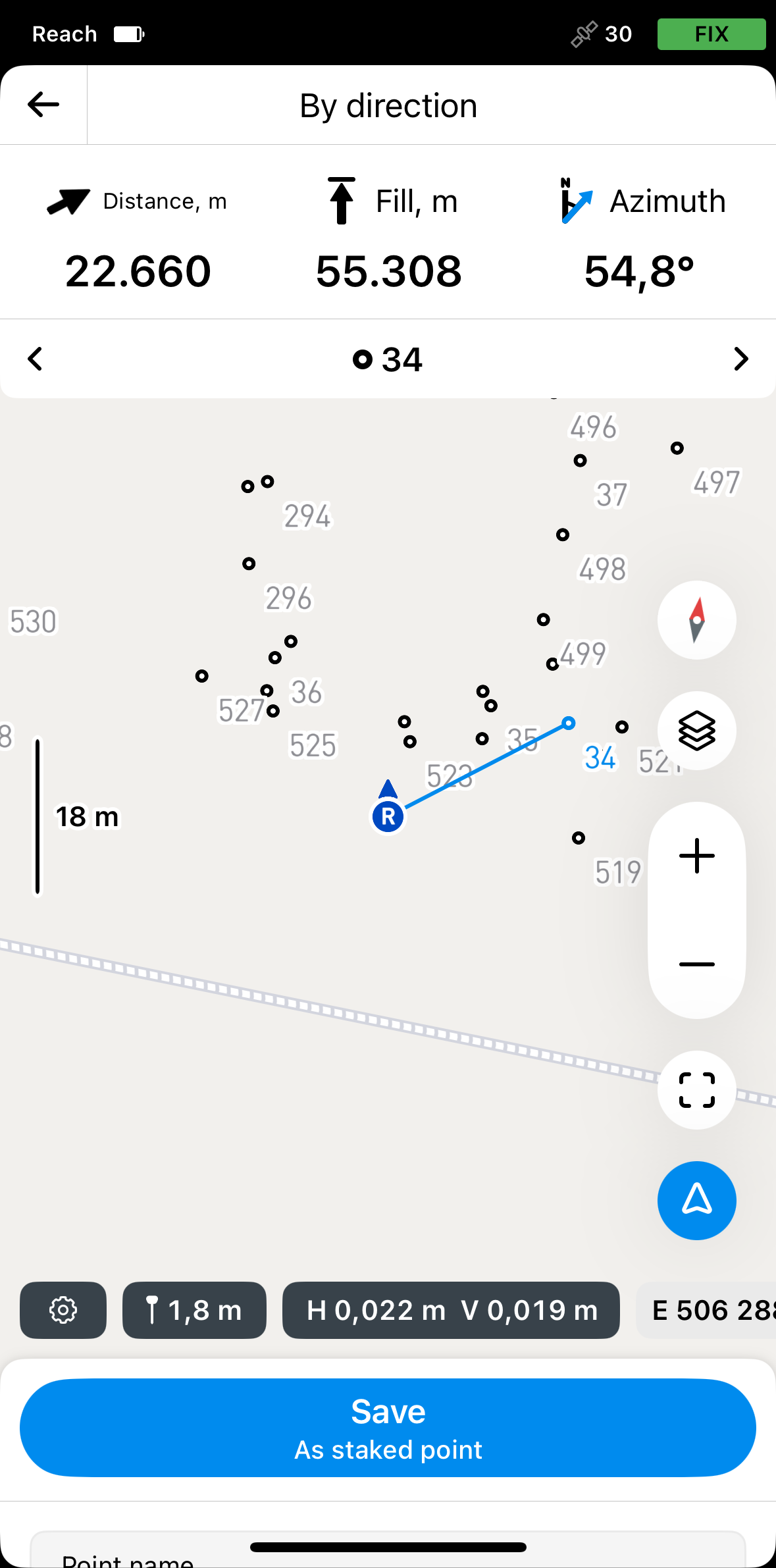
Por dirección
En este modo, el rover siempre está centrado en el mapa y el mapa gira para que el rumbo sea siempre hacia delante. La placa de replanteo muestra la distancia y presenta el acimut, que muestra la dirección desde el rover hasta el punto proyectado en una línea. Este es el modo por defecto y está indicado por la flecha del botón Mode (Modo) en la esquina inferior derecha de la pantalla.
Si utiliza un modelo de receptor Reach distinto de Reach RS3, camine con él durante un rato para orientarte.
Por distancia
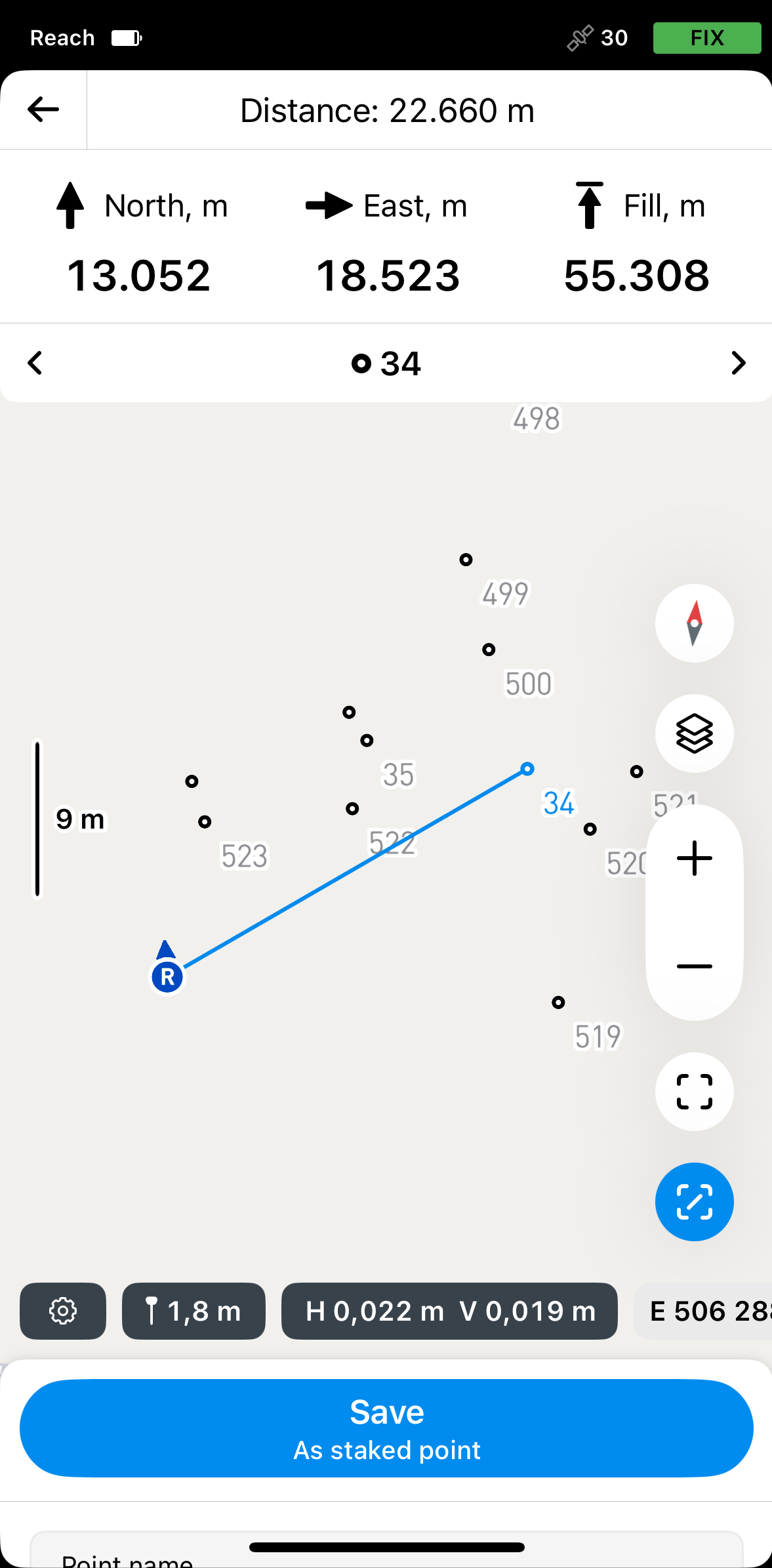
En este modo, el vehículo no está centrado en el mapa y la placa de replanteo muestra la dirección separándola en Norte/Sur y Este/Oeste y las distancias correspondientes desde el vehículo hasta el punto objetivo en la línea. Este modo se indica mediante la línea en el cuadrado del botón Mode (Modo) en la esquina inferior derecha de la pantalla.
Modo de activación
Para activar el modo deseado, haga lo siguiente:
-
Pulse el botón Mode (Modo) en la esquina inferior derecha de la pantalla. Se volverá azul.
-
Para cambiar al modo deseado, pulse el botón Mode (Modo) activado.
noteAl mover o ampliar el mapa se desactivará el ajuste de distancia. Al mover el rover, el mapa no se moverá automáticamente.
Replantear puntos
- Emlid Flow
El flujo de trabajo se muestra utilizando el modo Por dirección.
Para replantear un punto con Emlid Flow, siga los pasos que se indican a continuación:
-
Abra la aplicación Emlid Flow y conéctese a su Reach.
-
Vaya a la pestaña Levantamiento y abra o importe un proyecto.
tipPara saber cómo importar un proyecto, consulta la guía Crear o importar proyecto.
-
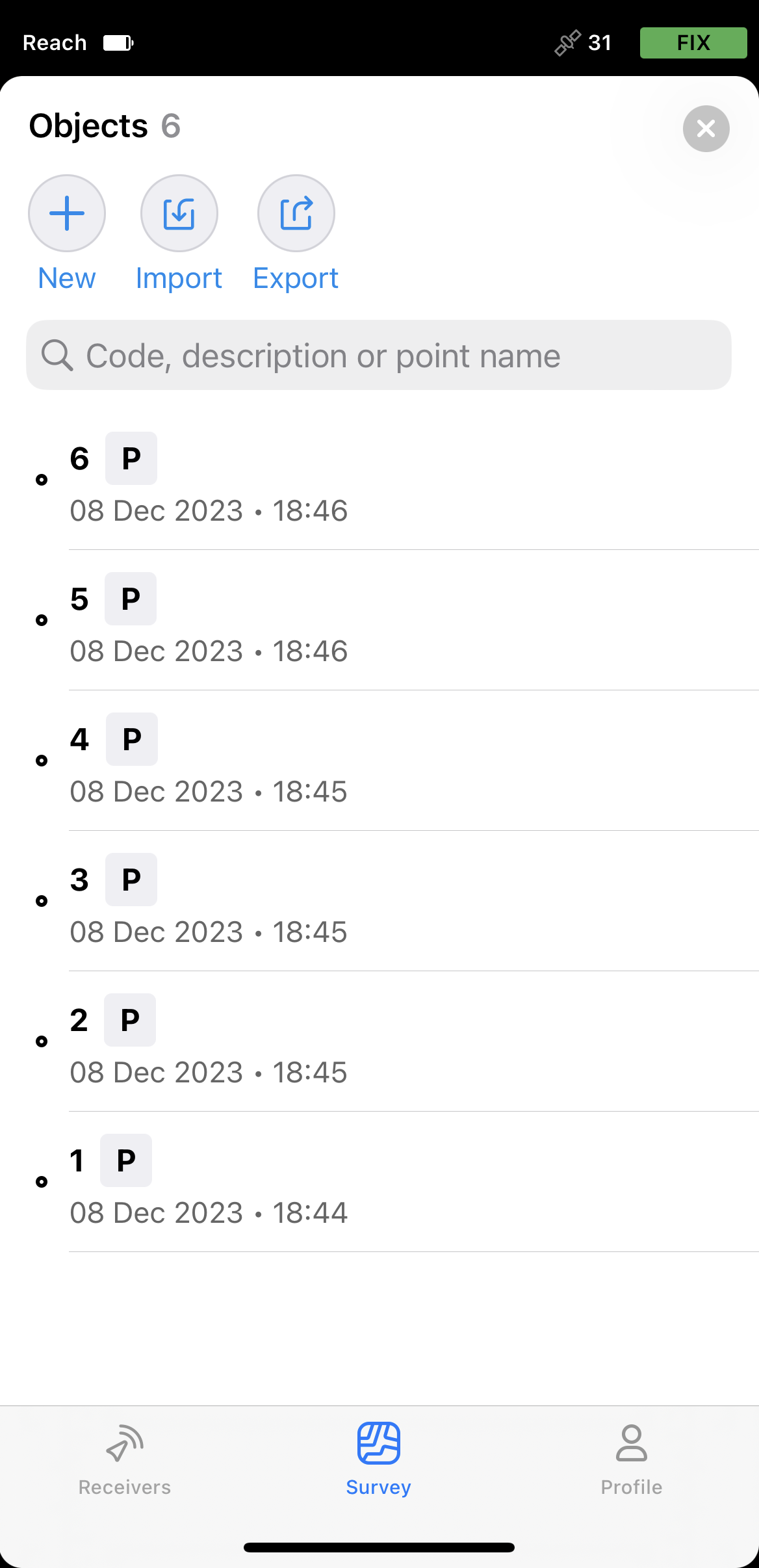
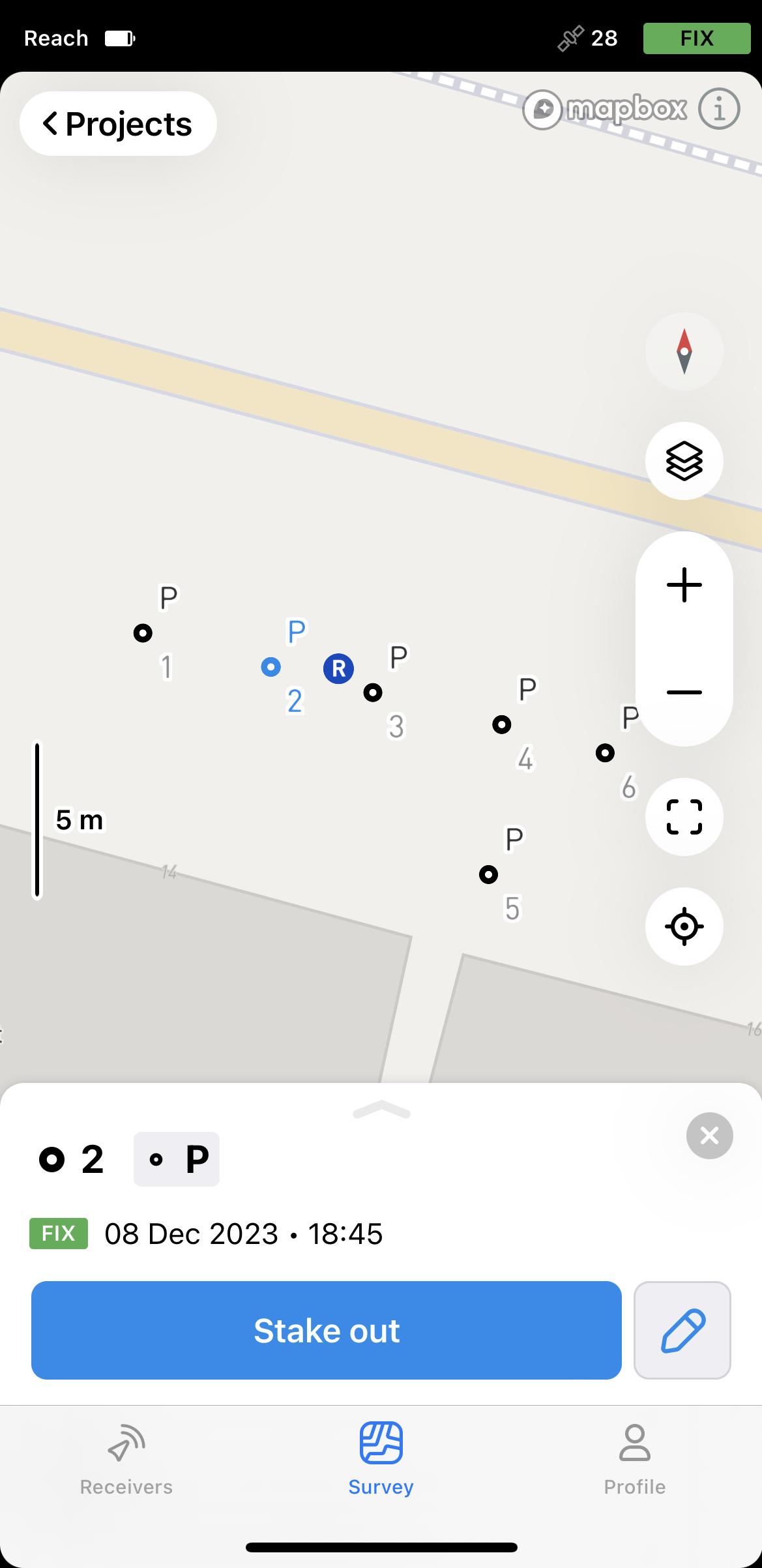
Pulse el botón Lista para elegir el punto que desea replantear. También puede seleccionar el punto directamente en el mapa.
tipEl punto seleccionado se resaltará en azul en el mapa.
-
Pulse el botón Replantear.
-
Mueva su Reach en la dirección del punto. Cuando se acerque, el mapa se amplía automáticamente.
noteLas flechas de dirección de la placa de replanteo pueden ayudarle a navegar hasta el punto.
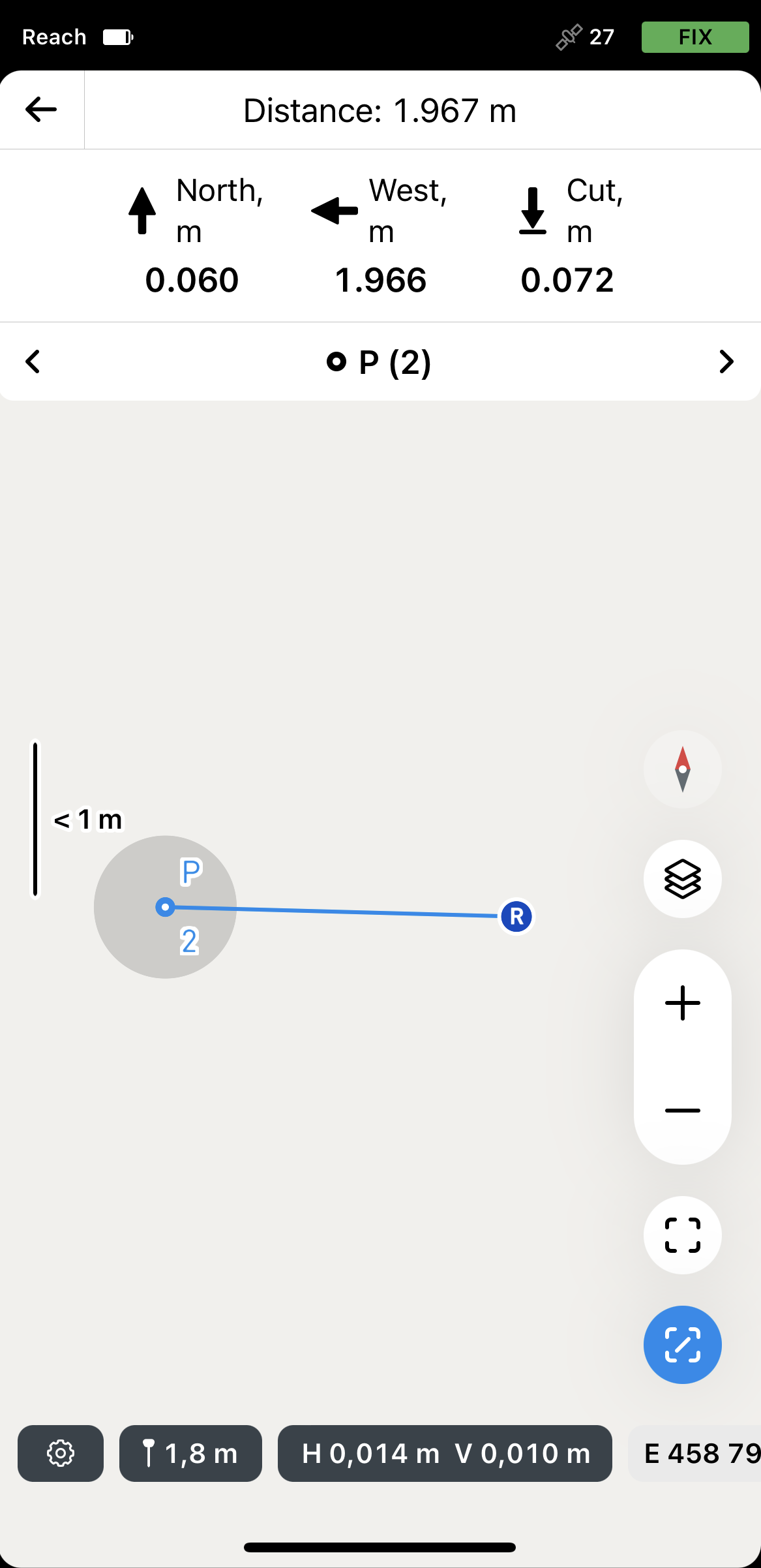
-
Mueva su Reach para que la diana se vuelva verde, para comprobar que su Reach está a menos de 2,5 cm (0,08 pies) del punto que está delimitando.
noteAsegúrese de que el bastón no esté inclinado si utiliza un modelo de receptor Reach distinto de Reach RS3.
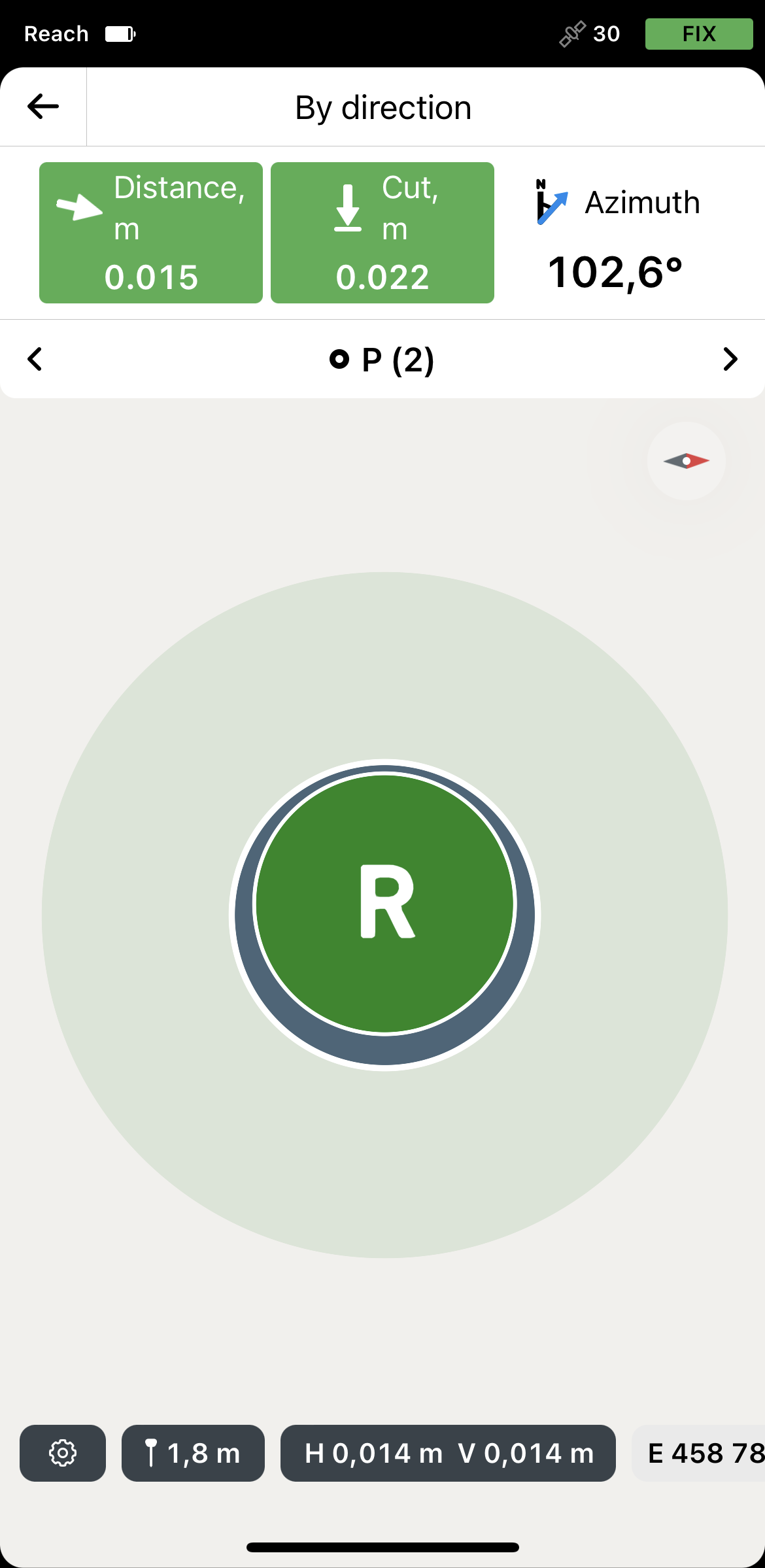
-
Marque físicamente la posición del punto en el suelo.
Con el plan de suscripción  , puedes guardar el punto replanteado en tu proyecto y preparar un informe de replanteo. Obtenga más información en la guía Preparar informes de replanteo.
-
Cambie a otro punto pulsando los botones de flecha del área de navegación de Replanteo.
-
Para terminar de replantear el punto, pulse el botón Atrás de la placa de replanteo.
Emlid Flow recuerda automáticamente el modo de replanteo que utilizó la última vez.
Replanteo de puntos con AR
Disponible en Reach RS4 Pro, la herramienta de Replanteo de AR superpone el punto objetivo en la vista de la cámara en directo y proporciona indicaciones de distancia, dirección y aproximación en tiempo real. Esta herramienta resulta útil cuando se realizan levantamientos en zonas abarrotadas o con poca visibilidad en las que resulta difícil seguir cualquier otro tipo de guía.
Antes de utilizar el Replanteo de AR, debe activar la compensación de inclinación en su Reach RS4 Pro. Puede obtener más información en la guía Cómo activar la compensación de inclinación.
Para replantear un punto utilizando la característica de replanteo de AR, siga los pasos que se indican a continuación:
Si recibe correcciones a través de NTRIP sobre BLE, asegúrese de que su dispositivo móvil tenga una conexión a Internet activa a través de datos móviles o Wi-Fi. Cuando utilice datos móviles, compruebe la configuración de su dispositivo móvil para confirmar que Emlid Flow tiene permiso para acceder a ellos.
-
Elija el punto que desea replantear en el mapa o en la lista de objetos y pulse Stake out (Replantear). El punto seleccionado se resaltará en azul en el mapa.
-
Pulse el botón AR Stakeout (Replanteo de AR).
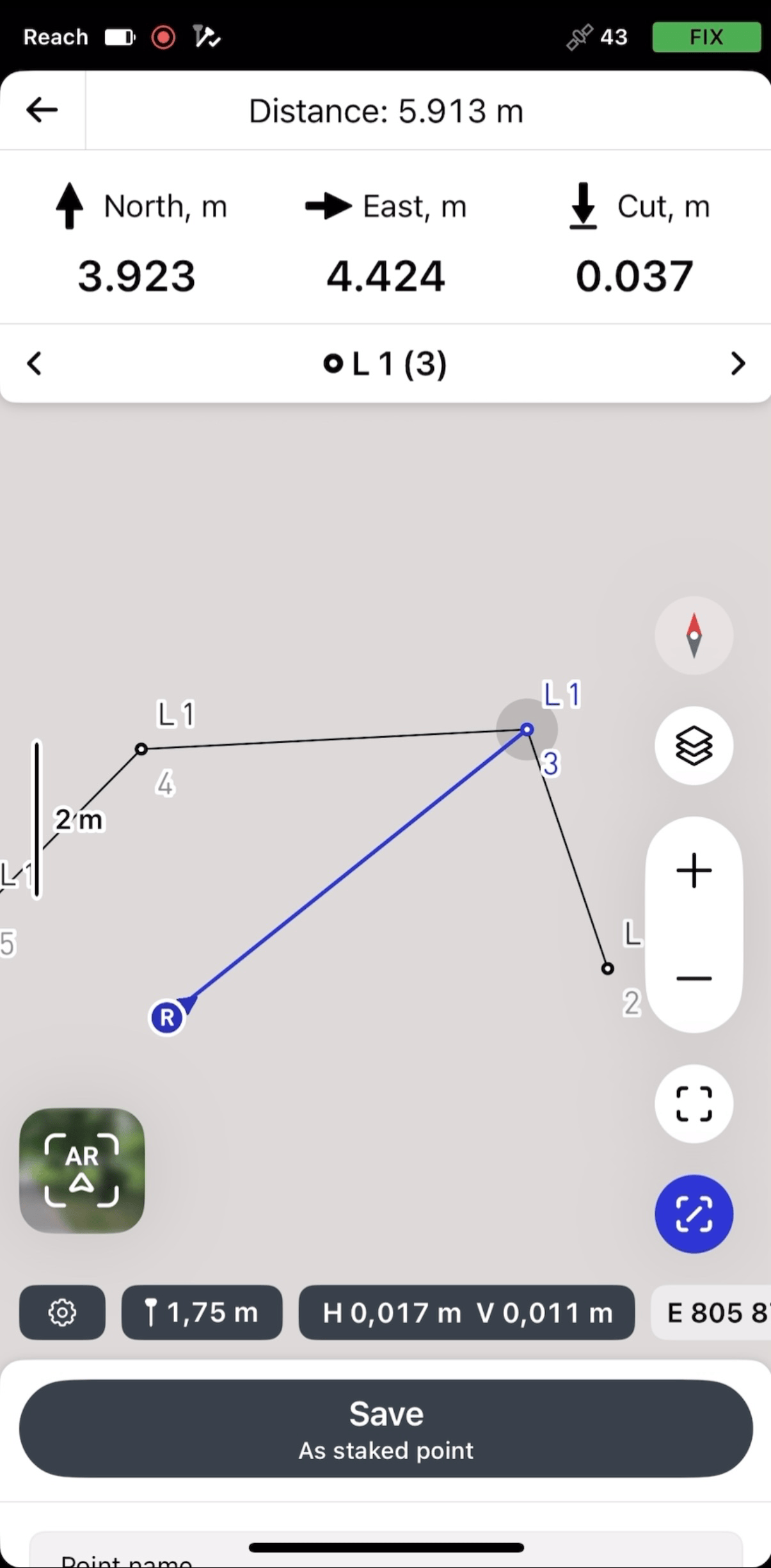
- Observando la placa de desplazamiento y la pantalla, muévase hacia el punto. A medida que se acerque, la interfaz cambia al modo diana y centra el objetivo para obtener una colocación precisa.
- Mueva su Reach para que la diana se vuelva verde, lo que significa que su Reach está a menos de 2,5 cm (0,08 pies) del punto que está replanteando.
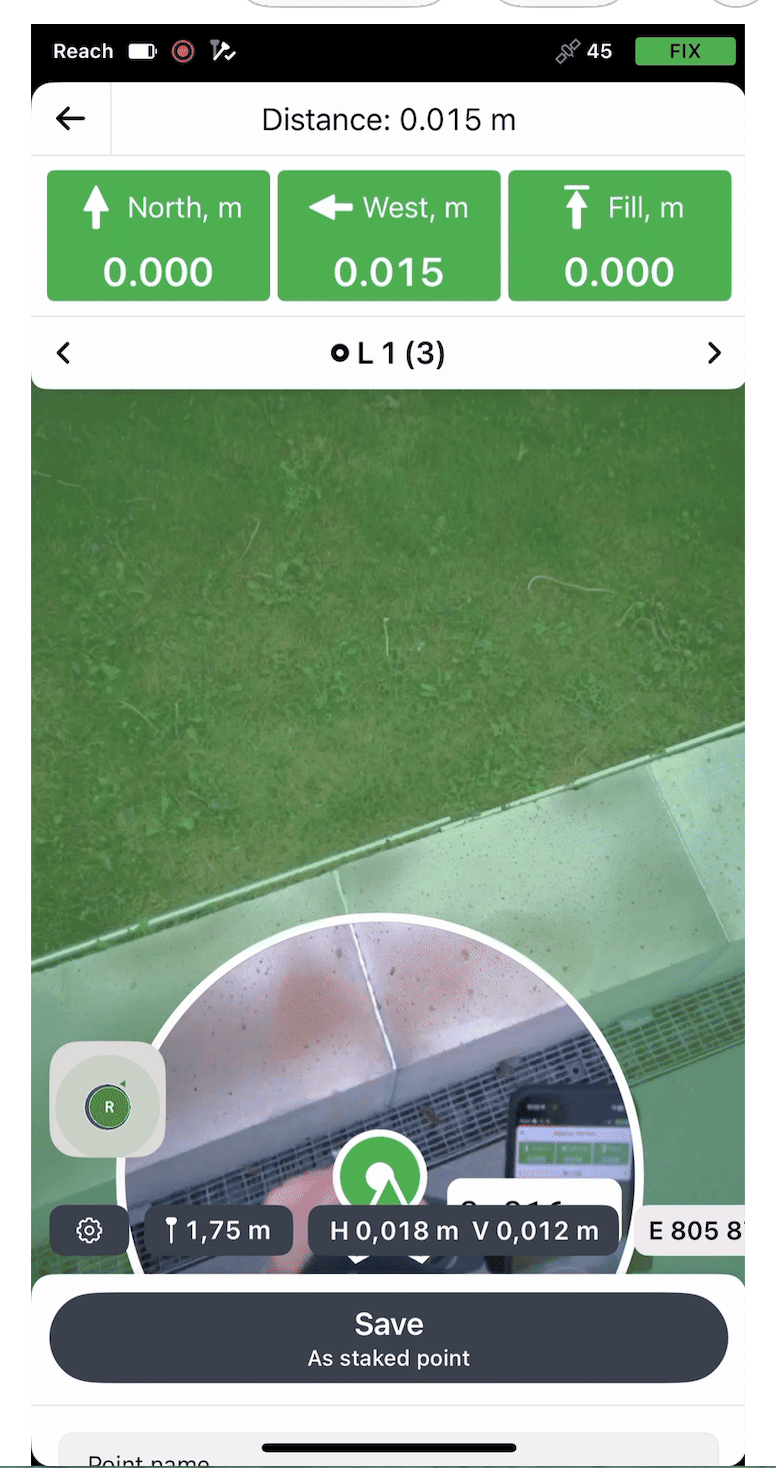
-
Marque físicamente la posición del punto en el suelo.
-
Cambie a otro punto pulsando los botones de flecha del área de navegación de Replanteo.
-
Para terminar de replantear el punto, pulse el botón Atrás de la placa de replanteo.