Picchettare punti
Questa guida mostra come picchettare i punti per trovare la loro posizione reale sul terreno utilizzando Emlid Flow.
Panoramica
Il picchettamento è uno strumento di rilievo in Emlid Flow che consente di tracciare il progetto o di trovare la posizione reale di un punto sul terreno.
Scelta della modalità di picchettamento
Lo strumento Picchettamento ha due modalità tra cui è possibile scegliere mentre ci si dirige verso il punto che si desidera picchettare:
Per direzione
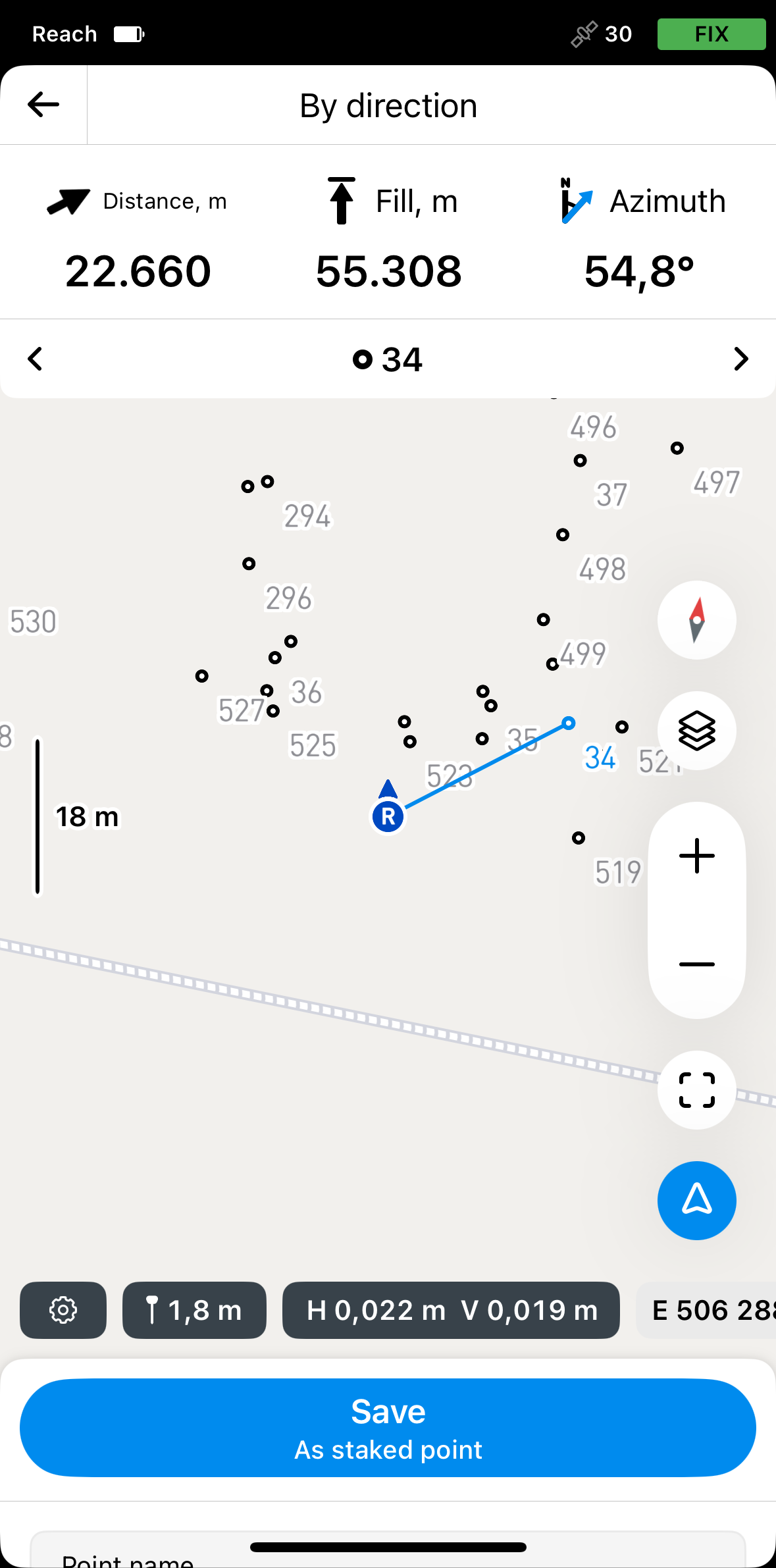
In questa modalità, il rover è sempre centrato sulla mappa e la mappa ruota in modo che la direzione di marcia sia sempre in avanti. La scheda di picchettamento mostra la distanza e l'azimut, che indica la direzione dal rover al punto proiettato su una linea. Questa è la modalità predefinita ed è indicata dalla freccia sul pulsante Mode (Modalità) nell'angolo in basso a destra dello schermo.
Se si utilizza un modello di ricevitore Reach diverso dal Reach RS3, camminare per un po' per orientarlo.
Per distanza
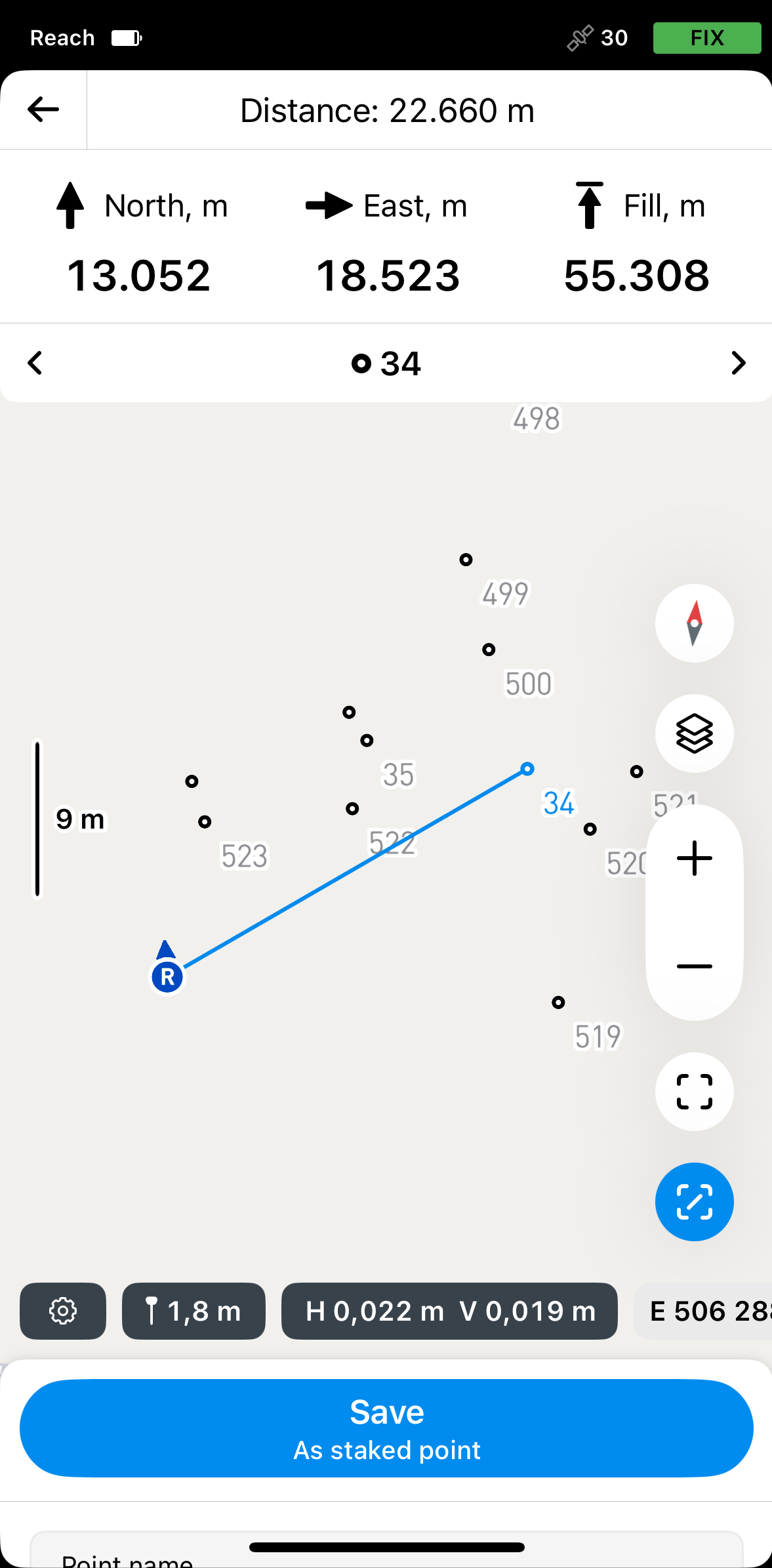
In questa modalità, il rover non è centrato sulla mappa e la scheda di picchettamento mostra la direzione separandola in direzioni Nord/Sud ed Est/Ovest e le distanze corrispondenti dal rover al punto di destinazione sulla linea. Questa modalità è indicata dalla linea nel quadrato sul pulsante Mode (Modalità) nell'angolo in basso a destra dello schermo.
Attivazione della modalità
Per attivare la modalità richiesta, effettuare le seguenti operazioni:
-
Toccare il pulsante Mode (Modalità) nell'angolo in basso a destra dello schermo. Diventerà blu.
-
Per passare alla modalità desiderata, toccare il pulsante Mode (Modalità) attivato.
noteSpostando o zoomando la mappa si disattiva l'adattamento della distanza. Quando si sposta il rover, la mappa non si sposta automaticamente.
Picchettamento dei punti
- Emlid Flow
Il flusso di lavoro viene mostrato utilizzando la modalità By direction (Per direzione).
Per picchettare un punto utilizzando Emlid Flow, seguire la procedura riportata di seguito:
-
Aprire l'app Emlid Flow e connettersi al proprio Reach.
-
Andare alla scheda Survey (Rilievo) e aprire o importare un progetto.
suggerimentoPer sapere come importare un progetto, consultare la guida Creare o importare un progetto.
-
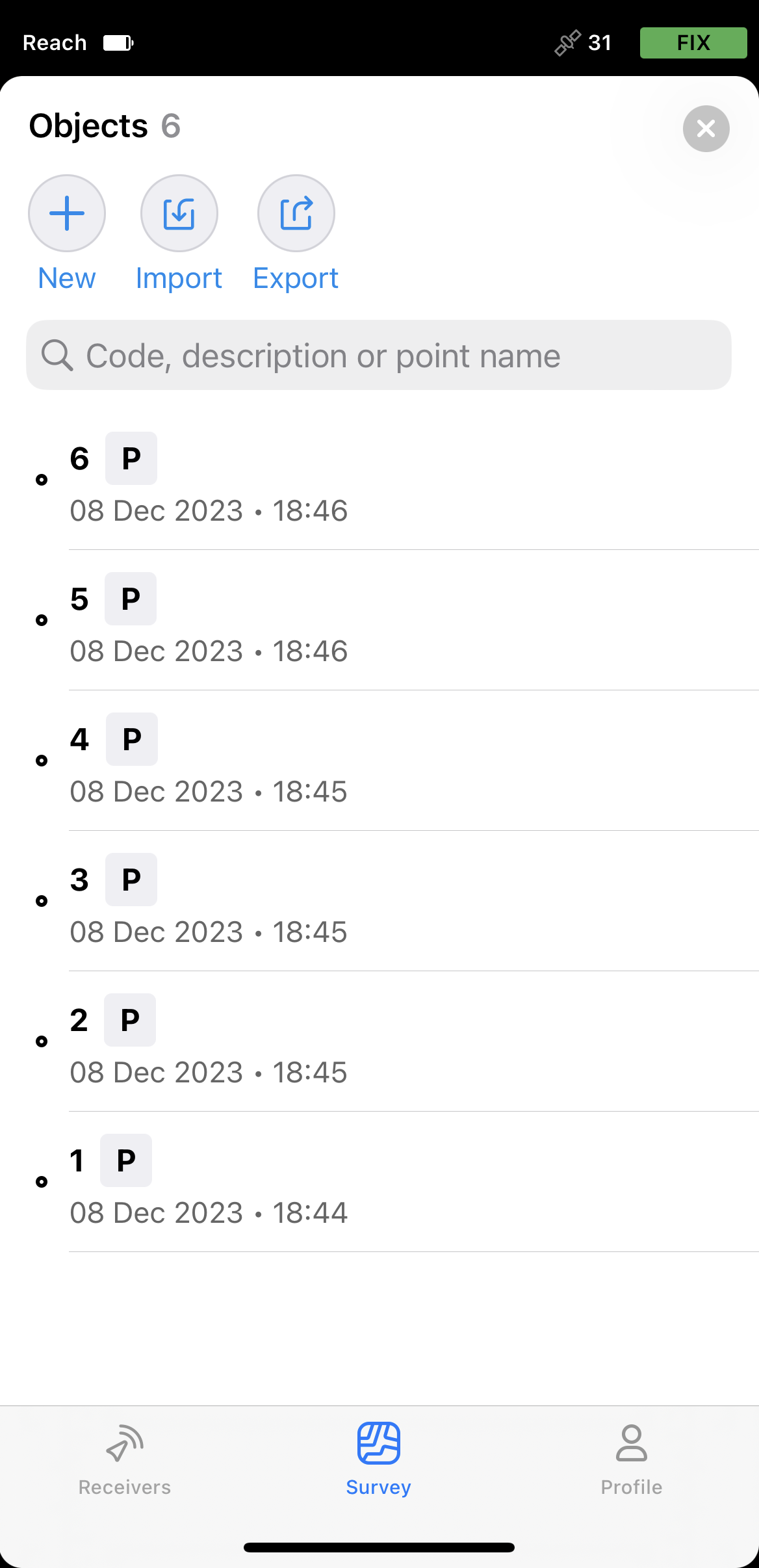
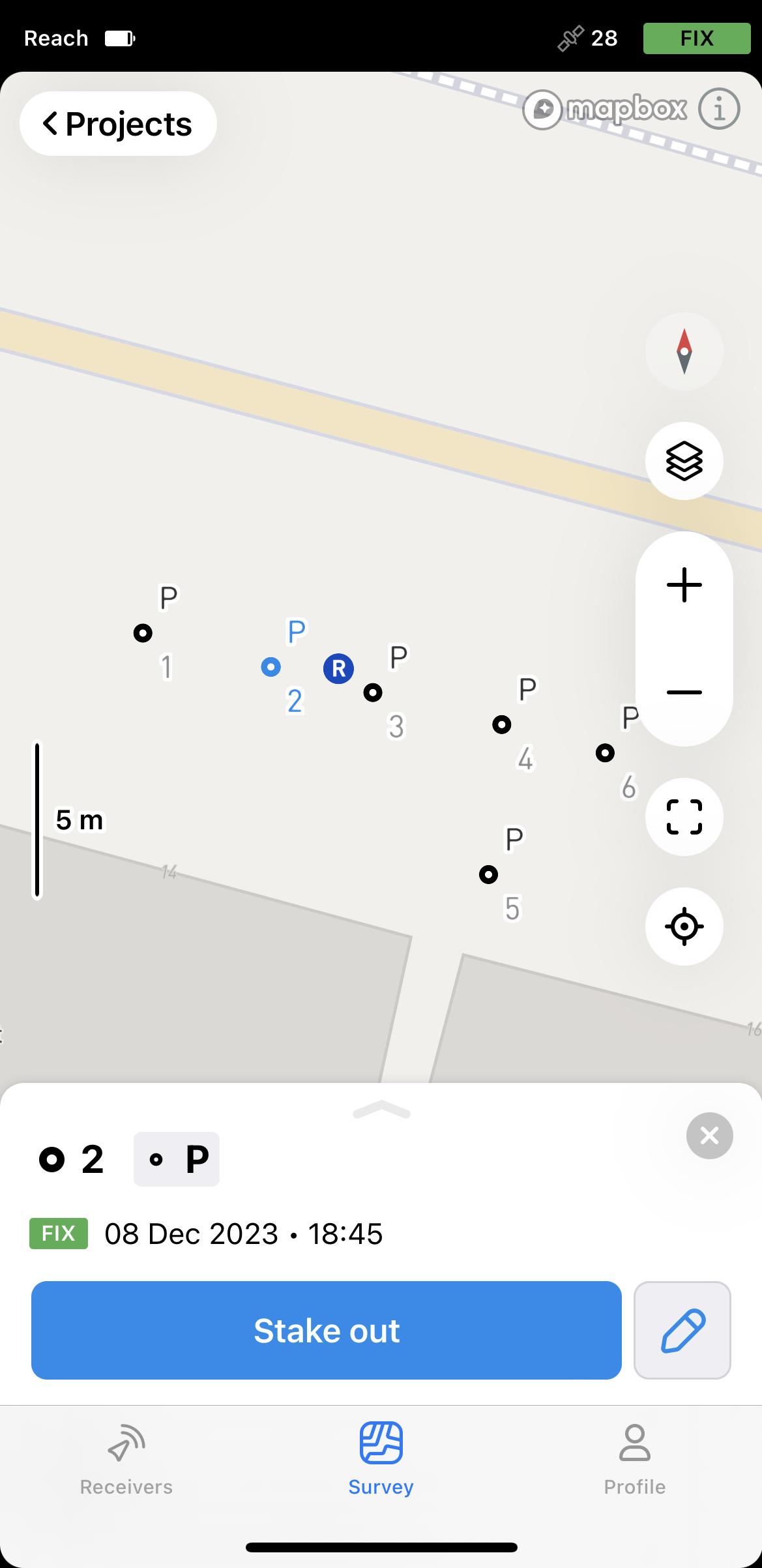
Toccare il pulsante Elenco per scegliere il punto che si desidera picchettare. È anche possibile selezionare il punto direttamente sulla mappa.
suggerimentoIl punto selezionato verrà evidenziato in blu sulla mappa.
-
Toccare il pulsante Picchetta.
-
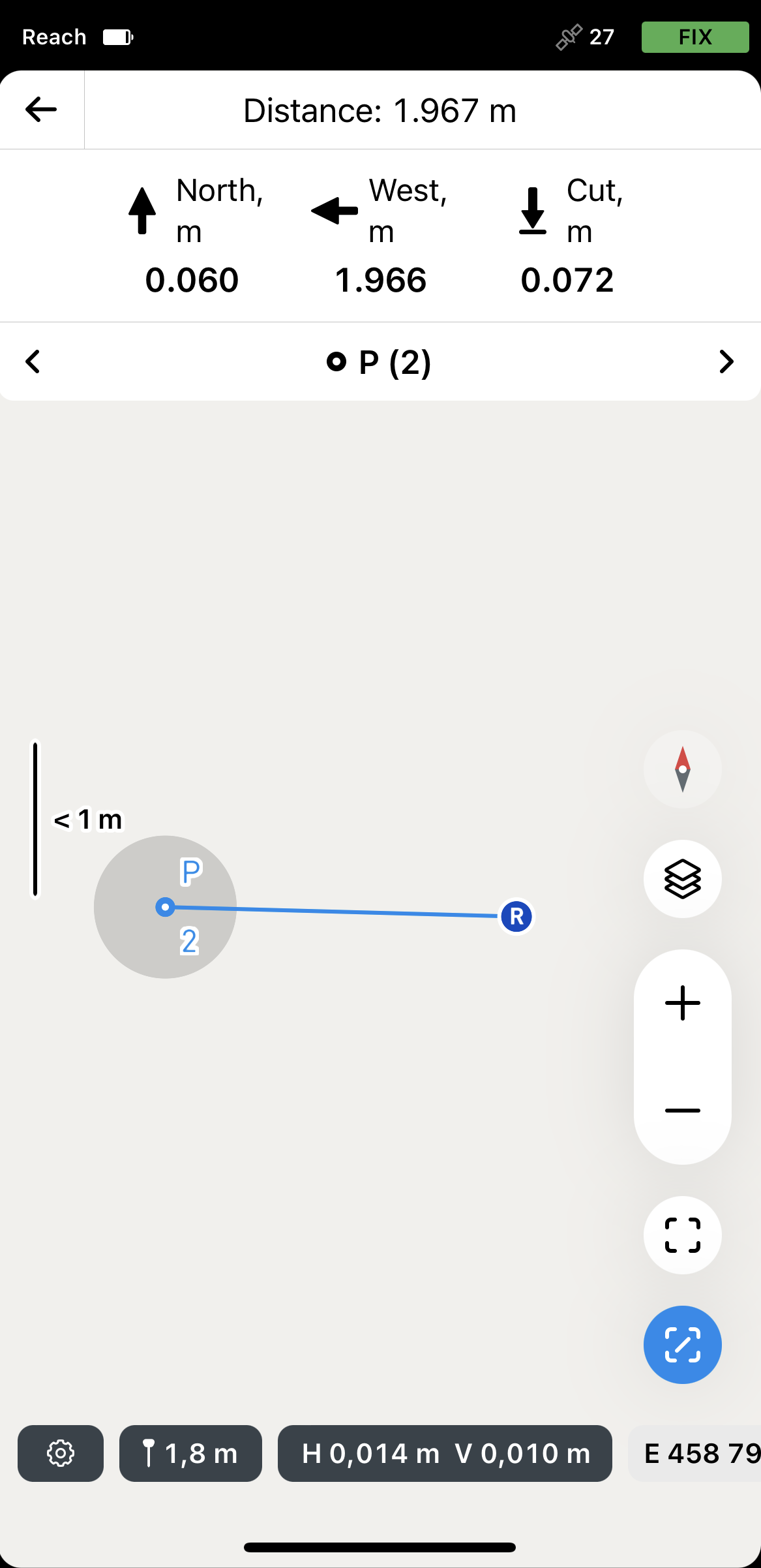
Spostare il proprio Reach in direzione del punto. Quando ci si avvicina, la mappa si ingrandisce automaticamente.
noteLe frecce di direzione sulla scheda di picchettamento possono aiutare a navigare verso il punto.
-
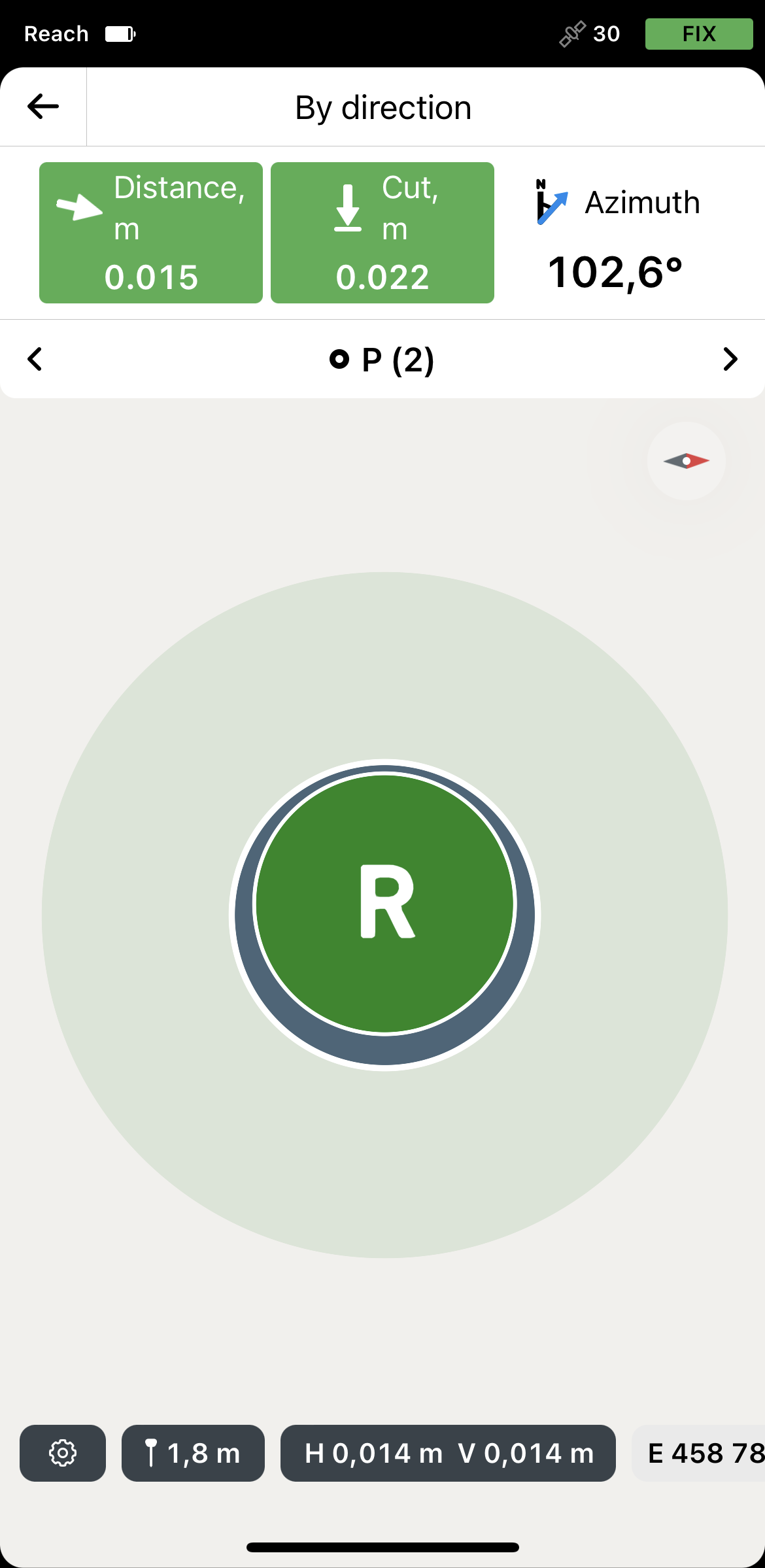
Spostare il Reach in modo che il centro del bersaglio diventi verde, a indicare che il Reach si trova a meno di 2,5 cm (0,08 ft) dal punto che si sta picchettando.
noteAssicurarsi che la palina non sia inclinata se si utilizza un modello di ricevitore Reach diverso da Reach RS3.
-
Contrassegnare fisicamente la posizione del punto sul terreno.
Con il piano di abbonamento  , è possibile salvare il punto picchettato nel proprio progetto e preparare un rapporto di picchettamento. Per saperne di più, consultare la guida Preparare i report di picchettamento.
-
Passare a un altro punto toccando i pulsanti freccia nell'area di navigazione di picchettamento.
-
Per terminare il picchettamento del punto, toccare il pulsante Indietro sulla scheda di picchettamento.
Emlid Flow memorizza automaticamente la modalità di picchettamento utilizzata l'ultima volta.
Picchettamento di punti con RA
Disponibile su Reach RS4 Pro, lo strumento Picchettamento RA sovrappone il punto target alla vista in diretta della fotocamera e fornisce indicazioni in tempo reale su distanza, direzione e avvicinamento. Lo strumento è utile durante il rilievo in aree ingombre o a scarsa visibilità, dove altri tipi di guida sono difficili da seguire.
Prima di utilizzare il Picchettamento RA, è necessario abilitare la compensazione dell'inclinazione su Reach RS4 Pro. Maggiori informazioni nella guida Come abilitare la compensazione dell'inclinazione.
Per tracciare un punto utilizzando la funzione Picchettamento RA, seguire i passaggi seguenti:
Se si ricevono correzioni tramite NTRIP via BLE, assicurarsi che il dispositivo mobile disponga di una connessione internet attiva tramite dati mobili o Wi-Fi. Quando si utilizzano i dati mobili, controllare le impostazioni del dispositivo mobile per confermare che Emlid Flow sia autorizzata ad accedervi.
-
Scegliere il punto da tracciare sulla mappa o dall'elenco degli oggetti e toccare Stake out (Picchettamento). Il punto selezionato verrà evidenziato in blu sulla mappa.
-
Toccare il pulsante AR Stakeout (Picchettamento RA).
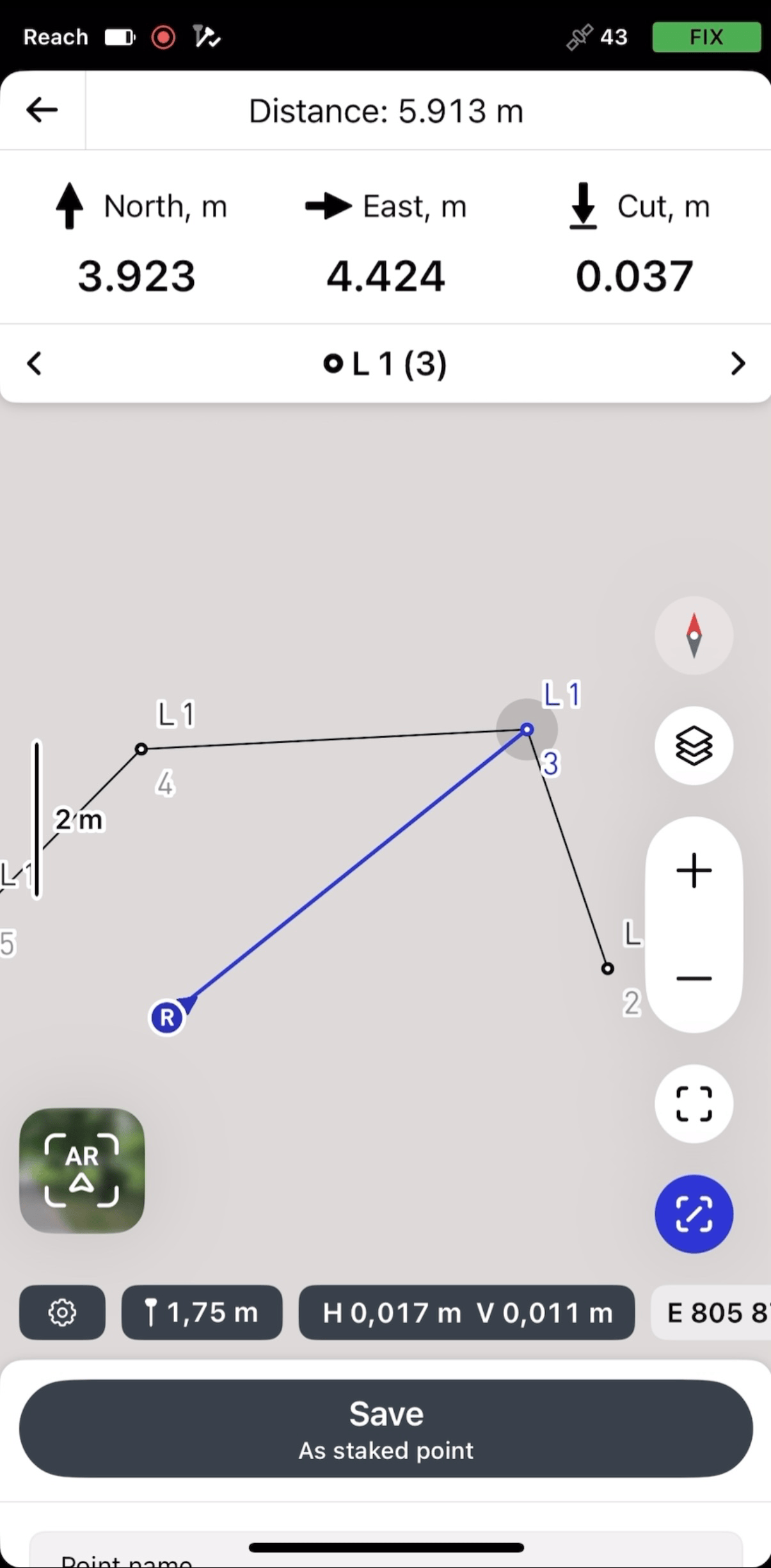
- Osservando il pannello degli offset e lo schermo, spostarsi verso il punto. Avvicinandosi, l'interfaccia passa alla modalità bersaglio, centrando l'obiettivo per un posizionamento preciso.
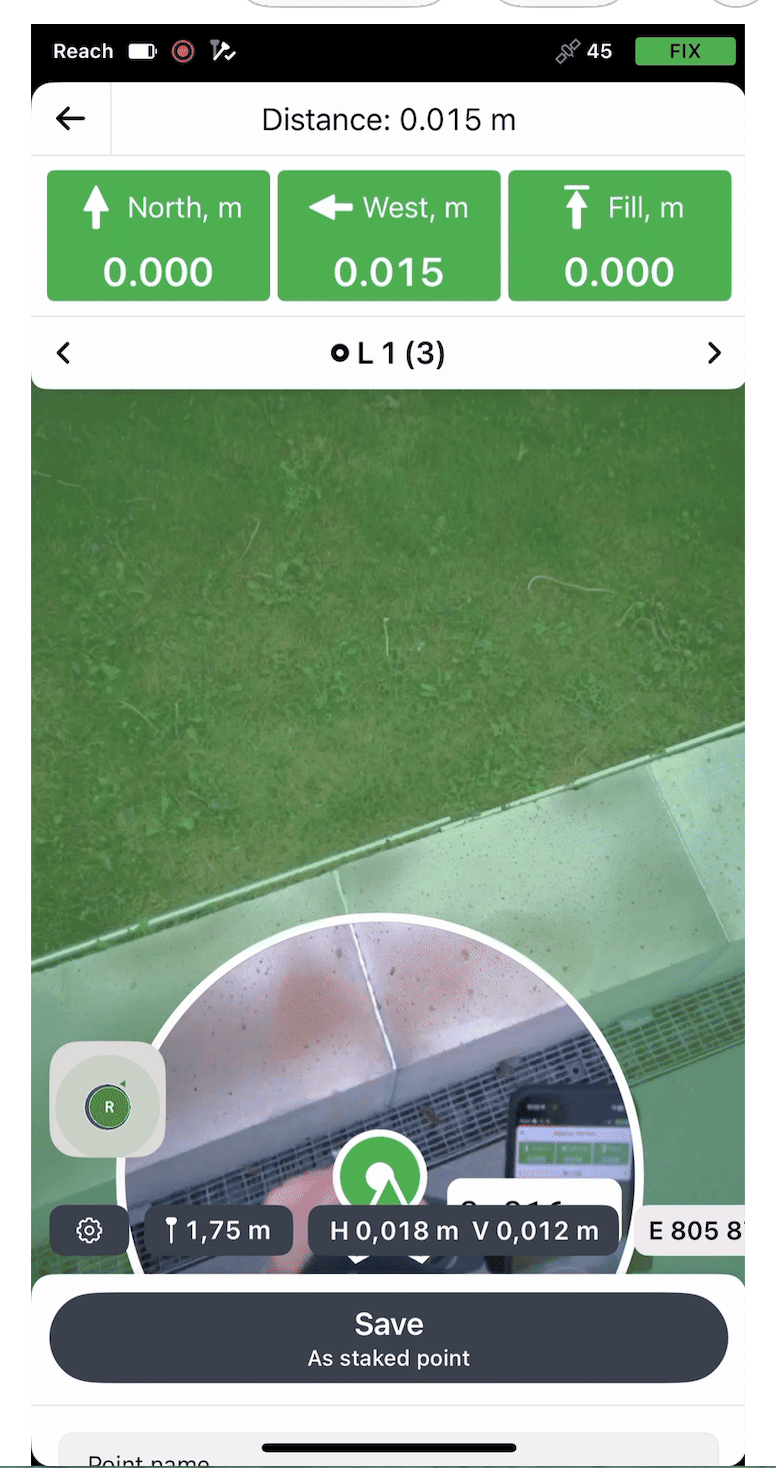
- Spostare il Reach in modo che il centro del bersaglio diventi verde, a indicare che il Reach si trova a meno di 2,5 cm (0,08 piedi) dal punto che si sta picchettando.
-
Contrassegnare fisicamente la posizione del punto sul terreno.
-
Passare a un altro punto toccando i pulsanti freccia nell'area di navigazione di picchettamento.
-
Per terminare il picchettamento del punto, toccare il pulsante Indietro sulla scheda di picchettamento.