Lavorare con i codici
Sblocca il set completo di funzioni per i rilevamenti topografici, di picchettamento e as-built
Per iniziare a usare codici, è necessario creare una libreria di codici in Emlid Flow 360 oppure utilizzare una delle librerie predefinite e applicarla al proprio progetto. Per ulteriori informazioni consultare la guida Gestione delle librerie di codici.
Questa guida descrive come lavorare con i codice rilievo per facilitare il lavoro con i progetti di rilevamento in software GIS di terze parti.
Panoramica
Emlid Flow supporta due tipi di geometria del codice: punto e linea. I codici dei punti vengono utilizzati per eseguire il rilevamento di caratteristiche designate come alberi, pali delle utenze e segnali stradali. I codici di tipo linea sono utilizzati per il rilevamento di caratteristiche lineari come recinzioni, muri e cordoli.
Ogni codice può avere una descrizione, un colore e degli attributi. Gli attributi sono campi di dati aggiuntivi collegati a un codice rilievo. Consentono la registrazione di metadati oltre alla posizione, come tipo di materiale, diametro, condizioni, ID risorsa o note di ispezione. Ciò aiuta a standardizzare la raccolta dei dati e garantisce la coerenza delle informazioni tra i vari progetti e le squadre sul campo.
Rilievo con codici
- Emlid Flow
Il flusso di lavoro tipico del rilievo con codici in Emlid Flow è il seguente:
-
Nel progetto, aprire il menu del rilevatore o del rilevatore in picchettamento.
-
Toccare il pulsante Code selector (Selettore di codici) per aprire la schermata Code library (Libreria di codice). Qui è possibile vedere l'elenco dei codici collegati al progetto.
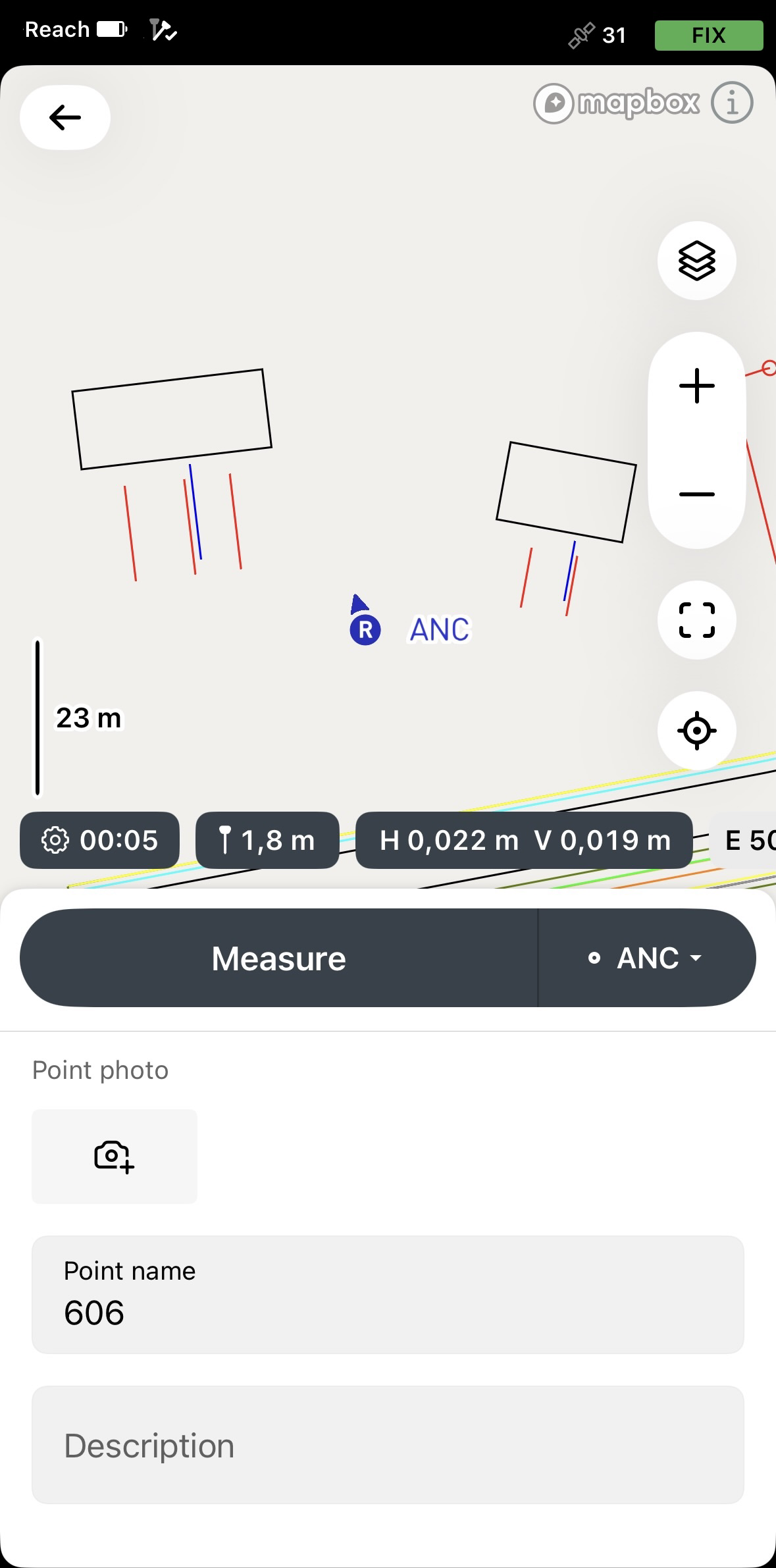
-
Selezionare il codice necessario.
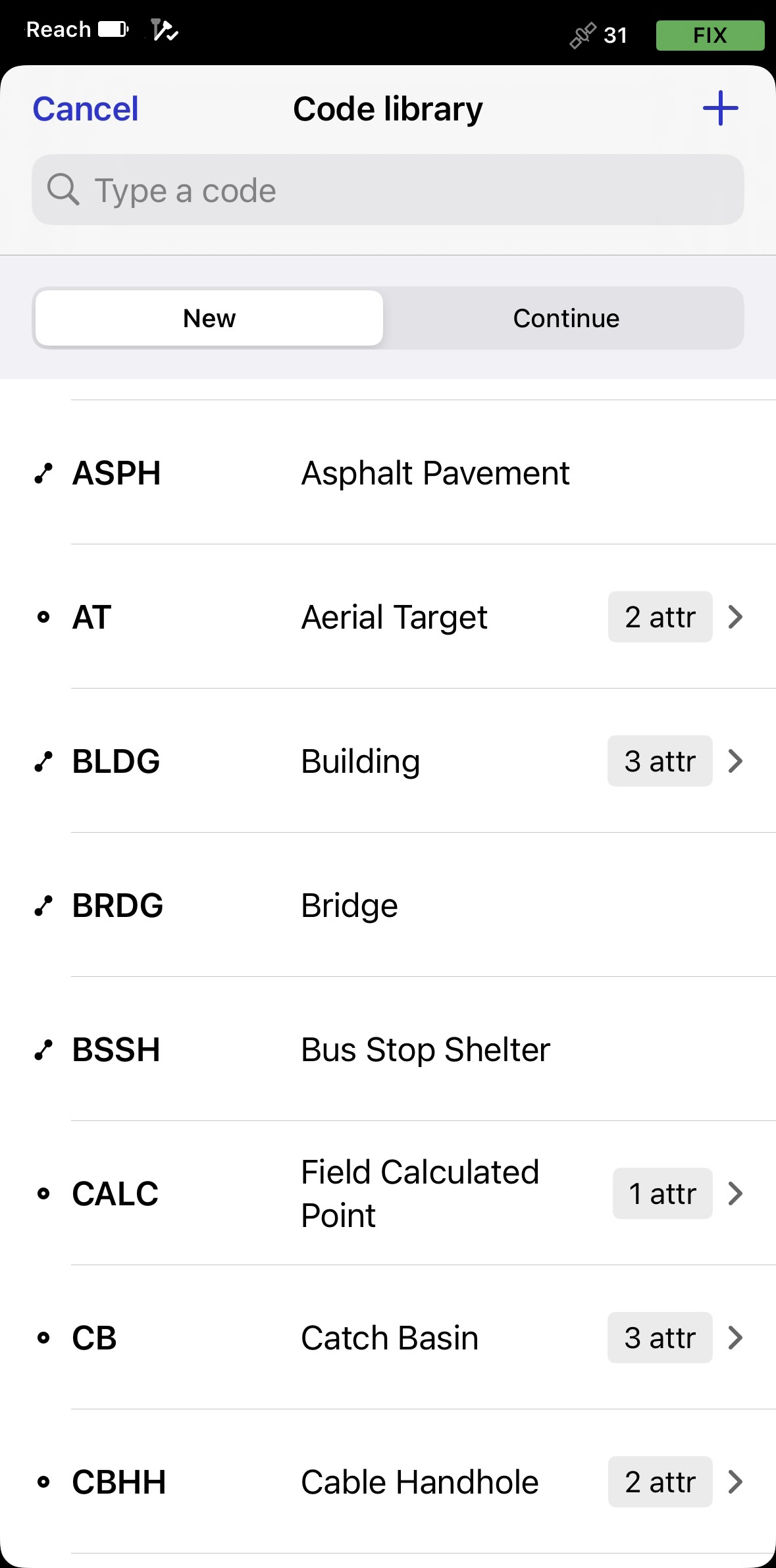
-
Avviare la raccolta dati.
suggerimentoPer un flusso di lavoro più dettagliato, consultare le guide rilevare punti e rilevare linee.
Creazione di codici sul campo in Emlid Flow
A volte, può verificarsi una situazione in cui una libreria di codici non ha il codice richiesto. Emlid Flow consente di creare codici rilievo sul campo.
I codici creati sul momento non supportano colori o attributi e vengono memorizzati solo nel progetto in cui sono stati creati. Per utilizzare codici con colori e attributi predefiniti, applicare una libreria di codice creata in Emlid Flow 360. Per ulteriori informazioni consultare la guida Gestione delle librerie di codici.
Per creare un codice rilievo sul campo in Emlid Flow, seguire questa procedura:
-
Aprire Emlid Flow e connettersi al proprio Reach.
-
Aprire o creare un progetto.
suggerimentoPer sapere come creare un progetto, consultare la guida Creare o importare un progetto.
-
In Collector (Rilevatore), toccare il pulsante Code selector (Selettore di codici).
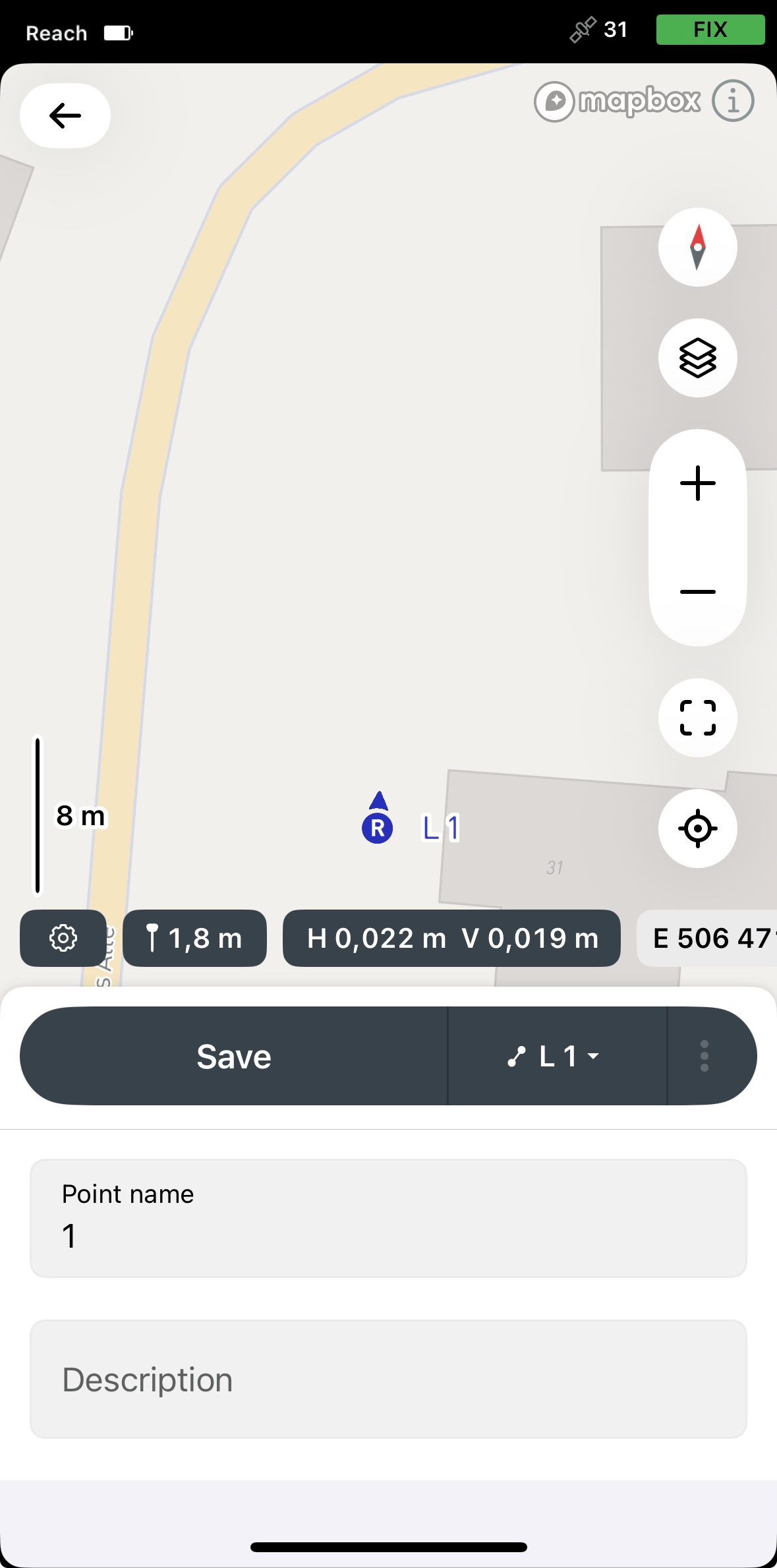
-
Toccare il pulsante Più nell'angolo in alto a destra.
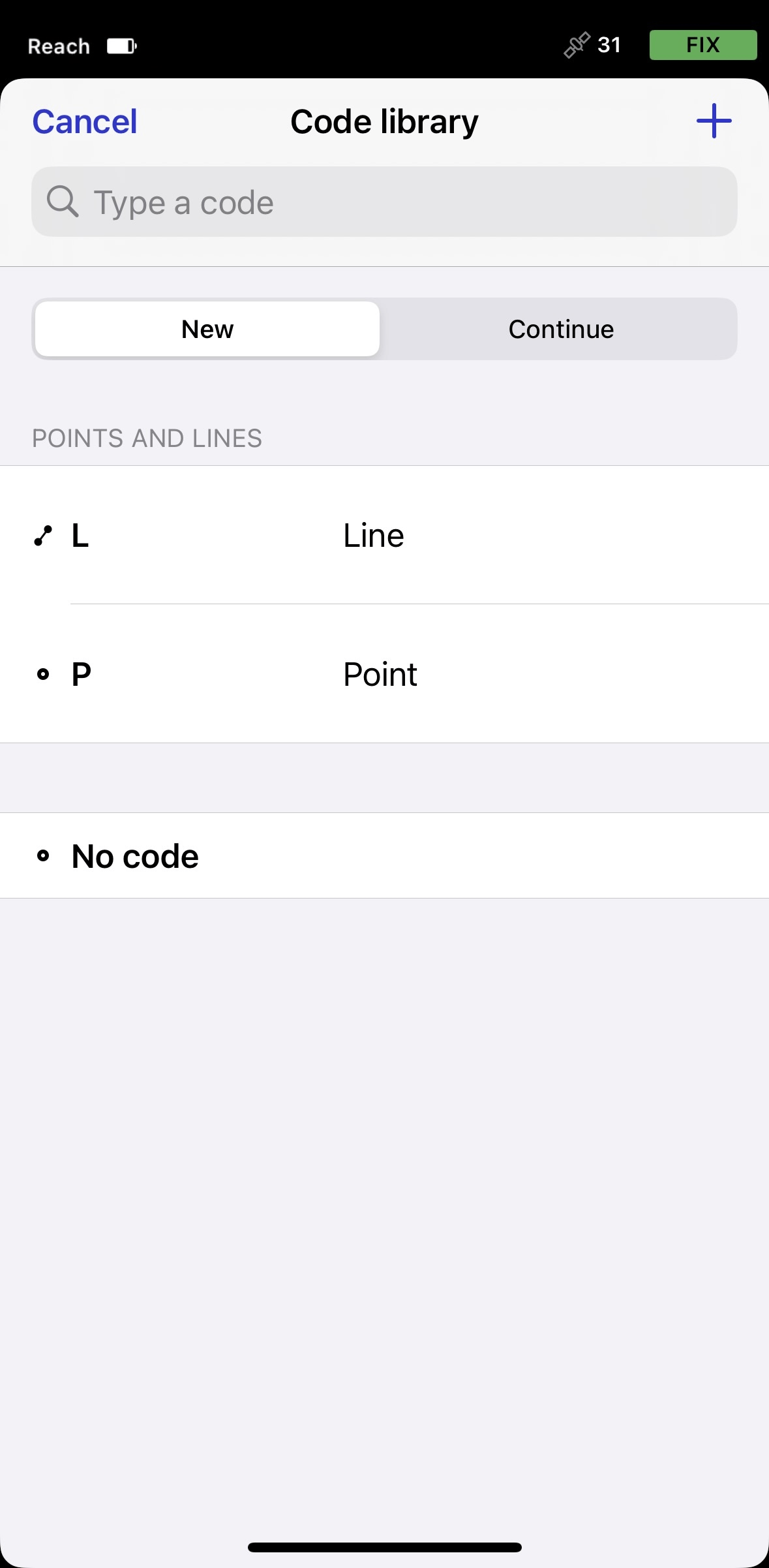
-
Compilare i campi e selezionare il tipo di geometria del codice. Toccare Save (Salva).
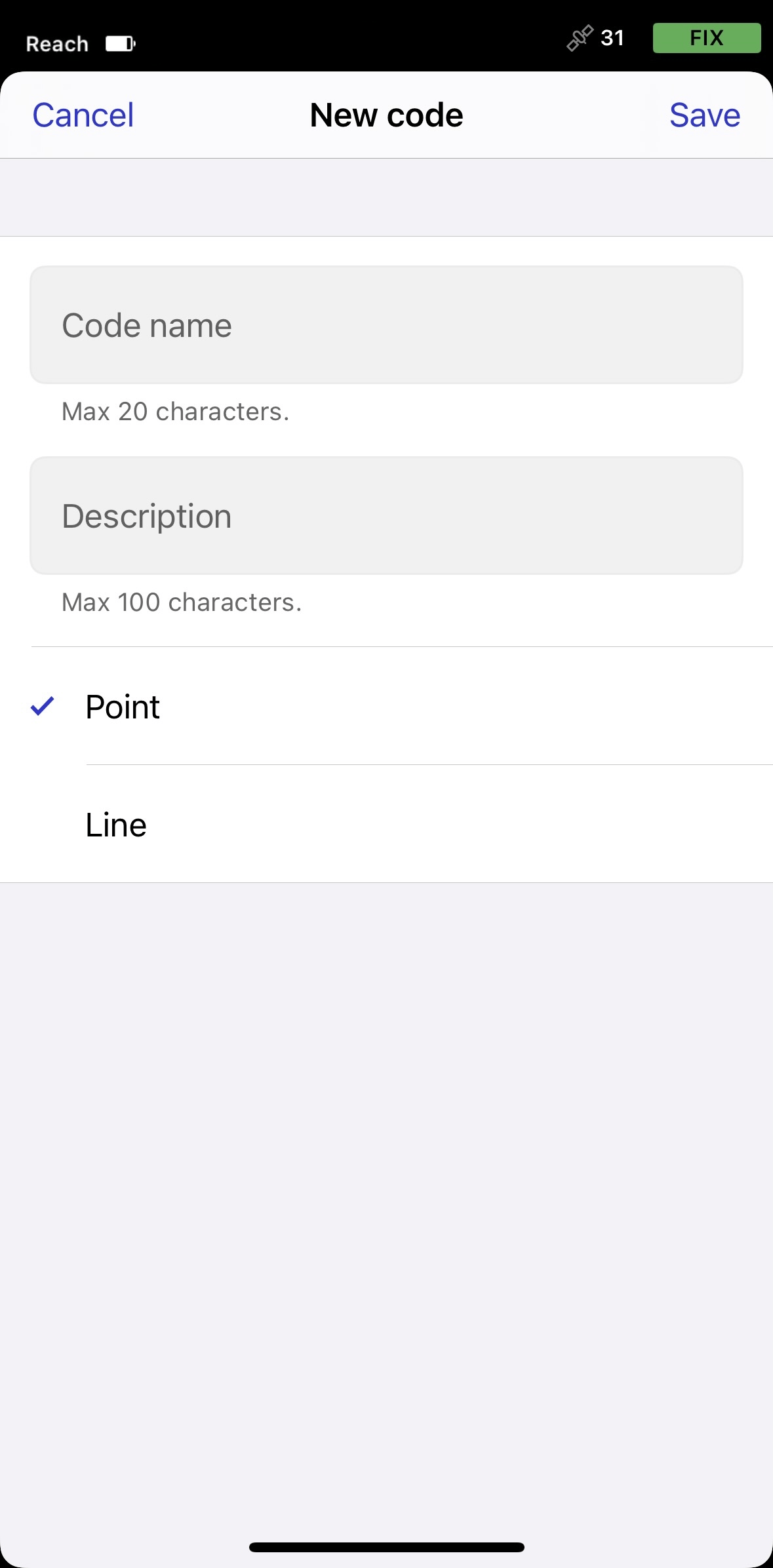
Il codice creato apparirà nella propria libreria di codici.
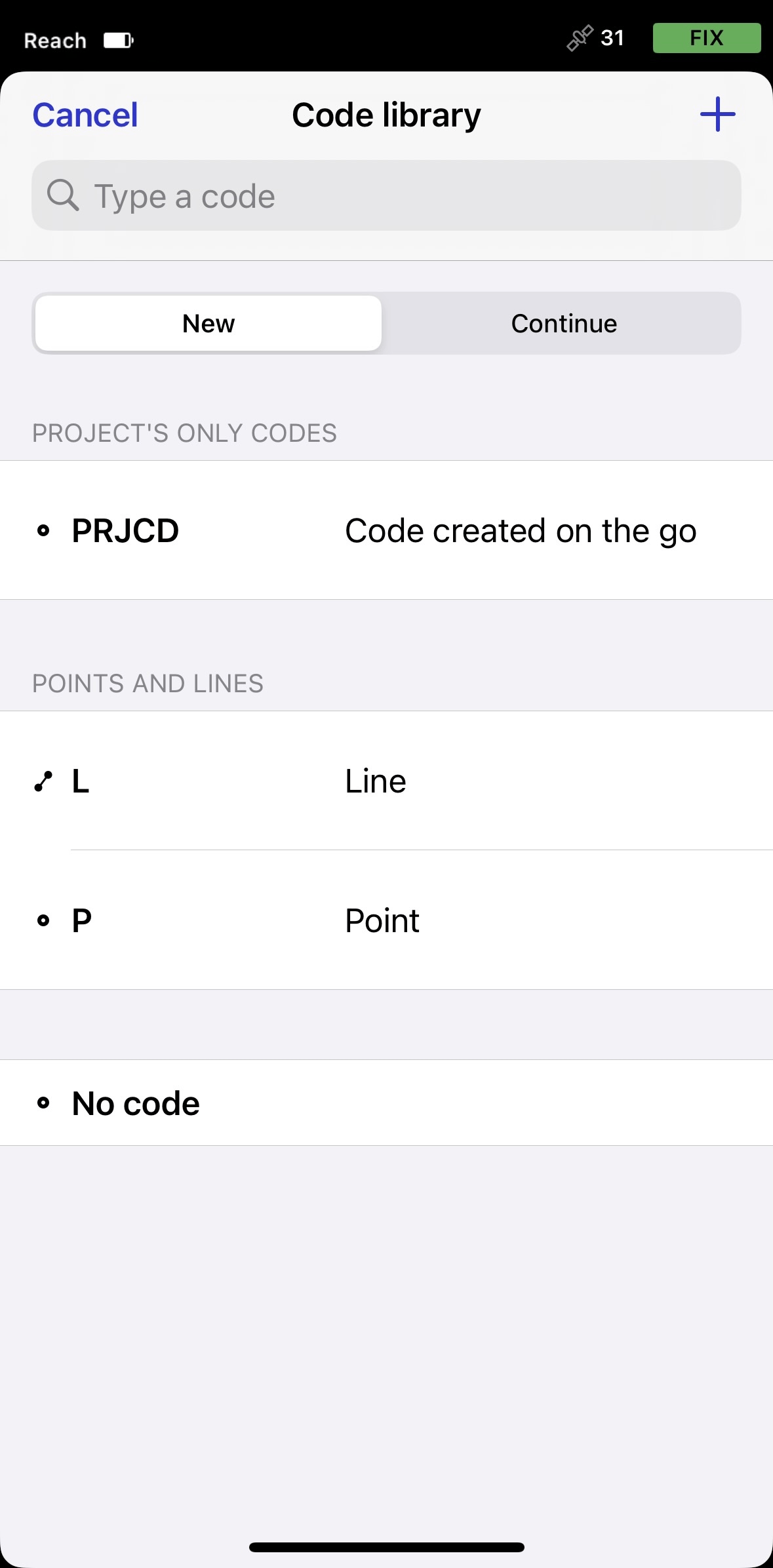
È possibile continuare a creare codici sul campo in Emlid Flow e proseguire con il proprio rilievo.