Esportare progetti
Questa guida mostra come esportare i dati del progetto da Emlid Flow o Emlid Flow 360 per un uso successivo in software GIS di terze parti.
Panoramica
Con Emlid Flow ed Emlid Flow 360, è possibile esportare i progetti come CSV, CSV personalizzato, DXF, KML o Shapefile per utilizzarli in software GIS di terze parti.
Quando si esportano i dati in formato DXF o KML, i colori delle geometrie assegnati ai codici di Rilevamento vengono mantenuti.
Esportazione del progetto
Per esportare il progetto, seguire i passaggi seguenti:
- Emlid Flow
- Emlid Flow 360
-
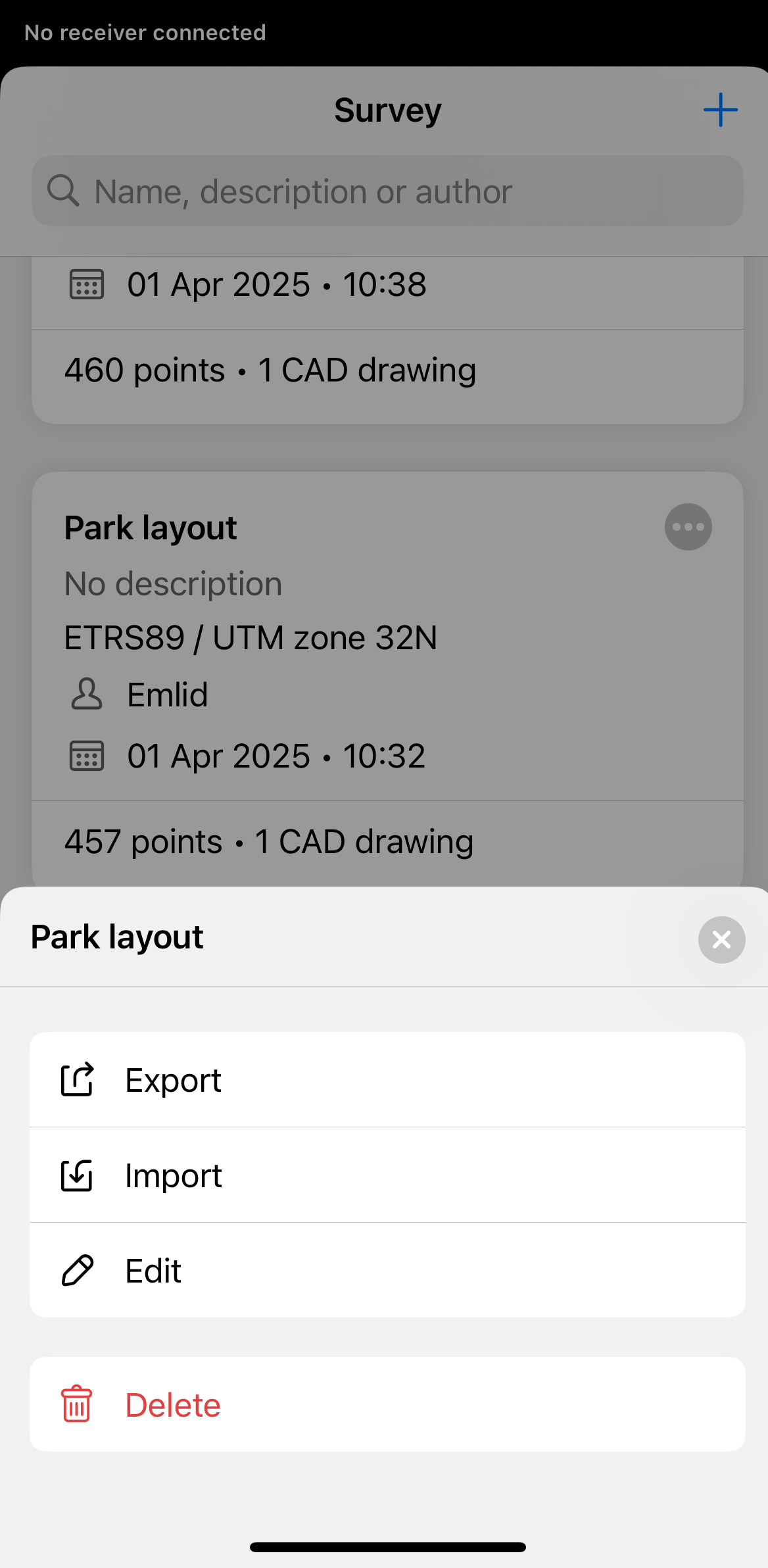
Aprire Emlid Flow e andare alla scheda Survey (Rilievo).

-
Trovare il progetto che si desidera esportare e toccare il pulsante con i 3 puntini nell'angolo in alto a destra.
-
Toccare Export (Esporta).
-
Scegliere il formato per Esporta e regolare le impostazioni di Esporta, se necessario:
- Per il formato CSV, scegliere il layout delle colonne: All columns (Tutte le colonne), PENZD o PNEZD. Quando si utilizza la configurazione di default All columns (Tutte le colonne), è possibile includere anche gli attributi del codice. Gli attributi vengono esportati come colonne separate. L'esportazione delle foto allegate insieme al file CSV è disponibile solo in Emlid Flow 360.
- Per il formato CSV personalizzato, rimuovere l'intestazione, scegliere il separatore di campo selezionare le colonne da includere.
- Per il formato DXF, includere i vertici delle linee e le etichette dei punti, e scegliere se esportare le coordinate globali o locali.
- Per il formato KML, includere i vertici delle linee nell'esportazione.
- Per il formato Shapefile, includere i vertici delle linee e scegliere se esportare le coordinate globali o locali.

CSV
-
Attendere che Emlid Flow finisca di esportare il progetto. Salvare il file a seconda del dispositivo utilizzato.
-
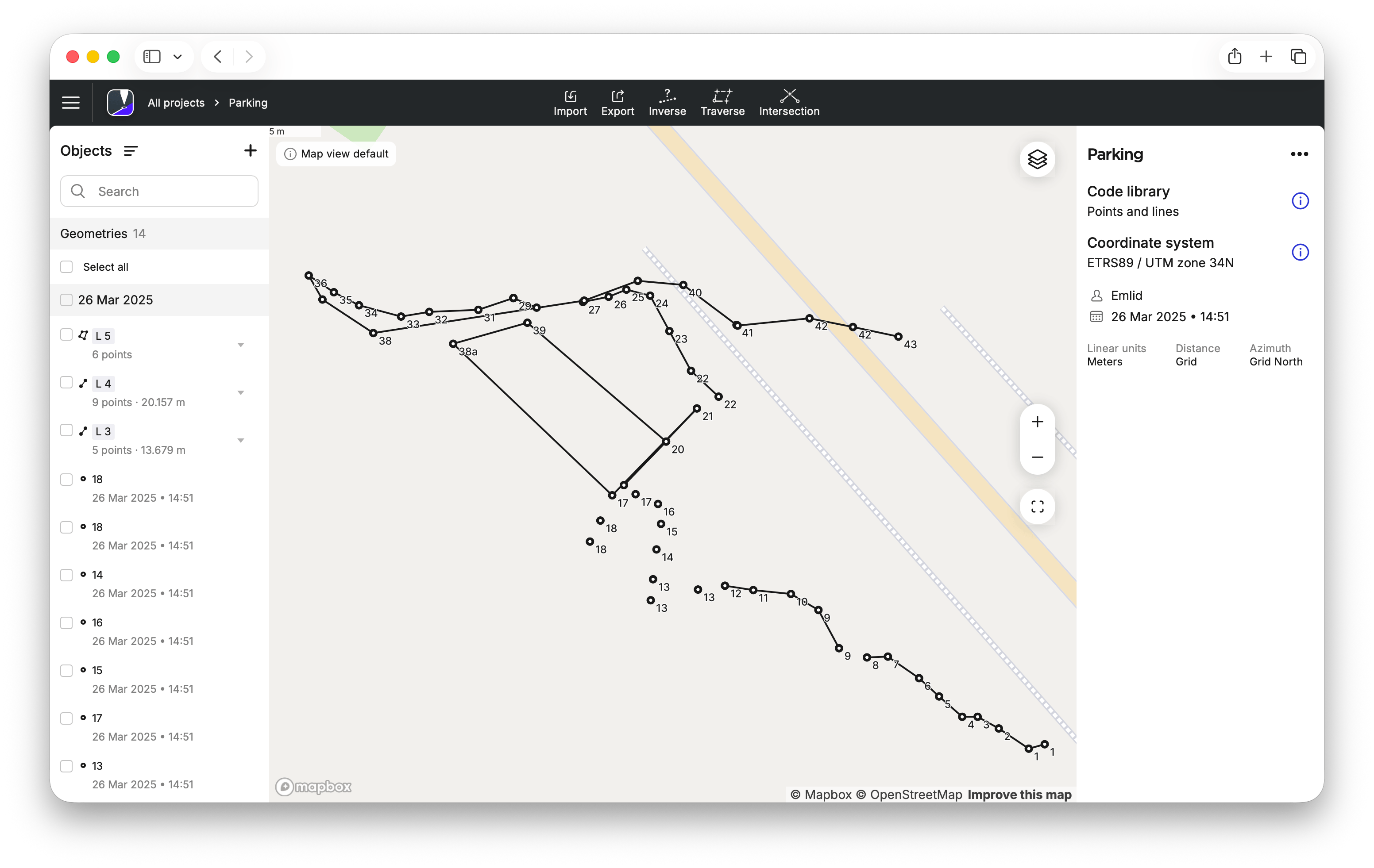
Aprire Emlid Flow 360 e trovare il progetto che si desidera esportare.
-
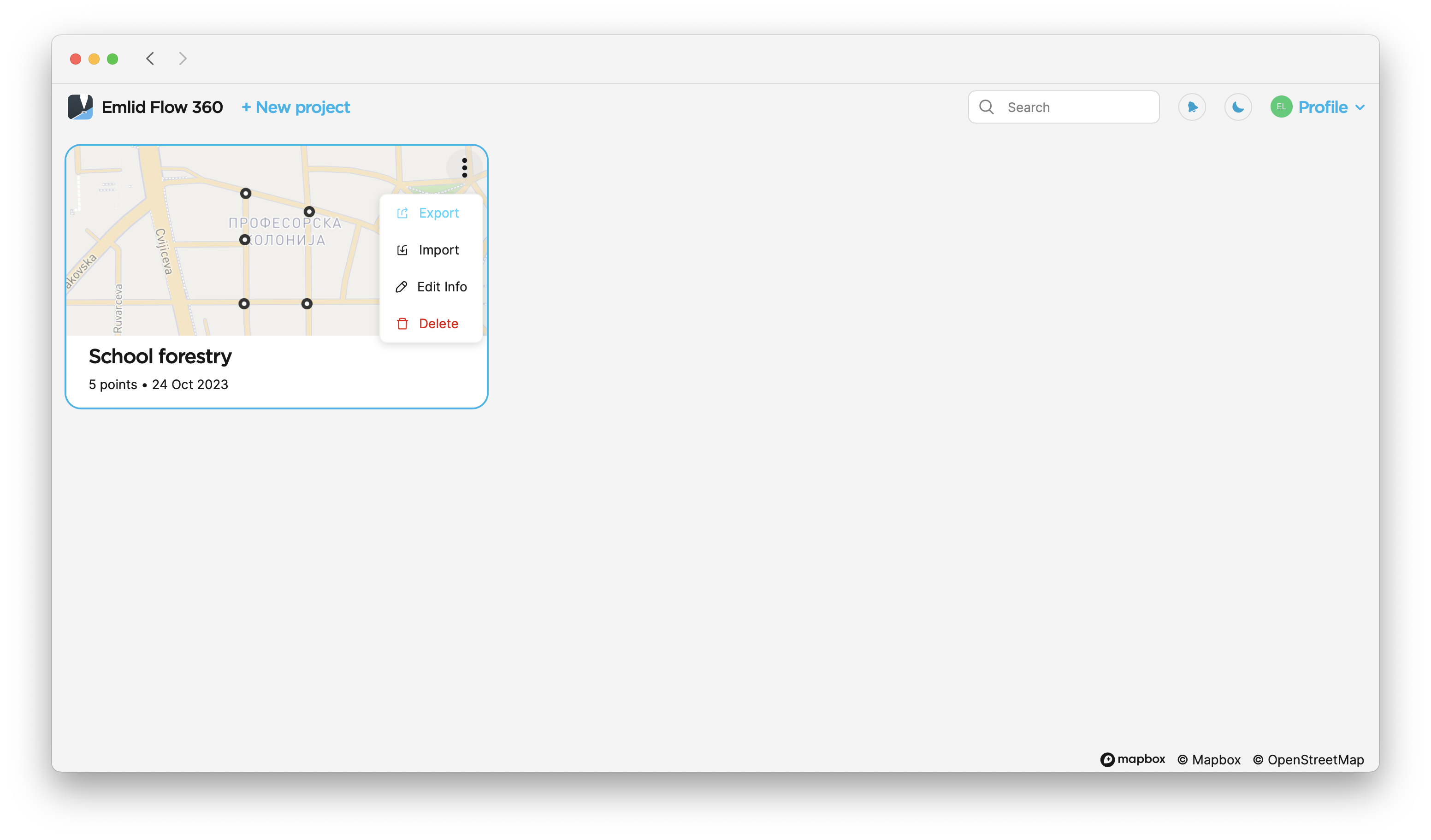
Toccare il pulsante con i 3 puntini nell'angolo in alto a destra del riquadro del progetto. Fare clic su Export (Esporta).
-
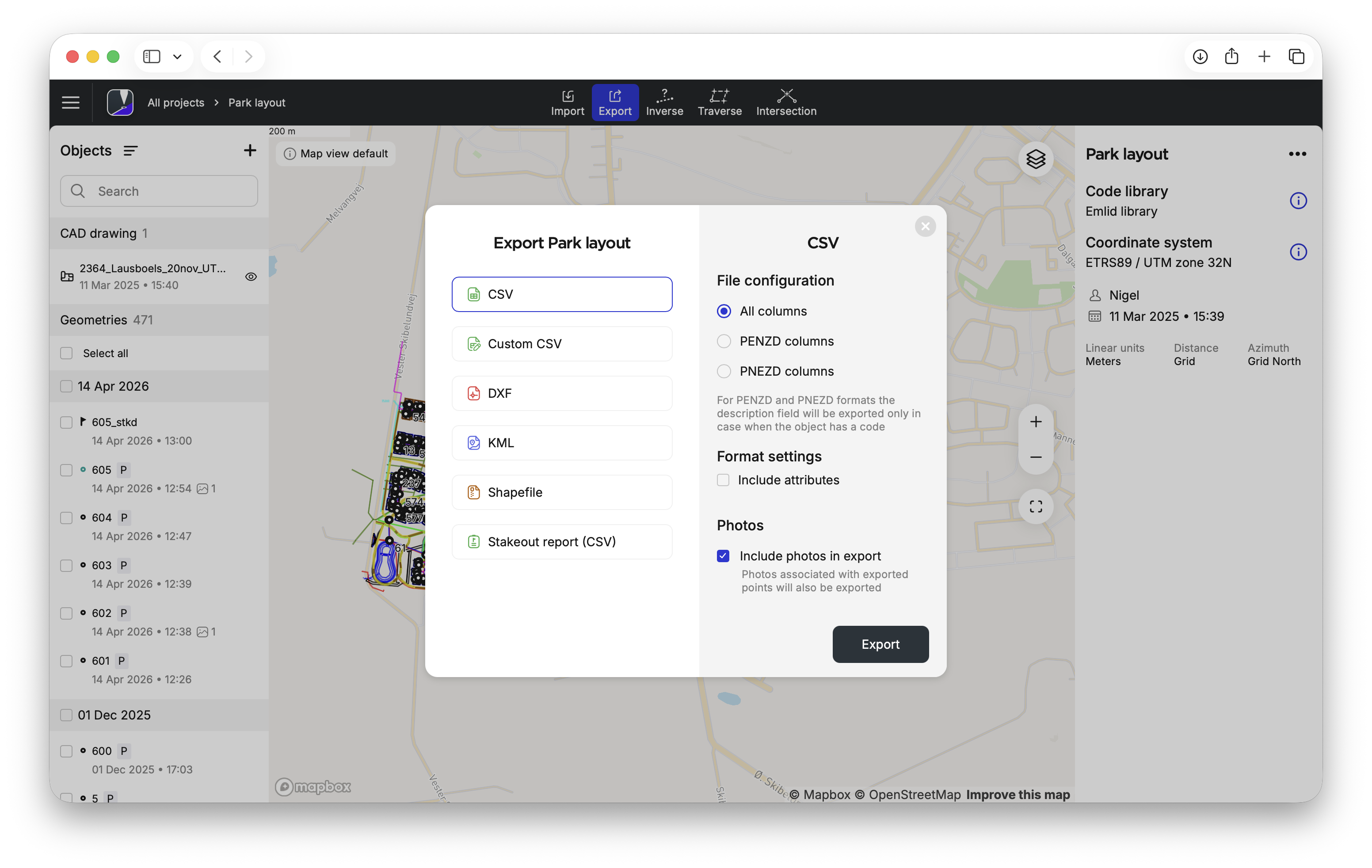
Scegliere il formato per Esporta e regolare le impostazioni di Esporta, se necessario:
- Per il formato CSV, scegliere il layout delle colonne: All columns (Tutte le colonne), PENZD o PNEZD. Quando si utilizza la configurazione di Default Tutte le colonne, è possibile includere tramite l'opzione Esporta anche gli attributi del codice e le foto allegate. Gli attributi vengono esportati come colonne separate. Le foto allegate vengono esportate sia come colonna separata contenente i riferimenti alle foto, sia come file immagine nell'archivio ZIP scaricato.
- Per il formato CSV personalizzato, rimuovere l'intestazione, scegliere il separatore di campo selezionare le colonne da includere.
- Per il formato DXF, includere i vertici delle linee e le etichette dei punti, e scegliere se esportare le coordinate globali o locali.
- Per il formato KML, includere i vertici delle linee nell'esportazione.
- Per il formato Shapefile, includere i vertici delle linee e scegliere se esportare le coordinate globali o locali.
CSV
-
Attendere che Emlid Flow 360 finisca di esportare il progetto. Salvare il file a seconda del dispositivo utilizzato.
Esporta i dati parziali del progetto
- Emlid Flow 360
In Emlid Flow 360, puoi esportare le geometrie selezionate da un progetto raggruppandole per data, filtrandole per autore, codice o soluzione, oppure usando entrambe le opzioni insieme. Seguire i passaggi riportati di seguito:
-
Aprire il progetto in Emlid Flow 360.
-
Nell'elenco degli oggetti a sinistra, aprire il menu. Emlid Flow 360 mostrerà le opzioni per filtrare e raggruppare le geometrie nel progetto. Di default, le geometrie sono raggruppate per data. Per ordinare le geometrie per autore, codice o soluzione, applicare i filtri. Se devi solo esportare i dati raggruppati per data, procedi al passaggio 4. In questa guida, manteniamo il raggruppamento per data e applichiamo un filtro.
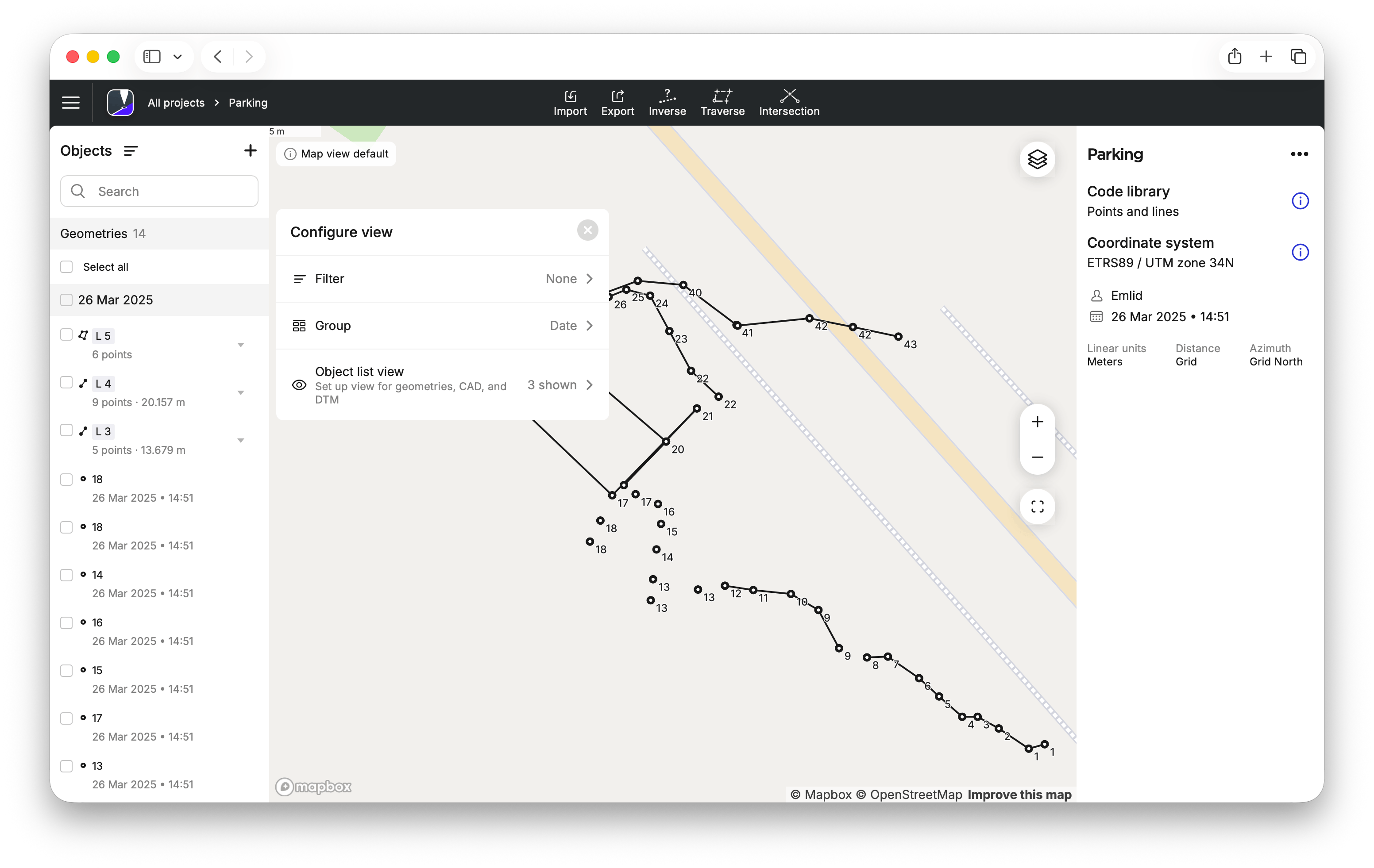
-
Fai clic su Filter (Filtro) e seleziona l'opzione di filtro richiesta:
- Nome autore,
- Codice tra quelli utilizzati nel progetto,
- Soluzione — SINGLE, FLOAT o FIX.
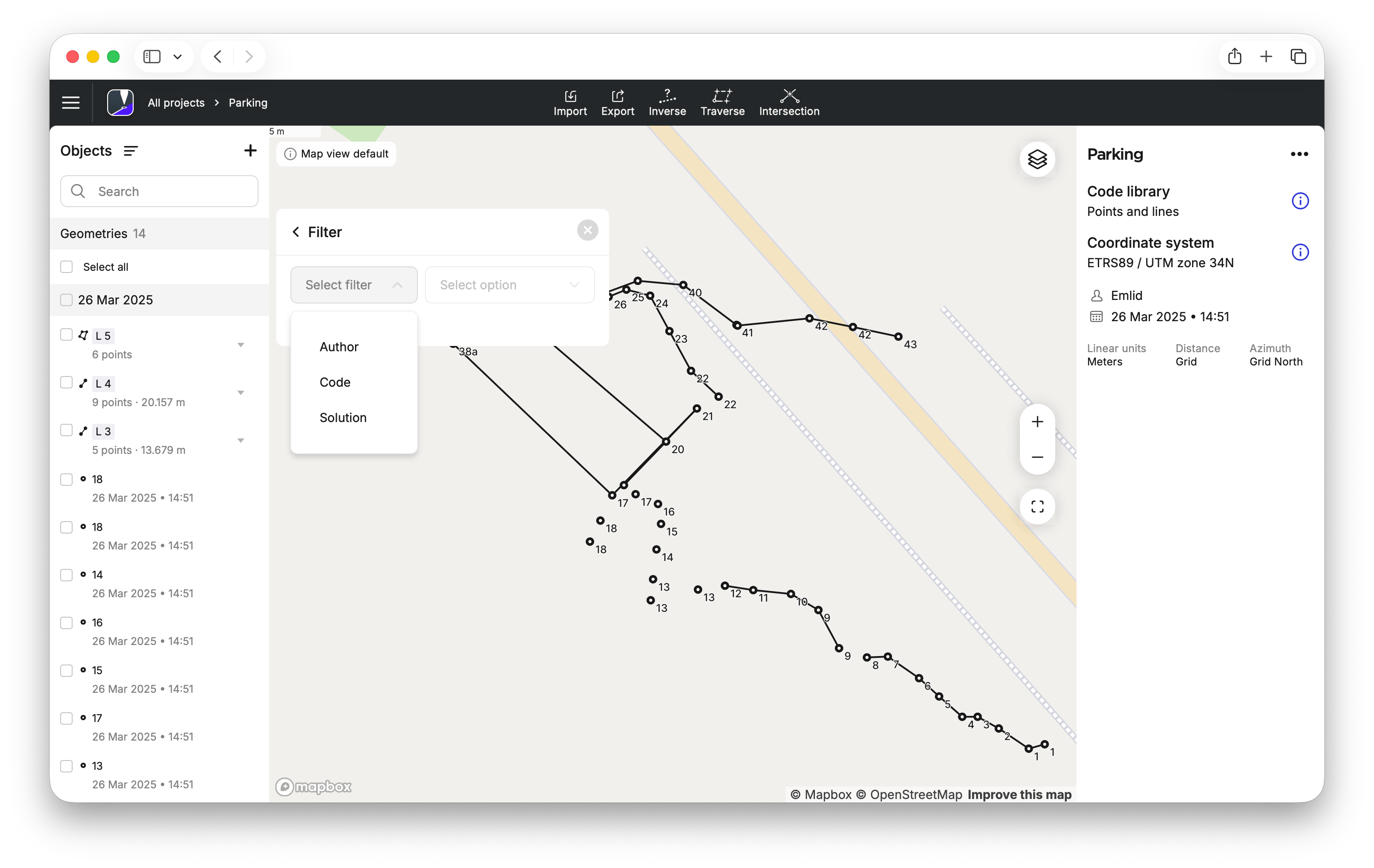
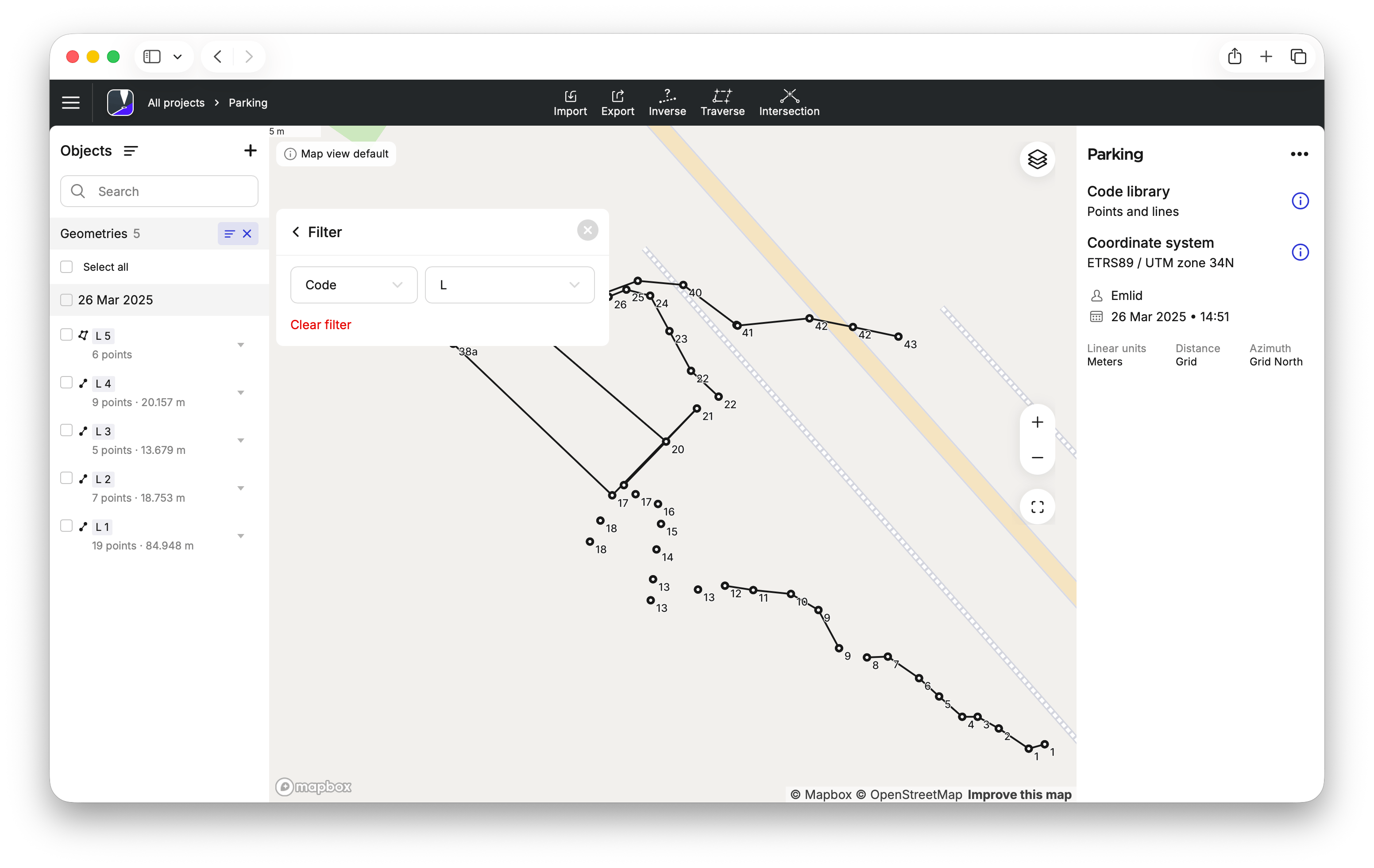
Dopodiché verranno applicati il filtro scelto e la relativa opzione e sarà possibile visualizzare le geometrie filtrate nell'elenco degli oggetti a sinistra.
-
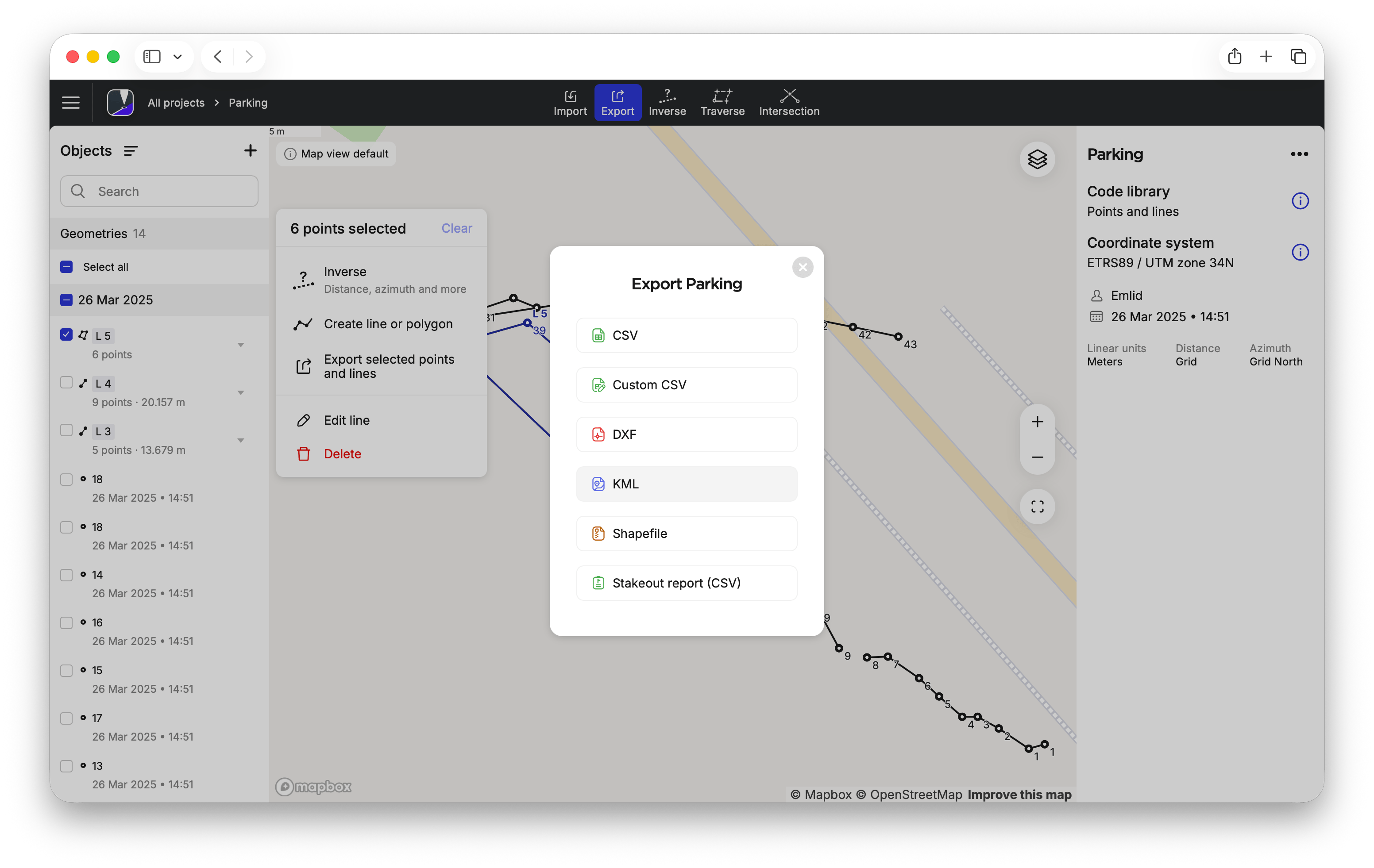
Seleziona le geometrie da esportare. Puoi selezionare tutte le geometrie, sceglierne di specifiche, oppure selezionale per data quando vengono applicati contemporaneamente sia il raggruppamento che il filtro, come nel nostro esempio. Se è applicato solo il raggruppamento per data, seleziona la data richiesta. Il pannello delle azioni apparirà sulla destra.
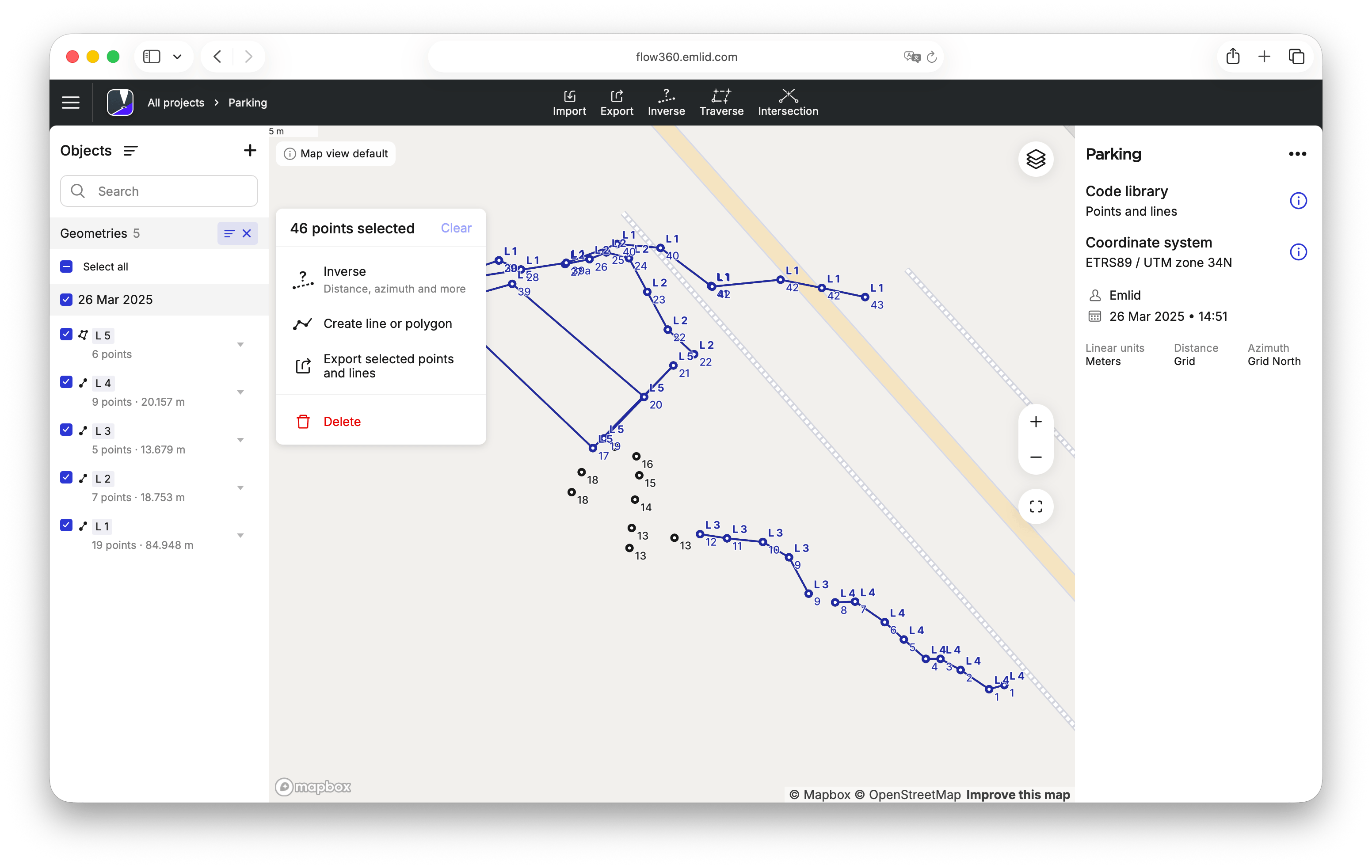
-
Fai clic su Export selected points and lines (Esporta punti e linee selezionati). Appariranno le opzioni di formato di esportazione disponibili.
-
Scegliere il formato per Esporta e regolare le impostazioni di Esporta, se necessario:
- Per il formato CSV, scegliere il layout delle colonne: All columns (Tutte le colonne), PENZD o PNEZD. Quando si utilizza la configurazione di Default Tutte le colonne, è possibile includere tramite l'opzione Esporta anche gli attributi del codice e le foto allegate. Gli attributi vengono esportati come colonne separate. Le foto allegate vengono esportate sia come colonna separata contenente i riferimenti alle foto, sia come file immagine nell'archivio ZIP scaricato.
- Per il formato CSV personalizzato, rimuovere l'intestazione, scegliere il separatore di campo selezionare le colonne da includere.
- Per il formato DXF, includere i vertici delle linee e le etichette dei punti, e scegliere se esportare le coordinate globali o locali.
- Per il formato KML, includere i vertici delle linee nell'esportazione.
- Per il formato Shapefile, includere i vertici delle linee e scegliere se esportare le coordinate globali o locali.
CSV
-
Fare clic su Export (Esporta). Il file generato conterrà solo le geometrie selezionate.
Ora i dati del progetto sono pronti per un uso successivo in software GIS di terze parti.