Exportar projetos
Este guia mostra como exportar dados de projeto do Emlid Flow ou Emlid Flow 360 para utilização posterior em software GIS de terceiros.
Visão geral
Com o Emlid Flow e o Emlid Flow 360, você pode exportar seus projetos como CSV, CSV personalizado, DXF, KML ou Shapefile para trabalhar com eles em softwares GIS de terceiros.
Ao exportar dados nos formatos DXF ou KML, as cores da geometria atribuídas aos códigos de levantamento são preservadas.
Exportando projeto
Para exportar o projeto, siga os passos abaixo:
- Emlid Flow
- Emlid Flow 360
-
Abra o Emlid Flow e acesse a aba Levantamento (Survey).

-
Localize o projeto que você pretende exportar e toque no botão de 3 pontos no canto superior direito.
-
Toque em Exportar.
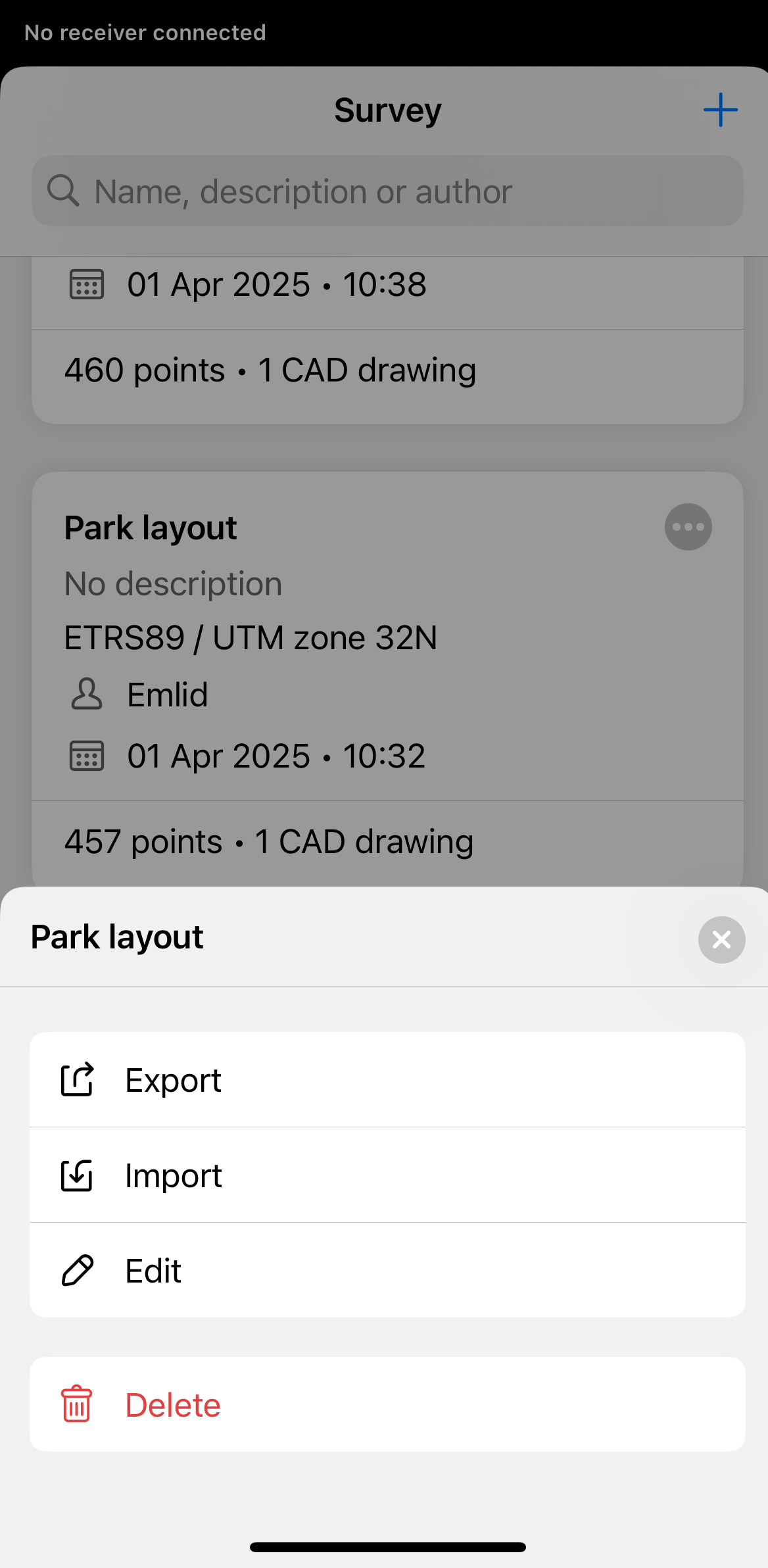
-
Escolha o formato de exportação e ajuste as configurações de exportação, se necessário:
- Para CSV, escolha o layout das colunas — All columns (Todas as colunas), PENZD ou PNEZD. Ao usar a configuração padrão All columns (Todas as colunas), você também pode incluir atributos de código. Os atributos são exportados como colunas separadas. A exportação de anexos de fotos junto com o arquivo CSV está disponível apenas no Emlid Flow 360.
- Para o CSV personalizado, remova o cabeçalho, escolha o separador de campos e selecione as colunas a serem incluídas.
- Para o formato DXF, inclua os vértices das linhas e as legendas dos pontos, e escolha se deseja exportar coordenadas globais ou locais.
- Para o KML, inclua os vértices das linhas na exportação.
- Para o Shapefile, inclua os vértices das linhas e escolha se deseja exportar coordenadas globais ou locais.

CSV
-
Aguarde até que o Emlid Flow termine para exportar o seu projeto. Salve o arquivo dependendo do dispositivo usado.
-
Abra o Emlid Flow 360 e localize o projeto que pretende exportar.
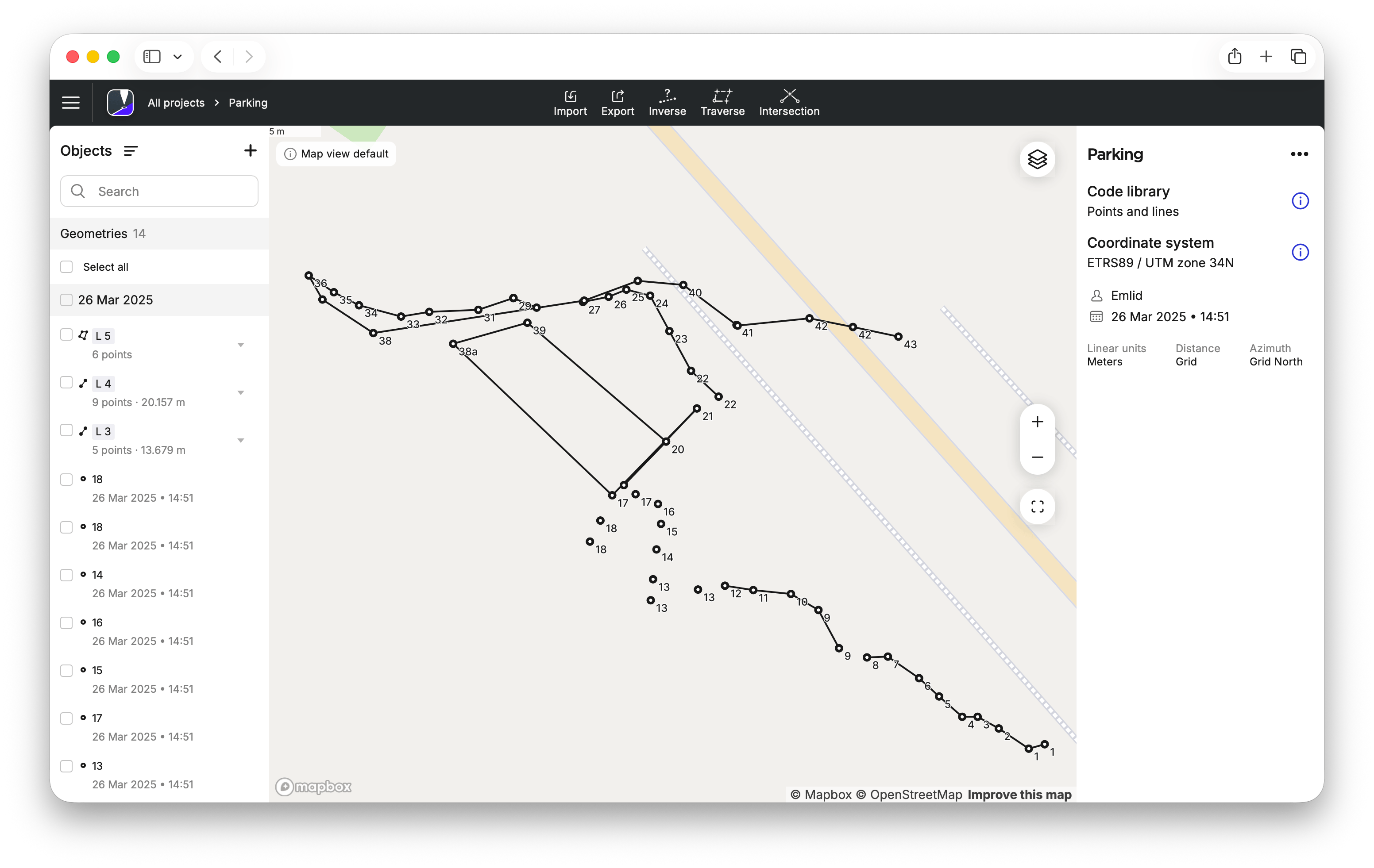
-
Toque no botão de 3 pontos no canto superior direito da placa do projeto. Clique em Exportar.
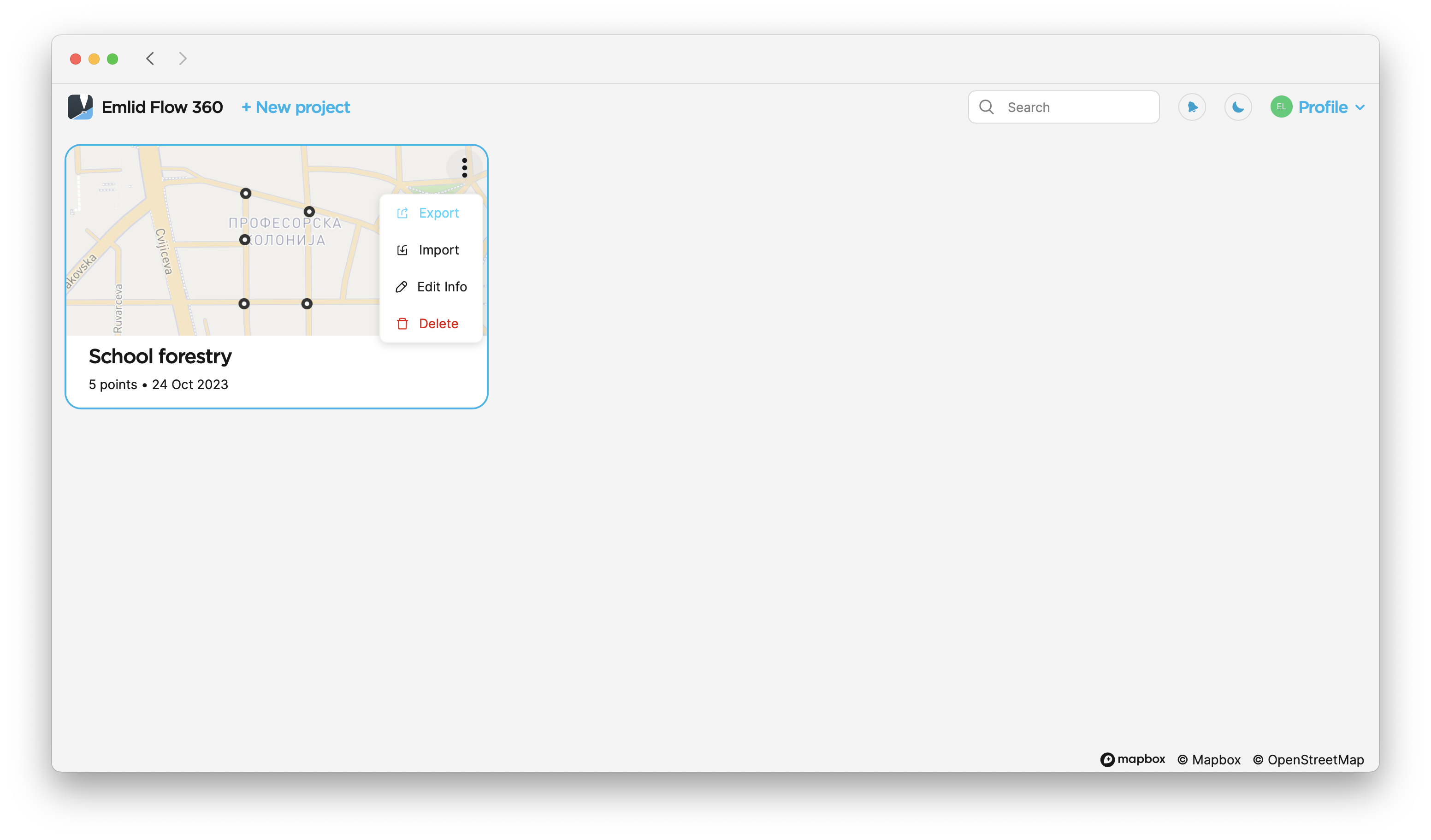
-
Escolha o formato de exportação e ajuste as configurações de exportação, se necessário:
- Para CSV, escolha o layout das colunas — All columns (Todas as colunas), PENZD ou PNEZD. Ao usar a configuração padrão All columns (Todas as colunas), você também pode incluir atributos de código e anexos de fotos na exportação. Os atributos são exportados como colunas separadas. Os anexos de fotos são exportados tanto como uma coluna separada contendo as referências das fotos quanto como arquivos de imagem no arquivo ZIP baixado.
- Para o CSV personalizado, remova o cabeçalho, escolha o separador de campos e selecione as colunas a serem incluídas.
- Para o formato DXF, inclua os vértices das linhas e as legendas dos pontos, e escolha se deseja exportar coordenadas globais ou locais.
- Para o KML, inclua os vértices das linhas na exportação.
- Para o Shapefile, inclua os vértices das linhas e escolha se deseja exportar coordenadas globais ou locais.
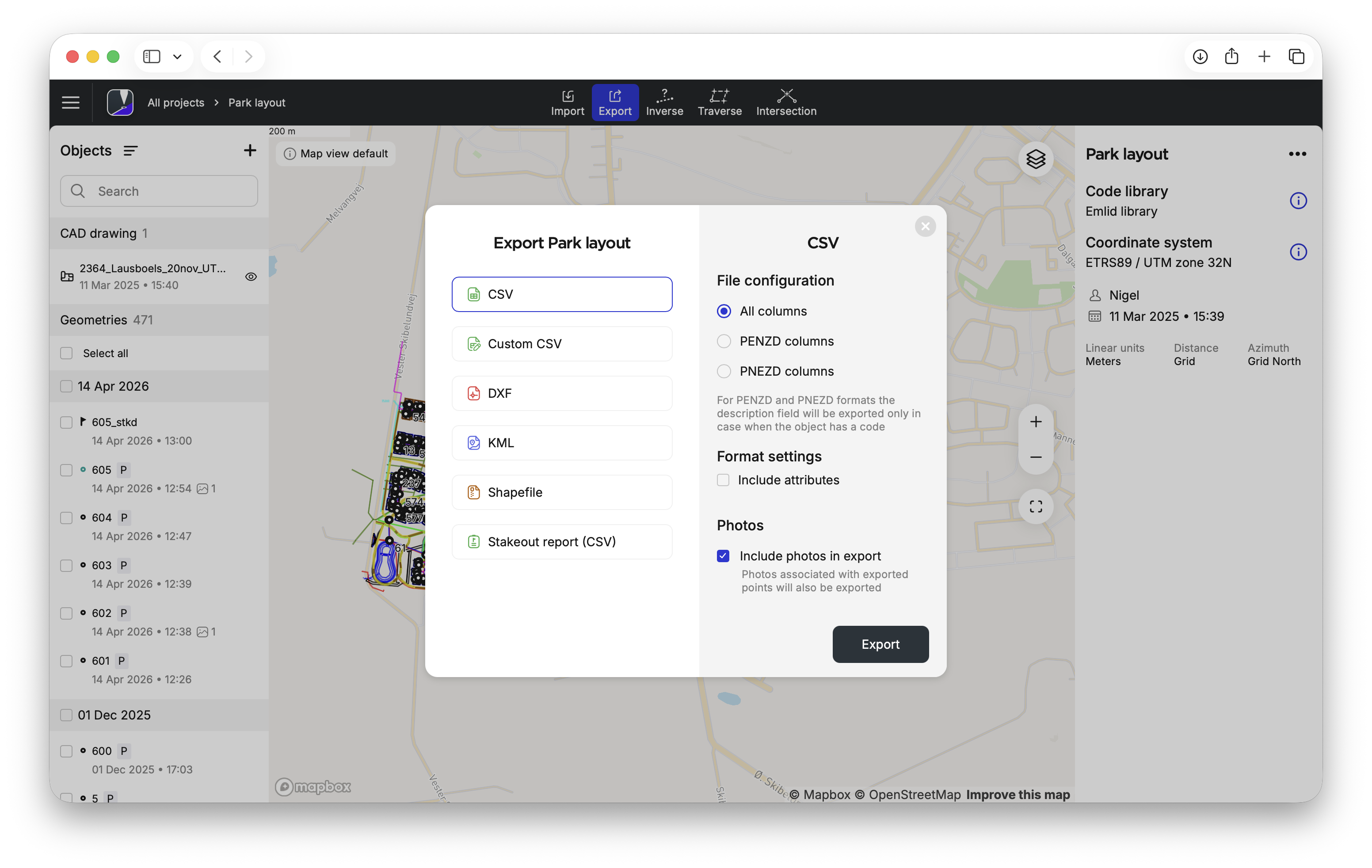
CSV
-
Aguarde até que o Emlid Flow 360 termine para exportar o seu projeto. Salve o arquivo dependendo do dispositivo usado.
Exportação de dados parciais do projeto
- Emlid Flow 360
No Emlid Flow 360, você pode exportar geometrias selecionadas de um projeto agrupando-as por data, filtrando-as por autor, código ou solução, ou usando as duas opções juntas. Siga os passos abaixo:
-
Abra o projeto no Emlid Flow 360.
-
Na lista de objetos à esquerda, abra o menu. O Emlid Flow 360 exibirá opções para filtrar e agrupar geometrias no projeto. Por padrão, as geometrias são agrupadas por data. Para classificar as geometrias por autor, código ou solução, aplique filtros. Se você só precisa exportar dados agrupados por data, vá para a etapa 4. Neste guia, mantemos o agrupamento por data e aplicamos um filtro.
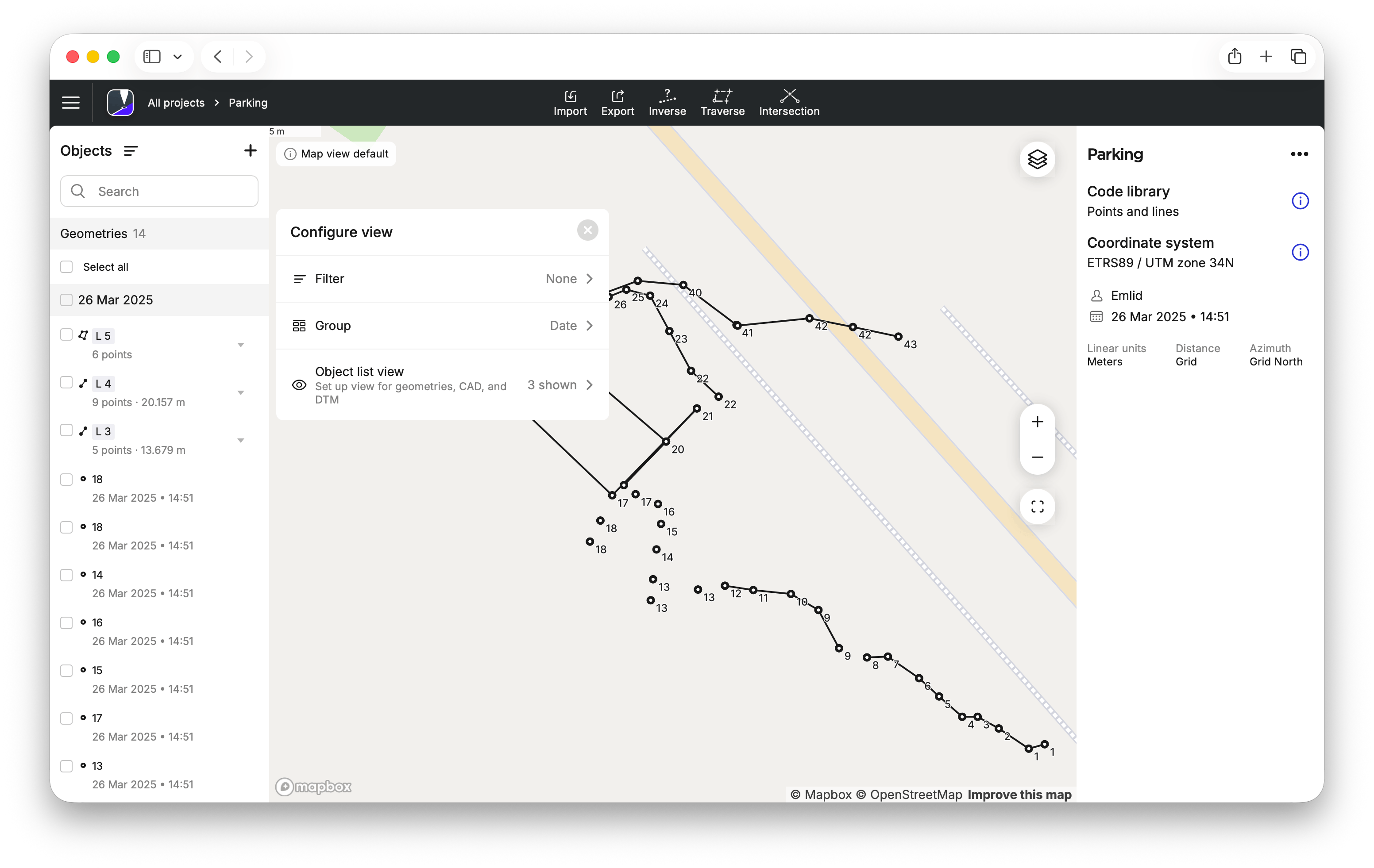
-
Clique em Filter (Filtro) e selecione a opção de filtro desejada:
- Nome do autor,
- Código dos que você usa no projeto,
- Solução - SINGLE, FLOAT ou FIX.
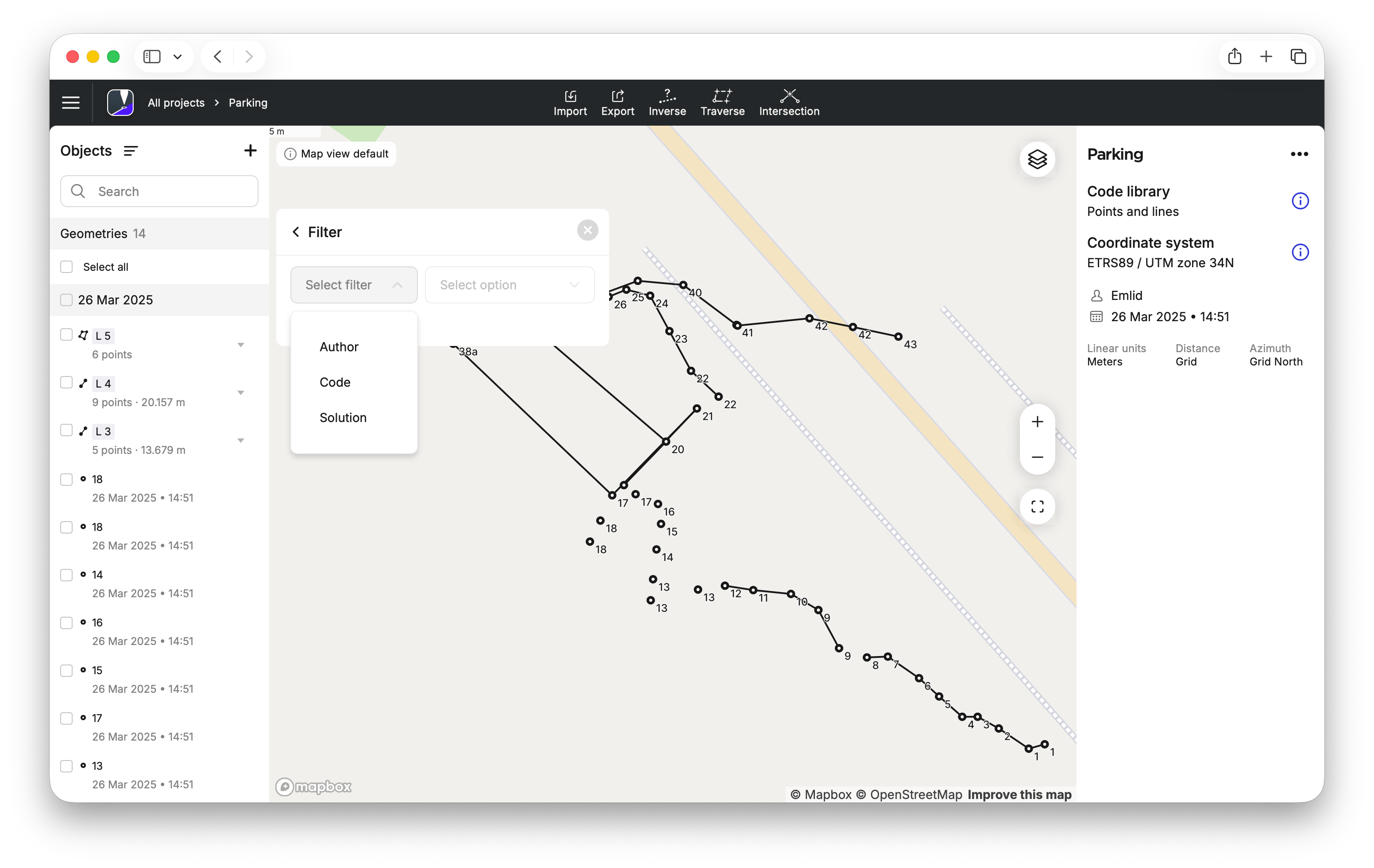
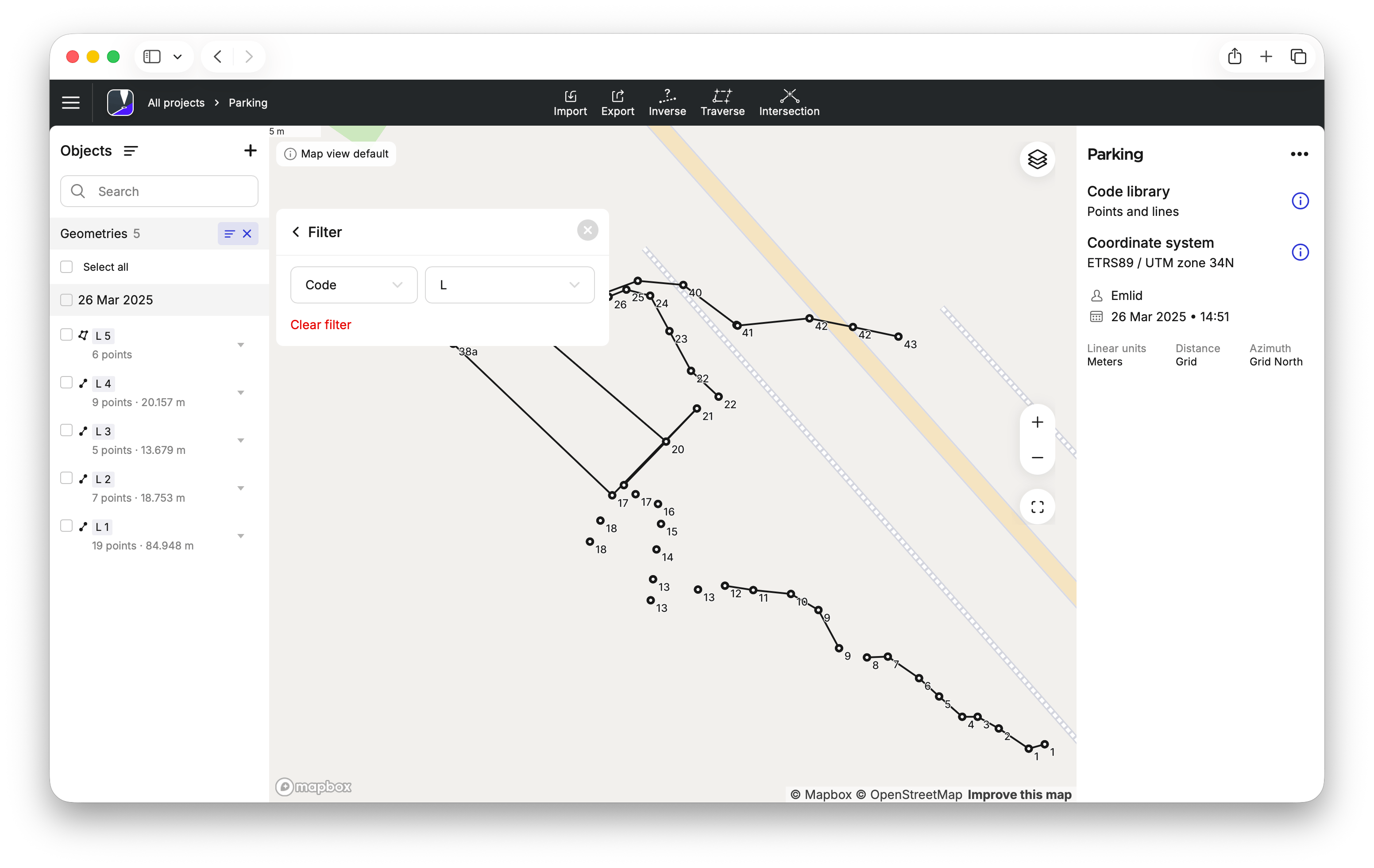
Depois disso, o filtro escolhido e sua opção serão aplicados, e você verá as geometrias filtradas na lista de objetos à esquerda.
-
Selecione as geometrias a serem exportadas. Você pode selecionar todas as geometrias, escolher algumas específicas ou selecioná-las por data quando o agrupamento e a filtragem forem aplicados, como no nosso exemplo. Se apenas o agrupamento de datas for aplicado, selecione a data necessária. O painel de ações aparecerá à direita.
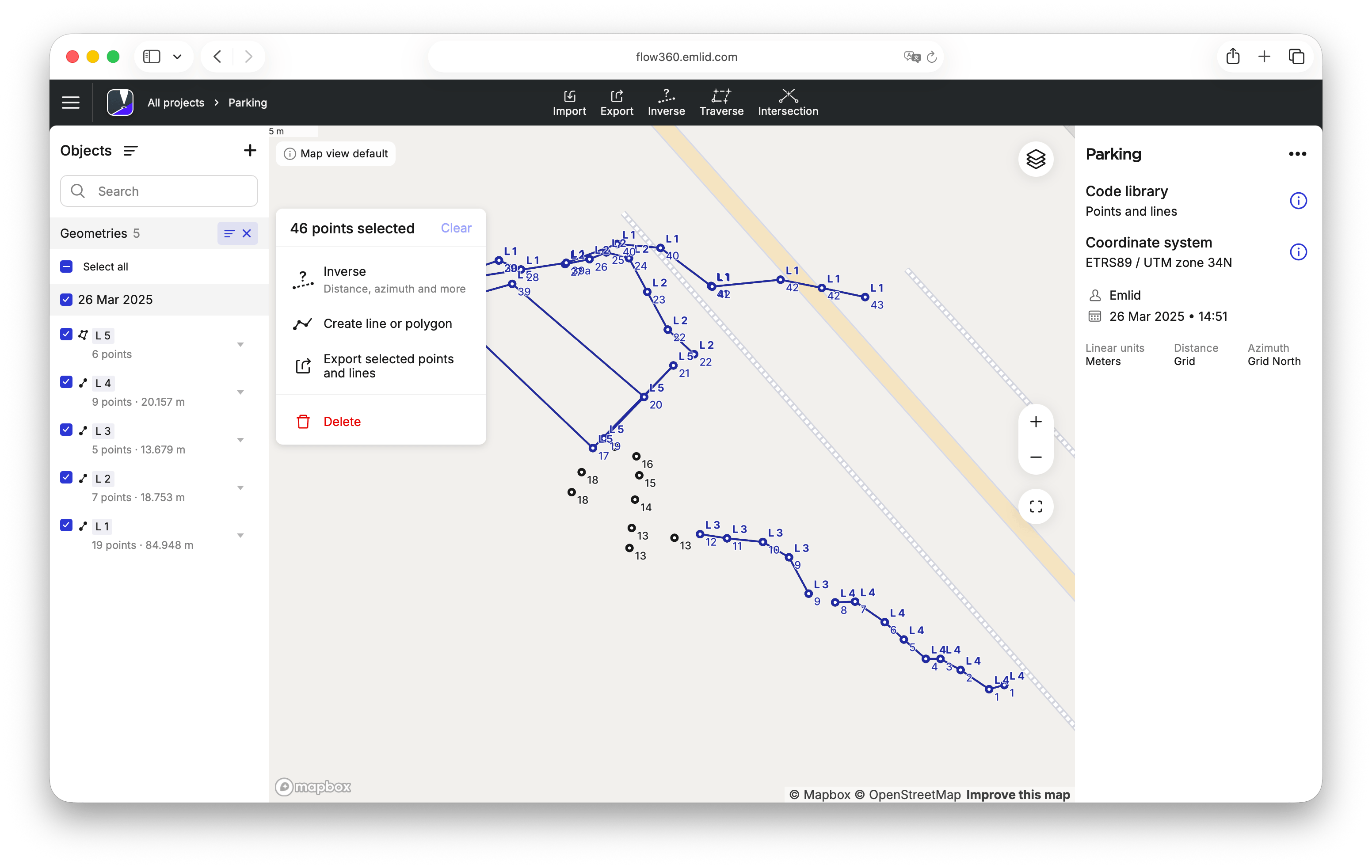
-
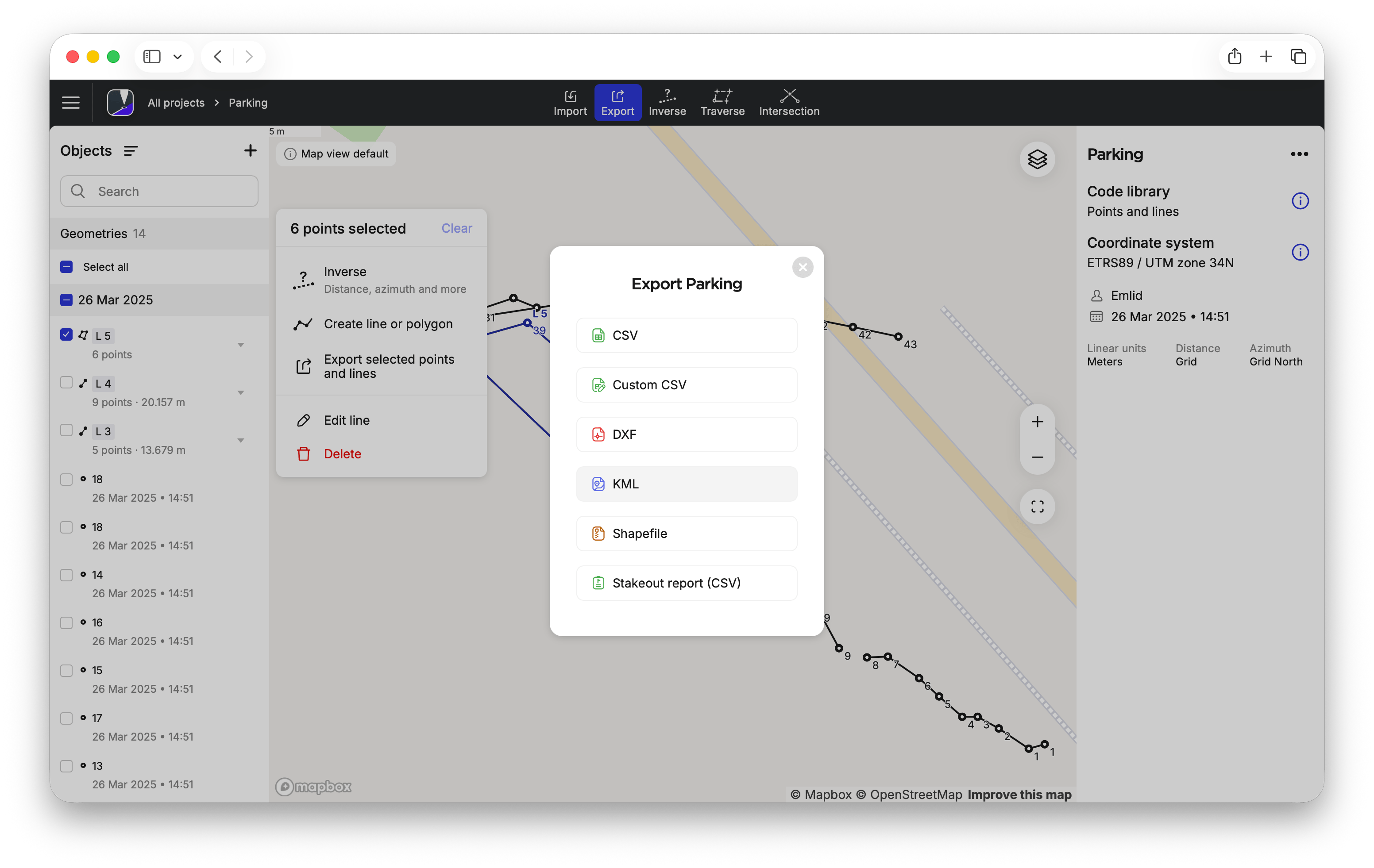
Clique em Export selected points and lines (Exportar pontos e linhas selecionados). As opções de formato de exportação disponíveis serão exibidas.
-
Escolha o formato de exportação e ajuste as configurações de exportação, se necessário:
- Para CSV, escolha o layout das colunas — All columns (Todas as colunas), PENZD ou PNEZD. Ao usar a configuração padrão All columns (Todas as colunas), você também pode incluir atributos de código e anexos de fotos na exportação. Os atributos são exportados como colunas separadas. Os anexos de fotos são exportados tanto como uma coluna separada contendo as referências das fotos quanto como arquivos de imagem no arquivo ZIP baixado.
- Para o CSV personalizado, remova o cabeçalho, escolha o separador de campos e selecione as colunas a serem incluídas.
- Para o formato DXF, inclua os vértices das linhas e as legendas dos pontos, e escolha se deseja exportar coordenadas globais ou locais.
- Para o KML, inclua os vértices das linhas na exportação.
- Para o Shapefile, inclua os vértices das linhas e escolha se deseja exportar coordenadas globais ou locais.
CSV
-
Clique em Exportar. O arquivo gerado conterá apenas as geometrias selecionadas.
Agora, os dados do seu projeto estão prontos para serem utilizados em software GIS de terceiros.