Locação de pontos
Este guia mostra como fazer a locação dos pontos para encontrar a sua posição real no terreno utilizando o Emlid Flow.
Visão geral
Locação é uma ferramenta de levantamento no Emlid Flow que permite definir o projeto ou encontrar a posição real de um ponto no solo.
Escolha do modo de locação
A ferramenta de locação tem dois modos que você pode escolher ao navegar até o ponto que deseja locar:
Por direção
Nesse modo, o rover está sempre centralizado no mapa, e o mapa gira de modo que a direção seja sempre para frente. A placa de locação mostra a distância e apresenta o azimute, que indica a direção do rover até o ponto projetado em uma linha. Esse é o modo padrão e é indicado pela seta no botão Mode no canto inferior direito da tela.
Se estiver usando um modelo de receptor Reach diferente do Reach RS3, caminhe um pouco com ele para orientá-lo.
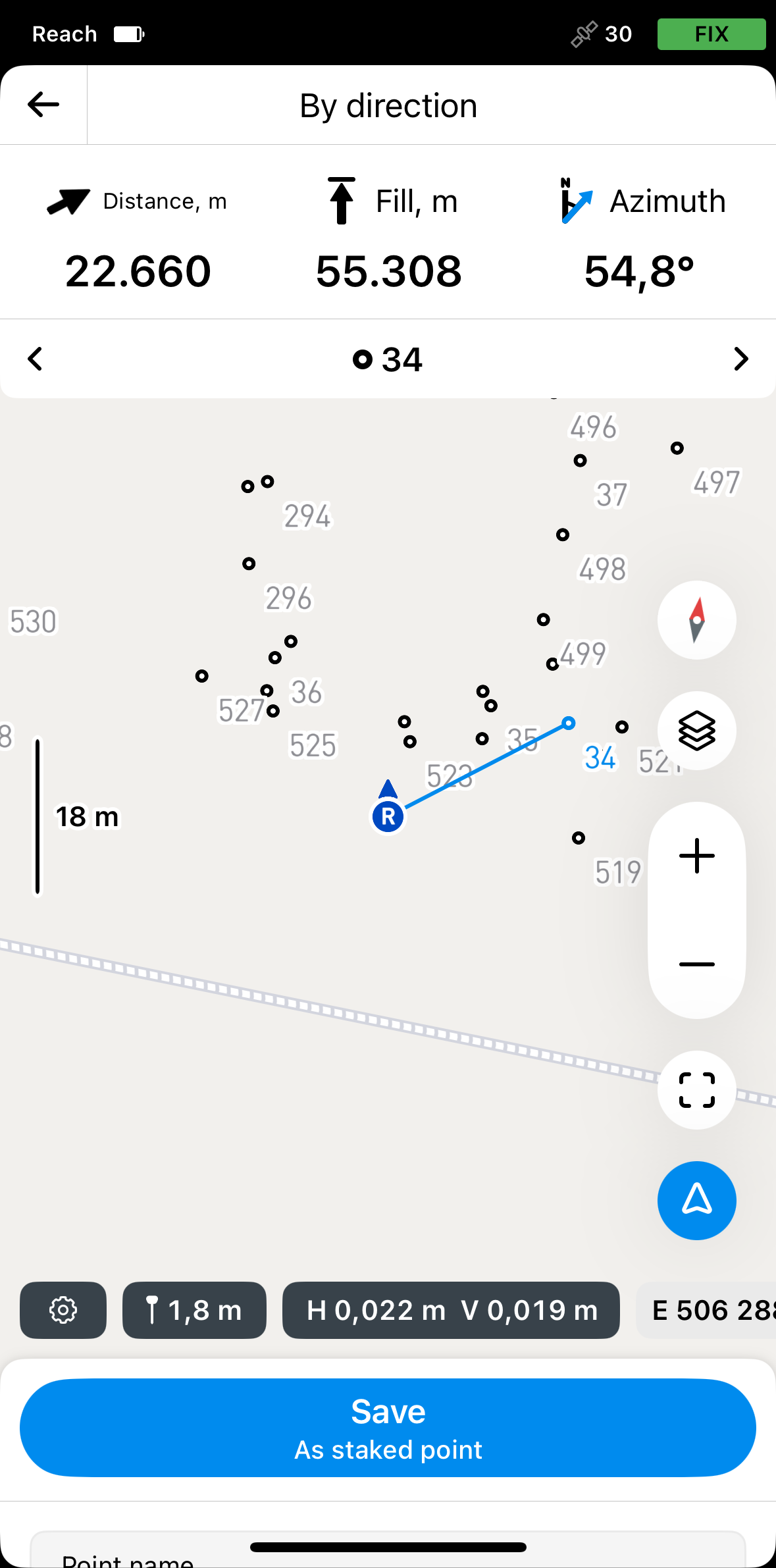
Por distância
Nesse modo, o rover não está centralizado no mapa e a placa de locação mostra a direção separando-a em direções Norte/Sul e Leste/Oeste e as distâncias correspondentes do rover até o ponto-alvo na linha. Este modo é indicado pela linha no quadrado do botão Mode (Modo) no canto inferior direito da tela.
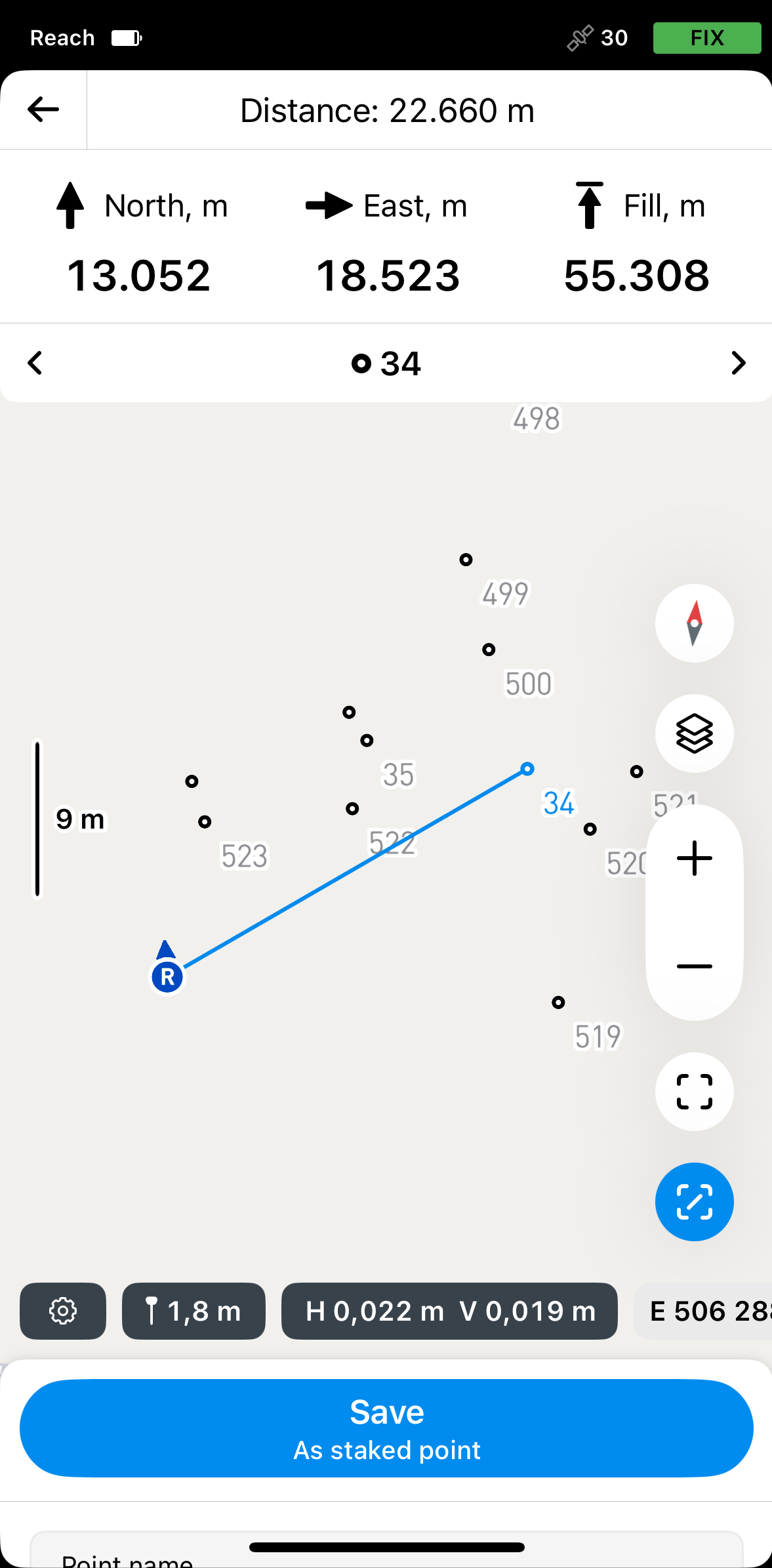
Modo de ativação
Para ativar o modo necessário, faça o seguinte:
-
Toque no botão Mode (Modo) no canto inferior direito da tela. Ele ficará azul.
-
Para alternar para o modo desejado, toque no botão Mode (Modo) ativado.
noteMover ou dar zoom no mapa desativará o ajuste de distância. Ao mover o rover, o mapa não se moverá automaticamente.
Locação de pontos
- Emlid Flow
O fluxo de trabalho é mostrado usando o modo By direction (Por direção).
Para fazer a locação de um ponto utilizando o Emlid Flow, siga os passos abaixo:
-
Abra o aplicativo Emlid Flow e conecte-se ao seu Reach.
-
Acesse a aba Levantamento e abra ou importe um projeto.
tipPara saber como importar um projeto, consulte o guia Criar ou importar projeto.
-
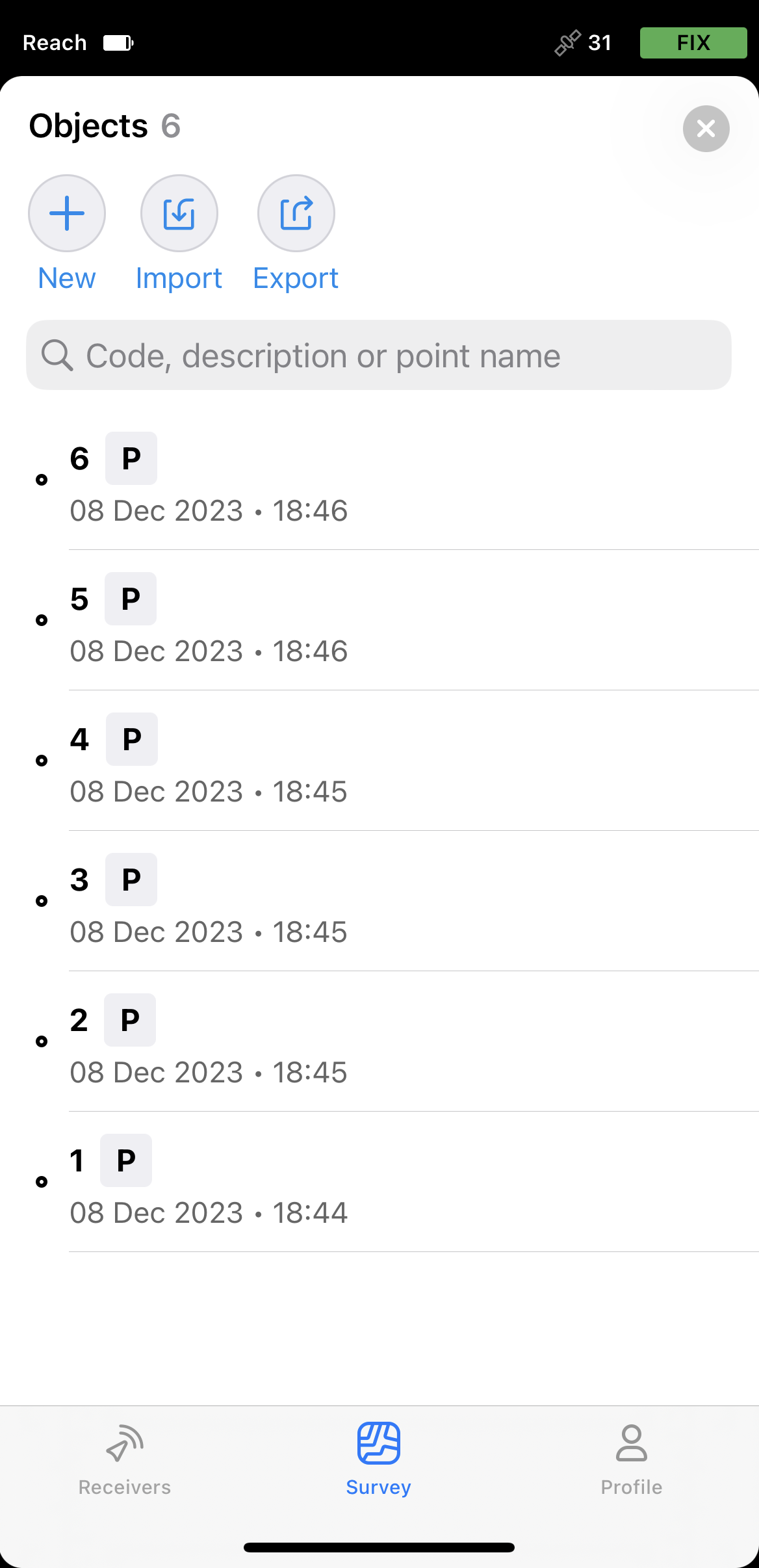
Toque no botão Listar para escolher o ponto que você pretende locar. Você também pode selecionar o ponto diretamente no mapa.
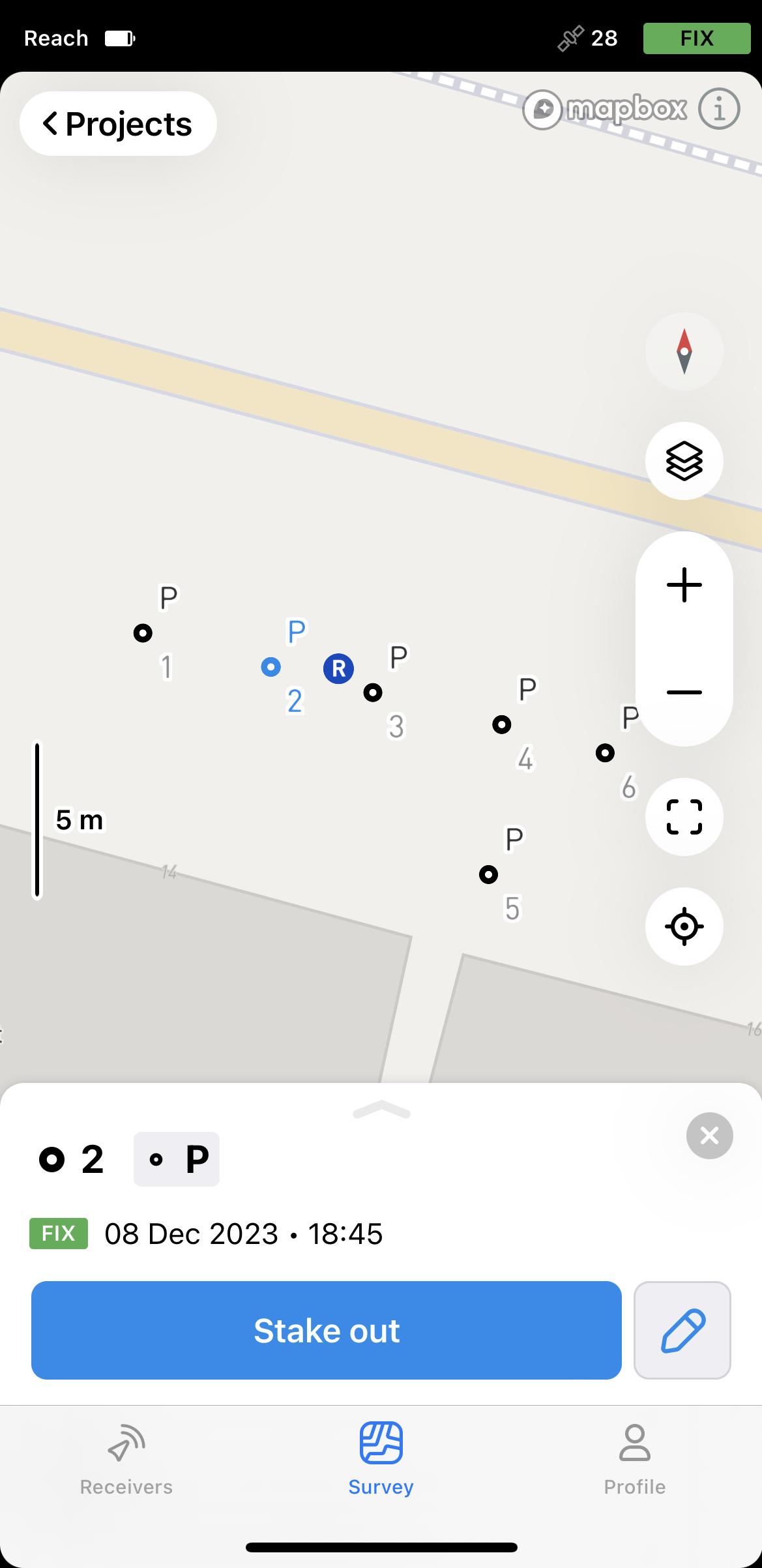
tipO ponto selecionado será destacado em azul no mapa.
-
Toque no botão Locação.
-
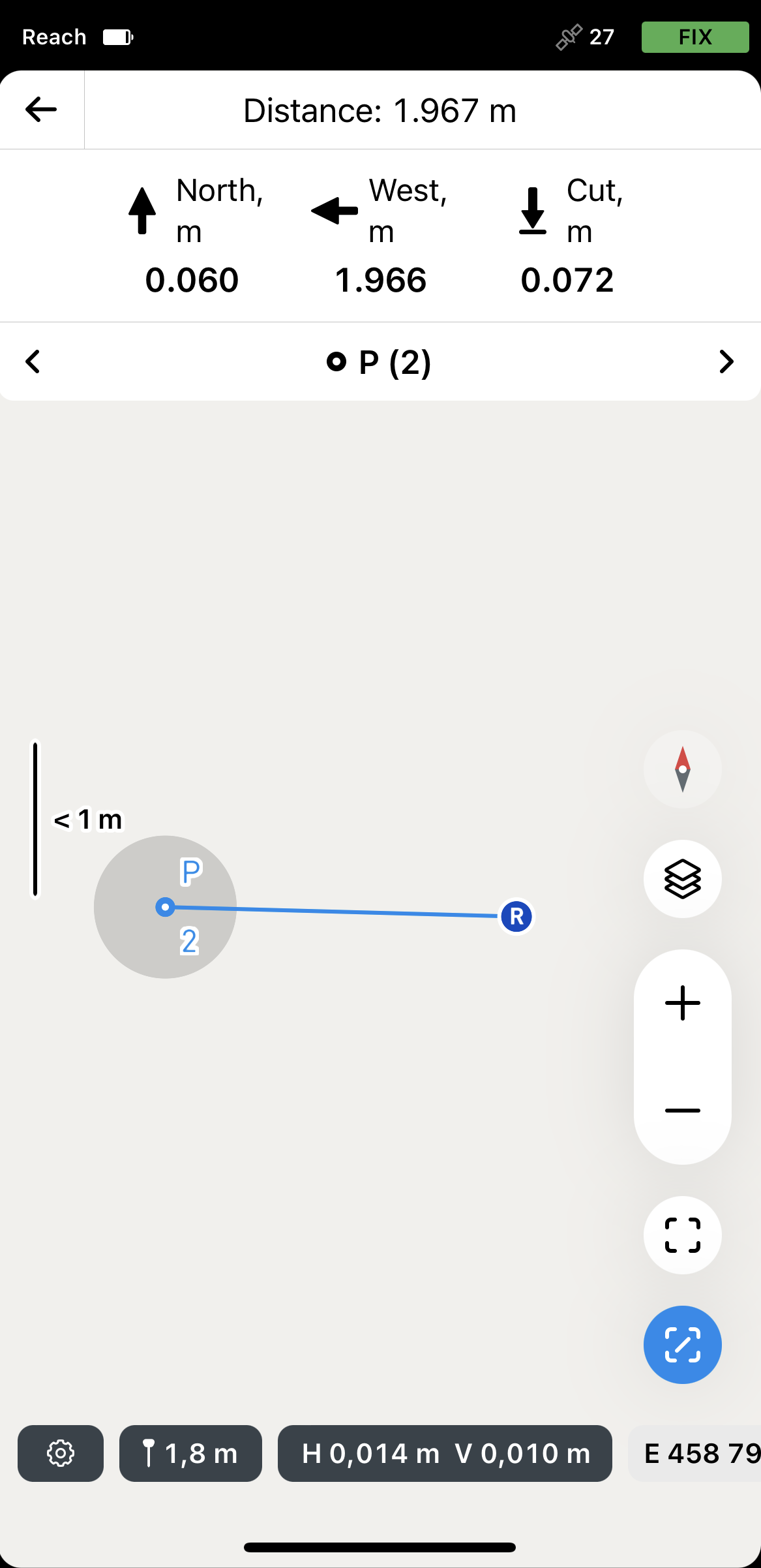
Mova seu Reach na direção do ponto. Quando você se aproxima, o mapa aumenta automaticamente o zoom.
noteAs setas de direção na placa de locação podem ajudar você a navegar até ao ponto.
-
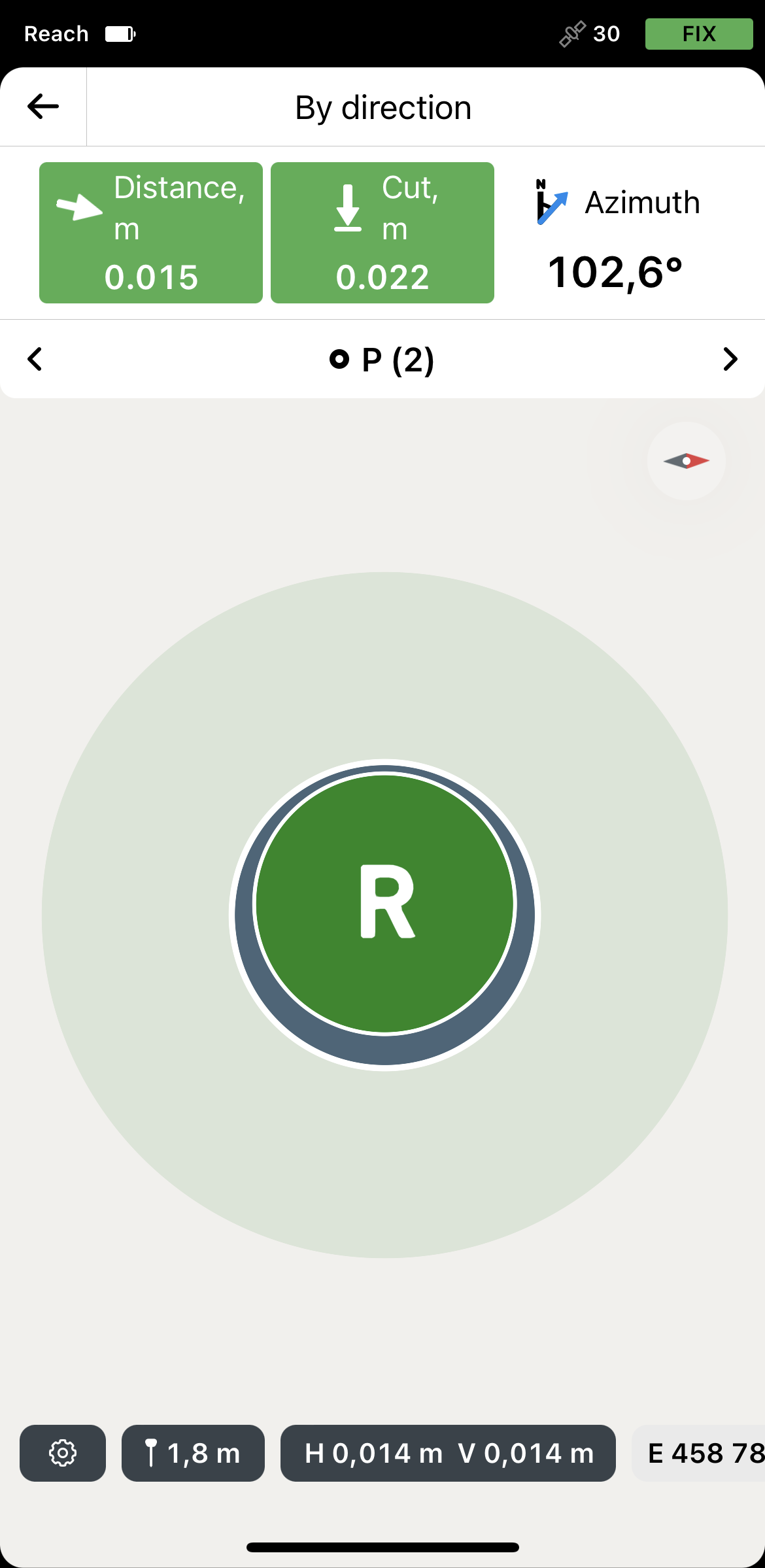
Mova o seu Reach de modo a que o alvo fique verde, mostrando que o seu Reach está a menos de 2,5 cm (0,08 pés) do ponto que você está fazendo a locação.
noteCertifique-se de que o bastão não esteja inclinado se estiver usando um modelo de receptor Reach diferente do Reach RS3.
-
Marque fisicamente a posição do ponto no solo.
Com o plano de assinatura  , você pode salvar o ponto locado em seu projeto e preparar um relatório de locação. Saiba mais no guia Preparação de relatórios de locação.
-
Mude para outro ponto tocando nos botões de seta na área de navegação Locação.
-
Para concluir a locação do ponto, toque no botão Voltar na placa Locação.
O Emlid Flow lembra automaticamente o modo de locação que você usou na última vez.
Locação de pontos com AR
Disponível no Reach RS4 Pro, a ferramenta de locação com AR sobrepõe o ponto-alvo na visão da câmera ao vivo e fornece dicas de distância, direção e aproximação em tempo real. A ferramenta é útil quando o levantamento é feito em áreas desordenadas ou de baixa visibilidade, onde qualquer outro tipo de orientação é difícil de seguir.
Antes de usar a Locação com AR, é necessário ativar a compensação de inclinação no Reach RS4 Pro. Saiba mais no guia [How to enable tilt compensation] (Como ativar a compensação de inclinação) (https://docs.emlid.com/reachrs4/rtk-quickstart/reachrs4-kit/tilt-compensation/).
Para locar um ponto usando o recurso de locação com AR, siga as etapas abaixo:
Se você receber correções via NTRIP sobre BLE, verifique se o seu dispositivo móvel tem uma conexão ativa com a Internet via dados móveis ou Wi-Fi. Ao usar dados móveis, verifique as configurações do seu dispositivo móvel para confirmar se o Emlid Flow tem permissão para acessá-los.
-
Escolha o ponto que deseja locar no mapa ou na lista de objetos e toque em Stake out (Locar). O ponto selecionado será destacado em azul no mapa.
-
Toque no botão AR Stakeout (Locação com AR).
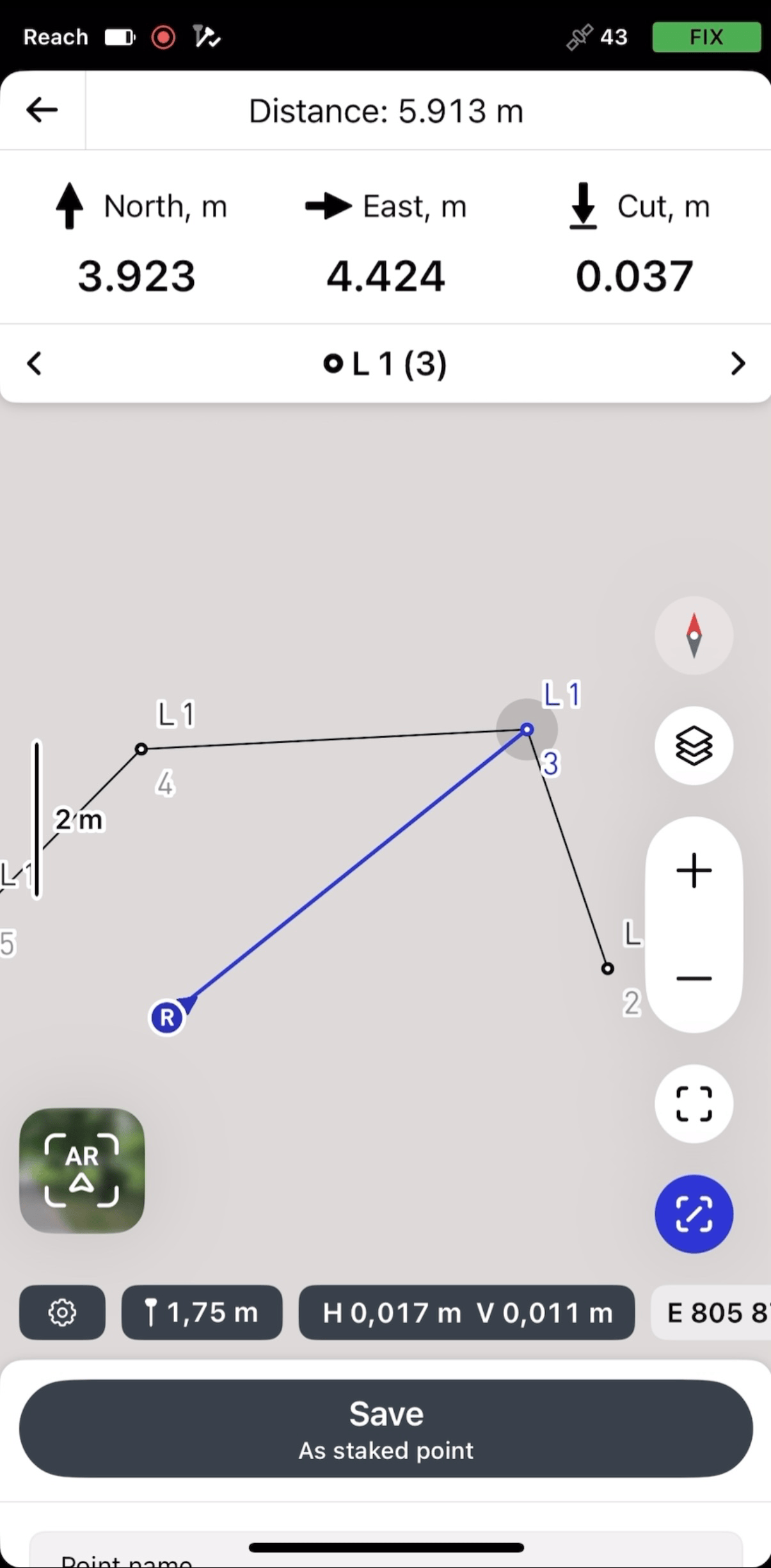
- Observando a placa de compensação e a tela, mova-se em direção ao ponto. À medida que você se aproxima, a interface muda para o modo de mira, centralizando o alvo para um posicionamento preciso.
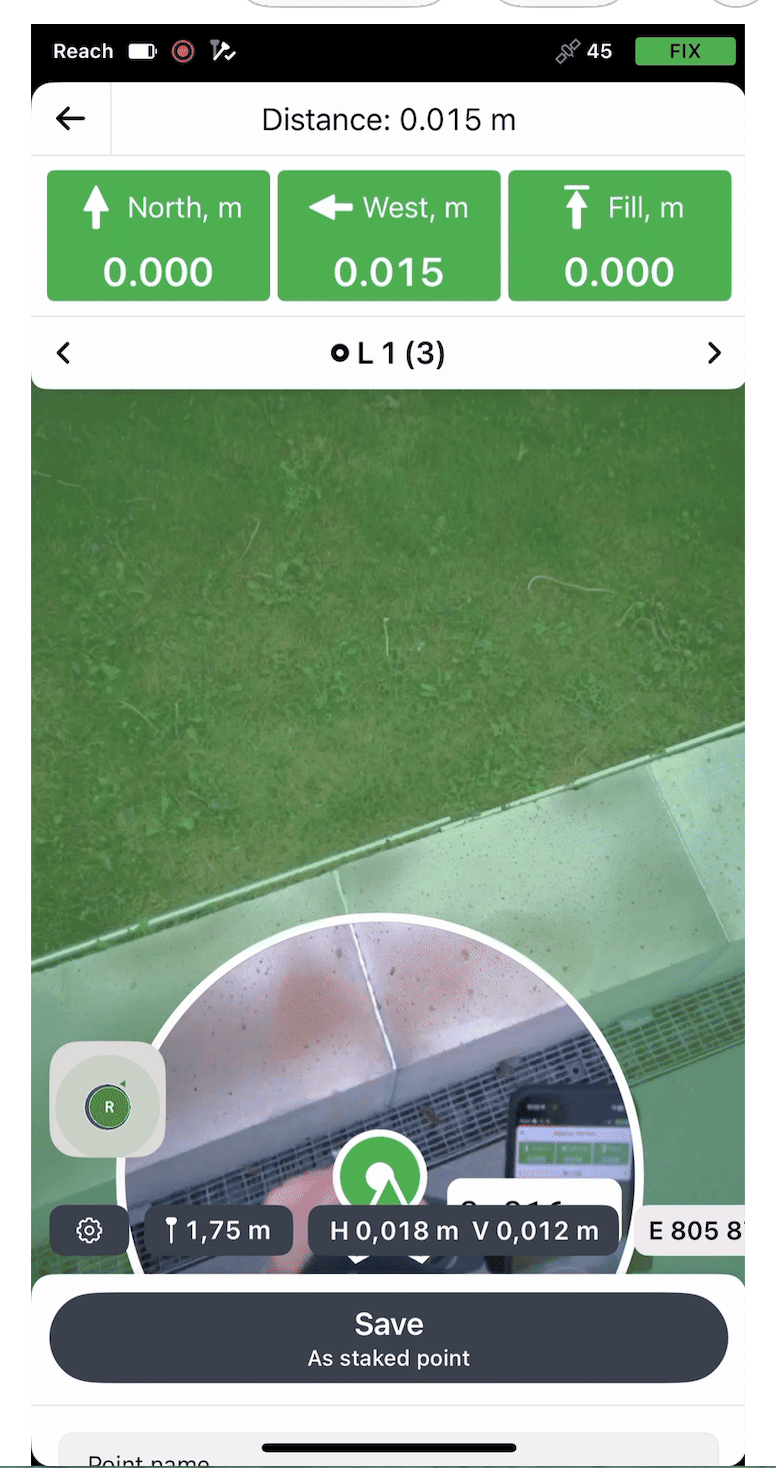
- Mova seu Reach de modo que o alvo fique verde, mostrando que seu Reach está a menos de 2,5 cm (0,08 pés) do ponto que você está marcando.
-
Marque fisicamente a posição do ponto no solo.
-
Mude para outro ponto tocando nos botões de seta na área de navegação Locação.
-
Para concluir a locação do ponto, toque no botão Voltar na placa Locação.