Verificação da elevação
Desbloqueie o conjunto completo de recursos para levantamentos topográficos, de implantação e as-built
Este guia explica como verificar a elevação atual do solo e nivelar uma área até uma elevação especificada usando o recurso “Elevação da estaca” no Emlid Flow.
Visão geral
Os projetos de construção exigem que uma área seja nivelada até uma elevação-alvo específica, dentro de uma tolerância aceitável. A elevação alvo é a altura necessária do solo acabado em relação ao plano de referência vertical do projeto. A tolerância define em quanto a elevação real do solo pode diferir da elevação alvo e ainda assim ser considerada dentro do nível.
Com o recurso "Elevação de estaca" do Emlid Flow, você pode verificar a elevação do solo inserindo a elevação alvo e a tolerância. À medida que você se desloca pela área, as indicações de corte/aterro e as informações sobre a cor mostram se o solo está dentro da tolerância e quanto material precisa ser adicionado ou removido.
Utilize este fluxo de trabalho para as seguintes tarefas:
- Durante o nivelamento, use o valor de Corte/Aterro para determinar se é necessário remover ou adicionar material para atingir a elevação desejada.
- Após o nivelamento, verifique a área para confirmar se o solo está dentro da tolerância exigida e identifique os pontos que precisam de retrabalho.
Fluxo de trabalho
Para verificar se a área está na elevação exigida:
-
Abra o aplicativo Emlid Flow e conecte-se ao seu Reach.
-
Acesse a aba Levantamento e abra ou importe um projeto.
tipPara saber como importar um projeto, consulte o guia Criar ou importar projeto.
-
Ajuste a altura do bastão. Por padrão, esse parâmetro está definido em 1,8 m.
noteSe você utiliza o Reach RS4 / RS4 Pro ou o Reach RX2, ative o sistema de liberação rápida, caso tenha um.
-
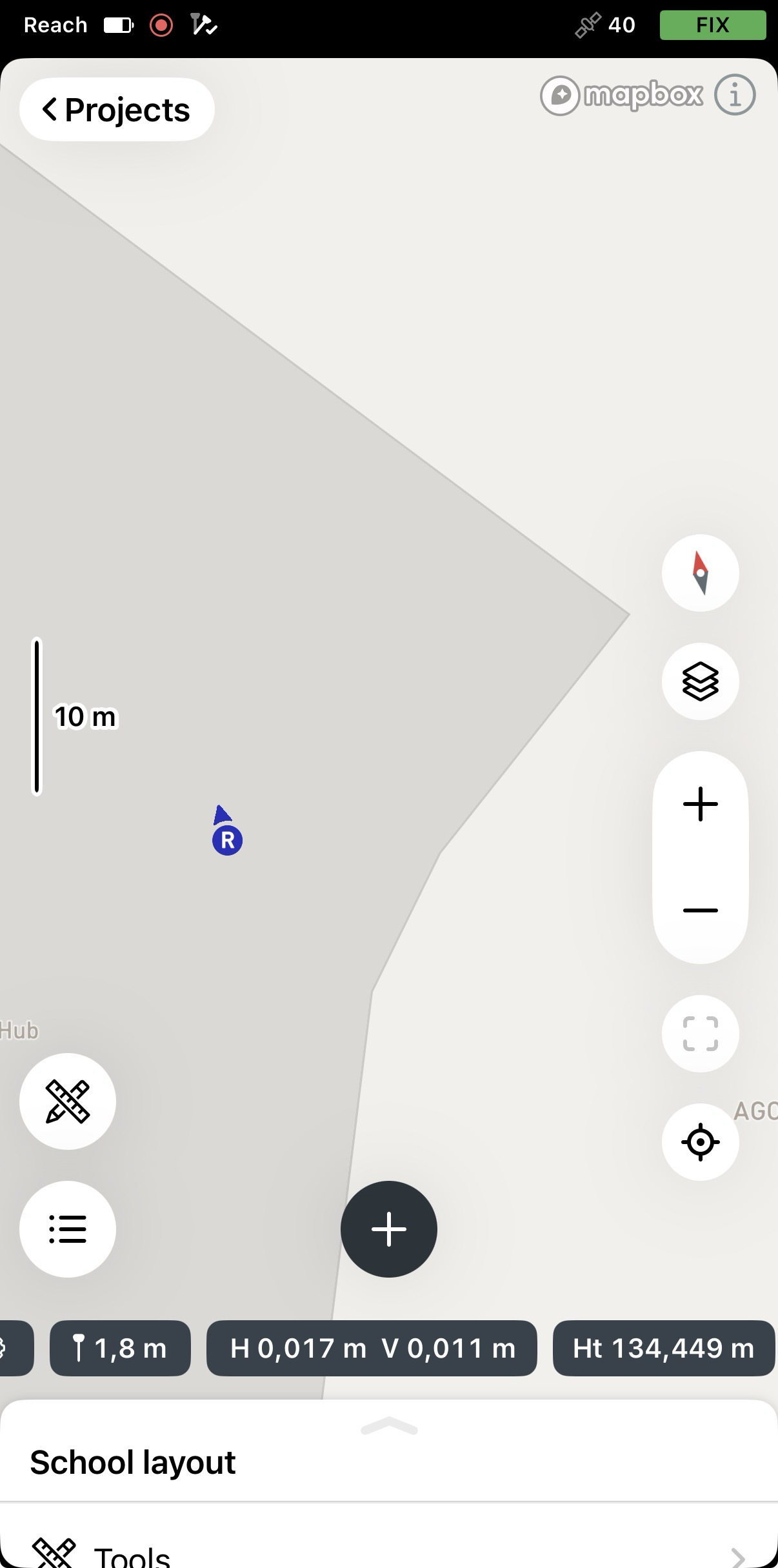
Na tela Survey (Levantamento), toque no valor da altitude exibido no chip de status na parte inferior.
-
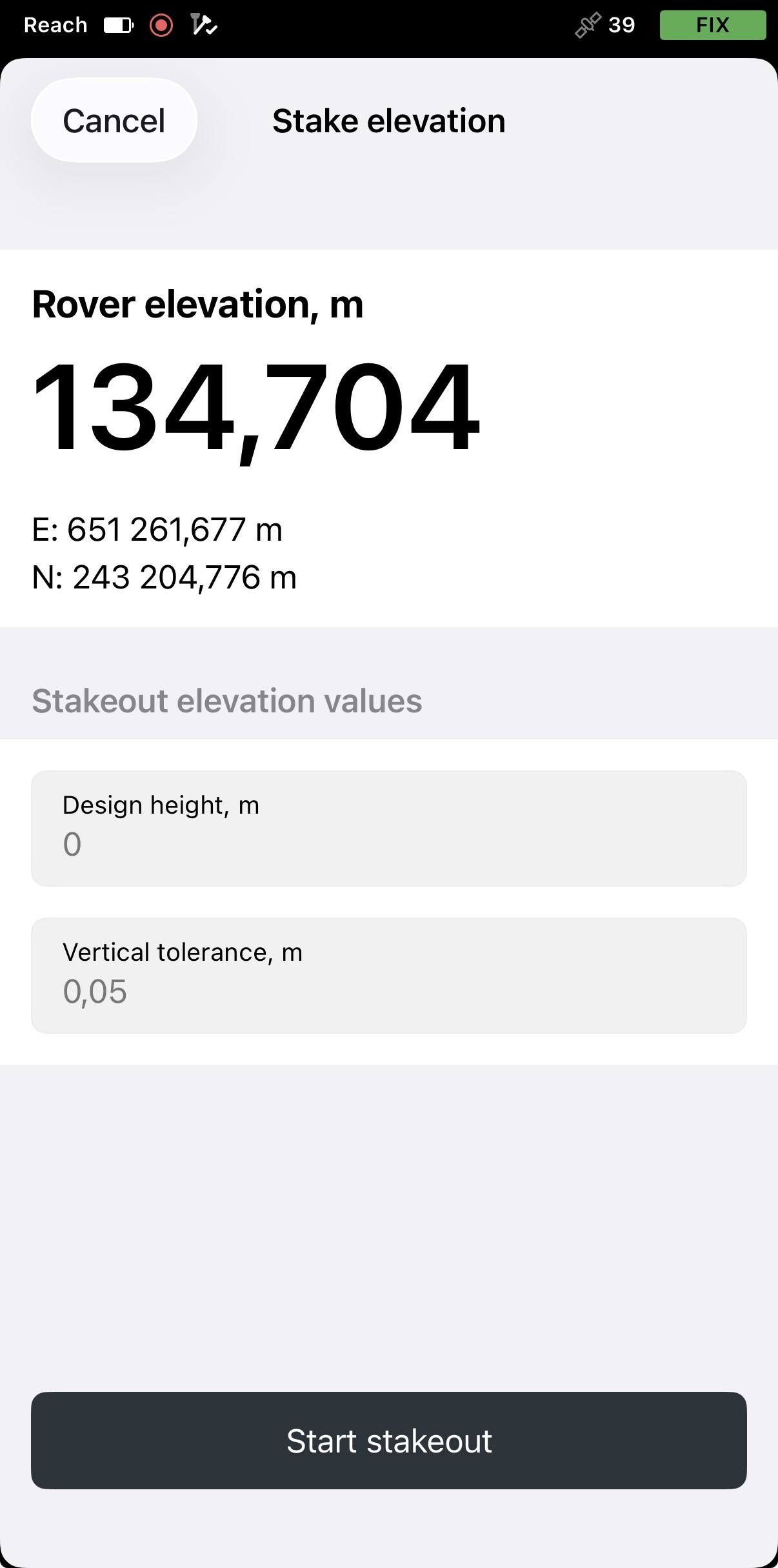
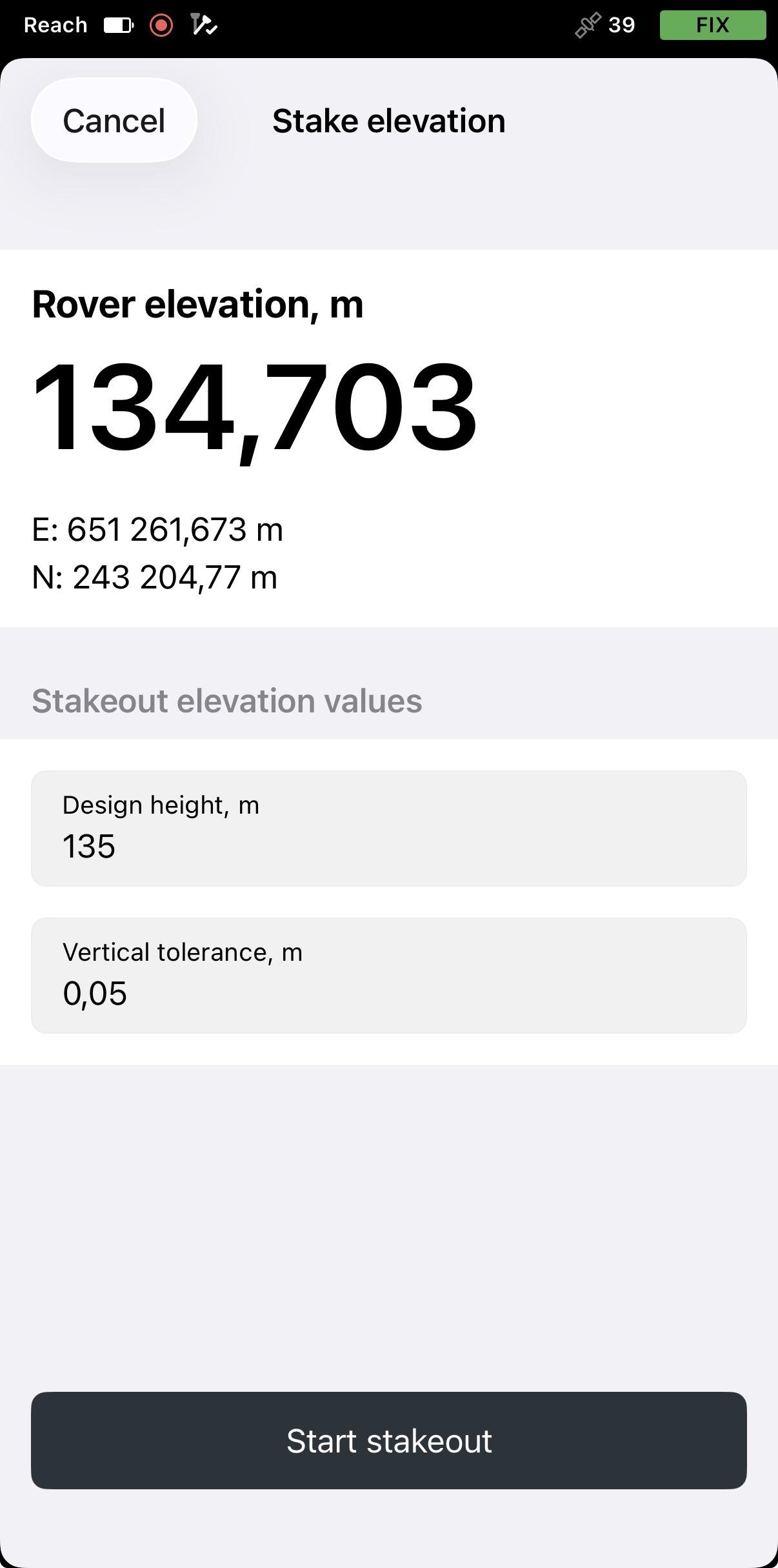
Insira a altura de projeto para definir a elevação alvo e defina a tolerância vertical de acordo com os requisitos do seu projeto; em seguida, toque em Start stakeout (Iniciar locação).
-
Navegue pela área e observe as indicações de corte/aterro codificadas por cores: vermelho significa corte, cinza significa aterro e verde significa que você está dentro da tolerância especificada. Se você encontrar um ponto que esteja fora da tolerância, marque-o no solo e adicione ou remova material conforme necessário.
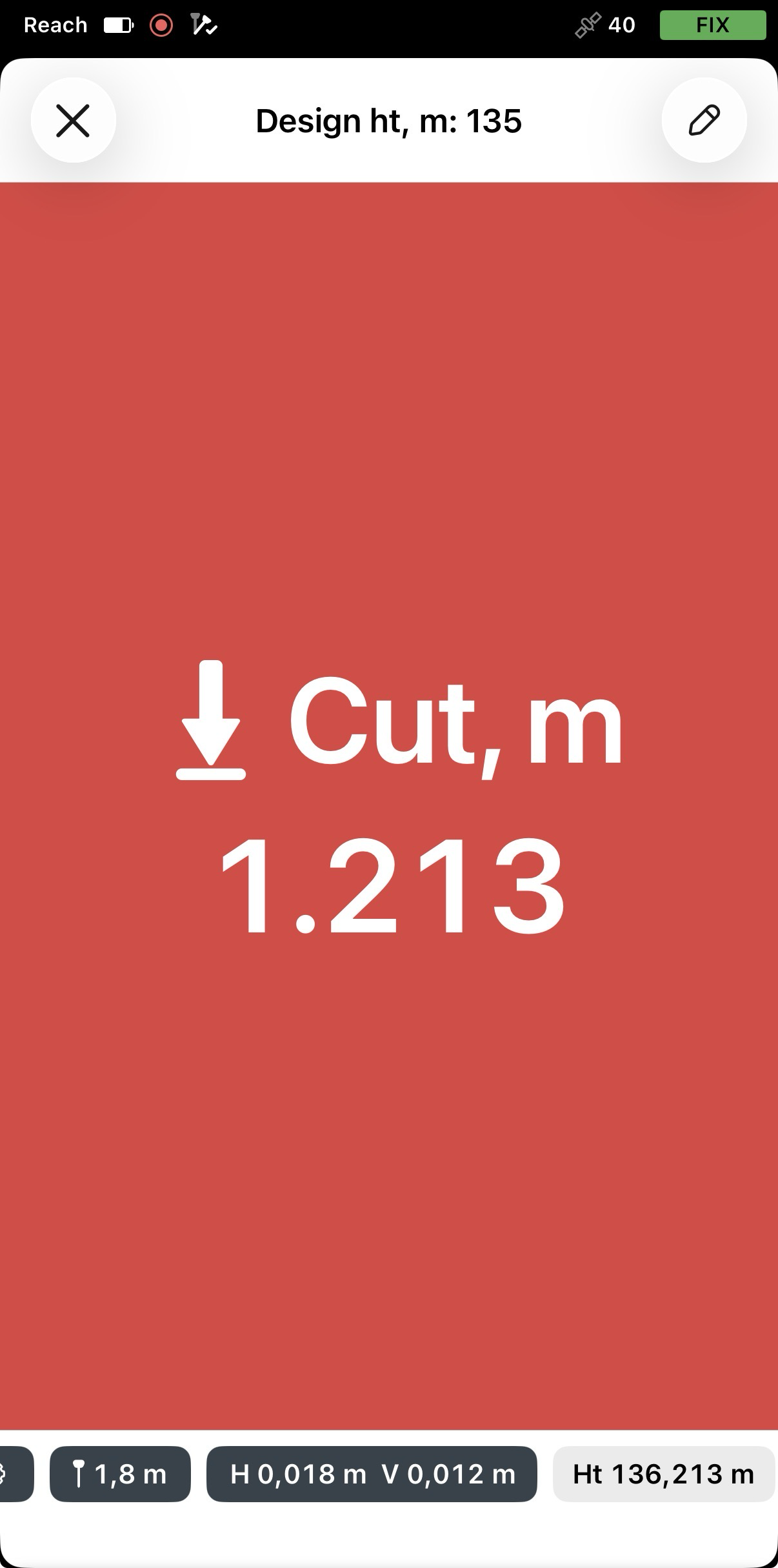
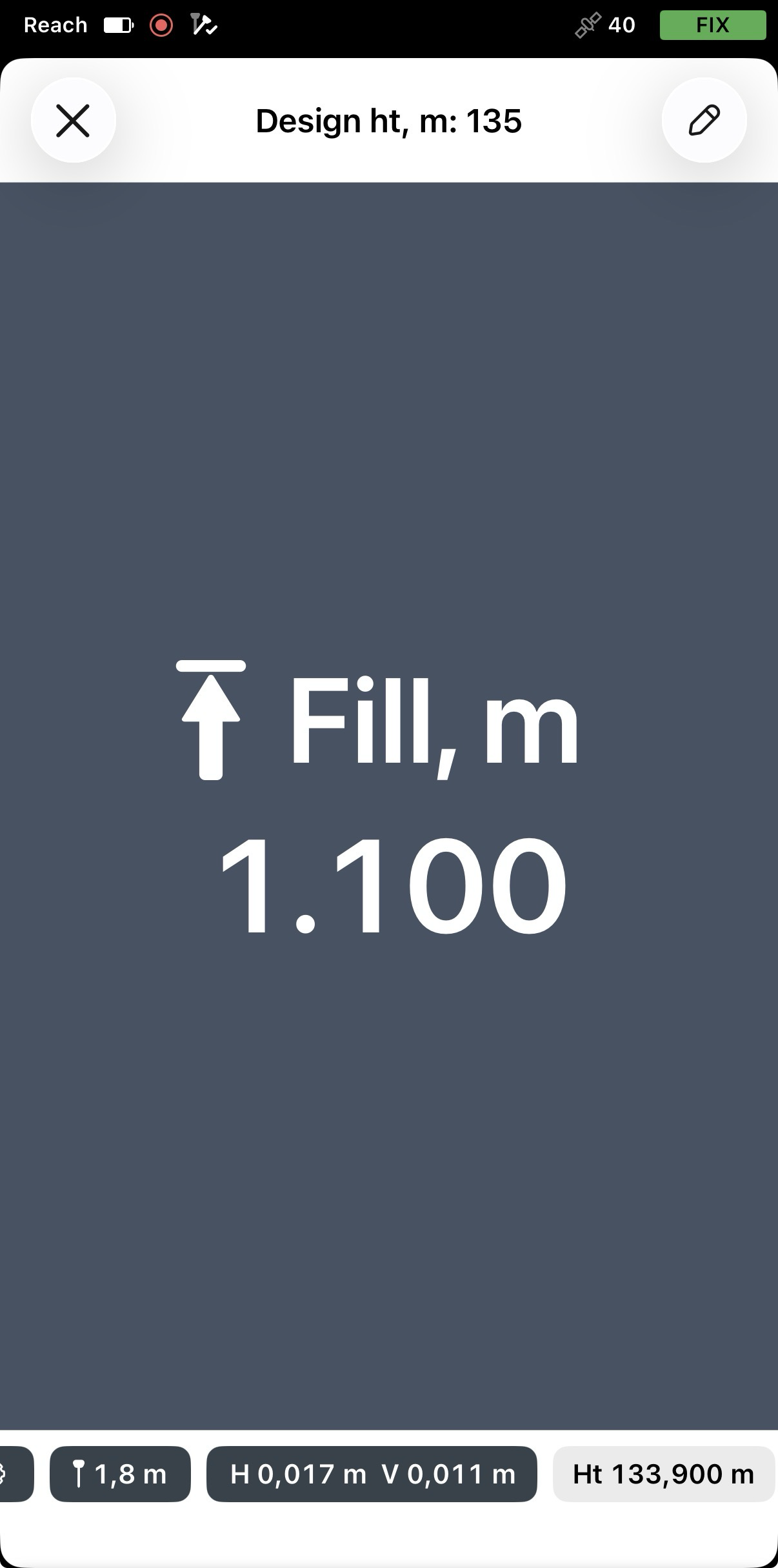
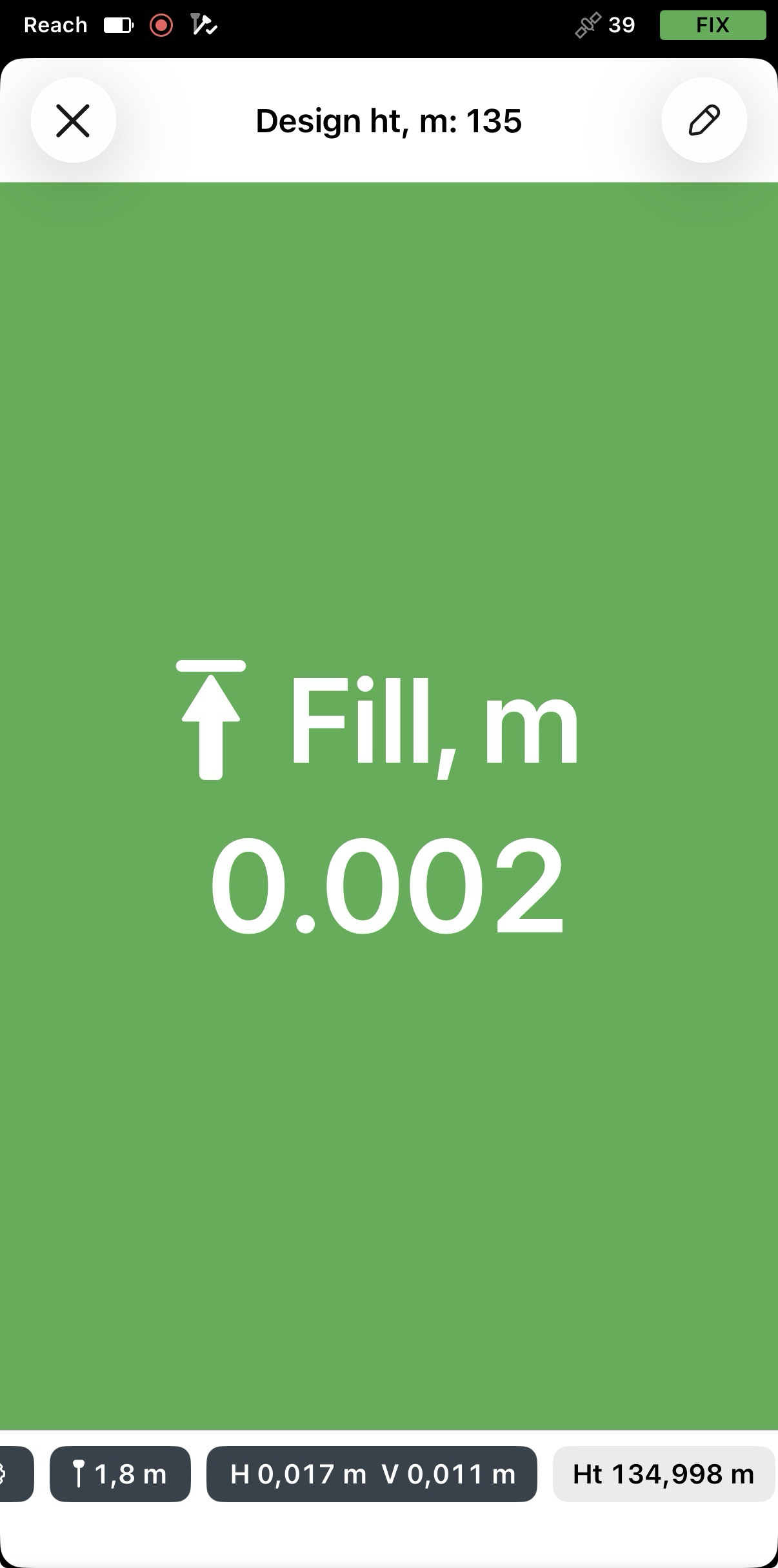
Se você quiser alterar a altura do projeto ou os valores de tolerância vertical durante o trabalho, toque no botão Edit (Editar) no canto superior direito e ajuste os valores conforme necessário.
Agora você pode verificar se a área está de acordo com o nivelamento exigido e identificar quaisquer pontos que precisem de ajuste.