Preparare i report di picchettamento
Sblocca il set completo di funzioni per i rilievi topografici, di picchettamento e as-built
Questa opzione è disponibile solo per i progetti in un sistema di coordinate locale.
Questa guida mostra come picchettare i punti, fissarne la posizione effettiva e ottenere il report di picchettamento con i delta utilizzando Emlid Flow.
Panoramica
Il picchettamento è uno strumento di rilievo in Emlid Flow che consente di trovare la posizione effettiva al suolo dei punti per l'impostazione del progetto. Durante il picchettamento dei punti, è possibile fissarne la posizione effettiva per ottenere il report di picchettamento con i delta. Il report di picchettamento contiene informazioni sui punti di progetto e sui delta delle coordinate per i punti picchettati.
Flusso di lavoro
Picchettamento dei punti
Il flusso di lavoro viene mostrato utilizzando la modalità By direction (Per direzione).
Per rilevare i punti in modalità di picchettamento nell'app Emlid Flow, seguire questi passaggi:
-
Aprire l'app Emlid Flow e connettersi al proprio Reach.
-
Andare alla scheda Survey (Rilievo) e aprire o importare un progetto.
suggerimentoPer sapere come importare un progetto, consultare la guida Creare o importare un progetto.
-
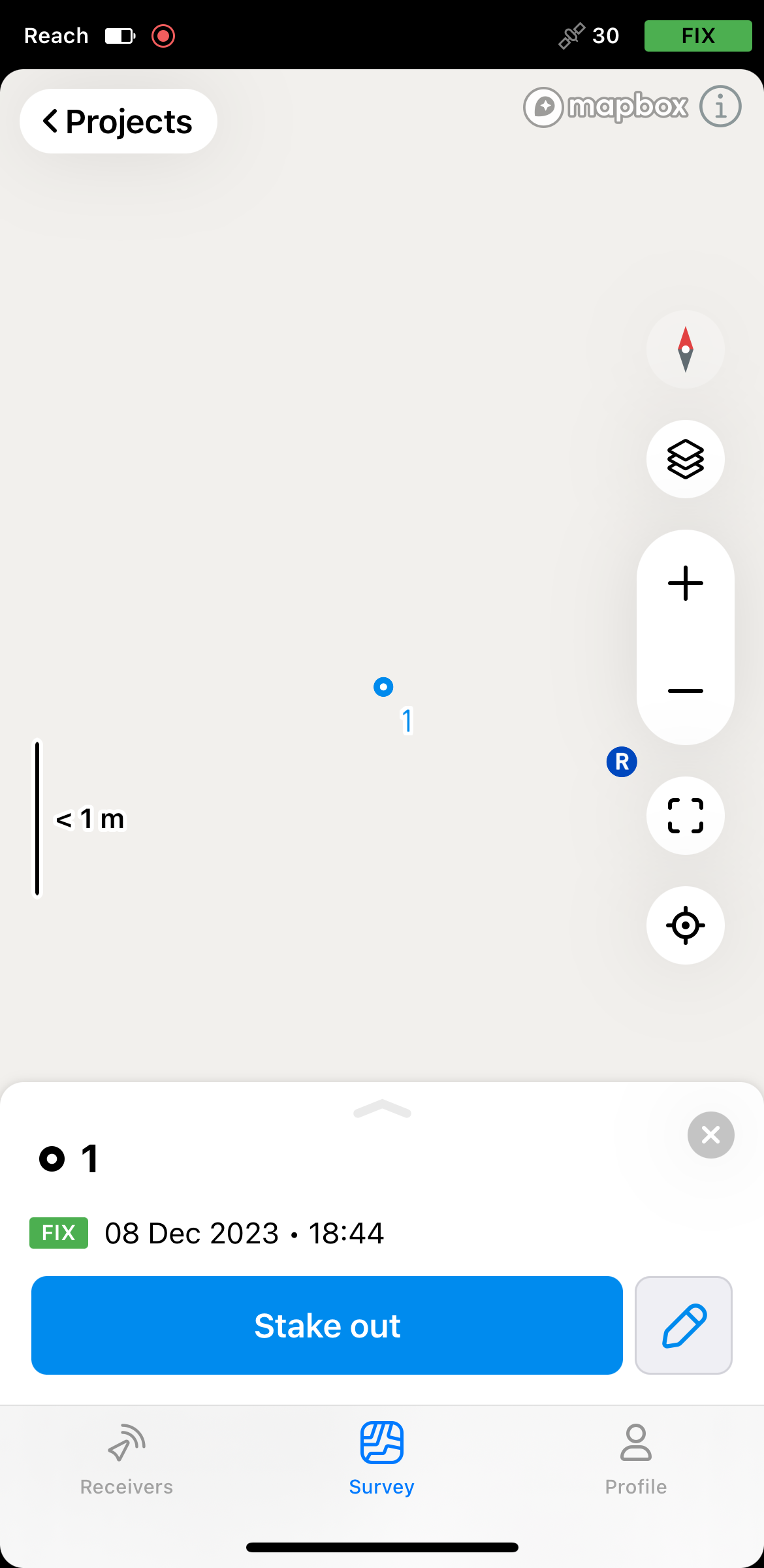
Toccare il pulsante List (Elenco) per scegliere il punto che si desidera picchettare. È anche possibile selezionare il punto direttamente sulla mappa.
-
Toccare il pulsante Stake out (Picchetta).
-
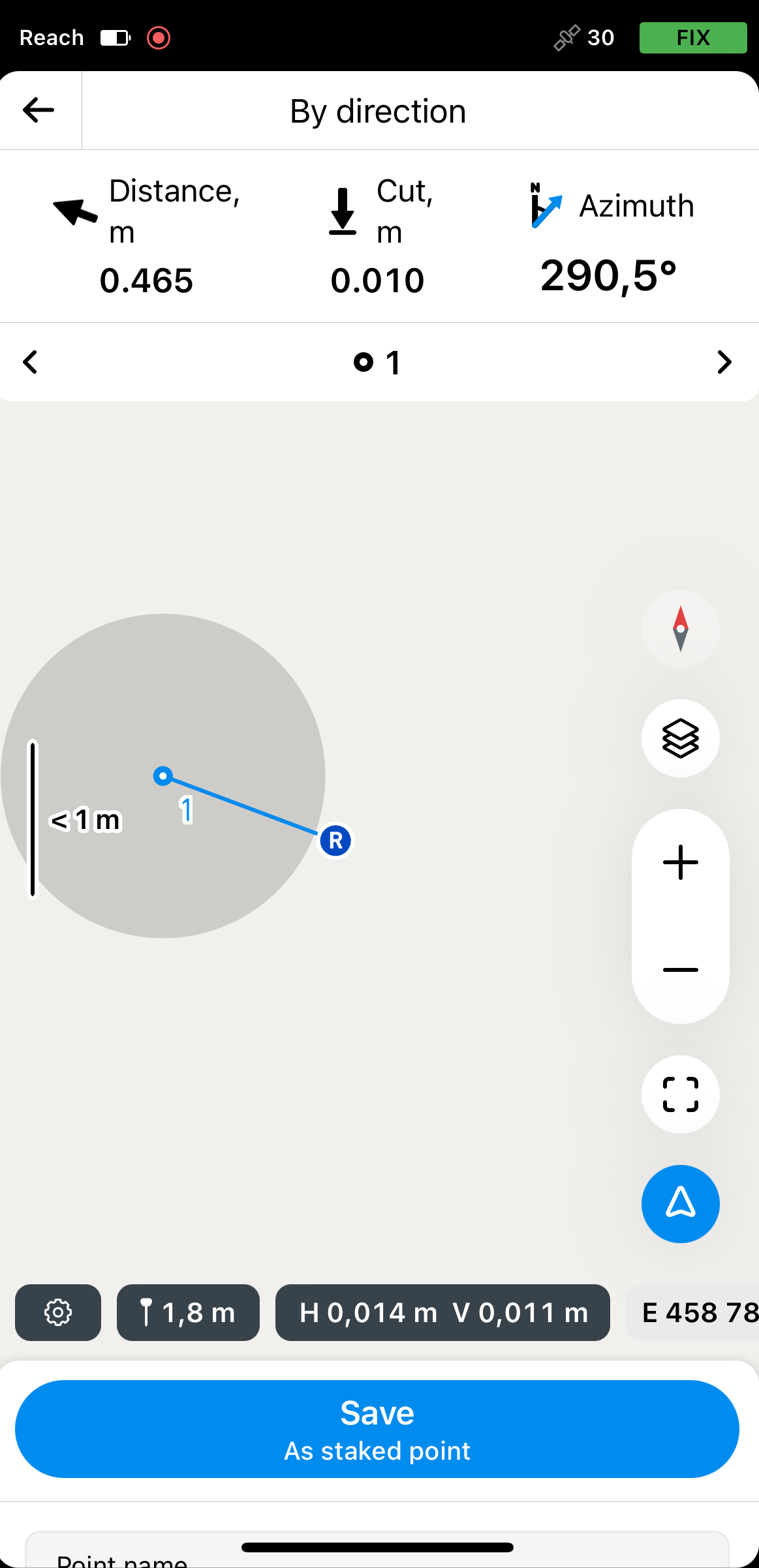
Spostare il Reach verso il punto. Quando ci si avvicina, la mappa si ingrandisce automaticamente.
noteLe frecce di direzione sulla scheda di picchettamento possono aiutare a navigare verso il punto.
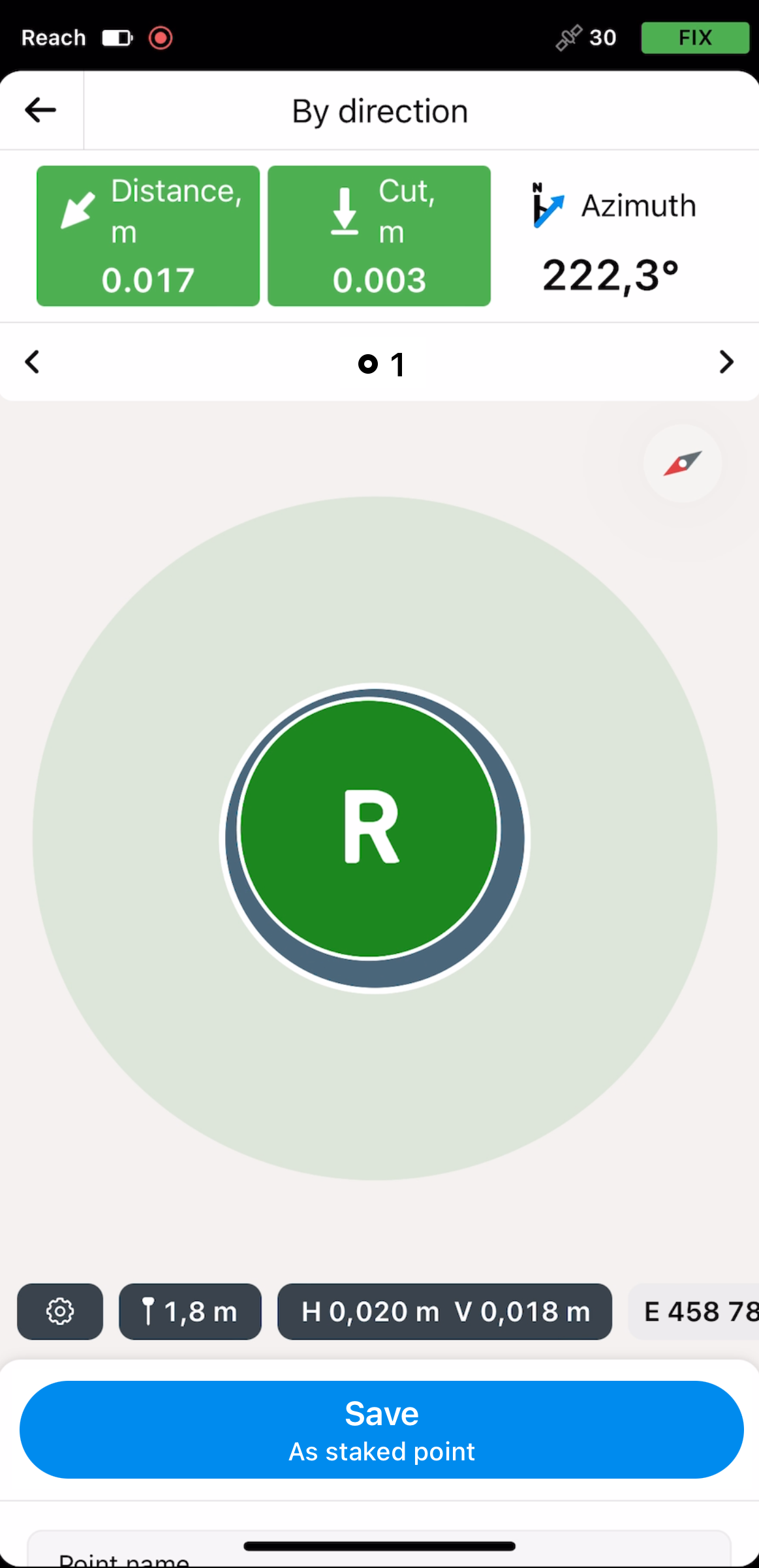
Attendere che il centro del bersaglio diventi verde, indicando che il Reach si trova a meno di 2,5 cm (0,08 piedi) dal punto che si sta picchettando.
 note
noteAssicurarsi che la palina non sia inclinata se si utilizza un modello di ricevitore Reach diverso da Reach RS3.
-
Toccare Save as staked point (Salva come punto picchettato) per fissare la posizione effettiva con i delta per i futuri rapporti di picchettamento. Il punto picchettato riceverà il nome del punto di progetto con il suffisso '_stkd'. È possibile inserire un nome diverso per questo punto o cambiarlo in qualsiasi momento.
Il punto picchettato verrà salvato nel progetto e contrassegnato con una bandierina. Il punto di progetto che ha un picchetto sarà evidenziato in ciano. Questi punti appariranno nell'elenco degli oggetti e sulla mappa come segue:
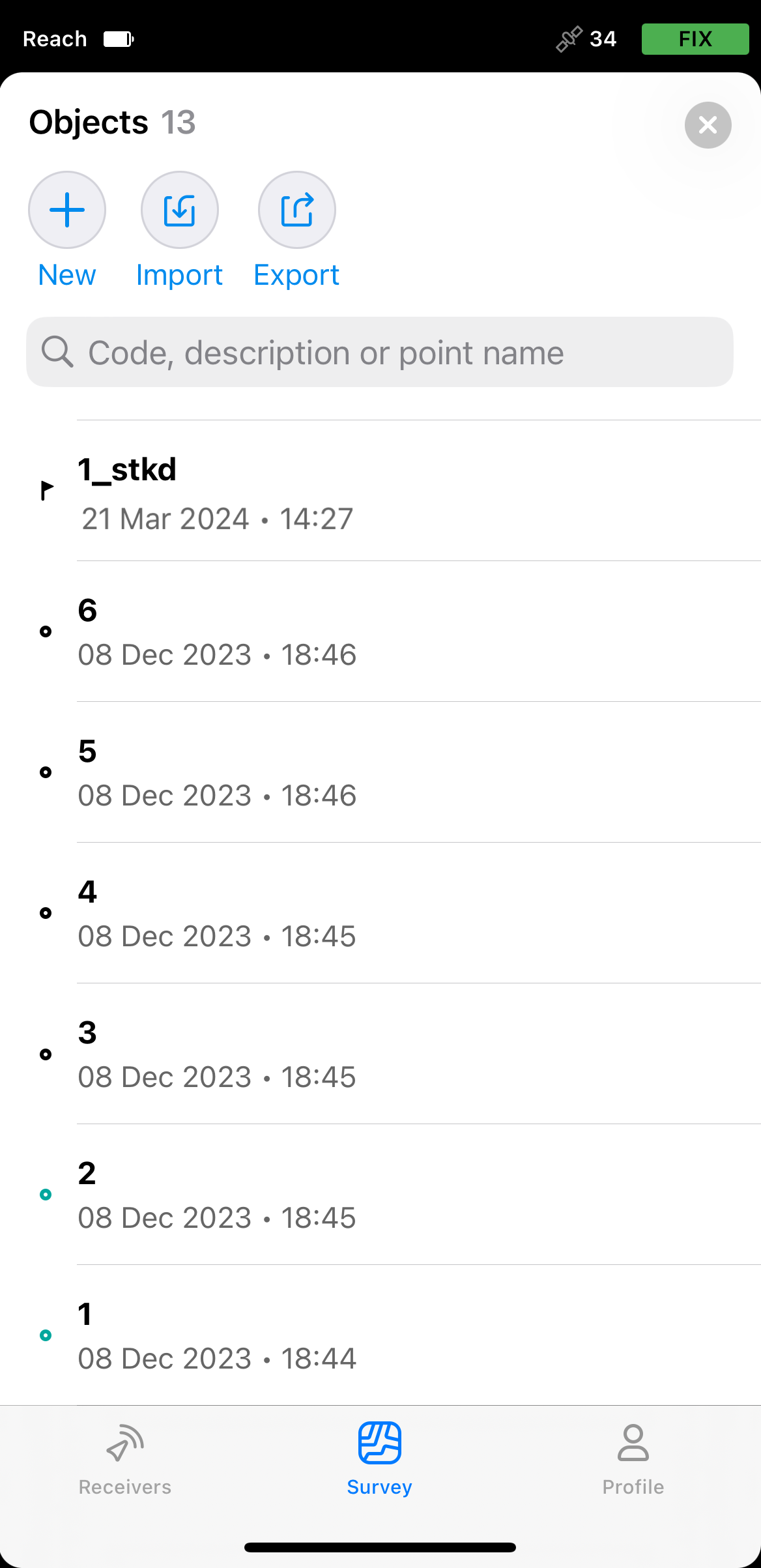
Per visualizzare i delta, ovvero le differenze di coordinate tra il punto di progetto e il punto picchettato, toccare il punto picchettato.

-
Passare a un altro punto toccando i pulsanti freccia nell'area di navigazione del picchettamento.
-
Toccare il pulsante Indietro nella scheda Stakeout (Picchettamento) per terminare il picchettamento del punto.
noteÈ anche possibile trovare tutti i punti picchettati e i loro delta nell'app Emlid Flow 360. Questo rende più comodo controllare la qualità prima di esportare il rapporto.
Ora è possibile esportare il file CSV con il report di picchettamento per i punti picchettati.
Preparazione del report di picchettamento
È possibile esportare le coppie di punti di progetto e punti picchettati con i delta delle coordinate direttamente dalla modalità di picchettamento come report di picchettamento in formato CSV. Conterrà le seguenti informazioni:
- Punto di progettazione
- Coordinate ENU
- RMS
- Soluzione
- Punto picchettato
- Coordinate ENU fisse
- ΔE, ΔN, ΔU
- RMS picchettamento
- Risultato picchettamento
Per esportare il rapporto di picchettamento, seguire questi passaggi in Emlid Flow:
-
Andare all'elenco degli oggetti.
-
Toccare il pulsante Export (Esporta).
-
Selezionare Stakeout report (CSV) (Rapporto di picchettamento (CSV)).
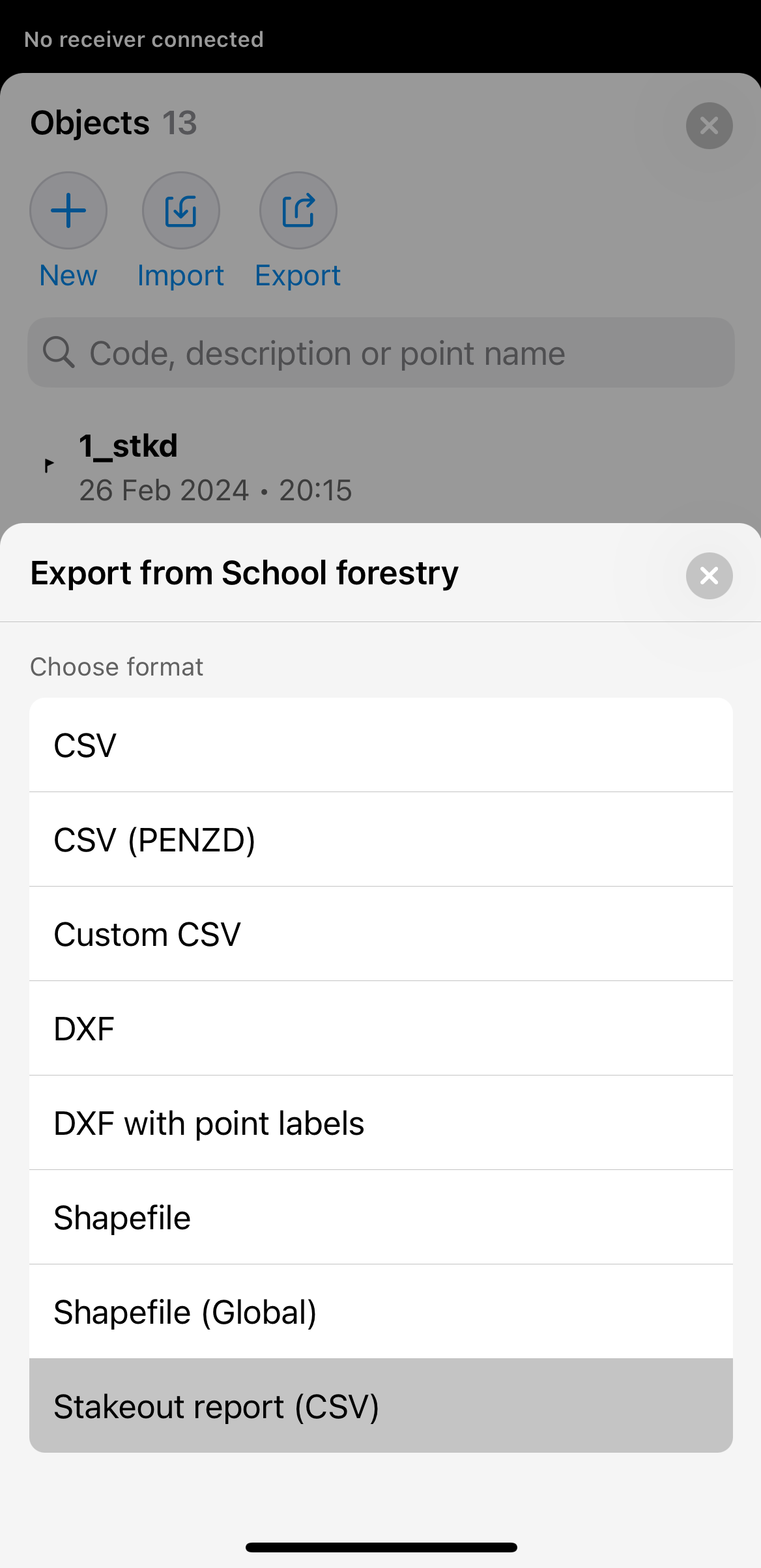
Attendere che Emlid Flow finisca di esportare il progetto e salvi il file.