Picchettare linee
Sblocca il set completo di funzionalità per rilievi topografici, di tracciamento e as-built
Questa guida mostra come picchettare le linee per trovare la loro posizione reale sul terreno utilizzando Emlid Flow.
Panoramica
Il picchettamento delle linee è uno strumento di rilevamento in Emlid Flow che consente un posizionamento preciso lungo linee, poligoni e loro segmenti.
Lo strumento fornisce due tipi di guida a seconda del modello di ricevitore Reach:
- Guida basata su mappa, che indica la posizione relativa alla linea target con un vettore direzionale sulla mappa e fornisce istruzioni in tempo reale, inclusi i valori di distanza, offset e sterro e riporto, per guidare con precisione verso la posizione corretta.
- Guida in realtà aumentata (RA), che sovrappone la linea target alla vista della fotocamera in tempo reale e fornisce un contesto reale, inclusi i valori di distanza, offset e sterro e riporto, per guidare con precisione verso la posizione corretta. Questo tipo è disponibile solo per il modello Reach RS4 Pro.
Utilizzando il Tracciamento linea, è possibile fare quanto segue:
- Raccogliere dati precisi sugli allineamenti, come assi stradali, tracciati di condotte e corridoi di utenze
- Posizionare picchetti a intervalli specificati lungo gli allineamenti
- Applicare offset orizzontali e verticali rispetto all'allineamento di riferimento
Scelta della modalità di picchettamento delle linee
Lo strumento di picchettamento delle linee ha quattro modalità:
Attualmente, il Picchettamento RA su Reach RS4 Pro supporta solo le modalità Along lines (Lungo le linee) e By intervals & offsets (Per intervalli e offset). Vedere la sezione Picchettamento linee con RA per maggiori dettagli.
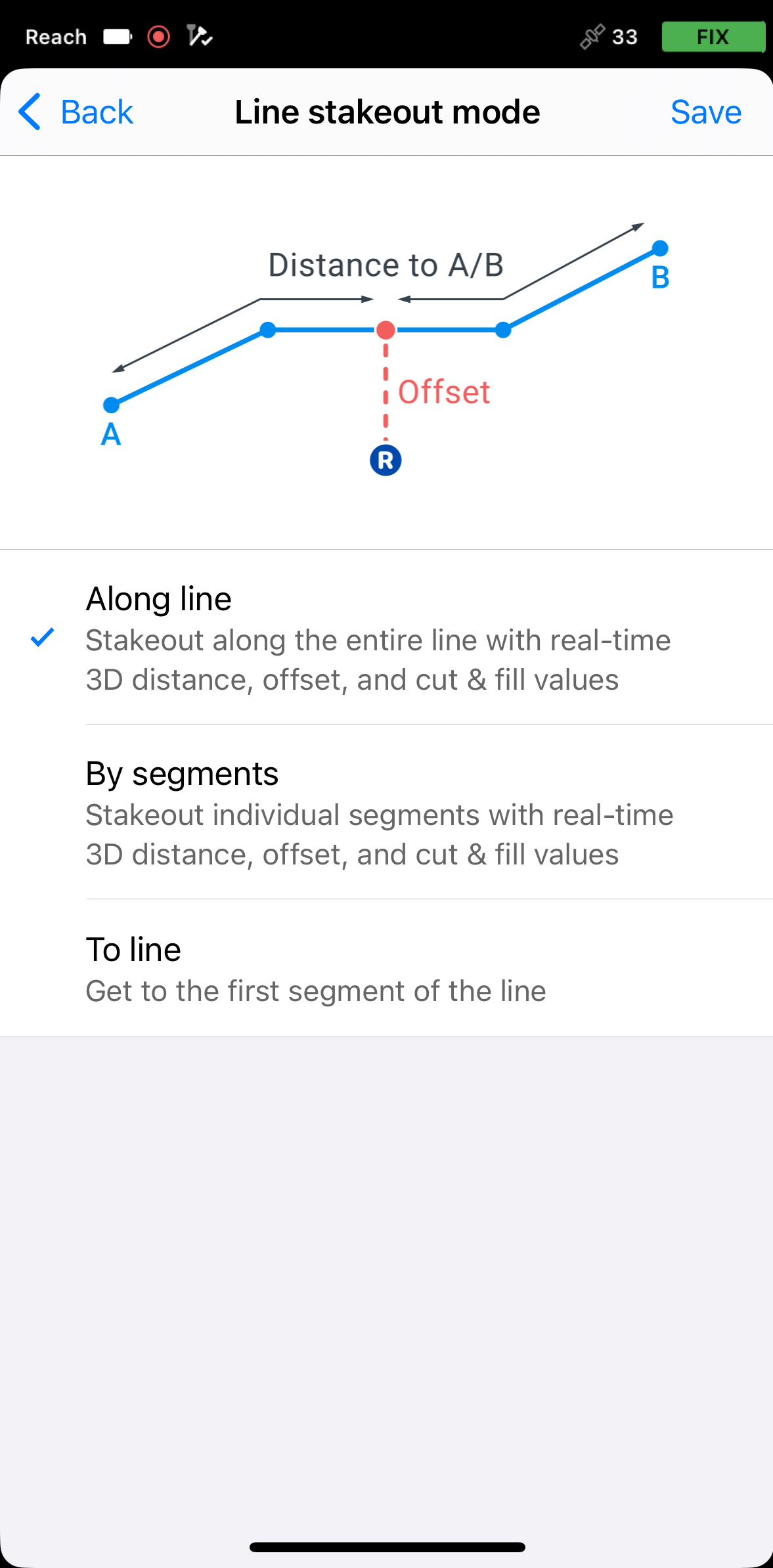
Lungo la linea
In questa modalità, è possibile picchettare l'intera linea con i valori di distanza 3D, offset e taglio e riempimento. È attivata per impostazione predefinita.
Per segmenti
In questa modalità, è possibile picchettare singoli segmenti con i valori di distanza 3D, offset e taglio e riempimento.
Alla linea
In questa modalità, è possibile ricevere una guida per localizzare una linea, un poligono o un segmento sul sito. È anche possibile selezionare il primo punto della linea e tracciarlo separatamente per raggiungere più facilmente la posizione di partenza.
Per intervalli e offset
In questa modalità, è possibile tracciare punti lungo una linea, un poligono o un segmento a intervalli predefiniti, cioè tracciarli con progressiva chilometrica. È anche possibile applicare offset orizzontali e verticali per spostare ogni punto rispetto alla geometria della linea originale.
Picchettamento con guida su mappa
Picchettamento su mappa con modalità Lungo la linea
Per picchettare l'intera linea utilizzando la modalità Lungo la linea, procedere come segue:
-
In Emlid Flow, aprire il proprio progetto.
-
Scegliere una linea sulla mappa o dall'elenco. La linea selezionata verrà evidenziata in blu sulla mappa.
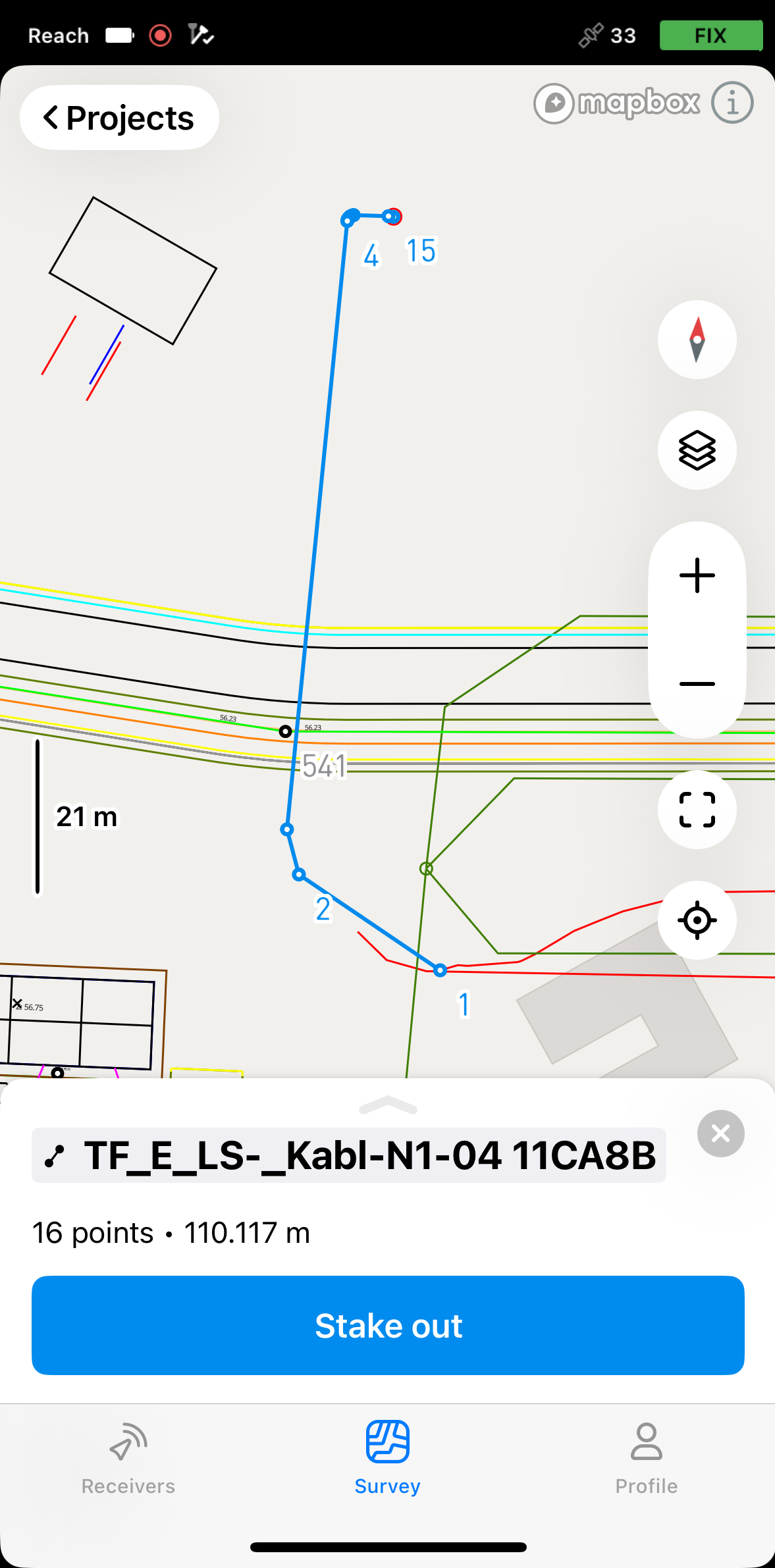
-
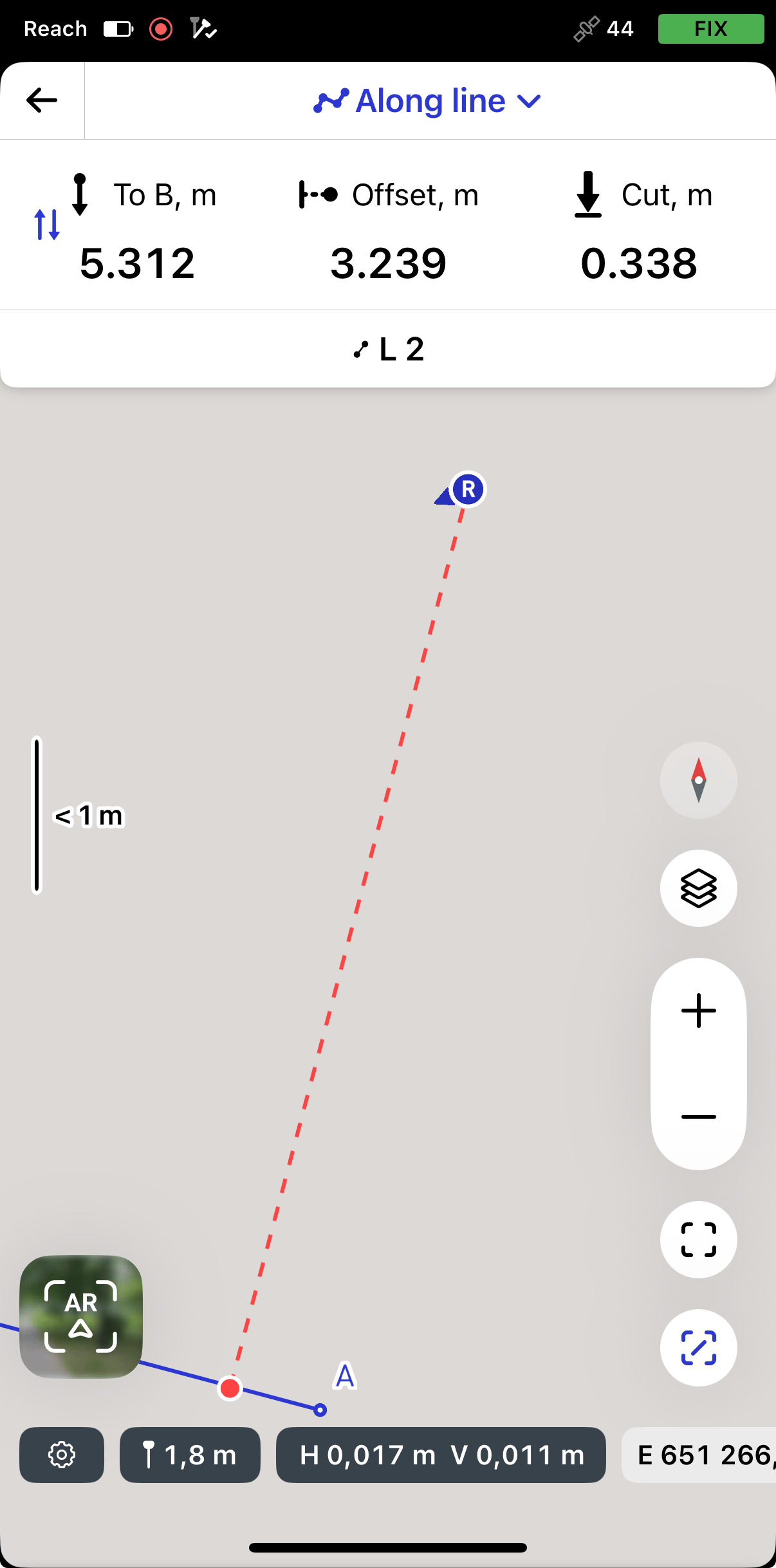
Toccare il pulsante Stake out (Picchetta). La modalità Along line (Lungo la linea) è applicata per impostazione predefinita. Alla linea verranno assegnate le etichette A e B ai punti iniziale e finale.
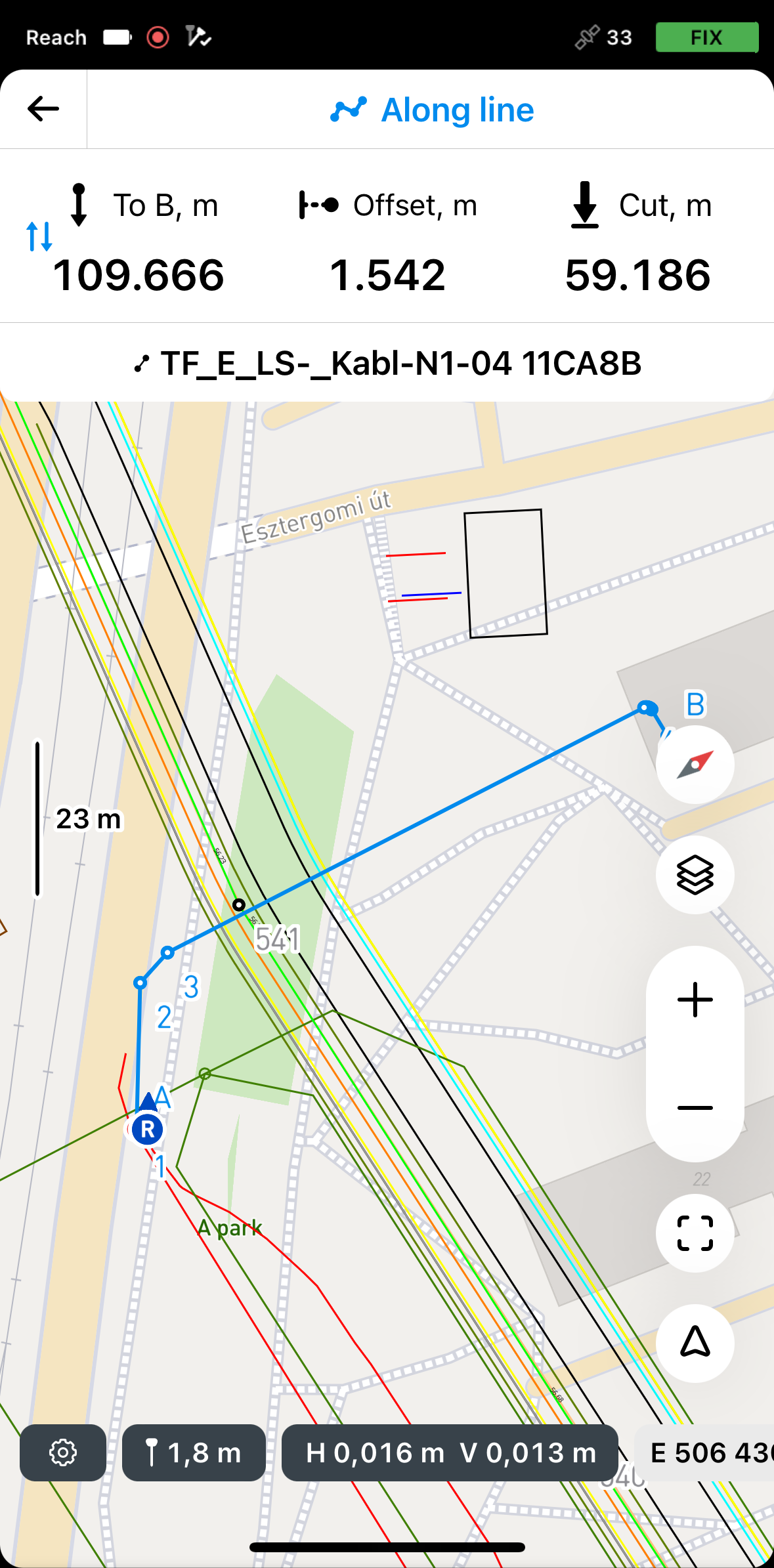 note
noteEmlid Flow ricorda l'ultima modalità utilizzata. Se si è utilizzato in precedenza lo strumento di picchettamento della linea e è attiva una modalità diversa, toccare la parte superiore della scheda Picchettamento o le impostazioni del rilievo per accedere al menu con tutte le modalità disponibili, quindi selezionare Along line (Lungo la linea).
suggerimentoLa scheda di picchettamento visualizza la direzione dell'offset utilizzando valori positivi e negativi. Un valore negativo appare quando il rover è posizionato sul lato sinistro della linea, e un valore positivo quando è a destra. Inoltre, l'icona dell'offset si capovolge per riflettere la posizione del rover rispetto alla linea.
-
Toccare la sezione To B (Vai su B) per scegliere l'estremità della linea da cui inizierà il picchettamento.
-
Spostare il Reach in modo che la sezione Offset diventi verde, a indicare che il Reach si trova a meno di 2,5 cm (0,08 piedi) dalla linea che si sta picchettando.
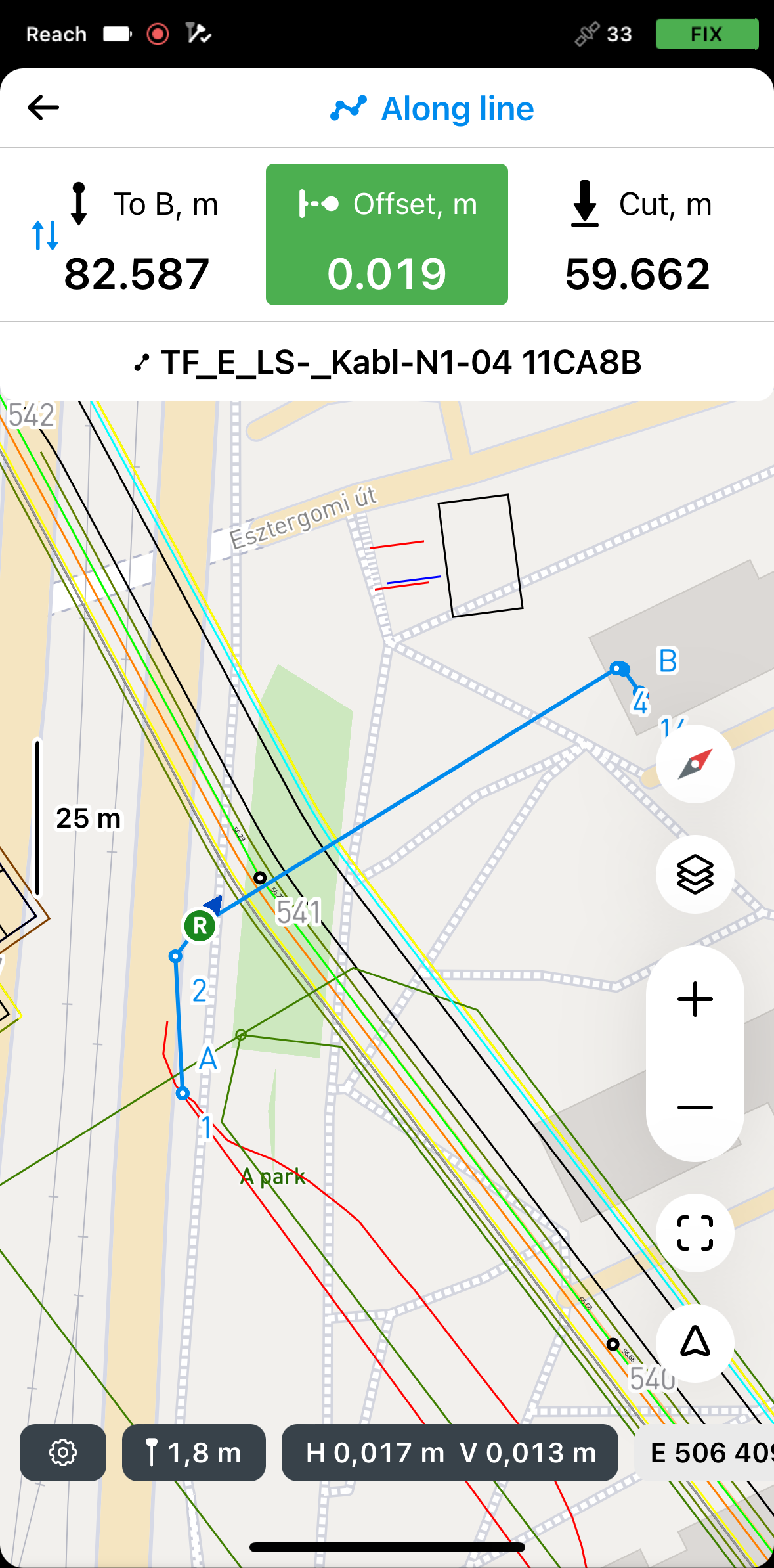 note
noteAssicurarsi che la palina non sia inclinata se si utilizza un modello di ricevitore Reach diverso da Reach RS3.
-
Controllando la sezione Offset, verificare che la linea sia tracciata secondo il progetto.
suggerimentoÈ anche possibile picchettare una linea con una progressiva chilometrica controllando la sezione To A (Vai su A) o To B (Vai su B).
-
Controllando la sezione Taglio e riempimento, verificare il valore dell'altezza, se necessario.
-
Per terminare il picchettamento della linea, toccare il pulsante Indietro sulla scheda Picchettamento.
Una volta terminato il picchettamento della linea, è possibile toccare un'altra linea sulla mappa per iniziare un nuovo picchettamento o toccare il pulsante Indietro per uscire dallo strumento di picchettamento delle linee.
Picchettamento su mappa con modalità Per segmenti
Per picchettare i segmenti di una linea o di un poligono utilizzando la modalità Per segmenti, seguire i passaggi seguenti:
-
In Emlid Flow, aprire il proprio progetto.
-
Toccare il pulsante Picchetta. La modalità Along line (Lungo la linea) è applicata per impostazione predefinita. Al segmento verranno assegnate le etichette A e B ai punti iniziale e finale.
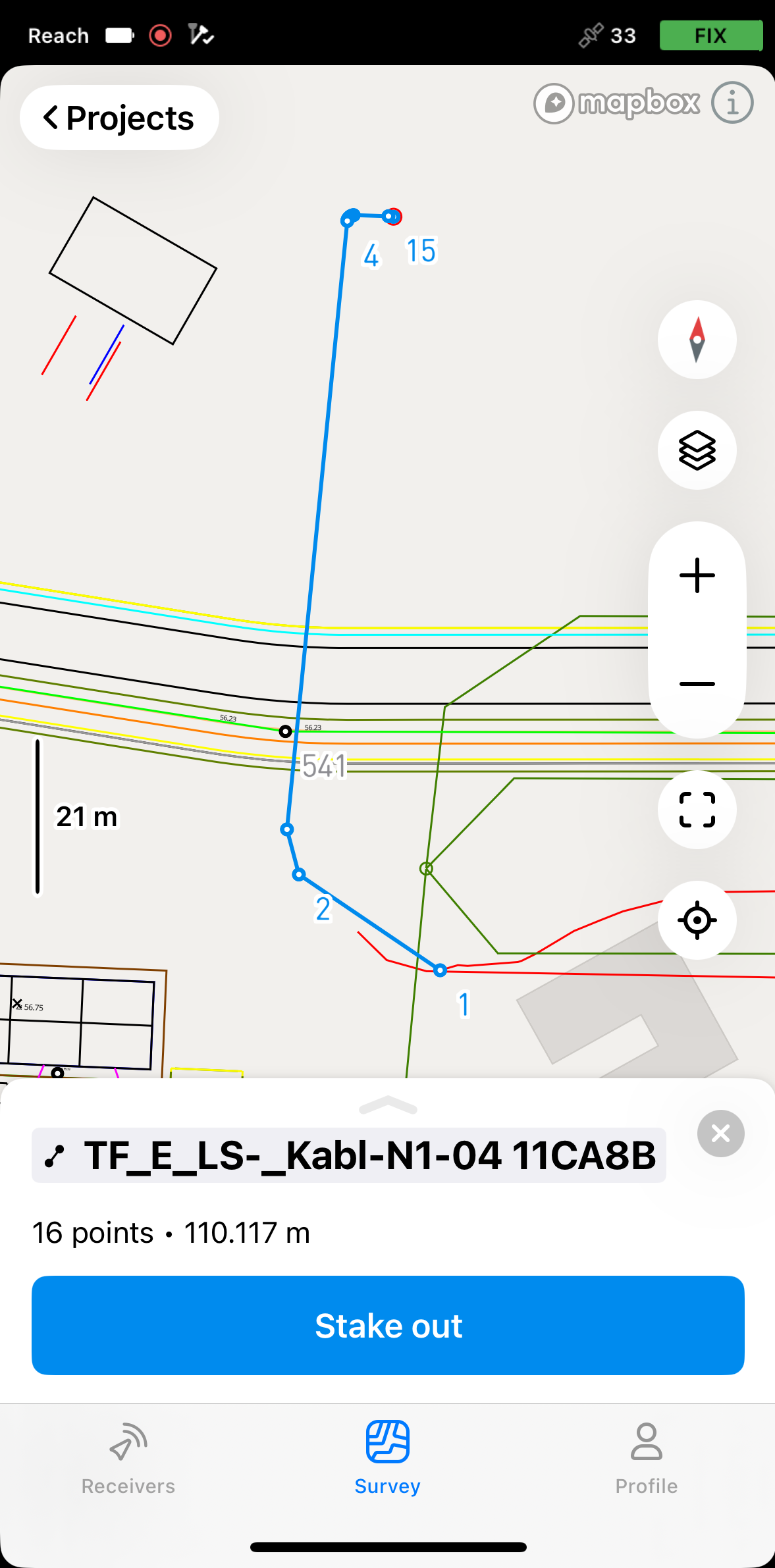
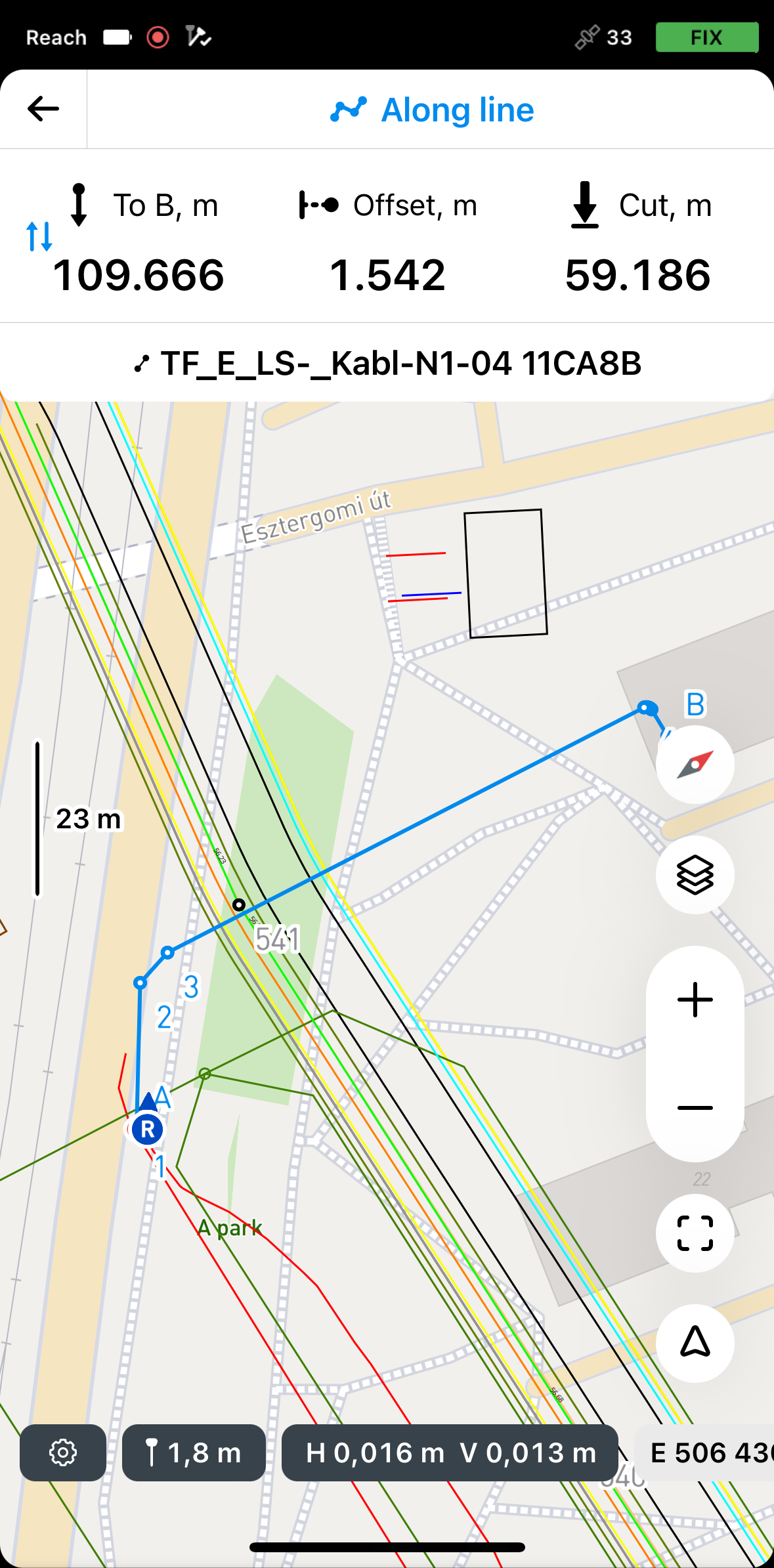 note
noteEmlid Flow ricorda l'ultima modalità utilizzata. Se in precedenza è stato utilizzato lo strumento di picchettamento delle linee e un'altra modalità è attiva, toccare la scheda di picchettamento per visualizzare tutte le modalità disponibili.
suggerimentoEmlid Flow indica la direzione dell'offset utilizzando valori positivi e negativi. La scheda di picchettamento visualizza un offset negativo quando il rover si trova sul lato sinistro della linea. Se il rover è a destra, il valore dell'offset sarà positivo. Inoltre, l'icona dell'offset si capovolge in base alla posizione del rover per rappresentare visivamente la direzione.
-
Per accedere alle modalità, toccare la scheda di picchettamento, selezionare By segments (Per segmenti) e toccare Save (Salva).
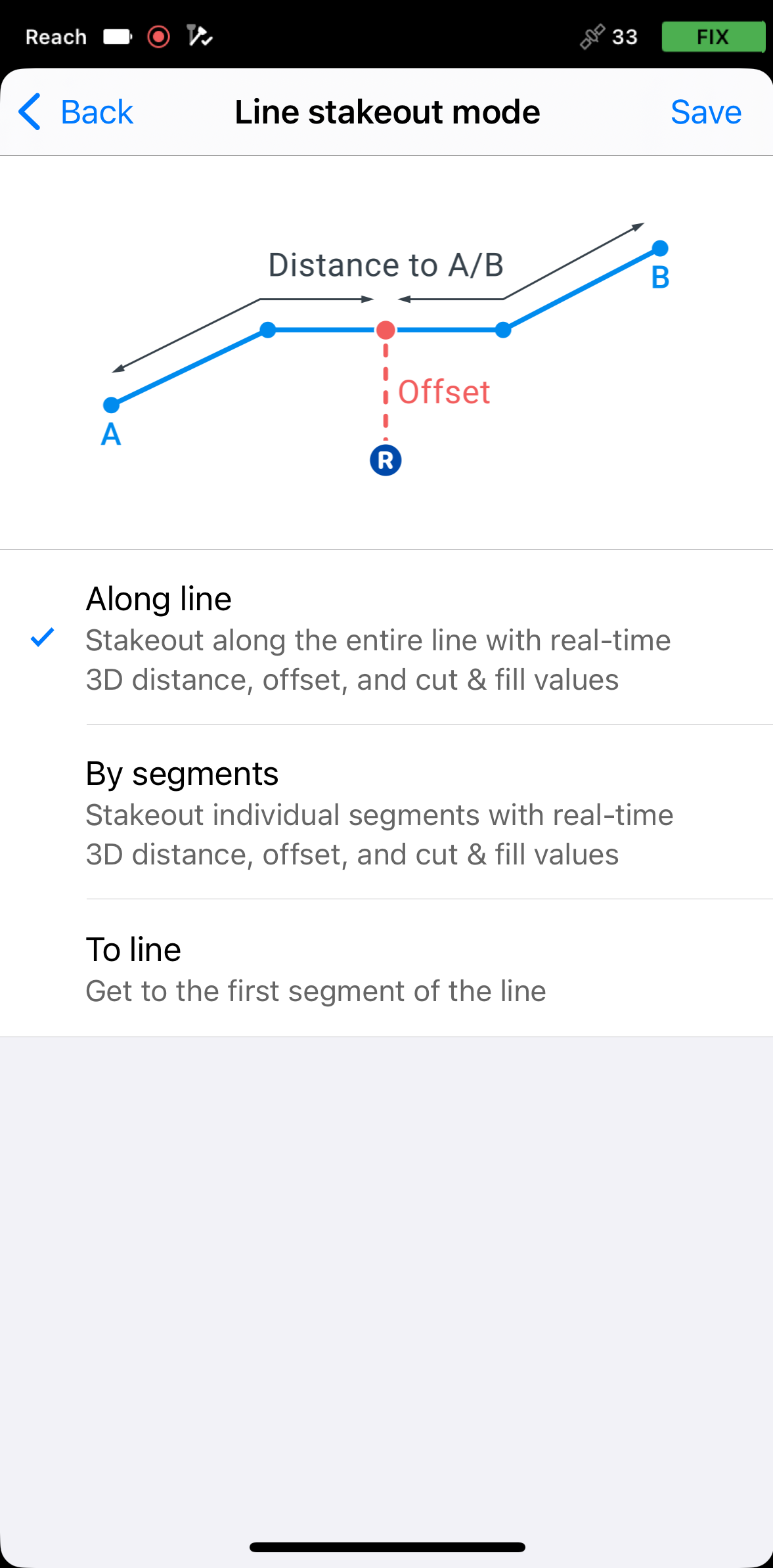
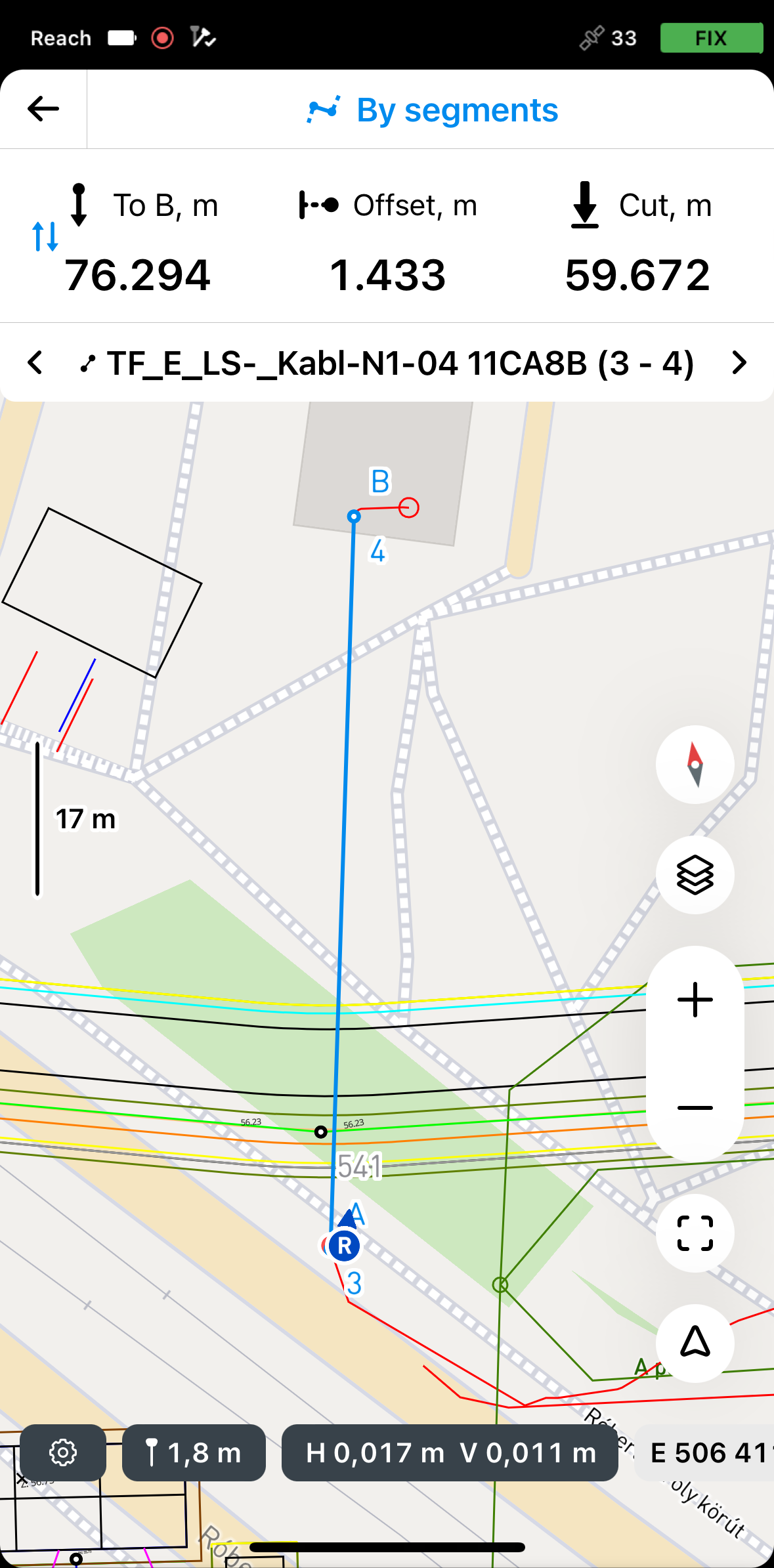
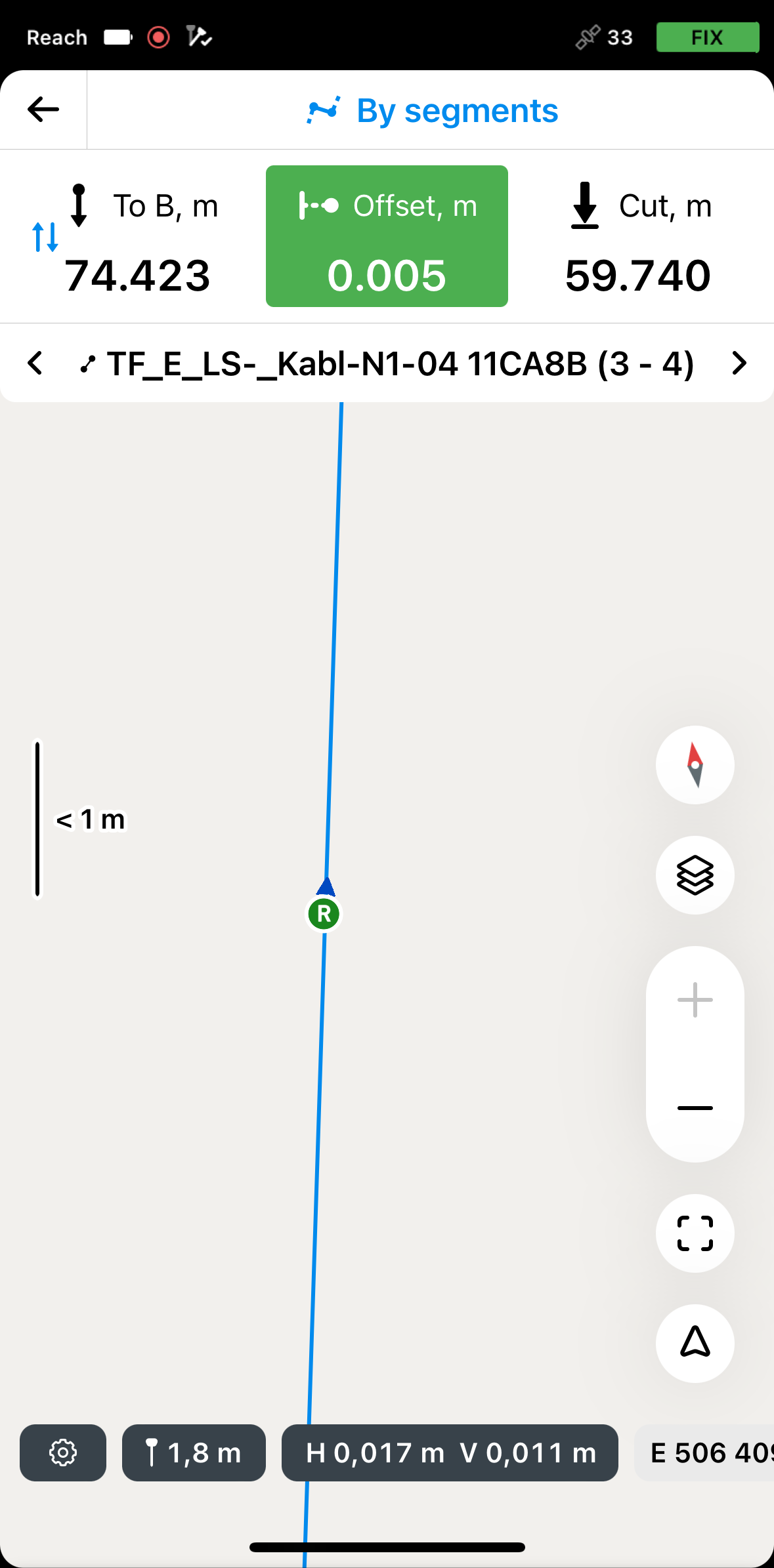
Per impostazione predefinita, il processo di picchettamento inizia dal segmento più vicino. Per picchettare un segmento specifico, utilizzare le frecce sulla scheda Picchettamento per passare al segmento desiderato.
-
Toccare la sezione To B (Vai su B) per scegliere l'estremità della linea da cui inizierà il picchettamento.
-
Spostare il Reach in modo che la sezione Offset diventi verde, a indicare che il Reach si trova a meno di 2,5 cm (0,08 piedi) dalla linea che si sta picchettando.
 note
noteAssicurarsi che la palina non sia inclinata se si utilizza un modello di ricevitore Reach diverso da Reach RS3.
-
Controllando la sezione Offset, verificare che il segmento sia picchettato secondo il progetto.
suggerimentoÈ anche possibile picchettare un segmento con una progressiva chilometrica controllando la sezione To A (Vai su A) o To B (Vai su B).
-
Controllando la sezione Taglio e riempimento, verificare il valore dell'altezza, se necessario.
-
Passare a un altro segmento che si desidera picchettare utilizzando i pulsanti freccia sulla scheda Stakeout (Picchettamento).
-
Per terminare il picchettamento dei segmenti di una linea o di un poligono, toccare il pulsante indietro sulla scheda Stakeout (Picchettamento).
Una volta terminato il picchettamento dei segmenti di linea o poligono, è possibile toccare un'altra linea o un altro poligono sulla mappa per iniziare un nuovo picchettamento o toccare il pulsante Indietro per uscire dallo strumento di picchettamento delle linee.
Picchettamento su mappa con modalità Per intervalli e offset
Per applicare intervalli e offset, il progetto deve trovarsi in un sistema di coordinate locale. È anche necessario assicurarsi che la linea si trovi entro i limiti del sistema di coordinate selezionato.
Per picchettare la linea con intervalli e offset utilizzando la modalità By intervals & offsets (Per intervalli e offset), procedere come segue:
-
In Emlid Flow, aprire il proprio progetto.
-
Scegliere una linea sulla mappa o dall'elenco. La linea selezionata verrà evidenziata in blu sulla mappa.

-
Toccare il pulsante Picchetta. La modalità Along line (Lungo la linea) è applicata per impostazione predefinita.
 note
noteEmlid Flow ricorda l'ultima modalità utilizzata. Se si è utilizzato in precedenza lo strumento di picchettamento della linea e è attiva una modalità diversa, toccare la parte superiore della scheda Picchettamento o le impostazioni del rilievo per accedere al menu con tutte le modalità disponibili, quindi selezionare Along line (Lungo la linea).
-
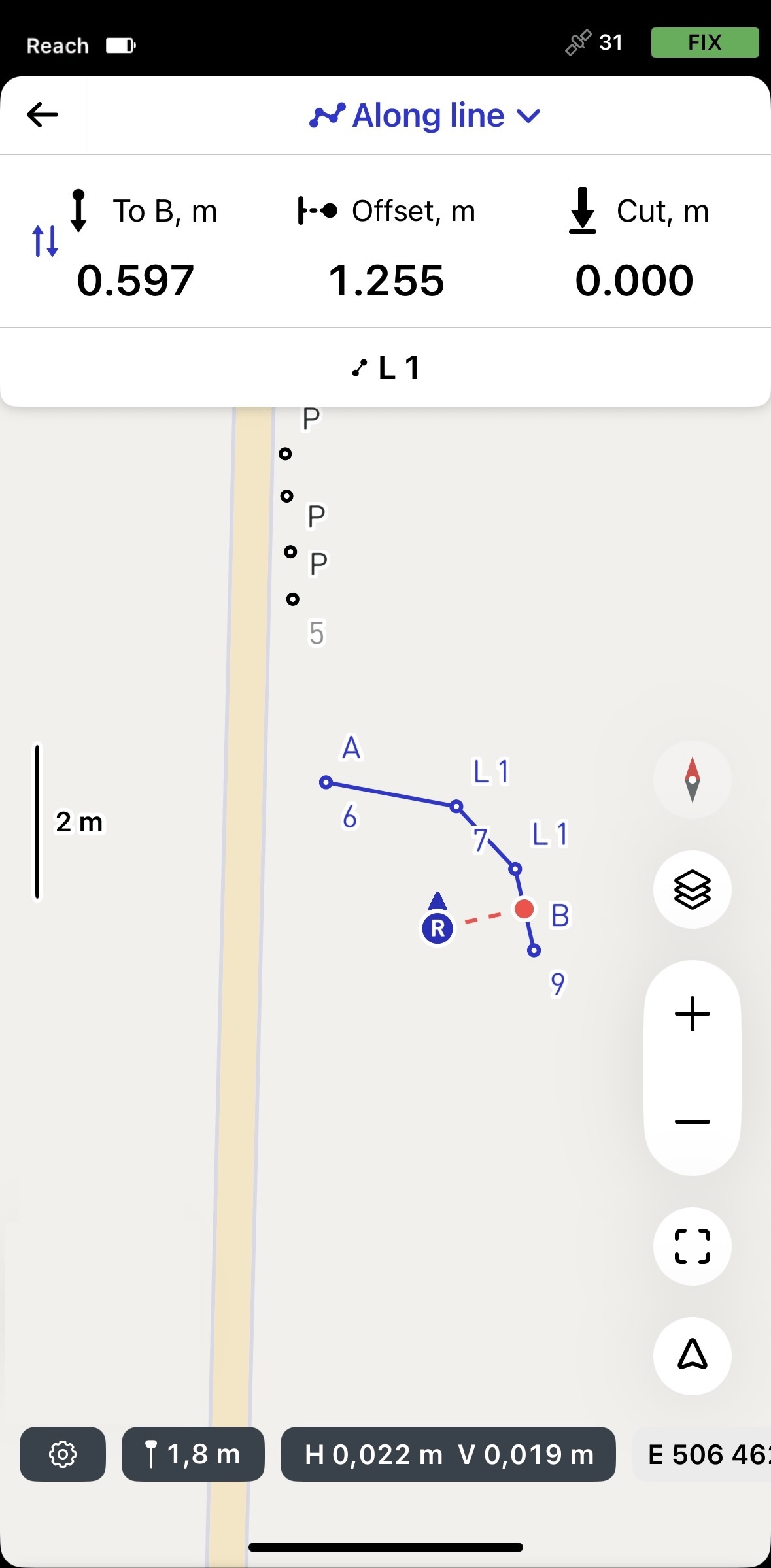
Per accedere alle modalità, toccare la scheda Stakeout (Picchettamento), selezionare By intervals & offsets (Per intervalli e offset). Dopo aver selezionato la modalità, appariranno le impostazioni per intervalli, offset orizzontali e offset verticali.


-
Abilitare le opzioni necessarie e inserire i valori:
- Quando si configurano gli intervalli, l'app genererà punti di intervallo temporanei per il picchettamento, a cui è possibile accedere tramite il menu della linea selezionata. È anche possibile includere i vertici della linea.


- Quando si configurano gli offset, è possibile applicare tipi orizzontali, verticali o entrambi, a seconda dei requisiti del progetto. Per gli offset orizzontali, usare valori positivi per spostarsi a destra e valori negativi per spostarsi a sinistra: l'offset viene applicato perpendicolarmente al segmento nel punto corrente. Per gli offset verticali, utilizzare valori positivi per spostarsi verso l'alto e valori negativi per spostarsi verso il basso.

I valori specificati per intervalli e offset verranno visualizzati nella scheda Picchettamento.
-
Dopo aver applicato le impostazioni, spostare il Reach verso il punto di picchettamento in modo che il centro del bersaglio diventi verde, a indicare che il Reach si trova a meno di 2,5 cm (0,08 piedi) dalla linea che si sta picchettando.
noteAssicurarsi che la palina non sia inclinata se si utilizza un modello di ricevitore Reach diverso da Reach RS3.
-
Controllando i valori sulla scheda Picchettamento, verificare che la linea sia picchettata secondo il progetto.
-
Per terminare il picchettamento della linea, toccare il pulsante Indietro sulla scheda Picchettamento.
Una volta terminato il picchettamento della linea, è possibile toccare un'altra linea sulla mappa per iniziare un nuovo picchettamento o toccare il pulsante Indietro per uscire dallo strumento di picchettamento delle linee.
Picchettamento su mappa con modalità Fino alla linea
La modalità To line (Alla linea) è una modalità ausiliaria e aiuta a navigare verso il primo segmento della linea. È possibile navigare verso la propria linea utilizzando le seguenti modalità:
Per direzione
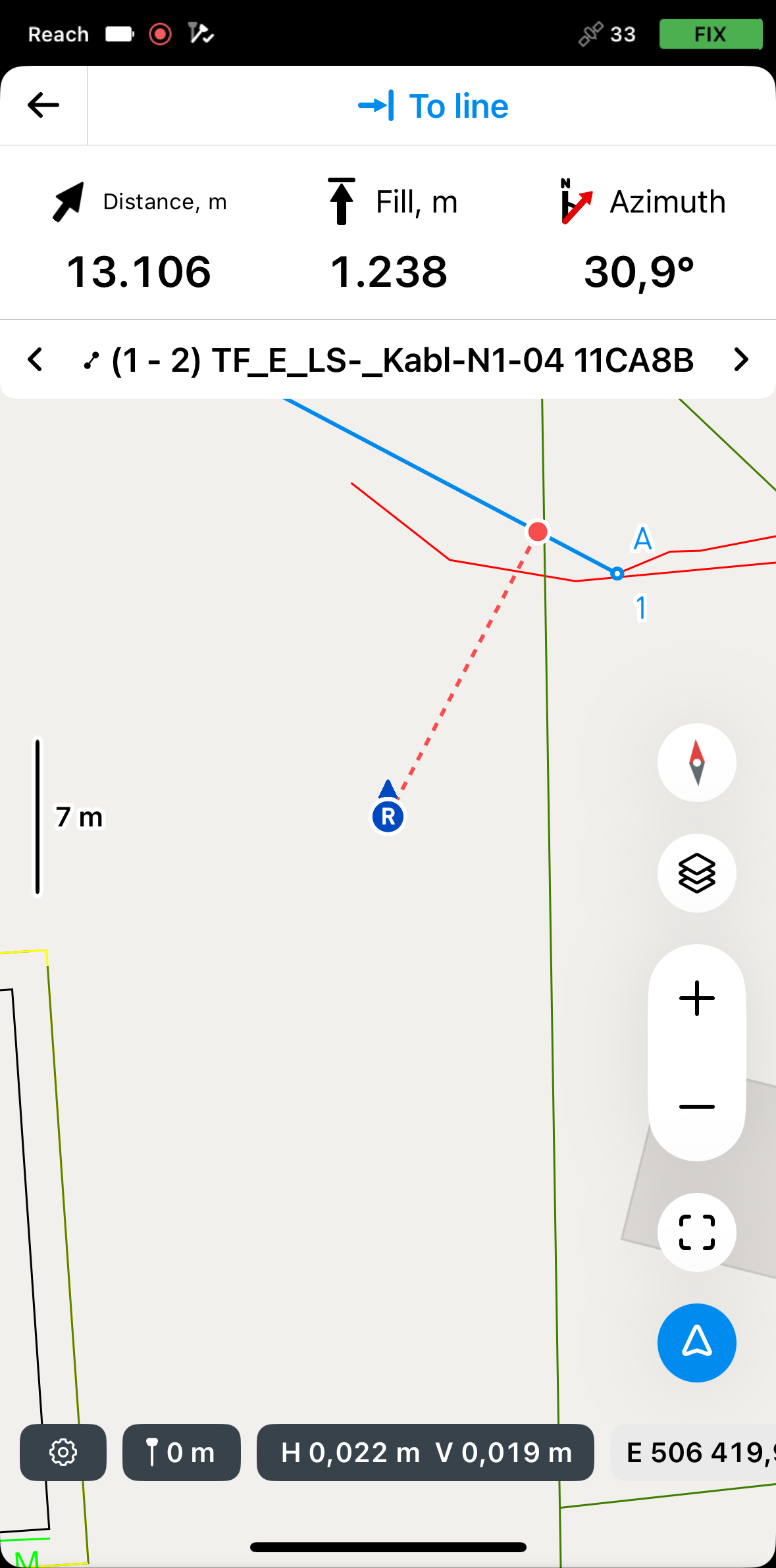
In questa modalità, il rover è sempre centrato sulla mappa e la mappa ruota in modo che la direzione di marcia sia sempre in avanti. La scheda di picchettamento mostra la distanza e l'azimut, che indica la direzione dal rover al punto proiettato su una linea. Questa è la modalità predefinita ed è indicata dalla freccia sul pulsante Mode (Modalità) nell'angolo in basso a destra dello schermo.
Se si utilizza un modello di ricevitore Reach diverso dal Reach RS3, camminare per un po' per orientarlo.
Per distanza

In questa modalità, il rover non è centrato sulla mappa e la scheda di picchettamento mostra la direzione separandola in direzioni Nord/Sud ed Est/Ovest e le distanze corrispondenti dal rover al punto di destinazione sulla linea. Questa modalità è indicata dalla linea nel quadrato sul pulsante Mode (Modalità) nell'angolo in basso a destra dello schermo.
Per attivare la modalità richiesta, effettuare le seguenti operazioni:
-
Toccare il pulsante Mode (Modalità) nell'angolo in basso a destra dello schermo. Diventerà blu.
-
Per passare alla modalità desiderata, toccare di nuovo il pulsante Mode (Modalità).
noteLo spostamento o l'ingrandimento della mappa disattiverà la modalità By direction (Per direzione). Quando si sposta il rover, la mappa non si sposta automaticamente.
Per navigare verso la linea, procedere come segue:
-
In Emlid Flow, aprire il proprio progetto.
-
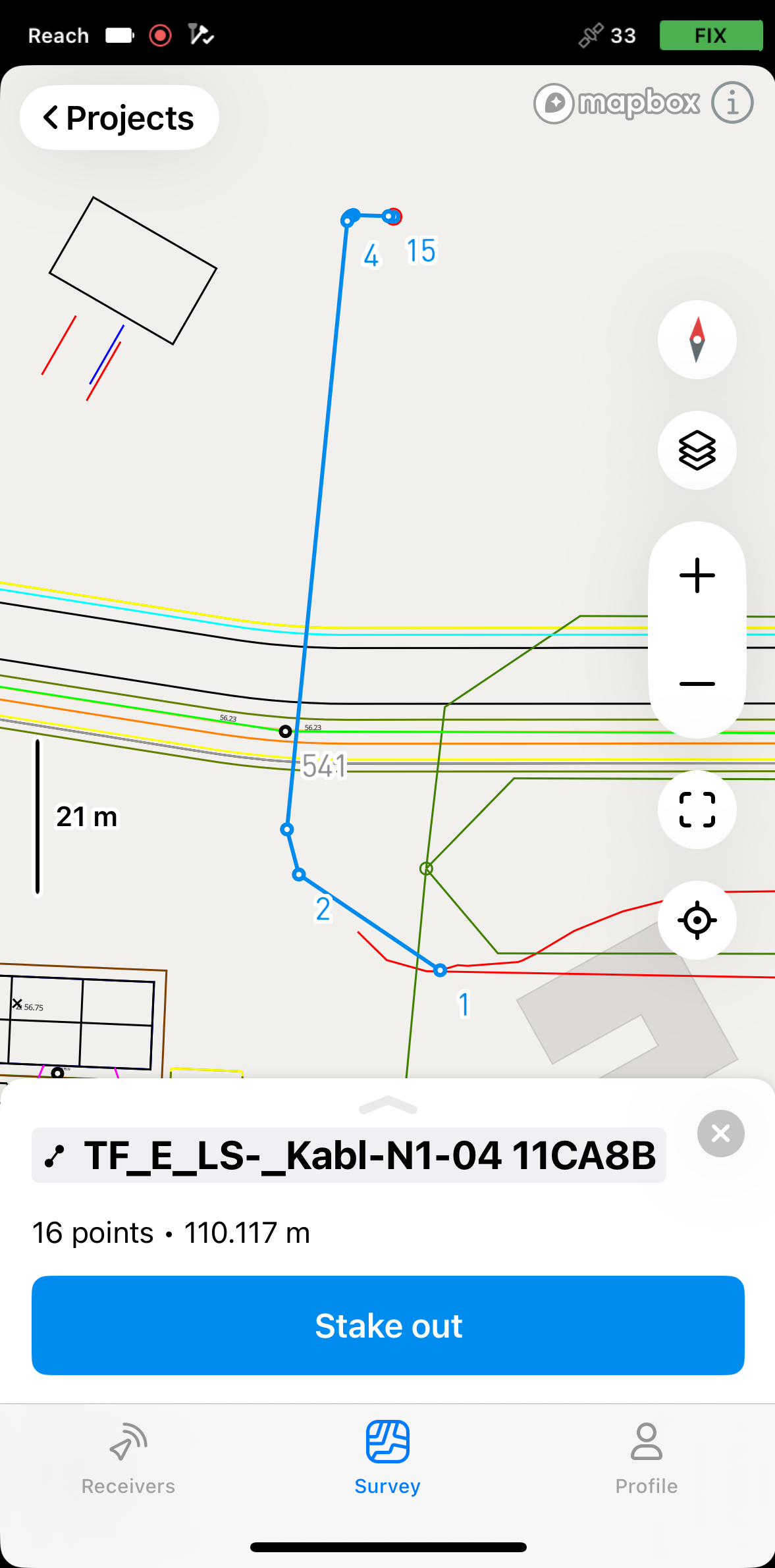
Scegliere una linea sulla mappa o dall'elenco. La linea selezionata verrà evidenziata in blu sulla mappa.
-
Toccare il pulsante Picchetta. La modalità Along line (Lungo la linea) è applicata per impostazione predefinita.
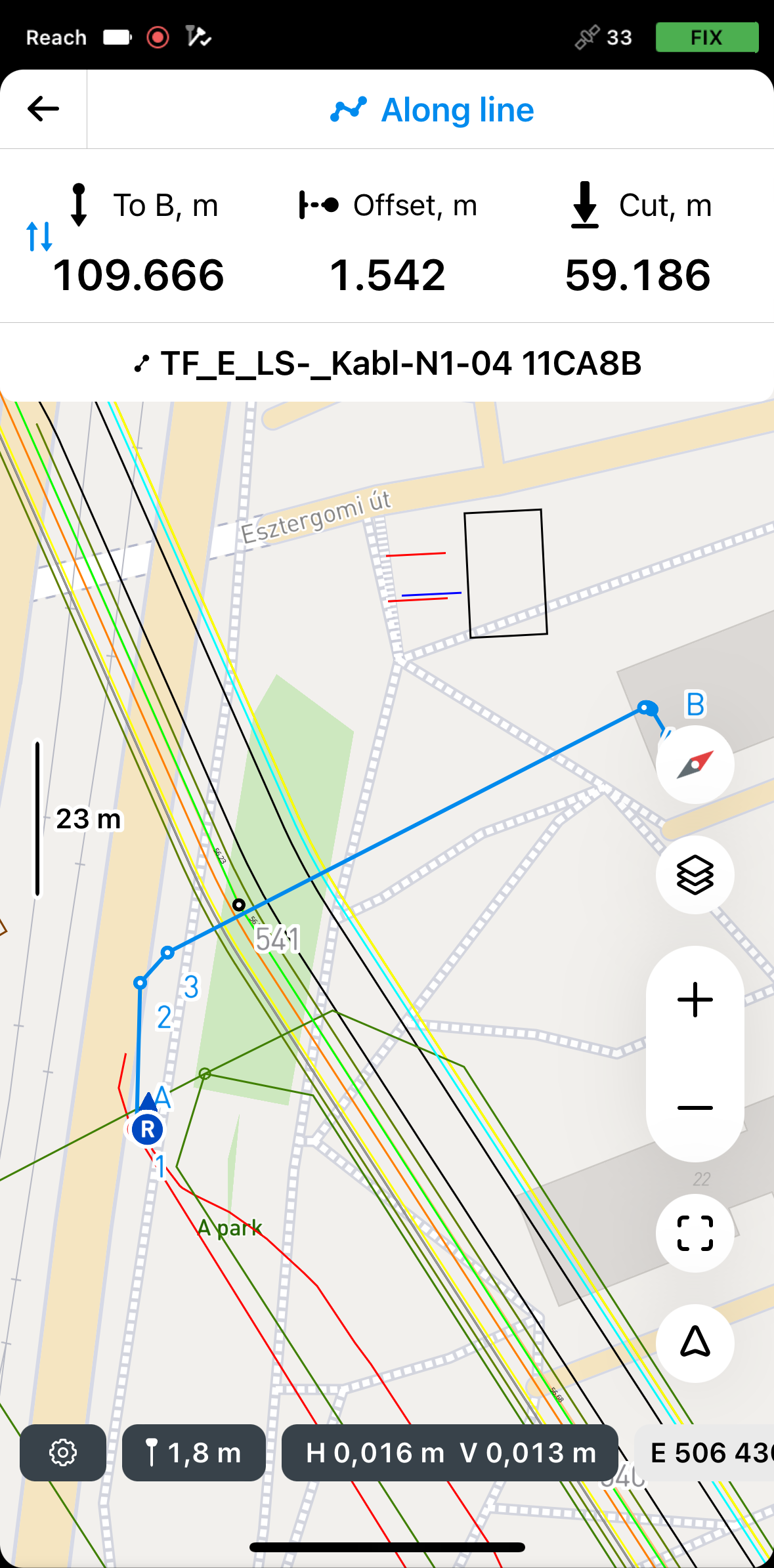 note
noteEmlid Flow ricorda l'ultima modalità utilizzata. Se in precedenza è stato utilizzato lo strumento di picchettamento delle linee e un'altra modalità è attiva, toccare la scheda Stakeout (Picchettamento) per visualizzare tutte le modalità disponibili.
-
Per accedere alle modalità, toccare la scheda di picchettamento, selezionare To line (Alla linea) e toccare Save (Salva).
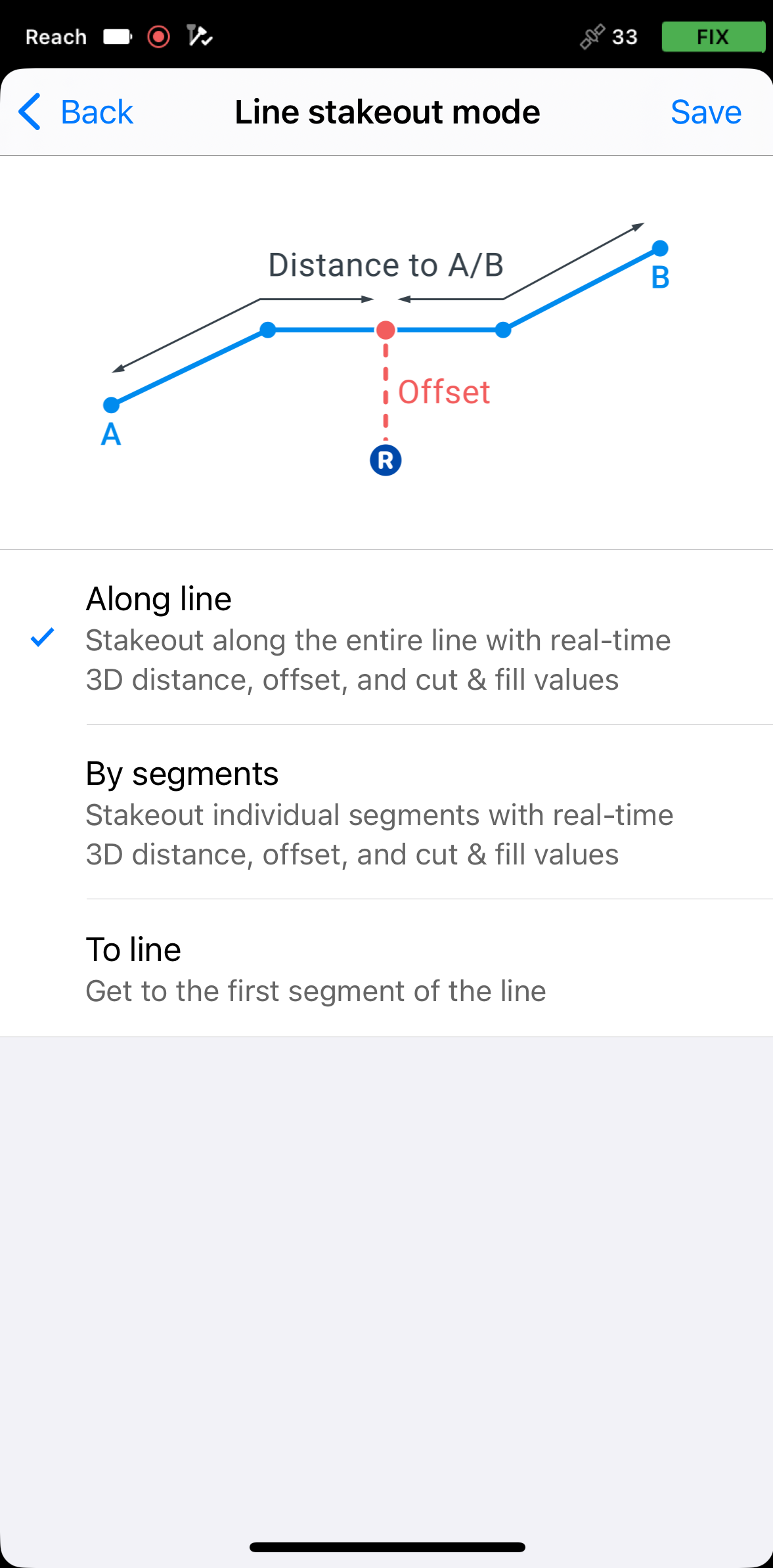
-
Spostare il Reach in modo che la sezione Distance (Distanza) diventi verde, a indicare che il Reach si trova a meno di 2,5 cm (0,08 piedi) dalla linea che si sta picchettando.
 note
noteAssicurarsi che la palina non sia inclinata se si utilizza un modello di ricevitore Reach diverso da Reach RS3.
Una volta sulla linea, passare alla modalità Lungo la linea o Per segmenti per continuare il processo di tracciamento.
Picchettamento linea con RA
Disponibile su Reach RS4 Pro, lo strumento Picchettamento in realtà aumentata (RA) sovrappone il punto target alla vista in diretta della fotocamera e fornisce indicazioni in tempo reale su distanza, direzione e avvicinamento. Lo strumento è utile durante il rilievo in aree ingombre o a scarsa visibilità, dove altri tipi di guida sono difficili da seguire.
Prima di utilizzare il Picchettamento RA, è necessario abilitare la compensazione dell'inclinazione su Reach RS4 Pro. Maggiori informazioni nella guida Come abilitare la compensazione dell'inclinazione.
Attualmente, è possibile lavorare solo con le modalità di picchettamento Lungo la linea e Per intervalli e offset con la funzione di Picchettamento RA.
Per picchettare una linea utilizzando la funzione Picchettamento RA, seguire i passaggi seguenti:
Se si ricevono correzioni tramite NTRIP via BLE, assicurarsi che il dispositivo mobile disponga di una connessione internet attiva tramite dati mobili o Wi-Fi. Quando si utilizzano i dati mobili, controllare le impostazioni del dispositivo mobile per confermare che Emlid Flow sia autorizzata ad accedervi.
Picchettamento RA utilizzando la modalità Lungo la linea
Per picchettare una linea utilizzando la funzione Lungo la linea, seguire i passaggi seguenti:
-
Aprire il progetto in Emlid Flow. Selezionare la linea che si desidera picchettare sulla mappa o dall'elenco degli oggetti. La linea selezionata verrà evidenziata in blu sulla mappa.
-
Toccare Stake out (Picchettamento). La modalità Along line (Lungo la linea) è applicata per impostazione predefinita. Alla linea verranno assegnate le etichette A e B ai punti iniziale e finale.
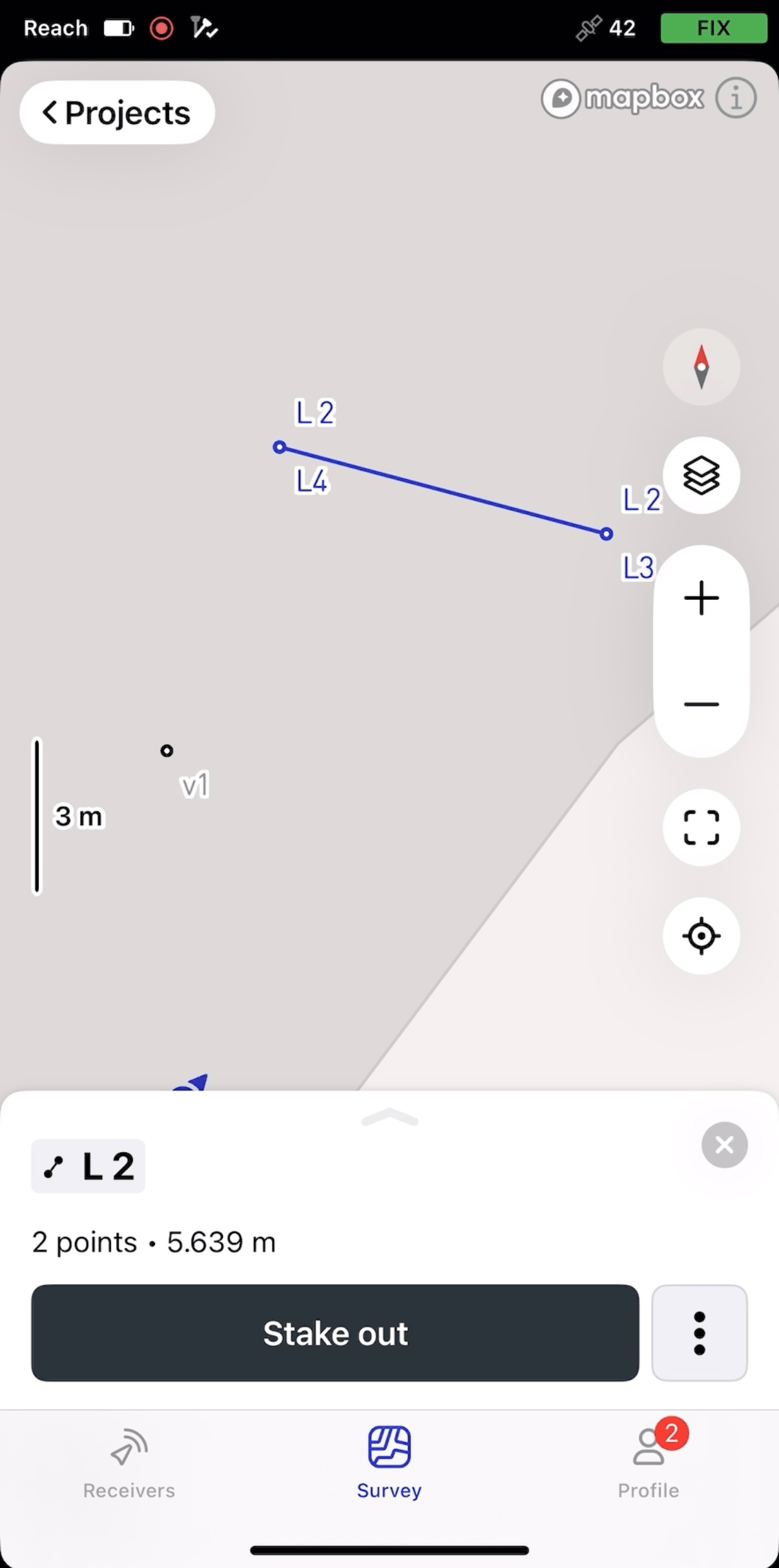
noteEmlid Flow ricorda l'ultima modalità utilizzata. Se si è utilizzato in precedenza lo strumento di picchettamento della linea e è attiva una modalità diversa, toccare la parte superiore della scheda Picchettamento o le impostazioni del rilievo per accedere al menu con tutte le modalità disponibili, quindi selezionare Along line (Lungo la linea).
-
Toccare il pulsante AR Stakeout (Picchettamento RA).
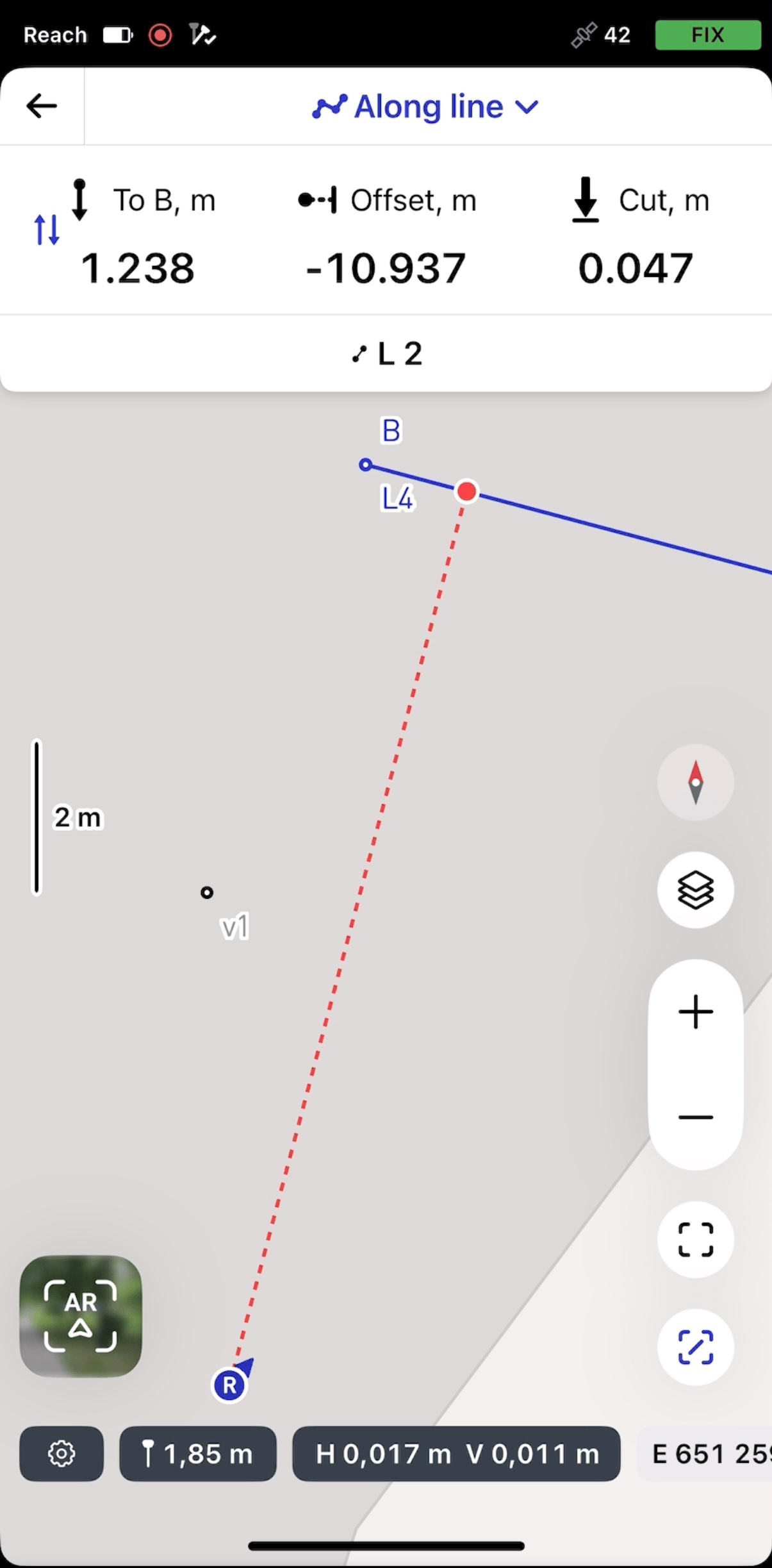
-
Osservando il pannello degli offset e lo schermo, spostarsi verso la linea. Man mano che ci si avvicina, l'interfaccia passa alla vista della fotocamera inferiore, centrando l'obiettivo per un posizionamento preciso.
noteLa freccia blu aiuterà anche a trovare la direzione giusta quando è in uso la fotocamera anteriore.
-
Spostare il Reach in modo che le sezioni di navigazione diventino verdi, a indicare che il Reach si trova a meno di 2,5 cm (0,08 piedi) dalla linea che si sta picchettando.
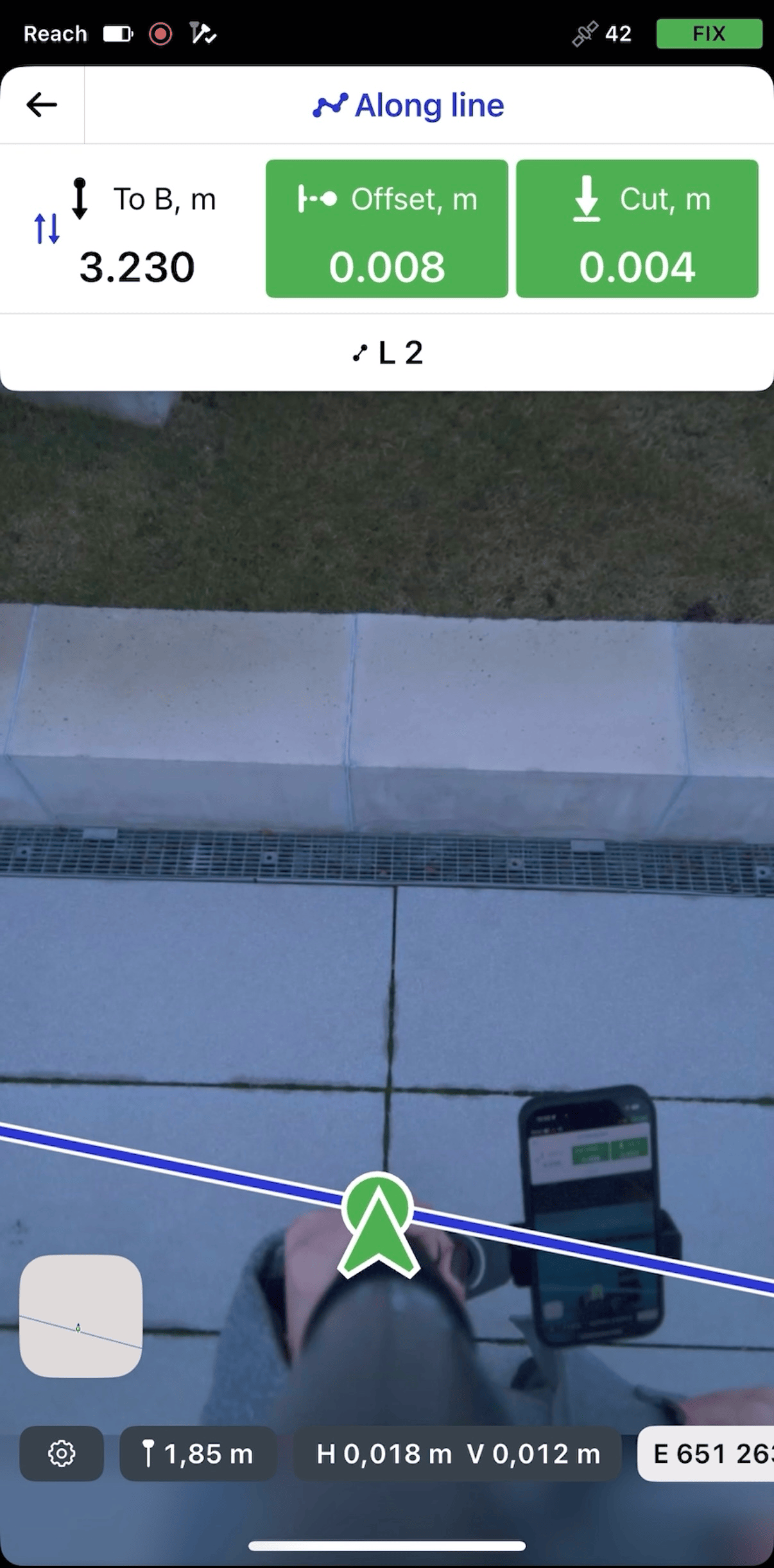
-
Osservando la sezione Offset, verificare se la linea è picchettata secondo il progetto.
-
Controllando la sezione Cut & Fill (Taglio e riempimento), verificare il valore dell'altezza, se necessario.
-
Per terminare il picchettamento della linea, toccare il pulsante Indietro sulla scheda Stakeout (Picchettamento).
Picchettamento RA utilizzando la modalità Per segmenti
Per picchettare i segmenti di una linea o di un poligono utilizzando la modalità Per segmenti, seguire i passaggi seguenti:
-
Aprire il progetto in Emlid Flow. Selezionare la linea che si desidera picchettare sulla mappa o dall'elenco degli oggetti. La linea selezionata verrà evidenziata in blu sulla mappa.
-
Toccare il pulsante Stake out (Picchetta). La modalità Along line (Lungo la linea) è applicata per impostazione predefinita. Al segmento verranno assegnate le etichette A e B ai punti iniziale e finale.
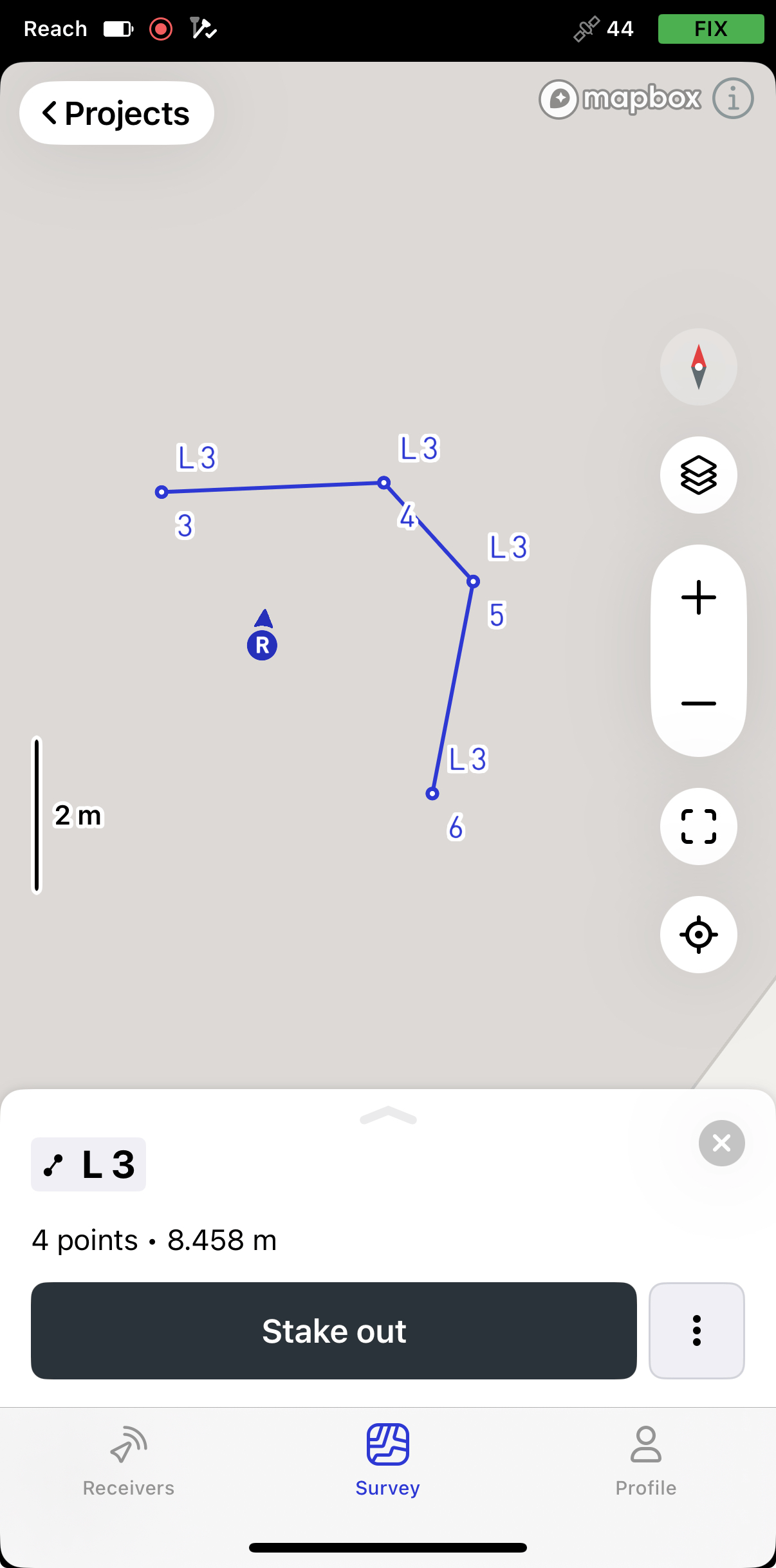
noteEmlid Flow ricorda l'ultima modalità utilizzata. Se in precedenza è stato utilizzato lo strumento di picchettamento delle linee e un'altra modalità è attiva, toccare la scheda di picchettamento per visualizzare tutte le modalità disponibili.
suggerimentoEmlid Flow indica la direzione dell'offset utilizzando valori positivi e negativi. La scheda di picchettamento visualizza un offset negativo quando il rover si trova sul lato sinistro della linea. Se il rover è a destra, il valore dell'offset sarà positivo. Inoltre, l'icona dell'offset si capovolge in base alla posizione del rover per rappresentare visivamente la direzione.
-
Per accedere alle modalità, toccare la scheda di picchettamento, selezionare By segments (Per segmenti) e toccare Save (Salva).
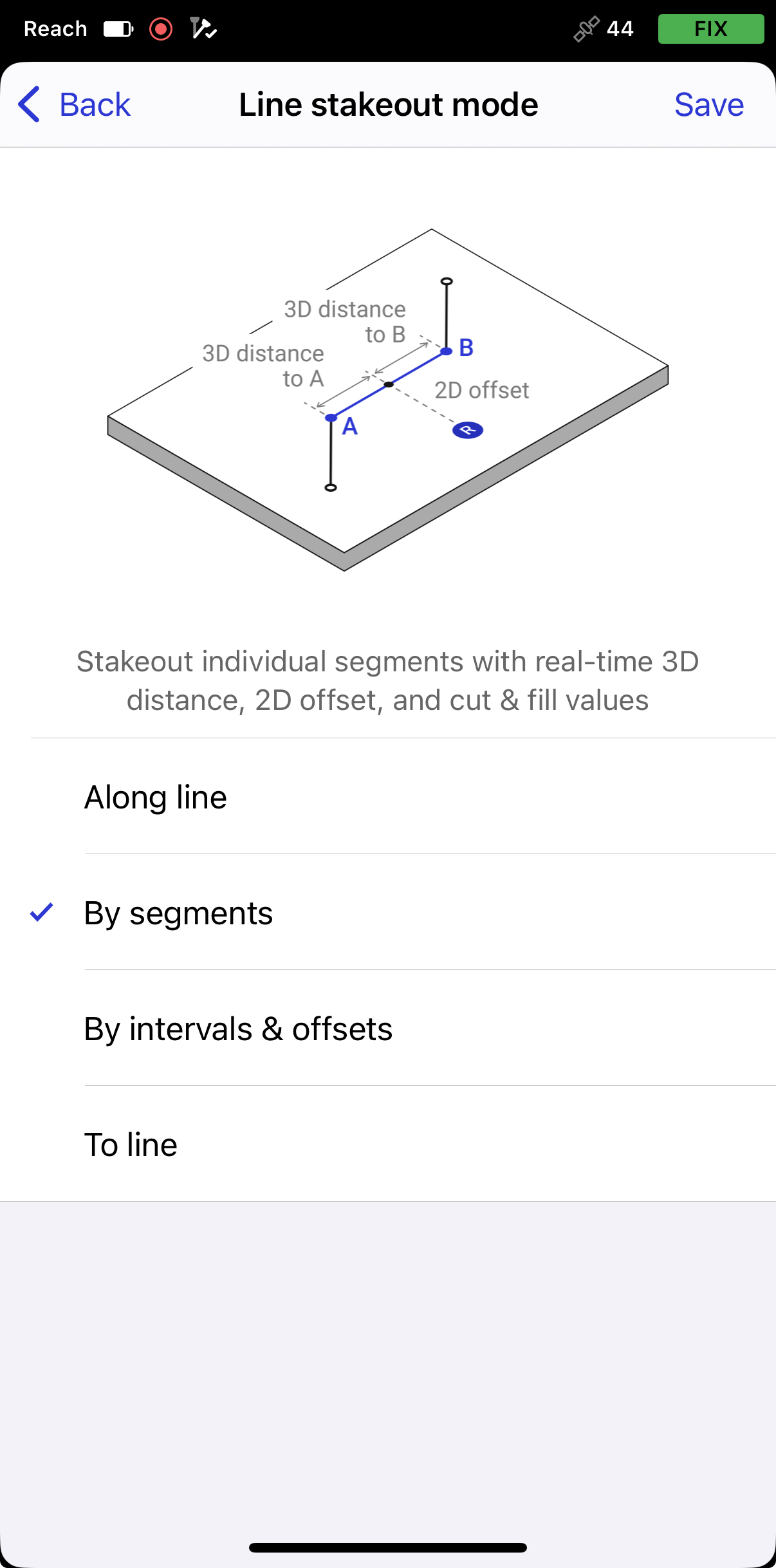
Per impostazione predefinita, il processo di picchettamento inizia dal segmento più vicino. Per picchettare un segmento specifico, utilizzare le frecce sul pannello di picchettamento per spostarsi su di esso.
-
Toccare il pulsante AR Stakeout (Picchettamento RA).
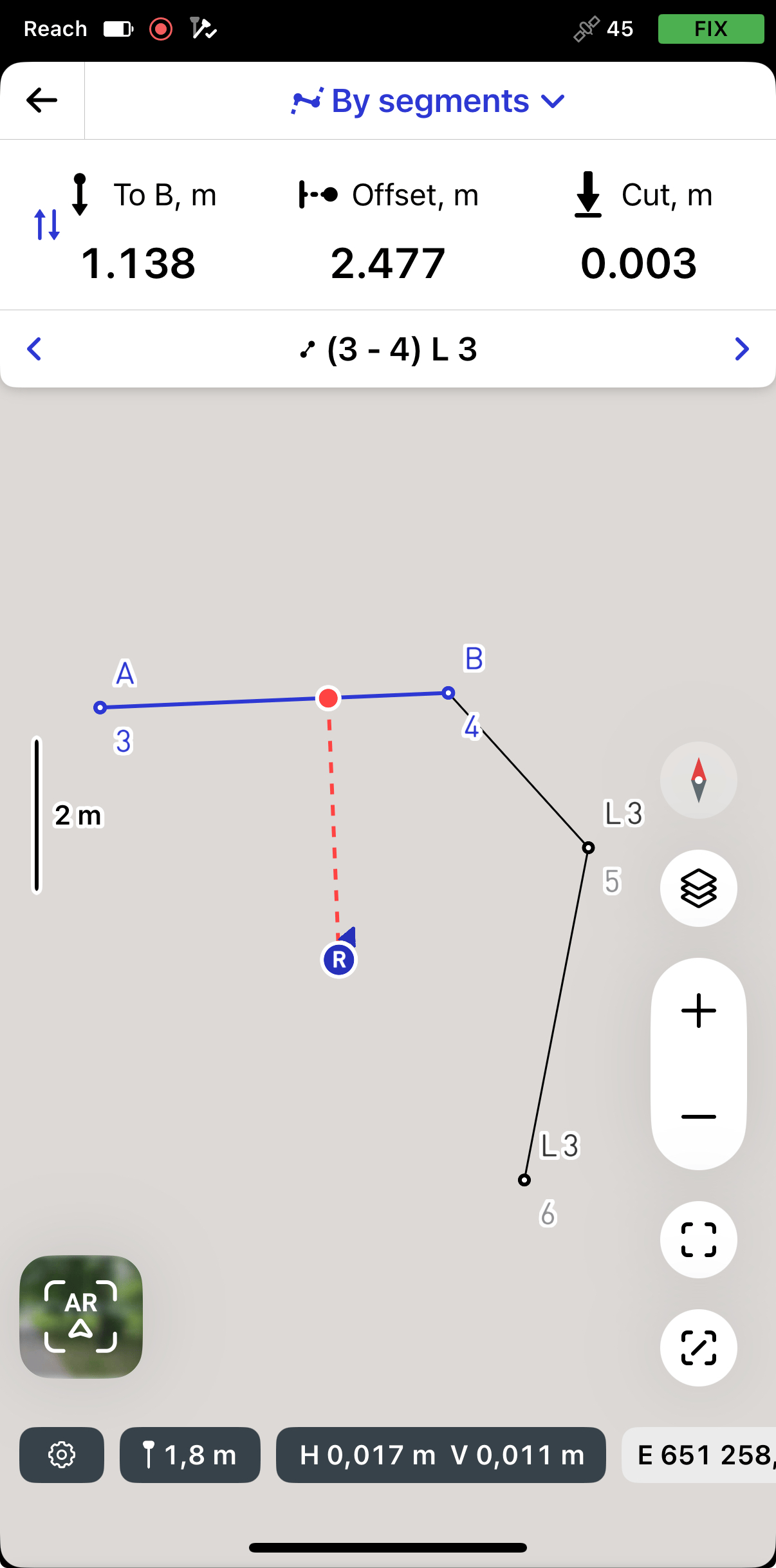
-
È possibile scegliere l'estremità della linea dalla quale inizierà il picchettamento toccando la sezione To B (Vai su B).
-
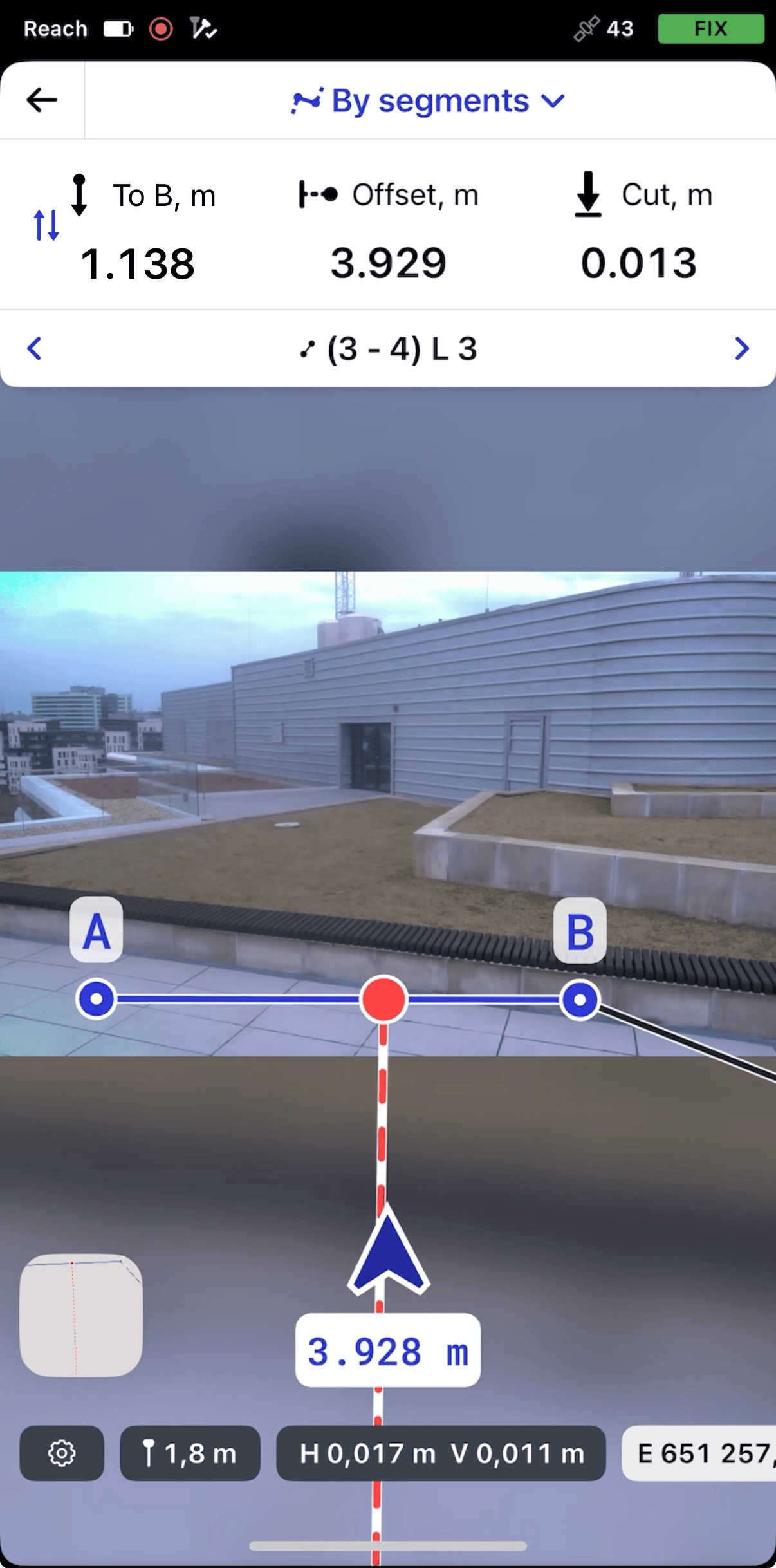
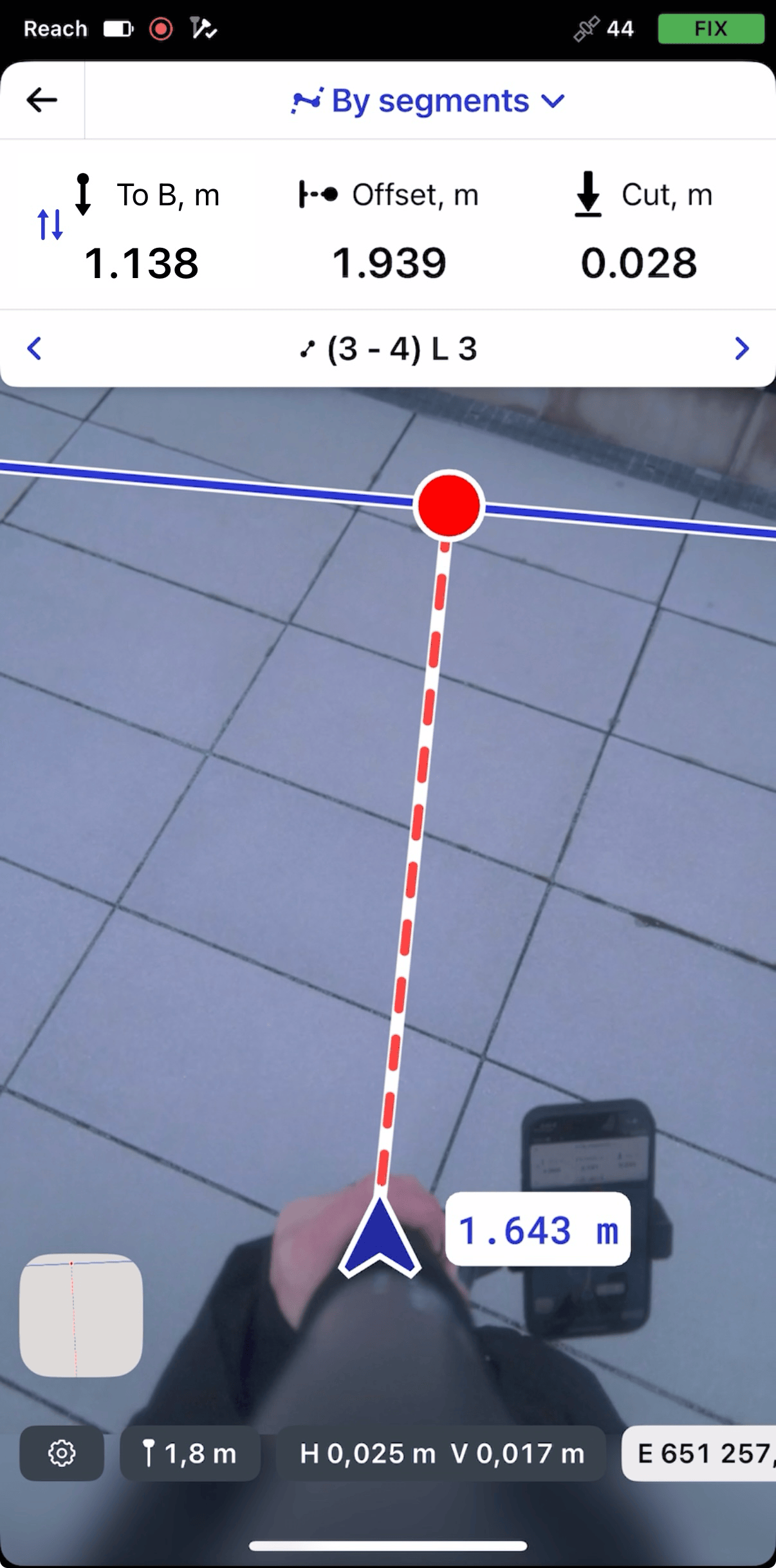
Osservando il pannello degli offset e lo schermo, spostarsi verso la linea. Man mano che ci si avvicina, l'interfaccia passa alla vista della fotocamera inferiore, centrando l'obiettivo per un posizionamento preciso.
noteLa freccia blu fungerà anche da guida per trovare la direzione corretta quando è in uso la fotocamera anteriore, e il chip sottostante mostra la distanza dall'oggetto obiettivo. Man mano che ci si avvicina, il chip si sposta sul lato destro della freccia.
-
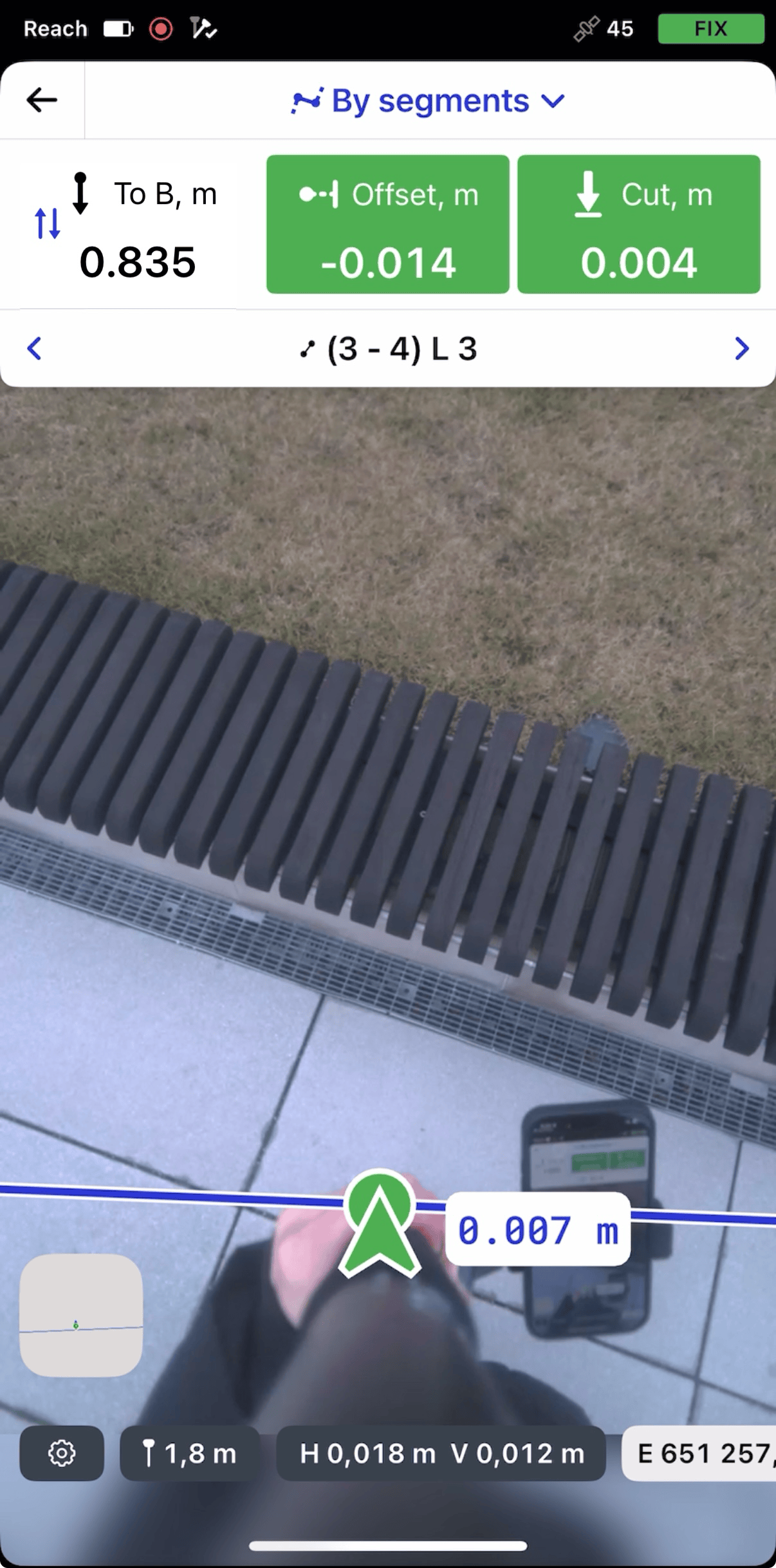
Spostare il Reach in modo che la sezione di navigazione diventi verde, a indicare che il Reach si trova a meno di 2,5 cm (0,08 ft) di distanza dalla linea che si sta picchettando.
-
Controllando la sezione Offset, verificare che il segmento sia picchettato secondo il progetto.
suggerimentoÈ anche possibile picchettare un segmento con una progressiva chilometrica controllando la sezione To A (Vai su A) o To B (Vai su B).
-
Controllando la sezione Taglio e riempimento, verificare il valore dell'altezza, se necessario.
-
Passare a un altro segmento che si desidera picchettare utilizzando i pulsanti freccia sulla scheda Stakeout (Picchettamento).
-
Per terminare il picchettamento dei segmenti di una linea o di un poligono, toccare il pulsante indietro sulla scheda Stakeout (Picchettamento).
Una volta terminato il picchettamento dei segmenti di linea o poligono, è possibile toccare un'altra linea o un altro poligono sulla mappa per iniziare un nuovo picchettamento o toccare il pulsante Indietro per uscire dallo strumento di picchettamento delle linee.
Picchettamento RA con modalità Per intervalli e offset
Per applicare intervalli e offset, il progetto deve trovarsi in un sistema di coordinate locale. È anche necessario assicurarsi che la linea si trovi entro i limiti del sistema di coordinate selezionato.
Per picchettare la linea con intervalli e offset utilizzando la modalità By intervals & offsets (Per intervalli e offset), procedere come segue:
-
In Emlid Flow, aprire il proprio progetto.
-
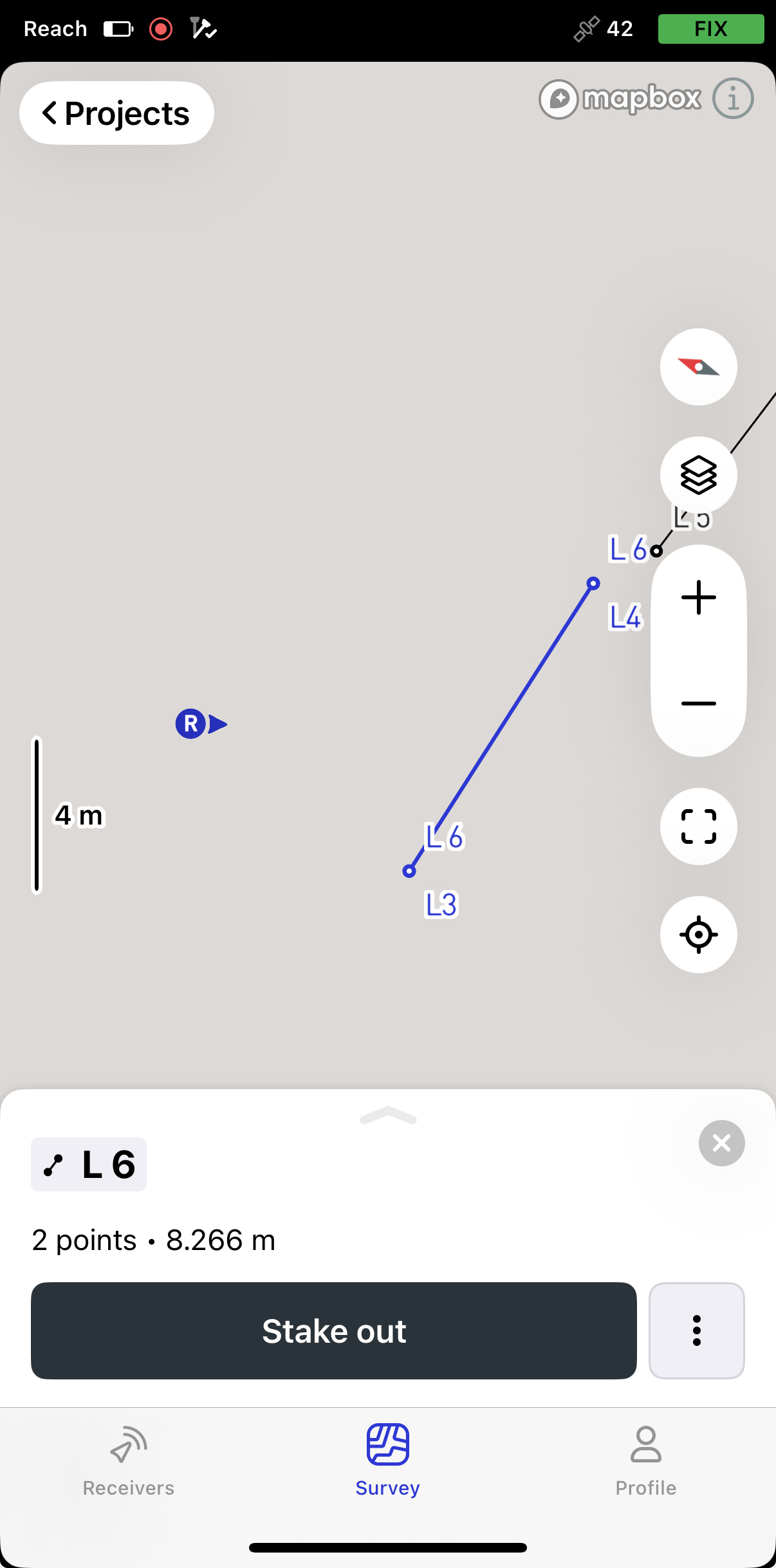
Scegliere una linea sulla mappa o dall'elenco. La linea selezionata verrà evidenziata in blu sulla mappa.
-
Toccare il pulsante Stake out (Picchetta). La modalità Along line (Lungo la linea) è applicata per impostazione predefinita.
noteEmlid Flow ricorda l'ultima modalità utilizzata. Se in precedenza è stato utilizzato lo strumento di picchettamento delle linee e un'altra modalità è attiva, toccare la scheda di picchettamento per visualizzare tutte le modalità disponibili.
-
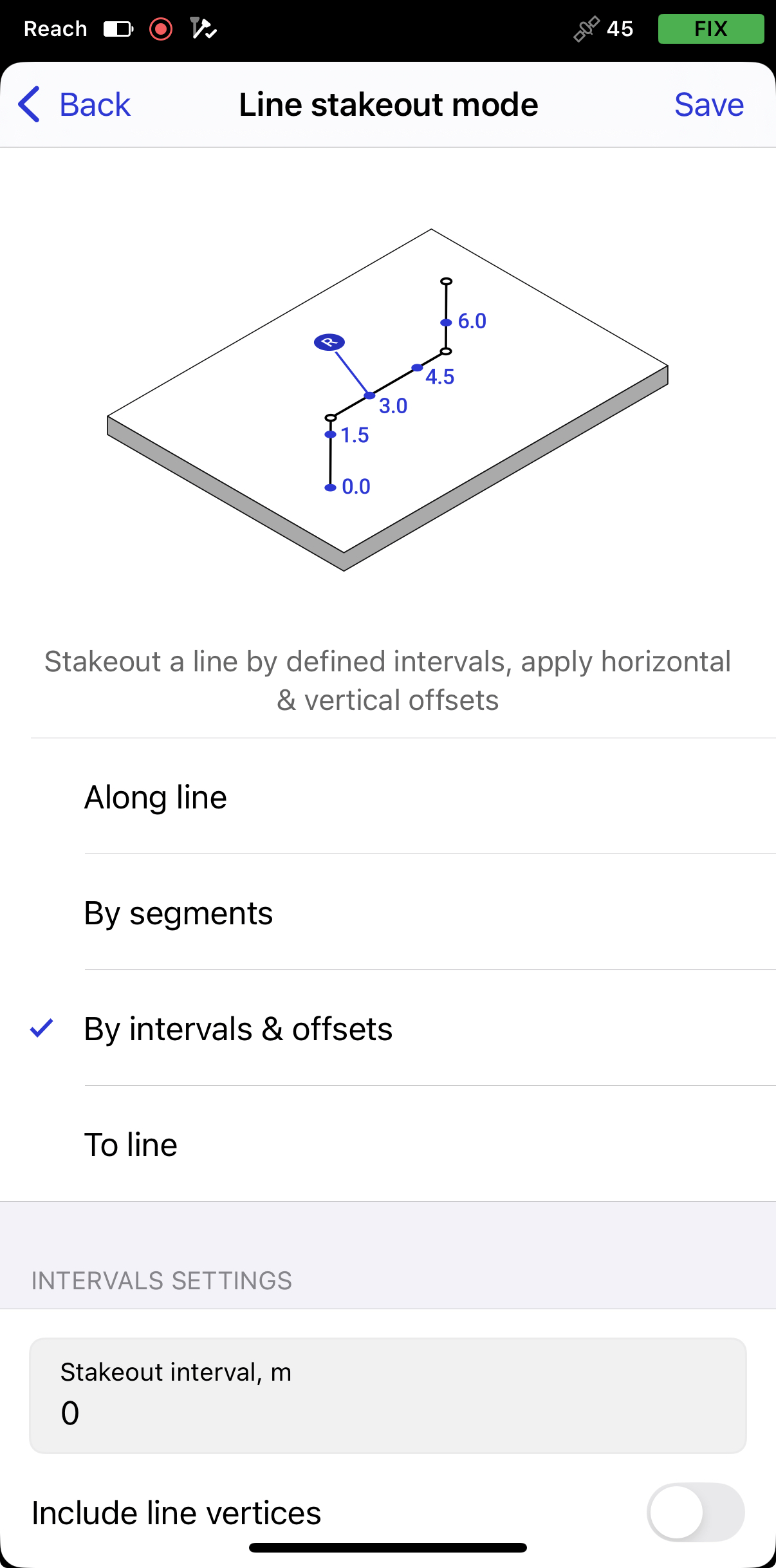
Per accedere alle modalità, toccare la scheda Stakeout (Picchettamento), selezionare By intervals & offsets (Per intervalli e offset). Dopo aver selezionato la modalità, appariranno le impostazioni per intervalli, offset orizzontali e offset verticali.
-
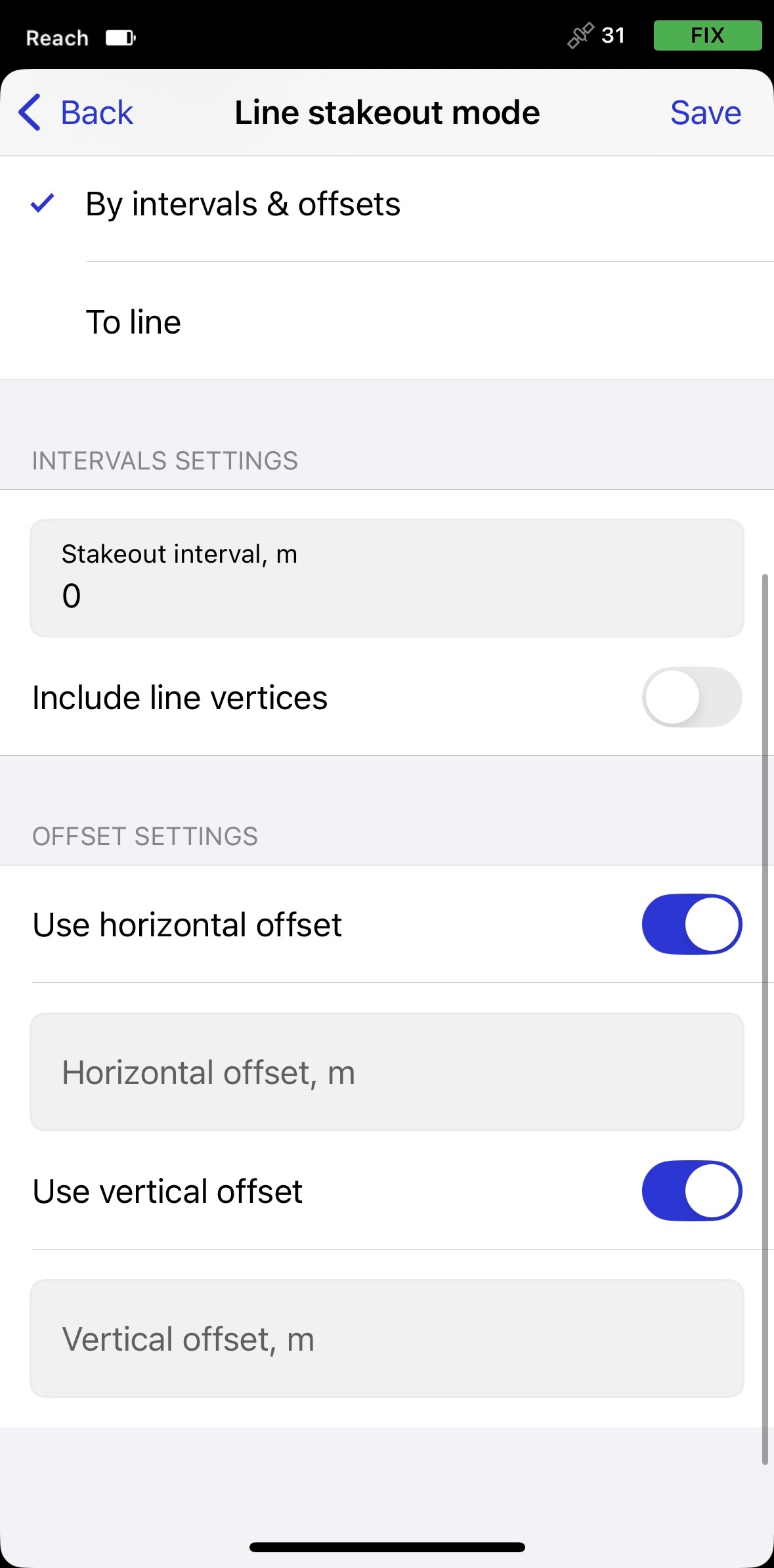
Abilitare le opzioni necessarie e inserire i valori:
- Quando si configurano gli intervalli, l'app genererà punti di intervallo temporanei per il picchettamento, a cui è possibile accedere tramite il menu della linea selezionata. È anche possibile includere i vertici della linea.
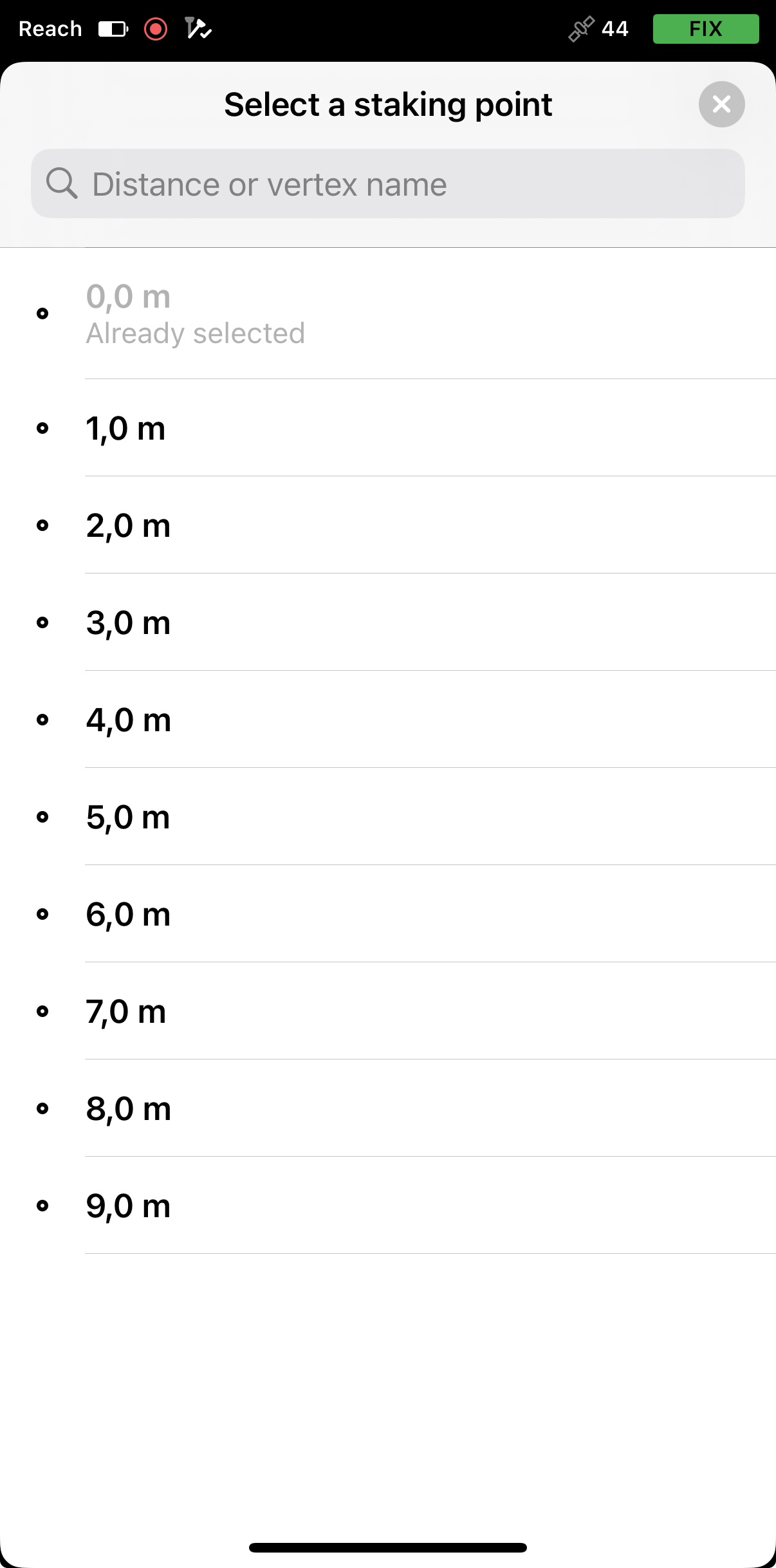
- Quando si configurano gli offset, è possibile applicare tipi orizzontali, verticali o entrambi, a seconda dei requisiti del progetto. Per gli offset orizzontali, usare valori positivi per spostarsi a destra e valori negativi per spostarsi a sinistra: l'offset viene applicato perpendicolarmente al segmento nel punto corrente. Per gli offset verticali, utilizzare valori positivi per spostarsi verso l'alto e valori negativi per spostarsi verso il basso.
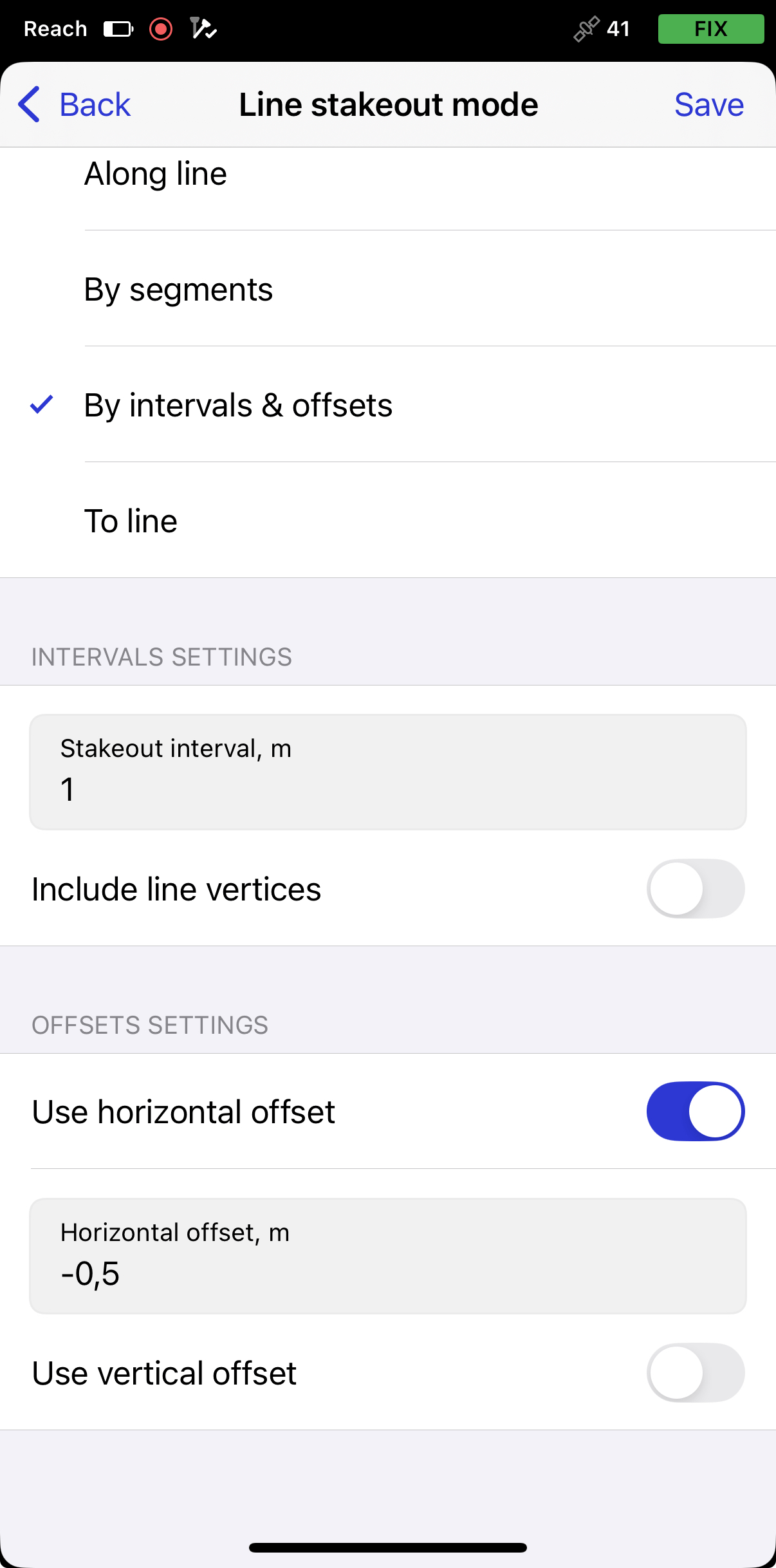
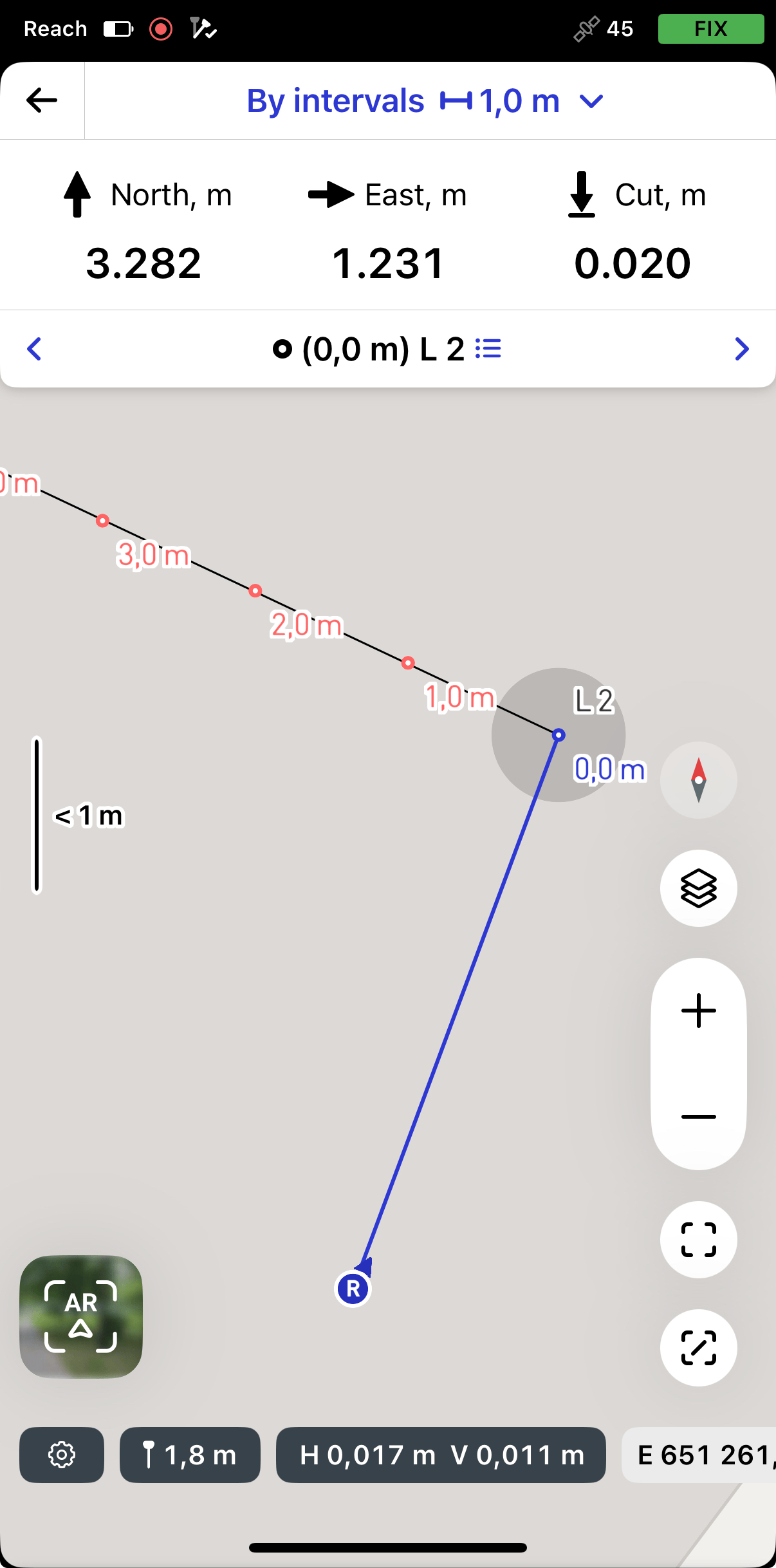
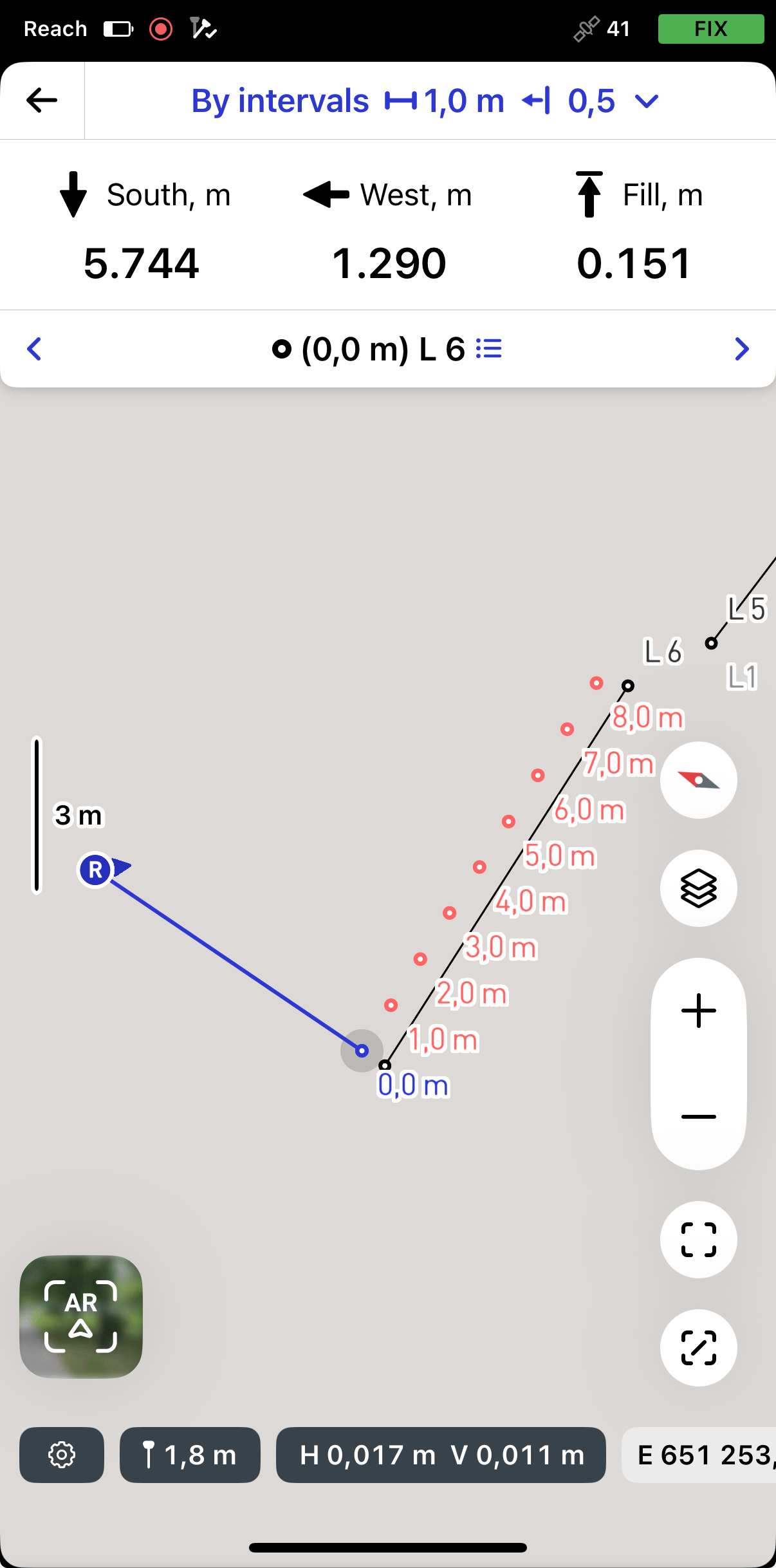
I valori specificati per intervalli e offset verranno visualizzati nella scheda Picchettamento.
-
Dopo aver applicato le impostazioni, toccare AR stakeout (Picchettamento RA).
-
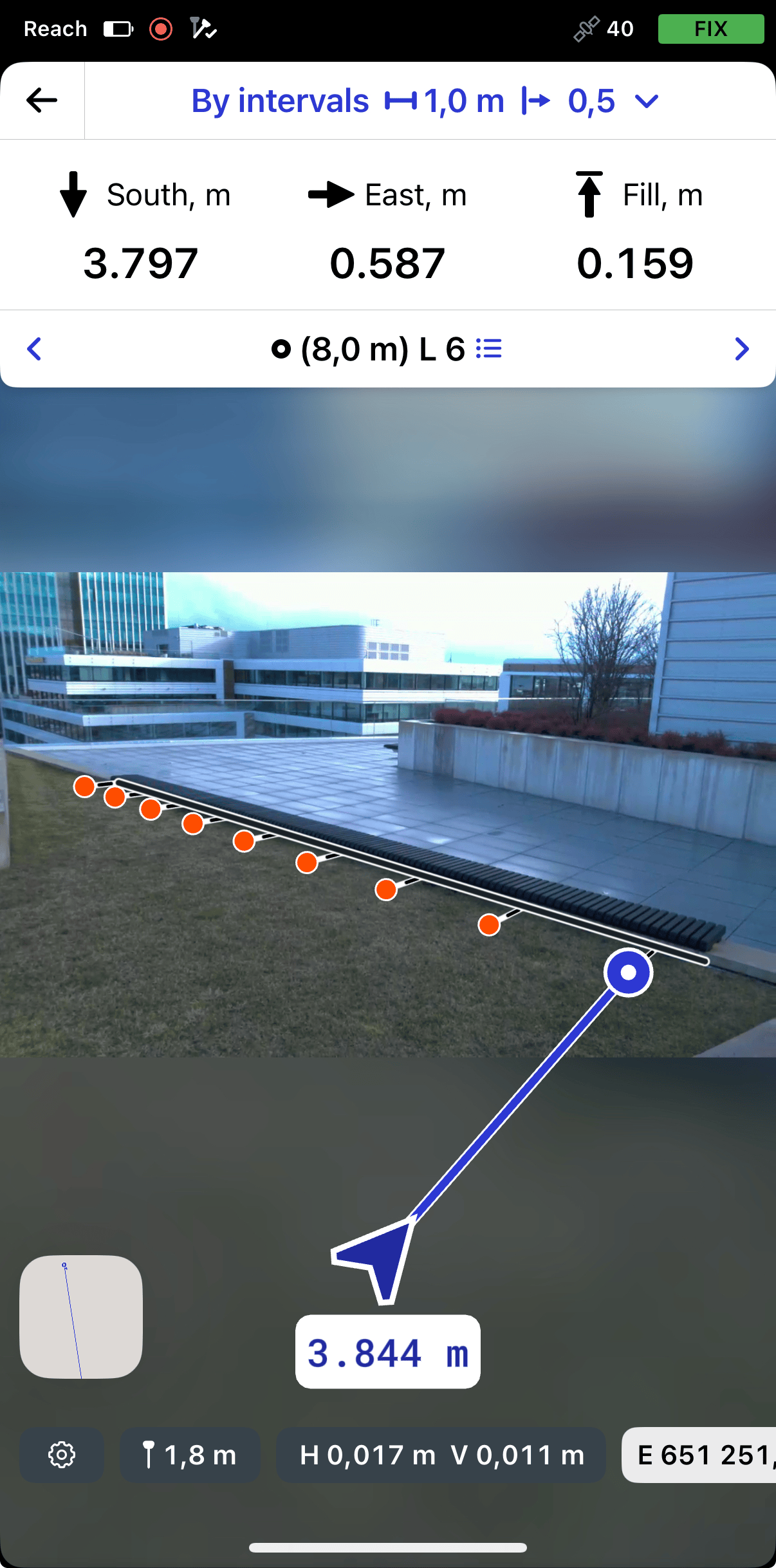
Osservando il pannello degli offset e lo schermo, spostarsi verso la linea. Man mano che ci si avvicina, l'interfaccia passa alla vista della fotocamera inferiore, centrando l'obiettivo per un posizionamento preciso.
noteLa freccia blu fungerà anche da guida per trovare la direzione corretta quando è in uso la fotocamera anteriore, e il chip sottostante mostra la distanza dall'oggetto obiettivo. Man mano che ci si avvicina, il chip si sposta sul lato destro della freccia.
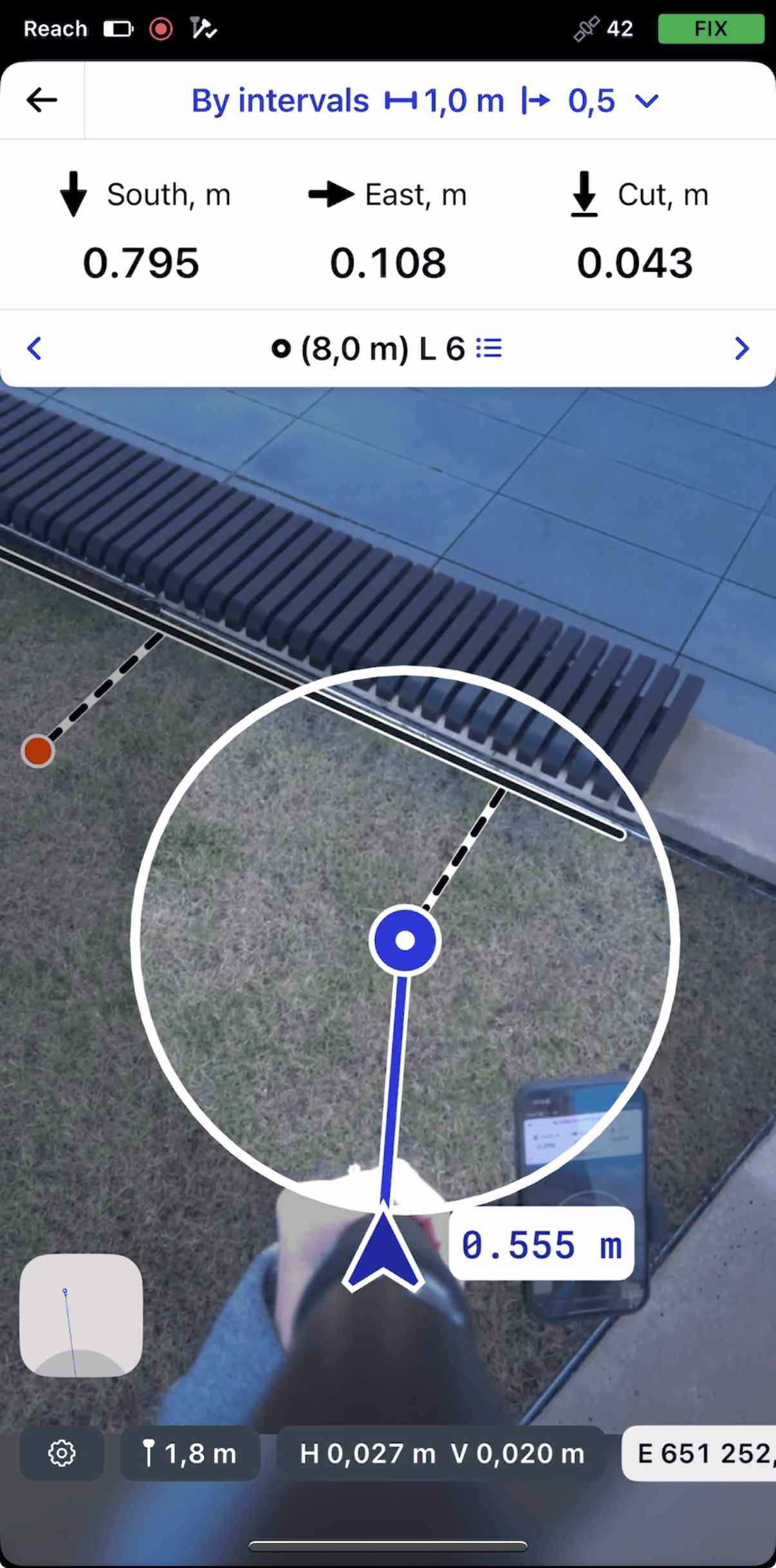
-
Spostare il Reach verso il punto da picchettare in modo che il centro del bersaglio diventi verde, a indicare che il Reach si trova a meno di 2,5 cm (0,08 piedi) dal punto che si sta picchettando.
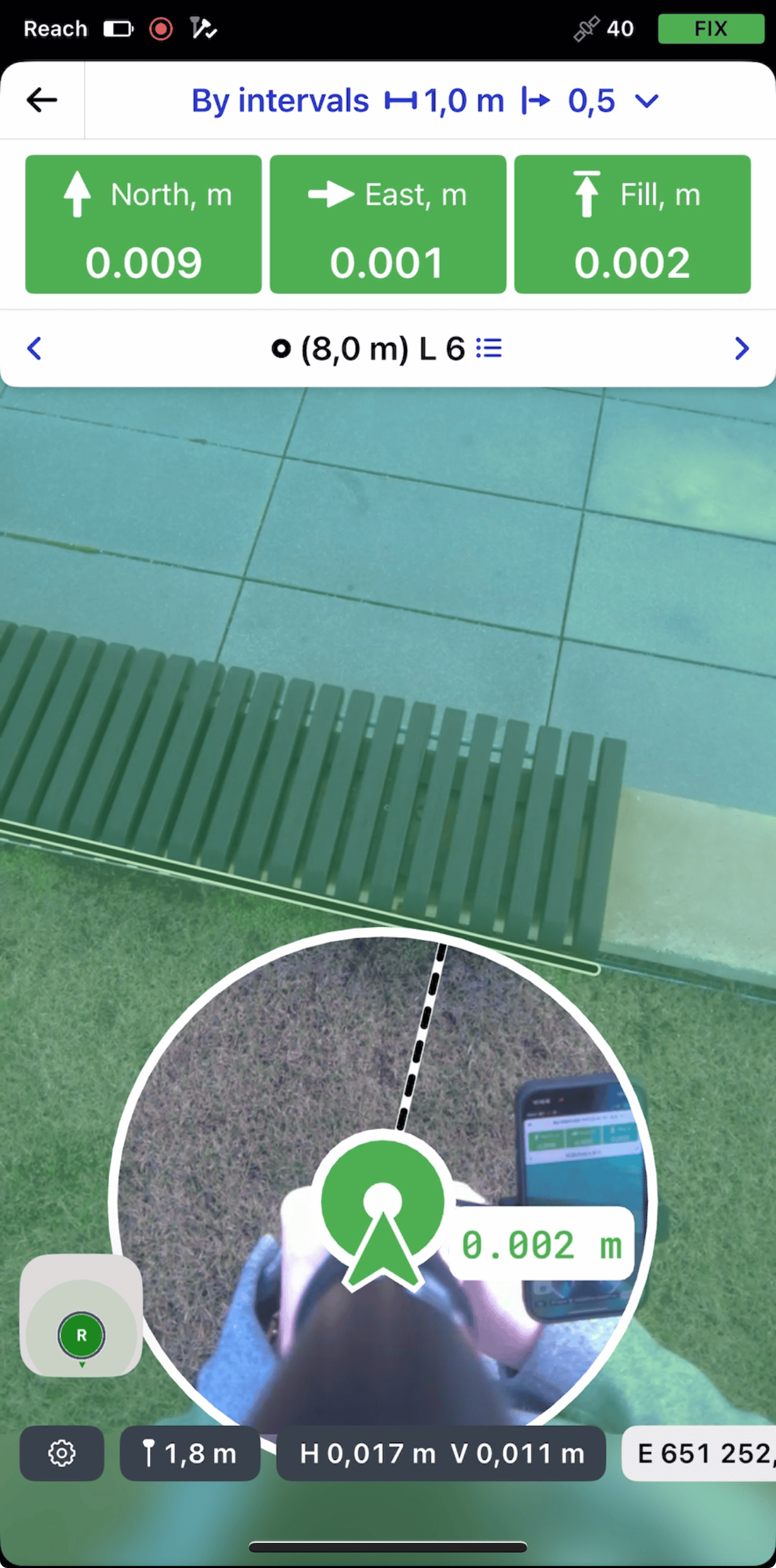
-
Controllando i valori sulla scheda Picchettamento, verificare che il punto di intervallo della linea sia impostato secondo il progetto.
-
Per terminare il picchettamento della linea, toccare il pulsante Indietro sulla scheda Picchettamento.
Una volta terminato il picchettamento della linea, è possibile toccare un'altra linea sulla mappa per iniziare un nuovo picchettamento o toccare il pulsante Indietro per uscire dallo strumento di picchettamento delle linee.
Picchettamento RA con modalità Alla linea
La modalità To line (Alla linea) è una modalità ausiliaria e aiuta a navigare verso il primo segmento della linea.
Per navigare verso la linea, procedere come segue:
-
Aprire il progetto in Emlid Flow. Selezionare la linea che si desidera picchettare sulla mappa o dall'elenco degli oggetti. La linea selezionata verrà evidenziata in blu sulla mappa.
-
Toccare il pulsante Stake out (Picchetta). La modalità Along line (Lungo la linea) è applicata per impostazione predefinita.
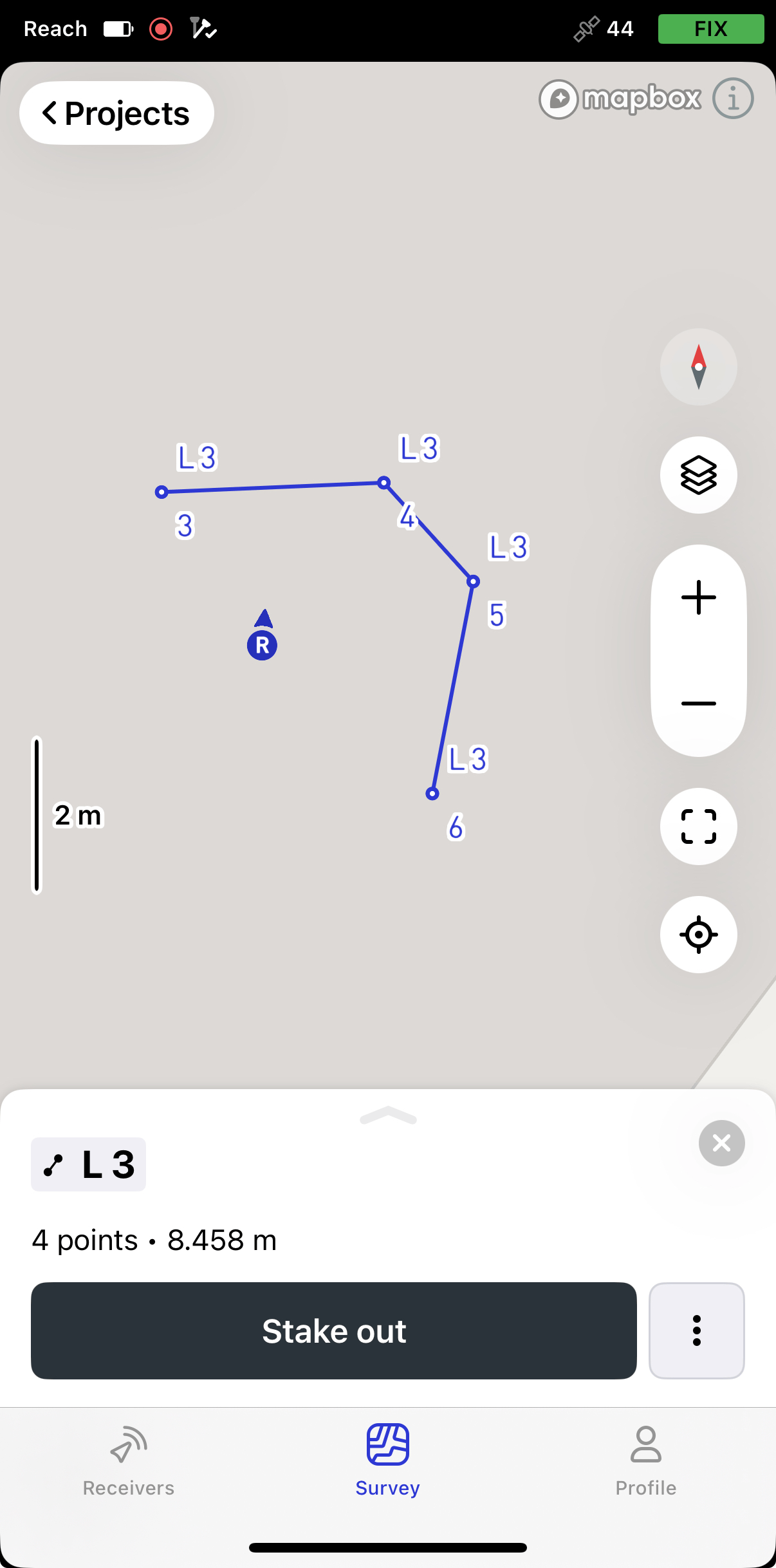
noteEmlid Flow ricorda l'ultima modalità utilizzata. Se in precedenza è stato utilizzato lo strumento di picchettamento delle linee e un'altra modalità è attiva, toccare la scheda Stakeout (Picchettamento) per visualizzare tutte le modalità disponibili.
-
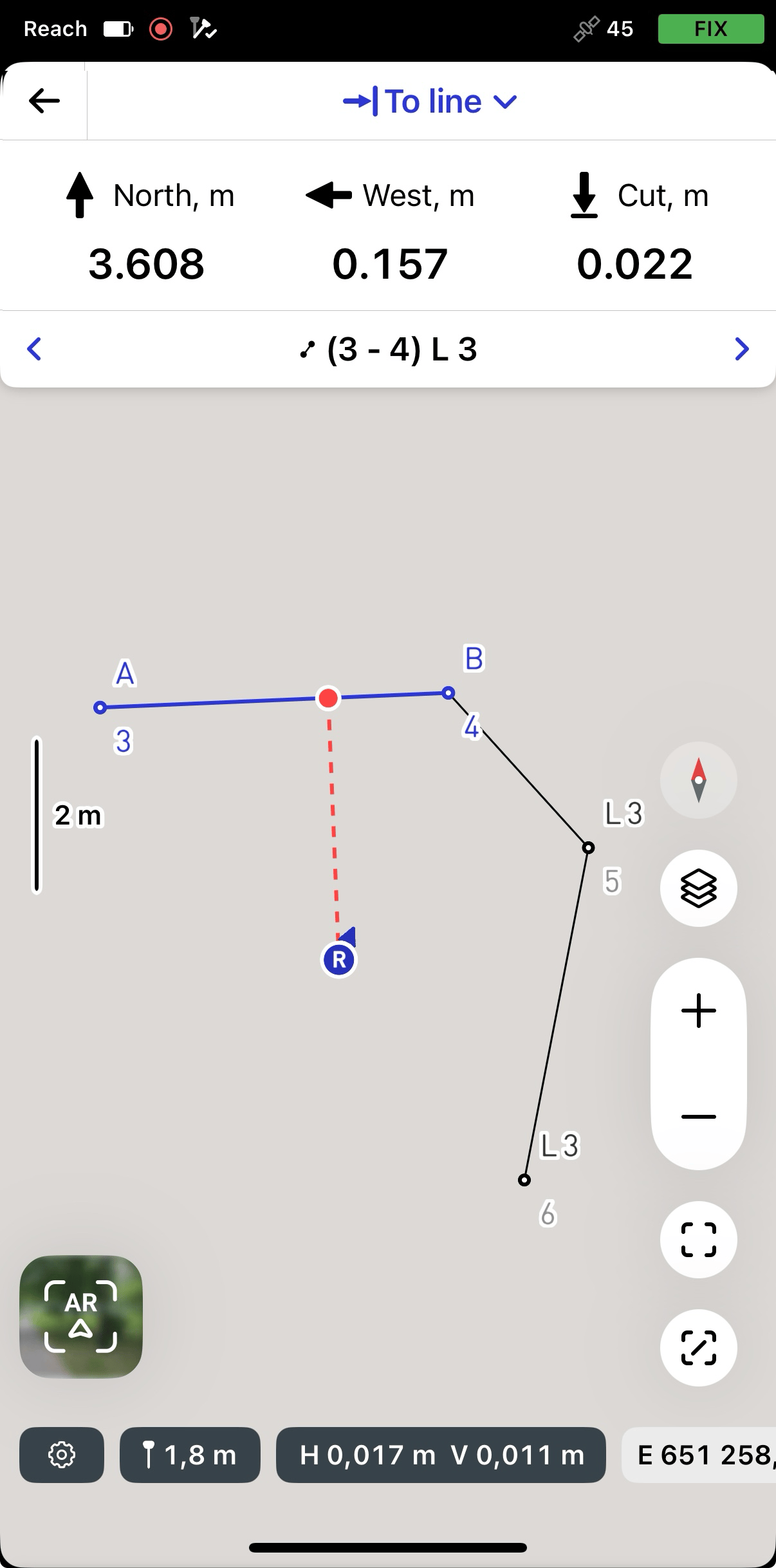
Per accedere alle modalità, toccare la scheda di picchettamento, selezionare To line (Alla linea) e toccare Save (Salva).
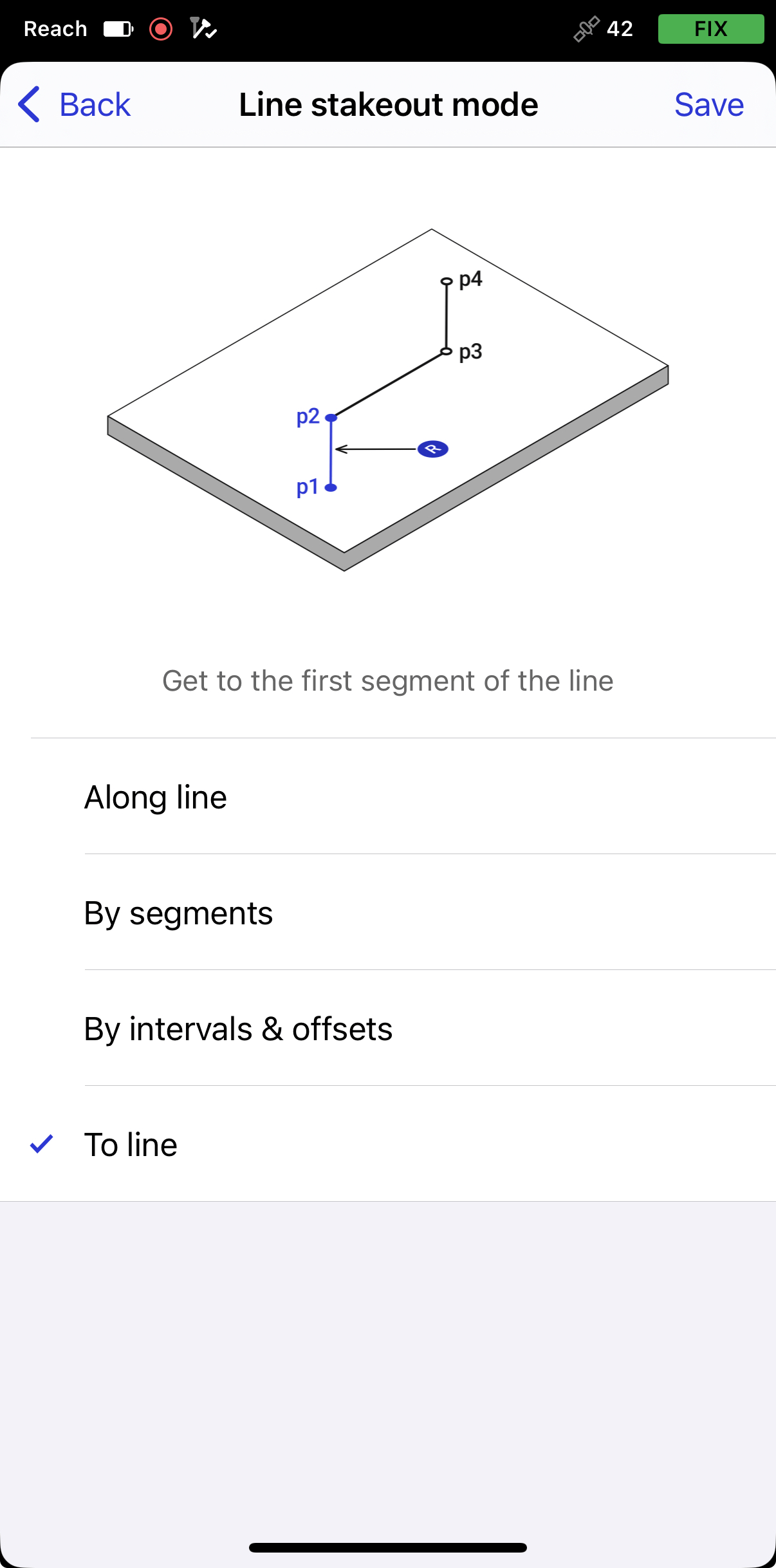
-
Toccare il pulsante AR Stakeout (Picchettamento RA).
-
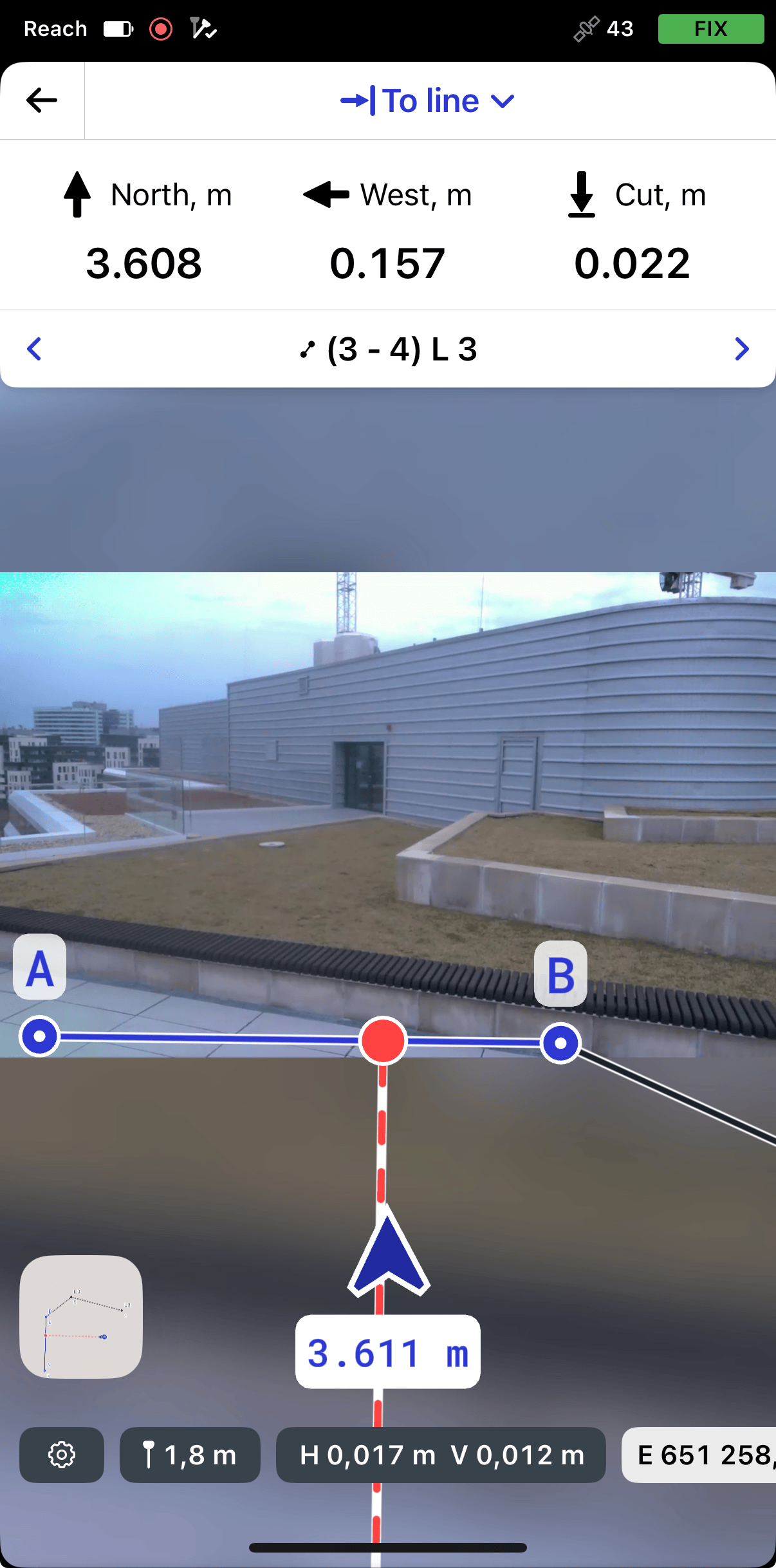
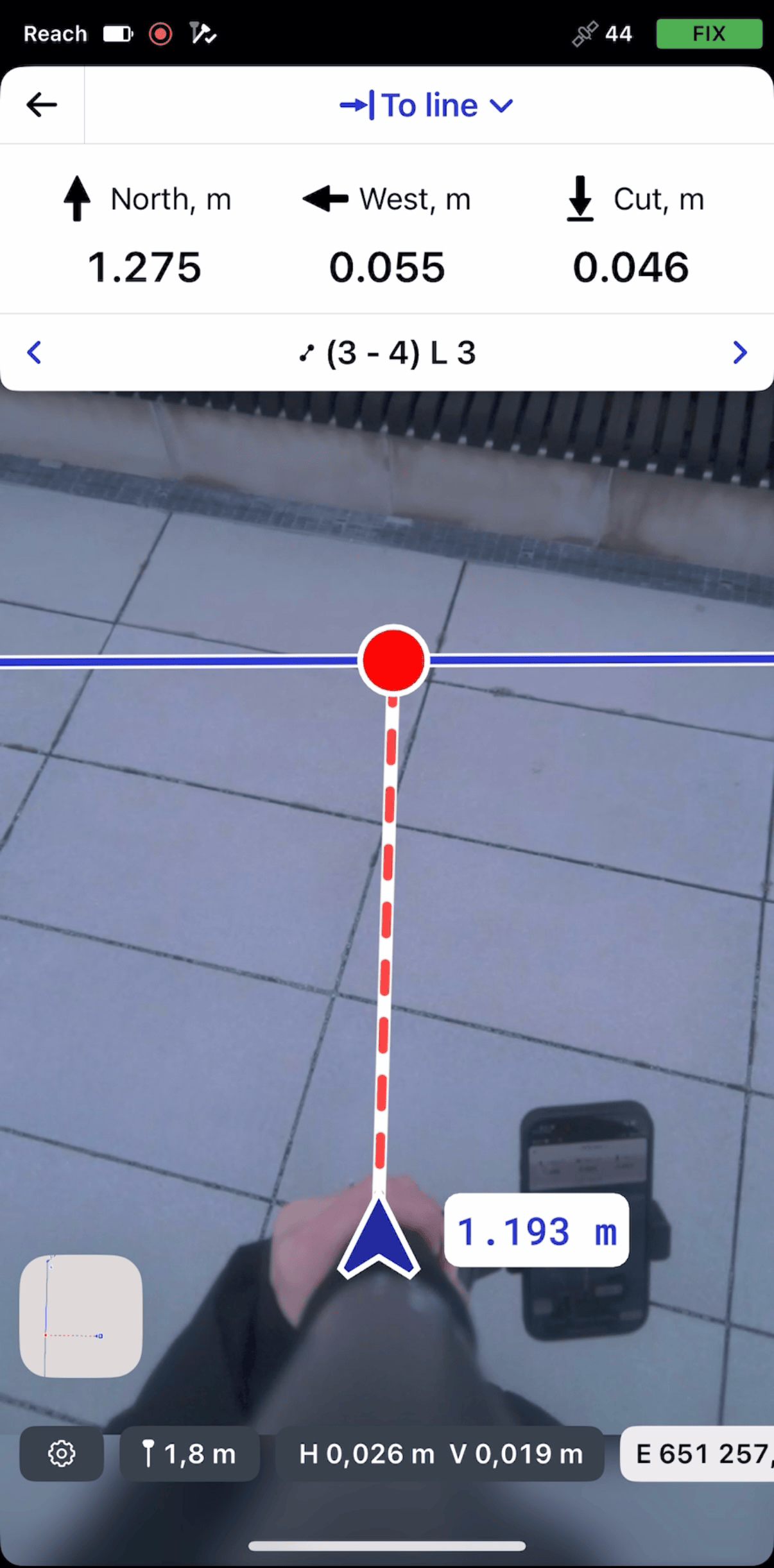
Osservando il pannello degli offset e lo schermo, spostarsi verso la linea. Man mano che ci si avvicina, l'interfaccia passa alla vista della fotocamera inferiore, centrando l'obiettivo per un posizionamento preciso.
noteLa freccia blu fungerà anche da guida per trovare la direzione corretta quando è in uso la fotocamera anteriore, e il chip sottostante mostra la distanza dall'oggetto obiettivo. Man mano che ci si avvicina, il chip si sposta sul lato destro della freccia.
-
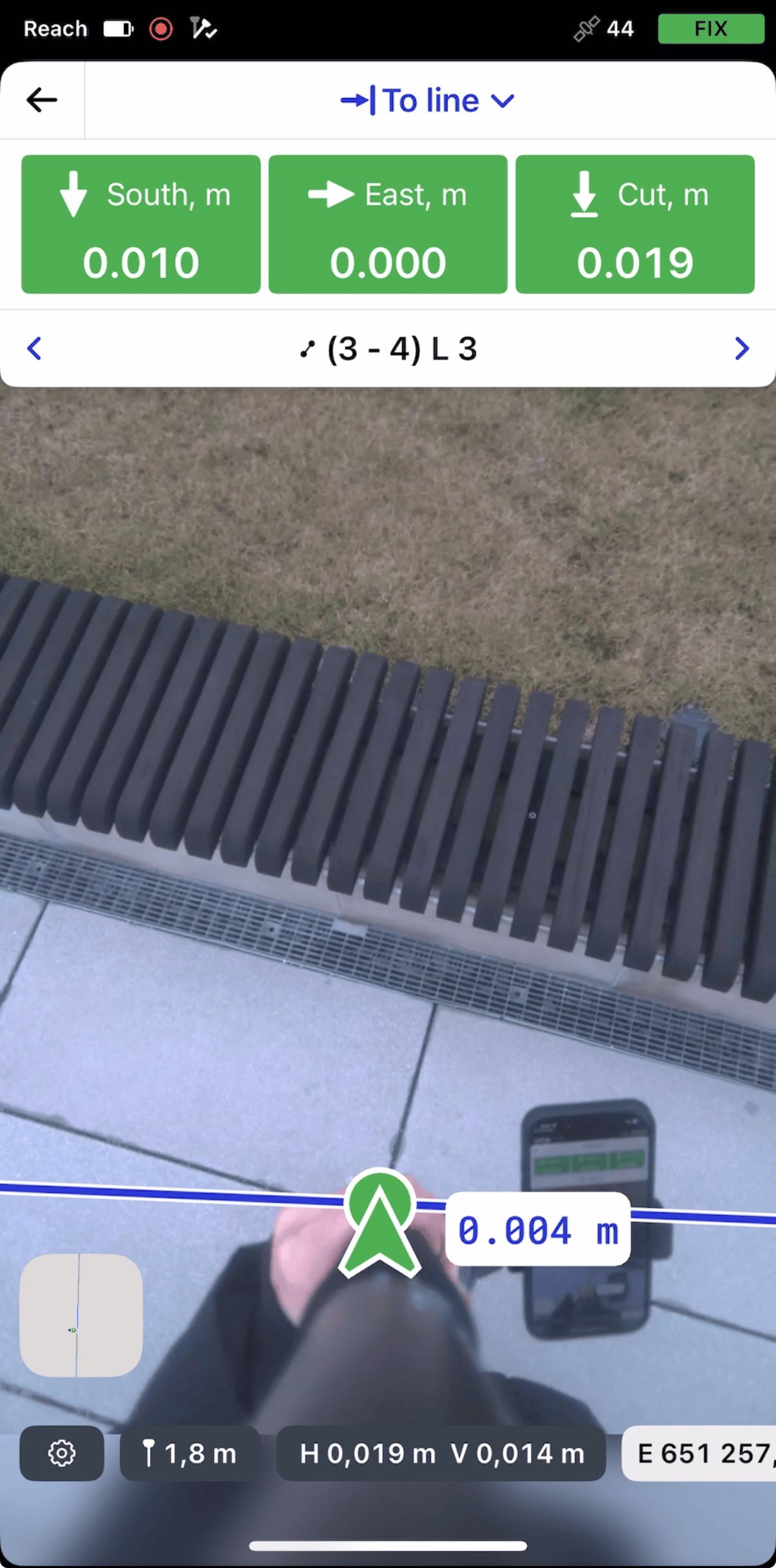
Spostare il Reach in modo che la sezione di navigazione diventi verde, a indicare che il Reach si trova a meno di 2,5 cm (0,08 ft) di distanza dalla linea che si sta picchettando.
Una volta terminato il picchettamento della linea, è possibile toccare un'altra linea sulla mappa per iniziare un nuovo picchettamento o toccare il pulsante Indietro per uscire dallo strumento di picchettamento delle linee.