Trabajar con planos CAD
Desbloquee el conjunto completo de características para levantamientos topográficos, de replanteo y conforme a obra.
Esta guía explica cómo importar dibujos CAD a sus proyectos en Emlid Flow 360 y cómo replantear los objetos que contienen en Emlid Flow.
Resumen
Emlid Flow 360 le permite importar dibujos CAD en formato DXF a sus proyectos conservando la vista de la geometría, los colores y las anotaciones del software CAD. Estos planos se pueden utilizar como mapas de fondo o para replanteos en Emlid Flow, optimizando los flujos de trabajo de replanteo de diseño y levantamiento como se construye.
Al realizar levantamientos topográficos con dibujos CAD, puede:
- Replantear polígonos, líneas y sus segmentos.
- Replantear las referencias de los bloques.
Las geometrías curvas, como círculos o arcos, se convertirán en polilíneas.
Elaboración de planos CAD
Antes de utilizar un plano CAD en Emlid Flow, prepare el archivo para que se ajuste al límite de tamaño y asegúrese de que su sistema de coordenadas y sus unidades de medida coincidan con los parámetros de su proyecto. Utilice las siguientes secciones para preparar el archivo CAD:
Emparejar el sistema de coordenadas y las unidades
Antes de importar el plano CAD, compruebe que su sistema de coordenadas y sus unidades coincidan con los configurados en su proyecto de Emlid Flow. Esto garantiza un posicionamiento y una escala correctos.
- Averigüe qué sistema de coordenadas se utilizó para crear el plano CAD y, a continuación, seleccione el sistema de coordenadas correspondiente para su proyecto en Emlid Flow. Si tiene dudas, consulte la documentación del plano o póngase en contacto con la persona que le ha facilitado el archivo.
- Asegúrese de que el plano utilice las mismas unidades lineales que su proyecto. En AutoCAD, ejecute el comando
-DWGUNITSpara comprobar las unidades actuales y cambiarlas si fuera necesario.
Reducción del tamaño de los archivos CAD
Emlid Flow y Emlid Flow 360 admiten archivos CAD de hasta 100 MB. Los archivos DXF pueden ser considerablemente más grandes que los archivos DWG, ya que almacenan los datos del plano en formato de texto sin comprimir. Si el archivo supera el límite, utilice un editor CAD para reducir su tamaño antes de subirlo a Emlid Flow 360, siguiendo las instrucciones que se indican a continuación.
Las herramientas de limpieza de planos varían según el editor CAD. Los ejemplos que aparecen a continuación muestran cómo hacerlo en AutoCAD. Si utiliza otro programa de CAD, consulte su documentación para ver qué herramientas equivalentes ofrece.
Para obtener más información sobre los comandos de AutoCAD, consulte la documentación de AutoCAD.
Eliminar los datos innecesarios
Guarde solo los objetos que necesite para las mediciones:
- Mantenga la geometría que quiera utilizar en Emlid Flow en el «Espacio del modelo», donde se crean los objetos del plano propiamente dichos. Quite las pestañas de Diseño (Paper Space) que se utilizan para preparar las hojas para su impresión o trazado, como los bloques de título, las ventanas de vista y otros elementos de presentación.
- En el Gestor de capas, revise las capas que estén desactivadas o bloqueadas y quite las que no necesite. Si no está seguro de una capa, actívela o desbloquéela para comprobar primero su contenido.
- Busque y quite bloques, capas y otros elementos del plano que no utilice mediante el comando
PURGEde AutoCAD. - Busque y quite las líneas, los arcos y otros objetos duplicados o superpuestos utilizando el comando
OVERKILLen AutoCAD. - Quite los datos de diseño y visualización que no necesite sobre el terreno, como curvas de nivel, secciones transversales, perfiles y capas de visualización de superficies.
Si quita los datos de visualización de superficies pero aún necesita el levantamiento TIN, expórtelo desde su programa de CAD en formato LandXML e impórtelo en su proyecto de Emlid Flow. Para obtener más información, consulte la guía Trabajar con superficies.
Comprobar si hay errores en el plano
Busque y corrija los errores del plano utilizando el comando AUDIT de AutoCAD. Estos errores pueden deberse a la edición o la conversión del archivo.
Crear un plano más pequeño
Si el archivo sigue superando los 100 MB, divida el plano en partes más pequeñas y suba cada archivo por separado. Aísle las capas necesarias con LAYISO y cree el nuevo plano con COPYBASE o WBLOCK en AutoCAD.
Importar planos CAD
Para importar un archivo de superficie, siga estos pasos:
Solo puede importar dibujos CAD en su proyecto a través de la aplicación Emlid Flow 360.
Para importar su dibujo CAD, siga estos pasos:
-
Abra Emlid Flow 360 y vaya a su proyecto.
cautionSu dibujo CAD debe utilizar el mismo sistema de coordenadas y unidades de medida que su proyecto en Emlid Flow 360.
-
Haga clic en el botón Import (Importar) de la parte superior de la pantalla.
-
Seleccione CAD drawing (Dibujo CAD) y haga clic en Choose file (Elegir archivo).
noteAsegúrese de que ha comprobado los requisitos de los archivos y de que no ha superado su capacidad de almacenamiento.
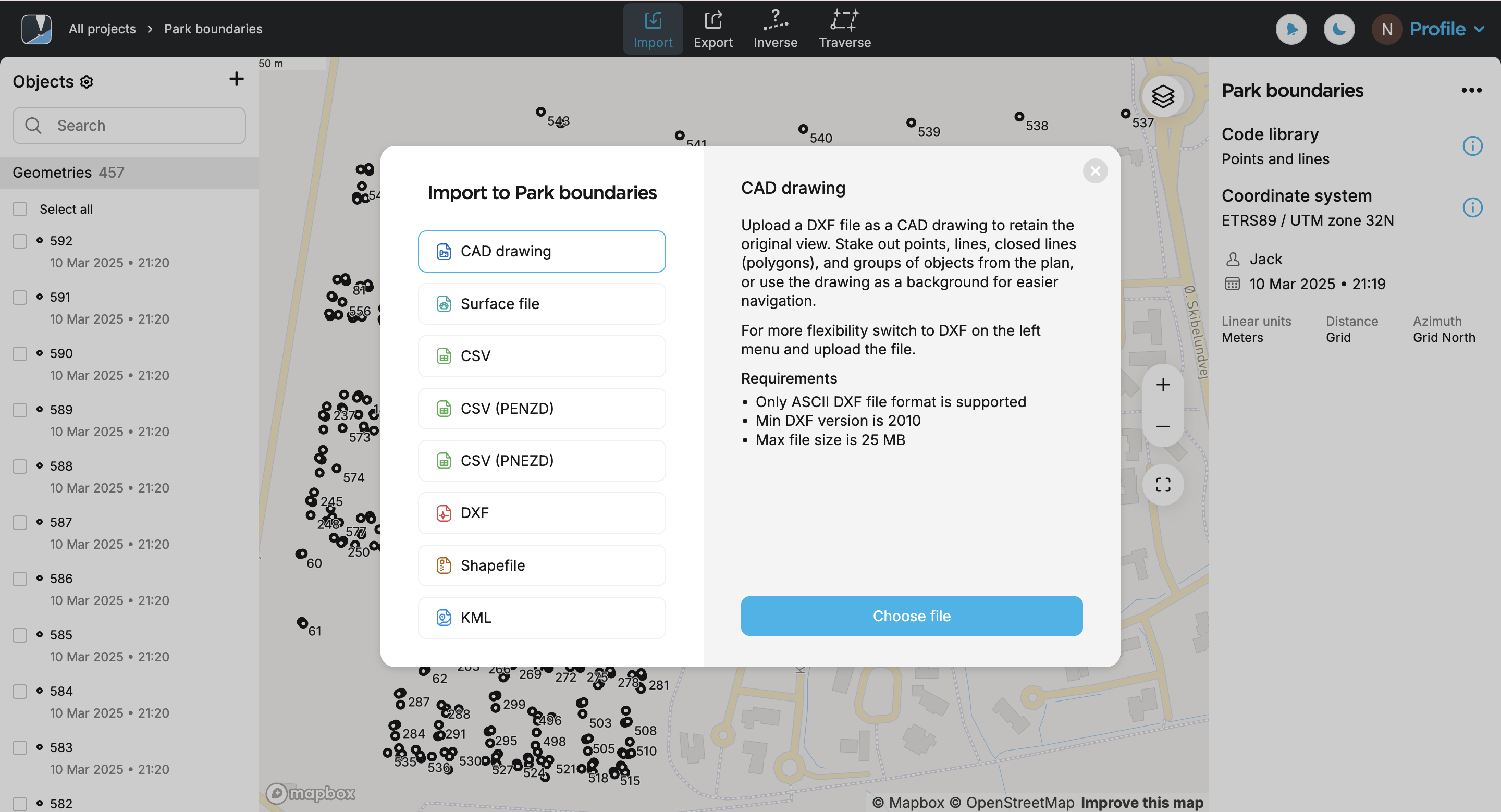
-
Suba un archivo en formato DXF. Su dibujo aparecerá en la lista de objetos y en el mapa. Por defecto, se muestra el dibujo añadido más recientemente de la lista.
noteEl dibujo puede tardar algún tiempo en aparecer en el mapa. Si no se convierte del todo o solo aparece parcialmente, pruebe a ampliar el mapa.
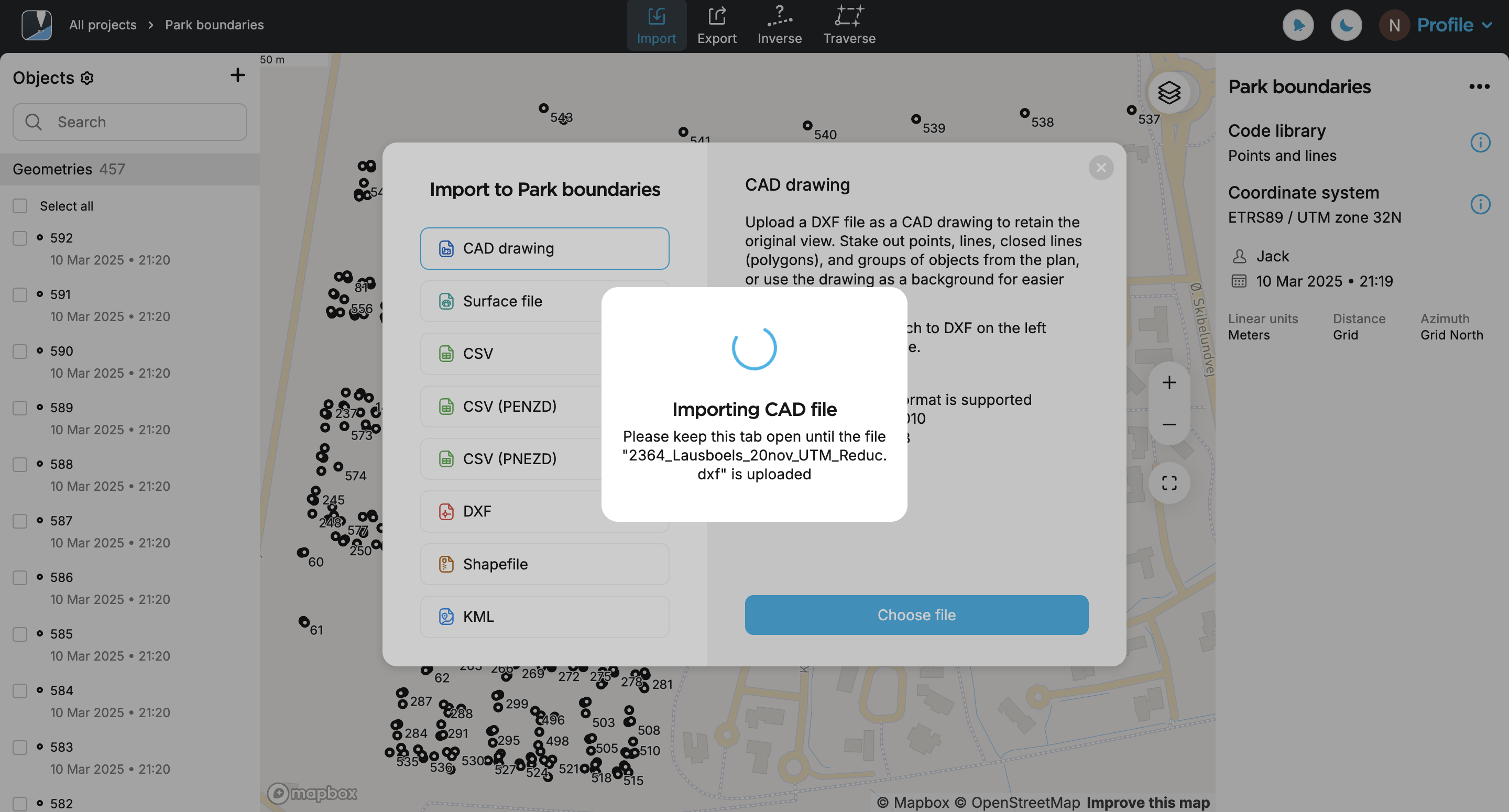
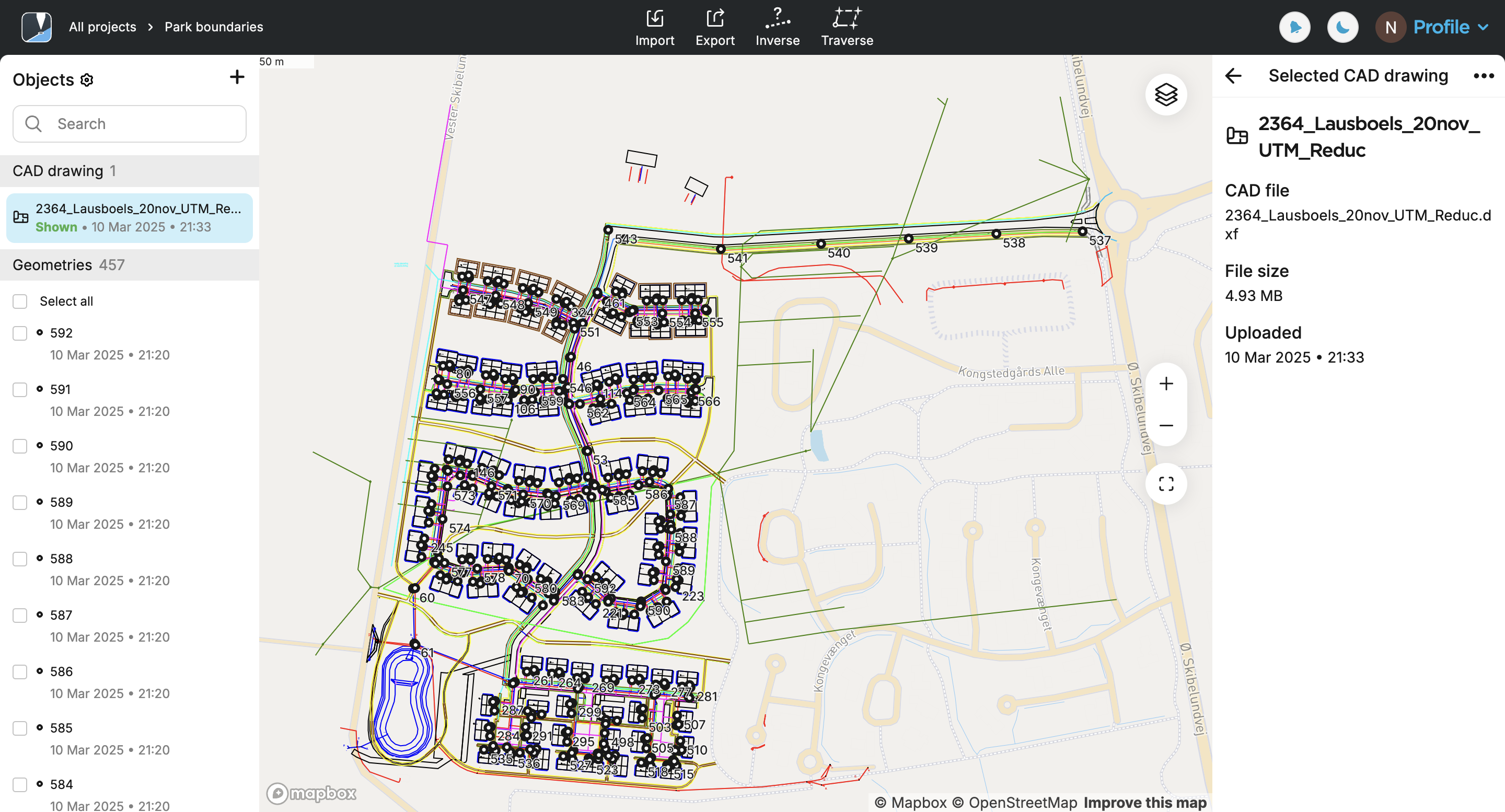
Ahora, puede acceder a su dibujo CAD en la aplicación Emlid Flow.
Al importar un nuevo archivo CAD, este aparece en la parte superior de la lista de objetos y se puede ver de inmediato. La aplicación lo añade automáticamente a la vista previa del mapa. Puede cambiar su visibilidad más tarde en la lista de objetos y, a continuación, cambiar la vista predeterminada del mapa haciendo clic en Save new default (Guardar nuevo valor predeterminado) o Reset (Restablecer) en la parte superior izquierda del mapa. Encontrará una descripción más detallada de los preajustes de la vista de mapa en la guía Crear o importar proyecto.
Acceder al dibujo CAD en Emlid Flow
Tras cargar el dibujo CAD en su proyecto en Emlid Flow 360, los datos se sincronizarán y el dibujo aparecerá automáticamente en la lista de objetos de la aplicación Emlid Flow.
Antes de empezar a replantear los objetos, asegúrese de que su rover Reach tiene una conexión RTK establecida y el estado FIX.
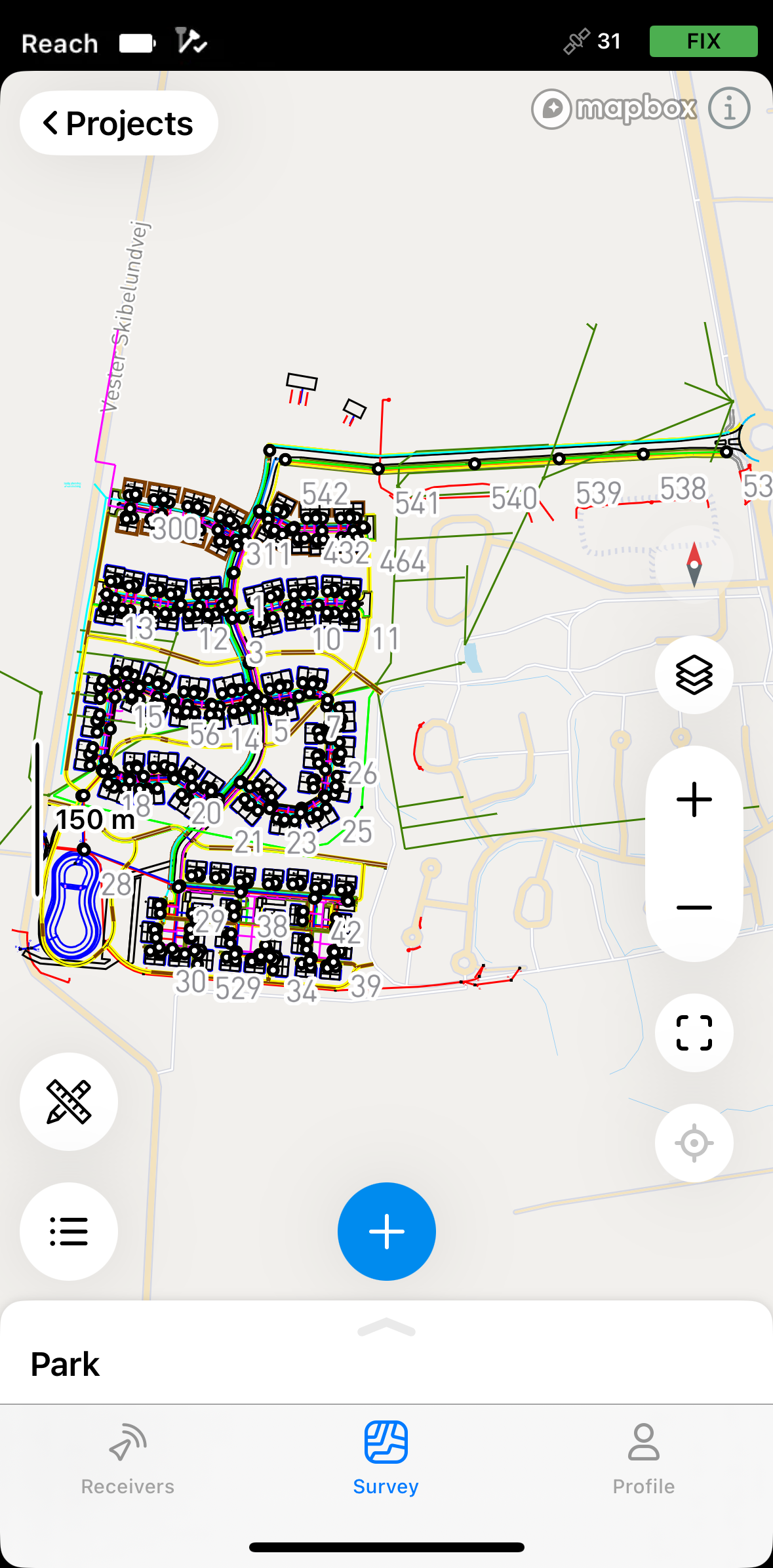
Las geometrías solo están disponibles para el replanteo cuando el dibujo CAD está activo. Para activar u ocultar un dibujo de la lista de objetos, pulse el icono del ojo.
Las geometrías curvas, como círculos o arcos, se convierten en polilíneas.
Para el replanteo, siga los siguientes flujos de trabajo en función del tipo de geometría.
Replantear puntos, vértices de líneas, referencias de bloques
La herramienta de replanteo tiene dos modos entre los que puede elegir mientras navega hasta el punto que quiere replantear:
Por dirección
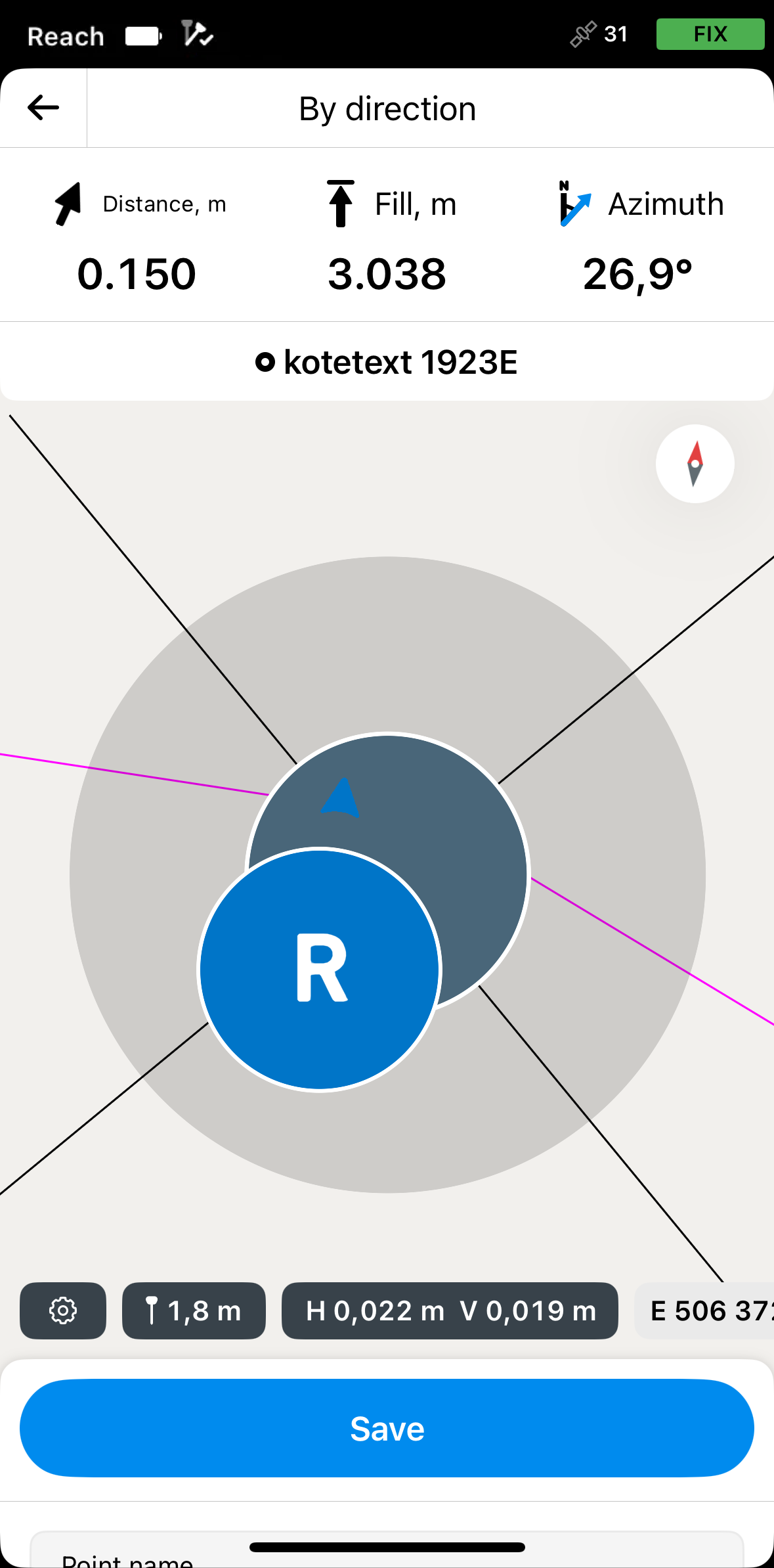
En este modo, el rover siempre está centrado en el mapa y el mapa gira para que el rumbo sea siempre hacia delante. La placa de replanteo muestra la distancia y presenta el acimut, que muestra la dirección desde el rover hasta el punto proyectado en una línea. Este es el modo por defecto y está indicado por la flecha del botón Mode (Modo) en la esquina inferior derecha de la pantalla.
Si utiliza un modelo de receptor Reach distinto de Reach RS3, camine con él durante un rato para orientarte.
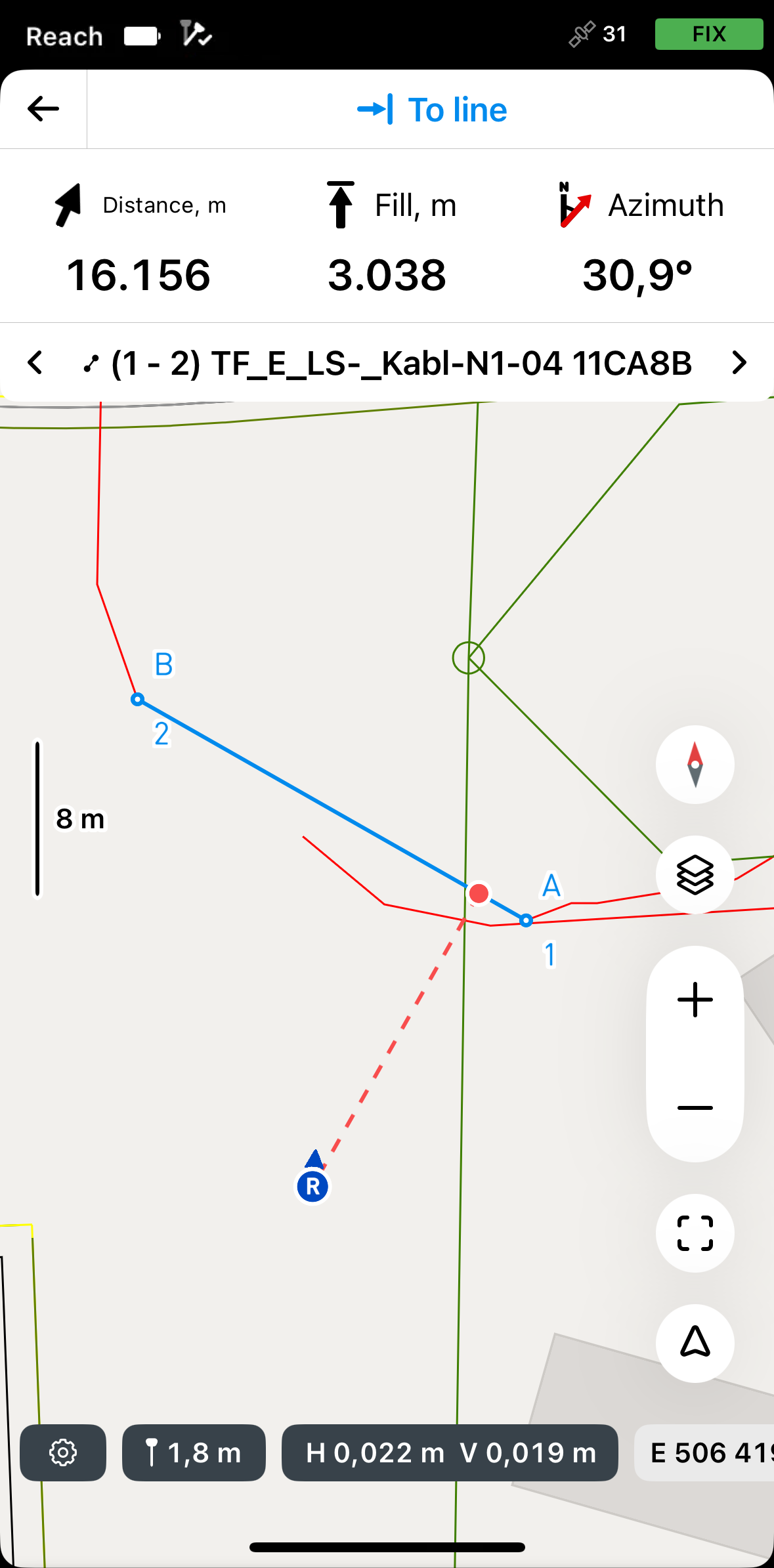
Por distancia
En este modo, el vehículo no está centrado en el mapa y la placa de replanteo muestra la dirección separándola en Norte/Sur y Este/Oeste y las distancias correspondientes desde el vehículo hasta el punto objetivo en la línea. Este modo se indica mediante la línea en el cuadrado del botón Mode (Modo) en la esquina inferior derecha de la pantalla.
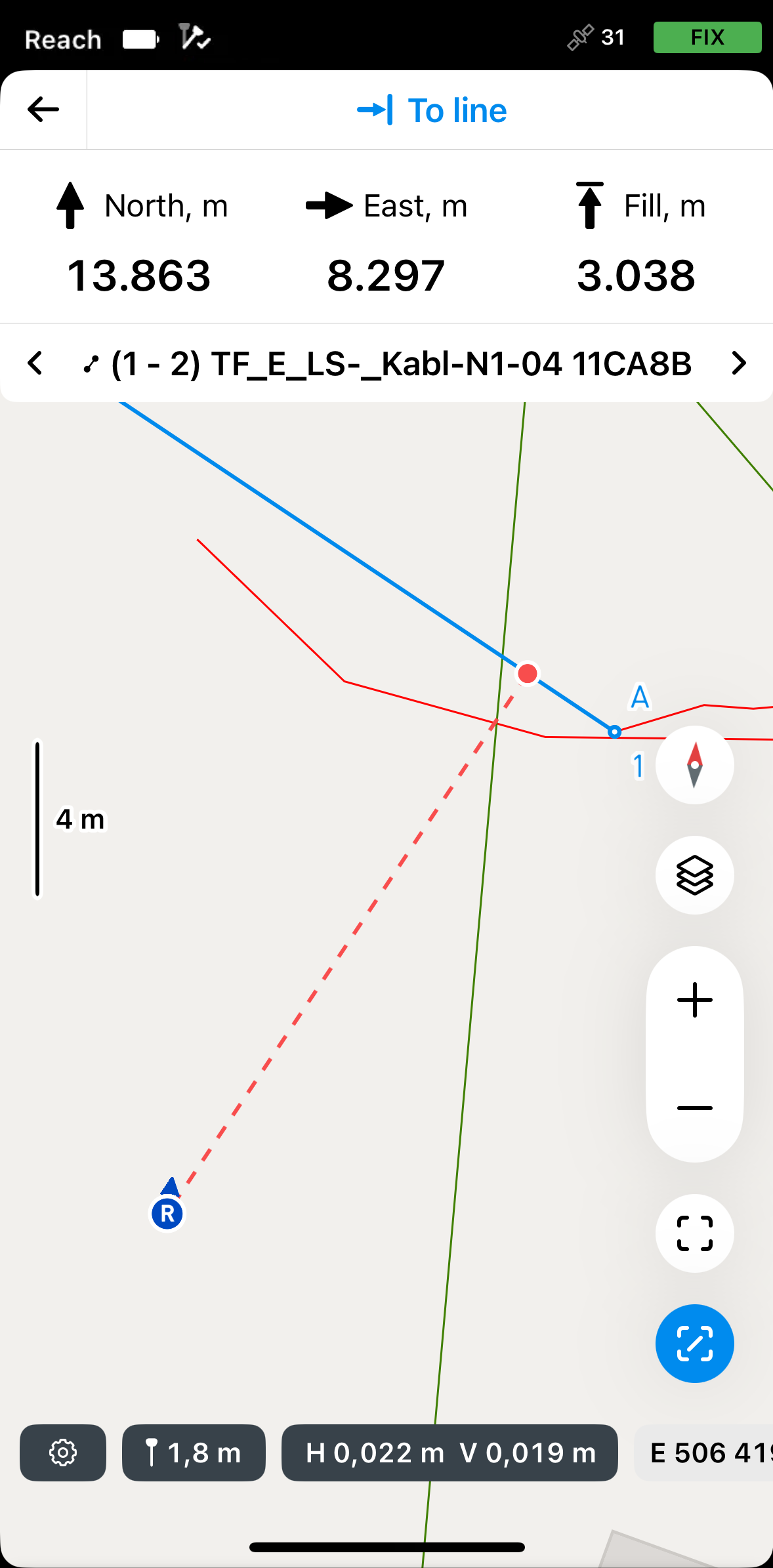
Para replantear una referencia de bloque en el dibujo CAD, siga los pasos que se indican a continuación:
-
Pulse la referencia del bloque que quiere replantear en el mapa. Verá su punto central resaltado en azul.
noteLas geometrías de los dibujos CAD solo son accesibles desde el mapa.
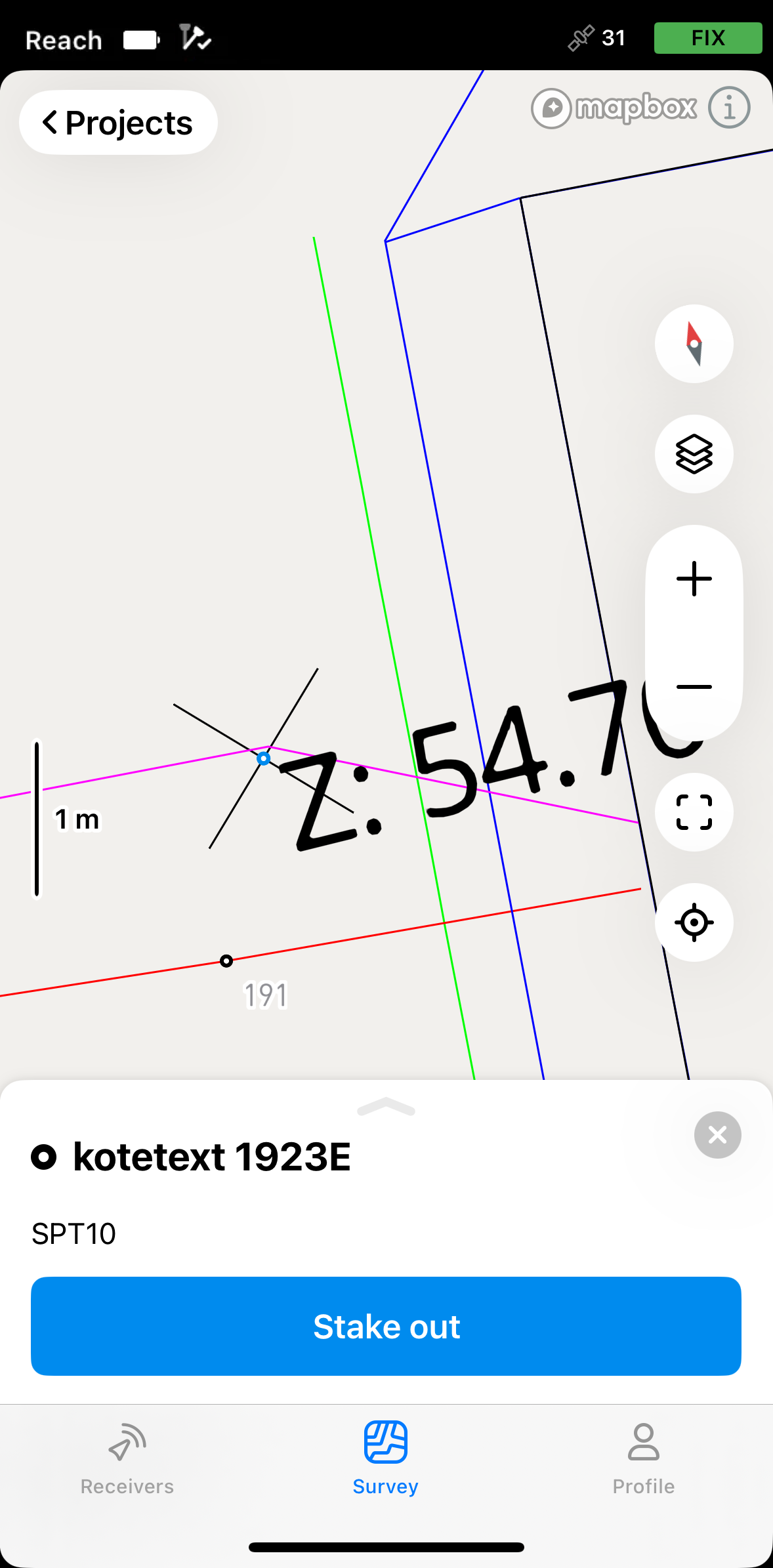
-
Pulse el botón Replantear.
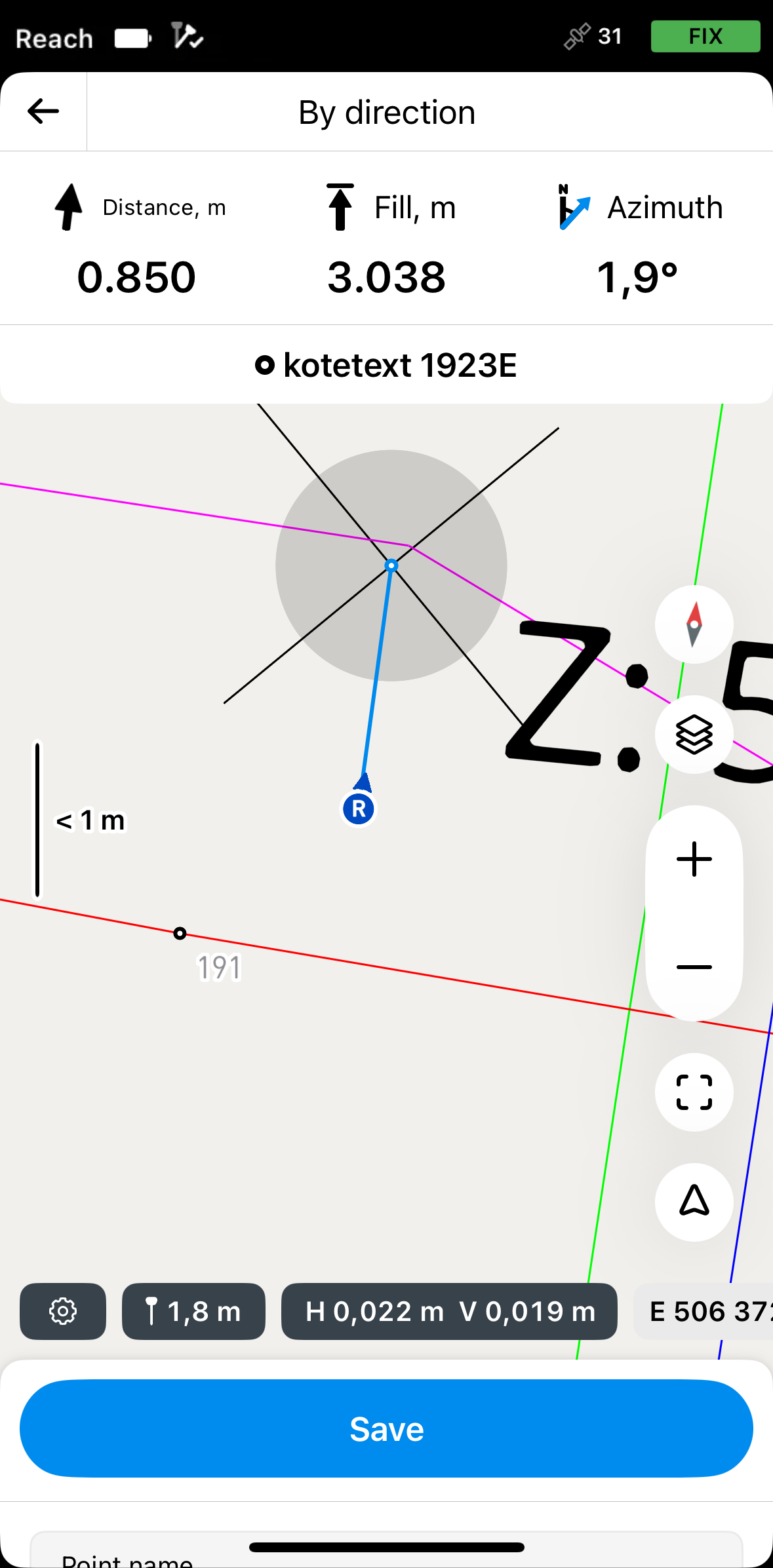
-
Mueva su Reach en la dirección del punto. Cuando se acerque, el mapa se amplía automáticamente.
 note
noteLas flechas de dirección de la placa de replanteo pueden ayudarle a navegar hasta el punto.
-
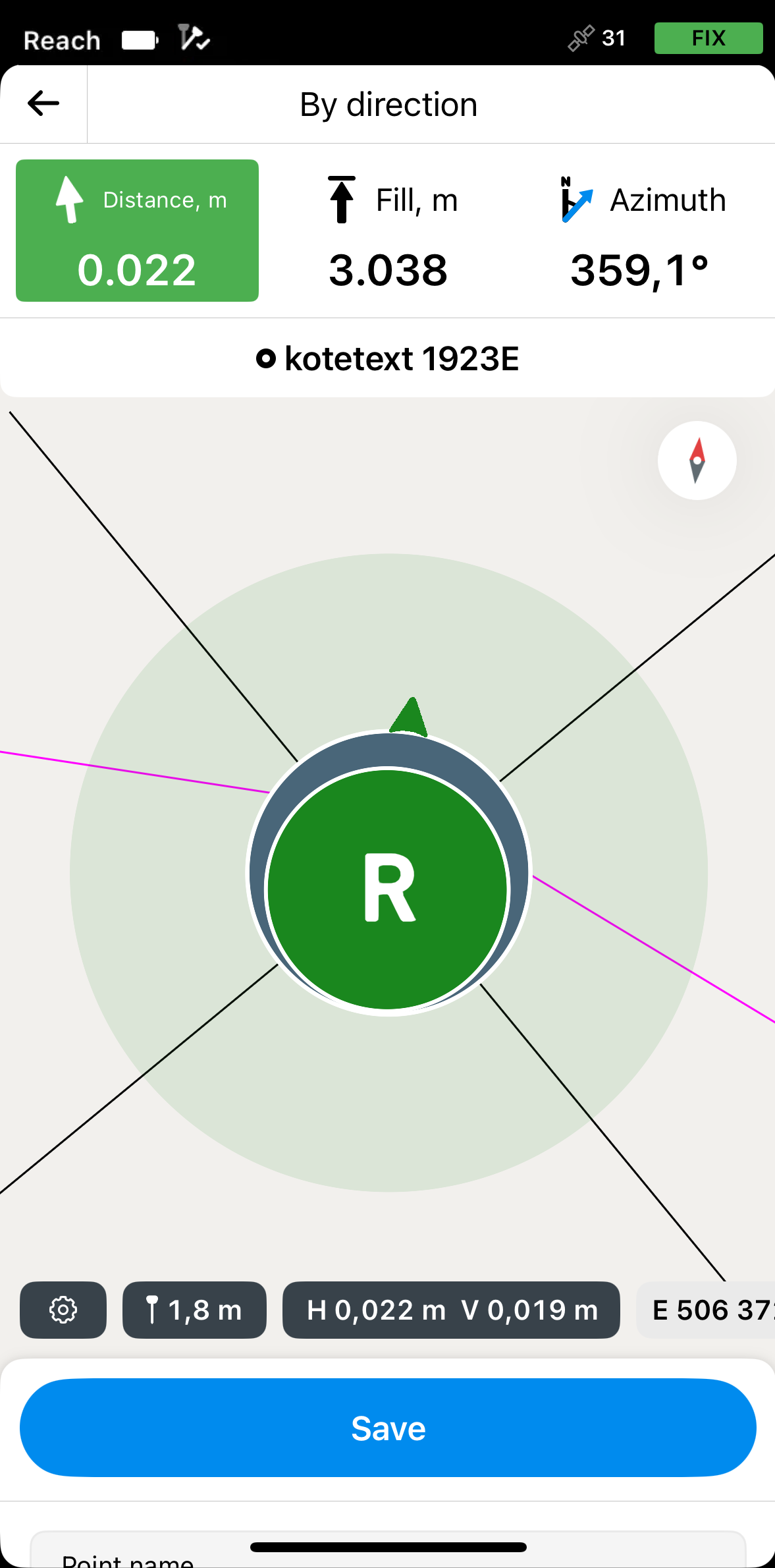
Mueva su Reach para que la diana se vuelva verde, lo que significa que su Reach está a menos de 2,5 cm (0,08 pies) del punto que está replanteando.
 note
noteAsegúrese de que el bastón no esté inclinado si utiliza un modelo de receptor Reach distinto de Reach RS3.
-
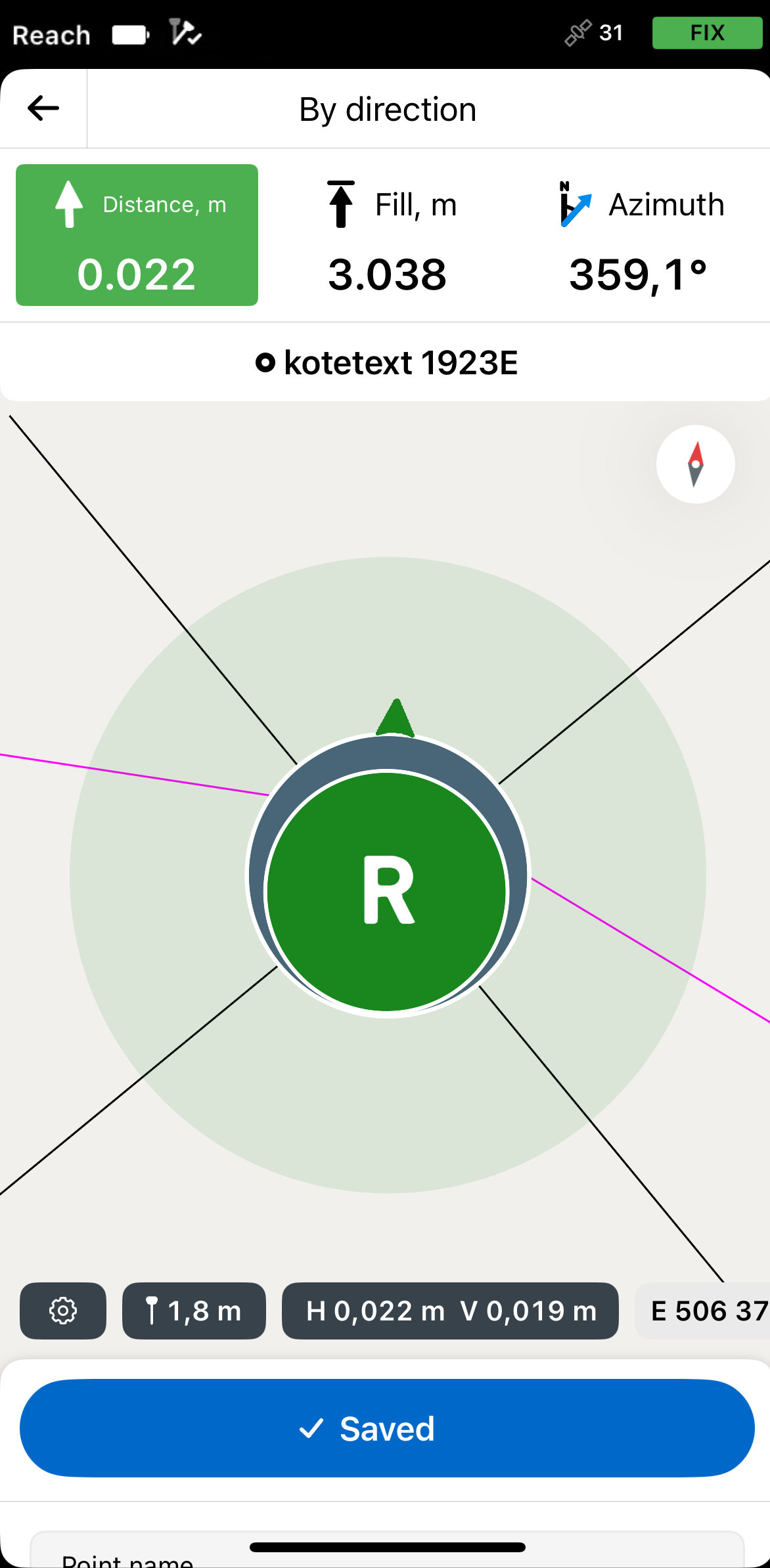
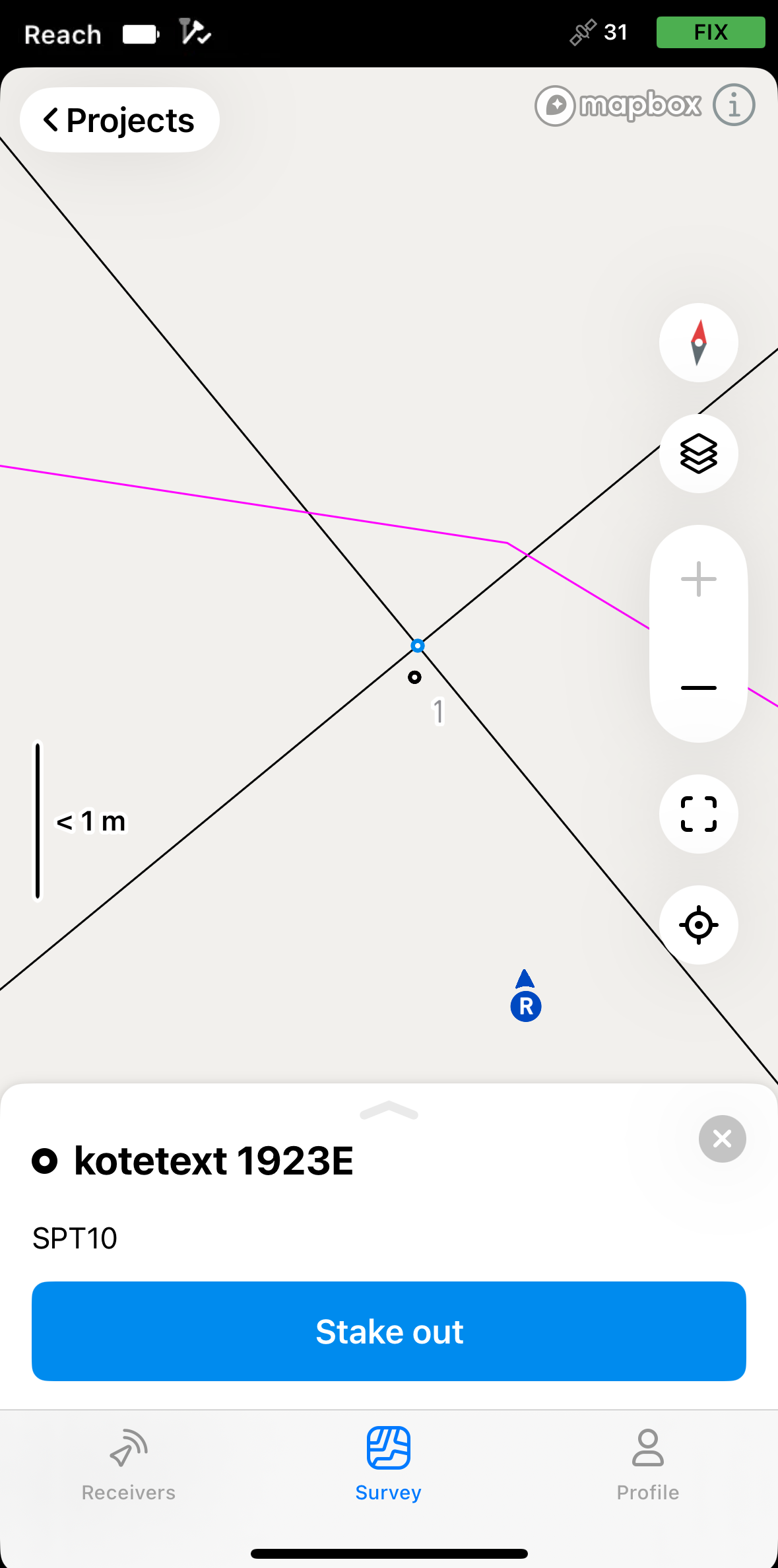
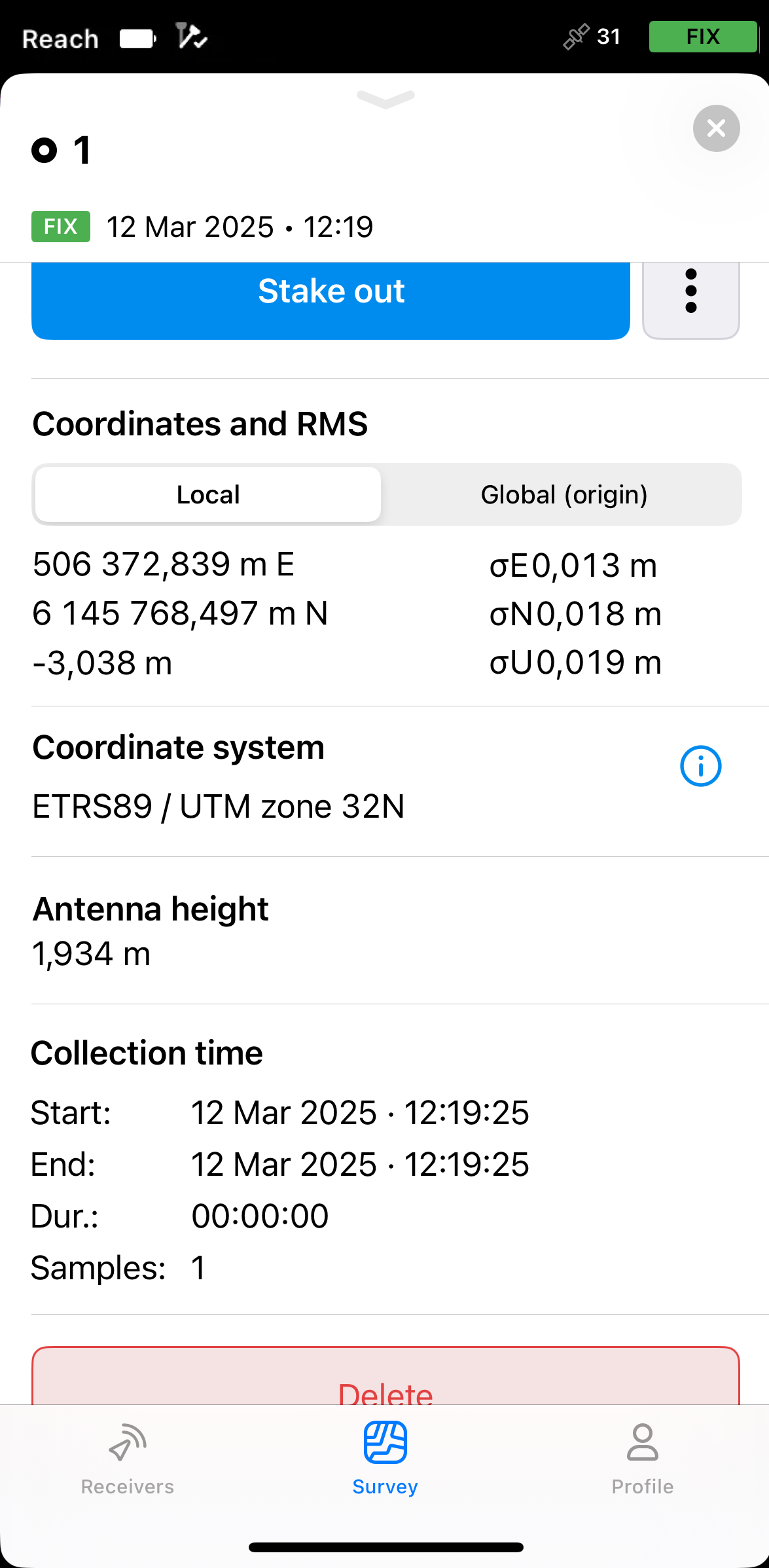
Pulse Guardar. El punto guardado aparecerá en el mapa como un punto estándar y se le asignará un número ordinal. Para ver su información, toque el punto y deslice el dedo hacia arriba por el cajón.
noteEl punto guardado es independiente del dibujo CAD y se almacena en el proyecto.
-
Pulse el botón Atrás de la placa de replanteo para terminar de replantear la referencia del bloque. Seleccione otra geometría en el mapa para el replanteo y repita los pasos.
Replantear líneas, polígonos y sus segmentos
El flujo de trabajo para replantear líneas, polígonos y sus segmentos es el mismo. Esta guía muestra el proceso utilizando como ejemplo una línea de un dibujo CAD.
-
Elija el modo de replanteo de línea
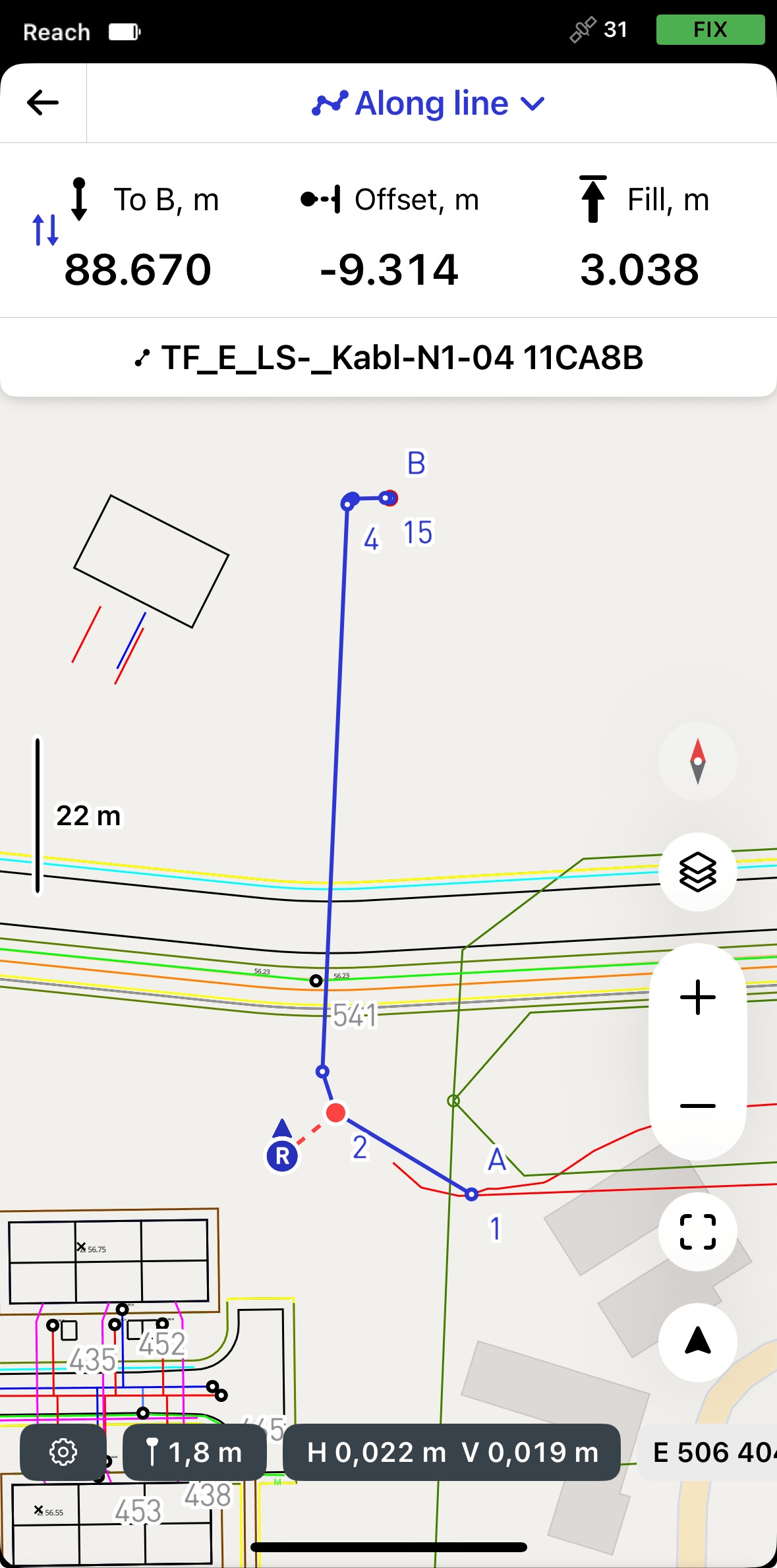
En esta guía, utilizamos el modo Along line (A lo largo de la línea), que le permite replantear la línea completa con valores 3D de distancia, desplazamiento y corte/relleno. Este modo está activado por defecto. Para obtener más información sobre otros modos, consulte la guía Replantear líneas.
-
En Emlid Flow, abra su proyecto.
-
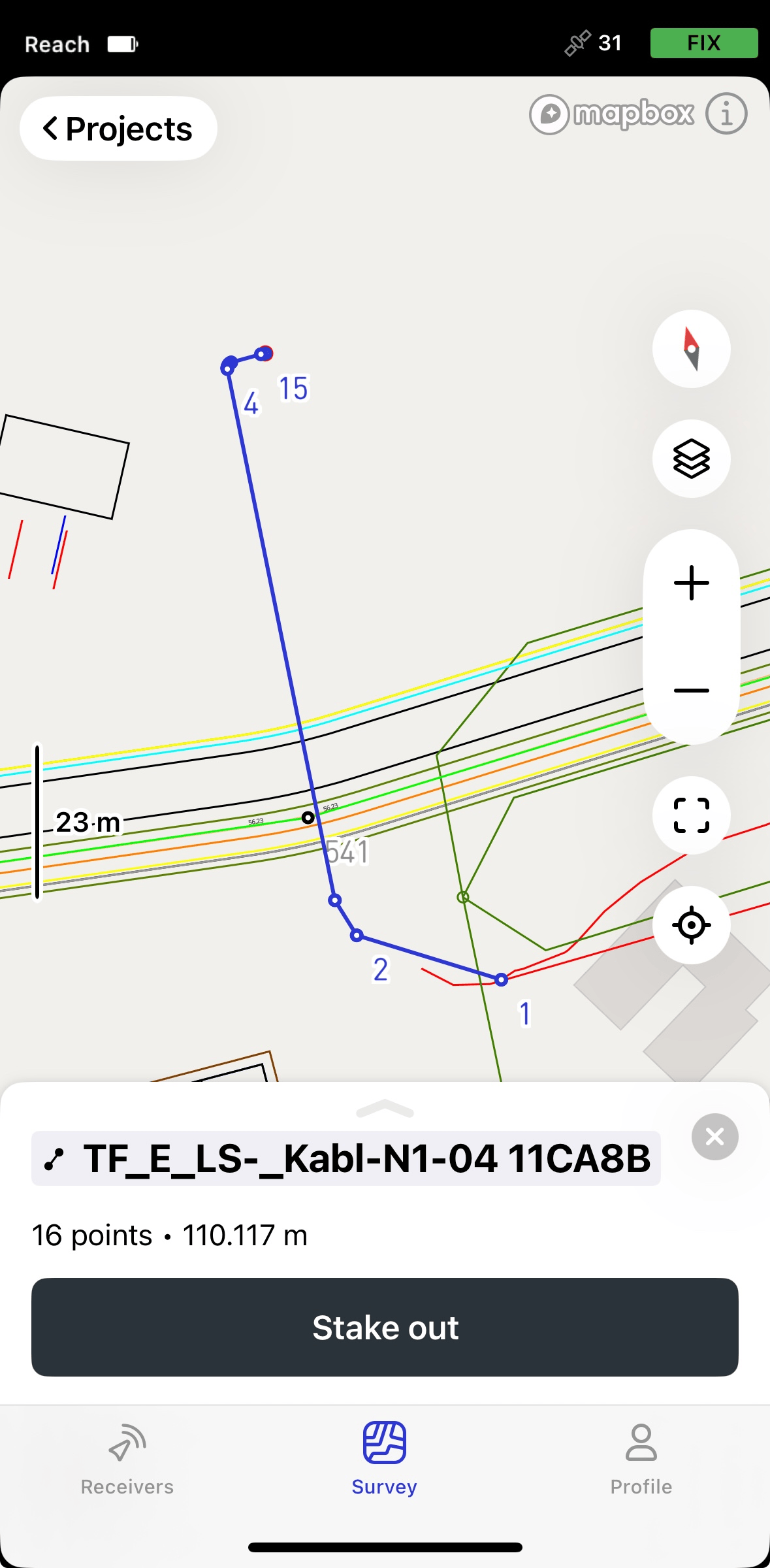
Elija una línea en el mapa o en la lista. La línea seleccionada se resaltará en azul en el mapa.
-
Pulse el botón Replantear. El modo A lo largo de la línea se aplica por defecto. La línea recibirá las etiquetas A y B en los puntos inicial y final.
 note
noteEmlid Flow recuerda el último modo utilizado. Si ha utilizado antes la herramienta de replanteo de líneas y está activo otro modo, pulse la parte superior de la placa de replanteo o la configuración del levantamiento para acceder al menú con todos los modos disponibles y, a continuación, seleccione Along line (A lo largo de la línea).
-
Pulse la sección Hasta B para elegir el final de la línea desde el que comenzará el replanteo.