Récupérer des points
Ce guide montre comment récupérer des points pour stocker leurs positions dans un projet en utilisant Emlid Flow.
Vue d'ensemble
Le Collecteur est un outil de levé dans Emlid Flow qui permet de réaliser une collecte de points basée sur un projet. En utilisant l'outil Collecteur, vous pouvez placer des
Ground Control Point is a point on a surface with known coordinates. The GCPs are actively used in aerial mapping and photogrammetry. The surveyors set GCPs over the area, mark them so they can be visible from the drone. The GCPs are then surveyed to find their exact coordinates and used as reference points for future data processing.
Collecte de points
- Emlid Flow
Pour récupérer un point en utilisant Emlid Flow, suivez les étapes ci-dessous :
-
Ouvrez Emlid Flow et connectez-vous à votre Reach.
-
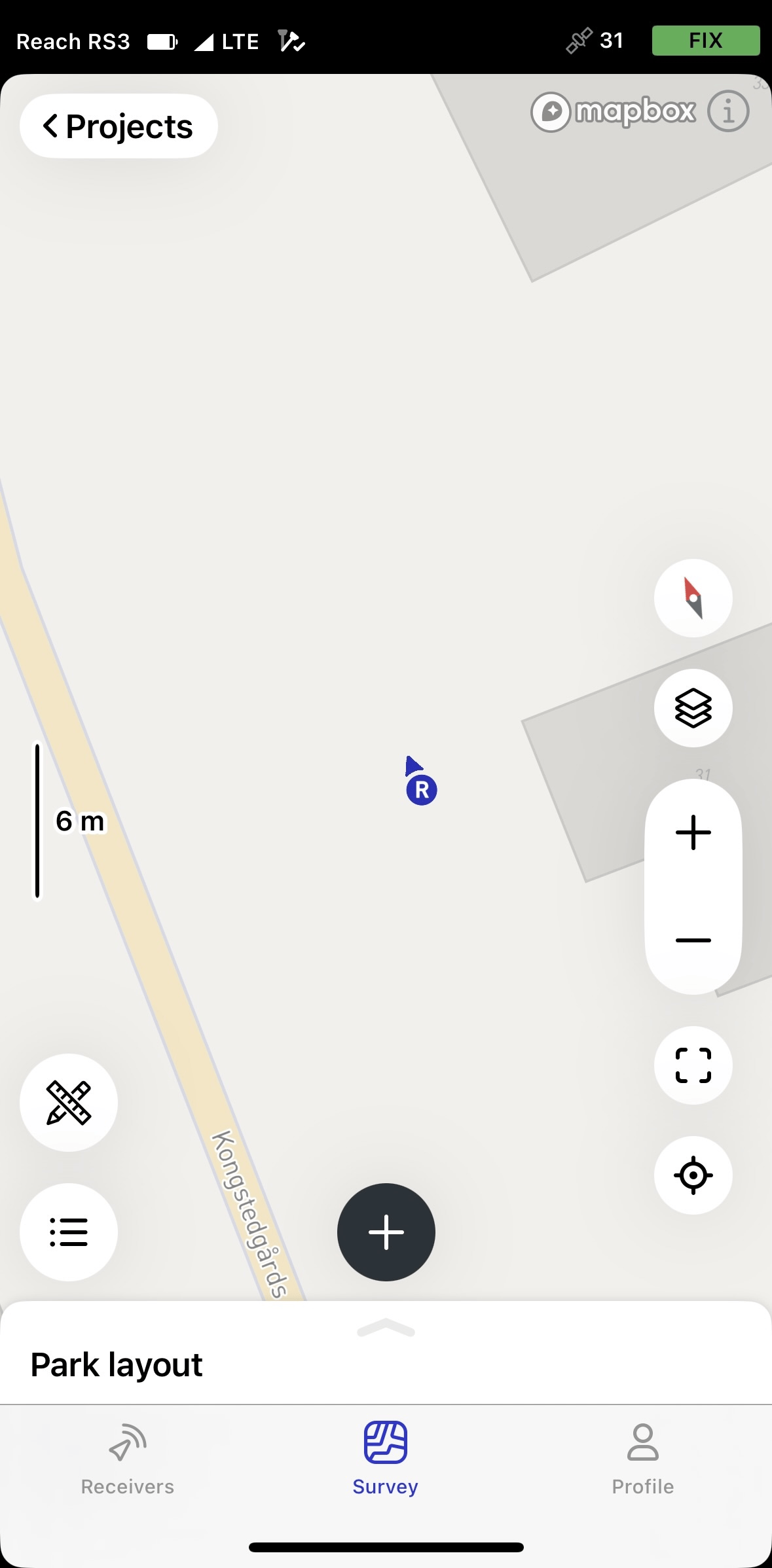
Allez dans l'onglet Survey (Levé) et ouvrez ou créez un projet.
astucePour apprendre à créer un projet, consultez le guide de création ou d'importation de projet.
-
Appuyez sur le bouton Plus pour ouvrir le menu Collector (Collecteur).

-
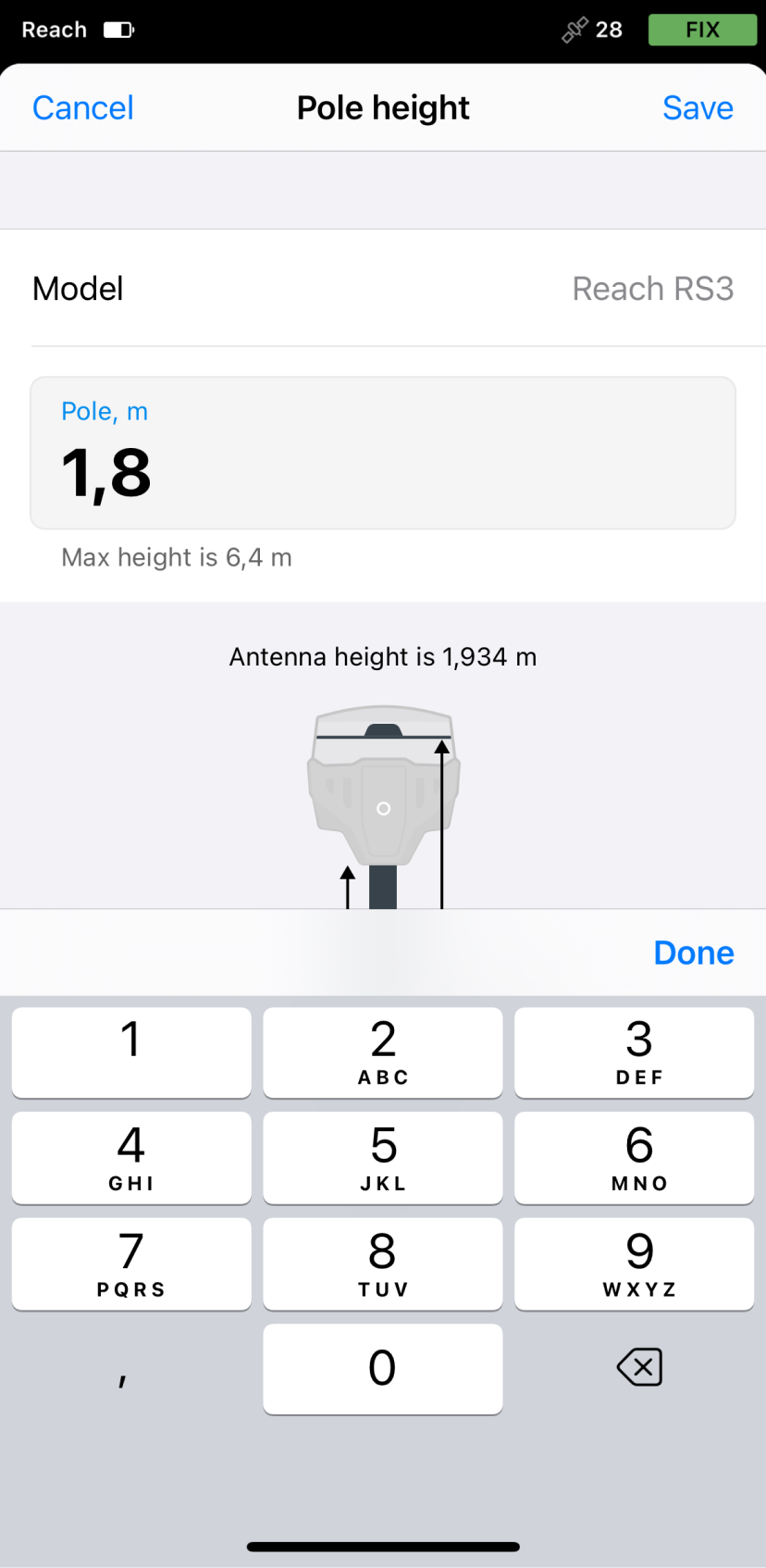
Réglez la
hauteur de la perche. Par défaut, ce paramètre est réglé sur 1,8 m.When preparing for point collection, configure the height of your survey pole in Emlid Flow. It will help the app to automatically calculate the antenna height.
-
Pour ajuster les paramètres d'arpentage, appuyez sur l'icône d'engrenage et activez ou configurez les options suivantes :
- Uniquement pour Reach RS3 : compensation de l'inclinaison. Vous pouvez activer et désactiver la compensation de l'inclinaison.
- Contrôle de la précision. Vous pouvez régler votre récepteur pour collecter des données uniquement lorsque votre Reach a l'état de la solution FIX.
Solution status defines the precision that can be achieved at the moment. There are three solution statuses you can see when working with Reach devices.
SINGLE means that the rover has found a solution relying on its own receiver and base corrections are not applied. Precision in standalone mode is usually at the several-meter level.
FLOAT means that the rover receives corrections from the base but cannot resolve all ambiguities, and in this case, the precision is usually at the submeter-level.
FIX means that the rover using corrections from the base resolved the ambiguities in its positional calculation and achieved the solution with the centimeter-level precision.
- Limite de précision. Vous pouvez définir les valeurs de tolérance de précision horizontale et verticale. Les unités de ces valeurs sont les mêmes que celles définies pour votre projet.
- Mode de collecte. Vous pouvez spécifier l'intervalle de temps de collecte des données - sélectionnez le mode instantané, définissez le temps de moyennage, ou appliquez le mode de collecte automatique par temps ou par distance. La collecte automatique est disponible dans le plan
 .
.

-
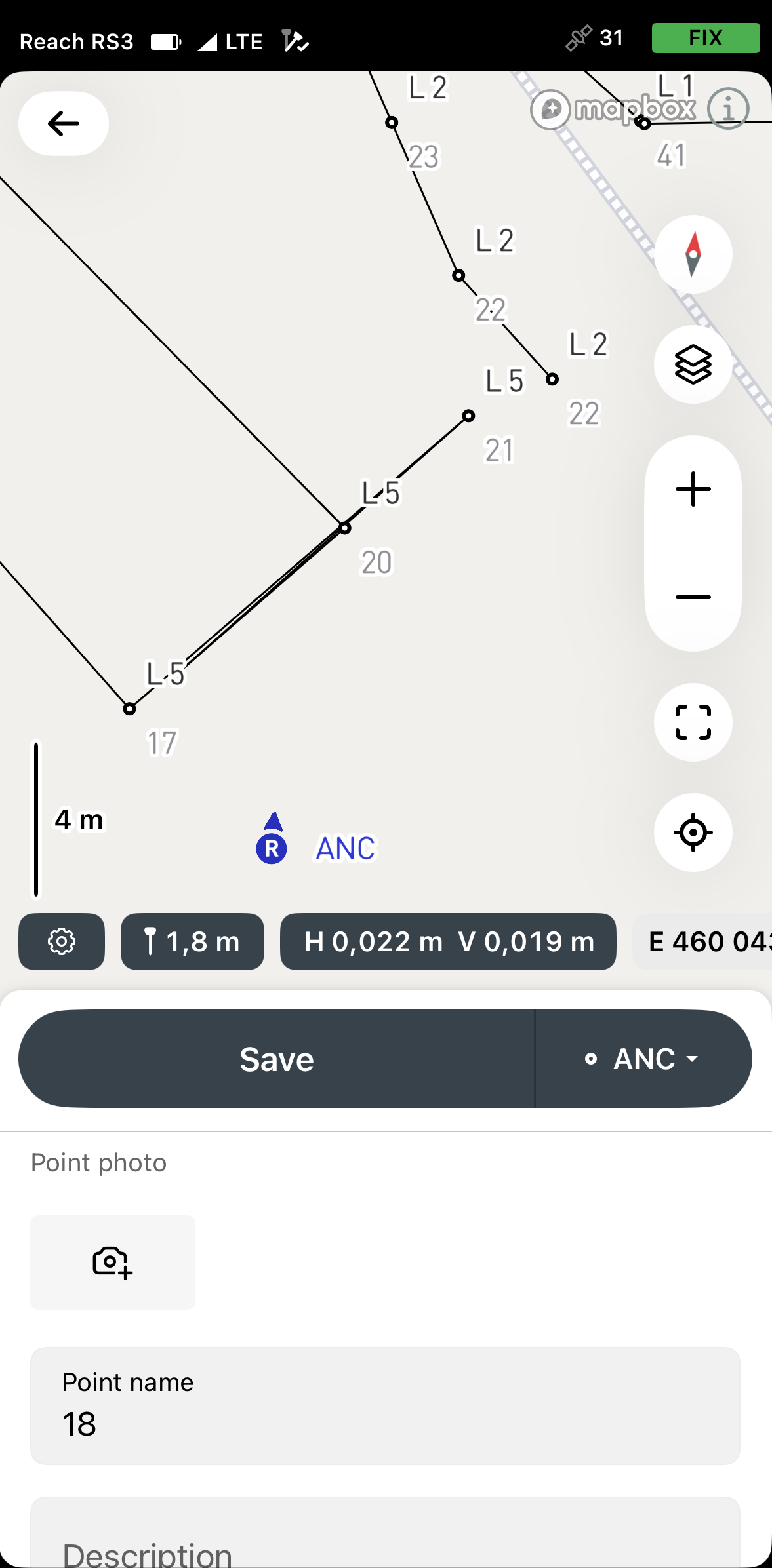
Avec le plan Pro, vous pouvez ajouter un code d'arpentage avec description, une couleur déjà configurée et des attributs en appuyant sur le bouton Code selector (Sélecteur de code). Sélectionnez un code dans la bibliothèque et saisissez les attributs associés, si nécessaire.

-
Avec le plan Pro, vous pouvez joindre une photo au point de deux manières :
-
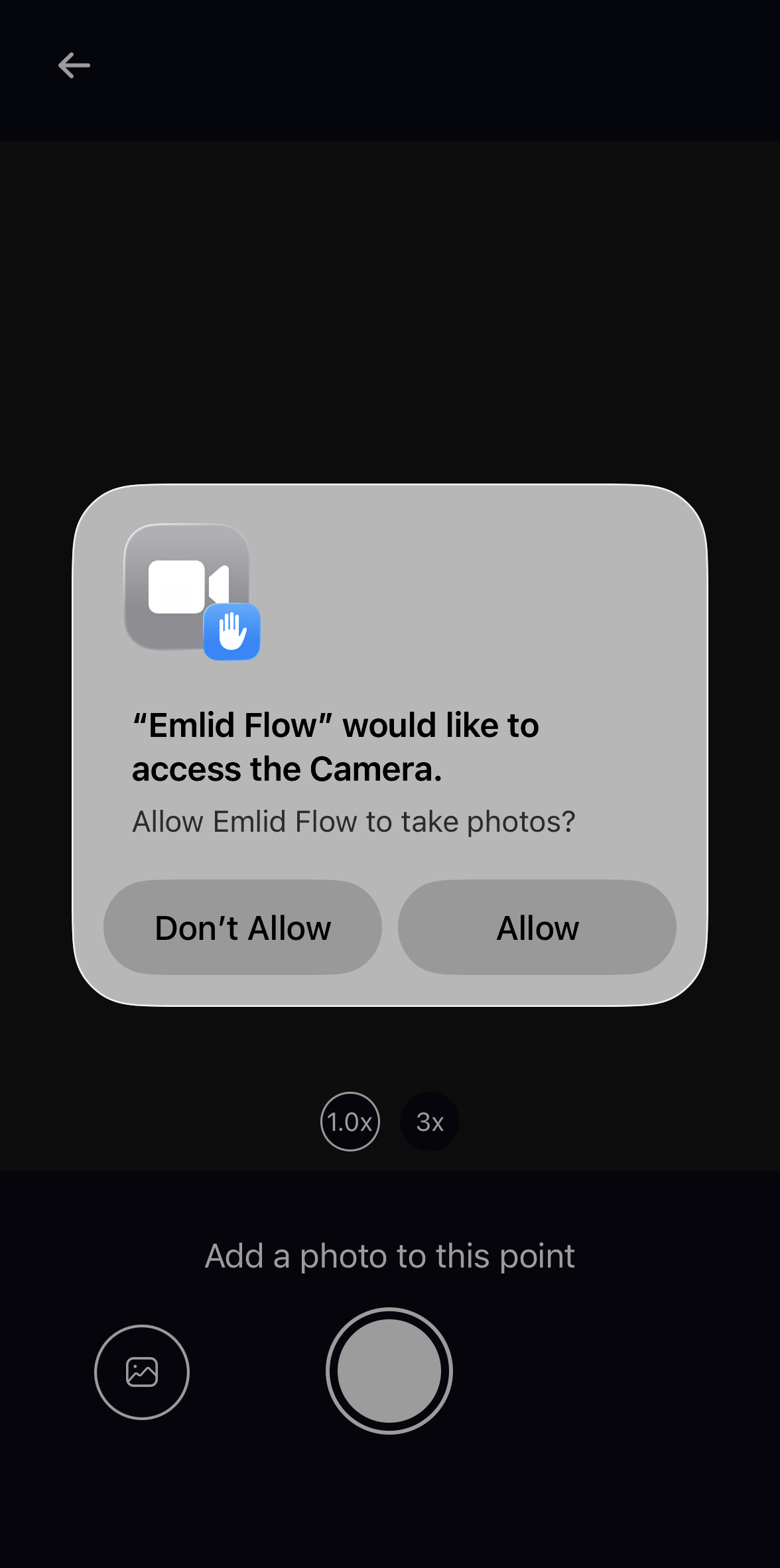
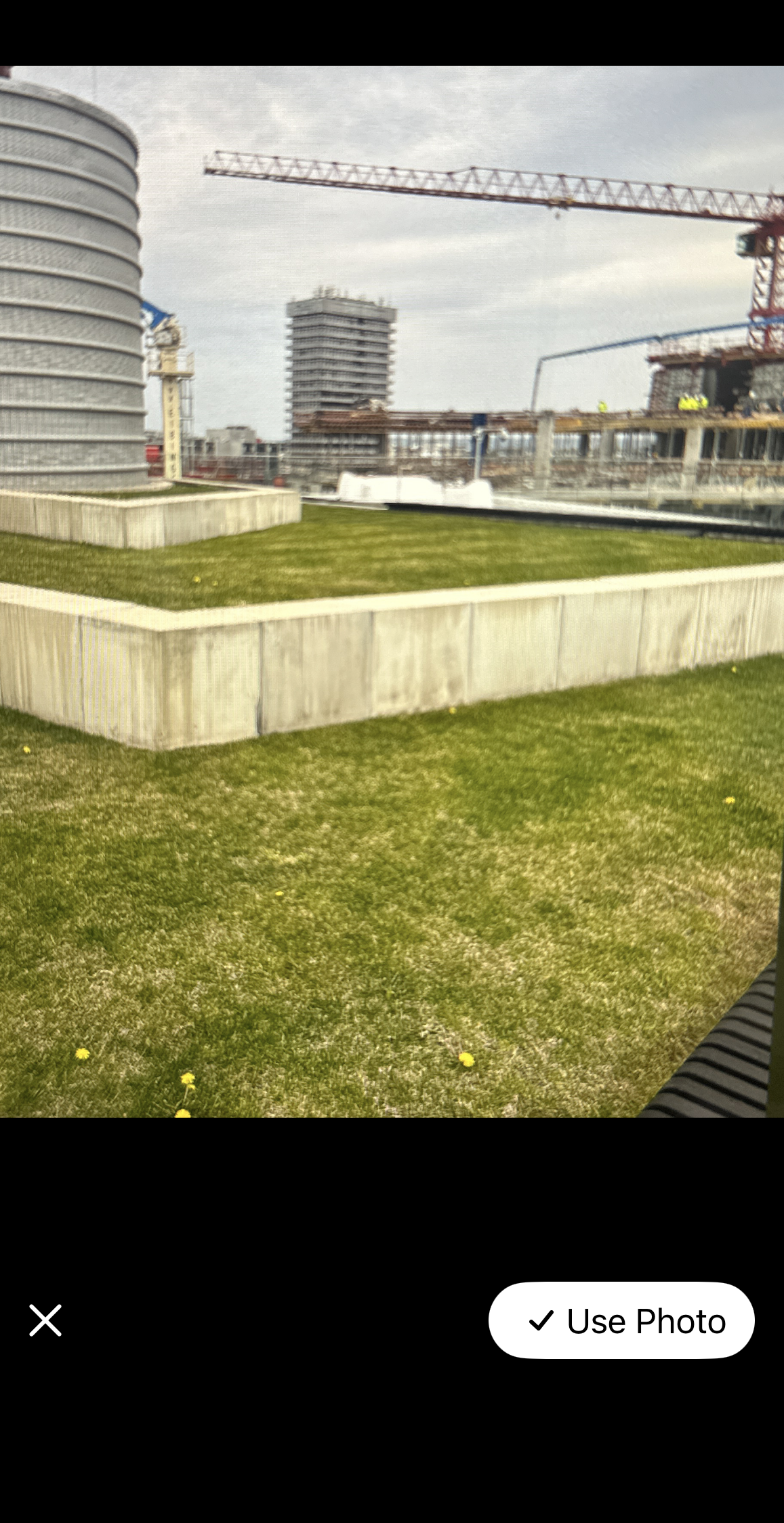
Prenez une photo directement dans Emlid Flow. Accédez à l'objet, appuyez sur le bouton Appareil photo, autorisez l'accès à l'appareil photo, puis prenez une photo du point.
-
Ajoutez une photo depuis votre galerie. Appuyez sur le bouton Appareil photo, autorisez l'accès à la galerie de votre appareil, puis sélectionnez la photo requise.
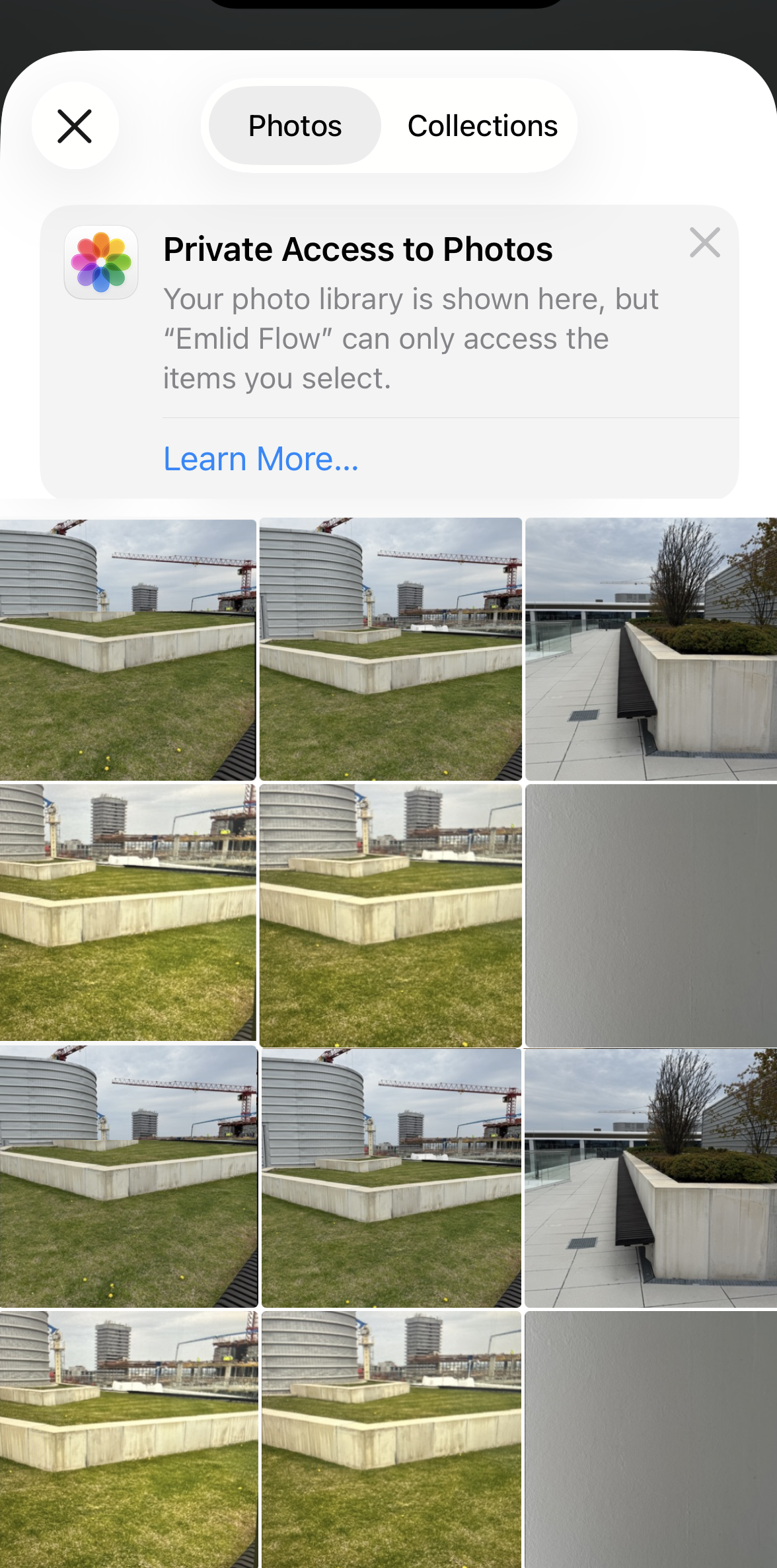
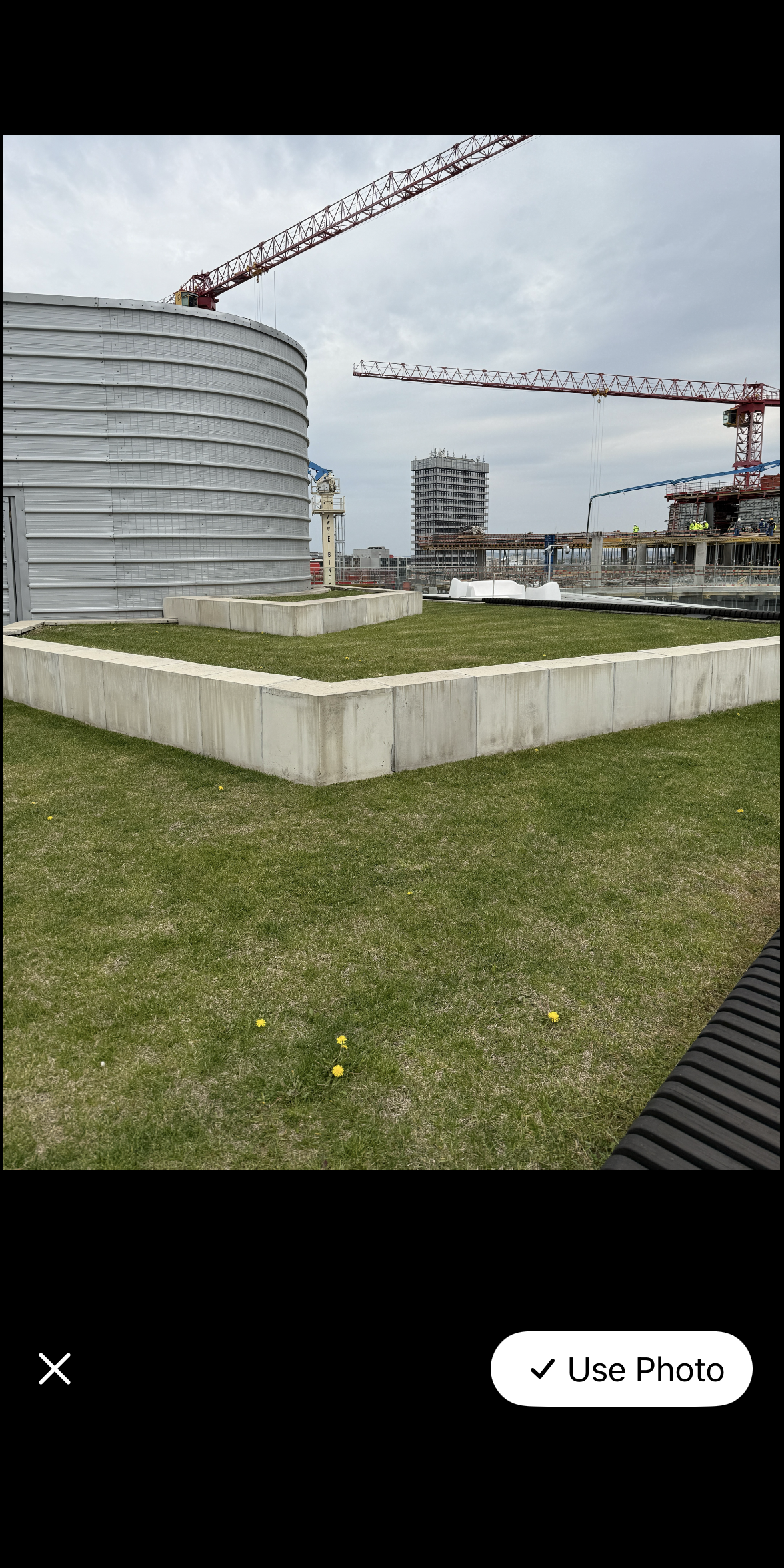
La photo jointe apparaîtra dans le champ Point photo (Photo du point). Si nécessaire, vous pouvez la supprimer et la remplacer par une nouvelle.
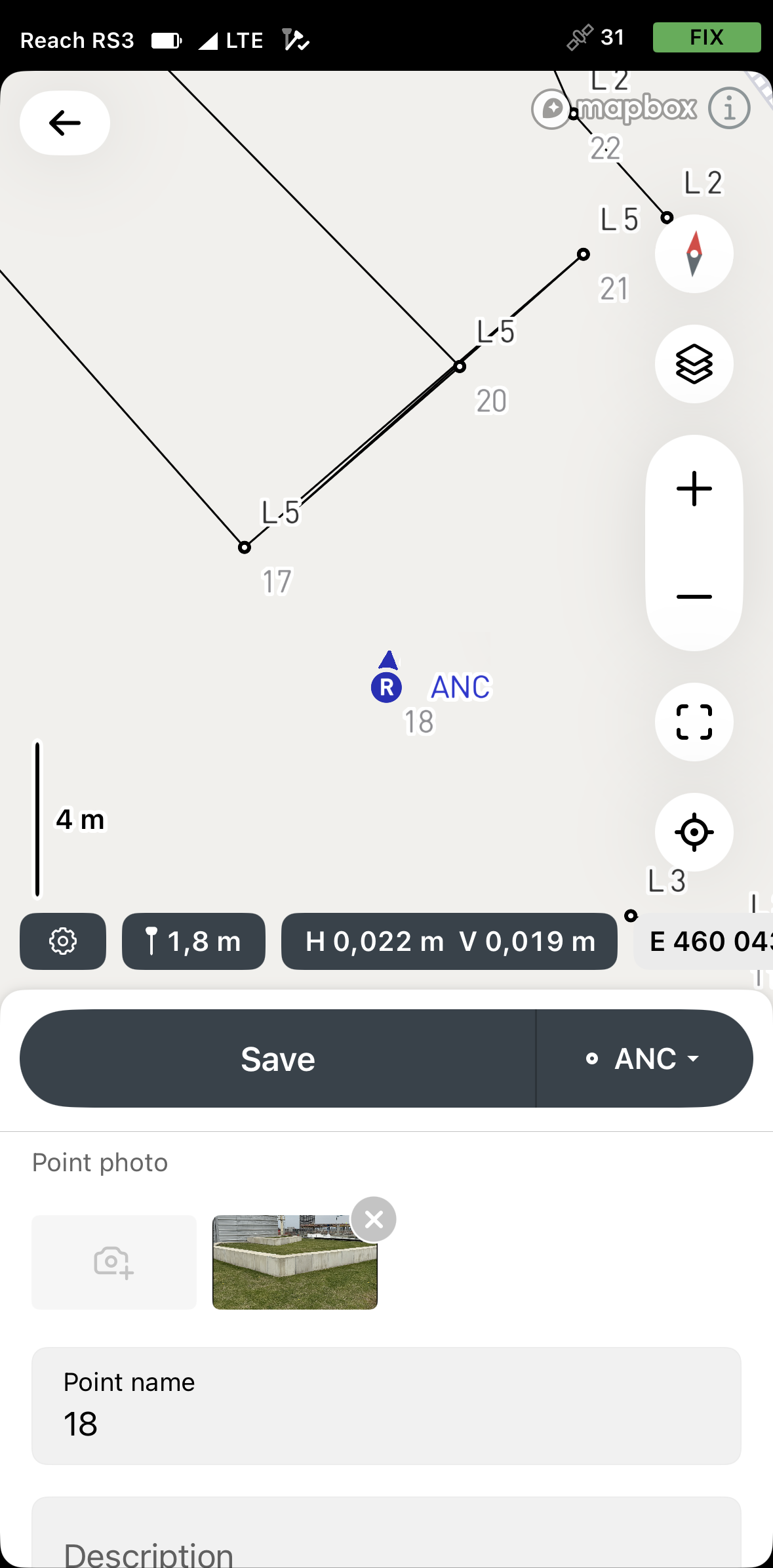
Après avoir collecté le point, la photo jointe apparaîtra dans les informations du point. Sur Android, une icône de photo apparaîtra également à côté des points avec des photos jointes dans la liste des objets et les informations du point. Cette fonctionnalité sera également disponible sur iOS prochainement.
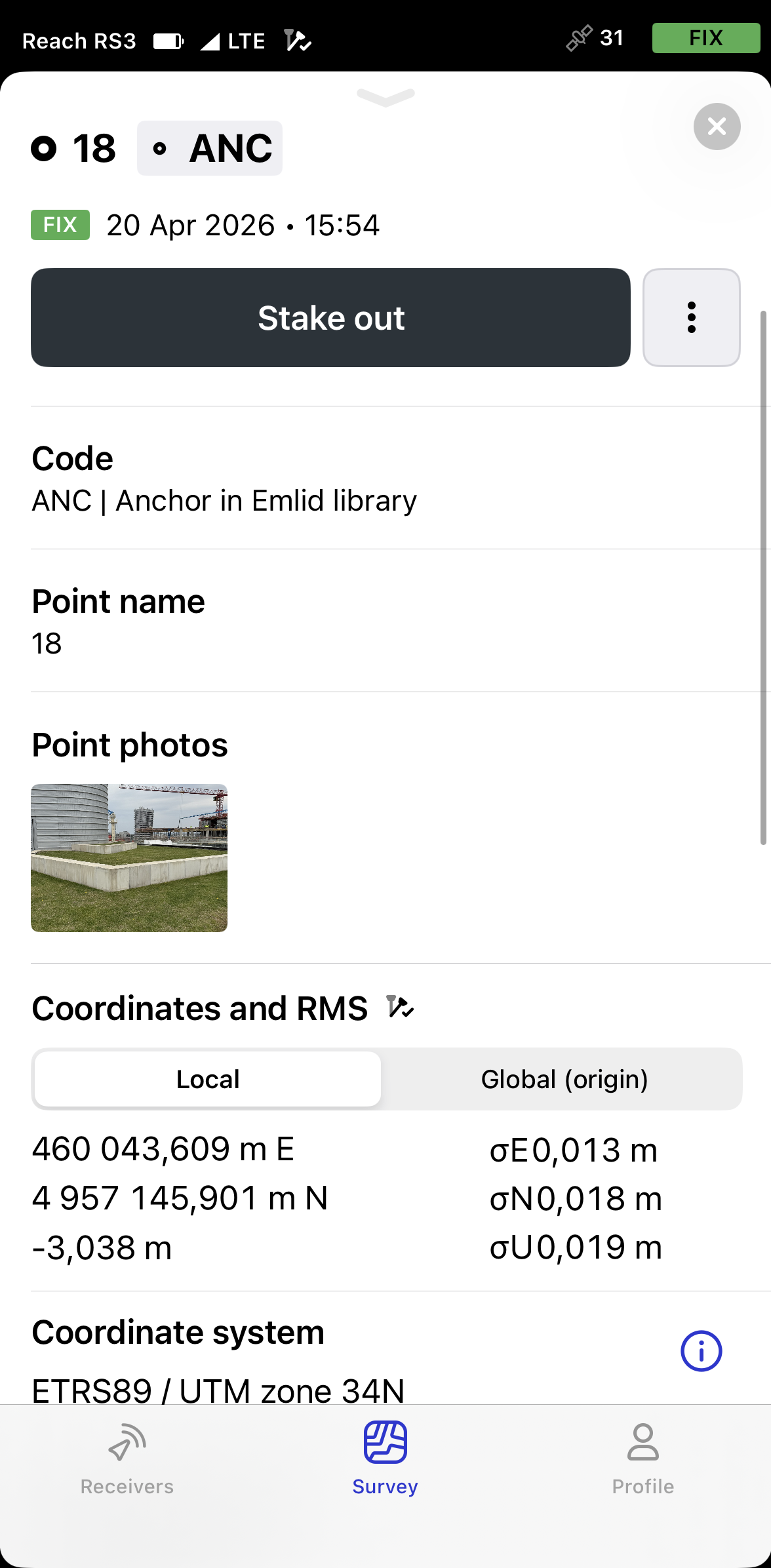
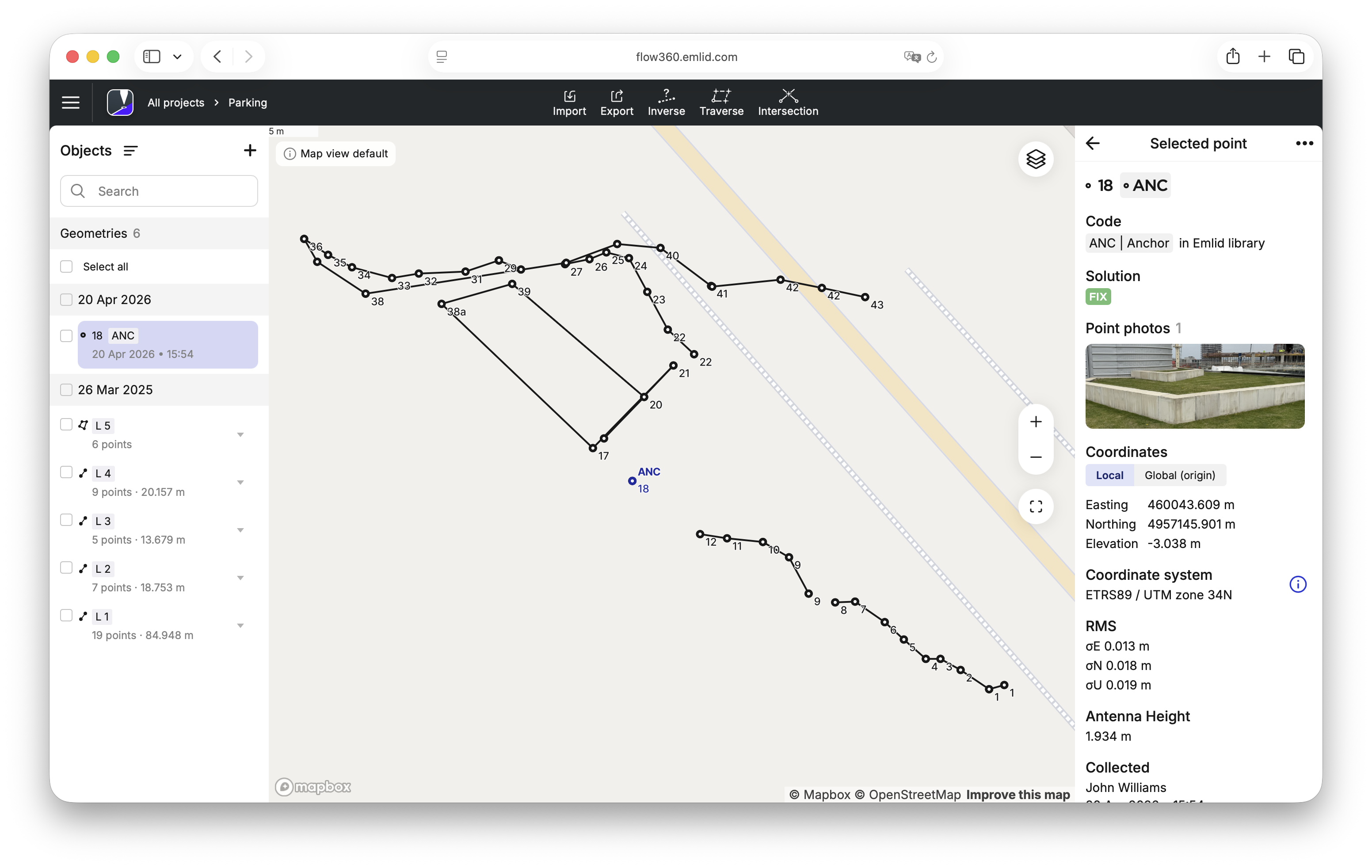
La photo jointe apparaîtra également dans Emlid Flow 360 lorsque vous serez connecté à votre compte et que vous disposerez d'une connexion Internet active. Il vous suffit d'actualiser la page.
remarqueSi vous ajoutez des photos sur Android, redémarrez l'application Emlid Flow pour les synchroniser avec Emlid Flow 360. Ce problème sera résolu dans la prochaine version.
 attention
La suppression de photos n'est disponible que dans Emlid Flow.
-
-
Si nécessaire, renommez le point et ajoutez une description.
-
Collectez le point en appuyant sur le bouton Save (Enregistrer). Une fois le processus terminé, le point collecté apparaîtra sur la carte.
Vous pouvez maintenant poursuivre la collecte des points pour enregistrer leur positionnement dans le projet.