Utilisation de la capture visuelle
Cette fonctionnalité est disponible uniquement sur le Reach RS4 Pro.
Ce guide montre comment mesurer un point à l'aide de la capture visuelle sur votre rover Reach RS4 Pro.
Vue d'ensemble
Avec la capture visuelle, vous pouvez mesurer des points dans des zones difficiles d'accès ou dangereuses sans y pénétrer. En utilisant la caméra avant du récepteur, Emlid Flow enregistre une courte vidéo sous plusieurs angles, puis la traite pour calculer la position.
Avant de capturer le point, vous devez établir une solution fixe et activer la compensation d'inclinaison sur votre Reach RS4 Pro. Pour en savoir plus, consultez les guides :
- Comment configurer le RTK via LoRa
- Comment configurer le RTK via un service NTRIP
- Comment activer la compensation d'inclinaison
Pour garantir une capture réussie, suivez les recommandations ci-dessous :
- Utilisez des cibles texturées et bien éclairées. Choisissez des zones présentant des fonctionnalités visibles telles que des joints, des bords, des cibles adhésives, des marquages, des boulons ou d'autres détails à fort contraste. Les surfaces peu texturées ou uniformes (par exemple, du béton fraîchement coulé ou des finitions brillantes) peuvent réduire l'exactitude.
- Maintenez une distance de 2 à 10 m par rapport à la cible.
- Déplacez-vous lentement en arc de cercle pendant l'enregistrement pour capturer la cible sous plusieurs angles.
- Vérifiez le point détecté dans les images capturées. Dans la plupart des cas, confirmer ce point sur quelques images suffit, et l'application indiquera lorsque vous aurez une couverture suffisante.
Flux de travail
Pour mesurer un point à l'aide de la fonctionnalité de capture visuelle, procédez comme suit :
Si vous recevez des corrections via NTRIP par BLE, assurez-vous que votre appareil mobile dispose d'une connexion Internet active via les données mobiles ou le Wi-Fi. Lorsque vous utilisez les données mobiles, vérifiez les paramètres de votre appareil mobile pour confirmer qu'Emlid Flow est autorisé à y accéder.
-
Ouvrez Emlid Flow et connectez-vous à votre Reach RS4 Pro.
astuceAssurez-vous que le récepteur dispose d'une solution FIX via NTRIP ou LoRa et que la compensation d'inclinaison est activée.
-
Allez dans l'onglet Survey (Levé) et ouvrez ou créez un projet.
astucePour savoir comment importer ou créer un projet, consultez le guide Créer ou importer un projet.
-
Appuyez sur le bouton Plus, puis sur l'icône Caméra.

-
Centrez l'objet dans le carré bleu et commencez l'enregistrement. Assurez-vous de maintenir une distance comprise entre 2 et 10 mètres avec l'objet.
-
Déplacez-vous lentement autour de l'objet cible en suivant un arc, en gardant l'objet dans le carré bleu. Continuez à vous déplacer le long de l'arc jusqu'à ce que vous ayez capturé l'objet sous différents angles. La capture de la face avant et d'au moins un côté garantit des résultats optimaux.
remarqueL'enregistrement s'arrête automatiquement après une minute.
-
Une fois la capture terminée, appuyez sur Stop (Arrêter) pour commencer le traitement de la scène.

-
Une fois la scène prête, appuyez sur Measure point (Mesurer le point) pour affiner la position du point. L'application affichera les images de la scène capturée pour vérification.

-
Sur l'écran qui s'ouvre, sélectionnez une image au milieu de l'ensemble à l'aide des flèches. Ensuite, à l'aide du réticule, sélectionnez le point sur l'image et appuyez sur Measure point (Mesurer le point) pour l'accepter.

-
Ensuite, parcourez les autres images à l'aide des flèches pour vérifier si le réticule reste dans la bonne position. Si vous remarquez un désalignement sur d'autres images, ajustez la position du point en déplaçant le réticule et en appuyant sur Adjust position (Ajuster la position). Une fois satisfait du résultat, appuyez sur Verify position (Vérifier la position) pour examiner toutes les images sur un seul écran et confirmer le point.
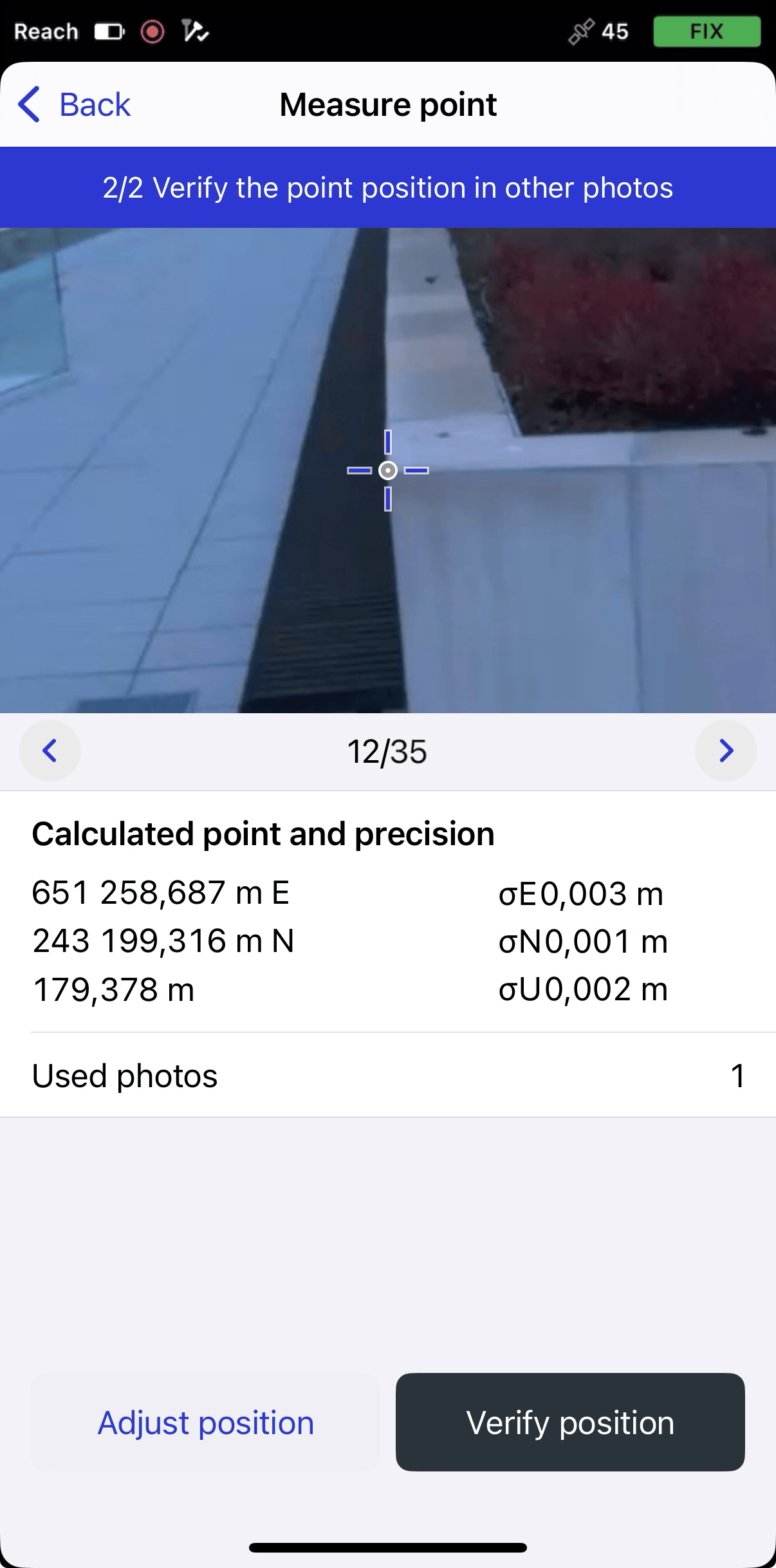
Si vous n'êtes pas satisfait du résultat de votre ajustement, ou si vous avez vérifié l'image par erreur, vous pouvez repositionner la croix. Appuyez sur Remove photo (Supprimer la photo) et repositionnez la croix.
attentionPour terminer le processus de vérification et obtenir la position du point, vous devez appuyer sur Verify position (Vérifier la position). Le bouton Back (Retour) mettra fin au processus et vous ramènera à la liste des objets sans enregistrer la scène.

-
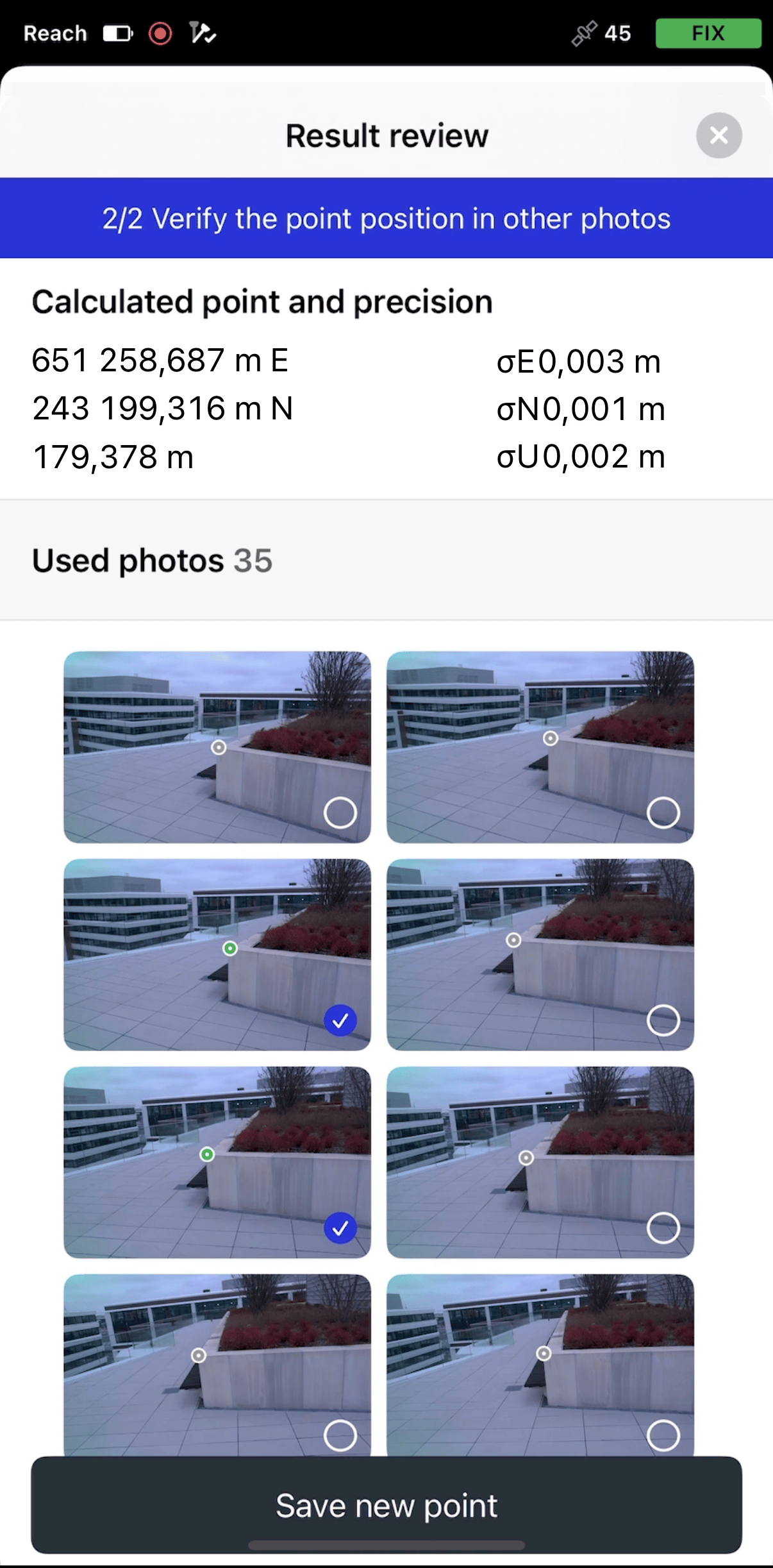
Après avoir appuyé sur Verify position (Vérifier la position), l'onglet Result review (Vérification du résultat) s'ouvrira. L'image où vous avez mesuré le point, ainsi que toutes les images ajustées, seront marquées d'une coche bleue dans le coin et utilisées pour le calcul. Si nécessaire, vous pouvez revoir les images et les ajuster à nouveau.
-
Après avoir vérifié le résultat, appuyez sur Save new point (Enregistrer le nouveau point).
-
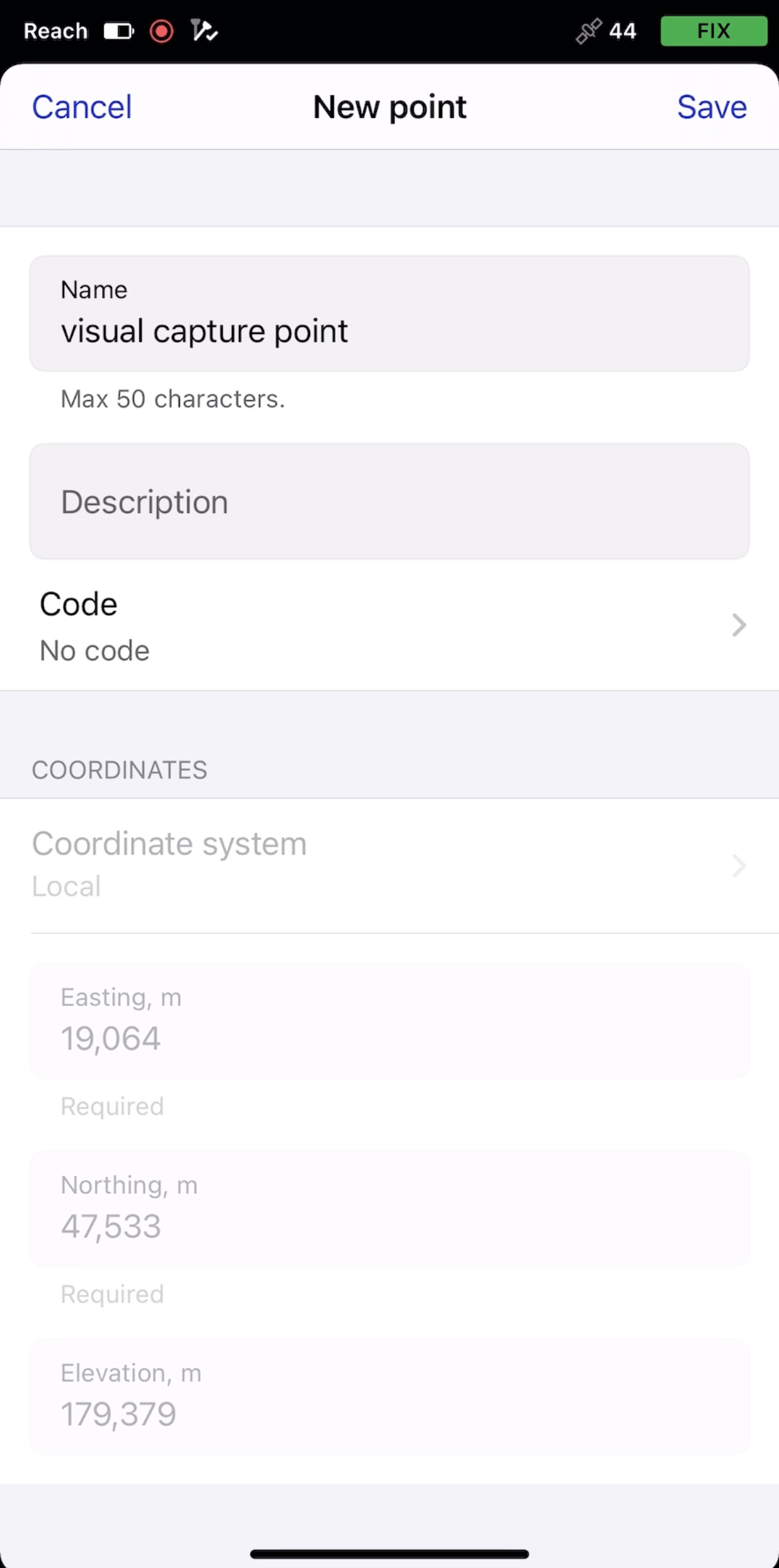
Saisissez le nom et la description du point.
astuceSi vous ne donnez pas de nom à un point, l'application le nommera automatiquement avec le numéro incrémental suivant.
-
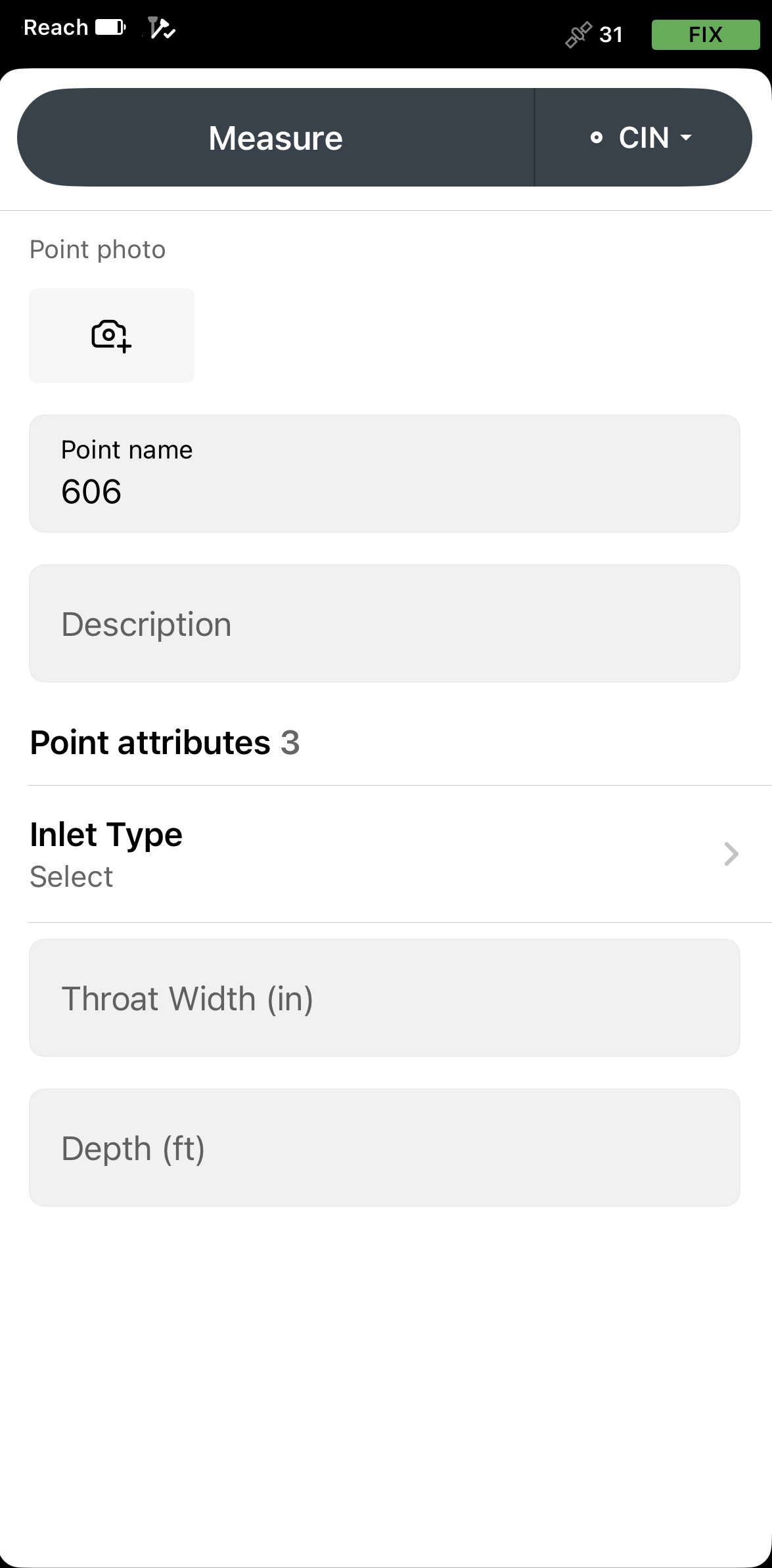
Avec le plan Pro, vous pouvez ajouter un code d'arpentage avec description, une couleur déjà configurée et des attributs en appuyant sur le bouton Code selector (Sélecteur de code). Sélectionnez un code dans la bibliothèque et saisissez les attributs associés, si nécessaire.
-
Appuyez sur Save (Enregistrer). Le point mesuré apparaîtra sur la carte, et la scène de ce point sera enregistrée dans la liste des objets. Vous pouvez rouvrir la scène ultérieurement pour ajouter d'autres points si nécessaire.
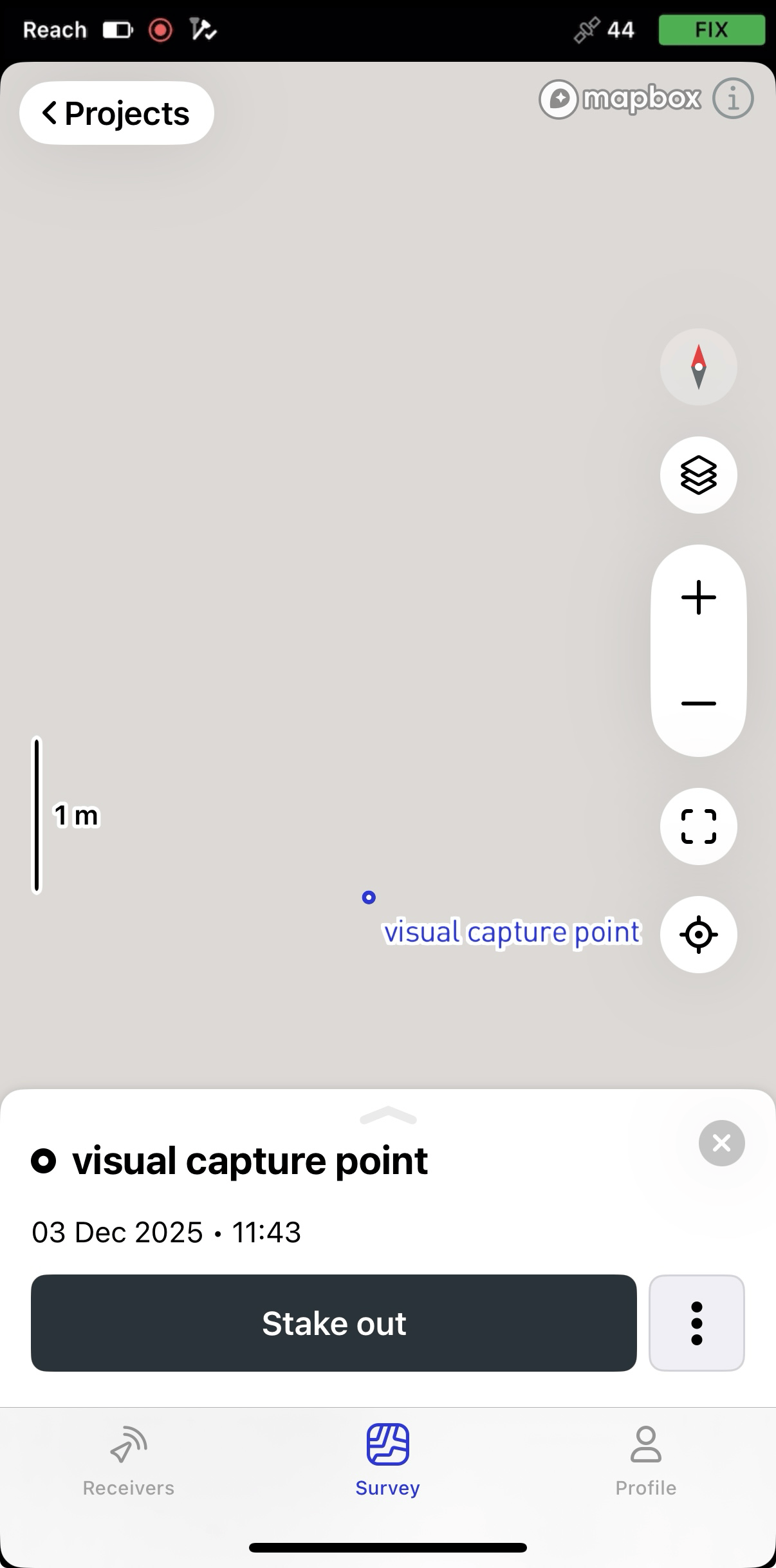
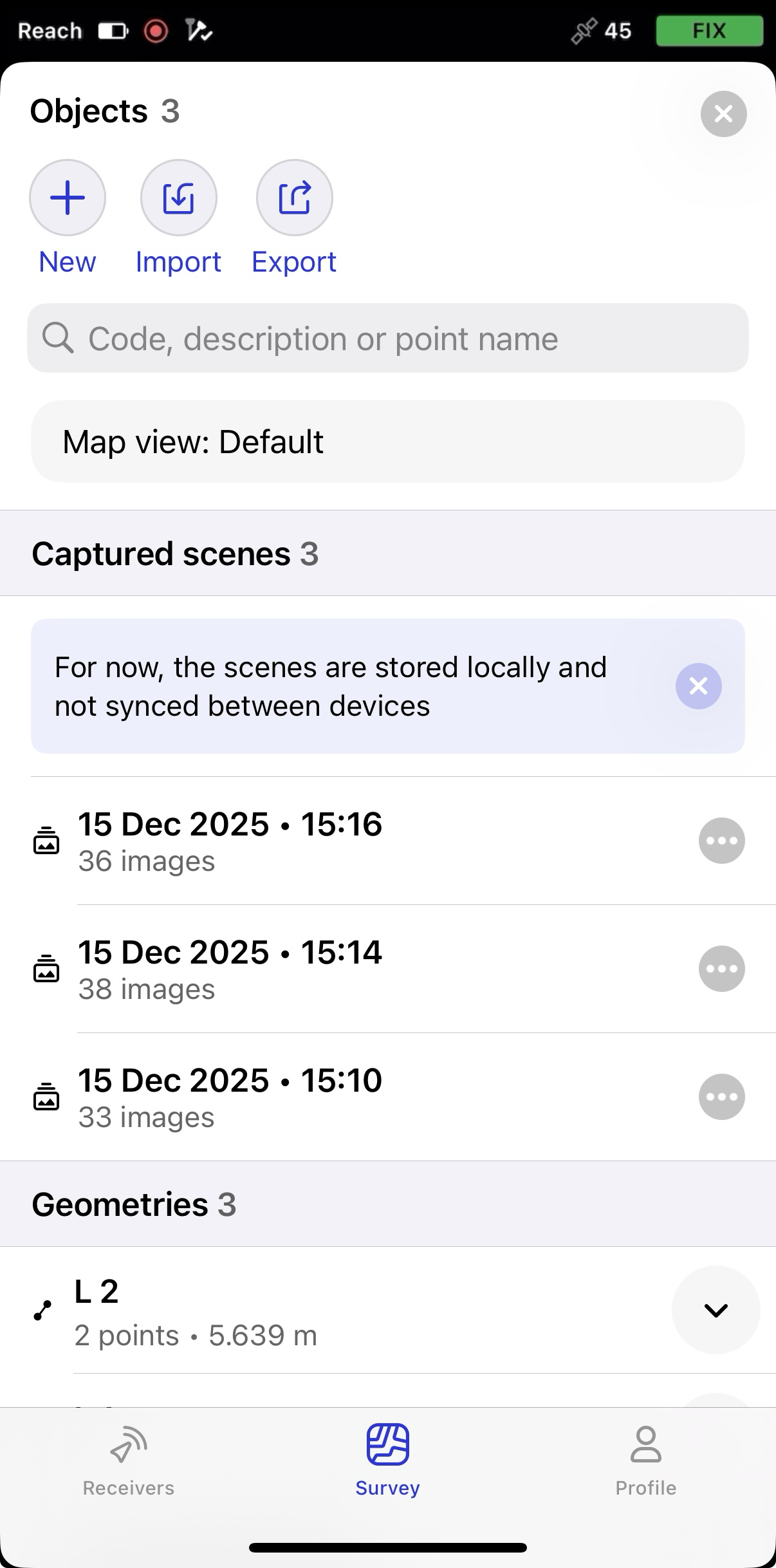
Vous pouvez maintenant continuer à capturer d'autres points ou passer à d'autres outils d'arpentage.