Arbeiten mit Visual Capture
Dieses Feature ist nur beim Reach RS4 Pro verfügbar.
Diese Anleitung zeigt Ihnen, wie Sie einen Punkt mit Hilfe der visuellen Erfassung auf Ihrem Reach RS4 Pro Rover messen.
Übersicht
Mit der visuellen Erfassung können Sie Punkte in schwer zugänglichen oder unsicheren Bereichen messen, ohne diese zu betreten. Mit der Frontkamera des Empfängers nimmt Emlid Flow ein kurzes Video aus mehreren Blickwinkeln auf und verarbeitet es dann zur Positionsberechnung.
Bevor Sie den Punkt erfassen, müssen Sie eine feste Lösung einrichten und die Neigungskompensation an Ihrem Reach RS4 Pro aktivieren. Weitere Informationen finden Sie in den Anleitungen:
- So richten Sie RTK über LoRa ein
- So richten Sie RTK über den Ntrip-Dienst ein
- So aktivieren Sie die Neigungskompensation
Um eine erfolgreiche Erfassung zu gewährleisten, sollten Sie die folgenden Empfehlungen befolgen:
- Verwenden Sie strukturierte, gut beleuchtete Zielobjekte. Wählen Sie Bereiche mit sichtbaren Merkmalen wie Fugen, Kanten, Klebebandmarkierungen, Markierungen, Schrauben oder anderen kontrastreichen Details. Oberflächen mit geringer Struktur oder einheitliche Oberflächen (z. B. frisch gegossener Beton oder glänzende Oberflächen) können die Genauigkeit beeinträchtigen.
- Halten Sie einen Abstand von 2–10 m zum Zielobjekt ein.
- Bewegen Sie sich während der Aufnahme langsam in einem Bogen, um das Zielobjekt aus mehreren Blickwinkeln zu erfassen.
- Überprüfen Sie den erkannten Punkt in den aufgenommenen Bildern. In den meisten Fällen reicht es aus, dies in einigen Einzelbildern zu bestätigen, und die App zeigt an, wenn Sie genügend Bildmaterial erfasst haben.
Arbeitsablauf
Um einen Punkt mit der Funktion visuelle Erfassung zu messen, gehen Sie wie folgt vor:
Wenn Sie Korrekturen per Ntrip über BLE empfangen, stellen Sie sicher, dass Ihr mobiles Gerät eine aktive Internetverbindung über mobile Daten oder WLAN hat. Wenn Sie mobile Daten verwenden, überprüfen Sie die Einstellungen Ihres mobilen Geräts, um sicherzustellen, dass Emlid Flow darauf zugreifen darf.
-
Öffnen Sie Emlid Flow und verbinden Sie sich mit Ihrem Reach RS4 Pro.
tipVergewissern Sie sich, dass der Empfänger eine FIX-Lösung über Ntrip oder LoRa hat und Neigungskompensation eingeschaltet ist.
-
Gehen Sie auf die Registerkarte Vermessung und öffnen oder erstellen Sie ein Projekt.
tipWie Sie ein Projekt importieren oder erstellen können, erfahren Sie in der Anleitung Projekt erstellen oder importieren.
-
Tippen Sie auf die Schaltfläche Plus und dann auf das Symbol Camera (Kamera).

-
Zentrieren Sie das Objekt im blauen Quadrat und starten Sie die Aufnahme. Achten Sie darauf, dass Sie einen Abstand von 2–10 Metern zum Objekt einhalten.
-
Gehen Sie langsam auf dem Bogen um das Zielobjekt herum und halten Sie es dabei innerhalb des blauen Quadrats. Bewegen Sie sich weiter entlang des Bogens, bis Sie das Objekt aus verschiedenen Blickwinkeln aufgenommen haben. Das Erfassen der Vorderseite und mindestens einer Seite gewährleistet optimale Ergebnisse.
noteDie Aufnahme wird nach einer Minute automatisch beendet.
-
Tippen Sie nach Abschluss der Aufnahme auf Stop, um mit der Verarbeitung der Szene zu beginnen.

-
Sobald die Szene fertig ist, tippen Sie auf Measure point (Punkt messen), um die Position des Punktes zu verfeinern. Die App zeigt die aufgenommenen Bilder der Szene zur Überprüfung an.

-
Wählen Sie auf dem sich öffnenden Bildschirm mit Hilfe der Pfeile ein Bild aus der Mitte des Sets aus. Wählen Sie dann mit dem Fadenkreuz den Punkt im Bild und tippen Sie auf Measure point (Punkt messen), um ihn zu übernehmen.

-
Gehen Sie danach mit den Pfeilen durch die anderen Bilder, um zu prüfen, ob das Fadenkreuz an der richtigen Stelle bleibt. Wenn Sie eine falsche Ausrichtung in anderen Bildern feststellen, passen Sie die Punktposition an, indem Sie das Fadenkreuz verschieben und auf Adjust position (Position anpassen) tippen. Wenn Sie mit dem Ergebnis zufrieden sind, tippen Sie auf Verify position (Position überprüfen), um alle Bilder auf einem Bildschirm zu überprüfen und den Punkt zu bestätigen.
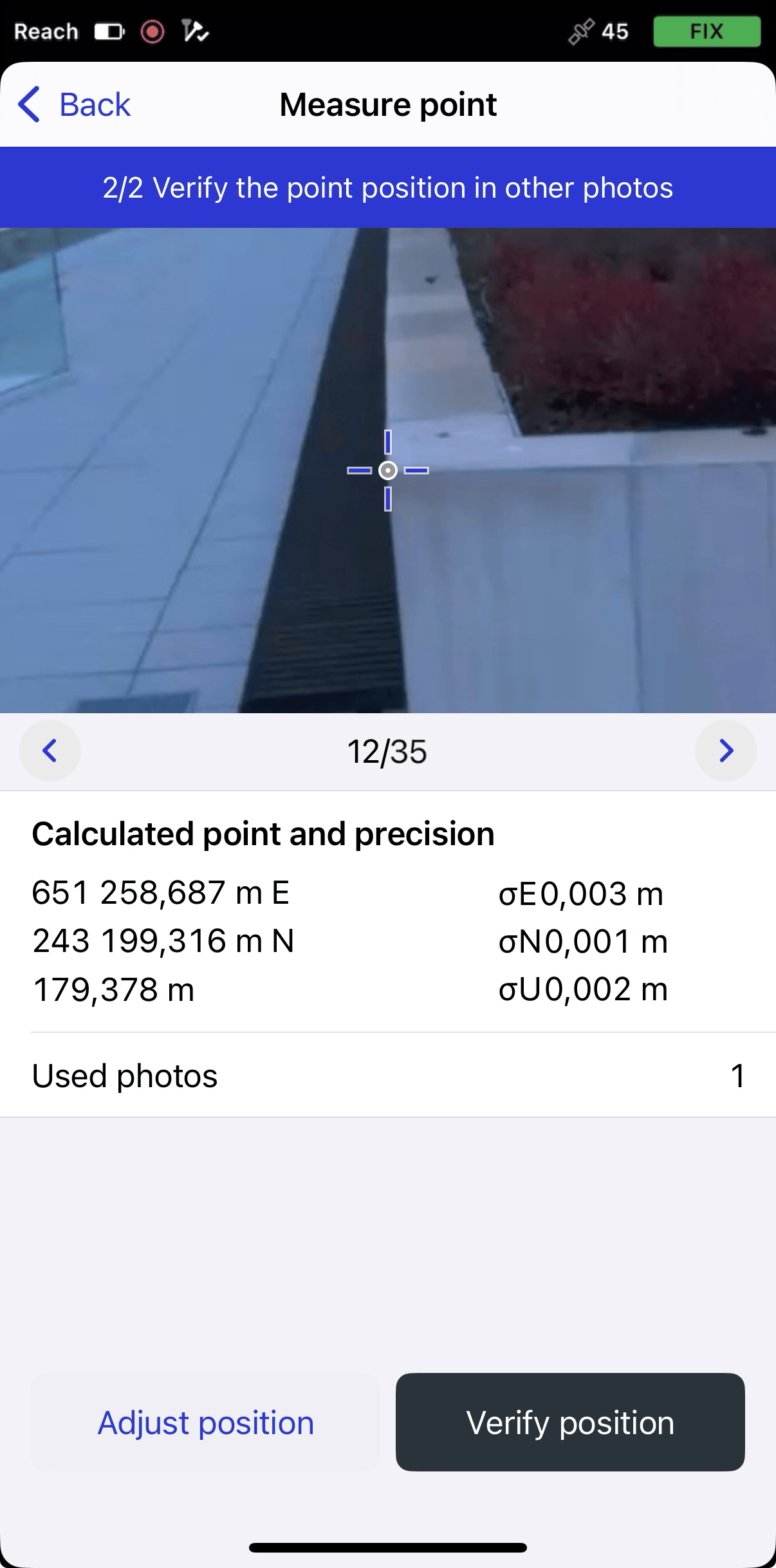
Wenn Sie mit dem Ergebnis Ihrer Einstellung nicht zufrieden sind oder das Bild versehentlich überprüft haben, können Sie die Position neu einstellen. Tippen Sie auf Remove photo (Foto entfernen) und positionieren Sie das Fadenkreuz neu.
cautionUm den Verifizierungsprozess abzuschließen und die Position des Punktes zu erhalten, müssen Sie auf Verify position (Position überprüfen) tippen. Die Schaltfläche Back (Zurück) beendet den Vorgang und bringt Sie zurück zur Objektliste, ohne die Szene zu speichern.

-
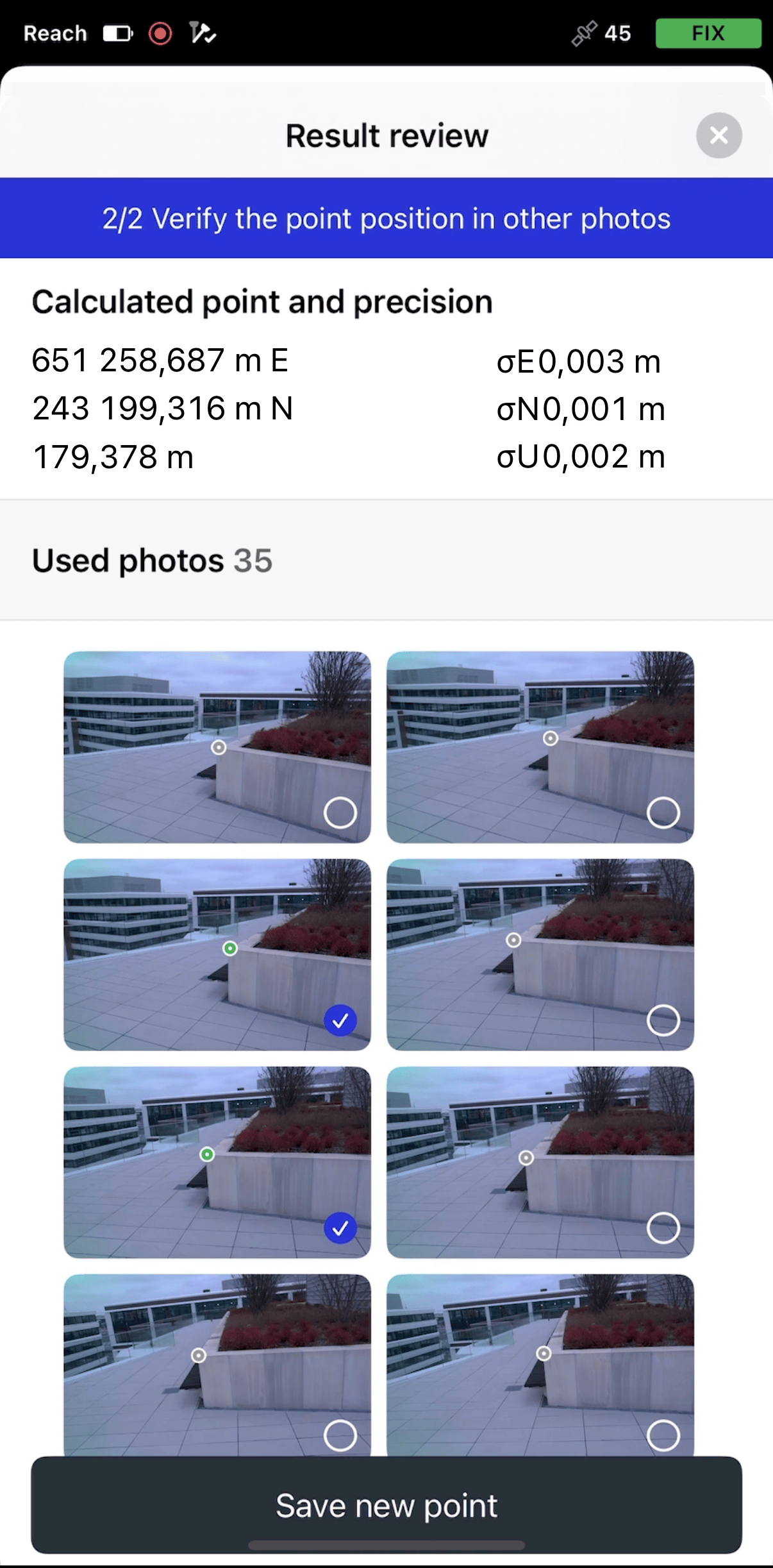
Nachdem Sie auf Verify position (Position überprüfen) getippt haben, wird der Tab Result review (Ergebnisüberprüfung) geöffnet. Das Bild, in dem Sie den Punkt gemessen haben, und alle angepassten Bilder werden durch ein blaues Häkchen in der Ecke gekennzeichnet und für die Berechnung verwendet. Bei Bedarf können Sie die Bilder noch einmal ansehen und anpassen.
-
Nachdem Sie das Ergebnis überprüft haben, tippen Sie auf Save new point (Neuen Punkt speichern).
-
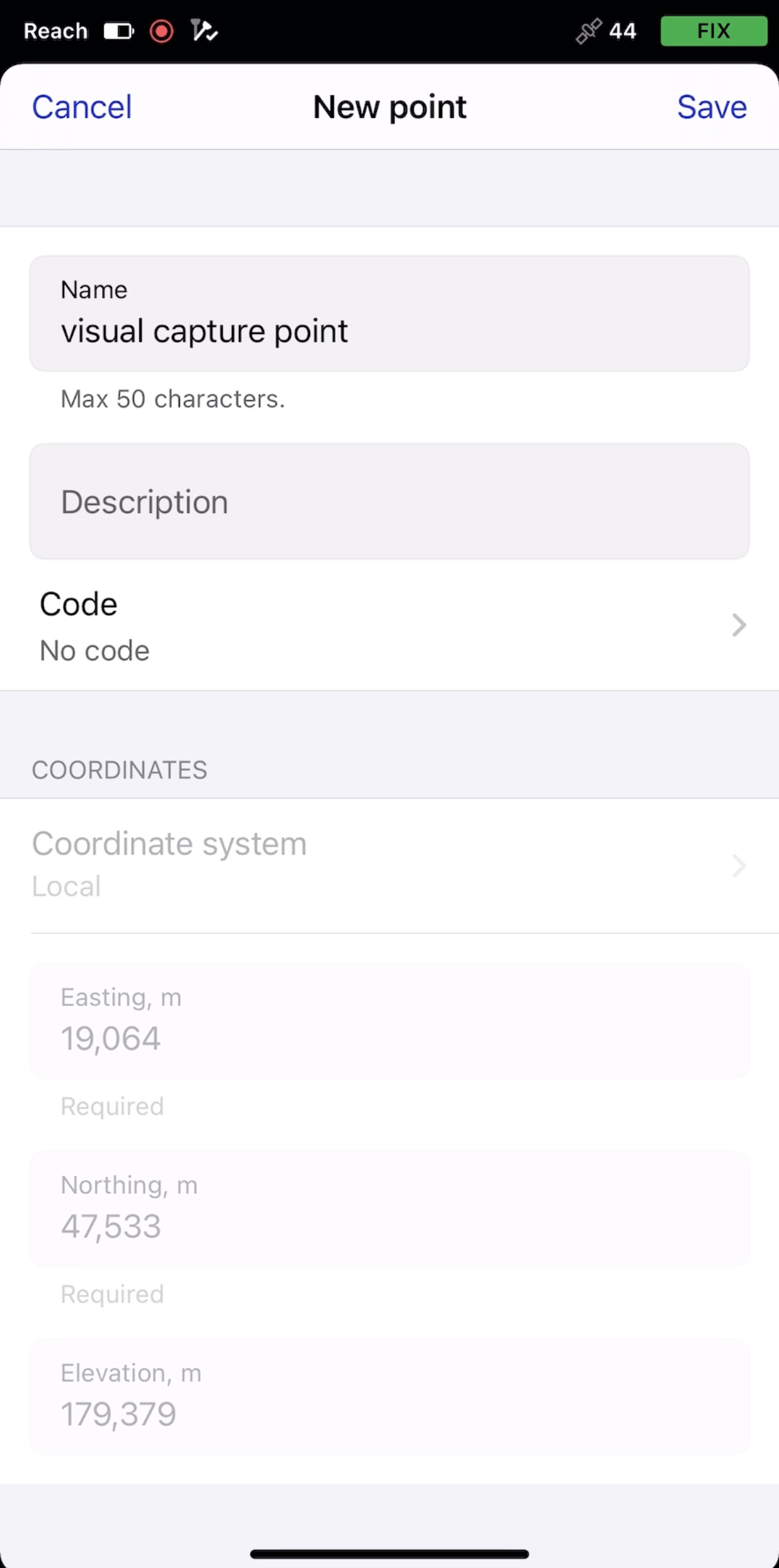
Geben Sie den Namen und die Beschreibung des Punktes ein.
tipWenn Sie einem Punkt keinen Namen zuweisen, benennt die App ihn automatisch mit der nächsten fortlaufenden Nummer.
-
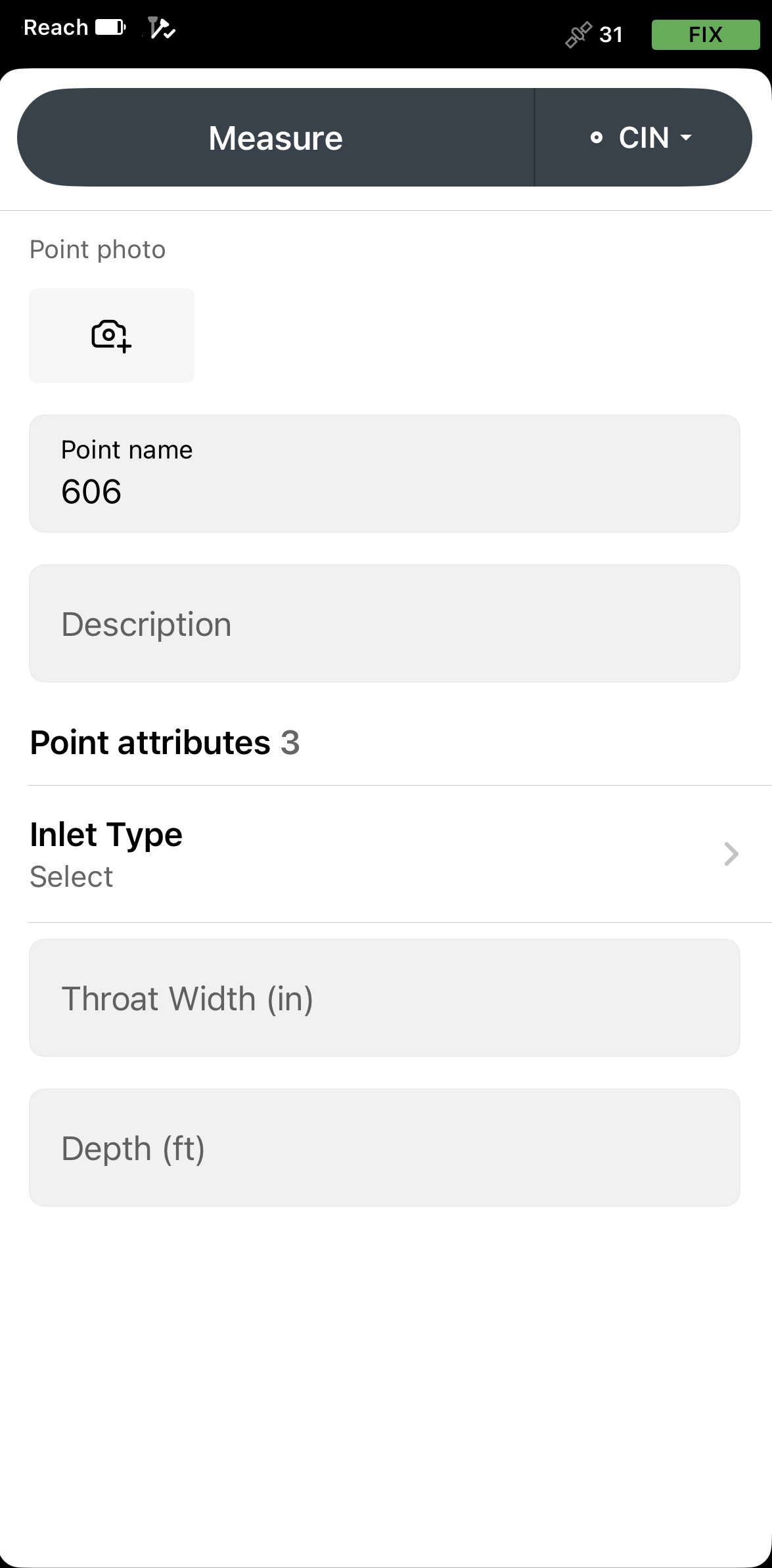
Im Pro-Plan können Sie einen Umfragecode mit einer Beschreibung, einer bereits konfigurierten Farbe und Attributen hinzufügen, indem Sie auf die Schaltfläche Code selector (Code-Auswahl) tippen. Wählen Sie einen Code aus der Bibliothek aus und geben Sie gegebenenfalls die zugehörigen Attribute ein.
-
Tippen Sie auf Speichern. Der gemessene Punkt wird auf der Karte angezeigt, und die Szene für diesen Punkt wird in der Objektliste gespeichert. Sie können die Szene später erneut öffnen, um bei Bedarf weitere Punkte hinzuzufügen.
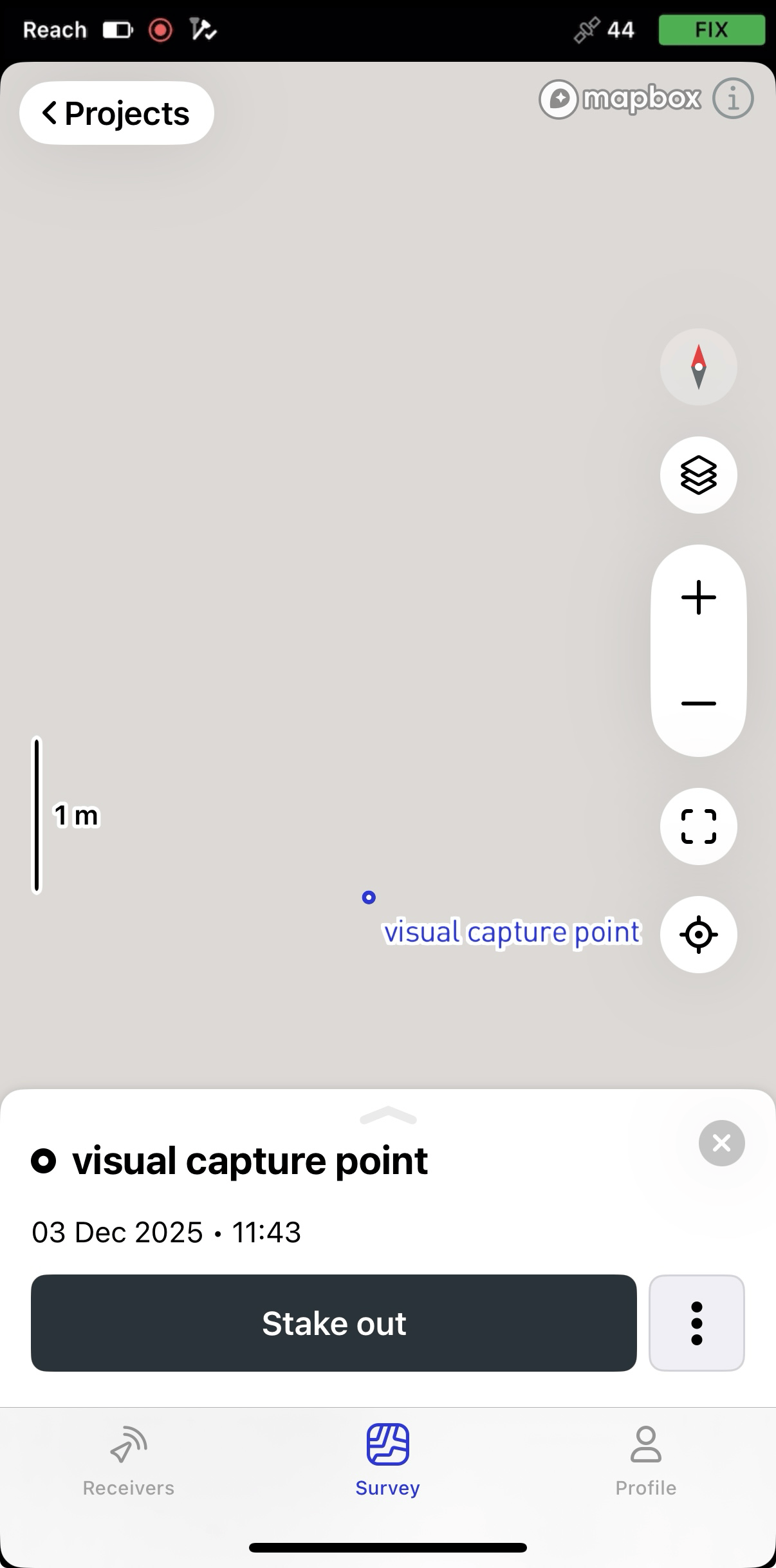
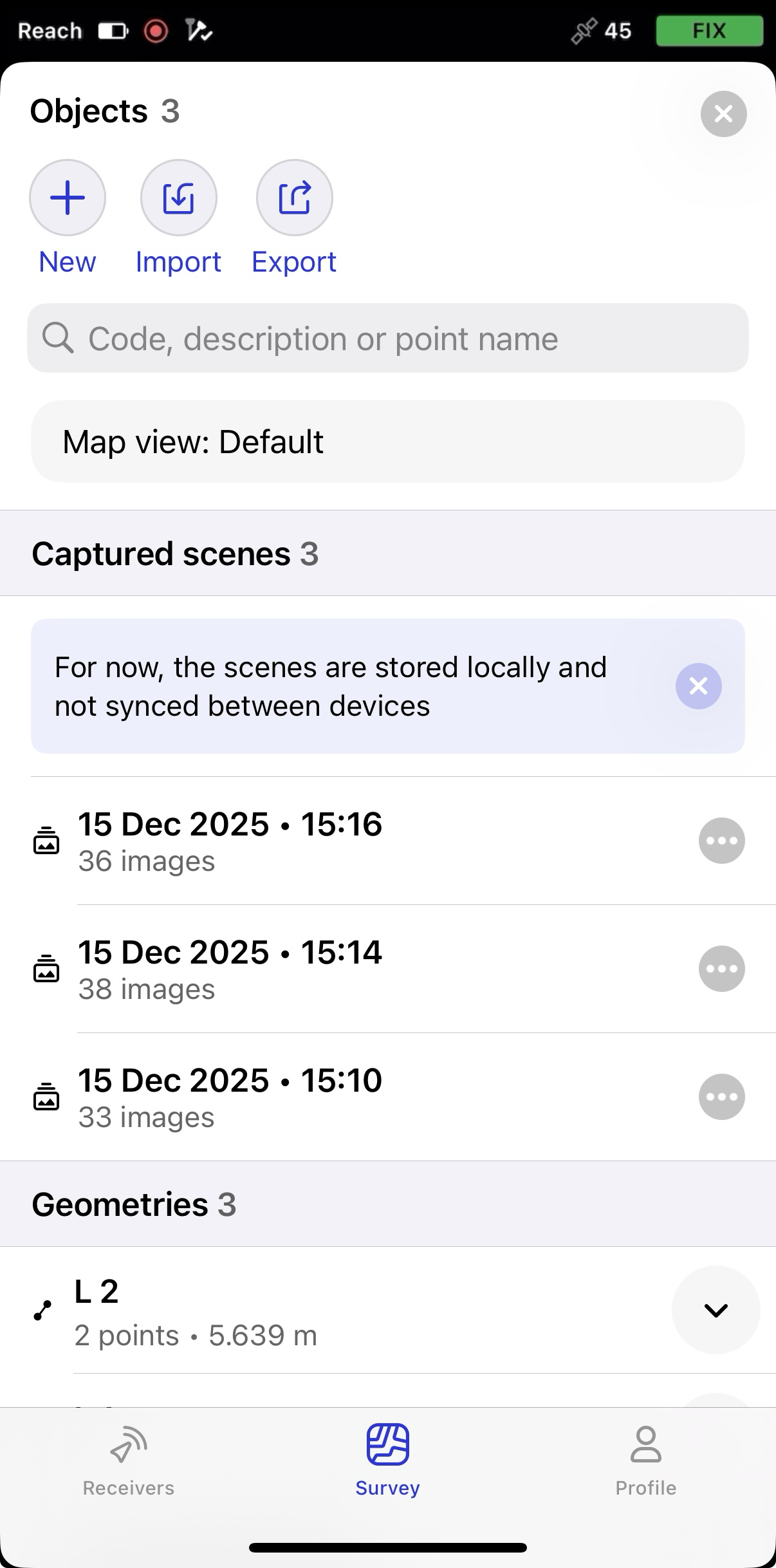
Sie können nun mit der Erfassung anderer Punkte fortfahren oder zu anderen Vermessungstools wechseln.