Préparer l'espace de travail
Si vous utilisez actuellement le plan Pro Individual (ex. Survey), vous devez passer au plan Pro avec accès d'équipe dans Emlid Flow 360 pour commencer à ajouter des membres à votre équipe. Pour en savoir plus, consultez les guides Gestion des plans et Facturation.
Ce guide explique comment préparer votre équipe pour collaborer sur des projets dans Emlid Flow et Emlid Flow 360.
Vue d'ensemble
Avec la collaboration dans un seul espace de travail vous pouvez :
-
Ajouter et gérer les membres de l'équipe depuis un seul espace de travail dans Emlid Flow 360.
-
Utiliser les paramètres de projet par défaut pour définir ce que l'équipe voit et partager des données supplémentaires comme les profils NTRIP, les paramètres de localisation, les bibliothèques de codes et plus encore au sein de l'équipe pour des configurations cohérentes.
remarqueL'ensemble des options de partage disponibles varie selon le plan. Pour en savoir plus, consultez le guide Gestion des plans.
-
Conserver une paternité claire des données : chaque objet dans un projet enregistre qui l'a collecté ou ajouté.
Pour collaborer dans votre espace de travail, les membres de votre équipe doivent s'assurer des éléments suivants :
- Avoir un compte Emlid.
- Recevoir une notification de votre part pour rejoindre l'espace de travail.
- Basculer vers votre espace de travail dans Emlid Flow ou Emlid Flow 360.
Les plans Free et Pro prennent en charge la collaboration. Lorsque vous ajoutez un utilisateur à votre espace de travail, celui-ci est comptabilisé comme membre et obtient accès à toutes les fonctionnalités incluses dans votre plan.
Avec le plan Pro, la facturation est par poste et proratisée, de sorte que le coût de votre abonnement augmente automatiquement lorsque de nouveaux membres sont ajoutés, en fonction du temps restant dans la période de facturation.
Le plan Free permet jusqu'à 10 membres d'équipe, tandis que le plan Pro permet un nombre illimité de membres d'équipe.
Pour en savoir plus sur le modèle de paiement du plan Pro, consultez la section guide de facturation.
Si vous ou vos coéquipiers avez plusieurs abonnements payants et que vous souhaitez les unifier sous un seul système d'abonnement, contactez-nous à l'adresse [email protected].
En savoir plus dans les sections ci-dessous.
Configuration de votre espace de travail
Une fois que vous vous connectez à Emlid Flow 360 avec votre compte Emlid, un espace de travail est créé automatiquement pour vous.
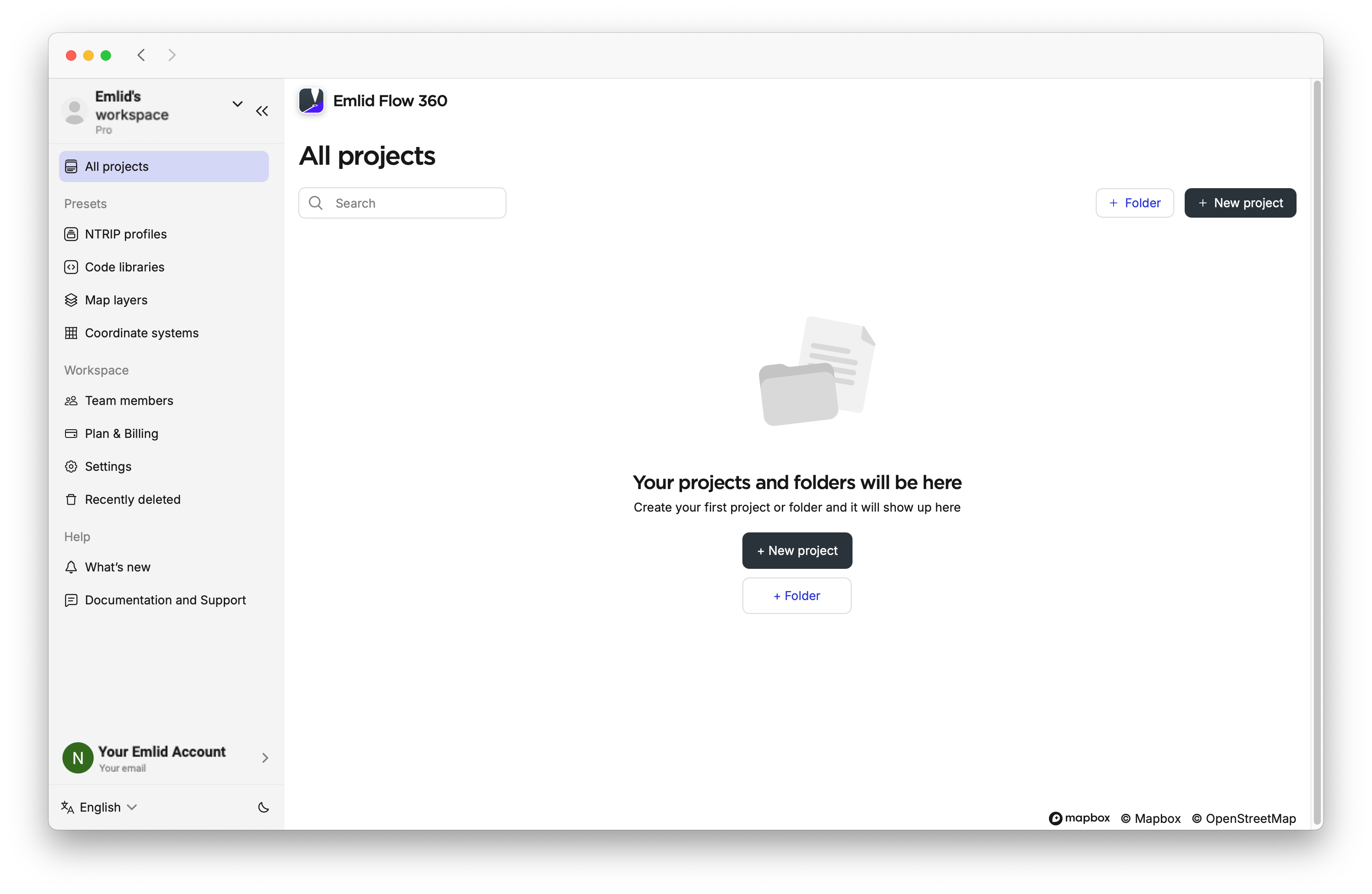
Vous pouvez y effectuer les opérations suivantes :
- Créer et gérer des dossiers pour organiser vos projets.
- Configurer des préréglages, y compris les profils NTRIP, les bibliothèques de code, les systèmes de coordonnées et les couches cartographiques, pour rationaliser votre mise en place.
- Définir les paramètres par défaut du projet qui seront automatiquement appliqués à tous les nouveaux projets.
- Activez la diffusion de position du rover pour visualiser en direct les positions des rovers utilisés par les membres de l'espace de travail dans Emlid Flow directement sur la carte du projet.
Pour en savoir plus, consultez la section ci-dessous :
Gestion des dossiers
Vous pouvez créer, modifier, supprimer et restaurer vos dossiers uniquement dans Emlid Flow 360.
Création de dossiers
Pour créer un dossier, procédez comme suit :
-
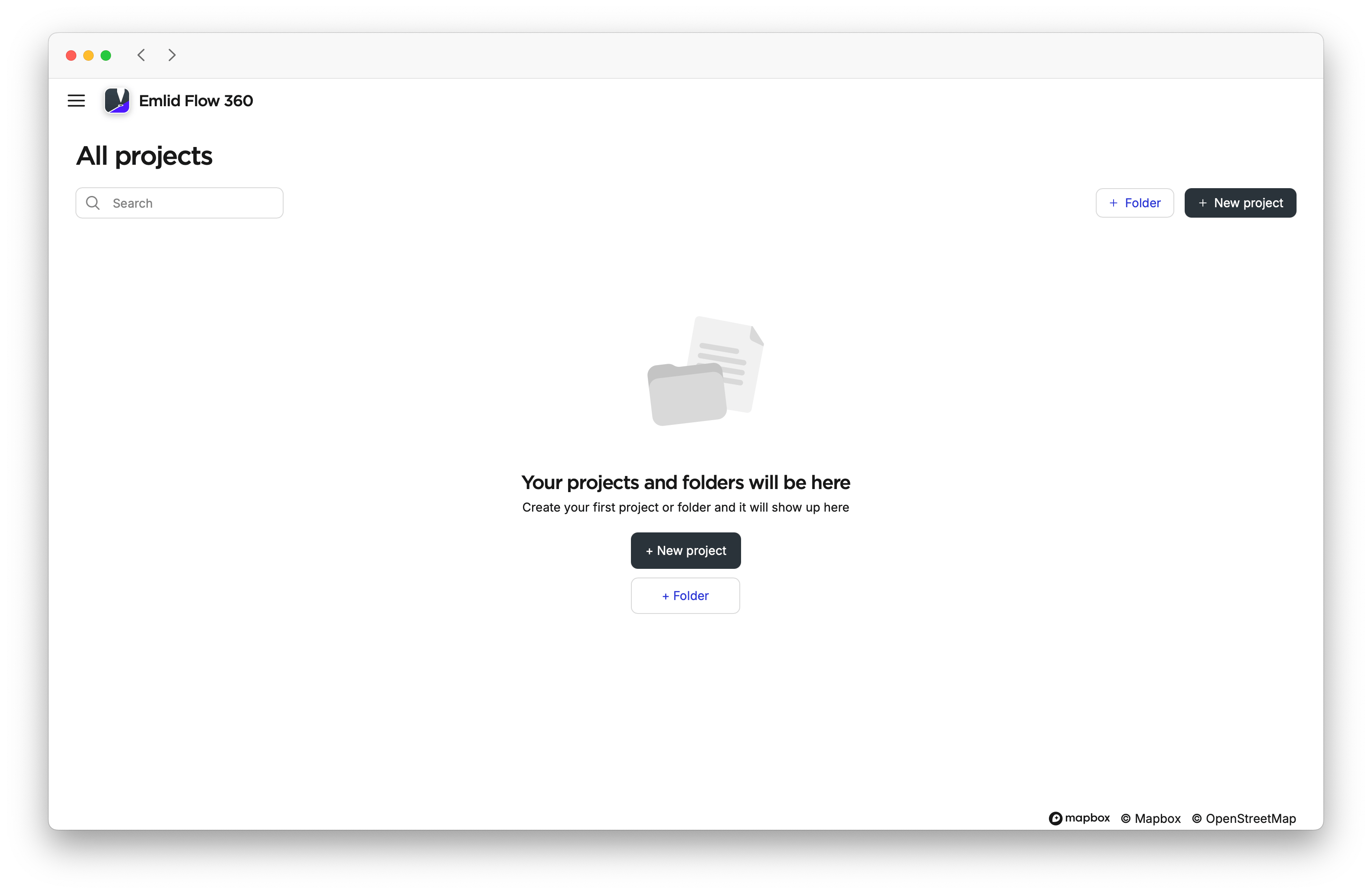
Ouvrez Emlid Flow 360.
-
Cliquez sur Folder (Dossier).
-
Ajoutez un nom et une description au dossier. Le champ Description est facultatif.
remarqueSi vous ne nommez pas un dossier, l'application le nommera automatiquement avec un numéro séquentiel. Vous pouvez modifier le nom et la description du dossier et y ajouter des projets à tout moment. Cliquez sur Edit (Modifier) dans le dossier ou ouvrez le menu à trois points sur l'écran All projects (Tous les projets) et sélectionnez Edit (Modifier).
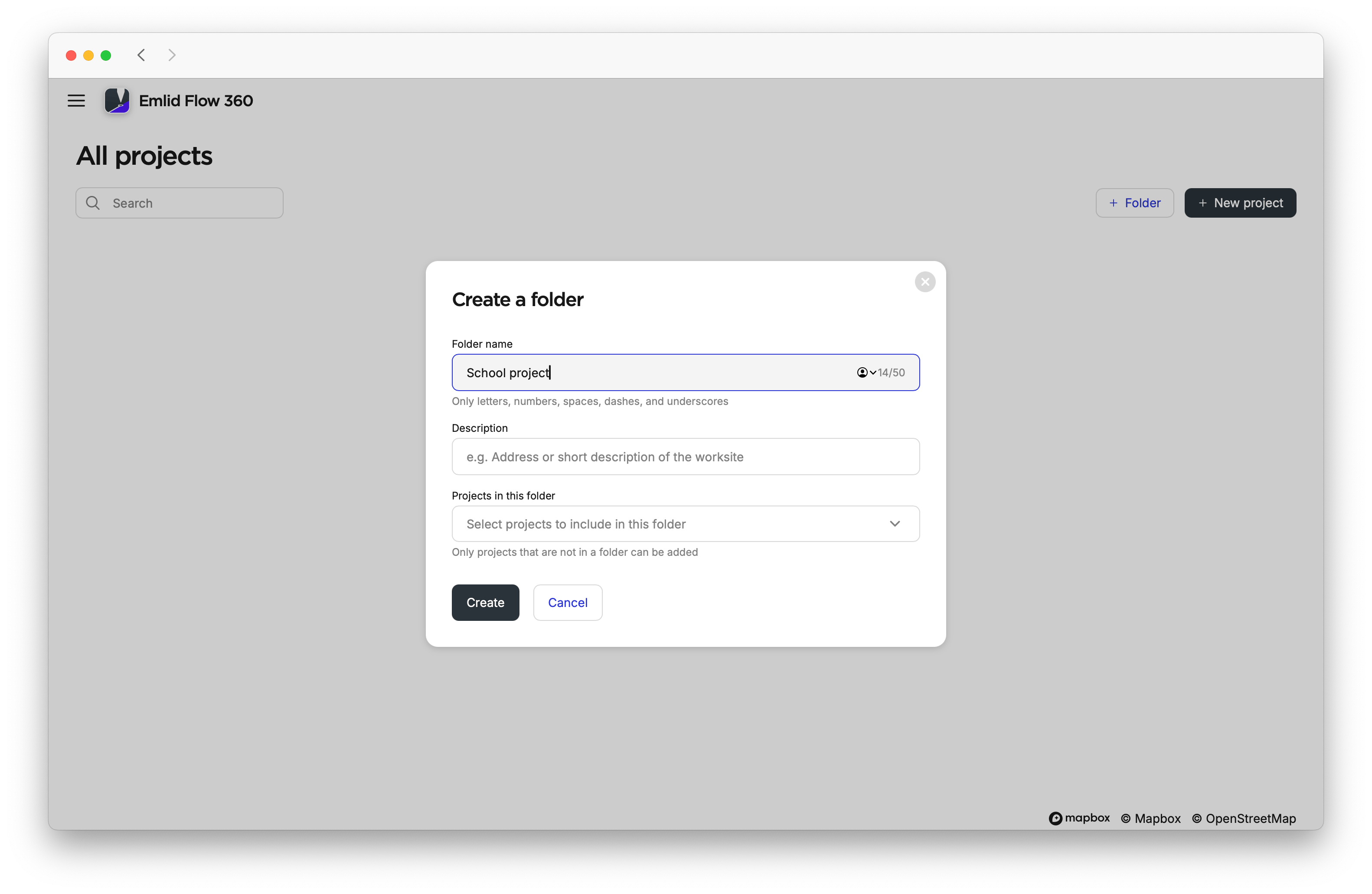
Si vous avez déjà des projets, vous pouvez sélectionner ceux que vous souhaitez attribuer au dossier lors de sa création.
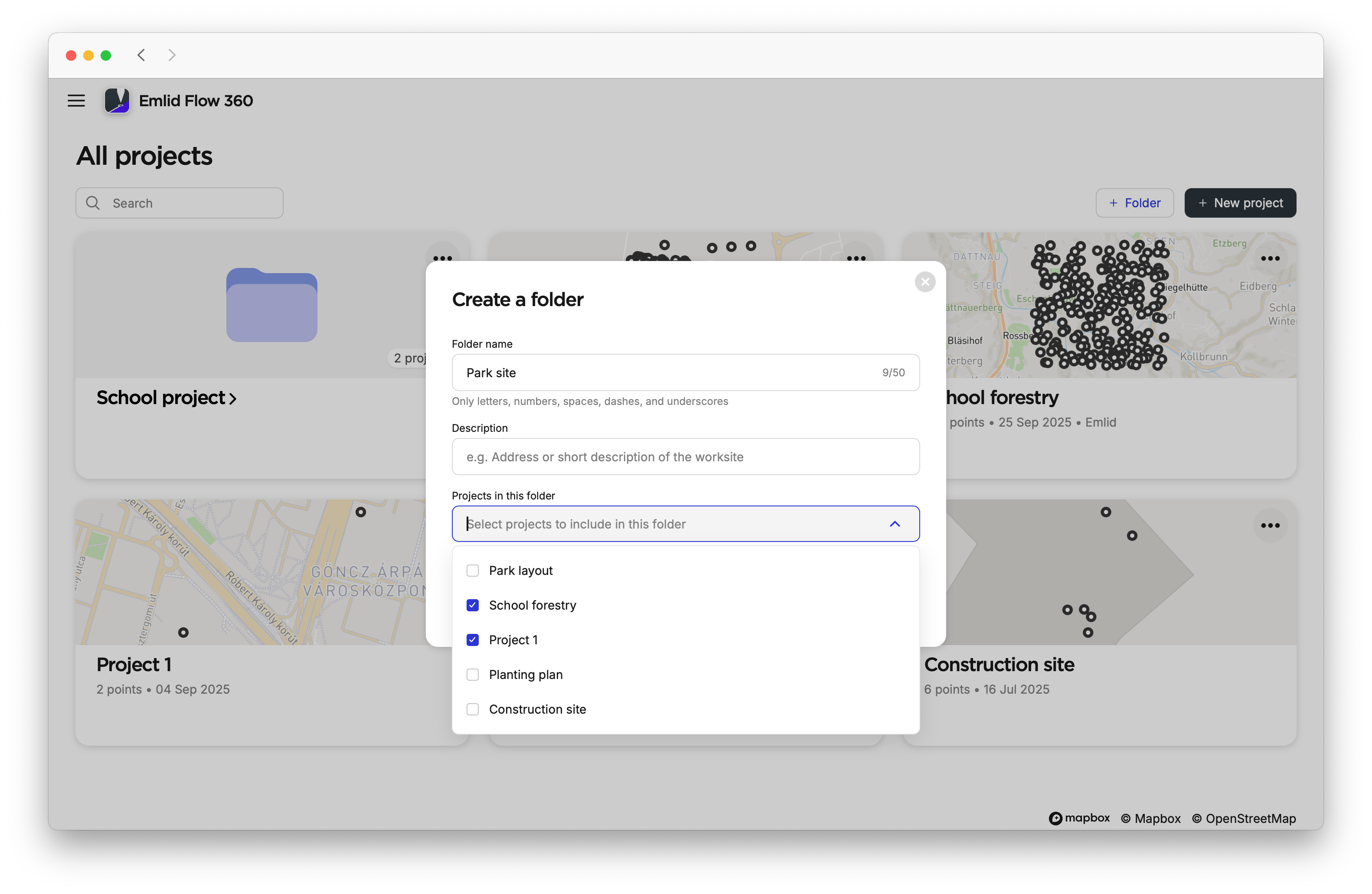
-
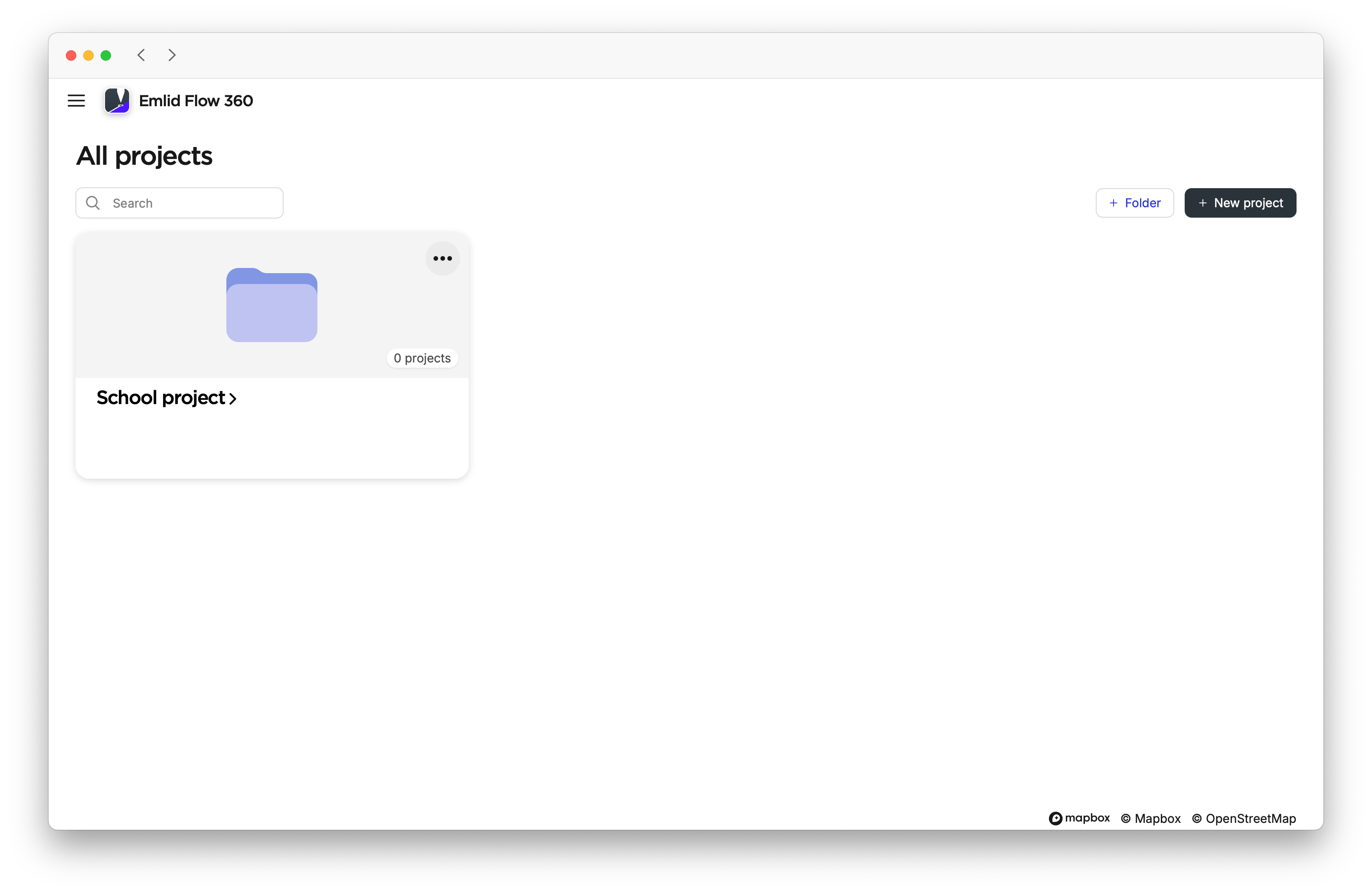
Cliquez sur Create (Créer). Vos dossiers seront enregistrés sur l'écran All projects (Tous les projets) et triés par date de création.
 attention
Vous ne pouvez pas créer un dossier à l'intérieur d'un autre dossier.
Ajout d'un projet à un dossier
Vous pouvez ajouter des projets à votre dossier de deux manières :
- Les déplacer individuellement vers un dossier
- Sélectionner plusieurs projets à la fois
Pour déplacer un projet vers le dossier, suivez les étapes ci-dessous :
-
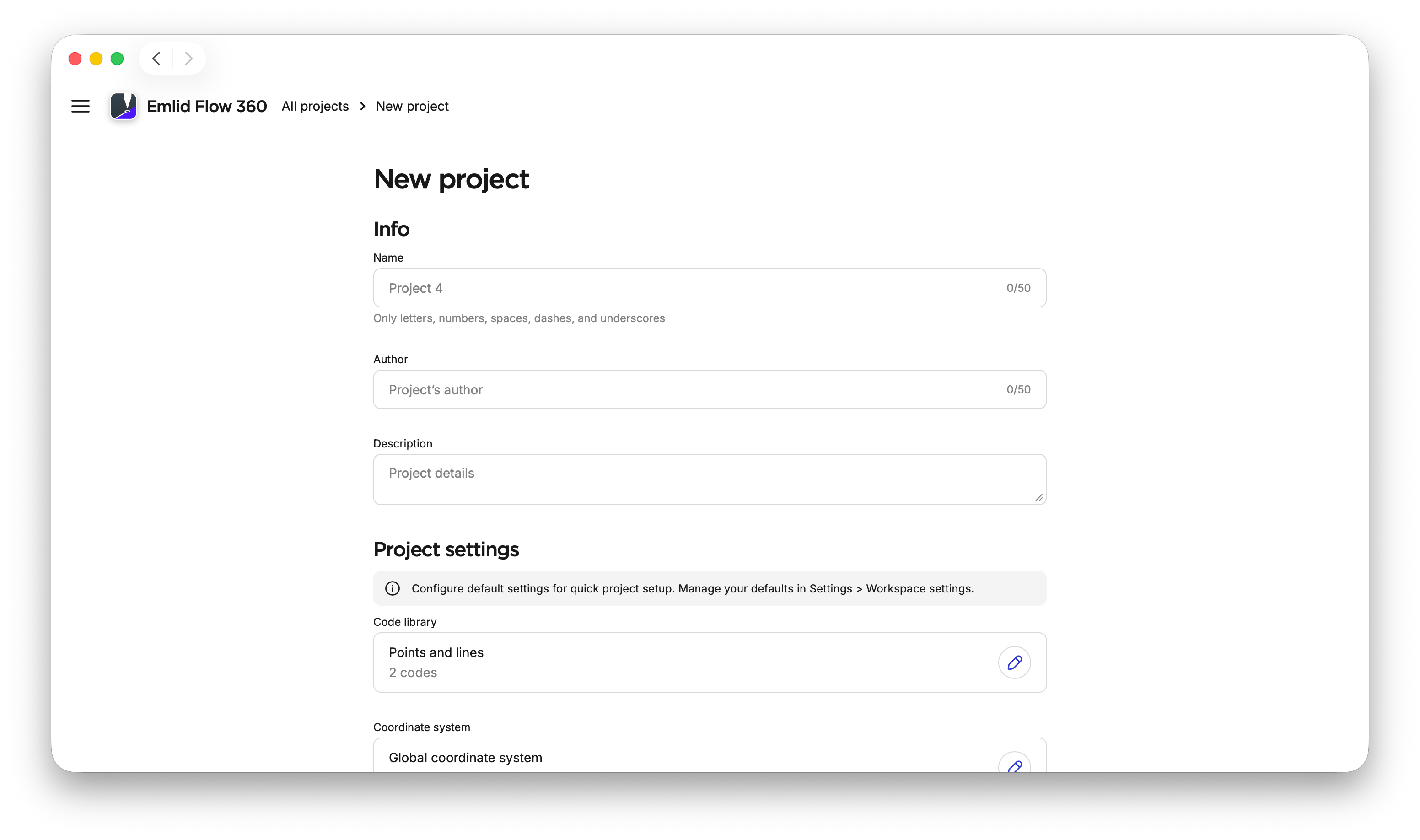
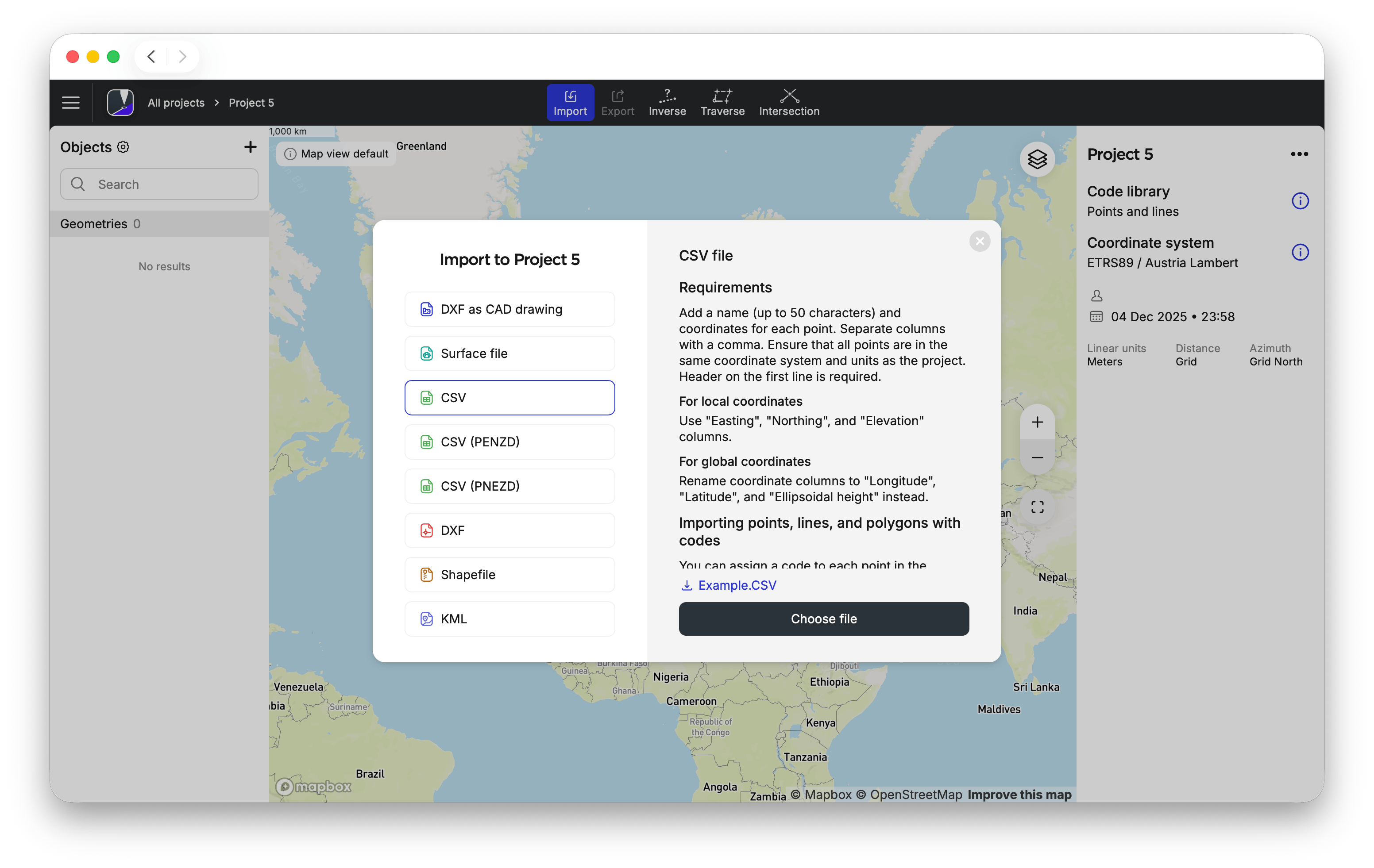
Créez ou importez un projet. Si nécessaire, configurez les paramètres de projet par défaut et les préréglages de la vue cartographique.
astucePour en savoir plus sur la configuration des projets, consultez ces guides :
-
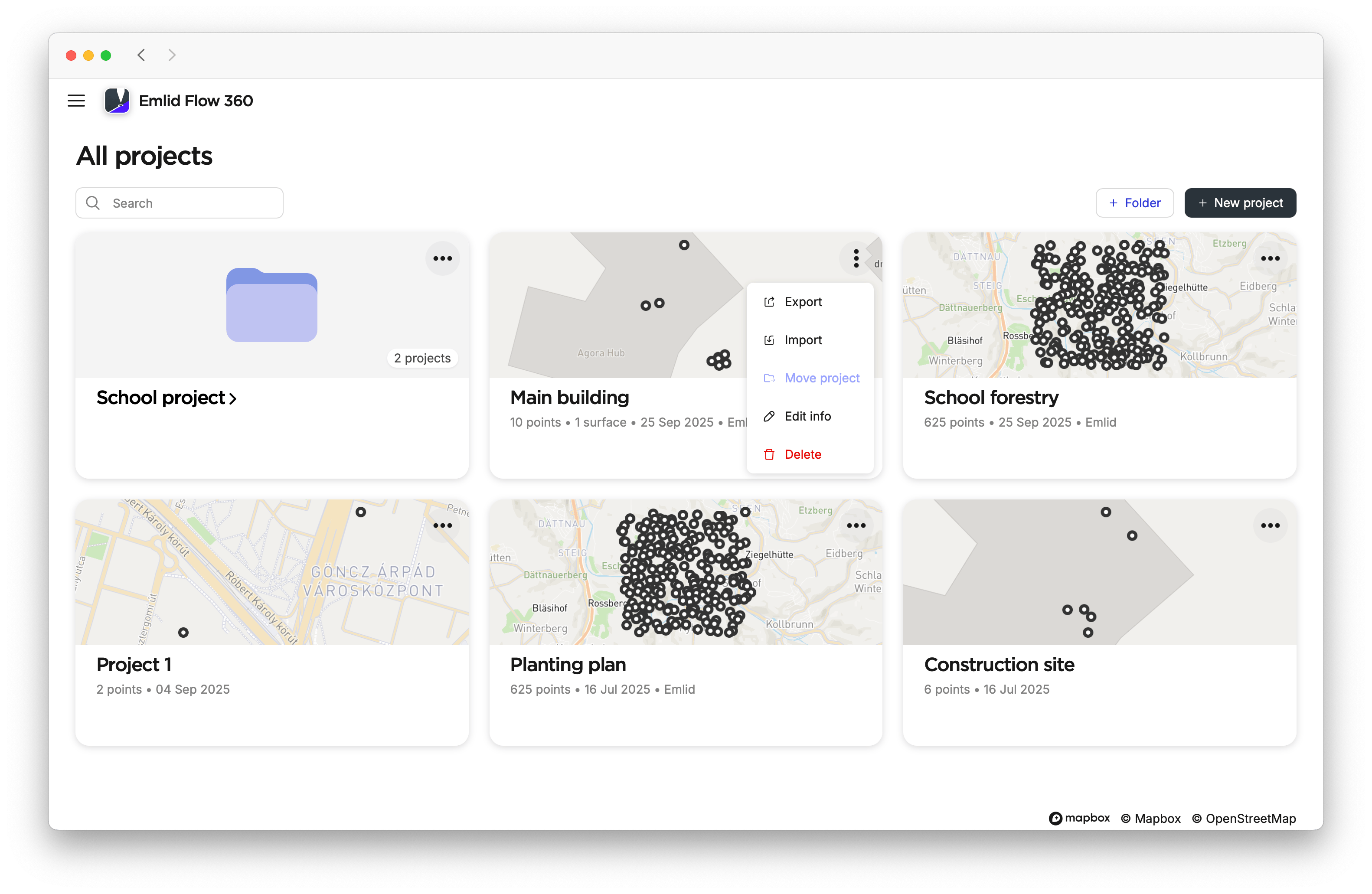
Sur l'écran All projects (Tous les projets), ouvrez le menu à trois points pour le projet et cliquez sur Move project (Déplacer le projet).
-
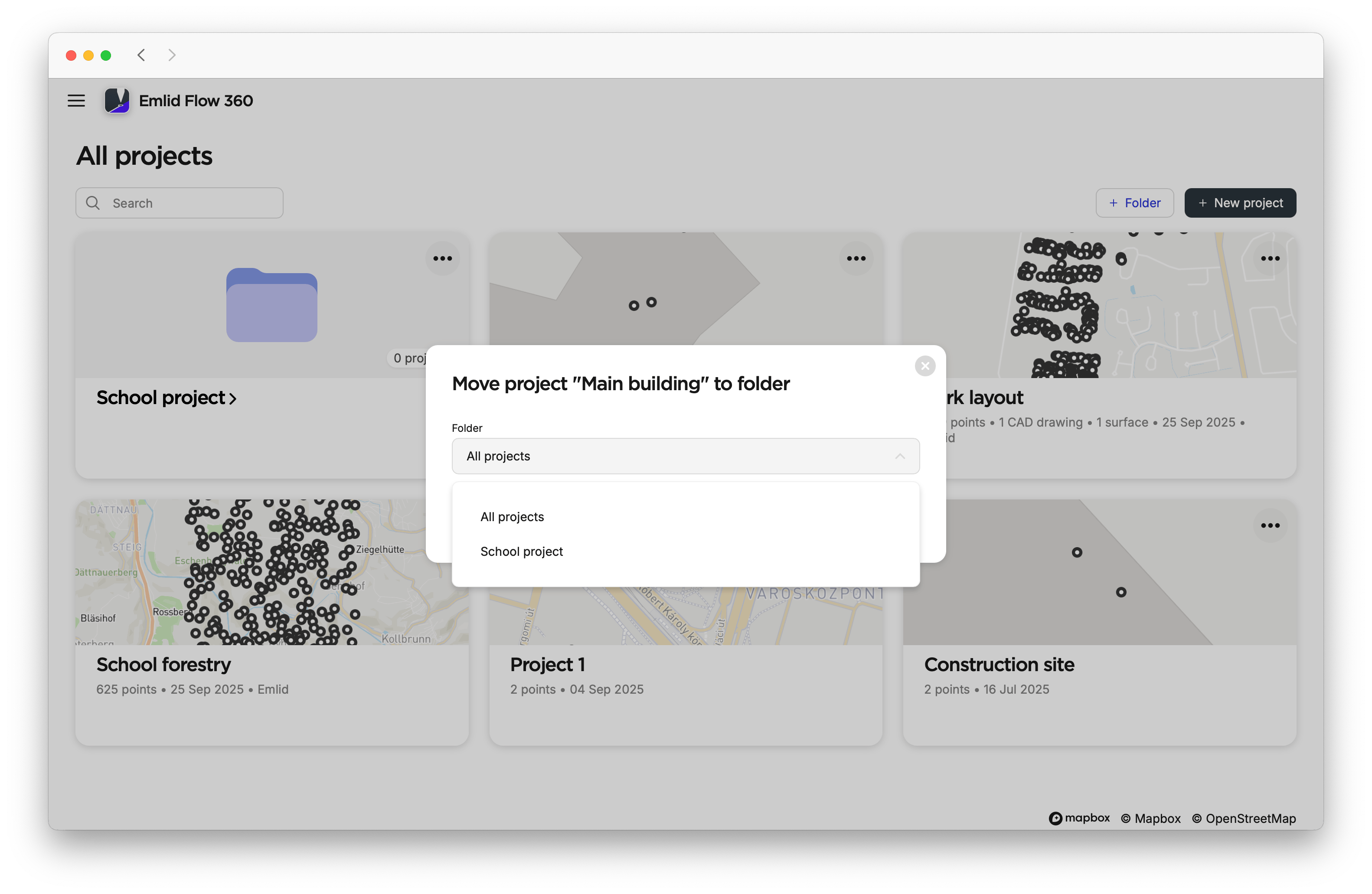
Choisissez le dossier dans lequel vous souhaitez déplacer votre projet et cliquez sur Move and save (Déplacer et enregistrer).
 astuce
Si vous souhaitez déplacer votre projet d'un dossier à un autre, ouvrez le dossier, cliquez sur le menu à trois points et déplacez le projet vers le dossier souhaité.
Pour ajouter plusieurs projets à votre dossier, procédez comme suit :
-
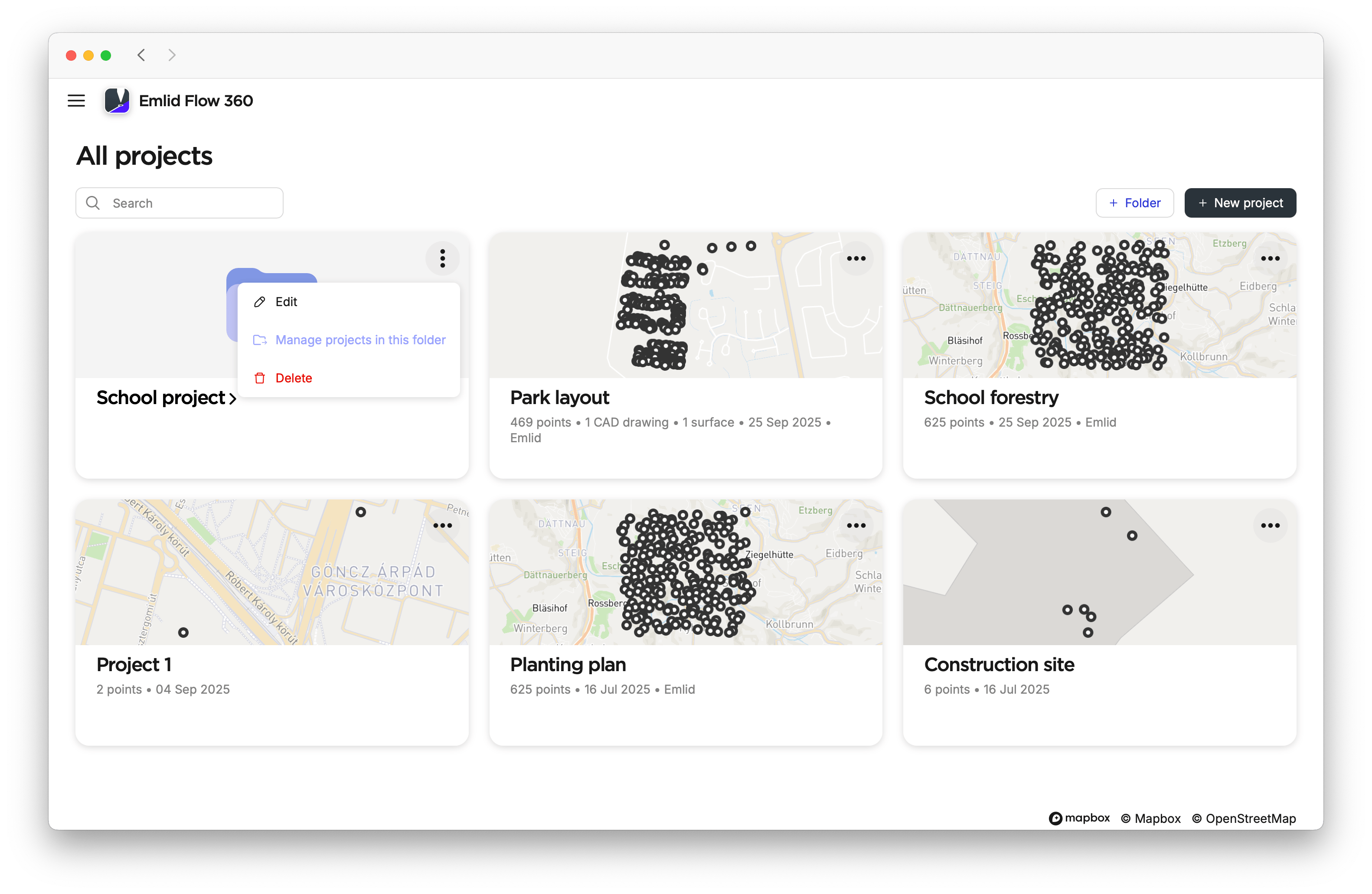
Accédez à votre dossier ou ouvrez son menu à trois points, puis sélectionnez l'icône Manage projects in the folder (Gérer les projets dans le dossier).
-
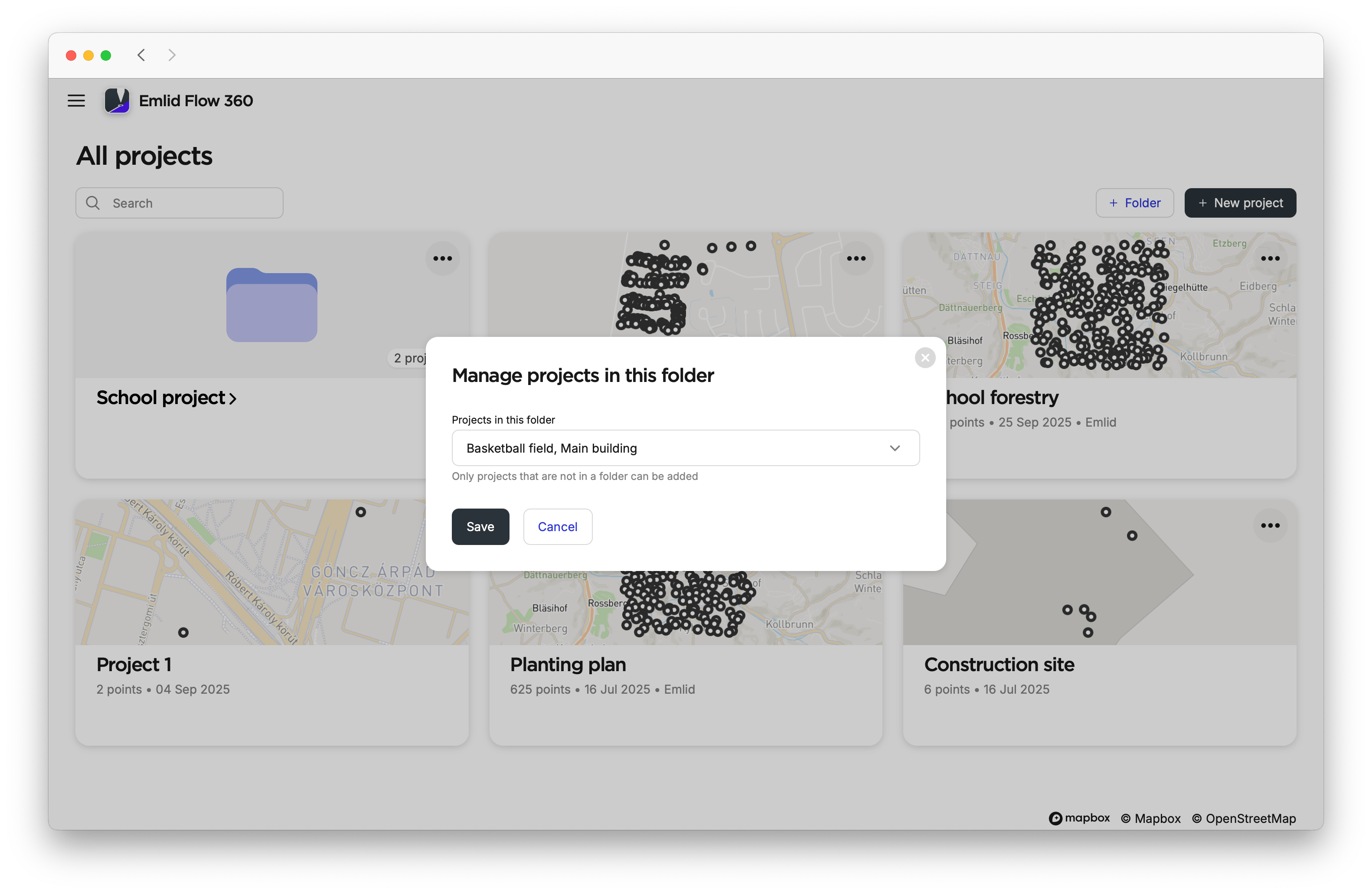
Ouvrez la liste et sélectionnez les projets que vous souhaitez inclure dans votre dossier.
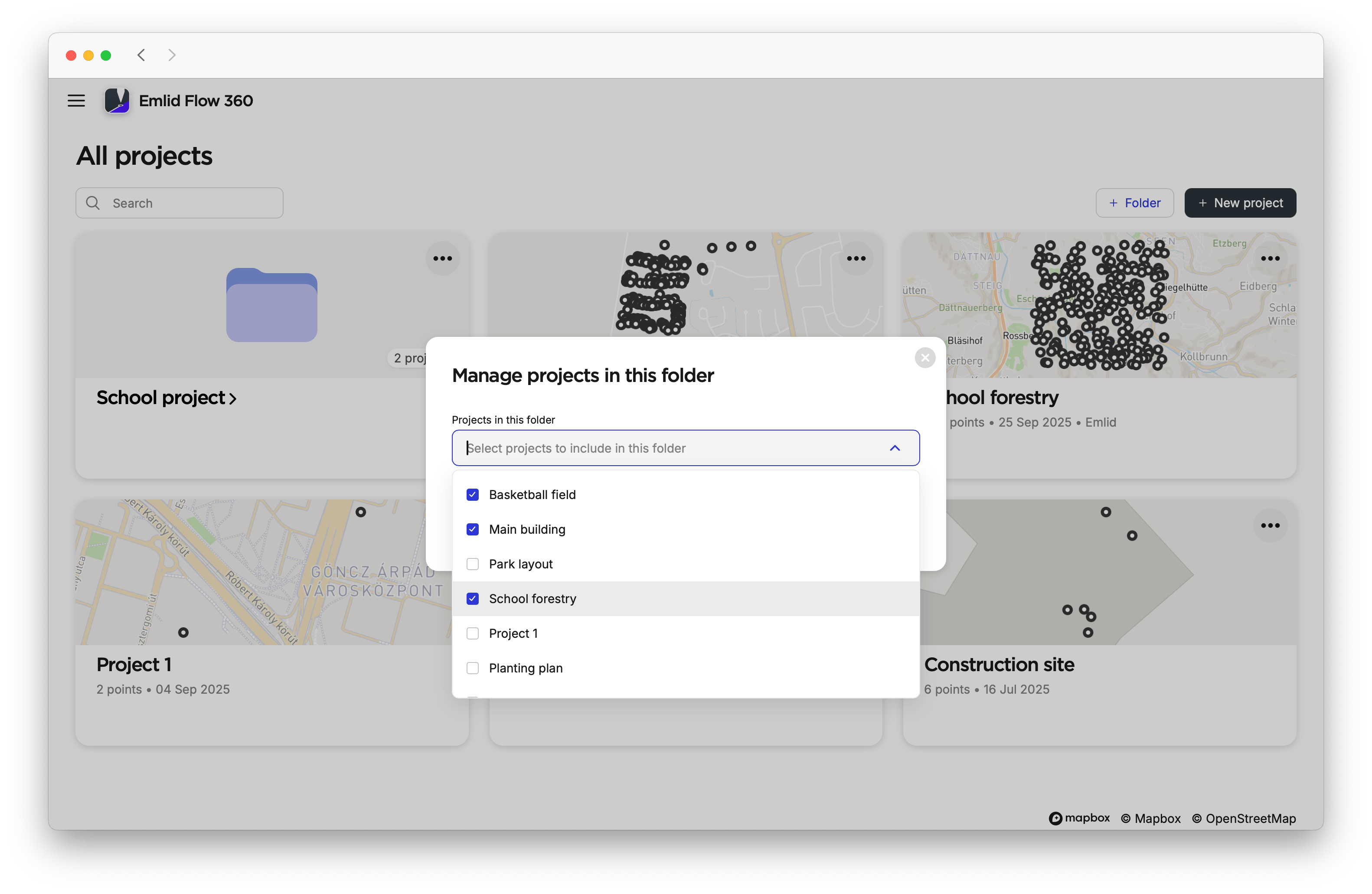
-
Fermez la liste et cliquez sur Save (Enregistrer).
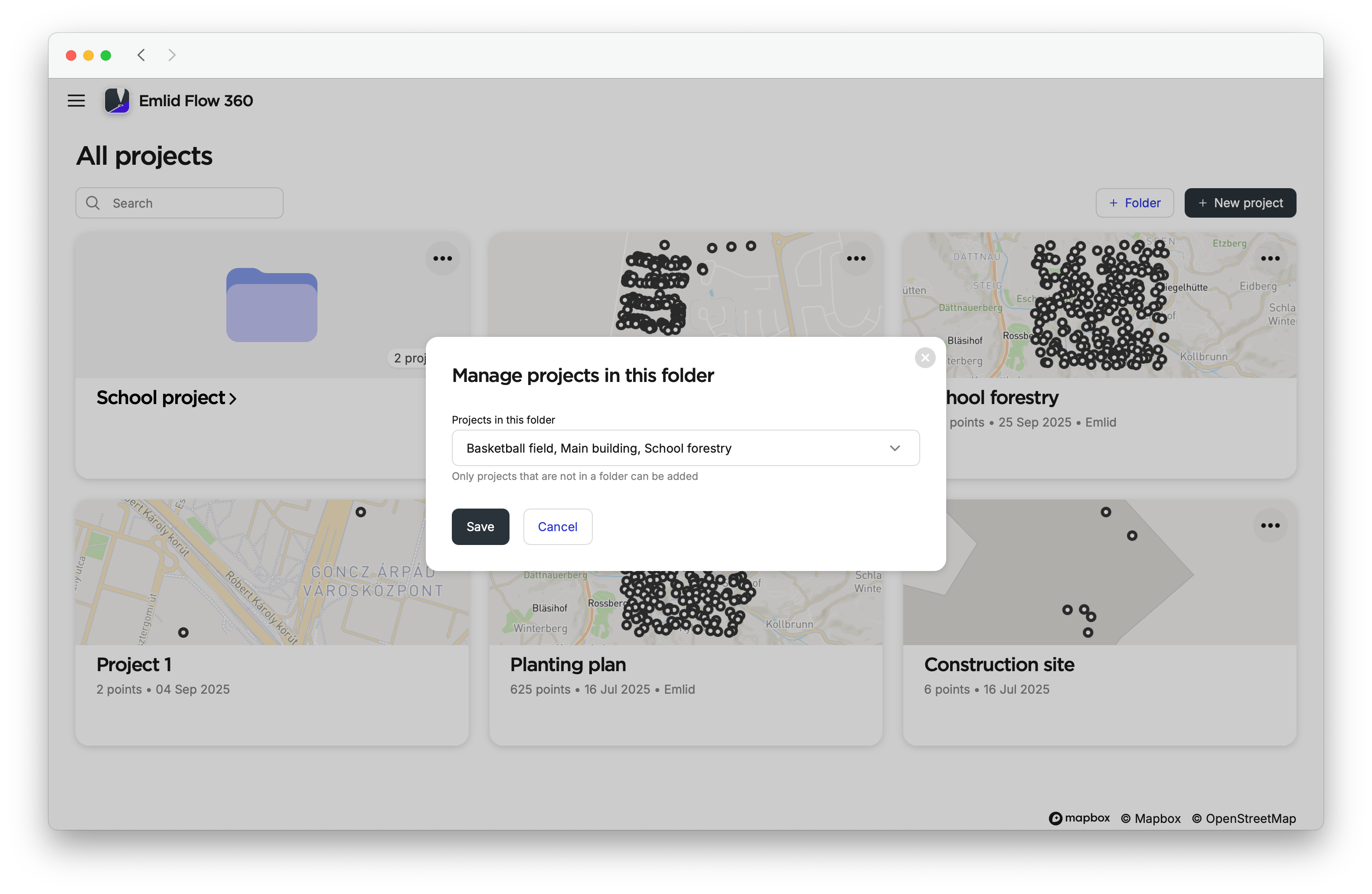
Vos projets se trouvent maintenant dans le dossier sélectionné.
Un projet ne peut se trouver que dans un seul dossier.
Pour retirer un projet d'un dossier, ouvrez le dossier, puis cliquez sur le menu à trois points du projet et sélectionnez Remove from folder (Retirer du dossier). Le projet sera de nouveau listé sur l'écran All projects (Tous les projets).
Suppression de dossier
Pour supprimer le dossier, suivez les étapes ci-dessous :
-
Supprimez le dossier en utilisant l'une des méthodes suivantes :
-
Sur l'écran All projects (Tous les projets), ouvrez le menu à trois points du dossier et sélectionnez Delete (Supprimer).
-
Lorsque vous êtes dans le dossier, cliquez sur l'icône Delete (Supprimer).
attentionSi vous retirez un projet d'un dossier, il n'appartiendra plus à ce dossier.
-
-
Si le dossier contient des projets, choisissez de supprimer à la fois le dossier et ses projets ou uniquement le dossier. Les projets seront listés sur l'écran All projects (Tous les projets).
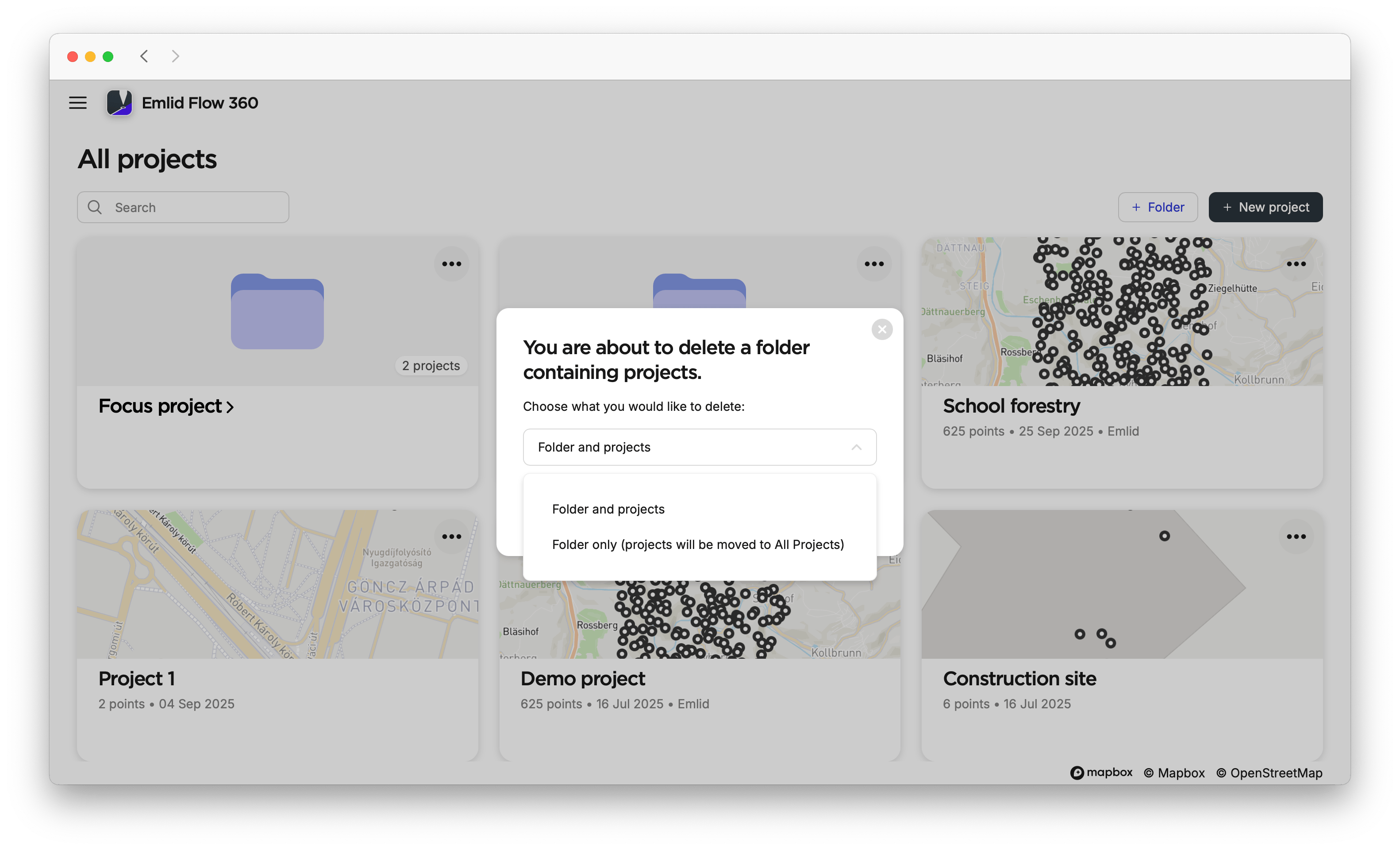
Les dossiers supprimés resteront dans le menu Recently deleted (Récemment supprimés) pendant 30 jours. Vous pouvez soit les restaurer, soit les supprimer définitivement.
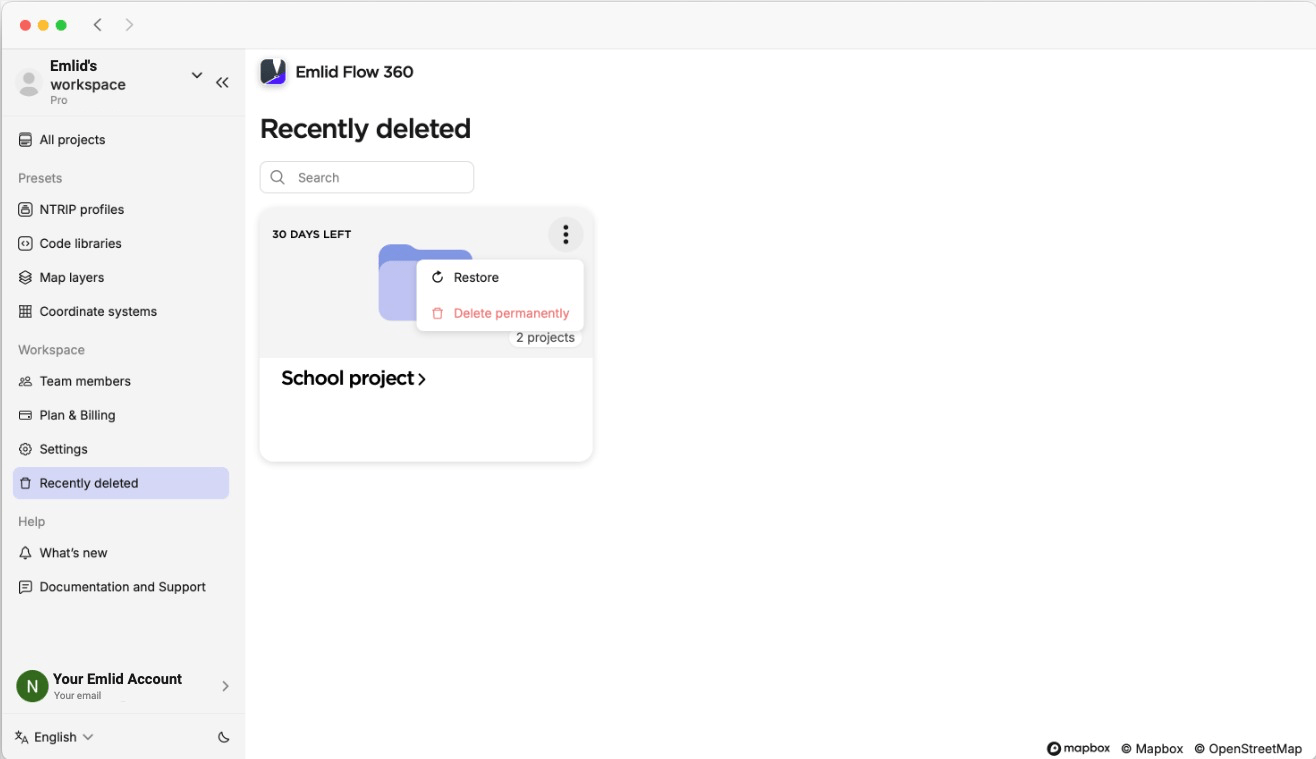
Si vous restaurez un projet depuis l'intérieur du dossier, la connexion entre le projet et le dossier ne sera pas rétablie. Le projet sera listé sur l'écran All projects (Tous les projets).
Une fois que vous avez créé des dossiers et ajouté des projets, vous pouvez continuer à travailler avec eux dans Emlid Flow. Vous pouvez naviguer entre les dossiers, créer des projets à l'intérieur de ceux-ci et attribuer un dossier lors de la création d'un nouveau projet. Pour en savoir plus, consultez la section Travailler avec les dossiers du guide.
Gestion des préréglages
Lors de la configuration de votre espace de travail, les préréglages vous aident à préparer les ressources essentielles du projet avant de vous rendre sur le terrain. Ainsi, vous vous assurez que vos projets utilisent les bons systèmes de coordonnées, les codes d'arpentage, les couches cartographiques et les identifiants des services de correction.
Vous pouvez utiliser les préréglages suivants lors de la configuration de votre espace de travail :
Profils NTRIP
Dans Emlid Flow 360, vous pouvez créer des profils NTRIP en ajoutant des identifiants pour les services de correction réseau. Ces profils sont ensuite synchronisés avec Emlid Flow, où ils sont utilisés pour configurer l'entrée de correction pour le rover. Pour en savoir plus sur l'utilisation des services de corrections réseau, consultez le guide Comment configurer le RTK via NTRIP.
Pour ajouter un profil NTRIP, suivez ces étapes :
-
Ouvrez l'application Emlid Flow 360 et accédez au menu de gauche.
-
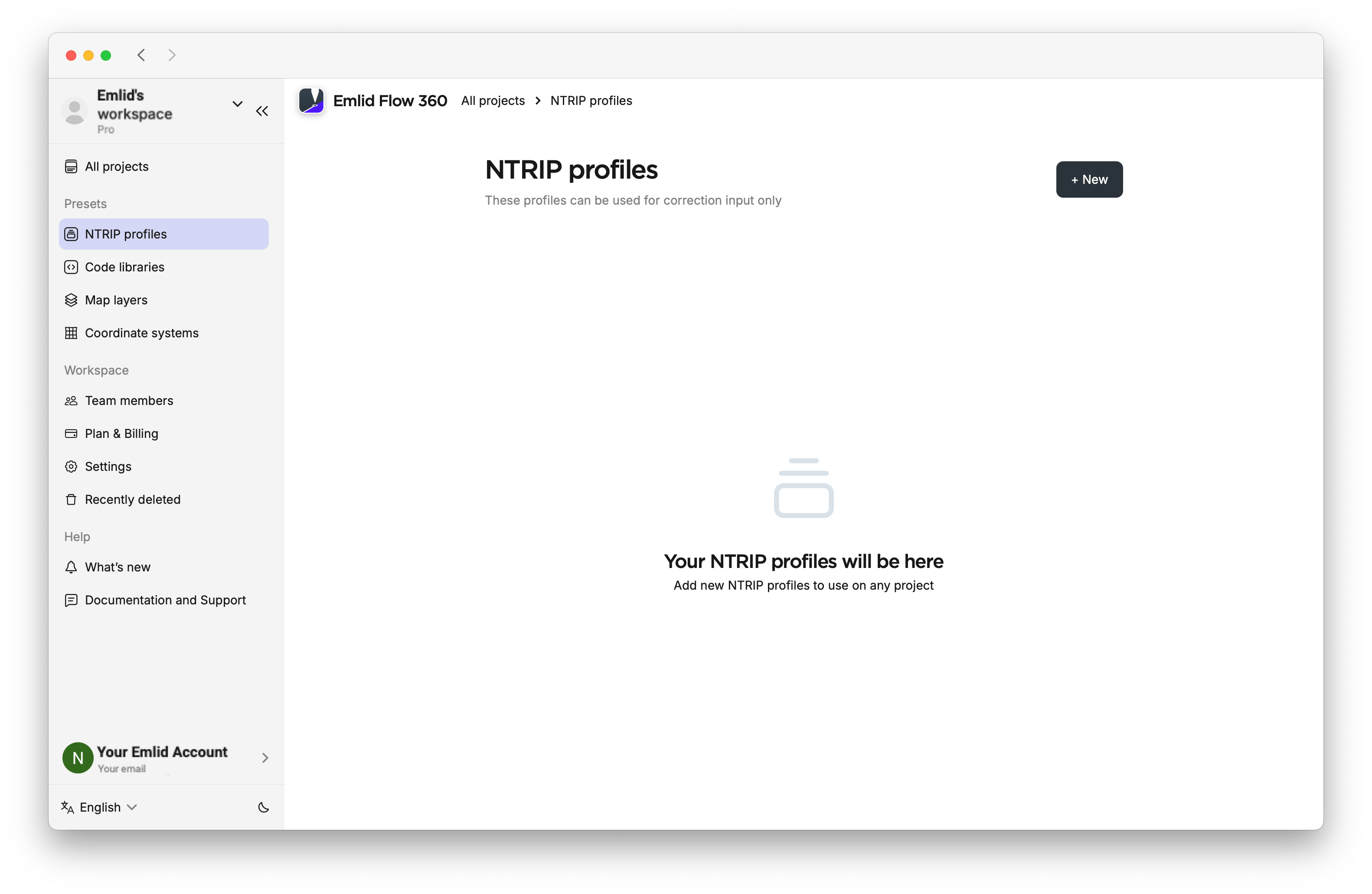
Accédez aux NTRIP profiles (Profils NTRIP).
-
Cliquez sur le bouton +New (+Nouveau).
-
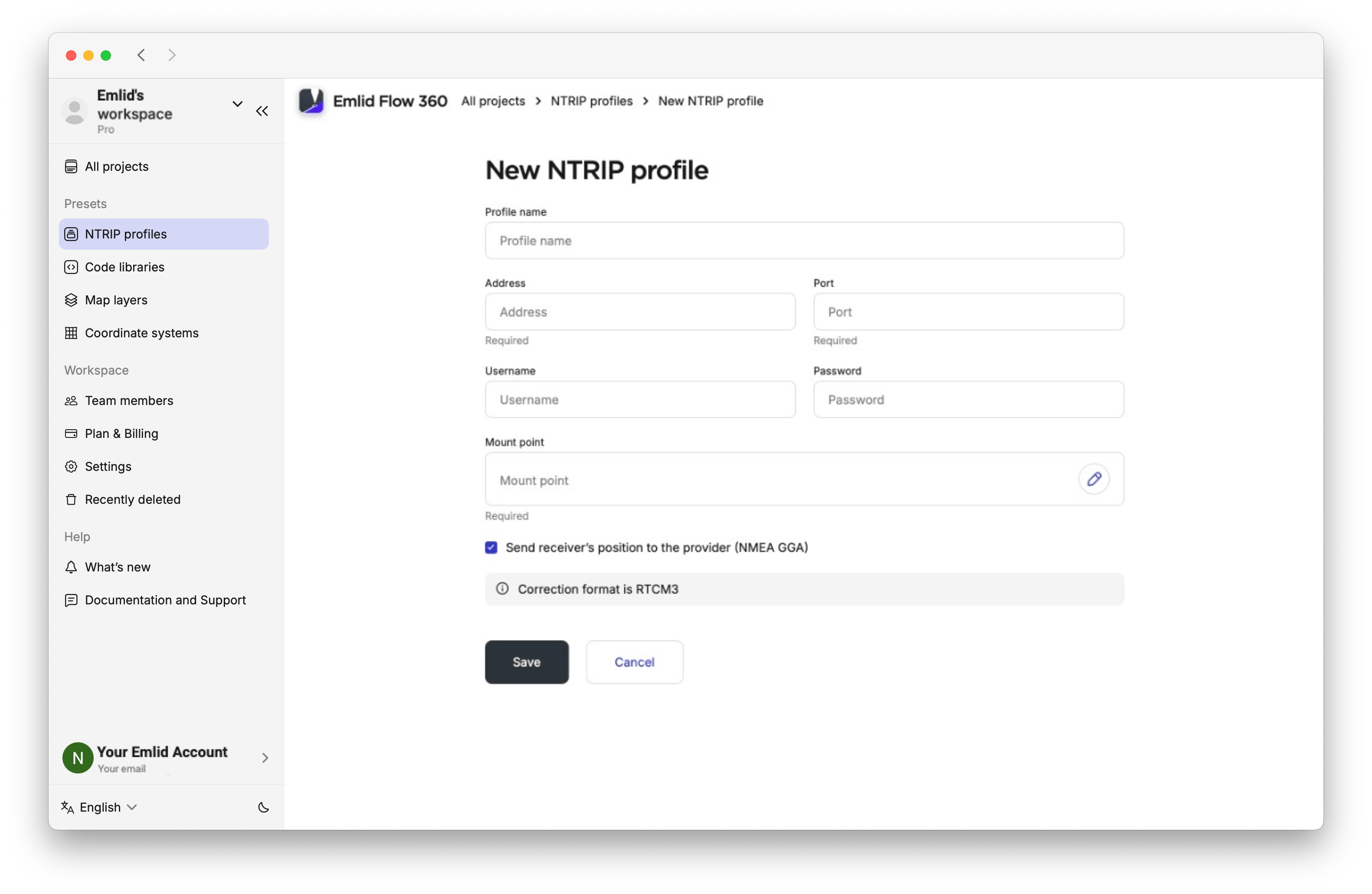
Saisissez les informations de votre fournisseur NTRIP.
astucePour savoir quel point de montage vous convient le mieux, consultez le site Web de votre fournisseur NTRIP. Plus le point de montage est proche, plus votre solution sera précise.
-
Cliquez sur Save (Enregistrer).
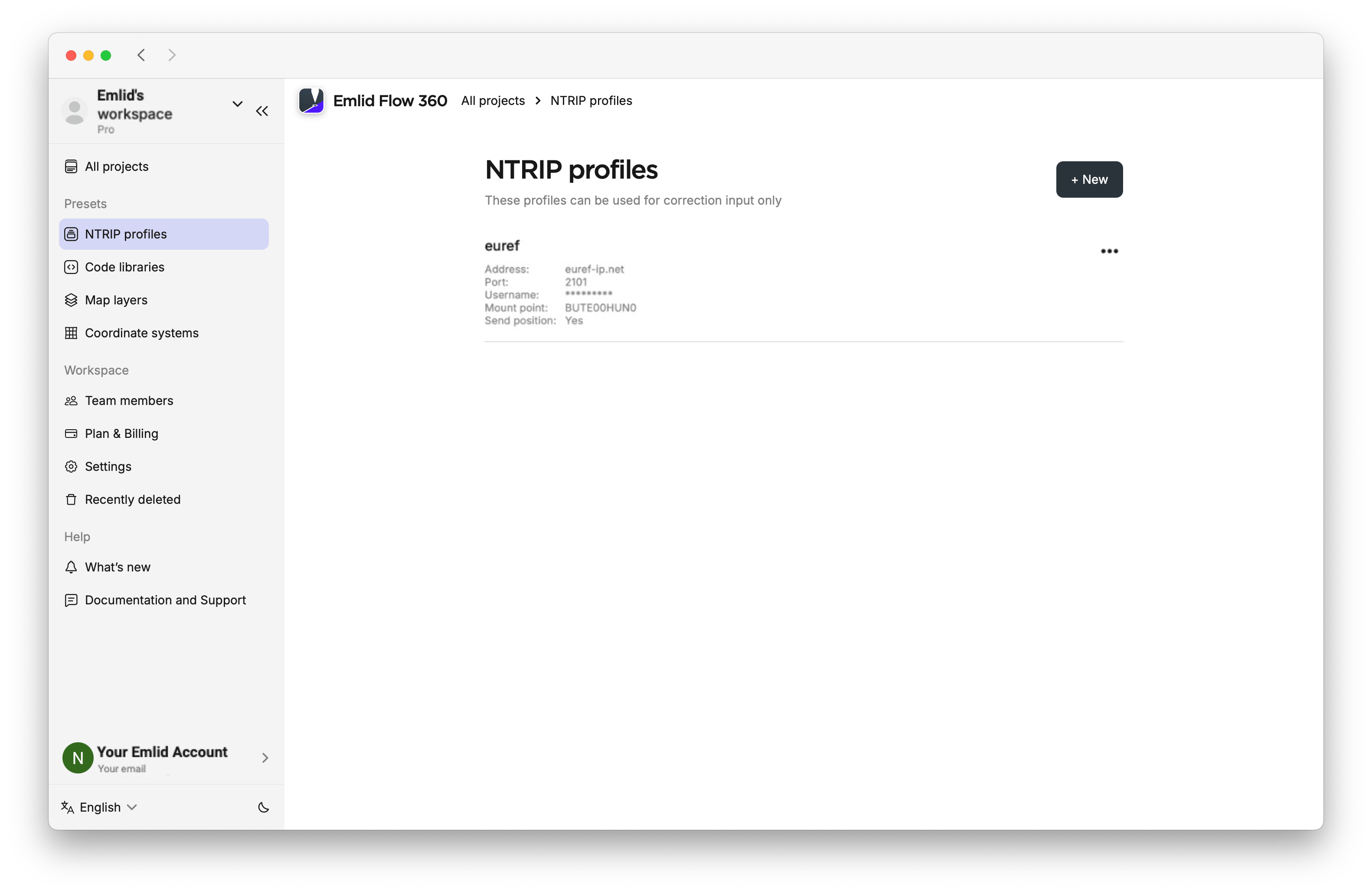
Votre profil NTRIP est désormais enregistré dans votre liste de profils NTRIP et peut être utilisé dans n'importe quel projet pour recevoir des corrections.
Bibliothèques de codes
Avec le plan Pro, vous pouvez ajouter des bibliothèques de code contenant divers codes d'arpentage pour identifier les géométries collectées dans différents projets. Les bibliothèques de code sont créées et mises à jour dans Emlid Flow 360 et synchronisées automatiquement avec Emlid Flow.
Nous vous fournissons notre bibliothèque de code ; cependant, si vous souhaitez utiliser la vôtre, suivez les étapes ci-dessous :
-
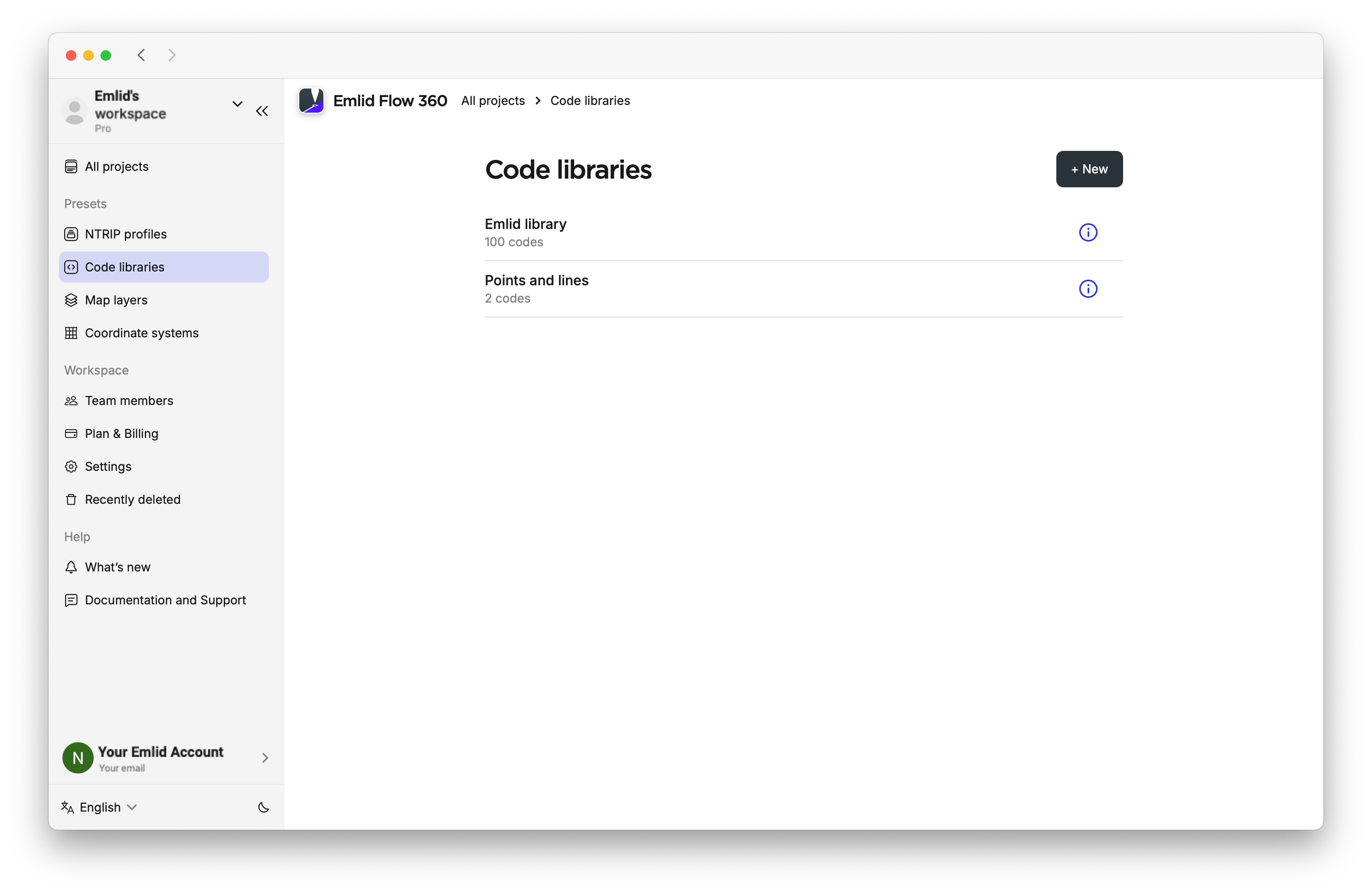
Accédez au menu de gauche et entrez dans l'onglet Code libriries (Bibliothèques de code).
-
Créez une nouvelle bibliothèque et importez le code que vous souhaitez utiliser.
-
Enregistrez la bibliothèque pour une réutilisation dans les projets.
Pour en savoir plus, consultez le guide étape par étape Gérer les bibliothèques de code.
Couches cartographiques
Dans Emlid Flow 360, vous pouvez ajouter des couches WMS à partir de services de cartes Web, les organiser dans une bibliothèque liée à votre compte, et les réutiliser dans différents projets. Ces couches fournissent un contexte visuel pour la zone d'arpentage.
Pour créer une couche cartographique, suivez ces étapes :
-
Accédez à Map layers (Couches cartographiques) dans le menu et cliquez sur +New (+Nouveau).
-
Tapez ou collez l'adresse du service WMS que vous utilisez. Emlid Flow 360 chargera la liste des couches disponibles.
-
Sélectionnez les couches que vous souhaitez ajouter et cliquez sur Add layers (Ajouter des couches).
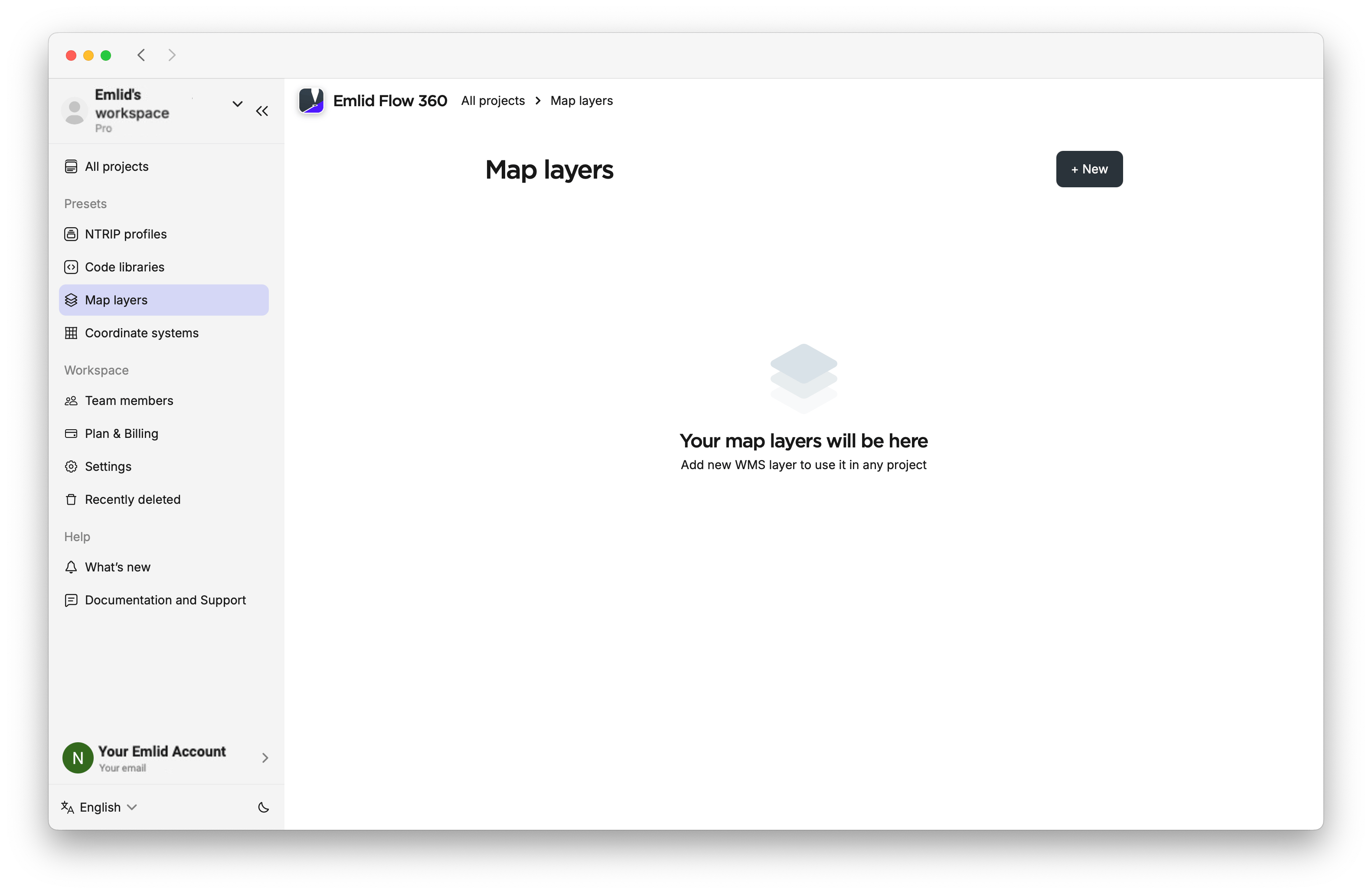
Une fois les couches WMS chargées dans la bibliothèque, vous pourrez les ajouter à n'importe quel projet dans Emlid Flow 360. Consultez le guide Créer des couches WMS pour plus d'informations.
Systèmes de coordonnées
Emlid Flow 360 vous permet d'ajouter des systèmes de coordonnées personnalisés pour une utilisation dans vos projets. Il enregistre également automatiquement les systèmes de coordonnées localisés créés dans Emlid Flow, si vous les enregistrez après avoir appliqué la localisation, ainsi que ceux résultant de paramètres de localisation importés.
Pour configurer un système de coordonnées personnalisé, procédez comme suit :
-
Choisissez Coordinate systems (Systèmes de coordonnées) dans le menu de gauche, puis cliquez sur +New (+Nouveau) pour créer un système de coordonnées personnalisé.
-
Appliquez les paramètres.
-
Enregistrez le système de coordonnées obtenu.
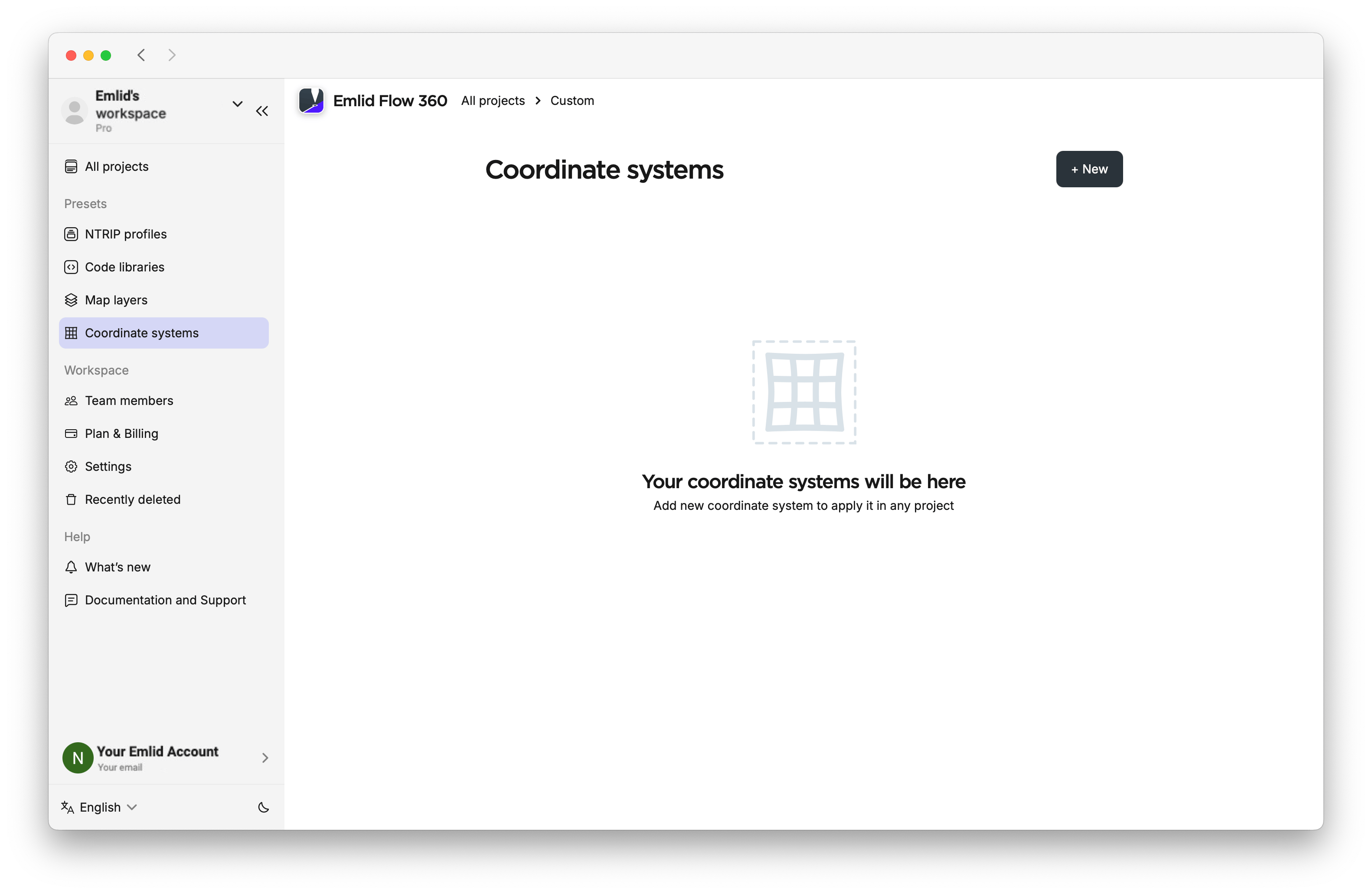
Pour plus d'informations, consultez le guide Mise en place d'un système de coordonnées personnalisé.
Gestion des paramètres par défaut
Dans Workspace settings(Paramètres de l'espace de travail), vous pouvez configurer les unités linéaires et angulaires utilisées dans votre projet, activer la diffusion de position des rovers pour les membres de votre espace de travail, et définir une bibliothèque de code et un système de coordonnées par défaut pour vos futurs projets. Ces paramètres s'appliquent à tous les nouveaux projets de votre espace de travail, vous aidant à maintenir la cohérence et à réduire le temps de mise en place.
Pour configurer une configuration par défaut pour votre projet, suivez les étapes ci-dessous :
-
Ouvrez Emlid Flow 360 et accédez au menu de gauche.
-
Accédez à Settings (Paramètres), puis choisissez l'onglet Workspace settings (Paramètres de l'espace de travail).
-
Configurez les unités linéaires et angulaires par défaut, activez le partage des positions des rovers des membres de l'espace de travail, et ajoutez des bibliothèques de code ainsi qu'un système de coordonnées, qui seront utilisés par défaut pour chaque nouveau projet.
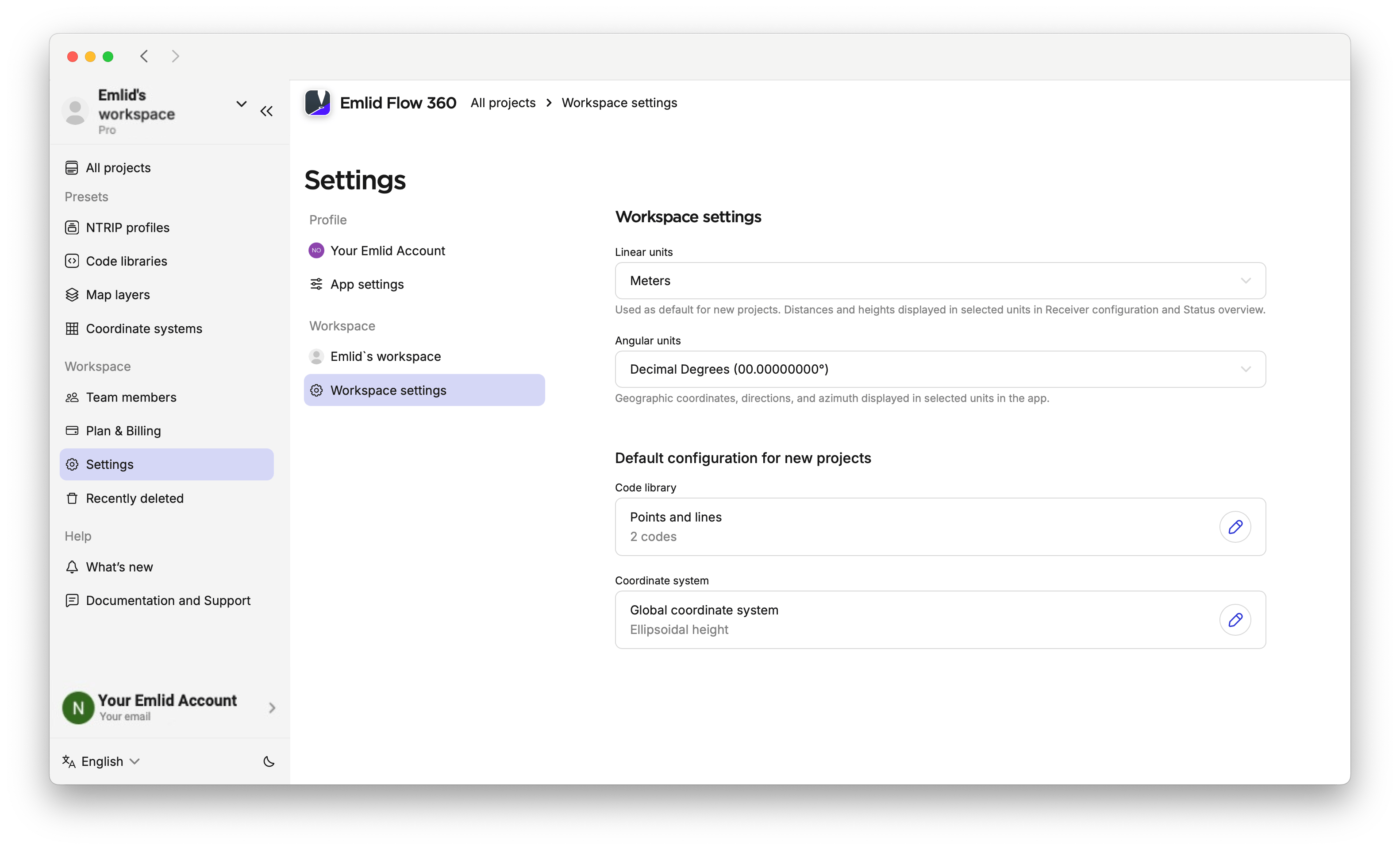
Si nécessaire, vous pouvez modifier la configuration par défaut plus tard. Vous pouvez également modifier les paramètres par défaut dans un projet créé.
Si vous n'avez pas encore enregistré de paramètres par défaut, Emlid Flow 360 vous demandera si vous souhaitez enregistrer les nouvelles configurations comme valeurs par défaut.
Pour en savoir plus sur les bibliothèques de code et la configuration du système de coordonnées, consultez les guides Gérer les bibliothèques de codes, Configurer un système de coordonnées à partir de la bibliothèque et Configurer un système de coordonnées personnalisé.
Ajout de membres à l'équipe
Le nombre de membres d'équipe que vous pouvez ajouter dépend de votre plan. Le plan Pro vous permet d'ajouter un nombre illimité de membres d'équipe, tandis que le plan Free est limité à 10. Pour en savoir plus, consultez le guide Gestion des plans.
Pour ajouter des membres à votre équipe et collaborer avec eux sur des projets dans votre espace de travail, suivez ces étapes :
-
Dans Emlid Flow 360, ouvrez le menu à droite et cliquez sur Team members (Membres de l'équipe).
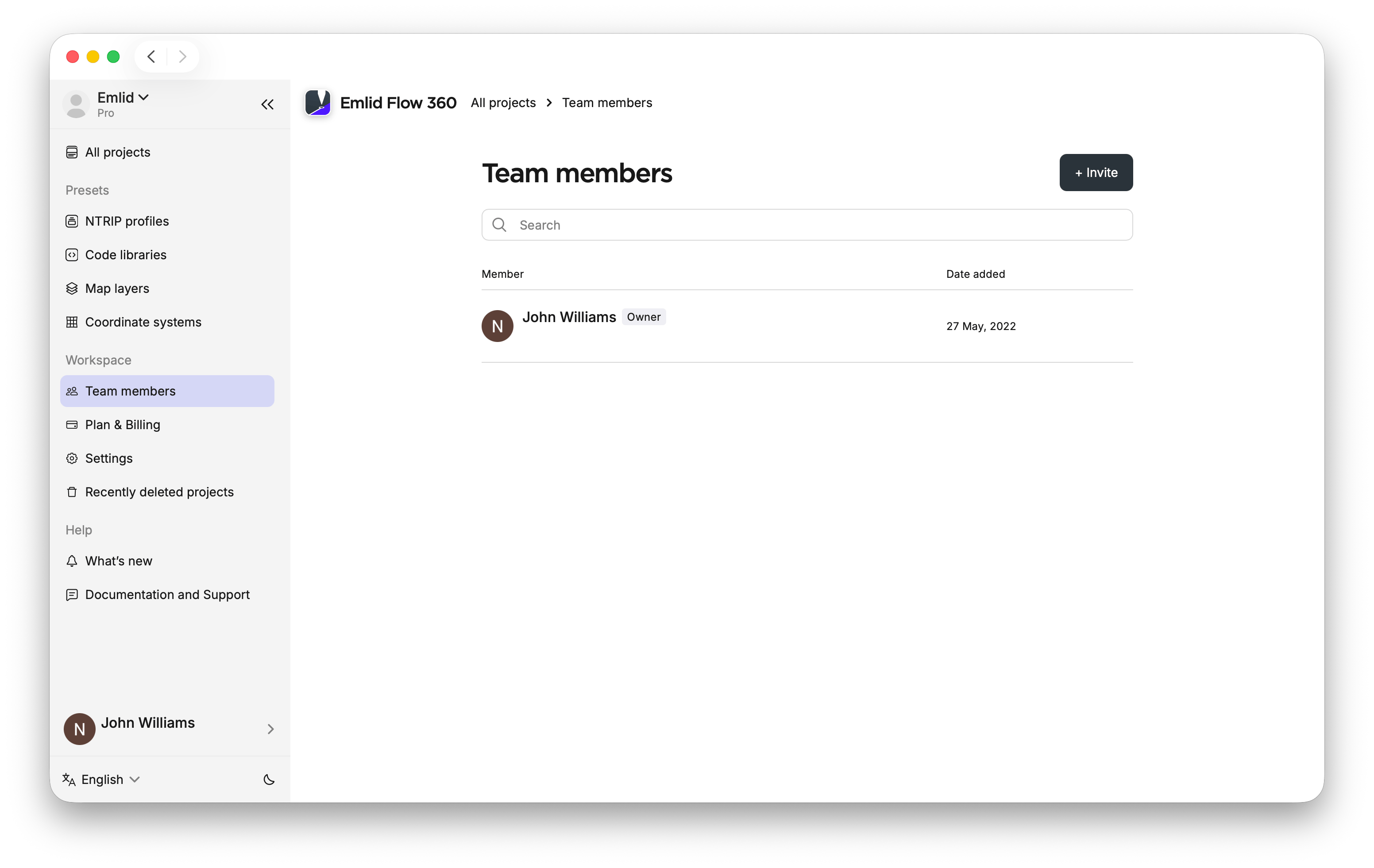
-
Sur la page Team members (Membres de l'équipe), cliquez sur Invite member (Inviter un membre).
remarqueAssurez-vous que la personne que vous ajoutez possède un compte Emlid. Vous pouvez créer un compte pour elle et partager les identifiants, ou lui demander de s'inscrire par elle-même.
remarqueSi vous utilisez le plan Pro avec les modes et outils d'arpentage avancés, votre facturation est mise à jour automatiquement chaque fois que vous ajoutez un nouveau membre. Pour en savoir plus, consultez le guide de facturation.
-
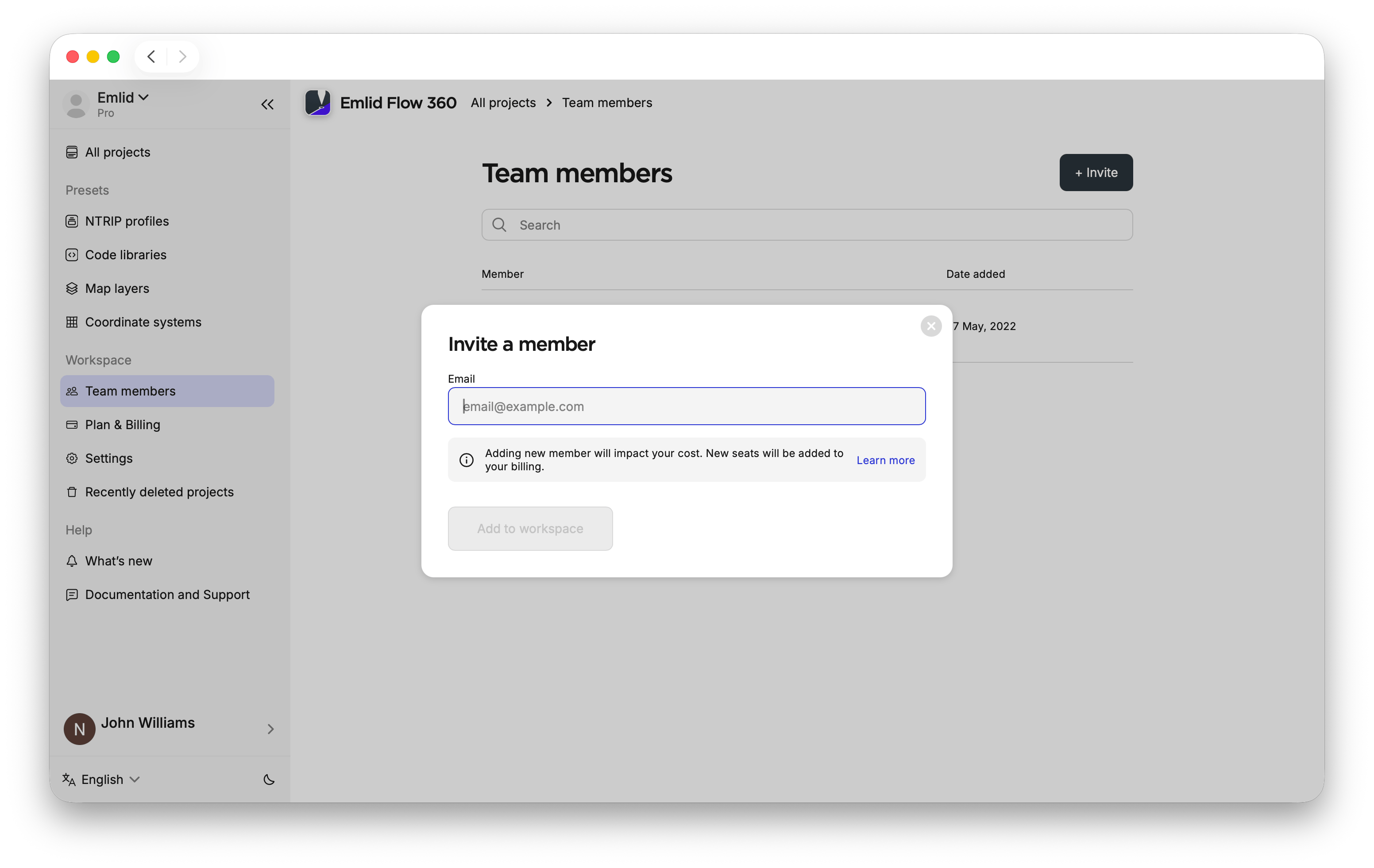
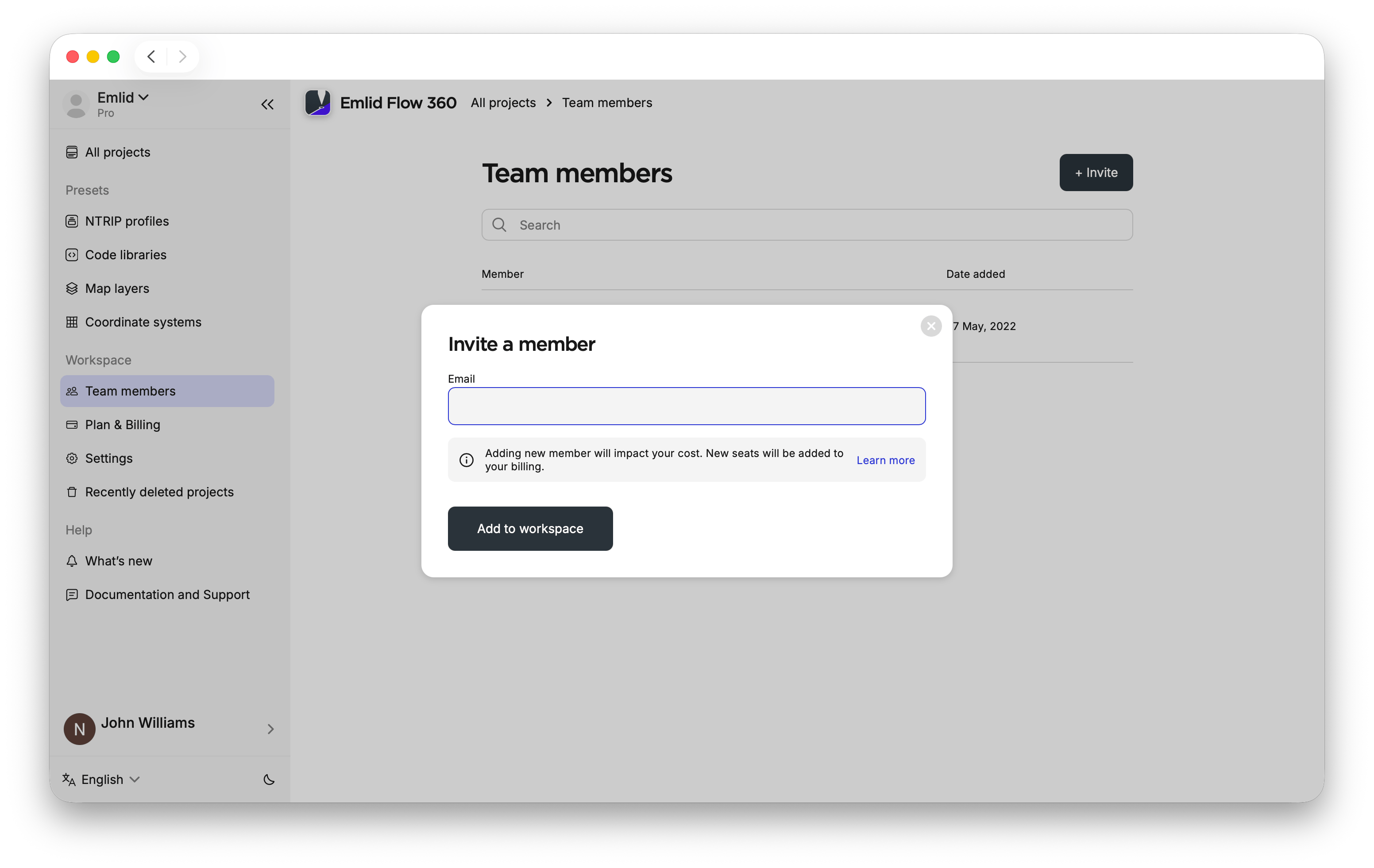
Dans la fenêtre contextuelle, saisissez l'adresse e-mail de la personne que vous souhaitez ajouter à votre espace de travail, puis cliquez sur Add to the workspace (Ajouter à l'espace de travail). Cliquez sur Add another member (Ajouter un autre membre) pour inclure d'autres personnes. Lorsque vous avez terminé, fermez la fenêtre. Chaque membre ajouté recevra une notification par e-mail.
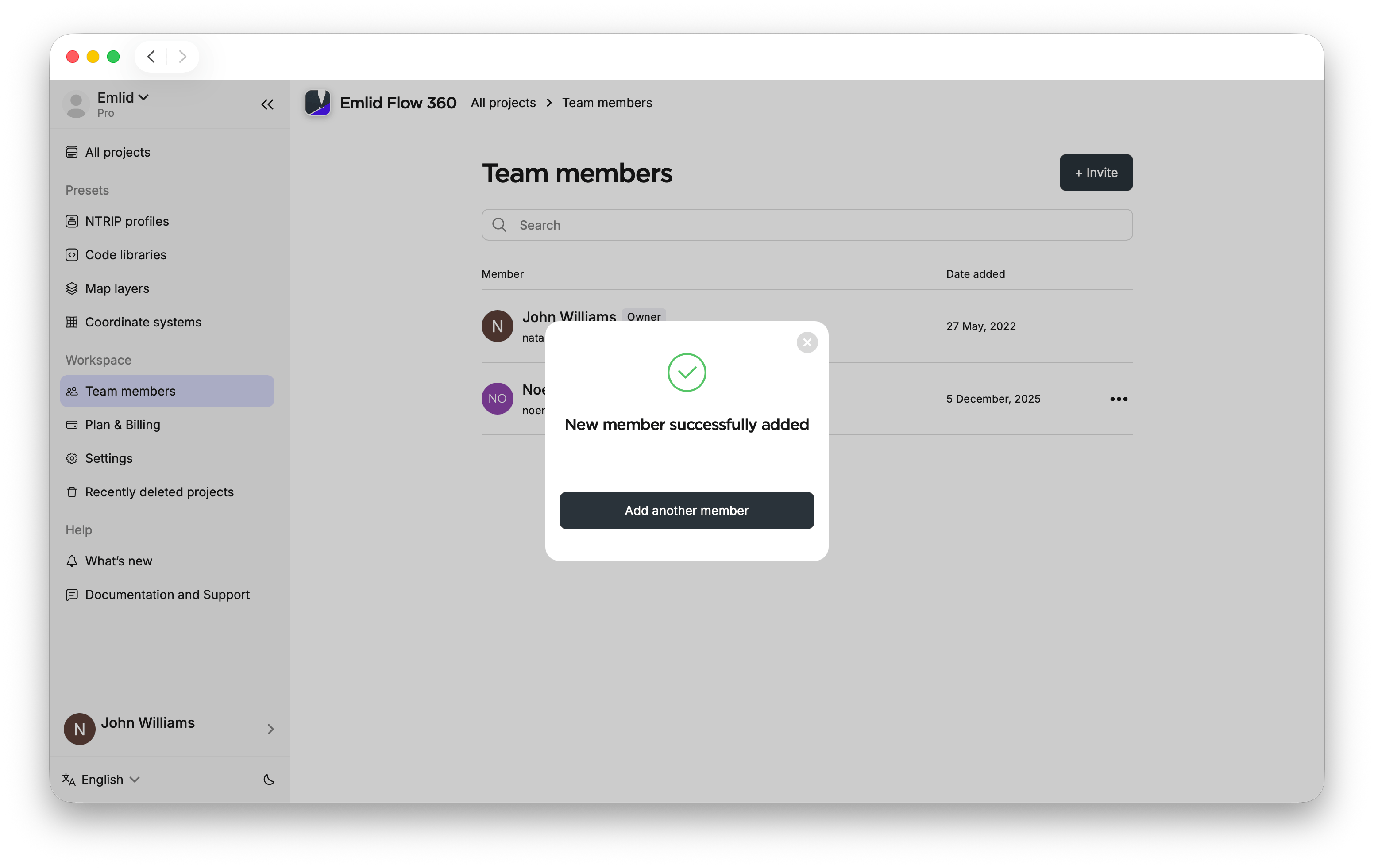
Une fois que votre membre d'équipe a reçu l'invitation par e-mail, il peut commencer à travailler sur les projets de votre espace de travail. Pour ce faire, il doit passer à votre espace de travail.
Passage entre les espaces de travail
Pour accéder à l'espace de travail contenant les projets, paramètres et données partagés, chaque membre ajouté doit passer à l'espace de travail auquel vous l'avez ajouté. Demandez-leur de procéder comme suit :
- Emlid Flow 360
- Emlid Flow
-
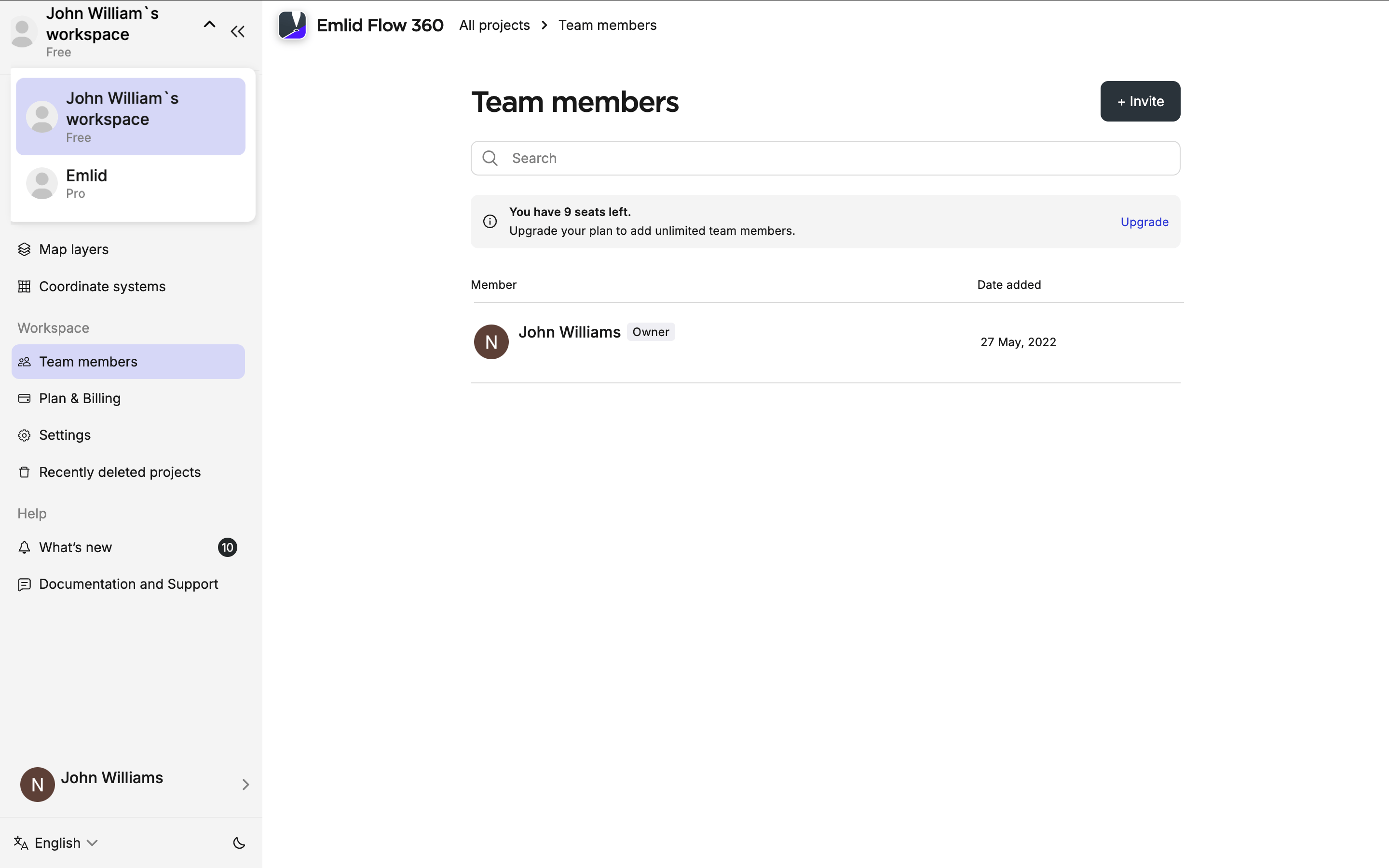
Dans Emlid Flow 360, cliquez sur le nom de l'espace de travail dans le coin supérieur gauche.
-
Sélectionnez l'espace de travail dans le menu déroulant.
-
Dans Emlid Flow, accédez à l'onglet Profile (Profil) et cliquez sur le nom de l'espace de travail dans le coin supérieur gauche. Vous verrez un menu déroulant avec tous les espaces de travail disponibles.

-
Sélectionnez l'espace de travail dans le menu déroulant.
Une fois le passage effectué, les membres de l'équipe verront les projets partagés, les profils NTRIP, les paramètres de localisation, les bibliothèques de code et tout autre élément que vous avez rendu disponible.
Les paramètres et options disponibles dépendent du plan choisi. Pour en savoir plus sur les plans, consultez le guide de gestion des plans.
Découvrez comment supprimer et réinviter des membres de l'équipe dans le guide de gestion de l'équipe.