Preparar el espacio de trabajo
Si actualmente utiliza el plan Pro Individual (ej. Survey), debe actualizar al plan Pro con acceso de equipo en Emlid Flow 360 para empezar a añadir miembros al equipo. Puede obtener más información en las guías Gestión de planes y Facturación.
Esta guía explica cómo preparar a su equipo para la colaboración en proyectos en Emlid Flow y Emlid Flow 360.
Resumen
Colaborar en un único espacio de trabajo le ayuda:
-
Añadir y gestionar miembros del equipo desde un único espacio de trabajo en Emlid Flow 360.
-
Utilizar la configuración predeterminada del proyecto para definir lo que ve el equipo y compartir datos adicionales como perfiles de NTRIP, ajustes de localización, bibliotecas de código, etc. con todo el equipo para tener configuraciones coherentes.
noteEl conjunto de opciones de compartición disponibles varía según el plan. Puede obtener más información en la guía Gestión de planes.
-
Mantener una clara autoría de los datos: cada objeto de un proyecto registra quién lo recolectó o añadió.
Para colaborar en su espacio de trabajo, los miembros de su equipo deben garantizar lo siguiente:
- Tener una cuenta Emlid.
- Recibir una notificación suya para unirse al espacio de trabajo.
- Cambiar a su espacio de trabajo en Emlid Flow o Emlid Flow 360.
Los planes Gratuito y Pro admiten la colaboración. Cuando añade un usuario a su espacio de trabajo, se cuenta como miembro y obtiene acceso a todas las funciones incluidas en su plan.
En el plan Pro, la facturación es por licencia y prorrateada, por lo que el coste de la suscripción aumenta automáticamente cuando se añaden nuevos miembros, en función del tiempo restante del periodo de facturación.
El plan gratuito permite hasta 10 miembros de equipo, mientras que el plan Pro permite un número ilimitado de miembros de equipo.
Obtenga más información sobre el modelo de pago del plan Pro en la Guía de facturación.
Si usted o los miembros de su equipo tienen varias suscripciones de pago y quieren unificarlas en un único sistema de suscripción, póngase en contacto con nosotros en la dirección [email protected].
Obtenga más información en las secciones siguientes.
Configurar el espacio de trabajo
Una vez que inicie sesión en Emlid Flow 360 con su cuenta Emlid, se creará automáticamente un espacio de trabajo para usted.
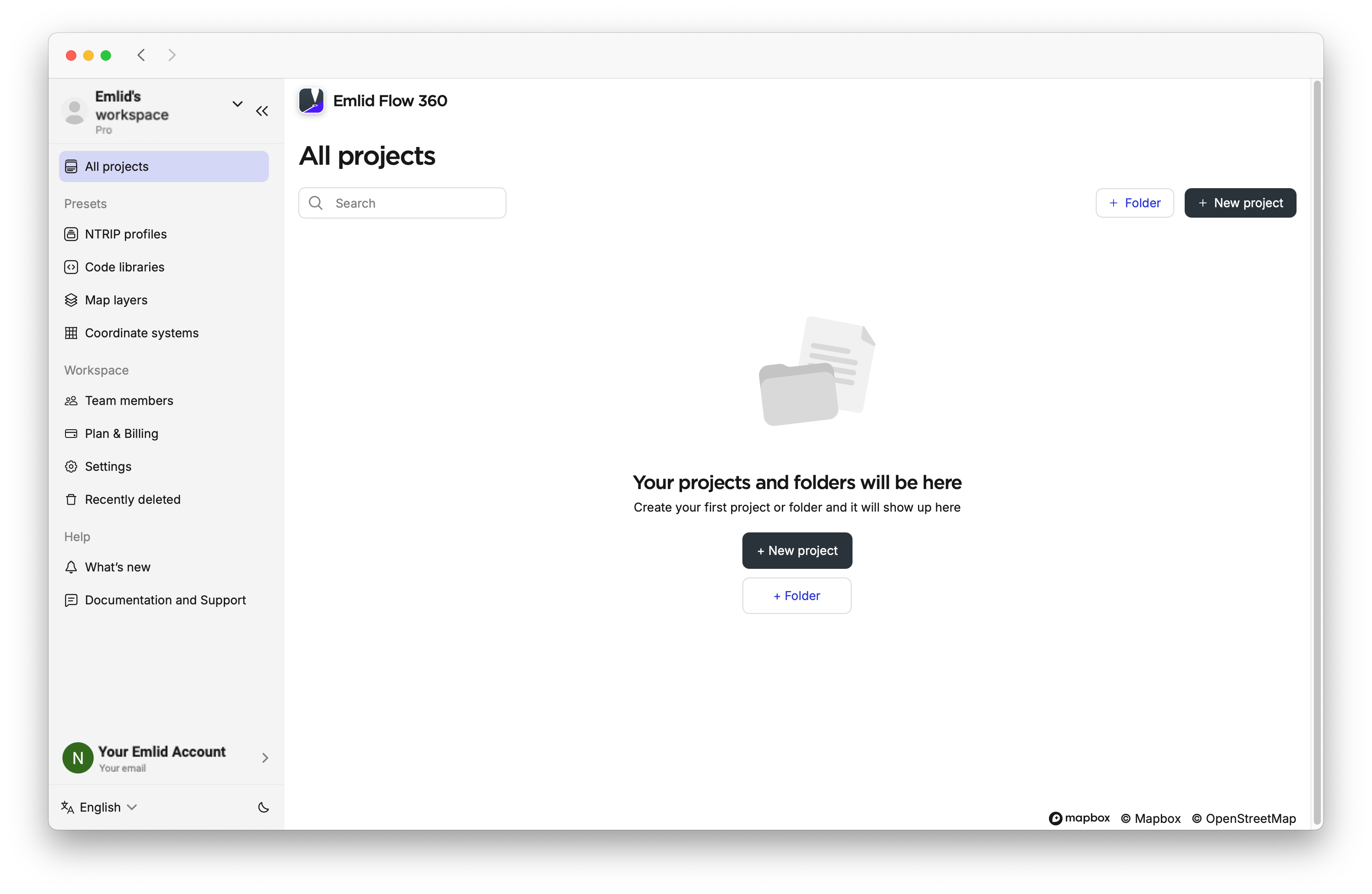
Allí, puede hacer lo siguiente:
- Crear y gestionar carpetas para organizar sus proyectos.
- Configurar los preajustes, incluidos los perfiles de NTRIP, las bibliotecas de códigos, los sistemas de coordenadas y las capas de mapas, para agilizar la configuración.
- Establecer los parámetros predeterminados del proyecto que se aplicarán automáticamente a todos los proyectos nuevos.
- Active la transmisión de la posición de los rovers para ver en tiempo real las posiciones de los rovers que utilizan los miembros del espacio de trabajo en Emlid Flow directamente en el mapa del proyecto.
Para más información, consulte la sección siguiente:
Gestión de carpetas
Puede crear, editar, eliminar y restaurar sus carpetas solo en Emlid Flow 360.
Creación de carpetas
Para crear una carpeta, haga lo siguiente:
-
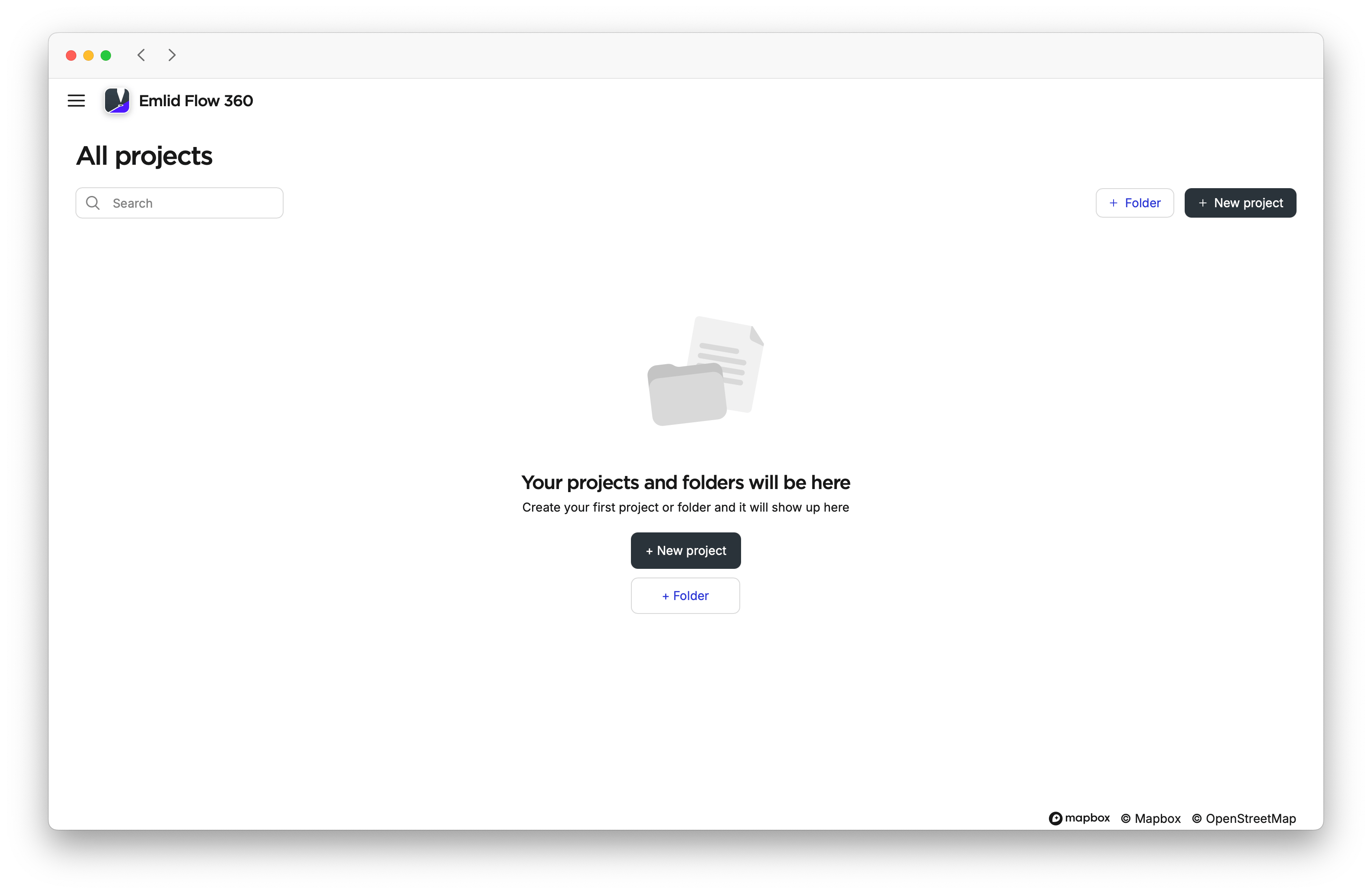
Abra Emlid Flow 360.
-
Haga clic en Folder (Carpeta).
-
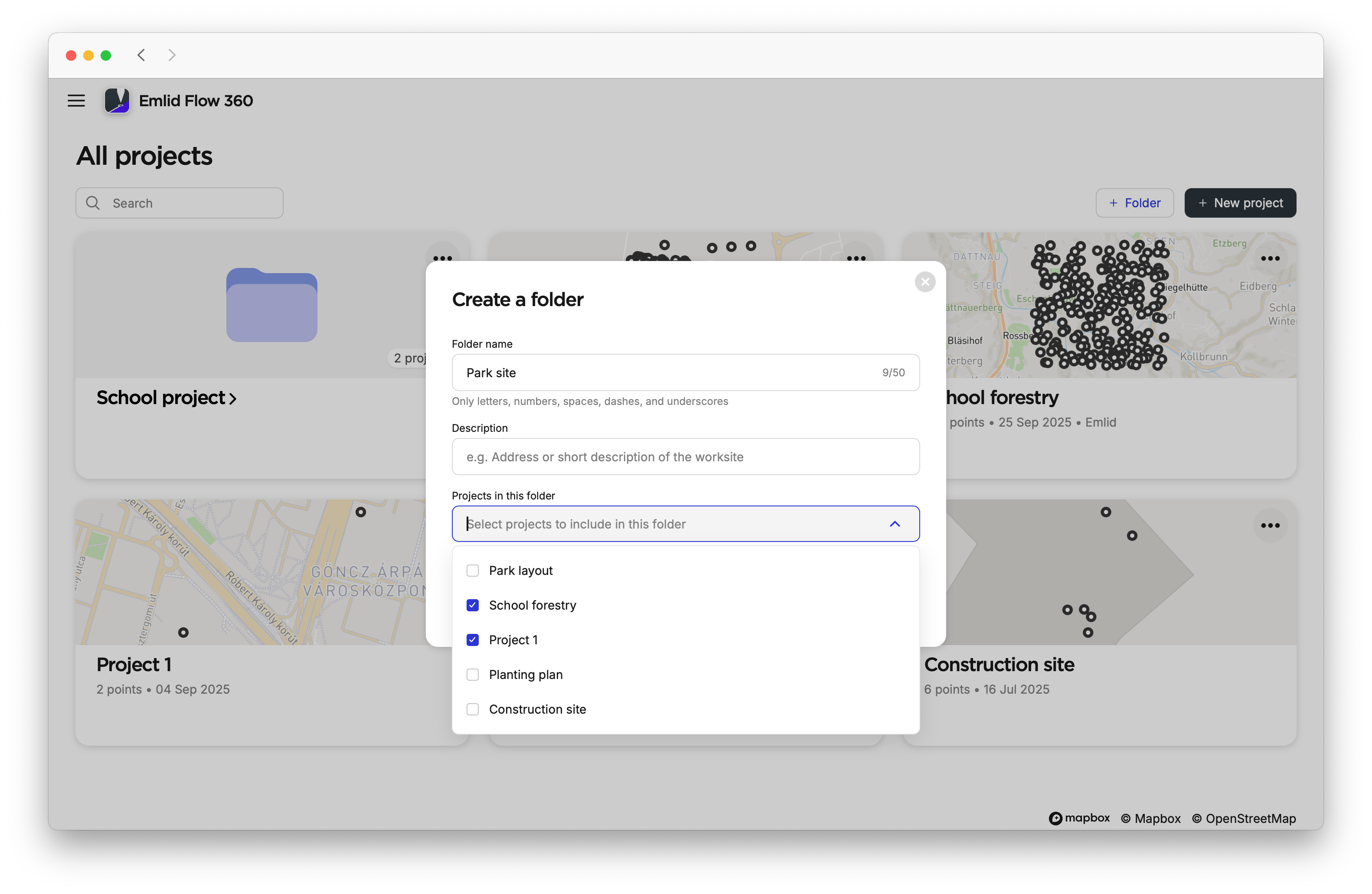
Añade un nombre y una descripción a la carpeta. El campo Descripción es opcional.
noteSi no nombra una carpeta, la aplicación le asignará automáticamente un número secuencial. Puede editar el nombre y la descripción de la carpeta y añadirle proyectos en cualquier momento. Haga clic en Edit (Editar) en la carpeta, o abra el menú de tres puntos en la pantalla All projects (Todos los proyectos) y seleccione Edit (Editar).
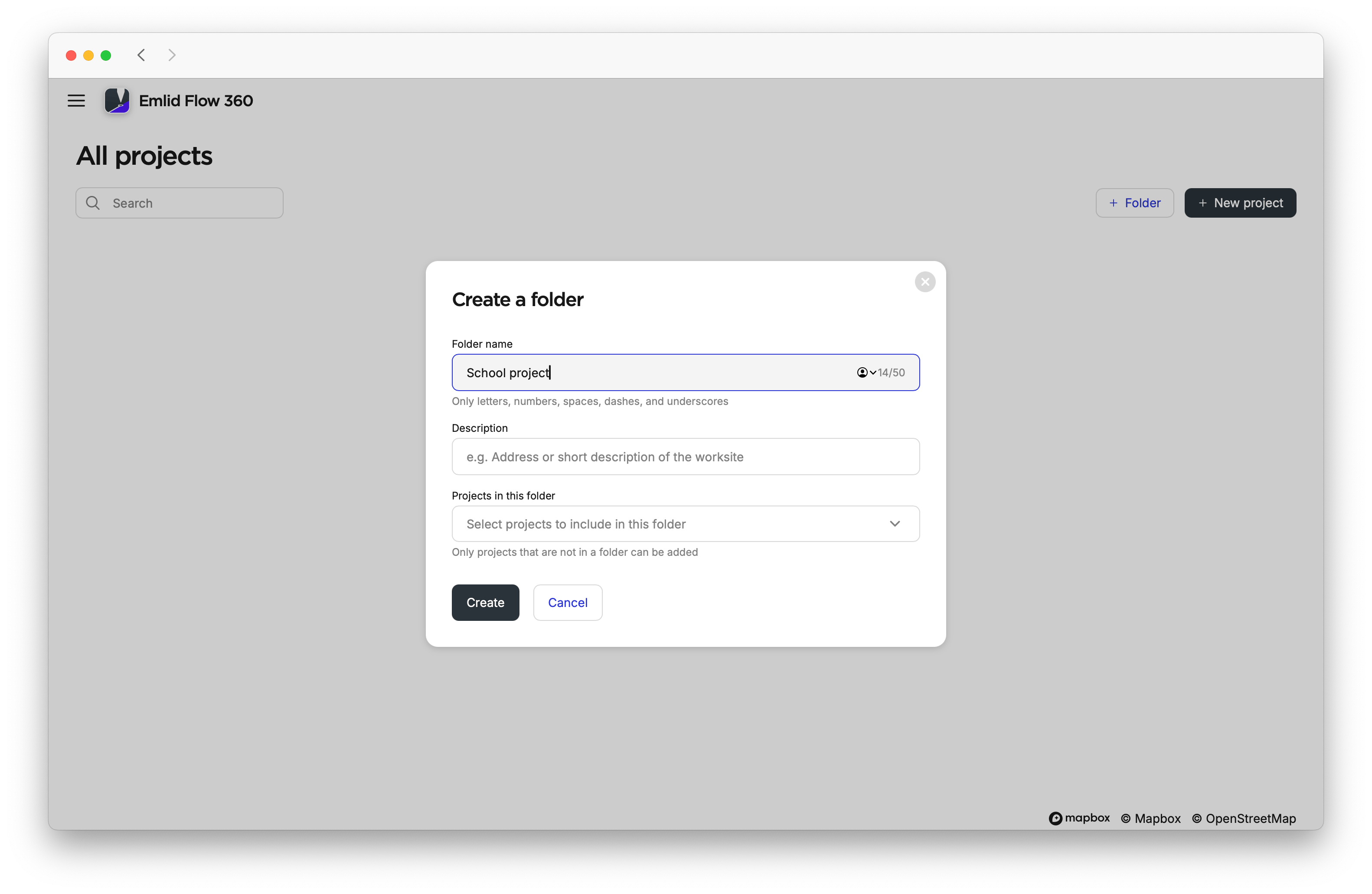
Si ya tiene proyectos, puede seleccionar cuáles asignar a la carpeta al crearla.
-
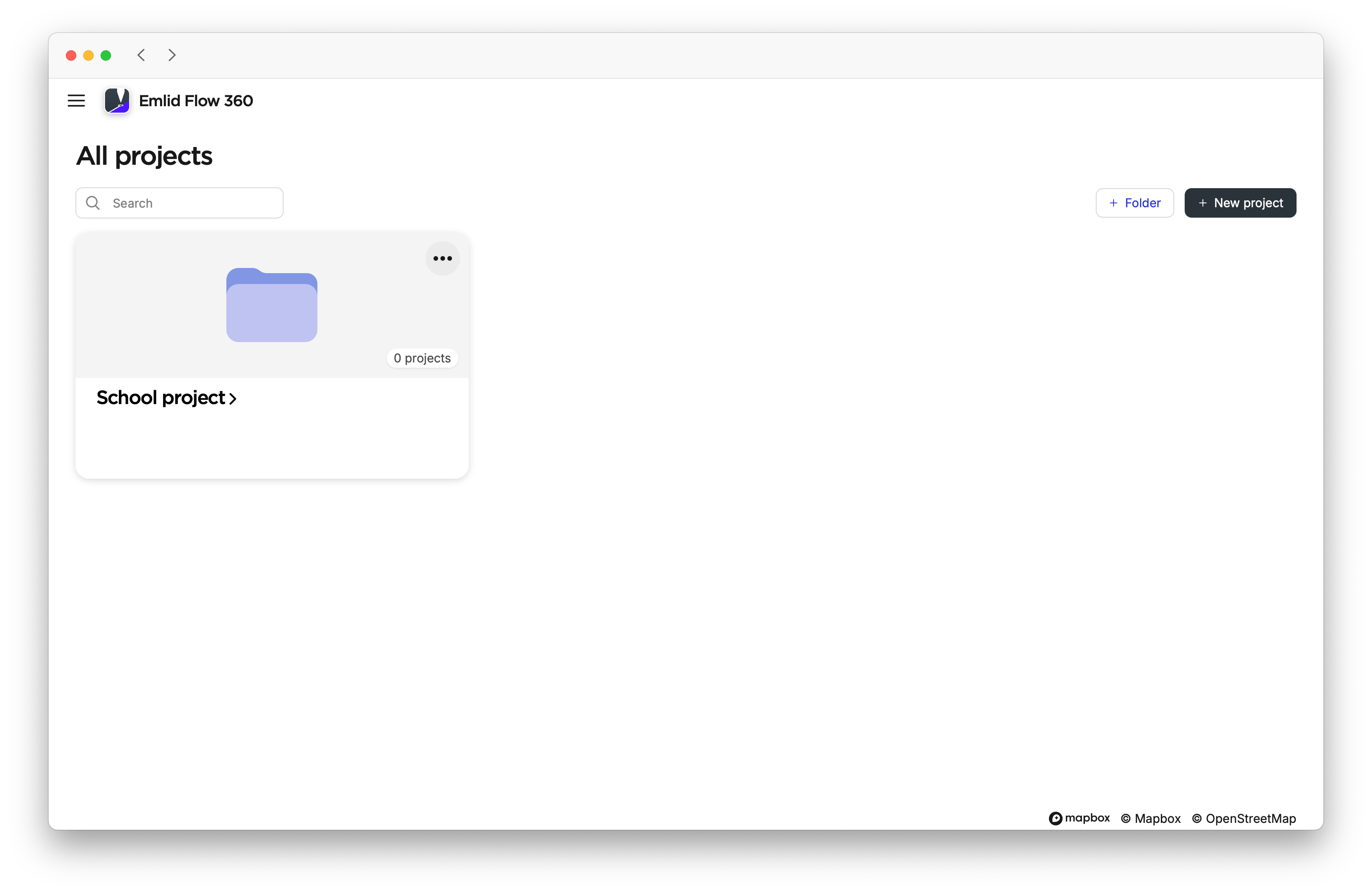
Haga clic en Create (Crear). Sus carpetas se guardarán en la pantalla All Projects (Todos los proyectos) y se ordenarán por fecha de creación.
 caution
No se puede crear una carpeta dentro de otra carpeta.
Añadir proyecto a la carpeta
Puede añadir proyectos a su carpeta de dos formas:
- Moverlos individualmente a una carpeta
- Seleccionar varios proyectos a la vez
Para mover un proyecto a la carpeta, siga los pasos que se indican a continuación:
-
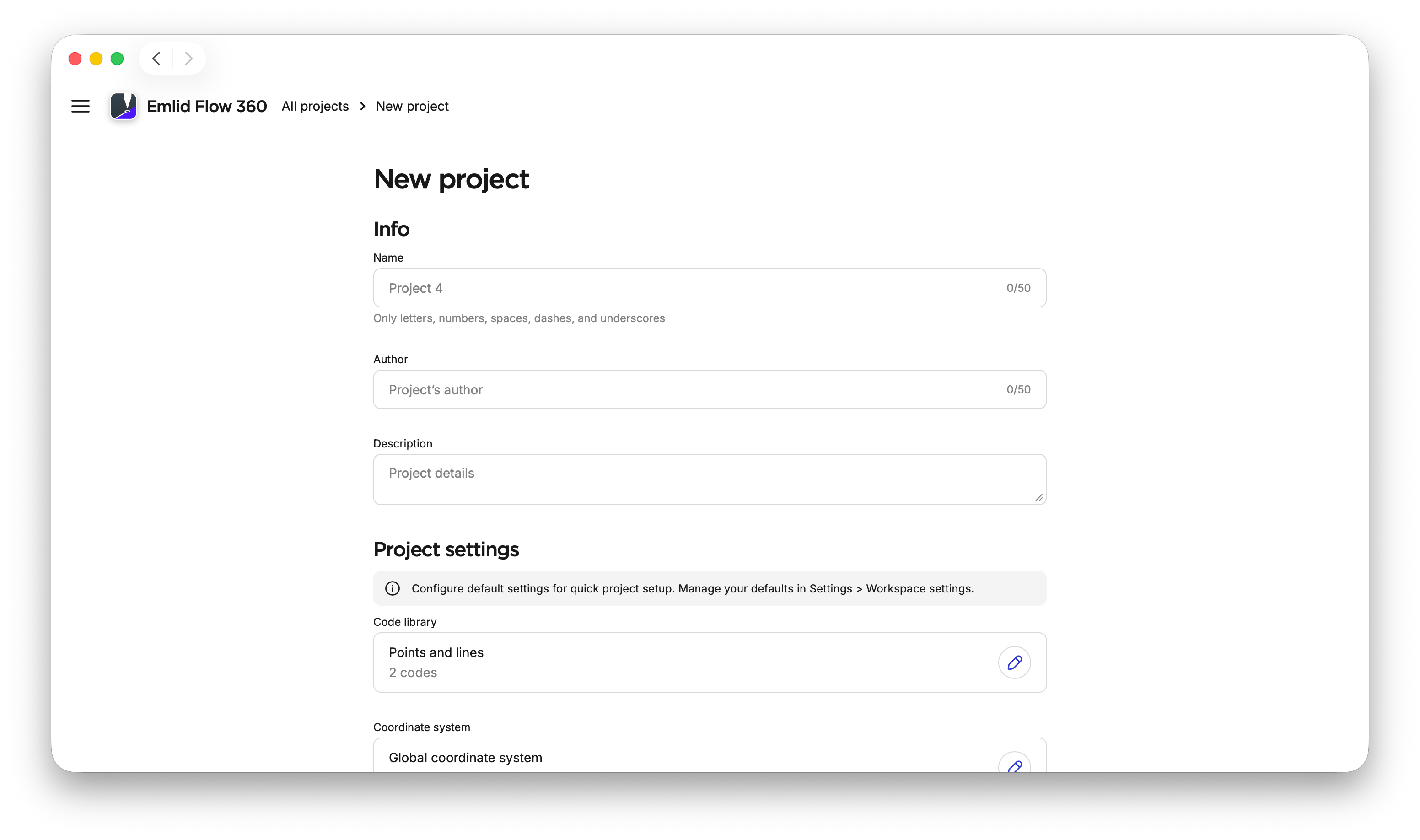
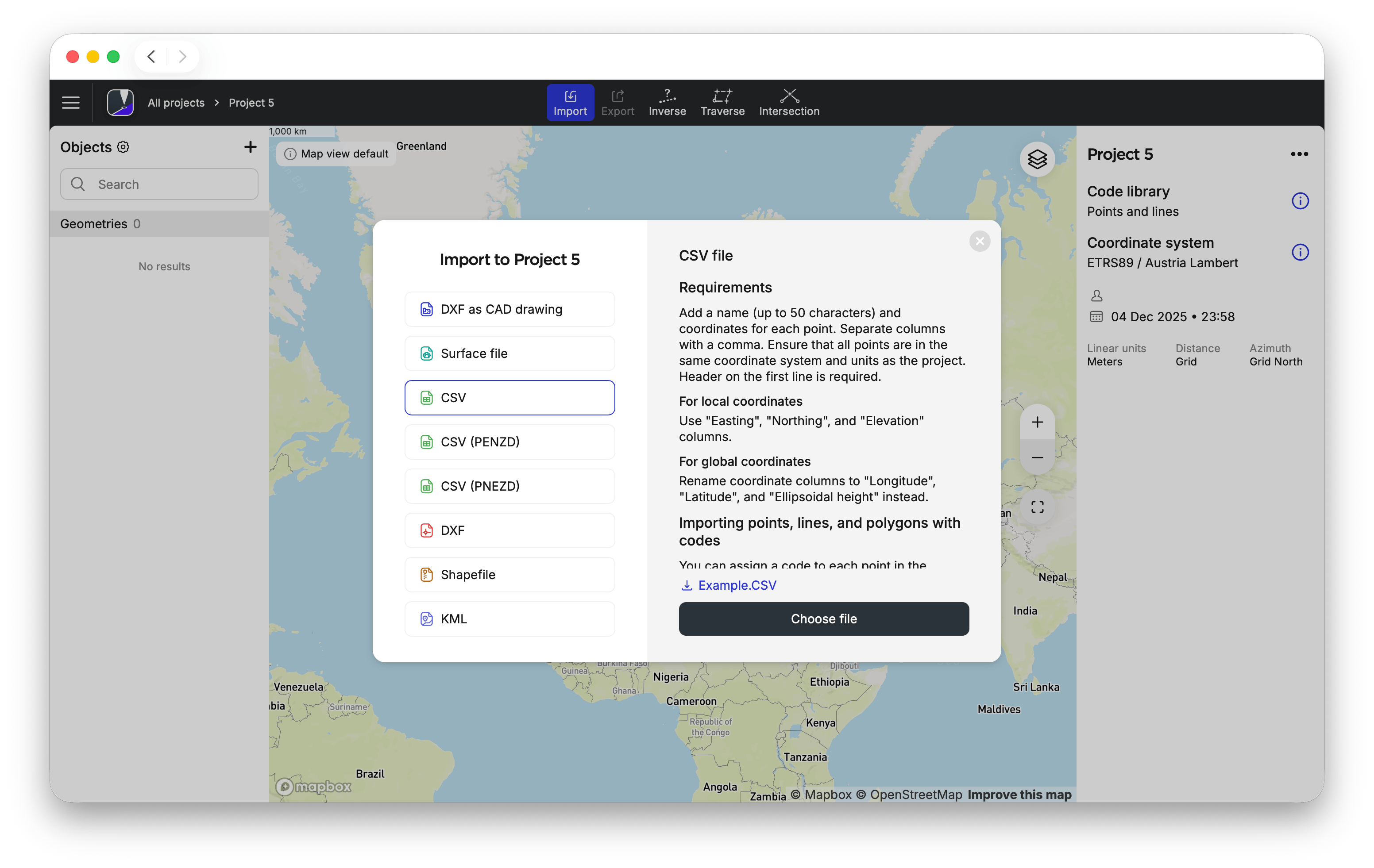
Cree o importe un proyecto. Si fuera necesario, configure los ajustes predeterminados del proyecto y los preajustes de la vista del mapa.
tipObtenga más información sobre la configuración de proyectos en estas guías:
-
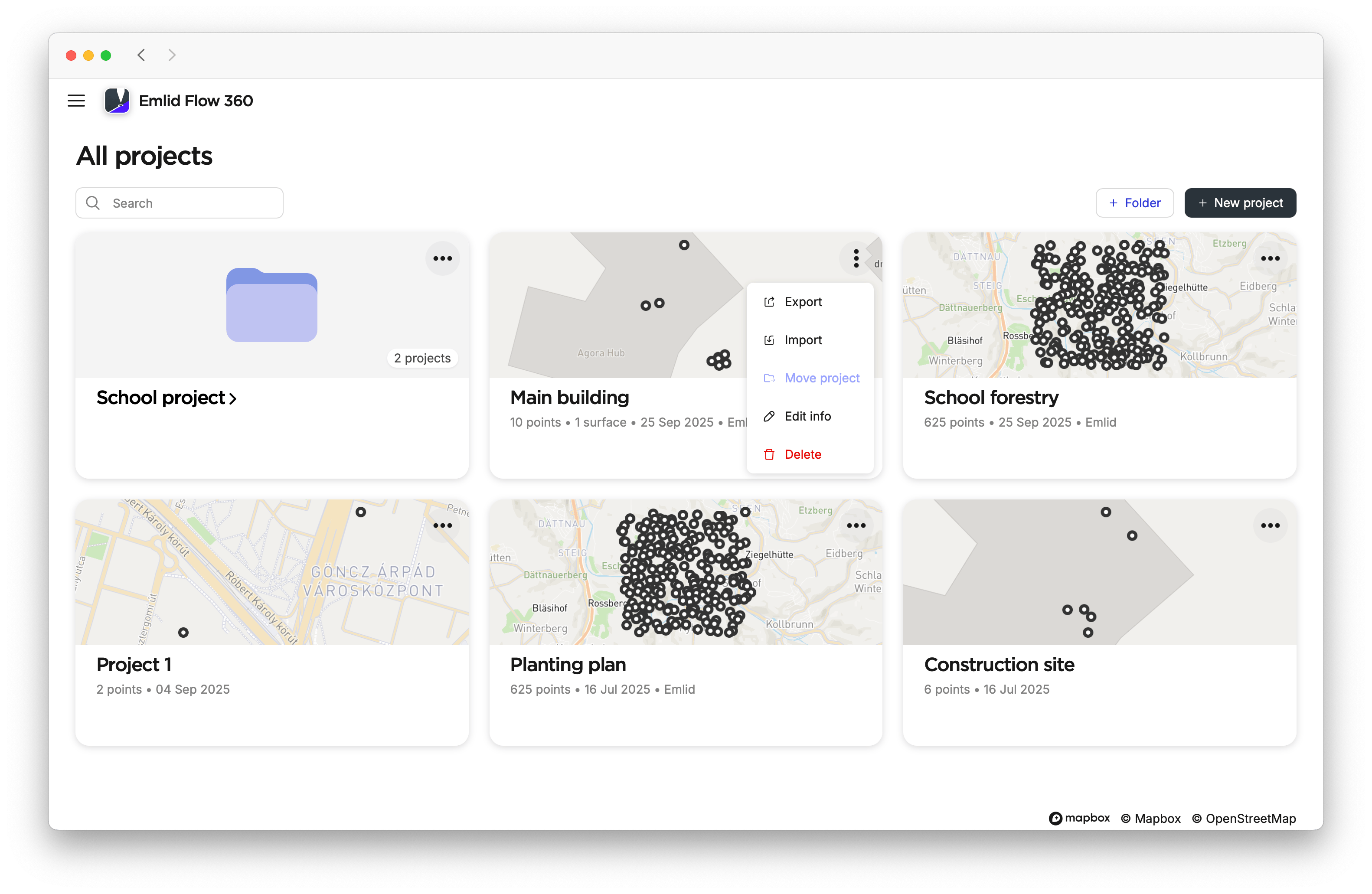
En la pantalla All projects (Todos los proyectos), abra el menú de tres puntos del proyecto y haga clic en Move project (Mover proyecto).
-
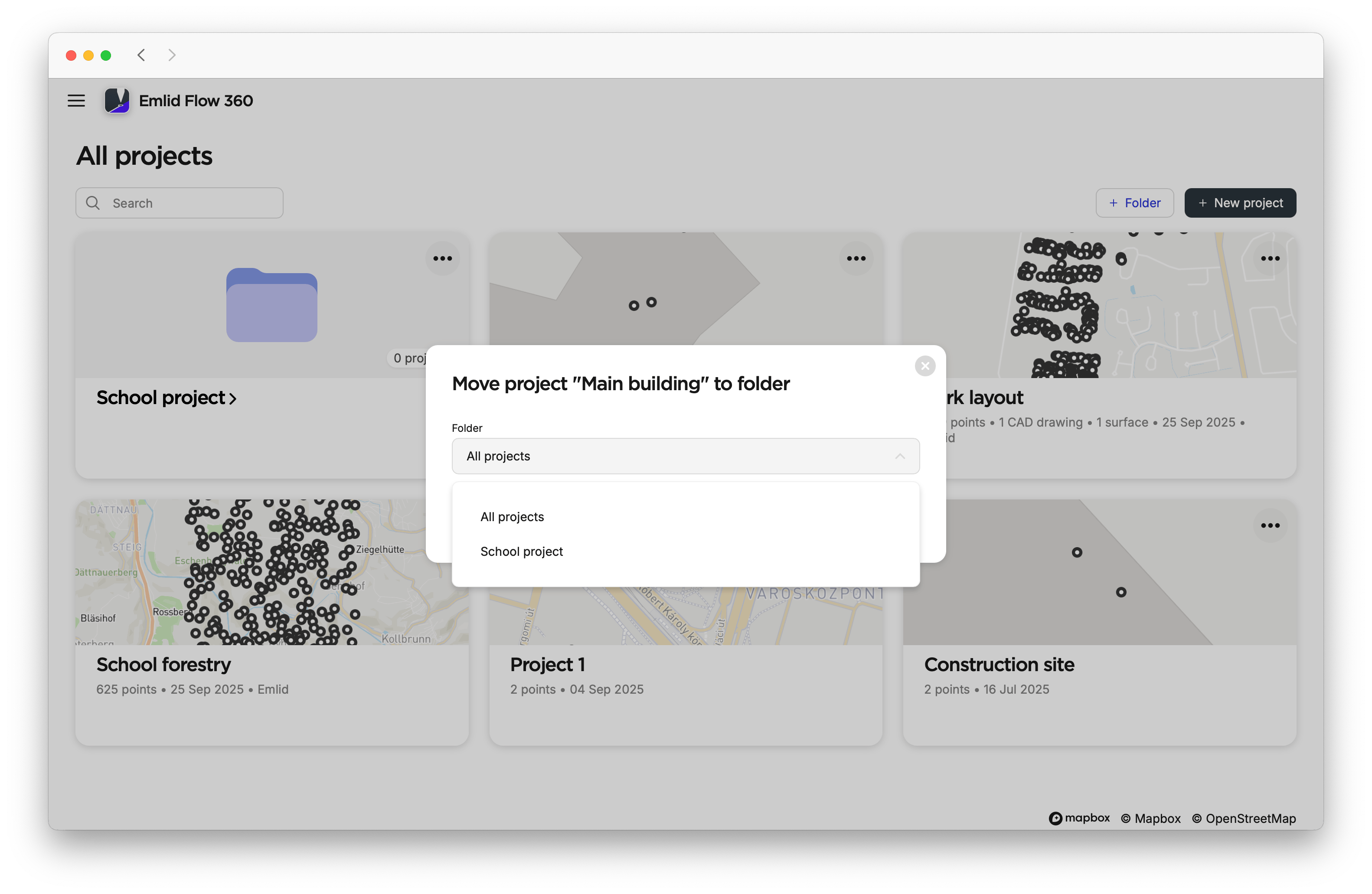
Elija la carpeta a la que desea mover su proyecto y haga clic en Move and save (Mover y guardar).
 tip
tipSi quiere mover su proyecto de una carpeta a otra, entre en la carpeta, haga clic en el menú de tres puntos y mueva el proyecto a la carpeta deseada.
Para añadir varios proyectos a su carpeta, haga lo siguiente:
-
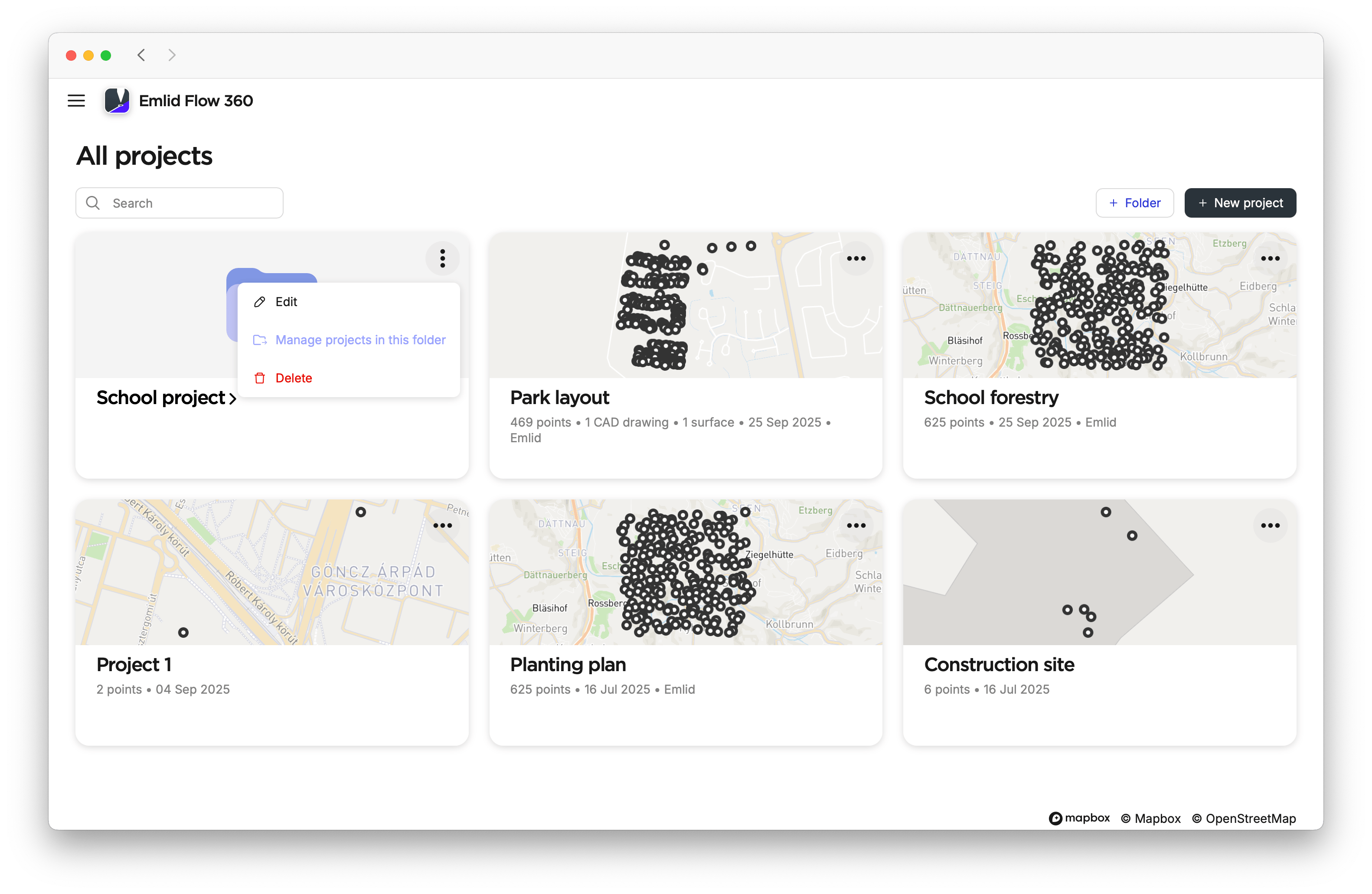
Entre en su carpeta o abra su menú de tres puntos, y seleccione el icono Manage projects in the folder (Gestionar proyectos en la carpeta).
-
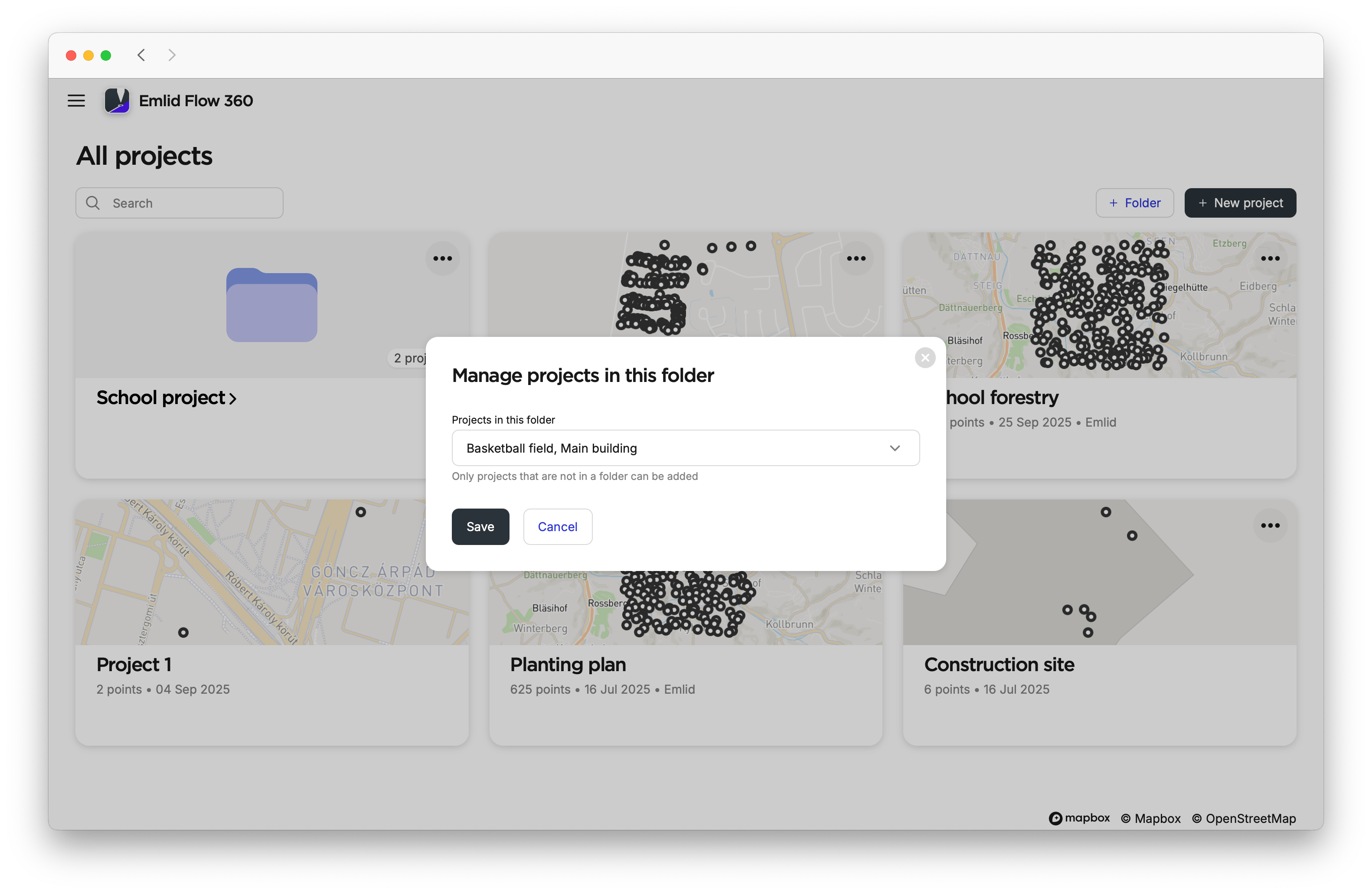
Abra la lista y seleccione los proyectos que desea incluir en su carpeta.
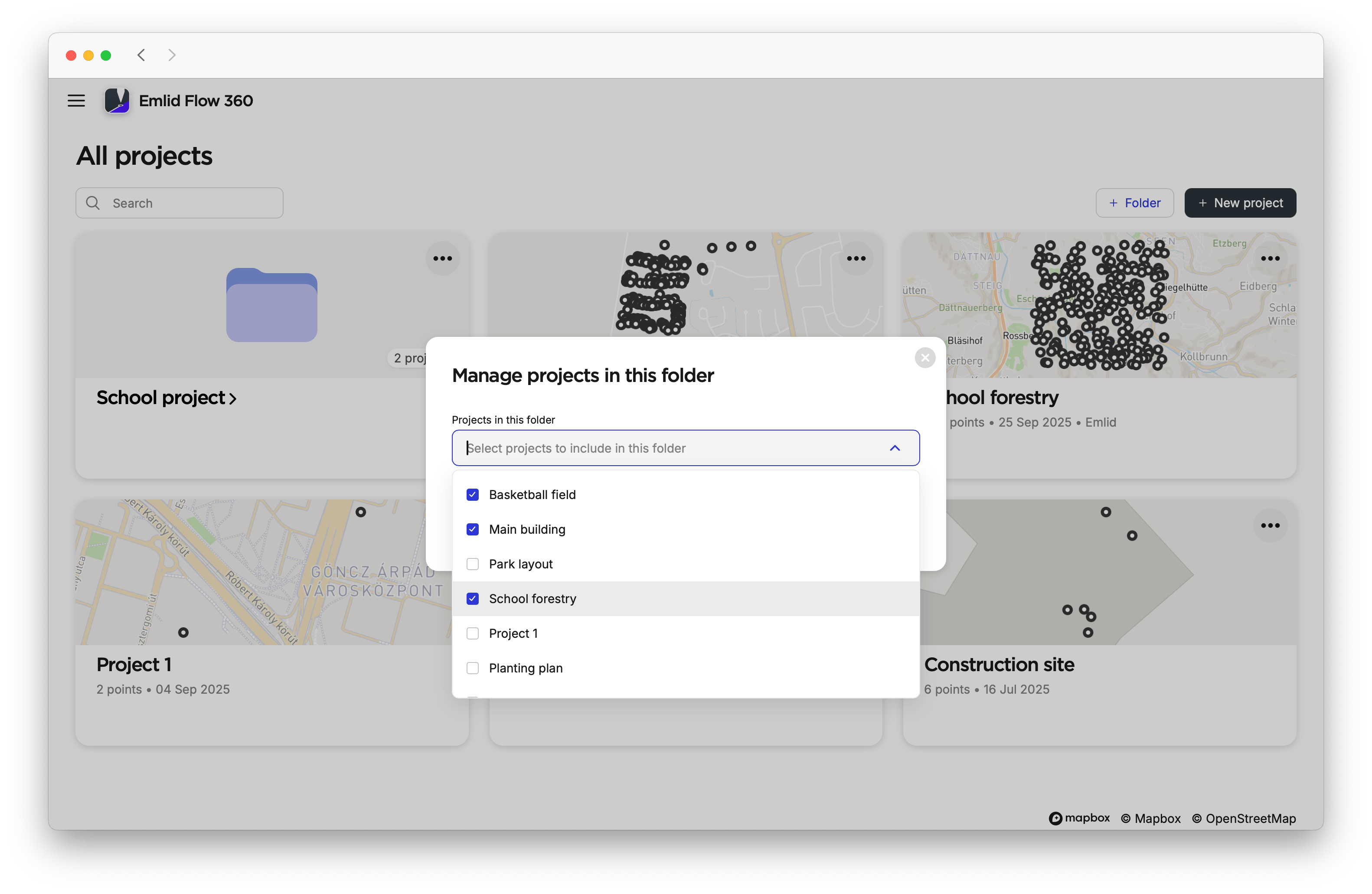
-
Cierre la lista y haga clic en Save (Guardar).
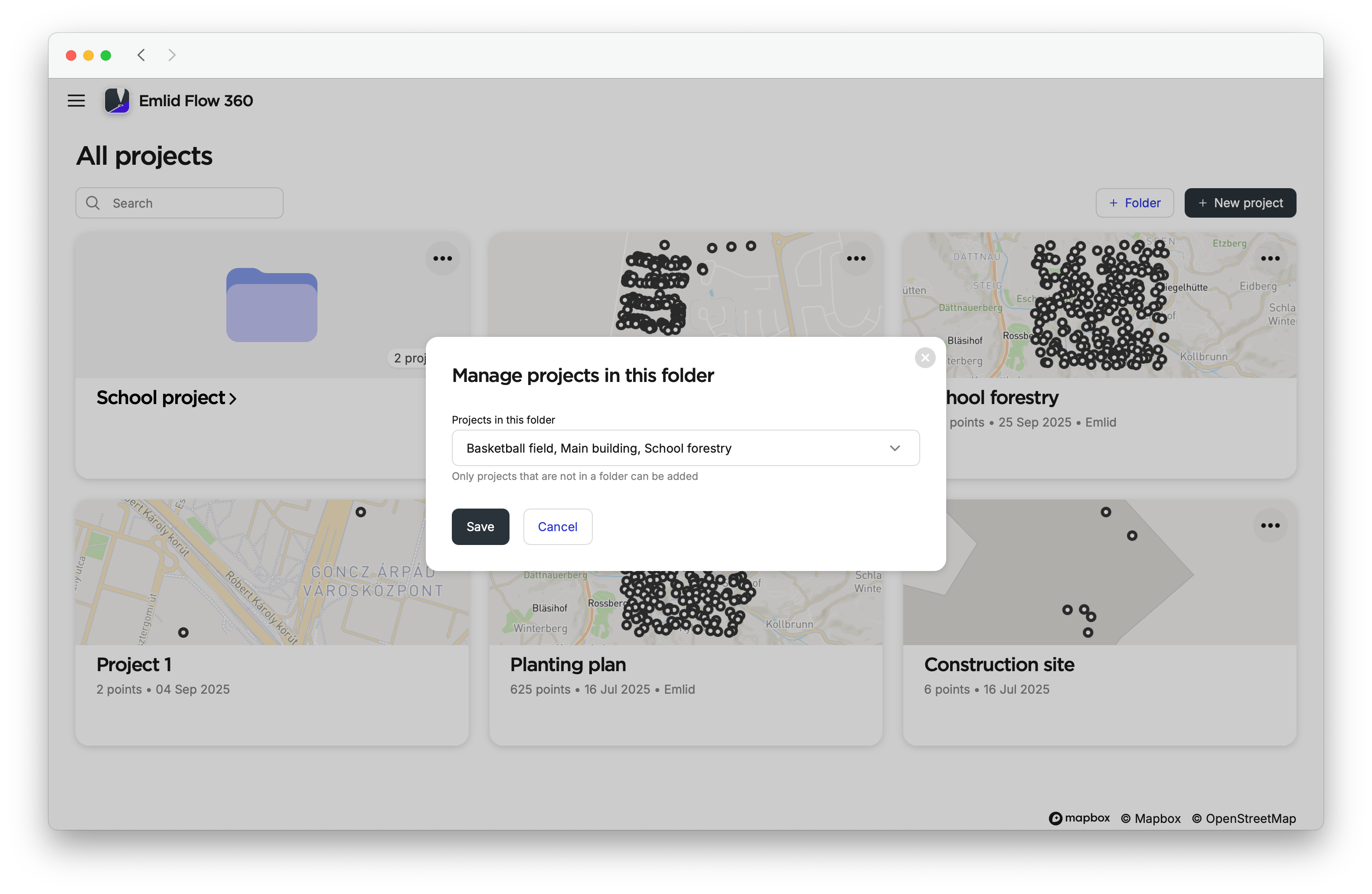
Sus proyectos se encuentran ahora en la carpeta seleccionada.
Un proyecto solo puede estar en una carpeta.
Para eliminar un proyecto de una carpeta, abra la carpeta, haga clic en el menú de tres puntos del proyecto y seleccione Remove from folder (Eliminar de la carpeta). El proyecto volverá a aparecer en la pantalla All projects (Todos los proyectos).
Eliminación de carpeta
Para eliminar la carpeta, siga los pasos que se indican a continuación:
-
Elimine la carpeta de una de las siguientes maneras:
-
En la pantalla All projects (Todos los proyectos), abra el menú de tres puntos de la carpeta y seleccione Delete (Eliminar).
-
Cuando esté en la carpeta, haga clic en el icono Delete (Eliminar).
cautionSi elimina un proyecto de una carpeta, dejará de pertenecer a esa carpeta.
-
-
Si la carpeta contiene proyectos, elija si desea eliminar tanto la carpeta como sus proyectos o eliminar solo la carpeta. Los proyectos aparecerán en la pantalla All projects (Todos los proyectos).
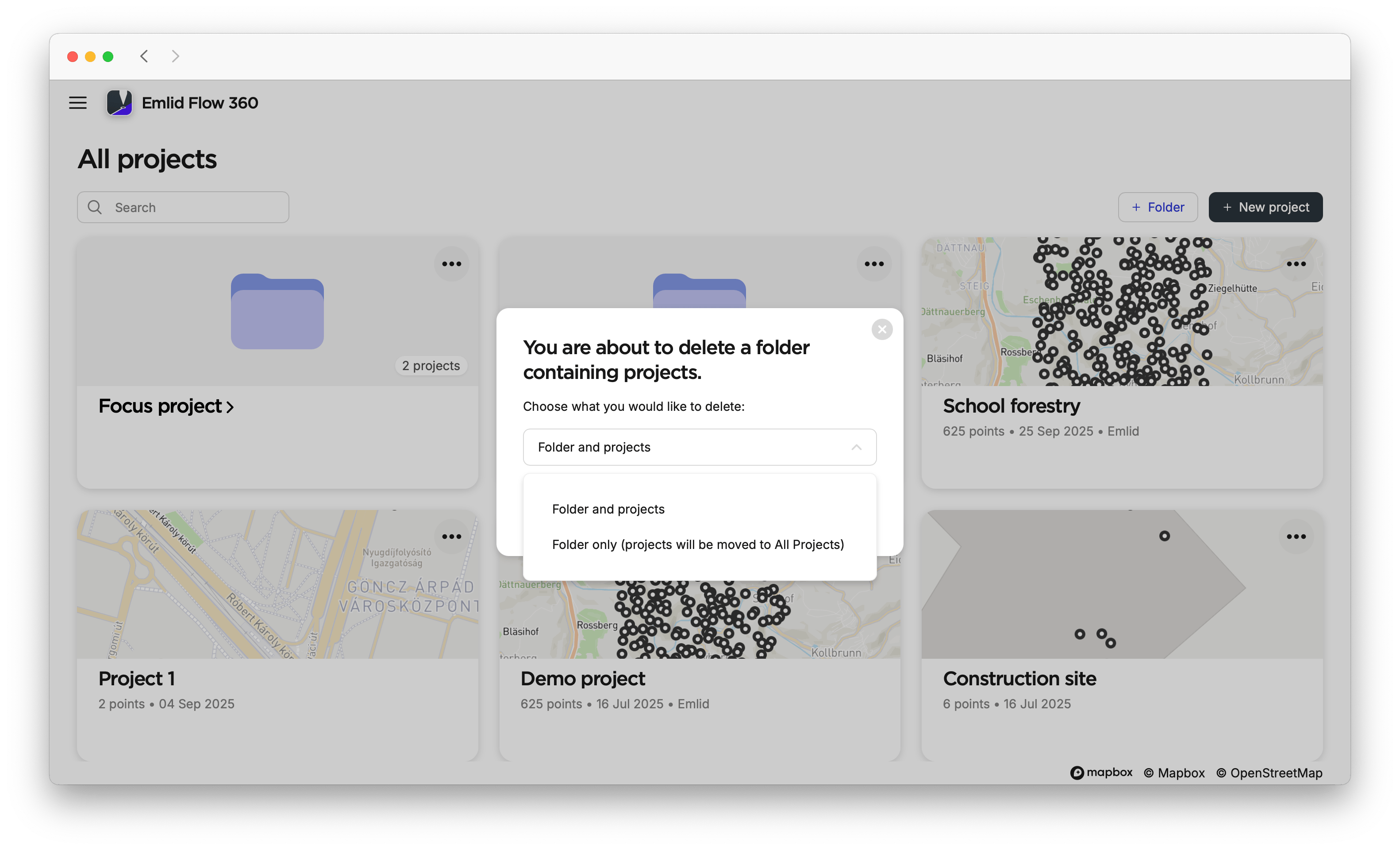
Las carpetas eliminadas permanecerán en el menú Recently deleted (Eliminados recientemente) durante 30 días. Puede restaurarlos o eliminarlos definitivamente.
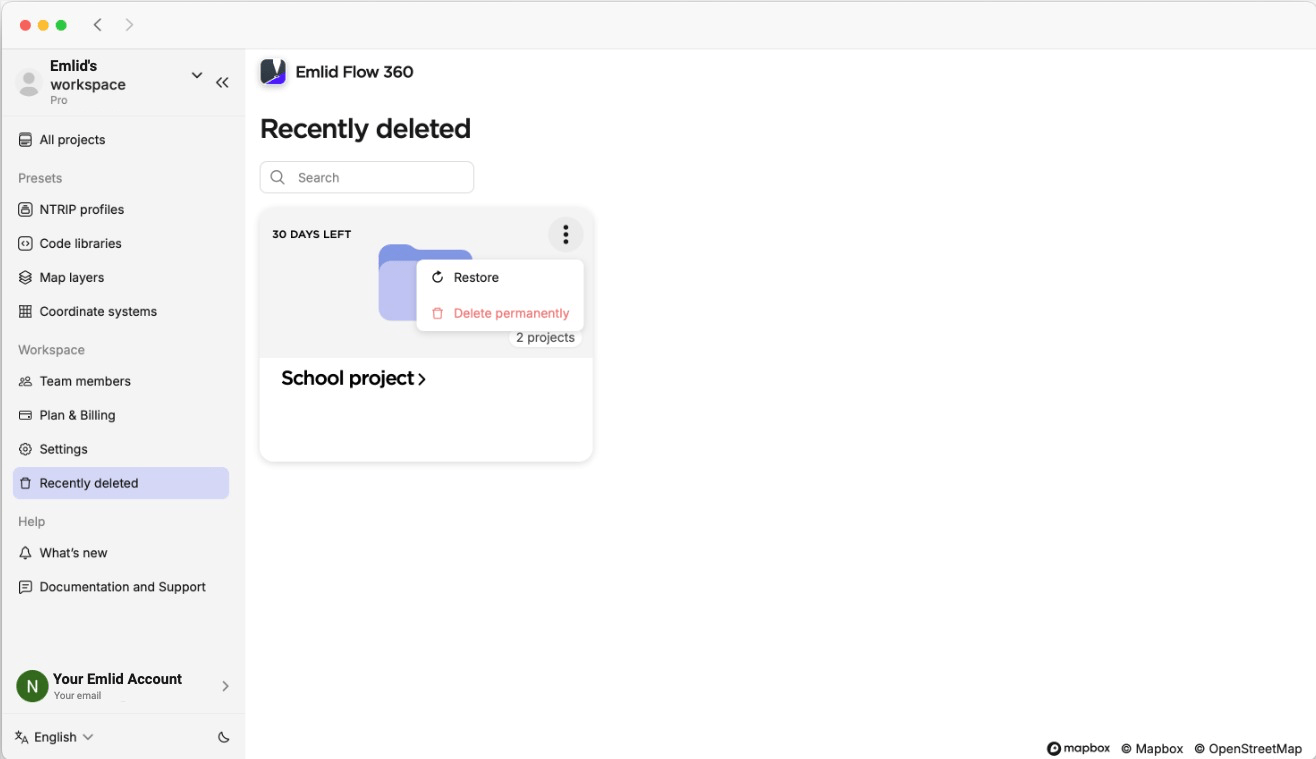
Si restaura un proyecto desde dentro de la carpeta, la conexión entre el proyecto y la carpeta no se restaurará. El proyecto aparecerá en la pantalla All projects (Todos los proyectos).
Una vez creadas las carpetas y añadidos los proyectos, puede seguir trabajando con ellos en Emlid Flow. Puede navegar entre carpetas, crear proyectos dentro de ellas y asignar una carpeta al crear un nuevo proyecto. Para obtener más información, consulte la sección de la guía Trabajar con carpetas.
Gestión de preajustes
Al configurar su espacio de trabajo, los preajustes le ayudan a preparar los recursos esenciales del proyecto antes de salir al campo. De este modo, se asegura de que sus proyectos utilizan sistemas de coordenadas, códigos topográficos, capas cartográficas y credenciales de servicios de corrección correctos.
Puede utilizar los siguientes preajustes al configurar su espacio de trabajo:
Perfiles de NTRIP
En Emlid Flow 360, puede crear perfiles de NTRIP añadiendo credenciales para servicios de corrección de red. A continuación, estos perfiles se sincronizan con Emlid Flow, donde se utilizan para configurar la entrada de corrección para el rover. Para obtener más información sobre cómo trabajar con servicios de corrección de red, consulte la guía Cómo configurar RTK por el servicio NTRIP .
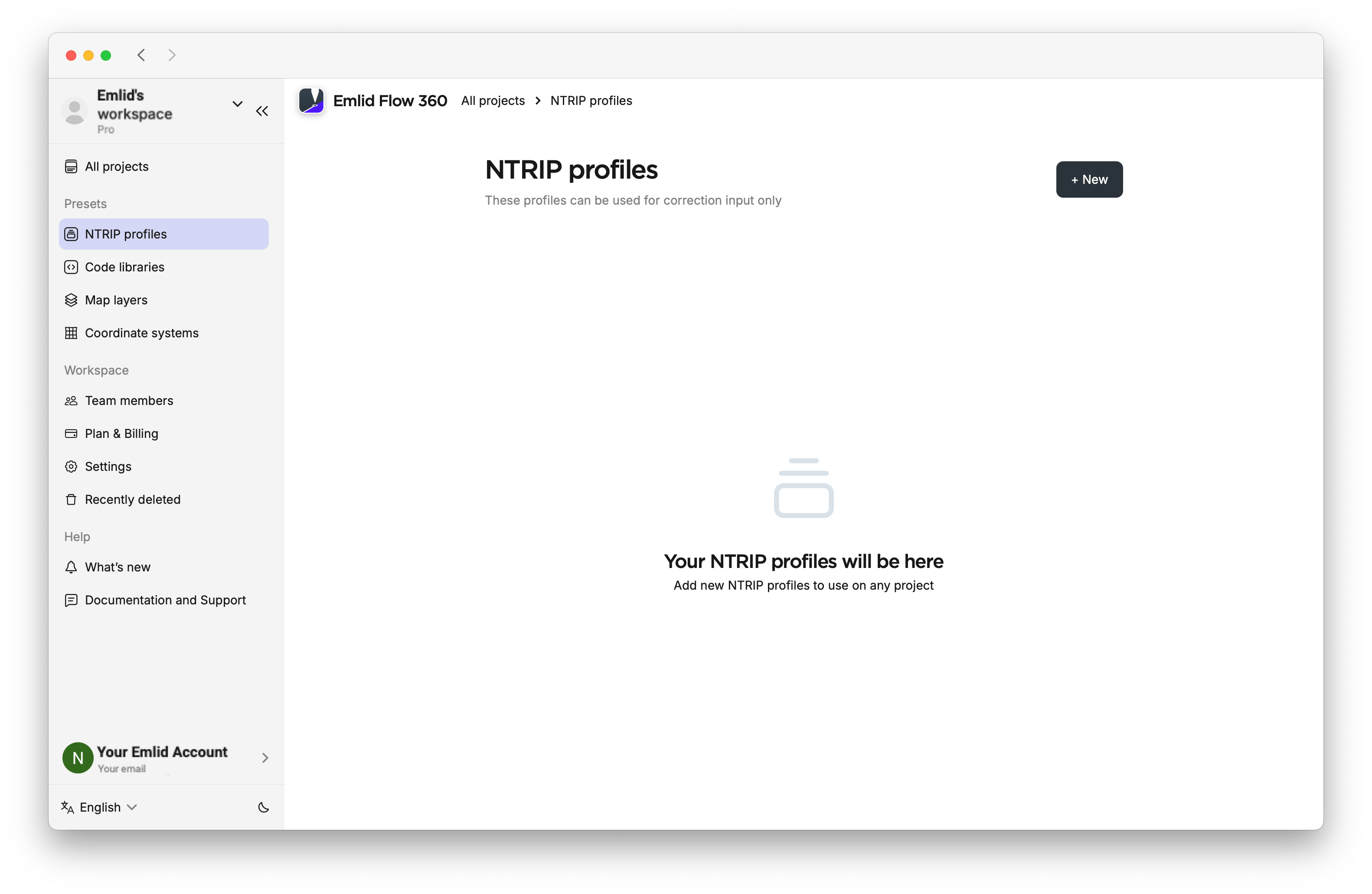
Para añadir un perfil NTRIP, sigue estos pasos:
-
Abra la aplicación Emlid Flow 360 y vaya al menú de la izquierda.
-
Introduzca los NTRIP profiles (Perfiles de NTRIP).
-
Haz clic en el botón +New (+Nuevo).
-
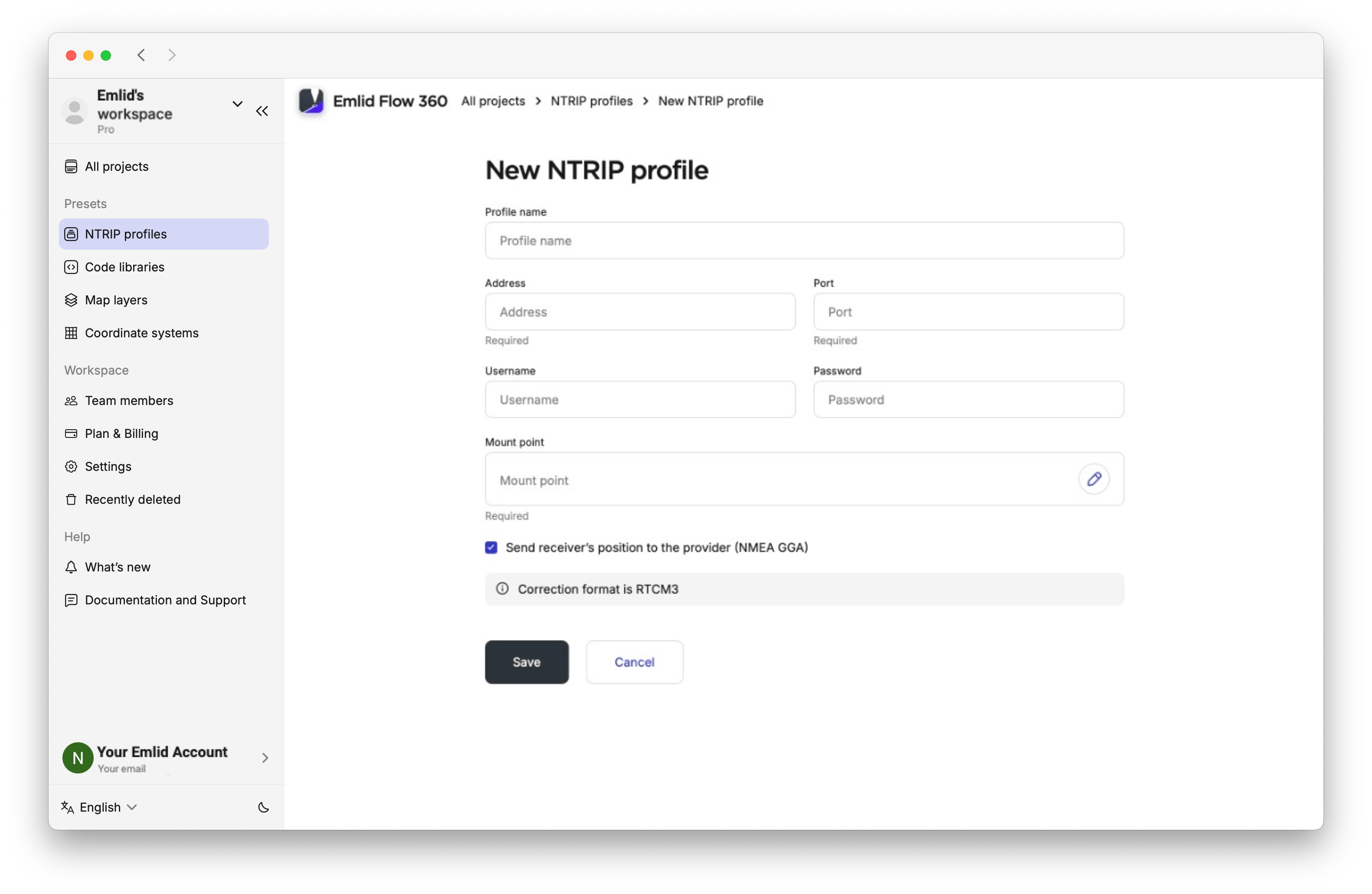
Introduzca la información de su proveedor NTRIP.
tipPara saber qué punto de montaje le conviene más, consulte el sitio web de su proveedor NTRIP. Cuanto más cerca esté el punto de montaje, más precisa será la solución.
-
Haga clic en Save (Guardar).
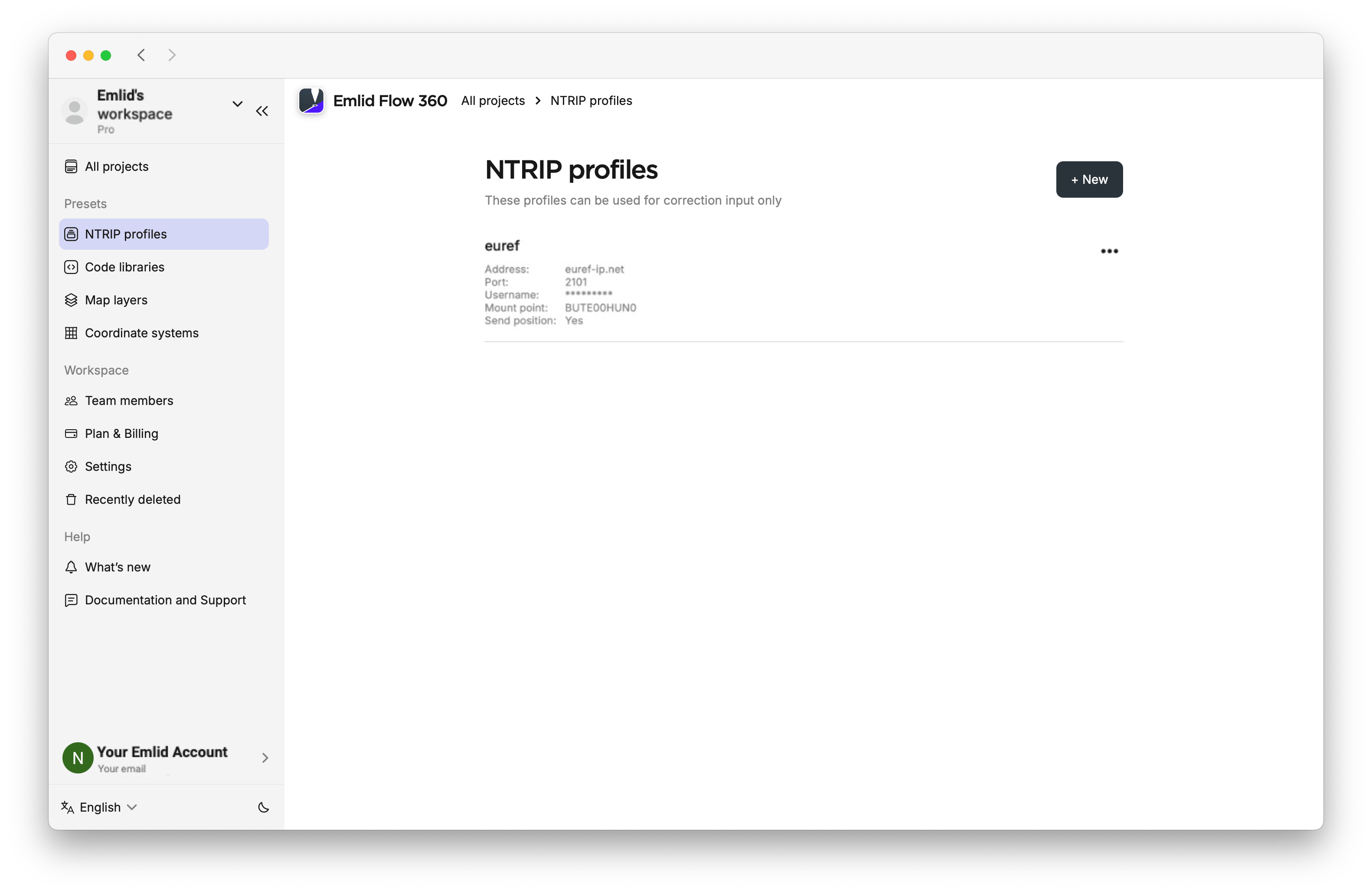
Ahora su perfil NTRIP está guardado en su lista de perfiles de NTRIP que puede usar en cualquier proyecto para recibir correcciones.
Bibliotecas de códigos
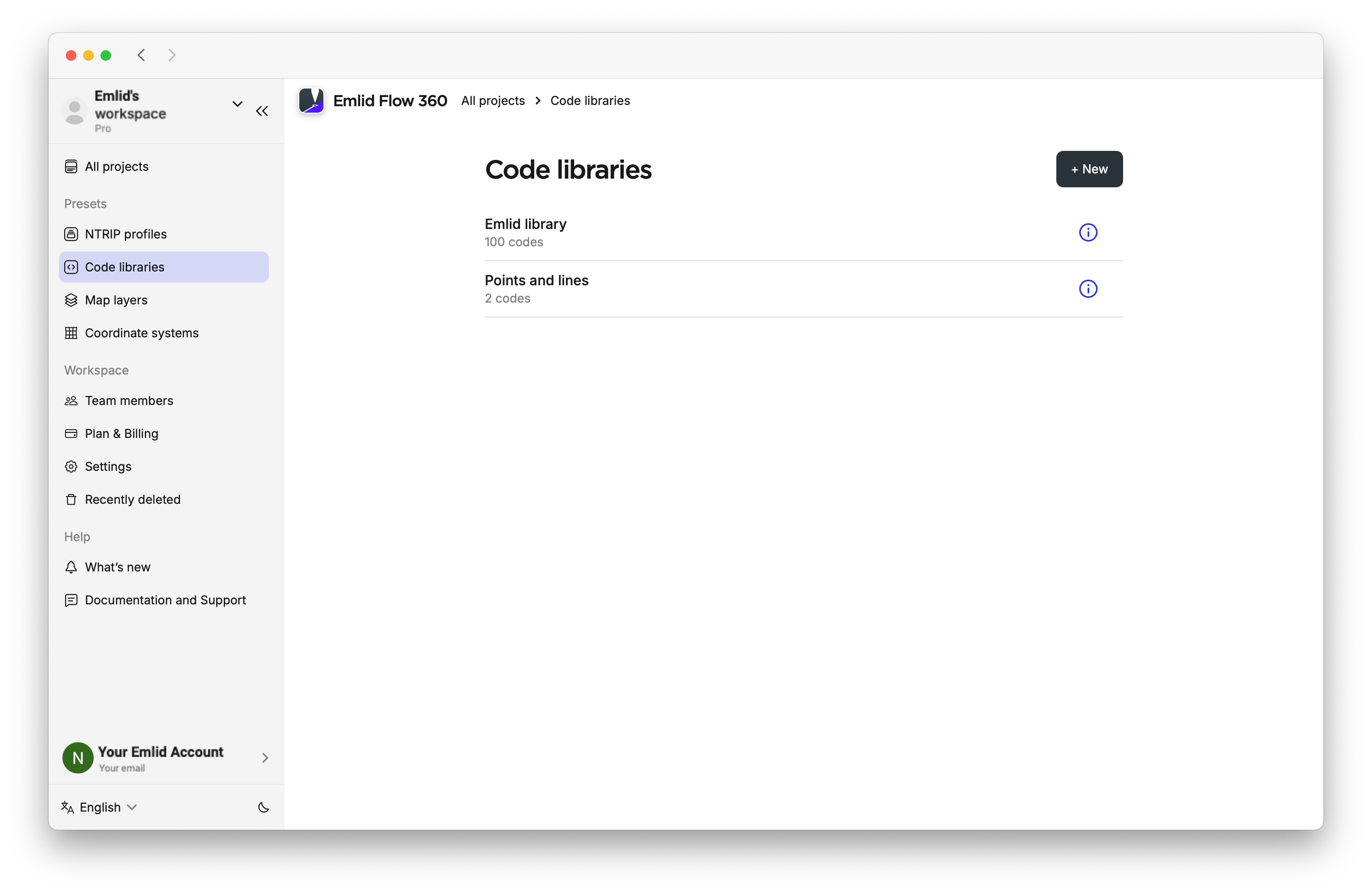
Con el plan Pro, puede añadir bibliotecas de códigos con una variedad de códigos de encuesta para identificar las geometrías recolectadas en todos los proyectos. Las bibliotecas de códigos se crean y actualizan en Emlid Flow 360 y se sincronizan automáticamente con Emlid Flow.
Le proporcionamos nuestra biblioteca de códigos; no obstante, si desea utilizar la suya propia, siga los pasos que se indican a continuación:
-
Vaya al menú de la izquierda y entre en la pestaña Code libraries (Bibliotecas de códigos).
-
Cree una nueva biblioteca e importe el código que quiera utilizar.
-
Guarde la biblioteca para reutilizarla en proyectos.
Para obtener más información, lea la guía paso a paso Gestionar bibliotecas de códigos.
**Capas del mapa
En Emlid Flow 360, puede añadir capas WMS desde servicios de mapas web, organizarlas en una biblioteca vinculada a su cuenta y reutilizarlas en distintos proyectos. Estas capas proporcionan el contexto visual del área de estudio.
Cree una capa de mapa siguiendo estos pasos:
-
Introduzca Map layers (Capas del mapa) en el menú y haga clic en +New (+Nuevo).
-
Escriba o pegue la dirección del servicio WMS que utiliza. Emlid Flow 360 cargará la lista de capas disponibles.
-
Seleccione las capas que desea añadir y haga clic en Add layers (Añadir capas).
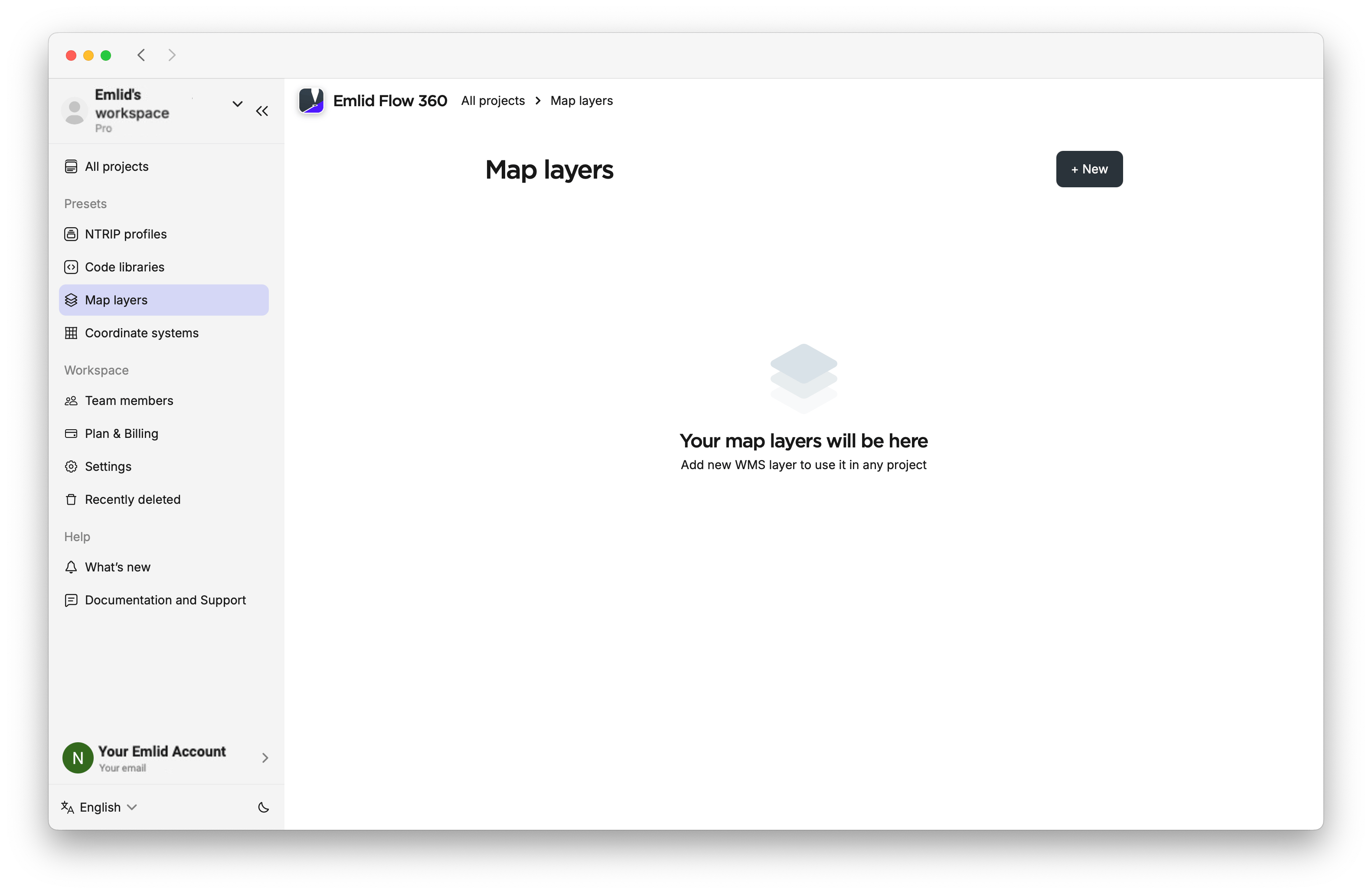
Una vez cargadas las capas WMS en la biblioteca, podrá añadirlas a cualquier proyecto en Emlid Flow 360. Consulte la guía Crear capas WMS para obtener más información.
Sistemas de coordenadas
Emlid Flow 360 le permite añadir sistemas de coordenadas personalizados para utilizarlos en sus proyectos. También almacena automáticamente los sistemas de coordenadas localizados creados en Emlid Flow, si los guarda después de aplicar la localización, así como los resultantes de los parámetros de localización importados.
Para configurar un sistema de coordenadas personalizado, haga lo siguiente:
-
Elija Coordinate systems (Sistemas de coordenadas) en el menú de la izquierda y haga clic en +New (+Nuevo) para crear un sistema de coordenadas personalizado.
-
Aplique los parámetros.
-
Guarde el sistema de coordenadas resultante.
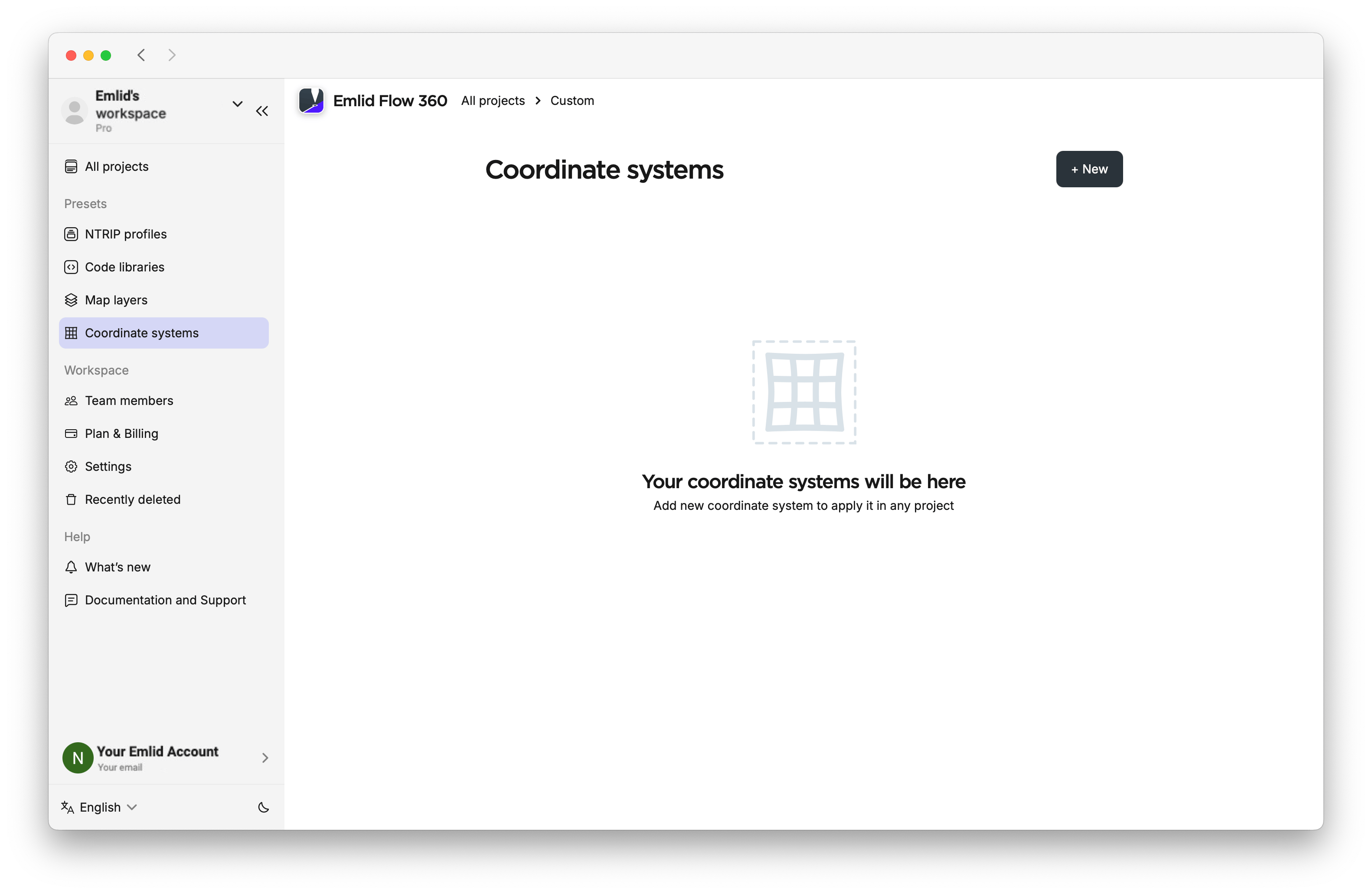
Consulte la guía Configurar sistema de coordenadas personalizado para obtener más información.
Gestión de la configuración por defecto
En Workspace settings (Configuración del espacio de trabajo), puede configurar las unidades lineales y angulares que se utilizarán en su proyecto, habilitar la transmisión de la posición del rover para los miembros de su espacio de trabajo y definir una biblioteca de códigos y un sistema de coordenadas predeterminados para sus futuros proyectos. Estos ajustes se aplican a todos los proyectos nuevos de su espacio de trabajo, lo que le ayuda a mantener la coherencia y reducir el tiempo de configuración.
Para establecer una configuración por defecto para su proyecto, siga los pasos que se indican a continuación:
-
Abra Emlid Flow 360 y vaya al menú de la izquierda.
-
Entre en Settings (Configuración) y elija la pestaña Workspace settings (Configuración del espacio de trabajo).
-
Configure las unidades lineales y angulares predeterminadas, active la opción de compartir la ubicación de los rovers de los miembros del espacio de trabajo y añada bibliotecas de código y un sistema de coordenadas, que se utilizarán de forma predeterminada en todos los proyectos nuevos.
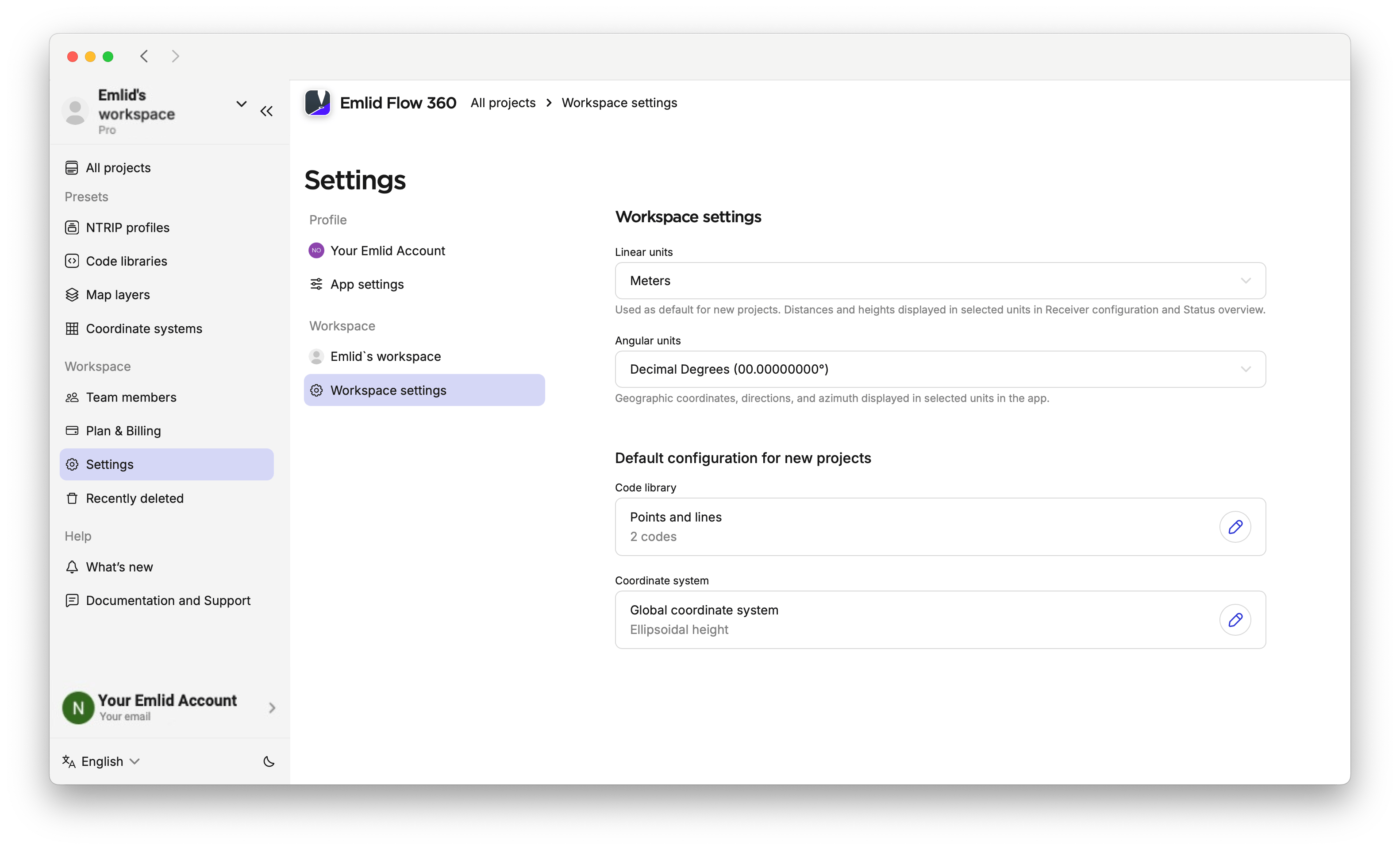
Si fuera necesario, podría cambiar la configuración por defecto más adelante. También puede editar la configuración por defecto dentro de un proyecto creado.
Si aún no ha guardado ningún valor por defecto, Emlid Flow 360 le preguntará si desea guardar las nuevas configuraciones como valores por defecto.
Obtenga más información sobre las bibliotecas de código y la configuración del sistema de coordenadas en las guías Gestionar bibliotecas de códigos, Configurar el sistema de coordenadas desde la biblioteca y Configurar el sistema de coordenadas personalizado.
Añadir miembros al equipo
El número de miembros del equipo que puede añadir depende de su plan. El plan Pro le permite añadir un número ilimitado de miembros al equipo, mientras que el plan Gratuito está limitado a 10. Puede obtener más información en la guía Gestión de planes.
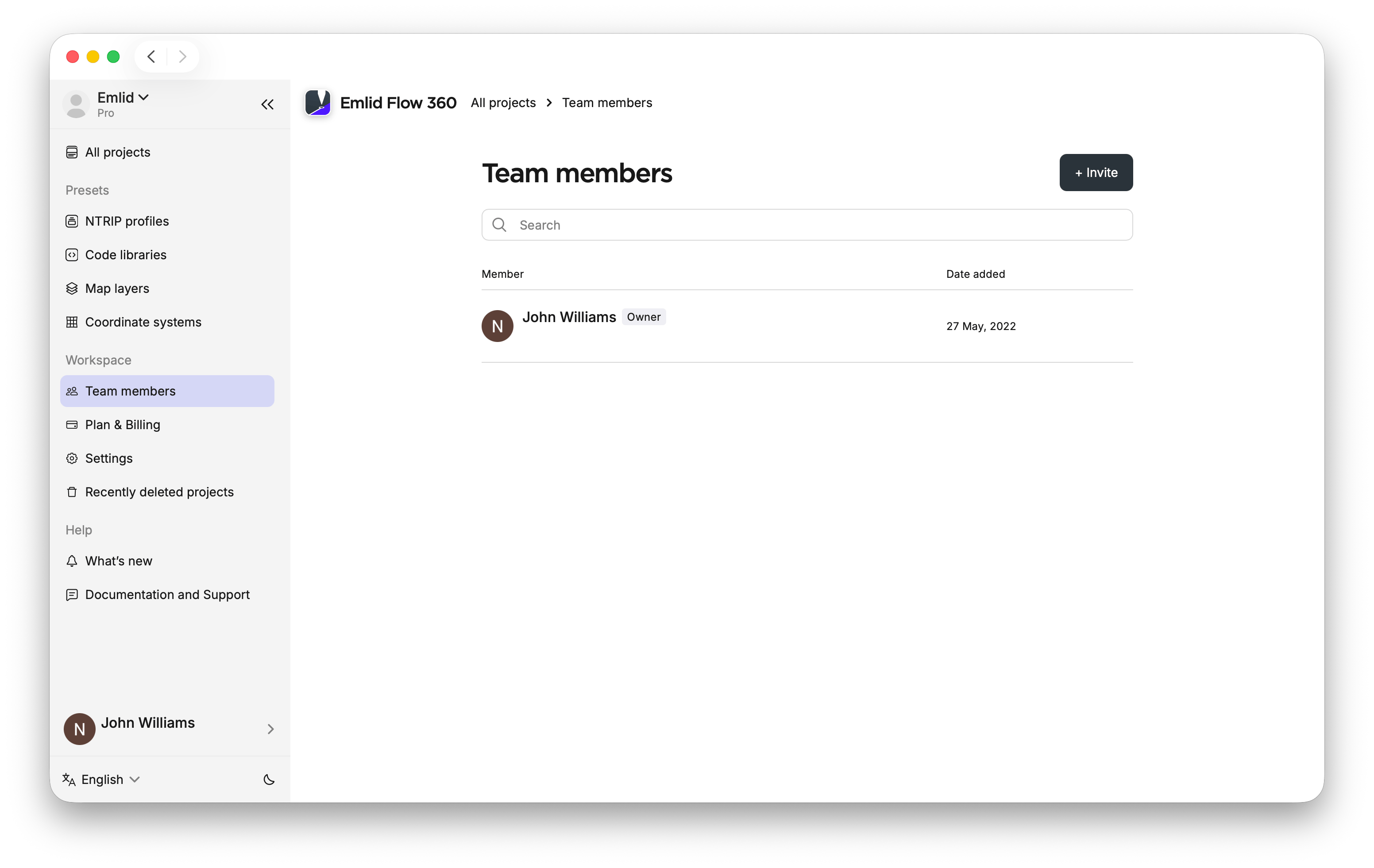
Para añadir miembros a su equipo y colaborar con ellos en los proyectos de su espacio de trabajo, siga estos pasos:
-
En Emlid Flow 360, abra el menú de la derecha y haga clic en Team members (Miembros del equipo).
-
En la página Team members (Miembros del equipo), haga clic en Invite member (Invitar a un miembro).
noteAsegúrese de que la persona que añade tenga una cuenta Emlid. Puede crearles una cuenta y compartir las credenciales, o pedirles que se registren por su cuenta.
noteSi utiliza el plan Pro con los modos y herramientas de levantamiento avanzados, su facturación se actualiza automáticamente cada vez que añade un nuevo miembro. Puede obtener más información en la guía Facturación.
-
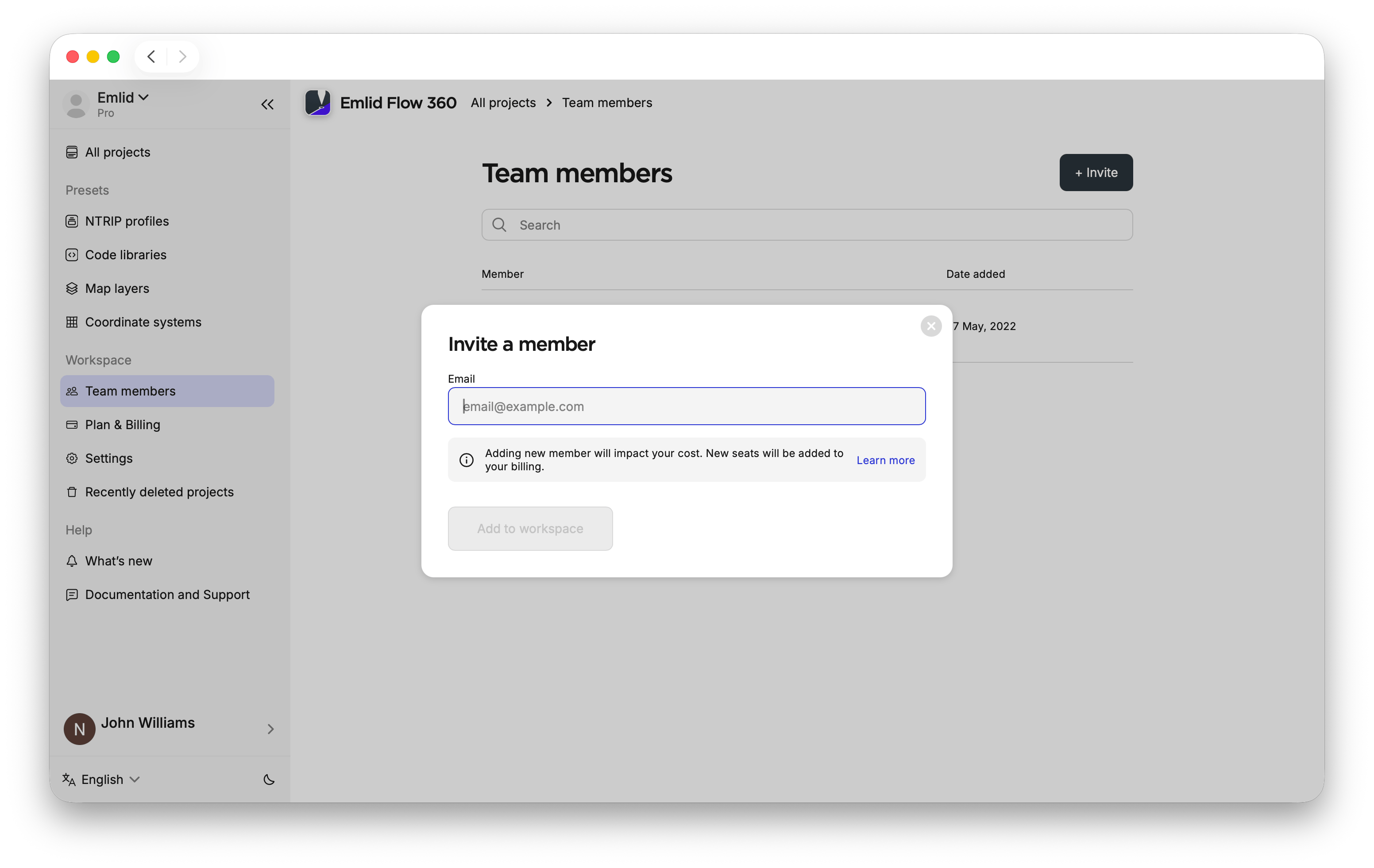
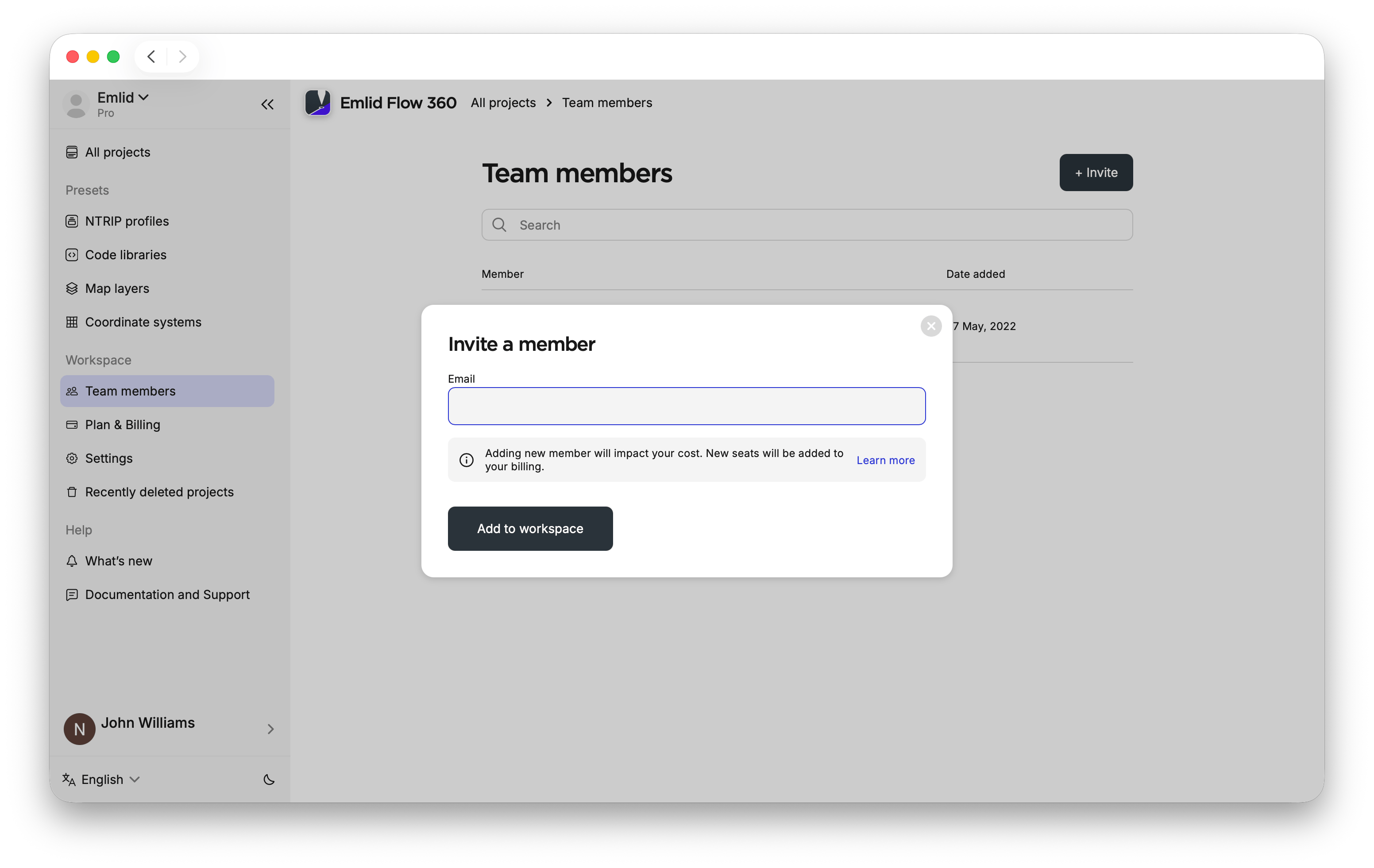
En la ventana emergente, introduzca la dirección de correo electrónico de la persona que desea añadir a su espacio de trabajo y, a continuación, haga clic en Add to the workspace (Añadir al espacio de trabajo). Haga clic en Add another member (Añadir otro miembro) para incluir a más personas. Cuando haya terminado, cierre la ventana. Cada miembro añadido recibirá una notificación por correo electrónico.
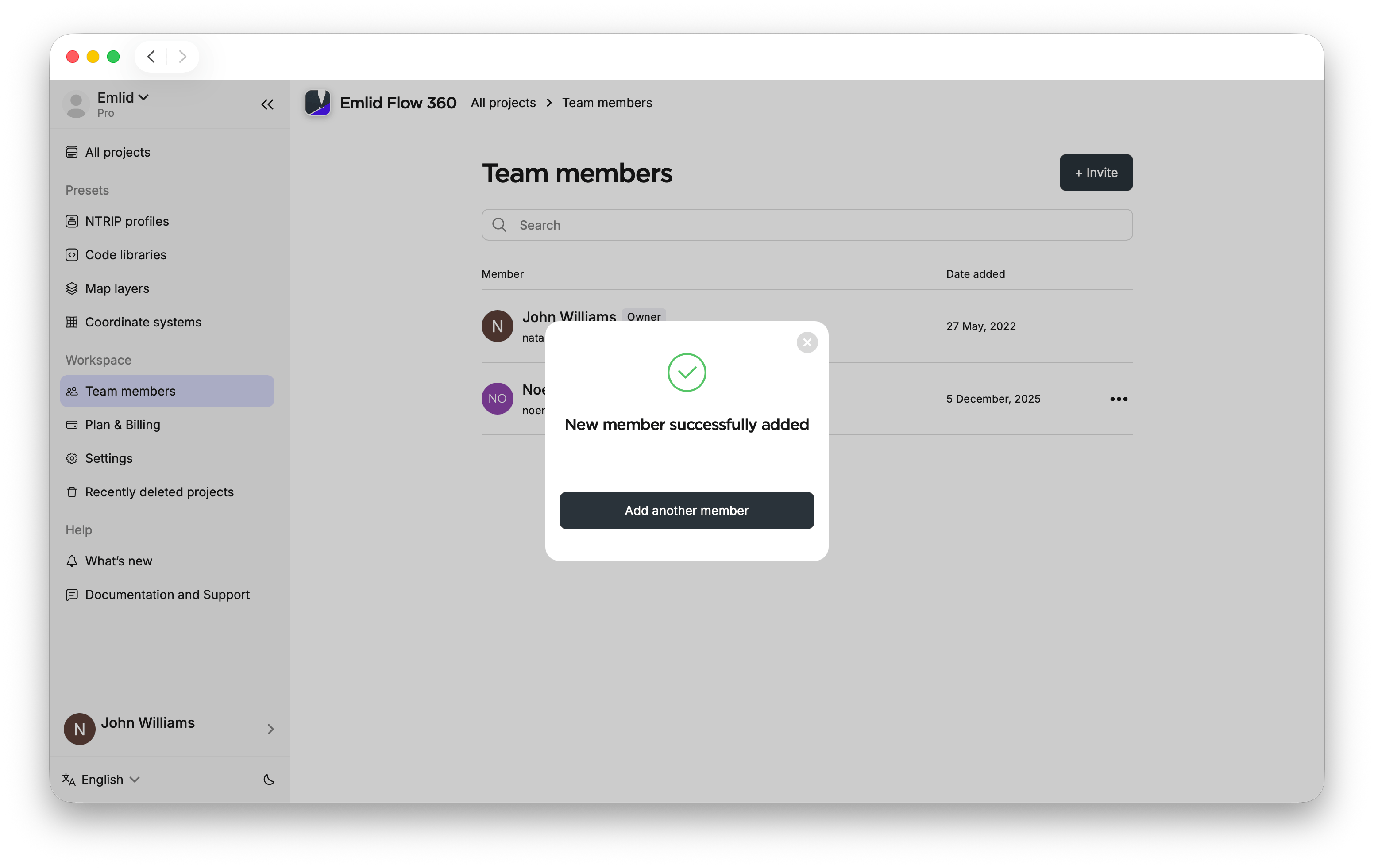
Cuando el miembro de su equipo reciba la invitación por correo electrónico, podrá empezar a trabajar en los proyectos de su espacio de trabajo. Para ello, tienen que cambiar a su espacio de trabajo.
Cambiar de un espacio de trabajo a otro
Para acceder al espacio de trabajo con proyectos, configuraciones y datos compartidos, cada miembro del equipo añadido debe cambiar al espacio de trabajo al que usted le ha añadido. Pídales que hagan lo siguiente:
- Emlid Flow 360
- Emlid Flow
-
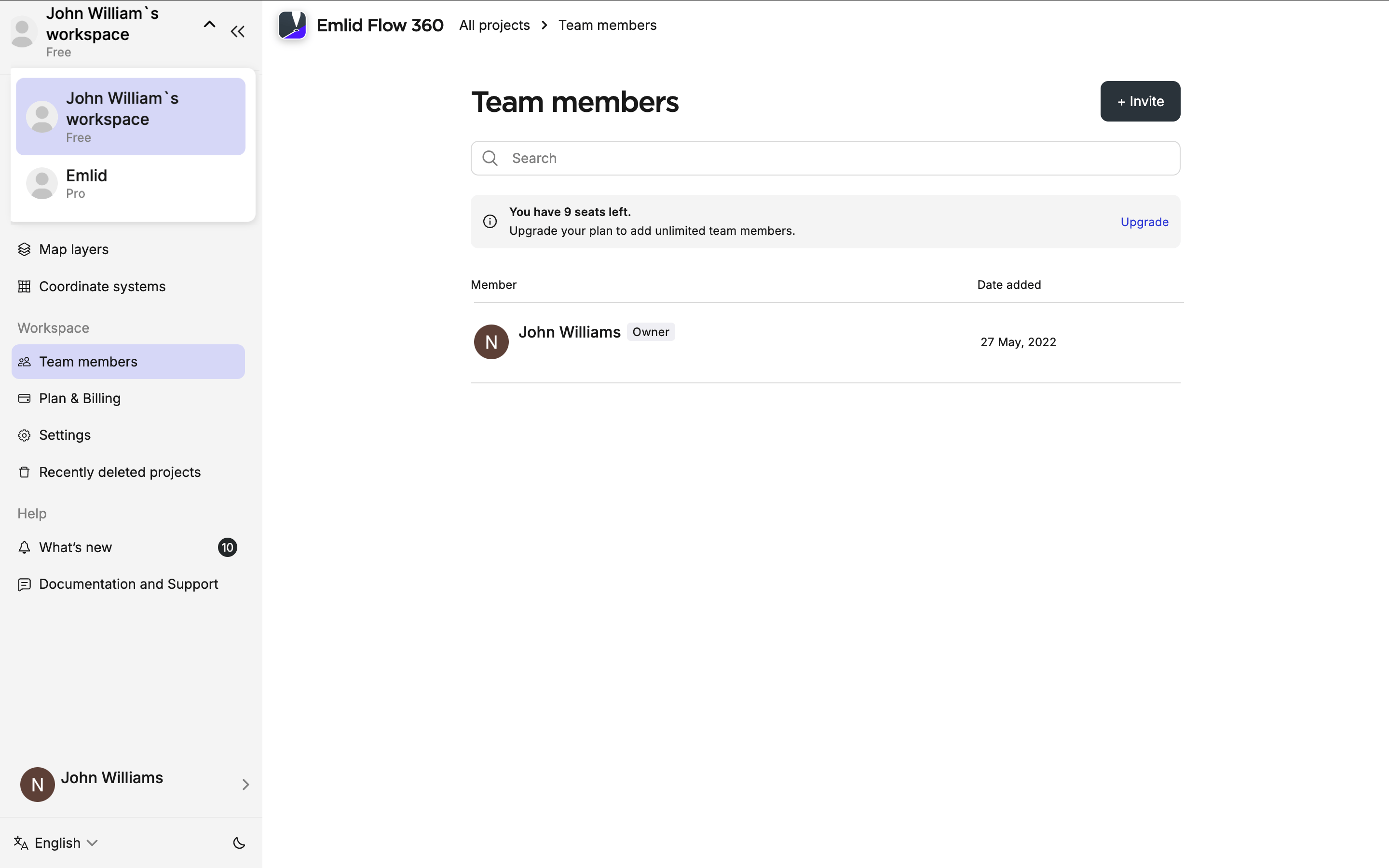
En Emlid Flow 360, haga clic en el nombre del espacio de trabajo en la esquina superior izquierda.
-
Elija el espacio de trabajo en el menú desplegable.
-
En Emlid Flow, vaya a la pestaña Profile (Perfil) y haga clic en el nombre del espacio de trabajo en la esquina superior izquierda. Verá el desplegable con todos los espacios de trabajo disponibles.

-
Elija el espacio de trabajo en el menú desplegable.
Una vez cambiados, los miembros del equipo verán los proyectos compartidos, los perfiles de NTRIP, los ajustes de localización, las bibliotecas de código y cualquier otra cosa que haya puesto a su disposición.
Los ajustes y opciones disponibles dependerán del plan elegido. Puede obtener más información sobre los planes en la guía Gestión de planes.
Aprenda a quitar y volver a invitar a los miembros de un equipo en la guía Gestión de equipos.