Configurar el sistema de coordenadas desde la biblioteca
Le recomendamos configurar los proyectos en interiores antes del levantamiento, ya que algunos
El sistema de coordenadas es un sistema local, regional o global basado en coordenadas que se utiliza para localizar entidades geográficas. Un sistema de referencia espacial define una proyección cartográfica específica, así como las transformaciones entre diferentes sistemas de referencia espacial.
Esta guía muestra cómo configurar un
El sistema de coordenadas es un sistema local, regional o global basado en coordenadas que se utiliza para localizar entidades geográficas. Un sistema de referencia espacial define una proyección cartográfica específica, así como las transformaciones entre diferentes sistemas de referencia espacial.
Resumen
Emlid Flow y Emlid Flow 360 cuentan con una biblioteca de sistemas de
El sistema de coordenadas es un sistema local, regional o global basado en coordenadas que se utiliza para localizar entidades geográficas. Un sistema de referencia espacial define una proyección cartográfica específica, así como las transformaciones entre diferentes sistemas de referencia espacial.
El sistema de coordenadas es un sistema local, regional o global basado en coordenadas que se utiliza para localizar entidades geográficas. Un sistema de referencia espacial define una proyección cartográfica específica, así como las transformaciones entre diferentes sistemas de referencia espacial.
- Argentina
- Australia
- Austria
- Bailía de Guernsey
- Bailía de Jersey
- Islas Baleares
- Bélgica
- Brasil
- Bulgaria
- Canadá
- Islas Canarias
- Chile
- China - Hong Kong
- Colombia
- Croacia
- República Checa
- Dinamarca
- Estonia
- Finlandia
- Francia
- Polinesia Francesa
- Georgia
- Alemania
- Grecia
- Guatemala
- Hungría
- Islandia
- India
- Irlanda
- Israel
- Italia
- Japón
- Letonia
- Lituania
- México
- Países Bajos
- Nueva Caledonia
- Nueva Caledonia
- Noruega
- Papúa Nueva Guinea
- Filipinas
- Polonia
- Portugal
- Rumanía
- Serbia
- Singapur
- Eslovaquia
- Eslovenia
- Sudáfrica
- Sudáfrica
- España
- Suecia
- Suiza
- Tailandia
- Estados Unidos
- Reino Unido
Si no encuentra su país o región en la lista, póngase en contacto con nosotros en [email protected].
Para mostrarle todos los pasos, le guiaremos a través del ejemplo de configuración de un
El sistema de coordenadas es un sistema local, regional o global basado en coordenadas que se utiliza para localizar entidades geográficas. Un sistema de referencia espacial define una proyección cartográfica específica, así como las transformaciones entre diferentes sistemas de referencia espacial.
Puede establecer un sistema de coordenadas por defecto para todos sus proyectos futuros. Con esta característica, puede aplicar los ajustes más rápidamente. Puede obtener más información en la guía Crear o importar proyecto.
Flujo de trabajo
Configurar el sistema de coordenadas
- Emlid Flow 360
- Emlid Flow
Para crear un proyecto, siga los pasos que se indican a continuación:
-
En la pantalla New project (Nuevo proyecto), haga clic en la celda Coordinate system (Sistema de coordenadas).
-
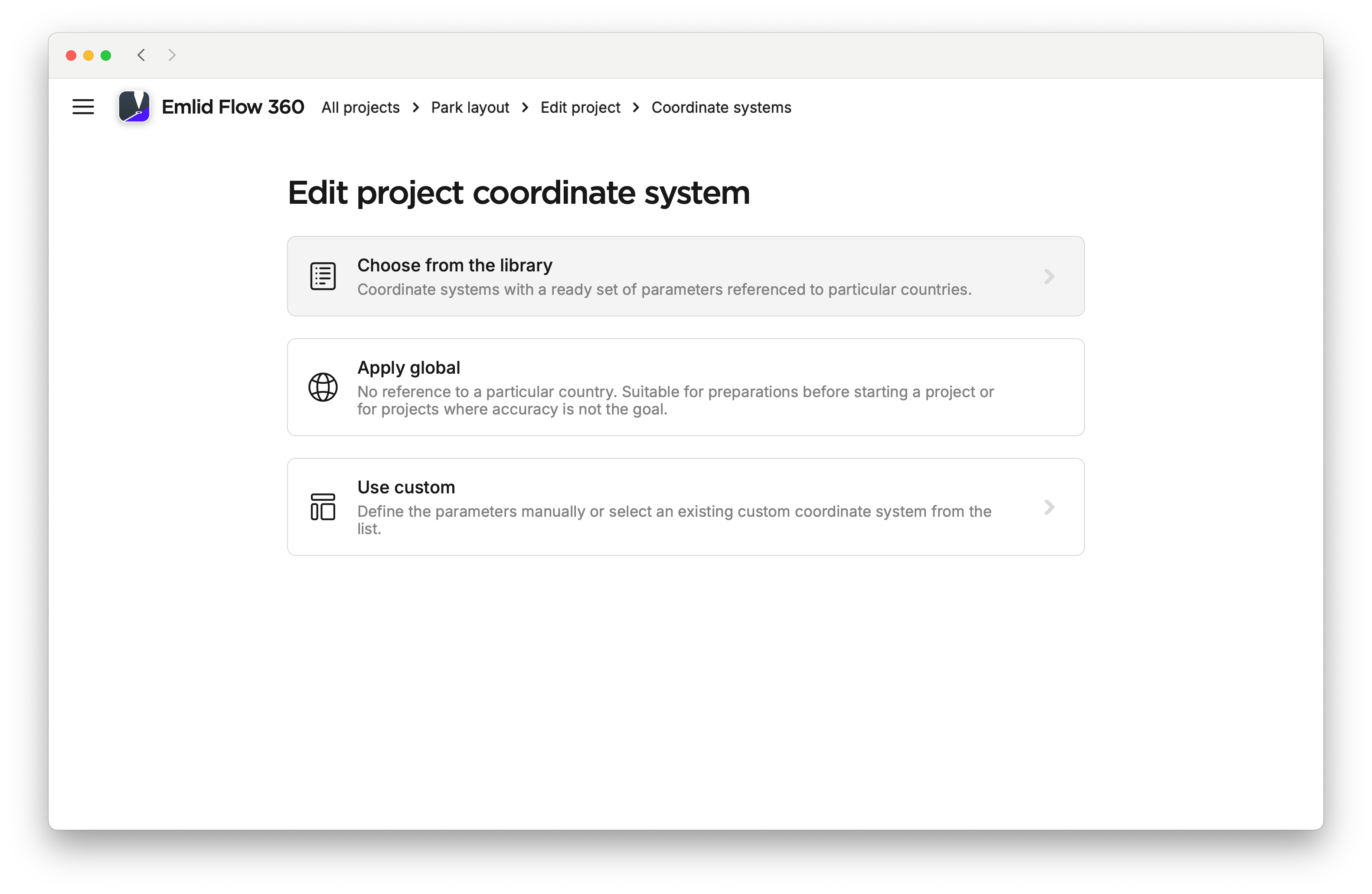
Haga clic en Choose from the library (Elegir de la biblioteca).
-
Busque el sistema de coordenadas deseado por su nombre, país o código.
Entramos en Suiza y seleccionamos
CH1903 / LV03.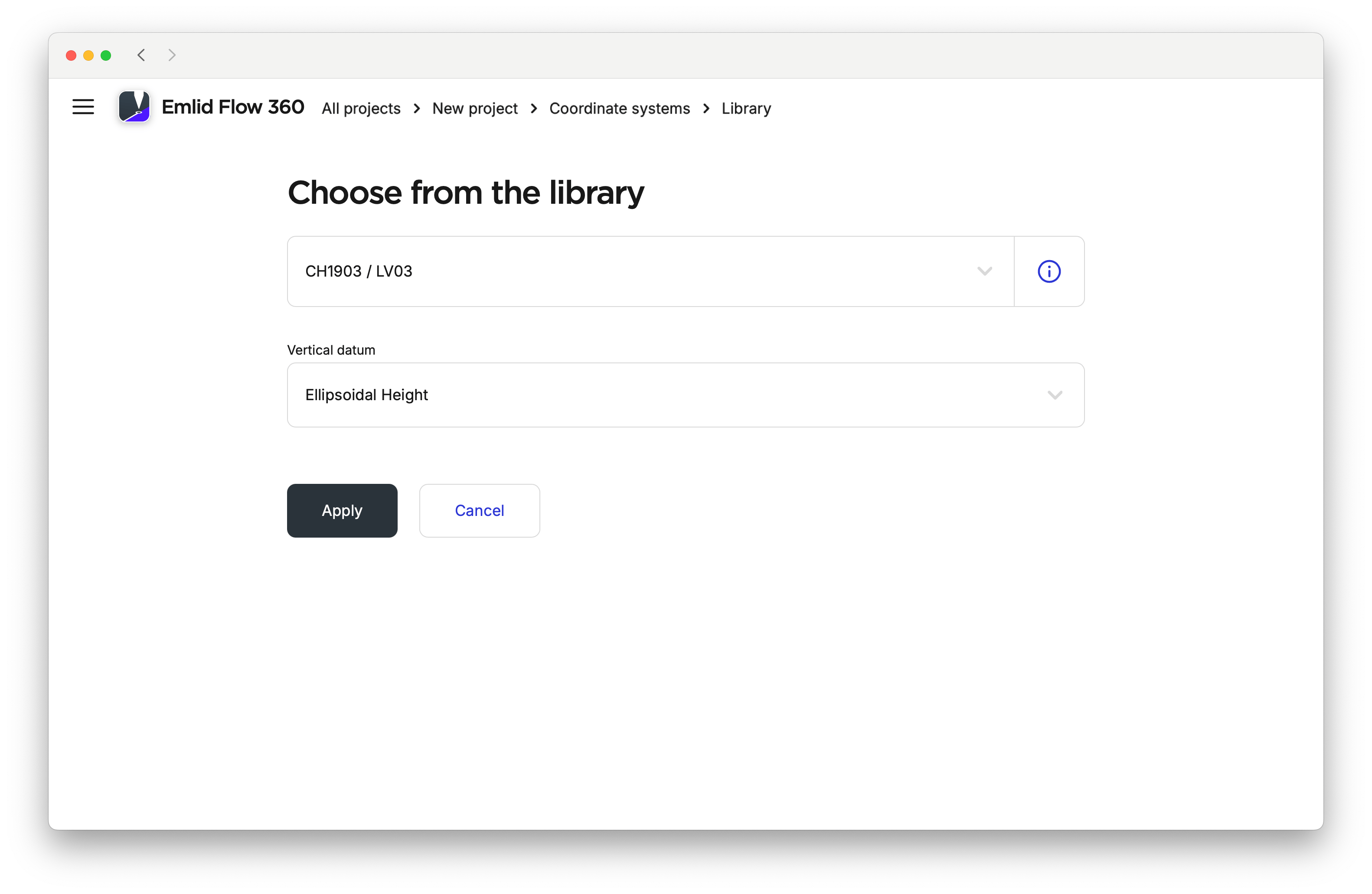
tipPara obtener más información sobre el sistema de coordenadas propuesto, haga clic en el icono de información situado junto al nombre del sistema. Dependiendo del sistema de coordenadas elegido, la pantalla puede contener la siguiente información:
- Datos y su elipsoide de referencia con parámetros
- Datos globales y su elipsoide de referencia con parámetros
- Tipo de proyección y sus parámetros
- Tipo de transformación y sus parámetros
-
Haga clic en la celda Vertical datum (Dato vertical). La aplicación le mostrará los datos verticales disponibles. Elija el que necesite y haga clic en Apply (Aplicar).
Seleccionamos
LHN95 height.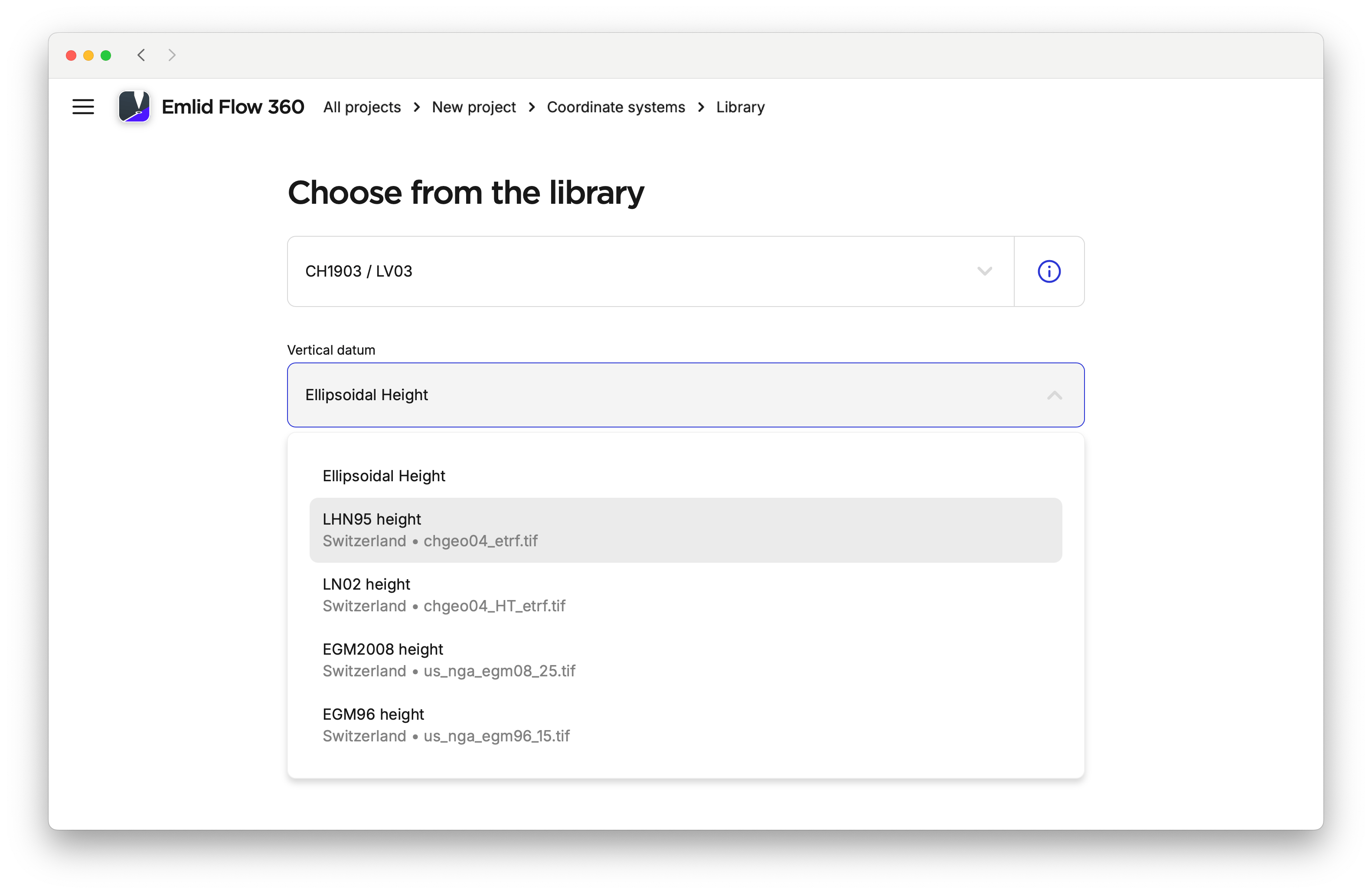
Para crear un proyecto, siga los pasos que se indican a continuación:
-
En la pantalla New project (Nuevo proyecto), pulse Coordinate system (Sistema de coordenadas).
-
Busque el sistema de coordenadas deseado por su nombre, país o código.
Entramos en Suiza y seleccionamos
CH1903 / LV03.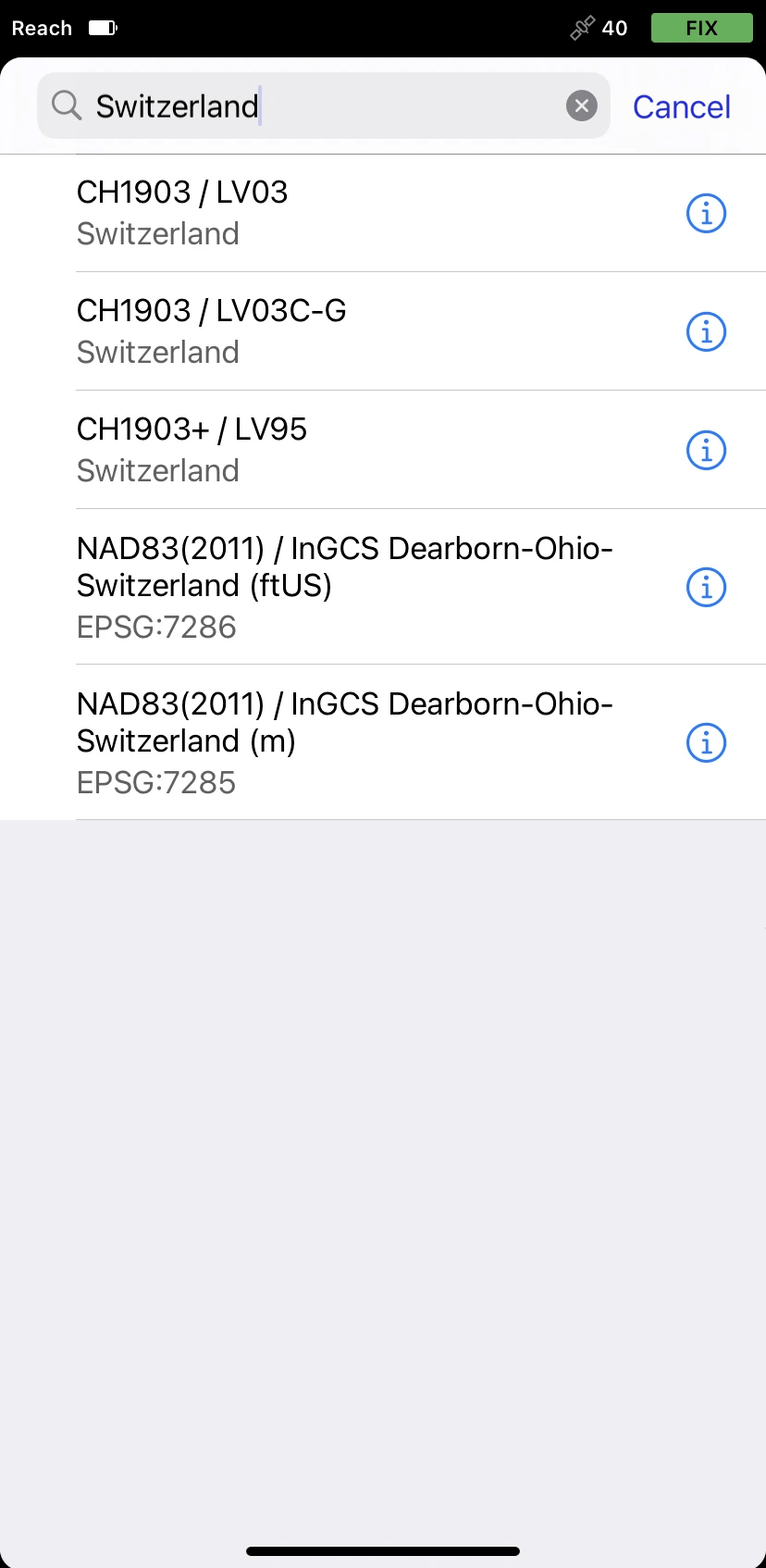
tipPara obtener más información sobre el sistema de coordenadas sugerido, pulse el icono de información situado junto al sistema. Dependiendo del sistema de coordenadas elegido, la pantalla puede contener la siguiente información:
- Datos y su elipsoide de referencia con parámetros
- Datos globalesy su elipsoide de referencia con parámetros
El datum global es un sistema de referencia de coordenadas elipsoidales que utiliza el receptor para medir las coordenadas antes de aplicar cualquier transformación.
- Tipo de proyección y sus parámetros
- Tipo de transformación y sus parámetros
-
Una vez seleccionado el sistema de coordenadas, vaya a la sección Vertical datum (Dato vertical). La aplicación le mostrará los datos verticales disponibles y los geoides correspondientes. Elija el que necesite.
Seleccionamos
LHN95 height.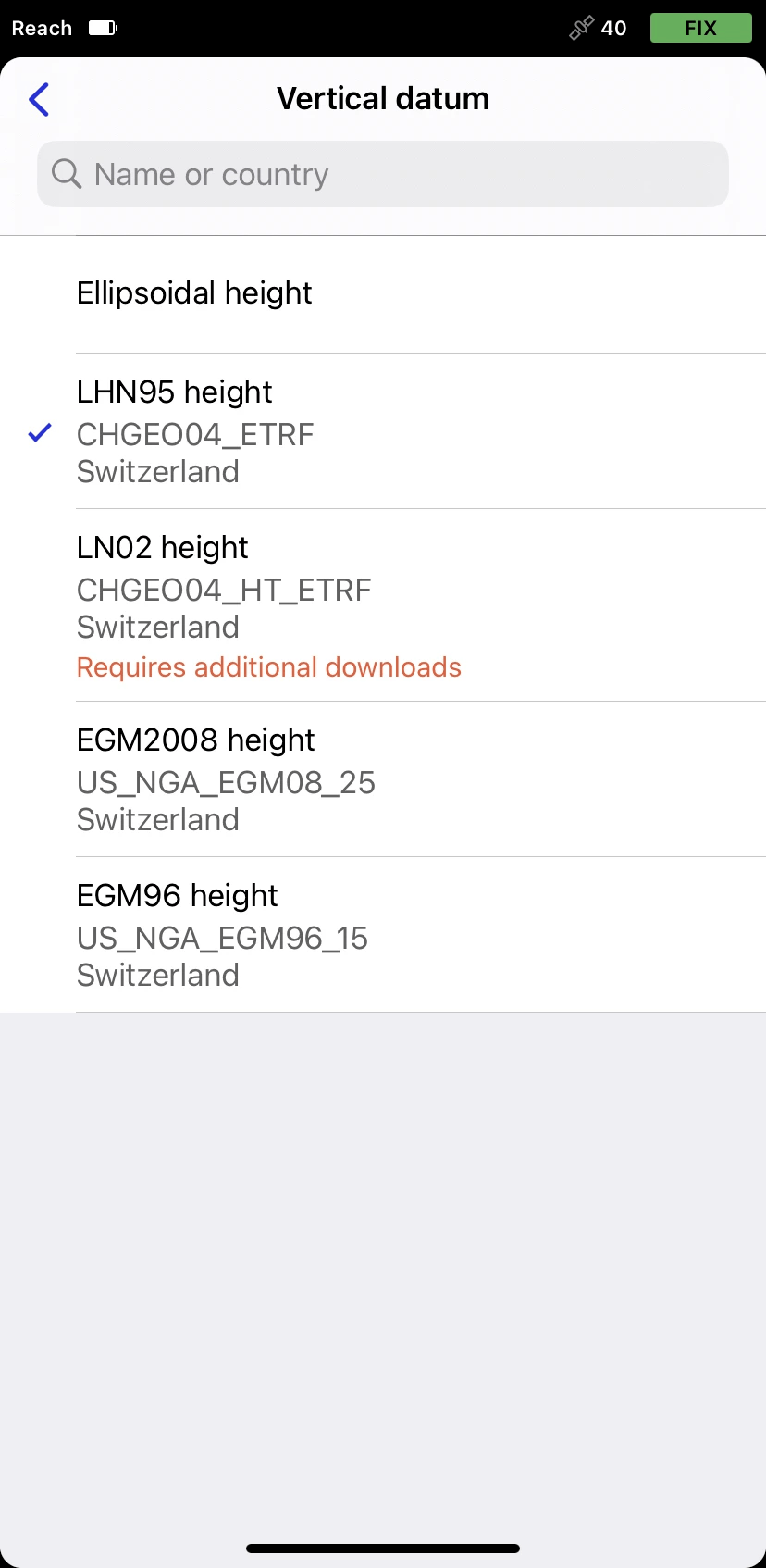
Asegúrese de que el sistema de coordenadas de su proyecto y la base o
La Red de transporte de RTCM a través de protocolo de Internet o NTRIP es una fuente alternativa de correcciones. NTRIP permite que tu rover reciba correcciones a través de Internet sin necesidad de que el segundo receptor local actúe como base. Una estación de referencia recoge los datos y los envía al NTRIP caster, donde se retransmiten a través del puerto de Internet al rover cliente conectado a través de un puerto determinado y autorizado.
Puede seguir creando el proyecto para el levantamiento.
Edición del sistema de coordenadas
- Emlid Flow 360
En Emlid Flow 360, puede cambiar un sistema de coordenadas para su proyecto. Siga los pasos que se indican a continuación:
-
Abra el proyecto en Emlid Flow 360.
-
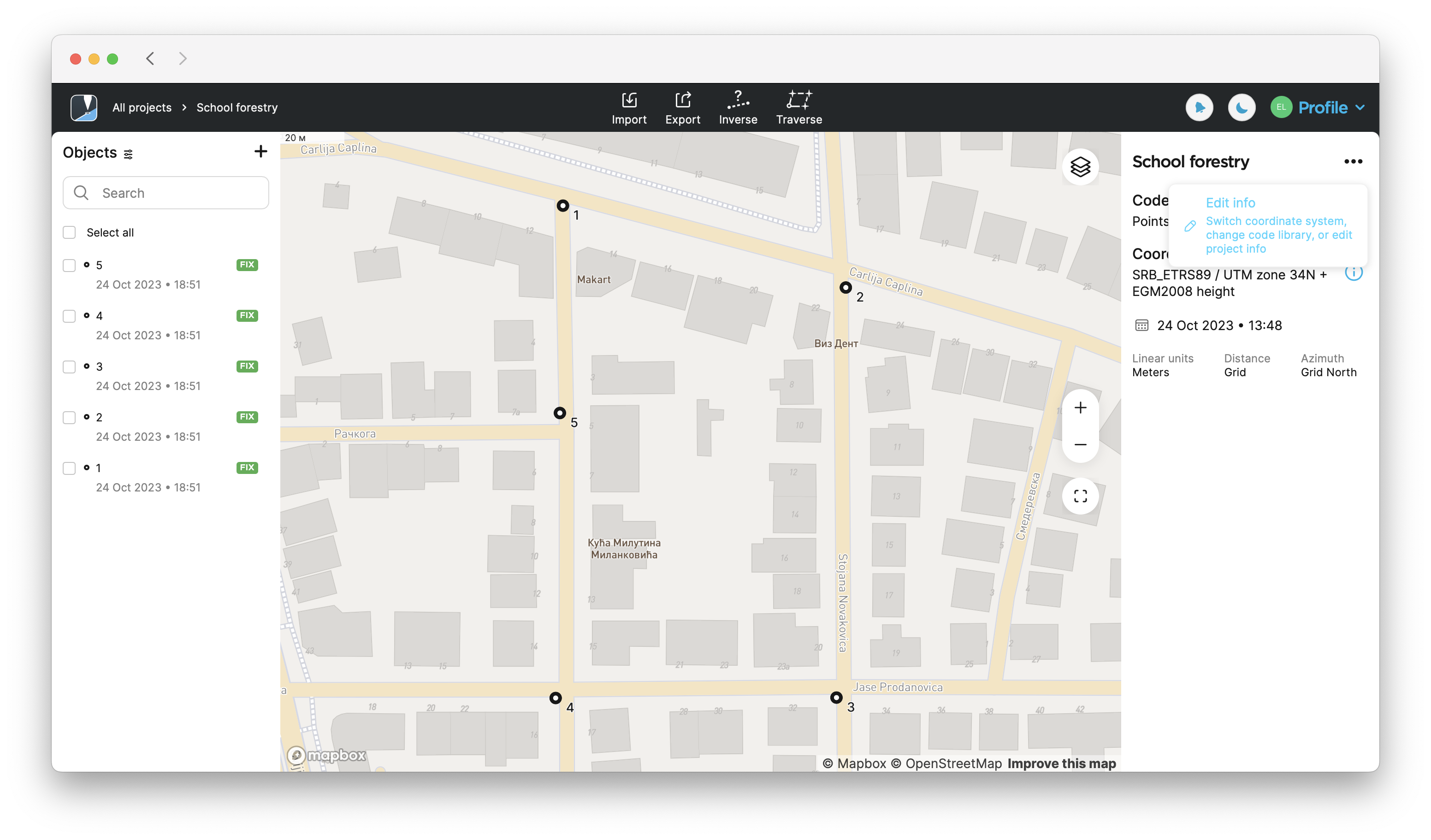
Pulse el botón de tres puntos de la esquina superior derecha y, a continuación, pulse Editar info (Editar información).
-
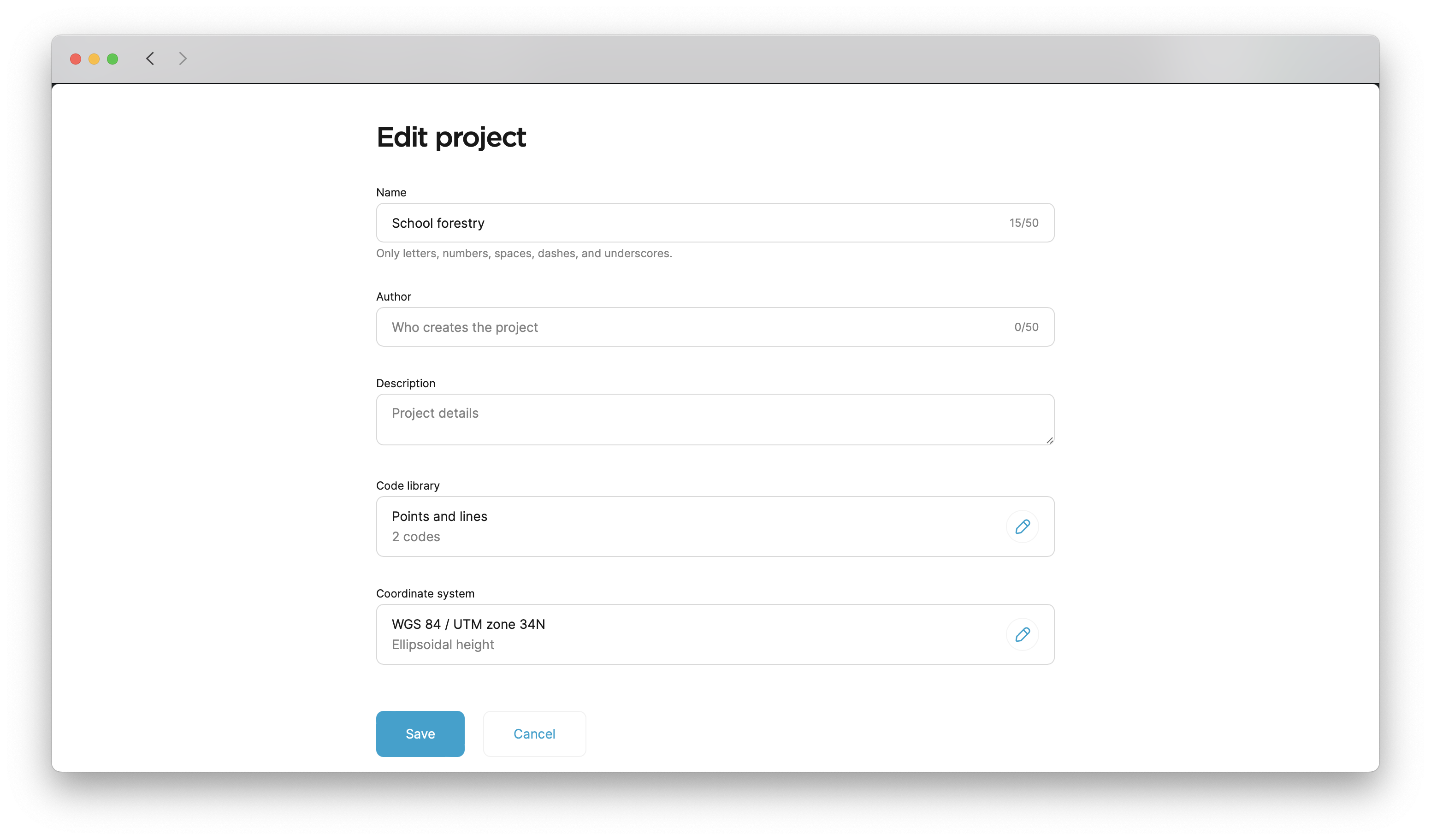
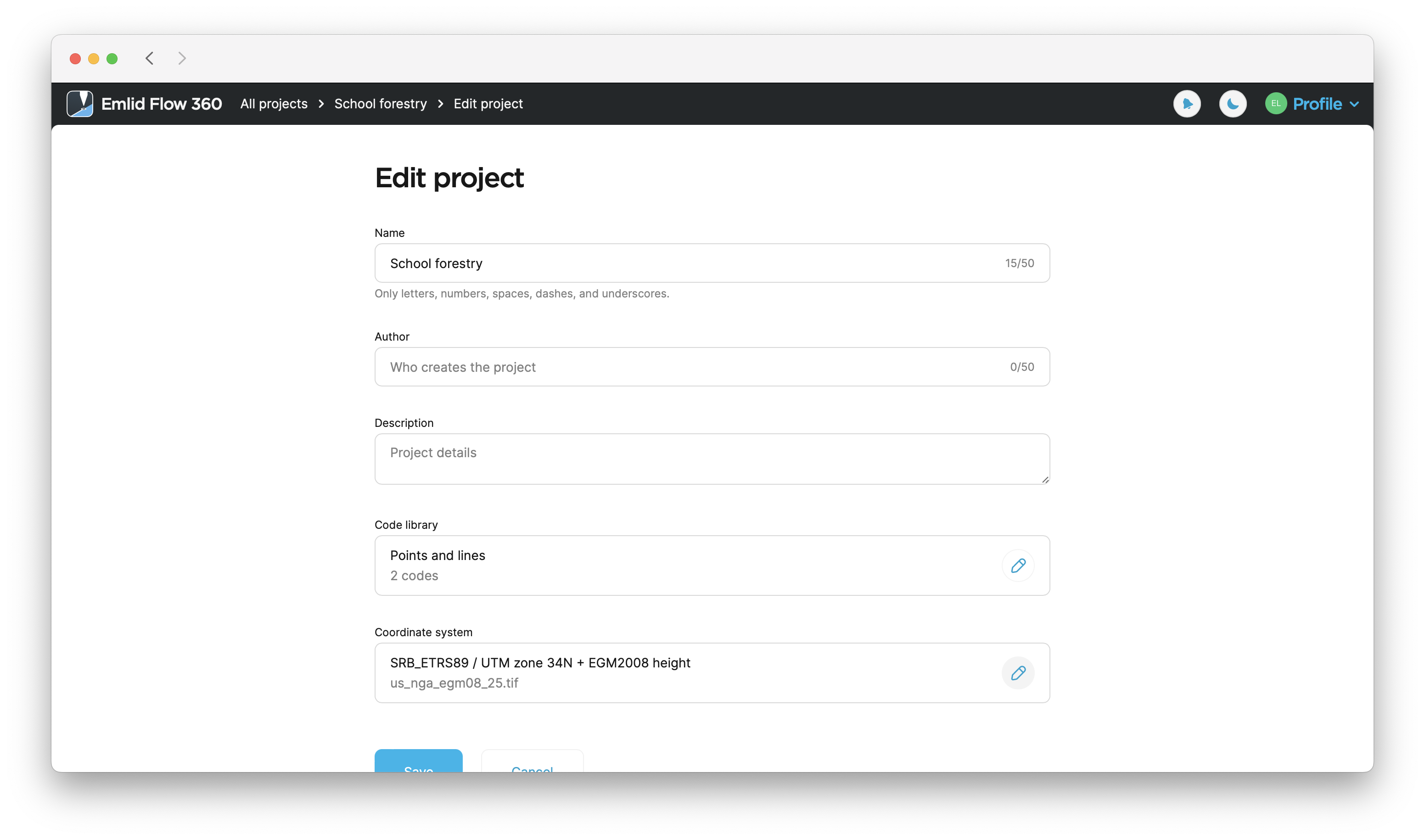
Pulse el botón Edit (Editar) en la sección Coordinate system (Sistema de coordenadas).
-
Seleccione una opción adecuada para establecer un nuevo SC.
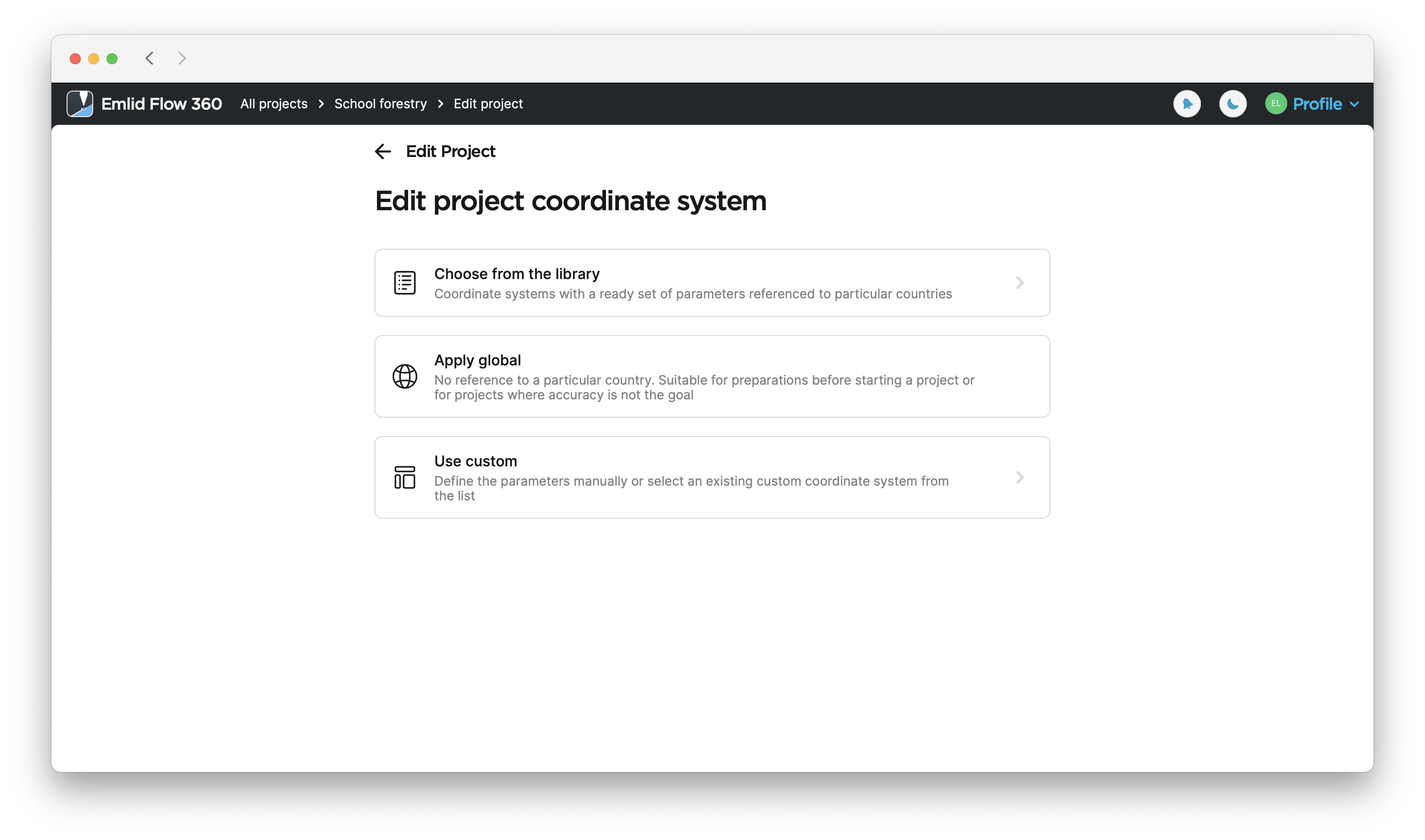
-
Una vez seleccionado el nuevo SC, pulse Save (Guardar) para aplicar los cambios.