Configurar un sistema de coordenadas personalizado
Le recomendamos configurar los proyectos en interiores antes del levantamiento, ya que algunos
El sistema de coordenadas es un sistema local, regional o global basado en coordenadas que se utiliza para localizar entidades geográficas. Un sistema de referencia espacial define una proyección cartográfica específica, así como las transformaciones entre diferentes sistemas de referencia espacial.
Esta guía describe cómo configurar un
El sistema de coordenadas es un sistema local, regional o global basado en coordenadas que se utiliza para localizar entidades geográficas. Un sistema de referencia espacial define una proyección cartográfica específica, así como las transformaciones entre diferentes sistemas de referencia espacial.
Resumen
Solo puede configurar el
El sistema de coordenadas es un sistema local, regional o global basado en coordenadas que se utiliza para localizar entidades geográficas. Un sistema de referencia espacial define una proyección cartográfica específica, así como las transformaciones entre diferentes sistemas de referencia espacial.
Para configurar el
El sistema de coordenadas es un sistema local, regional o global basado en coordenadas que se utiliza para localizar entidades geográficas. Un sistema de referencia espacial define una proyección cartográfica específica, así como las transformaciones entre diferentes sistemas de referencia espacial.
- Elipsoide en el que se basan sus datos
- Tipo de proyección y sus parámetros
- Tipo de transformación y sus parámetros
- Modelo geoide
Dado que no todos los grupos de parámetros son necesarios para la configuración de un sistema de coordenadas, puede omitir algunos de ellos y utilizar solo los parámetros que tiene para su proyección.
- Si la proyección se basa en el mismo datum que la base, omita el paso de transformación.
- Si decide trabajar con altura elipsoidal, no seleccione el modelo geoide.
En algunos dispositivos Android, los teclados predeterminados no incluyen el signo menos. Para acceder a él, le recomendamos descargar Gboard, una app de teclado virtual, de Google Play Store.
Para mostrarle todos los pasos, le guiaremos a través del ejemplo de transformación del datum GDA2020 a GDA94, realizando la proyección MGA zona 51 y aplicando el modelo de geoide AUSgeoid2020 al datum GDA2020.
Puede establecer un sistema de coordenadas por defecto para todos sus proyectos futuros. Con esta característica, puede aplicar los ajustes más rápidamente. Puede obtener más información en la guía Crear o importar proyecto.
Flujo de trabajo
Crear SC personalizados
- Emlid Flow 360
- Emlid Flow
Al elegir un sistema de coordenadas para su proyecto, siga los pasos que se indican a continuación:
-
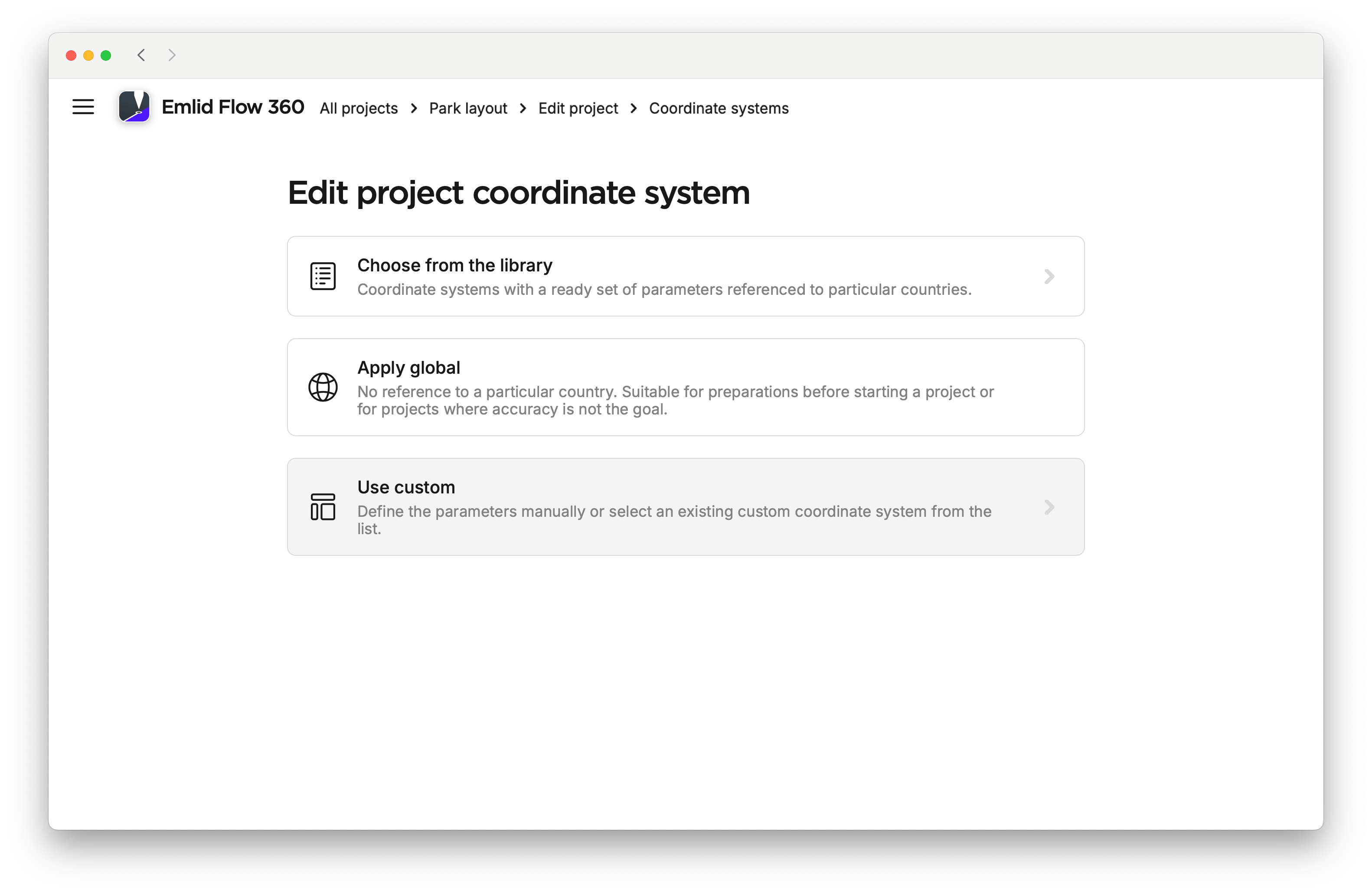
En la pantalla Edit project coordinate system (Editar sistema de coordenadas del proyecto), haga clic en Use custom (Utilizar personalizado).
-
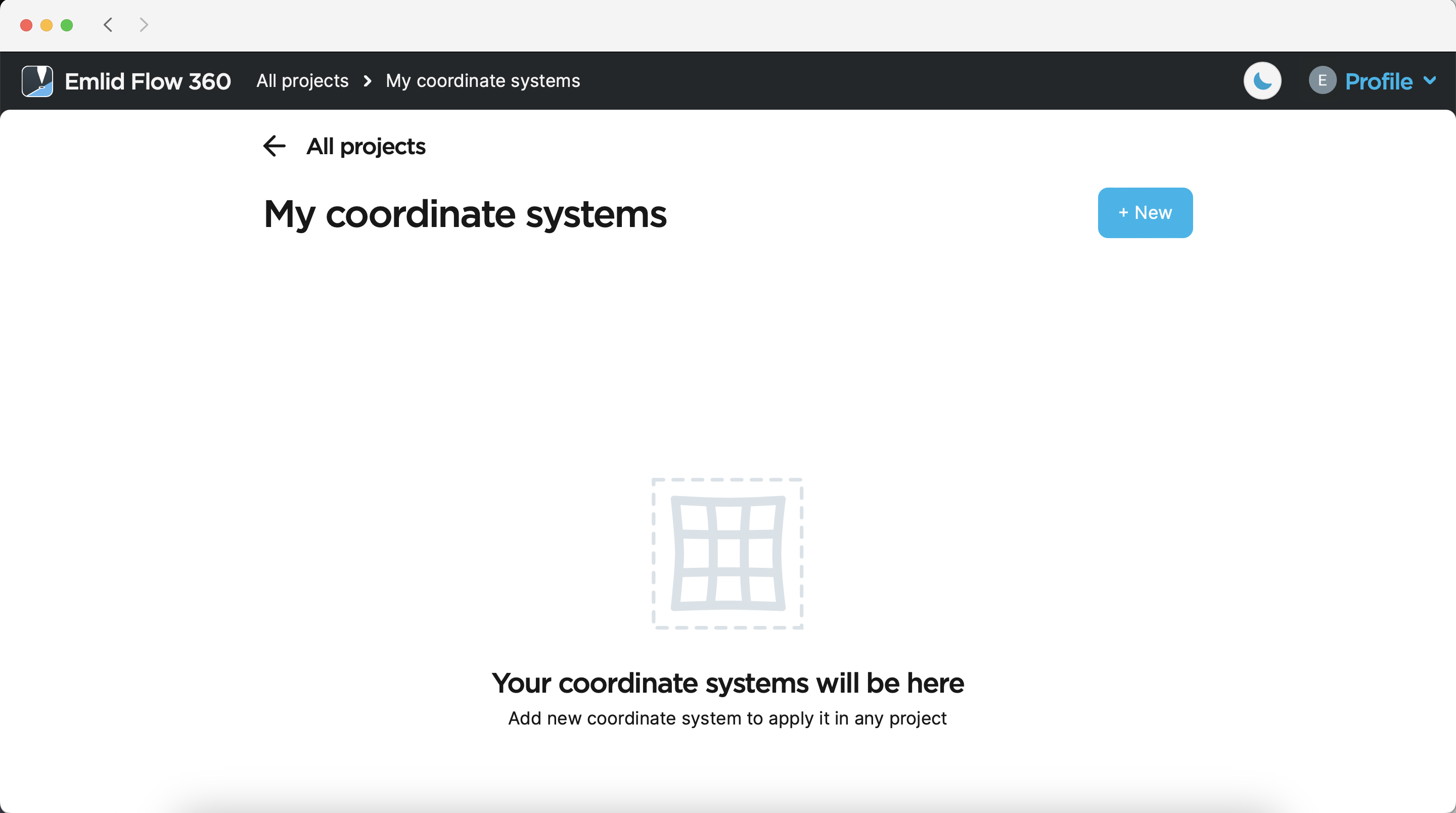
Para crear un sistema de coordenadas personalizado, haga clic en el botón + New (+ Nuevo).
-
Introduzca el nombre de su sistema de coordenadas personalizado. Con este nombre, podrá encontrarlo más adelante en la lista de sistemas de coordenadas.
Denominamos al sistema de coordenadas
GDA94 / MGA zona 51 [base GDA2020].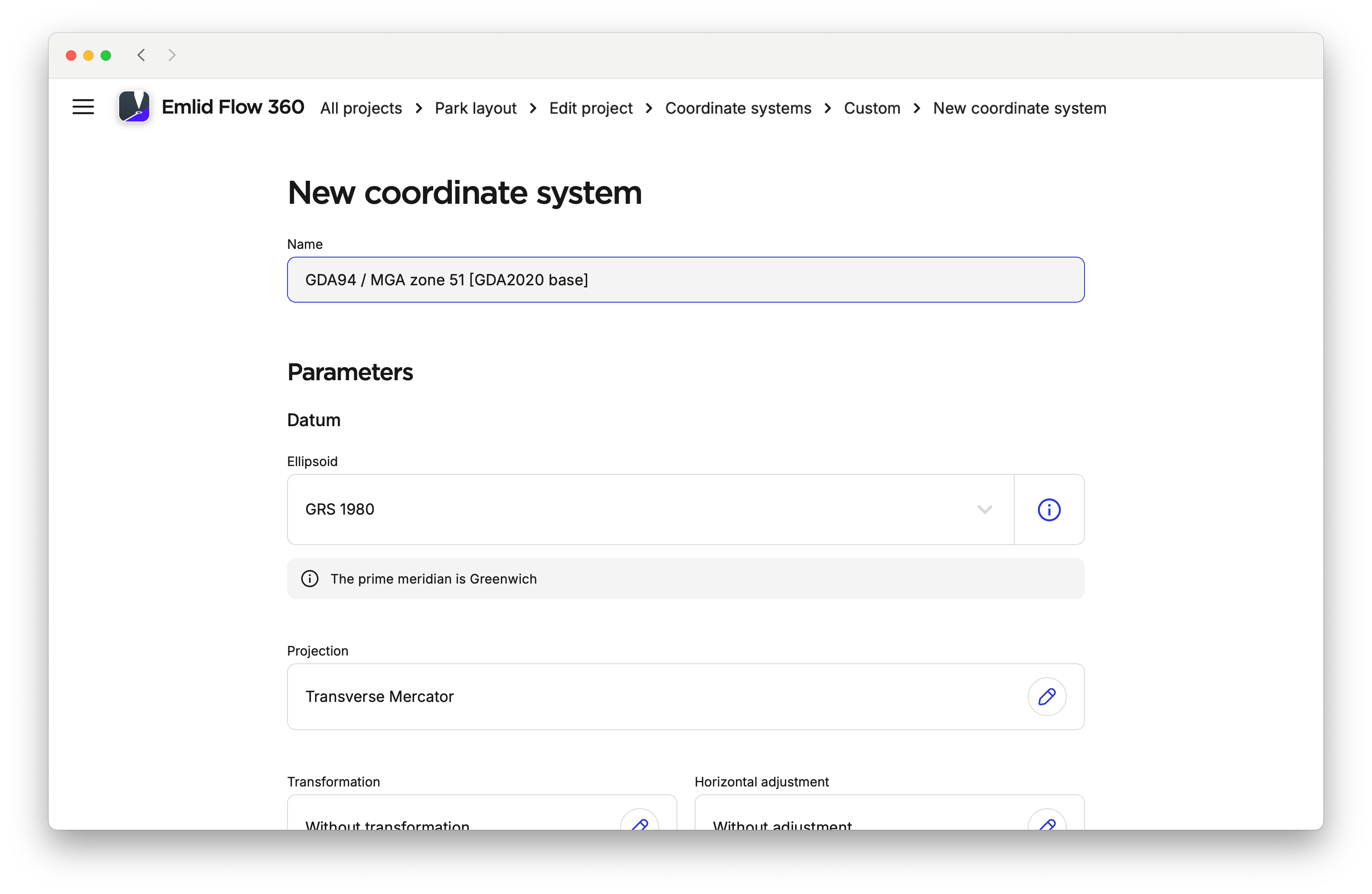
Al elegir un sistema de coordenadas para su proyecto, siga los pasos que se indican a continuación:
-
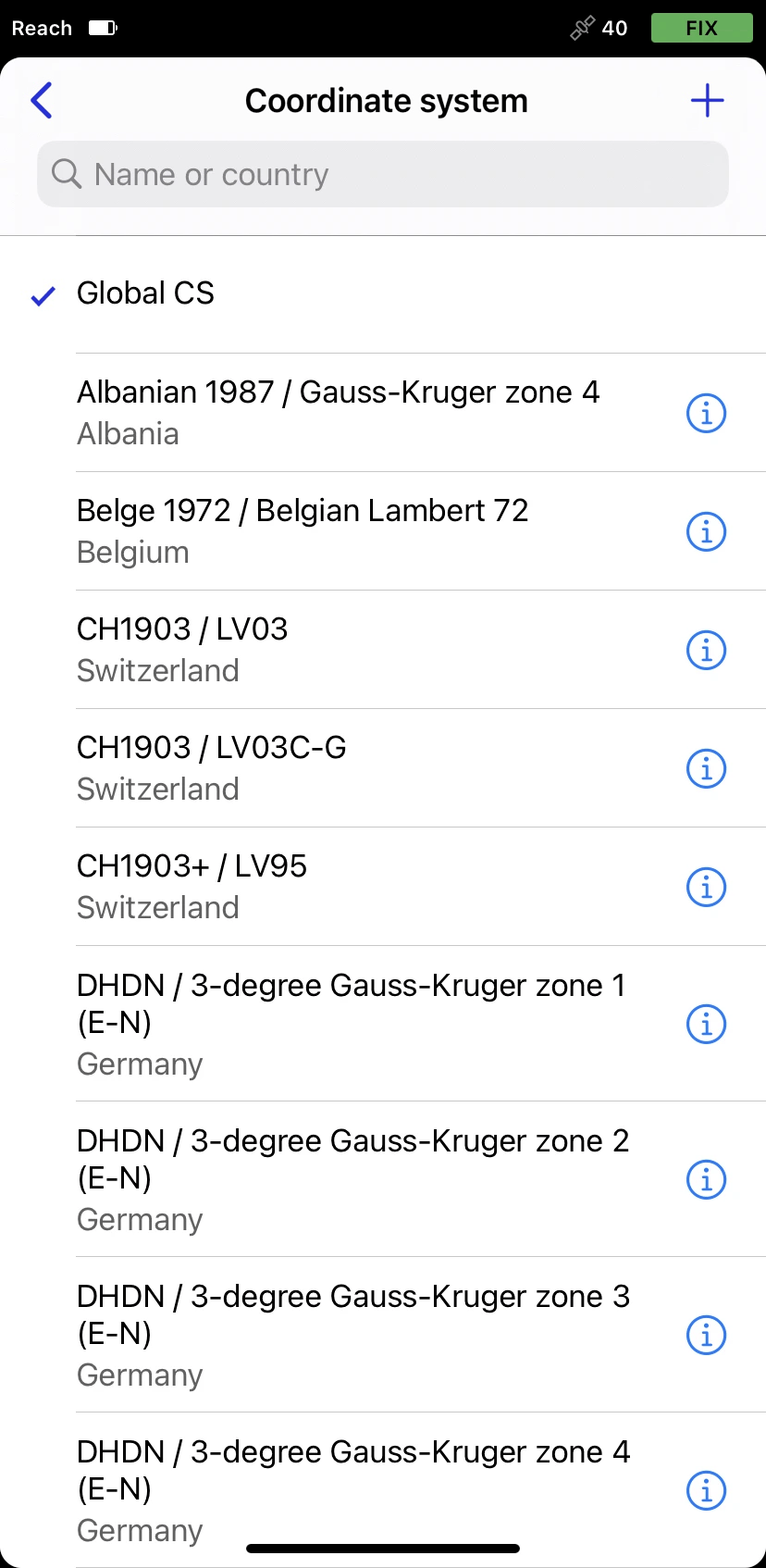
Pulse la sección Coordinate system (Sistema de coordenadas).
-
Para crear un sistema de coordenadas personalizado, pulse el botón Plus (Más) en la esquina superior derecha.
-
Introduzca el nombre de su sistema de coordenadas personalizado. Con este nombre, podrá encontrarlo más adelante en la lista de sistemas de coordenadas.
Denominamos al sistema de coordenadas
GDA94 / MGA zona 51 [base GDA2020].
Especificar el elipsoide para el punto de referencia
Este paso es obligatorio.
- Emlid Flow 360
- Emlid Flow
En esta sección, establecemos el elipsoide en el que se basa el punto de referencia. Por defecto, se selecciona el elipsoide GRS 1980. Para cambiarlo, haga clic en la celda Ellipsoid (Elipsoide) y busque el elipsoide deseado en la lista.
Actualiza en consecuencia los parámetros Semi-major axis (Eje semimayor) y 1/f. Puede acceder a estos parámetros haciendo clic en el icono de información situado a la derecha de la celda Ellipsoid (Elipsoide).
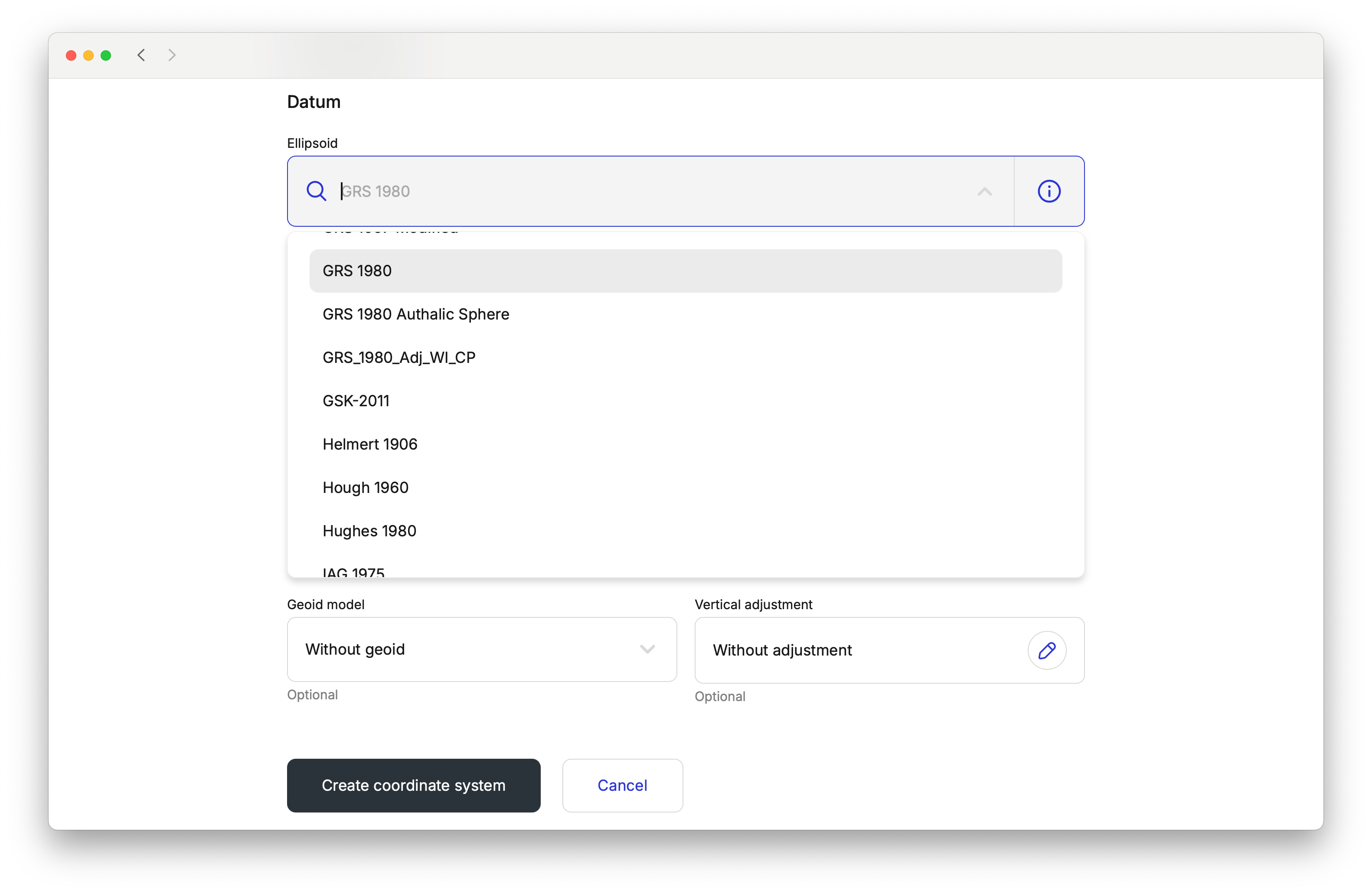
El datum GDA94 utiliza el elipsoide GRS 1980, así que lo dejamos tal cual.
En esta sección, establecemos el elipsoide en el que se basa el punto de referencia. Por defecto, se selecciona el elipsoide GRS 1980. Para cambiarlo, siga estos pasos:
-
Vaya a la pantalla Datum.
-
Pulse la celda Ellipsoid (Elipsoide) y elija el elipsoide deseado de la lista. Actualizará en consecuencia los parámetros Semi-major axis (Eje semimayor) y 1/f.
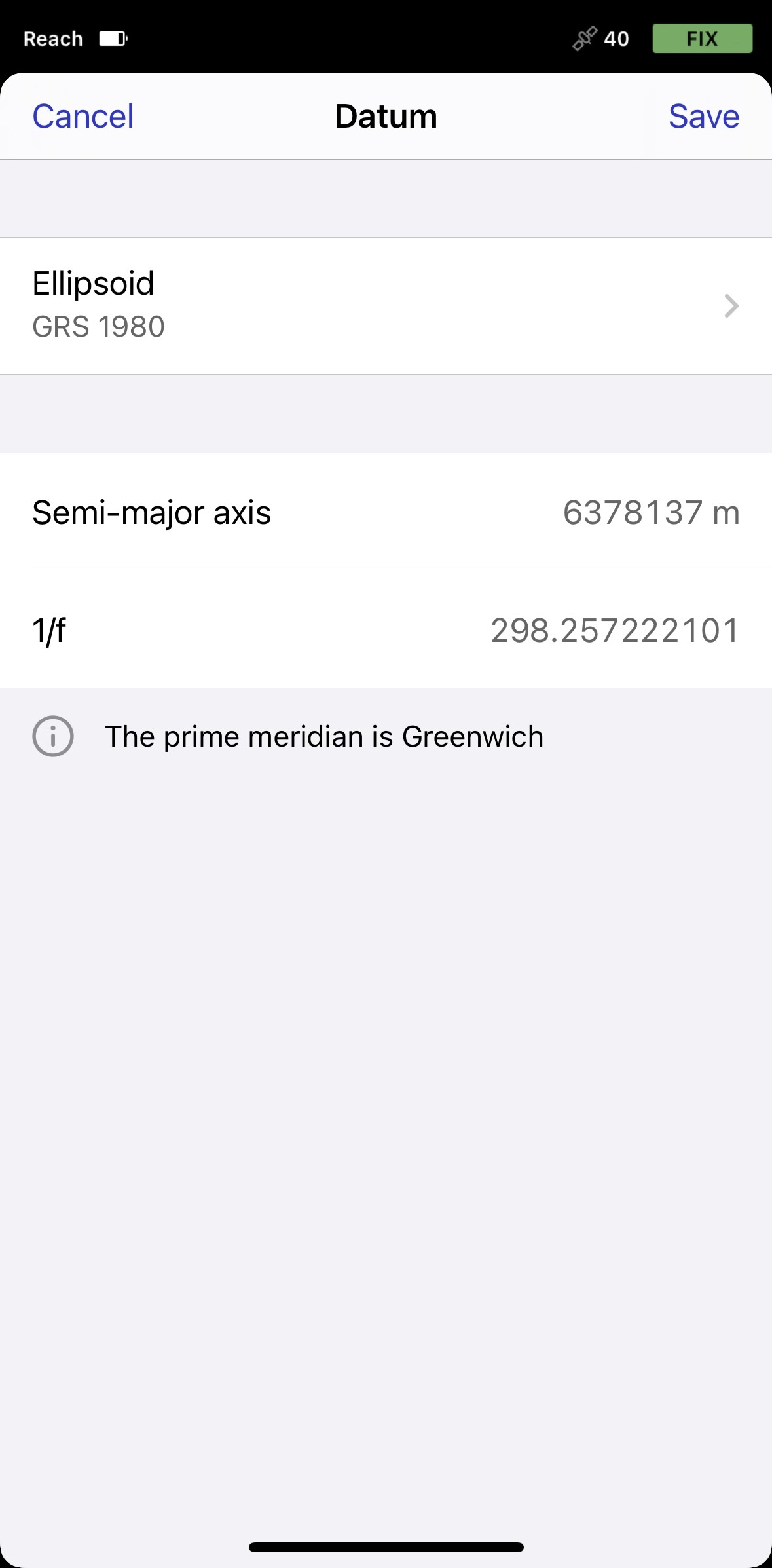
El datum
GDA94utiliza el elipsoideGRS 1980, así que lo dejamos tal cual. -
Pulse Guardar para aplicar los cambios.
Si falta el datum obligatorio, contáctenos en [email protected].
Aplicar la proyección
- Emlid Flow 360
- Emlid Flow
-
Para configurar la proyección, haga clic en la celda Projection (Proyección).
-
Seleccione el tipo de proyección deseado:
- Cónica de igual área de Albers
- Krovak
- Conforme cónica de Lambert (1SP)
- Conforme cónica de Lambert (2SP)
- Mercator (Variante B)
- Mercator oblicuo (Variante A)
- Mercator oblicuo (Variante B)
- Alternativa estereográfica oblicua
- Mercator transversal
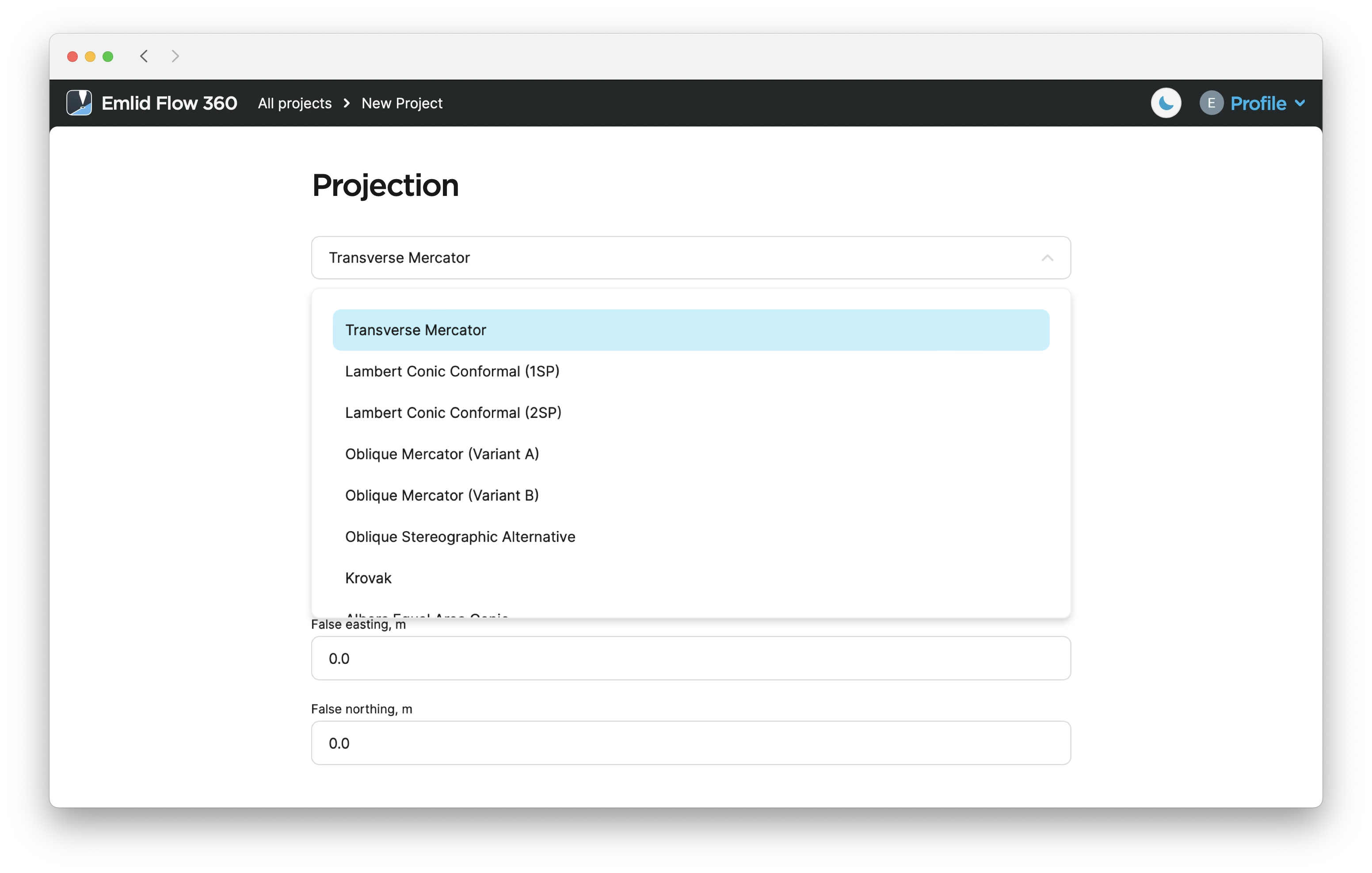
Realizamos la proyección Transverse Mercator (Mercator transversal).
-
Introduzca los parámetros de proyección.
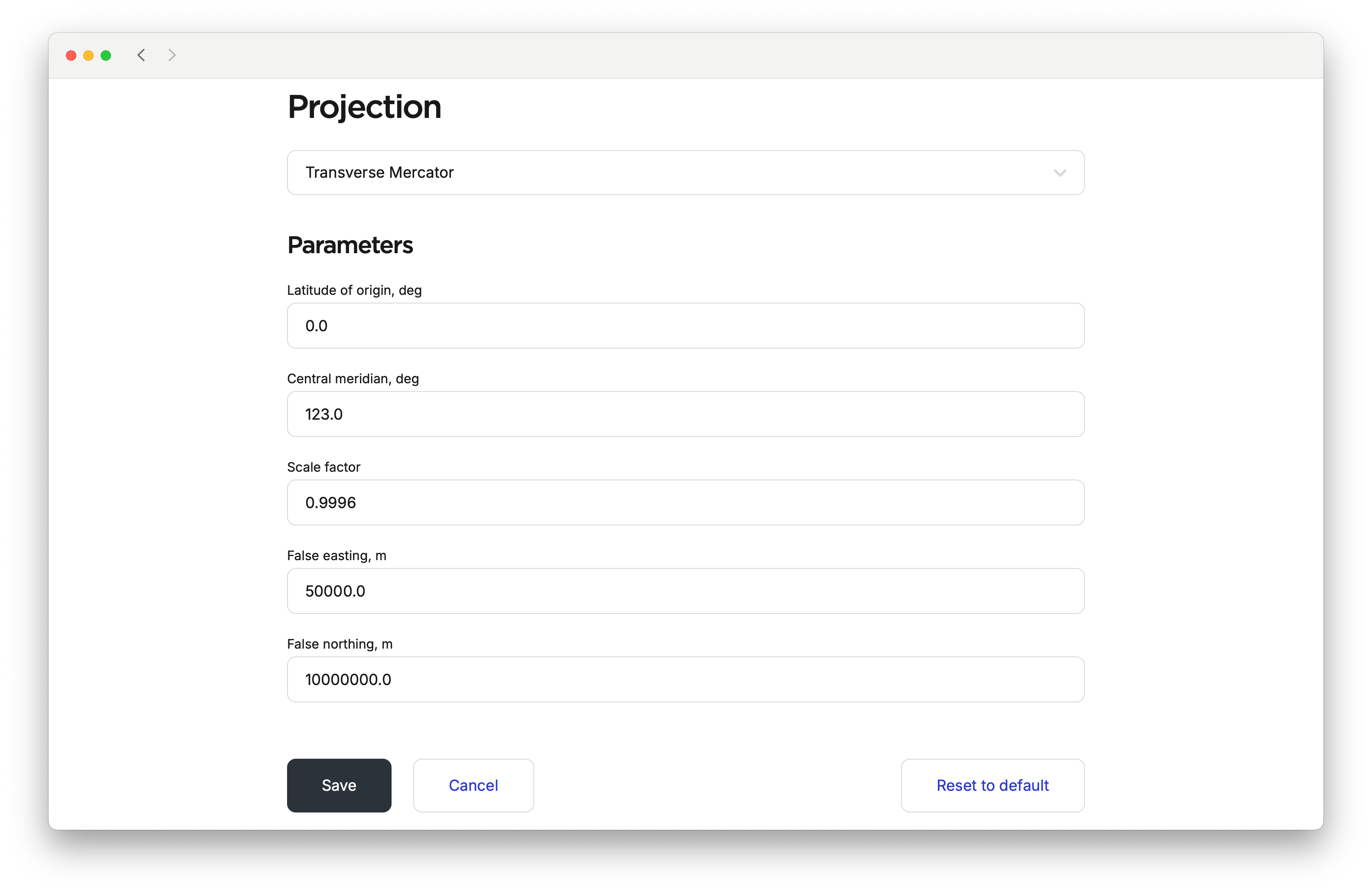
-
Guarde los cambios.
-
Vaya a la pantalla Projection (Proyección).
-
Seleccione el tipo de proyección deseado:
- Cónica de igual área de Albers
- Krovak
- Conforme cónica de Lambert (1SP)
- Conforme cónica de Lambert (2SP)
- Mercator (Variante B)
- Mercator oblicuo (Variante A)
- Mercator oblicuo (Variante B)
- Alternativa estereográfica oblicua
- Mercator transversal
Realizamos la proyección Transverse Mercator (Mercator transversal).
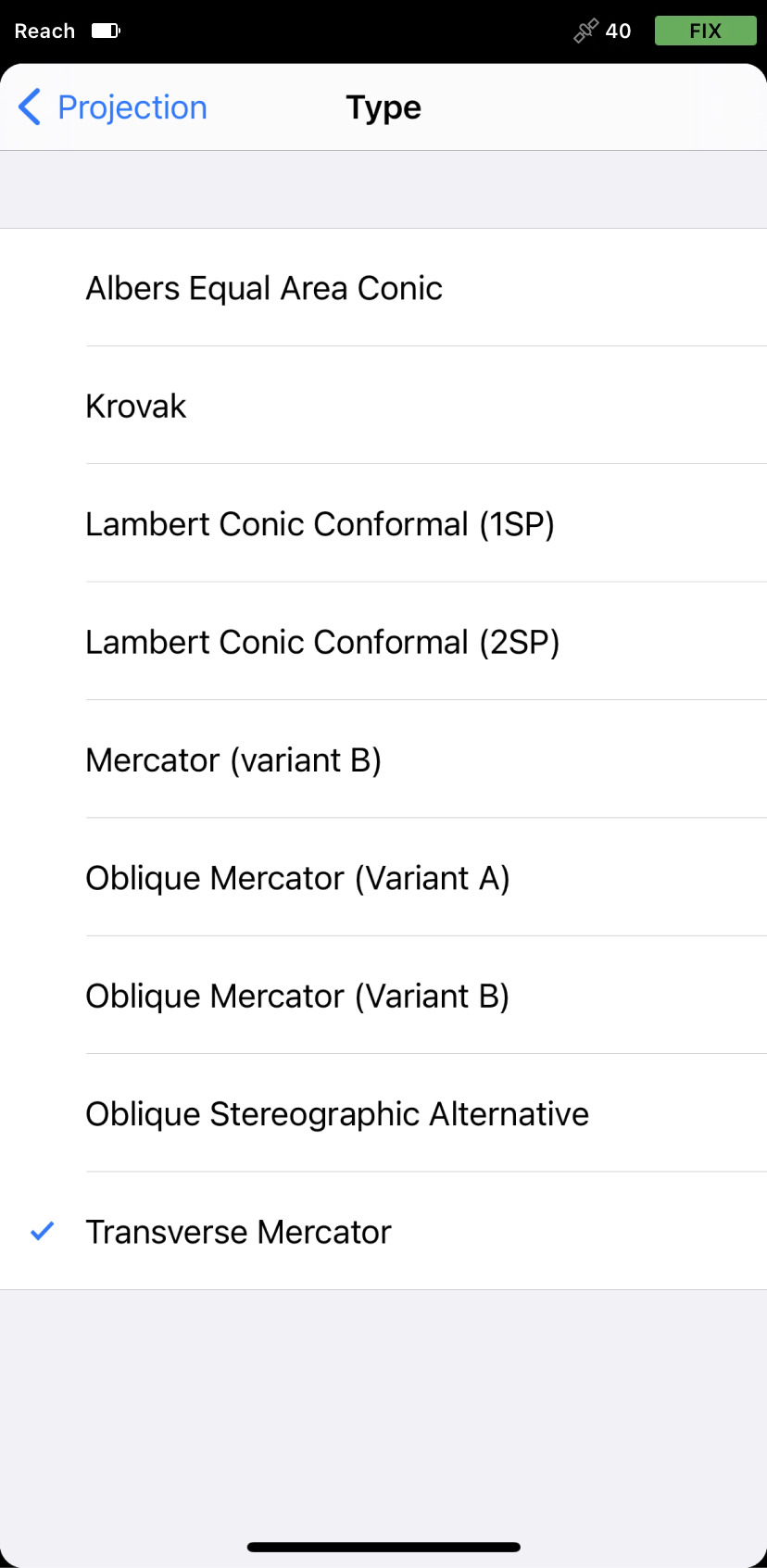
-
Introduzca los parámetros de proyección.
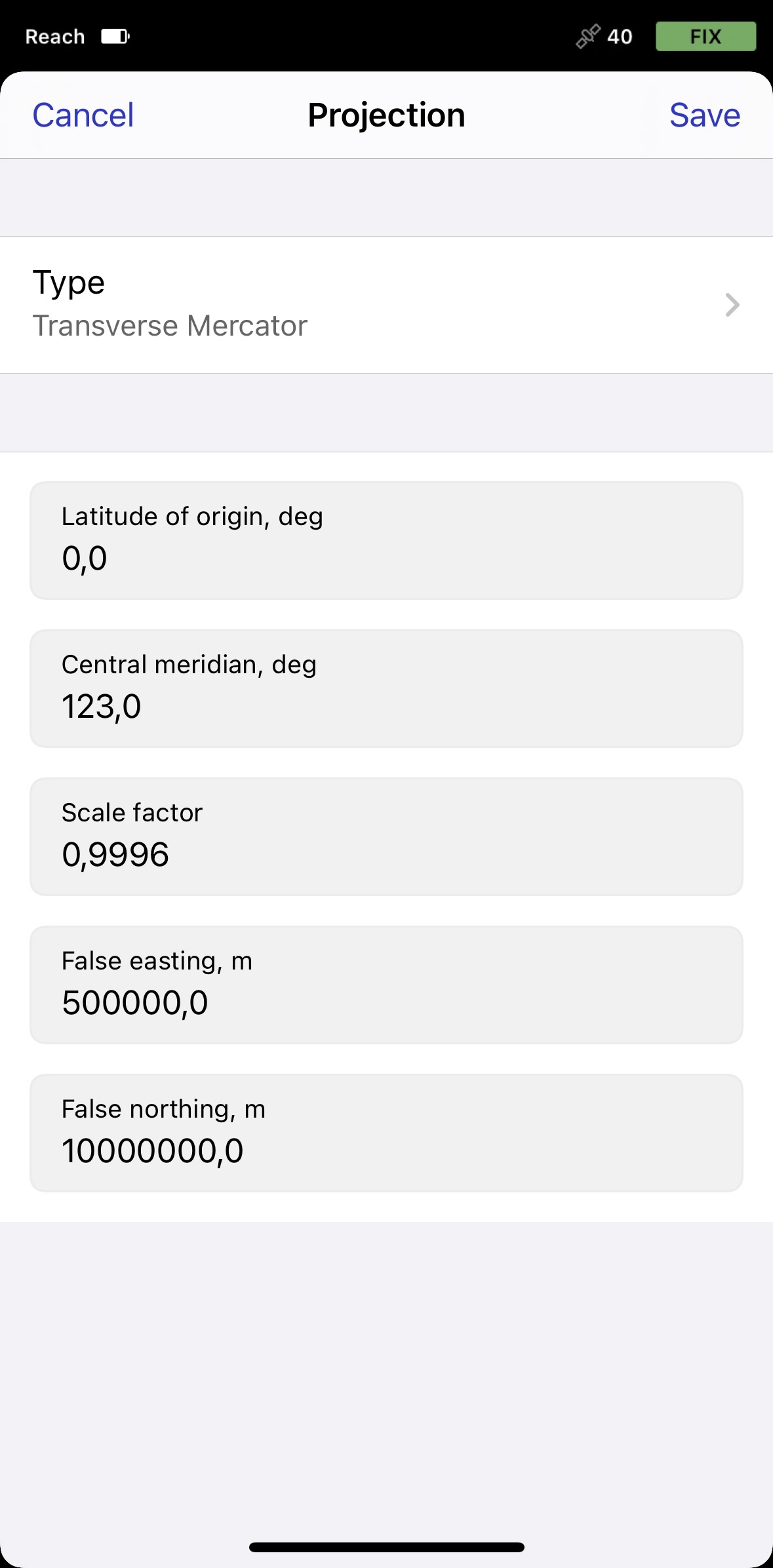
-
Guarde los cambios.
Especificar los parámetros de transformación
- Emlid Flow 360
- Emlid Flow
Solo debe configurar esta opción si tu
El sistema de coordenadas es un sistema local, regional o global basado en coordenadas que se utiliza para localizar entidades geográficas. Un sistema de referencia espacial define una proyección cartográfica específica, así como las transformaciones entre diferentes sistemas de referencia espacial.
-
Haga clic en la celda Transformation (Transformación).
-
Elija el tipo de transformación deseado: Helmert o Molodensky-Badekas.
Necesitamos la transformación Helmert para pasar del datum
GDA2020alGDA94. -
Introduzca los parámetros de transformación: hay siete para la transformación Helmert y diez para Molodensky-Badekas.
tipLa aplicación también puede realizar transformaciones solo con 3, 4 y 6 parámetros. Puede introducir los parámetros que tenga y dejar los demás vacíos.
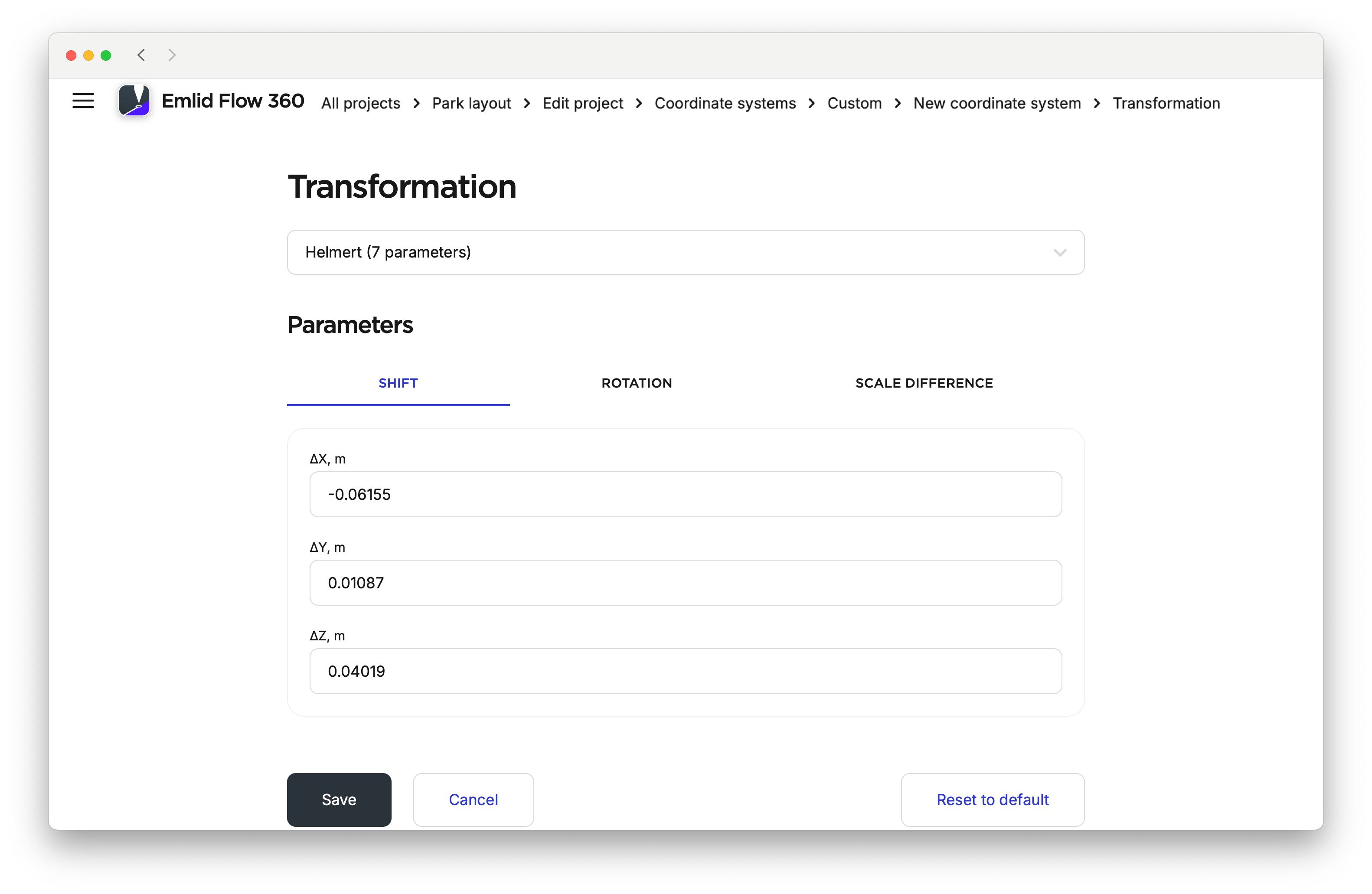
-
Guarde los cambios.
Si su SC personalizado necesita que introduzca parámetros para el ajuste horizontal, puede especificarlos en la celda Horizontal adjustment (Ajuste horizontal):
-
Haga clic en el botón Edit (Editar) situado junto a la celda Horizontal adjustment (Ajuste horizontal).

-
Seleccione
Helmert 2Dpara el ajuste horizontal. -
Especifique los parámetros y pulse Save (Guardar).

Solo debe configurar esta opción si tu
El sistema de coordenadas es un sistema local, regional o global basado en coordenadas que se utiliza para localizar entidades geográficas. Un sistema de referencia espacial define una proyección cartográfica específica, así como las transformaciones entre diferentes sistemas de referencia espacial.
-
Vaya a la pantalla Transformation (Transformación) y actívela.
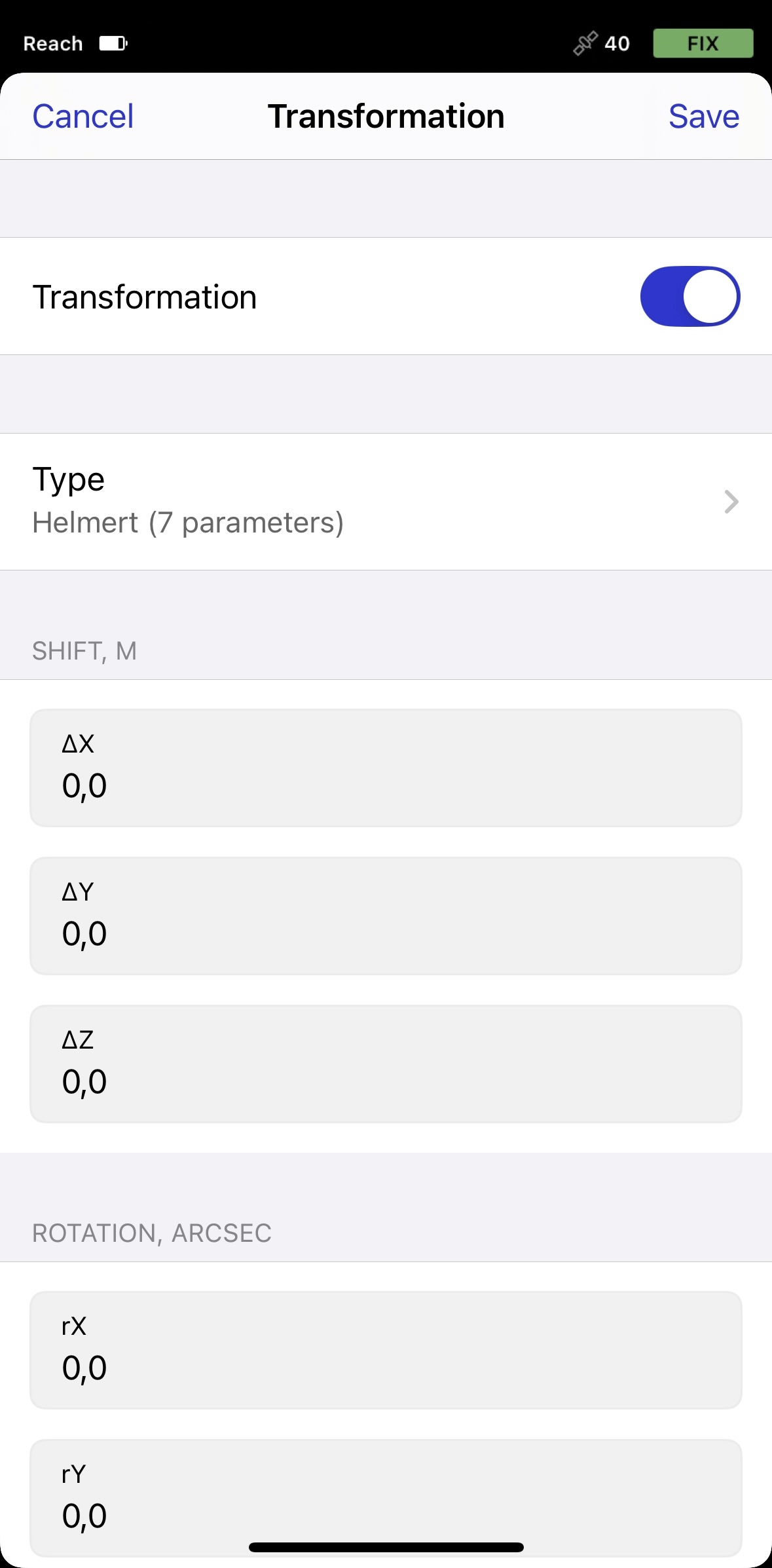
-
Elija el tipo de transformación deseado: Helmert o Molodensky-Badekas.
Necesitamos la transformación Helmert para pasar del datum
GDA2020alGDA94. -
Introduzca los parámetros de transformación: hay siete para la transformación Helmert y diez para Molodensky-Badekas.
tipLa aplicación también puede realizar transformaciones con solo 3, 4 y 6 parámetros. Puede introducir los parámetros que tenga y dejar los demás vacíos.
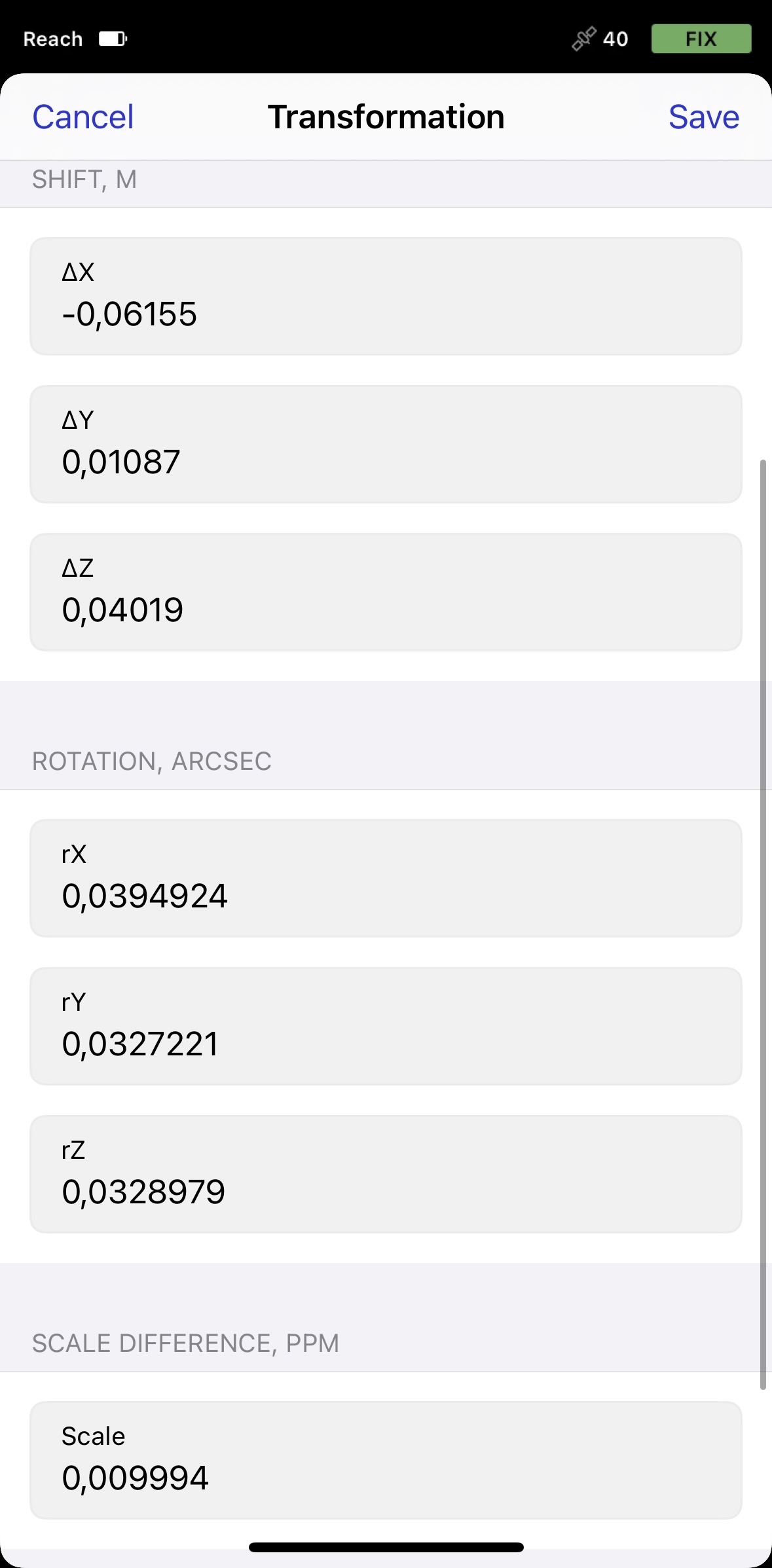
-
Guarde los cambios.
Si su SC personalizado necesita que introduzca parámetros para el ajuste horizontal, puede especificarlos en la celda Horizontal adjustment (Ajuste horizontal):
-
Pulse la celda Horizontal adjustment (Ajuste horizontal).
-
Habilite el ajuste horizontal.
-
Especifique los parámetros y pulse Save (Guardar).

Elegir el modelo geoide
- Emlid Flow 360
- Emlid Flow
Aplique el modelo geoide a su sistema de coordenadas personalizado solo si necesita una altura ortométrica para su proyecto. Emlid Flow 360 aplica la corrección del geoide al datum con el que trabaja la base, así que asegúrese de elegir el apropiado.
Haga clic en la celda Geoid model (Modelo geoide) y seleccione el archivo geoide apropiado de la lista.
Seleccionamos el AUSgeoid2020 que se utilizará para las coordenadas en GDA2020.

Si su SC personalizado necesita que introduzca parámetros para el ajuste vertical, puede especificarlos en la celda Vertical adjustment (Ajuste vertical):
-
Pulse la celda Vertical adjustment (Ajuste vertical).
-
Habilitar el ajuste vertical.
-
Especifique los parámetros y pulse Save (Guardar).

Aplique el modelo geoide a su sistema de coordenadas personalizado solo si necesita una altura ortométrica para su proyecto. Emlid Flow aplica la corrección del geoide al datum con el que trabaja la base, así que asegúrese de elegir el apropiado.
-
Vaya a la pantalla Geoid (Geoide) y actívela.
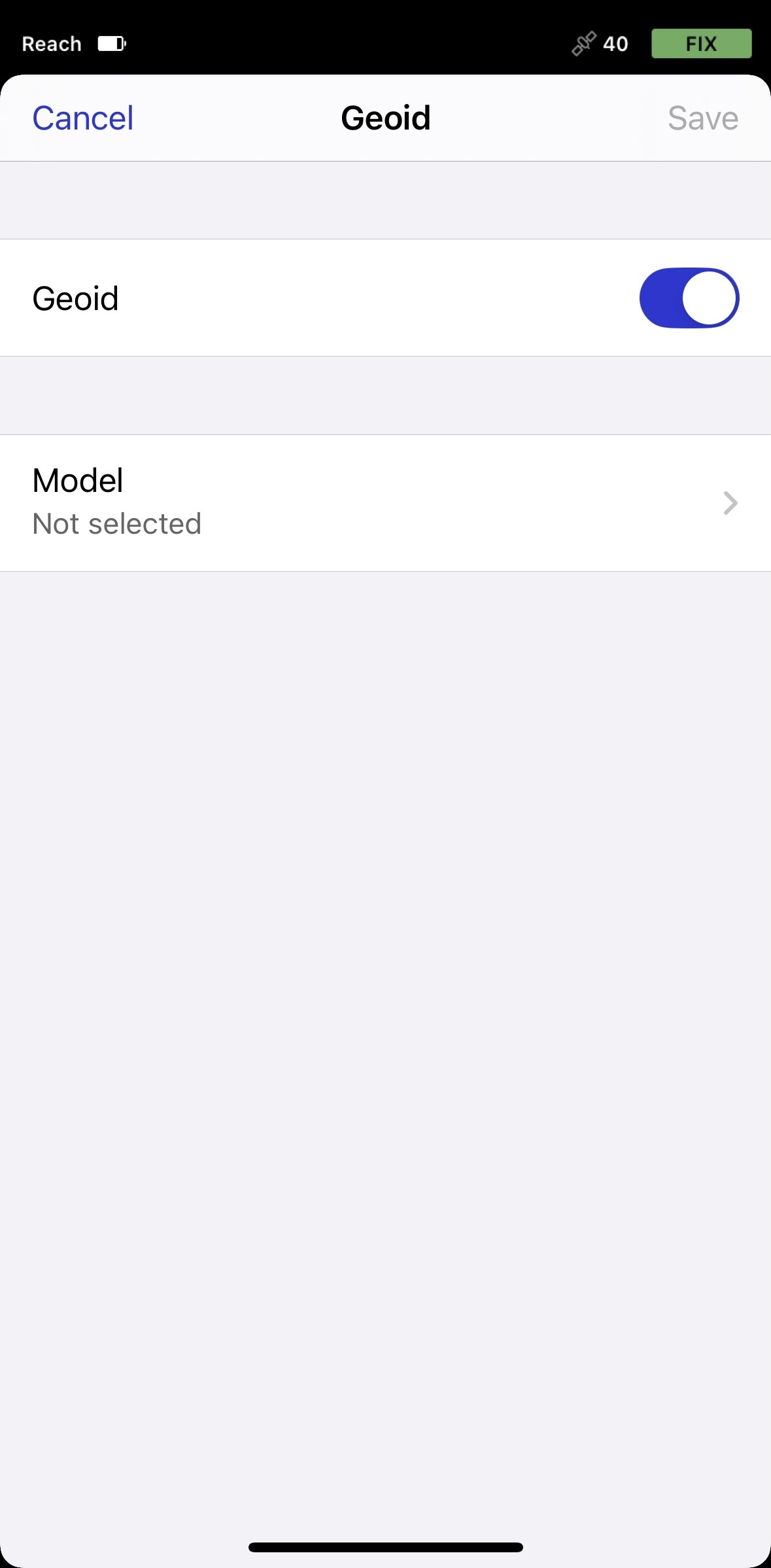
-
Haga clic en Model (Modelo) y seleccione el archivo geoide adecuado. La aplicación le sugerirá que descargue el modelo geoide si no lo ha hecho antes.
Seleccionamos el
AUSgeoid2020que se utilizará para las coordenadas enGDA2020.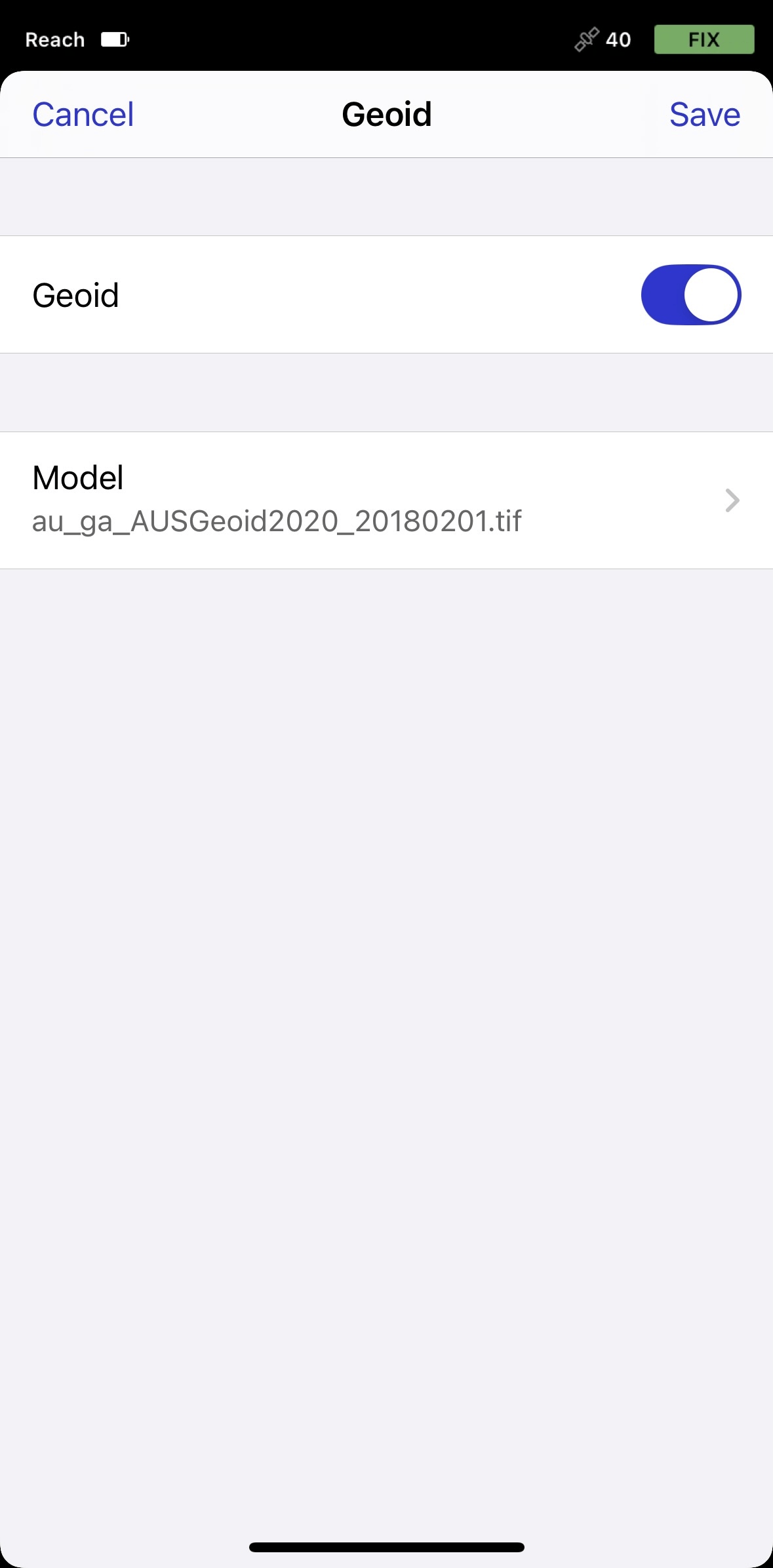
-
Una vez descargado el geoide, pulse Save (Guardar).
Si su SC personalizado necesita que introduzca parámetros para el ajuste vertical, puede especificarlos en la celda Vertical adjustment (Ajuste vertical):
-
Pulse la celda Vertical adjustment (Ajuste vertical).
-
Habilitar el ajuste vertical.

-
Especifique los parámetros y pulse Save (Guardar).
Guardar SC personalizados
- Emlid Flow 360
- Emlid Flow
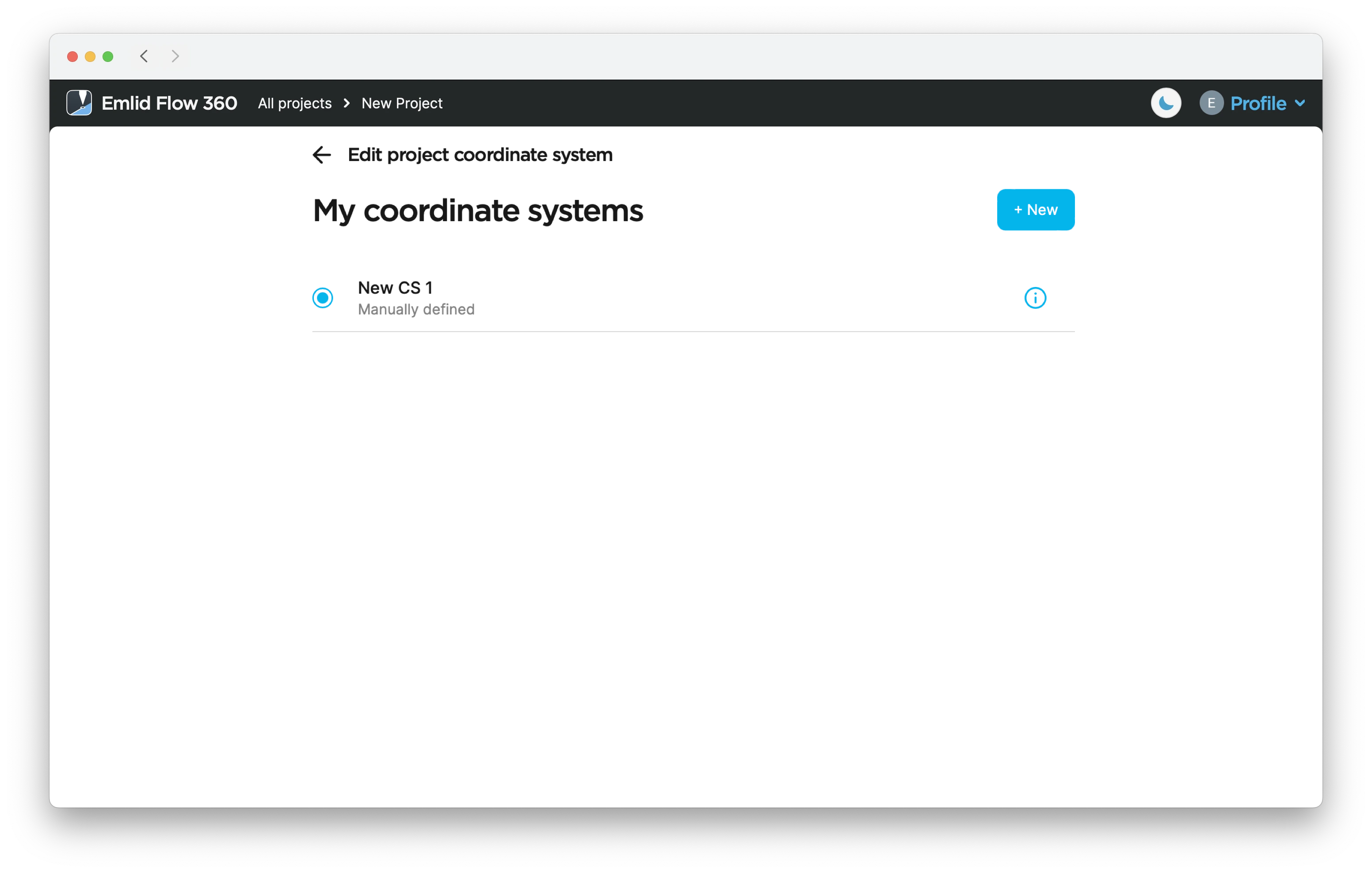
Una vez configurado todo, haga clic en Create coordinate system (Crear sistema de coordenadas) en la pantalla New coordinate system (Nuevo sistema de coordenadas) para guardar el sistema de coordenadas. A partir de ahora, su sistema de coordenadas personalizado se guardará en su cuenta de Emlid y se sincronizará entre todos sus dispositivos.
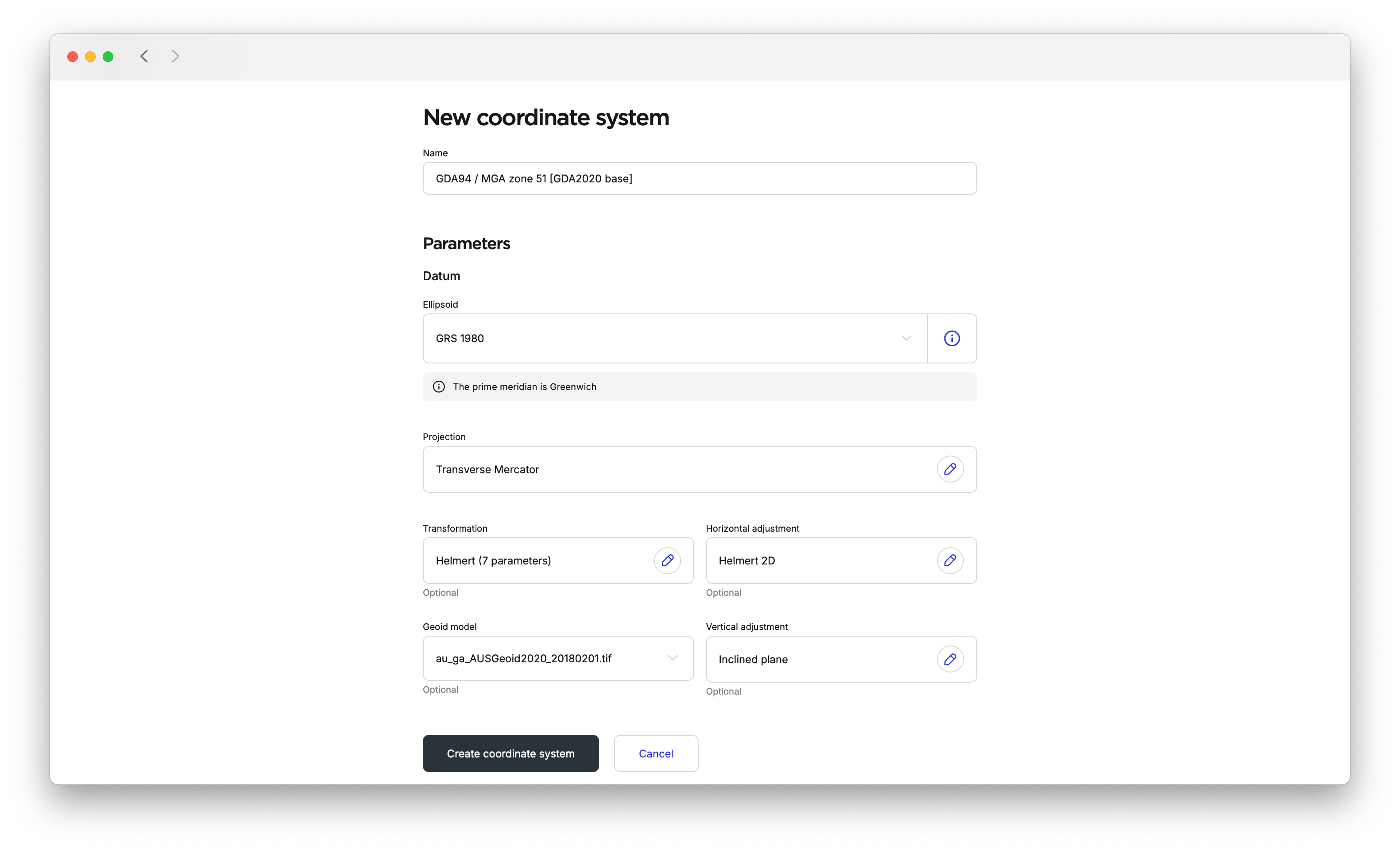
Puede encontrar sus sistemas de coordenadas personalizados en la pantalla My coordinate systems (Mis sistemas de coordenadas).
Una vez configurado todo, pulse Save (Guardar) en la pantalla New CS (Nuevo SC) para guardar el sistema de coordenadas. A partir de ahora, su sistema de coordenadas personalizado se guardará en su cuenta de Emlid y se sincronizará entre todos sus dispositivos.
Podrá encontrar sus sistemas de coordenadas personalizados más adelante, al configurar nuevos proyectos.
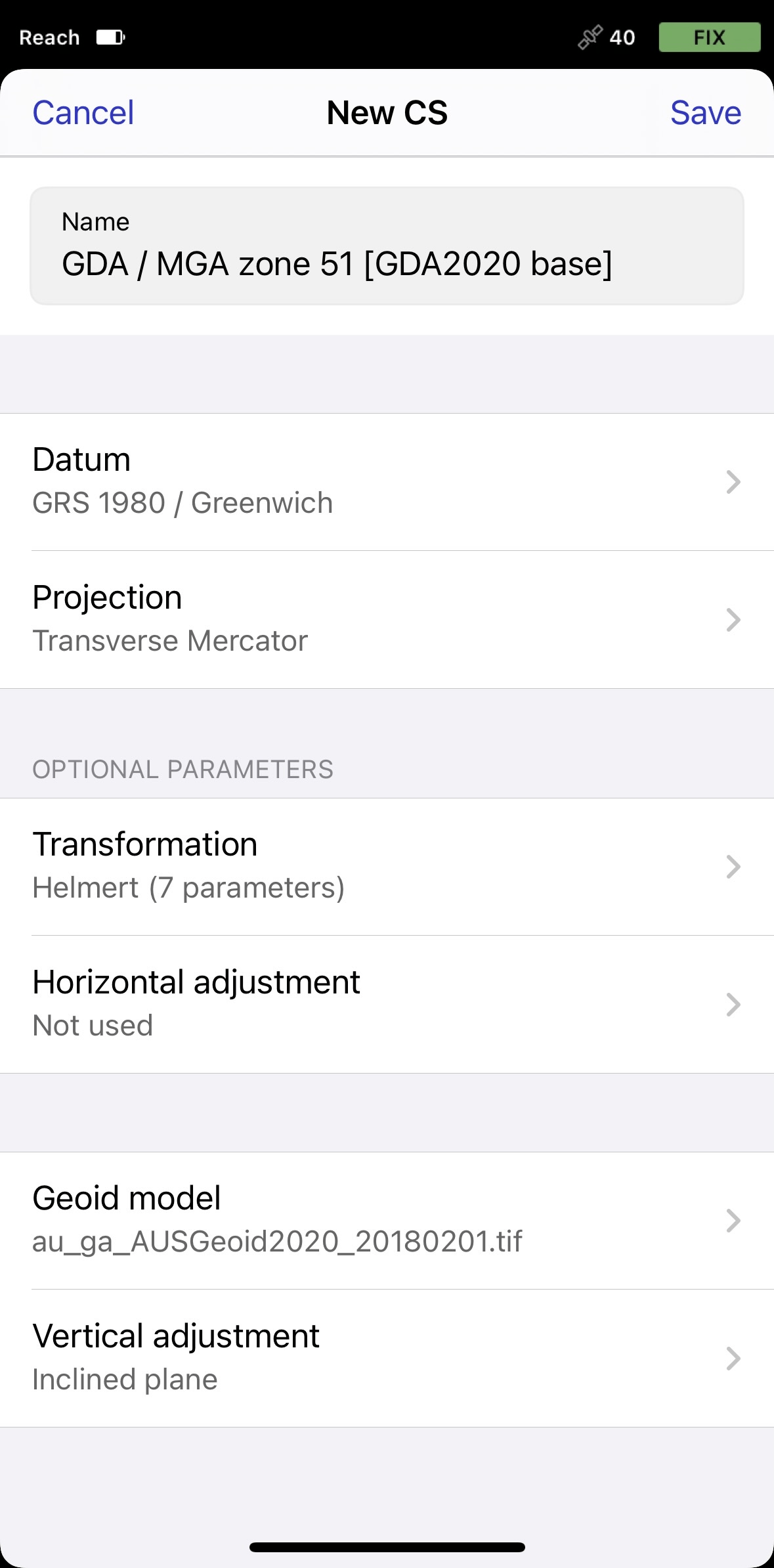
Puede seguir creando el proyecto para el levantamiento.
Editar SC personalizados
- Emlid Flow 360
Puede editar los parámetros de su SC personalizado en la aplicación Emlid Flow 360. Para ello, siga estos pasos:
La opción de edición no está disponible para los sistemas calibrados.
-
Abra el menú de la izquierda y pulse Coordinate systems (Sistemas de coordenadas). Se abrirá la lista de sus SC personalizados.
-
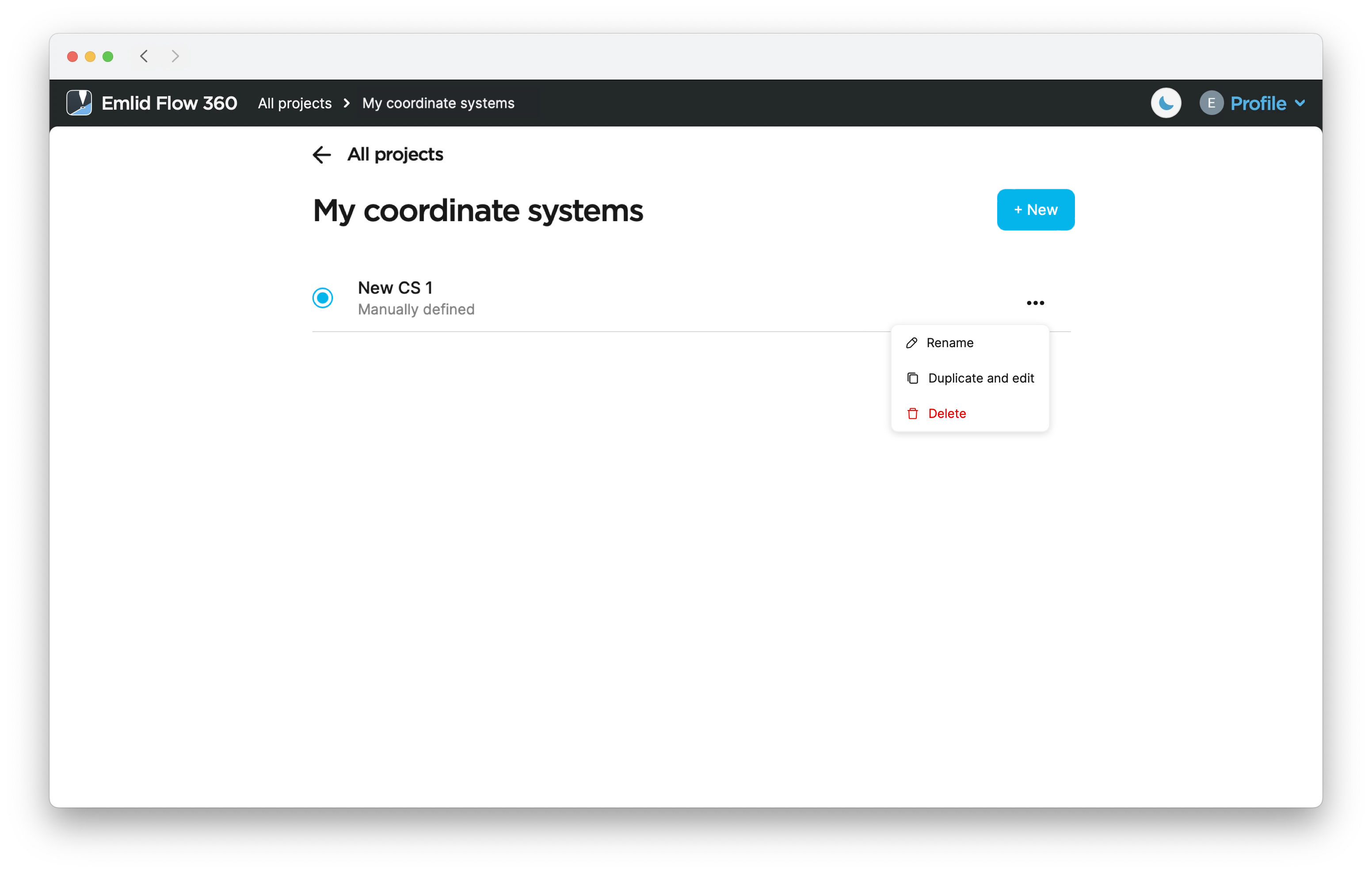
Pulse el botón de los tres puntos para cambiar el nombre, duplicar, editar o comprobar la información sobre su SC personalizado.
 tip
tipDuplicar su SC le permite editar rápidamente los parámetros sin tener que introducirlos dos veces.
-
Edite los parámetros y pulse Create coordinate system (Crear sistema de coordenadas).