Preparazione dell'area di lavoro
Se sta attualmente utilizzando il piano Pro Individual (ex Survey), è necessario eseguire l'upgrade al piano Pro con accesso per i team in Emlid Flow 360 per iniziare ad aggiungere membri del team. Per saperne di più, consultare le guide Gestione del piano e Fatturazione.
Questa guida spiega come preparare il team alla collaborazione sui progetti in Emlid Flow ed Emlid Flow 360.
Panoramica
Collaborare in un'unica area di lavoro aiuta a:
-
Aggiungere e gestire i membri del team da un'unica area di lavoro in Emlid Flow 360.
-
Utilizzare le impostazioni predefinite del progetto per definire ciò che vede il team e condividere dati aggiuntivi come profili NTRIP, impostazioni di localizzazione, librerie di codici e altro ancora con tutto il team per configurazioni coerenti.
noteIl set di opzioni di condivisione disponibili varia in base al piano. Per saperne di più, consultare la guida Gestione del piano.
-
Mantenere chiara la paternità dei dati: ogni oggetto in un progetto registra chi lo ha raccolto o aggiunto.
Per collaborare nello spazio di lavoro, i membri del team devono garantire quanto segue:
- Avere un account Emlid.
- Ricevere una notifica da parte tua per unirsi all'area di lavoro.
- Passare alla tua area di lavoro in Emlid Flow o Emlid Flow 360.
Sia il piano Free che il piano Pro supportano la collaborazione. Quando si aggiunge un utente al proprio workspace, viene conteggiato come membro e ottiene l'accesso a tutte le Caratteristica incluse nel piano.
Con il piano Pro, la fatturazione è per postazione e ripartita in modo proporzionale, di conseguenza il costo dell'abbonamento aumenta automaticamente quando vengono aggiunti nuovi membri, in base al tempo rimanente nel periodo di fatturazione.
Il piano Free consente fino a 10 membri del team, mentre il piano Pro consente un numero illimitato di membri del team.
Maggiori dettagli sul modello di pagamento per il piano Pro sono disponibili nella Guida alla fatturazione.
Se tu o i membri del tuo team avete più abbonamenti a pagamento e desiderate unificarli in un unico sistema di abbonamento, contattateci all'indirizzo [email protected].
Per ulteriori informazioni, consultare le sezioni seguenti.
Configurazione dell'area di lavoro
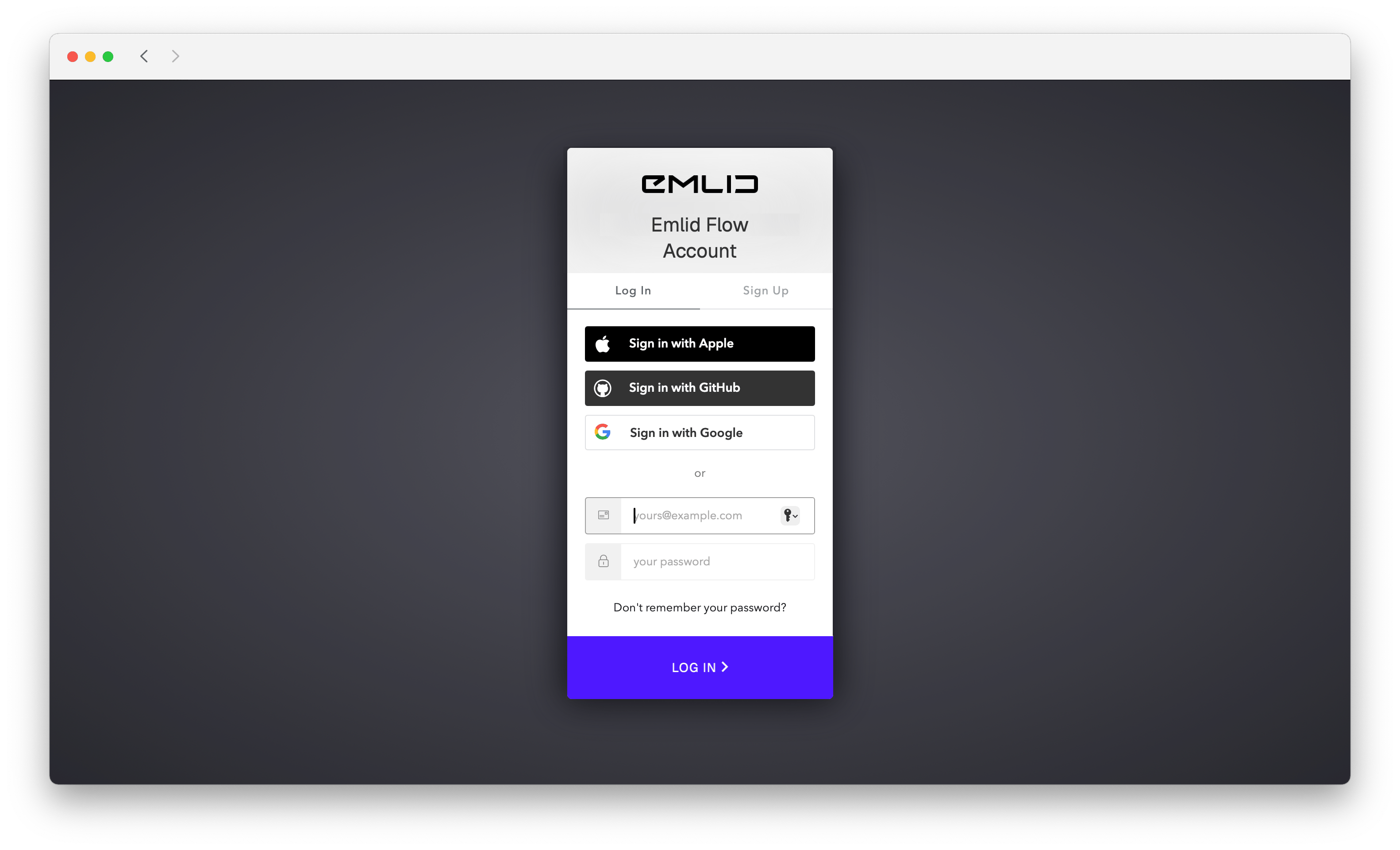
Dopo che Accedi a Emlid Flow 360 con l'account Emlid, verrà creato automaticamente un workspace.
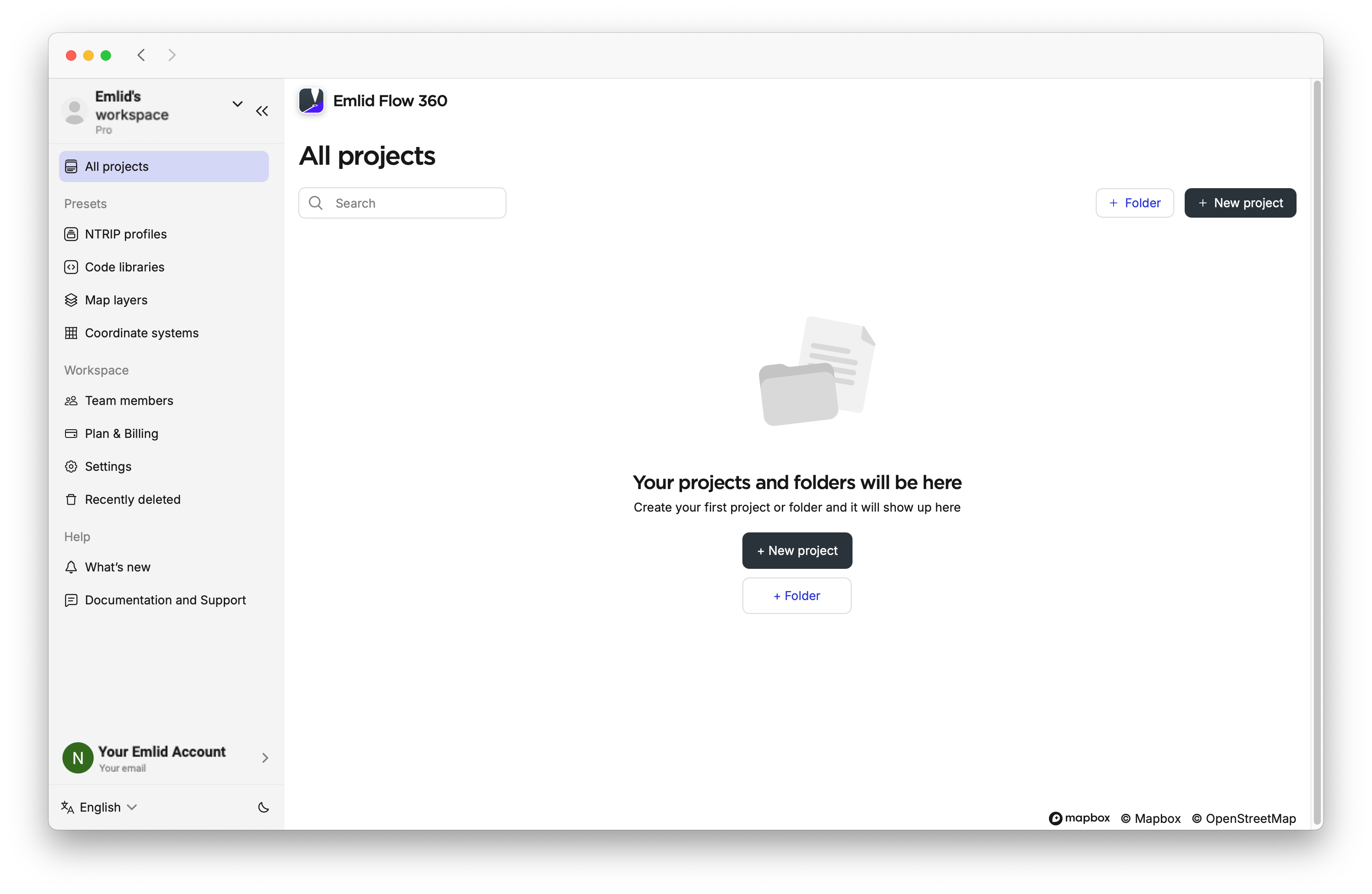
Qui è possibile eseguire le seguenti operazioni:
- Creare e gestire cartelle per organizzare i progetti.
- Configurare le preimpostazione, inclusi i profili NTRIP, le librerie di Codice, i sistemi di coordinate e i livelli mappa, per semplificare la configurazione.
- Impostare i parametri di default del progetto che verranno applicati automaticamente a tutti i nuovi progetti.
- Abilita lo streaming della posizione dei rover per visualizzare le posizioni in tempo reale dei rover utilizzati dai membri dell'area di lavoro in Emlid Flow direttamente sulla mappa del progetto.
Per saperne di più, consultare la sezione seguente:
Gestione delle cartelle
È possibile creare, modificare, eliminare e ripristinare le cartelle solo in Emlid Flow 360.
Creazione di cartelle
Per creare una cartella, procedere come segue:
-
Aprire Emlid Flow 360.
-
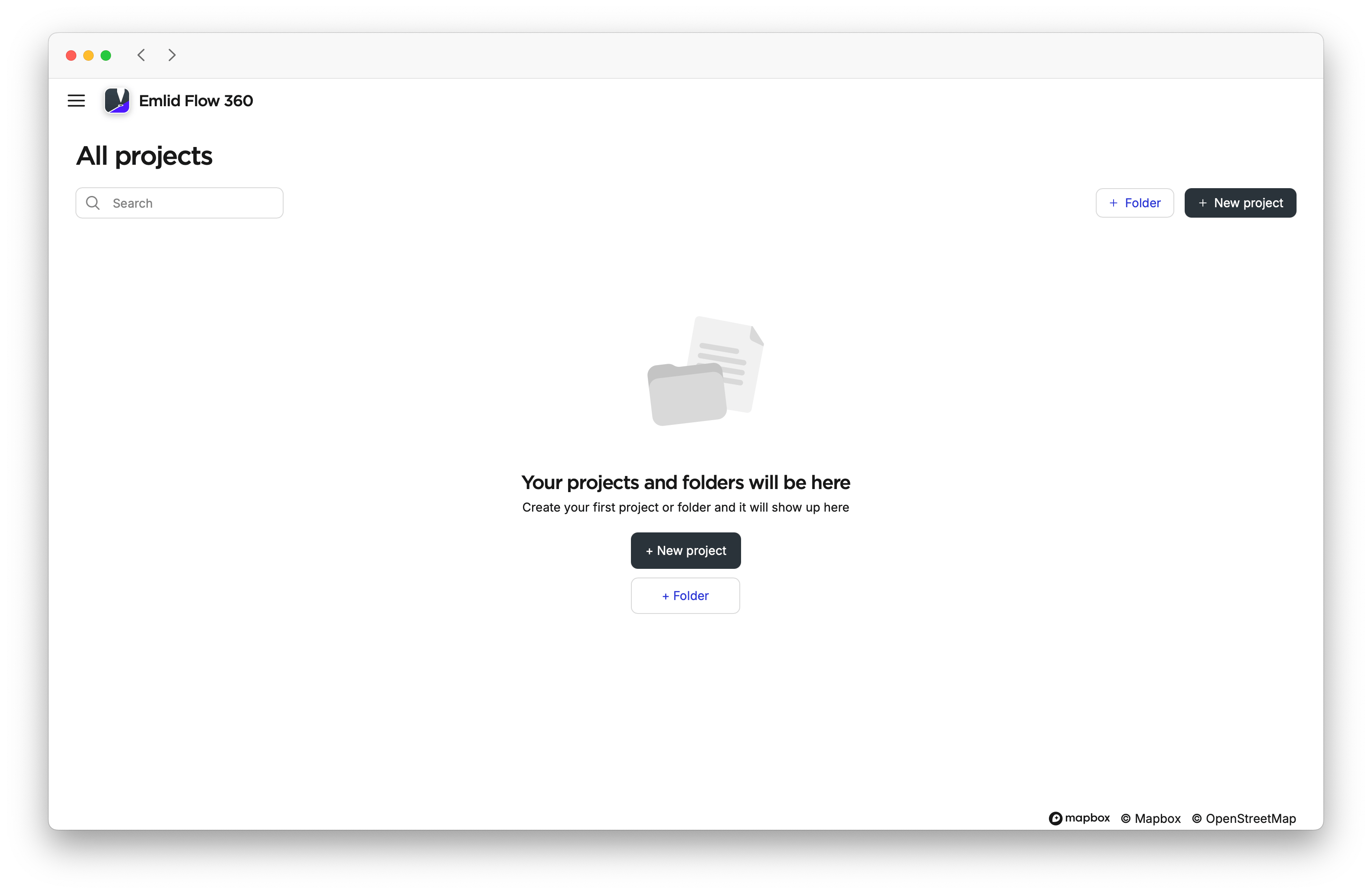
Cliccare su Folder (Cartella).
-
Aggiungere un nome e una descrizione alla cartella. Il campo Descrizione è facoltativo.
noteSe non si assegna un nome a una cartella, l'app le assegnerà automaticamente un numero sequenziale. È possibile modificare il nome e la descrizione della cartella e usare Aggiungi progetto al suo interno in qualsiasi momento. Fare clic su Edit (Modifica) nella cartella oppure aprire il menu a tre punti nella schermata All projects (Tutti i progetti) e selezionare Edit (Modifica).
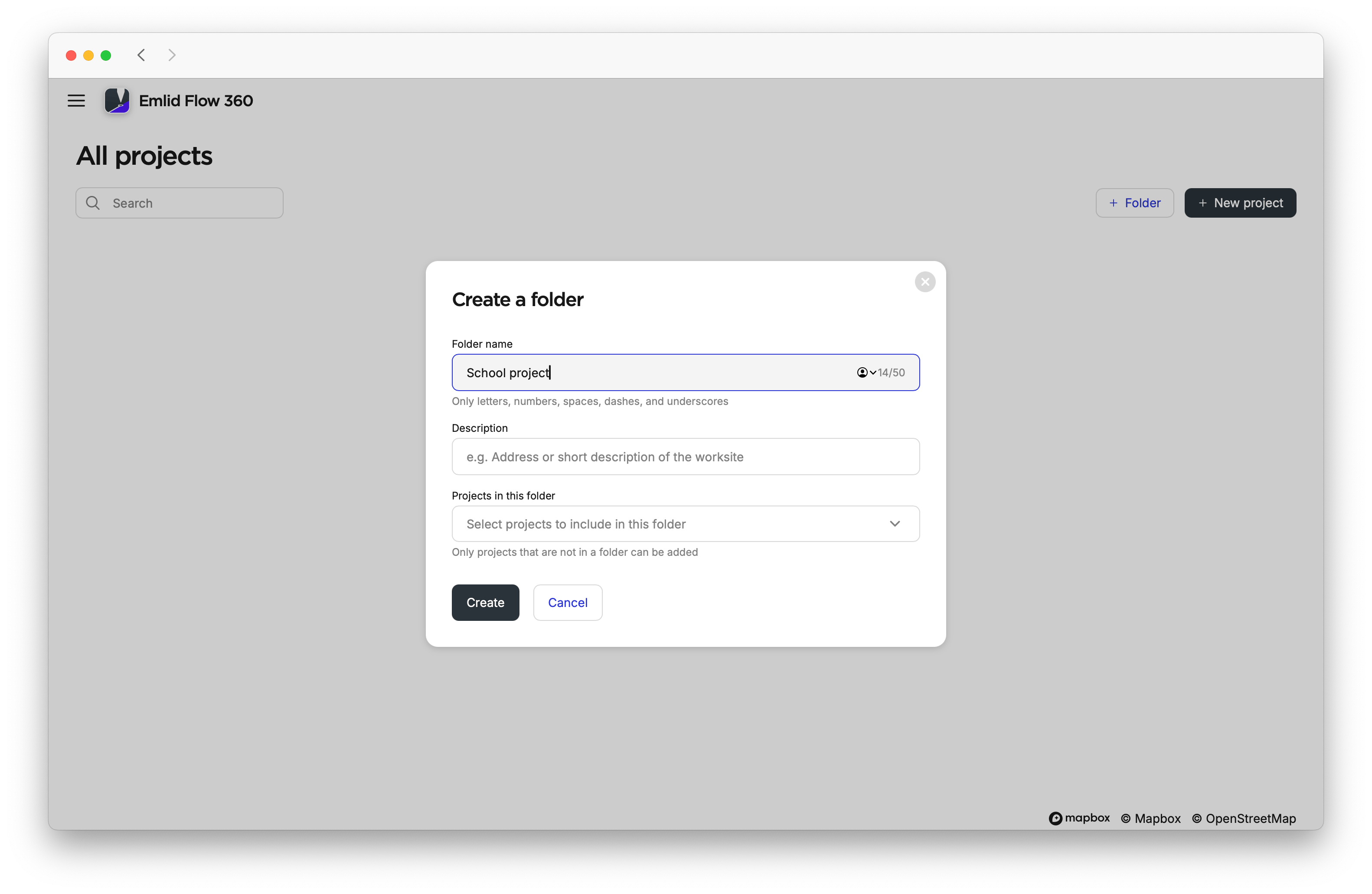
Se si dispone già di progetti, è possibile scegliere quali assegnare alla cartella durante la creazione.
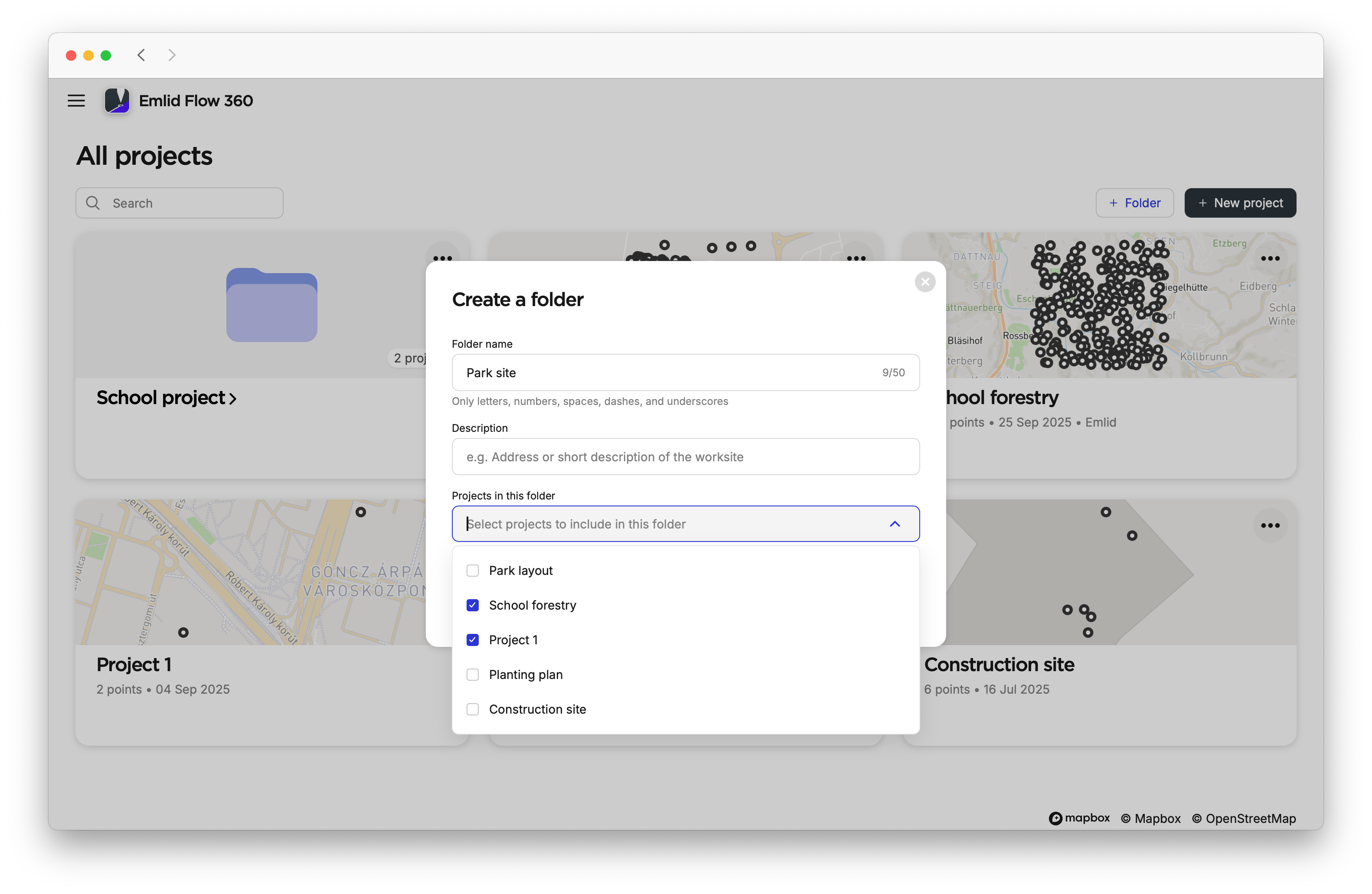
-
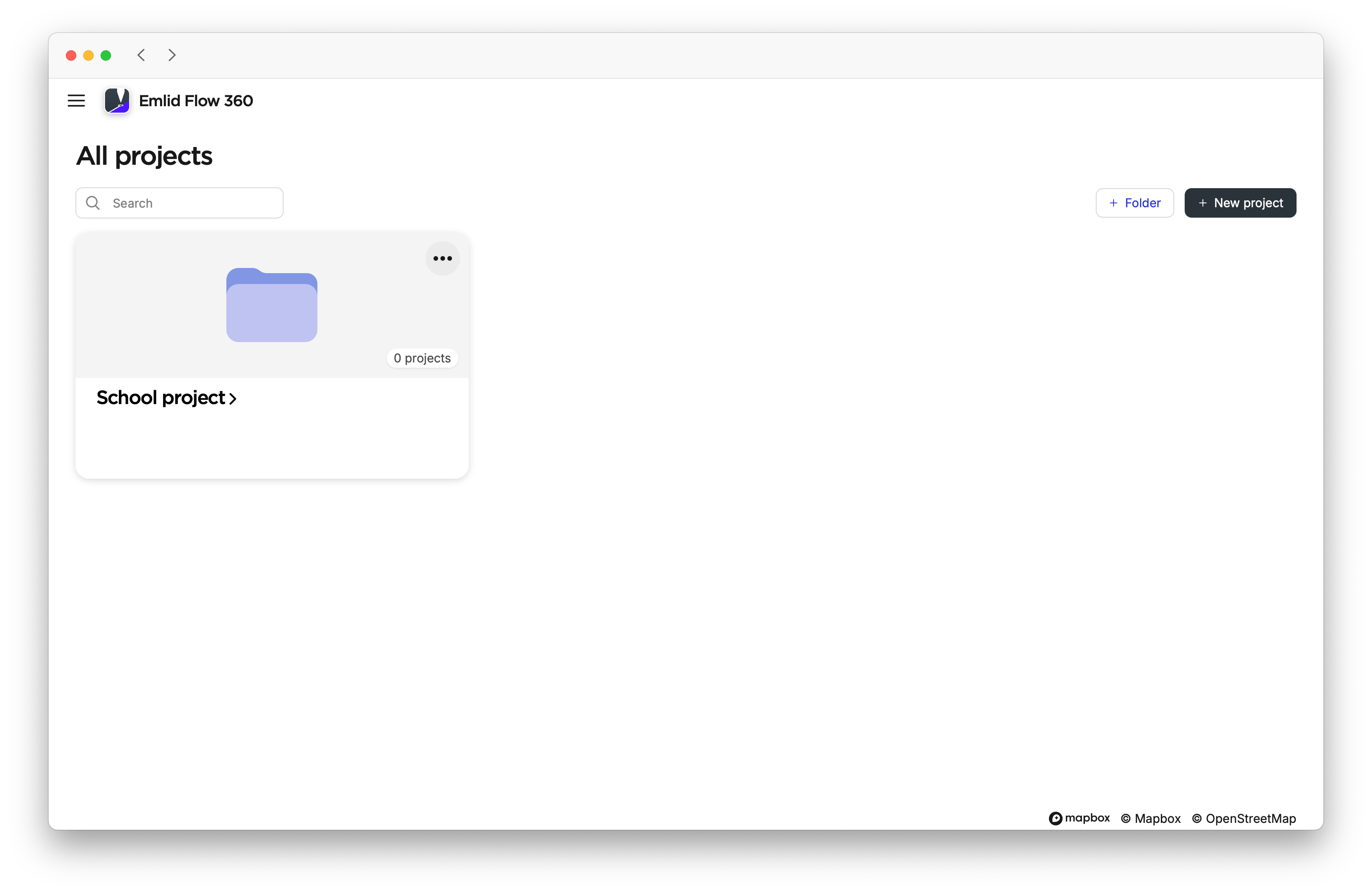
Fare clic su Create (Crea). Le cartelle verranno salvate nella schermata All projects (Tutti i progetti) e ordinate per data di creazione.
 attenzione
Non è possibile creare una cartella all'interno di un'altra cartella.
Aggiungi progetto alla cartella
È possibile aggiungere progetti alla cartella in due modi:
- Spostarli singolarmente in una cartella
- Selezionare più progetti contemporaneamente
Per spostare un progetto in una cartella, seguire i passaggi sottostanti:
-
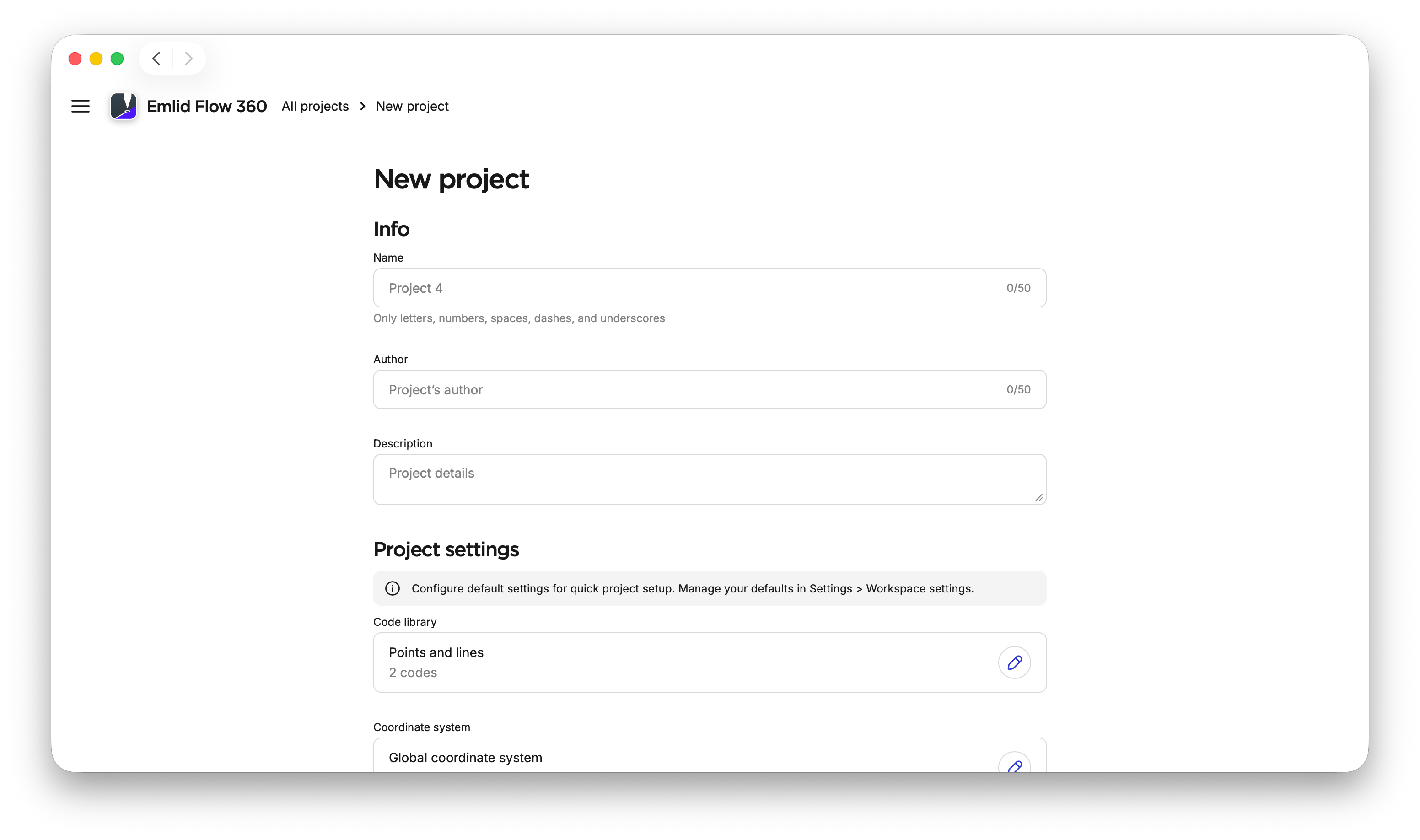
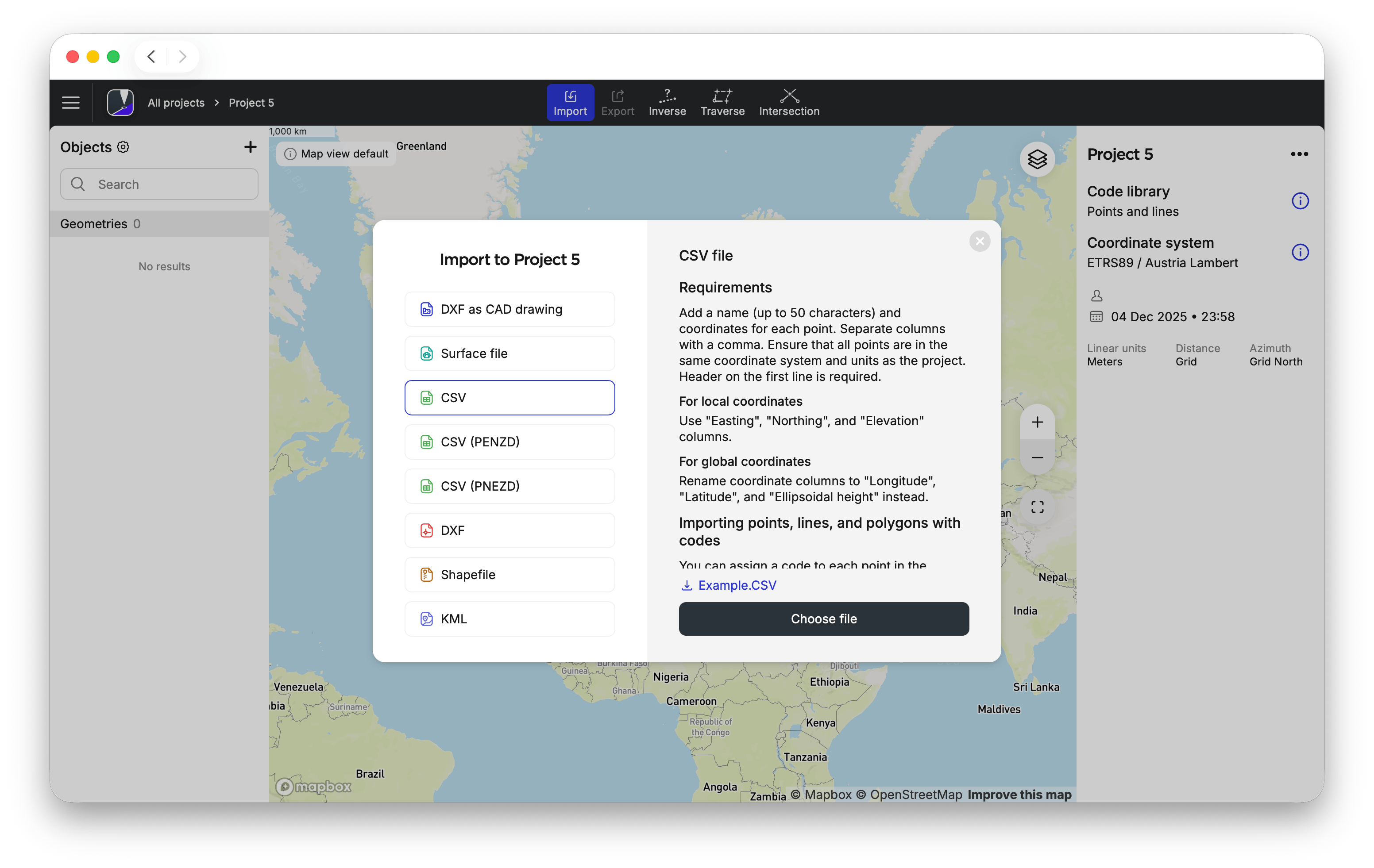
Creare o importare un progetto. Se necessario, configurare le impostazioni predefinite del progetto e i preset di visualizzazione della mappa.
suggerimentoPer saperne di più sulla configurazione dei progetti, consultare queste guide:
-
Nella schermata All projects (Tutti i progetti), aprire il menu a tre puntini del progetto e cliccare su Move project (Sposta progetto).
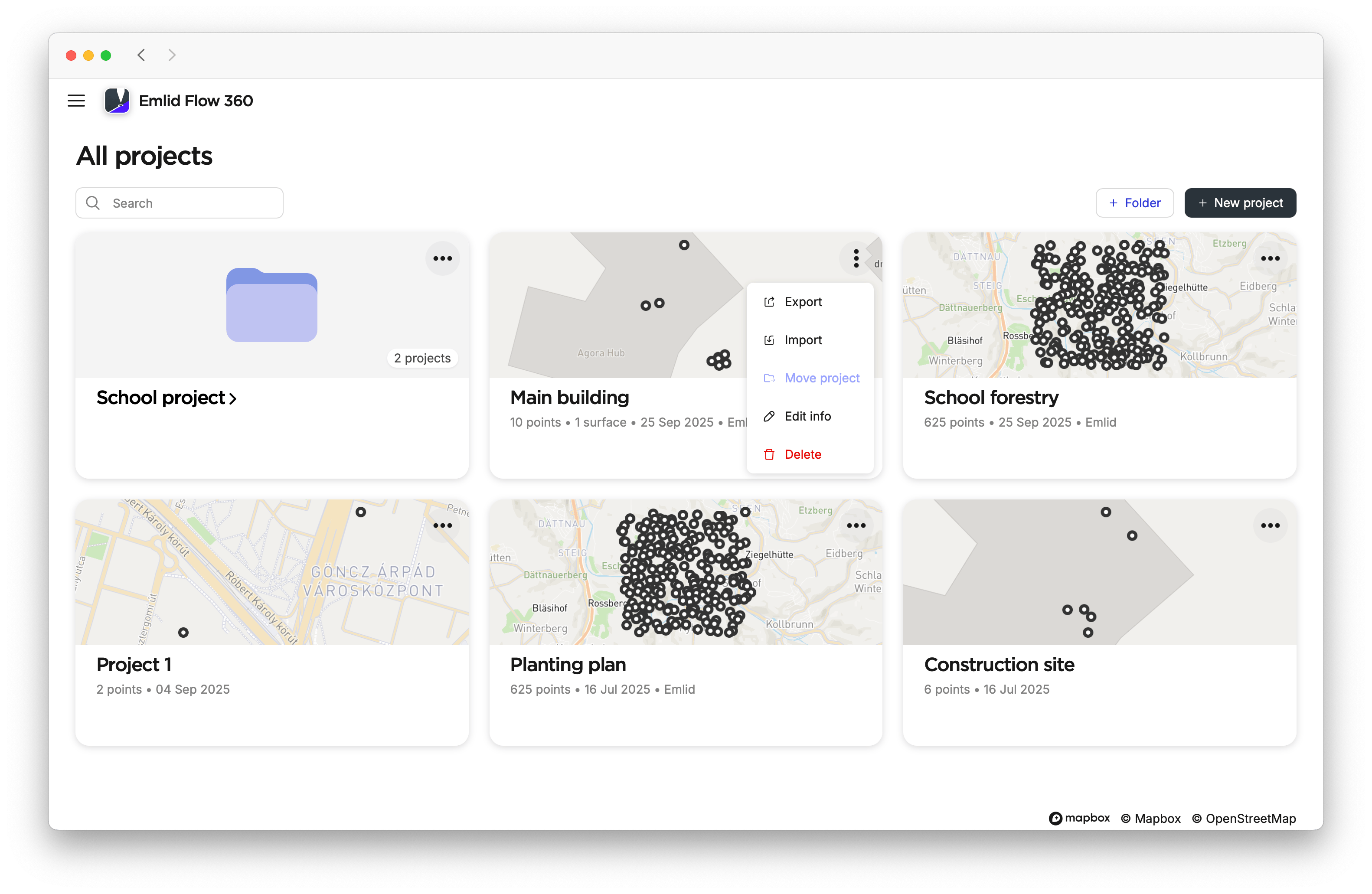
-
Scegliere la cartella in cui si desidera spostare il proprio progetto e cliccare su Move and save (Sposta e salva).
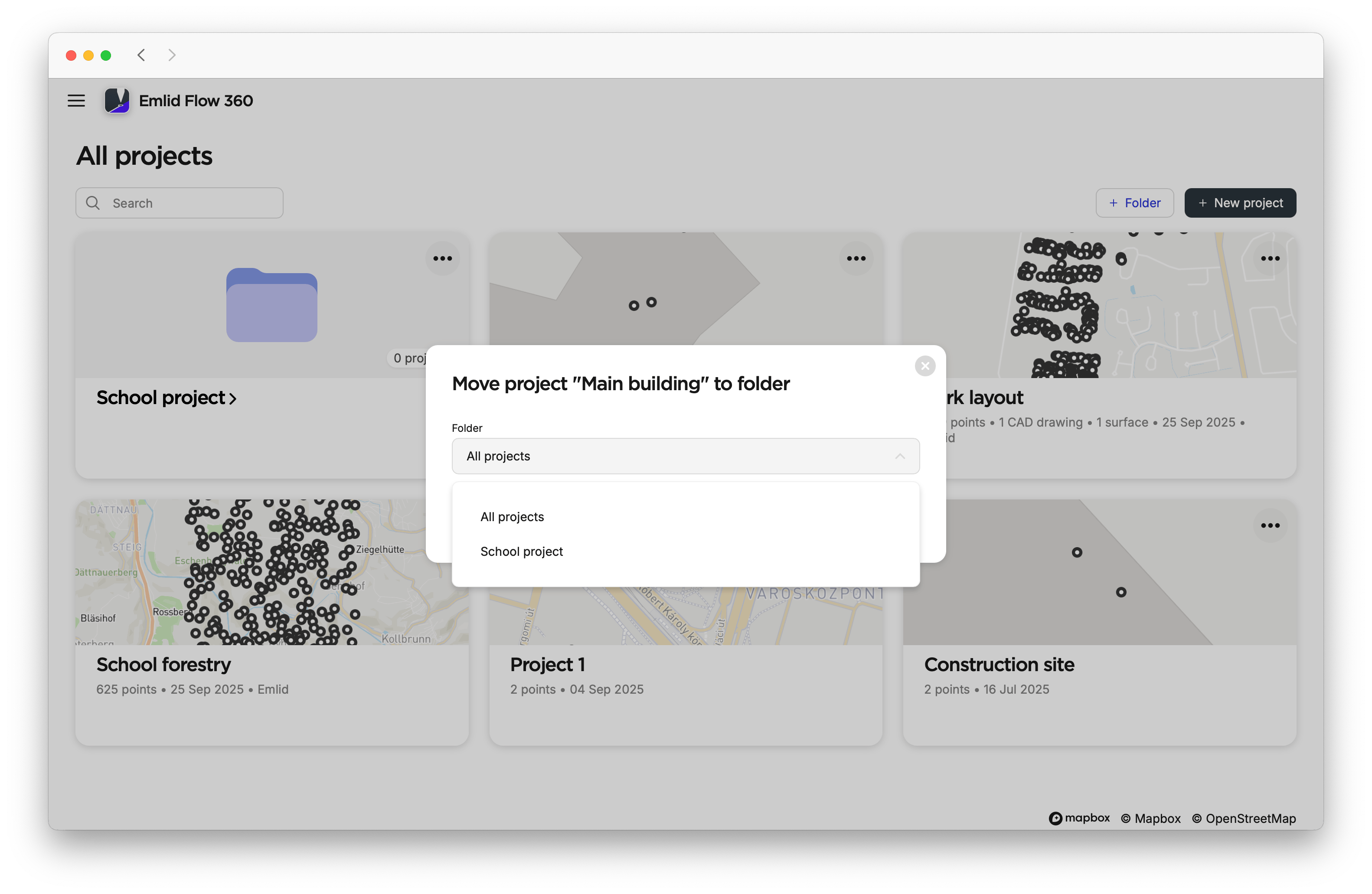
 suggerimento
Se si desidera spostare il proprio progetto da una cartella all'altra, entrare nella cartella, cliccare sul menu a tre puntini e spostare il progetto nella cartella desiderata.
Per aggiungere più progetti alla cartella, procedere come segue:
-
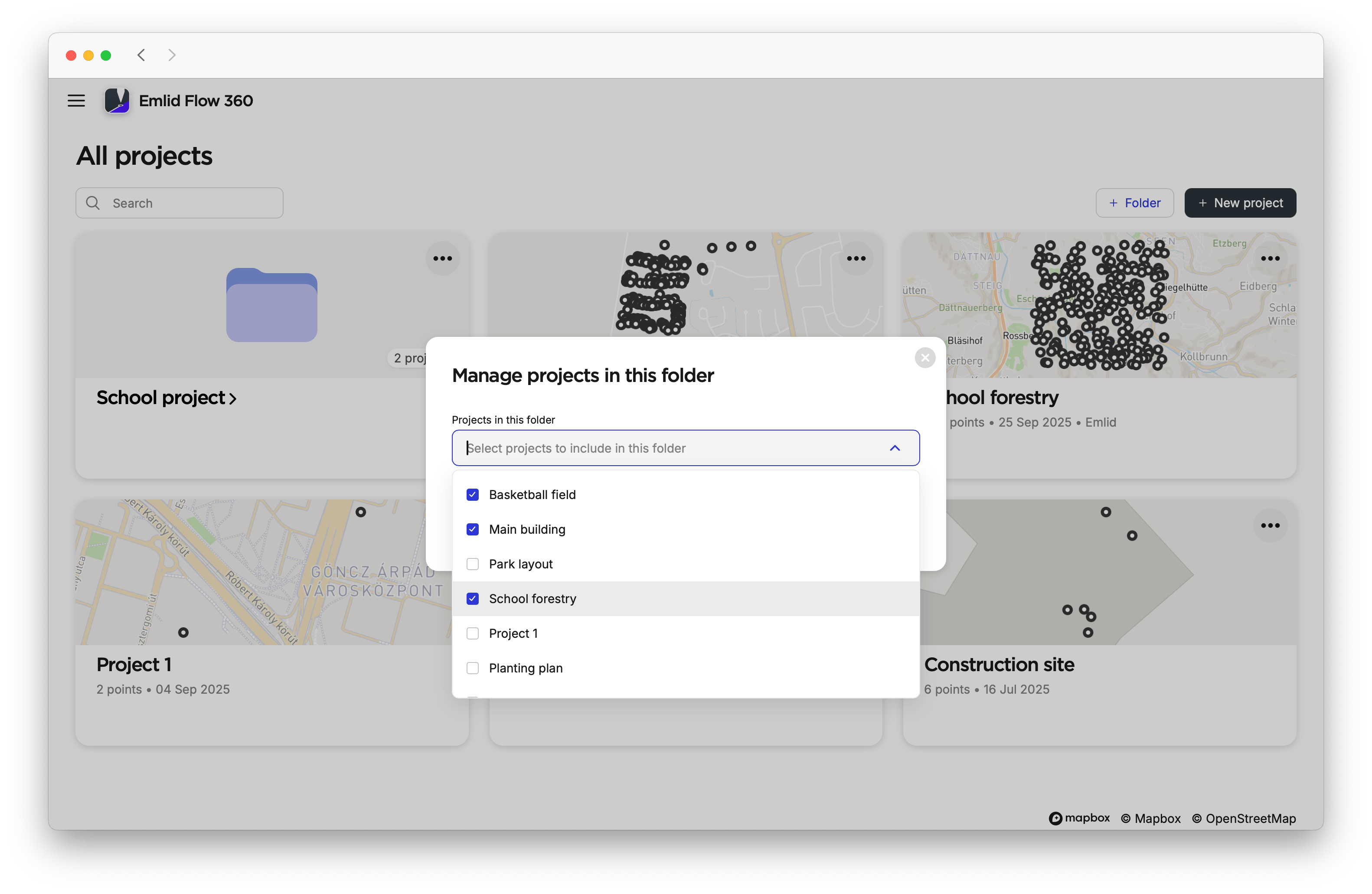
Entrare nella cartella o aprire il relativo menu a tre puntini, dopodiché seleziona l'icona Manage projects in the folder (Gestisci i progetti nella cartella).
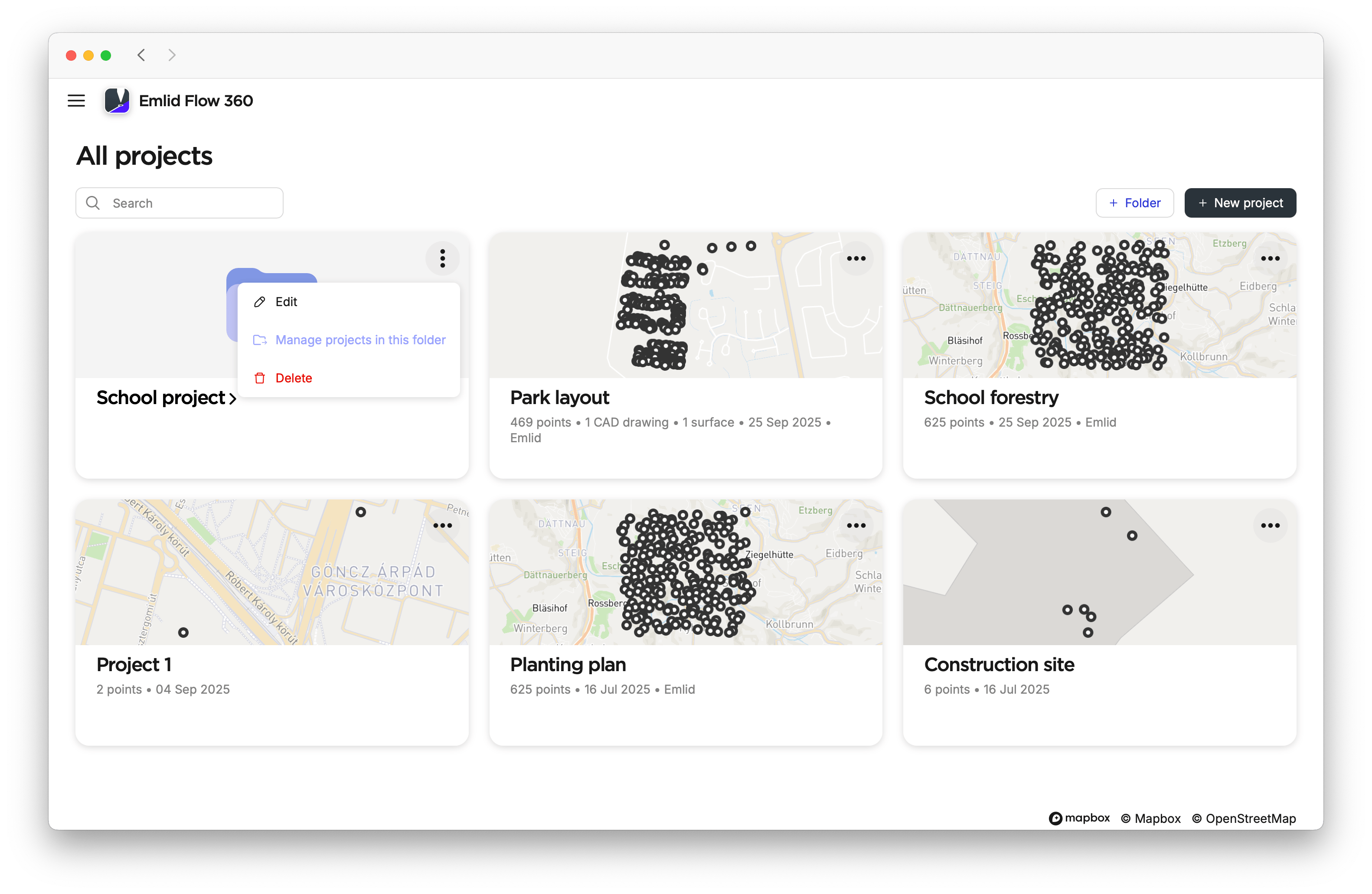
-
Aprire l'elenco, quindi seleziona quali progetti includere nella cartella.
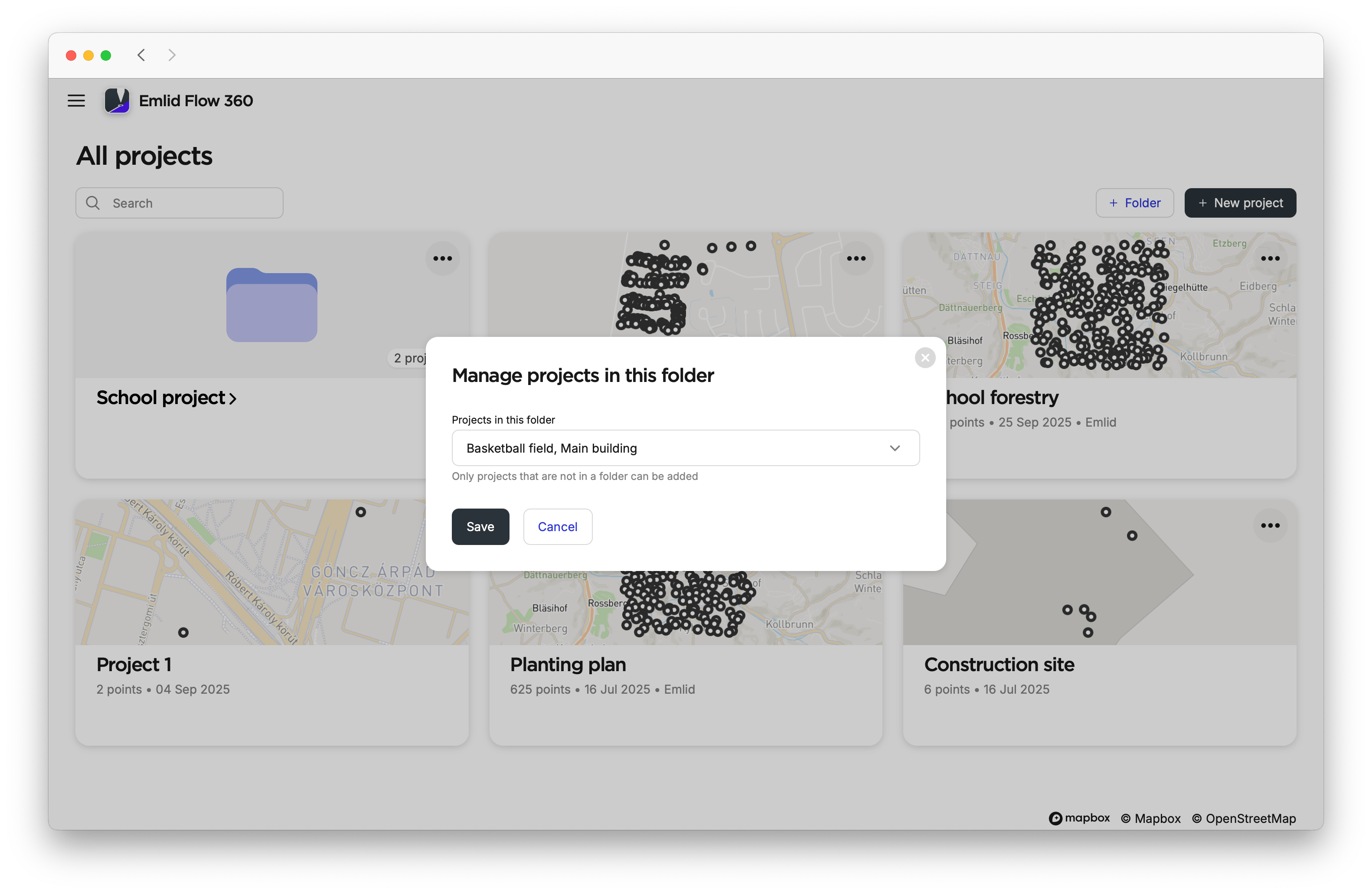
-
Chiudere l'elenco e fare clic su Save (Salva).
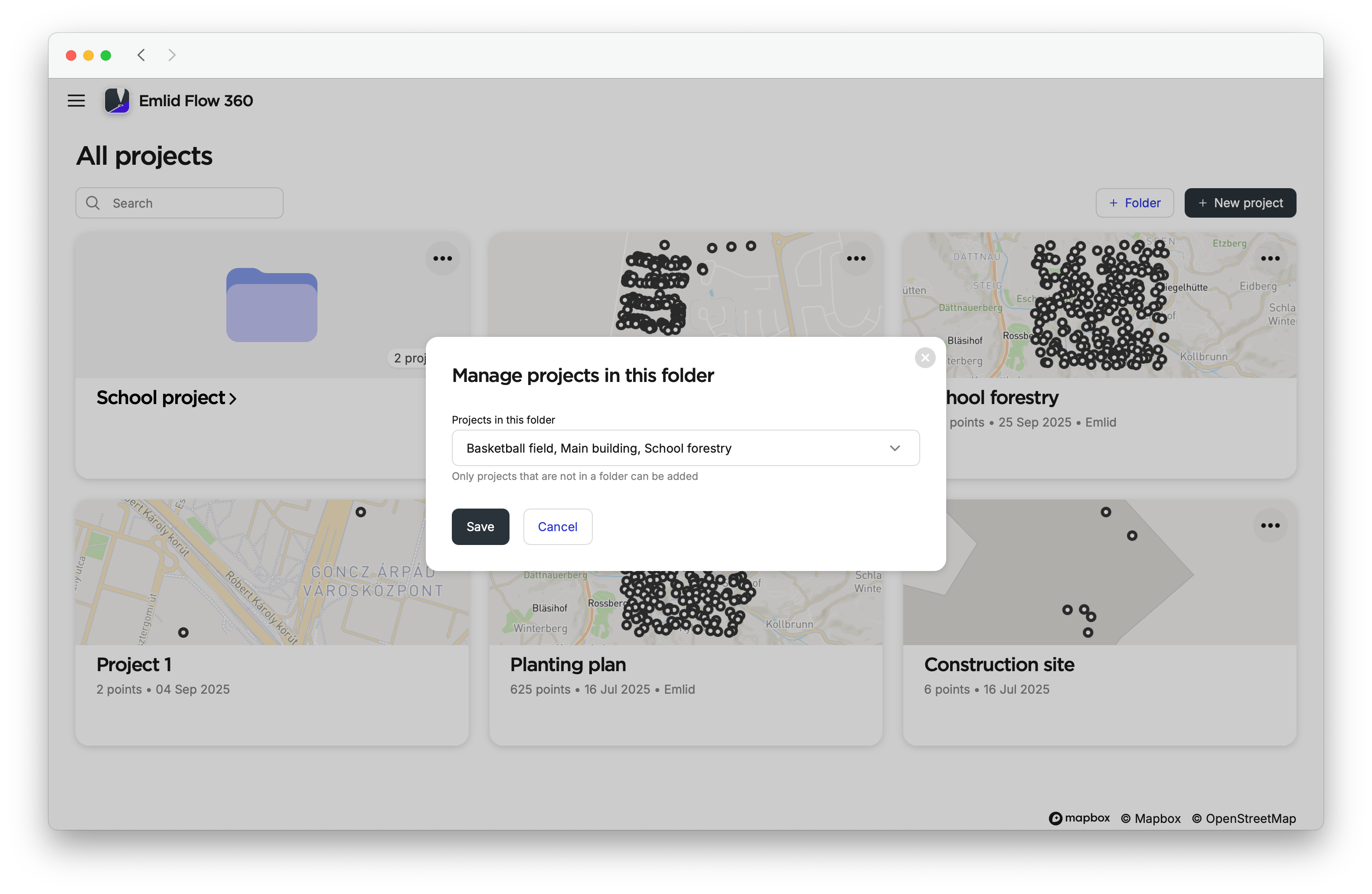
I progetti si trovano ora nella cartella selezionata.
Un progetto può trovarsi in una sola cartella.
Per rimuovere un progetto da una cartella, aprire la cartella, quindi cliccare sul menu a tre puntini del progetto e selezionare Remove from folder (Rimuovi dalla cartella). Il progetto sarà nuovamente elencato nella schermata All projects (Tutti i progetti).
Eliminazione di una cartella
Per eliminare la cartella, seguire i passaggi seguenti:
-
Eliminare la cartella in uno dei seguenti modi:
-
Nella schermata All projects (Tutti i progetti), aprire il menu a tre puntini della cartella e selezionare Delete (Elimina).
-
Quando ci si trova all'interno della cartella, cliccare sull'icona Delete (Elimina).
attenzioneSe si rimuove un progetto da una cartella, questo non apparterrà più a quella cartella.
-
-
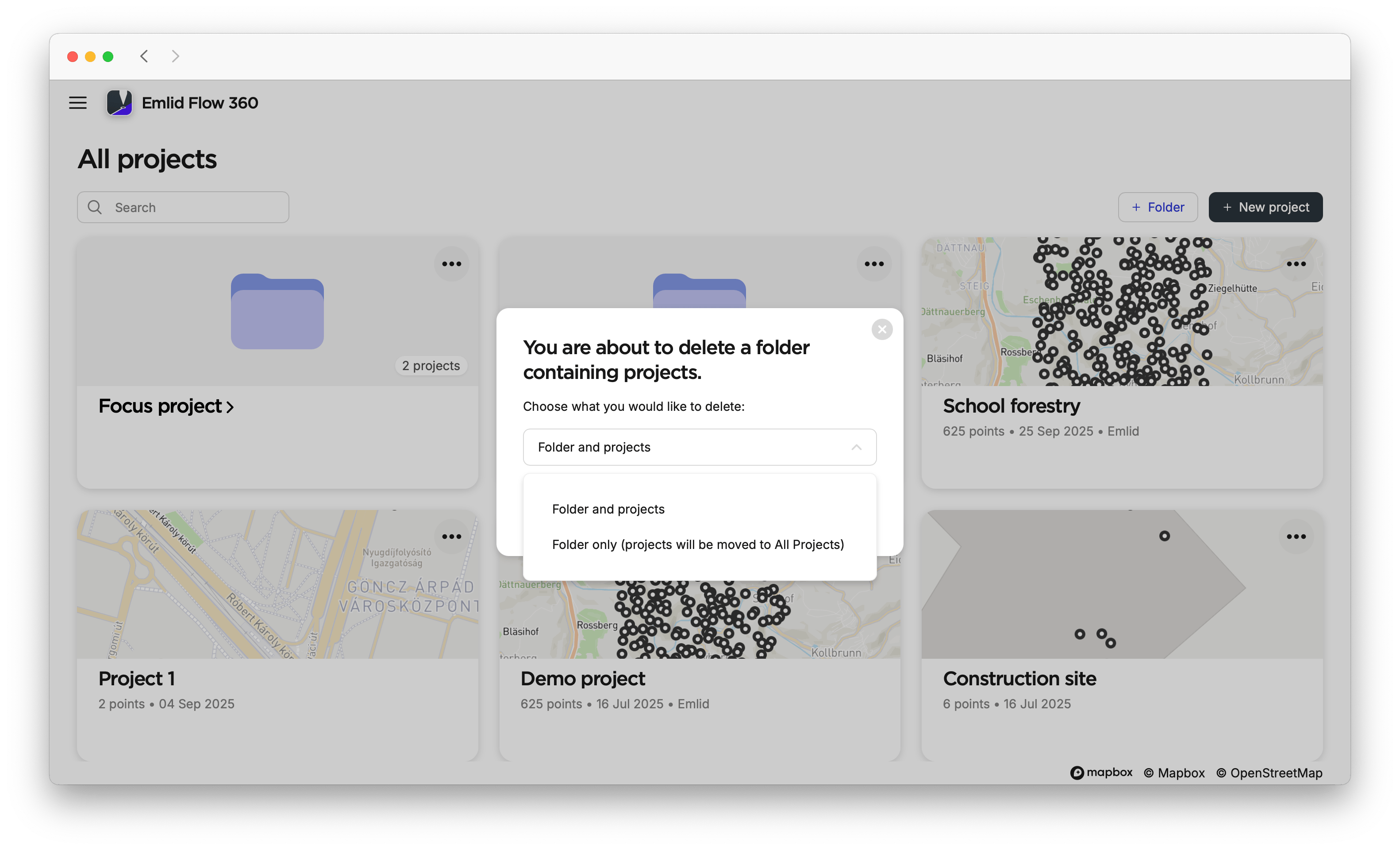
Se la cartella contiene progetti, scegliere se eliminare sia la cartella che i suoi progetti oppure eliminare solo la cartella. I progetti saranno elencati nella schermata All projects (Tutti i progetti).
Le cartelle eliminate rimarranno nel menu Recently deleted (Eliminati di recente) per 30 giorni. È possibile ripristinarle o eliminarle definitivamente.
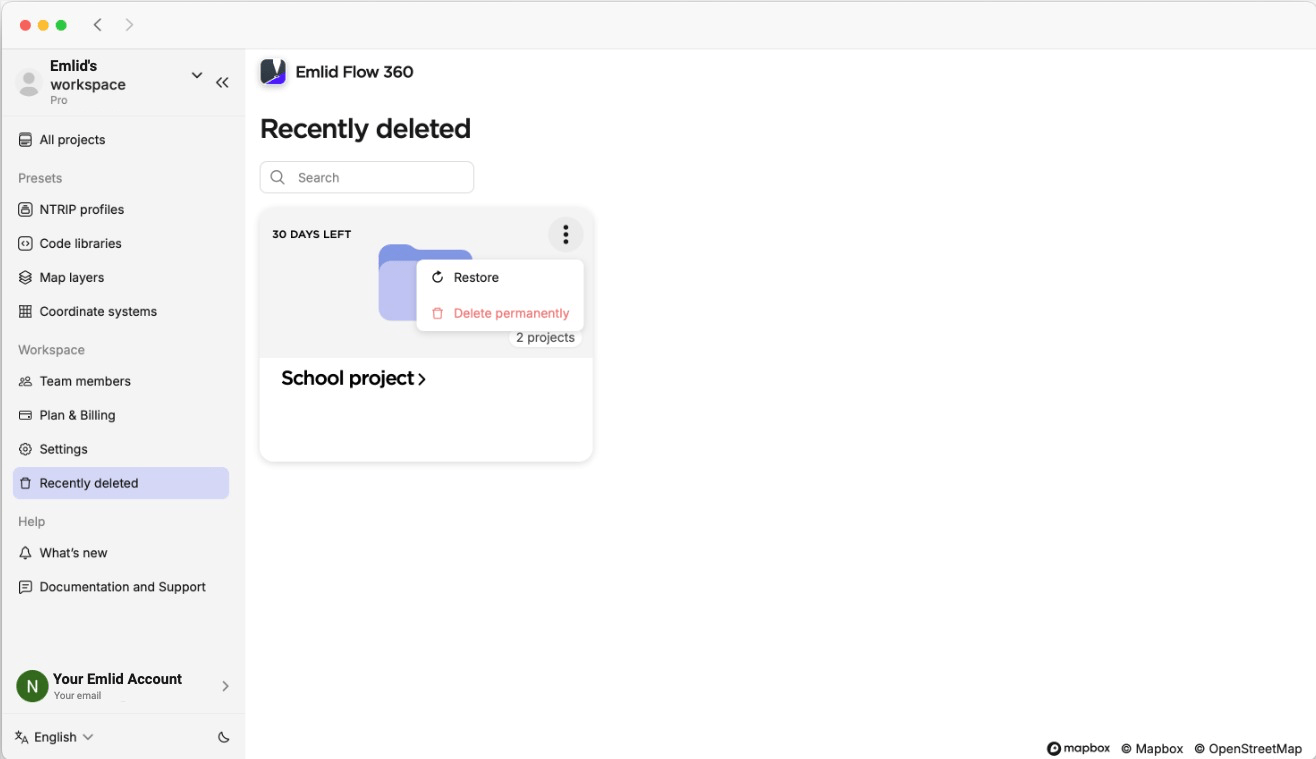
Se si ripristina un progetto dall'interno della cartella, il collegamento tra il progetto e la cartella non verrà ripristinato. Il progetto verrà elencato nella schermata All projects (Tutti i progetti).
Una volta create le cartelle e aggiunti i progetti, è possibile continuare a lavorare con essi in Emlid Flow. È possibile navigare tra le cartelle, creare progetti al loro interno e assegnare una cartella durante la creazione di un nuovo progetto. Per saperne di più, consultare la sezione della guida Lavorare con le cartelle.
Gestione delle preimpostazioni
Durante l'impostazione del workspace, le preimpostazioni fungono da Guida per preparare le risorse di progetto essenziali prima di andare sul campo. In questo modo, ci si assicura che i progetti utilizzino i sistemi di coordinate, i codici di Rilevamento, i livelli mappa e le credenziali dei servizi di correzione corretti.
È possibile utilizzare le seguenti preimpostazioni durante l'impostazione del workspace:
Profili NTRIP
In Emlid Flow 360, è possibile creare profili NTRIP aggiungendo le credenziali per i servizi di correzione di rete. Questi profili si sincronizzano poi con Emlid Flow, dove vengono utilizzati per configurare la correzione in ingresso per il rover. Per saperne di più sull'utilizzo dei servizi di correzione di rete, consulta la guida Come configurare RTK tramite NTRIP.
Per aggiungere un profilo NTRIP, seguire questa procedura:
-
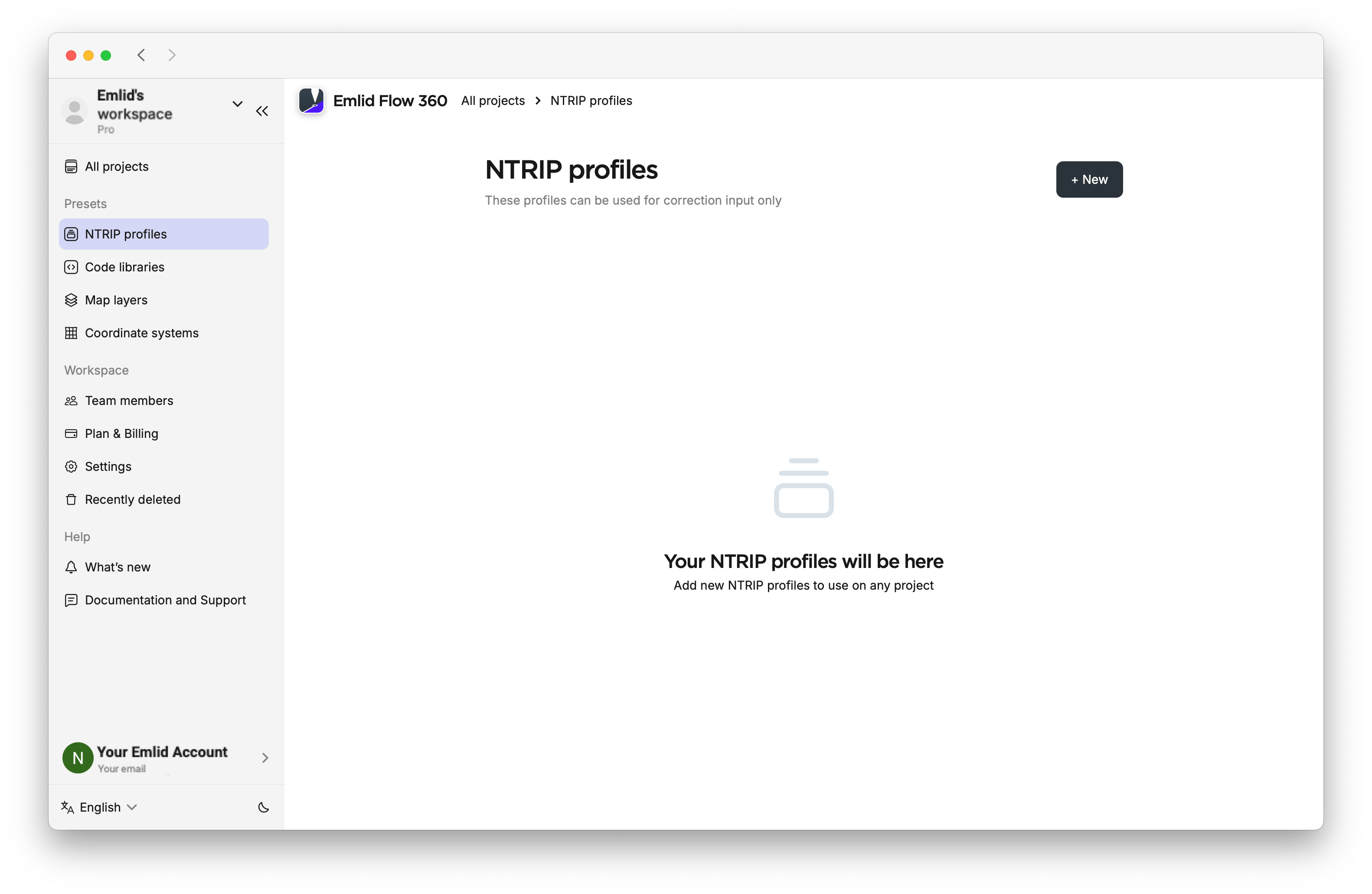
Aprire l'app Emlid Flow 360 e andare al menu a sinistra.
-
Accedere a NTRIP profiles (Profili NTRIP).
-
Toccare il pulsante +New (+Nuovo).
-
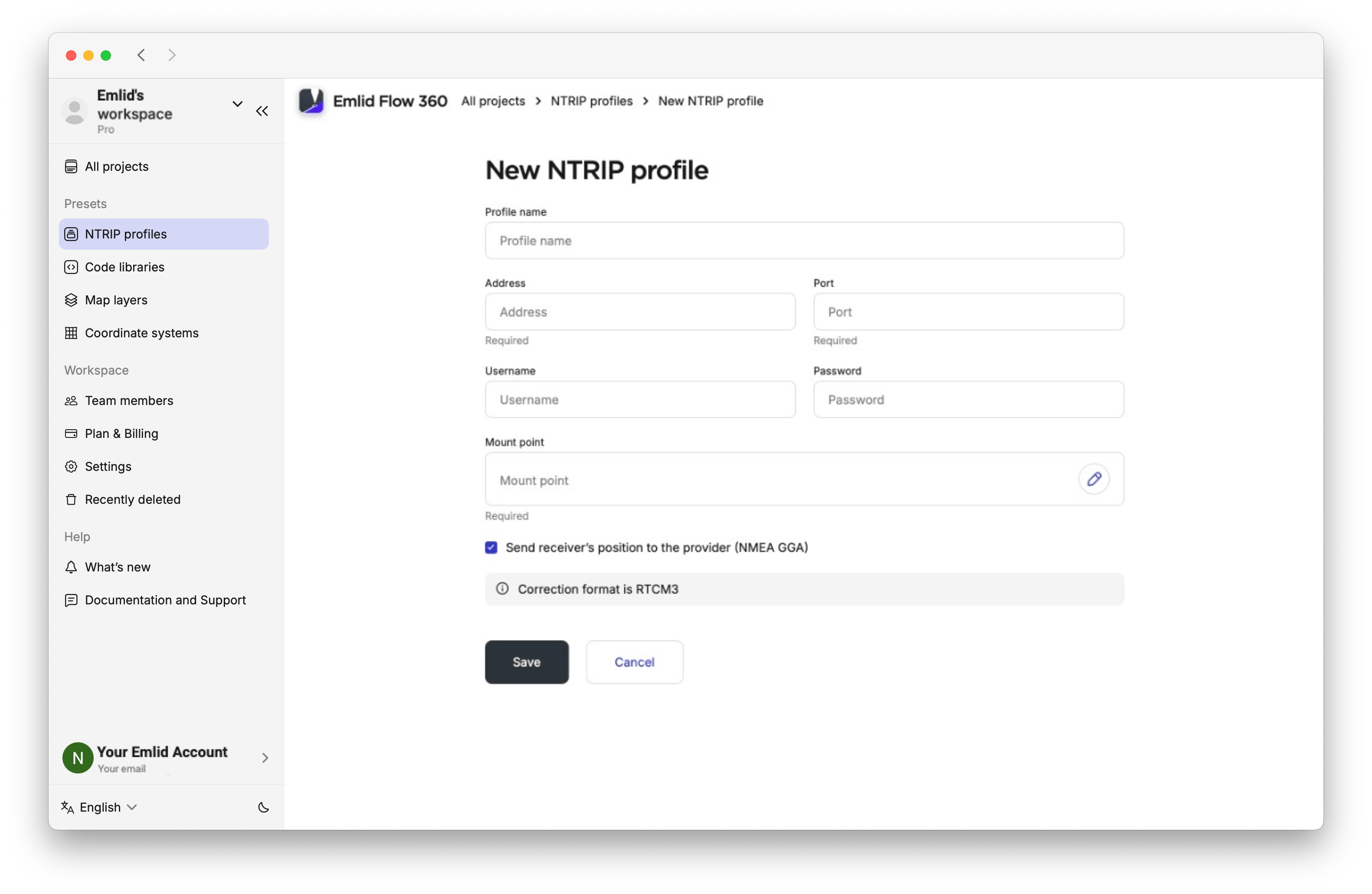
Inserire le informazioni del proprio provider NTRIP.
suggerimentoPer scoprire quale punto di montaggio è più adatto, controllare il sito web del proprio fornitore NTRIP. Più il punto di montaggio è vicino, più precisa sarà la soluzione.
-
Fare clic su Save (Salva).
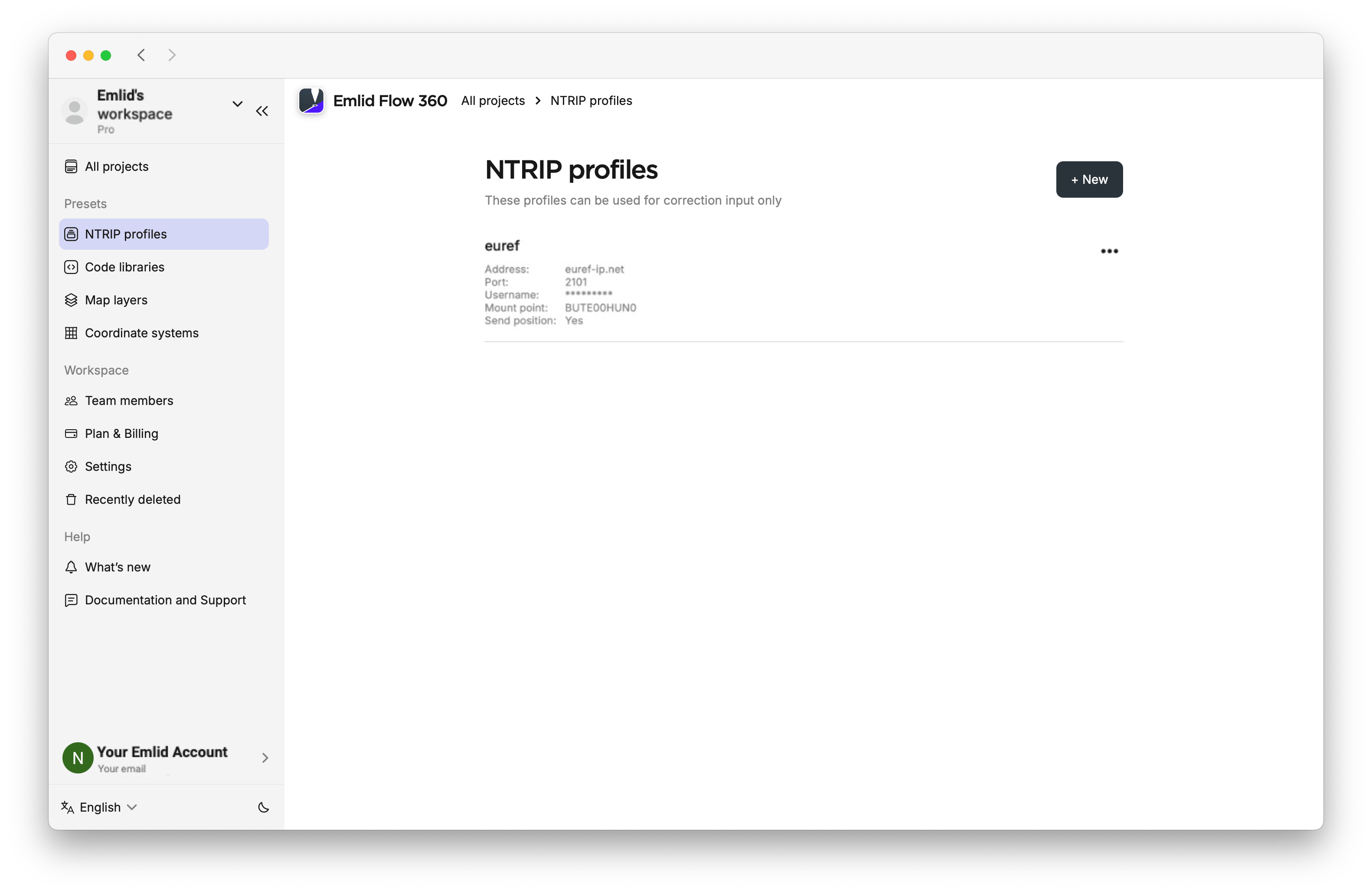
Ora il profilo NTRIP è salvato nel relativo elenco dei profili NTRIP, ed è possibile utilizzarlo in qualsiasi progetto per ricevere le correzioni.
Librerie di codice
Con il piano Pro, è possibile aggiungere librerie di codice con una varietà di codici rilievo per identificare le geometrie raccolte in vari progetti. Le librerie di codice vengono create e aggiornate in Emlid Flow 360 e vengono sincronizzate automaticamente in Emlid Flow.
Mettiamo a disposizione la nostra libreria di codice; tuttavia, se si desidera utilizzarne una propria, seguire questi passaggi:
-
Andare al menu a sinistra e accedere alla scheda Code libraries (Librerie di codice).
-
Creare una nuova libreria e importare il codice da usare.
-
Salvare la libreria per riutilizzarla nei progetti.
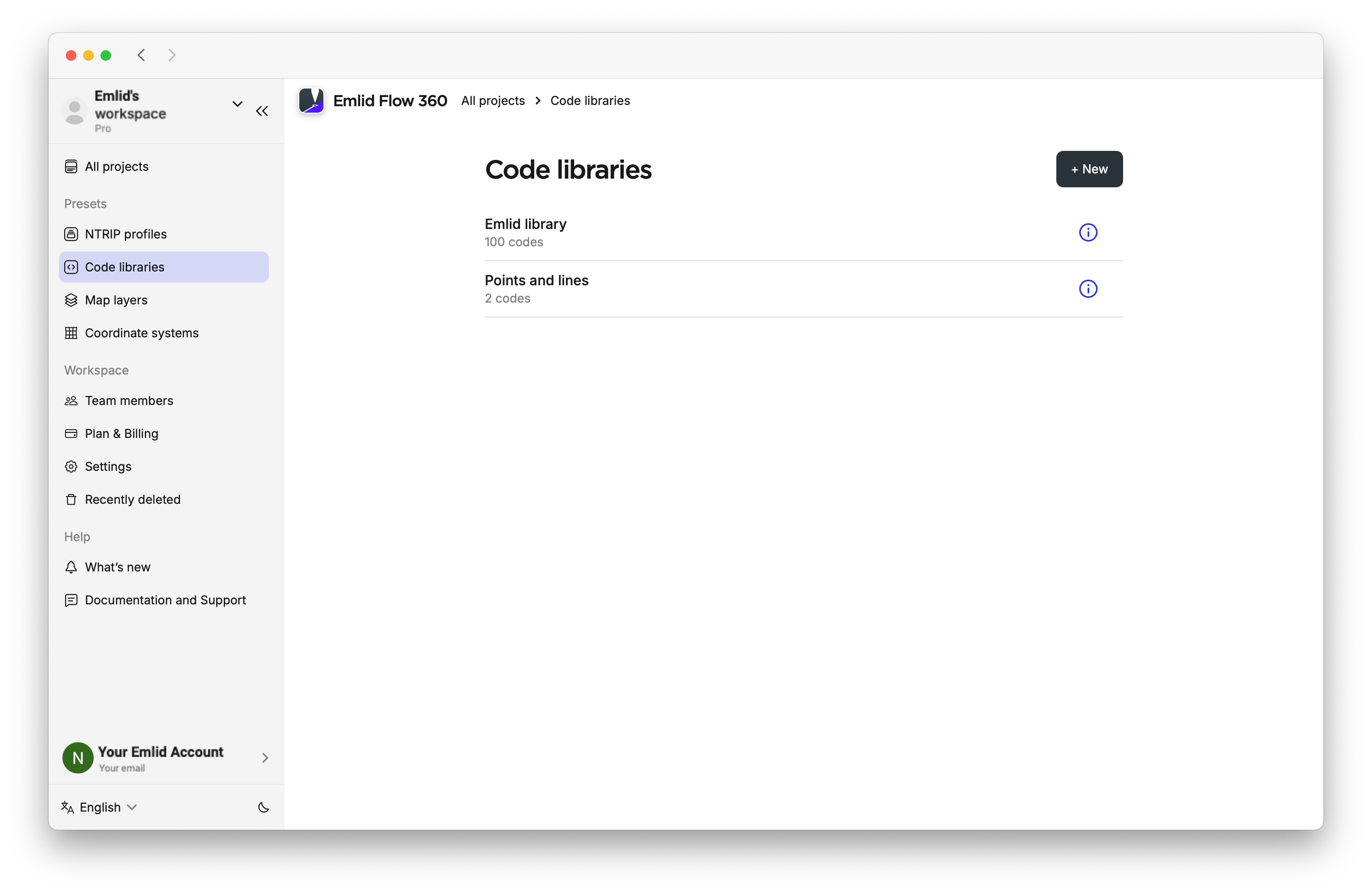
Per saperne di più, consultare la guida passo-passo Gestire le librerie di codice.
Livelli mappa
In Emlid Flow 360, è possibile aggiungere Livelli WMS dai servizi mappa web, organizzarli in una libreria collegata al proprio account e riutilizzarli in più progetti. Questi livelli forniscono un contesto visivo per l'area di rilievo.
Creare dei livelli mappa seguendo questi passaggi:
-
Accedere a Map layers (Livelli Mappa) nel menu e fare clic su +New (+Nuovo).
-
Digitare o incollare l'indirizzo del servizio WMS che si utilizza. Emlid Flow 360 caricherà l'elenco dei livelli disponibili.
-
Selezionare i livelli che si desidera aggiungere e fare clic su Add layers (Aggiungi livelli).
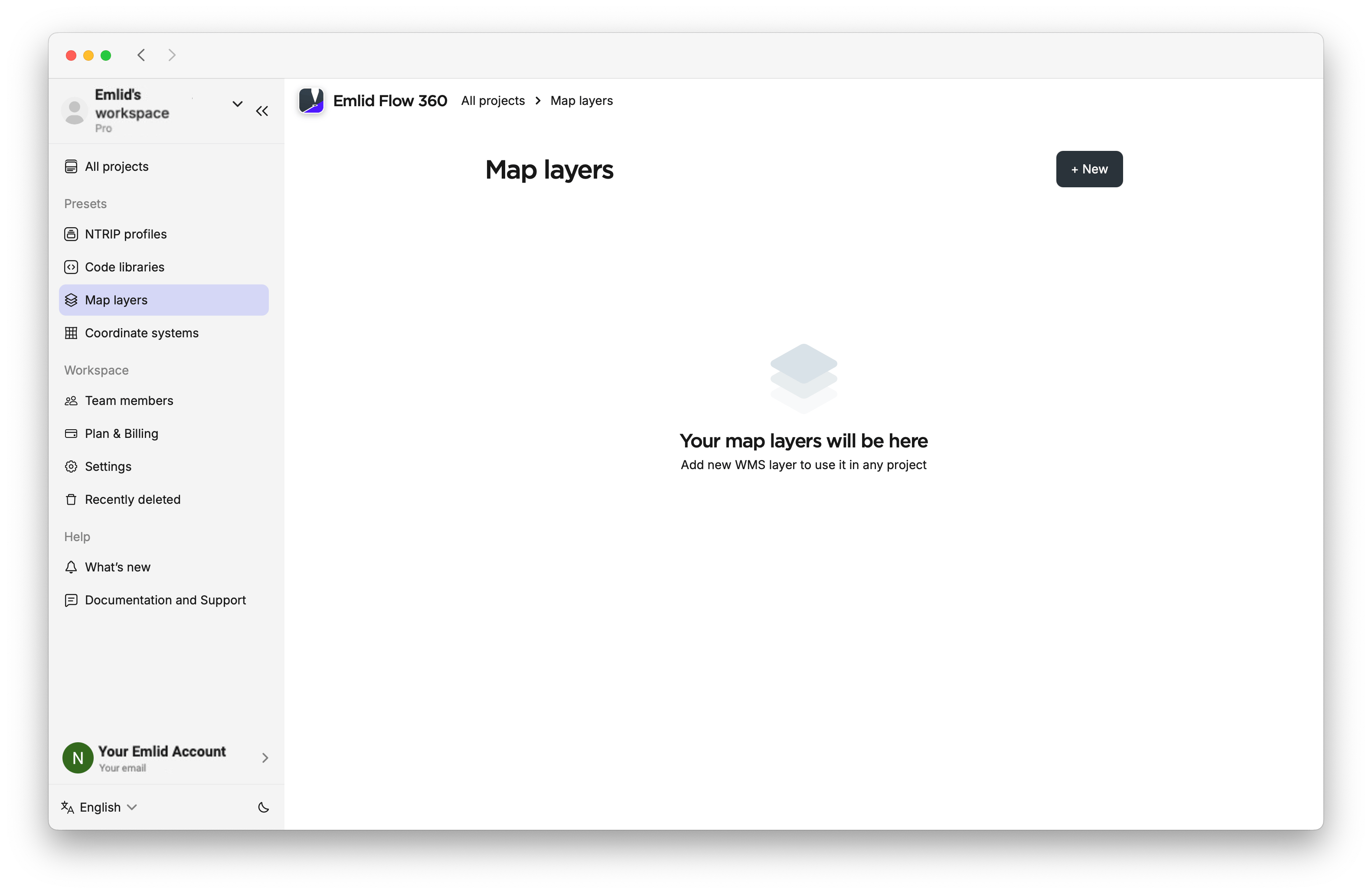
Una volta che i livelli WMS sono stati caricati nella libreria, sarà possibile aggiungerli a qualsiasi progetto in Emlid Flow 360. Consultare la guida Creare Livelli WMS per la Mappa per maggiori informazioni.
Sistemi di coordinate
Emlid Flow 360 consente di aggiungere sistemi di coordinate personalizzati da utilizzare nei propri progetti. Inoltre, memorizza automaticamente i sistemi di coordinate localizzati creati in Emlid Flow, se vengono salvati dopo aver applicato la localizzazione, assieme a quelli derivanti dai parametri di localizzazione importati.
Per impostare un sistema di coordinate personalizzato, procedere come segue:
-
Scegliere Coordinate systems (Sistemi di coordinate) nel menu a sinistra e fare clic su +New (+Nuovo) per creare un sistema di coordinate personalizzato.
-
Applicare i parametri.
-
Salvare il sistema di coordinate risultante.
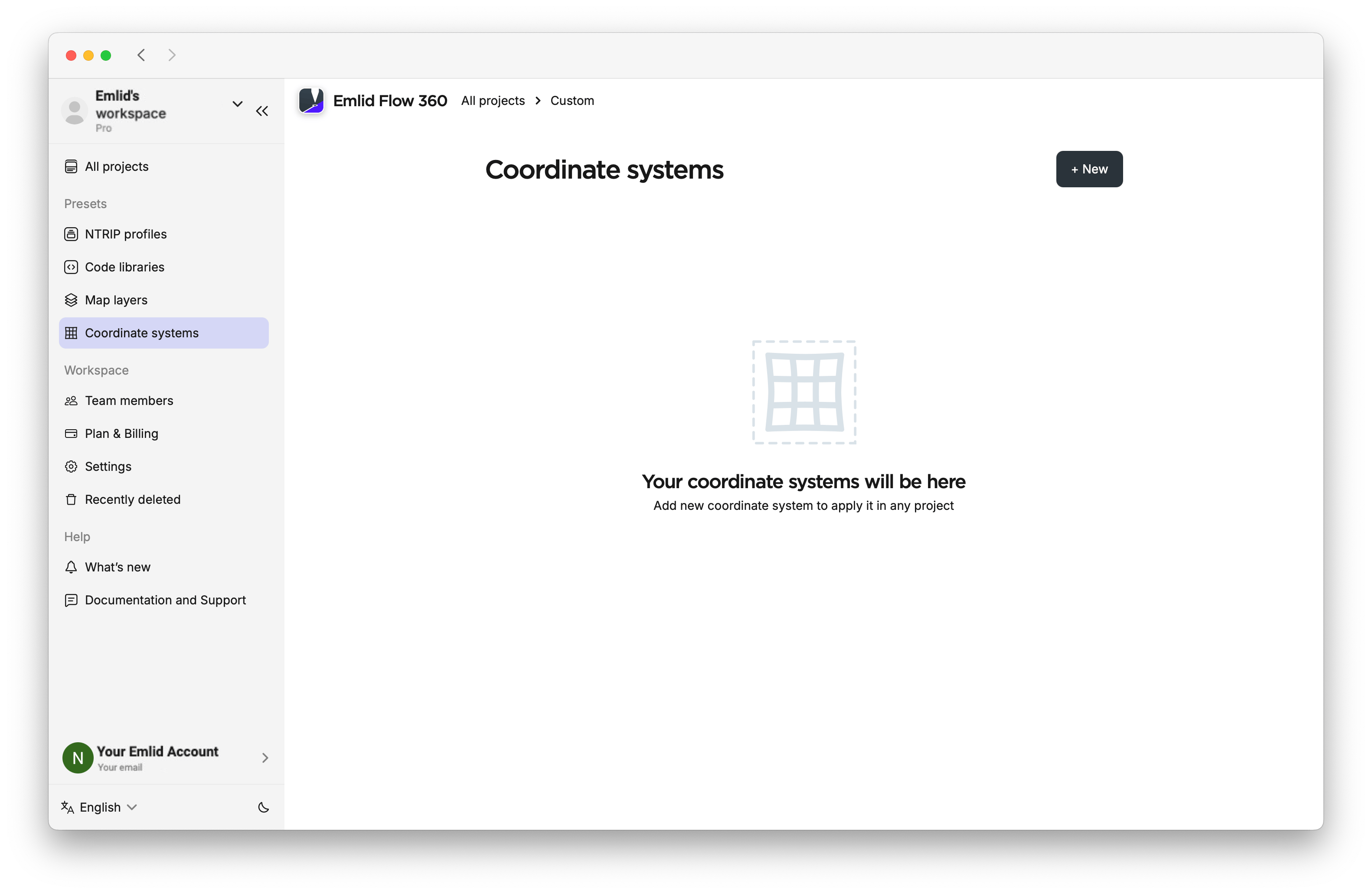
Per maggiori informazioni, consultare la guida Configurare un sistema di coordinate personalizzato.
Gestione delle impostazioni di default
In Workspace settings (Impostazioni dello spazio di lavoro), è possibile configurare le unità lineari e angolari utilizzate nel progetto, abilitare la trasmissione della posizione del rover per i membri dell'area di lavoro, e definire una libreria di codice e un sistema di coordinate di default per i progetti futuri. Queste impostazioni si applicano a tutti i nuovi progetti nel proprio workspace, fornendo una Guida per mantenere la coerenza e ridurre i tempi di configurazione.
Per impostare una configurazione di default per il proprio progetto, attenersi ai passaggi seguenti:
-
Aprire Emlid Flow 360 e andare al menu a sinistra.
-
Accedere a Settings (Impostazioni), quindi scegliere la scheda Workspace settings (Impostazioni dello spazio di lavoro).
-
Configura le unità lineari e angolari di default, abilita la condivisione delle posizioni dei rover dei membri dell'area di lavoro e aggiungi librerie di codice e un sistema di coordinate, che verranno utilizzati di default per ogni nuovo progetto.
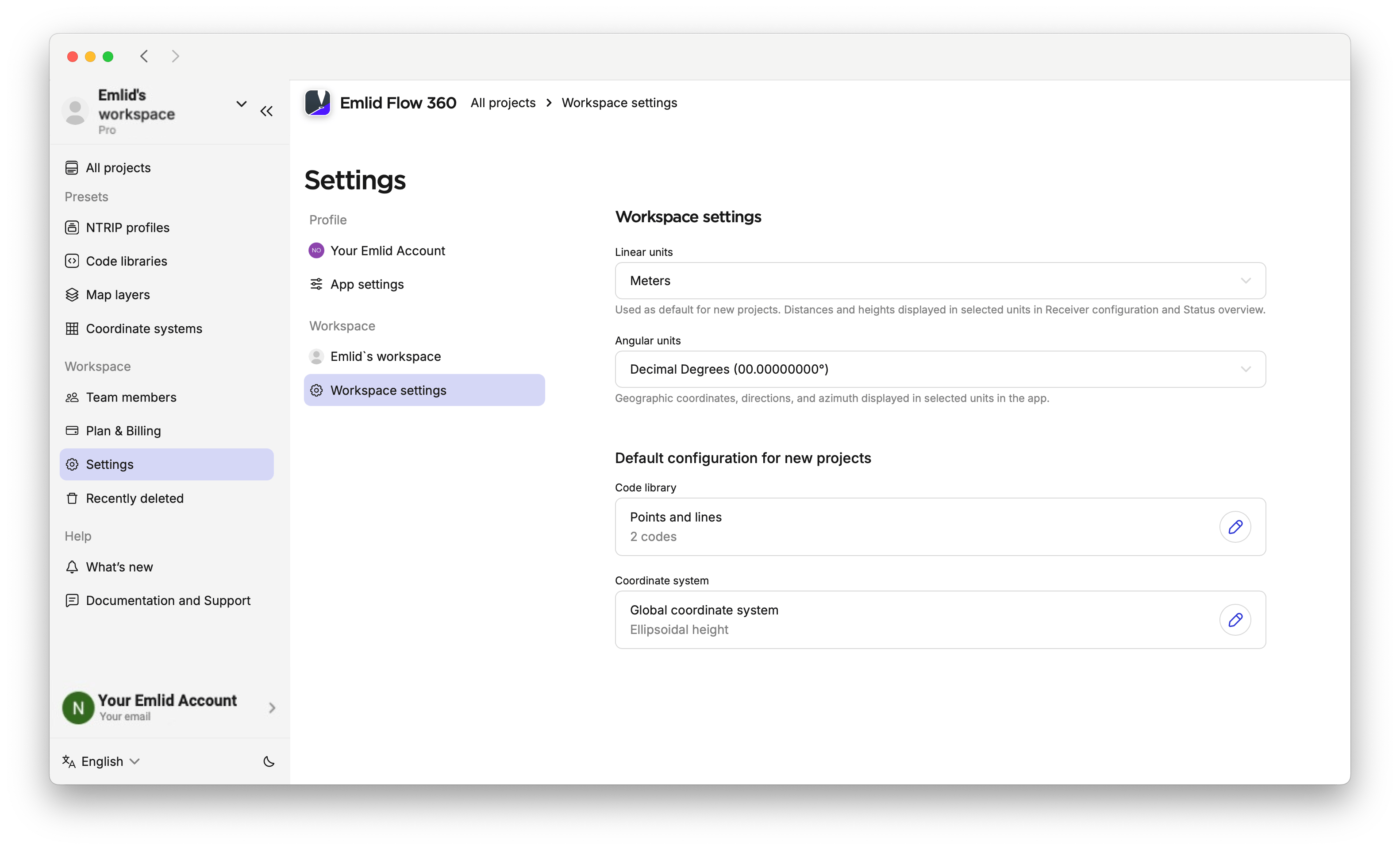
Se necessario, è possibile modificare la configurazione predefinita in un secondo momento. È inoltre possibile modificare le impostazioni predefinite all'interno di un progetto creato.
Se non è stato ancora salvato un valore di default, Emlid Flow 360 chiederà se si desidera salvare le nuove configurazioni come default.
Per saperne di più sulla gestione delle librerie di codici e sull'impostazione dei sistemi di coordinate, consultare le guide Gestire le librerie di codici, Impostare il sistema di coordinate dalla libreria e Impostare un sistema di coordinate personalizzato.
Aggiunta di membri del team
Il numero di membri del team che è possibile aggiungere dipende dal piano. Il piano Pro consente di aggiungere un numero illimitato di membri del team, mentre il piano Free è limitato a 10. Per saperne di più, consultare la guida Gestione del piano.
Per aggiungere i membri del team e collaborare con loro ai progetti nella propria area di lavoro, seguire questi passaggi:
-
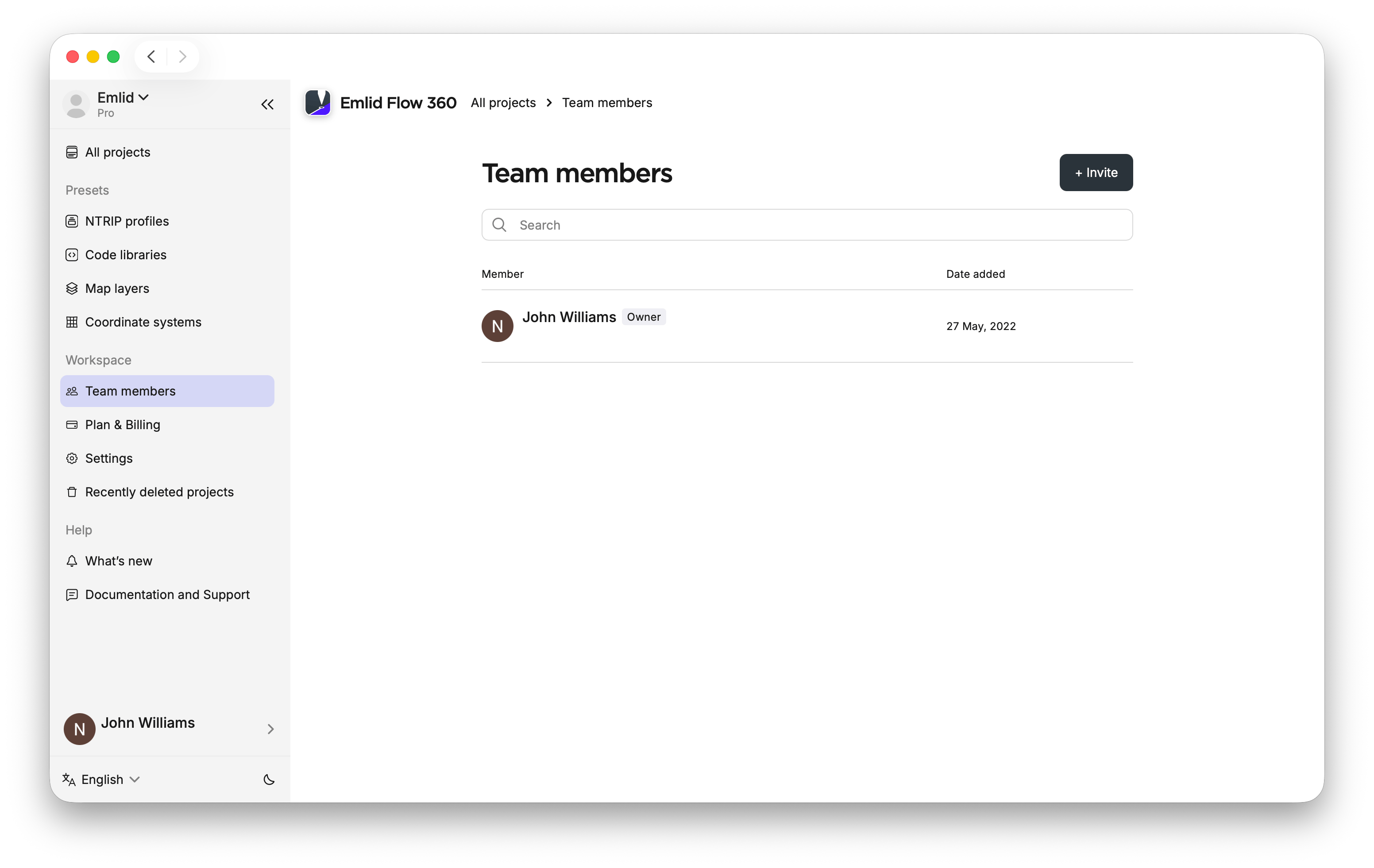
In Emlid Flow 360, aprire il menu a destra e fare clic su Team members (Membri del team).
-
Nella pagina Team members (Membri del team), cliccare su Invite member (Invita membro).
noteAssicurarsi che la persona aggiunta disponga di un account Emlid. È possibile creare un account per loro e condividerne le credenziali, oppure chiedere loro di registrarsi autonomamente.
noteSe si utilizza il piano Pro con le modalità e gli strumenti di rilievo avanzati, la fatturazione si aggiorna automaticamente ogni volta che si aggiunge un nuovo membro. Per saperne di più, consultare la guida Fatturazione.
-
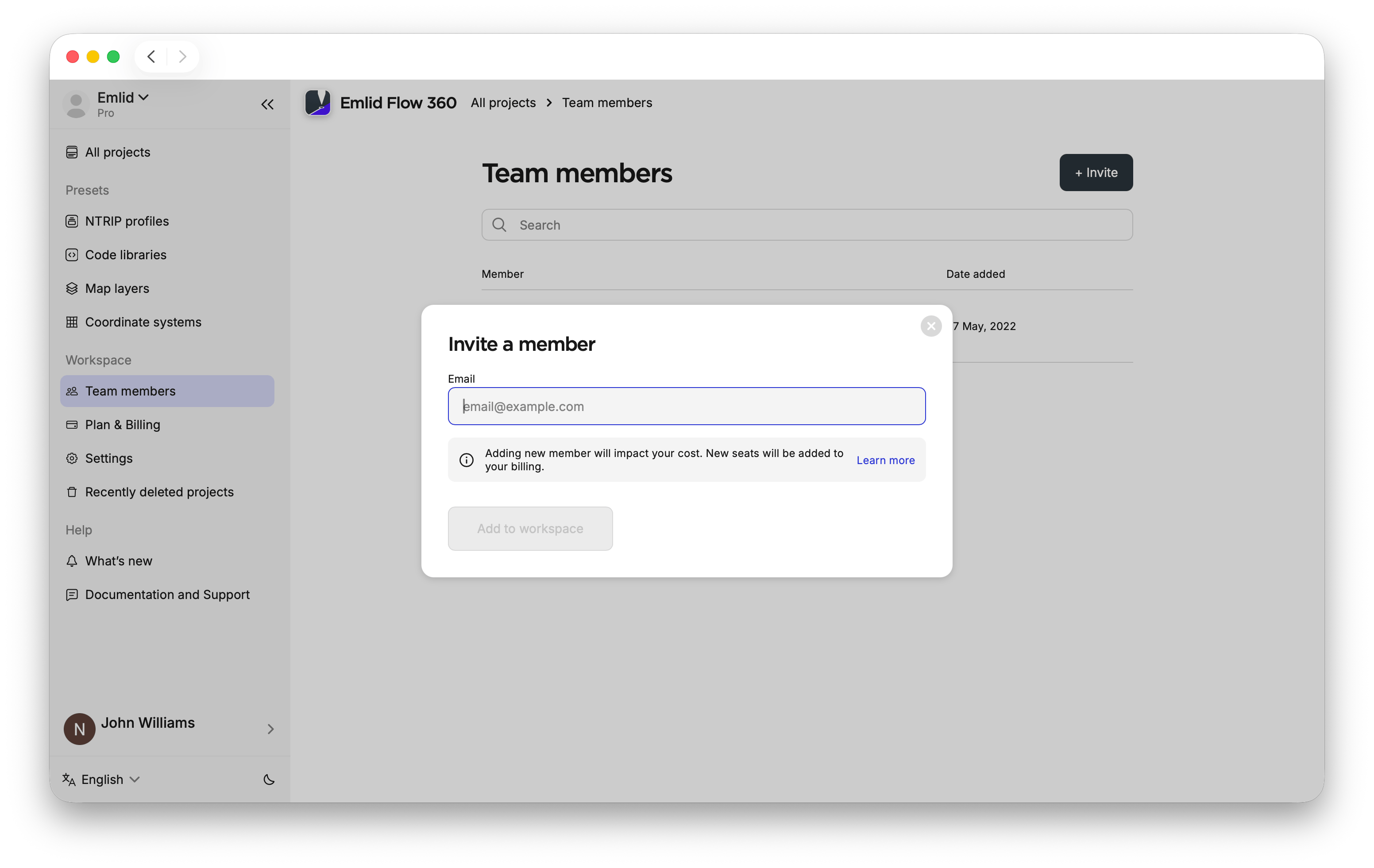
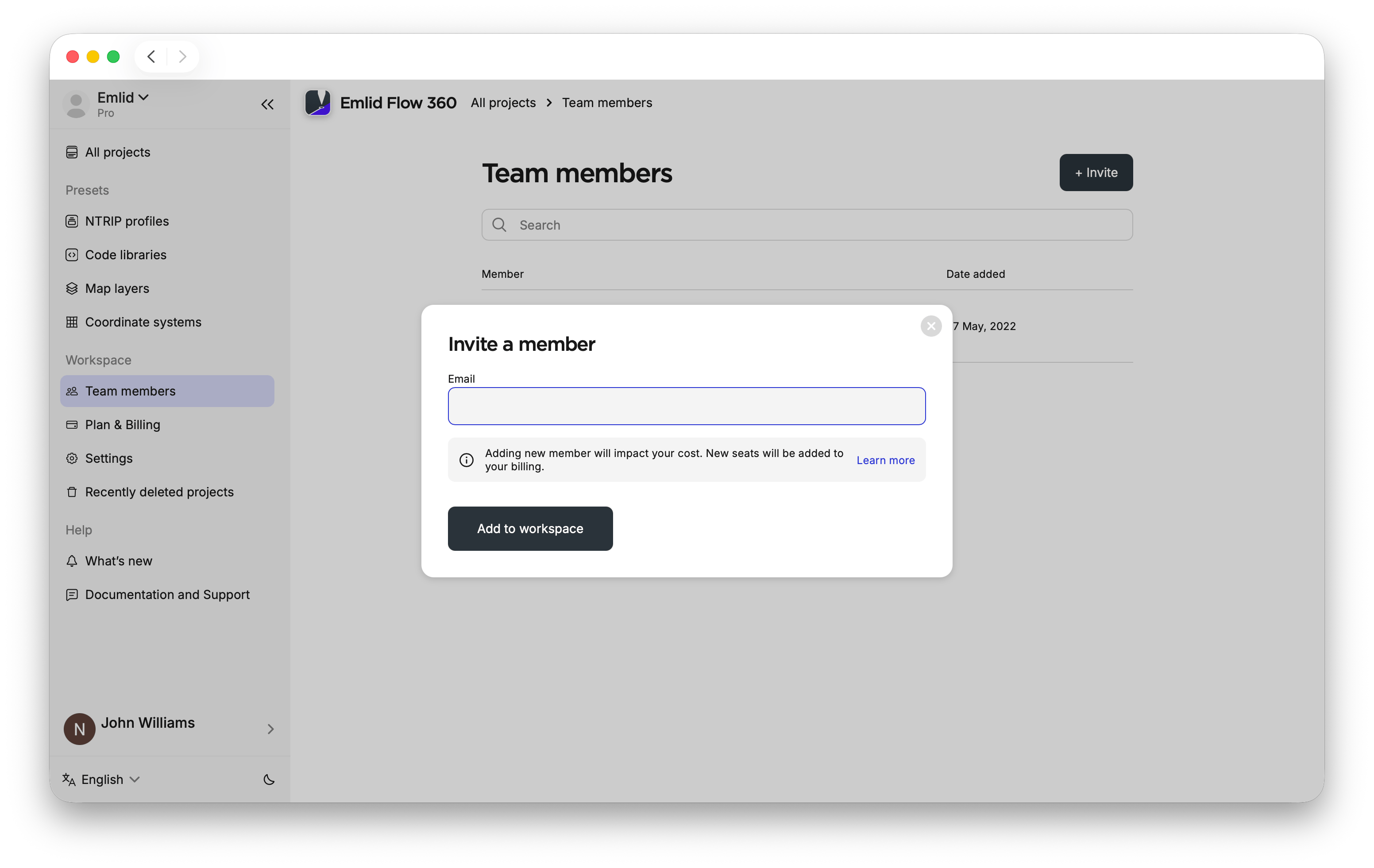
Nella finestra pop-up, inserire l'indirizzo e-mail della persona che si desidera aggiungere all'area di lavoro, quindi cliccare su Add to the workspace (Aggiungi all'area di lavoro). Fare clic su Add another member (Aggiungi un altro membro) per aggiungere altre persone. Al termine, chiudere la finestra. Ogni membro aggiunto riceverà una notifica via e-mail.
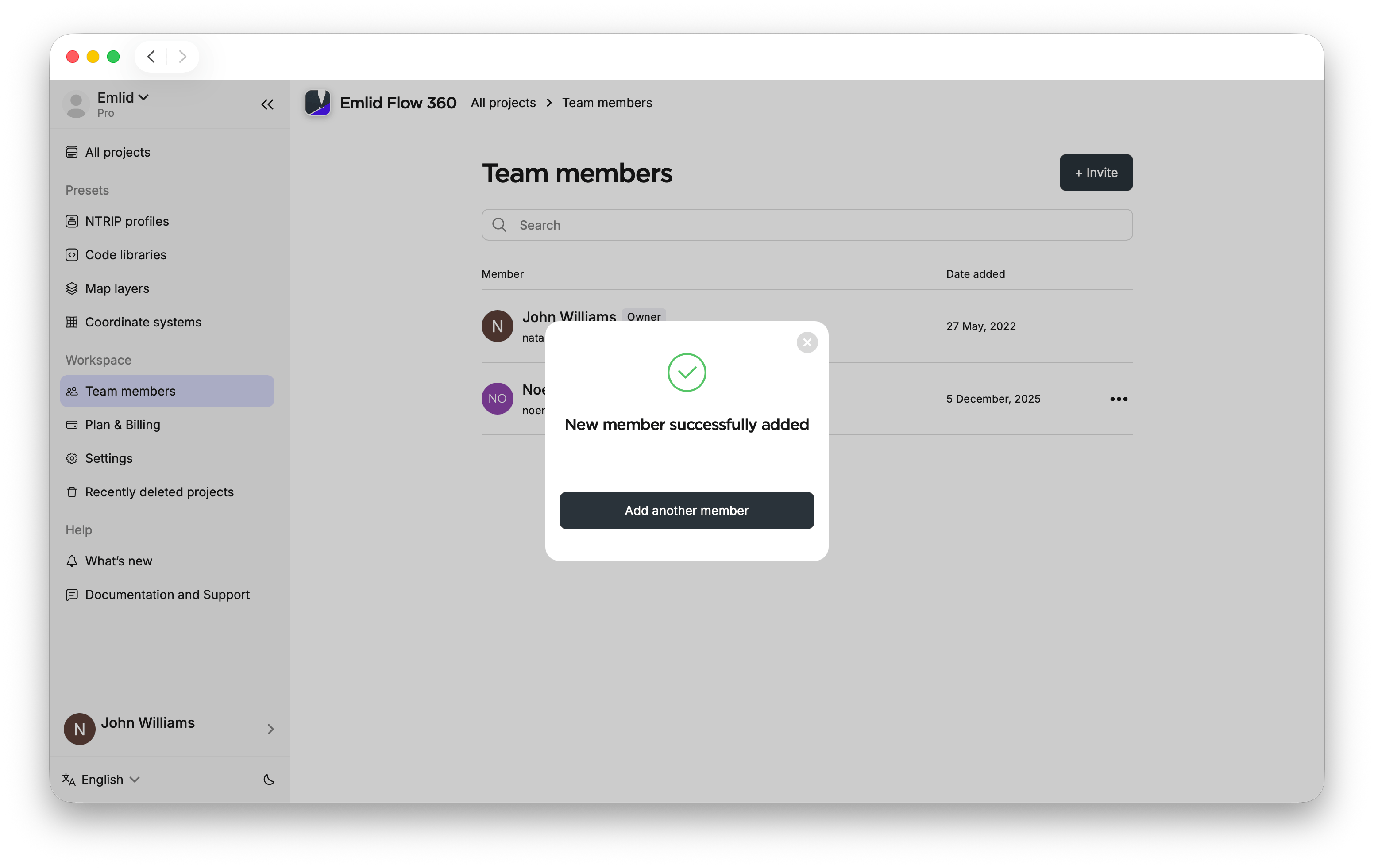
Una volta che il membro del team riceve l'invito via e-mail, può iniziare a lavorare sui progetti nell'area di lavoro. Per farlo, deve passare alla tua area di lavoro.
Passaggio tra le aree di lavoro
Per accedere all'area di lavoro con progetti, impostazioni e dati condivisi, ogni membro del team aggiunto deve passare all'area di lavoro in cui è stato aggiunto. Chiedere di eseguire queste operazioni:
- Emlid Flow 360
- Emlid Flow
-
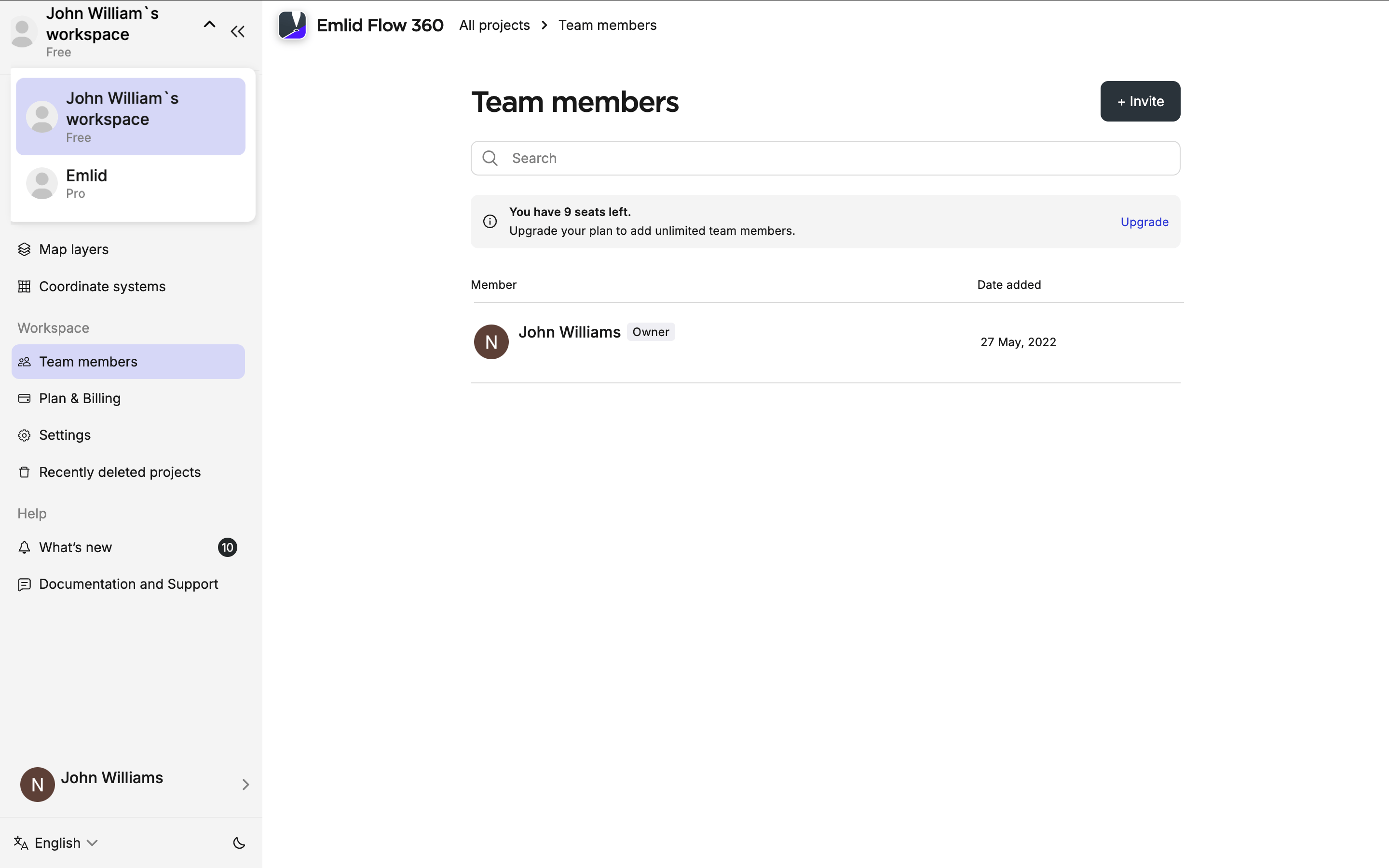
In Emlid Flow 360, fare clic sul nome dell'area di lavoro nell'angolo in alto a sinistra.
-
Scegliere l'area di lavoro dal menu a discesa.
-
In Emlid Flow, andare alla scheda Profile (Profilo) e fare clic sul nome dell'area di lavoro nell'angolo in alto a sinistra. Si vedrà un menu a discesa con tutte le aree di lavoro disponibili.

-
Scegliere l'area di lavoro dal menu a discesa.
Una volta effettuato il passaggio, i membri del team vedranno i progetti condivisi, i profili NTRIP, le impostazioni di localizzazione, le librerie di codici e tutto ciò che è stato reso disponibile.
Le impostazioni e le opzioni disponibili dipendono dal piano scelto. Per saperne di più sui piani, consultare la guida Gestione del piano.
Scoprire come rimuovere e invitare nuovamente i membri del team nella guida Gestione del team.