Preparar o espaço de trabalho
Se estiver usando o plano Pro Individual (por exemplo, Survey), será necessário fazer upgrade para o plano Pro com acesso à equipe no Emlid Flow 360 para começar a adicionar membros à equipe. Saiba mais nos guias Gestão de planos e Faturamento.
Este guia explica como preparar sua equipe para a colaboração em projetos no Emlid Flow e no Emlid Flow 360.
Visão geral
A colaboração em um único espaço de trabalho o ajuda:
-
Adicione e gerencie membros da equipe a partir de um único espaço de trabalho no Emlid Flow 360.
-
Use as configurações padrão do projeto para definir o que a equipe vê e compartilhe dados adicionais, como perfis NTRIP, configurações de localização, bibliotecas de código e muito mais com toda a equipe para obter configurações consistentes.
noteO conjunto de opções de compartilhamento disponíveis varia de acordo com o plano. Saiba mais no guia Gestão de planos.
-
Mantenha clara a autoria dos dados: cada objeto em um projeto registra quem o coletou ou adicionou.
Para colaborar no seu espaço de trabalho, os membros da sua equipe precisam garantir o seguinte:
- Ter uma conta Emlid.
- Receber uma notificação de você para entrar no espaço de trabalho.
- Mude para seu espaço de trabalho no Emlid Flow ou no Emlid Flow 360.
Os planos Free e Pro oferecem suporte à colaboração. Quando você adiciona um usuário ao seu espaço de trabalho, ele é considerado um membro e ganha acesso a todos os recursos incluídos no seu plano.
No plano Pro, o faturamento é por assento e rateado, de modo que o custo da assinatura aumenta automaticamente quando novos membros são adicionados, com base no tempo restante do período de faturamento.
O plano Free permite até 10 membros da equipe, enquanto o plano Pro permite um número ilimitado de membros da equipe.
Saiba mais detalhes sobre o modelo de pagamento do plano Pro no Guia de faturamento.
Caso você ou os membros da sua equipe tenham várias assinaturas pagas e queira unificá-las em um único sistema de assinatura, entre em contato conosco pelo e-mail [email protected].
Saiba mais nas seções abaixo.
Configuração de seu espaço de trabalho
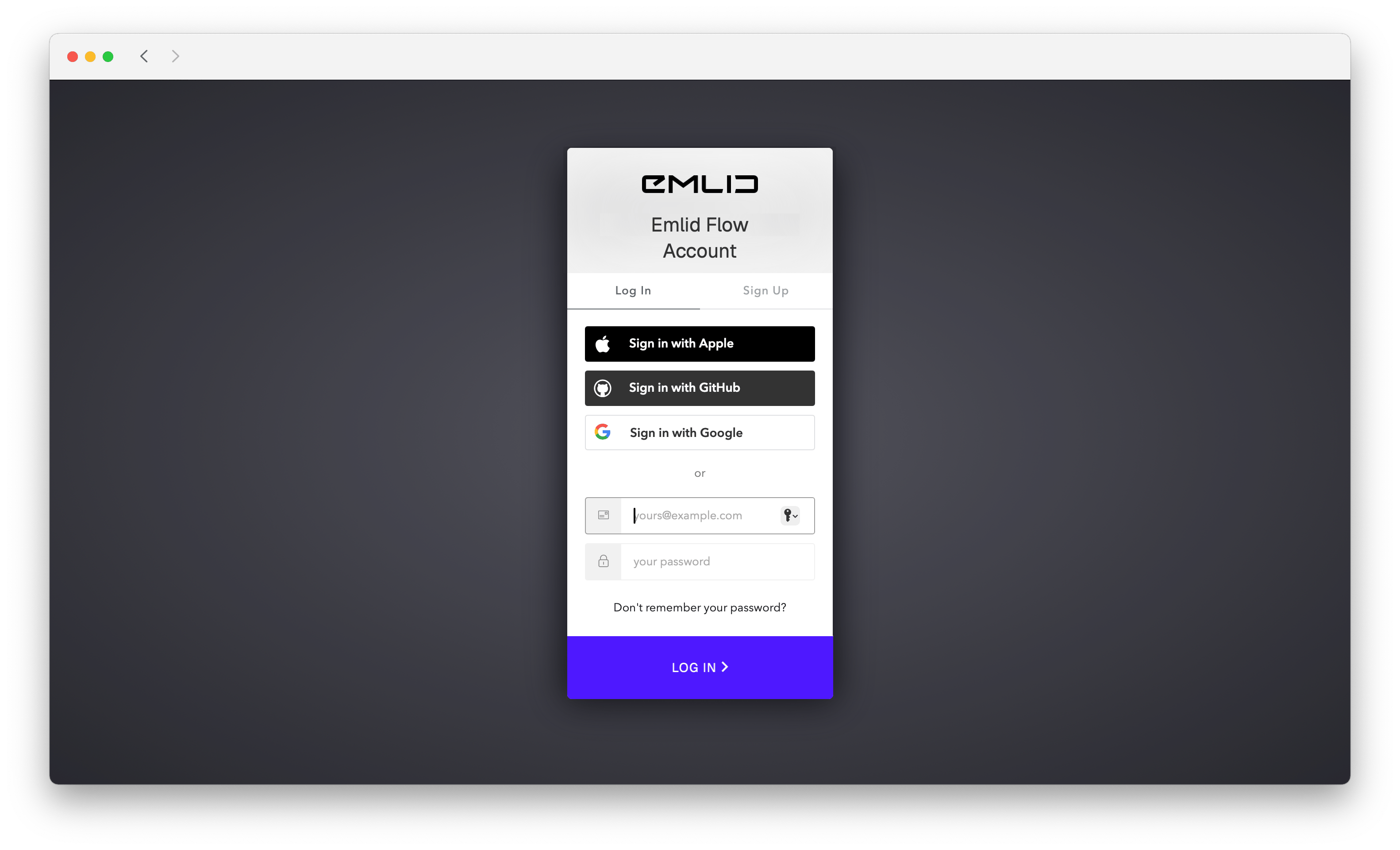
Depois de fazer login no Emlid Flow 360 com sua conta Emlid, um espaço de trabalho será criado automaticamente para você.
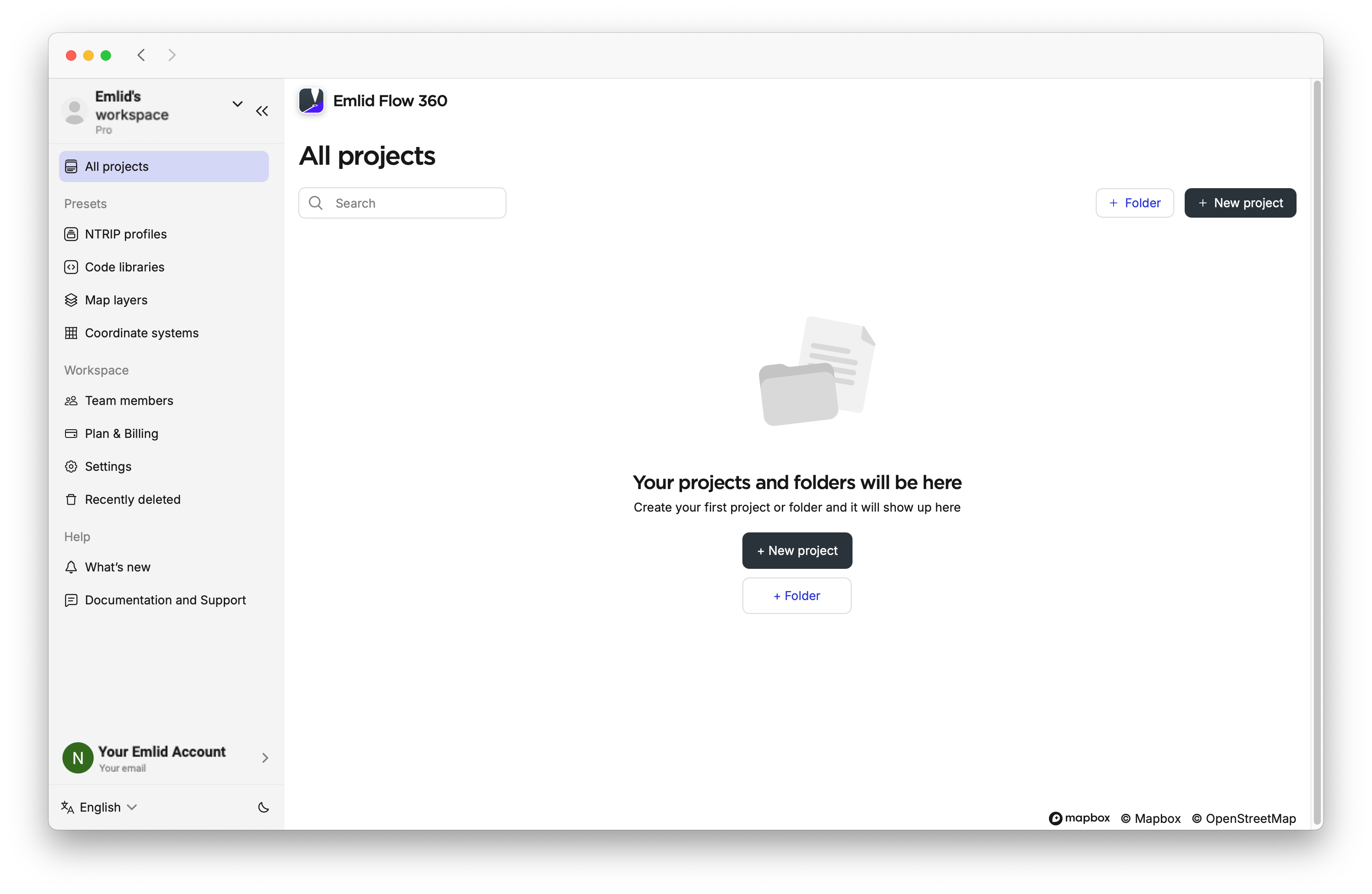
Lá, você pode fazer o seguinte:
- Crie e gerencie pastas para organizar seus projetos.
- Configure predefinições, incluindo perfis NTRIP, bibliotecas de códigos, sistemas de coordenadas e camadas de mapas, para agilizar sua configuração.
- Defina os parâmetros padrão do projeto que serão aplicados automaticamente a todos os novos projetos.
- Ative a transmissão de posição dos rovers para visualizar, diretamente no mapa do projeto, as posições em tempo real dos rovers utilizados pelos membros do espaço de trabalho no Emlid Flow.
Para saber mais, consulte a seção abaixo:
Gerenciamento de pastas
Você pode criar, editar, excluir e restaurar suas pastas somente no Emlid Flow 360.
Criando pastas
Para criar uma pasta, faça o seguinte:
-
Abra o Emlid Flow 360.
-
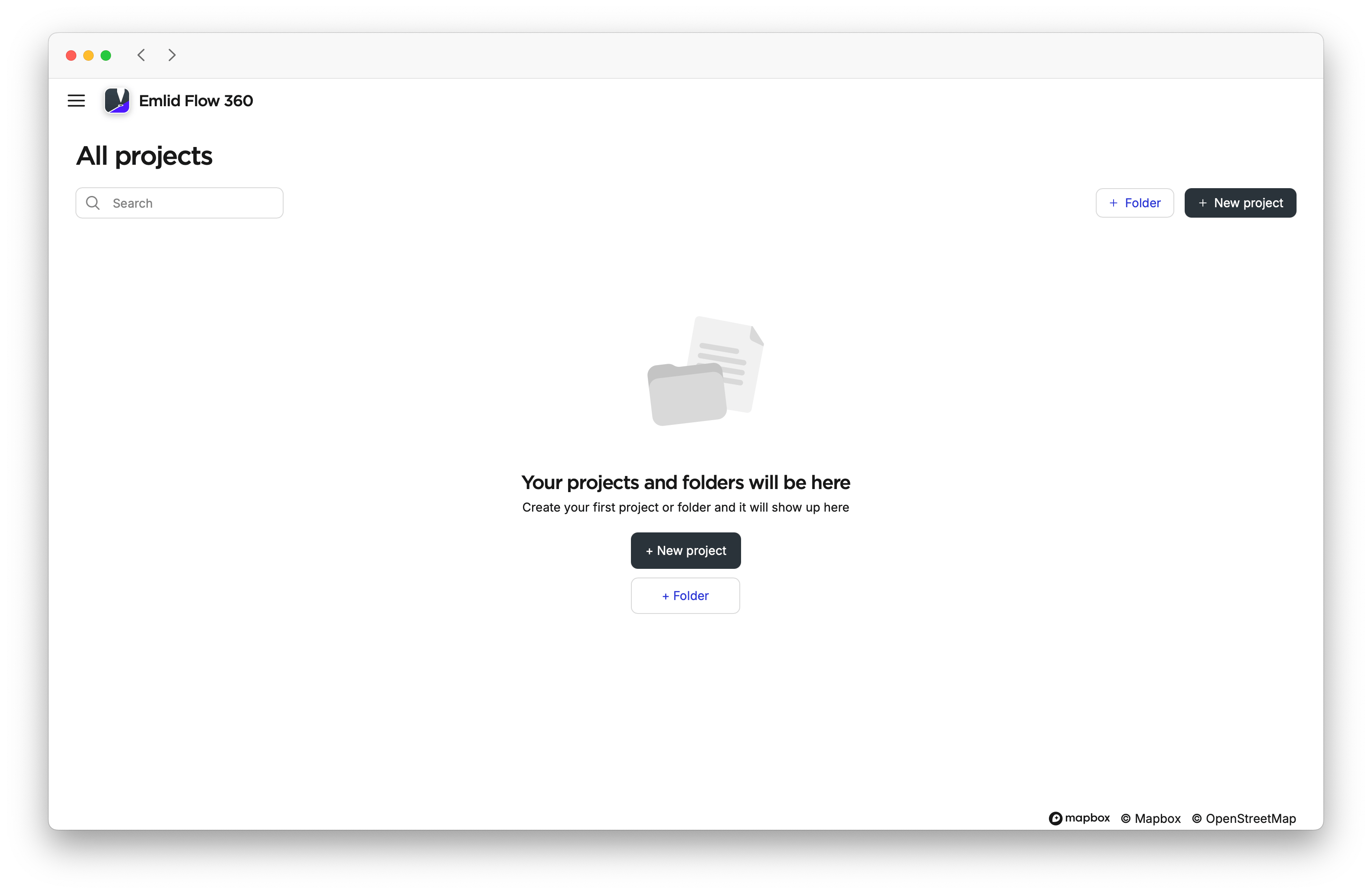
Clique em Folder (Pasta).
-
Adicione um nome e uma descrição à pasta. O campo Descrição é opcional.
noteSe você não nomear uma pasta, o aplicativo a nomeará automaticamente com um número sequencial. Você pode editar o nome e a descrição da pasta e adicionar projetos a ela a qualquer momento. Clique em Edit (Editar) na pasta ou abra o menu de três pontos na tela All projects (Todos os projetos) e selecione Edit (Editar).
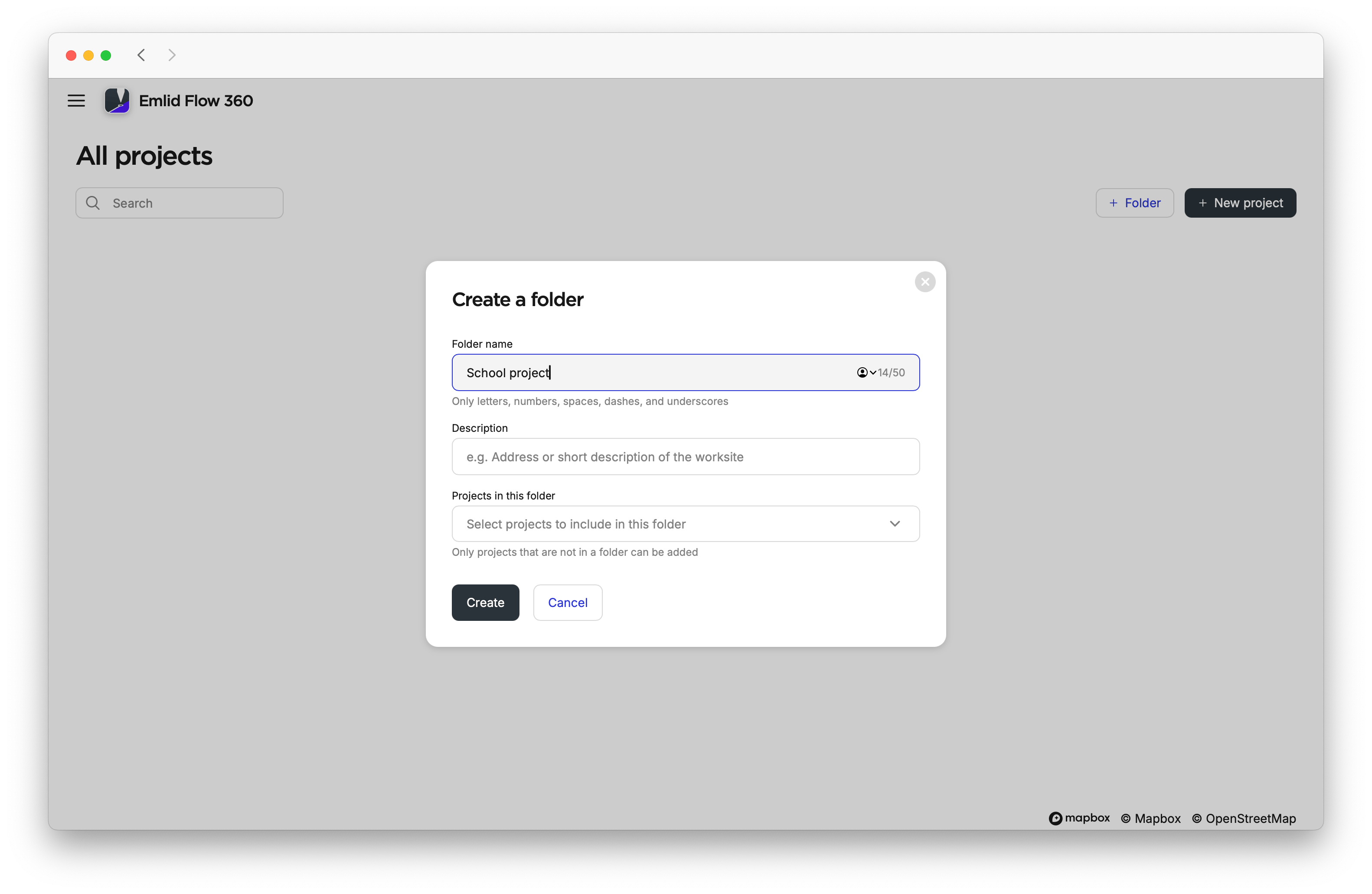
Se você já tiver projetos, poderá selecionar quais deles atribuir à pasta ao criá-la.
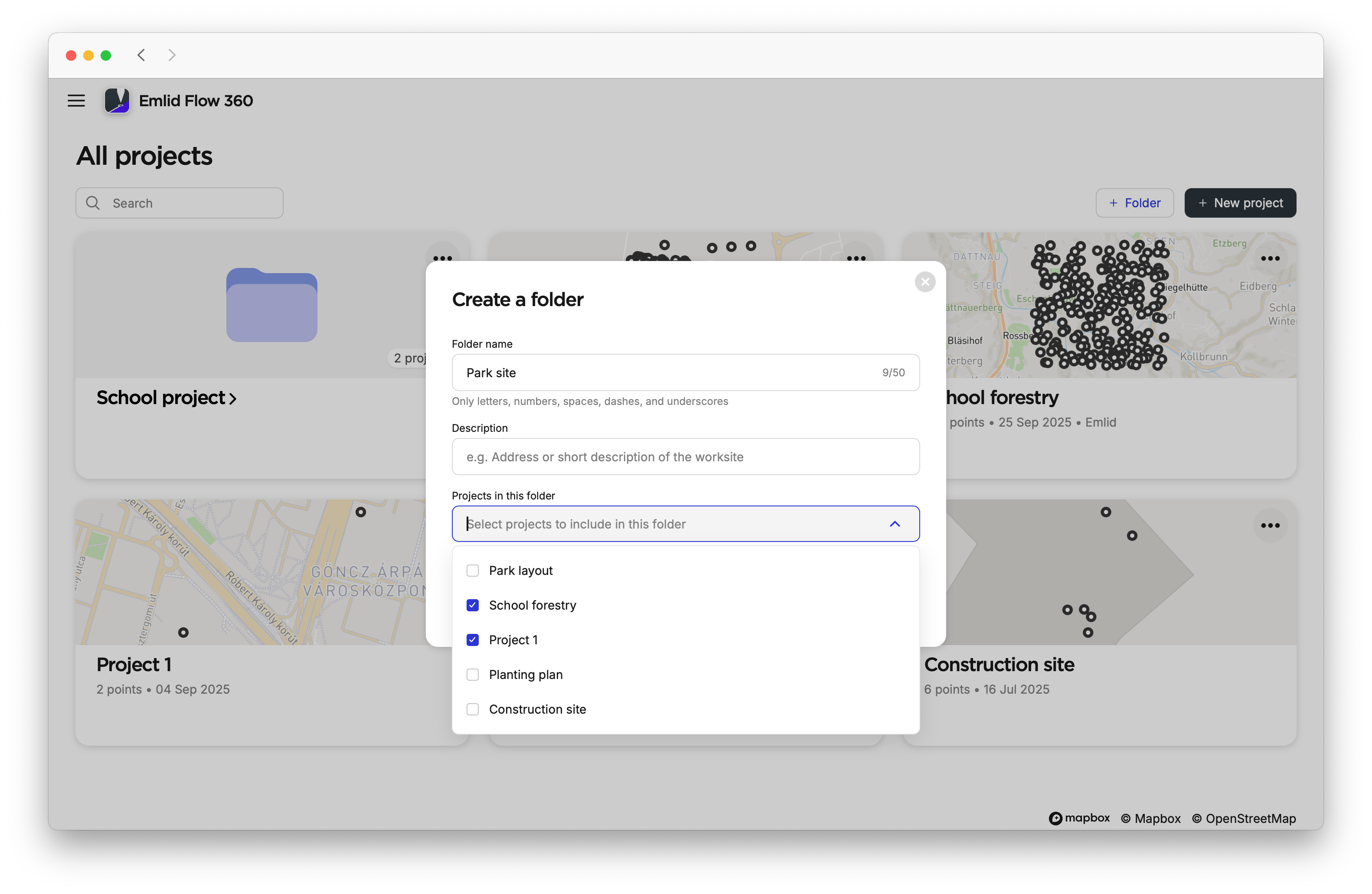
-
Clique em Create (Criar). Suas pastas serão salvas na tela All projects (Todos os projetos) e classificadas por data de criação.
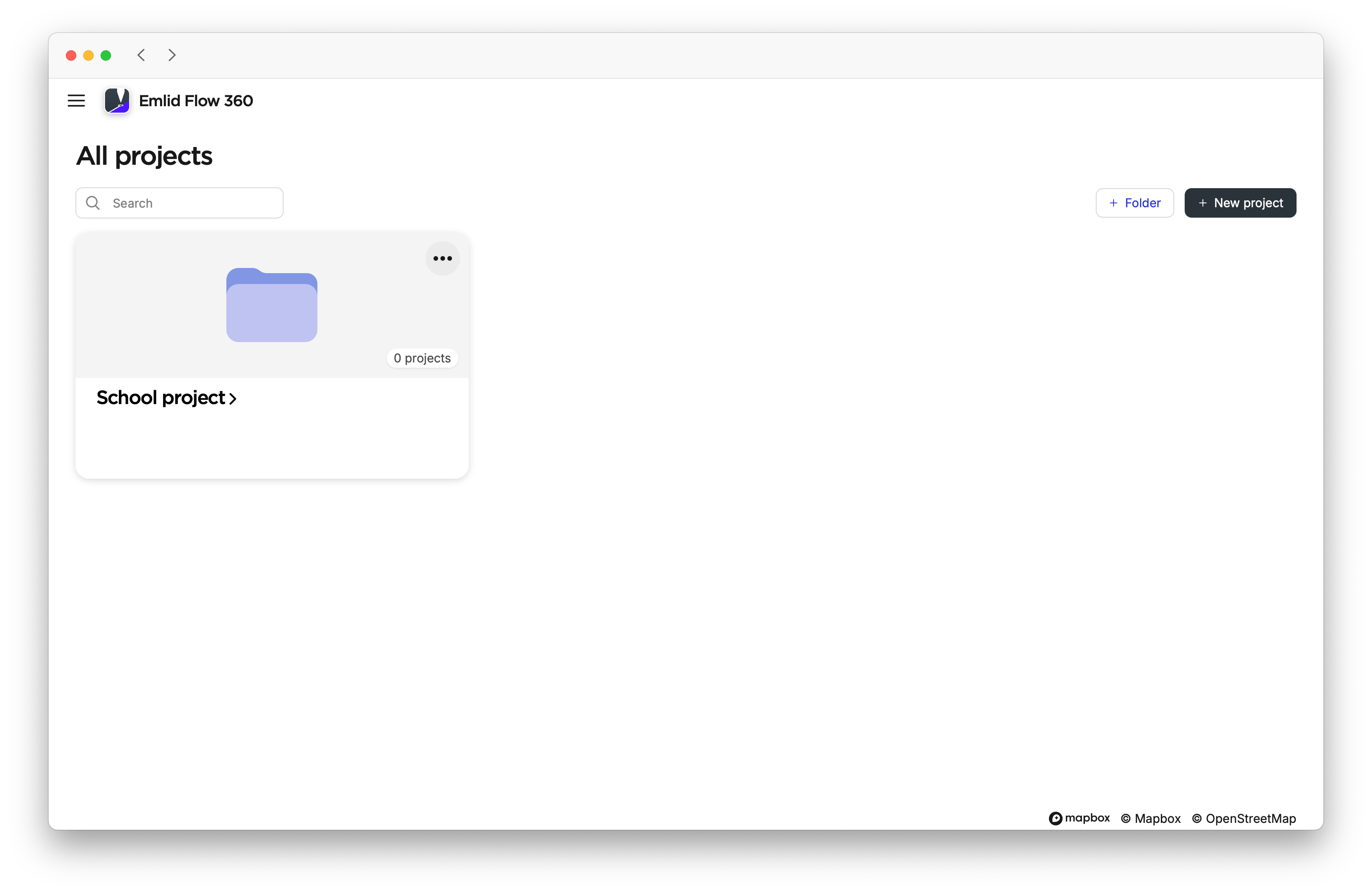 caution
Não é possível criar uma pasta dentro de outra pasta.
Adicionar projeto à pasta
Você pode adicionar projetos à sua pasta de duas maneiras:
- Movê-los individualmente para uma pasta
- Selecione vários projetos de uma só vez
Para mover um projeto para a pasta, siga as etapas abaixo:
-
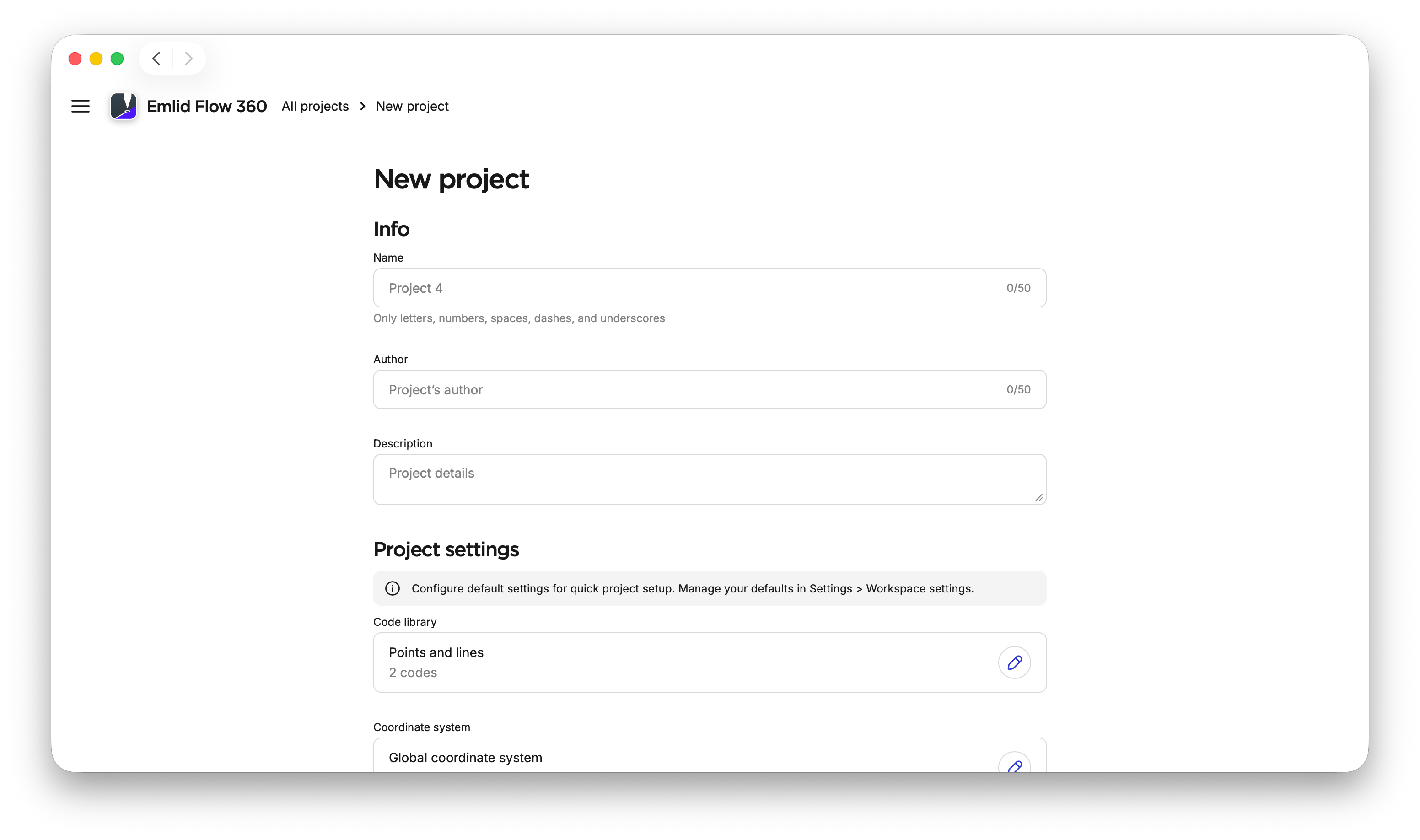
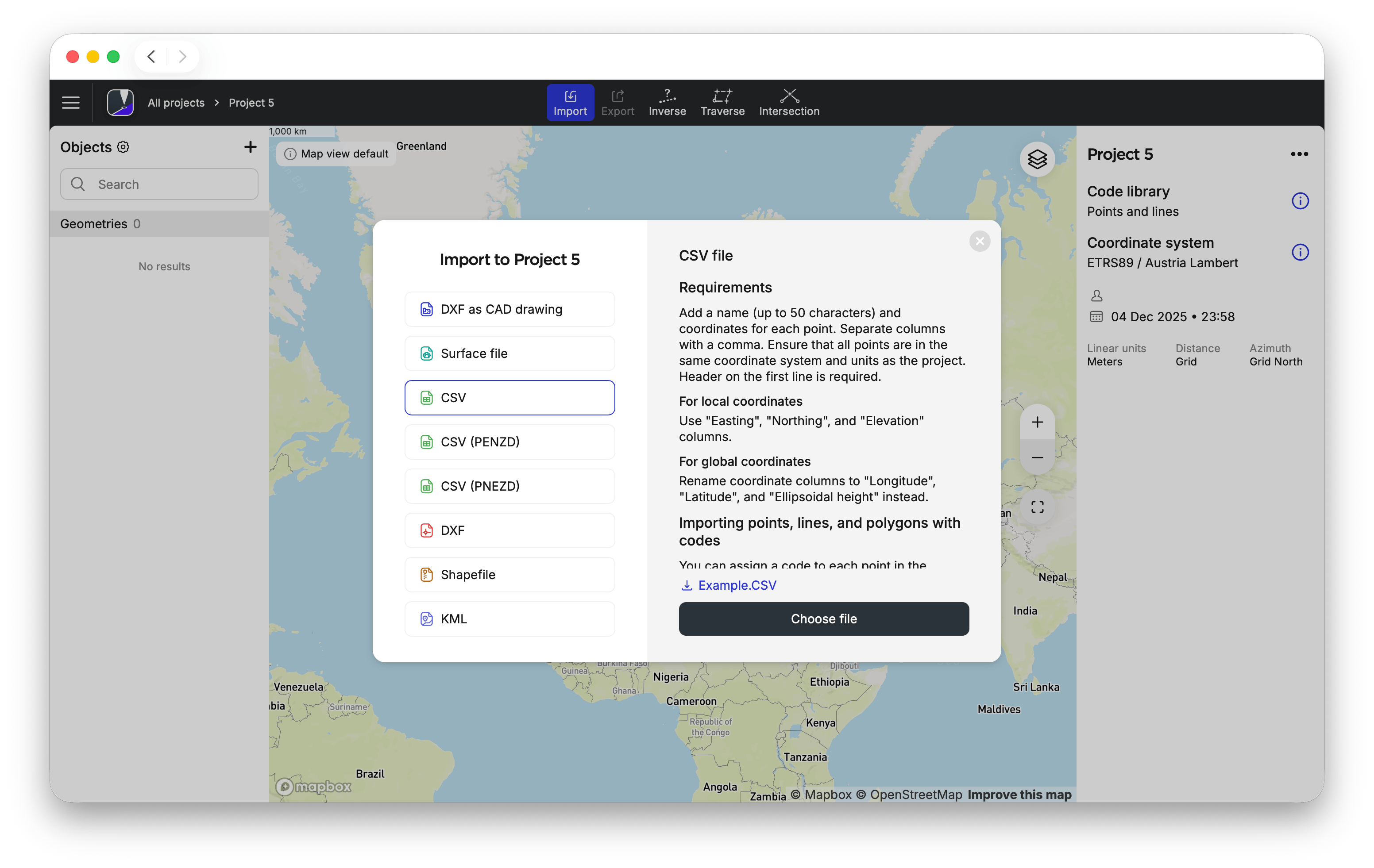
Criar ou importar um projeto. Se necessário, defina as configurações padrão do projeto e as predefinições de visualização do mapa.
tipSaiba mais sobre a configuração de projetos nestes guias:
-
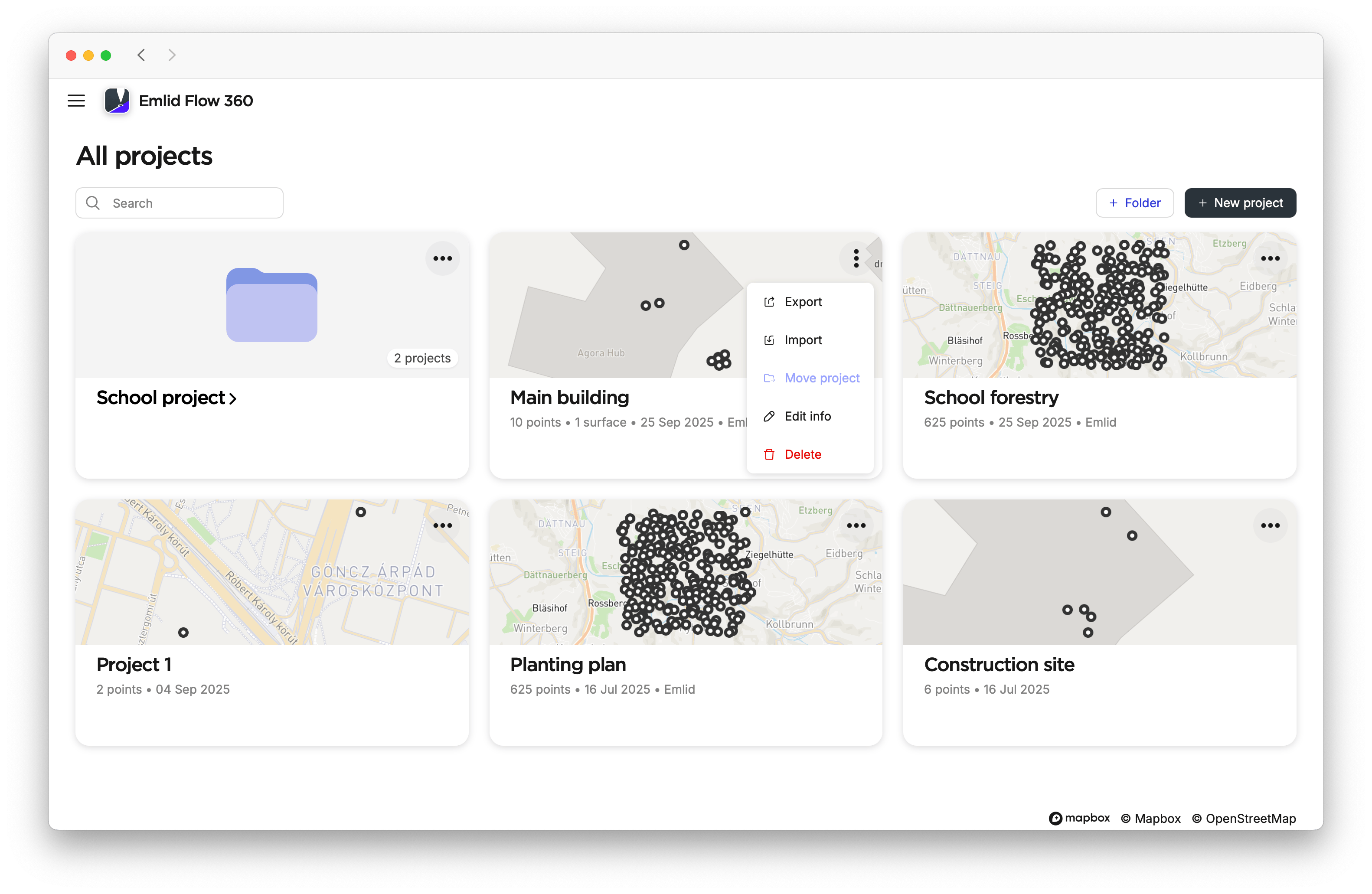
Na tela All projects (Todos os projetos), abra o menu de três pontos do projeto e clique em Move project (Mover projeto).
-
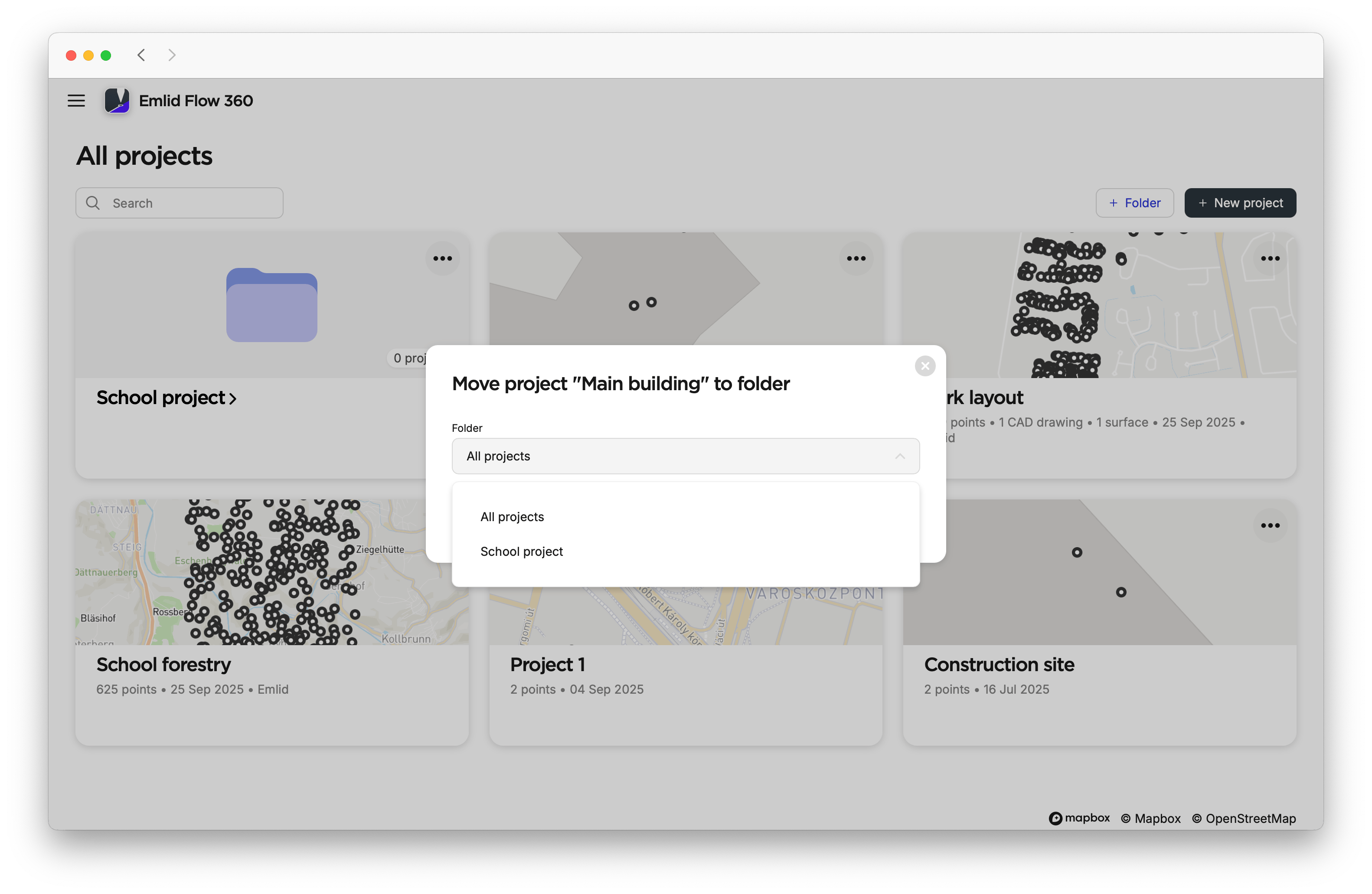
Escolha a pasta para a qual deseja mover o projeto e clique em Move and save (Mover e salvar).
 tip
tipSe quiser mover seu projeto de uma pasta para outra, entre na pasta, clique no menu de três pontos e mova o projeto para a pasta desejada.
Para adicionar vários projetos à sua pasta, faça o seguinte:
-
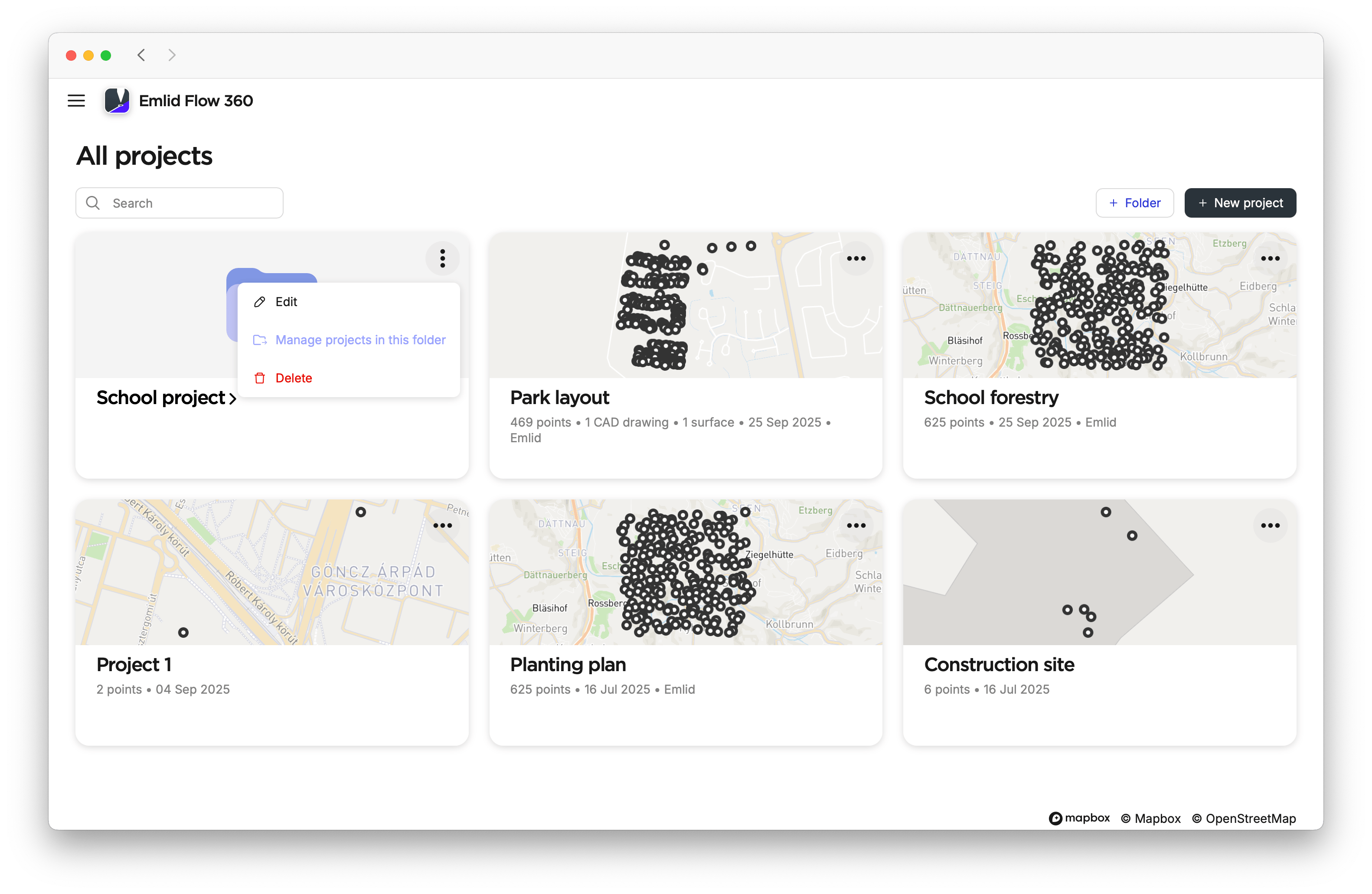
Entre em sua pasta ou abra o menu de três pontos e selecione o ícone Manage projects in the folder (Gerenciar projetos na pasta).
-
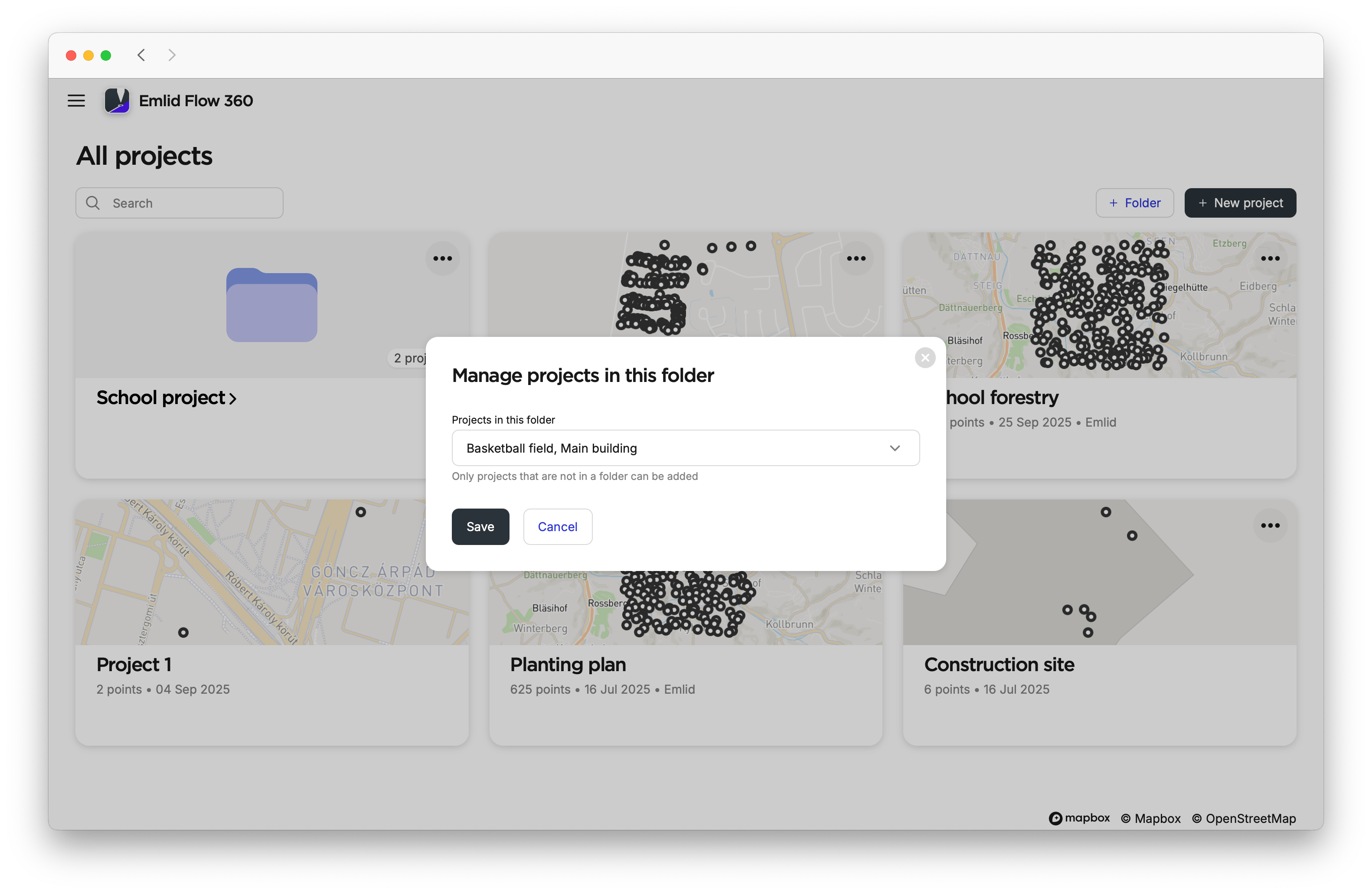
Abra a lista e selecione os projetos que você deseja incluir em sua pasta.
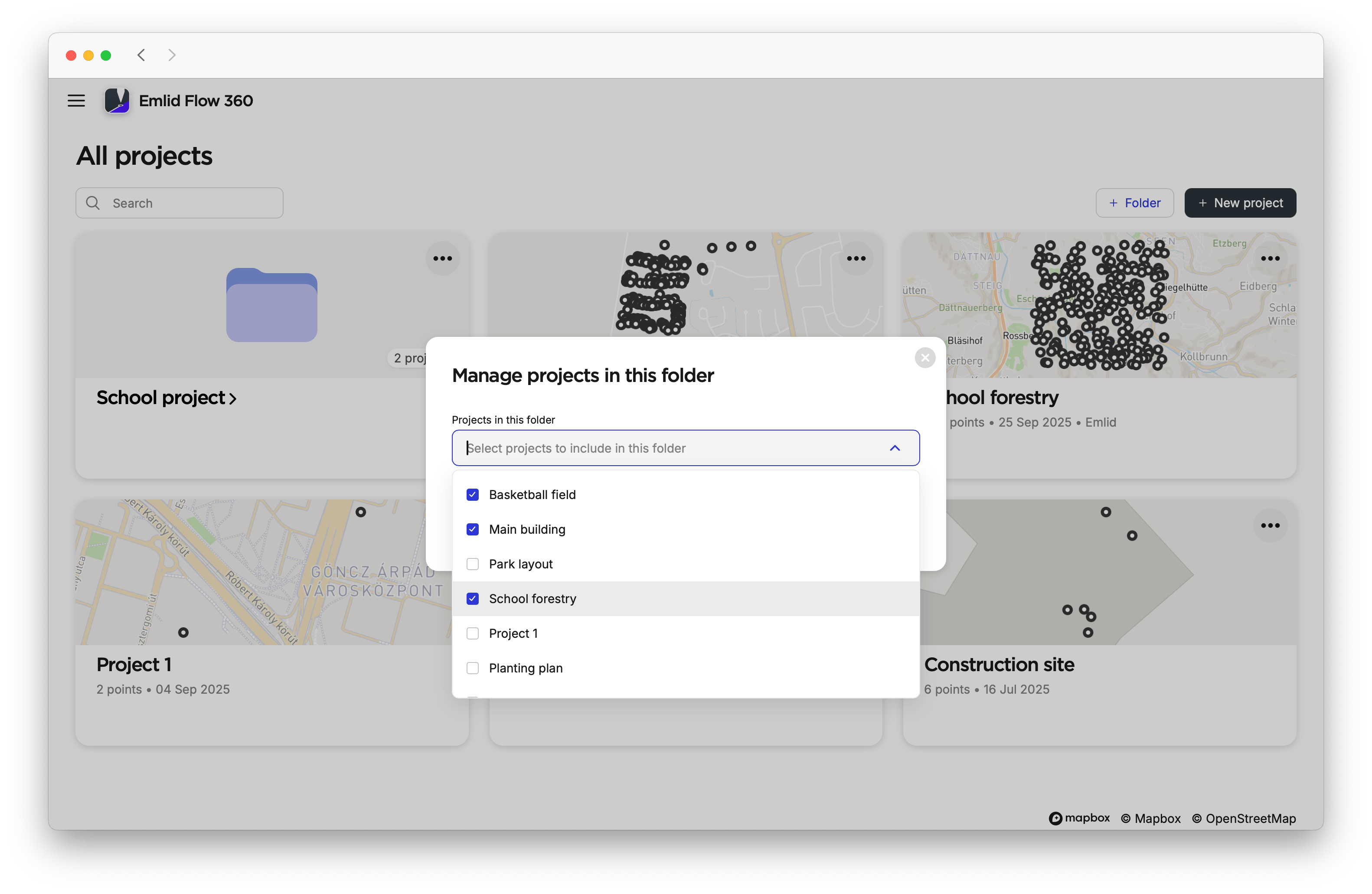
-
Feche a lista e clique em Save (Salvar).
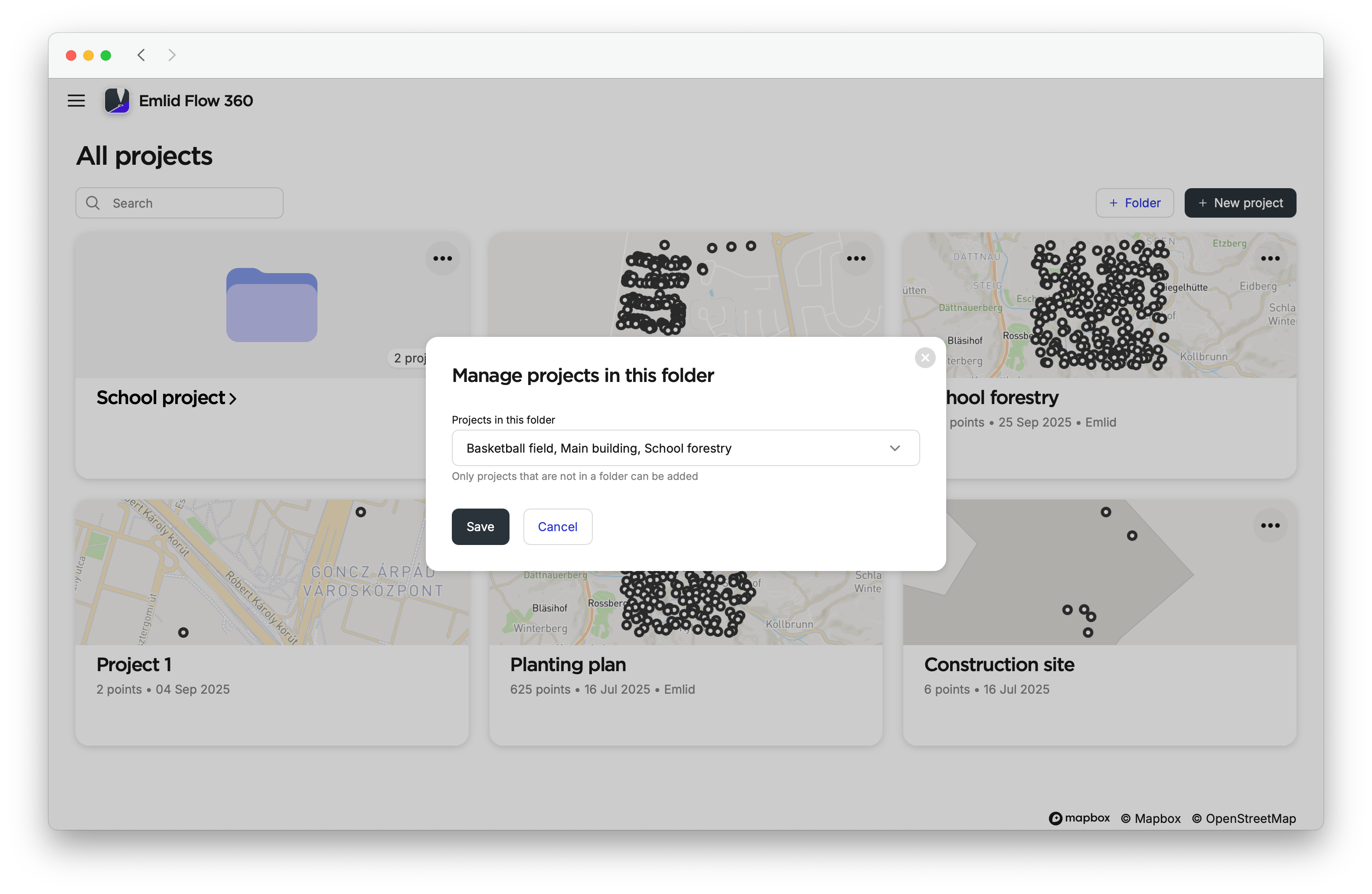
Seus projetos agora estão na pasta selecionada.
Um projeto pode estar em apenas uma pasta.
Para remover um projeto de uma pasta, abra a pasta, clique no menu de três pontos do projeto e selecione Remove from folder (Remover da pasta). O projeto será listado novamente na tela All projects (Todos os projetos).
Excluindo pasta
Para excluir a pasta, siga as etapas abaixo:
-
Exclua a pasta usando uma das seguintes maneiras:
-
Na tela All projects (Todos os projetos), abra o menu de três pontos da pasta e selecione Delete (Excluir).
-
Quando você estiver na pasta, clique no ícone Delete (Excluir).
cautionSe você remover um projeto de uma pasta, ele não pertencerá mais a essa pasta.
-
-
Se a pasta contiver projetos, escolha se deseja excluir a pasta e seus projetos ou excluir somente a pasta. Os projetos serão listados na tela All projects (Todos os projetos).
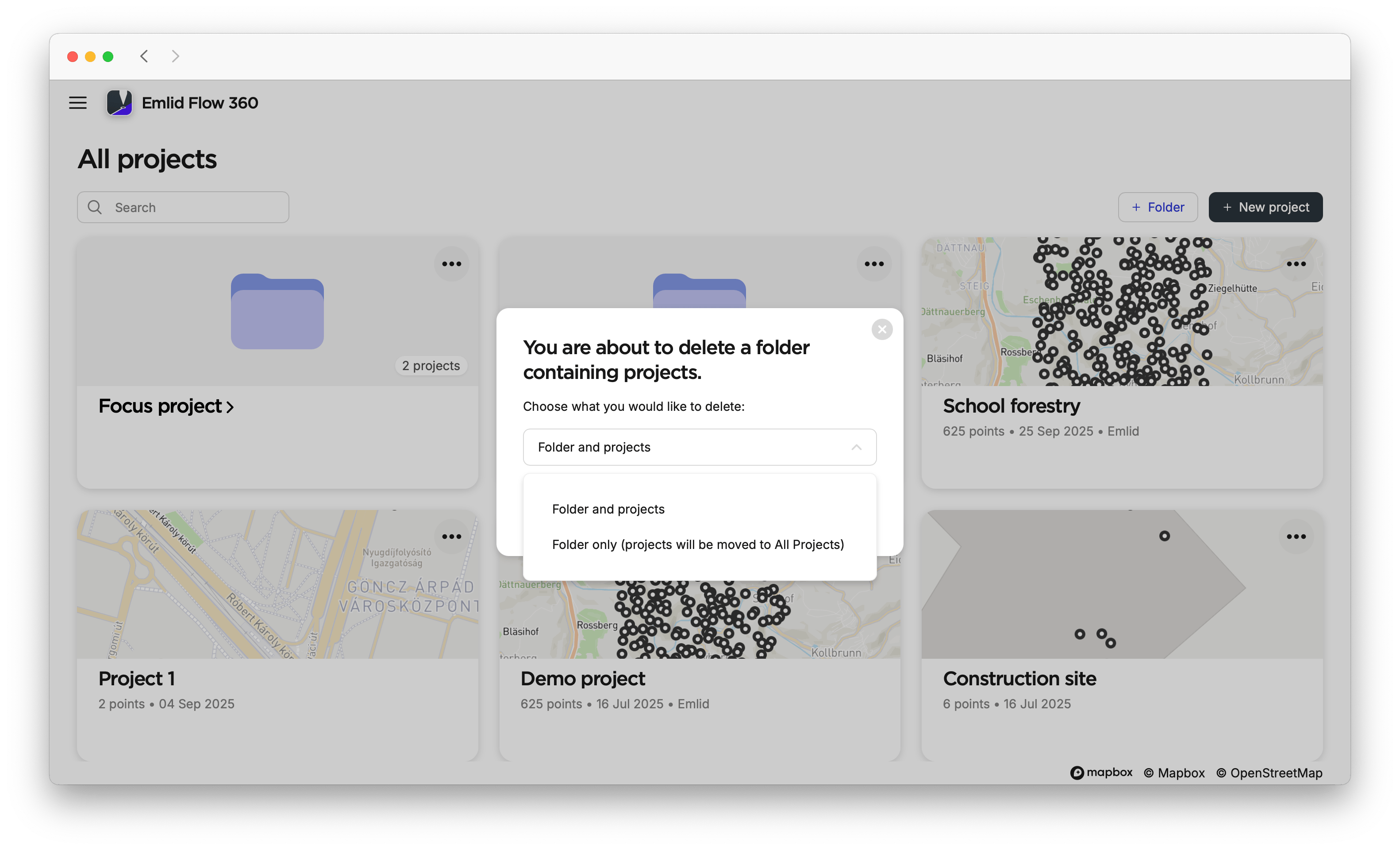
As pastas excluídas permanecerão no menu Recently deleted (Recentemente excluídas) por 30 dias. Você pode restaurá-los ou excluí-los permanentemente.
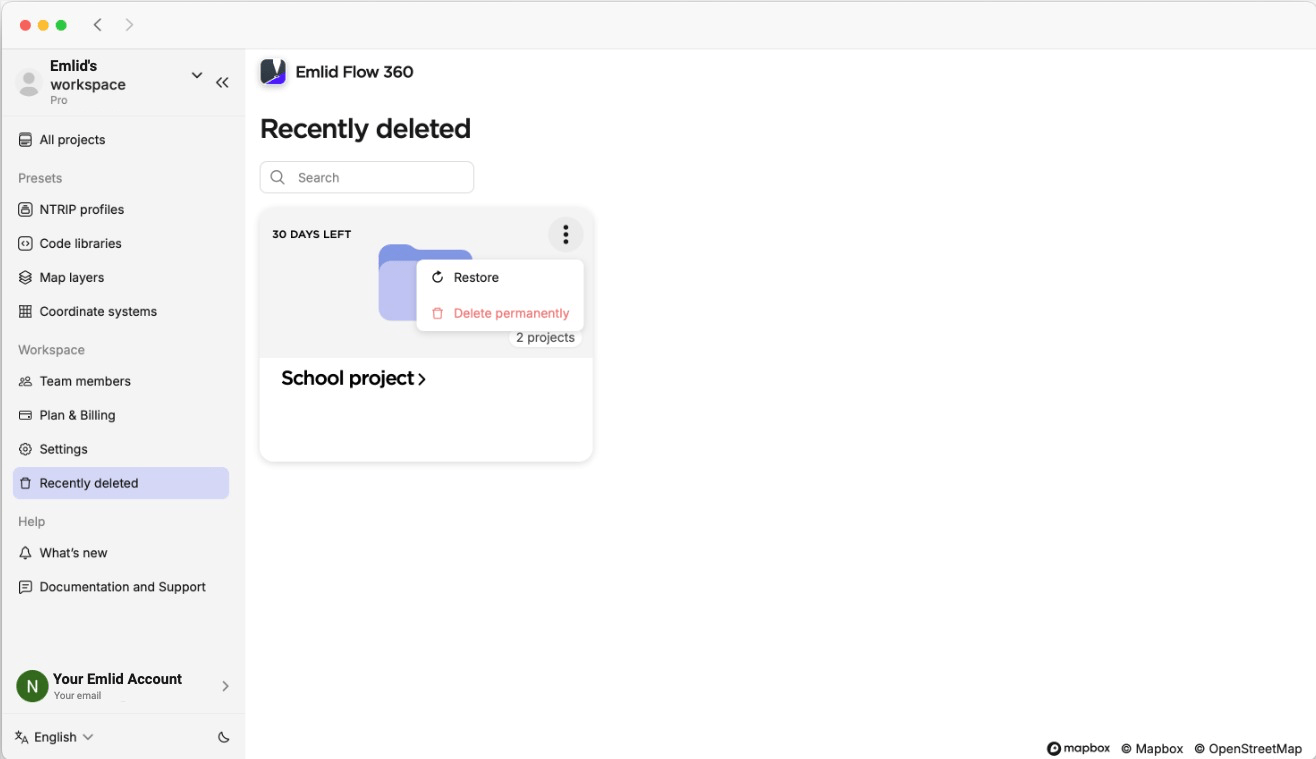
Se você restaurar um projeto de dentro da pasta, a conexão entre o projeto e a pasta não será restaurada. O projeto será listado na tela All projects (Todos os projetos).
Depois de criar pastas e adicionar projetos, você pode continuar trabalhando com eles no Emlid Flow. Você pode navegar entre as pastas, criar projetos dentro delas e atribuir uma pasta ao criar um novo projeto. Para saber mais, consulte a seção do guia Trabalho com pastas.
Gerenciamento de predefinições
Ao configurar seu espaço de trabalho, as predefinições ajudam a preparar os recursos essenciais do projeto antes de ir a campo. Dessa forma, você garante que seus projetos usem sistemas de coordenadas, códigos de levantamento, camadas de mapas e credenciais de serviços de correção corretos.
Você pode usar as seguintes predefinições ao configurar seu espaço de trabalho:
Perfis NTRIP
No Emlid Flow 360, você pode criar perfis NTRIP adicionando credenciais para serviços de correção de rede. Esses perfis são então sincronizados com o Emlid Flow, onde são usados para configurar a entrada de correção para o rover. Para saber mais sobre como trabalhar com serviços de correções de rede, consulte o guia Como configurar o RTK sobre NTRIP.
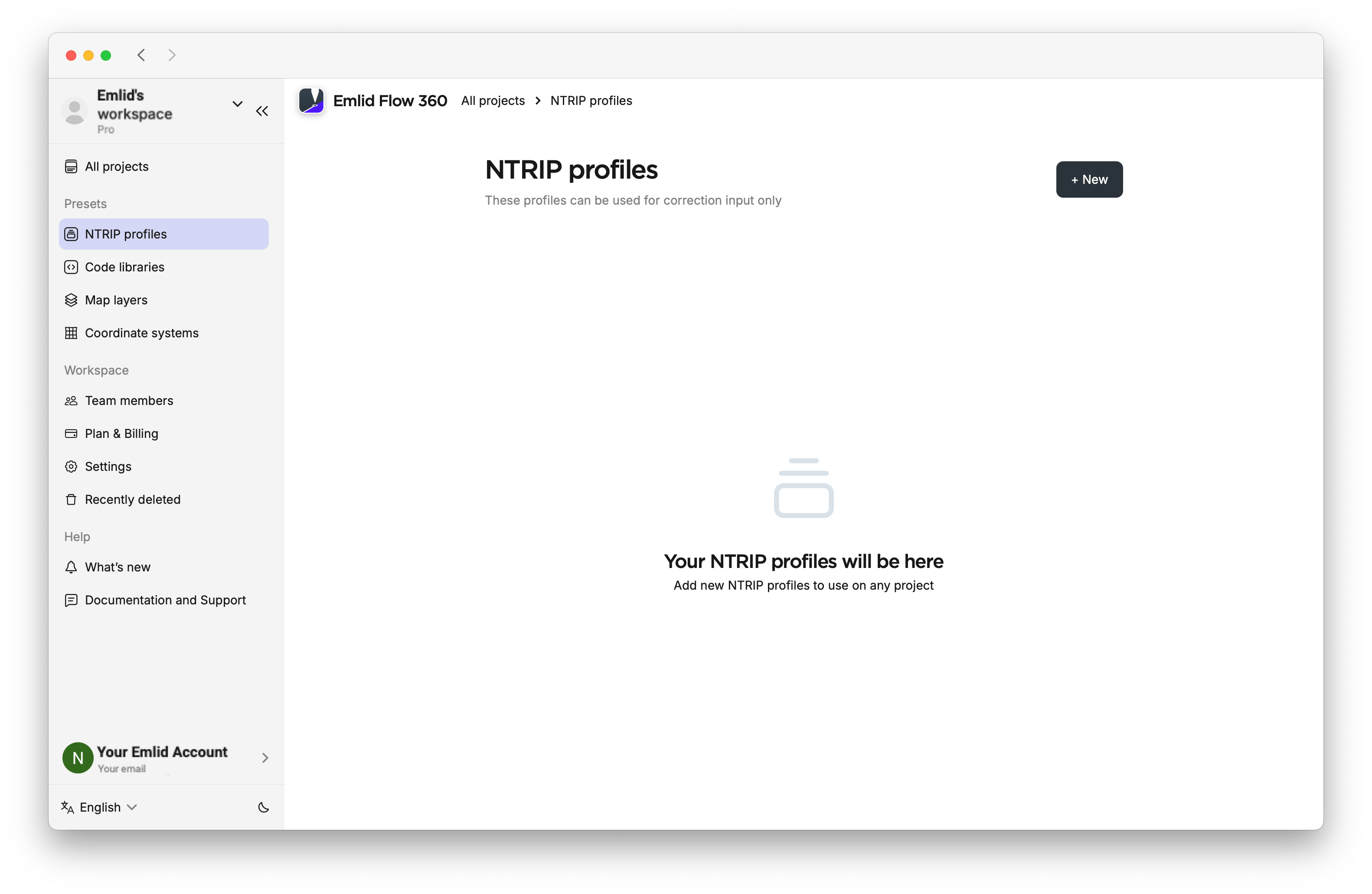
Para adicionar um perfil NTRIP, siga estas etapas:
-
Abra o aplicativo Emlid Flow 360 e acesse o menu à esquerda.
-
Digite os NTRIP profiles (Perfis NTRIP).
-
Clique no botão +New (+Novo).
-
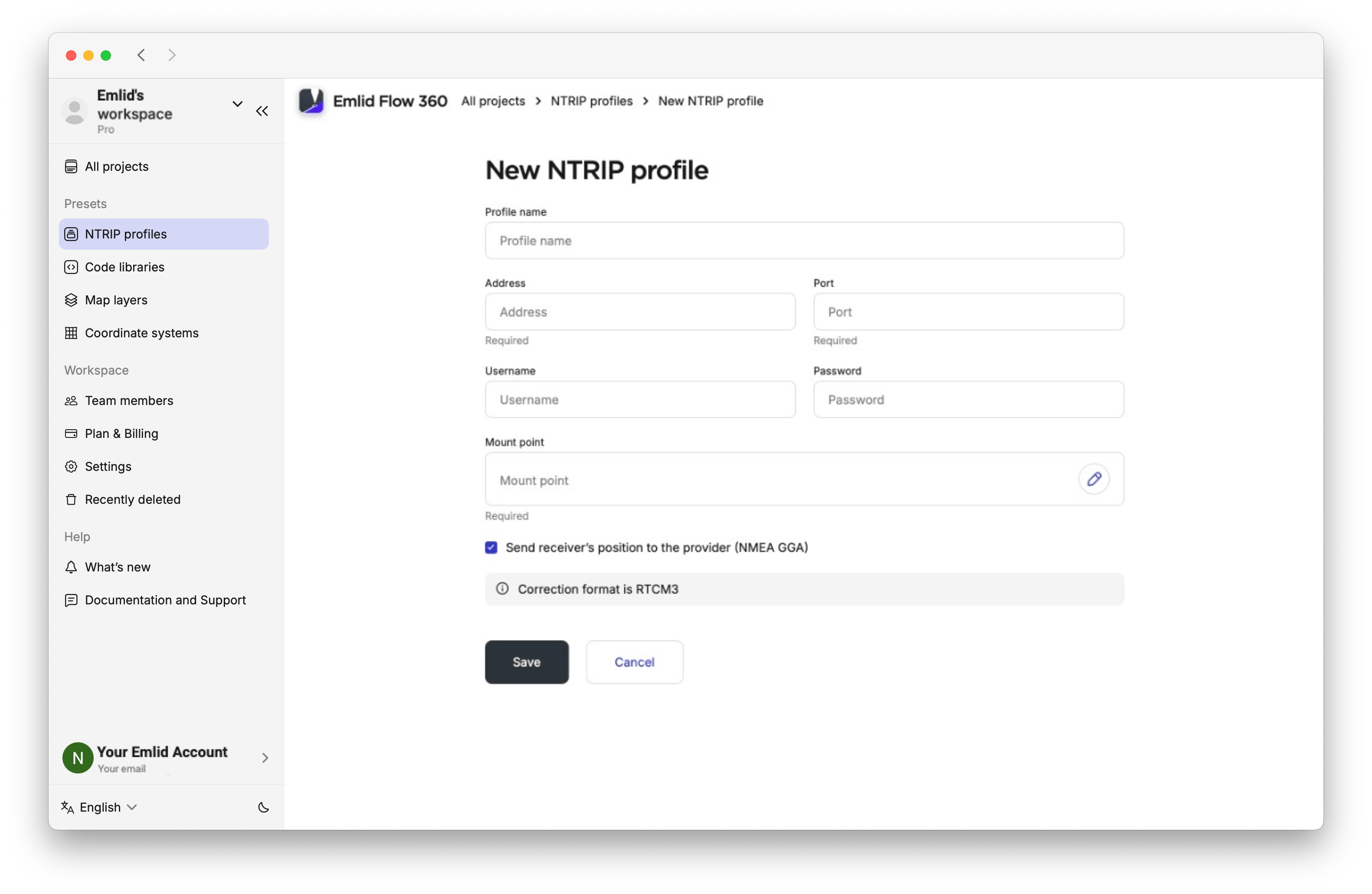
Insira as informações de seu provedor NTRIP.
tipPara saber qual a estação de referência mais adequada, consulte o site do seu fornecedor NTRIP. Quanto mais próxima estiver a estação de referência, mais precisa será a sua solução.
-
Clique em Save (Salvar).
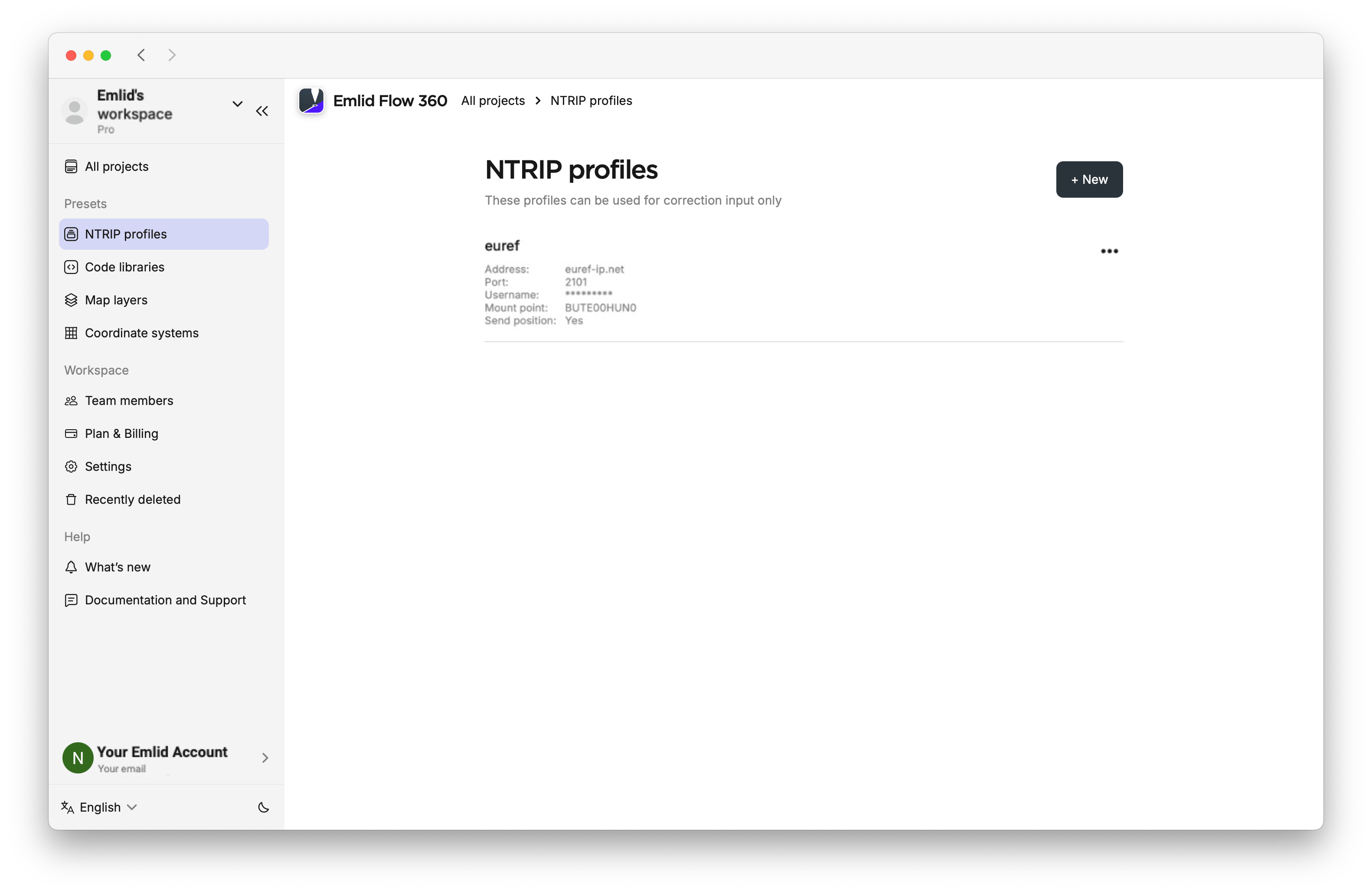
Agora seu perfil NTRIP está salvo na lista de perfis NTRIP que você pode usar em qualquer projeto para receber correções.
Bibliotecas de códigos
Com o plano Pro, você pode adicionar bibliotecas de códigos com uma variedade de códigos de pesquisa para identificar as geometrias coletadas em todos os projetos. As bibliotecas de código são criadas e atualizadas no Emlid Flow 360 e sincronizadas automaticamente com o Emlid Flow.
Fornecemos nossa biblioteca de códigos; no entanto, se você quiser usar a sua própria, siga as etapas abaixo:
-
Vá para o menu à esquerda e entre na aba Code libraries (Bibliotecas de códigos).
-
Crie uma nova biblioteca e importe o código que você deseja usar.
-
Salve a biblioteca para reutilização em projetos.
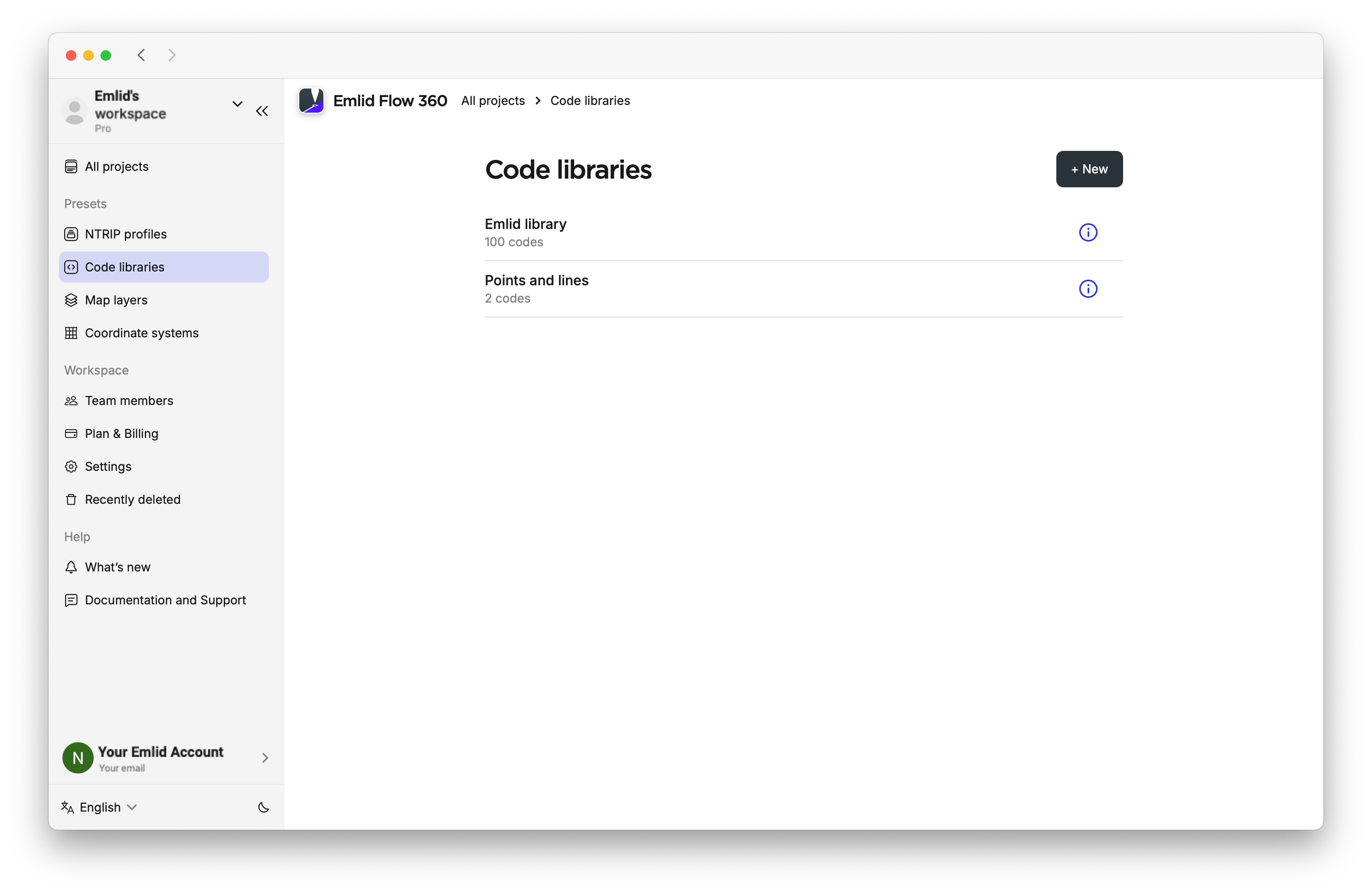
Para saber mais, leia o guia passo a passo [Gerenciamento de bibliotecas de códigos] (Manage code libraries) (./code-libraries-management.mdx).
Camadas de mapa
No Emlid Flow 360, você pode adicionar camadas WMS de serviços de mapas da Web, organizá-las em uma biblioteca vinculada à sua conta e reutilizá-las em vários projetos. Essas camadas fornecem contexto visual para a área de pesquisa.
Crie uma camada de mapa seguindo estas etapas:
-
Digite Map layers (Camadas do mapa) no menu e clique em +New (+Novo).
-
Digite ou cole o endereço do serviço WMS que você usa. O Emlid Flow 360 carregará a lista de camadas disponíveis.
-
Selecione as camadas que deseja adicionar e clique em Add layers (Adicionar camadas).
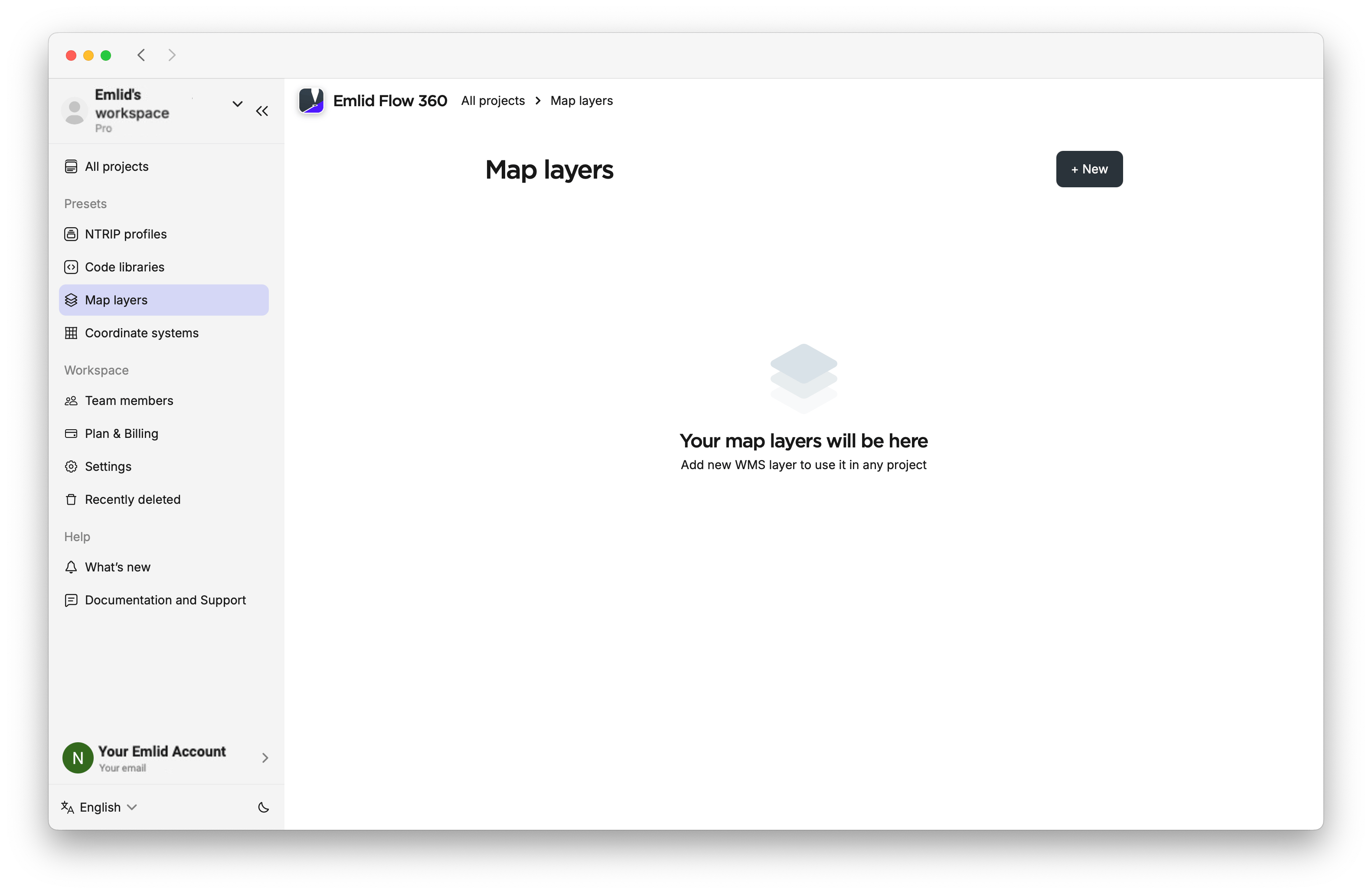
Depois que as camadas WMS forem carregadas na biblioteca, você poderá adicioná-las a qualquer projeto no Emlid Flow 360. Consulte o guia Criação de camadas WMS para obter mais informações.
Sistemas de coordenadas
O Emlid Flow 360 permite que você adicione sistemas de coordenadas personalizados para uso em seus projetos. Ele também armazena automaticamente os sistemas de coordenadas localizadas criados no Emlid Flow, se você os salvar depois de aplicar a localização, bem como aqueles resultantes de parâmetros de localização importados.
Para configurar um sistema de coordenadas personalizado, faça o seguinte:
-
Selecione Coordinate systems (Sistemas de coordenadas) no menu à esquerda e clique em +New (+Novo) para criar um sistema de coordenadas personalizado.
-
Aplique os parâmetros.
-
Salve o sistema de coordenadas resultante.
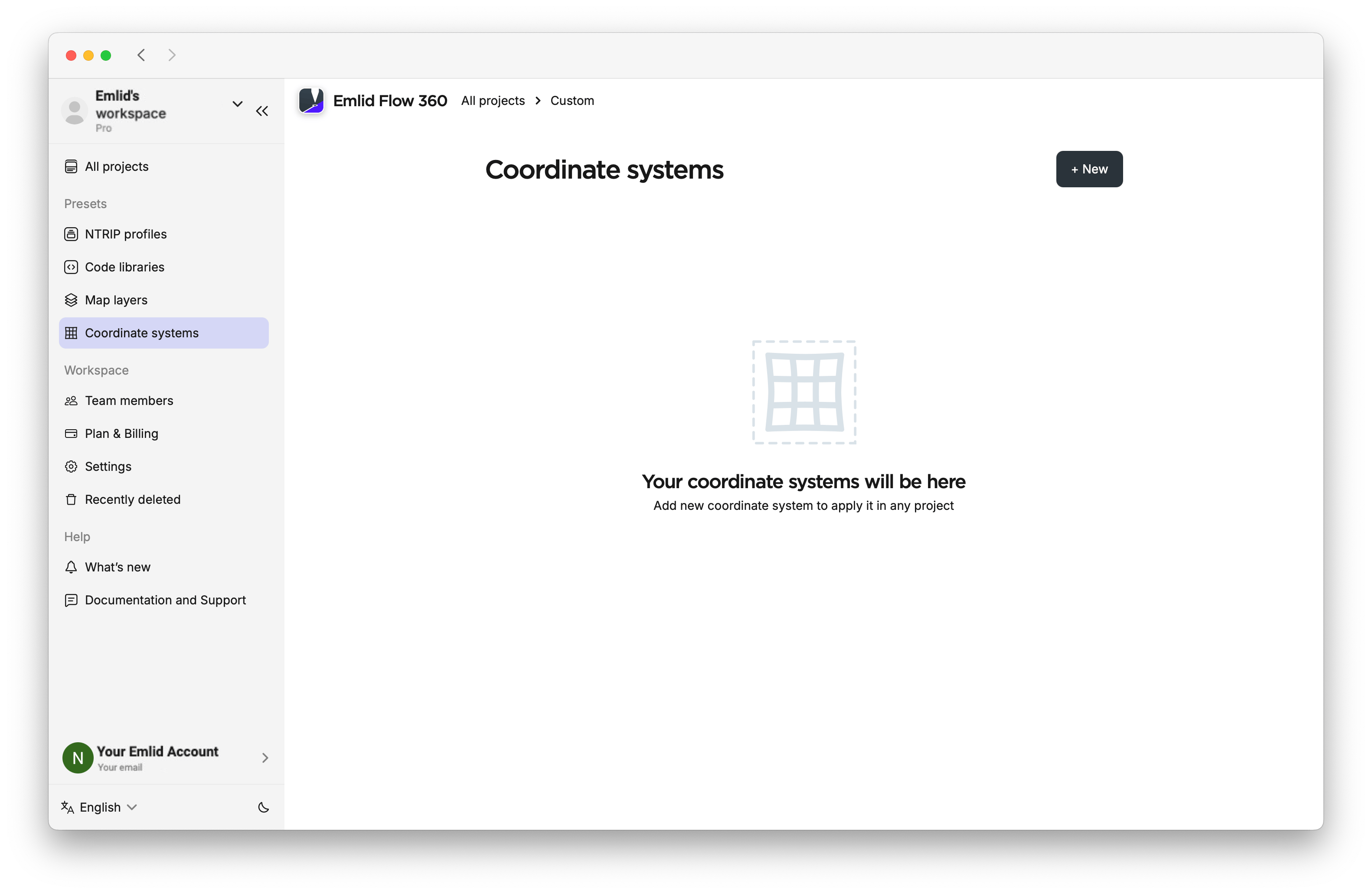
Consulte o guia Configuração de um sistema de coordenadas personalizado para obter mais informações.
Gerenciamento de configurações padrão
Em Workspace settings (Configurações da área de trabalho), você pode definir as unidades lineares e angulares utilizadas no seu projeto, ativar a transmissão da posição do rover para os membros da sua área de trabalho e definir uma biblioteca de códigos e um sistema de coordenadas padrão para seus projetos futuros. Essas configurações se aplicam a todos os novos projetos em seu espaço de trabalho, ajudando-o a manter a consistência e a reduzir o tempo de configuração.
Para definir uma configuração padrão para seu projeto, siga as etapas abaixo:
-
Abra o Emlid Flow 360 e acesse o menu à esquerda.
-
Digite Settings (Configurações) e escolha a aba Workspace settings (Configurações do espaço de trabalho).
-
Configure as unidades lineares e angulares padrão, habilite o compartilhamento das localizações dos rovers dos membros da área de trabalho e adicione bibliotecas de código e um sistema de coordenadas, que serão usados por padrão em todos os novos projetos.
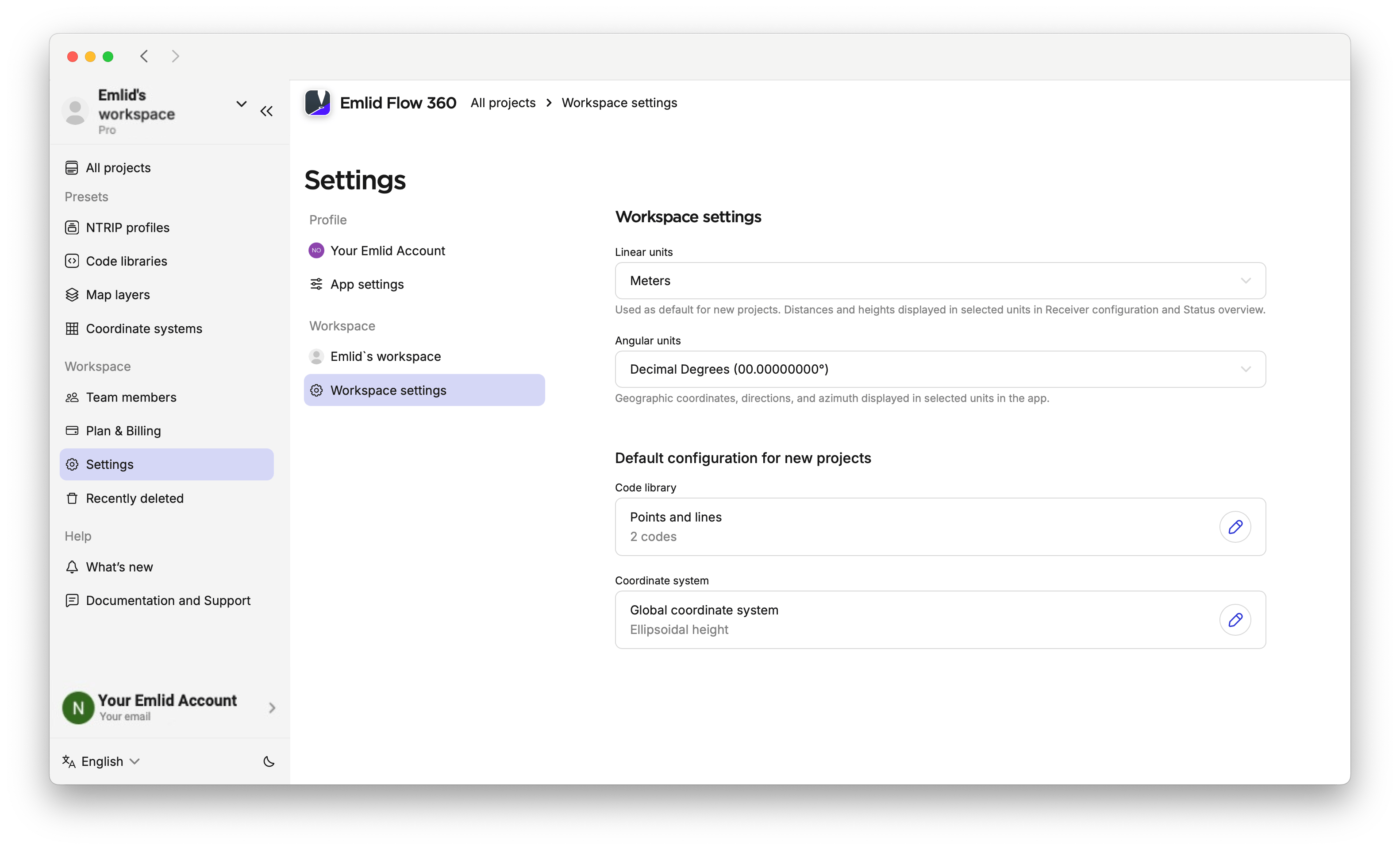
Se necessário, você poderá alterar a configuração padrão posteriormente. Você também pode editar as configurações padrão em um projeto criado.
Se você ainda não tiver salvo um padrão, o Emlid Flow 360 perguntará se deseja salvar as novas configurações como padrão.
Saiba mais sobre as bibliotecas de códigos e a configuração do sistema de coordenadas nos guias Gerenciamento da biblioteca de códigos, Configuração de sistemas de coordenadas a partir da biblioteca e Configuração de um sistema de coordenadas personalizado.
Adição de membros da equipe
O número de membros da equipe que você pode adicionar depende do seu plano. O plano Pro permite adicionar membros de equipe ilimitados, enquanto o plano gratuito é limitado a 10. Saiba mais no guia Gestão de planos.
Para adicionar os membros da sua equipe e colaborar com eles em projetos no seu espaço de trabalho, siga estas etapas:
-
No Emlid Flow 360, abra o menu à direita e clique em Team members (Membros da equipe).
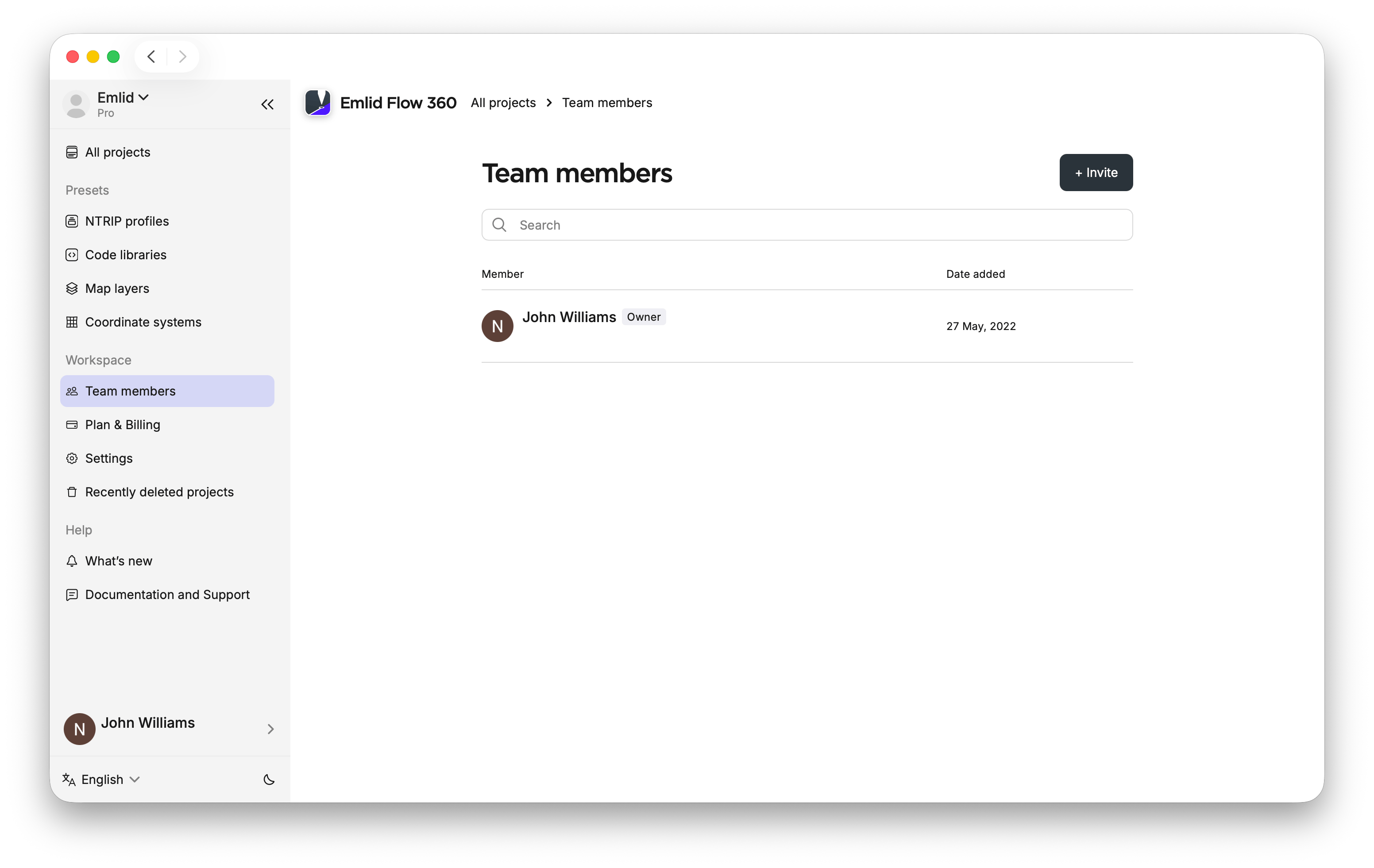
-
Na página Team members (Membros da equipe), clique em Invite member (Convidar membro).
noteCertifique-se de que a pessoa que você adicionou tenha uma conta Emlid. Você pode criar uma conta para eles e compartilhar as credenciais, ou pedir que se registrem por conta própria.
noteSe você usar o plano Pro com os modos e ferramentas de pesquisa avançados, sua cobrança será atualizada automaticamente sempre que você adicionar um novo membro. Saiba mais no guia Faturamento.
-
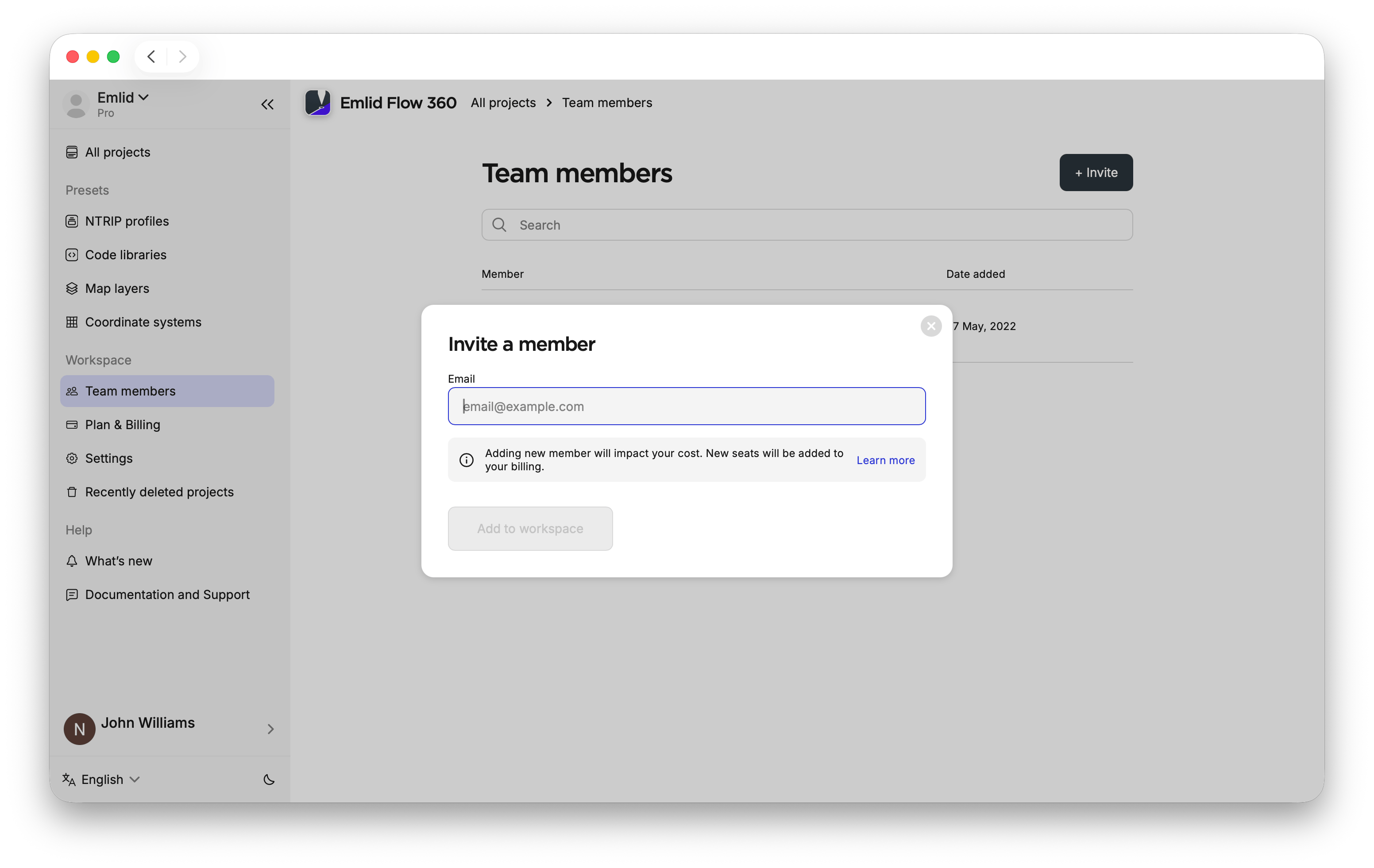
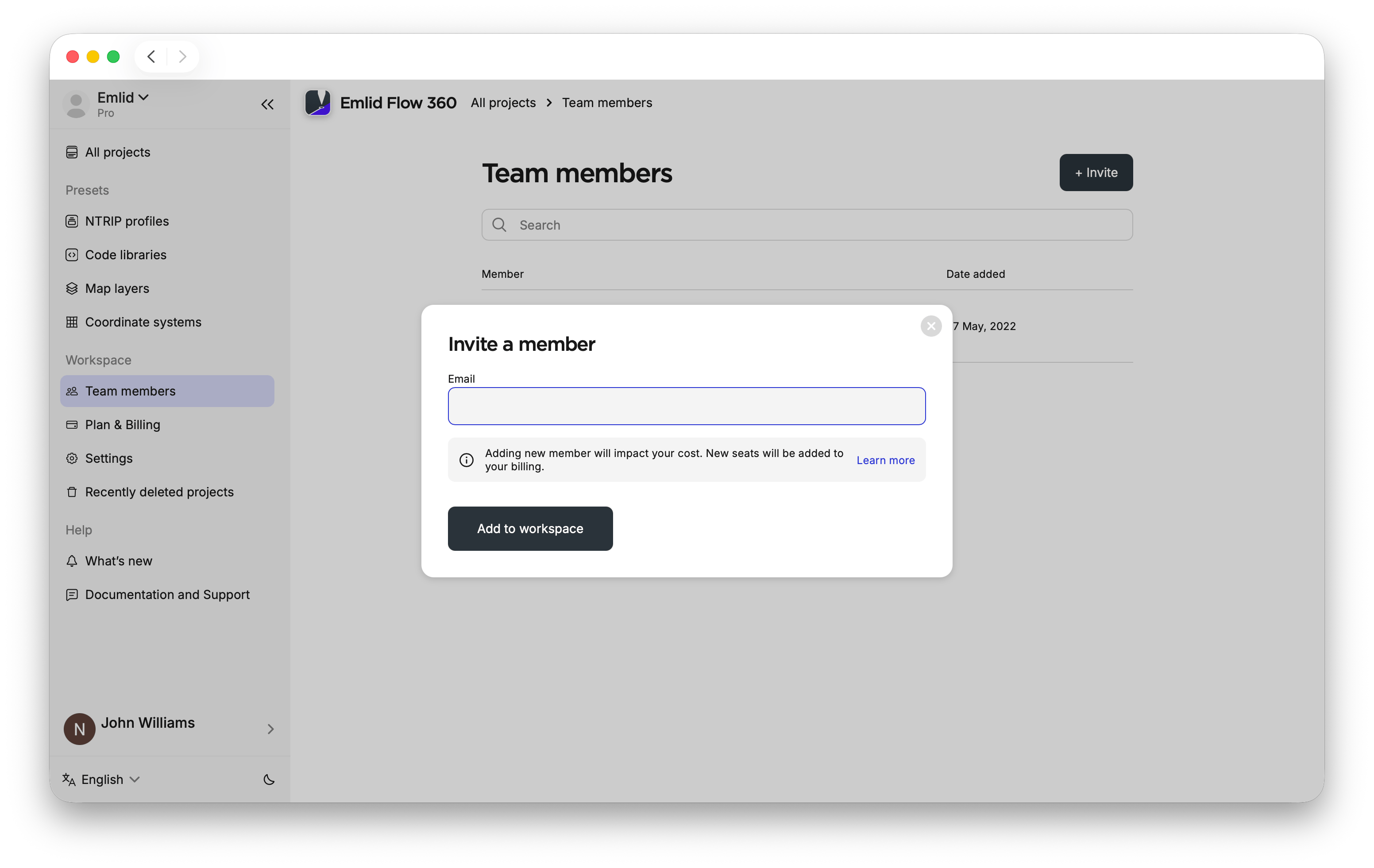
Na janela pop-up, digite o endereço de e-mail da pessoa que você deseja adicionar ao seu espaço de trabalho e clique em Add to the workspace (Adicionar ao espaço de trabalho). Clique em Add another member (Adicionar outro membro) para incluir mais pessoas. Quando terminar, feche a janela. Cada membro adicionado receberá uma notificação por e-mail.
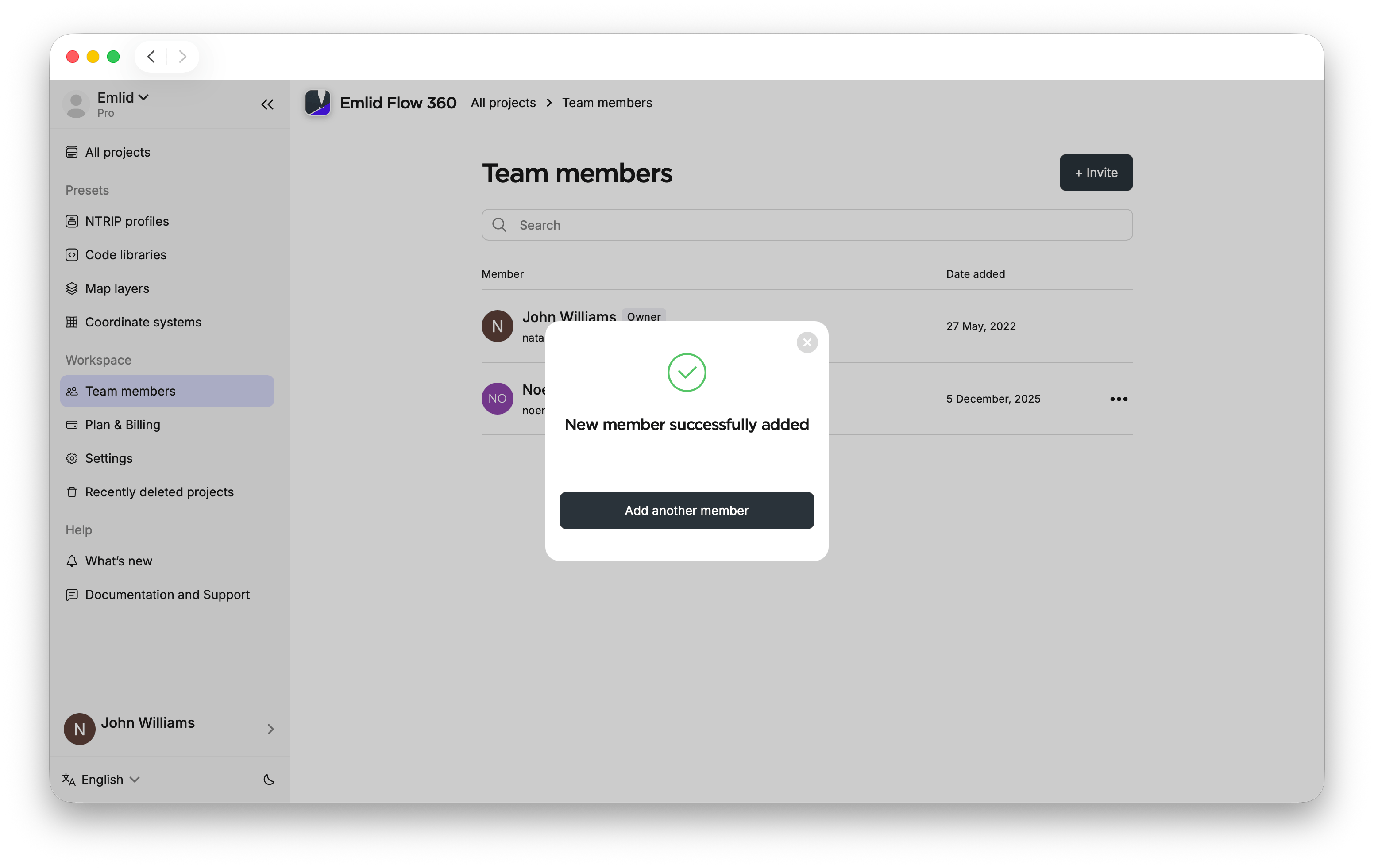
Quando o membro da equipe receber o convite por e-mail, ele poderá começar a trabalhar nos projetos do seu espaço de trabalho. Para fazer isso, eles precisam mudar para seu espaço de trabalho.
Alternar entre espaços de trabalho
Para acessar o espaço de trabalho com projetos, configurações e dados compartilhados, cada membro da equipe adicionado precisa mudar para o espaço de trabalho ao qual você o adicionou. Peça que façam o seguinte:
- Emlid Flow 360
- Emlid Flow
-
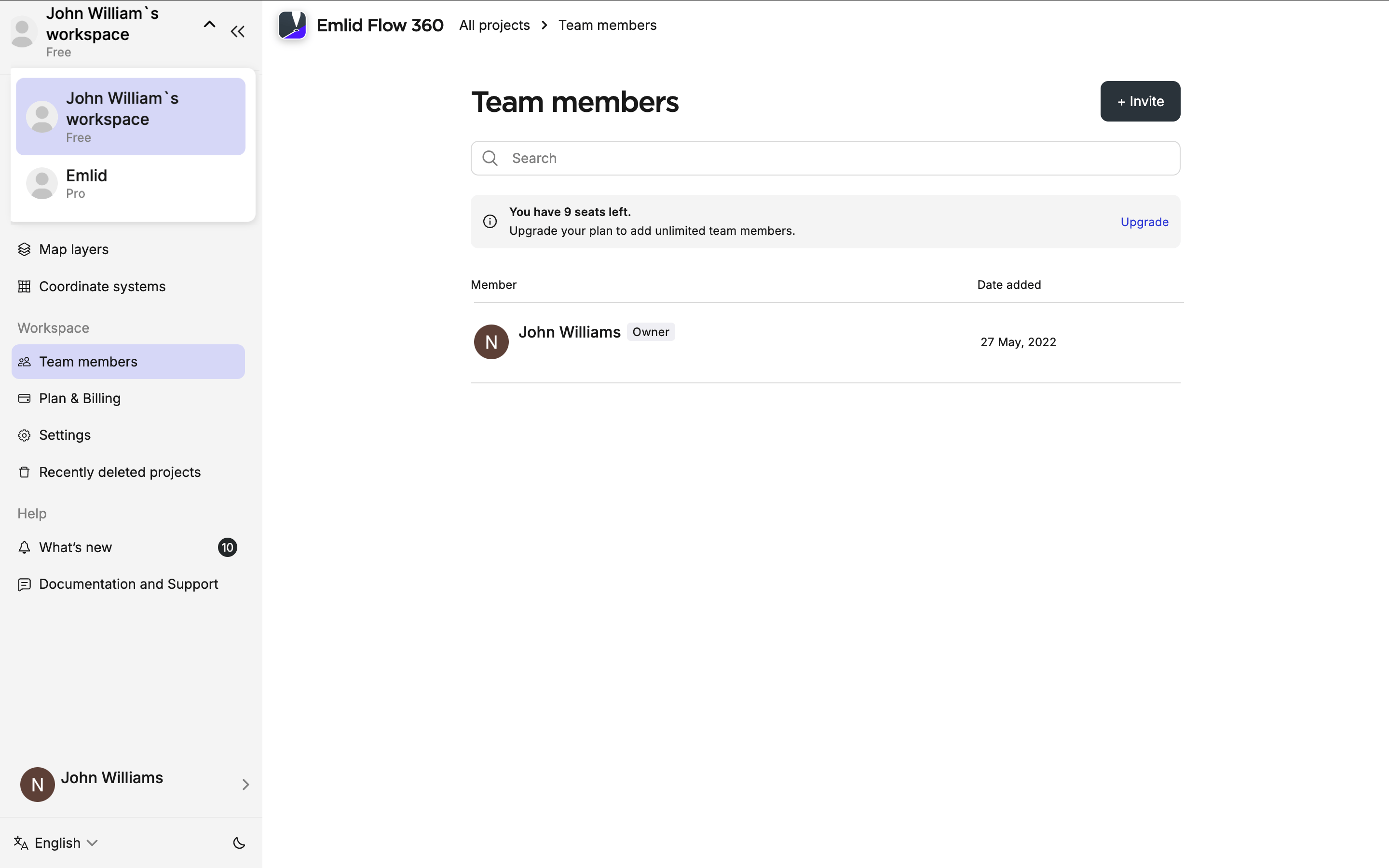
No Emlid Flow 360, clique no nome do espaço de trabalho no canto superior esquerdo.
-
Escolha o espaço de trabalho na lista suspensa.
-
No Emlid Flow, vá para a aba Profile (Perfil) e clique no nome do espaço de trabalho no canto superior esquerdo. Você verá o menu suspenso com todos os espaços de trabalho disponíveis.

-
Escolha o espaço de trabalho na lista suspensa.
Uma vez alternados, os membros da equipe verão os projetos compartilhados, os perfis NTRIP, as configurações de localização, as bibliotecas de código e qualquer outra coisa que você tenha disponibilizado.
As configurações e opções disponíveis dependem do plano escolhido. Saiba mais sobre os planos no guia Gestão de planos.
Saiba como remover e convidar novamente os membros da equipe no guia Gestão de equipe.