Gerenciar bibliotecas de código
Desbloqueie o conjunto completo de recursos para levantamentos topográficos, locação e as-built
Você só pode gerenciar suas bibliotecas de códigos em Emlid Flow 360.
Este guia explica como adicionar novas bibliotecas de código ou atualizar as existentes utilizando o Emlid Flow 360.
Visão geral
Um código de levantamento é um conjunto de letras e números usado para classificar objetos coletados em campo, como árvores, cercas, bueiros ou postes de serviços públicos. Os códigos também podem incluir informações adicionais sobre o objeto, como tipo de geometria, cor, descrição e atributos personalizados.
Os atributos são campos de dados adicionais associados a um código de levantamento. Elas permitem que você registre metadados além da posição, como tipo de material, diâmetro, condição, ID do ativo ou notas de inspeção. Isso ajuda a padronizar a coleta de dados e garante a consistência das informações entre os projetos e as equipes de campo.
Fluxo de trabalho
- Emlid Flow 360
A sua conta Emlid tem 2 bibliotecas predefinidas: 'Pontos e linhas', que contém 2 códigos mais simples, e 'Biblioteca Emlid', que contém os códigos de levantamento mais utilizados. Com o Emlid Flow 360, você poderá adicionar as suas próprias bibliotecas de código.
Você pode definir uma biblioteca de códigos como padrão para todos os seus projetos futuros. Saiba mais no guia Criar ou importar projeto.
Adição de biblioteca de códigos
Para adicionar uma biblioteca de códigos, siga os passos abaixo:
-
No menu à esquerda, clique em Code libraries (Bibliotecas de código).

-
Clique em + New (+ Novo).
-
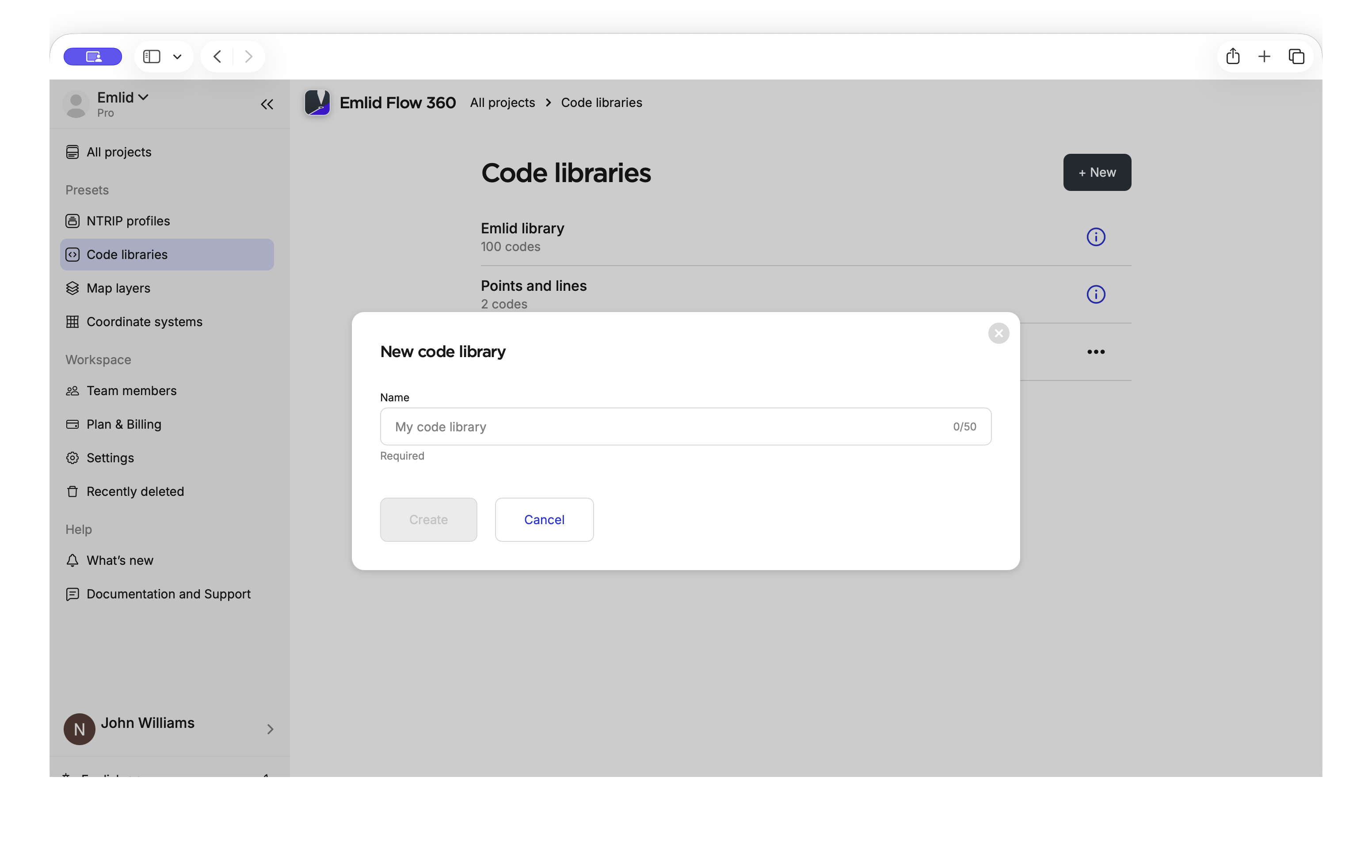
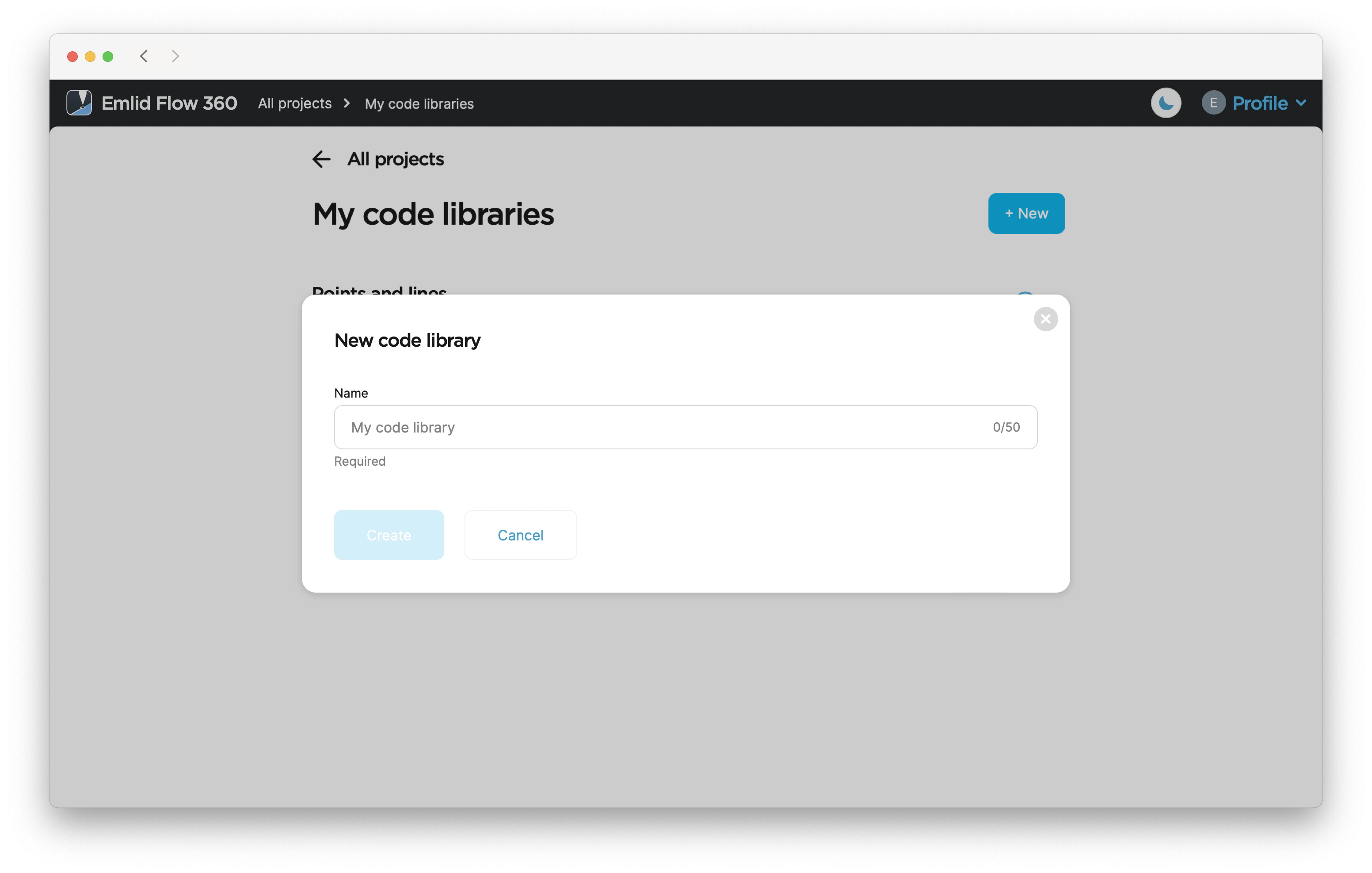
Dê um nome à sua biblioteca e clique em Criar.
-
Para adicionar códigos de levantamento à sua biblioteca, crie-os manualmente ou importe uma biblioteca de códigos predefinida.
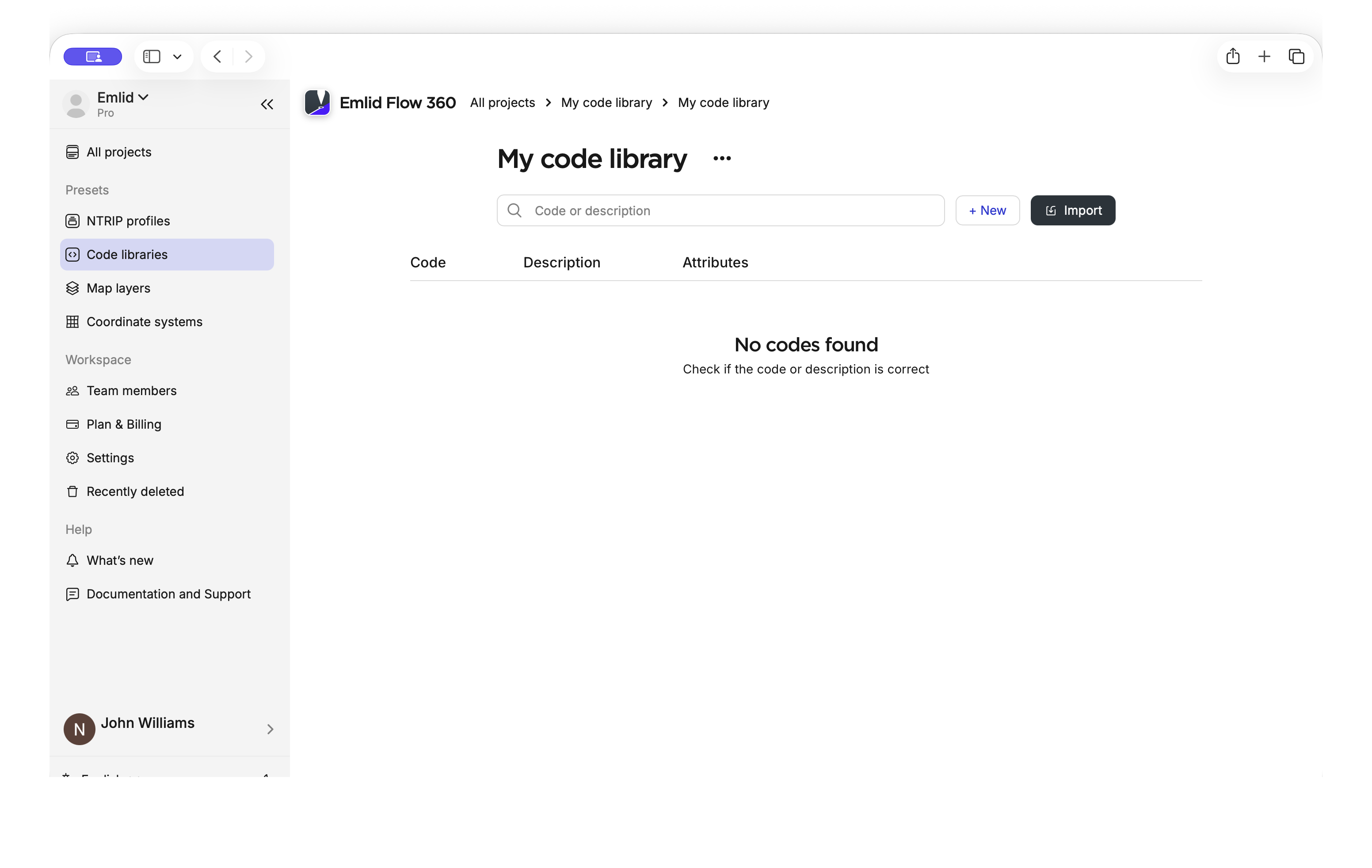
Saiba mais nas seções Criação de códigos e Importação de códigos abaixo.
Depois que você adicionar uma nova biblioteca de códigos, ela será sincronizada em todos os seus dispositivos. Você pode vincular esta biblioteca a qualquer um dos seus projetos.
Criação de códigos
Para adicionar códigos manualmente, siga os passos abaixo:
-
Na biblioteca recém-criada, toque em New (Novo).
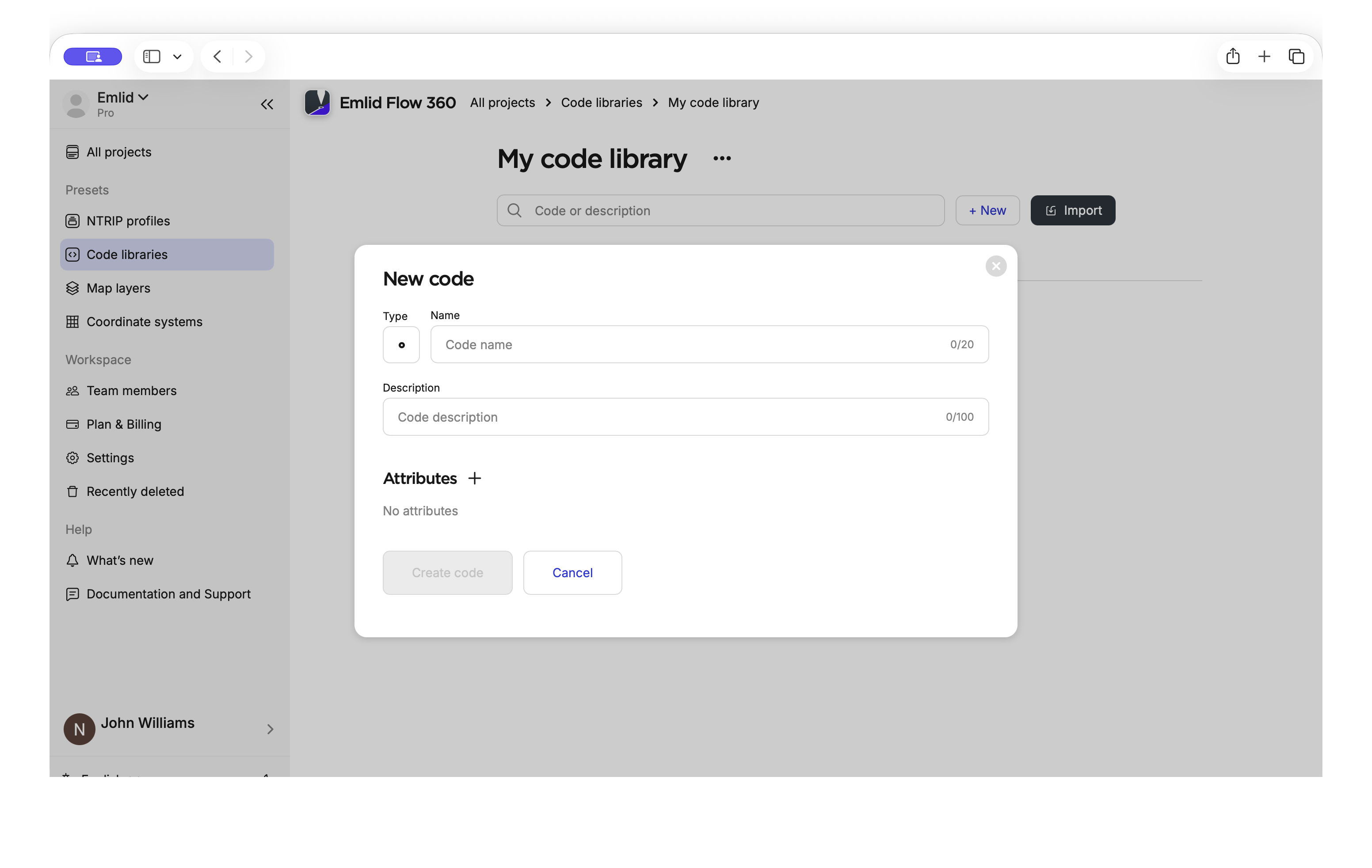
-
Escolha primeiro o tipo de código: um ponto ou uma linha.
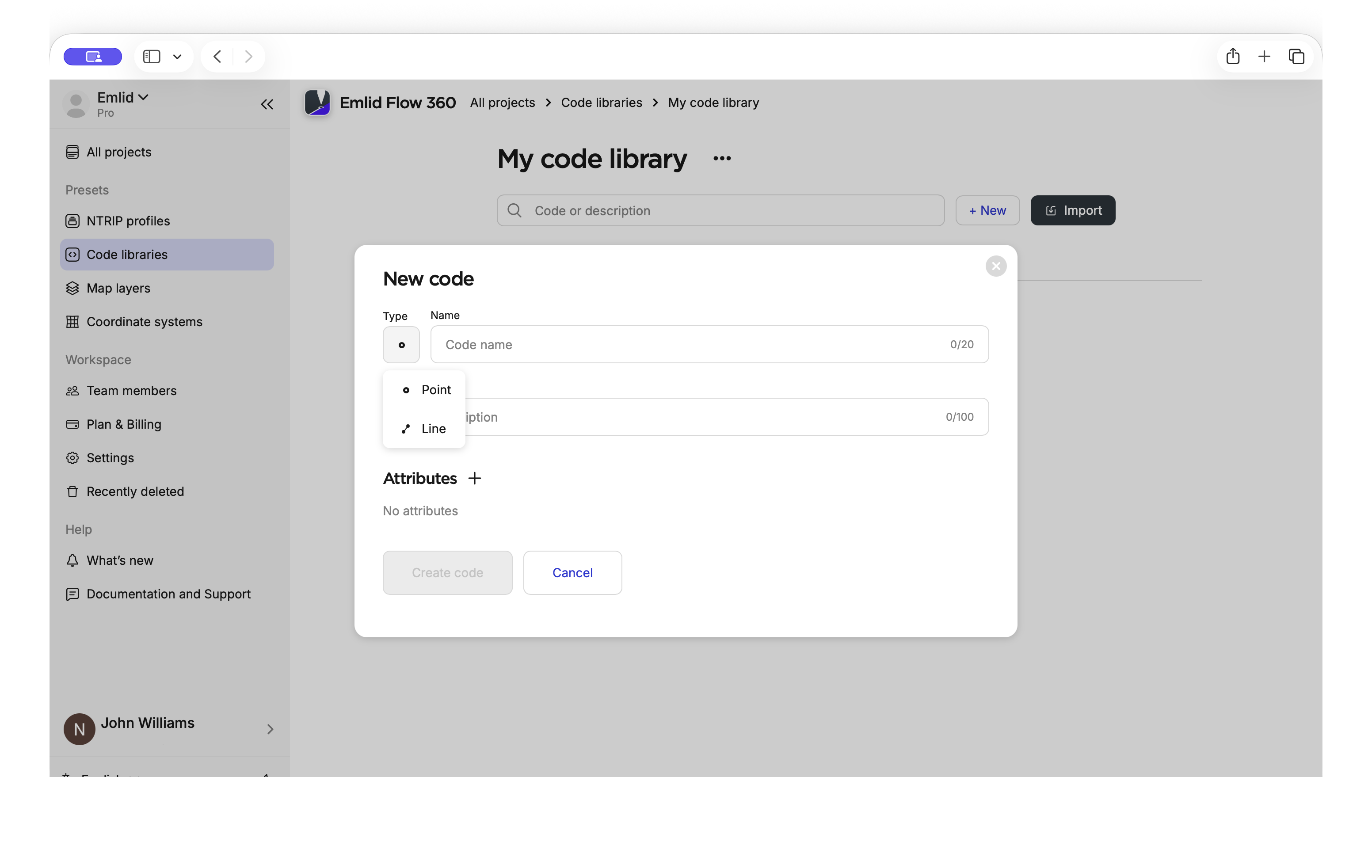
-
Escolha uma cor usando o seletor de cores ou digitando seu código hexadecimal.
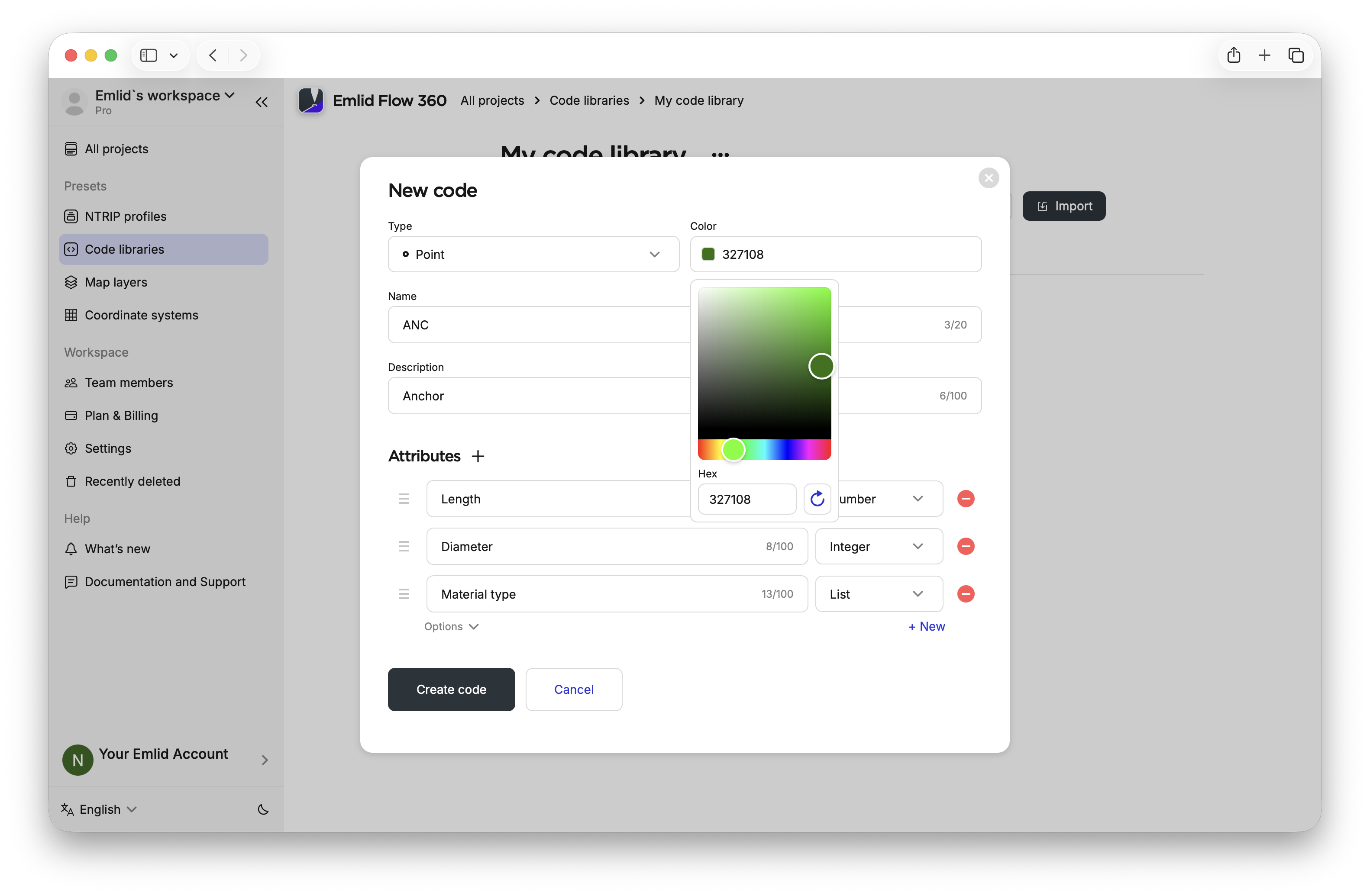
-
Digite o nome de código. Os códigos de levantamento costumam ser abreviados para que sejam curtos e fáceis de usar em campo.
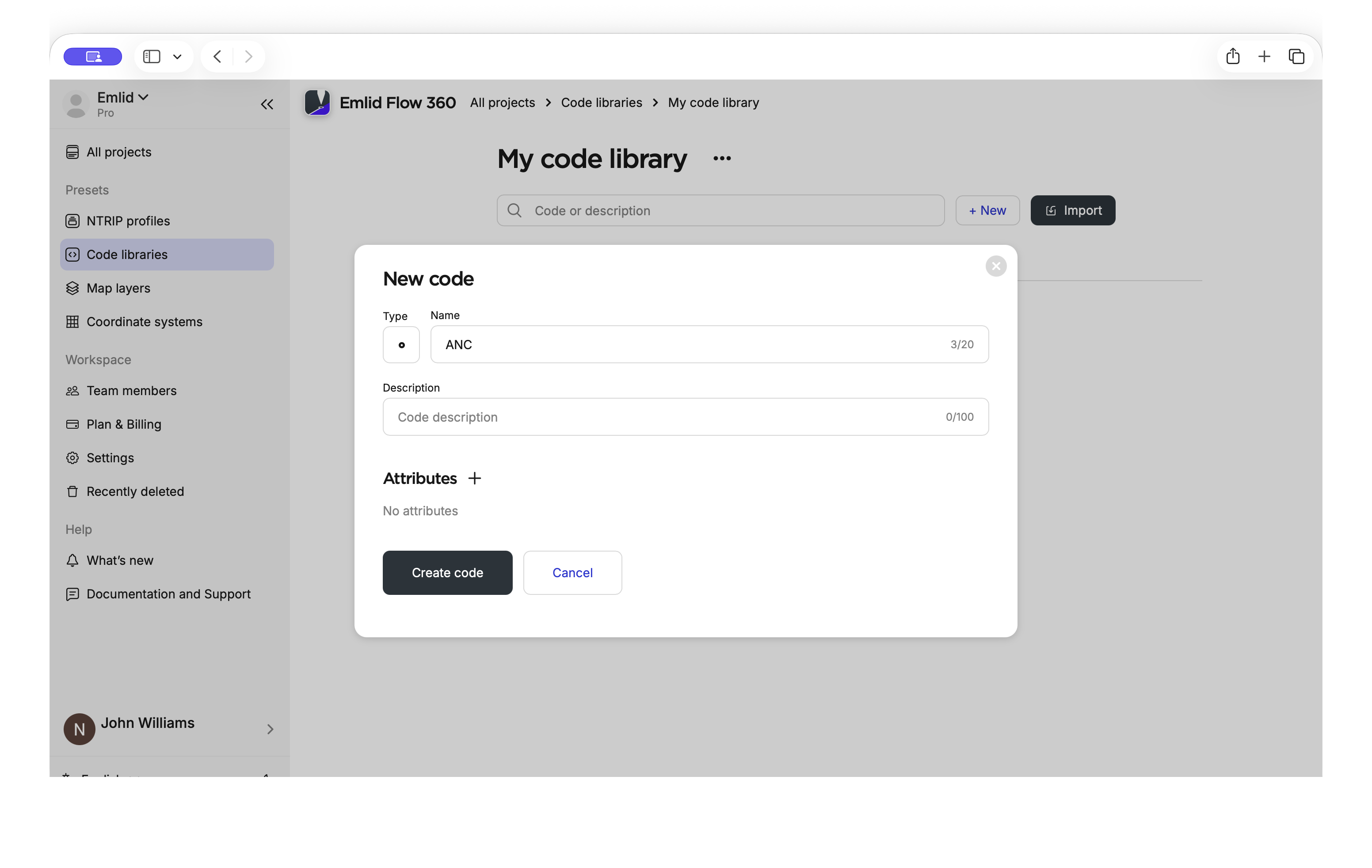
-
Adicione uma descrição, se necessário. A descrição é um rótulo legível por pessoas associado ao código de levantamento. Por exemplo, o topógrafo pode ver o código
MHno campo, enquanto os dados exportados e os relatórios exibem a descrição completa, como “Bueiro”.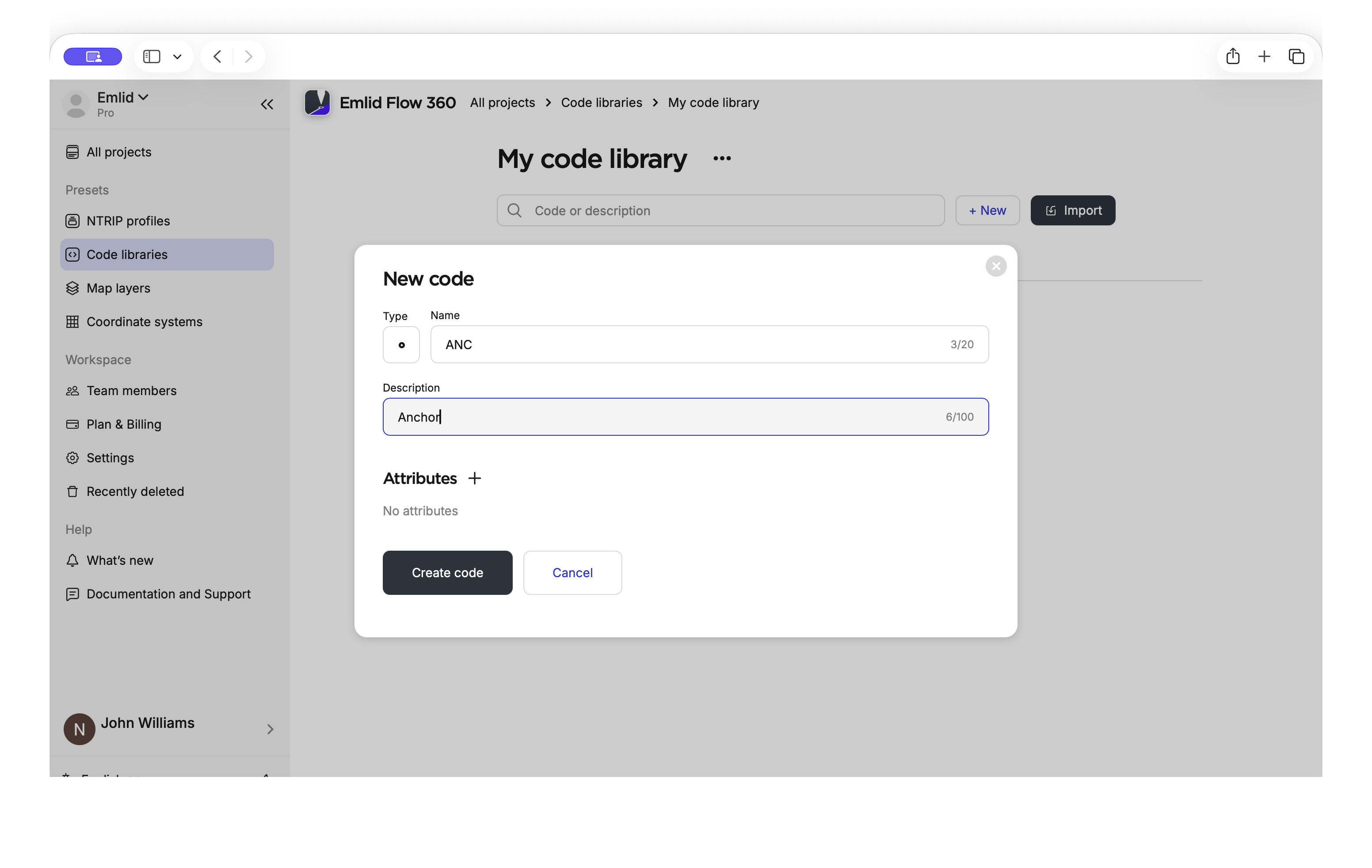
-
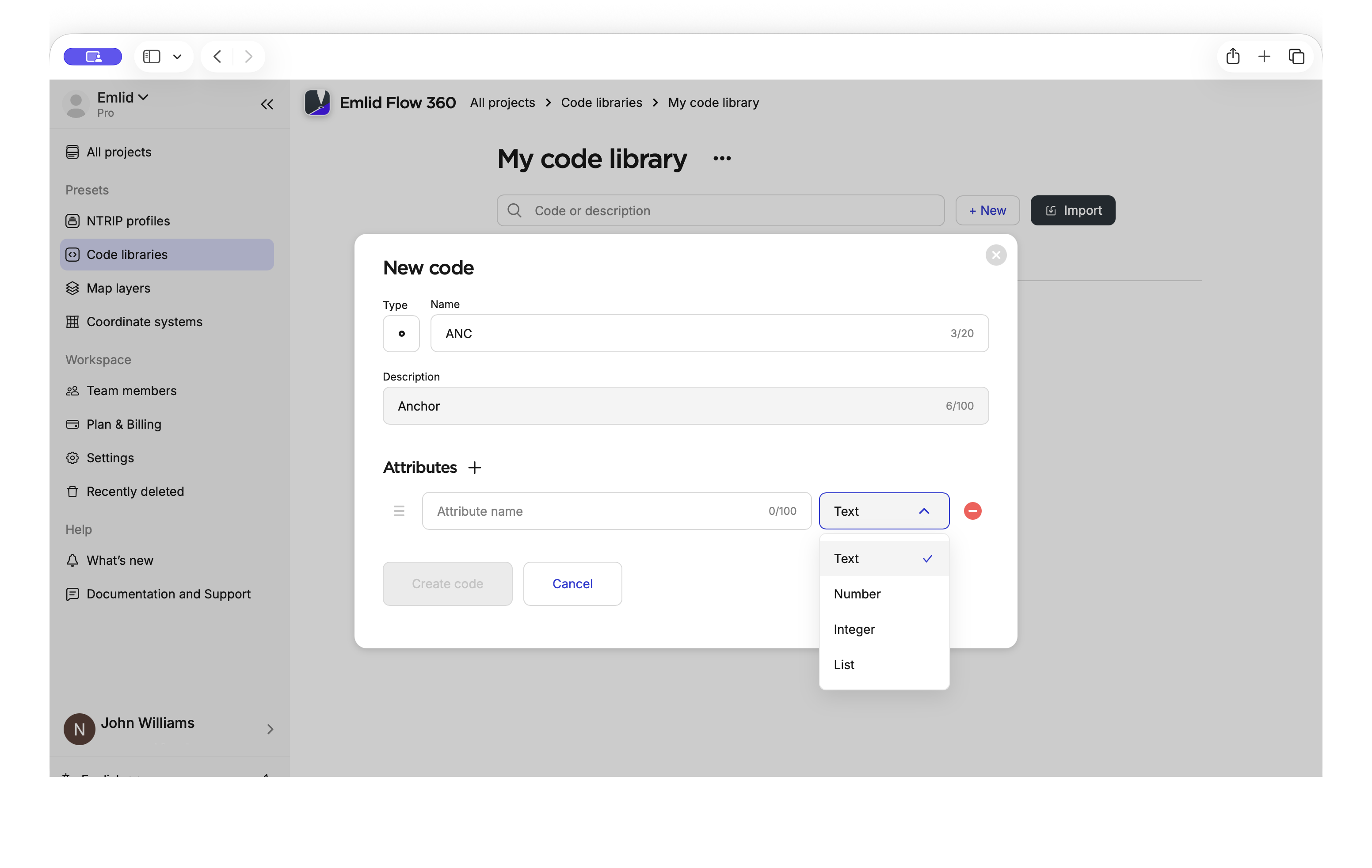
Adicione atributos, se necessário. Digite o nome do atributo e defina seu tipo:
-
Text: Entrada de texto em formato livre. Use este campo para anotações, IDs de ativos ou outras informações personalizadas.
-
Integer: Apenas números inteiros. Adequado para valores como o diâmetro de tubos em milímetros, o número de faixas ou o número de andares.
-
Number: Valores numéricos com suporte a decimais. Utilize para medições como elevação do leito, distância de deslocamento ou profundidade.
-
List: Um conjunto predefinido de valores selecionáveis. Utilize-o para campos padronizados, como tipo de material, condição ou status. Os valores são armazenados como texto, enquanto as opções predefinidas ajudam a garantir a consistência na inserção de dados entre projetos e equipes.
cautionO número máximo de atributos que você pode adicionar a um código é 100.
tipAo criar uma lista, clique em + para salvar a entrada atual e adicionar uma nova.
- Depois de preencher todos os campos obrigatórios, clique em Create code (Criar código). Ele será salvo na biblioteca.
Depois de adicionar novos códigos à sua biblioteca de códigos, a biblioteca atualizada será sincronizada automaticamente com o aplicativo Emlid Flow no seu dispositivo móvel.
Importação de códigos
Para importar uma nova biblioteca de códigos ou adicionar códigos a uma já existente, é necessário preparar um arquivo CSV seguindo a estrutura específica descrita abaixo e importá-lo para o Emlid Flow 360.
Preparação do arquivo CSV
Para fazer o upload de uma biblioteca de códigos personalizada ou adicionar novos códigos à biblioteca de códigos personalizada já existente no Emlid Flow 360, é necessário criar um arquivo CSV que siga a estrutura descrita a seguir.
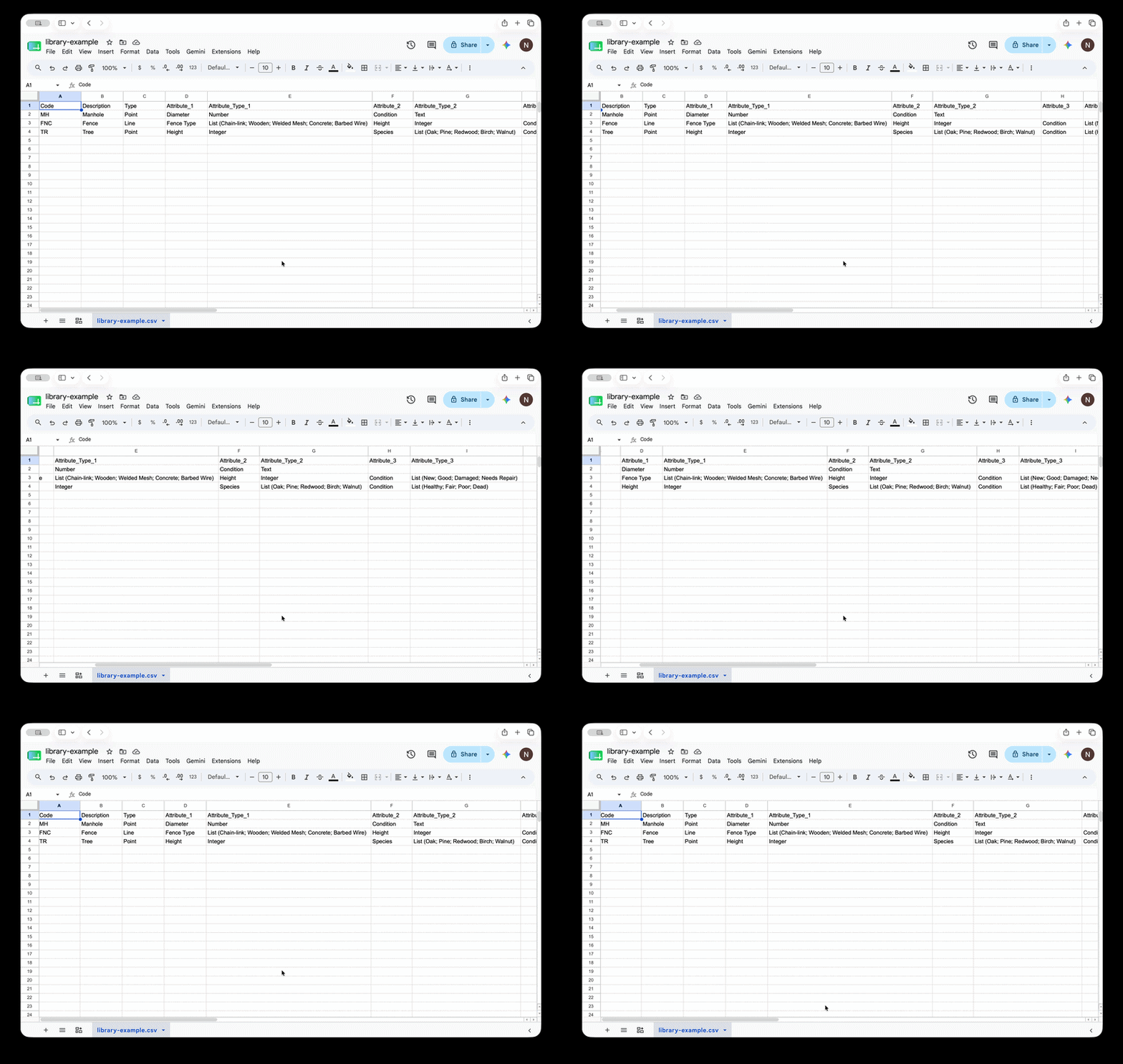
Cada linha da planilha define um código. As colunas necessárias são as seguintes:
- Código: Um identificador curto para um objeto, como MH para uma tampa de bueiro ou TR para uma árvore.
- Descrição: O nome completo do objeto.
- Tipo: Um tipo geométrico, Point (Ponto) ou Line (Linha).
Você também pode acrescentar colunas adicionais:
- Cor: O código hexadecimal da cor que define a cor do código.
- Nº do atributo: Um nome de atributo, como Diâmetro, Condição. Onde No é o número do atributo, começando pelo 1. Um código pode ter até 100 atributos.
- Attribute_Type_No: Um tipo de atributo, como Number (Número), Integer (Inteiro), Text (Texto) ou List (Lista), e o número do atributo correspondente. O tipo de atributo deve ser especificado como uma das seguintes opções:
- Number, que aceita entradas numéricas.
- Integer, que aceita entradas de números inteiros
- Text, que aceita a inserção de texto livre
- List (Option1; Option2; Option3), que apresenta à tripulação opções predefinidas. As opções devem ser inseridas entre parênteses e separadas por ponto-e-vírgula.
Assim que o arquivo CSV estiver pronto, você poderá enviá-lo para o Emlid Flow 360 para disponibilizar os códigos e atributos para a equipe de campo.
Importação de arquivo CSV
Para enviar o arquivo CSV criado para o Emlid Flow 360 e disponibilizar os códigos e atributos para a equipe de campo, proceda da seguinte forma:
-
Crie uma nova biblioteca ou abra uma já existente.
noteVocê só pode importar códigos para bibliotecas personalizadas criadas por você. A importação de códigos para as bibliotecas padrão do Emlid Flow 360 não é suportada.
-
Clique em Import (Importar) e, em seguida, selecione o arquivo que contém sua biblioteca de códigos. Assim que a importação for concluída, aparecerá uma mensagem de confirmação.
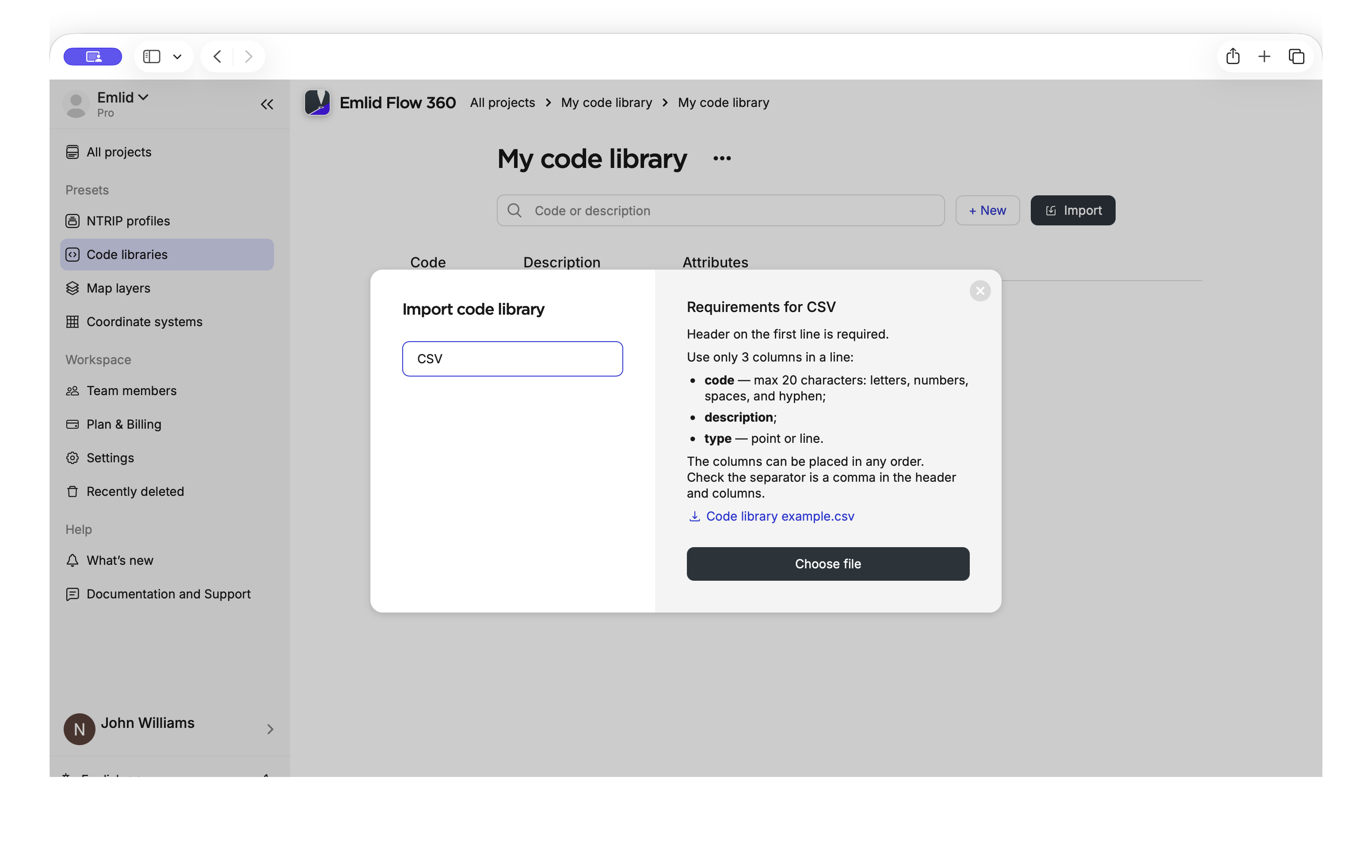
Uma única biblioteca de códigos não pode conter dois códigos de levantamento com o mesmo nome de código. Antes de adicionar novos códigos à sua biblioteca, certifique-se de que o arquivo que está carregando não duplica os códigos já existentes.
Depois de importar novos códigos para sua biblioteca de códigos, a biblioteca atualizada será sincronizada automaticamente com o aplicativo Emlid Flow no seu dispositivo móvel. Saiba mais sobre como usar códigos durante o levantamento no guia Trabalhando com códigos.
Edição de códigos
No Emlid Flow 360, você pode editar os códigos nas bibliotecas criadas por você. Proceda da seguinte forma:
-
Abra a biblioteca desejada no Emlid Flow 360.
-
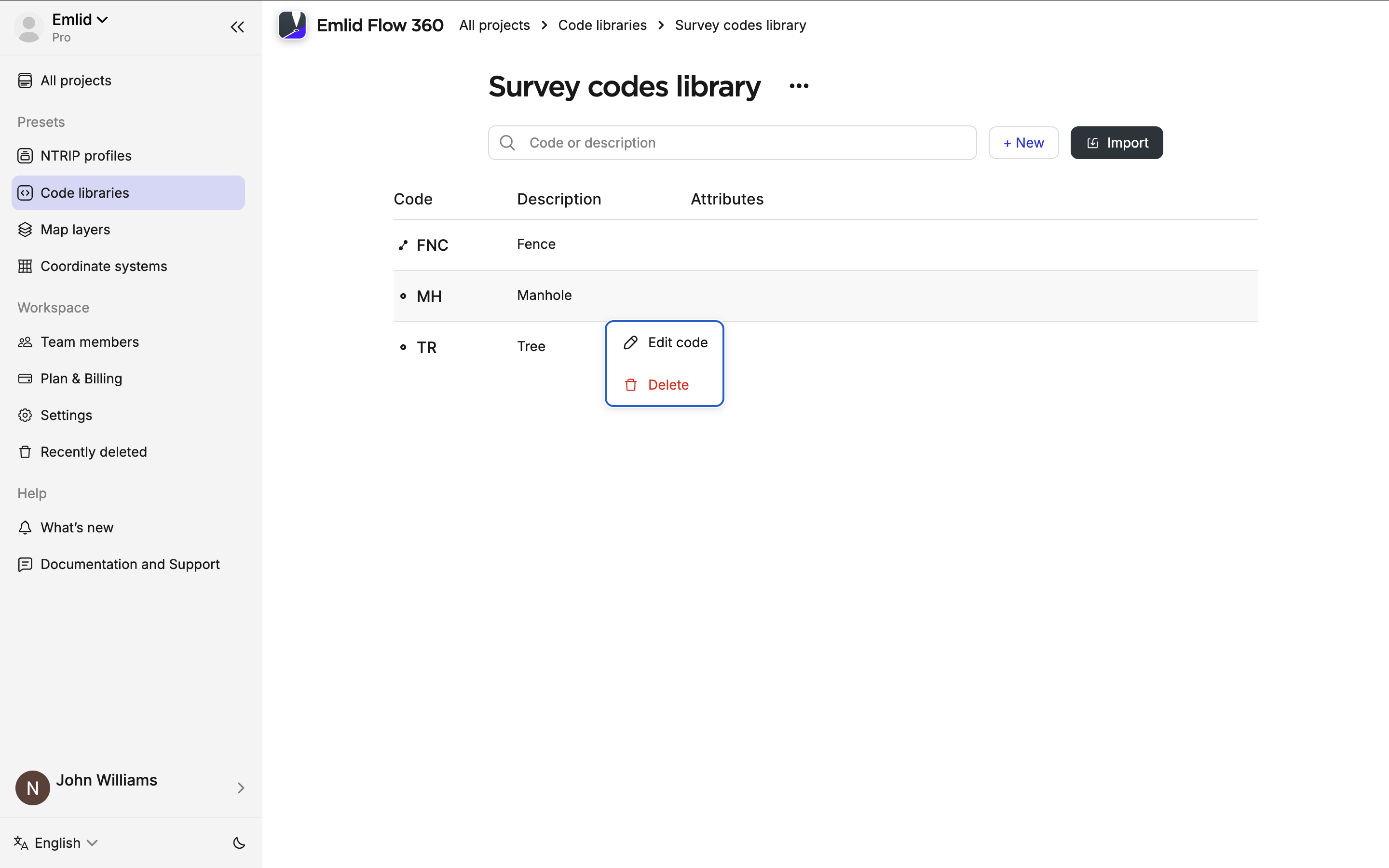
Clique com o botão direito do mouse na linha do código. Um menu com as opções disponíveis será exibido.
-
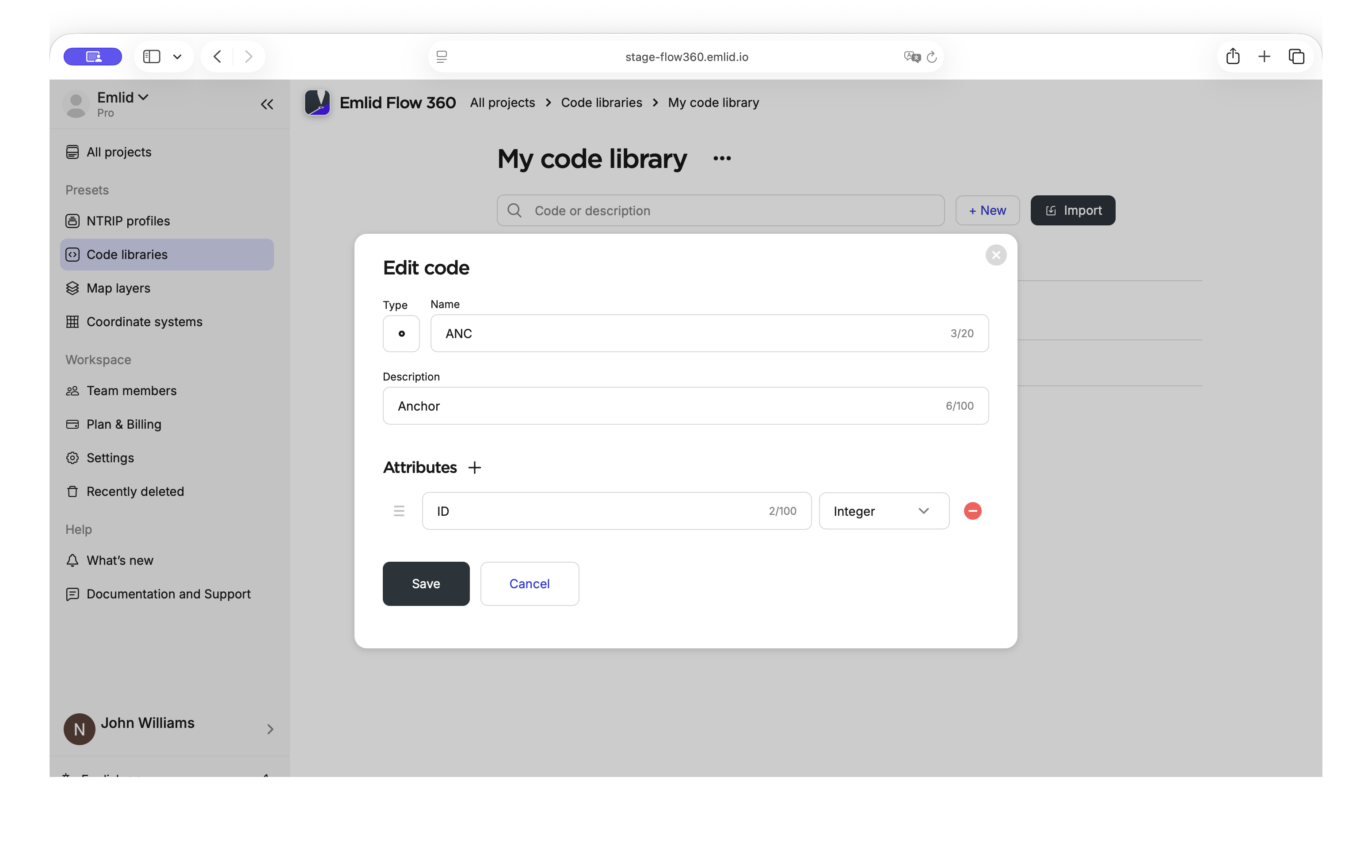
Selecione Edit code (Editar código) e, em seguida, faça as alterações necessárias, incluindo a adição dos atributos e a escolha da cor.