Gérer les bibliothèques de codes
Débloquez l'ensemble complet des fonctionnalités pour les levés topographiques, les implantations et les relevés d'exécution
Vous pouvez gérer vos bibliothèques de codes uniquement dans Emlid Flow 360.
Ce guide explique comment ajouter de nouvelles bibliothèques de codes ou mettre à jour celles existantes en utilisant Emlid Flow 360.
Vue d'ensemble
Un code d'arpentage est un ensemble de lettres et de chiffres utilisé pour classer les objets collectés sur le terrain, tels que les arbres, les clôtures, les regards ou les jalons. Les codes peuvent également inclure des informations supplémentaires sur l'objet, telles que le type de géométrie, la couleur, la description et des attributs personnalisés.
Les attributs sont des champs de données supplémentaires attachés à un code d'arpentage. Ils vous permettent d'effectuer un enregistrement de métadonnées au-delà de la position, telles que le type de matériau, le diamètre, l'état, l'identifiant de l'actif ou les notes d'inspection. Cela aide à standardiser la collection de données et garantit des informations cohérentes entre les projets et les équipes sur le terrain.
Flux de travail
- Emlid Flow 360
Votre compte Emlid a 2 bibliothèques par défaut : « Points et lignes » contenant 2 codes les plus simples, et « Bibliothèque Emlid » contenant les codes de levé les plus couramment utilisés. En utilisant Emlid Flow 360, vous pouvez ajouter vos propres bibliothèques de codes.
Vous pouvez définir une bibliothèque de codes comme bibliothèque par défaut pour tous vos futurs projets. En savoir plus dans le guide Créer ou importer un projet.
Ajouter une bibliothèque de codes
Pour ajouter une bibliothèque de codes, suivez les étapes ci-dessous :
-
Dans le menu de gauche, cliquez sur Code libraries (Bibliothèques de codes).

-
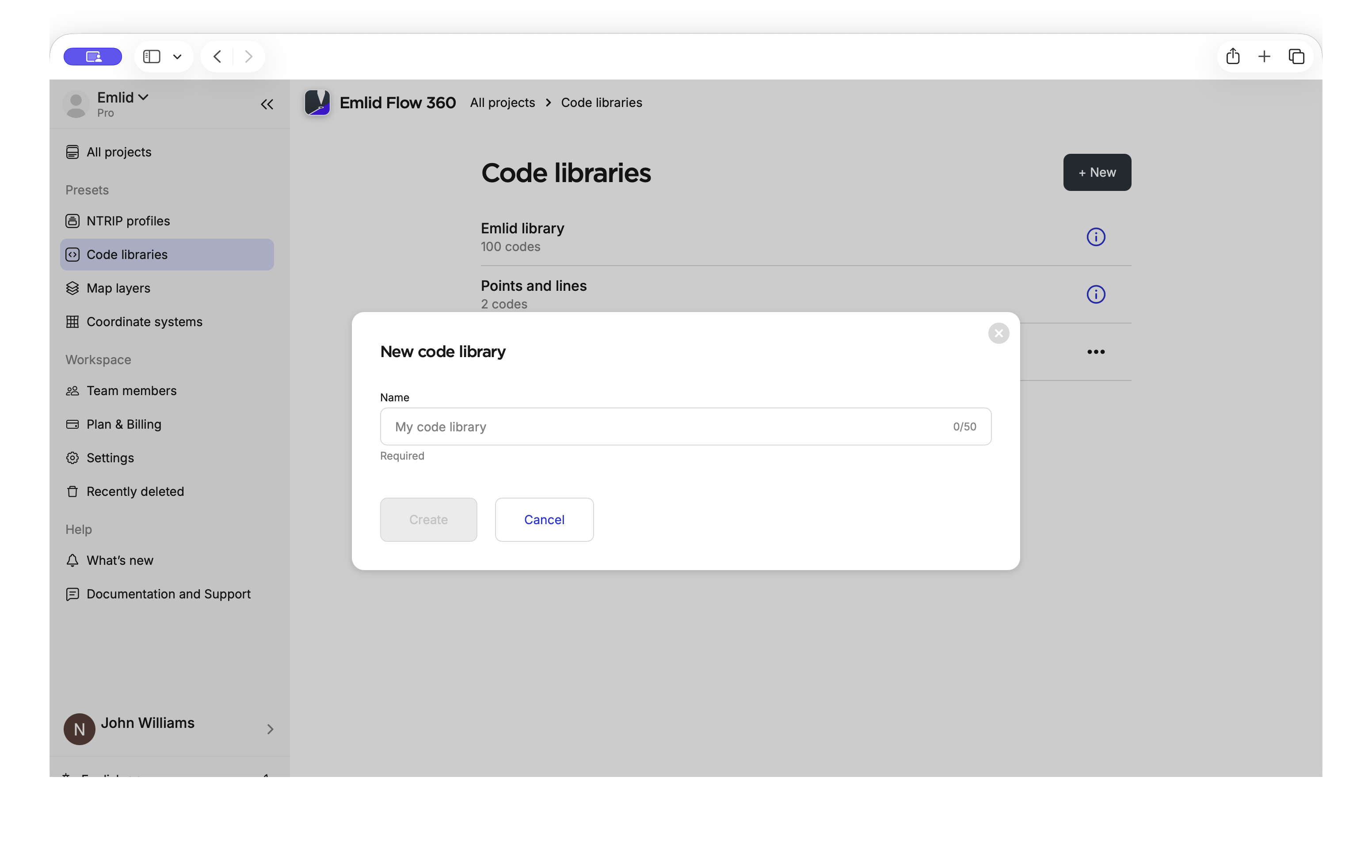
Cliquez sur + New (+ Nouveau).
-
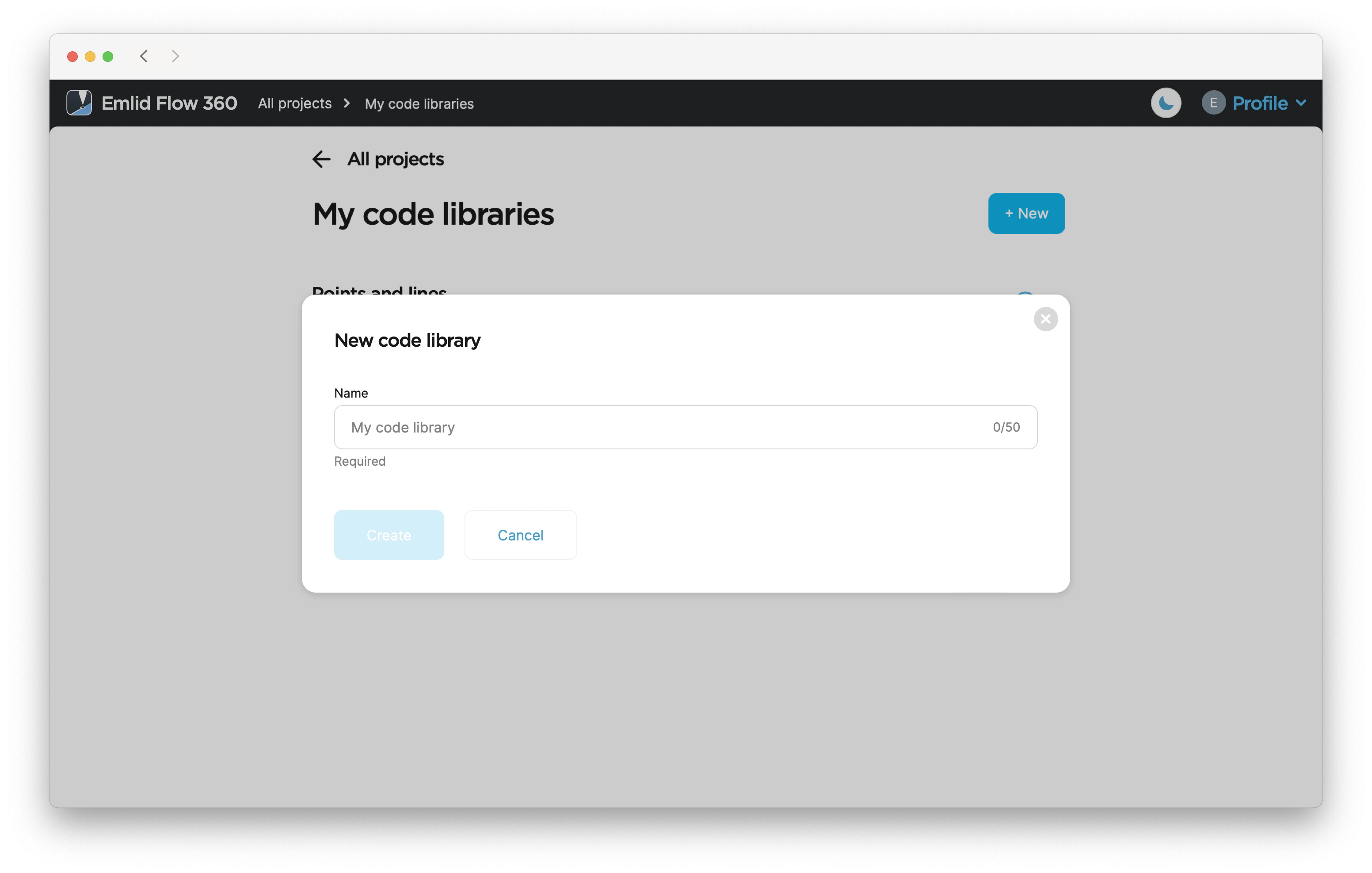
Nommez votre bibliothèque et cliquez sur Create (Créer).
-
Pour ajouter des codes d'arpentage à votre bibliothèque de code, vous pouvez soit créer des codes manuellement, soit importer une bibliothèque de code prédéfinie.
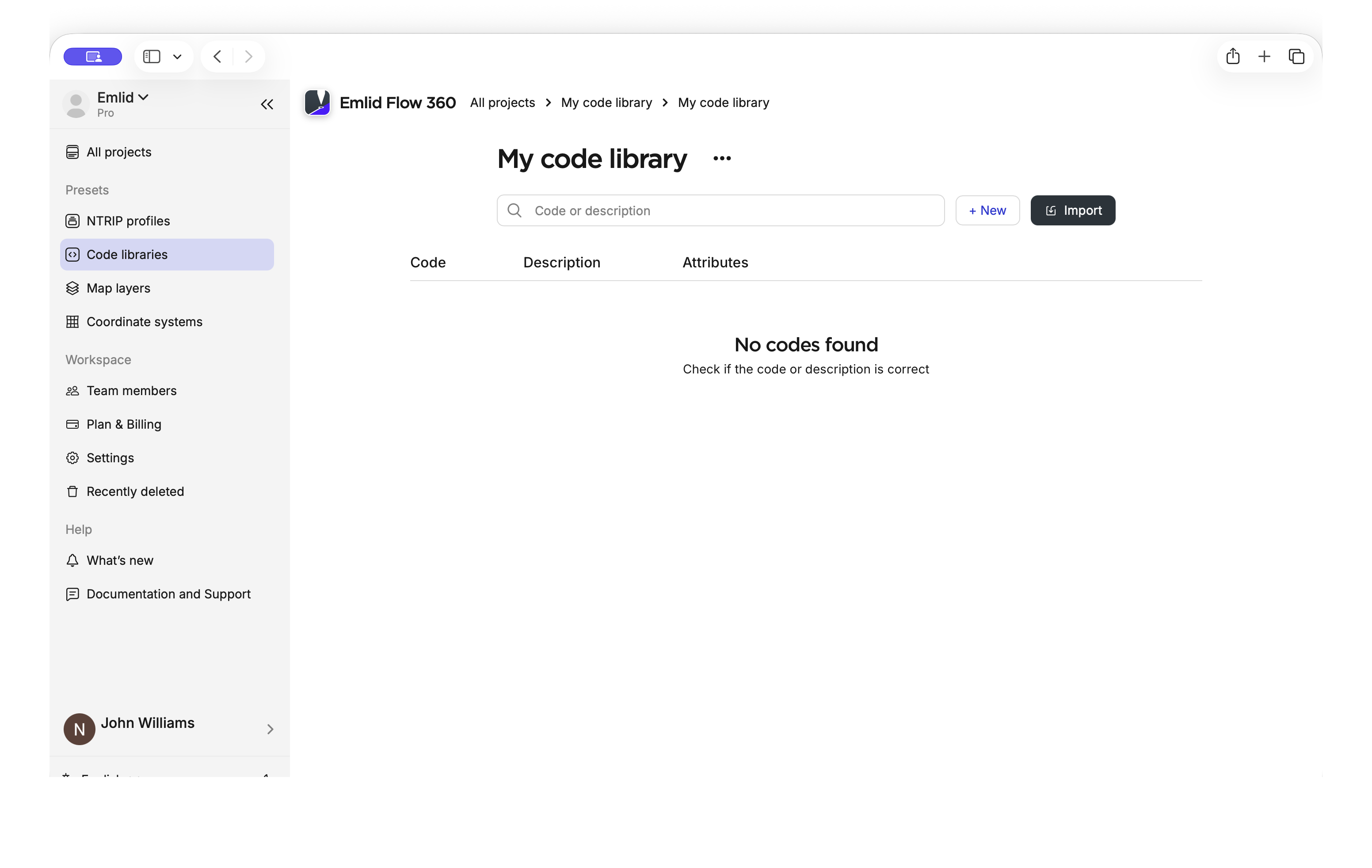
Pour en savoir plus, consultez les sections Création de codes et Importation de codes ci-dessous.
Une fois que vous avez ajouté une nouvelle bibliothèque de codes, elle sera synchronisée sur tous vos appareils. Vous pouvez lier cette bibliothèque à l'un de vos projets.
Création de codes
Pour ajouter des codes manuellement, suivez les étapes ci-dessous :
-
Dans la bibliothèque nouvellement créée, appuyez sur New (Nouveau).
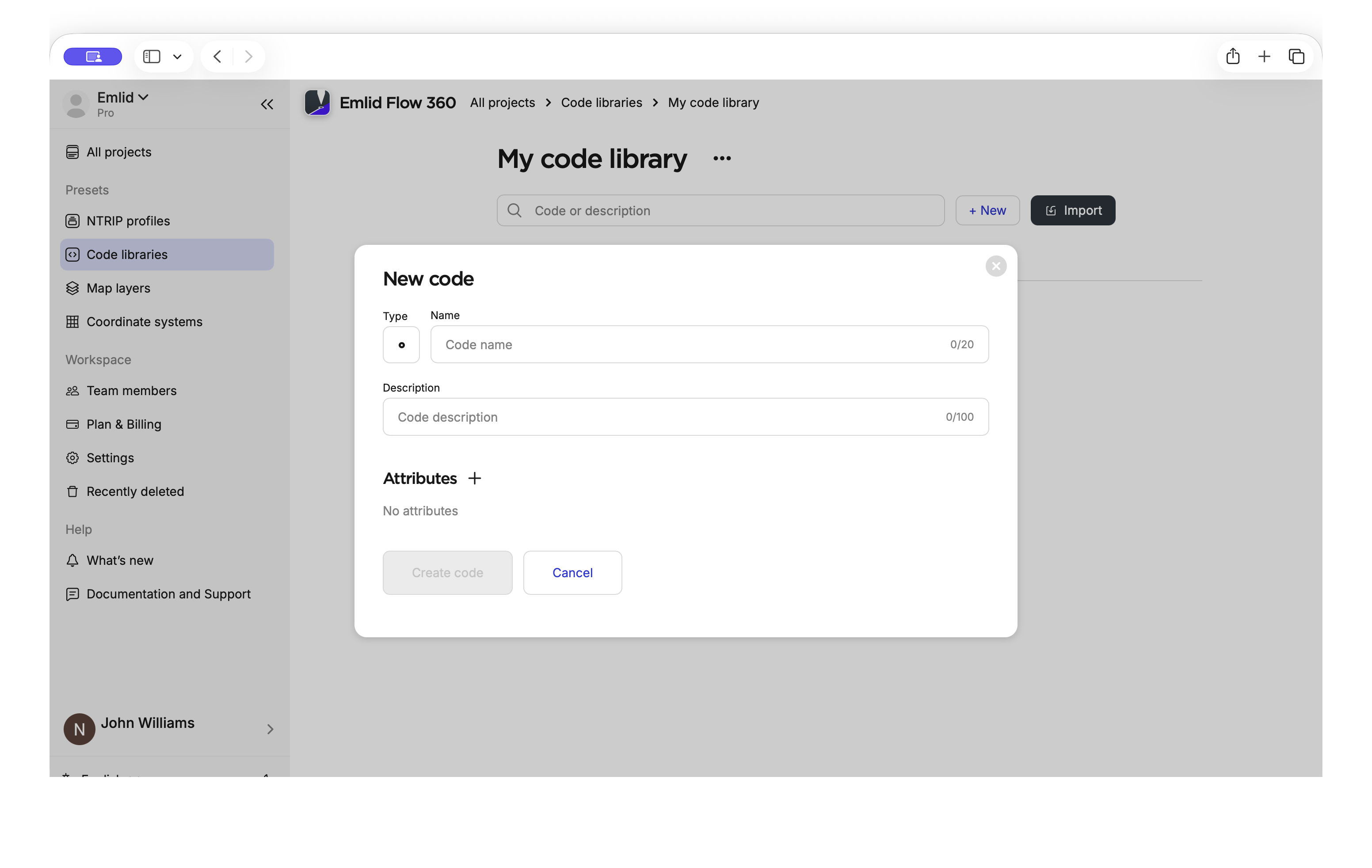
-
Choisissez d'abord le type de code : un point ou une ligne.
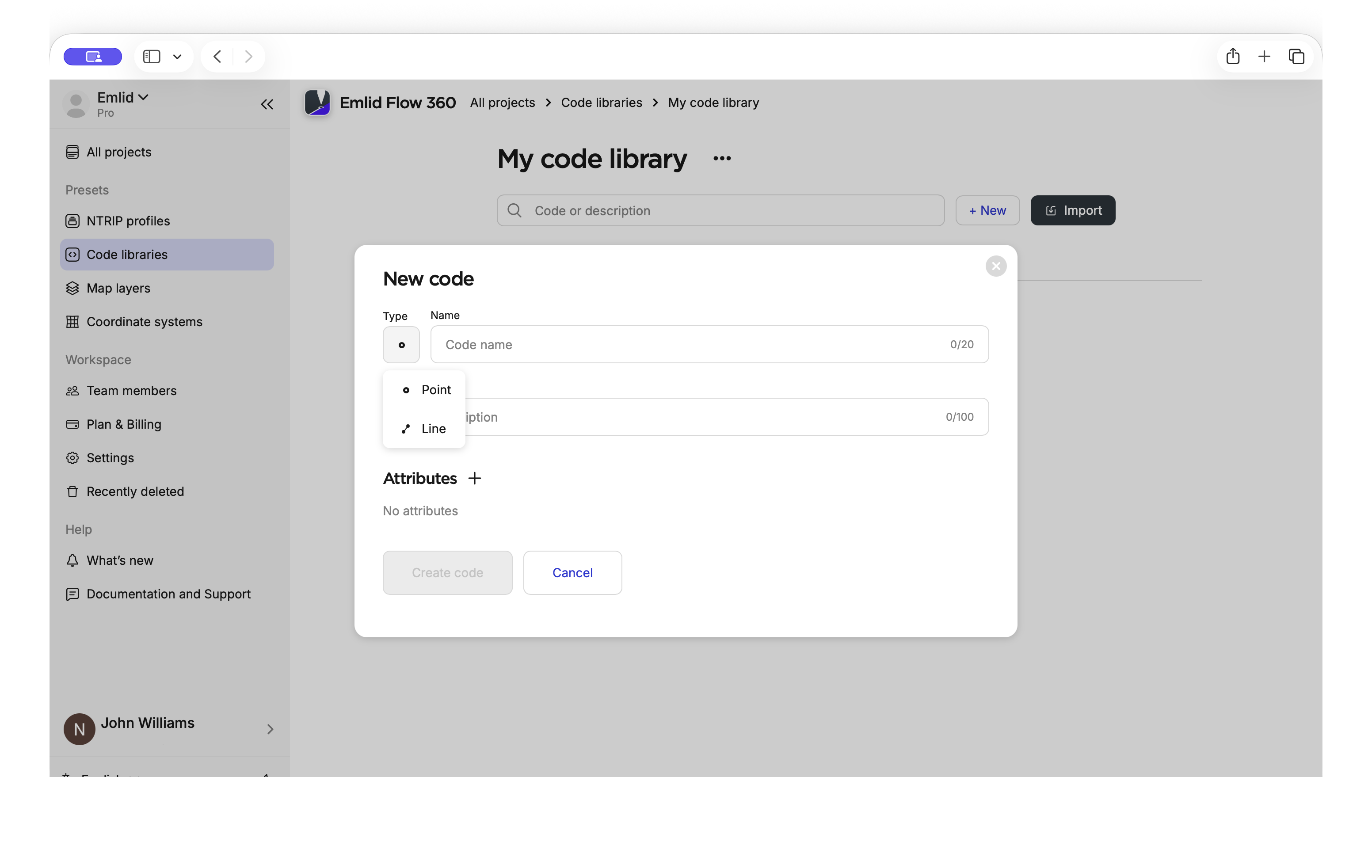
-
Choisissez une couleur à l'aide du sélecteur de couleur ou en saisissant son code hexadécimal.
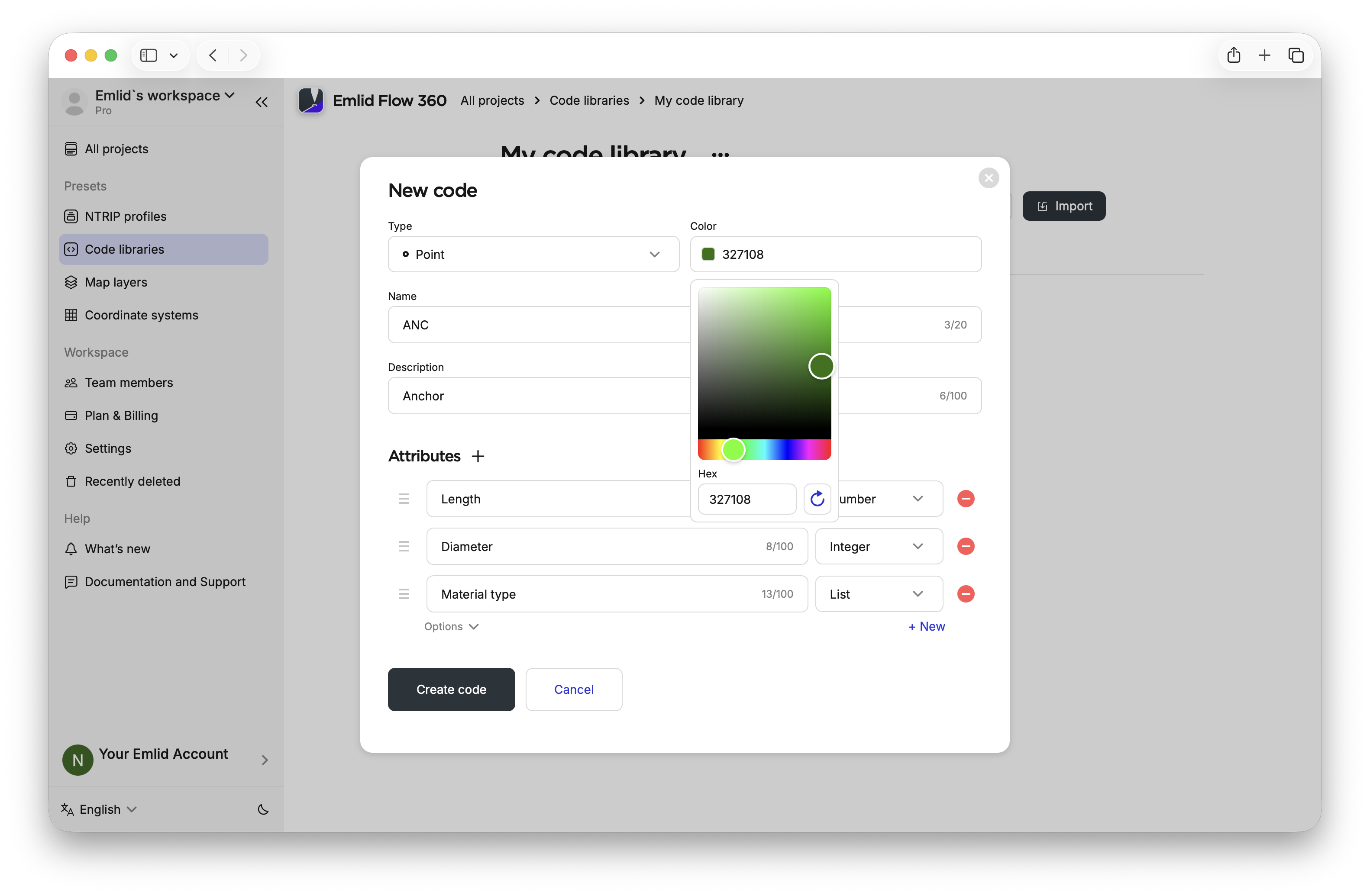
-
Saisissez le nom du code. Les codes d'arpentage sont généralement abrégés pour les garder courts et faciles à utiliser sur le terrain.
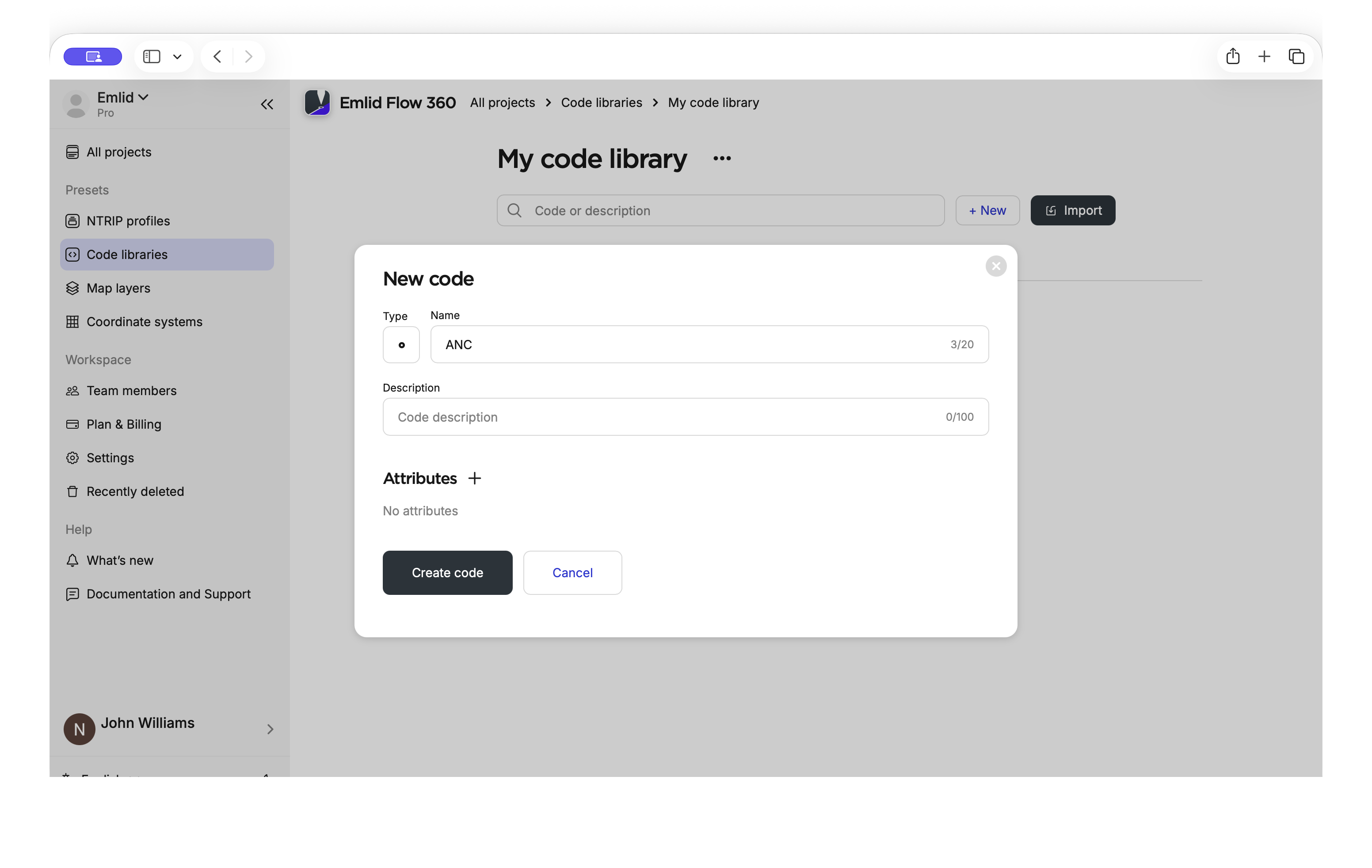
-
Ajoutez une description si nécessaire. La description est une étiquette lisible par l'homme associée au code d'arpentage. Par exemple, le géomètre peut voir le code
Regsur le terrain, tandis que les données exportées et les rapports affichent la description complète, telle que « Regard ».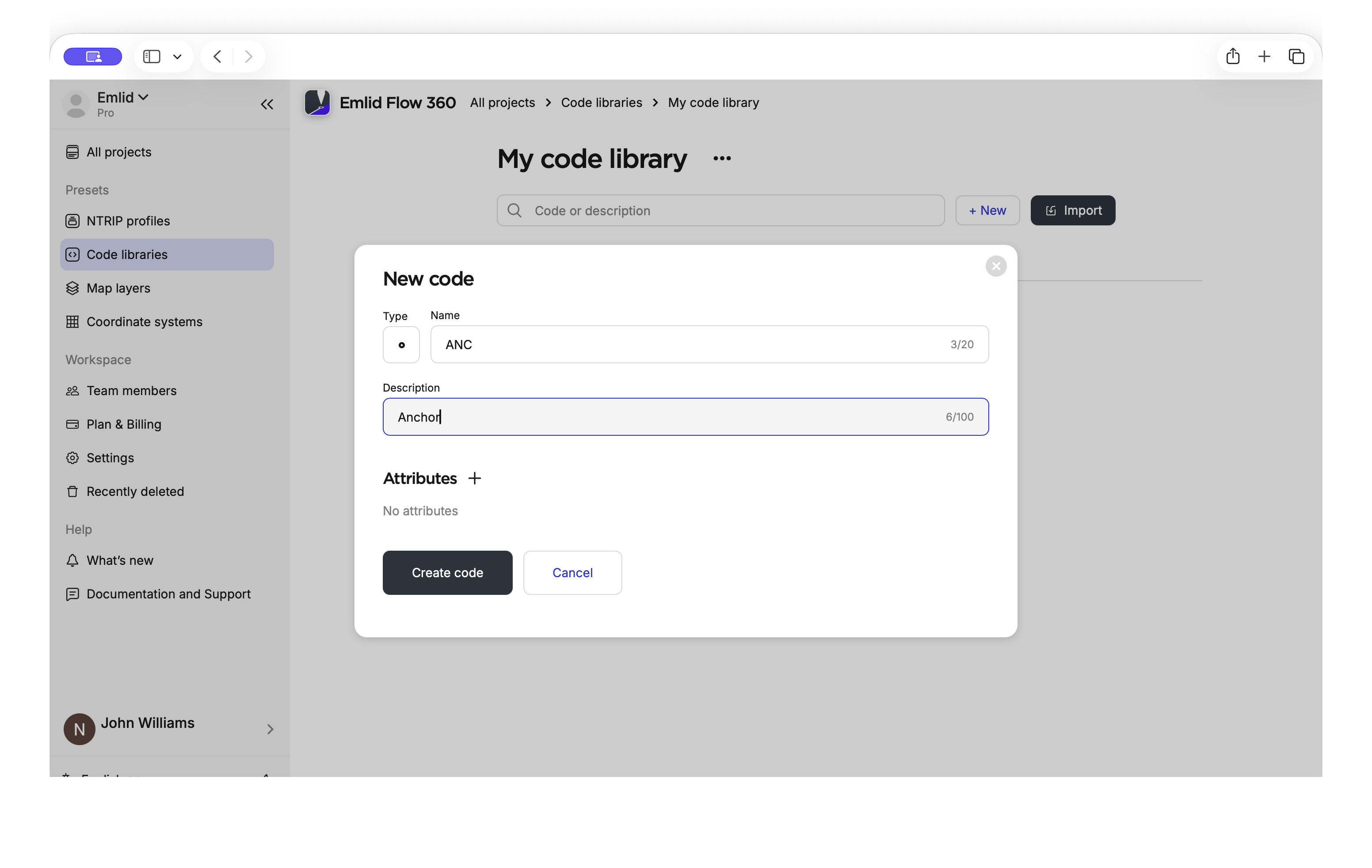
-
Ajoutez des attributs si nécessaire. Saisissez le nom de l'attribut et définissez son type :
-
Texte : saisie de texte libre. Utilisez ce champ pour des notes, des identifiants d'actifs ou d'autres informations personnalisées.
-
Entier : nombres entiers uniquement. Convient pour des valeurs telles que le diamètre d'une barre verticale en millimètres, le nombre de voies ou le nombre d'étages.
-
Nombre : valeurs numériques avec prise en charge des décimales. Utilisez pour des mesures telles que l'altitude d'inversion, le décalage ou la profondeur.
-
Liste : un ensemble prédéfini de valeurs sélectionnables. Utilisez-le pour des champs standardisés tels que le type de matériau, l'état ou le statut. Les valeurs sont stockées sous forme de texte, tandis que les options prédéfinies aident à garantir une saisie de données cohérente entre les projets et les équipes.
attentionLe nombre maximal d'attributs que vous pouvez ajouter à un code est de 100.
astuceLors de la création d'une liste, cliquez sur + pour enregistrer l'entrée actuelle et en ajouter une nouvelle.
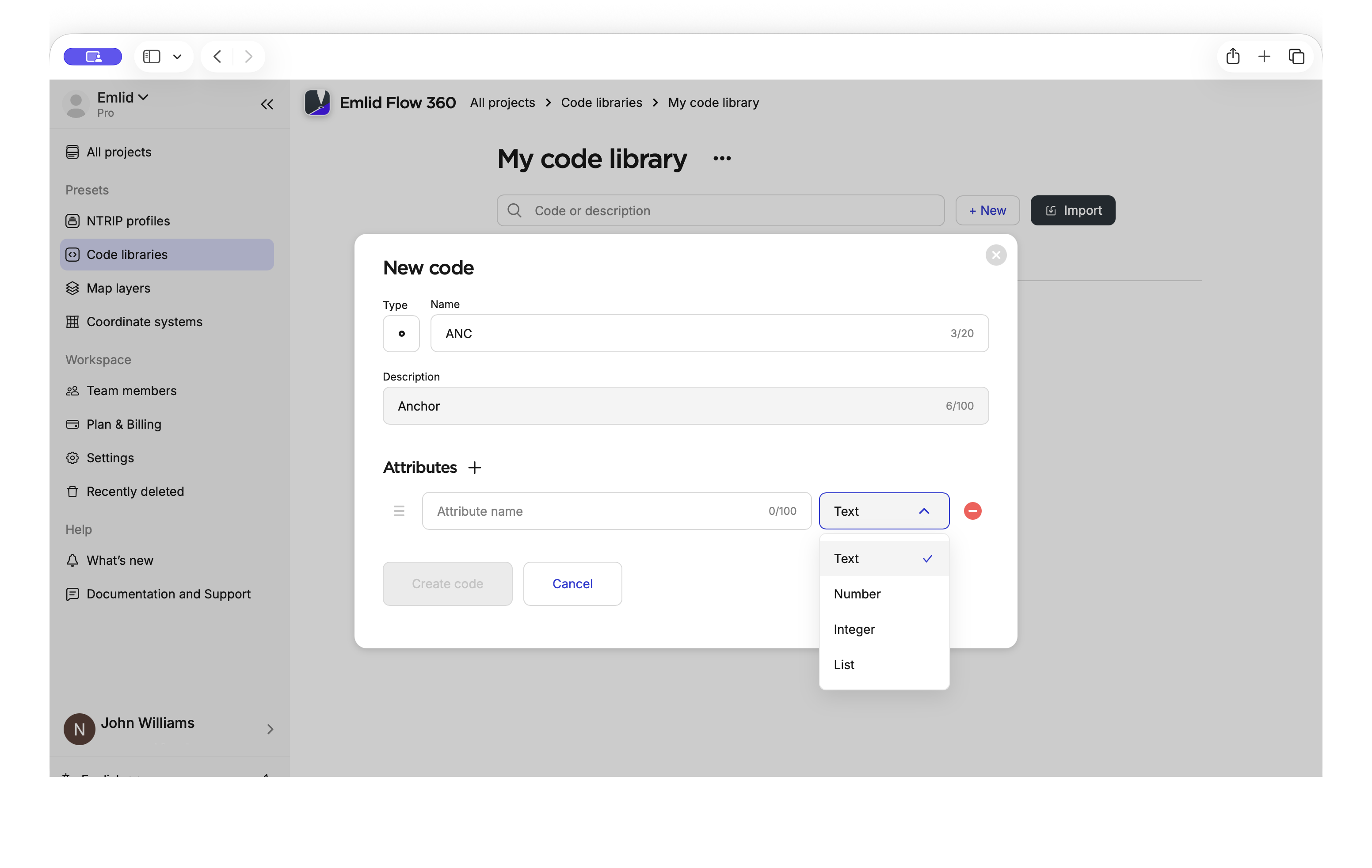
- Une fois que vous avez rempli tous les champs requis, cliquez sur Create code (Créer un code). Il sera enregistré dans la bibliothèque.
Une fois que vous avez ajouté de nouveaux codes à votre bibliothèque de code, la bibliothèque mise à jour se synchronisera automatiquement avec l'application Emlid Flow sur votre appareil mobile.
Importation des codes
Pour importer une nouvelle bibliothèque de code ou ajouter des codes à une bibliothèque existante, vous devez préparer un fichier CSV en suivant la structure spécifique décrite ci-dessous et l'importer dans Emlid Flow 360.
Préparation du fichier CSV
Pour téléverser une bibliothèque de code personnalisée ou ajouter de nouveaux codes à une bibliothèque de code personnalisée existante dans Emlid Flow 360, vous devez créer un fichier CSV qui respecte la structure décrite ci-après.
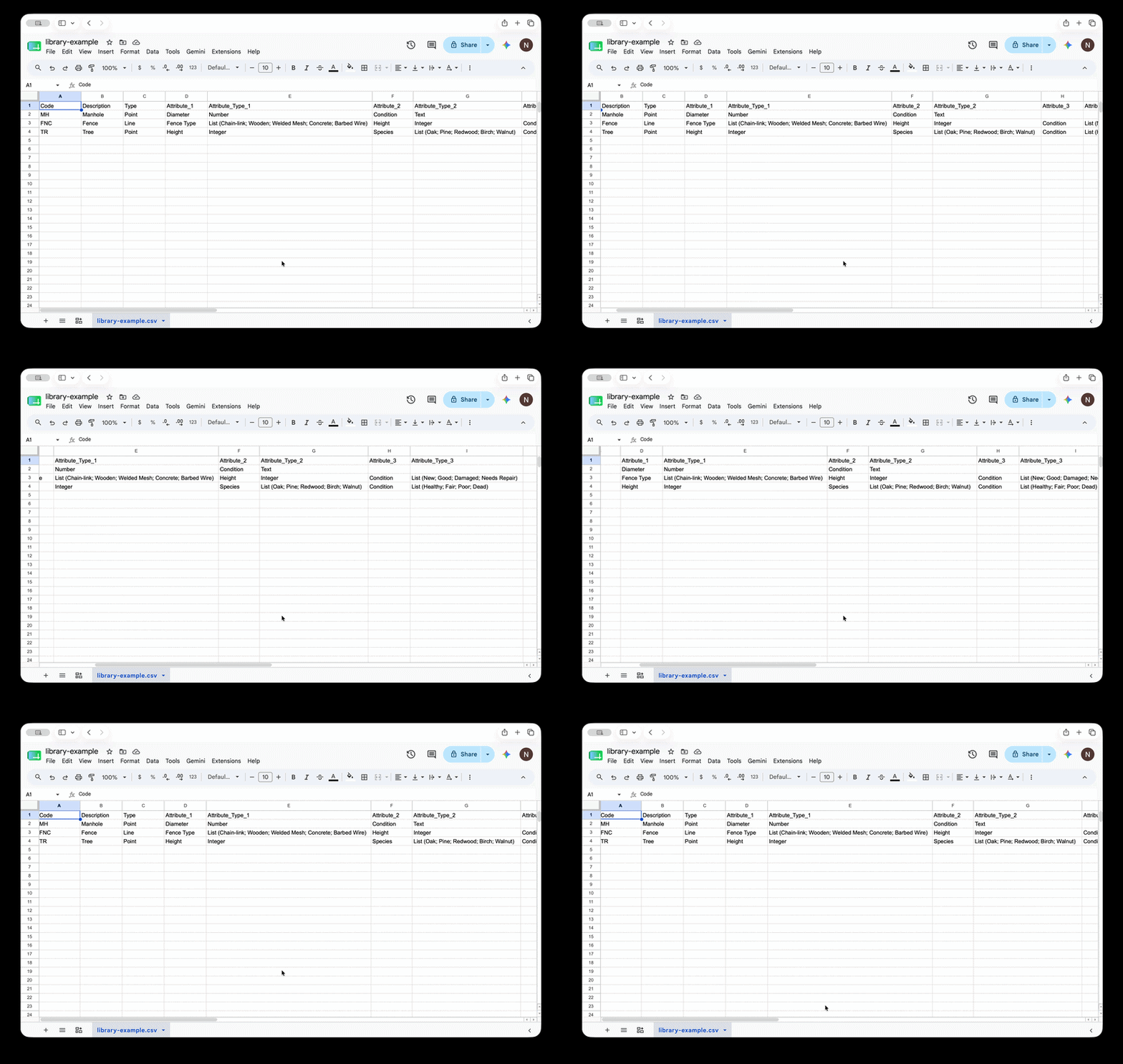
Chaque ligne du tableur définit un code. Les colonnes requises sont les suivantes :
- Code : un identifiant court pour un objet, tel que MH pour un regard ou TR pour un arbre.
- Description : le nom complet de l'objet.
- Type : un type de géométrie, Point ou Ligne.
Vous pouvez également ajouter des colonnes supplémentaires :
- Couleur : le code hexadécimal de la couleur qui définit la couleur du code.
- Attribute_No : un nom d'attribut, tel que Diamètre, État. Où No est le numéro de l'attribut, à partir de 1. Un code peut comporter jusqu'à 100 attributs.
- Attribute_Type_No : un type d'attribut, tel que Nombre, Entier, Texte ou Liste, et le numéro d'attribut correspondant. Le type d'attribut doit être spécifié comme l'un des éléments suivants :
- Nombre, qui accepte une entrée numérique.
- Entier, qui accepte une entrée en nombre entier
- Texte, qui accepte une entrée de texte libre
- Liste (Option1; Option2; Option3), qui présente à l'équipe des options prédéfinies. Les options doivent être saisies entre parenthèses et séparées par des points-virgules.
Une fois le fichier CSV terminé, vous pouvez le téléverser dans Emlid Flow 360 pour rendre les codes et attributs disponibles à l'équipe sur le terrain.
Importation du fichier CSV
Pour téléverser le fichier CSV créé dans Emlid Flow 360 et rendre les codes et attributs disponibles pour l'équipe sur le terrain, procédez comme suit :
-
Créez une nouvelle bibliothèque ou ouvrez une bibliothèque existante.
remarqueVous ne pouvez importer des codes que dans les bibliothèques personnalisées que vous créez. L'importation de codes dans les bibliothèques par défaut d'Emlid Flow 360 n'est pas prise en charge.
-
Cliquez sur Import (Importer), puis sélectionnez le fichier contenant votre bibliothèque de code. Une fois l'importation terminée, un message de confirmation apparaîtra.
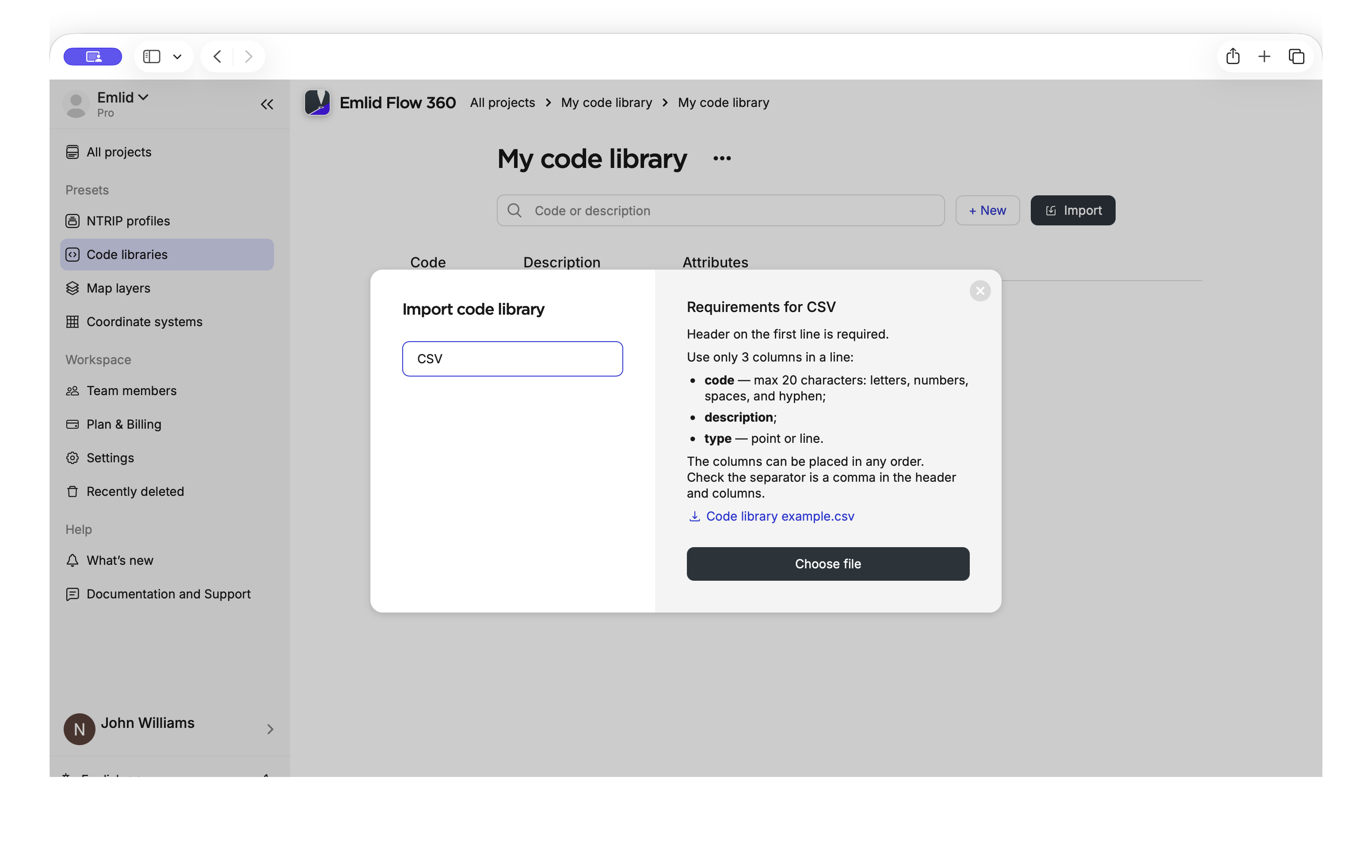
Une seule bibliothèque de codes ne peut pas contenir deux codes de levé avec le même nom de code. Avant d'ajouter de nouveaux codes à votre bibliothèque, assurez-vous que le fichier que vous téléchargez ne duplique pas les codes déjà existants.
Une fois que vous avez importé de nouveaux codes dans votre bibliothèque de code, la bibliothèque mise à jour se synchronisera automatiquement avec l'application Emlid Flow sur votre appareil mobile. Pour en savoir plus sur l'utilisation des codes lors des levés, consultez le guide Utilisation des codes.
Modification des codes
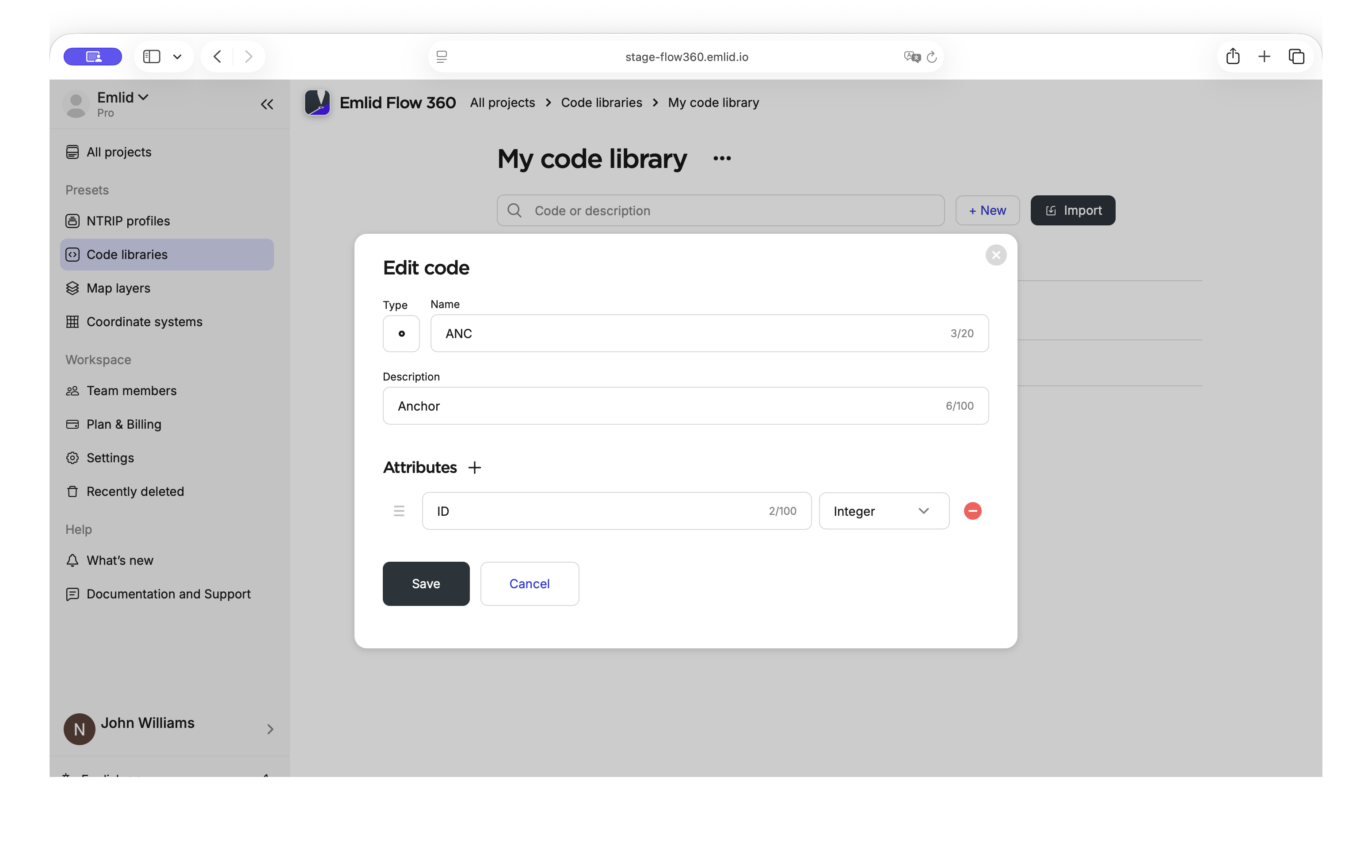
Dans Emlid Flow 360, vous pouvez modifier les codes dans les bibliothèques que vous avez créées. Faites comme suit :
-
Ouvrez la bibliothèque requise dans Emlid Flow 360.
-
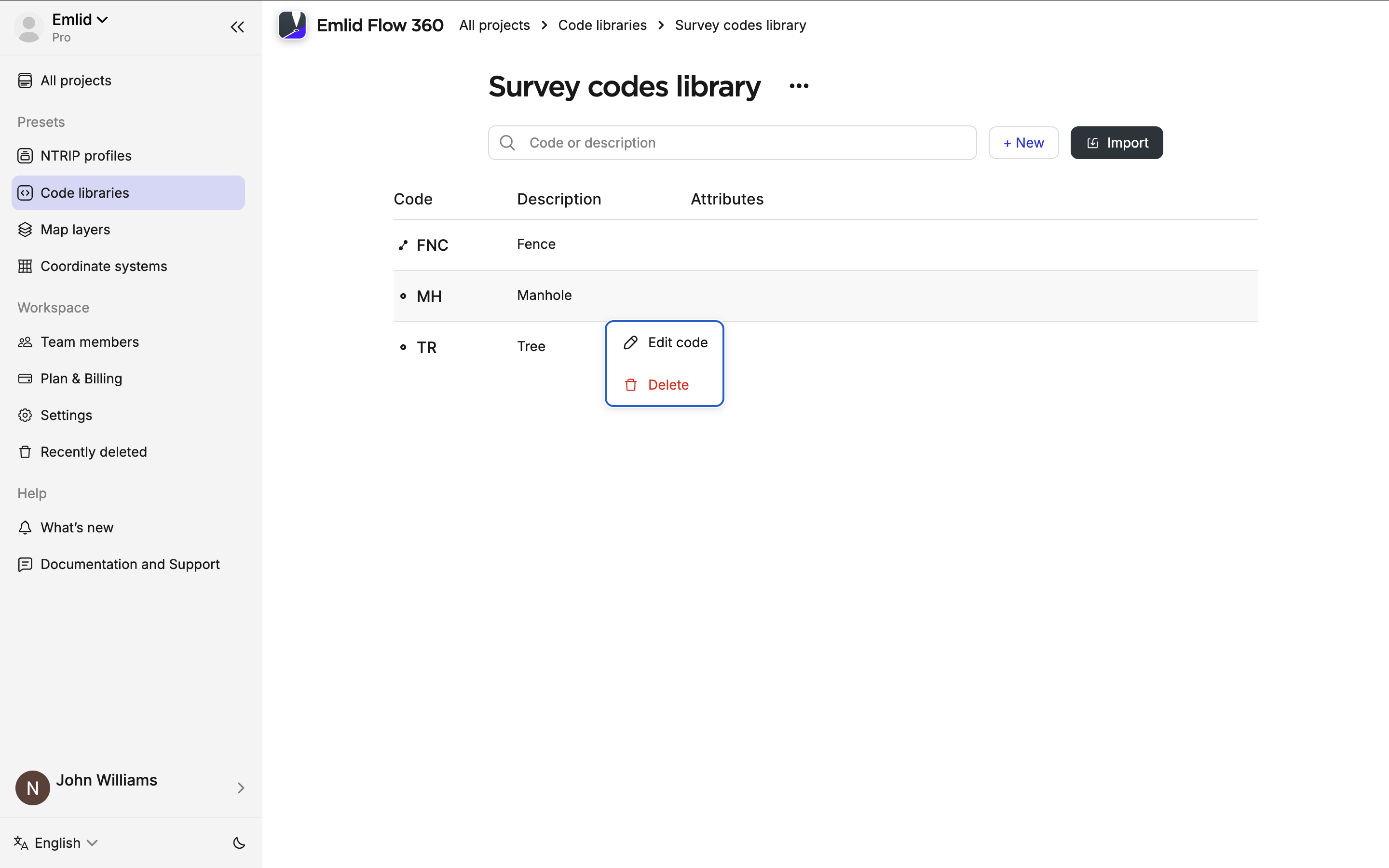
Cliquez avec le bouton droit sur la ligne du code. Un menu avec les options disponibles s'ouvrira.
-
Choisissez « Modifier le code », puis apportez les changements nécessaires, y compris l'ajout des attributs et le choix de la couleur.