Appliquer la localisation
Déverrouillez l'ensemble complet des fonctionnalités pour les levés topographiques, les implantations et les relevés d'exécution
Ce guide décrit comment importer des paramètres de localisation dans Emlid Flow 360 ou appliquer une localisation dans Emlid Flow pour travailler dans un système de coordonnées localisé.
Vue d'ensemble
Emlid Flow prend en charge deux méthodes pour travailler dans un système de coordonnées localisé dans votre projet :
- Importer les paramètres de localisation à partir d'un fichier DC/Cal ou JSON lors de la configuration d'un système de coordonnées local dans Emlid Flow 360. Emlid Flow 360 vous permet d'importer des paramètres de localisation aux formats DC/Cal ou JSON lors de la configuration d'un système de coordonnées pour votre projet. De cette manière, vous pouvez importer des calibrages de site existants depuis un logiciel tiers directement dans votre projet, éliminant ainsi le besoin de recréer manuellement la localisation.
- Appliquer la localisation manuellement en calculant les paramètres à partir des points de contrôle et des points mesurés dans Emlid Flow.
La fonctionnalité de localisation dans l'application Emlid Flow vous permet de calculer les paramètres du système de coordonnées local ou d'ajuster le système existant pour qu'il corresponde aux points de contrôle dans la zone d'arpentage. Lors de l'application de la localisation, Emlid Flow compare les paires de coordonnées des points de contrôle et des points mesurés et applique la translation, la rotation et la mise à l'échelle pour calculer les paramètres du système de coordonnéeslocal. L'application sélectionne automatiquement le meilleur algorithme en fonction du nombre de points et de la projection spécifiée et permet d'utiliser les ajustements horizontaux et verticaux ensemble ou séparément.
Coordinate system is a coordinate-based local, regional or global system used to locate geographical entities. A spatial reference system defines a specific map projection, as well as transformations between different spatial reference systems.
Selon votre cas, choisissez la méthode et suivez les étapes dans les sections ci-dessous.
Lors de l'application manuelle de la localisation, Emlid Flow compare les paires de points de contrôle et de points mesurés et calcule la translation, la rotation et l'échelle pour définir le système de coordonnées local.
Importation des paramètres de localisation
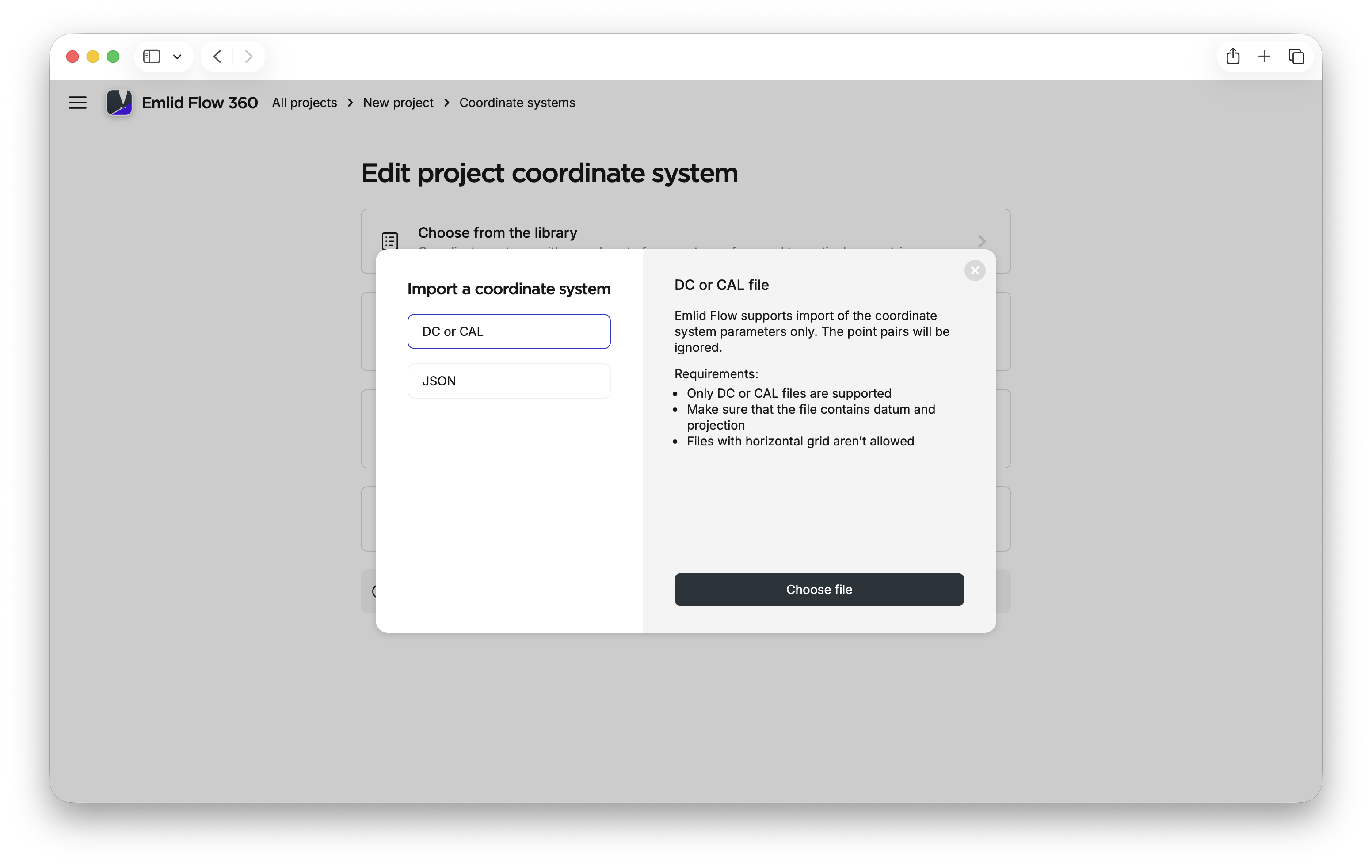
Les paramètres de localisation peuvent être importés dans les formats suivants :
- DC/Cal
- JSON
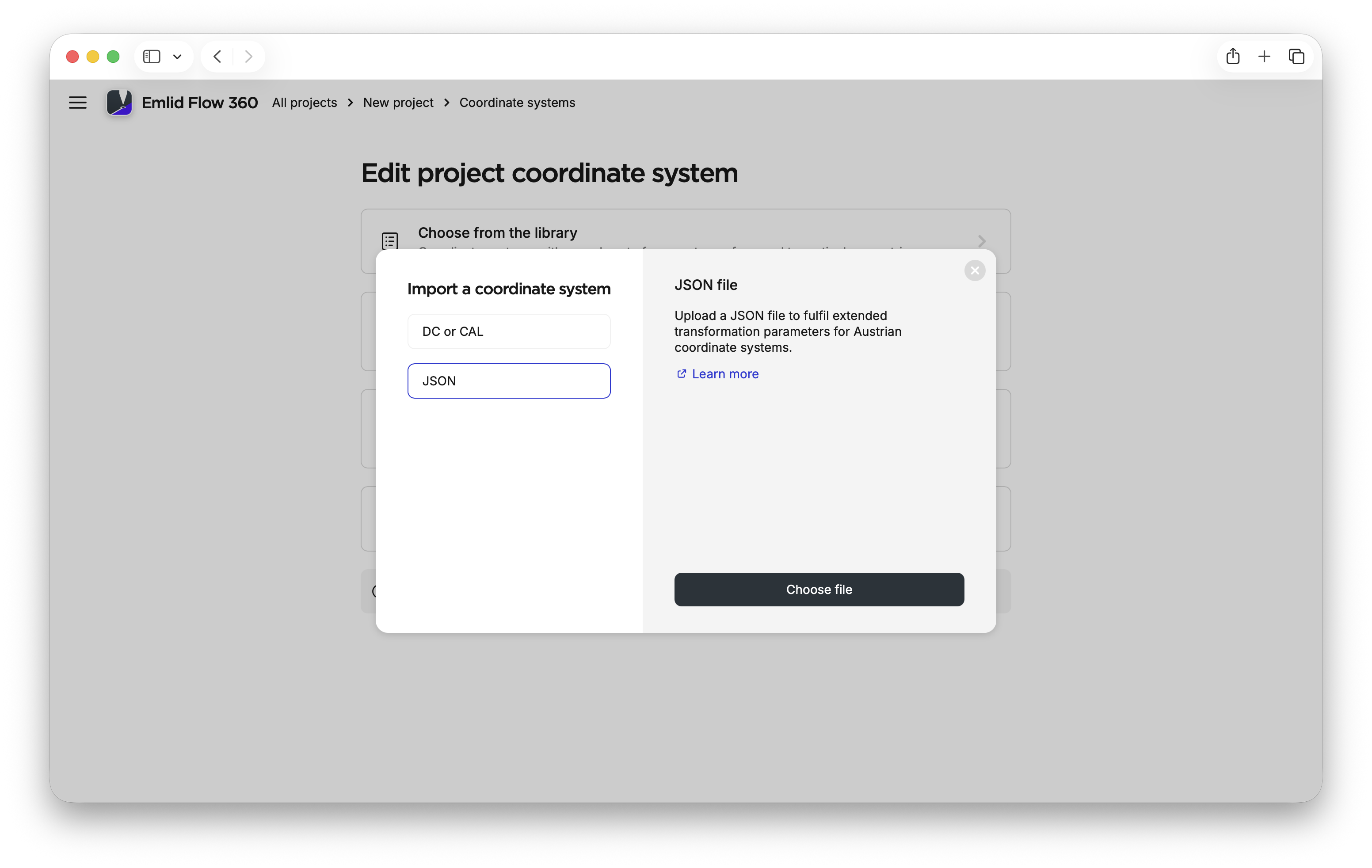
Le format JSON est principalement utilisé en Autriche et repose sur des paramètres de transformation générés par le service BEV Transformator. Après avoir importé ces paramètres, vous devez uniquement spécifier la projection et le datum vertical.
Pour importer des paramètres de localisation dans un format pris en charge dans Emlid Flow 360 et les appliquer à votre projet, suivez les étapes ci-dessous :
-
Allez à l'adresse flow360.emlid.com.
-
Créer un nouveau projet.
-
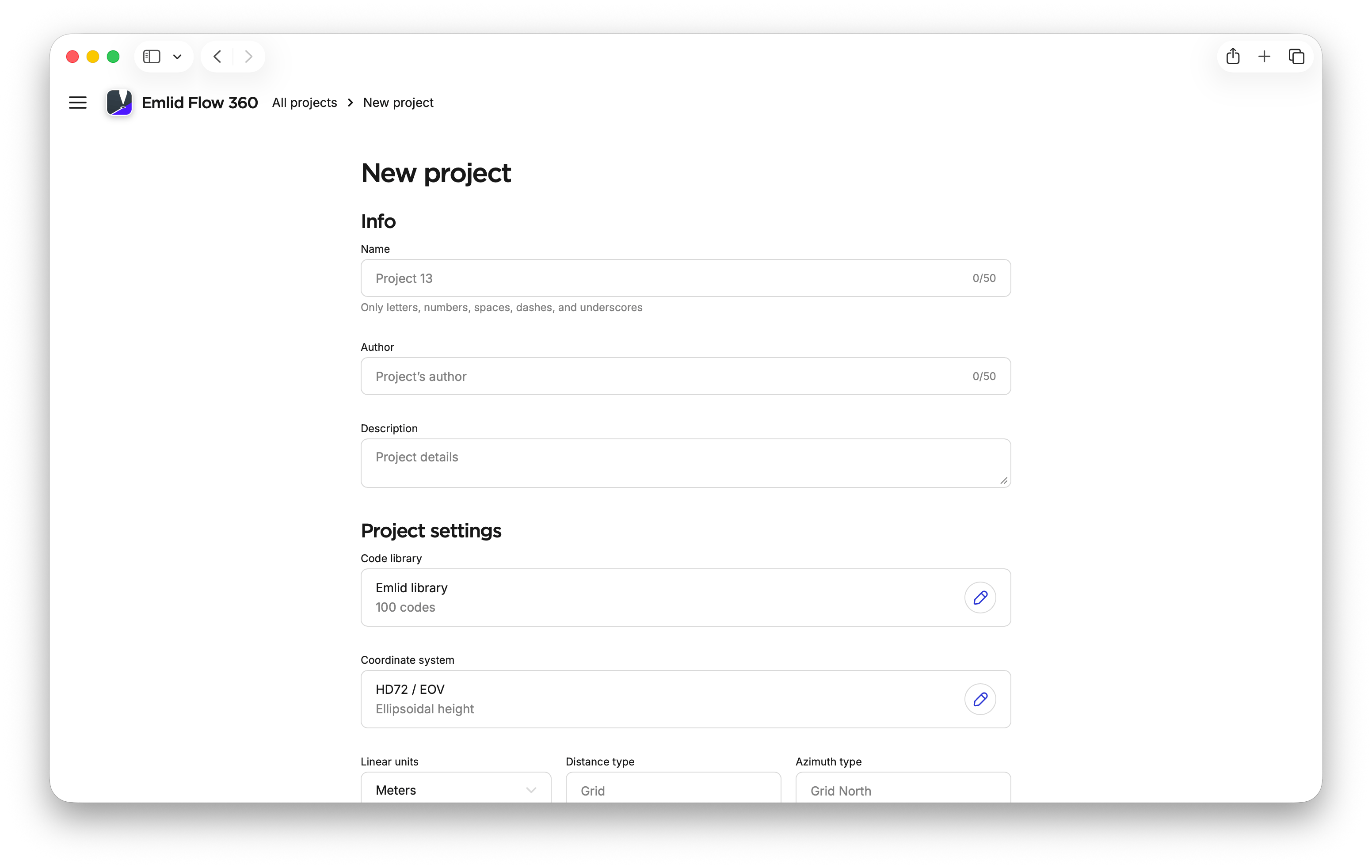
Dans Project settings (Paramètres du projet), ouvrez Coordinate system (Système de coordonnées).
-
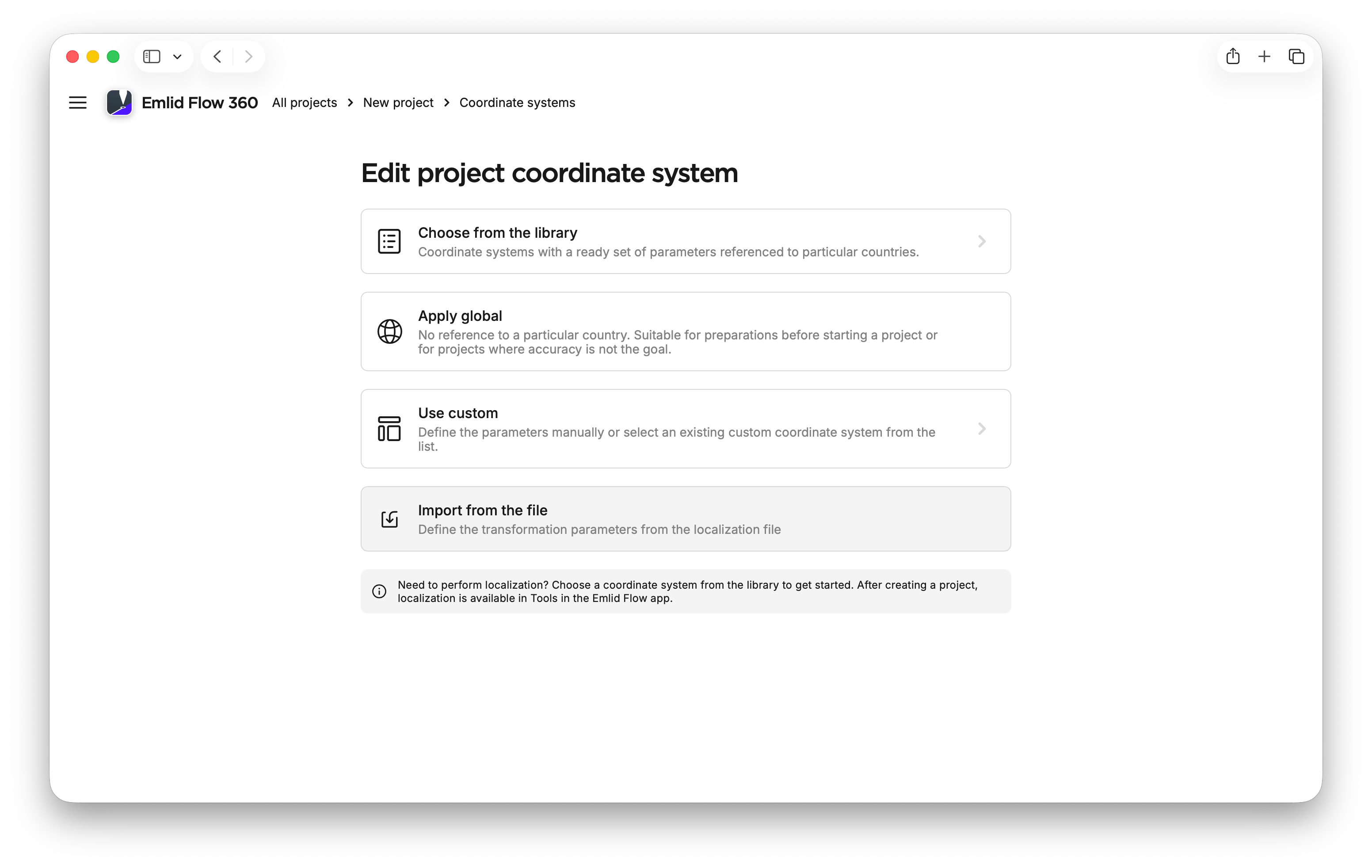
Cliquez sur Import from file (Importer depuis un fichier).
-
Assurez-vous que votre fichier contenant les paramètres de localisation répond aux exigences et téléversez-le.
astucePour obtenir le fichier JSON contenant les paramètres de localisation pour l'Autriche, utilisez le service BEV Transformator Service BEV Transformator.
-
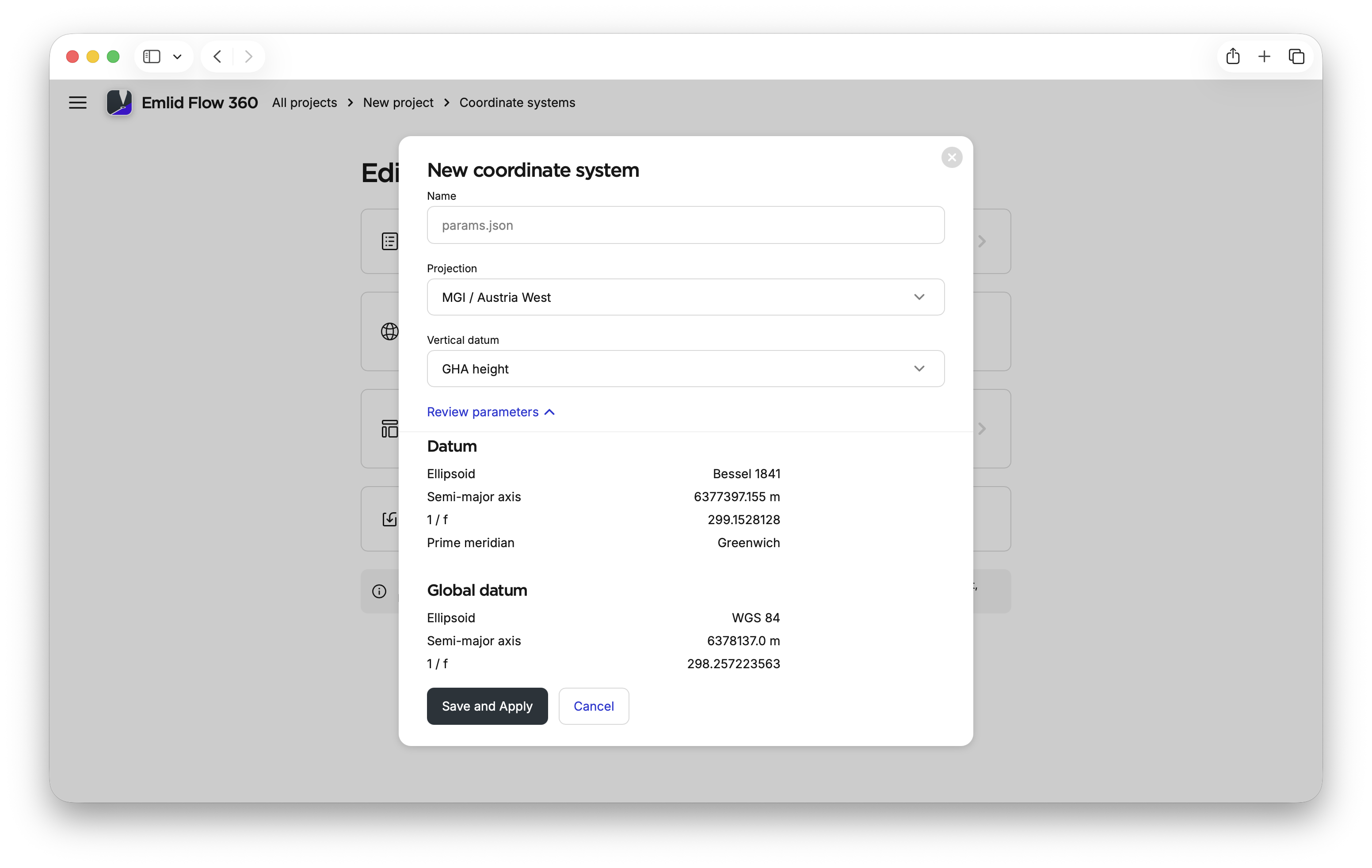
Si vous importez le fichier JSON avec les paramètres de localisation, spécifiez la projection et le datum vertical.
-
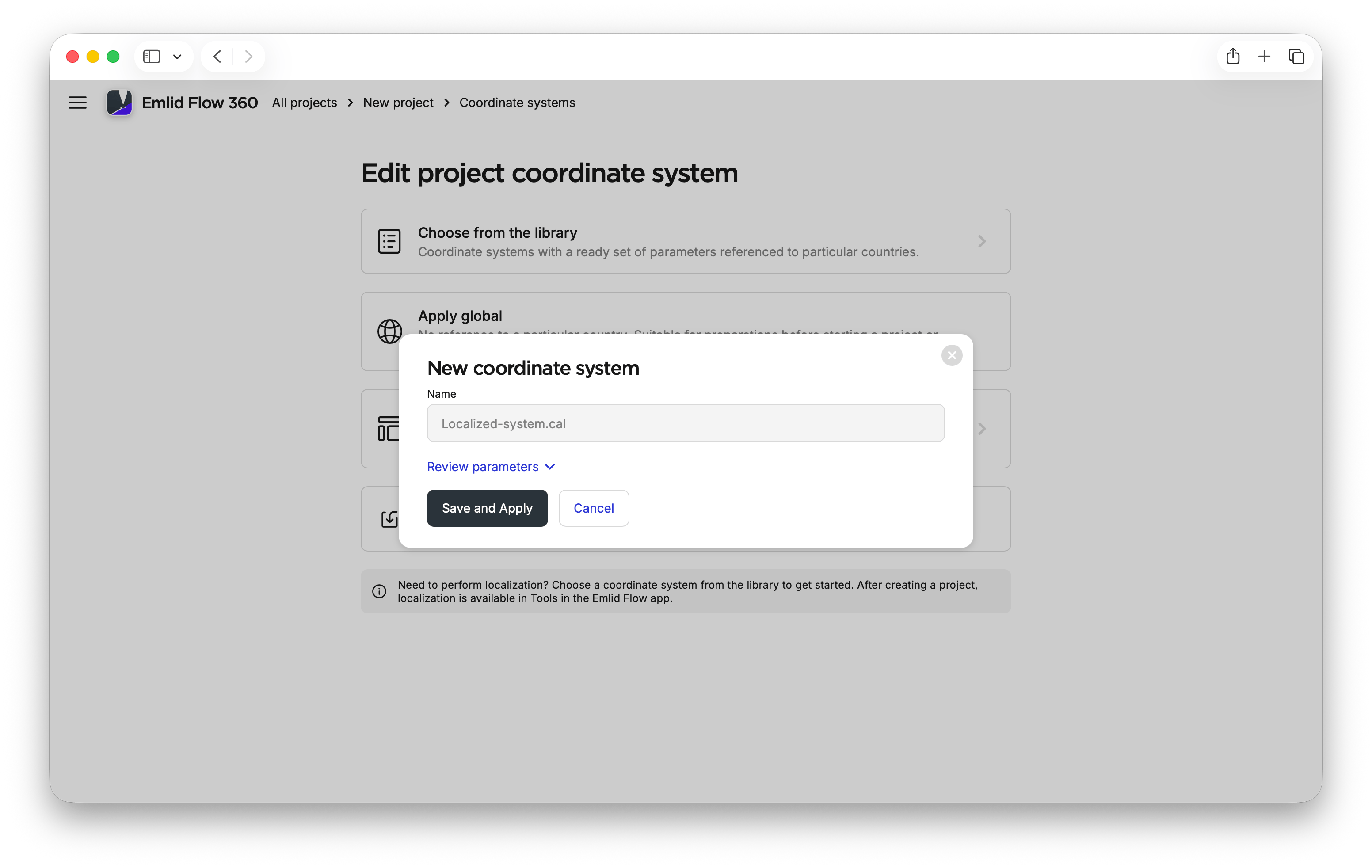
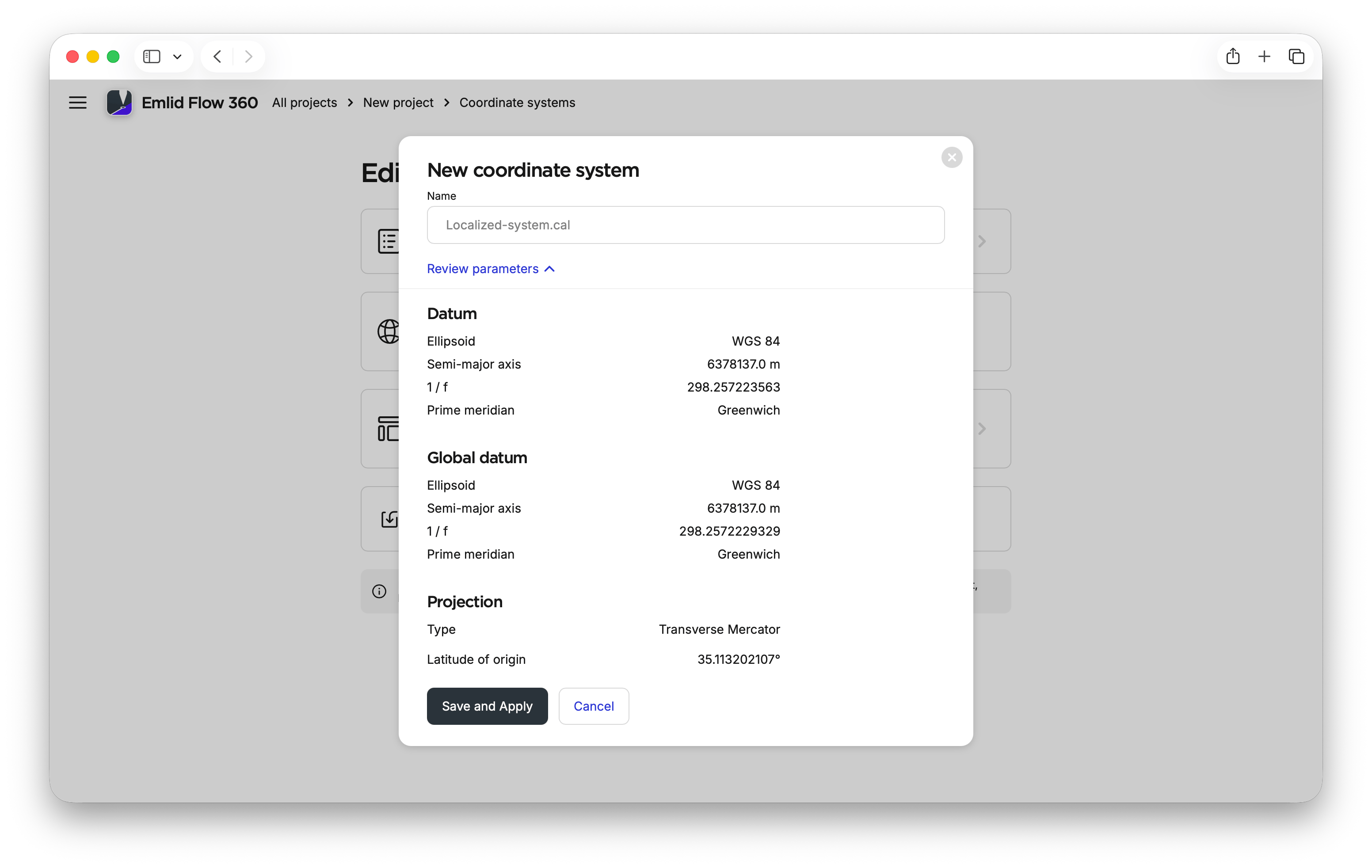
Vérifiez les paramètres importés pour vous assurer que vous importez ceux dont vous avez besoin.
remarqueSi vous appliquez un géoïde, Emlid Flow 360 peut en utiliser un compatible ou vous inviter à en sélectionner un dans la liste s'il ne peut pas utiliser l'original. Emlid Flow 360 affichera une notification dans la section de vérification lorsqu cela se produit.
-
Cliquez sur Save and apply (Enregistrer et appliquer).
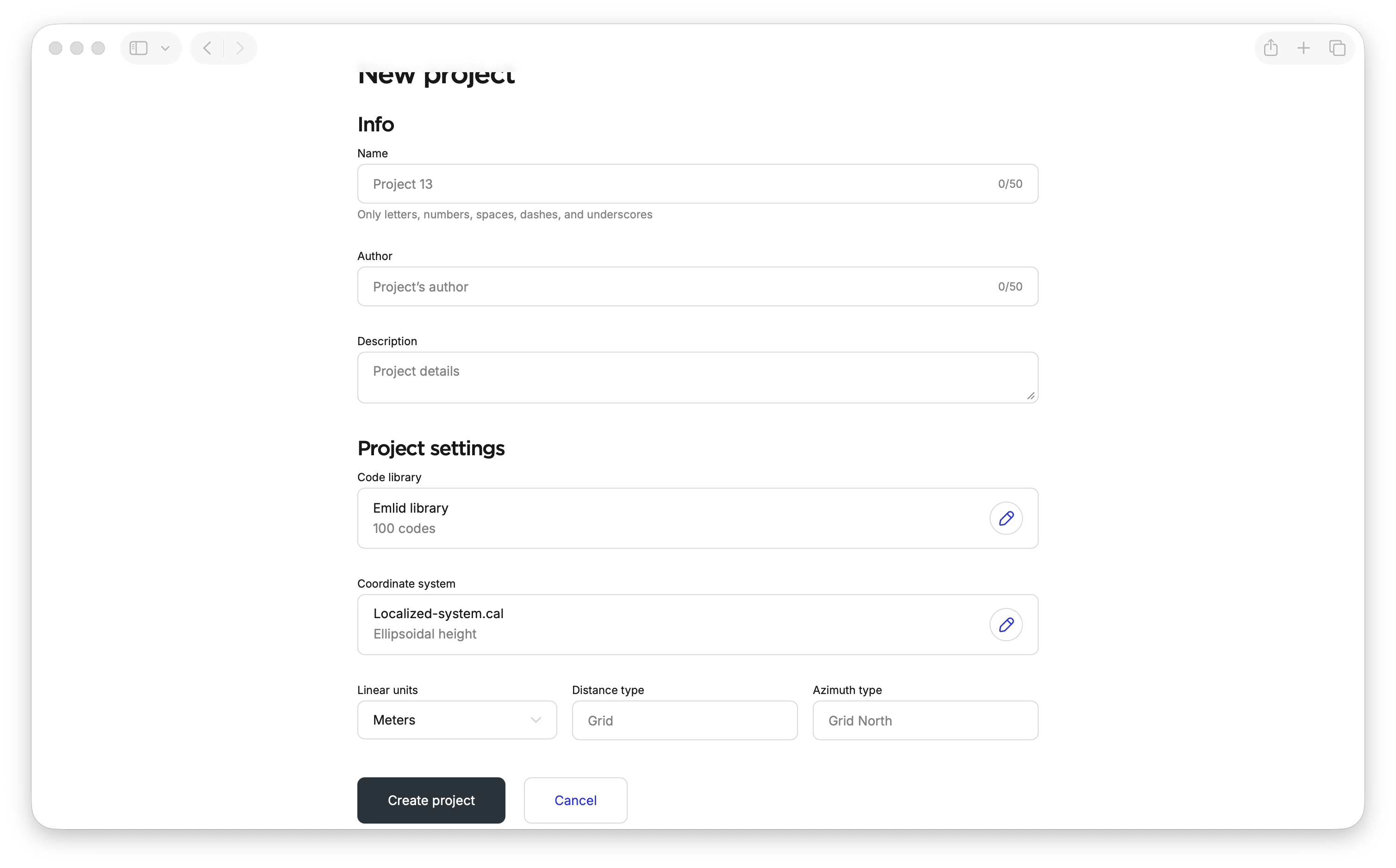
Emlid Flow 360 appliquera les paramètres de localisation et activera le travail dans le système de coordonnées localisé. Vous pouvez ensuite continuer à travailler sur le projet dans Emlid Flow.
Réalisation de la localisation dans Emlid Flow
La fonctionnalité de localisation dans l'application Emlid Flow vous permet de calculer les paramètres du système de coordonnées local ou d'ajuster le système existant pour qu'il corresponde aux points de contrôle dans la zone d'arpentage.
Lors de l'application de la localisation, Emlid Flow compare les paires de coordonnées des points de contrôle et des points mesurés et applique la translation, la rotation et la mise à l'échelle pour calculer les paramètres du
Coordinate system is a coordinate-based local, regional or global system used to locate geographical entities. A spatial reference system defines a specific map projection, as well as transformations between different spatial reference systems.
La localisation peut également être utilisée lorsque vous travaillez avec un système de coordonnées arbitraire. Par exemple, si votre projet utilise un système de coordonnées local existant établi par des références, vous pouvez aligner les coordonnées des références avec les coordonnées de conception dans votre logiciel CAD. Pour plus d'informations sur la préparation des données de conception, consultez Travailler avec des dessins CAD. Ensuite, vous pouvez soit appliquer la localisation pour l'implantation en utilisant les coordonnées de conception d'origine, soit convertir les données de conception vers le système de coordonnées local existant dans votre logiciel CAD avant de les importer dans Emlid Flow.
Pour appliquer la localisation, vous devrez effectuer les étapes suivantes :
- Ajouter des points de contrôle.
- Mesurer les mêmes points de contrôle avec le roveren .
Rover is one of the two GNSS receivers that is used for collecting data in RTK or PPK scenarios. Rover is a moving unit: the surveyor uses rover to record the points, while rover receives the corrections from the static base.
- Associer les coordonnées des points de contrôle avec celles des points mesurés.
Préparation
Pour garantir une précision élevée de la localisation, nous vous recommandons de vous assurer que vos données d'entrée sont suffisantes.
Nombre de points
Le nombre de points de contrôle a un impact direct sur la précision résultante de la localisation effectuée. En général, nous recommandons d'utiliser entre 5 et 10 points de contrôle.
Vous pouvez interagir avec le graphique pour voir des données spécifiques en détail.
RMSE dans la plage à partir du centre d'une zone de localisation de 200x200 m, selon le nombre de points de contrôle. Les axes X et Y sont en échelle logarithmique.
D'après le graphique, nous pouvons voir ce qui suit :
- L'utilisation d'un seul point pour la localisation doit être évitée.
- L'utilisation d'au moins 3 points améliore considérablement la précision.
- L'utilisation de plus de 10 points ne fait pas une grande différence.
Distribution des points
La distribution des points de contrôle affecte également la précision. En général, nous recommandons de répartir les points de contrôle de manière uniforme sur toute la zone d'intérêt.
Vous pouvez interagir avec le graphique pour voir des données spécifiques en détail.
RMSE à des distances du centre de la zone de localisation, selon la répartition de 5 points de contrôle. Les axes X et Y sont en échelle logarithmique.
D'après le graphique, pour obtenir la meilleure précision, nous recommandons d'effectuer la localisation pour des sites de travail plus petits et de collecter des mesures uniquement dans la zone où les points de contrôle étaient situés.
Utilisation de la projection
Fournir des informations sur la projection peut avoir des effets positifs et négatifs sur la précision de la localisation. Nous vous recommandons d'essayer les deux options pour voir laquelle fonctionne le mieux pour vous.
Application de la localisation
- Emlid Flow
Pour appliquer la localisation, suivez les étapes ci-dessous :
-
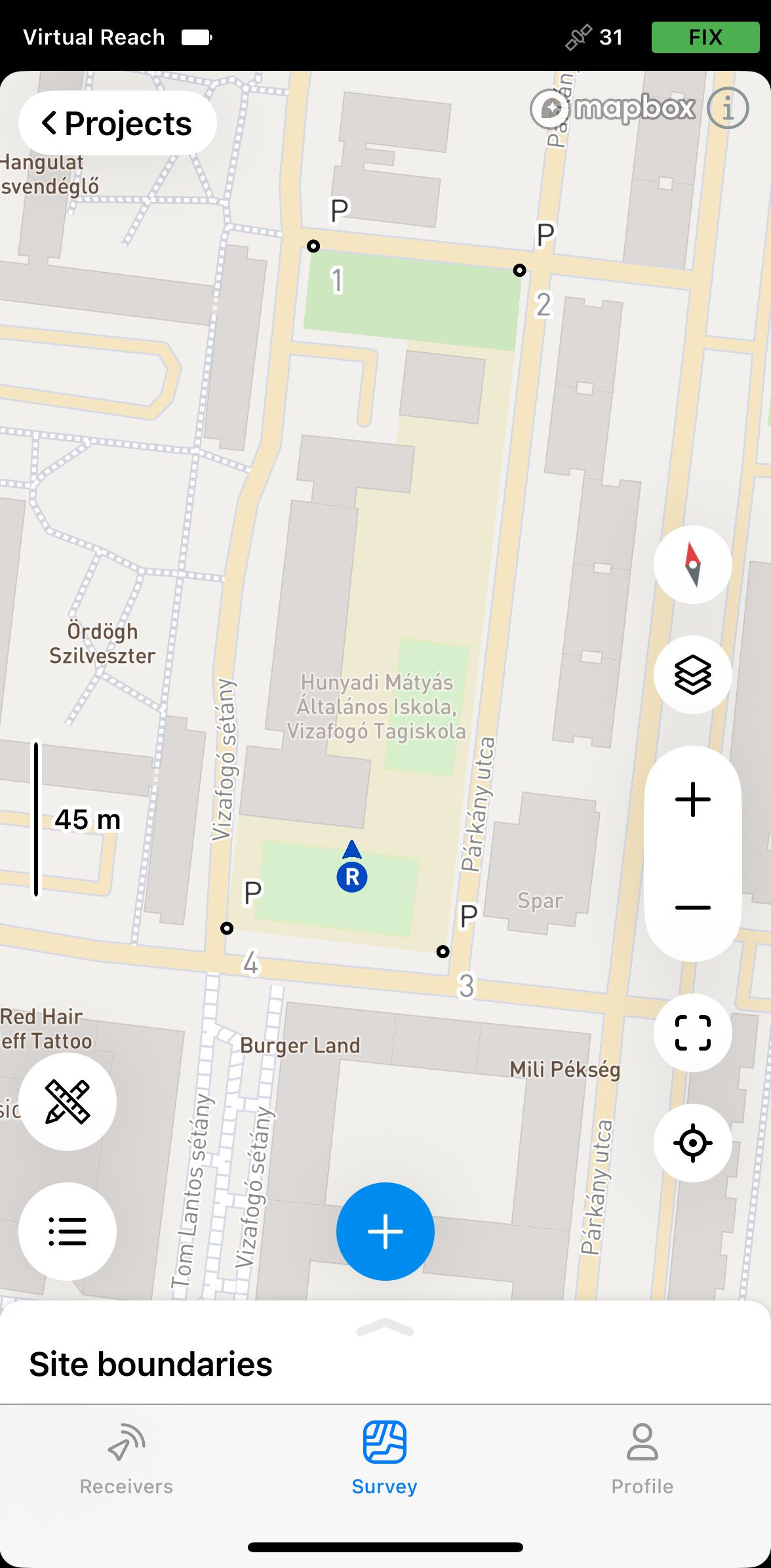
Selon votre cas d'utilisation, ouvrez un projet existant ou créez-en un nouveau dans Emlid Flow.
remarqueVotre projet peut être en SC global si vous n'avez pas les paramètres ou dans un SC local particulier si vous devez l'ajuster.
-
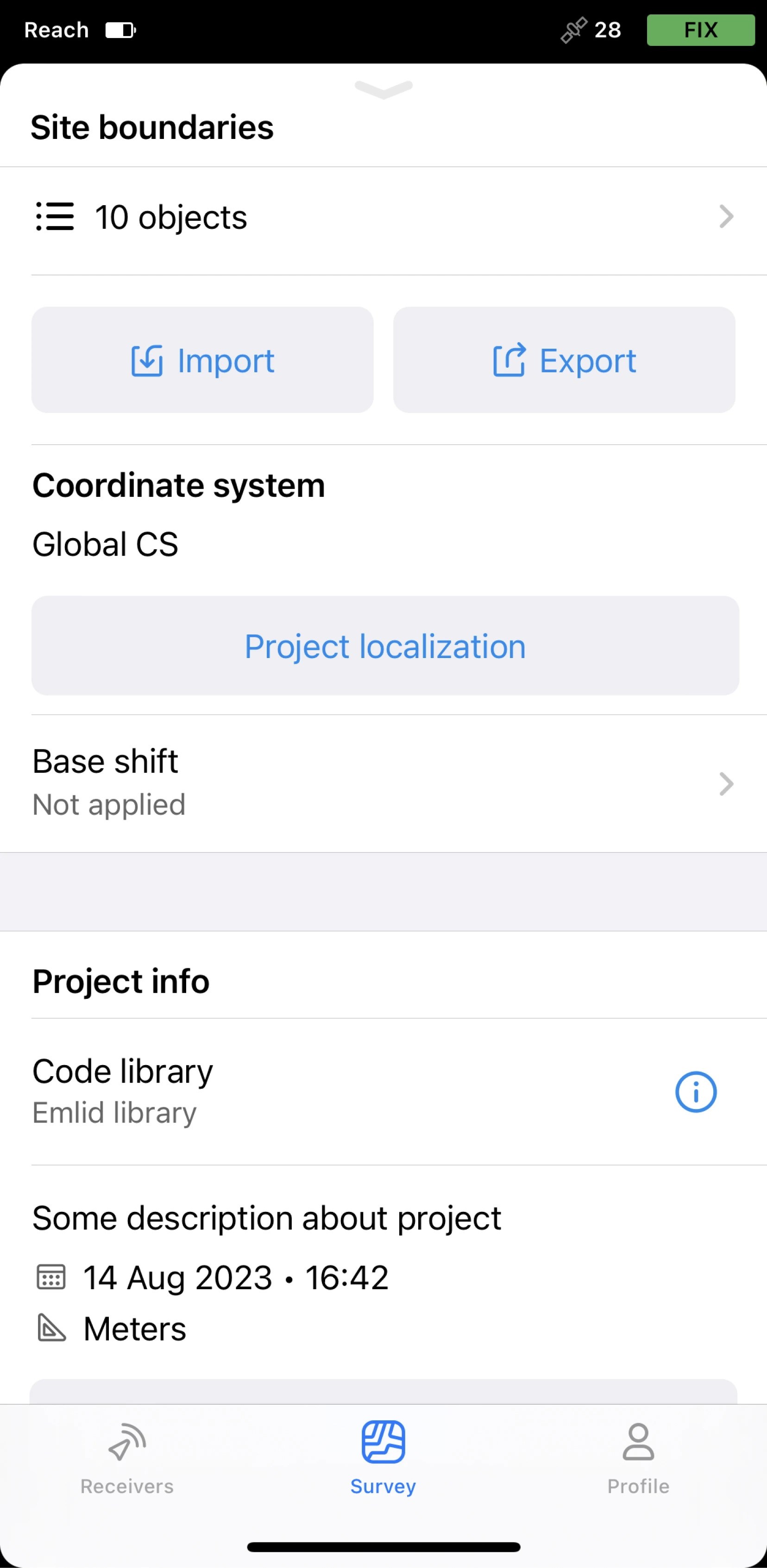
Appuyez sur l'icône Tools (Outils) et sélectionnez Localization (Localisation).
-
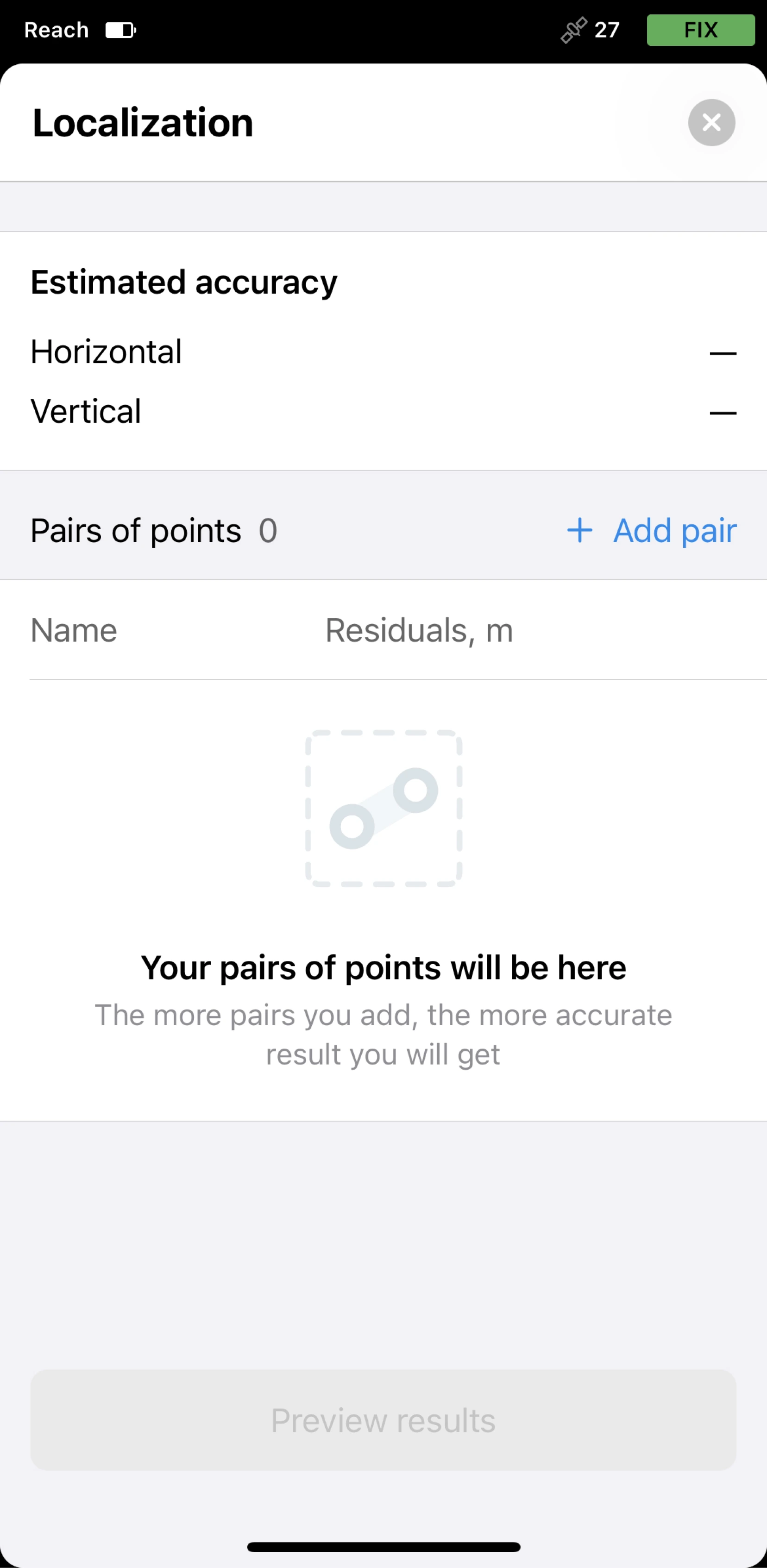
Appuyez sur Add pair (Ajouter une paire).
-
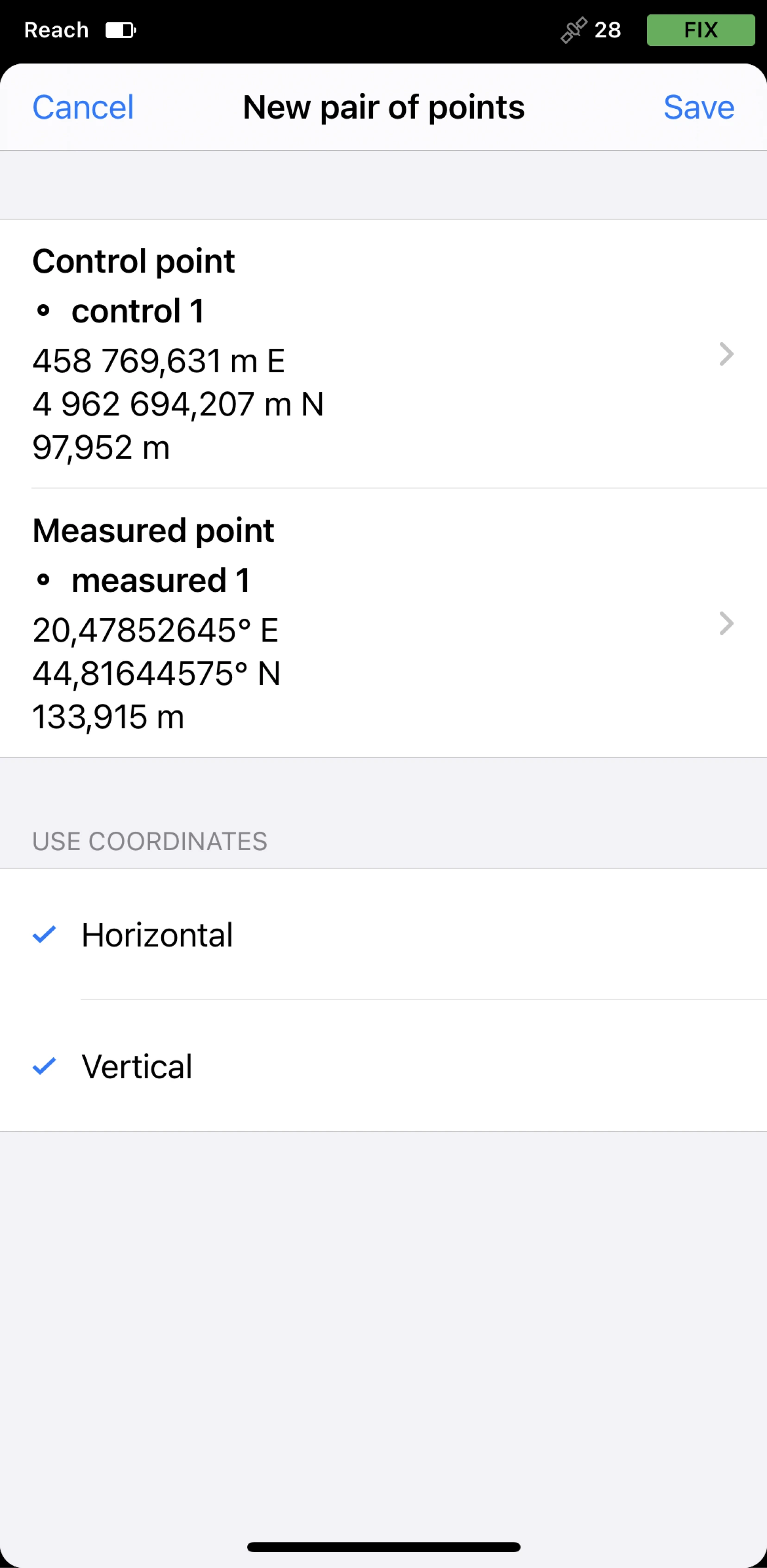
Sélectionnez les paires de points de contrôle et de points mesurés du projet de la manière suivante :
astuceEmlid Flow vous permet d'entrer les coordonnées des points de contrôle ou de sélectionner des points existants dans le projet. Vous pouvez également modifier les coordonnées d'un point en dupliquant le point.
- Pour chaque point, choisissez si vous voulez utiliser à la fois les coordonnées horizontales (H) et verticales (V) ou seulement l'une d'elles.
- Assurez-vous que les points de contrôle ont des coordonnées locales en pieds/mètres et que les points mesurés ont des coordonnées globales en degrés.
- Ajouter le nombre requis de paires de points. Le nombre maximum est de 50.
-
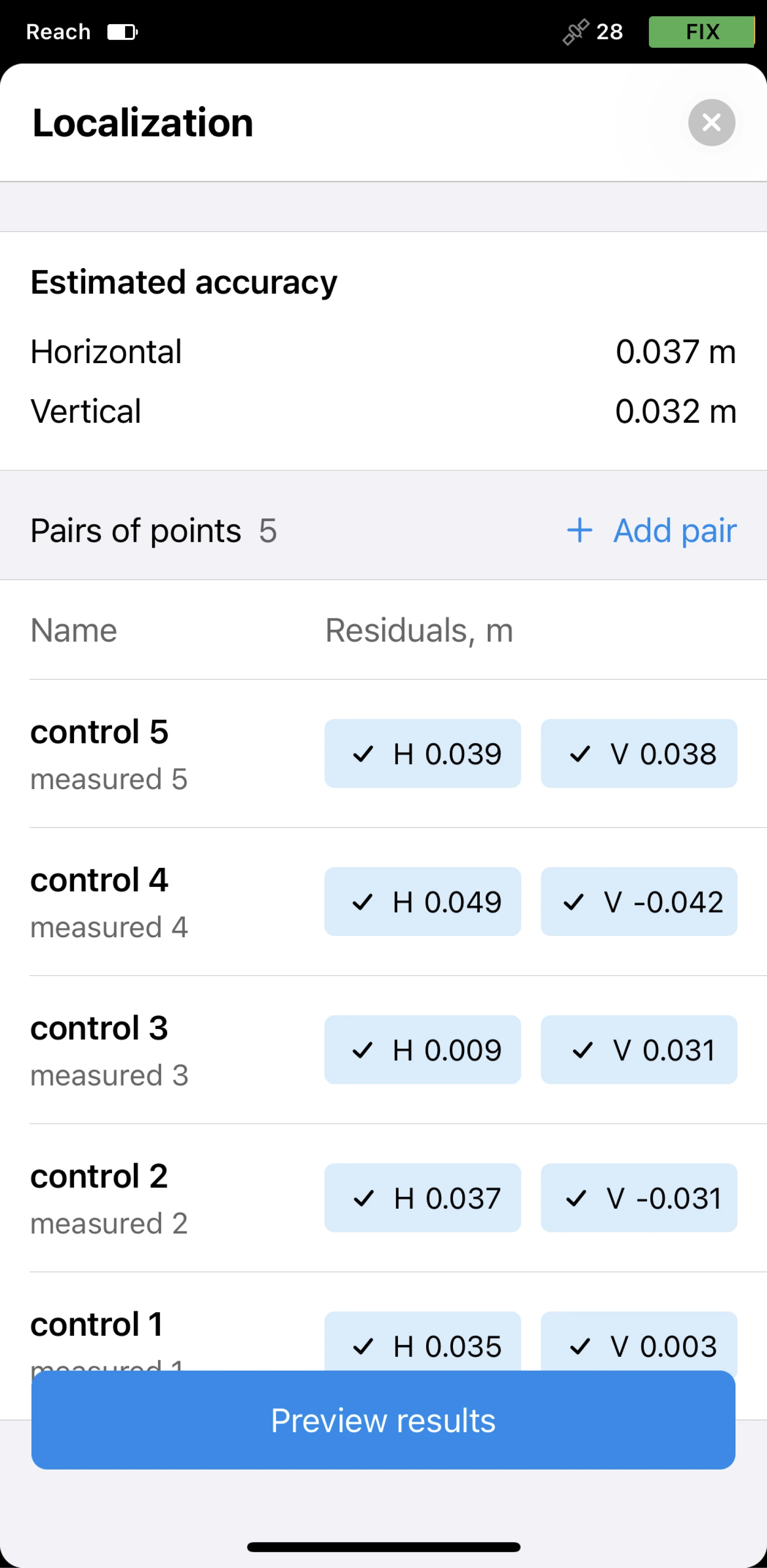
Appuyez sur Save (Enregistrer). L'application calculera les résidus.
-
Analyser les résidus. Si nécessaire, vous pouvez les modifier de la manière suivante :
- Exclure les coordonnées horizontales et/ou verticales en appuyant sur la puce.
- Supprimez la paire en appuyant sur le nom de la paire et le bouton Remove pair (Supprimer la paire).
-
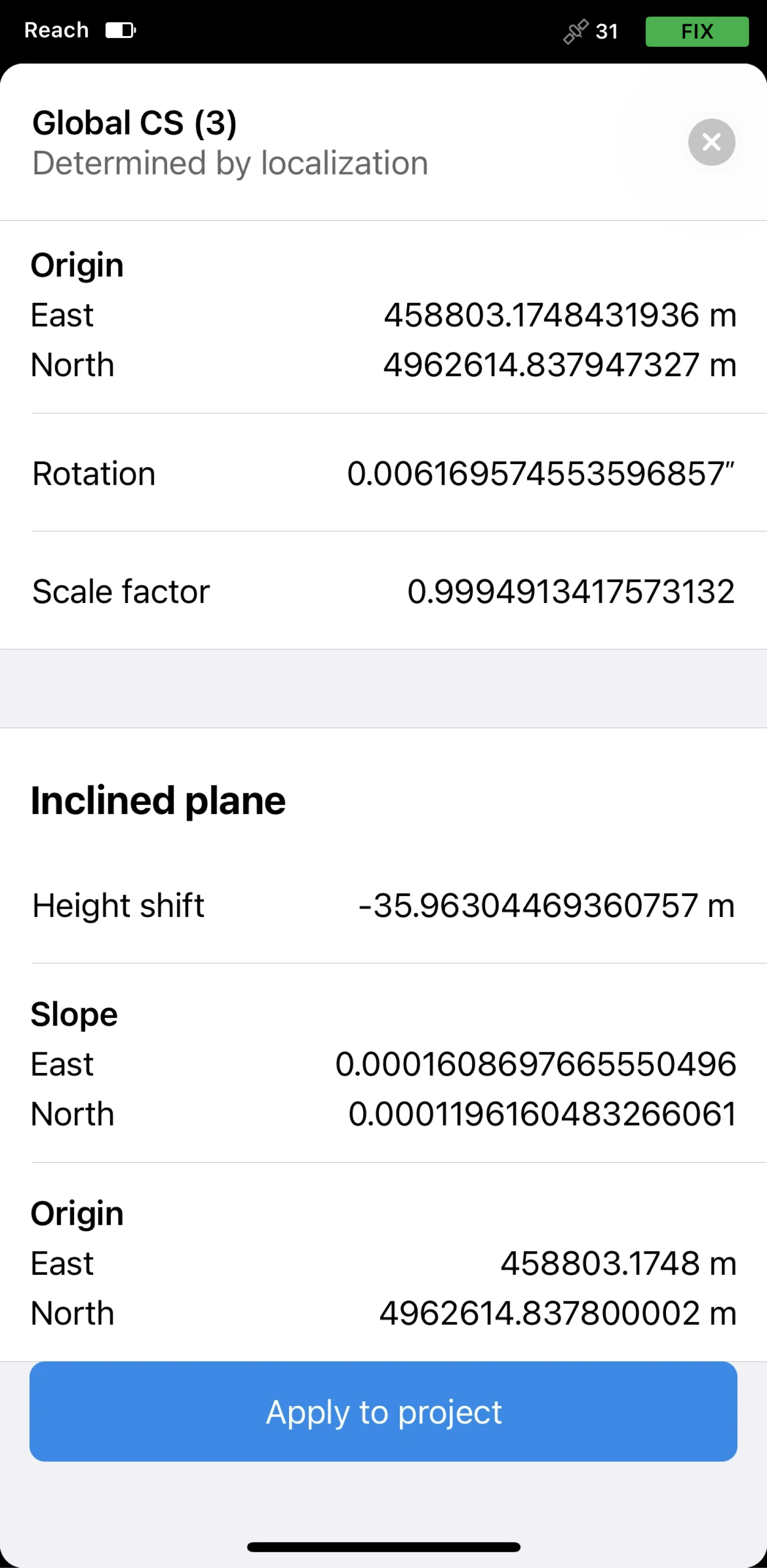
Appuyez sur Preview the results (Prévisualiser les résultats). Vous verrez les paramètres de transformation.
remarqueLa section Horizontal adjustment (Ajustement horizontal) n'est affichée que si vous avez fourni des coordonnées horizontales.
La section Inclined plane (Plan incliné) n'est affichée que si vous avez fourni des coordonnées verticales.
-
Si les résultats sont satisfaisants, appuyez sur Apply to project (Appliquer au projet).
Si nécessaire, vous pouvez recalibrer le même projet plus tard.
Une fois que vous appliquez la localisation, tous les points existants et collectés ultérieurement seront recalculés selon le système de coordonnées calculé.
Enregistrement du système de coordonnées
Vous pouvez enregistrer vos
Coordinate system is a coordinate-based local, regional or global system used to locate geographical entities. A spatial reference system defines a specific map projection, as well as transformations between different spatial reference systems.
- Emlid Flow 360
- Emlid Flow
Pour enregistrer votre
Coordinate system is a coordinate-based local, regional or global system used to locate geographical entities. A spatial reference system defines a specific map projection, as well as transformations between different spatial reference systems.
-
Ouvrez le projet avec le
système de coordonnéesdéterminé par localisation que vous souhaitez enregistrer.Coordinate system is a coordinate-based local, regional or global system used to locate geographical entities. A spatial reference system defines a specific map projection, as well as transformations between different spatial reference systems.
-
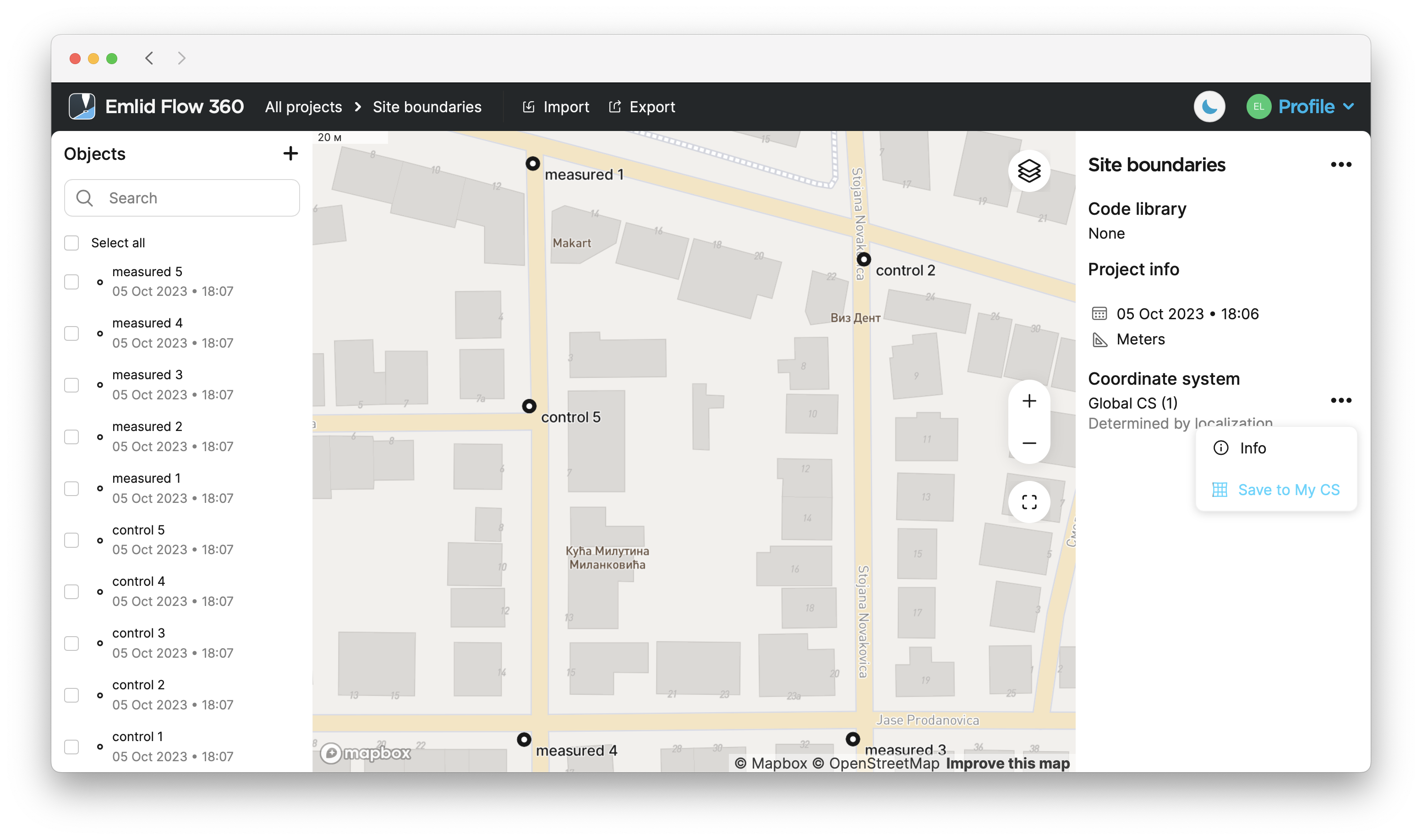
Allez à la section Coordinate system (Système de coordonnées).
-
Appuyez sur le bouton avec les trois points, et sélectionnez Save to my CS (Enregistrer dans mon SC) dans le menu déroulant.
-
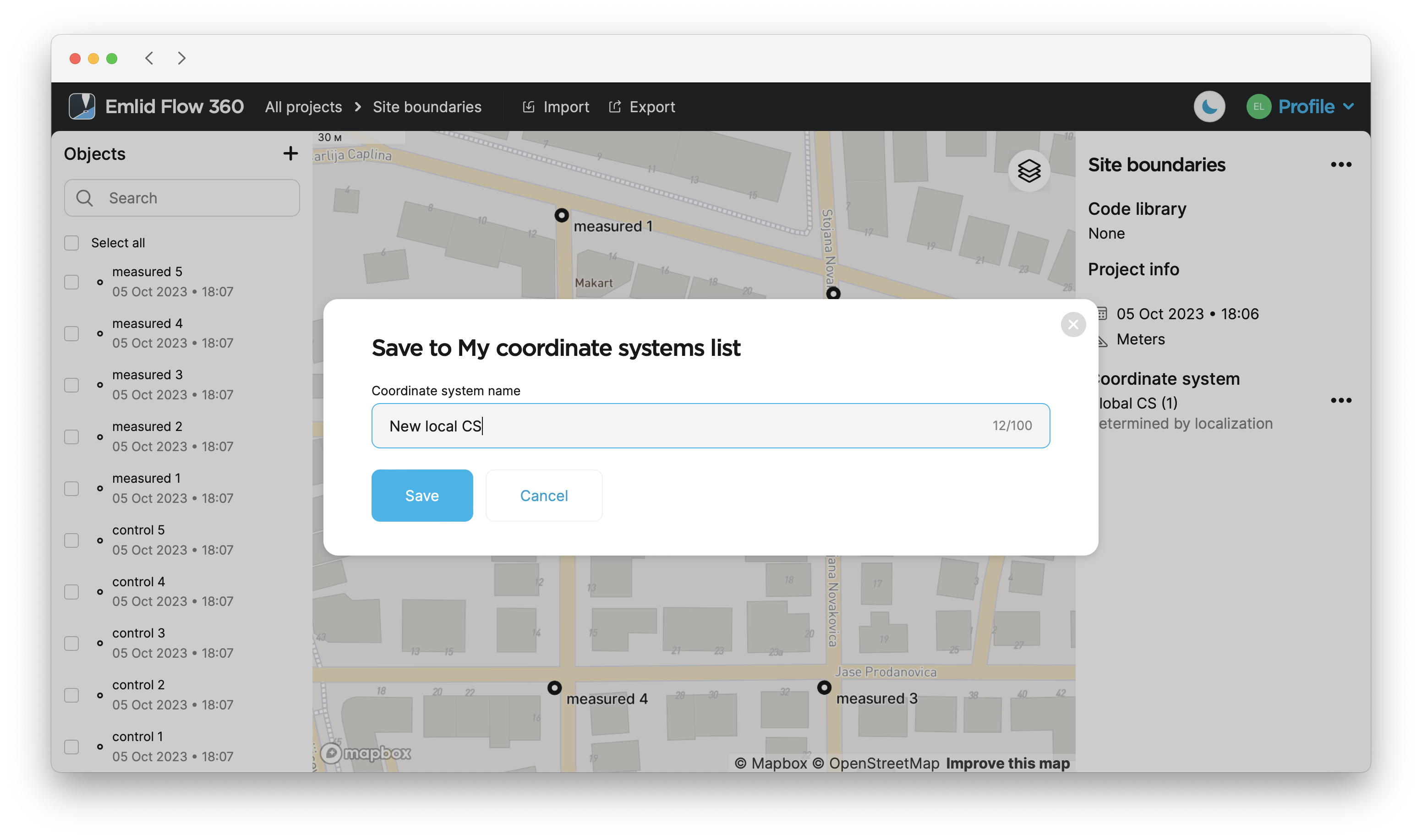
Entrez le nom et appuyez sur Save (Enregistrer).
Pour enregistrer votre
Coordinate system is a coordinate-based local, regional or global system used to locate geographical entities. A spatial reference system defines a specific map projection, as well as transformations between different spatial reference systems.
-
Ouvrez le projet avec le
système de coordonnéesdéterminé par localisation que vous souhaitez enregistrer.Coordinate system is a coordinate-based local, regional or global system used to locate geographical entities. A spatial reference system defines a specific map projection, as well as transformations between different spatial reference systems.
-
Faites glisser vers le haut l'icône de la flèche à côté du nom du projet.
-
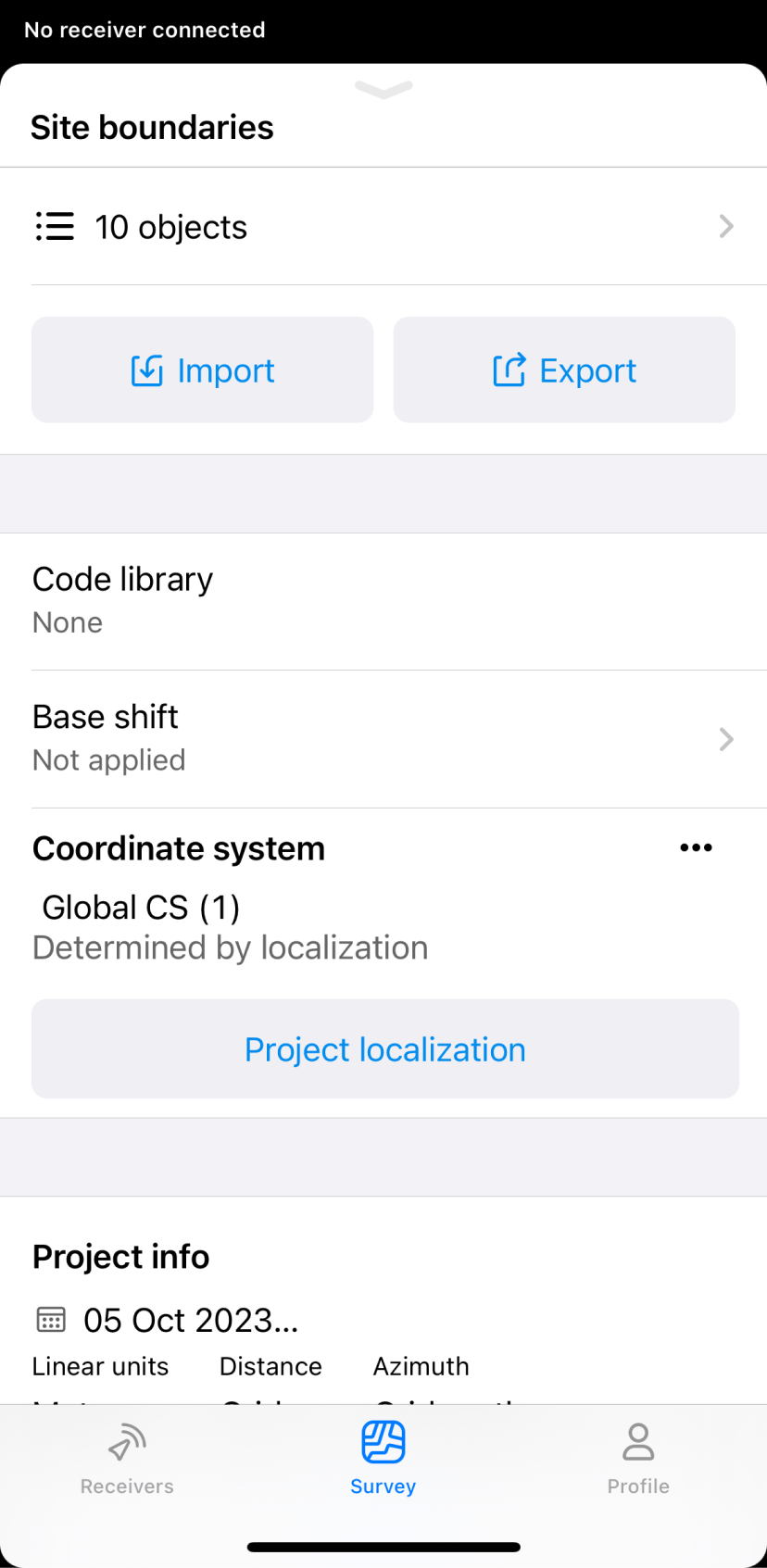
Allez à la section Coordinate system (Système de coordonnées).
-
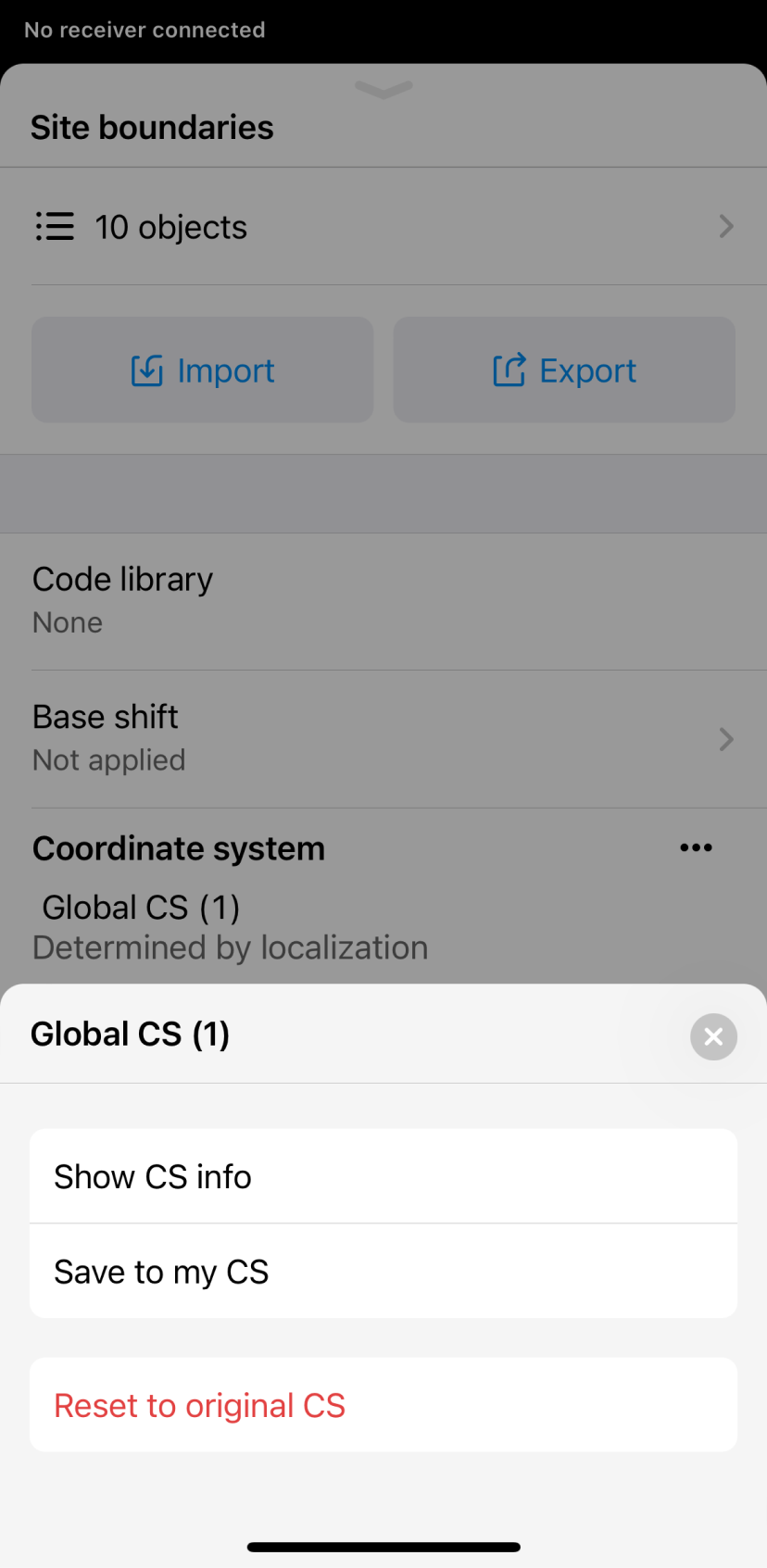
Appuyez sur le bouton avec les trois points, et sélectionnez Save to my CS (Enregistrer dans mon SC) dans le menu.
-
Entrez le nom et appuyez sur Save (Enregistrer).
Le
Coordinate system is a coordinate-based local, regional or global system used to locate geographical entities. A spatial reference system defines a specific map projection, as well as transformations between different spatial reference systems.
Guide vidéo
L'application Emlid Flow est régulièrement mise à jour, donc l'interface dans la vidéo peut sembler un peu différente de la version actuelle.
Consultez le flux de travail dans la vidéo ci-dessous :