Lokalisierung anwenden
Schalten Sie den vollen Funktionsumfang für Topo, Absteckung und Vermessung beim Bau frei
Diese Anleitung beschreibt, wie Sie Lokalisierungsparameter in Emlid Flow 360 importieren oder die Lokalisierung in Emlid Flow anwenden, um in einem lokalisierten Koordinatensystem zu arbeiten.
Übersicht
Emlid Flow unterstützt zwei Methoden für die Arbeit mit einem lokalisierten Koordinatensystem in Ihrem Projekt:
- Importieren von Lokalisierungsparametern aus einer DC/Cal- oder JSON-Datei beim Einrichten eines lokalen Koordinatensystems in Emlid Flow 360. Emlid Flow 360 ermöglicht es Ihnen, Lokalisierungsparameter im DC/Cal- oder JSON-Format zu importieren, wenn Sie ein Koordinatensystem für Ihr Projekt einrichten. So können Sie vorhandene Standortkalibrierungen aus Software von Drittanbietern direkt in Ihr Projekt importieren und brauchen die Lokalisierung nicht mehr manuell neu zu erstellen.
- Lokalisierung manuell anwenden durch Berechnung von Parametern aus Passpunkten und gemessenen Punkten in Emlid Flow.
Die Lokalisierungsfunktion in der Emlid Flow App ermöglicht Ihnen die Berechnung lokaler Koordinatensystemparameteroder die Anpassung des vorhandenen Systems an die Kontrollpunkte im Vermessungsbereich. Bei der Anwendung der Lokalisierung vergleicht Emlid Flow Paare von Kontroll- und gemessenen Punktkoordinaten und wendet Translation, Rotation und Skalierung an, um die lokalen
Ein Koordinatensystem ist ein koordinatenbasiertes lokales, regionales oder globales System, das zur Lokalisierung geografischer Einheiten verwendet wird. Ein räumliches Bezugssystem definiert eine bestimmte Kartenprojektion sowie Transformationen zwischen verschiedenen räumlichen Bezugssystemen.
Koordinatensystemparameterzu berechnen. Die App wählt automatisch den besten Algorithmus auf der Grundlage der Anzahl der Punkte und der angegebenen Projektion aus und ermöglicht es, horizontale und vertikale Anpassungen zusammen oder getrennt zu verwenden.Ein Koordinatensystem ist ein koordinatenbasiertes lokales, regionales oder globales System, das zur Lokalisierung geografischer Einheiten verwendet wird. Ein räumliches Bezugssystem definiert eine bestimmte Kartenprojektion sowie Transformationen zwischen verschiedenen räumlichen Bezugssystemen.
Wählen Sie je nach Fall die gewünschte Methode und befolgen Sie die Schritte in den folgenden Abschnitten.
Bei der manuellen Anwendung der Lokalisierung vergleicht Emlid Flow Paare von Passpunkten und gemessenen Punkten und berechnet Translation, Rotation und Skalierung, um das lokale Koordinatensystem zu definieren.
Import von Lokalisierungsparametern
Die Lokalisierungsparameter können in den folgenden Formaten importiert werden:
- DC/Cal
- JSON
Das JSON-Format wird vor allem in Österreich verwendet und basiert auf Transformationsparametern, die vom BEV-Transformationsdienst erzeugt werden. Nach dem Import dieser Parameter müssen Sie nur noch die Projektion und den vertikalen Bezugspunkt angeben.
Um Lokalisierungsparameter in jedem unterstützten Format in Emlid Flow 360 zu importieren und auf Ihr Projekt anzuwenden, führen Sie die folgenden Schritte aus:
-
Gehen Sie zu flow360.emlid.com.
-
Ein neues Projekt erstellen.
-
Öffnen Sie unter Project settings (Projekteinstellungen) das Feld Coordinate system (Koordinatensystem).
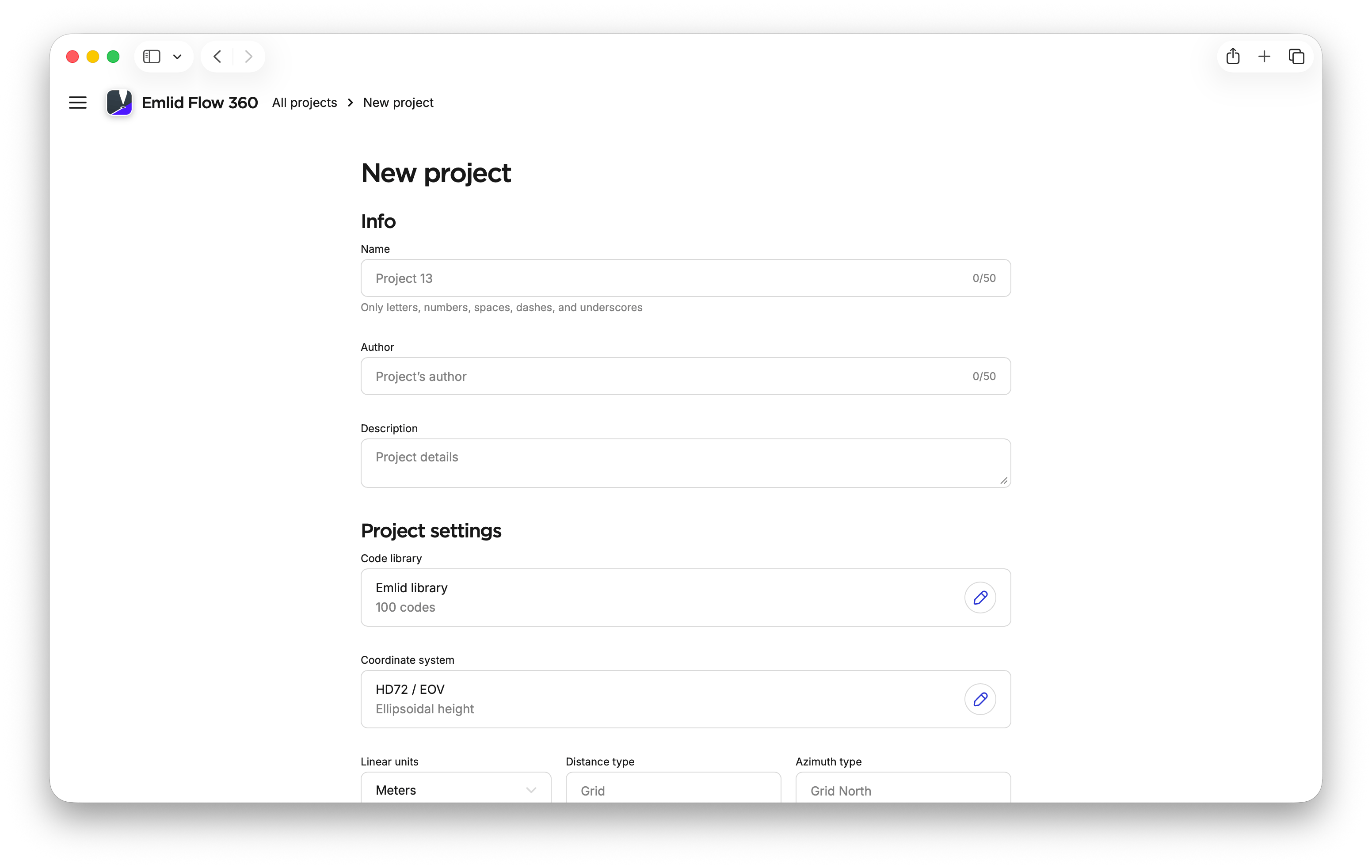
-
Klicken Sie auf Import from file (Import aus Datei).
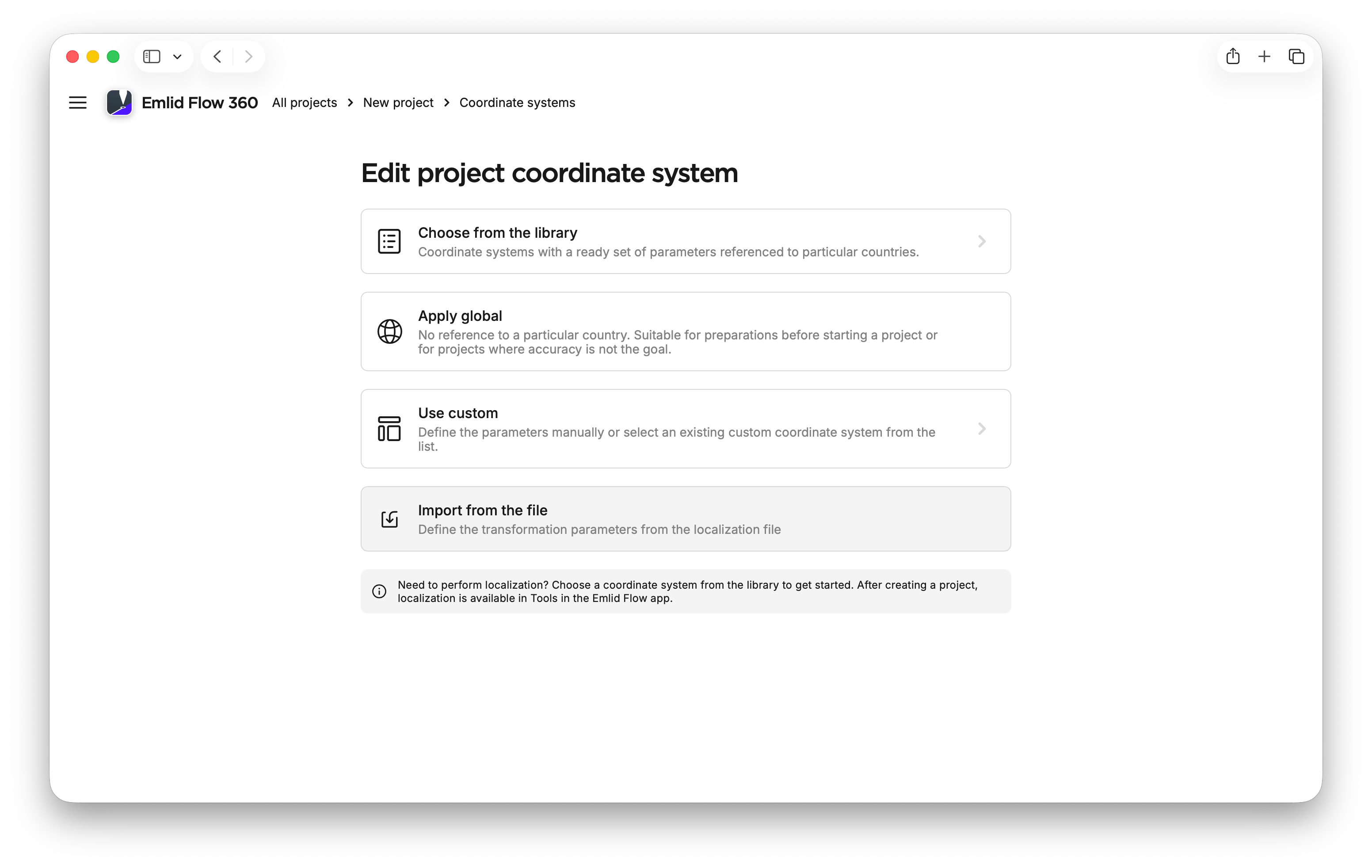
-
Stellen Sie sicher, dass Ihre Datei mit den Lokalisierungsparametern den Anforderungen entspricht, und laden Sie sie hoch.
tipUm die JSON-Datei mit den Lokalisierungsparametern für Österreich zu erhalten, verwenden Sie den BEV-Transformator-Dienst BEV-Transformator-Dienst.
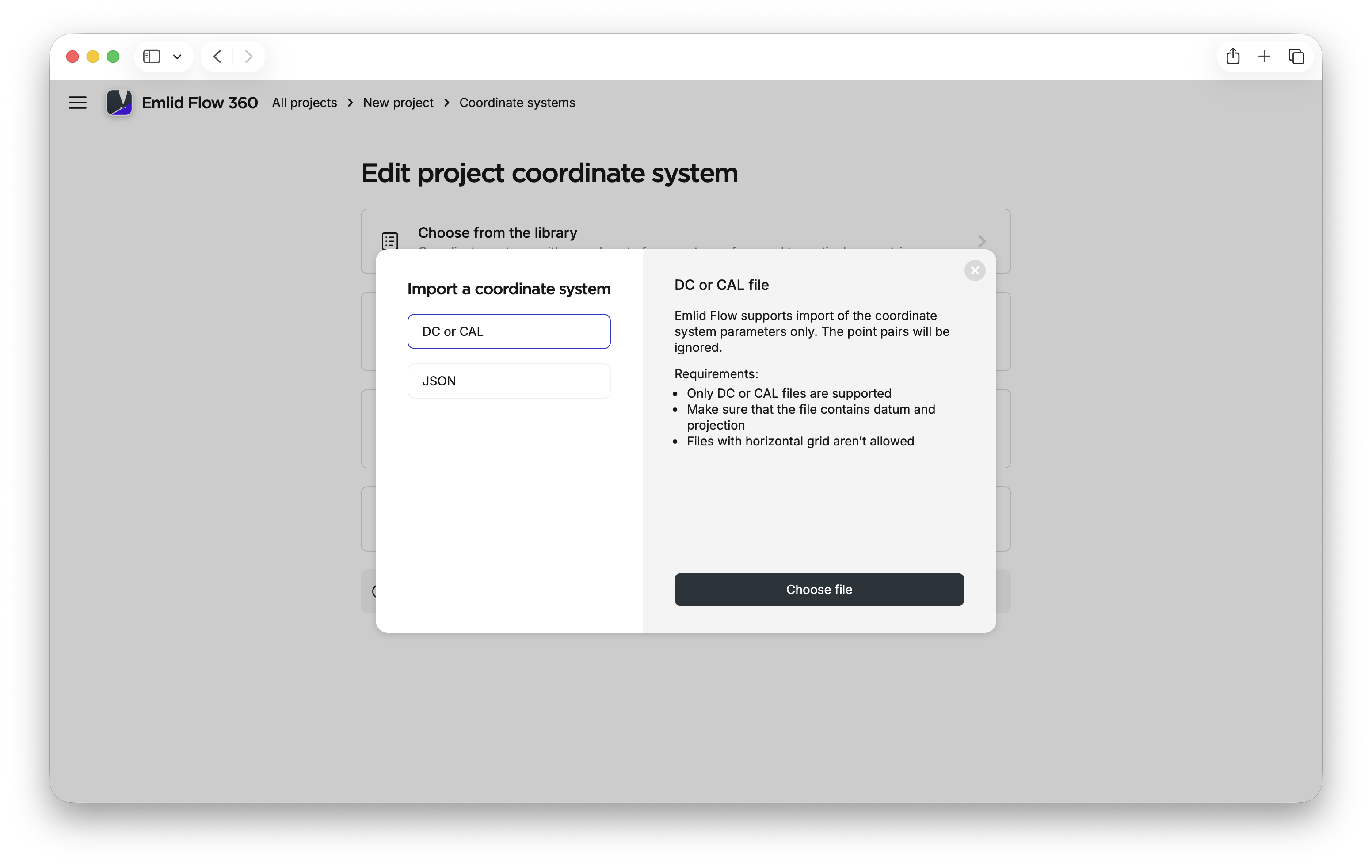
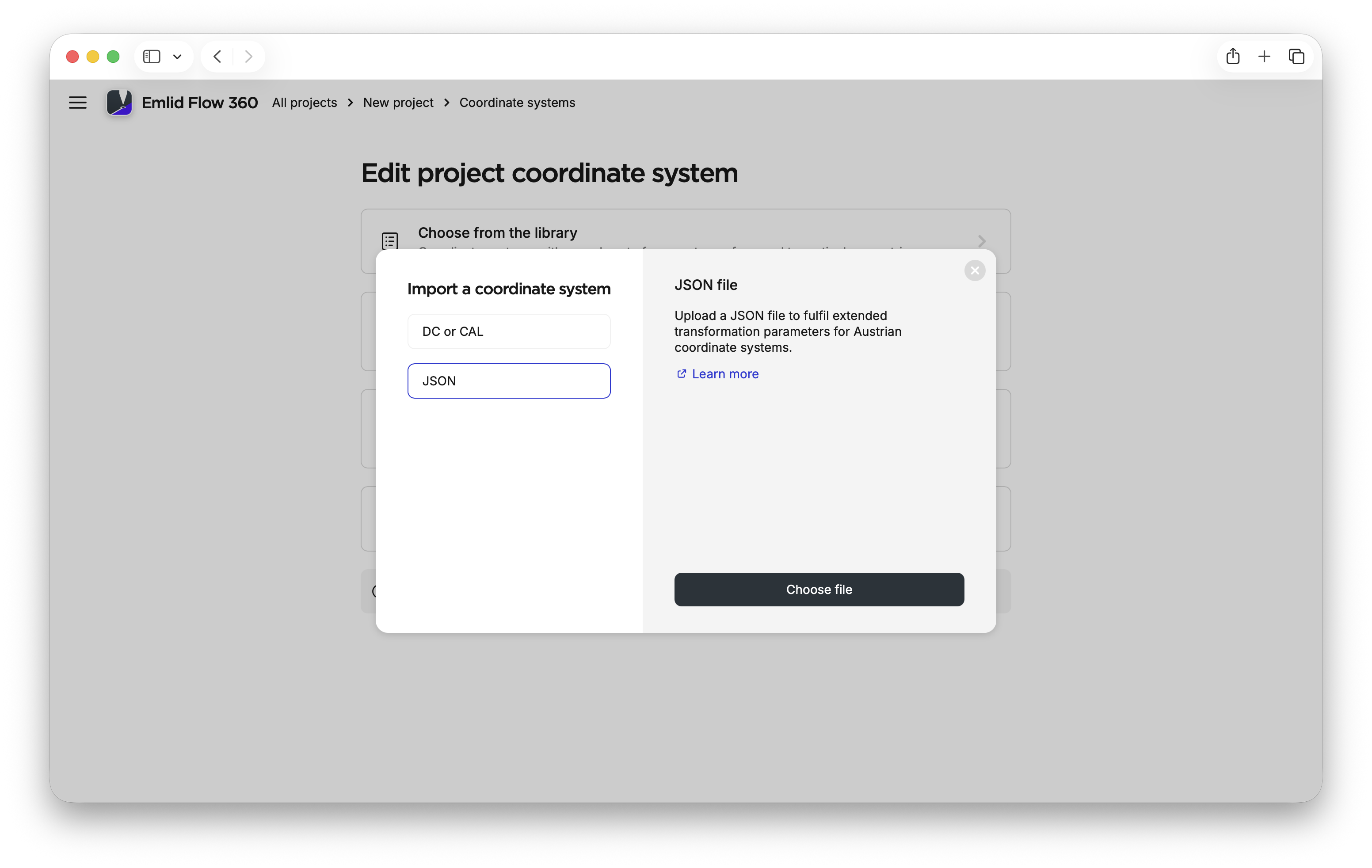
-
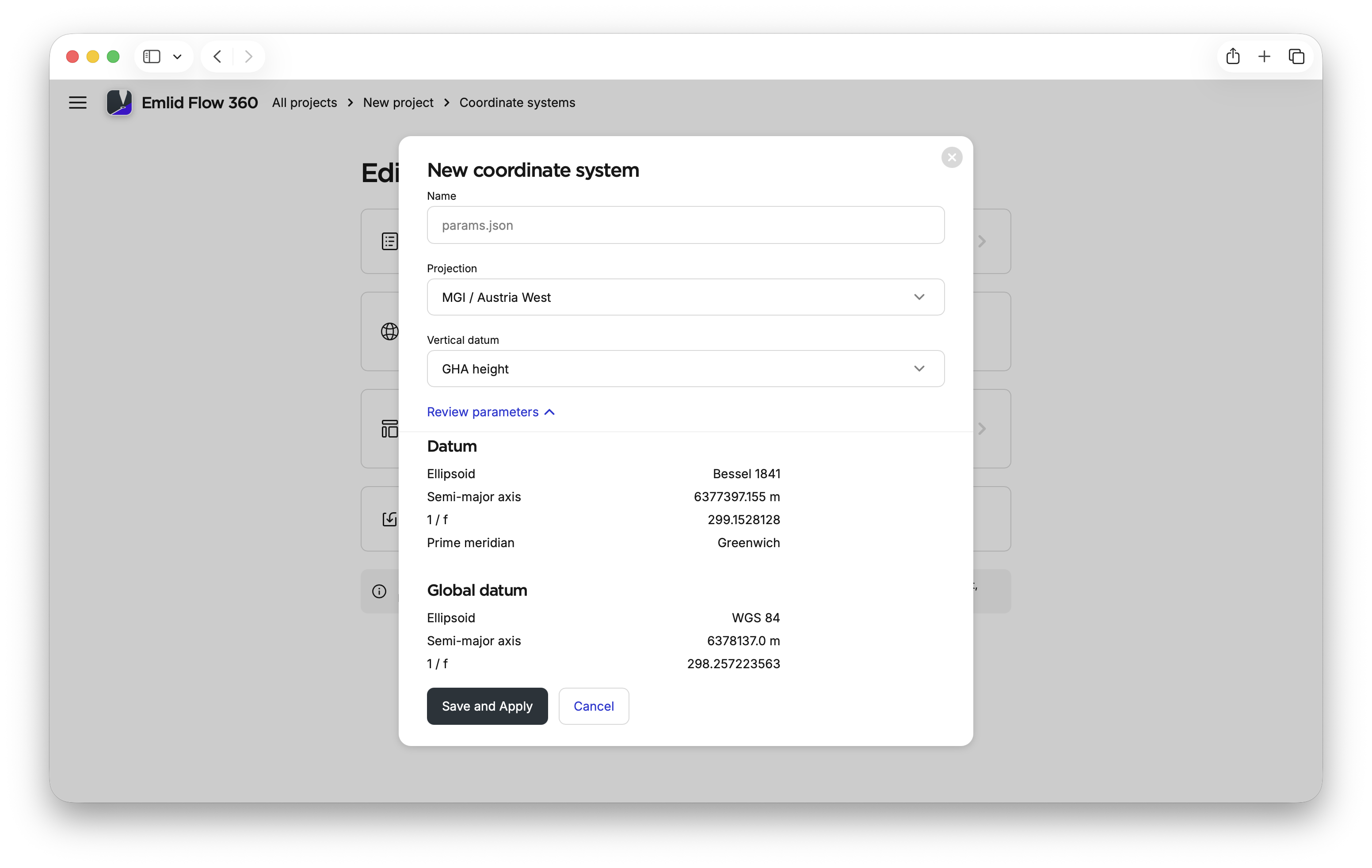
Wenn Sie die JSON-Datei mit Lokalisierungsparametern importieren, geben Sie die Projektion und den vertikalen Bezugspunkt an.
-
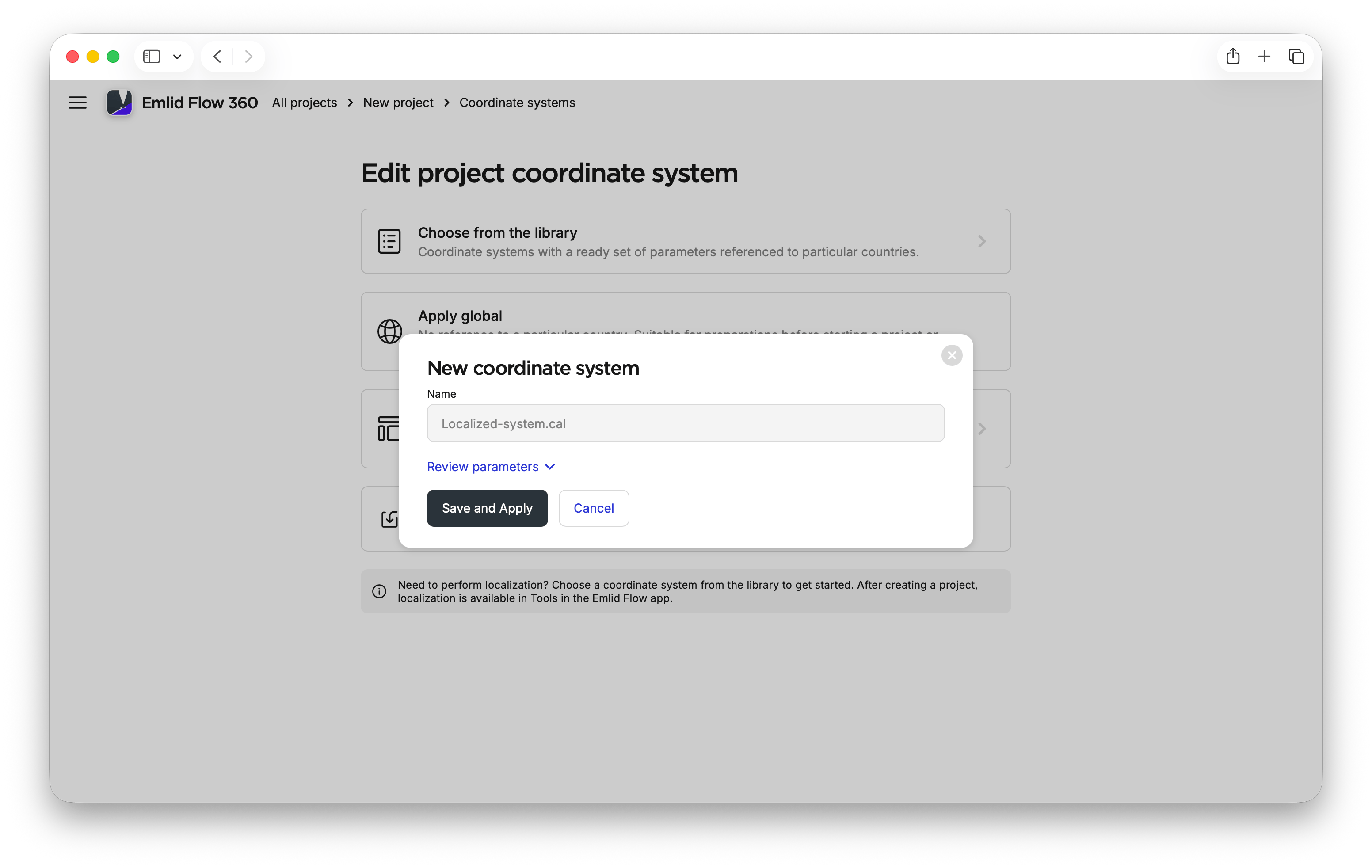
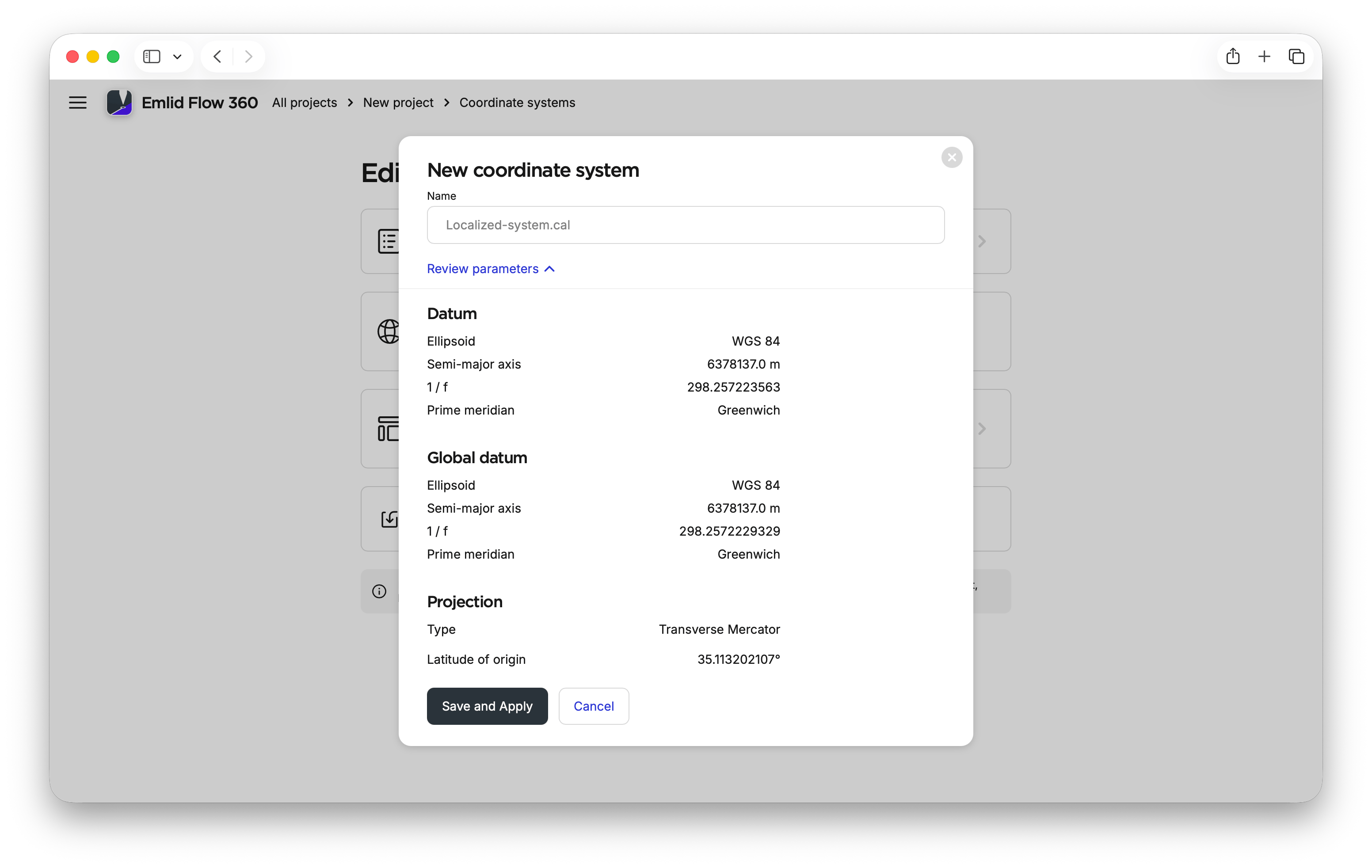
Überprüfen Sie die importierten Parameter, um sicherzustellen, dass Sie die benötigten Parameter importieren.
noteWenn Sie einen Geoid anwenden, kann Emlid Flow 360 einen kompatiblen Geoid verwenden oder Sie auffordern, einen Geoid aus der Liste auszuwählen, wenn der ursprüngliche Geoid nicht verwendet werden kann. Emlid Flow 360 zeigt eine Benachrichtigung im Überprüfungsbereich an, wenn dies geschieht.
-
Klicken Sie auf Save and apply (Speichern und anwenden).
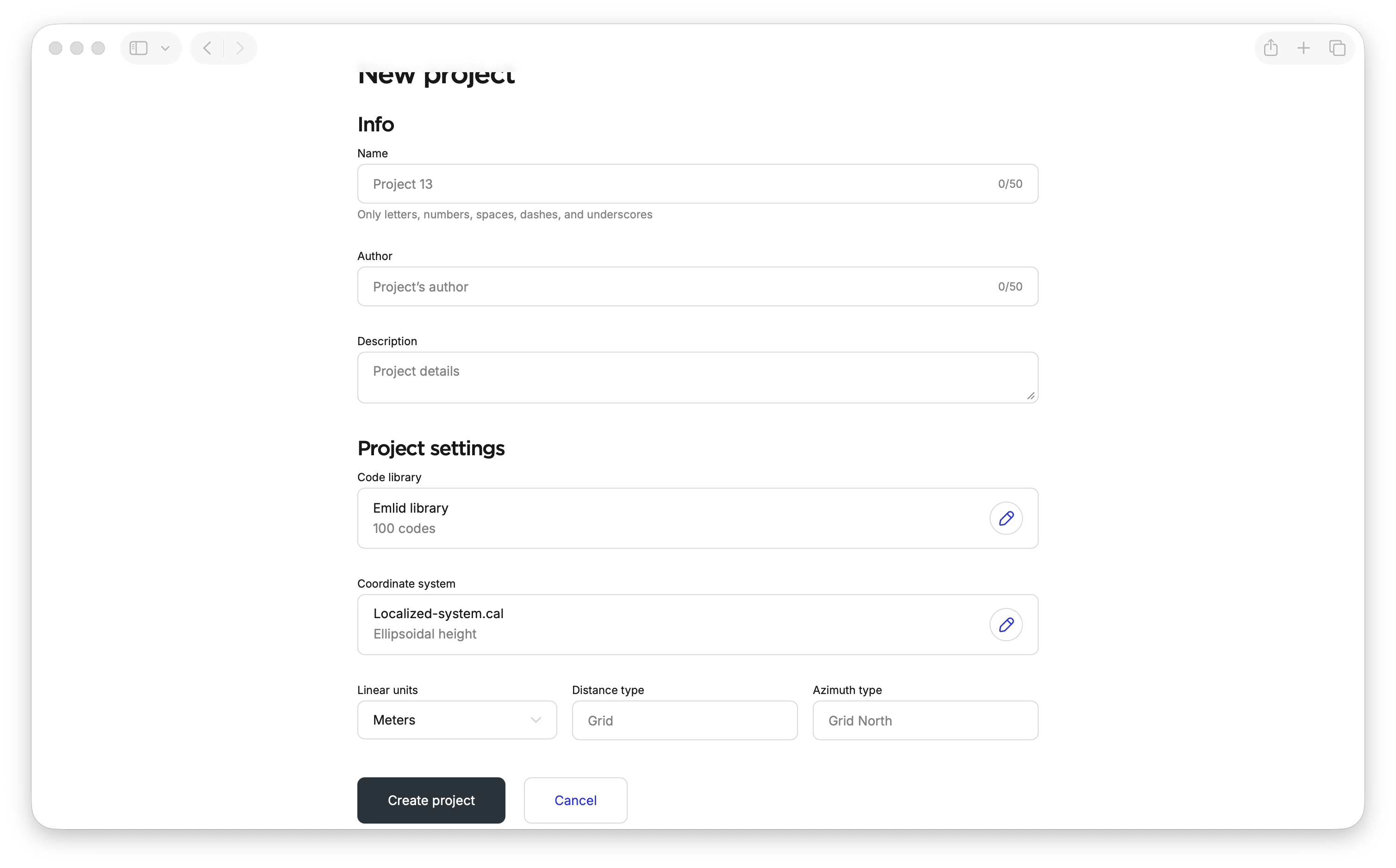
Emlid Flow 360 wendet die Lokalisierungsparameter an und ermöglicht die Arbeit in dem lokalisierten Koordinatensystem. Sie können dann mit dem Projekt in Emlid Flow weiterarbeiten.
Durchführung der Lokalisierung in Emlid Flow
Die Lokalisierungsfunktion in der Emlid Flow App ermöglicht Ihnen die Berechnung lokaler
Ein Koordinatensystem ist ein koordinatenbasiertes lokales, regionales oder globales System, das zur Lokalisierung geografischer Einheiten verwendet wird. Ein räumliches Bezugssystem definiert eine bestimmte Kartenprojektion sowie Transformationen zwischen verschiedenen räumlichen Bezugssystemen.
Bei der Anwendung der Lokalisierung vergleicht Emlid Flow Paare von Kontroll- und gemessenen Punktkoordinaten und wendet Translation, Rotation und Skalierung an, um die lokalen
Ein Koordinatensystem ist ein koordinatenbasiertes lokales, regionales oder globales System, das zur Lokalisierung geografischer Einheiten verwendet wird. Ein räumliches Bezugssystem definiert eine bestimmte Kartenprojektion sowie Transformationen zwischen verschiedenen räumlichen Bezugssystemen.
Die Lokalisierung kann auch bei der Arbeit mit einem beliebigen Koordinatensystem angewendet werden. Wenn Ihr Projekt beispielsweise ein bestehendes, durch Vermessungspunkte festgelegtes lokales Koordinatensystem verwendet, können Sie die Koordinaten der Vermessungspunkte mit den Konstruktionskoordinaten in Ihrer CAD-Software abgleichen. Weitere Informationen zur Aufbereitung von Konstruktionsdaten finden Sie unter „Arbeiten mit CAD-Zeichnungen“. Anschließend können Sie entweder die Lokalisierung anwenden, um anhand der ursprünglichen Entwurfs-Koordinaten abzustecken, oder die Entwurfsdaten in Ihrer CAD-Software in das vorhandene lokale Koordinatensystem konvertieren, bevor Sie sie in Emlid Flow importieren.
Um die Lokalisierung anzuwenden, müssen Sie Folgendes tun:
- Kontrollpunkte hinzufügen.
- Messen Sie die gleichen Kontrollpunkte mit dem Roverin
Der Rover ist einer der beiden GNSS-Empfänger, die für die Datenerfassung in RTK- oder PPK-Szenarien verwendet werden. Der Rover ist eine bewegliche Einheit: Der Vermesser benutzt den Rover zur Aufzeichnung der Punkte, während der Rover die Korrekturen von der statischen Basis erhält.
RTK.Echtzeitkinematik oder RTK ist eine der Techniken, die zur Verbesserung der Genauigkeit der von den Satelliten erfassten Daten durch den Empfänger verwendet werden. Für RTK benötigt man zwei Empfänger: Basis und Rover. Die Basis sendet während der Datenerfassung Korrekturen an den sich bewegenden Rover.
- Verbinden Sie die Koordinaten der Kontrollpunkte mit den gemessenen Punkten.
Vorbereitung
Um eine hohe Lokalisierungsgenauigkeit zu gewährleisten, sollten Sie sicherstellen, dass Ihre Eingabedaten ausreichend sind.
Anzahl der Punkte
Die Anzahl der Kontrollpunkte hat einen direkten Einfluss auf die Genauigkeit der durchgeführten Lokalisierung. Im Allgemeinen wird empfohlen, 5 bis 10 Kontrollpunkte zu verwenden.
Sie können mit dem Diagramm interagieren, um bestimmte Daten detaillierter zu betrachten.
RMSE innerhalb des Bereichs vom Zentrum eines 200x200 m großen Lokalisierungsbereichs, abhängig von der Anzahl der Kontrollpunkte. Sowohl die X- als auch die Y-Achse sind logarithmisch skaliert.
Aus dem Diagramm lässt sich Folgendes ablesen:
- Die Verwendung von 1 Punkt für die Lokalisierung sollte vermieden werden.
- Bei Verwendung von mindestens 3 Punkten ist die Genauigkeit wesentlich besser.
- Die Verwendung von mehr als 10 Punkten macht keinen großen Unterschied.
Verteilung der Punkte
Auch die Verteilung der Kontrollpunkte beeinflusst die Genauigkeit. Im Allgemeinen empfiehlt es sich, die Kontrollpunkte gleichmäßig über den gesamten Bereich von Interesse zu verteilen.
Sie können mit dem Diagramm interagieren, um bestimmte Daten detaillierter zu betrachten.
RMSE bei Entfernungen vom Zentrum des Lokalisierungsbereichs, abhängig von der Verteilung von 5 Kontrollpunkten. Sowohl die X- als auch die Y-Achse sind logarithmisch skaliert.
Auf der Grundlage des Diagramms empfehlen wir, die Lokalisierung für kleinere Baustellen durchzuführen und Messungen nur in dem Bereich vorzunehmen, in dem sich die Kontrollpunkte befinden, um die beste Genauigkeit zu erzielen.
Verwendung der Projektion
Die Bereitstellung von Informationen über die Projektion kann sowohl positive als auch negative Auswirkungen auf die Lokalisierungsgenauigkeit haben. Wir empfehlen Ihnen, beide Optionen auszuprobieren, um zu sehen, welche für Sie am besten geeignet ist.
Anwendung der Lokalisierung
- Emlid Flow
Gehen Sie wie folgt vor, um die Lokalisierung anzuwenden:
-
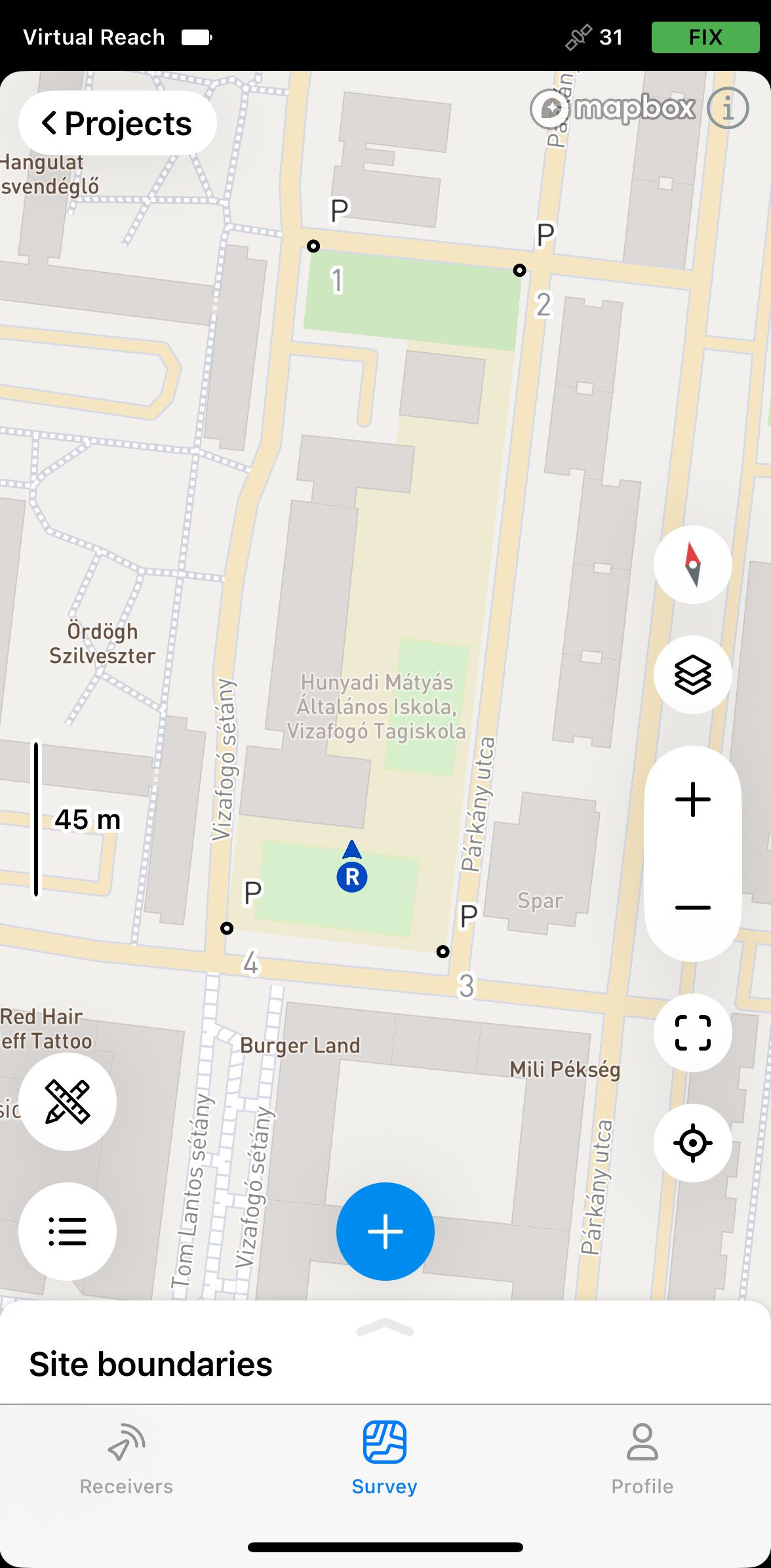
Öffnen Sie je nach Anwendungsfall ein bestehendes Projekt oder erstellen Sie ein neues Projekt in Emlid Flow.
noteIhr Projekt kann im globalen KS liegen, wenn Sie die Parameter nicht zur Verfügung haben, oder in einem bestimmten lokalen KS, wenn Sie es anpassen müssen.
-
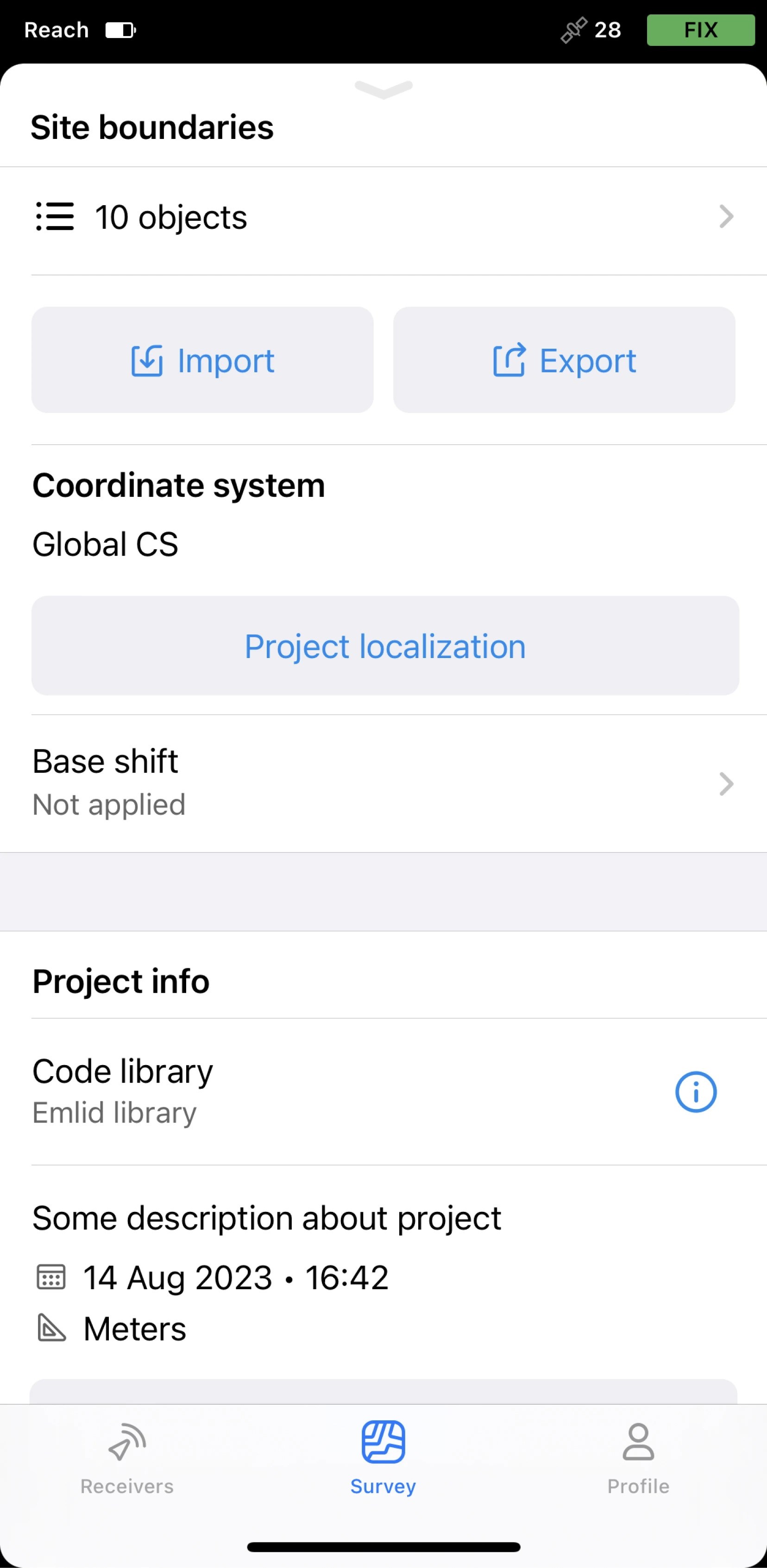
Tippen Sie auf Projektlokalisierung.
-
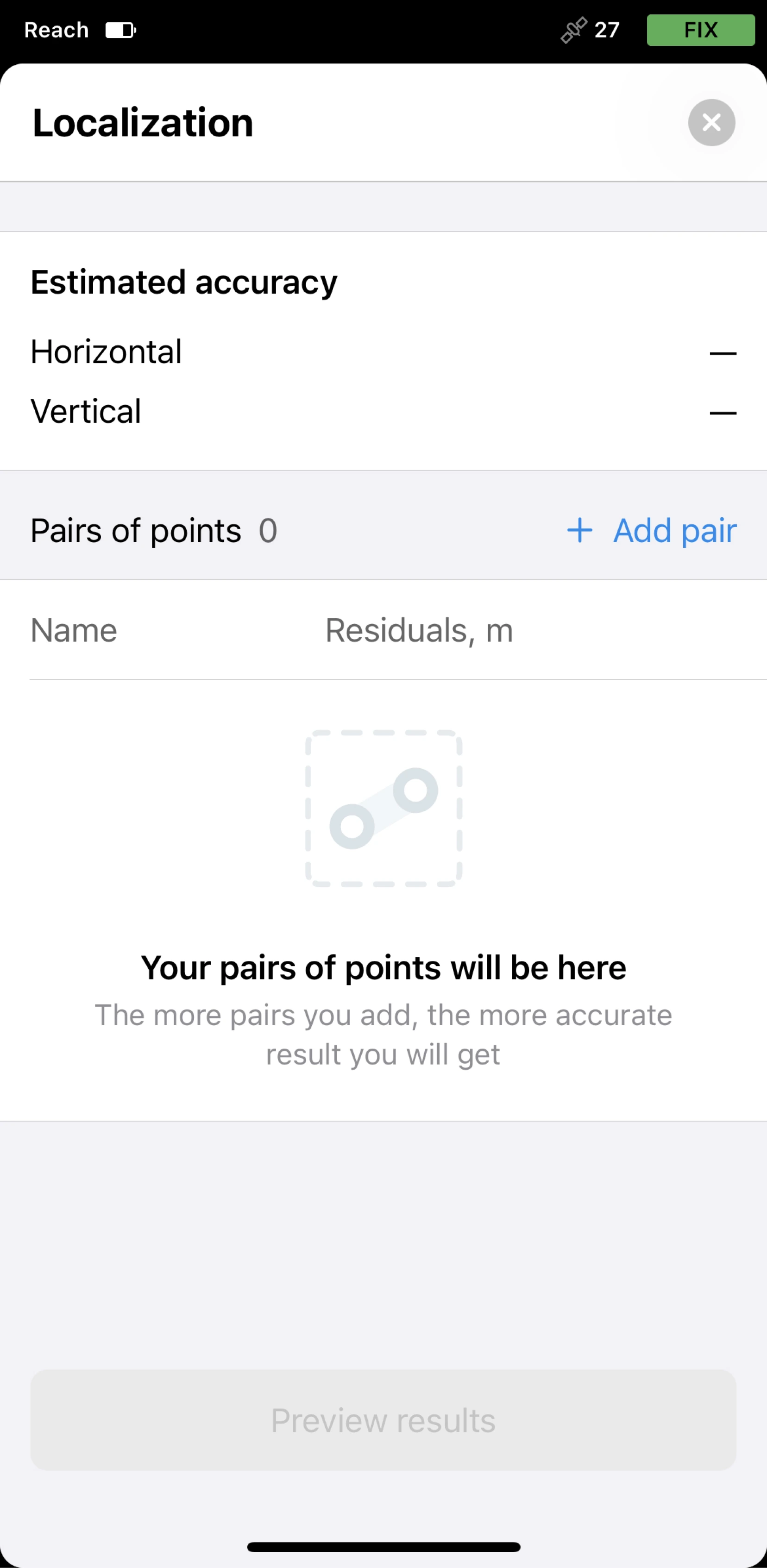
Tippen Sie auf Paar hinzufügen.
-
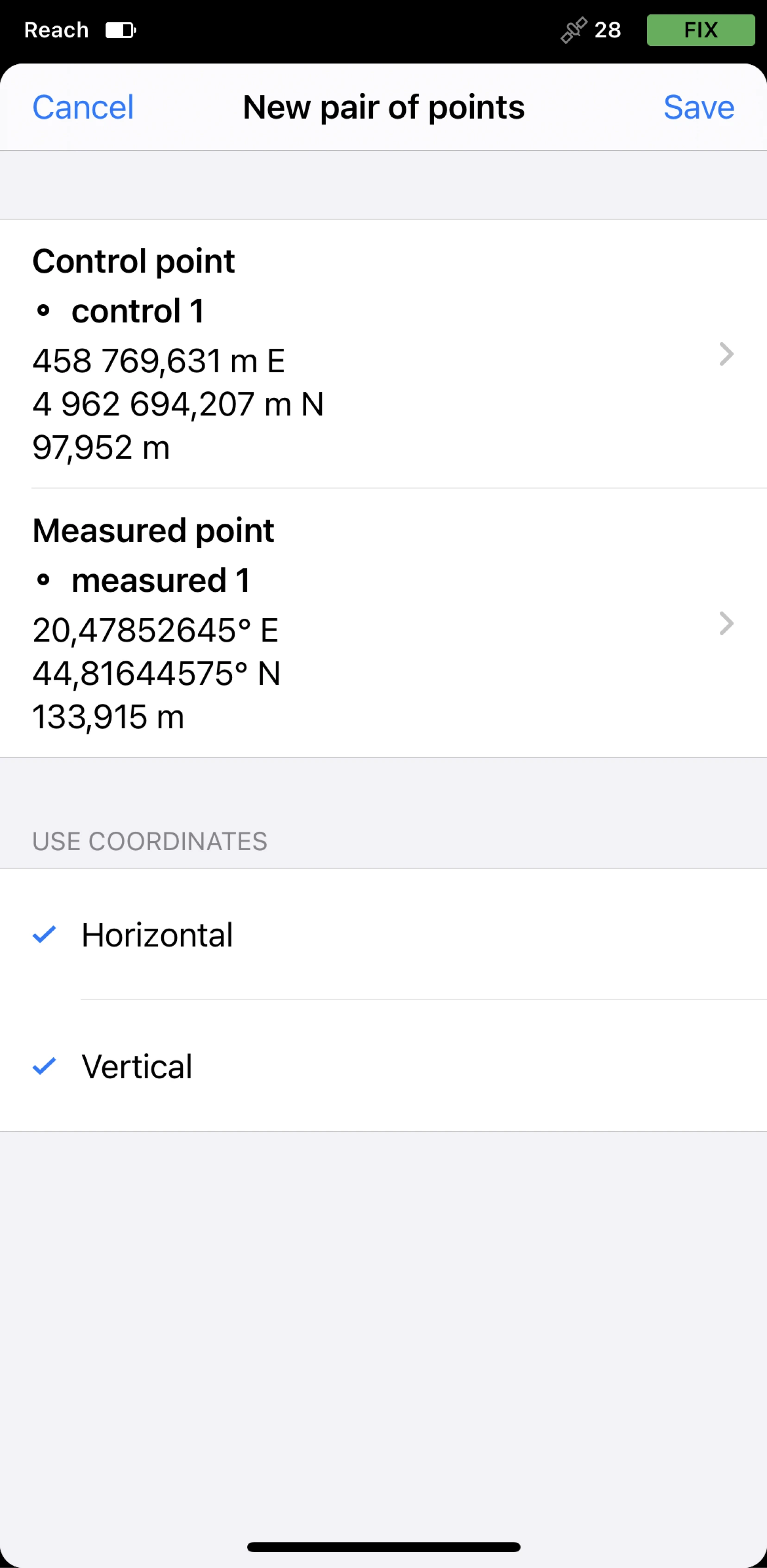
Wählen Sie die Paare von Kontroll- und Messpunkten aus dem Projekt auf folgende Weise aus:
tipMit Emlid Flow können Sie die Koordinaten von Passpunkten eingeben oder vorhandene Punkte aus dem Projekt auswählen. Sie können die Koordinaten eines Punktes auch bearbeiten, indem Sie den Punkt duplizieren.
- Wählen Sie für jeden Punkt aus, ob Sie sowohl horizontale (H) als auch vertikale (V) Koordinaten oder nur eine davon verwenden möchten.
- Achten Sie darauf, dass die Passpunkte lokale Koordinaten in Fuß/Meter und die gemessenen Punkte globale Koordinaten in Grad haben.
- Fügen Sie die erforderliche Anzahl von Punktpaaren hinzu. Die maximale Anzahl beträgt 50.
-
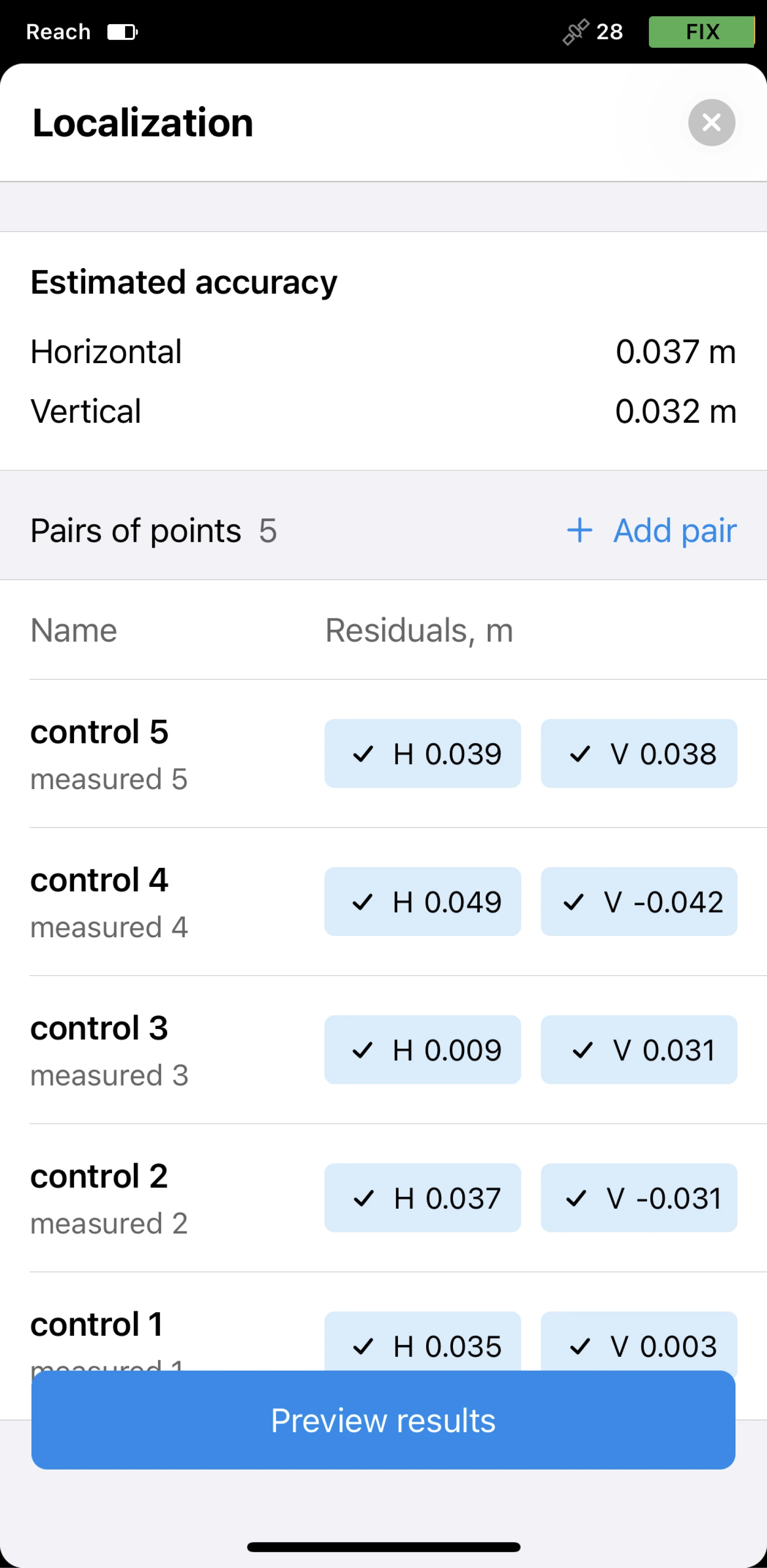
Tippen Sie auf Speichern. Die App berechnet die Residuen.
-
Analysieren Sie die Residuen. Falls erforderlich, können Sie sie auf folgende Weise bearbeiten:
- Schließen Sie horizontale und/oder vertikale Koordinaten durch Antippen des Chips aus.
- Entfernen Sie das Paar, indem Sie auf den Namen des Paares und auf die Schaltfläche Paar entfernen tippen.
-
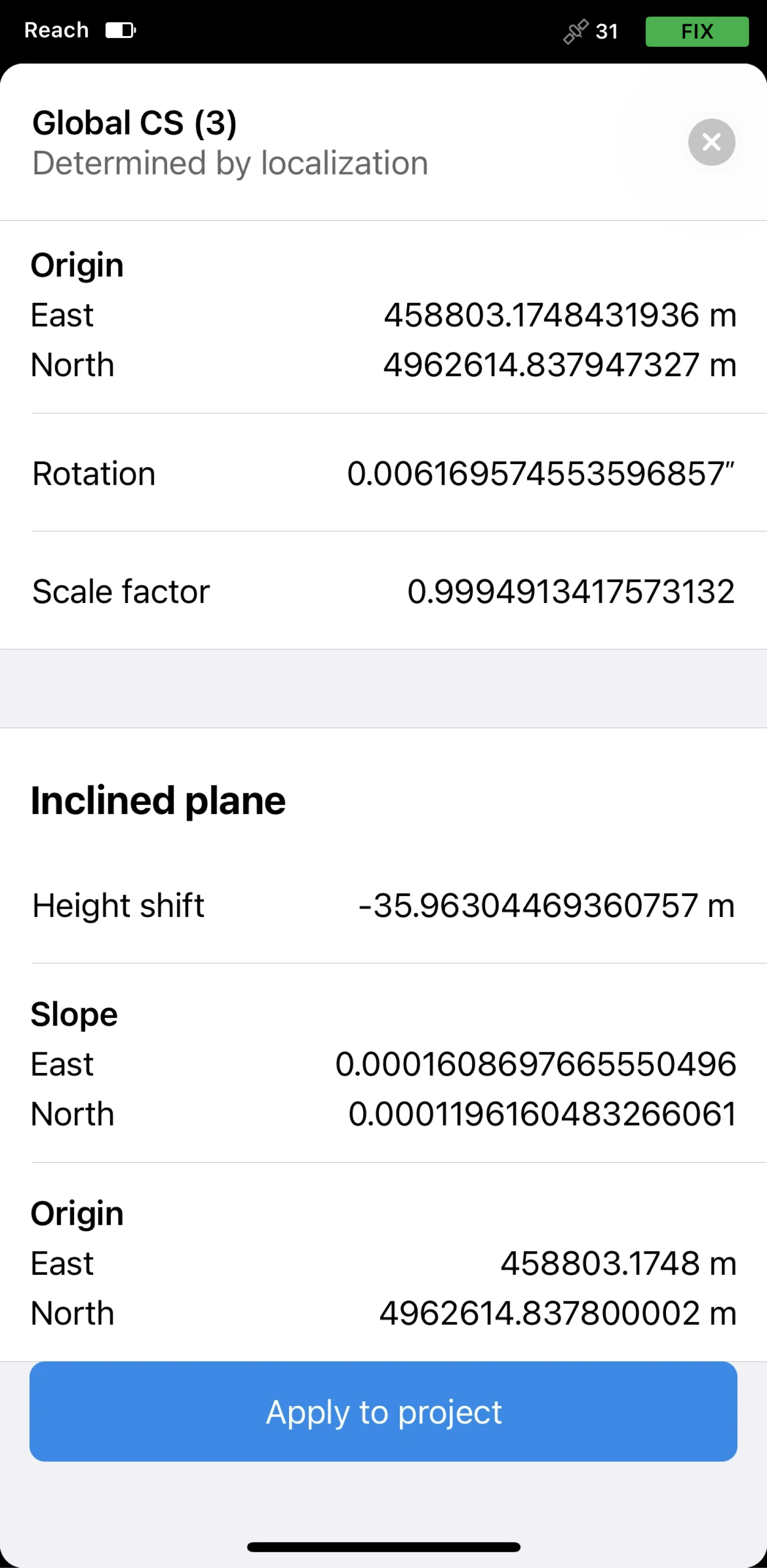
Tippen Sie auf Vorschau der Ergebnisse. Sie sehen dann die Transformationsparameter.
noteDer Abschnitt Horizontale Anpassung wird nur angezeigt, wenn Sie horizontale Koordinaten angegeben haben.
Der Abschnitt Schiefe Ebene wird nur angezeigt, wenn Sie vertikale Koordinaten angegeben haben.
-
Wenn die Ergebnisse zufriedenstellend sind, tippen Sie auf Auf Projekt anwenden.
Falls erforderlich, können Sie das gleiche Projekt später erneut kalibrieren.
Sobald Sie die Lokalisierung anwenden, werden alle vorhandenen und weiteren erfassten Punkte entsprechend dem berechneten
Ein Koordinatensystem ist ein koordinatenbasiertes lokales, regionales oder globales System, das zur Lokalisierung geografischer Einheiten verwendet wird. Ein räumliches Bezugssystem definiert eine bestimmte Kartenprojektion sowie Transformationen zwischen verschiedenen räumlichen Bezugssystemen.
Koordinatensystem speichern
Sie können Ihre durch die Lokalisierung bestimmten
Ein Koordinatensystem ist ein koordinatenbasiertes lokales, regionales oder globales System, das zur Lokalisierung geografischer Einheiten verwendet wird. Ein räumliches Bezugssystem definiert eine bestimmte Kartenprojektion sowie Transformationen zwischen verschiedenen räumlichen Bezugssystemen.
- Emlid Flow 360
- Emlid Flow
Gehen Sie folgendermaßen vor, um Ihr durch die Lokalisierung bestimmtes
Ein Koordinatensystem ist ein koordinatenbasiertes lokales, regionales oder globales System, das zur Lokalisierung geografischer Einheiten verwendet wird. Ein räumliches Bezugssystem definiert eine bestimmte Kartenprojektion sowie Transformationen zwischen verschiedenen räumlichen Bezugssystemen.
-
Öffnen Sie das Projekt mit dem
Koordinatensystem, das durch die zu speichernde Lokalisierung bestimmt wird.Ein Koordinatensystem ist ein koordinatenbasiertes lokales, regionales oder globales System, das zur Lokalisierung geografischer Einheiten verwendet wird. Ein räumliches Bezugssystem definiert eine bestimmte Kartenprojektion sowie Transformationen zwischen verschiedenen räumlichen Bezugssystemen.
-
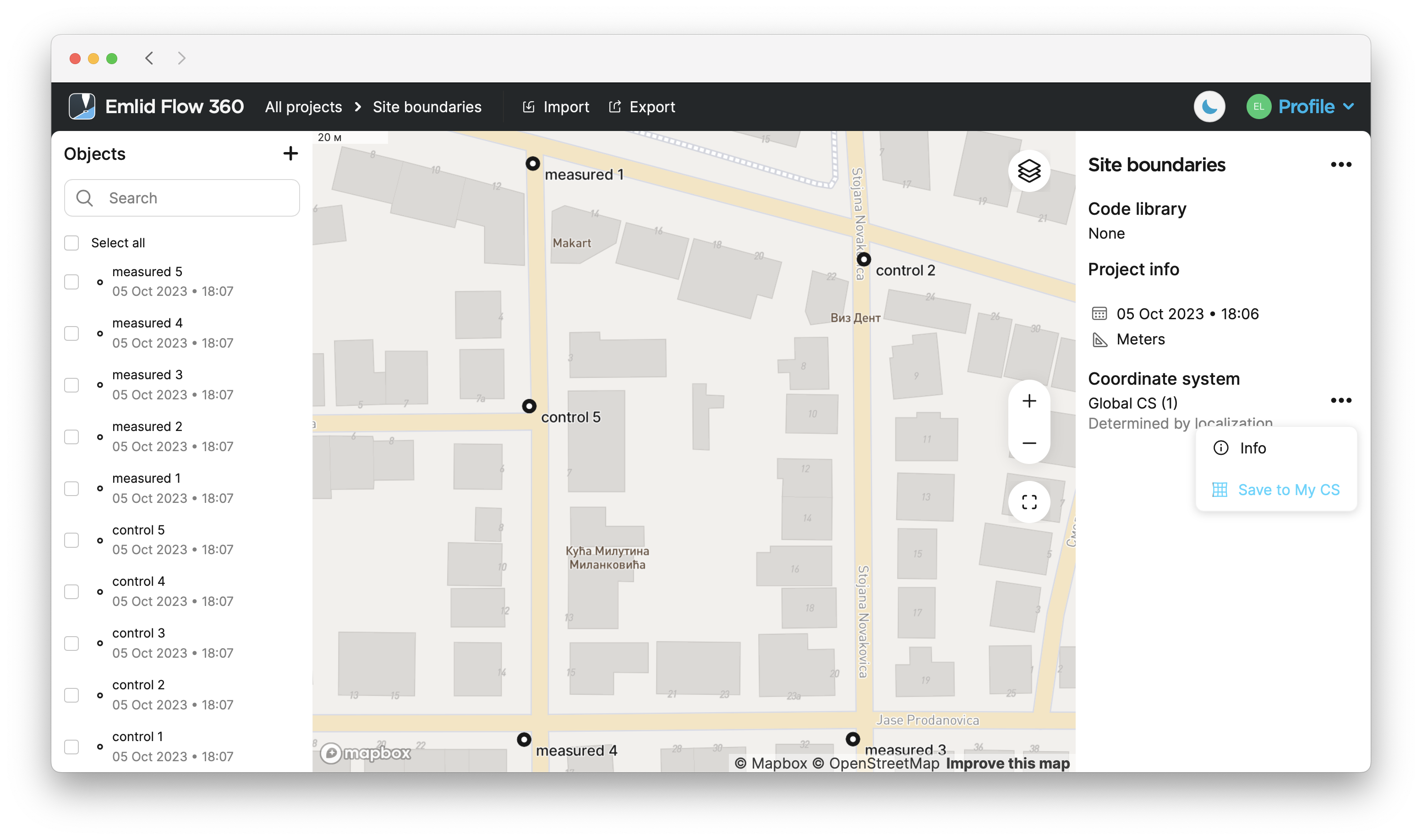
Gehen Sie zum Abschnitt Koordinatensystem.
-
Tippen Sie auf die Schaltfläche mit den drei Punkten und wählen Sie In meinem KS speichern aus dem Dropdown-Menü.
-
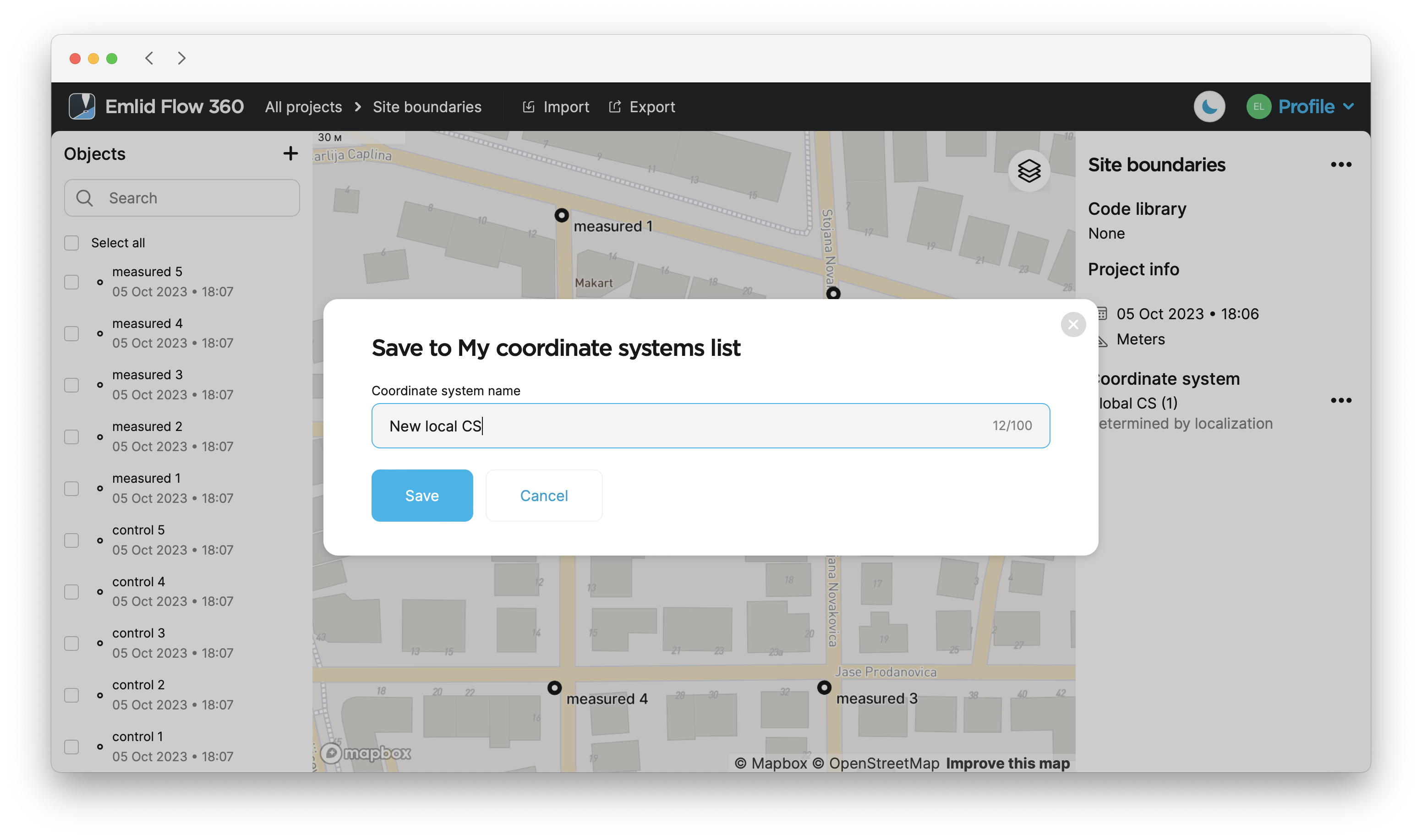
Geben Sie den Namen ein und tippen Sie auf Speichern.
Gehen Sie folgendermaßen vor, um Ihr durch die Lokalisierung bestimmtes
Ein Koordinatensystem ist ein koordinatenbasiertes lokales, regionales oder globales System, das zur Lokalisierung geografischer Einheiten verwendet wird. Ein räumliches Bezugssystem definiert eine bestimmte Kartenprojektion sowie Transformationen zwischen verschiedenen räumlichen Bezugssystemen.
-
Öffnen Sie das Projekt mit dem
Koordinatensystem, das durch die zu speichernde Lokalisierung bestimmt wird.Ein Koordinatensystem ist ein koordinatenbasiertes lokales, regionales oder globales System, das zur Lokalisierung geografischer Einheiten verwendet wird. Ein räumliches Bezugssystem definiert eine bestimmte Kartenprojektion sowie Transformationen zwischen verschiedenen räumlichen Bezugssystemen.
-
Schieben Sie das Pfeilsymbol neben dem Namen des Projekts nach oben.
-
Gehen Sie zum Abschnitt Koordinatensystem.
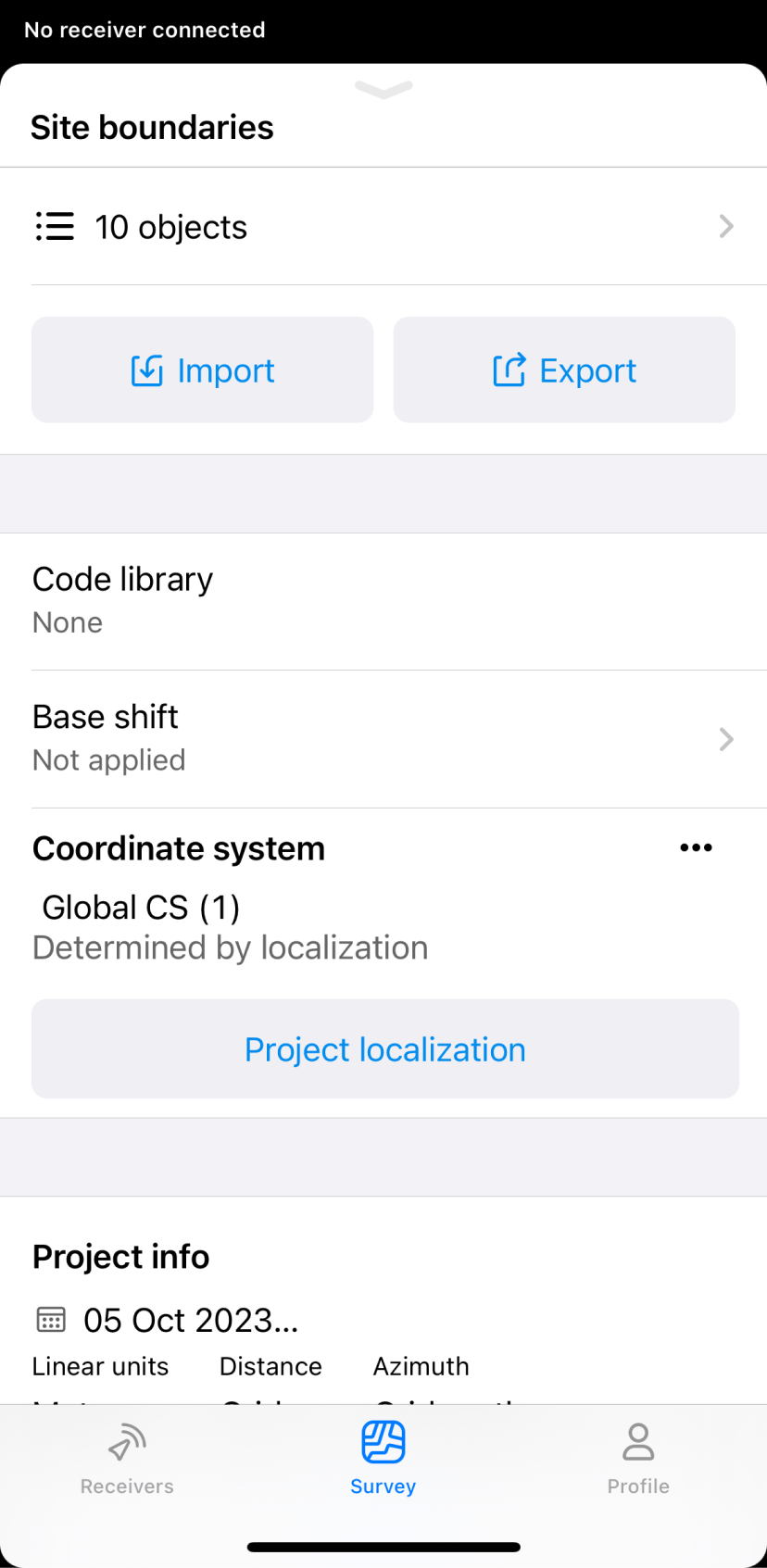
-
Tippen Sie auf die Schaltfläche mit den drei Punkten und wählen Sie im Menü In meinem KS speichern.
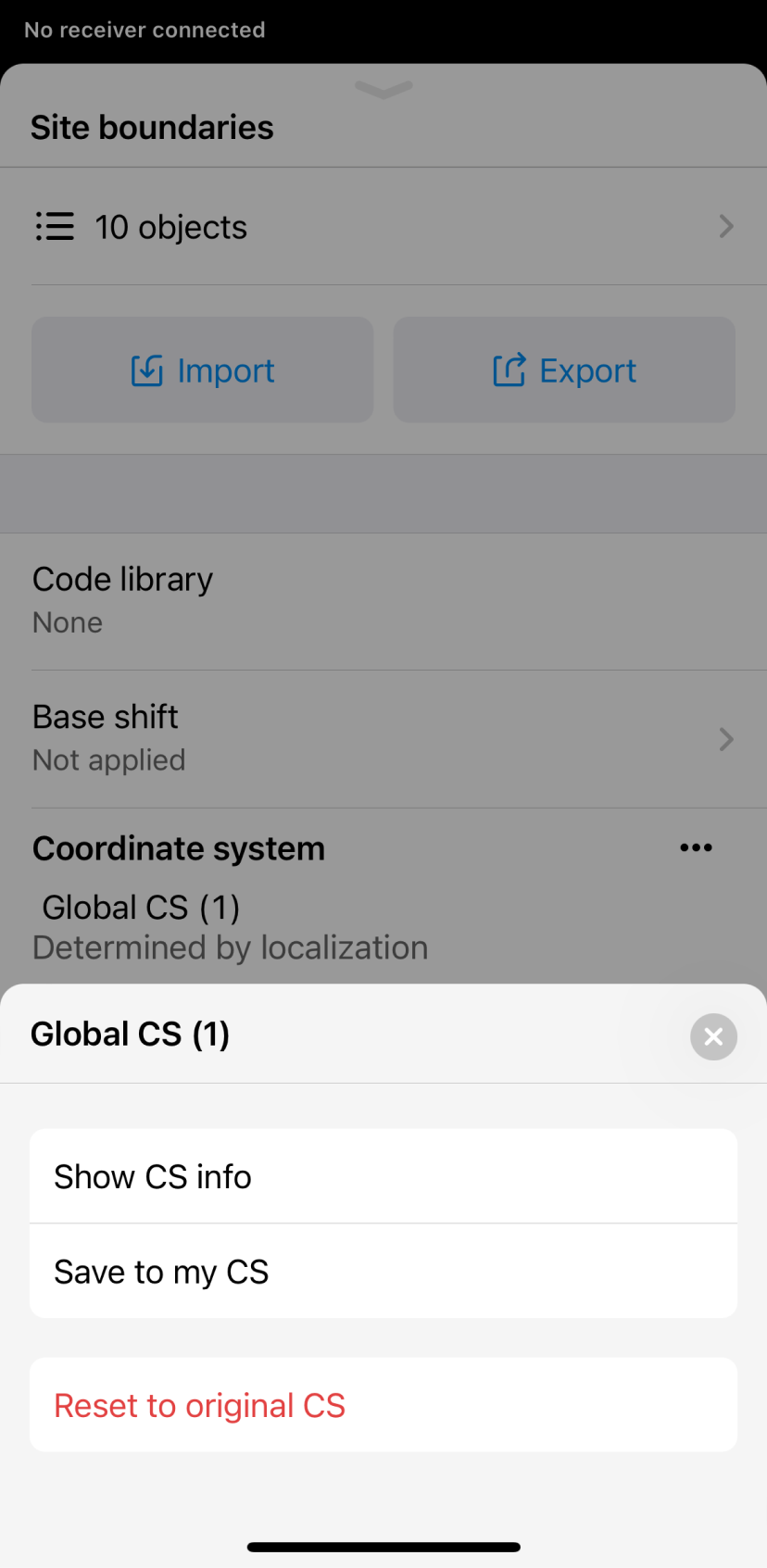
-
Geben Sie den Namen ein und tippen Sie auf Speichern.
Jetzt wird das
Ein Koordinatensystem ist ein koordinatenbasiertes lokales, regionales oder globales System, das zur Lokalisierung geografischer Einheiten verwendet wird. Ein räumliches Bezugssystem definiert eine bestimmte Kartenprojektion sowie Transformationen zwischen verschiedenen räumlichen Bezugssystemen.
Videoanleitung
Die App Emlid Flow wird regelmäßig aktualisiert, daher kann die Oberfläche im Video ein wenig anders aussehen als in der aktuellen Version.
Sehen Sie sich den Arbeitsablauf in folgendem Video an: