Gerenciamento de equipes
Este guia explica como gerenciar os membros da equipe no seu espaço de trabalho.
Visão geral
O gerenciamento de membros da equipe no Emlid Flow 360 permite que você controle quem tem acesso ao seu espaço de trabalho e aos recursos compartilhados do projeto. Você pode adicionar novos membros para colaborar, remover usuários que não precisam mais de acesso e reenviar convites quando necessário. O gerenciamento da associação à equipe garante que somente usuários autorizados possam visualizar, editar ou contribuir com projetos compartilhados, perfis NTRIP, configurações de localização e outros ativos do espaço de trabalho.
Com essas ferramentas, é possível manter um espaço de trabalho seguro, organizado e escalável, que ofereça suporte à colaboração eficiente em toda a sua equipe de levantamento ou mapeamento.
Convidando membros da equipe
Para adicionar membros da equipe ao seu espaço de trabalho, faça o seguinte:
Certifique-se de que o membro da equipe adicionado tenha uma conta Emlid. Eles podem criá-lo sozinhos ou você pode criar um e compartilhar as credenciais.
-
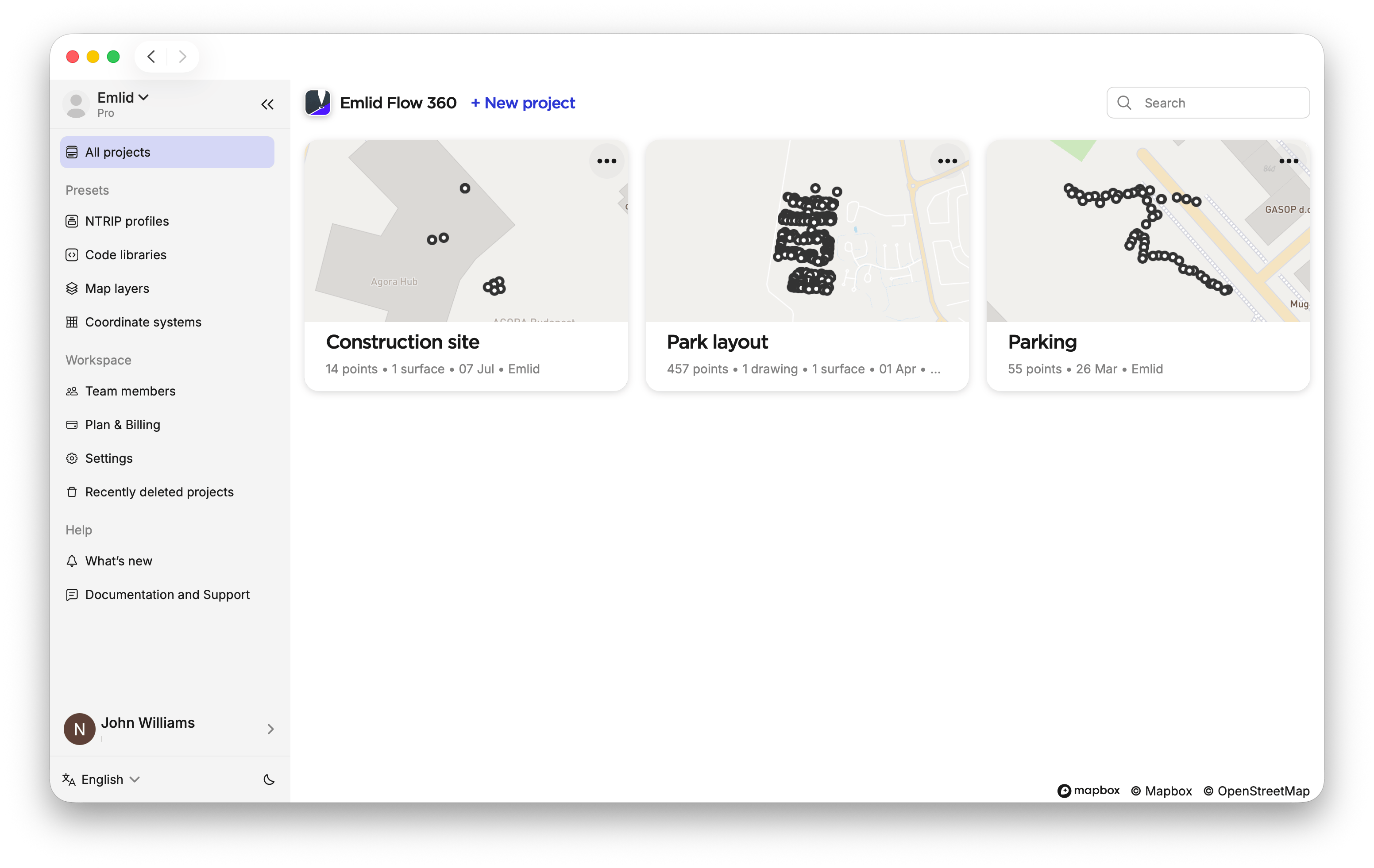
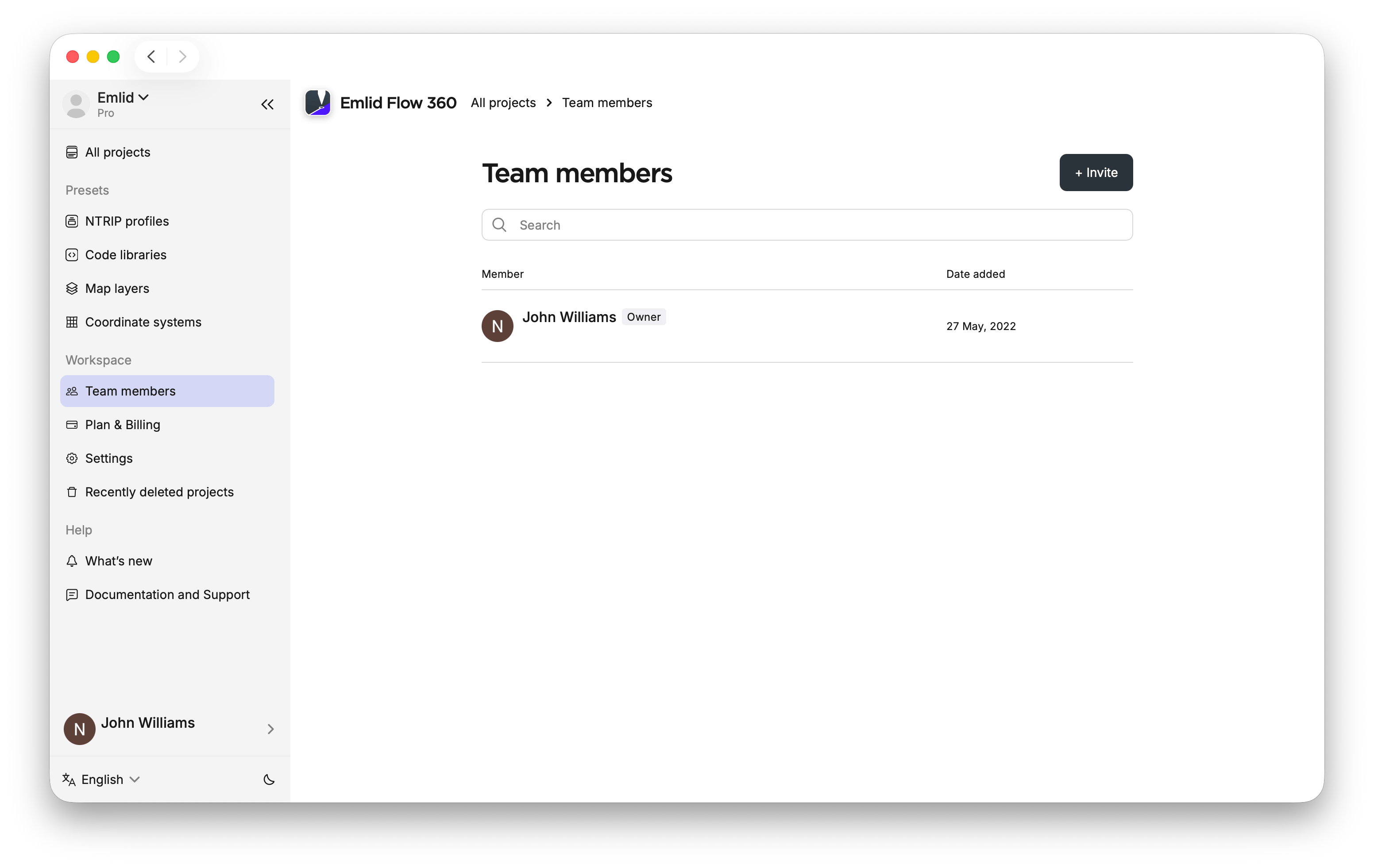
No Emlid Flow 360, abra o menu à esquerda e clique em Team members (Membros da equipe).
-
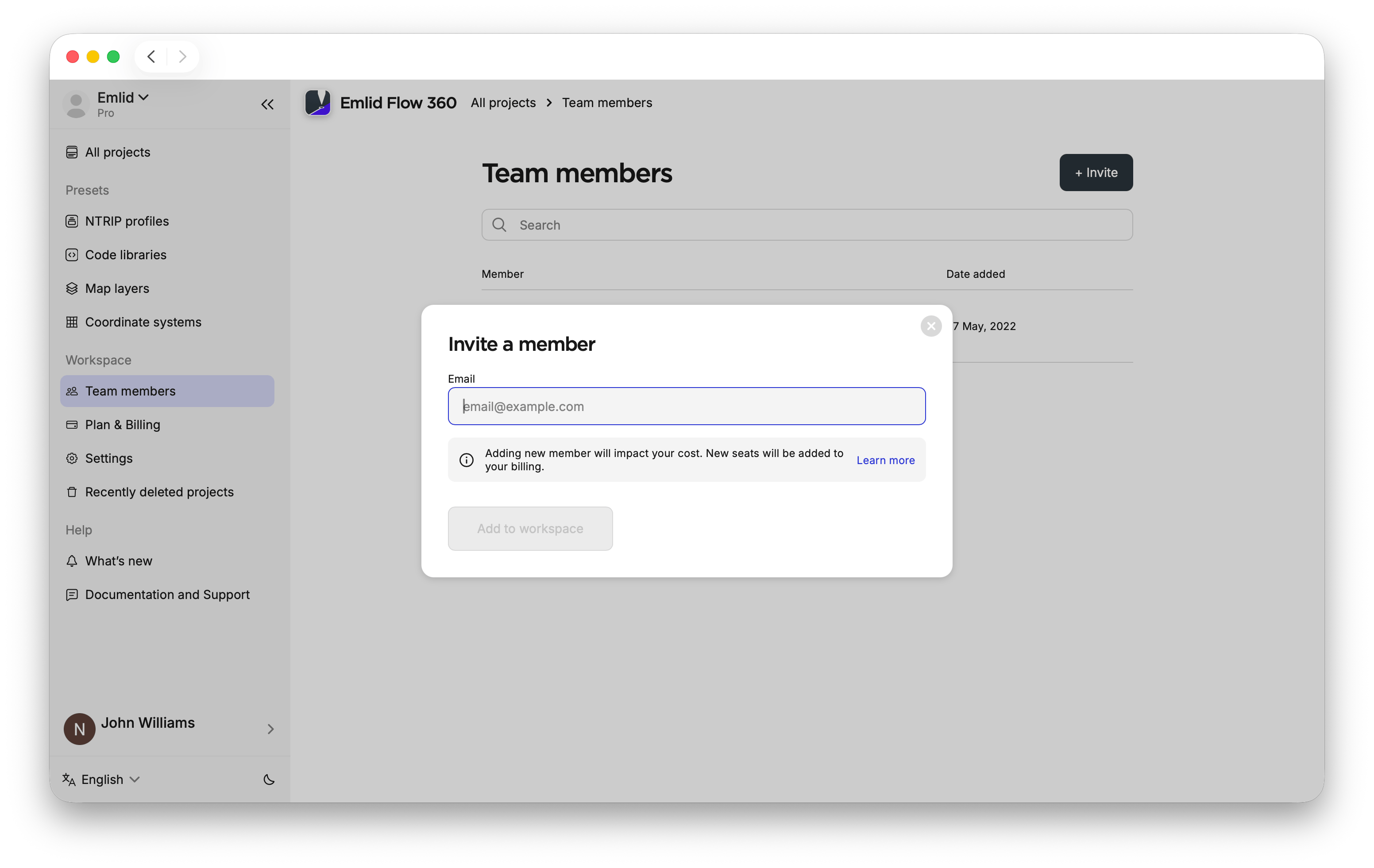
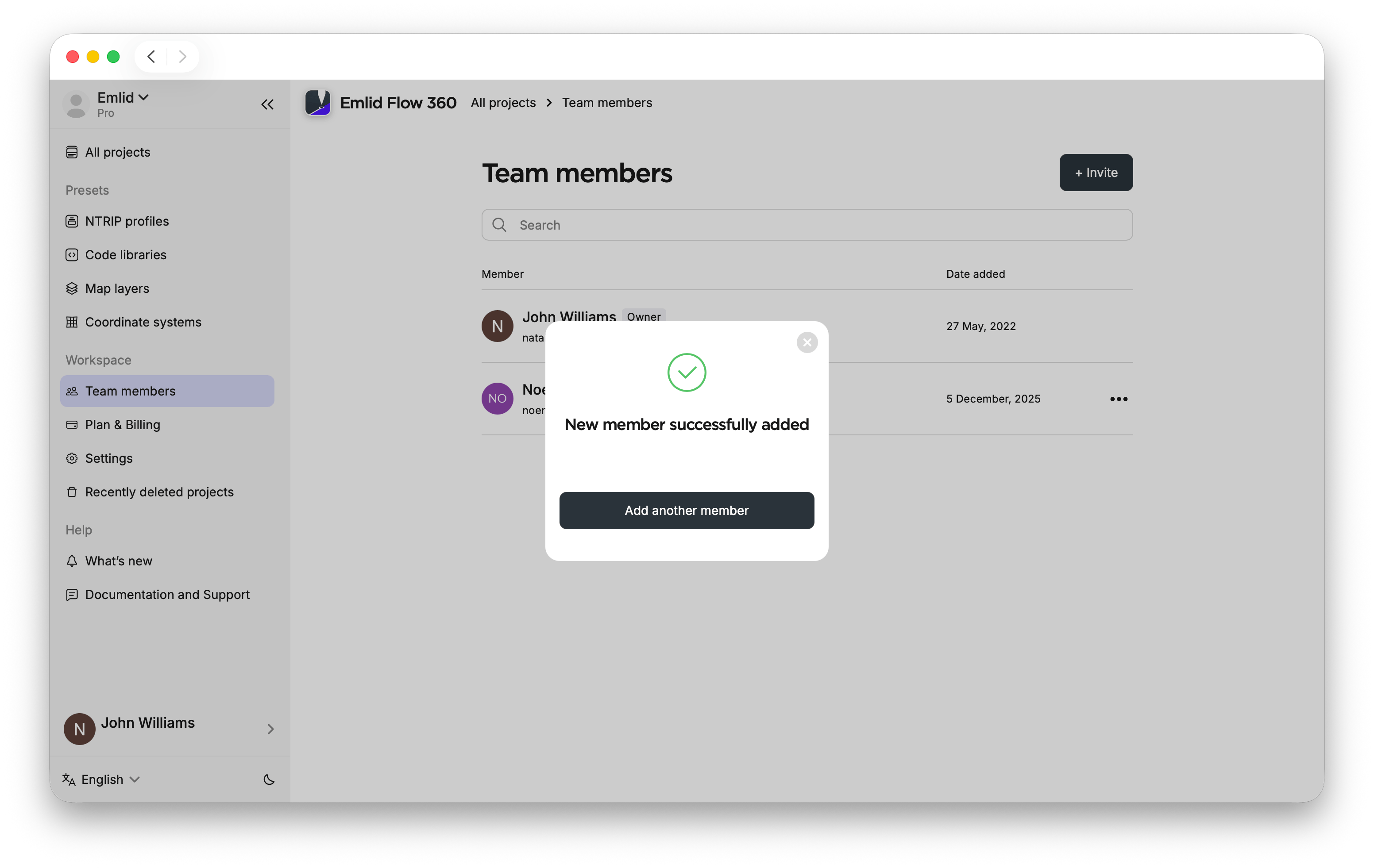
Clique em Invite member (Convidar membro) e digite o endereço de e-mail do membro. Clique em Add another member (Adicionar outro membro) para adicionar mais pessoas. Feche a caixa de diálogo quando terminar. A pessoa adicionada receberá um convite por e-mail.
noteA adição de membros afeta o faturamento de sua assinatura. Consulte o guia [Faturamento] (billing.mdx) para obter detalhes.
-
Peça ao membro da equipe adicionado para mudar para o seu espaço de trabalho:
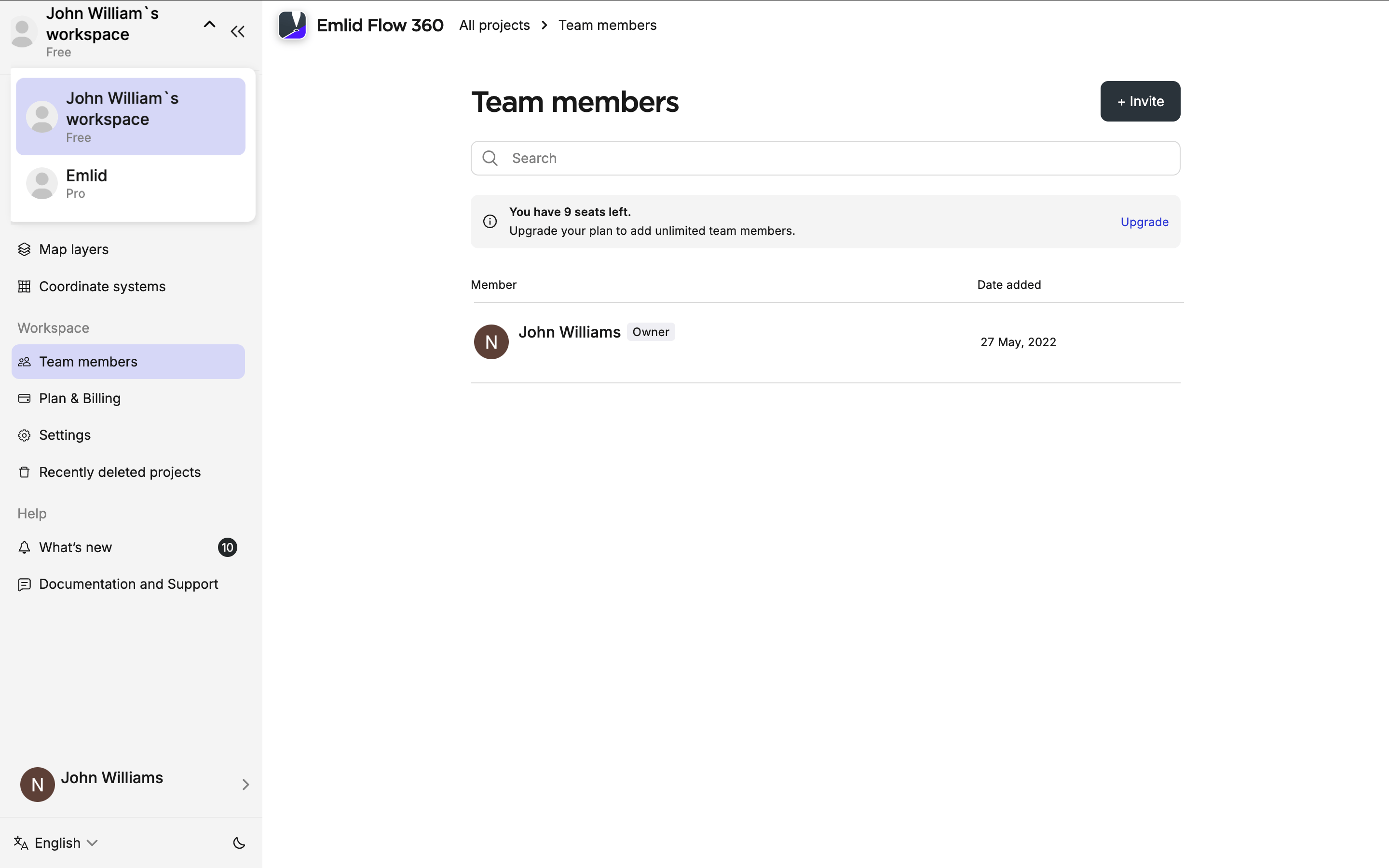
- No Emlid Flow, vá para a aba Profile (Perfil) e clique no nome do espaço de trabalho no canto superior esquerdo. Você verá o menu suspenso com todos os espaços de trabalho disponíveis. Escolha o espaço de trabalho na lista suspensa.

- No Emlid Flow 360, clique no nome do espaço de trabalho no canto superior esquerdo. Escolha o espaço de trabalho na lista suspensa.
Remoção de membros da equipe
Se um membro não precisar mais de acesso ao espaço de trabalho, você poderá removê-lo da seguinte forma:
-
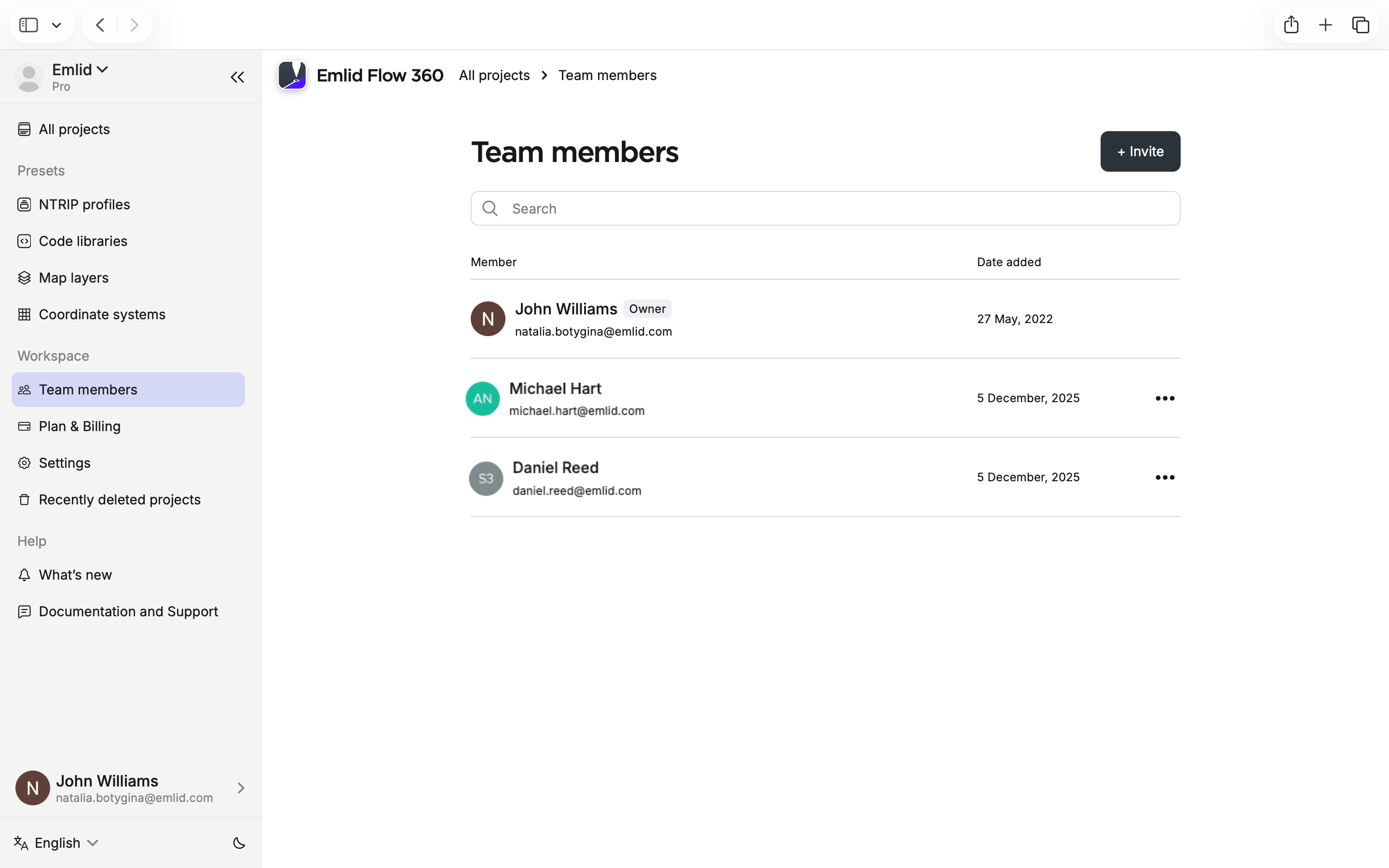
No Emlid Flow 360, abra o menu à esquerda e clique em Team members (Membros da equipe).
-
Localize o usuário que deseja remover e clique nos três pontos ao lado do nome do membro da equipe. Em seguida, clique em Deactivate (Desativar) e confirme a exclusão.

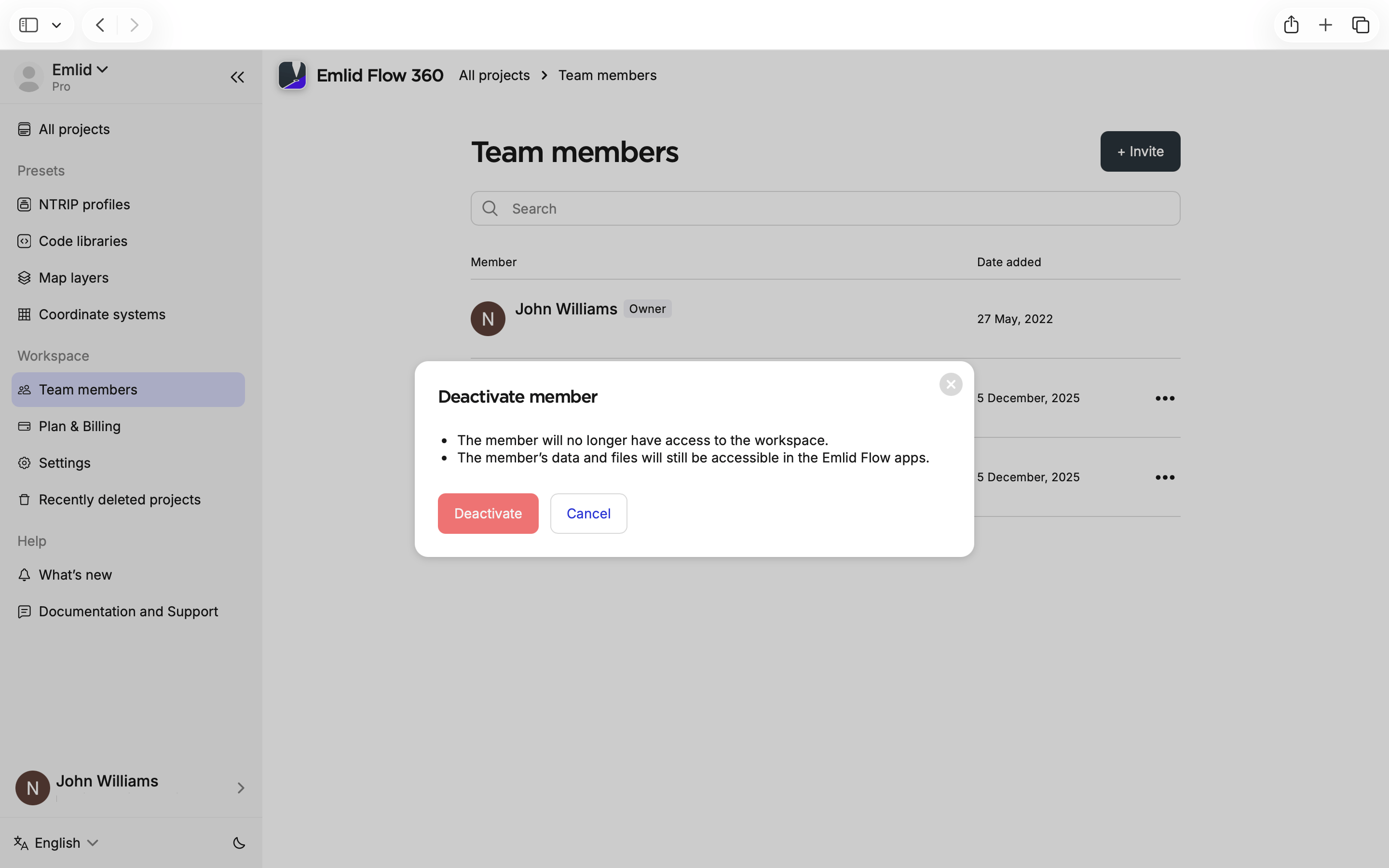
Após a remoção, o usuário perderá imediatamente o acesso ao seu espaço de trabalho e a todos os projetos compartilhados e receberá uma notificação por e-mail. No entanto, a conta permanece listada em Deactivated members (Membros desativados), para que você possa adicioná-los novamente quando necessário.
Readição de membros da equipe
Se quiser adicionar um membro da equipe que foi removido anteriormente, faça isso da seguinte forma:
-
No Emlid Flow 360, abra o menu à esquerda e clique em Team members (Membros da equipe).

-
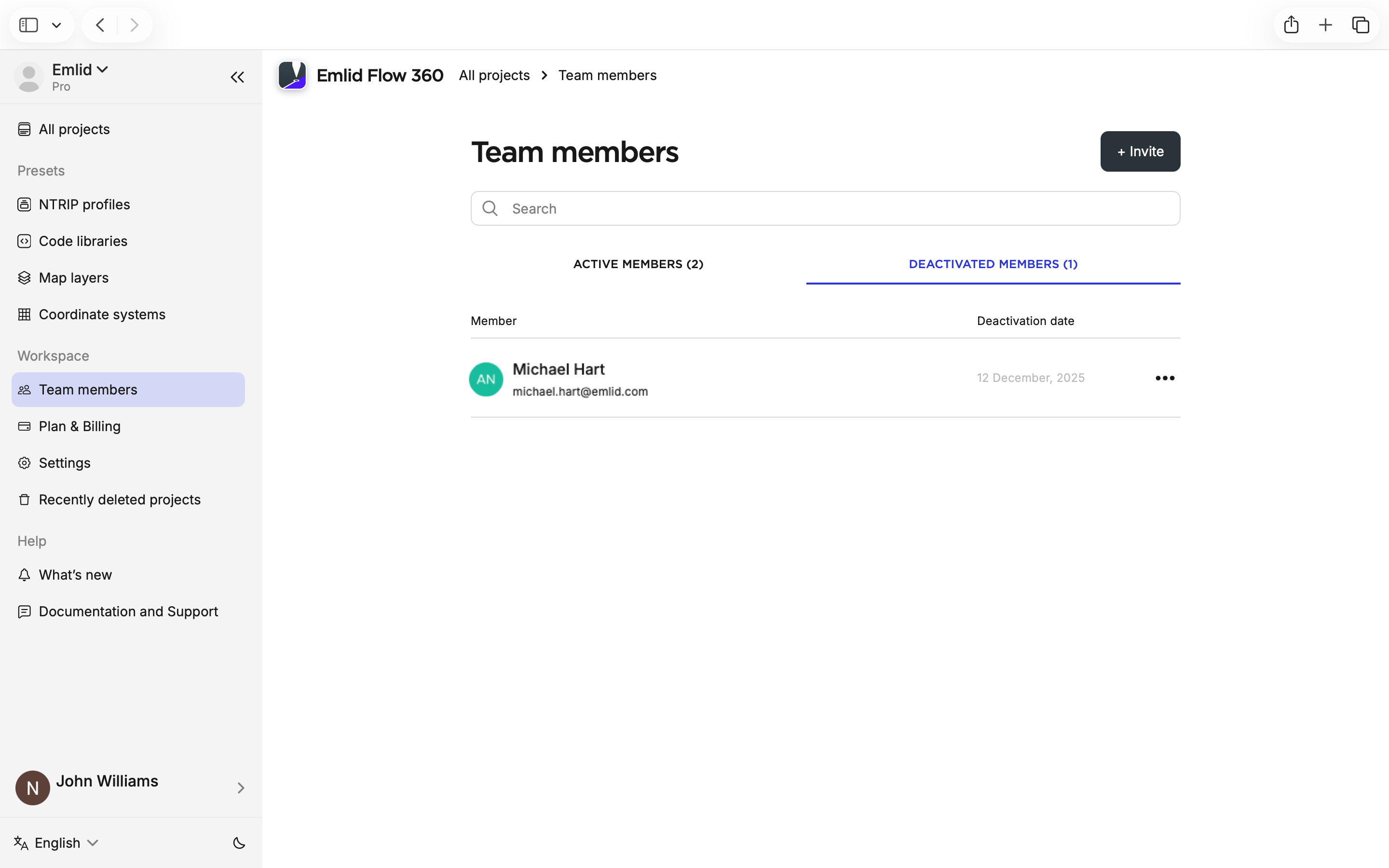
Na tela que aparece, clique em Deactivated members (Membros desativados).
-
Clique nos três pontos ao lado do nome do membro da equipe desativado e reative-o.
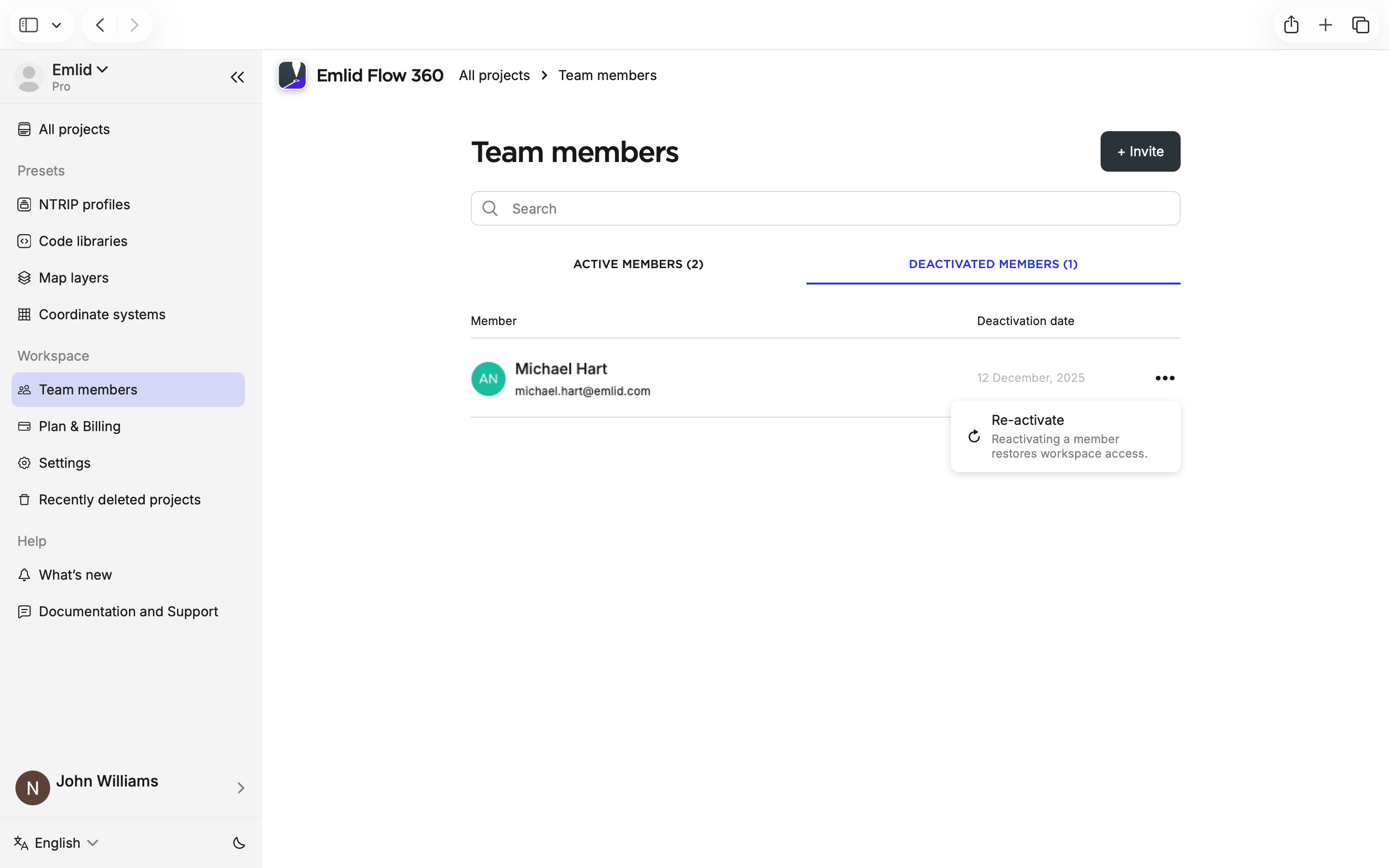
Uma mensagem de confirmação será exibida, e o usuário receberá um convite por e-mail para recuperar o acesso ao espaço de trabalho.