Añadir capas WMS al proyecto
Acceda al conjunto completo de características para levantamientos topográficos, de replanteo y conforme a obra.
Esta guía explica cómo añadir capas WMS desde la biblioteca de capas WMS en su proyecto en Emlid Flow 360.
Resumen
Con la biblioteca de capas WMS de Emlid Flow 360, puede seleccionar y añadir capas a sus proyectos en Emlid Flow 360. Después, podrá acceder a estos proyectos en Emlid Flow.
El uso de capas WMS en los proyectos permite obtener un control visual y un contexto del área de levantamiento.
Obtenga más información sobre la creación de una biblioteca de capas WMS en Emlid Flow 360 en la guía Guía para añadir capas WMS.
Para acceder a los proyectos con capas añadidas de la biblioteca de capas WMS en Emlid Flow, debe iniciar sesión en la misma cuenta Emlid que utiliza en Emlid Flow 360. Obtenga más información en Trabajar con capas del mapa.
Flujo de trabajo
- Emlid Flow 360
Añadir capas de la biblioteca al proyecto
Para añadir capas a su proyecto desde la biblioteca de capas WMS en Emlid Flow 360, siga los pasos que se indican a continuación:
-
Vaya a flow360.emlid.com y regístrese o inicie sesión con su cuenta Emlid.
-
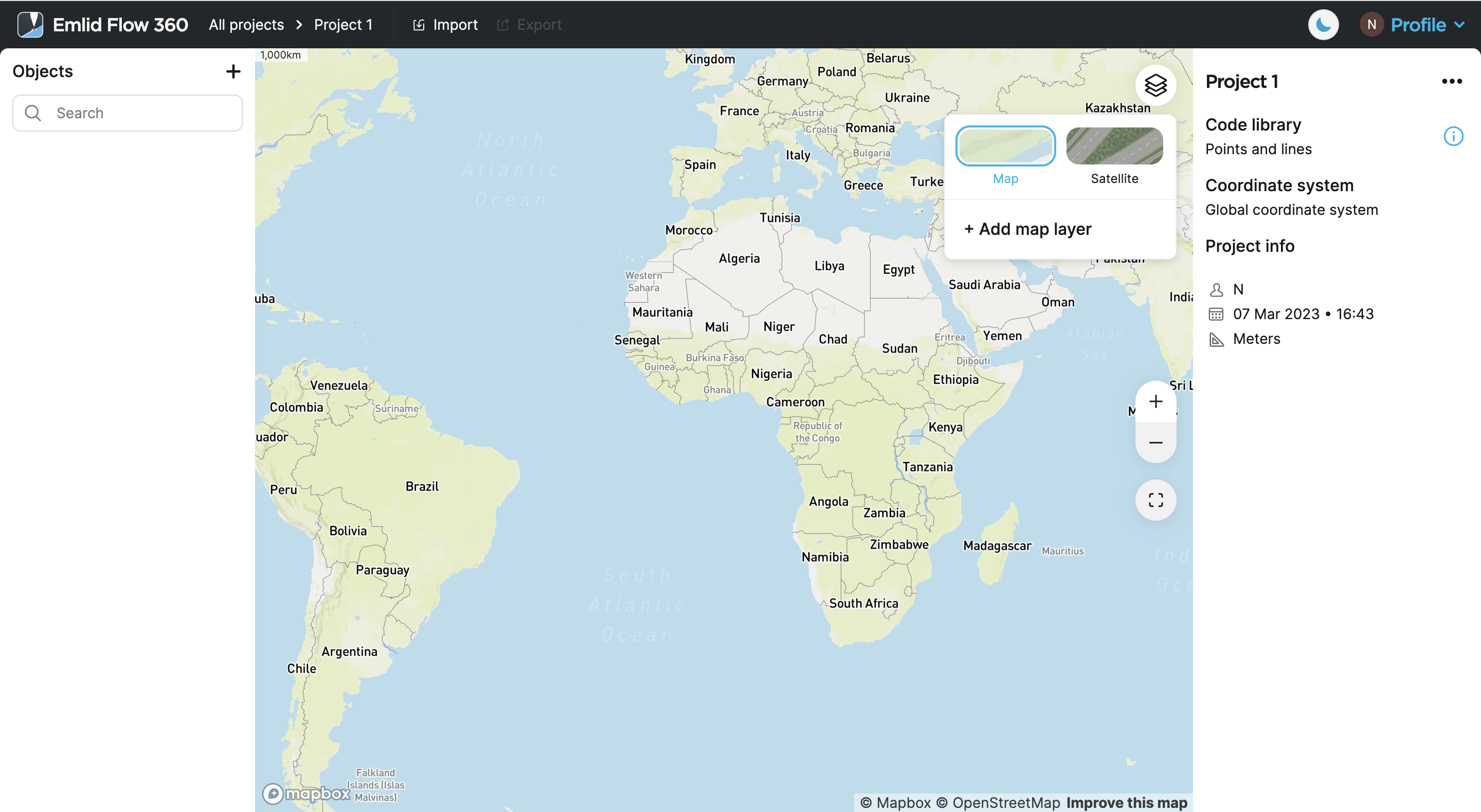
Abra su proyecto y haga clic en el botón Capas del mapa.
-
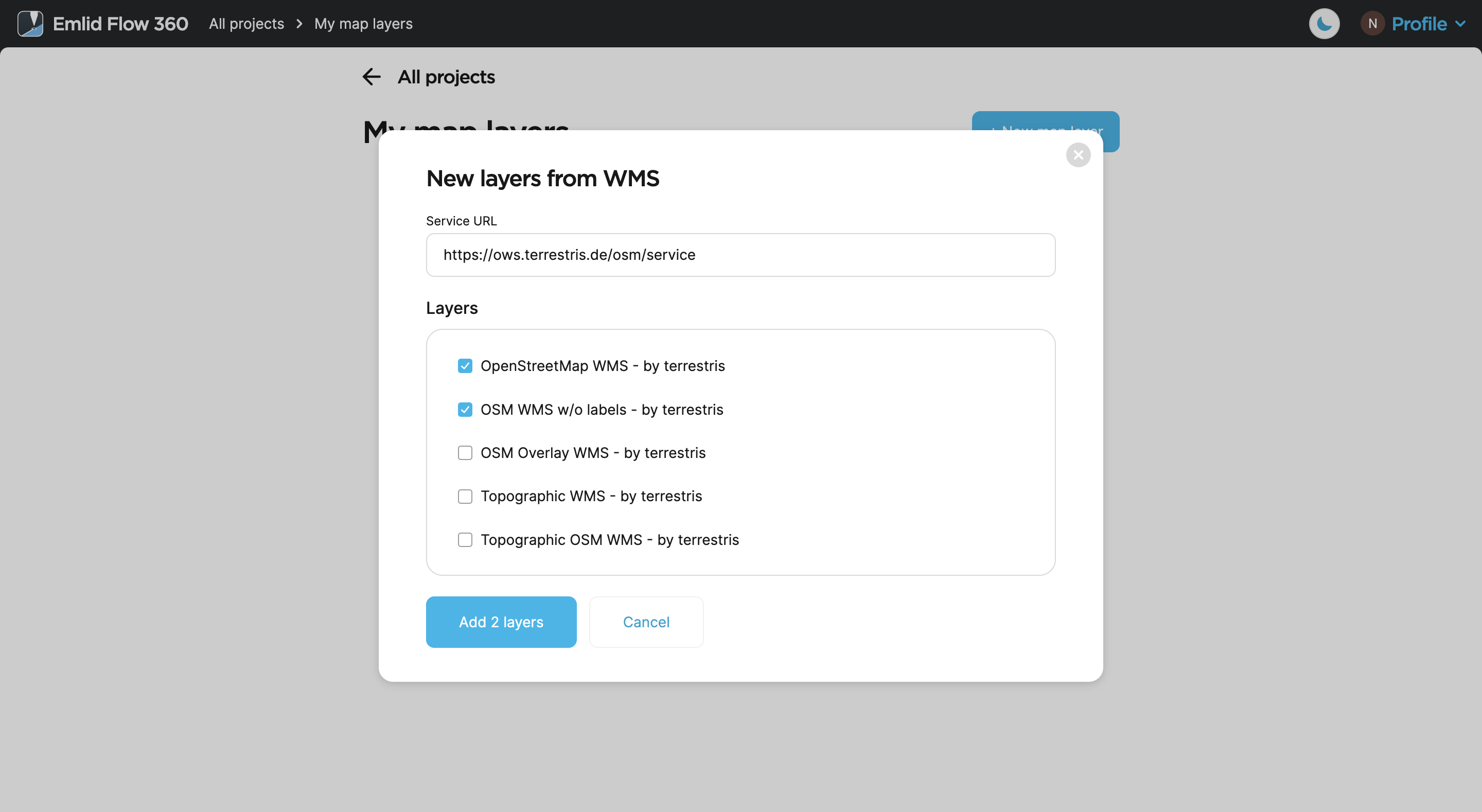
Haga clic en Añadir capa de mapa y seleccione las capas necesarias.
noteTambién puede añadir nuevas capas directamente en el proyecto. Pulse Nueva capa de mapa.
-
Haga clic en Añadir al proyecto.
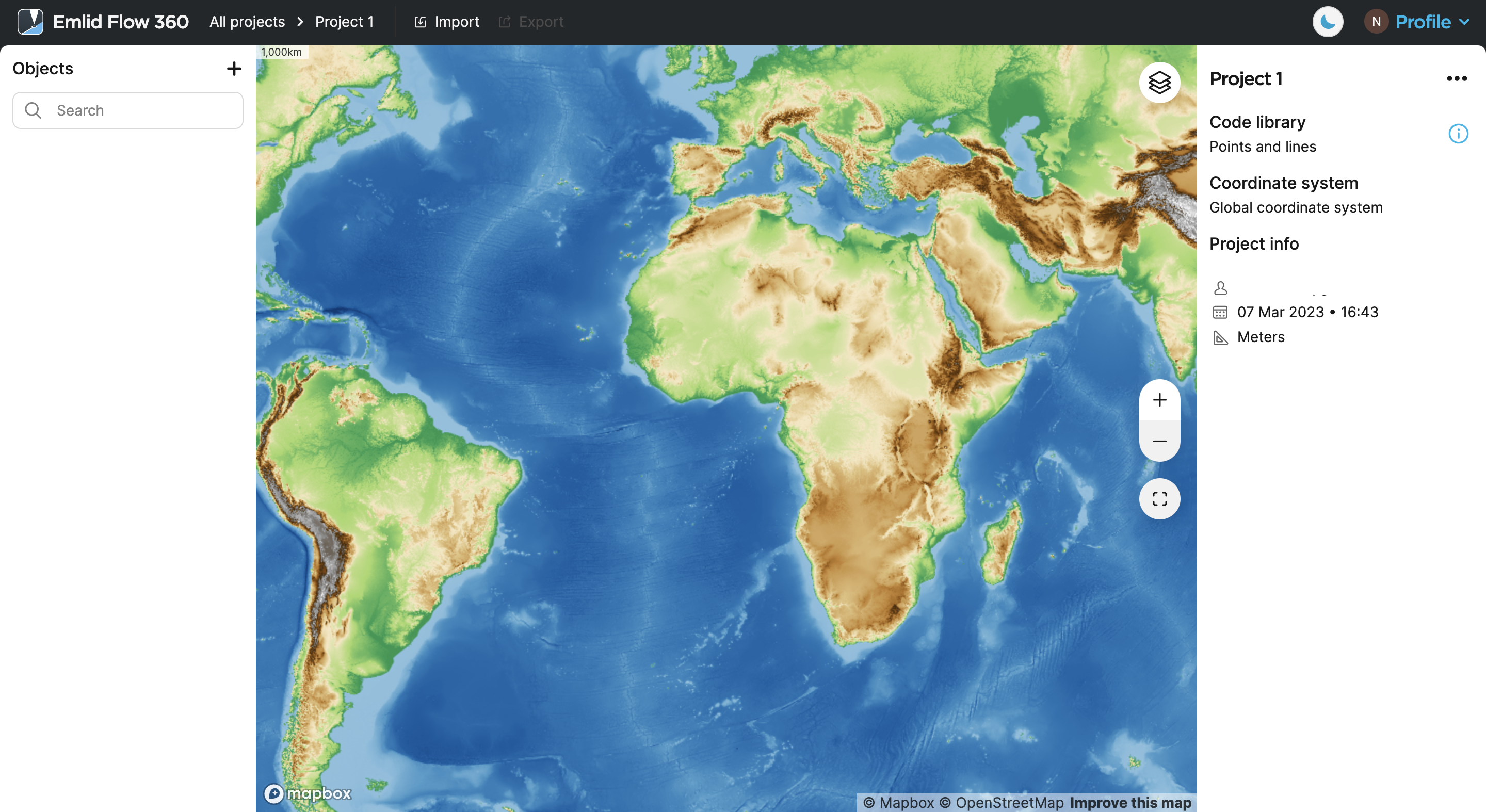
Una vez añadidas las capas a su proyecto, puede empezar a trabajar con ellas tanto en Emlid Flow 360 como en Emlid Flow.
Cuando se añade una nueva capa de mapa al proyecto, aparece en la parte superior de la lista y tiene una opacidad del 100 % por defecto. La aplicación lo añade automáticamente a la vista previa del mapa. Puede cambiar el orden y la opacidad de las capas en el botón Map layers (Capas del mapa), y cambiar la vista de mapa por defecto haciendo clic en Save new default (Guardar nuevo valor predeterminado) o Reset (Restablecer) en la parte superior izquierda del mapa. Encontrará una descripción más detallada en la guía Crear o importar proyecto.
Haga clic en el botón Capas de mapa para cambiar entre los tipos de mapa vectorial y por satélite, reordenar capas mediante la función de arrastrar y soltar, y cambiar su visibilidad y opacidad en el mapa haciendo clic en el icono del ojo situado junto a la capa y el nombre de la capa correspondiente.
Obtenga más información sobre el acceso a proyectos con capas añadidas en Emlid Flow en Trabajar con capas de mapas.
Eliminar capas del proyecto
La capa solo se quitará del proyecto. Puede añadirla de nuevo haciendo clic en el botón Capas de mapa y Añadir capa de mapa.
Puede eliminar capas WMS de su proyecto de la siguiente manera:
-
Vaya a flow360.emlid.com y regístrese o inicie sesión con su cuenta Emlid.
-
Abra su proyecto en Emlid Flow 360 y haga clic en el botón Capas de mapa.
-
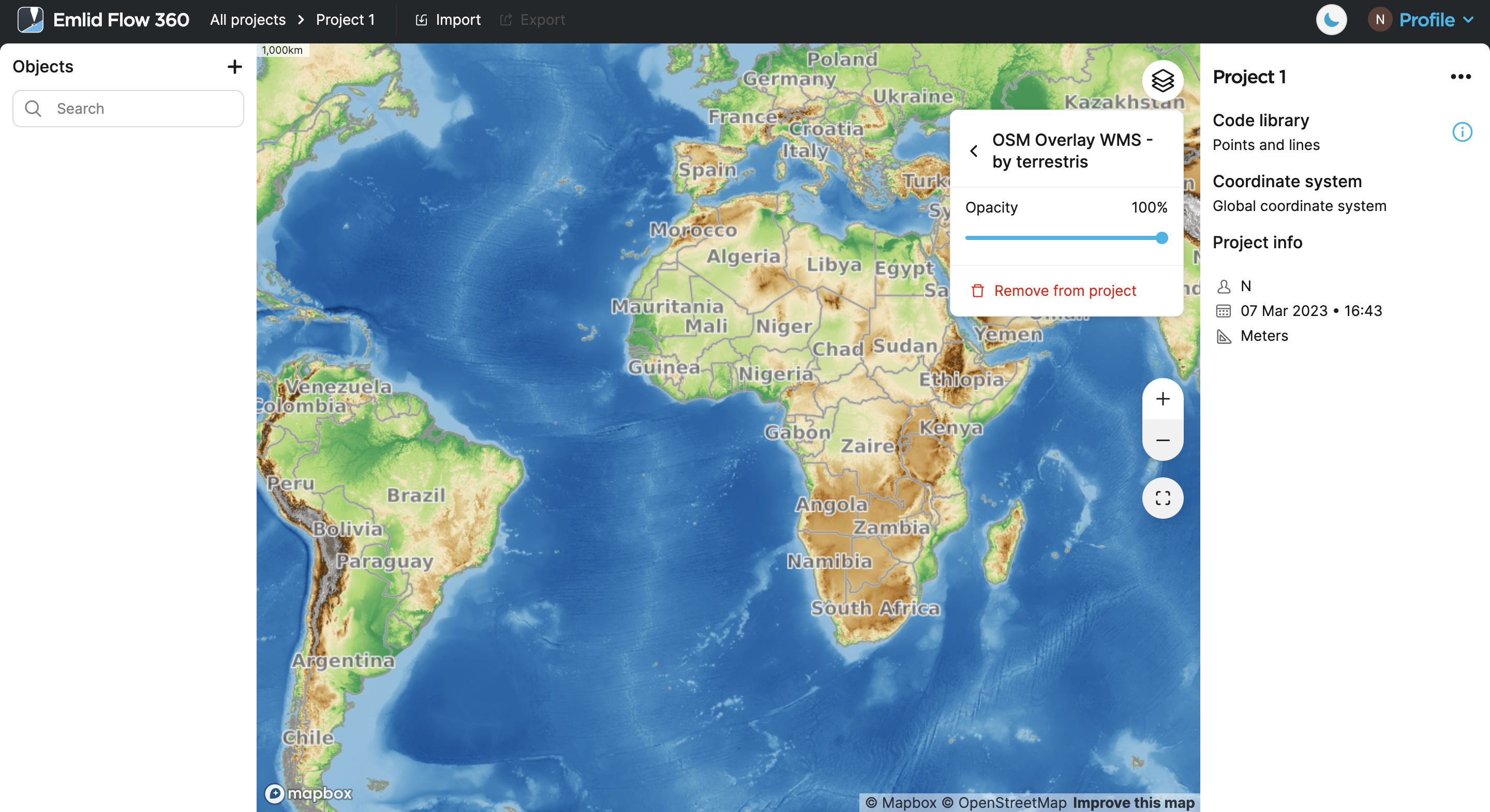
Haga clic en la capa que desea eliminar.
-
Haga clic en Quitar del proyecto y luego en Eliminar.