Adicionar camadas WMS ao projeto
Desbloqueie o conjunto completo de recursos para levantamentos topográficos, locação e as-built
Este guia explica como adicionar camadas WMS da biblioteca de camadas WMS ao seu projecto no Emlid Flow 360.
Visão geral
Com a biblioteca de camadas WMS no Emlid Flow 360, você pode selecionar e adicionar camadas aos seus projetos no Emlid Flow 360. Depois disso, você pode ter acesso a estes projetos no Emlid Flow.
A utilização de camadas WMS em projetos permite que você obtenha controle visual e contexto da sua área de levantamento.
Saiba mais sobre como criar uma biblioteca de camadas WMS no Emlid Flow 360 no guia Criar biblioteca de camadas WMS.
Para ter acesso a projetos com camadas adicionadas a partir da biblioteca de camadas WMS no Emlid Flow, você deve entrar na mesma conta Emlid que utiliza no Emlid Flow 360. Saiba mais em Trabalhando com as camadas do mapa.
Fluxo de trabalho
- Emlid Flow 360
Adicionar camadas da biblioteca ao projeto
Para adicionar camadas ao seu projeto a partir da biblioteca de camadas WMS no Emlid Flow 360, siga os passos abaixo:
-
Vá para flow360.emlid.com e inscreva-se ou entre usando sua conta Emlid.
-
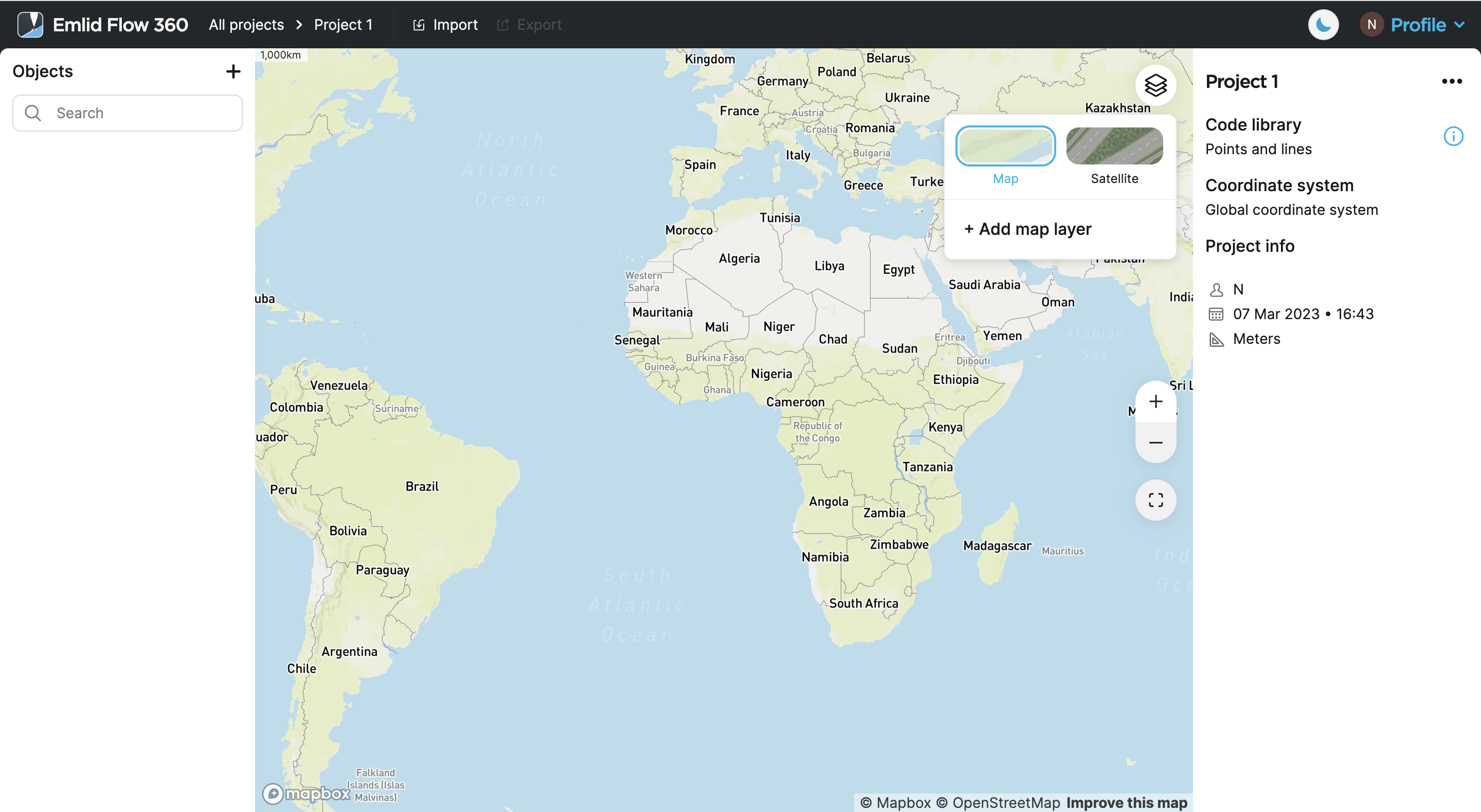
Abra o seu projeto e clique no botão Camadas do mapa.
-
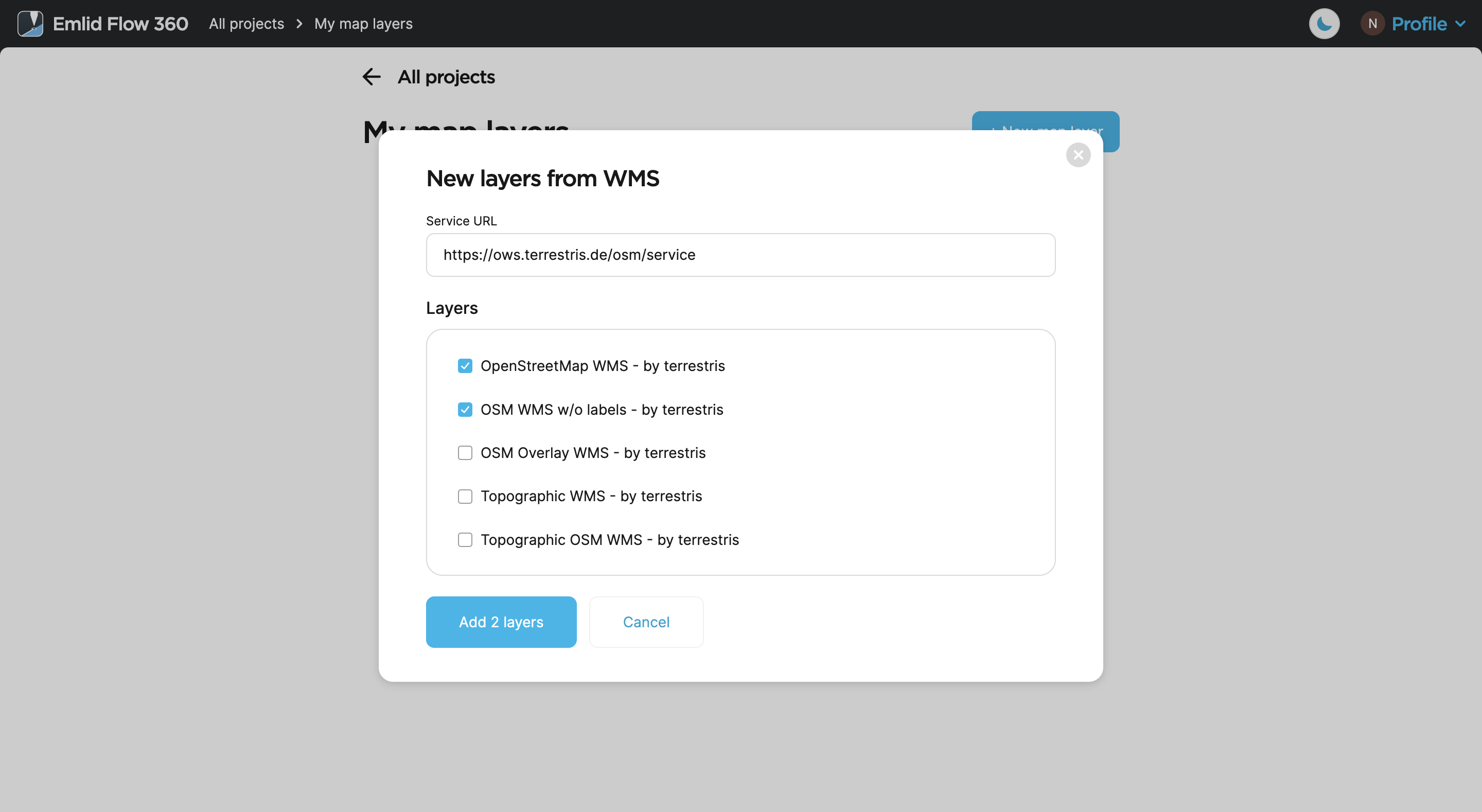
Clique em Adicionar camada de mapa e selecione as camadas necessárias.
noteVocê também pode adicionar novas camadas diretamente no projeto. Toque em Nova camada de mapa.
-
Clique em Adicionar ao projeto.
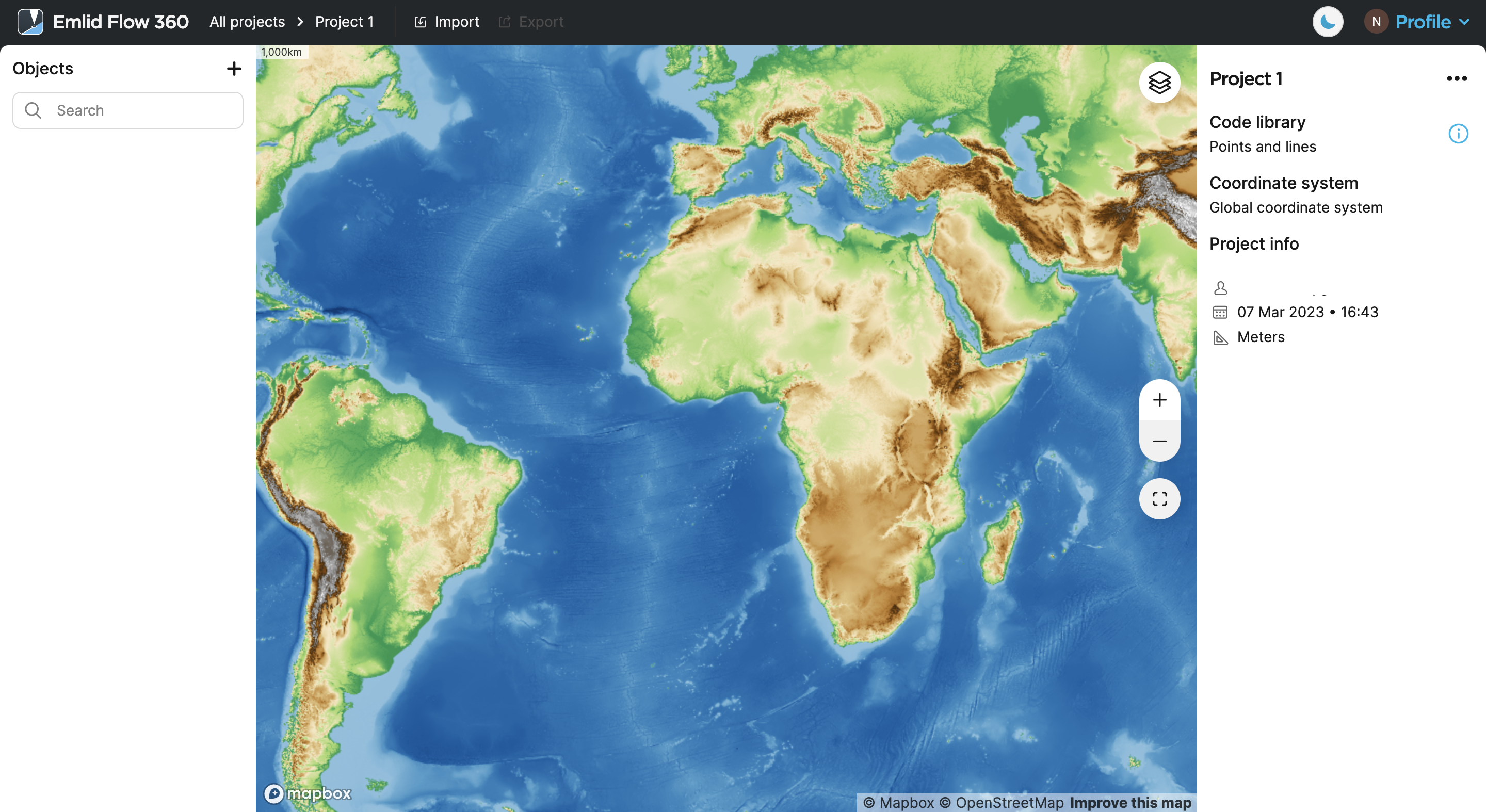
Depois que as camadas forem adicionadas ao seu projeto, você poderá começar a trabalhar com elas no Emlid Flow 360 e no Emlid Flow.
Quando você adiciona uma nova camada de mapa ao projeto, ela aparece no topo da lista e tem uma opacidade de 100% por padrão. O aplicativo o adiciona automaticamente à visualização do mapa. Você pode alterar a ordem e a opacidade das camadas no botão Map layers(Camadas do mapa) e alterar a visualização padrão do mapa clicando em Save new default (Salvar novo padrão)_ ou _Reset* (Redefinir) na parte superior esquerda do mapa. Procure uma descrição mais detalhada no guia Criar ou importar projeto.
Clique no botão Camadas do mapa para alternar entre os tipos de mapa vetorial e de satélite, reordenar camadas utilizando a funcionalidade de arrastar e soltar e alterar a sua visibilidade e opacidade no mapa, clicando no ícone de olho junto à camada e ao nome da camada correspondente.
Saiba mais sobre como acessar projetos com camadas adicionadas no Emlid Flow em Working with map layers.
Excluir camadas do projeto
A camada será removida apenas do projeto. Você pode adicioná-la novamente clicando no botão Camadas de mapa e em Adicionar camada de mapa.
Você pode eliminar camadas WMS do seu projeto da seguinte forma:
-
Vá para flow360.emlid.com e inscreva-se ou entre usando sua conta Emlid.
-
No Emlid Flow 360, abra o seu projeto e clique no botão Camadas do mapa.
-
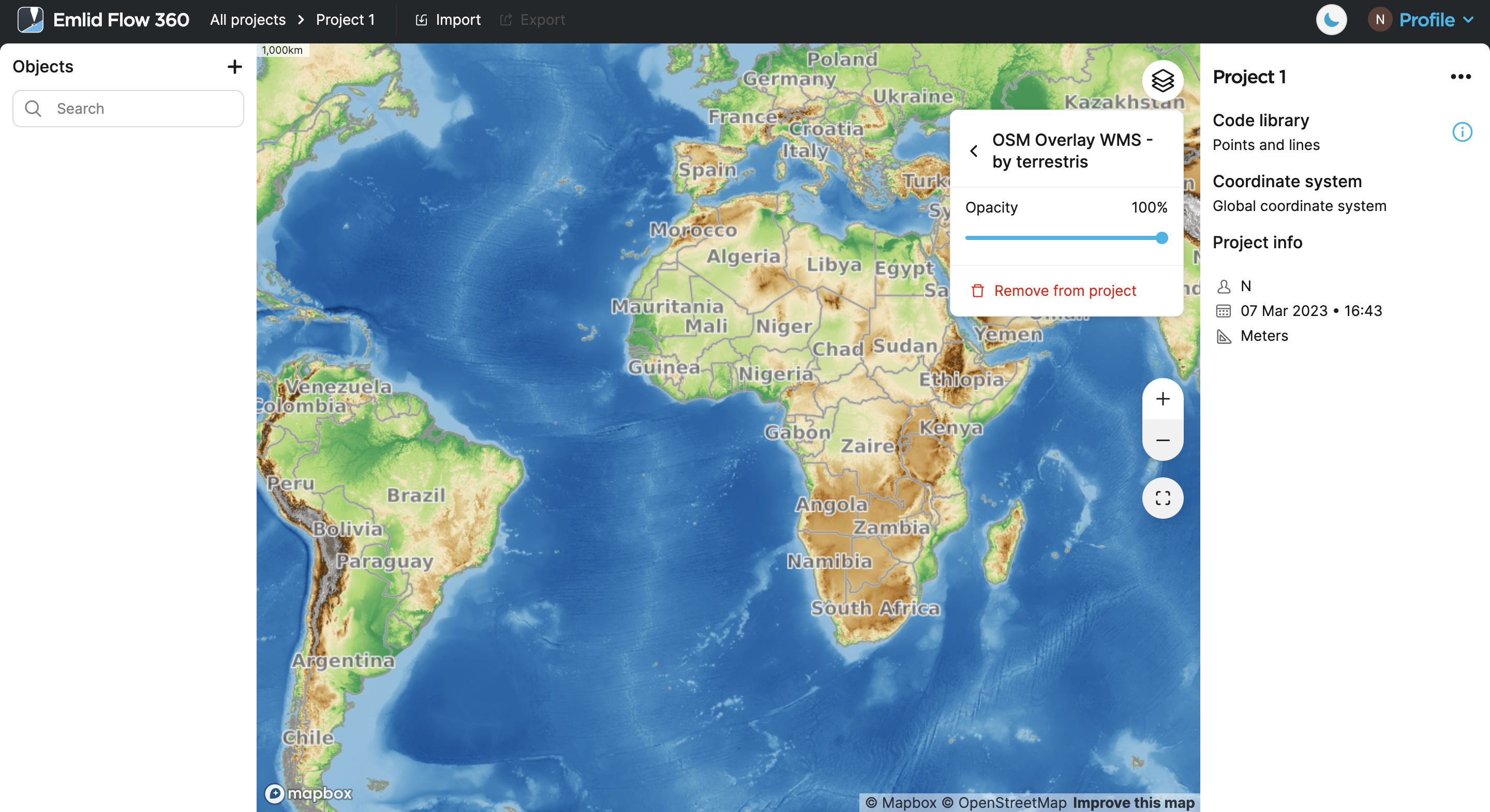
Clique na camada que pretende excluir.
-
Clique em Remover do projeto e, em seguida, clique em Excluir.