Aggiungere livelli WMS al progetto
Sblocca il set completo di funzioni per i rilevamenti topografici, di picchettamento e as-built
Questa guida spiega come aggiungere livelli WMS dalla libreria di livelli WMS al proprio progetto in Emlid Flow 360.
Panoramica
Con la libreria di livelli WMS in Emlid Flow 360, è possibile selezionare e aggiungere livelli ai propri progetti in Emlid Flow 360. Successivamente, è possibile accedere a questi progetti in Emlid Flow.
L'uso di livelli WMS nei progetti consente di ottenere un controllo visivo e il contesto dell'area di rilievo.
Per saperne di più sulla creazione di una libreria di livelli WMS in Emlid Flow 360, consultare la guida Creare una libreria di livelli WMS.
Per accedere ai progetti con i livelli aggiunti dalla libreria di livelli WMS in Emlid Flow, è necessario accedere allo stesso account Emlid che si utilizza in Emlid Flow 360. Per saperne di più, consultare Lavorare con i livelli della mappa.
Flusso di lavoro
- Emlid Flow 360
Aggiungere livelli dalla libreria al progetto
Per aggiungere livelli al proprio progetto dalla libreria di livelli WMS in Emlid Flow 360, seguire la procedura riportata di seguito:
-
Andare su flow360.emlid.com e registrarsi o accedere utilizzando il proprio account Emlid.
-
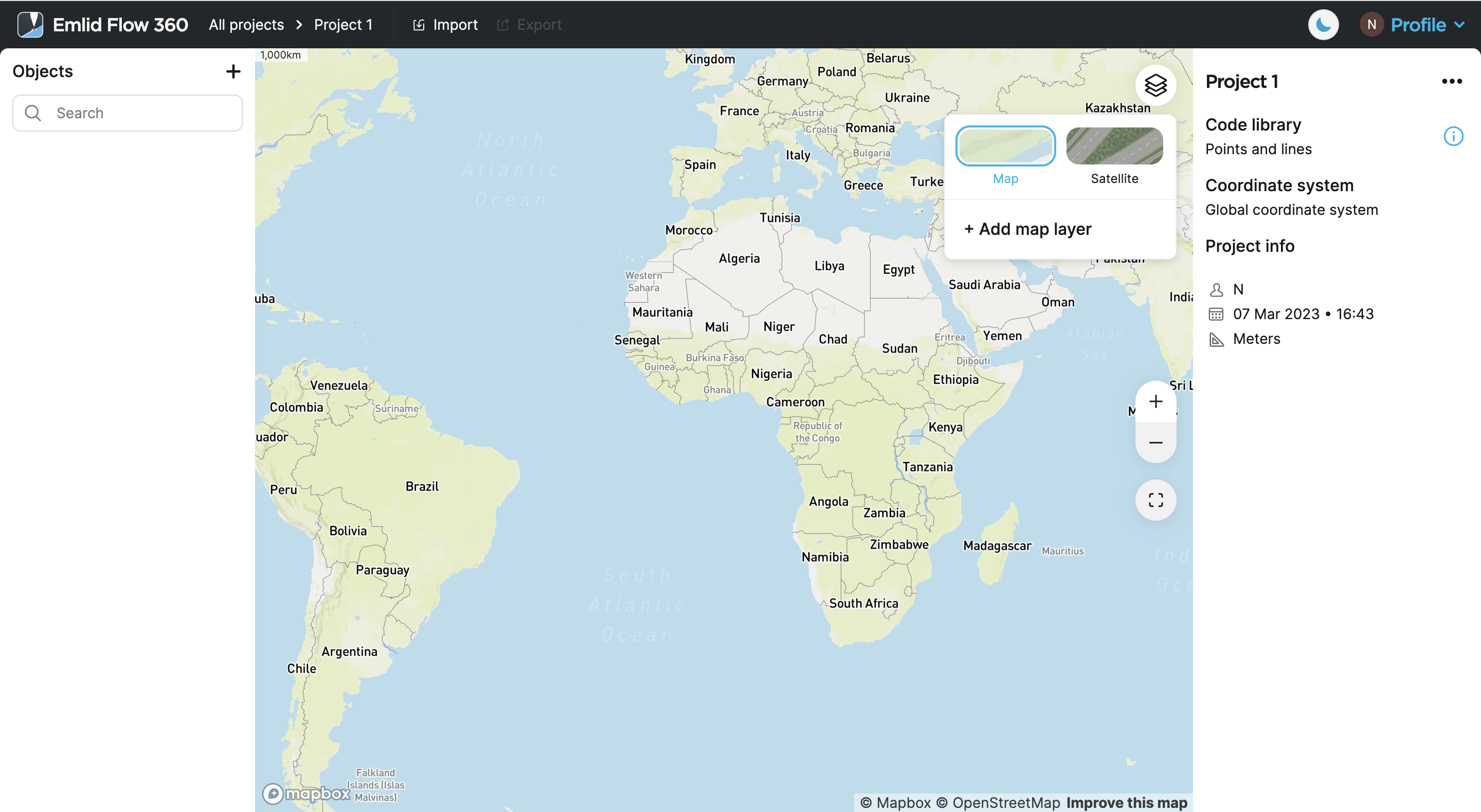
Aprire il proprio progetto e fare clic sul pulsante Map layers (Livelli mappa).
-
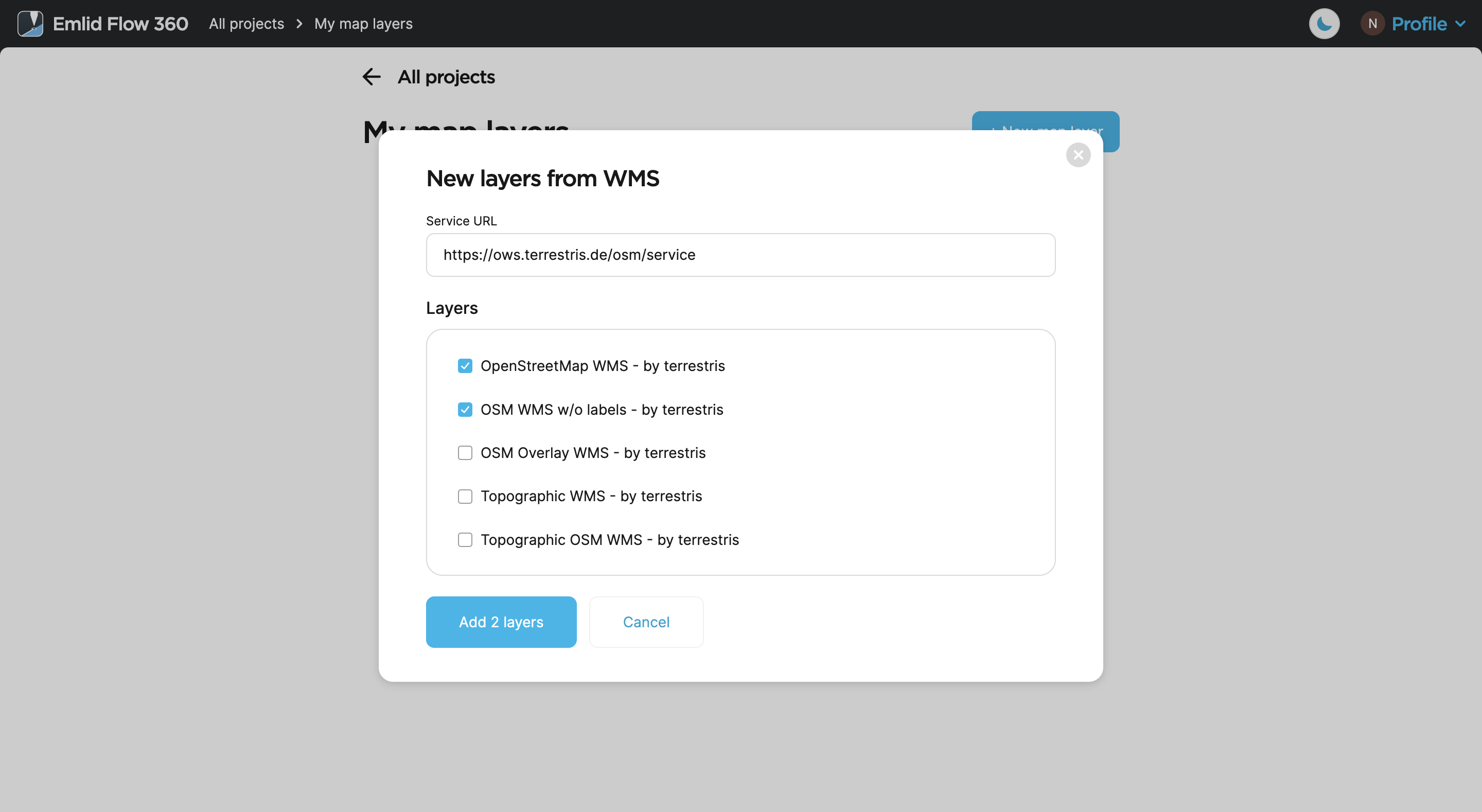
Fare clic su Add map layer (Aggiungi livello mappa) e selezionare i livelli desiderati.
noteÈ anche possibile aggiungere nuovi livelli direttamente nel progetto. Toccare New map layer (Nuovo livello mappa).
-
Fare clic su Add to project (Aggiungi al progetto).
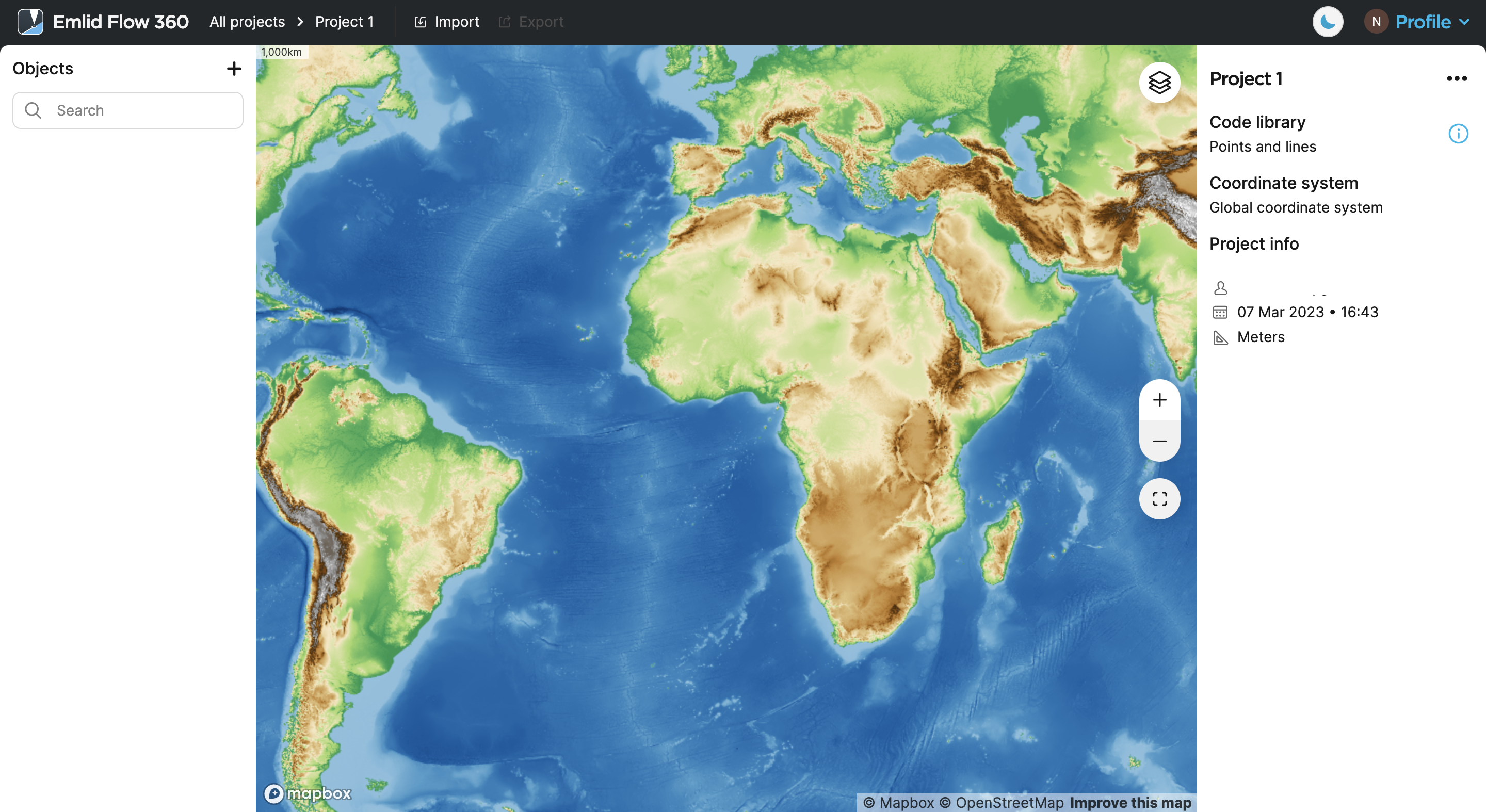
Una volta che i livelli sono stati aggiunti al progetto, è possibile iniziare a lavorarci sia in Emlid Flow 360 che in Emlid Flow.
Quando si aggiunge un nuovo livello di mappa al progetto, questo appare in cima all'elenco e ha un'opacità del 100% per impostazione predefinita. L'app lo aggiunge automaticamente all'anteprima della mappa. È possibile modificare l'ordine e l'opacità dei livelli sotto il pulsante Map layers (Livelli mappa) e modificare la visualizzazione predefinita della mappa facendo clic su Save new default (Salva nuovo predefinito) o Reset (Ripristina) nella parte in alto a sinistra della mappa. Per una descrizione più dettagliata, consultare la guida Creare o importare un progetto.
Fare clic sul pulsante Livelli mappa (Map layers) per passare dal tipo di mappa vettoriale a quello satellitare, riordinare i livelli utilizzando la funzione di trascinamento e modificarne la visibilità e l'opacità sulla mappa facendo clic sull'icona a forma di occhio accanto al livello e al nome del livello corrispondente.
Per saperne di più sull'accesso ai progetti con i layer aggiunti in Emlid Flow, consultare Lavorare con i livelli della mappa.
Eliminare layer dal progetto
Il layer verrà rimosso solo dal progetto. È possibile aggiungerlo di nuovo facendo clic sul pulsante Layer mappa (Map layers) e su Add map layer (Aggiungi livello mappa).
È possibile eliminare i livelli WMS dal progetto seguendo questi passaggi:
-
Andare su flow360.emlid.com e registrarsi o accedere utilizzando il proprio account Emlid.
-
In Emlid Flow 360, aprire il proprio progetto e fare clic sul pulsante Map layers (Livelli mappa).
-
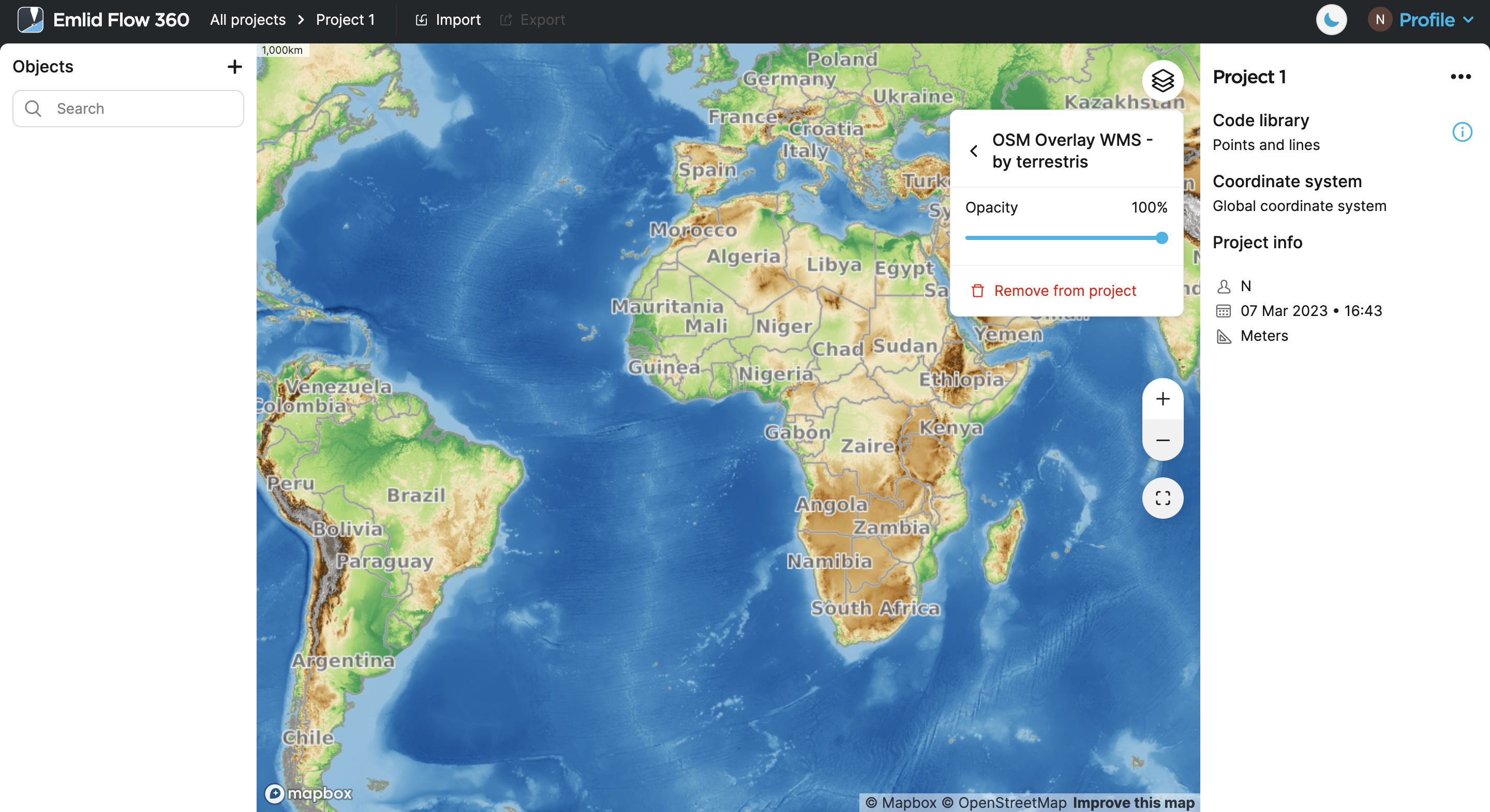
Fare clic sul livello che si desidera eliminare.
-
Fare clic su Remove from project (Rimuovi dal progetto) e quindi su Delete (Elimina).