Ajouter des calques WMS au projet
Déverrouillez l'ensemble complet des fonctionnalités pour les levés topographiques, les implantations et les relevés d'exécution
Ce guide explique comment ajouter des couches WMS depuis la bibliothèque de couches WMS à votre projet dans Emlid Flow 360.
Vue d'ensemble
Avec la bibliothèque de couches WMS dans Emlid Flow 360, vous pouvez sélectionner et ajouter des couches à vos projets dans Emlid Flow 360. Après cela, vous pouvez accéder à ces projets dans Emlid Flow.
L'utilisation de couches WMS dans les projets vous permet d'obtenir un contrôle visuel et un contexte de votre zone d'arpentage.
Apprenez-en plus sur la création d'une bibliothèque de couches WMS dans Emlid Flow 360 dans le guide Créer une bibliothèque de couches WMS.
Pour accéder aux projets avec des couches ajoutés depuis la bibliothèque de caches WMS dans Emlid Flow, vous devez vous connecter au même compte Emlid que vous utilisez dans Emlid Flow 360. En savoir plus dans Travailler avec des couches de carte.
Flux de travail
- Emlid Flow 360
Ajouter des couches de la bibliothèque au projet
Pour ajouter des couches à votre projet à partir de la bibliothèque de couches WMS dans Emlid Flow 360, suivez les étapes ci-dessous :
-
Allez sur flow360.emlid.com et inscrivez-vous ou connectez-vous en utilisant votre compte Emlid.
-
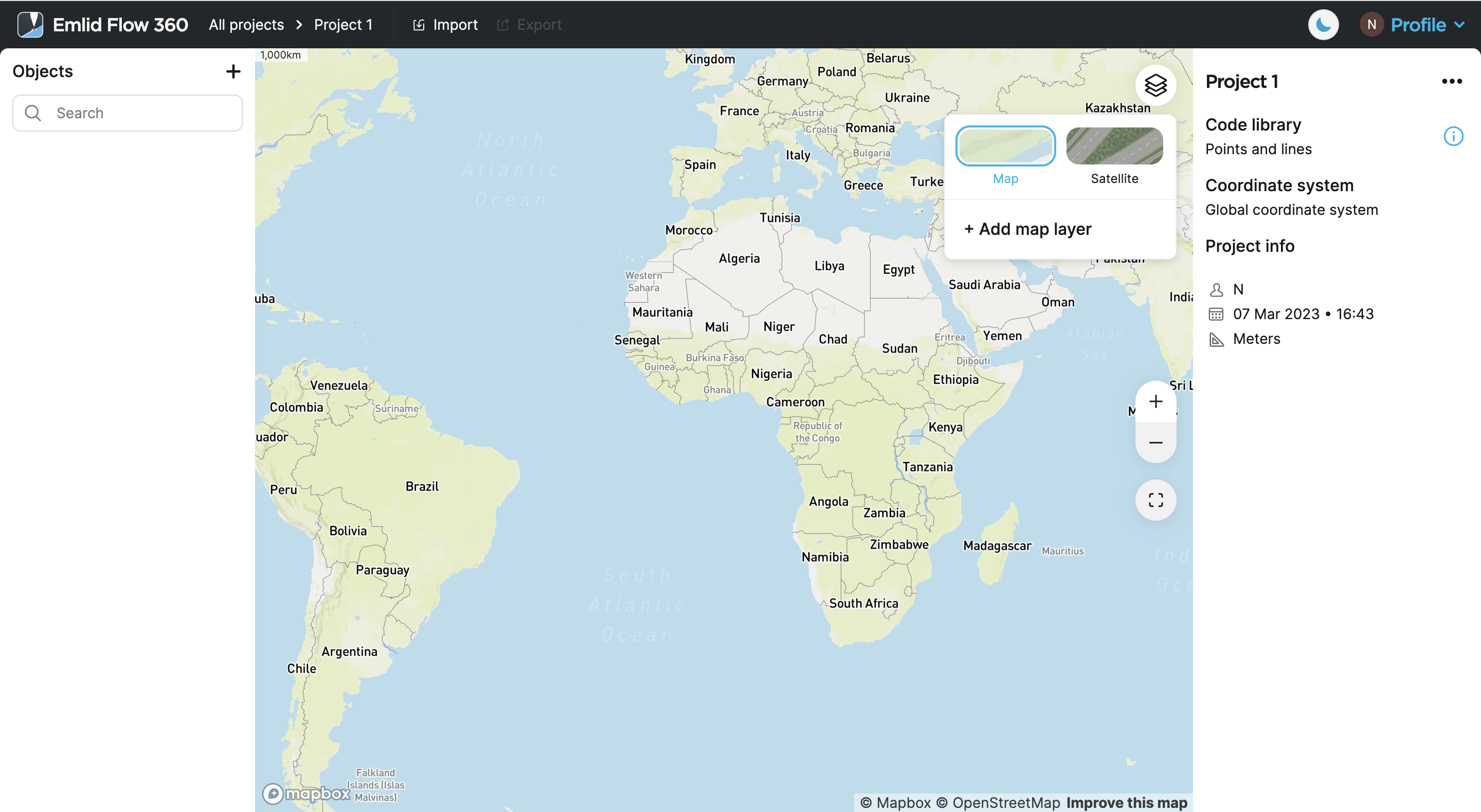
Ouvrez votre projet et cliquez sur le bouton Map layers (Couches de cartes).
-
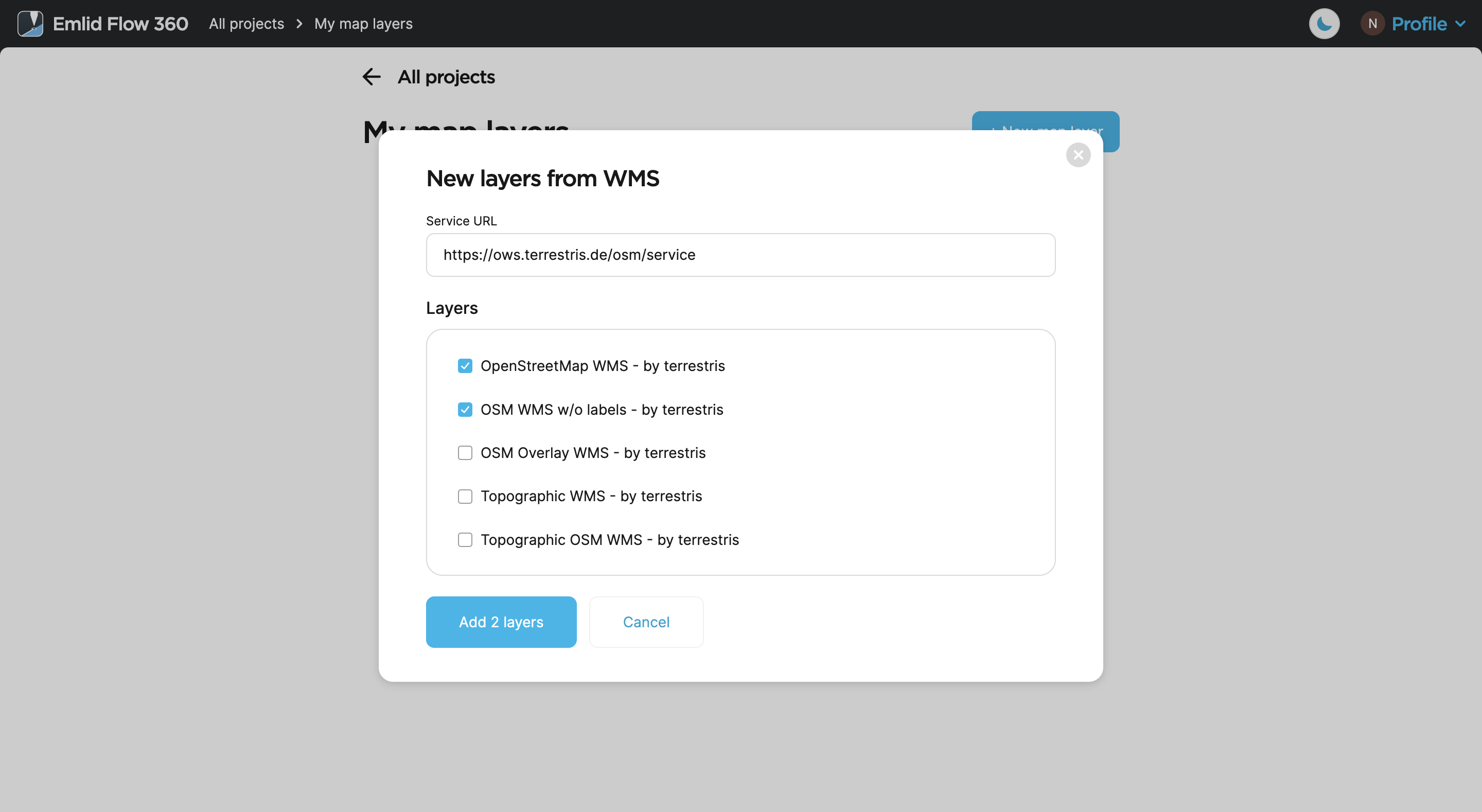
Cliquez sur Add map layer (ajouter une couche de carte) et sélectionnez les calques requis.
remarqueVous pouvez également ajouter de nouvelles couches directement dans le projet. Appuyez sur New map layer (Nouvelle couche de carte).
-
Cliquez sur Add to project (Ajouter au projet).
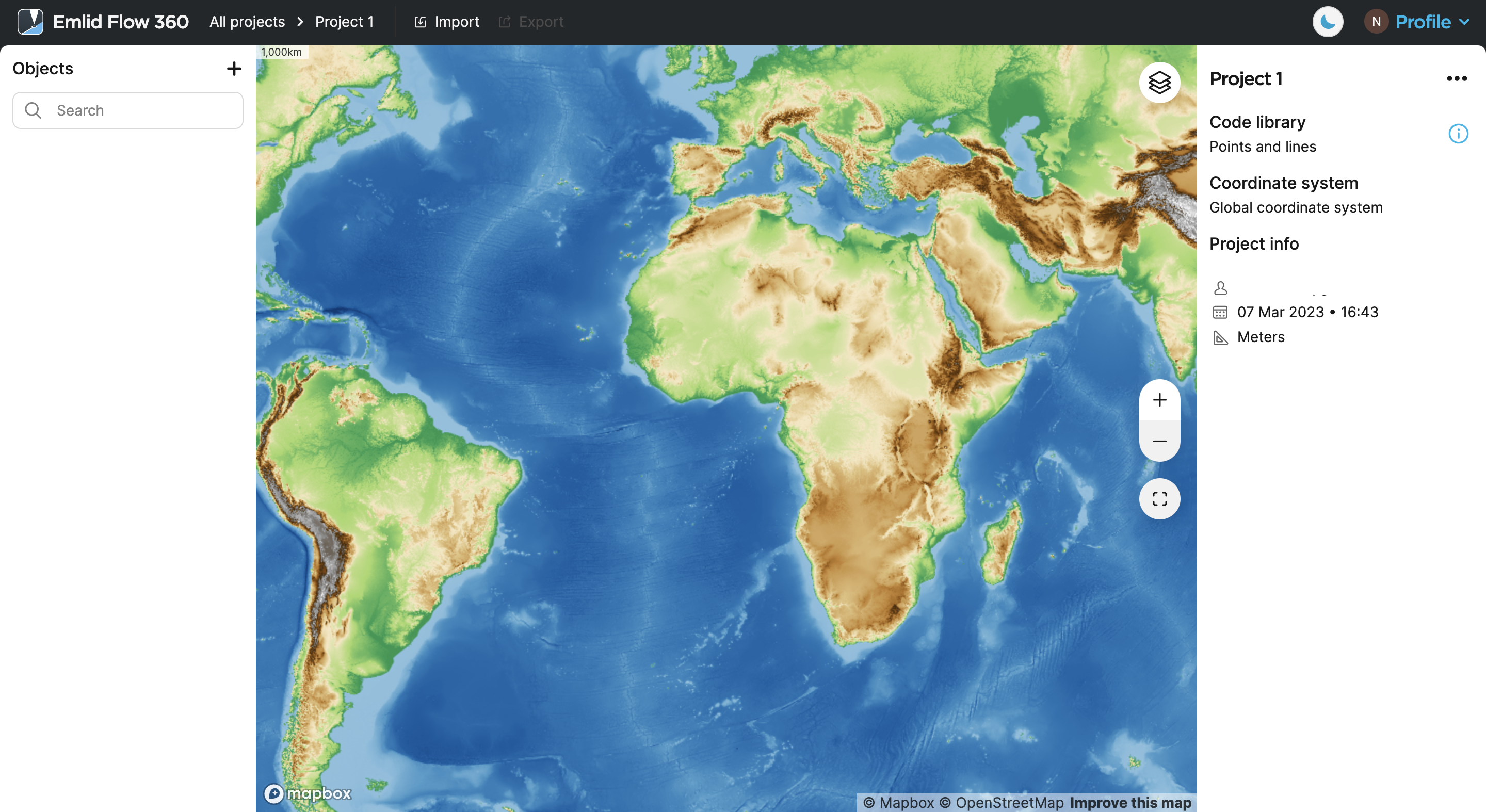
Une fois les calques ajoutés à votre projet, vous pouvez commencer à travailler avec eux à la fois dans Emlid Flow 360 et Emlid Flow.
Lorsque vous ajoutez une nouvelle couche de carte au projet, elle apparaît en haut de la liste et a une opacité de 100 % par défaut. L'application l'ajoute automatiquement à l'aperçu de la carte. Vous pouvez changer l'ordre et l'opacité des couches sous le bouton Map layers (Couches de carte) et changer la vue de carte par défaut en cliquant sur Save new default (Enregistrer nouvelle valeur par défaut) ou Reset (Réinitialiser) dans la partie supérieure gauche de la carte. Consultez une description plus détaillée dans le guide Créer ou importer un projet.
Cliquez sur le bouton Map layers (Couches de cartes) pour basculer entre les types de carte vectorielle et satellite, réorganiser les calques à l'aide de la fonction glisser-déposer, et modifier leur visibilité et leur opacité sur la carte en cliquant sur l'icône de l'œil près de la couche et du nom correspondant.
Apprenez-en plus sur l'accès aux projets avec des couches ajoutées dans Emlid Flow dans Travailler avec des couches de carte.
Supprimer des couches du projet
La couche ne sera supprimée que du projet. Vous pouvez l'ajouter à nouveau en cliquant sur le bouton Map layers (Couches de cartes) et Add map layer (Ajouter une couche de carte).
Vous pouvez supprimer des couches WMS de votre projet comme suit :
-
Allez sur flow360.emlid.com et inscrivez-vous ou connectez-vous en utilisant votre compte Emlid.
-
Dans Emlid Flow 360, ouvrez votre projet et cliquez sur le bouton Couches de carte.
-
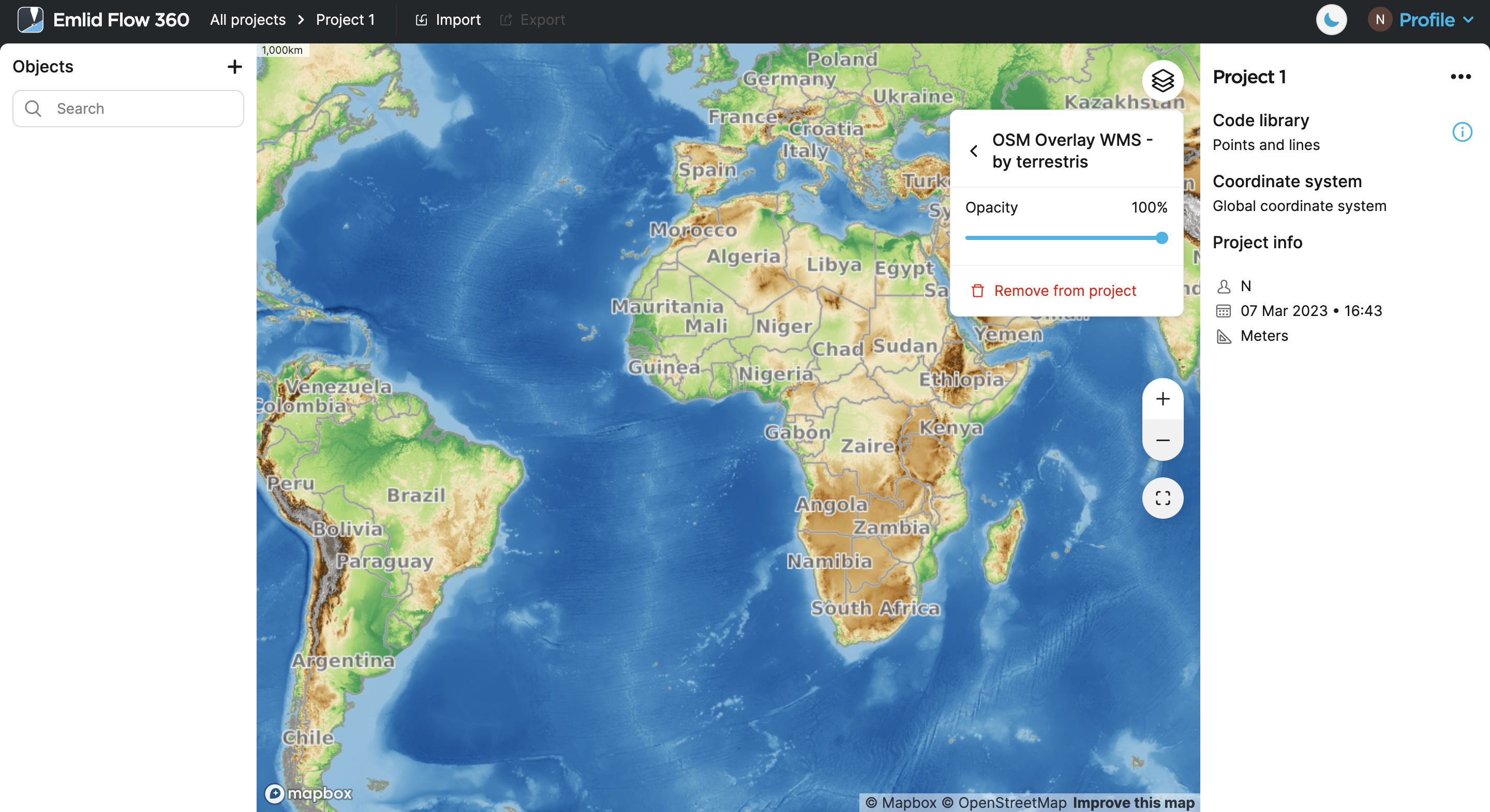
Cliquez sur la couche que vous souhaitez supprimer.
-
Cliquez sur Remove from project (Supprimer du projet) puis cliquez sur Delete (Supprimer).