Mit Standardeinstellungen arbeiten
In dieser Anleitung wird erläutert, wie Sie die Arbeitsbereichstandards in Emlid Flow und Emlid Flow 360 konfigurieren und wie Sie die Voreinstellungen für die Kartenansicht verwalten, um eine einheitliche Projektkonfiguration zu gewährleisten.
Übersicht
Mit den Arbeitsbereichstandards in Emlid Flow 360 können Sie festlegen, wie neue Projekte in Emlid Flow und Emlid Flow 360 konfiguriert werden, einschließlich Einheiten, Koordinatensysteme, Codebibliotheken und Voreinstellungen für die Kartenansicht. Sie können diese Standardeinstellungen in Emlid Flow 360 erstellen und verwalten und sie automatisch in Emlid Flow anwenden, wenn Sie ein neues Projekt erstellen. Falls erforderlich, können Sie diese Einstellungen während der Projekterstellung in Emlid Flow oder Emlid Flow 360 überschreiben.
In den folgenden Abschnitten wird gezeigt, wie Sie die Vorgaben für den Arbeitsbereich und die Kartenansicht verwalten können.
Arbeiten mit Standardwerten
Die Standardkonfigurationen legen die Standardparameter für neue Projekte fest, einschließlich Winkel- und Lineareinheiten, Koordinatensysteme und Codebibliotheken. Sie gewährleisten die Konsistenz innerhalb Ihres Teams und Ihrer Projekte, verkürzen die Einrichtungszeit und erleichtern den Wechsel zwischen Projekten, ohne dass die Einstellungen neu konfiguriert werden müssen.
- Emlid Flow 360
- Emlid Flow
-
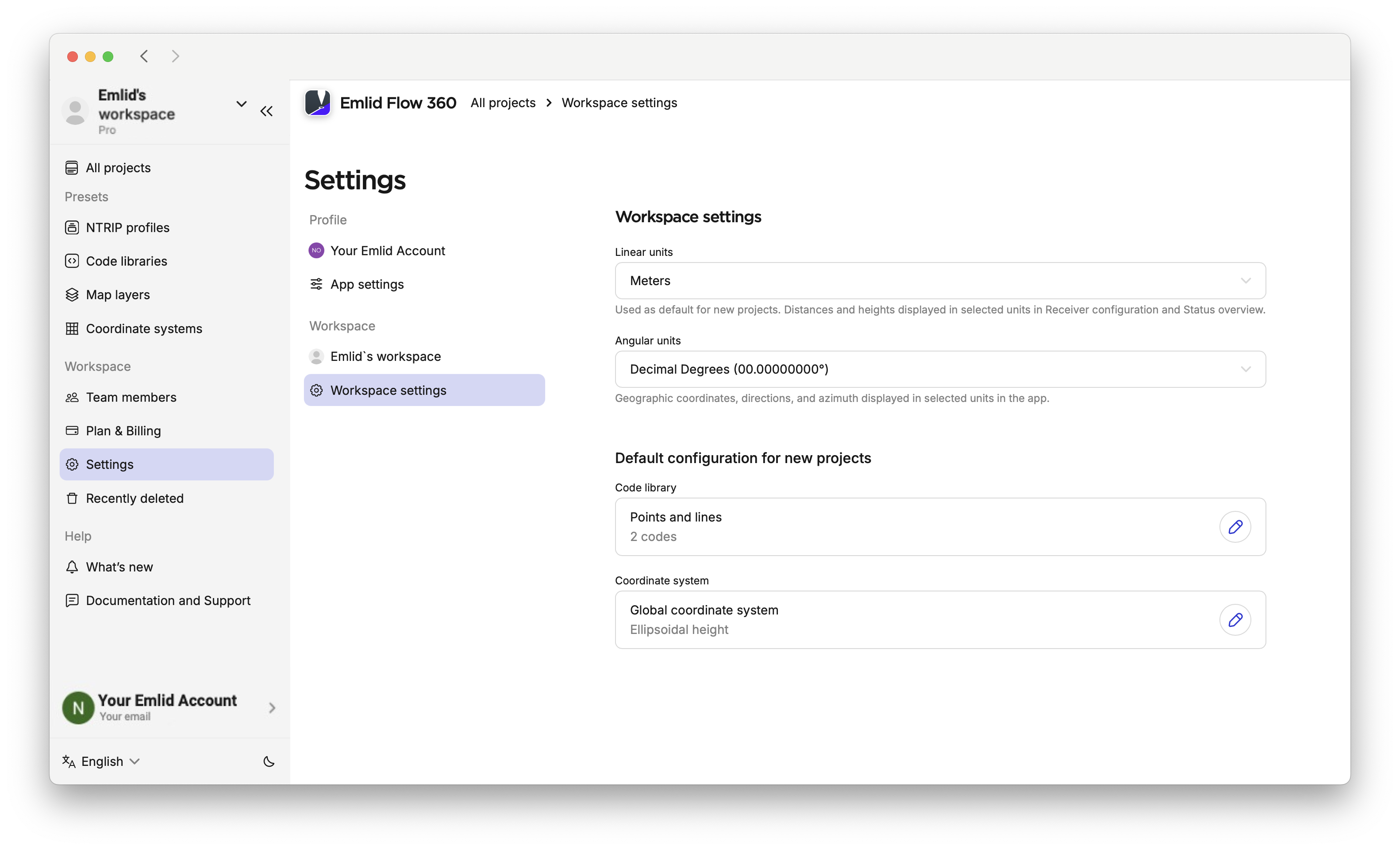
Gehen Sie auf der linken Seite auf Settings (Einstellungen) und wählen Sie dann Workspace settings (Arbeitsbereich-Einstellungen).
-
Legen Sie Ihre bevorzugten Standardeinstellungen für Winkel- und Lineareinheiten, Koordinatensystem und Codebibliotheken fest.
noteDie Verwaltung von Codebibliotheken ist nur mit dem Pro-Plan verfügbar. Wenn Sie den kostenlosen Plan verwenden, können Sie mit den beiden Codebibliotheken arbeiten, die wir Ihnen zur Verfügung stellen.
-
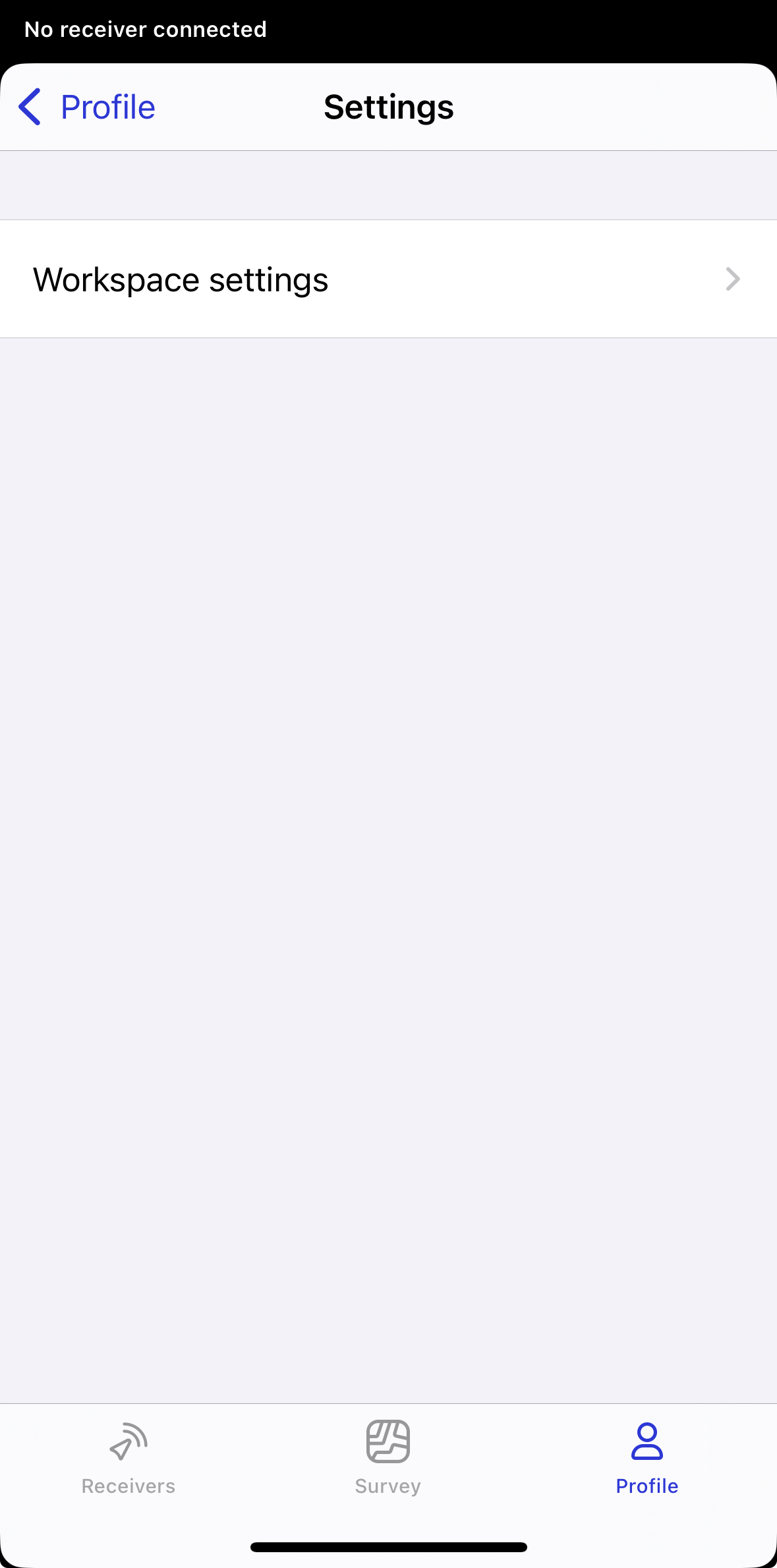
Gehen Sie in Ihrem Profil auf Einstellungen und wählen Sie dann Workspace settings (Arbeitsbereich-Einstellungen).
-
Legen Sie Standard-Linear- und -Winkeleinheiten fest, fügen Sie Codebibliotheken und ein Koordinatensystem hinzu, und machen Sie diese zu Standardeinstellungen für zukünftige Projekte.
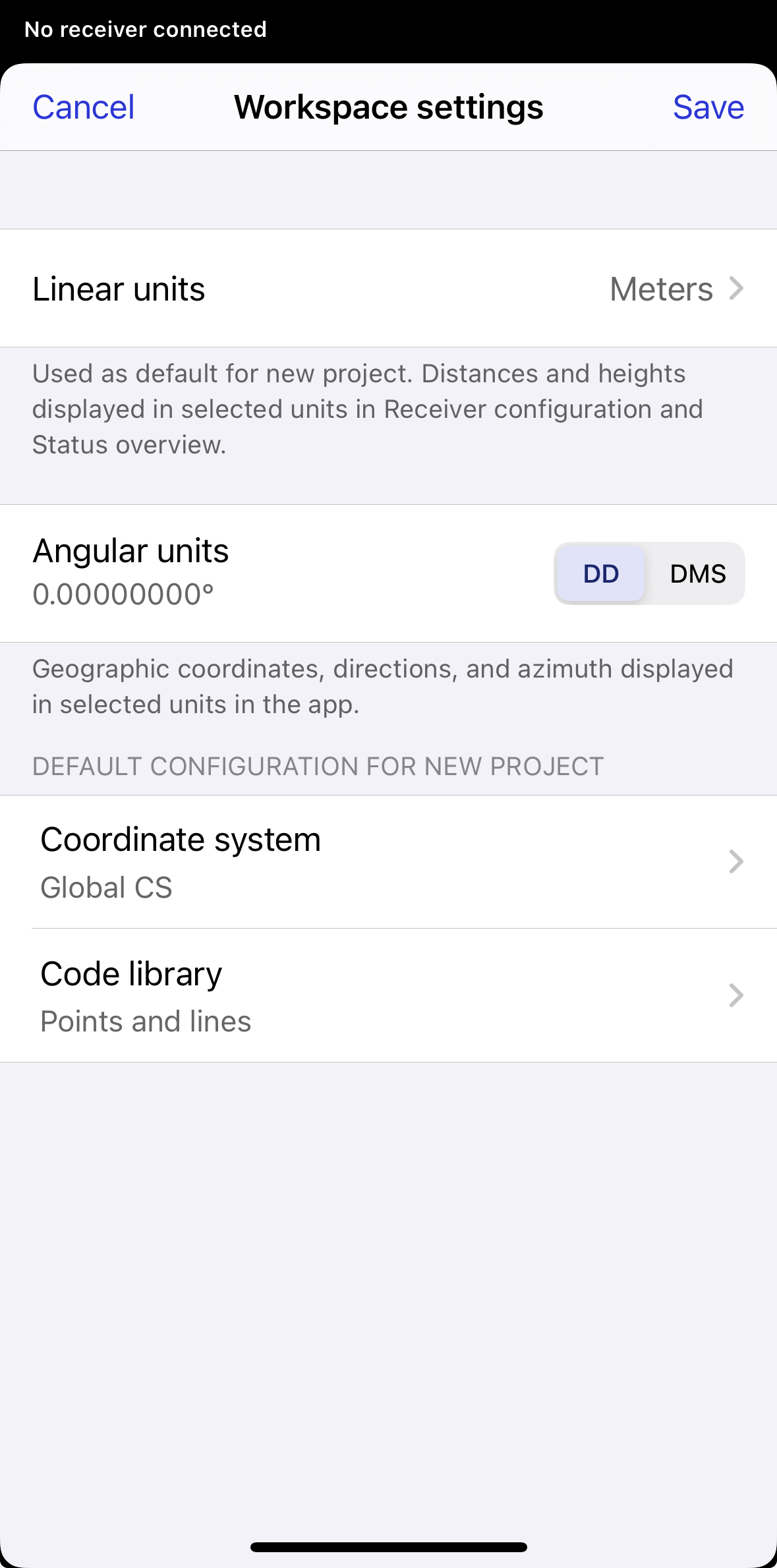
Danach werden diese Einstellungen bei der Erstellung eines neuen Projekts standardmäßig auf Ihr Projekt angewendet. Falls erforderlich, können Sie die Standardkonfiguration später ändern.
Bei Bedarf können Sie die Standardeinstellungen während der Projekterstellung ändern, indem Sie die erforderlichen Felder bearbeiten. Wenn noch keine Standardeinstellungen gespeichert wurden, werden Sie von der App aufgefordert, Ihre aktuelle Einstellung als Standard für zukünftige Projekte zu speichern.
Jetzt wissen Sie, wie Sie die Standardeinstellungen für zukünftige Projekte übernehmen können.
Voreinstellungen für die Kartenansicht festlegen
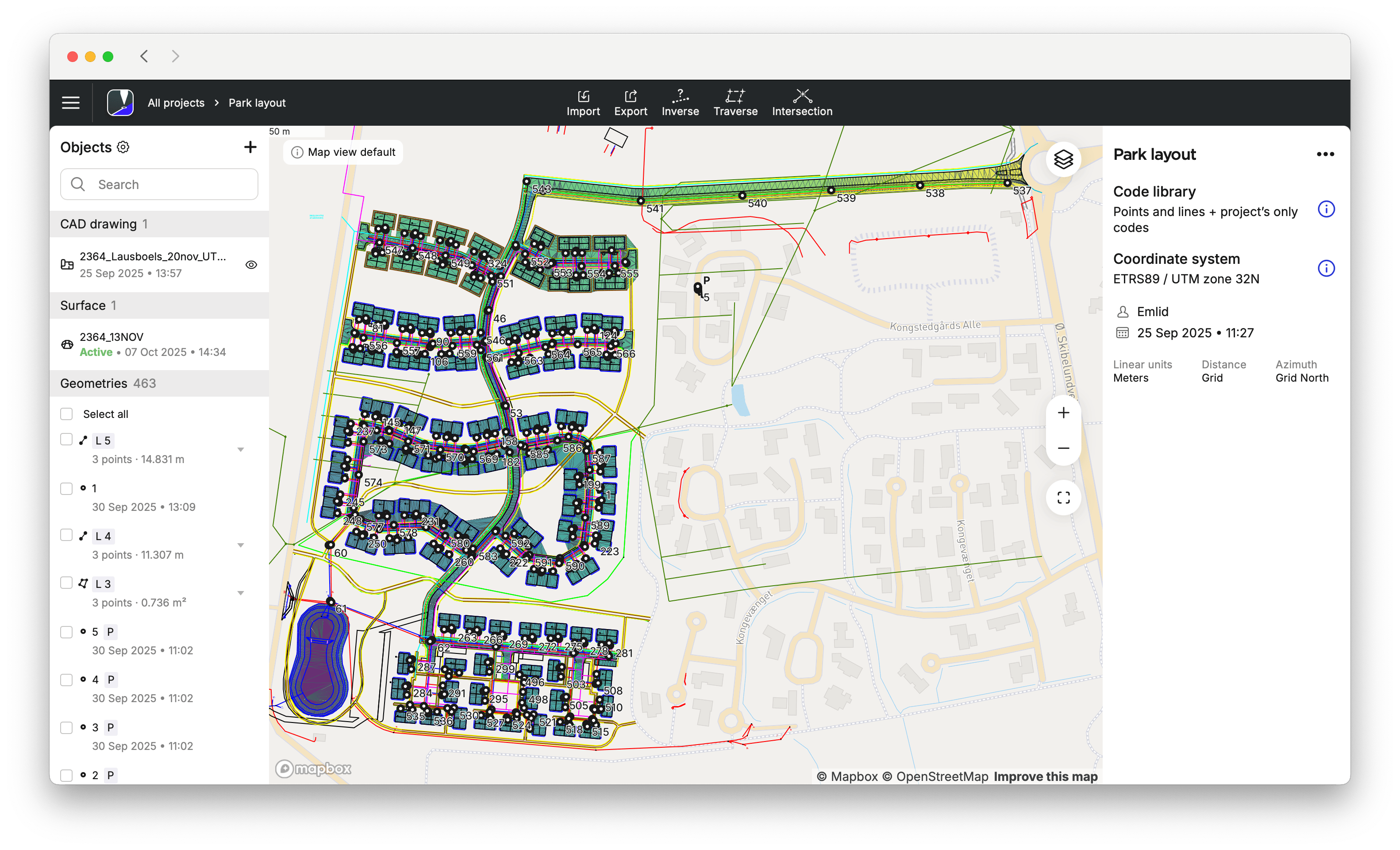
Mit den Map view presets in Emlid Flow 360 können Sie die Standardkartenkonfiguration eines Projekts festlegen. Wenn Sie CAD-Zeichnungen oder Flächendateien importieren und Ebenen hinzufügen, werden diese standardmäßig zur aktiven Voreinstellung. Sie können die Sichtbarkeit später in der Objektliste und unter dem Symbol Map layers (Kartenebenen) ändern, um die Standardkartenansicht zu ändern. In Emlid Flow können Sie nur die in Emlid Flow 360 eingestellten Standard-Kartenvoreinstellungen verwenden. Sie können die Ansicht bei Bedarf ändern, aber Sie können sie nicht als neue Standardansicht speichern.
- Emlid Flow 360
- Emlid Flow
Um die Voreinstellung der Kartenansicht zu ändern, gehen Sie folgendermaßen vor:
-
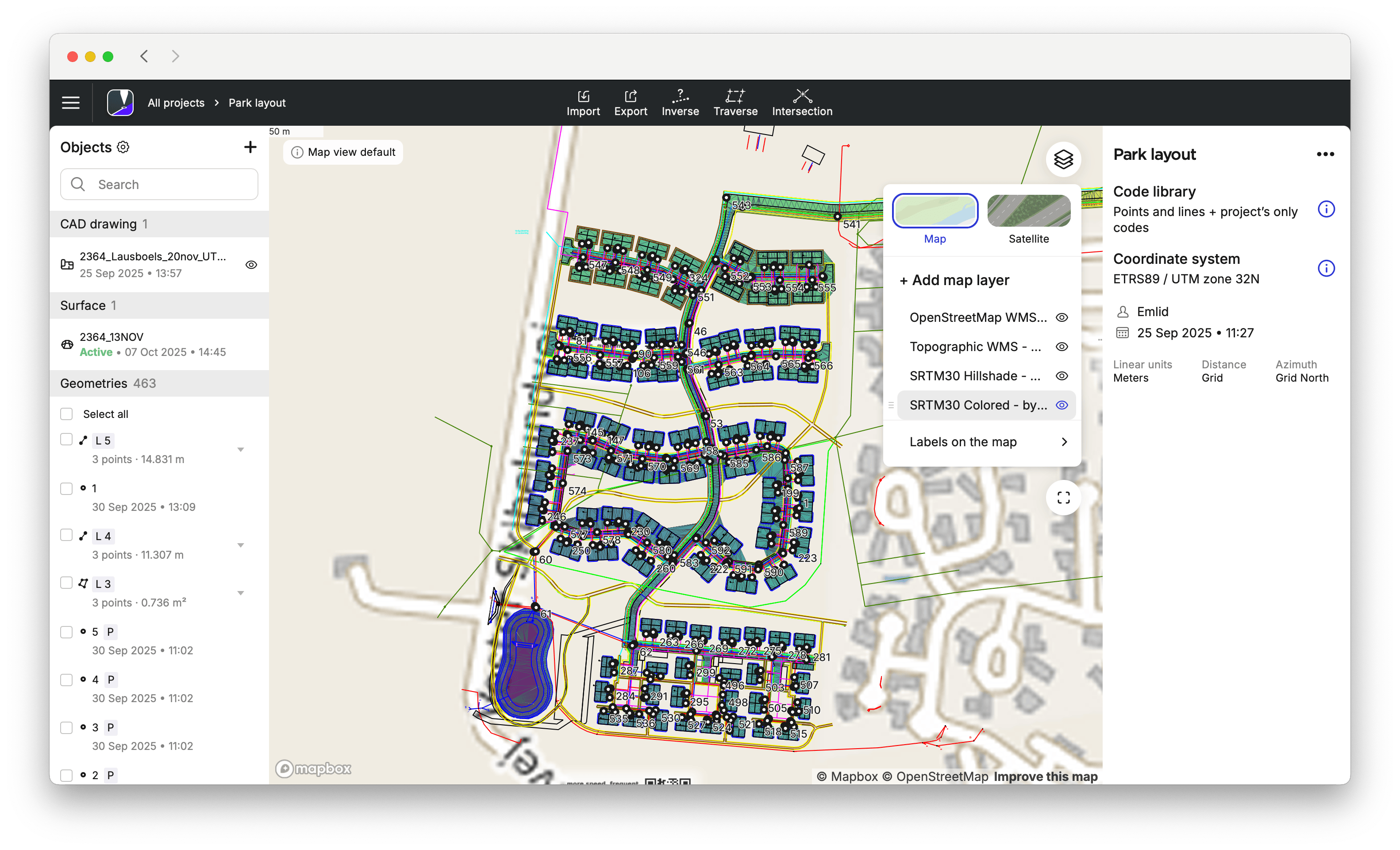
Nach dem Importieren einer neuen CAD- oder Flächendatei oder dem Hinzufügen einer neuen Kartenebene werden standardmäßig die neuesten Objekte angezeigt. Um die Ansicht zu ändern, aktivieren oder deaktivieren Sie diese Objekte, indem Sie auf das Augensymbol für die CAD-Dateien klicken, auf das Flächensymbol klicken oder die Ebene auswählen.
noteEmlid Flow 360 behält die Deckkraft, die Sie gespeichert haben, als Standard bei.
-
Um zu Ihrer ursprünglichen Standard-Kartenansicht zurückzukehren, klicken Sie in der oberen linken Ecke der Karte auf Reset (Zurücksetzen). Wenn Sie die neue Kartenansicht als Standard speichern möchten, klicken Sie in der oberen linken Ecke der Karte auf Save new default (Neuen Standard speichern). Dadurch wird die neue Standardansicht immer dann angezeigt, wenn Sie das betreffende Projekt öffnen.
cautionMit der Schaltfläche Reset (Zurücksetzen) wird die Kartenansicht auf die Standardvoreinstellung zurückgesetzt. Wenn Sie Dateien löschen, können Sie sie auf der Karte nicht mit einem Klick auf Reset (Zurücksetzen) wiederherstellen.
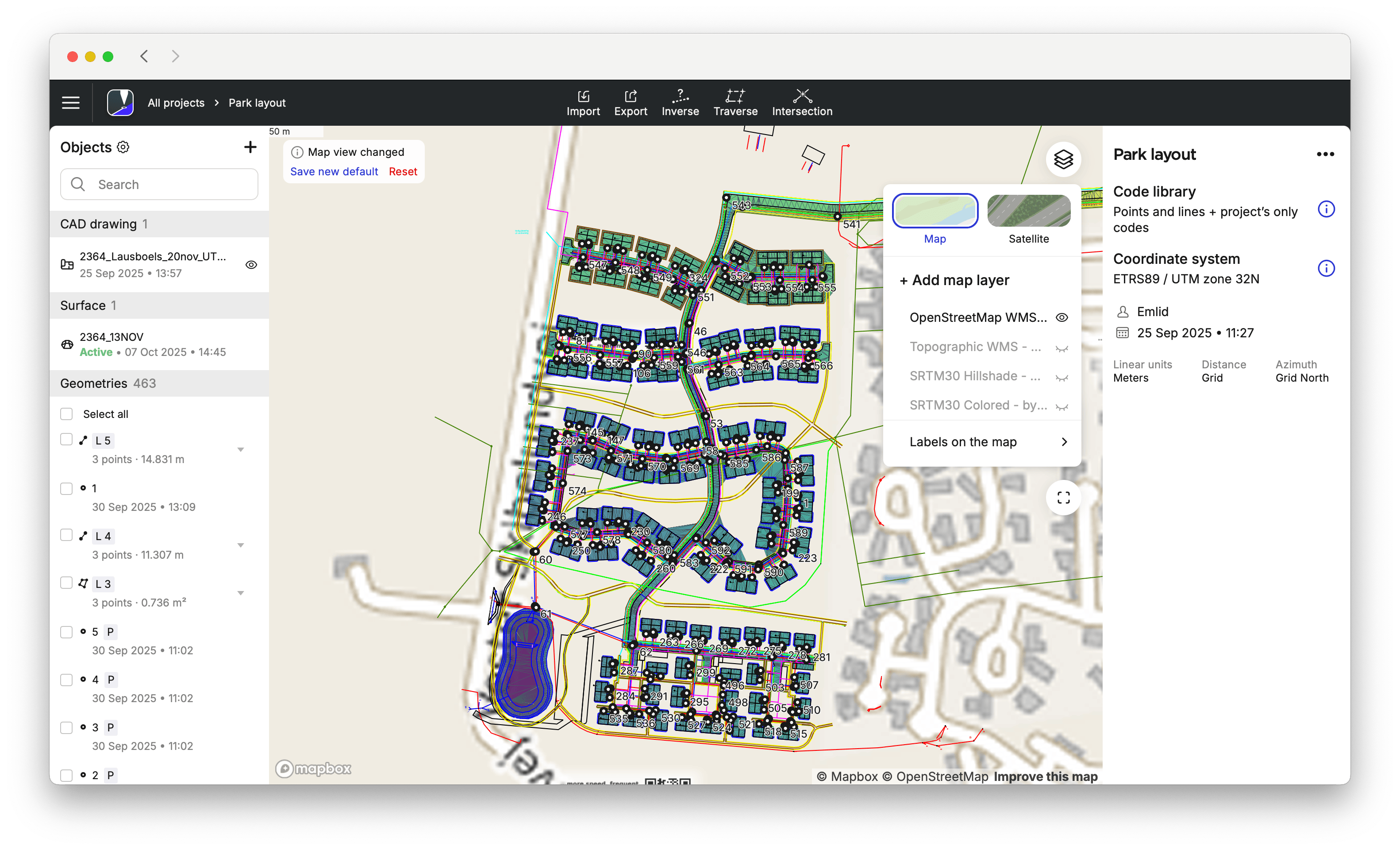
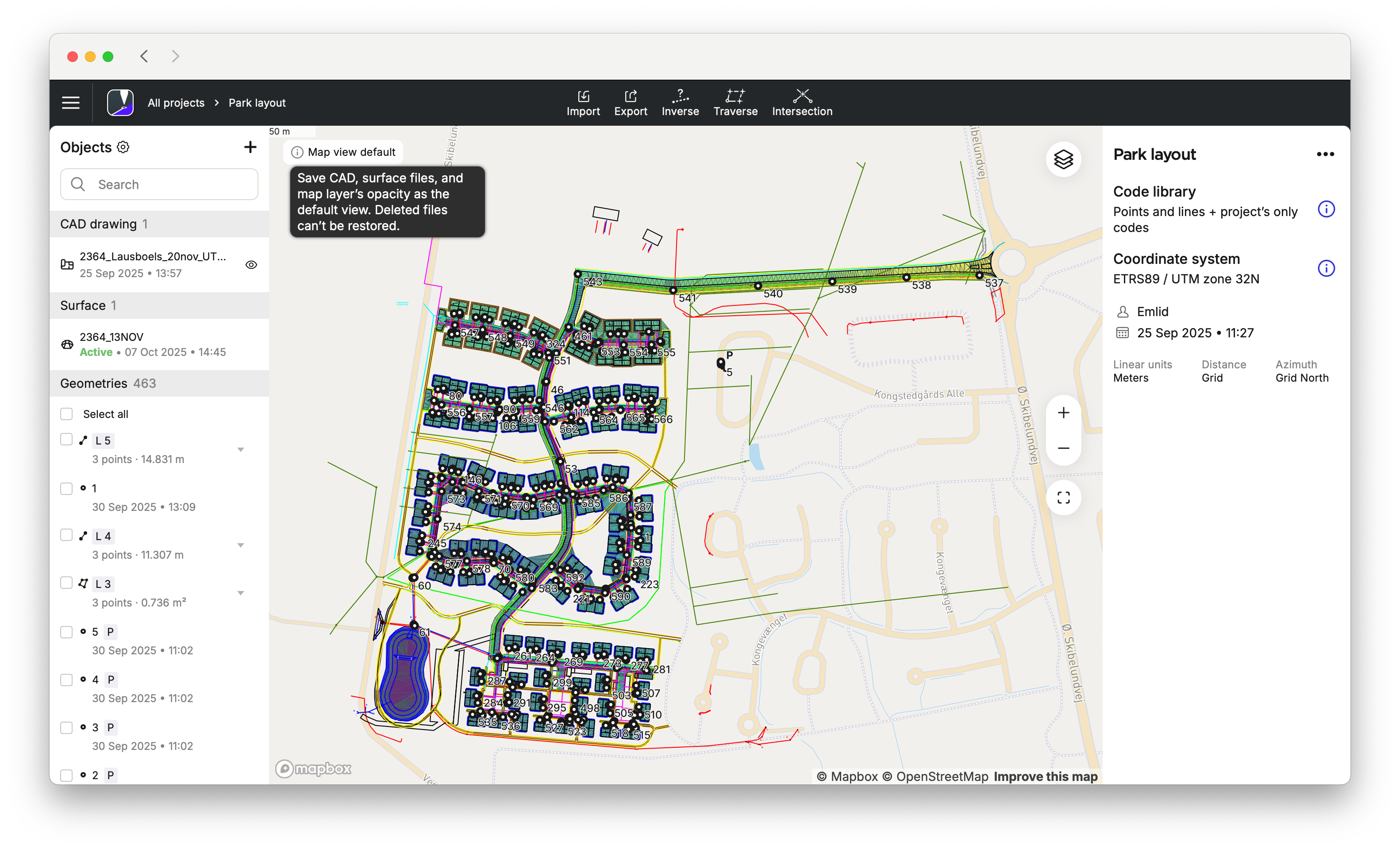
Um eine voreingestellte Kartenansicht zu aktualisieren, rufen Sie Emlid Flow 360 auf und ändern die ausgewählten Elemente entsprechend.
Sobald die Standardvorgabe für die Kartenansicht in Emlid Flow 360 festgelegt ist, können Sie sie in Emlid Flow verwenden. Um auf die Ansicht zuzugreifen und sie bei Bedarf anzupassen, gehen Sie wie folgt vor:
-
Öffnen Sie Ihr Projekt in Emlid Flow.
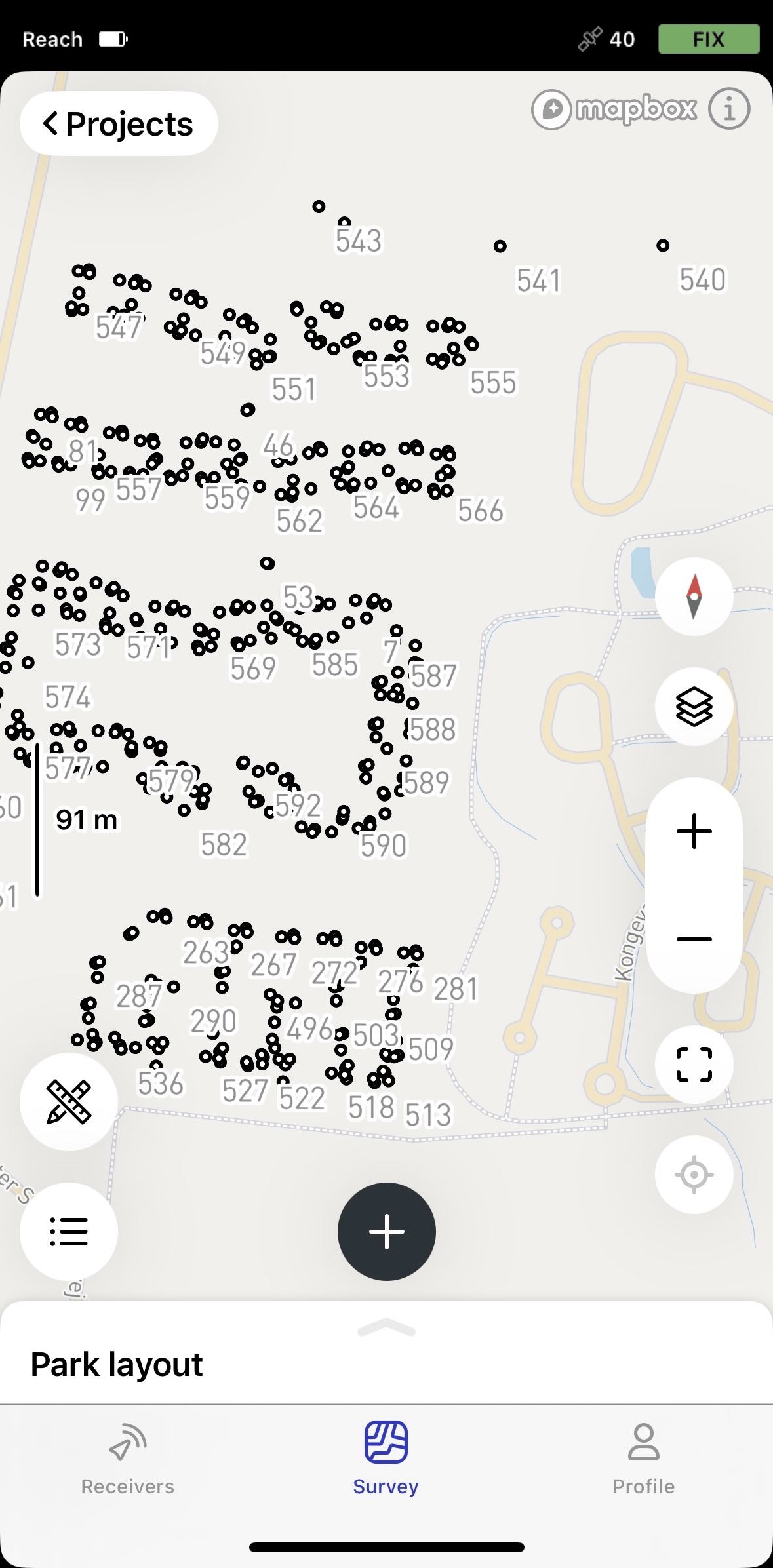
-
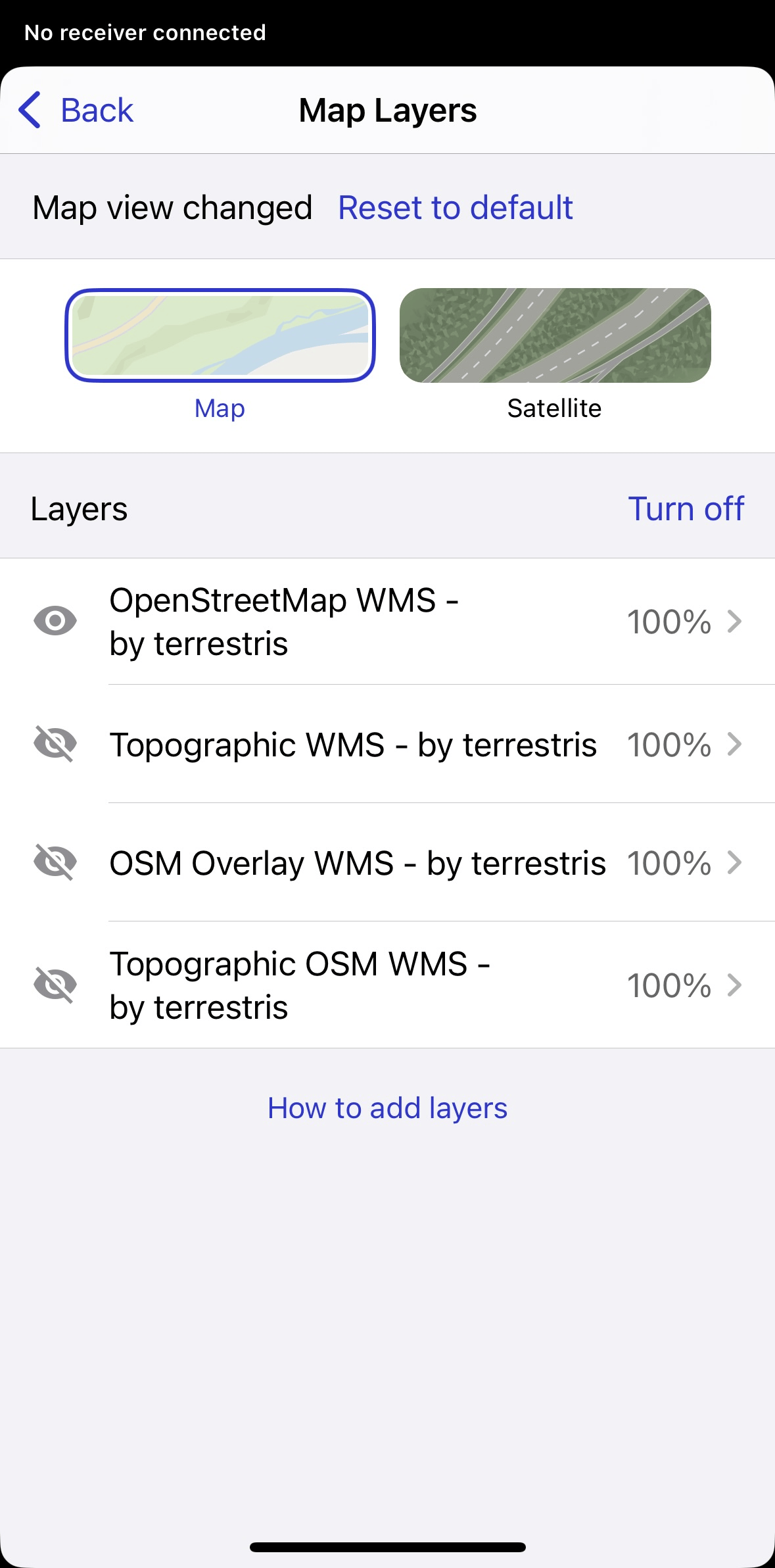
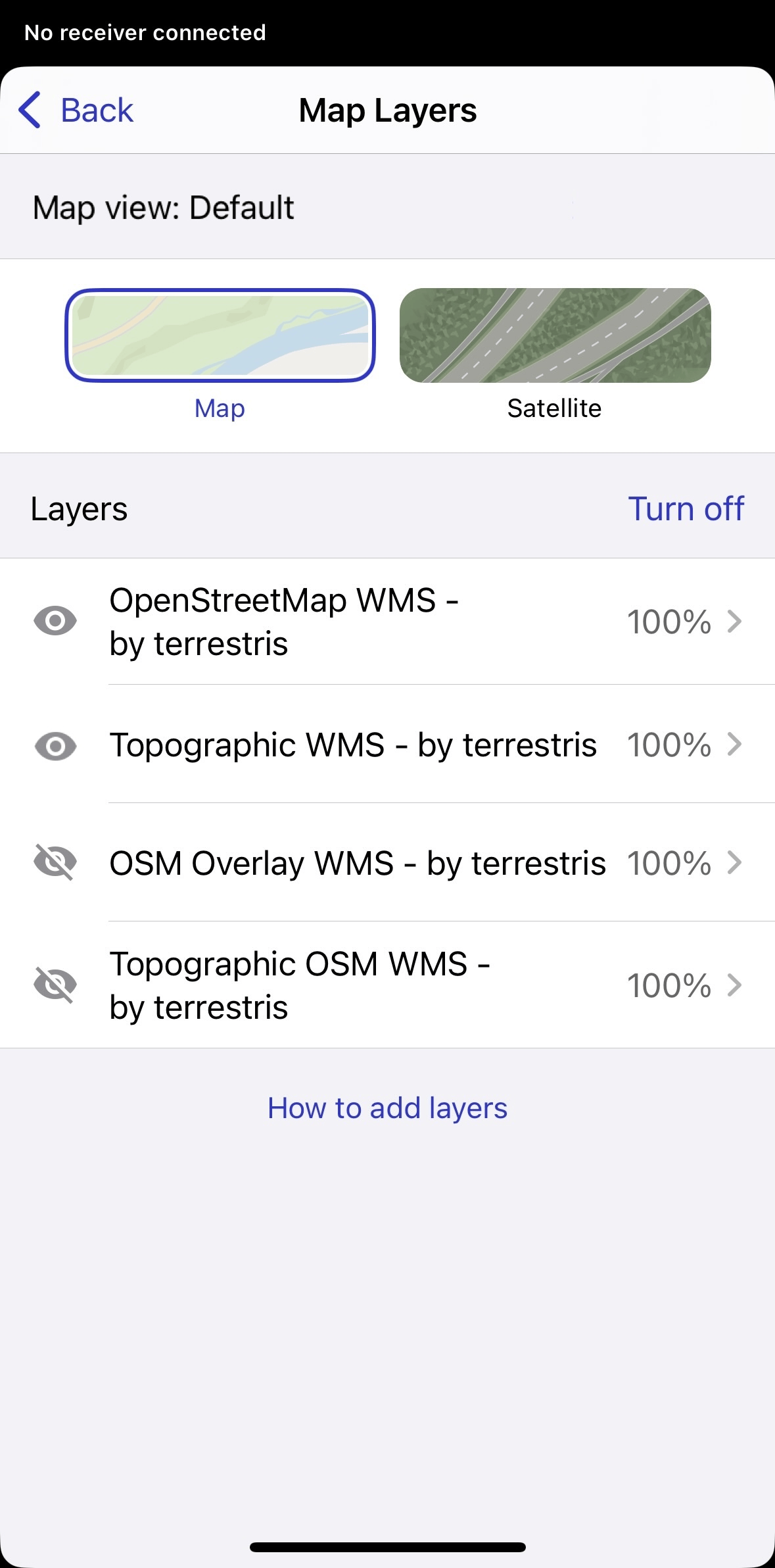
Um die Ansicht und die Deckkraft der Ebenen einzustellen, gehen Sie auf die Registerkarte Map layers (Kartenebenen).
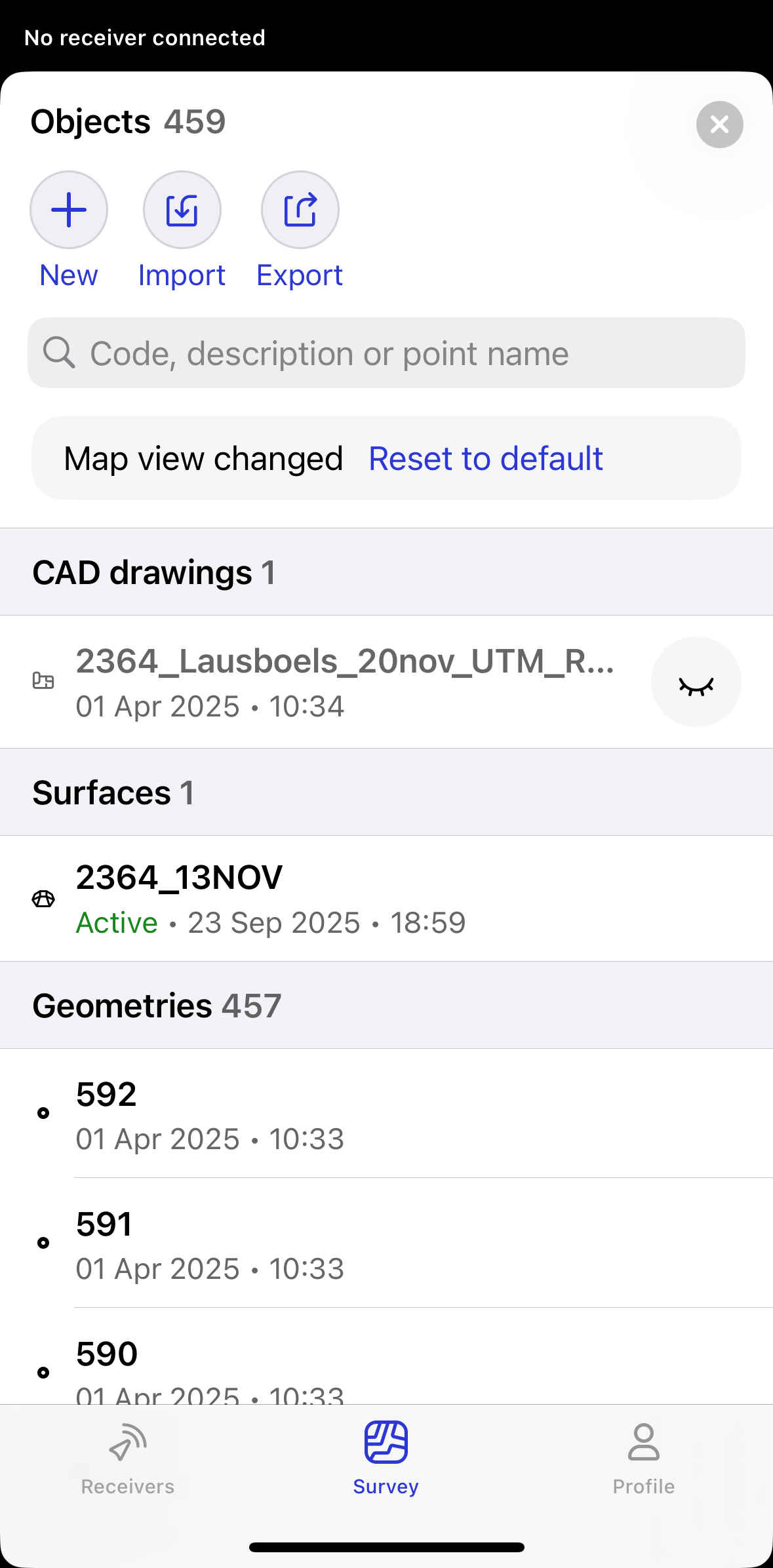
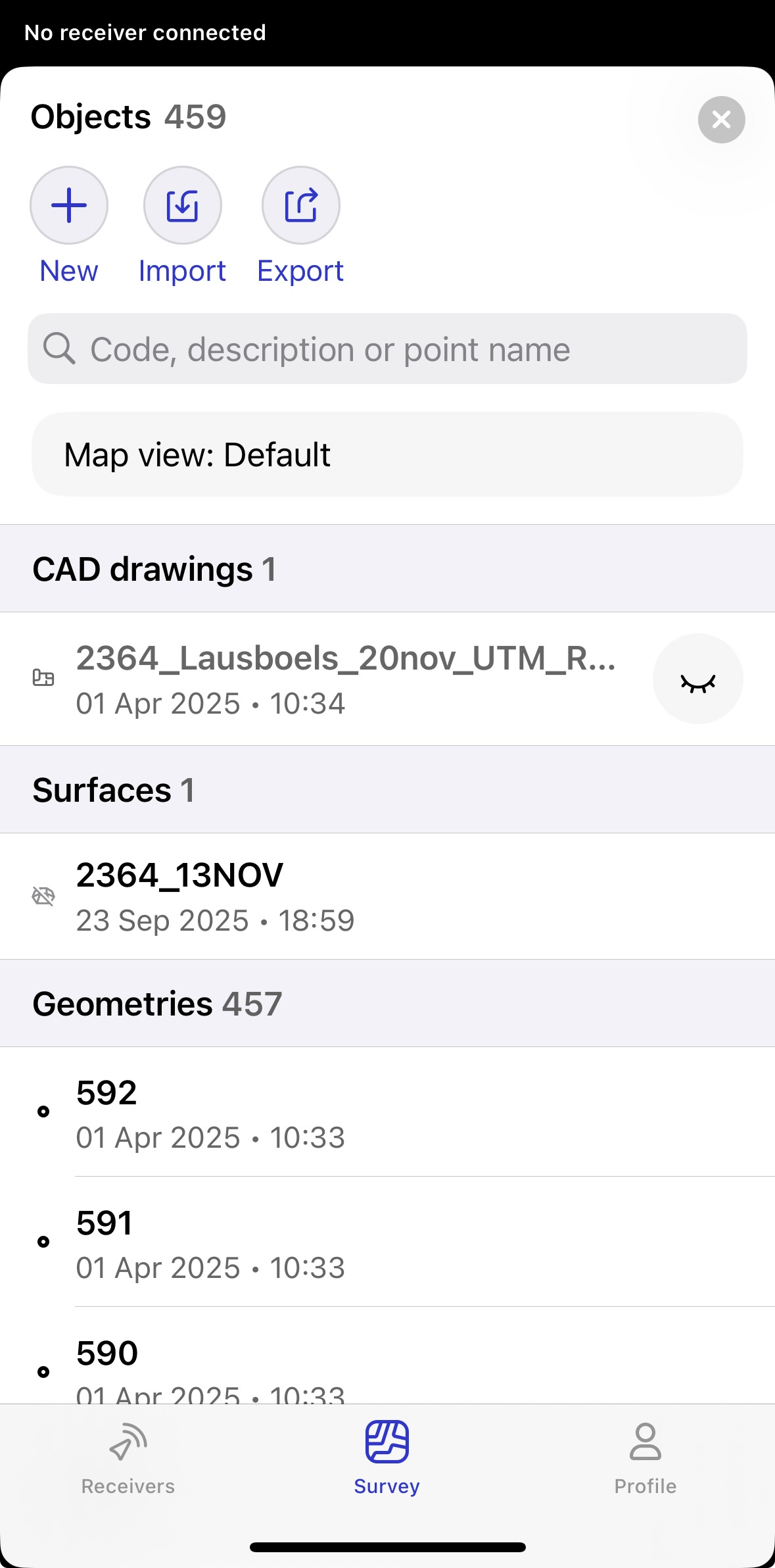
Um auf die aktuelle Ansicht der Objekte zuzugreifen und sie zu ändern, gehen Sie zur Objektliste und schalten Sie sie ein und aus, indem Sie die Objekte antippen.
-
Um die Standard-Kartenansicht in Emlid Flow 360 zu übernehmen, tippen Sie in der Object list (Objektliste) oder im Tab Map layers (Kartenebenen) auf Reset to default (Auf Standard zurücksetzen).
cautionDie Schaltfläche Reset to default (Auf Standard zurücksetzen) stellt nur die Standard-Kartenansicht wieder her. Gelöschte Dateien können nicht wiederhergestellt werden.