Schnittpunkt berechnen
Schalten Sie den vollen Funktionsumfang für Topo, Absteckung und Vermessung beim Bau frei
Diese Anleitung beschreibt die Verwendung des Schnittpunkt-Tools in Emlid Flow und Emlid Flow 360, um neue Punkte zu berechnen.
Übersicht
Mit dem Schnittpunkt-Tool in Emlid Flow und Emlid Flow 360 können Sie neue Punkte auf der Grundlage von Schnittpunkten der vorhandenen Referenzpunkte unter Verwendung von Abständen, Richtungen oder einer Kombination aus beidem berechnen. Diese Funktionalität ist nützlich für die Lösung verschiedener Geometrieaufgaben, einschließlich:
- Arbeit mit Papierplänen, denen Koordinierungsdaten fehlen,
- Wiederherstellung von fehlenden oder unvollständigen Felddaten,
- Berechnung von Positionen für unzugängliche oder verdeckte Standorte.
Arbeitsablauf
Führen Sie die folgenden Schritte aus, um das Tool anzuwenden und jede verfügbare Methode im Detail zu erkunden:
- Emlid Flow
- Emlid Flow 360
-
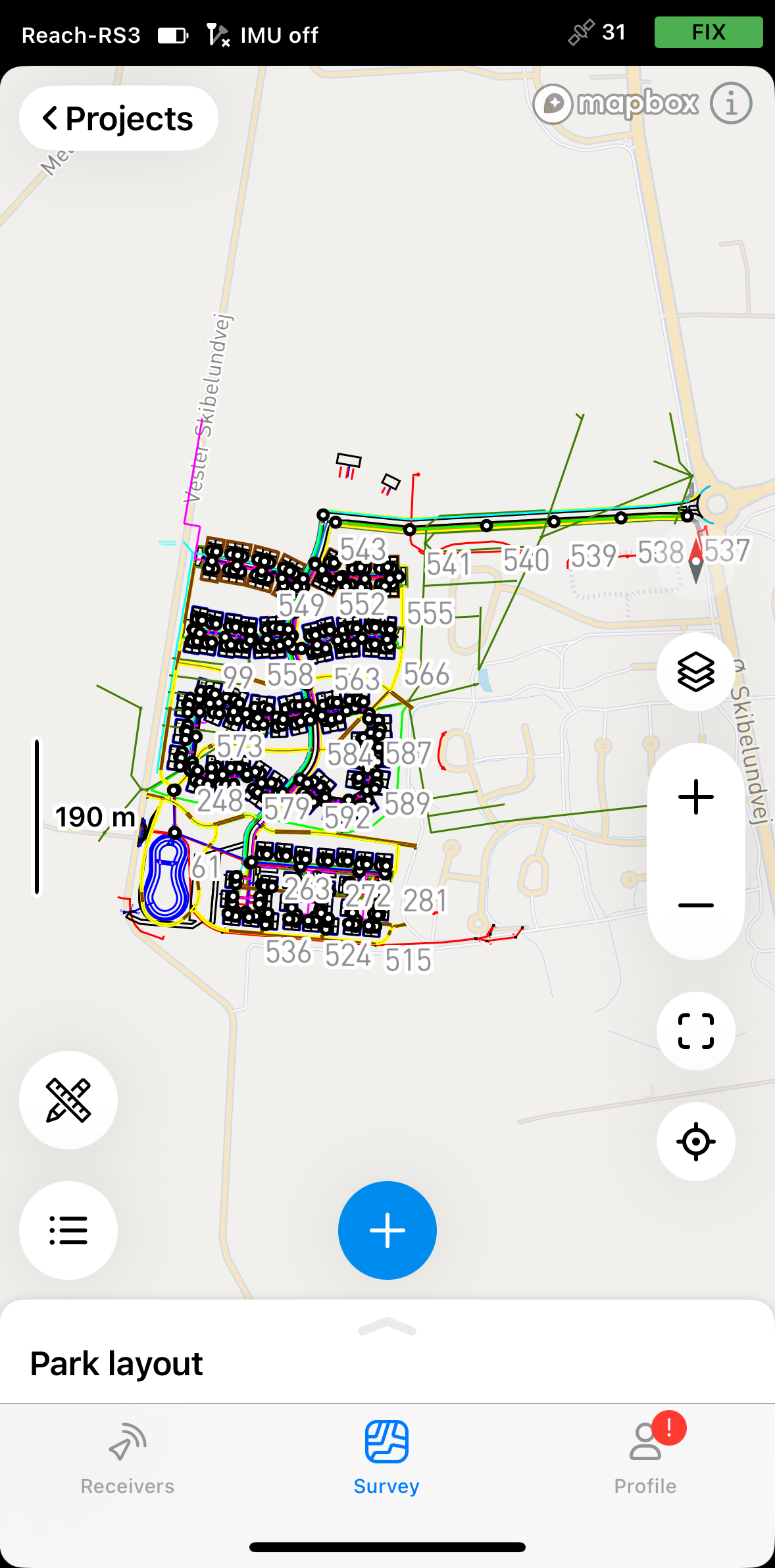
Öffnen Sie das Projekt in Emlid Flow.
-
Tippen Sie auf die Tool-Schaltfläche in der unteren linken Ecke des Bildschirms.

-
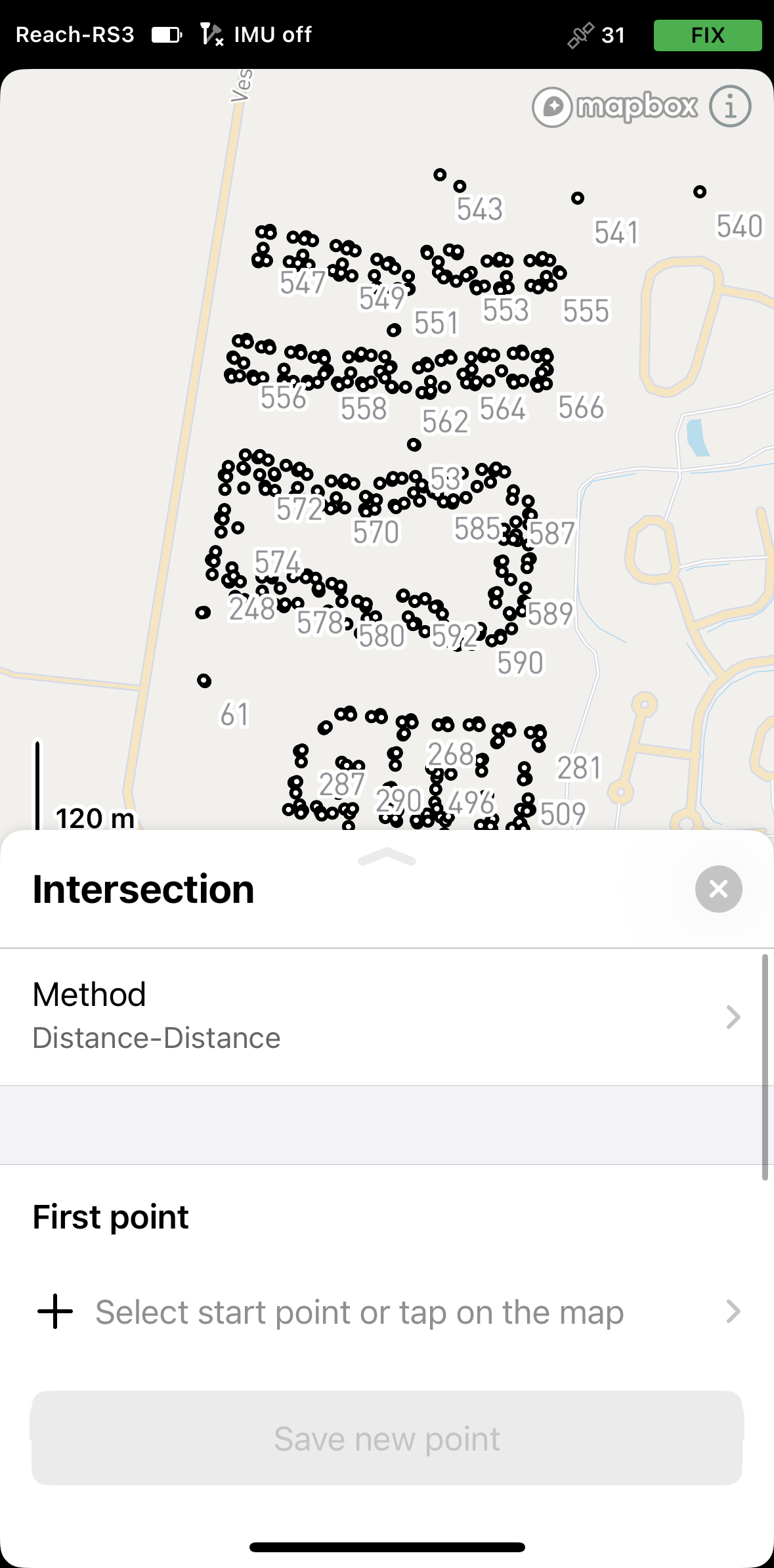
Tippen Sie auf Intersection (Schnittpunkt).
-
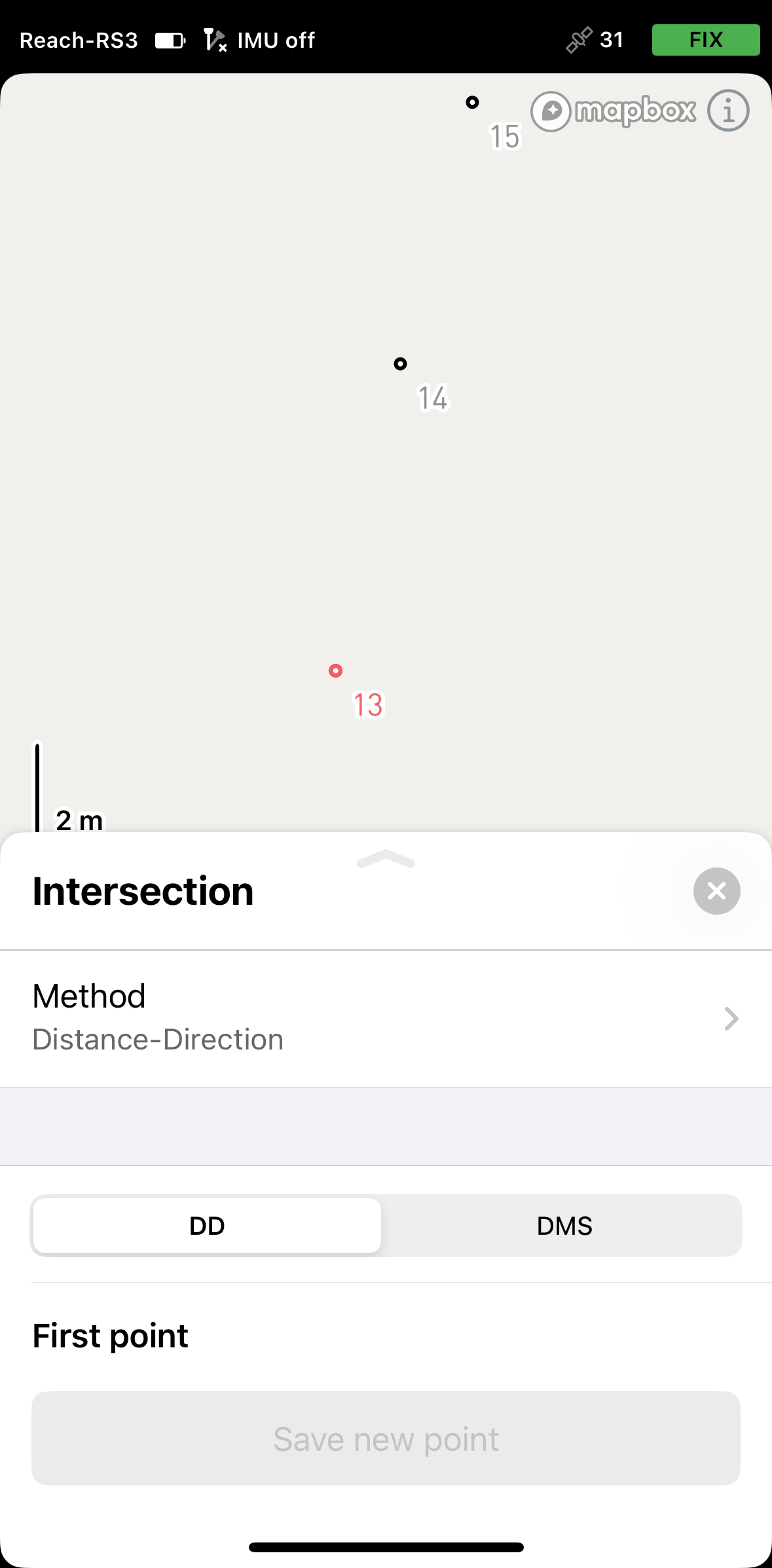
Tippen Sie auf Method (Methode) und wählen Sie die gewünschte Berechnungsart. Standardmäßig verwendet das Tool die Methode Distance–Distance (Entfernung–Entfernung).
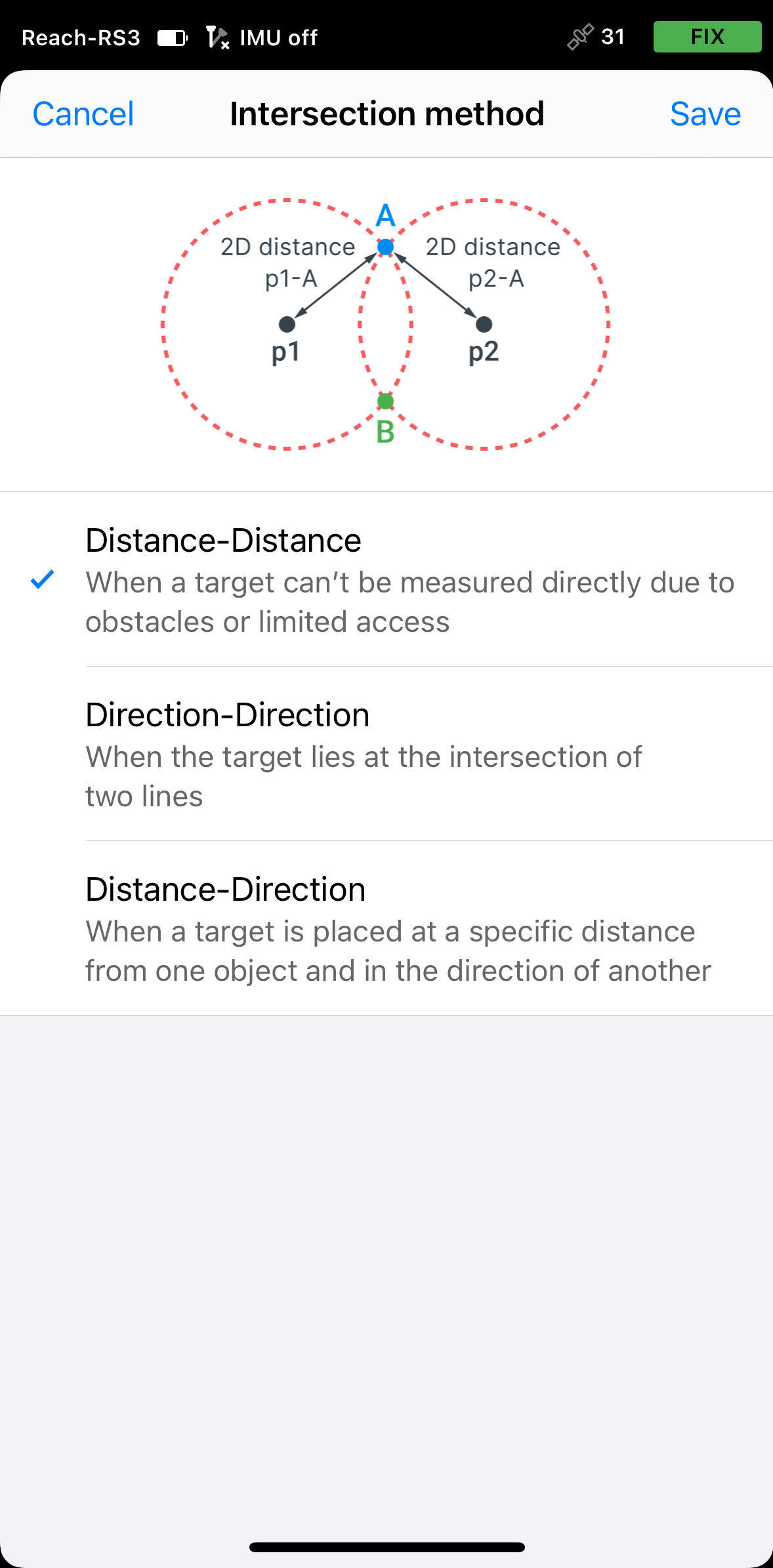
Führen Sie je nach der gewählten Berechnungsmethode die folgenden Schritte aus.
-
Öffnen Sie das Projekt in Emlid Flow 360.
-
Klicken Sie auf die Schaltfläche Intersection (Schnittpunkt) in der Tool-Leiste oben auf dem Bildschirm.
-
Klicken Sie auf Method (Methode) und wählen Sie die gewünschte Berechnungsart aus. Standardmäßig verwendet das Tool die Methode Entfernung–Entfernung.

Anwendung der Distanz-Distanz-Methode
Verwenden Sie die Methode Entfernung-Entfernung, um einen neuen Punkt auf der Grundlage seines Abstands zu zwei bekannten Referenzpunkten zu definieren. Die App erzeugt zwei Kreise, die jeweils auf einen Referenzpunkt zentriert sind und deren Radius der eingegebenen Entfernung entspricht. Der Schnittpunkt dieser Kreise ergibt einen oder zwei mögliche Standorte. Wählen Sie je nach Standortkontext die geeignete Variante.
Es gibt bestimmte Fälle, in denen aufgrund der eingegebenen Entfernungswerte kein Schnittpunkt berechnet werden kann:
- Wenn der Abstand zwischen den beiden Referenzpunkten größer ist als die Summe der eingegebenen Abstände.
- Wenn der Abstand zwischen den beiden Bezugspunkten kleiner ist als die absolute Differenz der beiden eingegebenen Abstände, d. h. ein Kreis liegt vollständig innerhalb des anderen.
Die Apps verwenden eine 2D-Rasterentfernung.
- Emlid Flow
- Emlid Flow 360
-
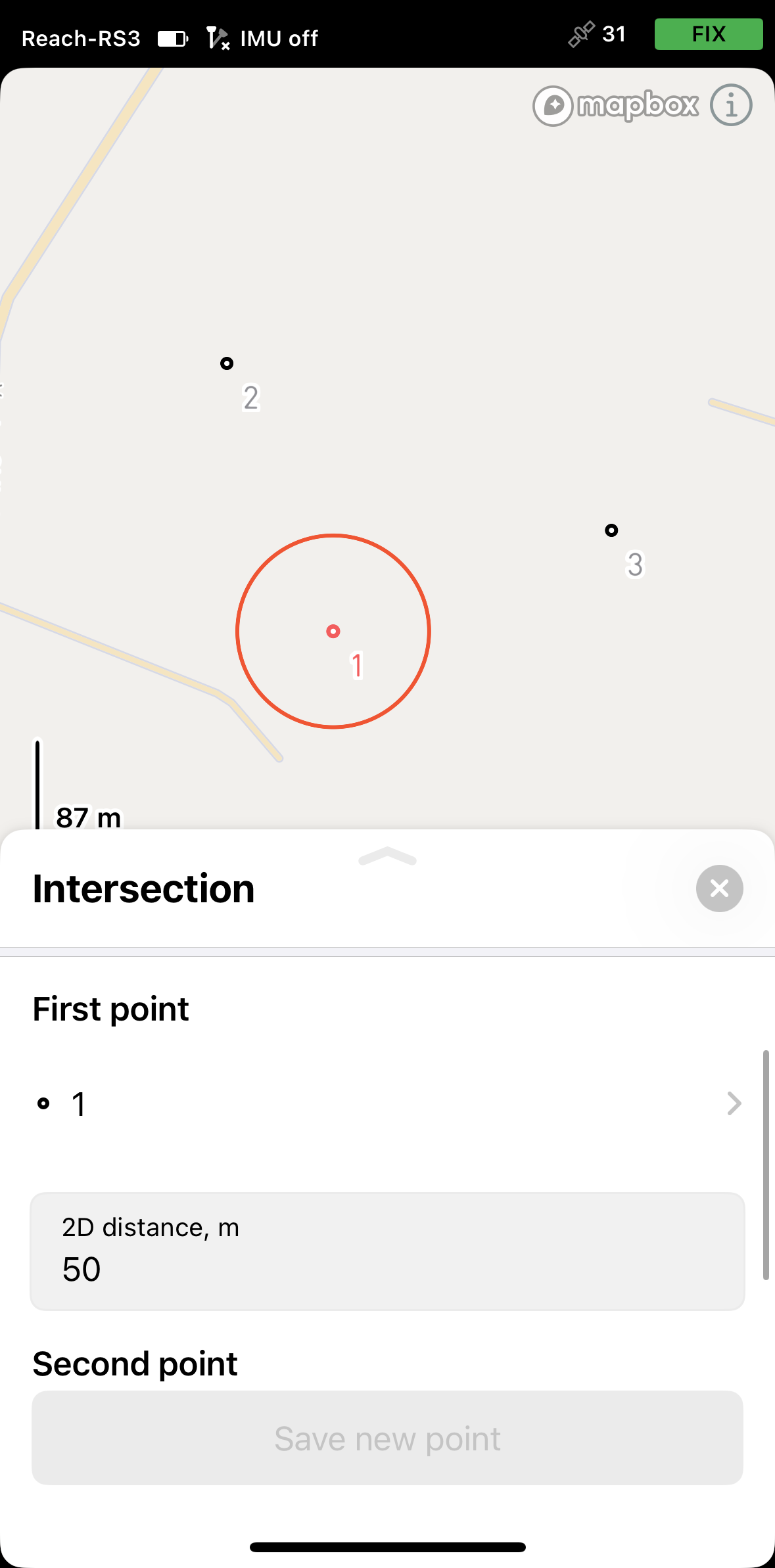
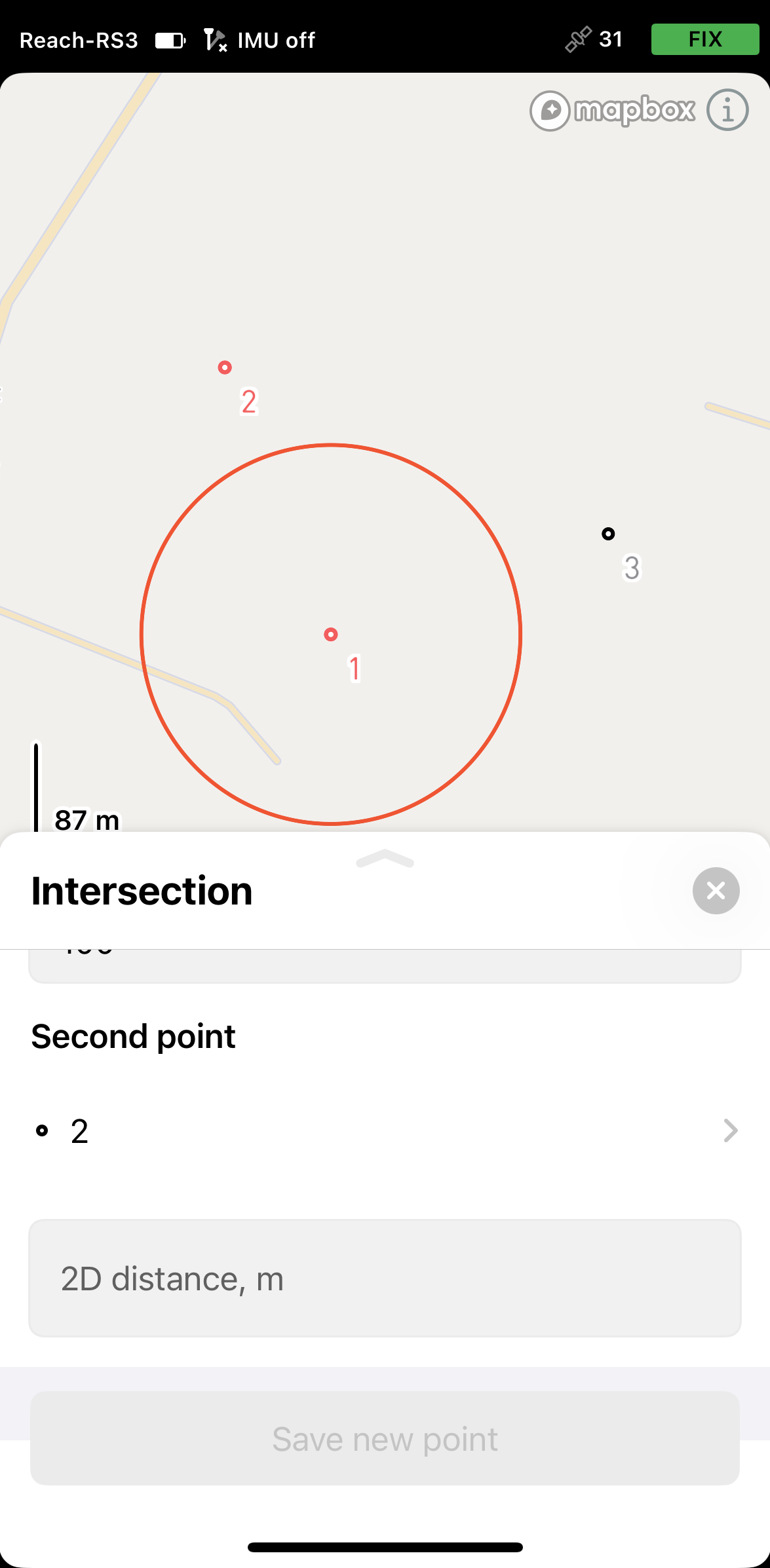
Wählen Sie den ersten Punkt auf der Karte oder in der Liste aus. Er wird rot dargestellt.

-
Geben Sie die Entfernung an. Sie sehen einen roten Kreis, dessen Radius der angegebenen Entfernung entspricht.
-
Wählen Sie den zweiten Punkt auf der Karte oder in der Liste aus. Er wird rot dargestellt.
-
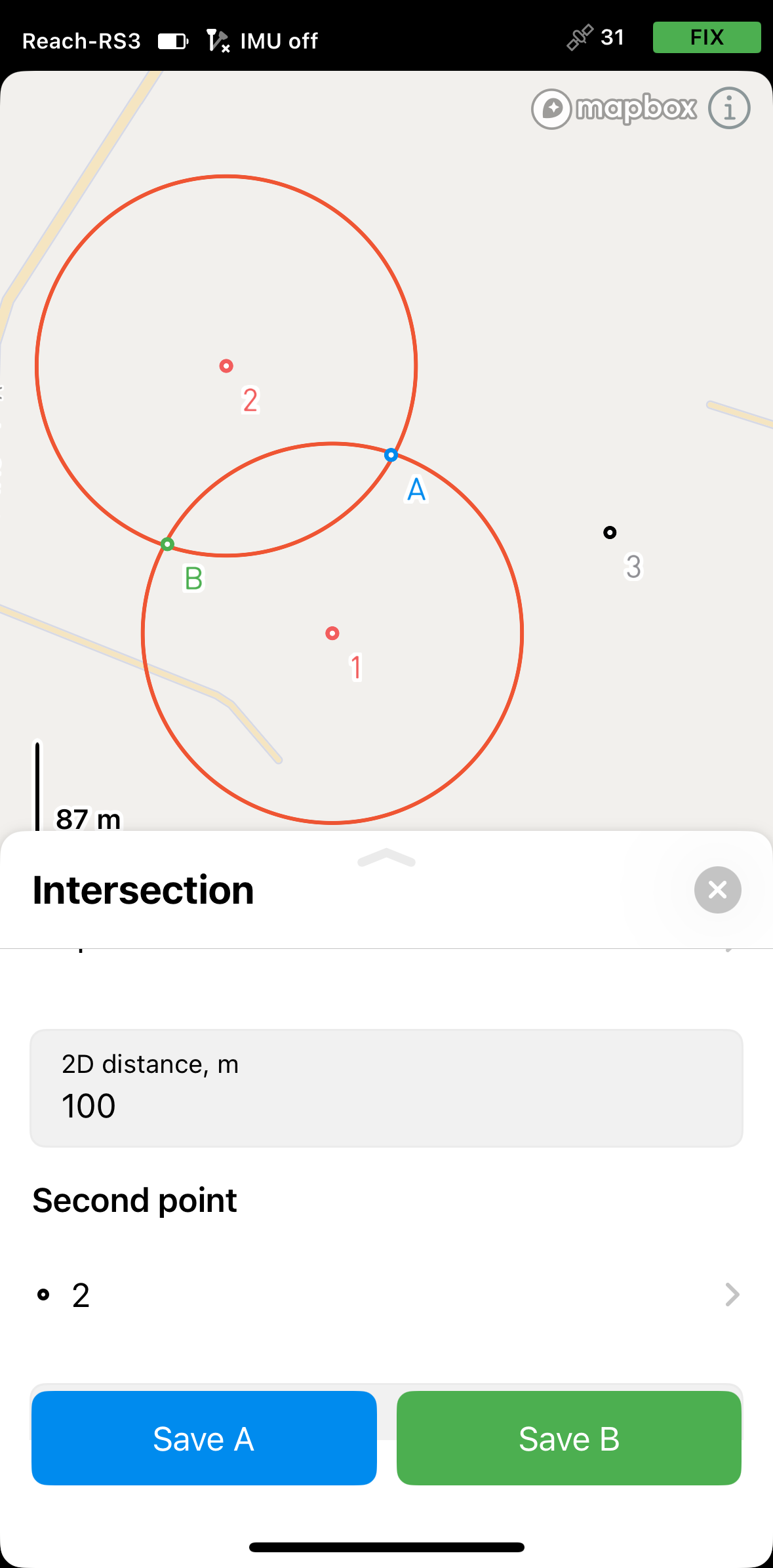
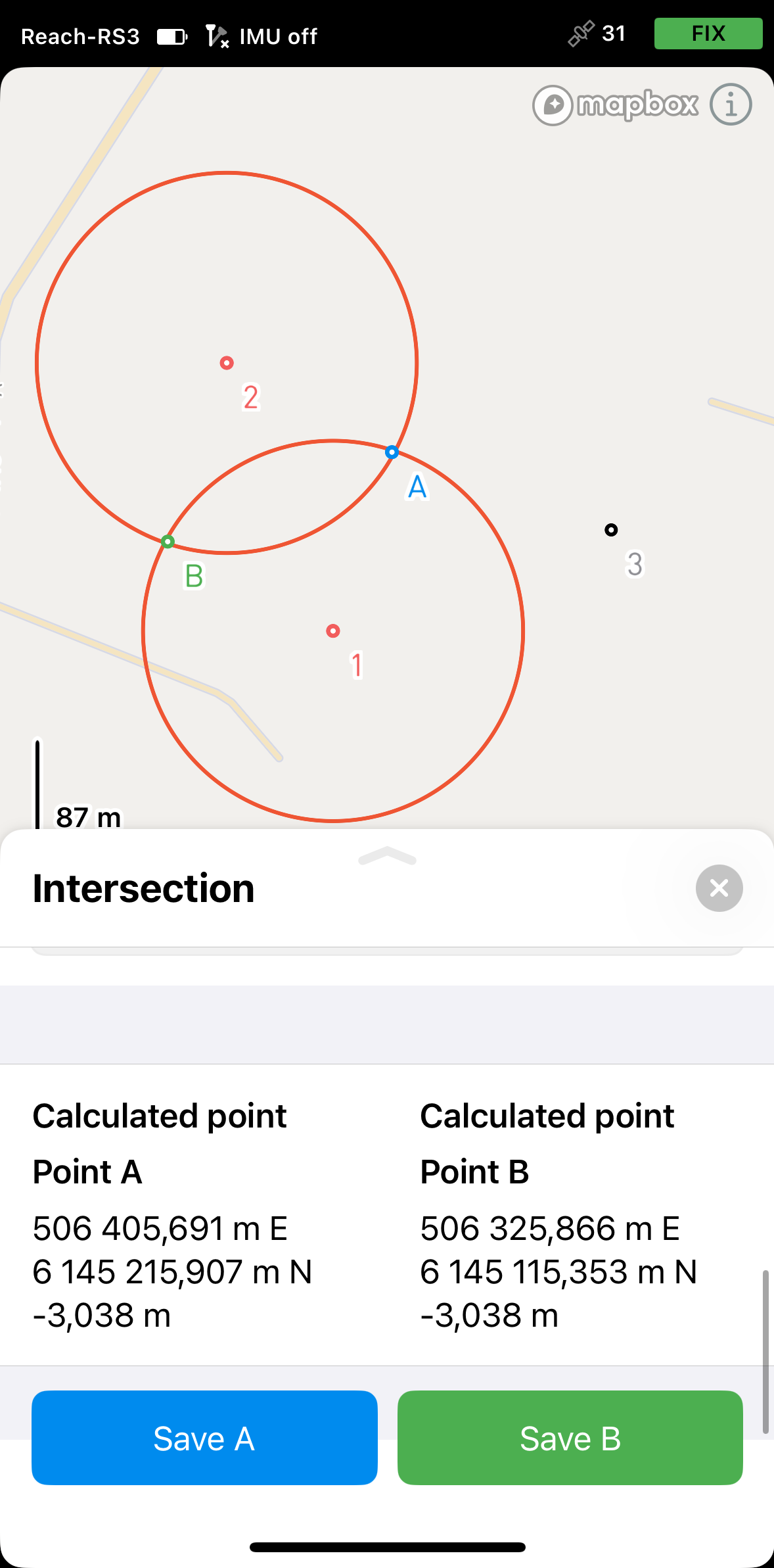
Geben Sie die Entfernung an. Sie sehen den zweiten Kreis, dessen Radius der angegebenen Entfernung entspricht. Die App zeigt gleichzeitig den Schnittpunkt der beiden Kreise an, woraus sich zwei mögliche Punktpositionen mit den Namen A und B ergeben. Es werden die Koordinaten für beide Optionen angezeigt. Wählen Sie die für Ihr Projekt erforderliche Option aus und speichern Sie sie.
-
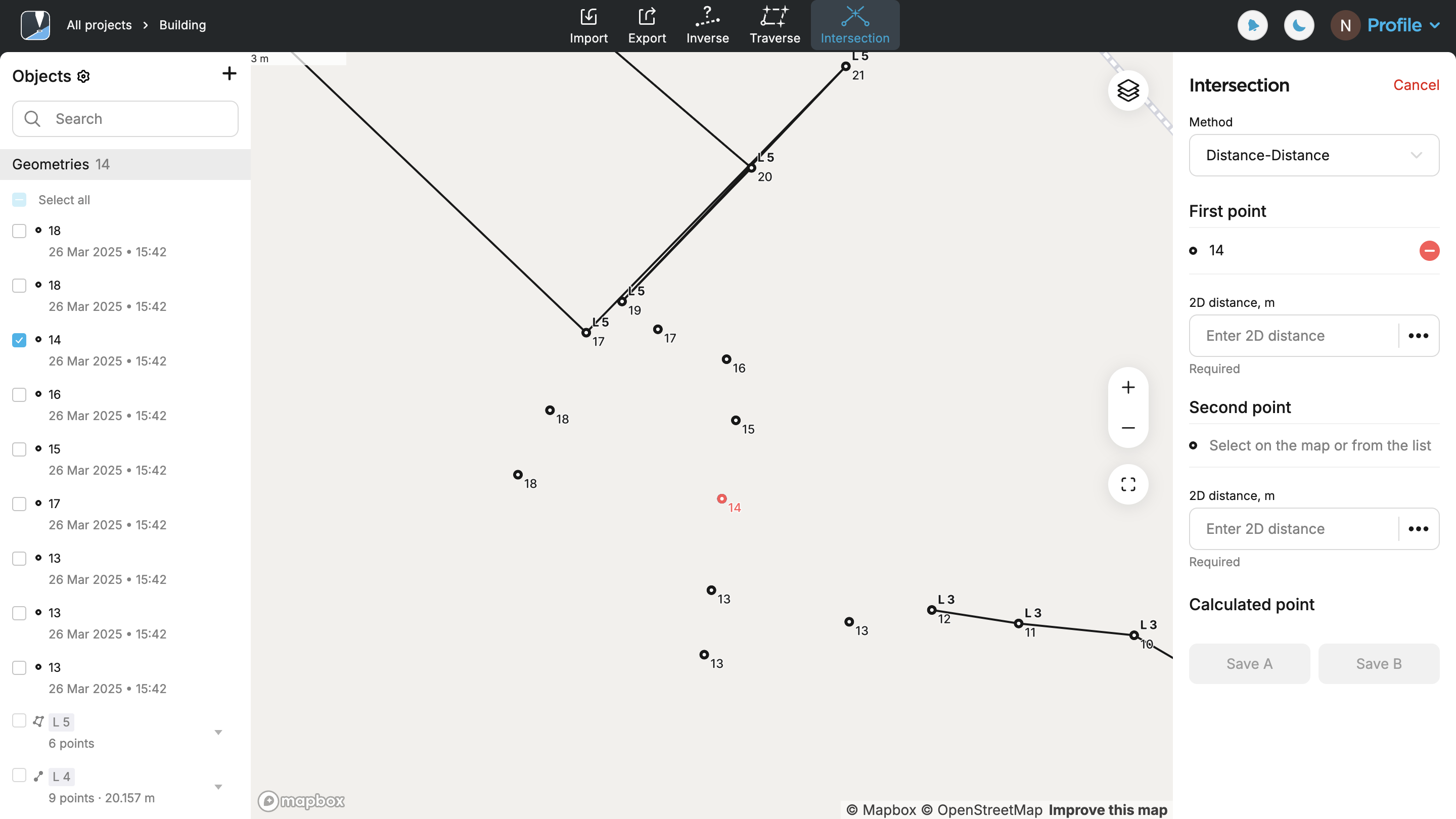
Wählen Sie den ersten Punkt auf der Karte oder in der Liste aus. Er wird rot dargestellt.
-
Geben Sie die Entfernung an. Sie sehen einen roten Kreis, dessen Radius der angegebenen Entfernung entspricht.
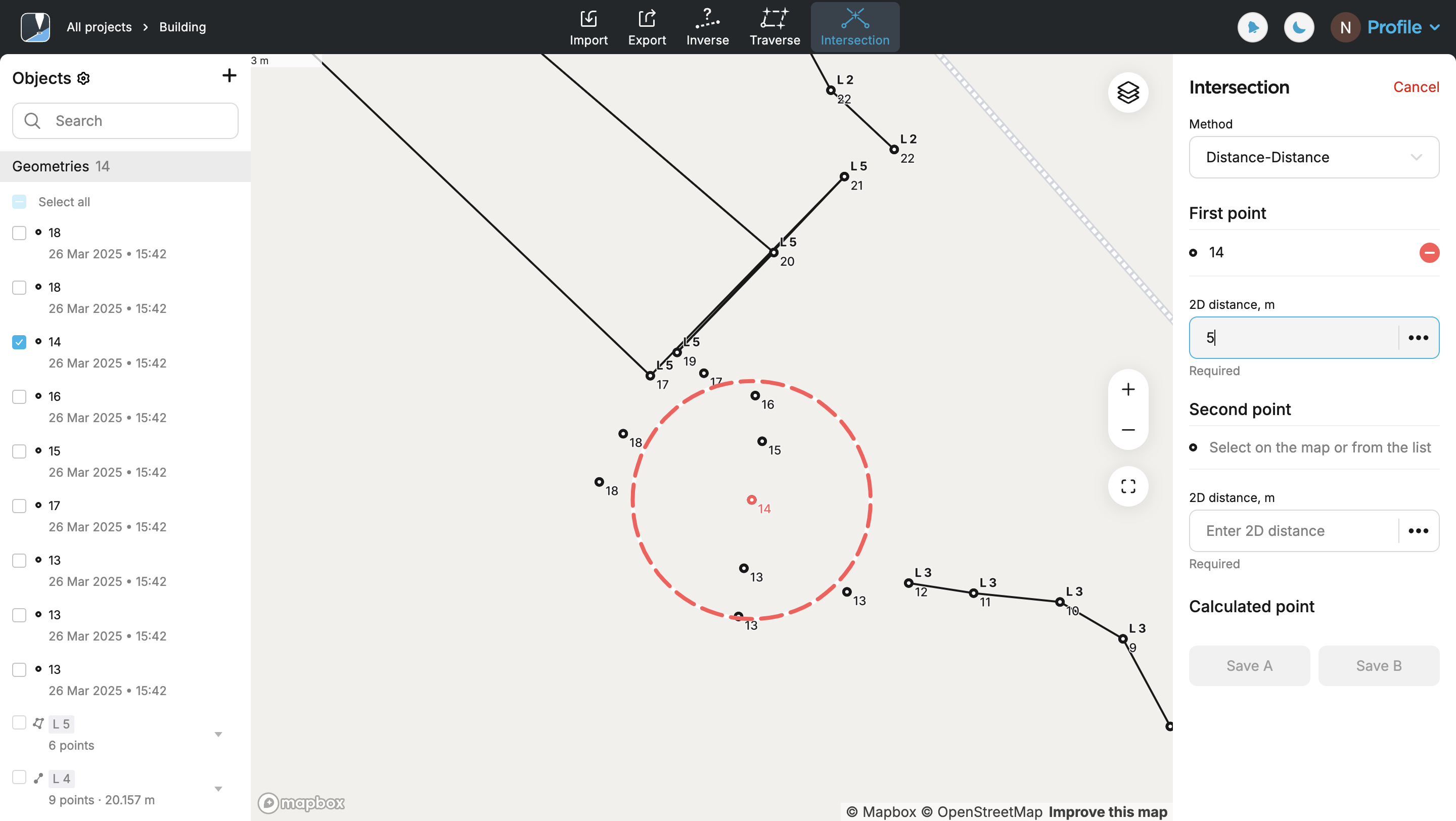
-
Wählen Sie den zweiten Punkt auf der Karte oder in der Liste aus. Er wird rot dargestellt.
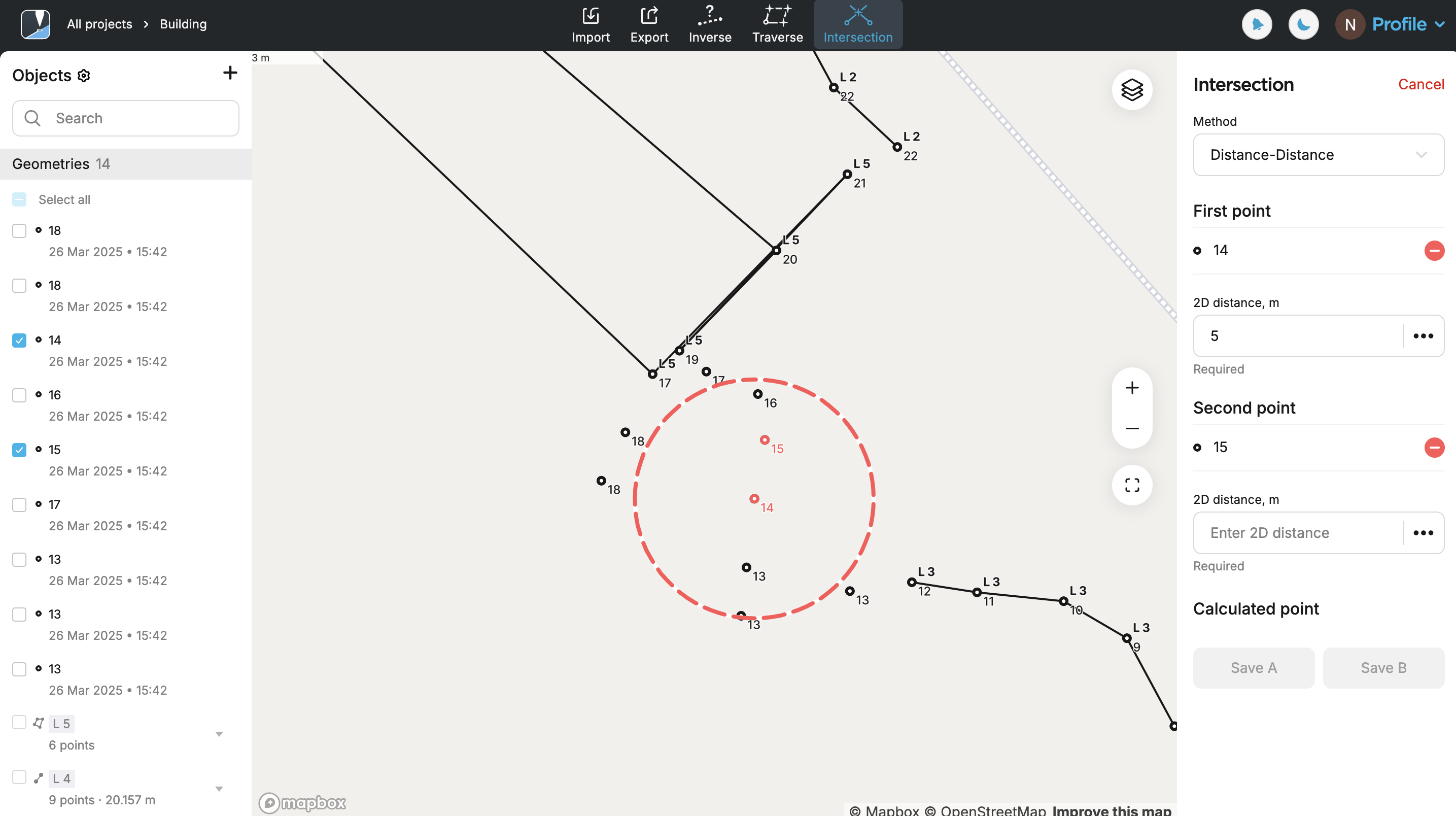
-
Geben Sie die Entfernung an. Sie sehen den zweiten Kreis, dessen Radius der angegebenen Entfernung entspricht. Die App zeigt gleichzeitig den Schnittpunkt der beiden Kreise an, woraus sich zwei mögliche Punktpositionen mit den Namen A und B ergeben. Es werden die Koordinaten für beide Optionen angezeigt. Wählen Sie die für Ihr Projekt erforderliche Option aus und speichern Sie sie. Speichern Sie den gewünschten Punkt.
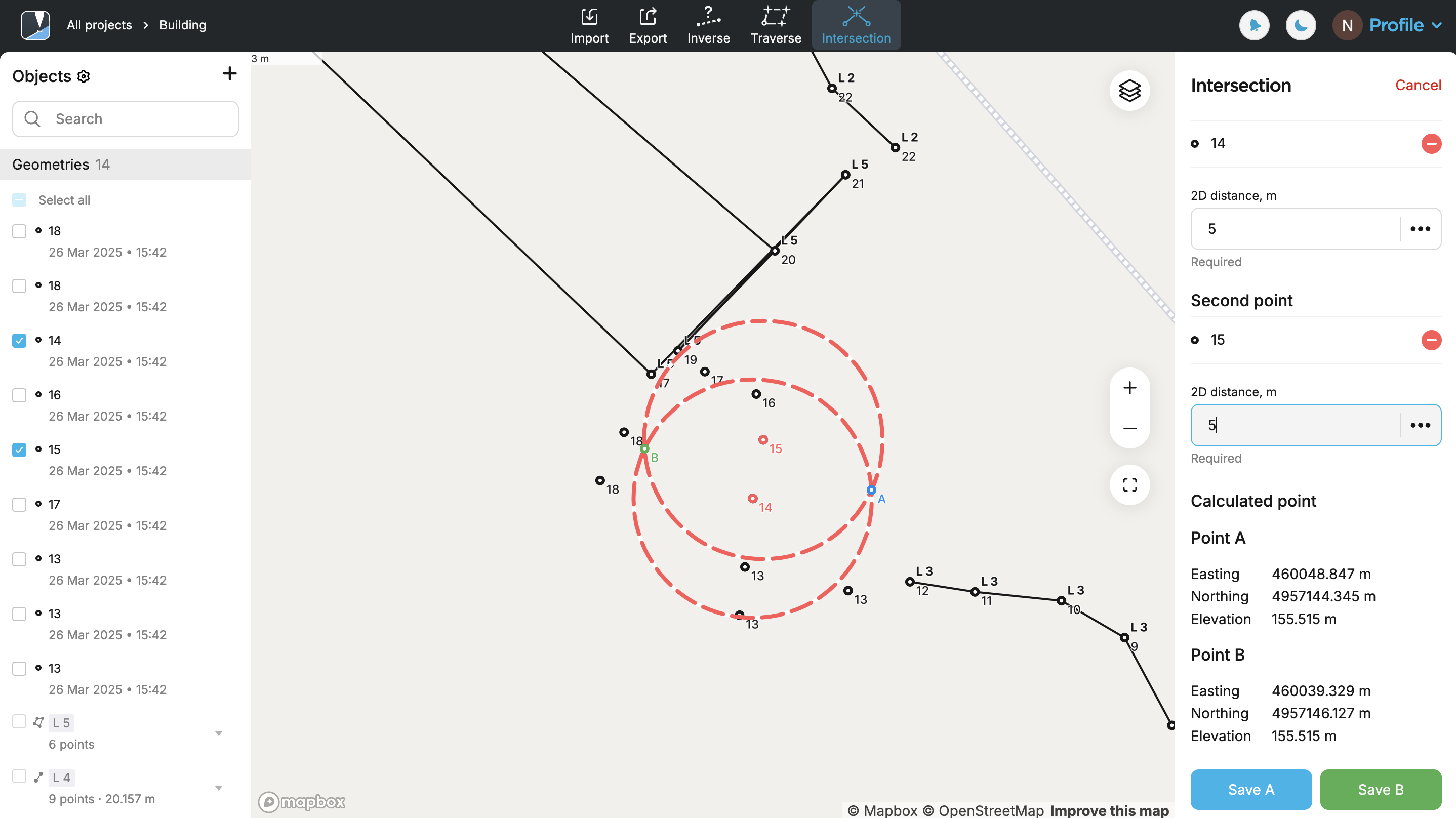
Anwendung der Richtung-Richtung-Methode
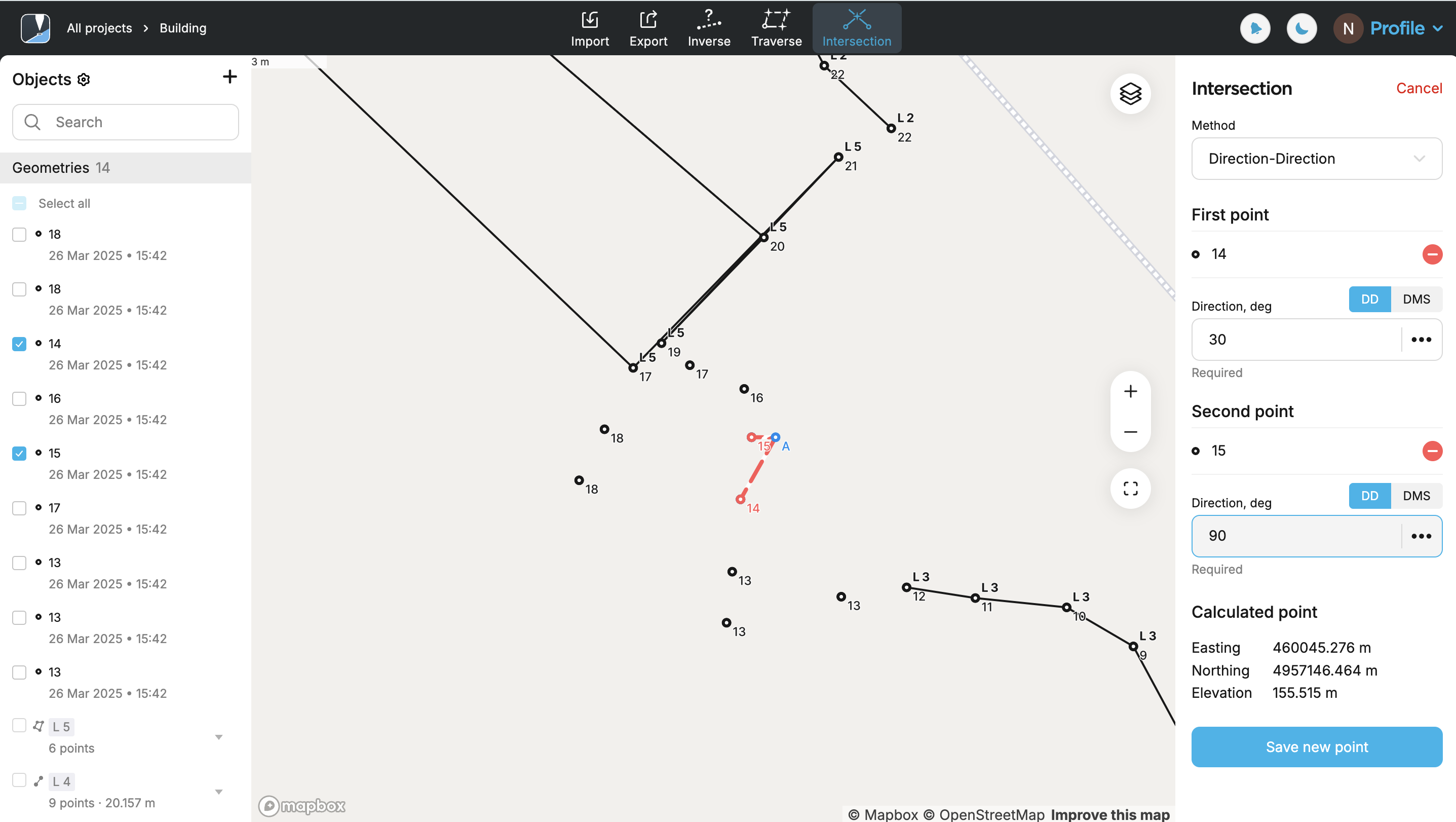
Verwenden Sie die Richtung-Richtung-Methode, um den Schnittpunkt zweier Richtungslinien (Azimute) zu berechnen, die von bekannten Referenzpunkten ausgehen. Die App visualisiert jede Richtung als Strahl und bestimmt deren Schnittpunkt.
Es gibt bestimmte Fälle, in denen aufgrund der eingegebenen Richtungswerte kein Schnittpunkt berechnet werden kann:
- Diese Methode liefert möglicherweise kein Ergebnis, wenn die Eingaberichtungen parallel sind.
- Wenn sich die Strahlen in einem sehr flachen Winkel schneiden, kann der berechnete Punkt aufgrund der Empfindlichkeit gegenüber Eingabefehlern weniger zuverlässig sein.
Folgen Sie den nachstehenden Schritten:
- Emlid Flow
- Emlid Flow 360
-
Wählen Sie das Richtungsformat. Sie können zwischen Dezimalgrad (DD) und Grad-Minuten-Sekunden (DMS) wählen.
-
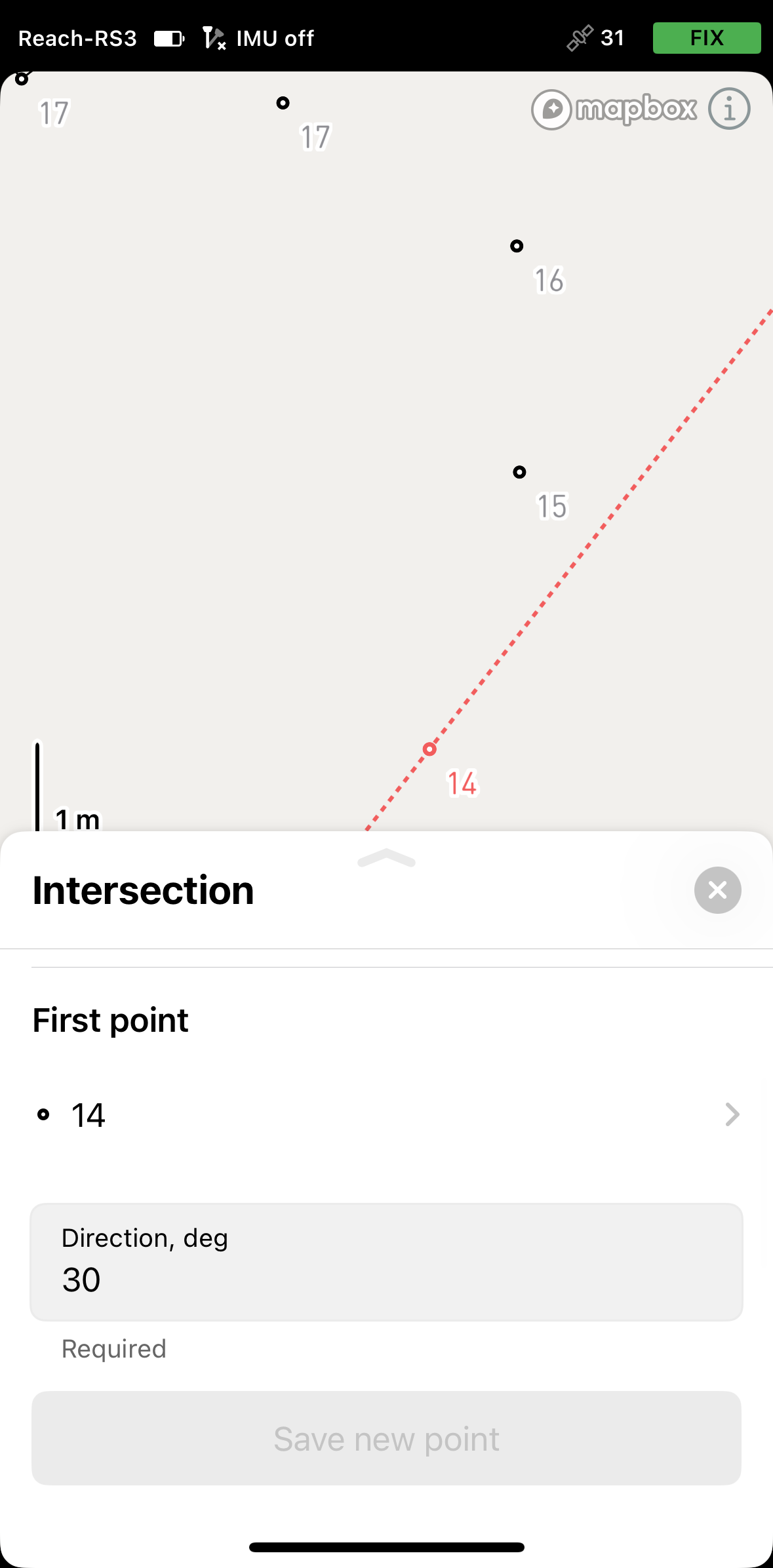
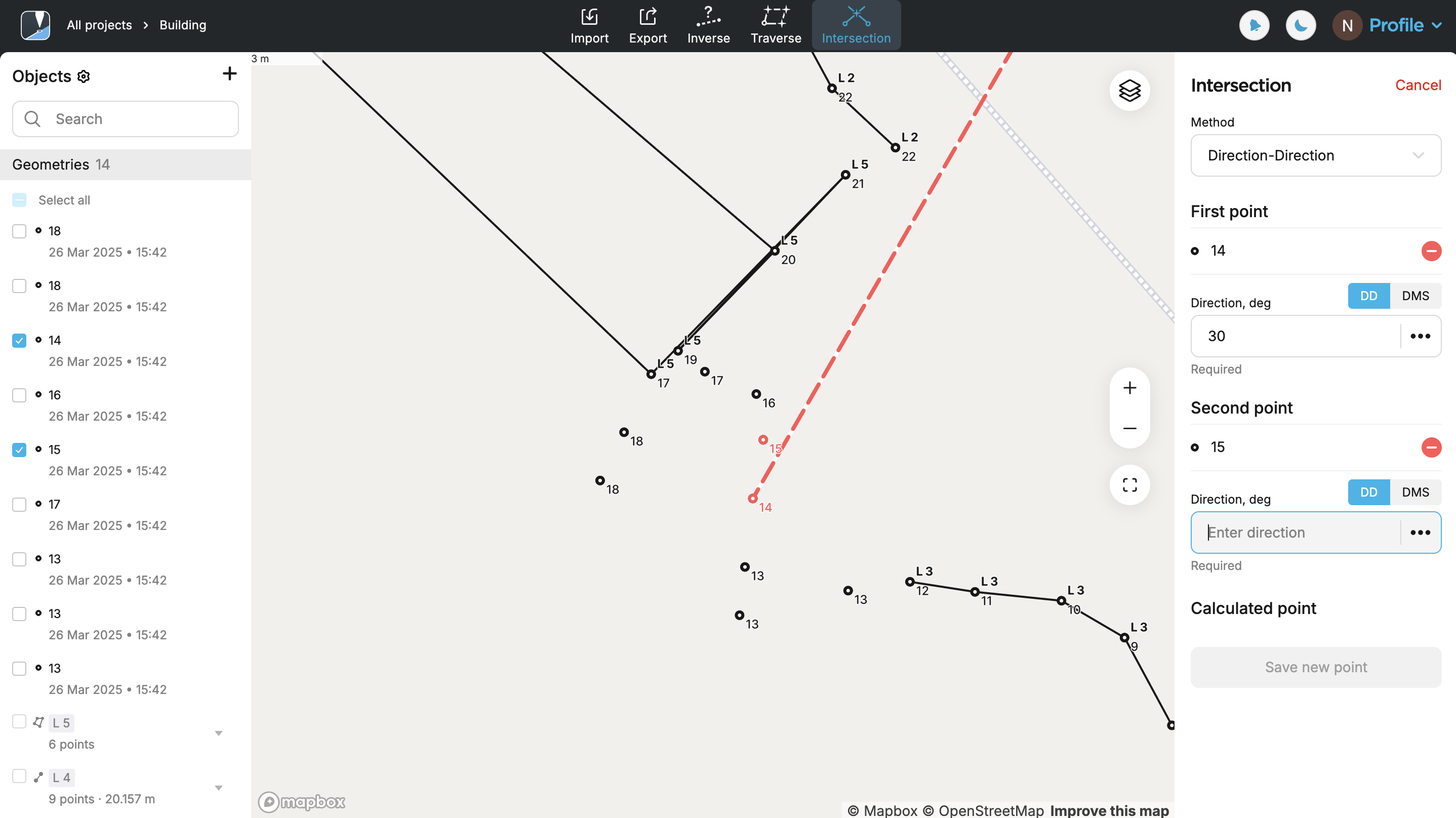
Wählen Sie den ersten Punkt auf der Karte oder in der Liste aus. Er wird rot dargestellt.
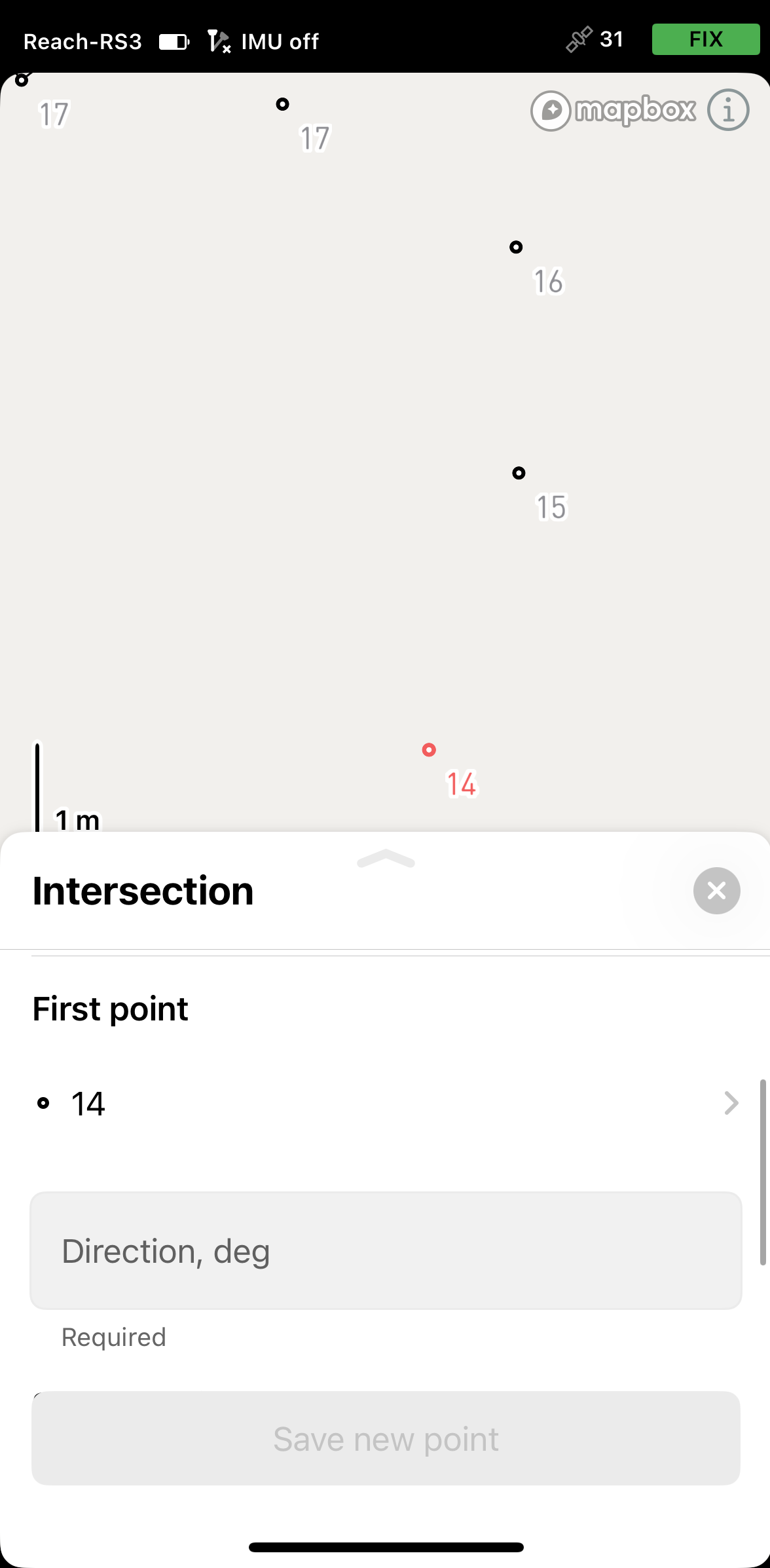
-
Geben Sie die Richtung an. Auf der Karte erscheint eine rote Linie, die nach dem angegebenen Azimut ausgerichtet ist.
-
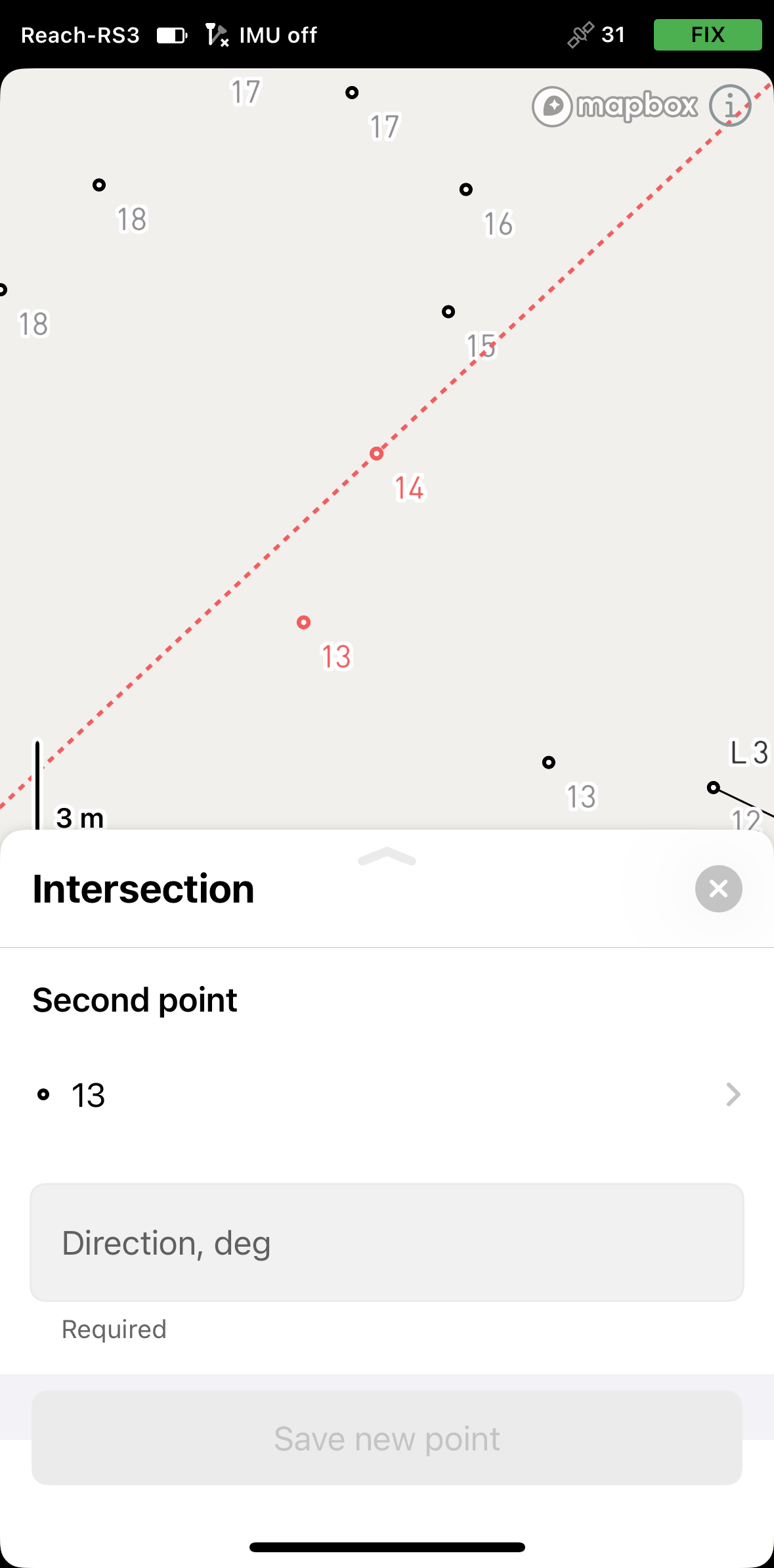
Wählen Sie den zweiten Punkt auf der Karte oder in der Liste aus. Er wird rot dargestellt.
-
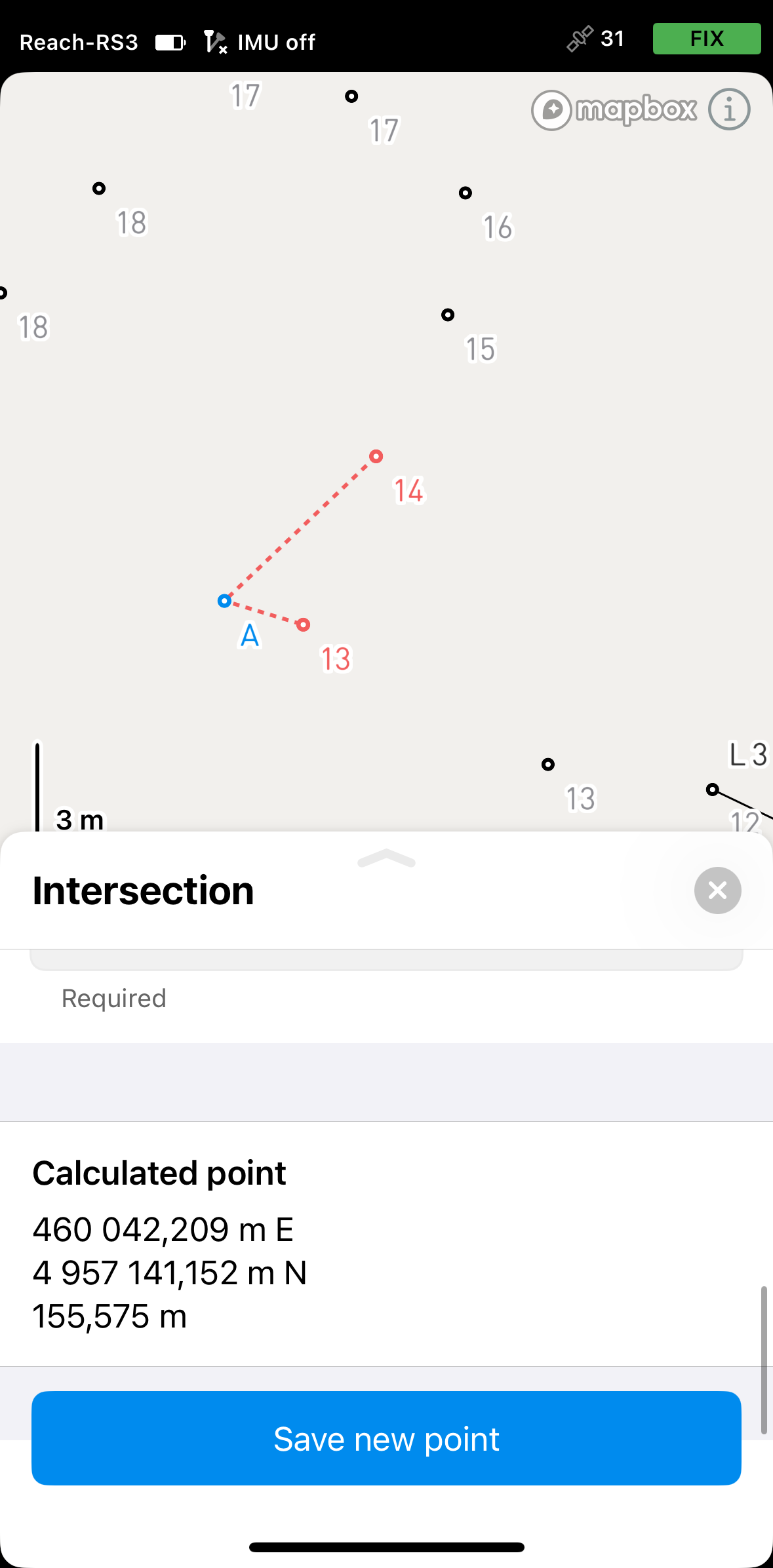
Geben Sie die Richtung an. Auf der Karte erscheint eine zweite rote Linie, die auf den eingegebenen Azimut ausgerichtet ist. Der Schnittpunkt der beiden Richtungslinien, die jeweils von einem bekannten Bezugspunkt ausgehen, definiert einen neuen Punkt. Die App zeigt die Koordinaten an. Speichern Sie den Punkt.
-
Wählen Sie das Richtungsformat. Sie können zwischen Dezimalgrad (DD) und Grad-Minuten-Sekunden (DMS) wählen.
-
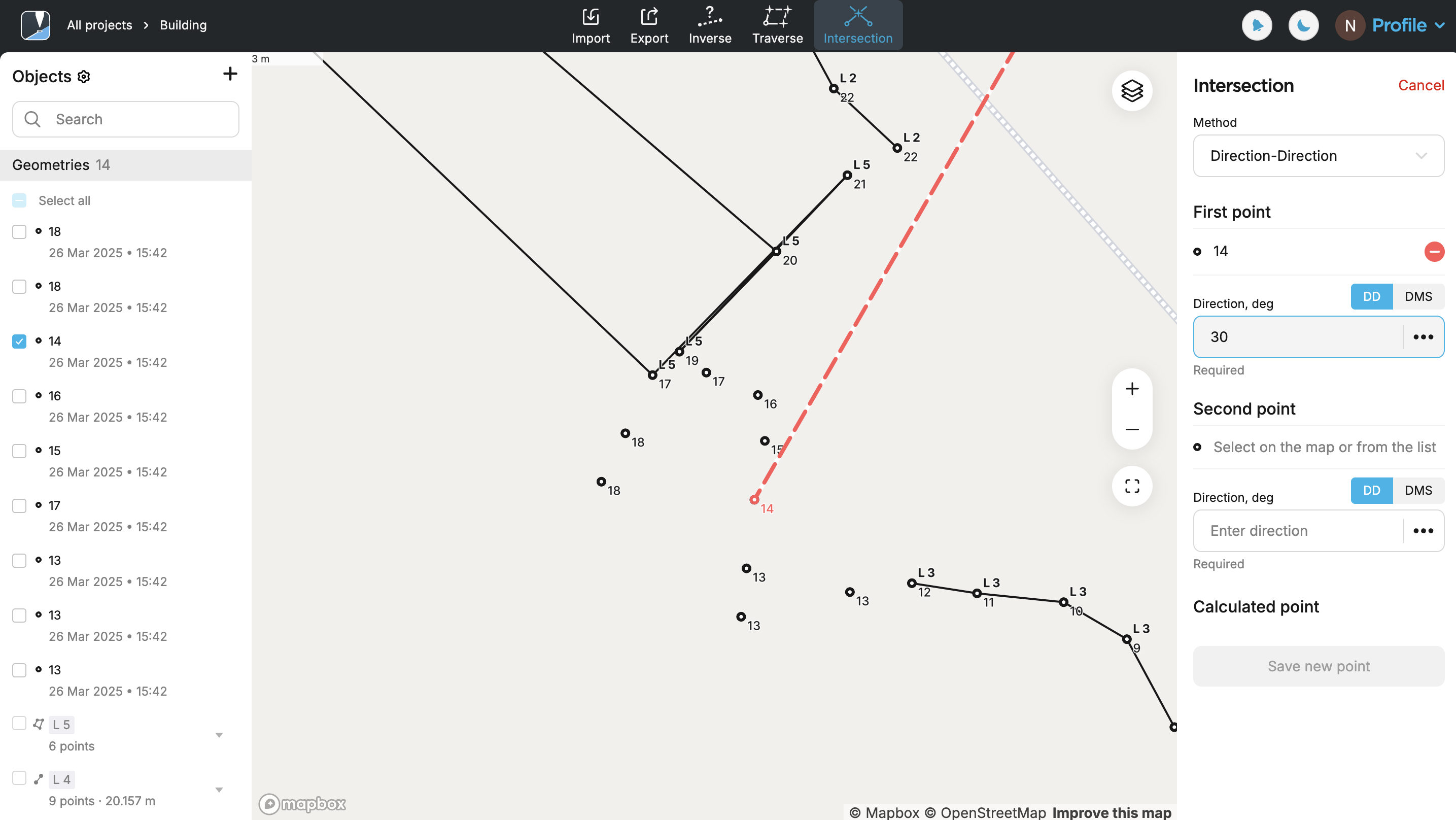
Wählen Sie den ersten Punkt auf der Karte oder in der Liste aus. Er wird rot dargestellt.

-
Geben Sie die Richtung an. Auf der Karte erscheint eine rote Linie, die nach dem angegebenen Azimut ausgerichtet ist.
-
Wählen Sie den zweiten Punkt auf der Karte oder in der Liste aus. Er wird rot dargestellt.
-
Geben Sie die Richtung an. Auf der Karte erscheint eine zweite rote Linie, die auf den eingegebenen Azimut ausgerichtet ist. Der Schnittpunkt der beiden Richtungslinien, die jeweils von einem bekannten Bezugspunkt ausgehen, definiert einen neuen Punkt. Die App zeigt die Koordinaten an. Speichern Sie den Punkt.
Anwendung der Entfernung-Richtung-Methode
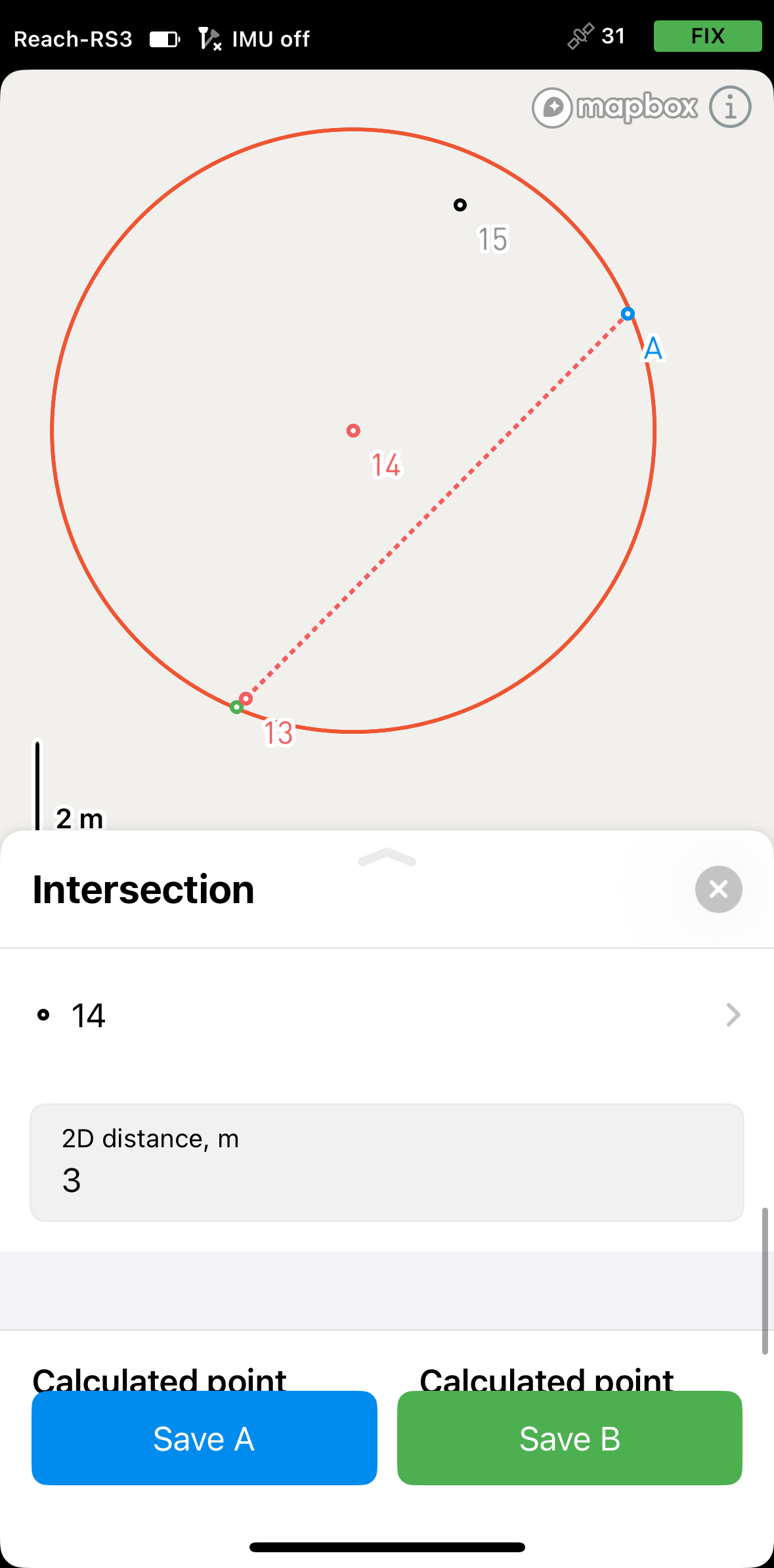
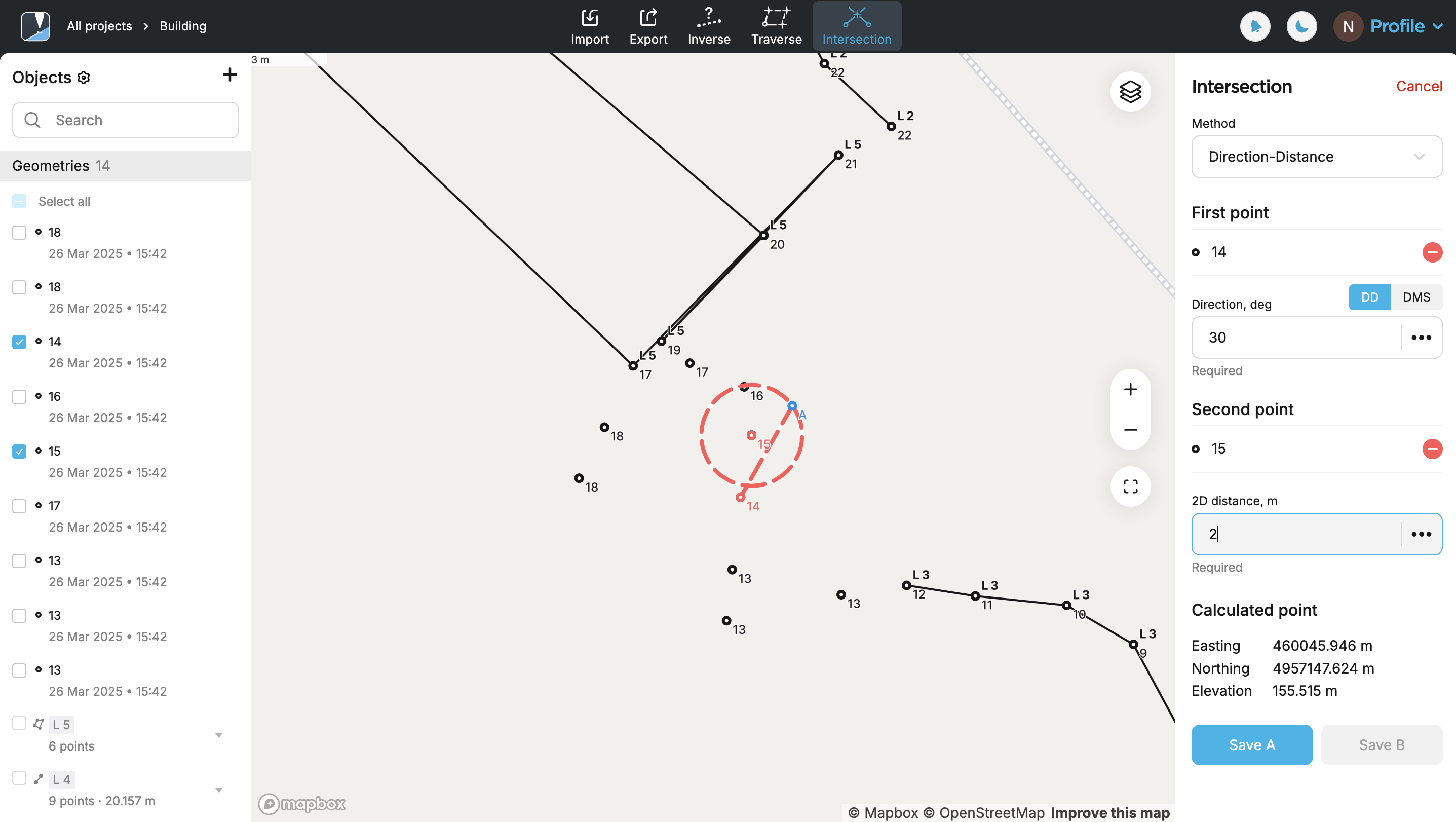
Verwenden Sie die Methode Entfernung-Richtung, um einen neuen Punkt auf der Grundlage einer bekannten Entfernung von einem Referenzpunkt und einer Richtung (Azimut) von einem anderen zu berechnen. Die Anwendung zeichnet einen Kreis, der auf dem Entfernungspunkt zentriert ist, und einen Strahl vom Richtungspunkt. Wenn sie sich schneiden, ergeben sich ein oder zwei mögliche Standorte. Wählen Sie den gewünschten aus.
Es gibt bestimmte Fälle, in denen aufgrund der eingegebenen Entfernungs- und Richtungswerte kein Schnittpunkt berechnet werden kann:
- Wenn sich der Strahl und der Kreis nicht schneiden, z. B. weil der Strahl vom Kreis weg gerichtet ist.
Folgen Sie den nachstehenden Schritten:
- Emlid Flow
- Emlid Flow 360
-
Wählen Sie das Richtungsformat. Sie können zwischen Dezimalgrad (DD) und Grad-Minuten-Sekunden (DMS) wählen.
-
Wählen Sie den ersten Punkt auf der Karte oder in der Liste aus. Er wird rot dargestellt.
-
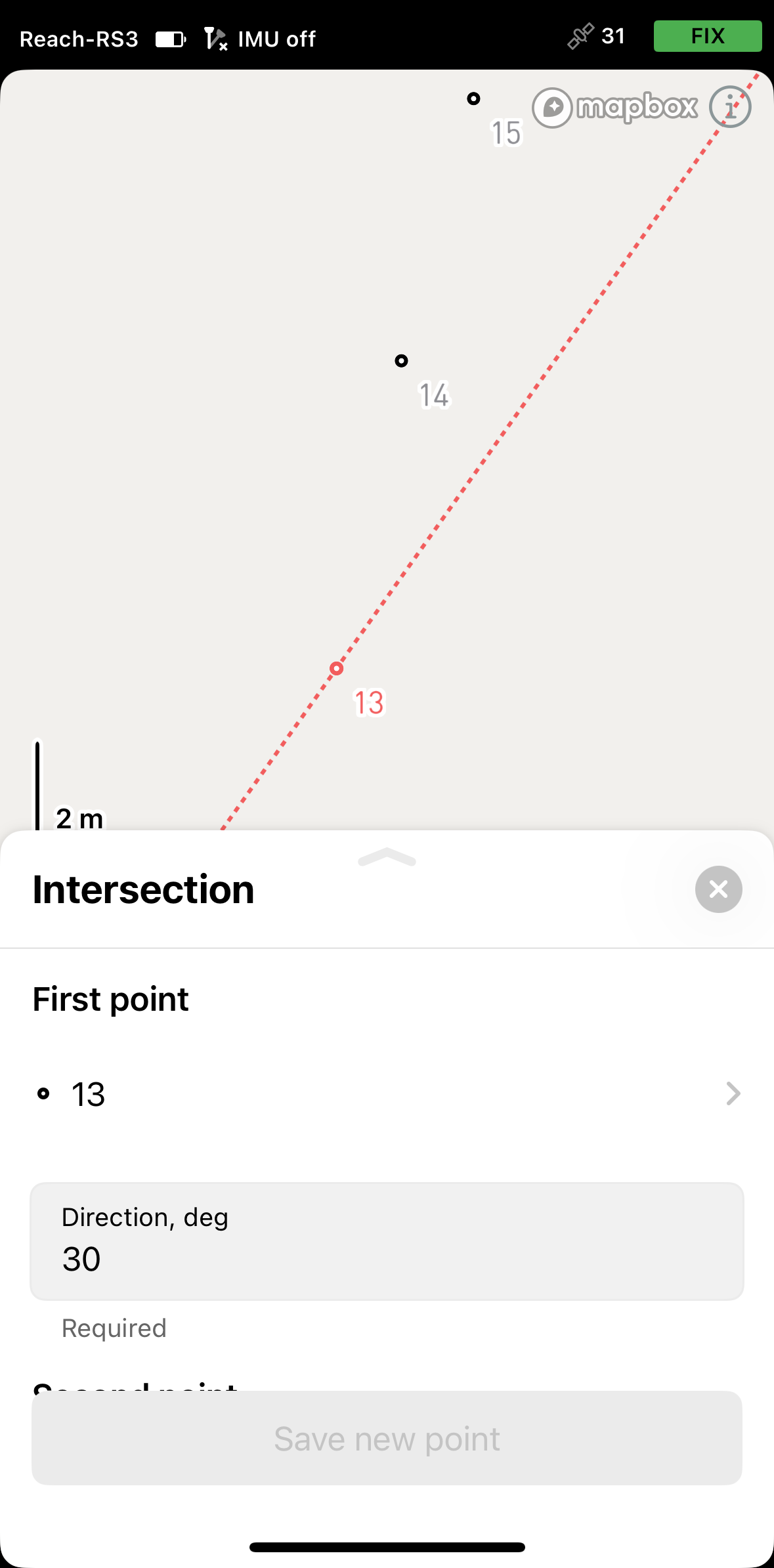
Geben Sie die Richtung an. Auf der Karte erscheint eine rote Linie, die nach dem angegebenen Azimut ausgerichtet ist.
-
Wählen Sie den zweiten Punkt auf der Karte oder in der Liste aus. Er wird rot dargestellt.

-
Geben Sie die Entfernung an. Die Anwendung zeigt einen Kreis an, der auf dem Entfernungspunkt zentriert ist, mit einem Radius, der dem eingegebenen Wert entspricht, und einem Strahl, der vom Richtungspunkt ausgeht. Die Schnittmenge dieser beiden Elemente ergibt zwei mögliche Standorte. Wählen Sie den gewünschten aus. Tippen Sie auf Speichern.
Sie können nun mit dem Schnittpunkt-Tool weiterarbeiten oder zu einem anderen Werkzeug wechseln.
-
Wählen Sie das Richtungsformat. Sie können zwischen Dezimalgrad (DD) und Grad-Minuten-Sekunden (DMS) wählen.
-
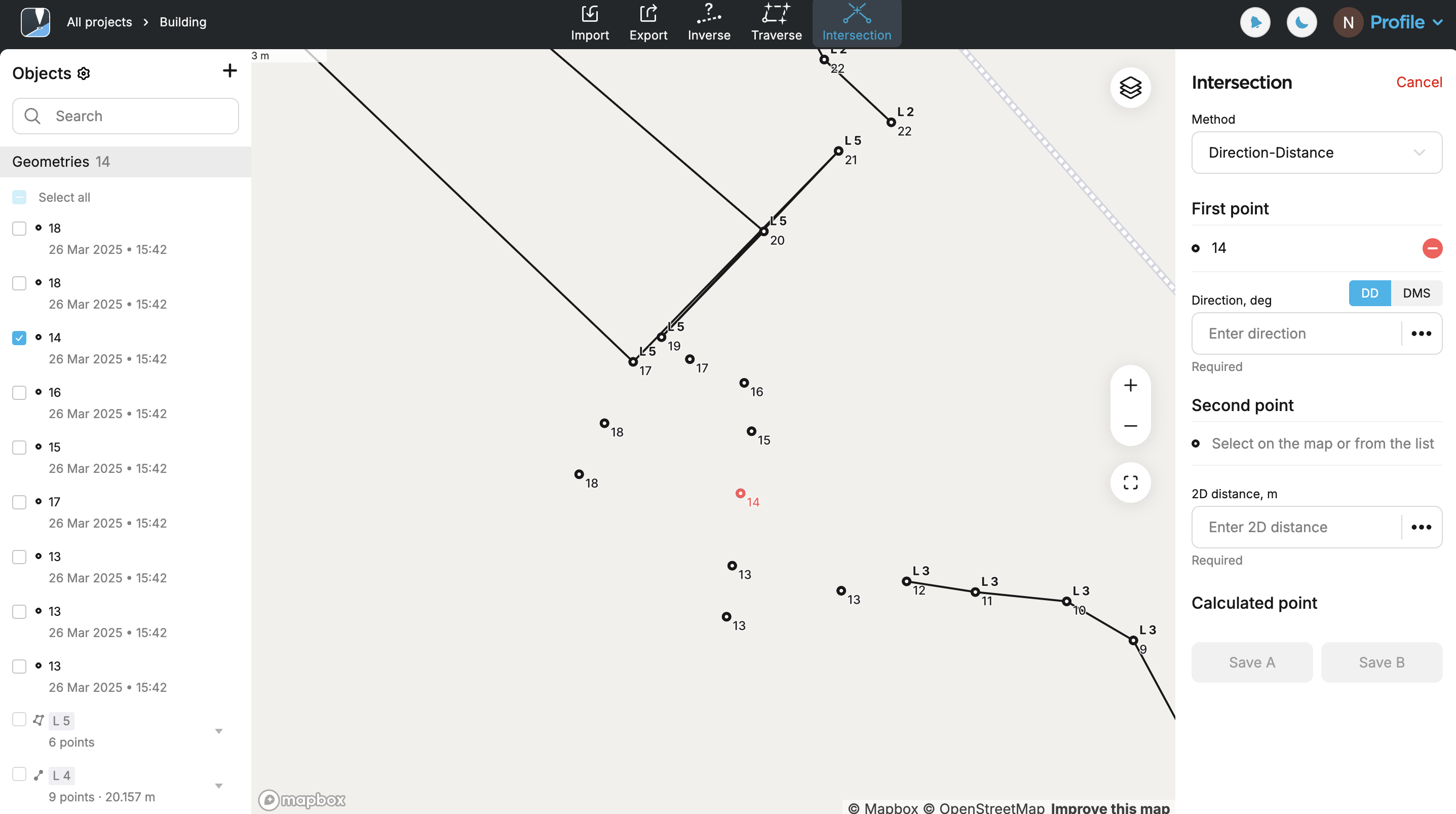
Wählen Sie den ersten Punkt auf der Karte oder in der Liste aus. Er wird rot dargestellt.
-
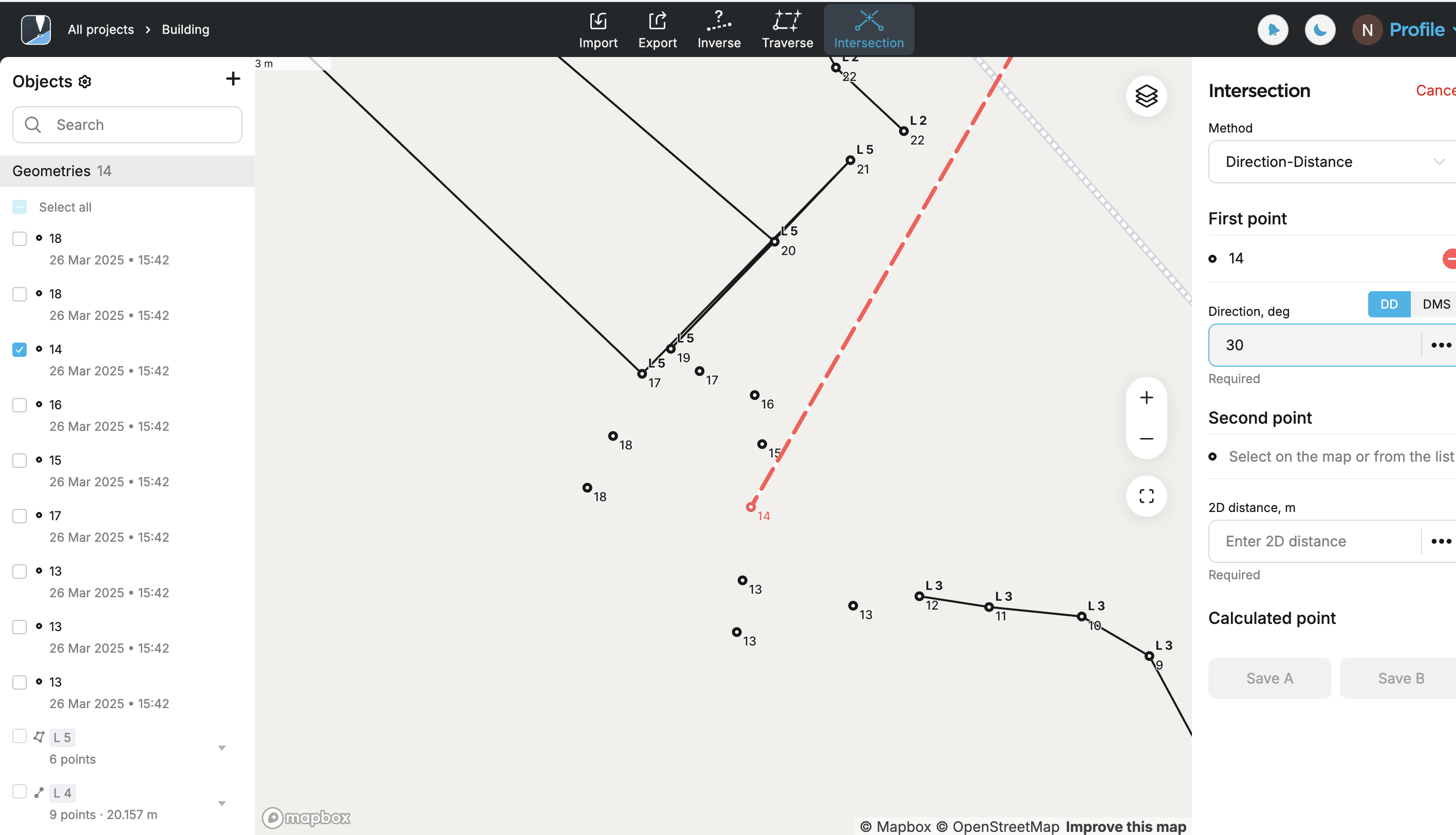
Geben Sie die Richtung an. Auf der Karte erscheint eine rote Linie, die nach dem angegebenen Azimut ausgerichtet ist.
-
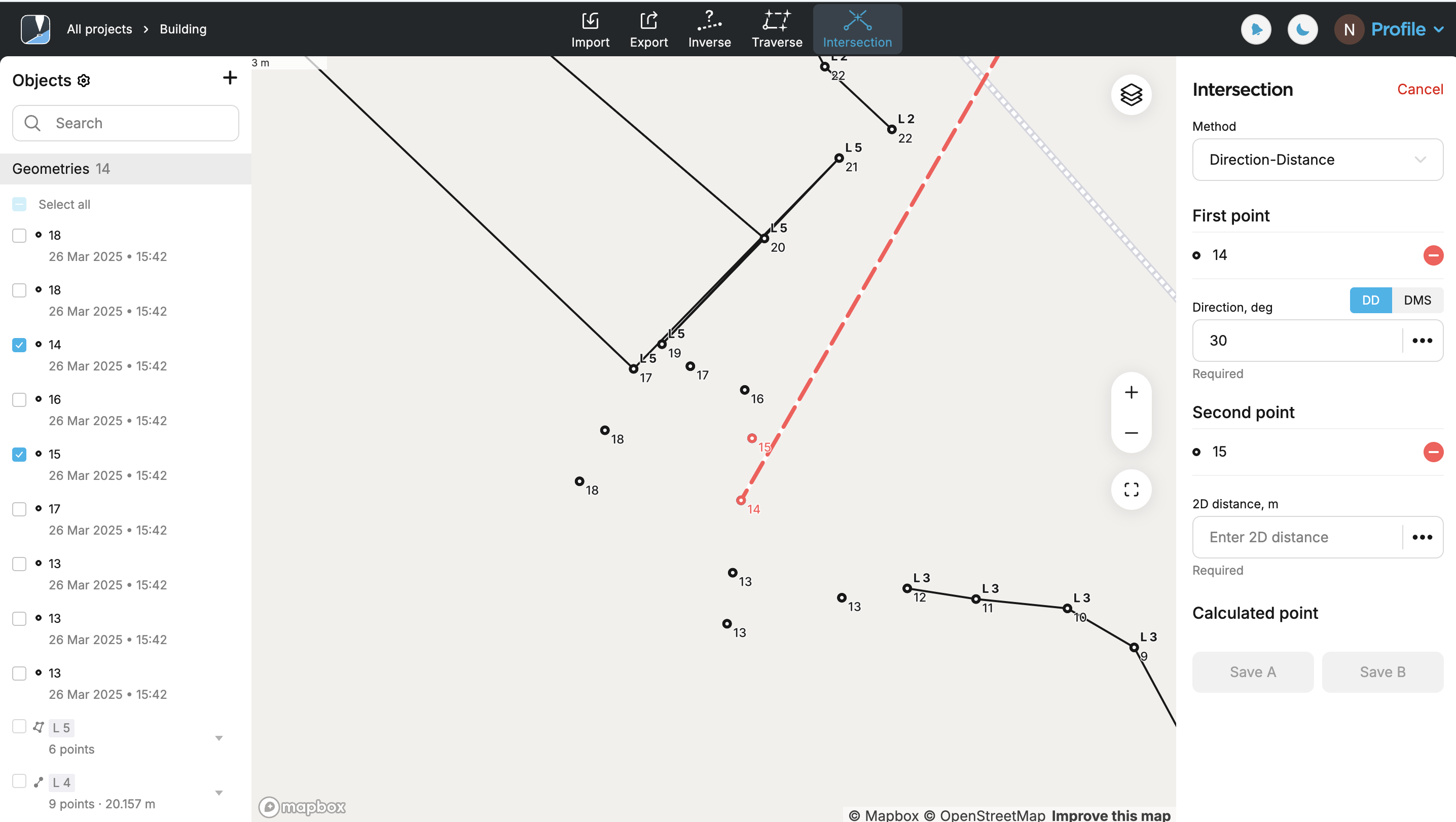
Wählen Sie den zweiten Punkt auf der Karte oder in der Liste aus. Er wird rot dargestellt.
-
Geben Sie die Entfernung an. Die Anwendung zeigt einen Kreis an, der auf dem Entfernungspunkt zentriert ist, mit einem Radius, der dem eingegebenen Wert entspricht, und einem Strahl, der vom Richtungspunkt ausgeht. Die Schnittmenge dieser beiden Elemente ergibt zwei mögliche Standorte. Wählen Sie den gewünschten aus. Klicken Sie auf Save (Speichern).
Sie können nun mit dem Schnittpunkt-Tool weiterarbeiten oder zu einem anderen Werkzeug wechseln.