Traverse berechnen
Verbessern Sie Ihr Vermessungserlebnis mit Codierung, Linienführung, Hintergrundkarten und Lokalisierung, Inverse und Traverse Werkzeuge
In dieser Anleitung wird erklärt, wie das Werkzeug Traverse in Emlid Flow und Emlid Flow 360 verwendet wird, um neue Geometrien unter Verwendung der Daten von vorhandenen Punkten zu erstellen.
Übersicht
Das Werkzeug Traverse in Emlid Flow und Emlid Flow 360 ermöglicht es Ihnen, einen neuen Punkt unter Verwendung der bekannten Punktdaten zu erstellen. Um einen neuen Punkt zu erstellen, müssen Sie lediglich seine Position relativ zum bekannten Punkt angeben, indem Sie die Werte für Entfernung,
Die Richtung (Azimut) einer Linie AB oder von Punkt A nach B ist ein horizontaler Winkel in Grad, gemessen am Punkt A im Uhrzeigersinn zwischen der Richtung nach Norden und der Richtung nach Punkt B.
Das Tool kann Sie bei Projekten wie diesen unterstützen:
- Übertragung eines Vermessungsplans auf einen realen Standort: Übertragung eines Vermessungsplans, z. B. von Koordinatengeometriebeschreibungen, um die Merkmale des Standorts genau nachzubilden.
- Schneller Entwurf in der Praxis: Einige Entwürfe können unvollkommen sein und enthalten einfach nicht alle erforderlichen Punkte. Wenn Sie ein rechteckiges Objekt, wie z. B. ein Schwimmbad, bauen, benötigen Sie nur eine Eckkoordinate und die anderen drei Punkte können in Emlid Flow 360 erstellt werden.
- Berechnen von unzugänglichen oder neuen Punkten: Sie können Traverse verwenden, um die Koordinaten eines Punktes zu ermitteln, den Sie hinzufügen möchten oder nicht messen können. Beispielsweise, wenn etwas über den Punkt gelegt wird oder etwas die Sicht auf den Himmel dort versperrt.
Je nach dem in Ihrem Projekt verwendeten
Ein Koordinatensystem ist ein koordinatenbasiertes lokales, regionales oder globales System, das zur Lokalisierung geografischer Einheiten verwendet wird. Ein räumliches Bezugssystem definiert eine bestimmte Kartenprojektion sowie Transformationen zwischen verschiedenen räumlichen Bezugssystemen.
Die Richtung (Azimut) einer Linie AB oder von Punkt A nach B ist ein horizontaler Winkel in Grad, gemessen am Punkt A im Uhrzeigersinn zwischen der Richtung nach Norden und der Richtung nach Punkt B.
| CS-Typ | Abstandstyp | Azimut-Typ |
|---|---|---|
| Globales KS | Bodenabstand Die Bodenentfernung ist die auf der tatsächlichen Erdoberfläche gemessene Entfernung, wobei die mittlere Höhe der gemessenen Punkte berücksichtigt wird. | Nordazimut Der Nordazimut ist der im Uhrzeigersinn gemessene Winkel von 0 bis 360 Grad zwischen Norden und der Richtung zu einem Punkt von Interesse. |
| Lokales KS | Gitterabstand Der Gitterabstand ist der auf der ebenen Projektionsfläche gemessene Abstand. | Gitter-Nord-Azimut Der Gitternord-Azimut ist der im Uhrzeigersinn gemessene Winkel zwischen einer zum Zentralmeridian parallelen Linie und der Richtung zu einem Punkt von Interesse (eine gerade Linie zwischen zwei Punkten auf der Projektionsebene). |
In unserer Anleitung Einführung in Koordinatensysteme erfahren Sie mehr über Entfernungs- und Azimut-Typen in verschiedenen KS.
Allgemeiner Arbeitsablauf
- Emlid Flow
- Emlid Flow 360
Führen Sie die folgenden Schritte aus, um das Werkzeug Traverse in der Emlid Flow App anzuwenden:
-
Öffnen Sie Emlid Flow und erstellen Sie entweder ein neues Projekt oder greifen Sie auf ein bestehendes zu.
-
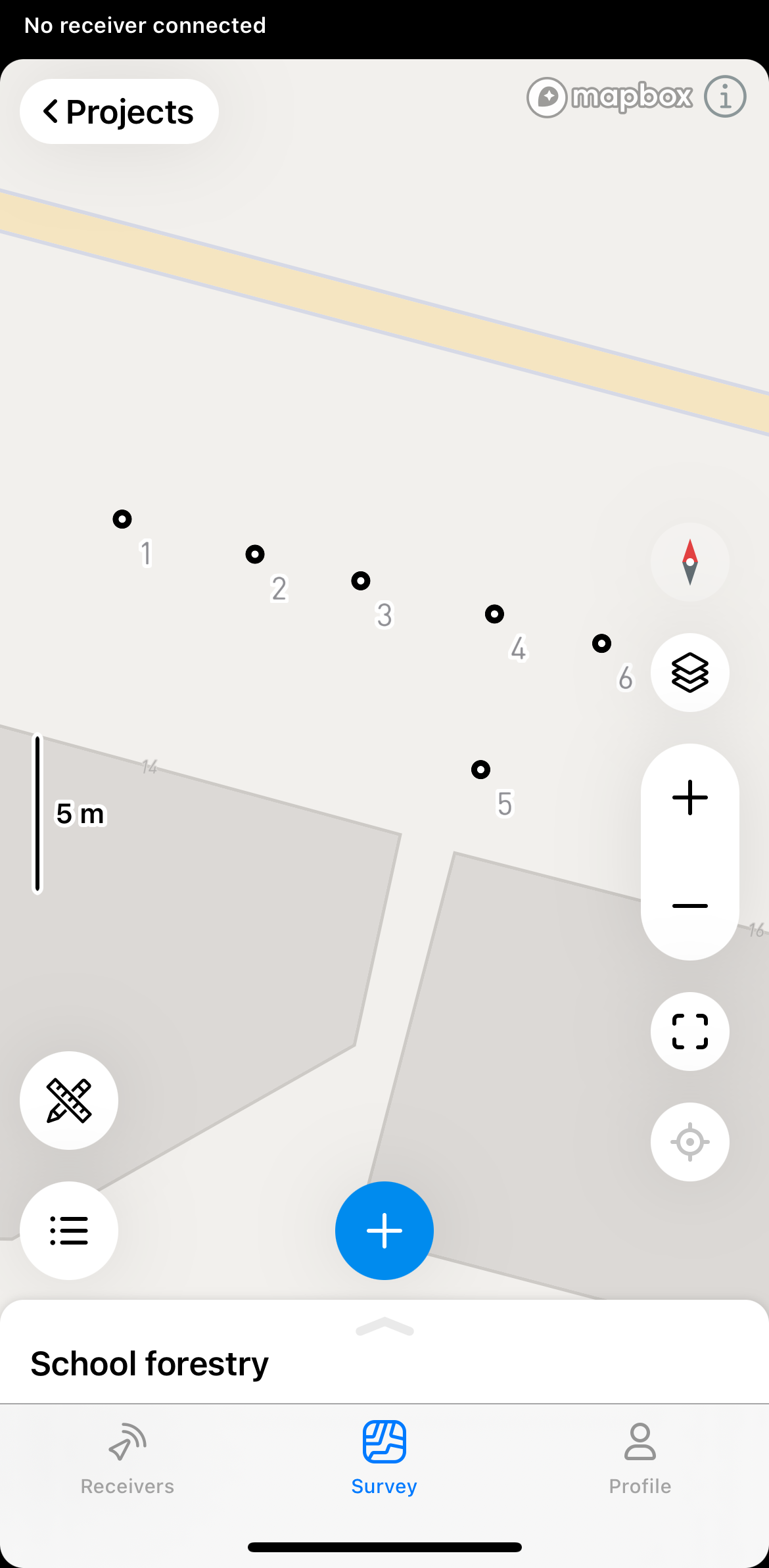
Tippen Sie auf die Tool-Schaltfläche in der unteren linken Ecke des Bildschirms.
-
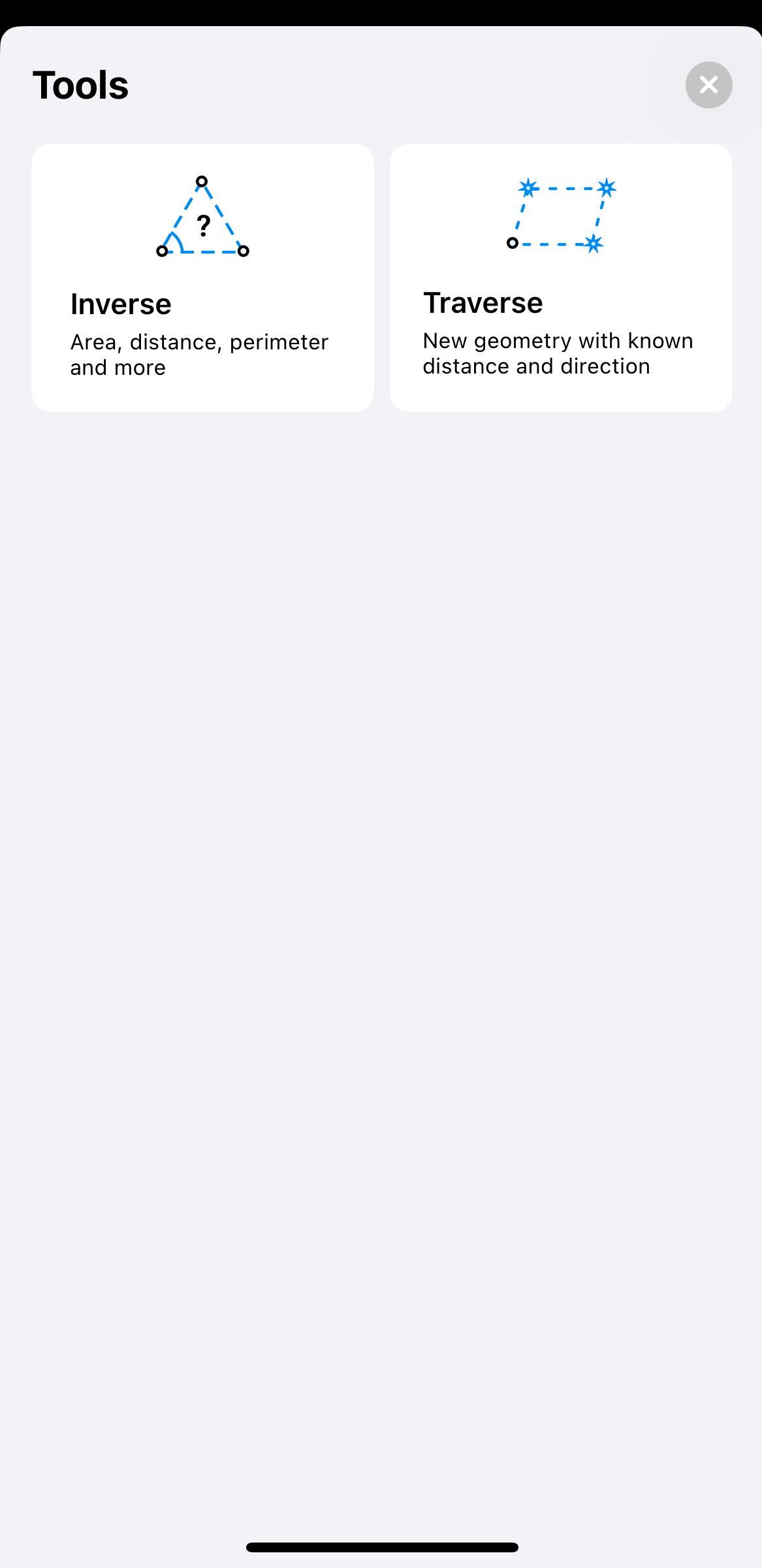
Tippen Sie auf Traverse.
-
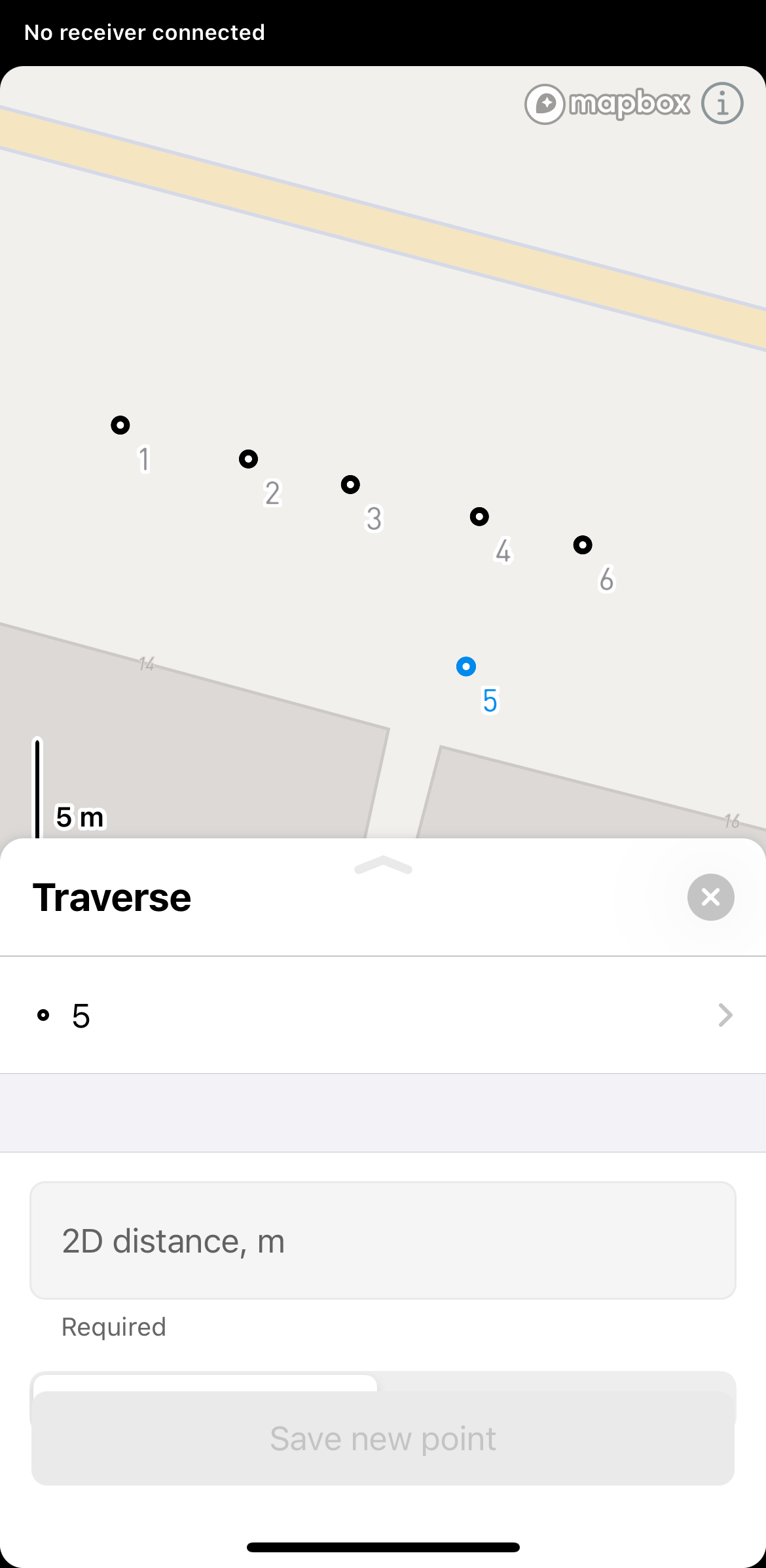
Wählen Sie einen Startpunkt auf der Karte oder in der Liste aus.
-
Wischen Sie die Schublade nach oben, um die Daten für einen neuen Punkt einzugeben.
-
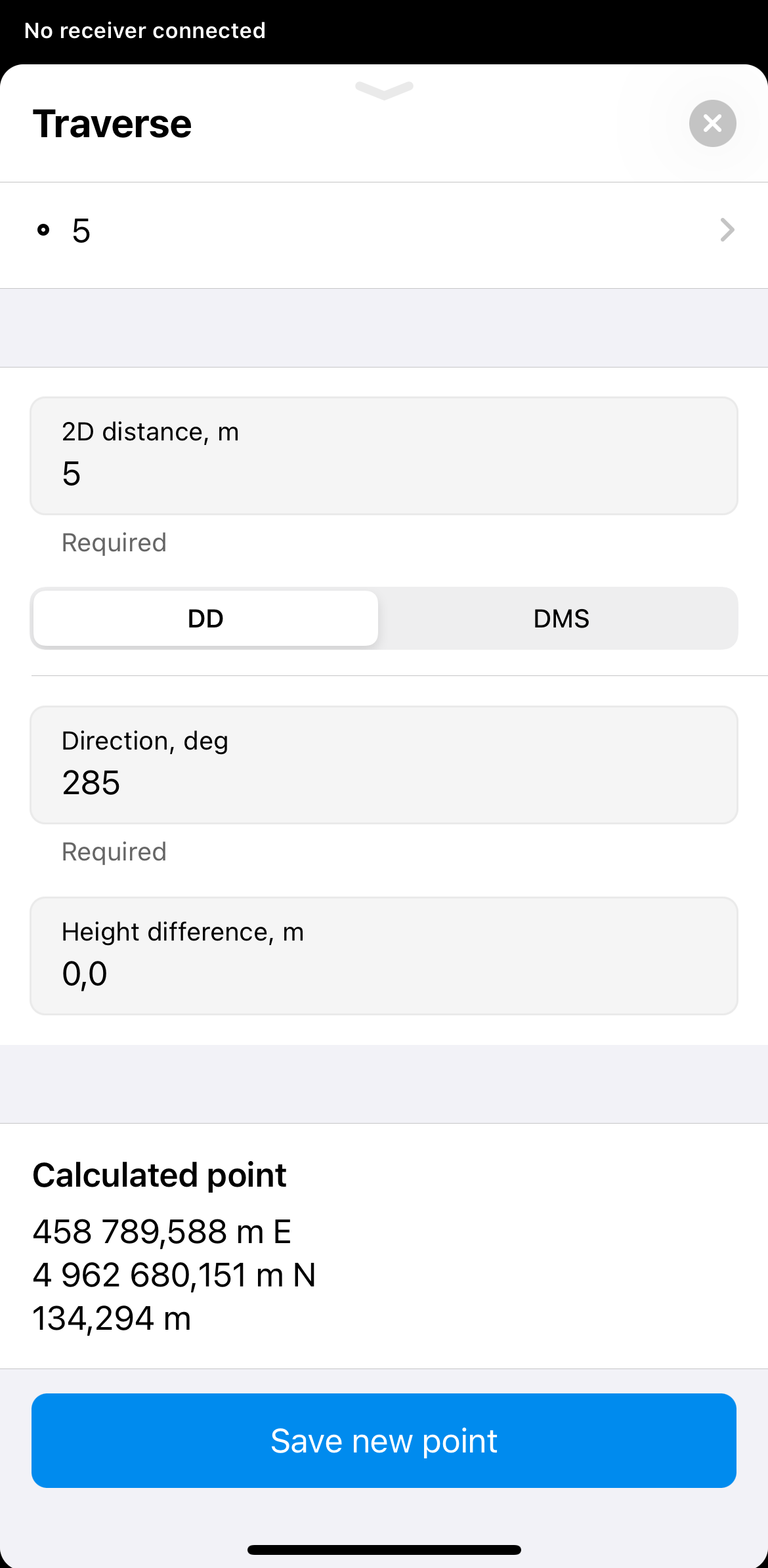
Geben Sie den Abstand, die Richtung (Azimut) und die Höhendifferenz zu diesem Punkt ein, um einen neuen Punkt zu erstellen.
noteDie Entfernung muss bei 0 beginnen.
Die
Richtung (Azimut)muss im Bereich 0-360 liegen und kann im Format DD oder DMS angegeben werden.Die Richtung (Azimut) einer Linie AB oder von Punkt A nach B ist ein horizontaler Winkel in Grad, gemessen am Punkt A im Uhrzeigersinn zwischen der Richtung nach Norden und der Richtung nach Punkt B.
 tip
tipUm einen schnellen Entwurf zu erstellen, wenn die Erstrichtung bekannt ist, können Sie bei den nächsten Berechnungen einfach den benötigten Winkel hinzufügen. Ihr erster Punkt wird beispielsweise mit einem Azimut von 34 berechnet; wenn Sie ein Quadrat bilden müssen, fügen Sie jedes Mal 90 hinzu, sodass es 124, 214 usw. wird.
-
Tippen Sie auf Save new point [Neuen Punkt speichern].
-
Geben Sie den Namen ein, füllen Sie die Beschreibung aus und vergeben Sie einen Code für Ihren neuen Punkt.
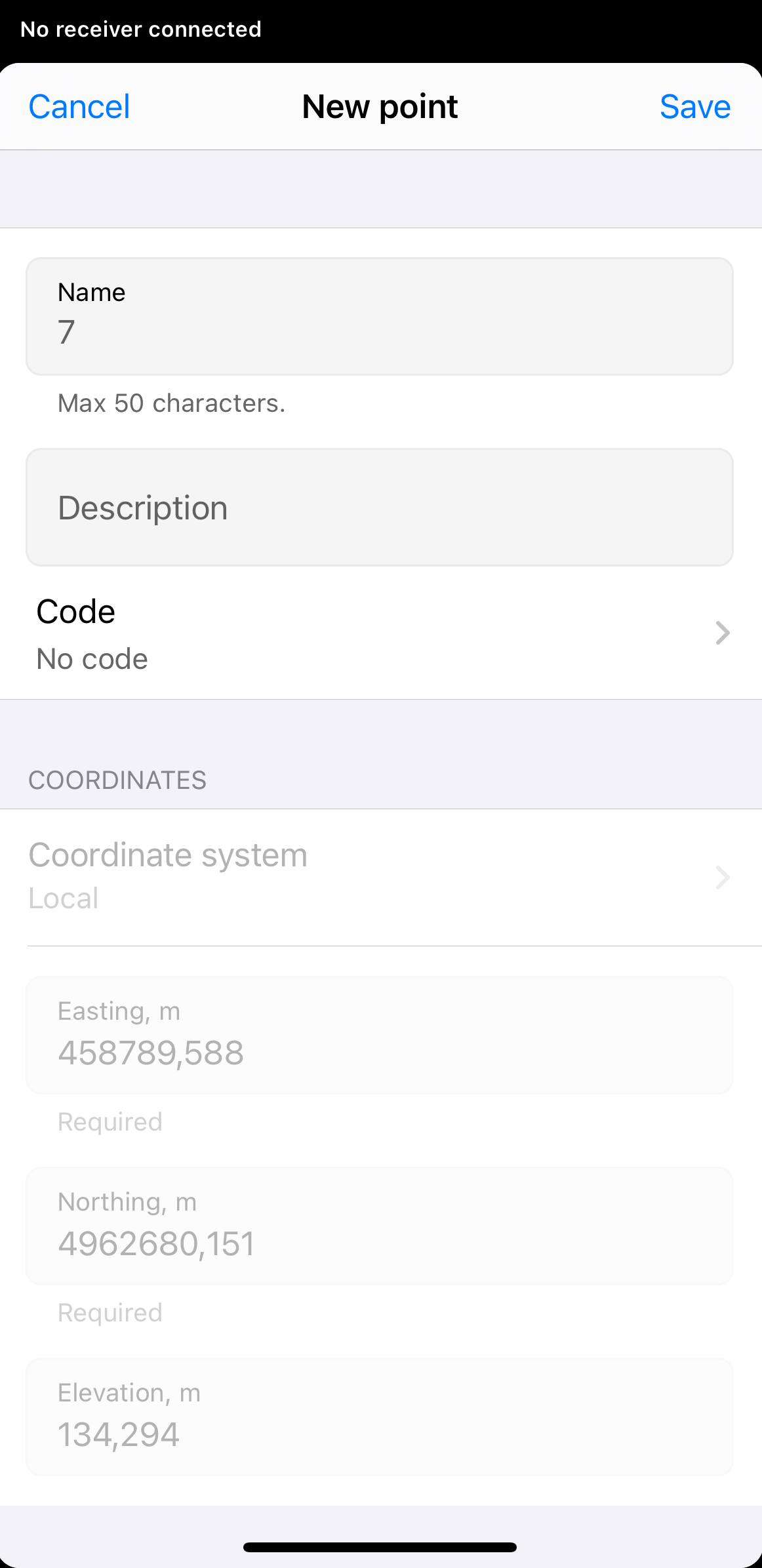 tip
tipWenn Sie eine Linie als Vermessungscode für Ihre neuen Punkte auswählen, können Sie diese dann mit der Funktion Linie erstellen zu einer Linie verbinden.
-
Tippen Sie auf Save [Speichern] in der oberen rechten Ecke. Ihr neuer Punkt wurde nun in Ihrem Projekt gespeichert.
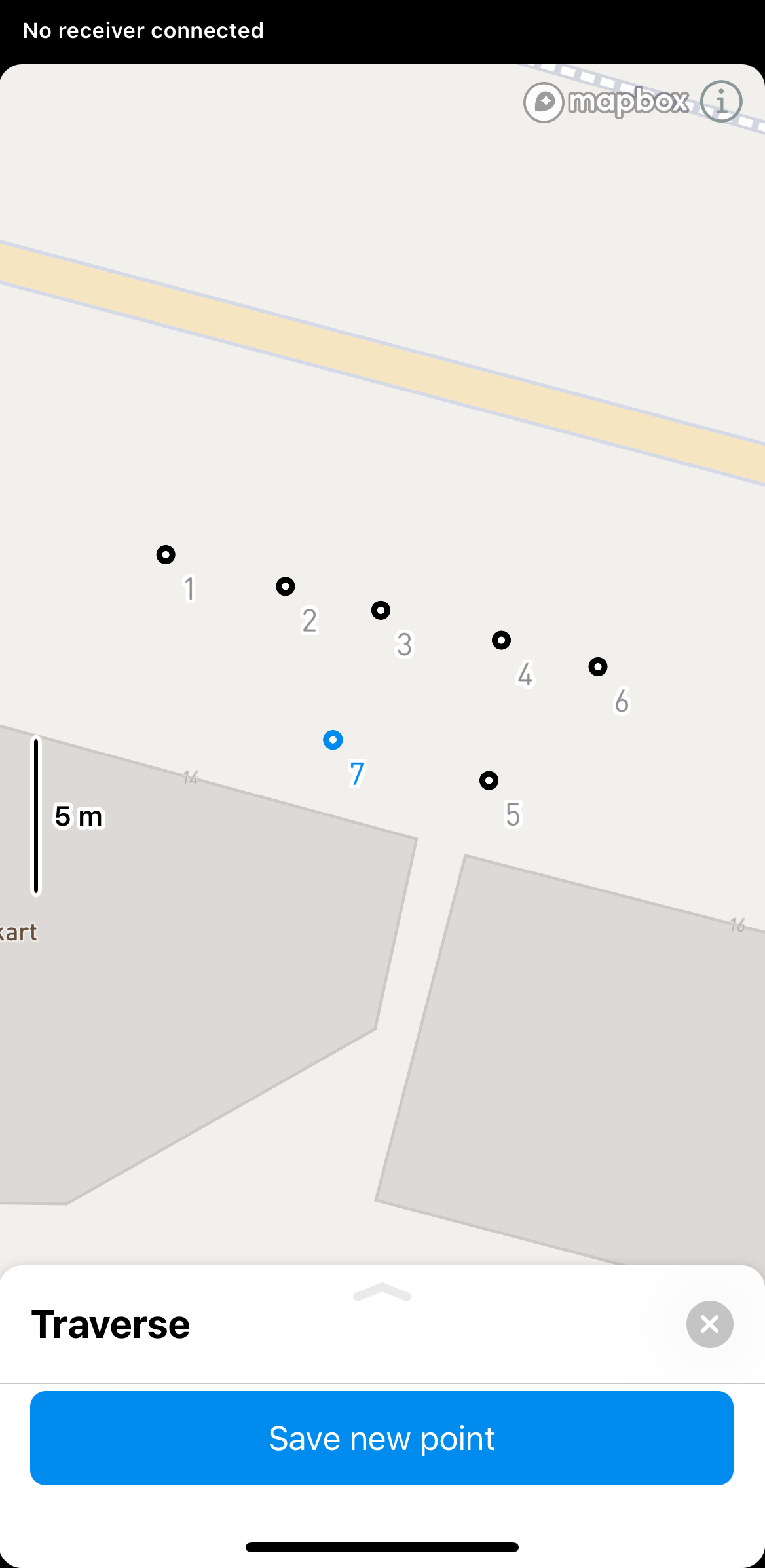
-
Um den Modues der Traverse-Berechnung zu verlassen, tippen Sie auf Cancel [Abbrechen] in der oberen rechten Ecke der Schublade.
Führen Sie die folgenden Schritte aus, um das Werkzeug Traverse in der Emlid Flow 360 App anzuwenden:
-
Greifen Sie auf Emlid Flow 360 zu und erstellen Sie entweder ein neues Projekt oder greifen Sie auf ein bestehendes zu.
-
Tippen Sie oben auf dem Bildschirm auf Traverse.
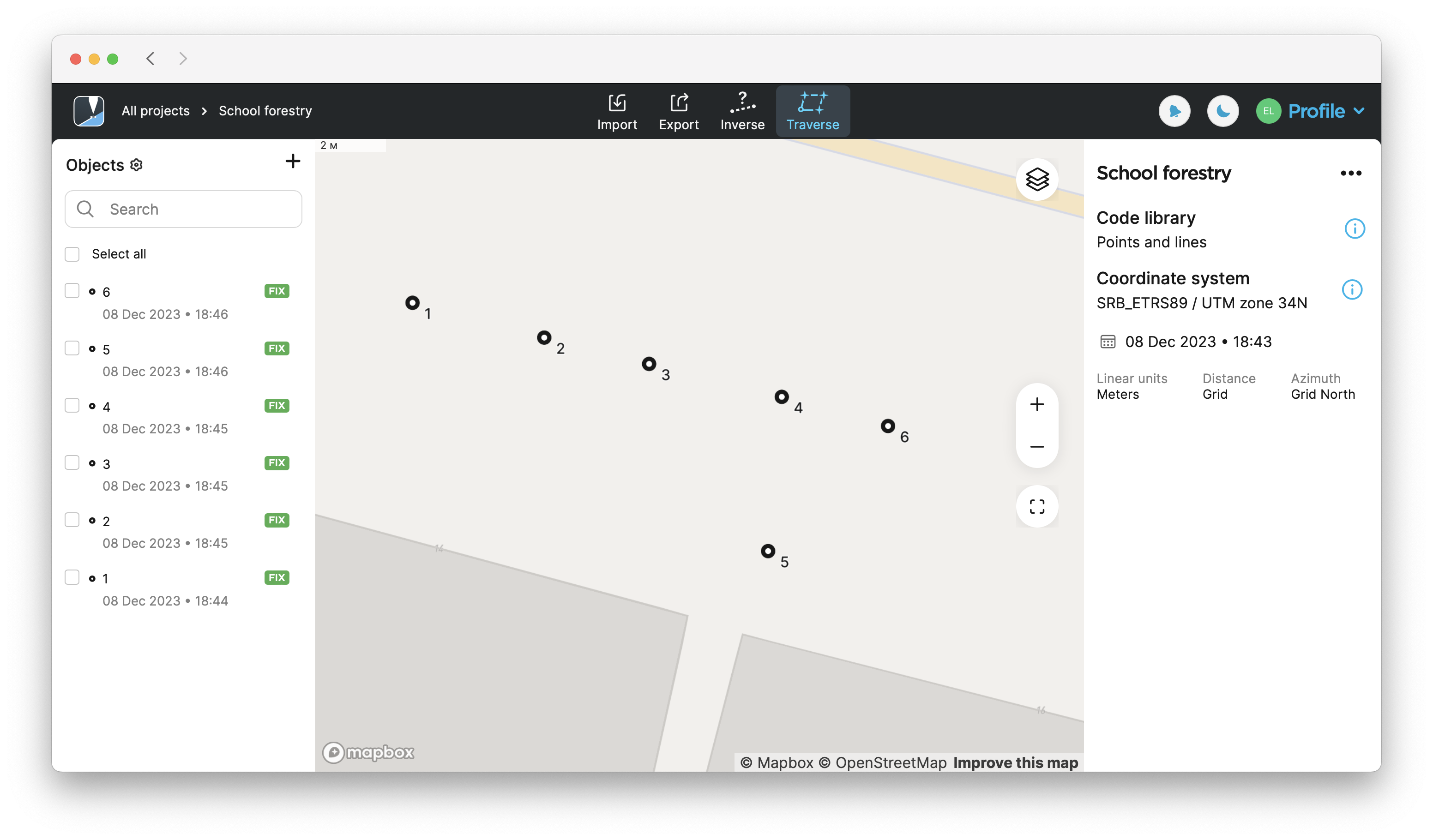
-
Wählen Sie einen Startpunkt auf der Karte oder in der Liste aus.
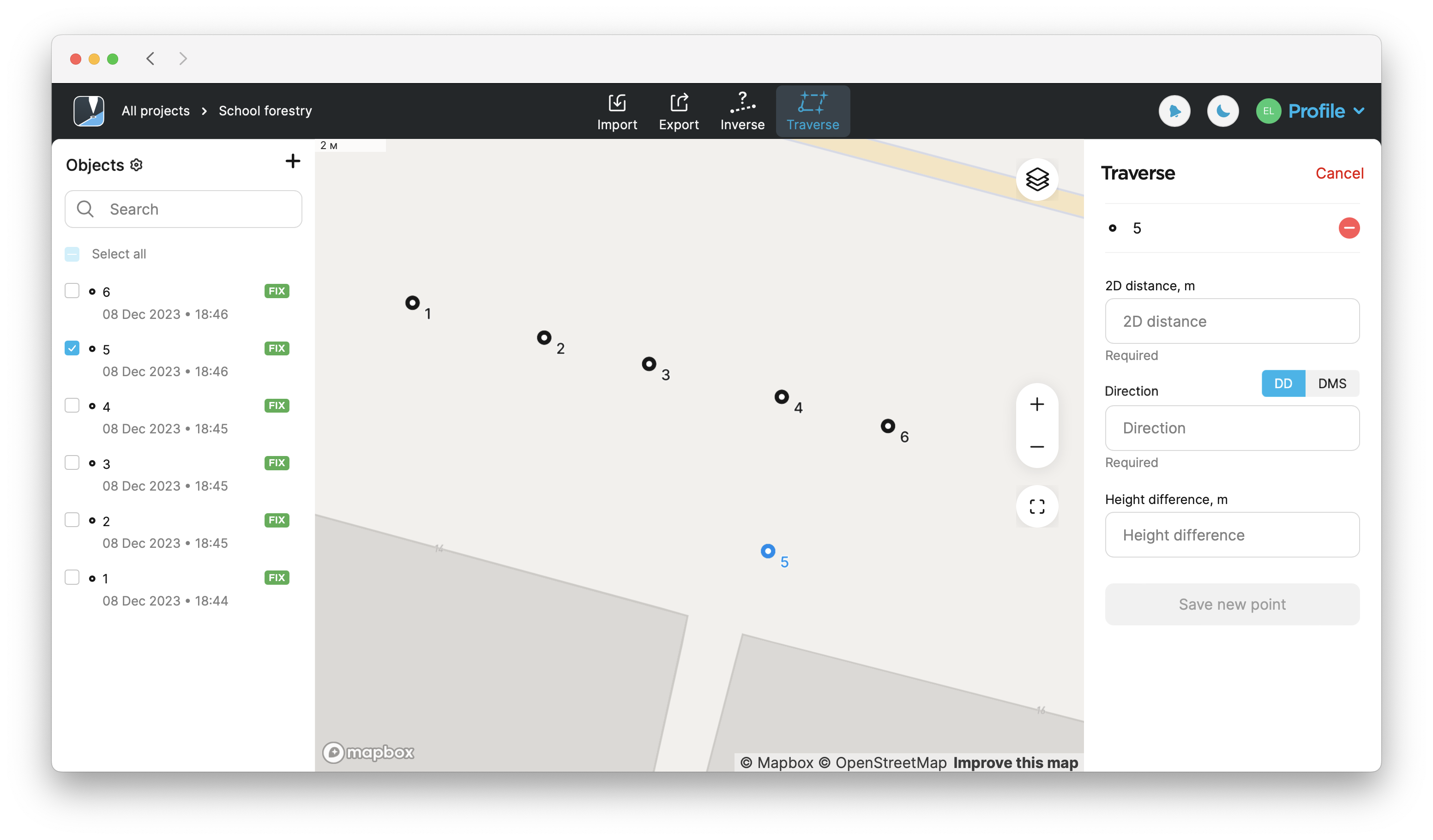
-
Geben Sie den Abstand, die
Richtung (Azimut)und die Höhendifferenz zu diesem Punkt ein, um einen neuen Punkt zu erstellen. Tippen Sie auf Neuen Punkt speichern.Die Richtung (Azimut) einer Linie AB oder von Punkt A nach B ist ein horizontaler Winkel in Grad, gemessen am Punkt A im Uhrzeigersinn zwischen der Richtung nach Norden und der Richtung nach Punkt B.
noteDie Entfernung muss bei 0 beginnen.
Die
Richtung (Azimut)muss im Bereich 0-360 liegen und kann im Format DD oder DMS angegeben werden.Die Richtung (Azimut) einer Linie AB oder von Punkt A nach B ist ein horizontaler Winkel in Grad, gemessen am Punkt A im Uhrzeigersinn zwischen der Richtung nach Norden und der Richtung nach Punkt B.
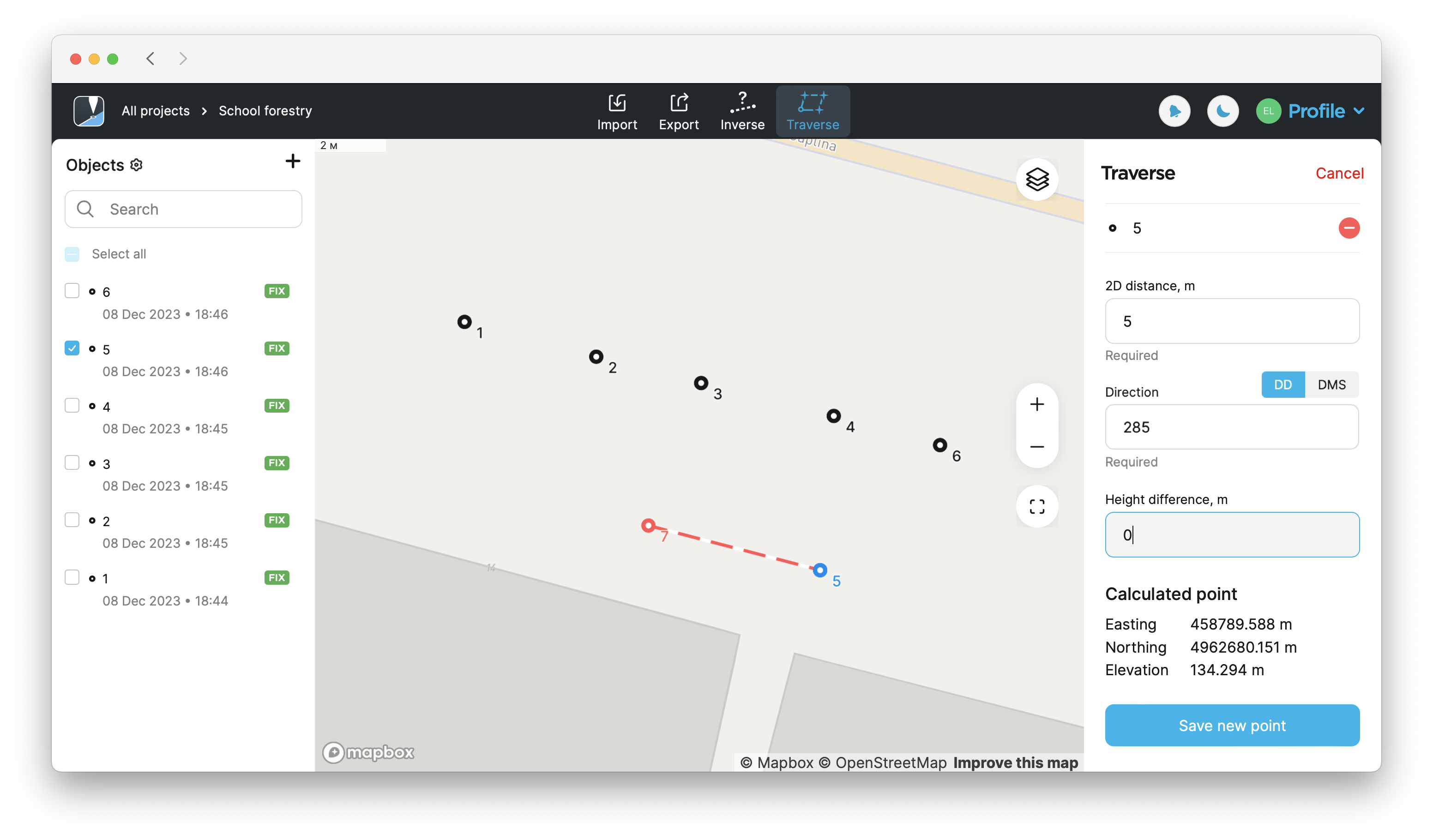
Um einen schnellen Entwurf zu erstellen, wenn die Erstrichtung bekannt ist, können Sie bei den nächsten Berechnungen einfach den benötigten Winkel hinzufügen. Ihr erster Punkt wird beispielsweise mit einem
Die Richtung (Azimut) einer Linie AB oder von Punkt A nach B ist ein horizontaler Winkel in Grad, gemessen am Punkt A im Uhrzeigersinn zwischen der Richtung nach Norden und der Richtung nach Punkt B.
-
Geben Sie den Namen ein, füllen Sie die Beschreibung aus und vergeben Sie einen Code für Ihren neuen Punkt.
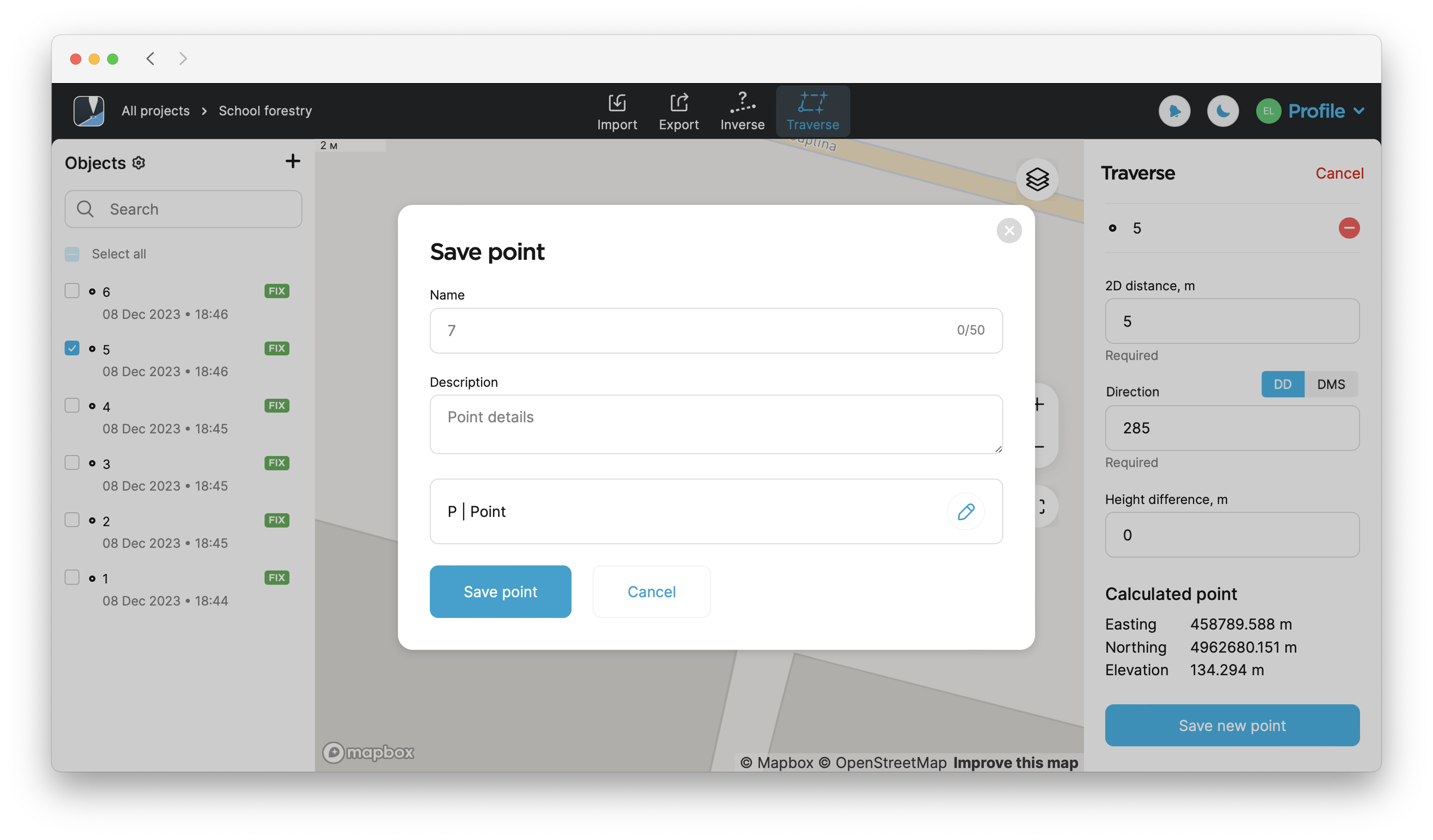
Wenn Sie eine Linie als Vermessungscode für Ihre neuen Punkte auswählen, können Sie diese dann mit der Funktion Linie erstellen zu einer Linie verbinden.
-
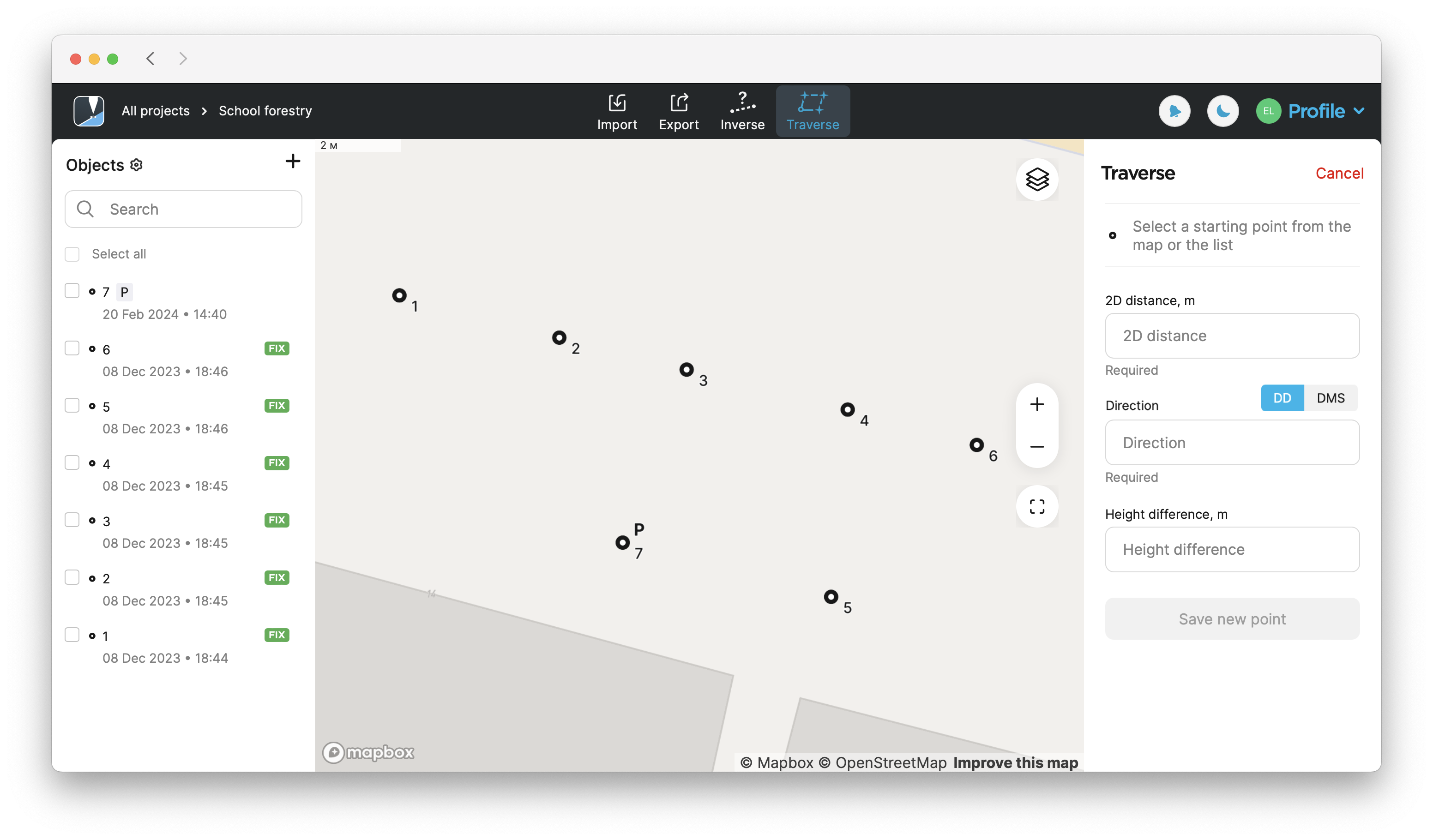
Tippen Sie auf Save point [Punkt speichern]. Ihr neuer Punkt wurde nun in Ihrem Projekt gespeichert.
-
Um den Modus der Traverse-Berechnung zu verlassen, tippen Sie auf Cancel [Abbrechen] in der oberen rechten Ecke.
Berechnung der Richtung aus zwei Punkten
Mit dem Traverse-Tool können Sie die Richtung mit Hilfe von zwei Hilfspunkten berechnen, die im Voraus erfasst oder hinzugefügt wurden und auf derselben Geraden wie der berechnete Punkt liegen. Folgen Sie den nachstehenden Schritten:
- Emlid Flow
- Emlid Flow 360
-
Öffnen Sie Emlid Flow und erstellen Sie entweder ein neues Projekt oder greifen Sie auf ein bestehendes zu.

-
Tippen Sie auf Tools (Tools) und wählen Sie dann Traverse (Traverse).
-
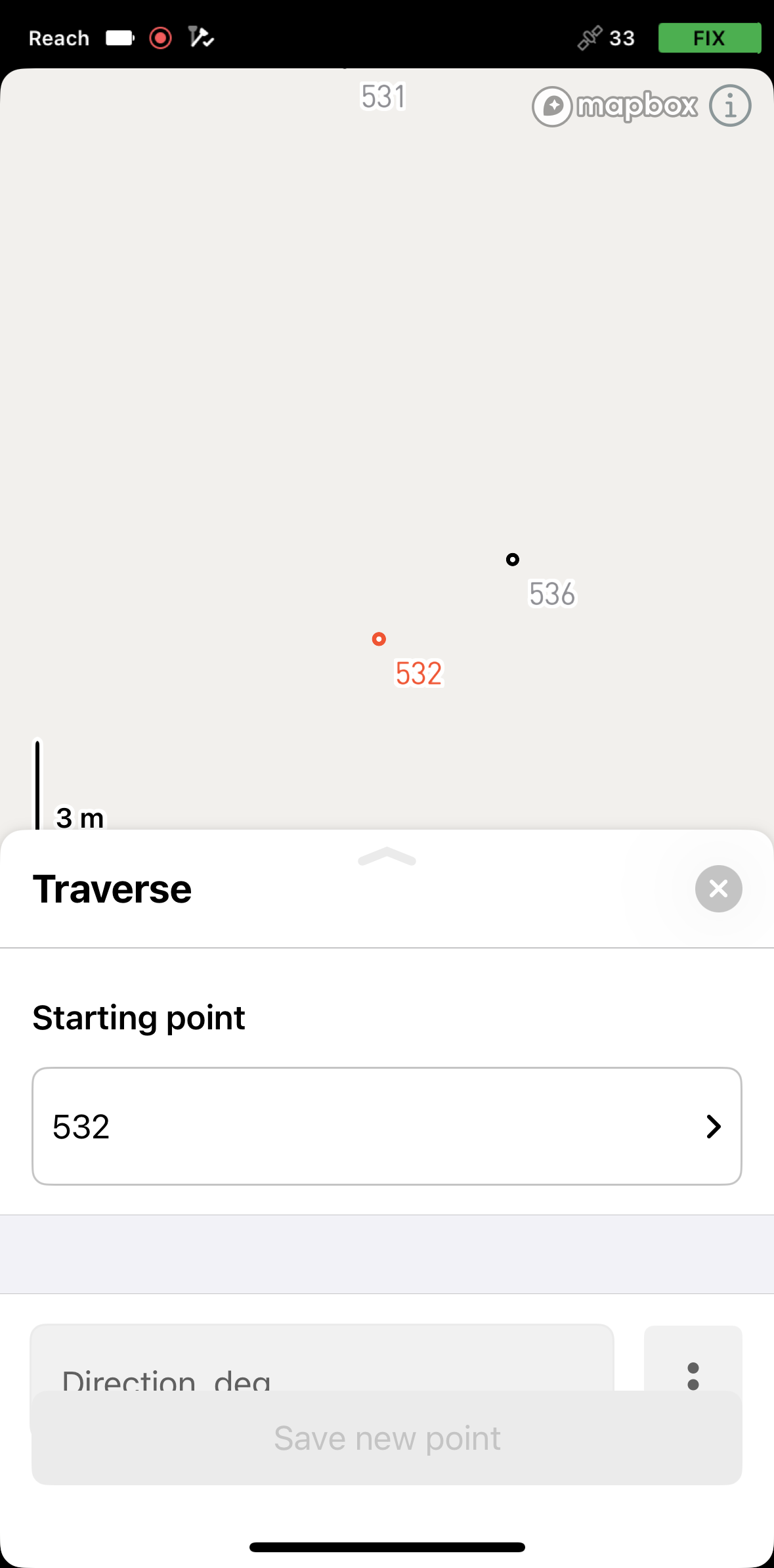
Wählen Sie den Startpunkt. Sie können ihn von der Karte oder aus der Liste auswählen.
-
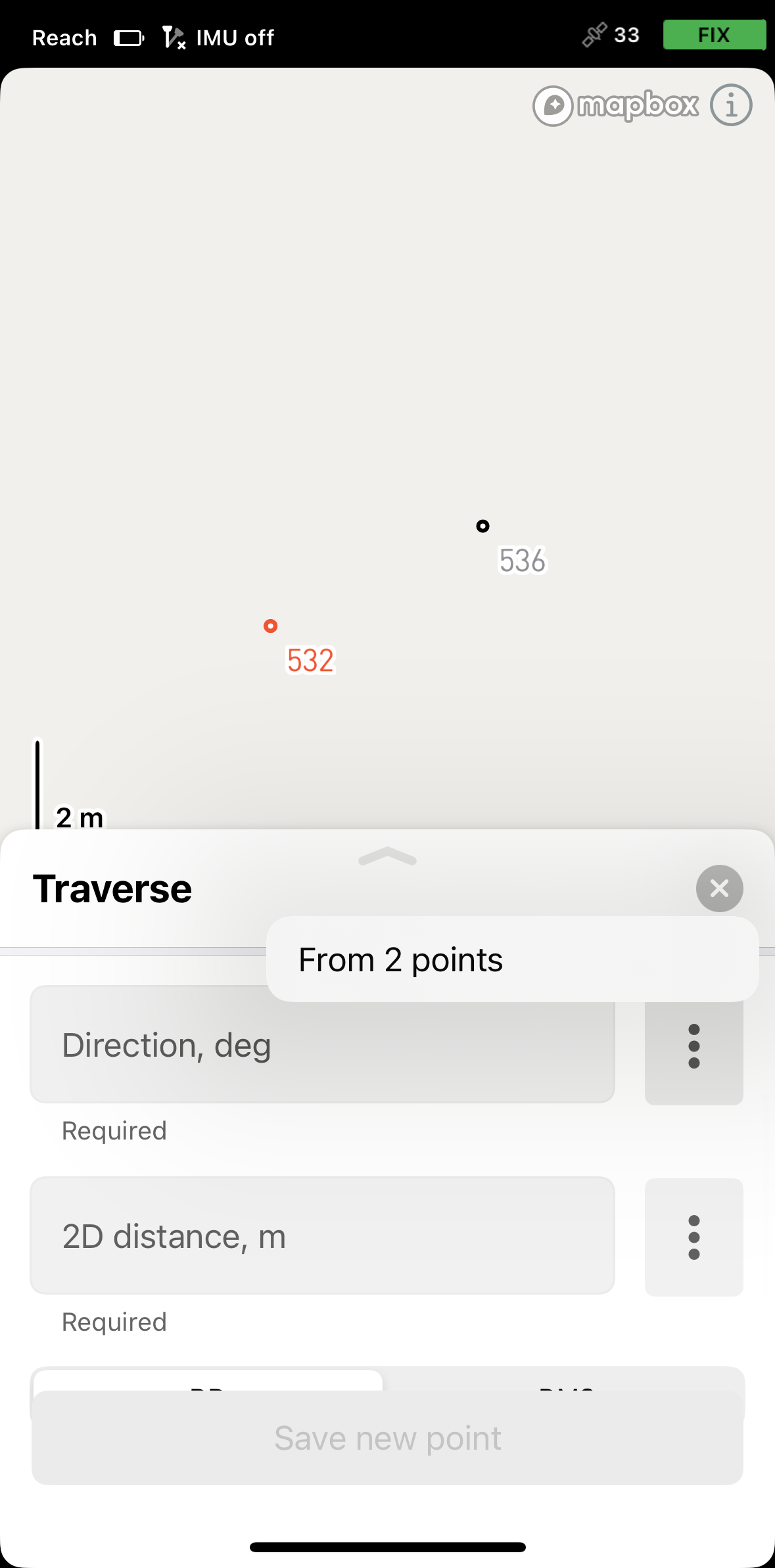
Um die Richtung festzulegen, wischen Sie die Schublade nach oben, tippen Sie auf die drei Punkte und wählen Sie From two points (Von zwei Punkten).
-
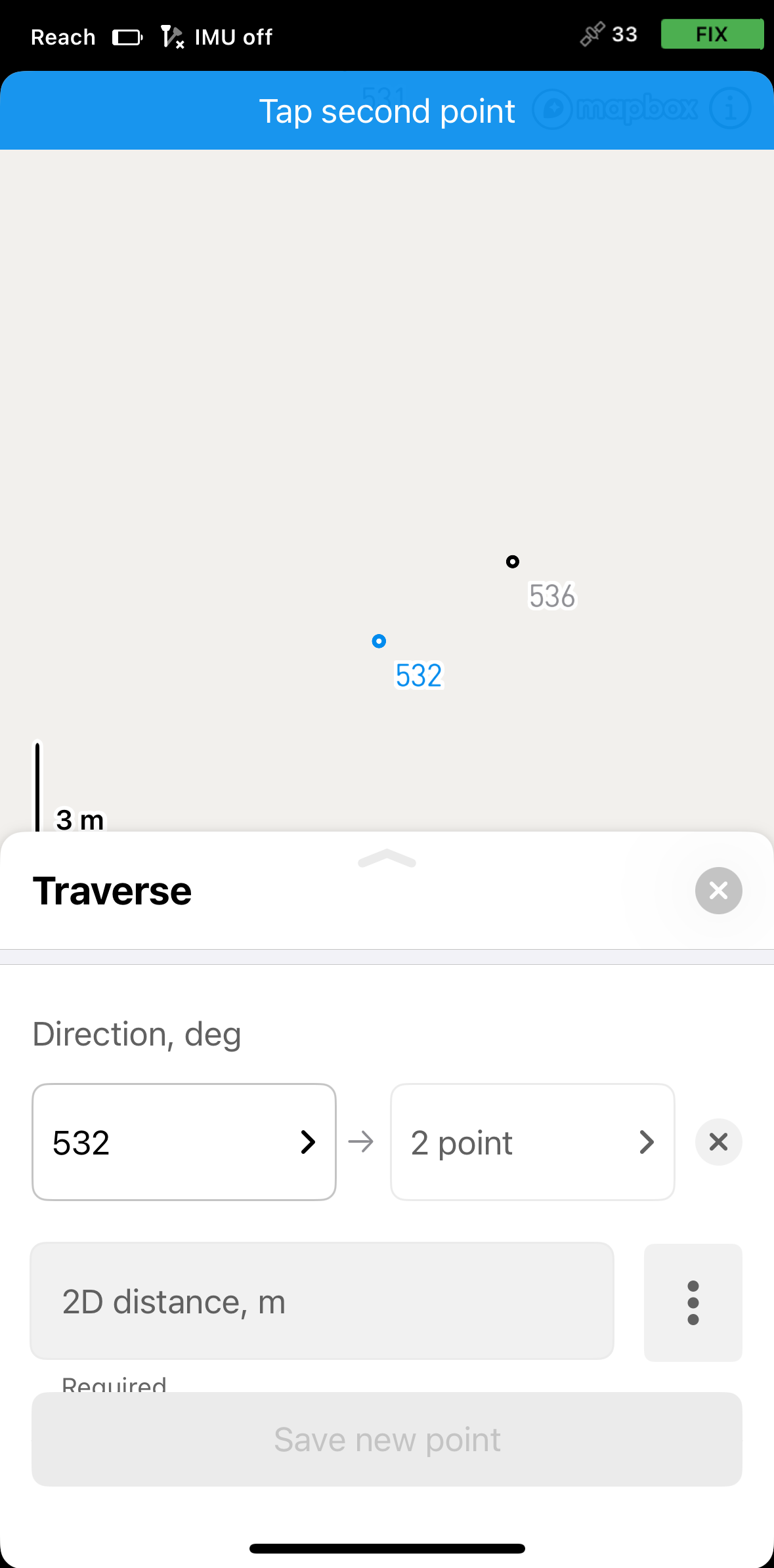
Wählen Sie zwei Hilfspunkte, die auf der gleichen Linie wie der berechnete Punkt liegen.
-
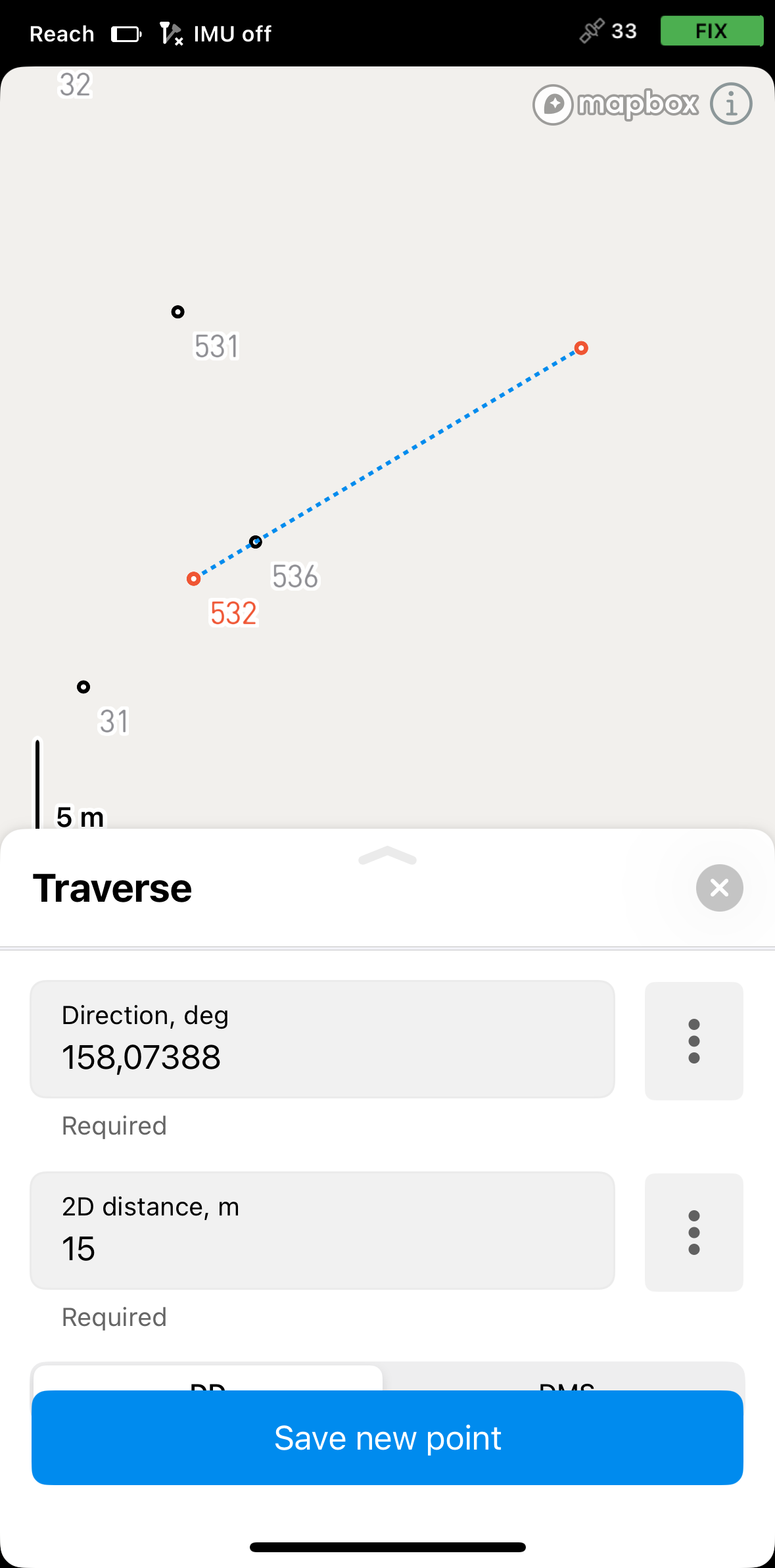
Geben Sie die Entfernung zwischen den Hilfspunkten an und tragen Sie den Wert in das entsprechende Feld ein.
-
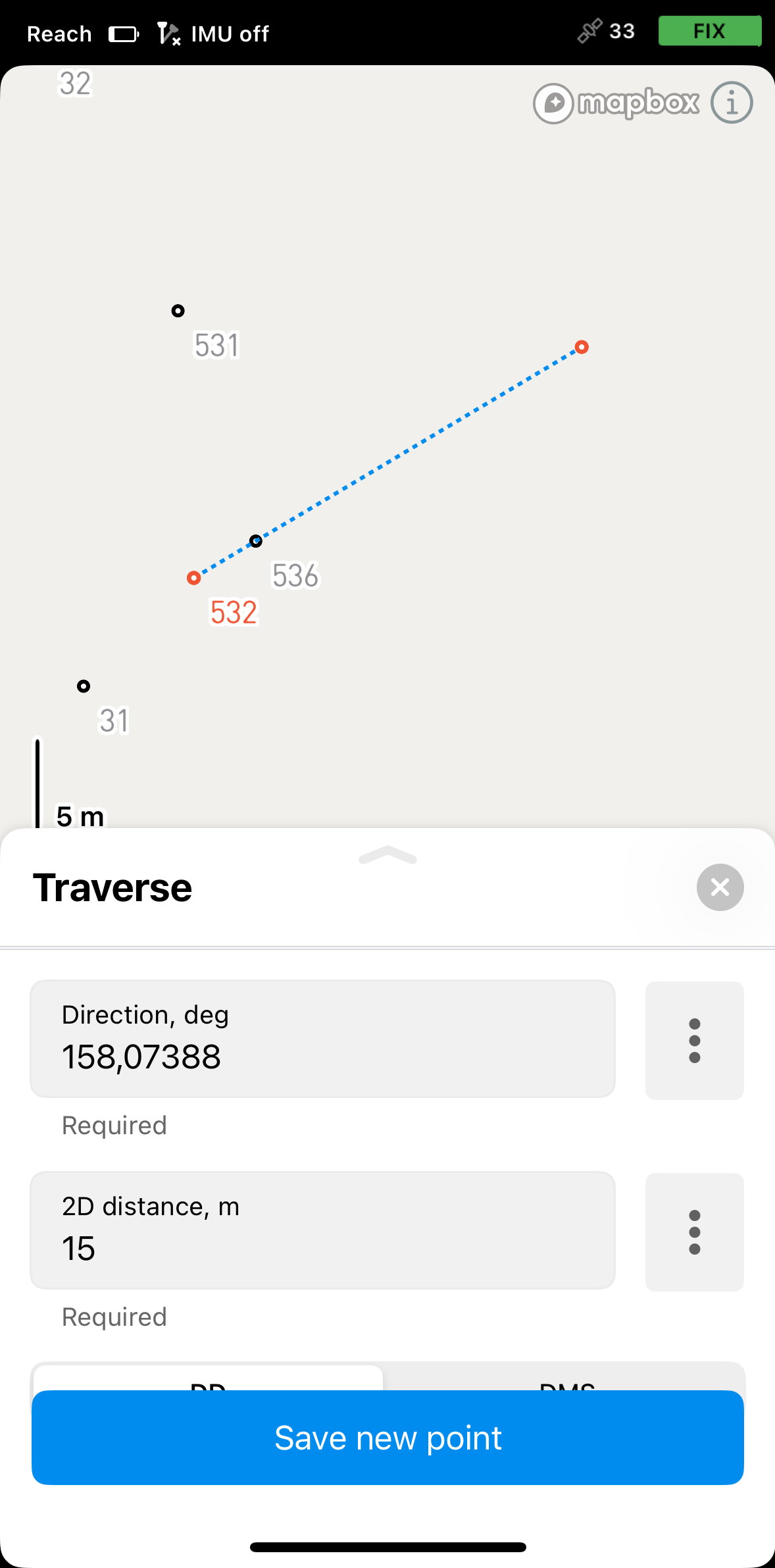
Speichern Sie den neuen Punkt.
-
Rufen Sie Emlid Flow 360 auf und öffnen Sie ein Projekt.
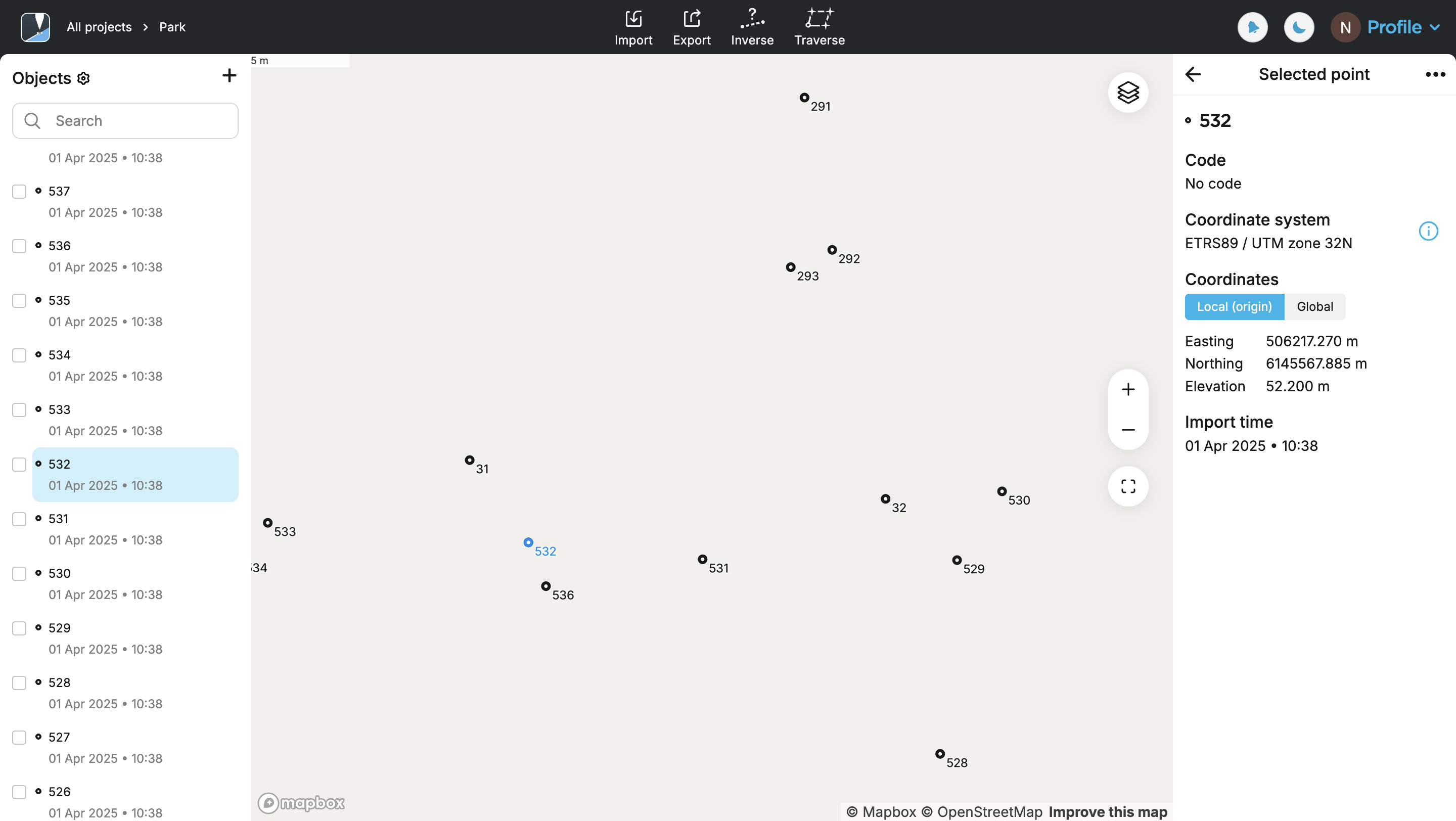
-
Wählen Sie oben auf dem Bildschirm Traverse (Traverse).
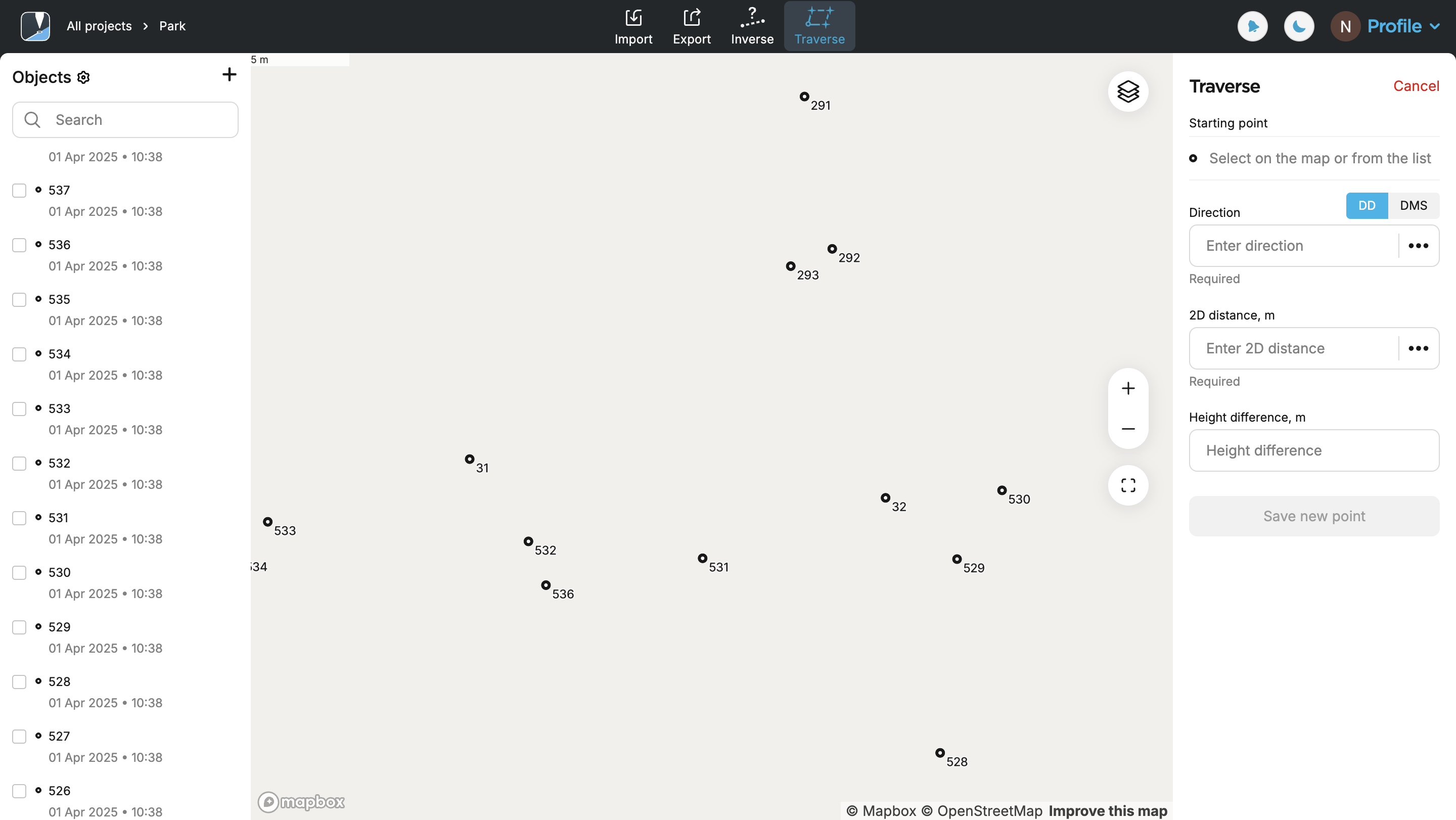
-
Wählen Sie den Startpunkt. Sie können ihn von der Karte oder aus der Liste auswählen.
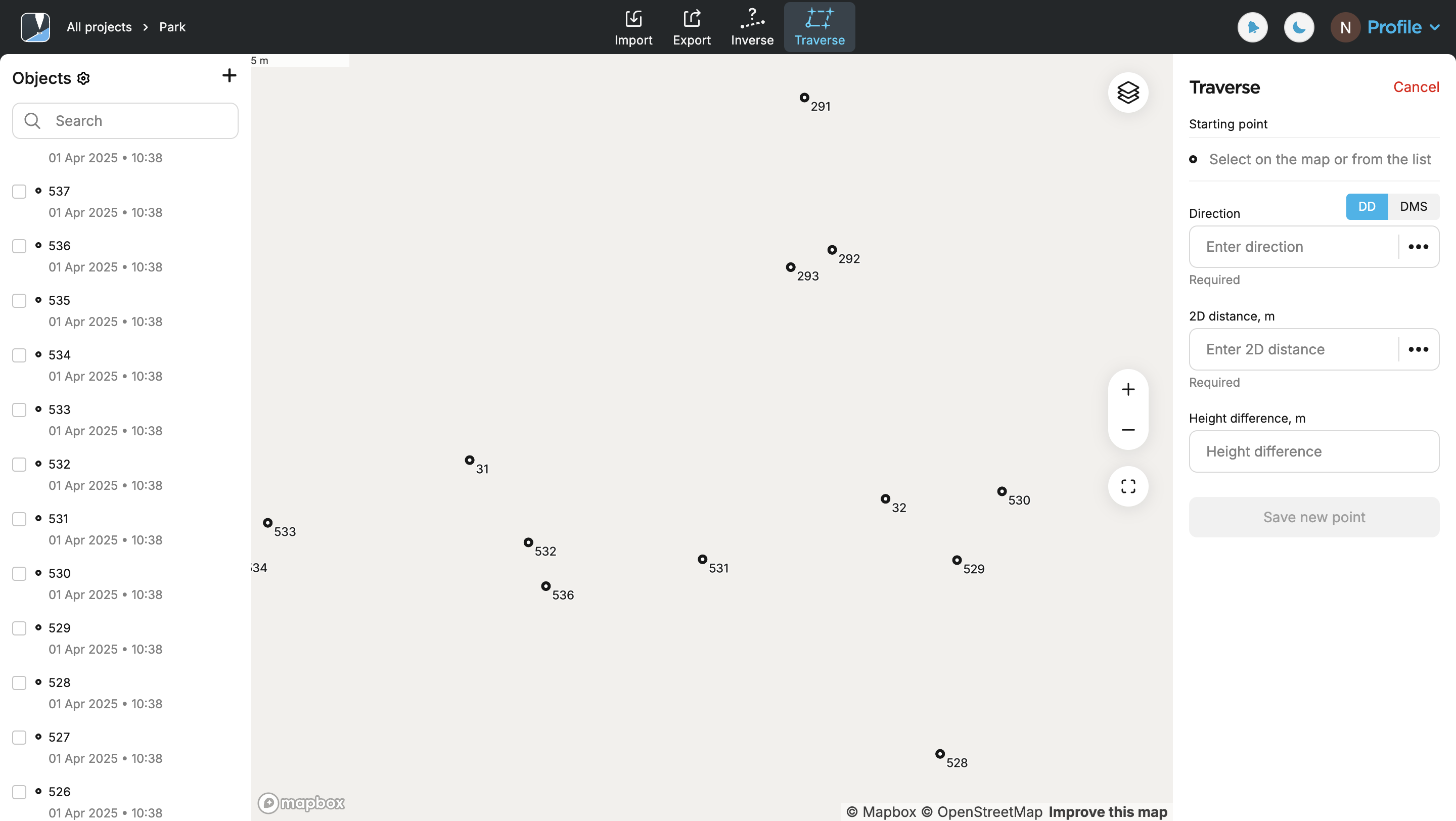
-
Um die Richtung festzulegen, klicken Sie auf die drei Punkte und wählen Sie From two points (Von zwei Punkten).
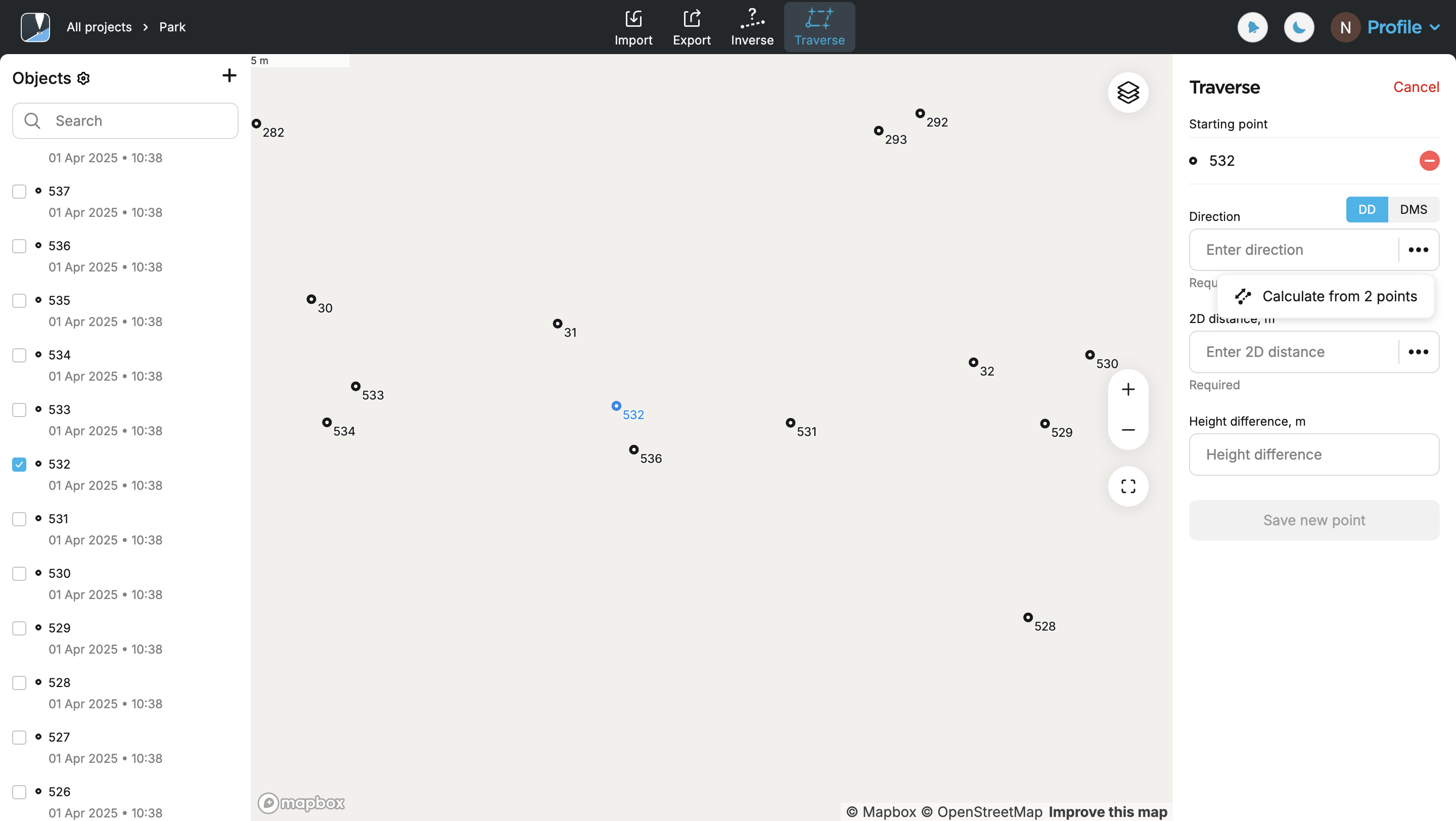
-
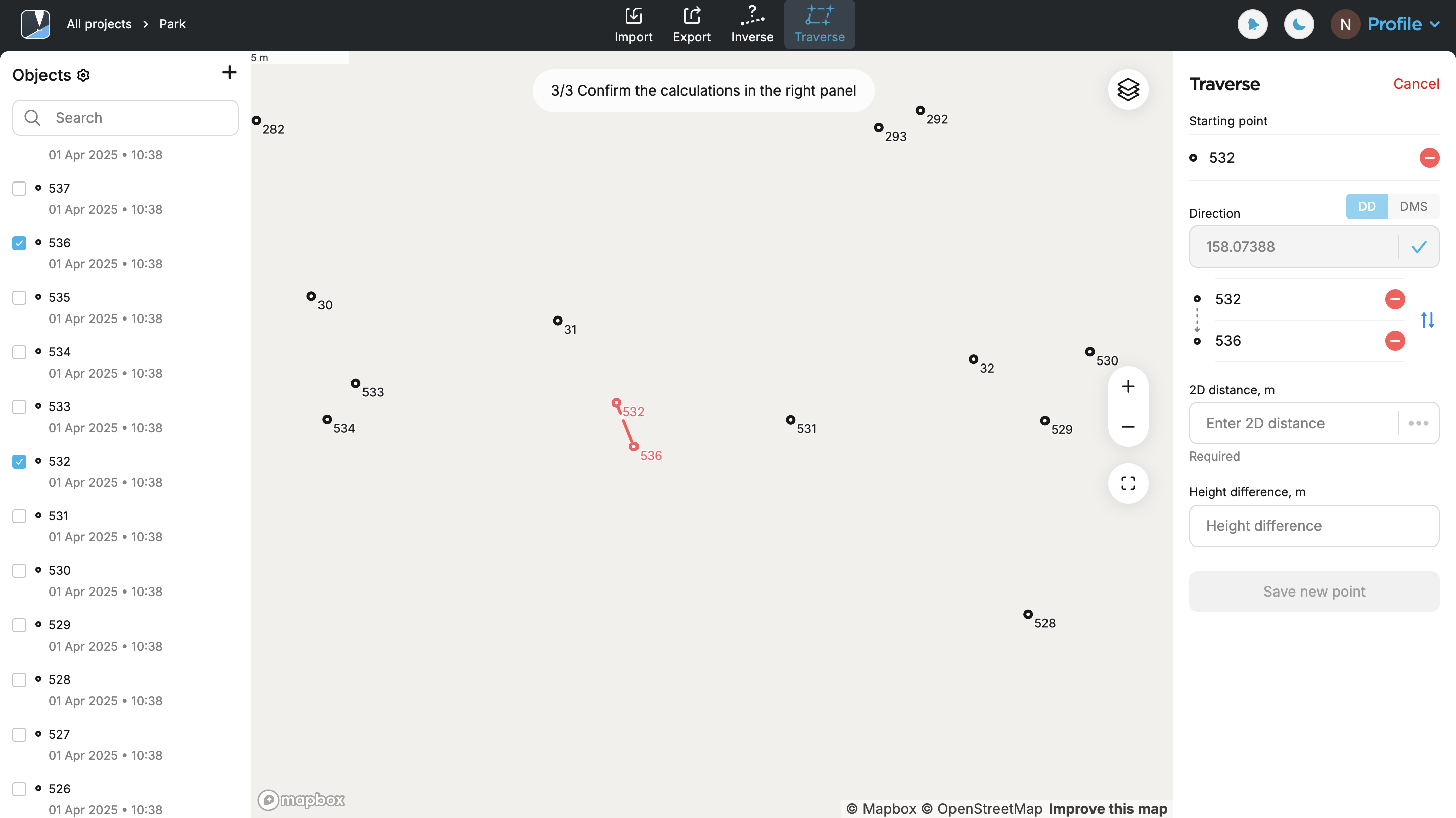
Wählen Sie zwei Punkte, die genau auf der gleichen Linie wie der berechnete Punkt liegen müssen.
-
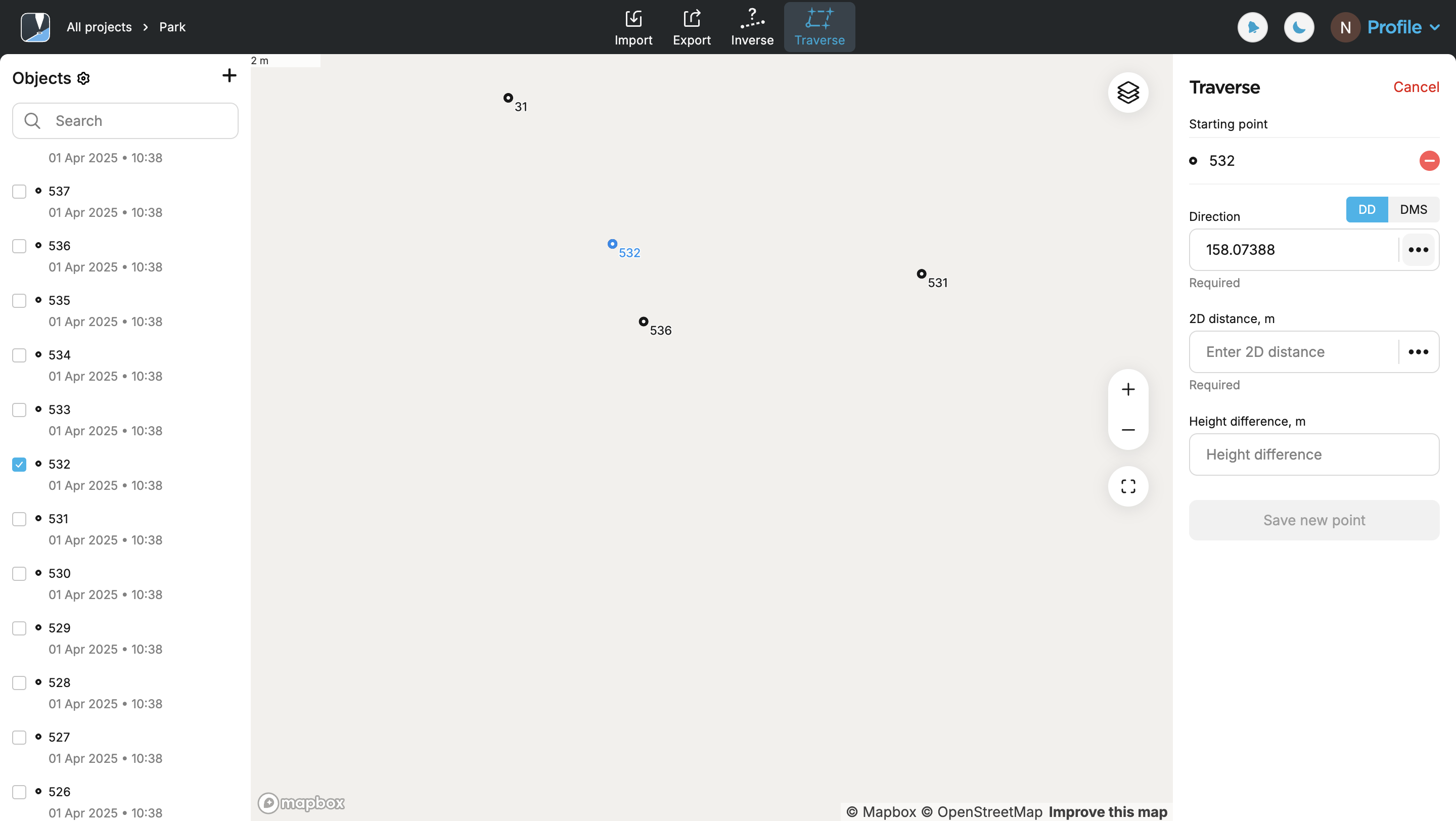
Bestätigen Sie die Berechnung der Richtung.
-
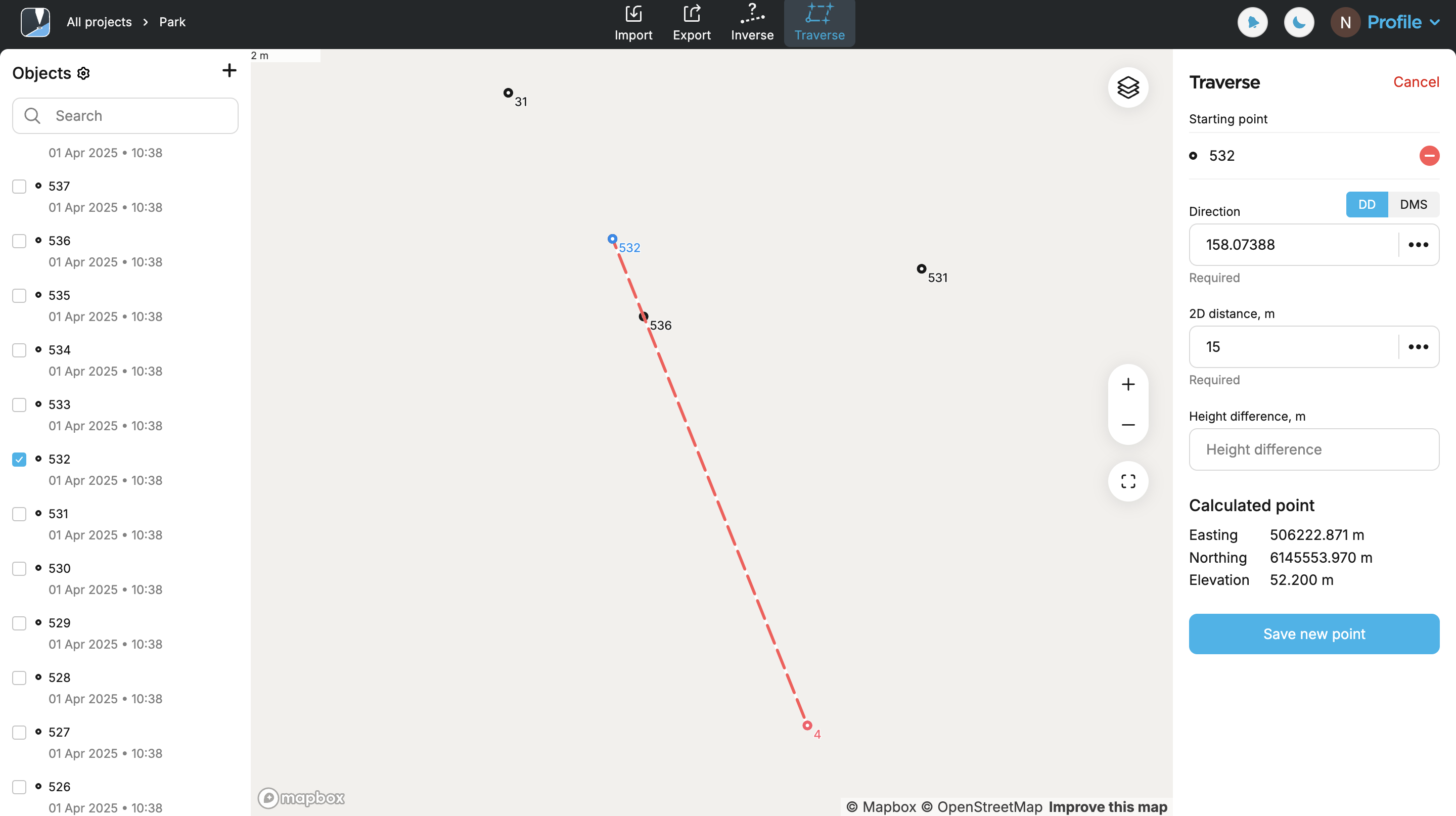
Geben Sie die zwischen den Hilfspunkten gemessenen Entfernung an.
-
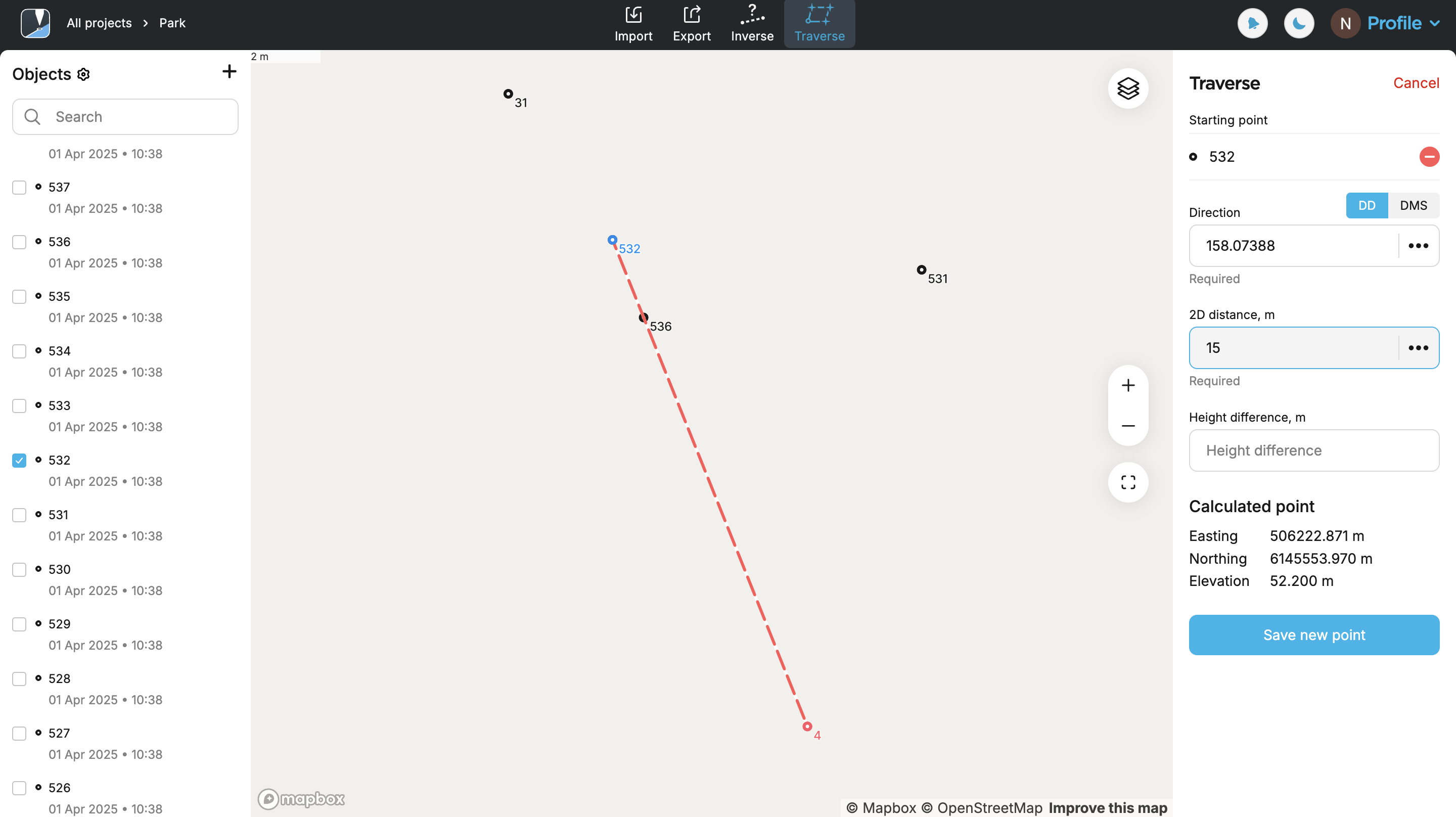
Speichern Sie den neuen Punkt.
Videoanleitung
Sehen Sie sich den Arbeitsablauf in folgendem Video an: