Calculer la traversée
Améliorez votre expérience d'arpentage avec la programmation, le travail sur les lignes, les fonds de carte, la localisation et les outils Inverse et Traverse
Ce guide explique comment utiliser l'outil Traverse dans Emlid Flow et Emlid Flow 360 pour créer une nouvelle géométrie en utilisant les données des points existants.
Vue d'ensemble
L'outil Traverse dans Emlid Flow et Emlid Flow 360 vous permet de créer un nouveau point en utilisant les données de points connus. Tout ce dont vous avez besoin pour créer un nouveau point est de spécifier son emplacement par rapport au point connu en entrant la distance, l'
Direction (azimuth) of a line AB, or from point A to B, is a horizontal angle in degrees, measured at point A clockwise between the direction to the north and the direction to point B.
L'outil peut vous assister dans des projets tels que :
- Transférer un plan d'arpentage sur un site réel : transférer un plan d'arpentage, tel que des descriptions de géométrie des coordonnées, pour recréer avec précision les caractéristiques sur le site.
- Conception rapide sur le terrain : certains designs peuvent être imparfaits et ne contiennent tout simplement pas tous les points nécessaires. Si vous construisez un objet rectangulaire, comme une piscine, vous n'avez besoin que d'une coordonnée de coin et les trois autres points peuvent être construits dans Emlid Flow 360.
- Calculer des points inaccessibles ou nouveaux : vous pouvez utiliser Traverse pour obtenir les coordonnées d'un point que vous ne pouvez pas réellement mesurer ou que vous souhaitez ajouter. Par exemple, si quelque chose est placé sur le point ou si quelque chose bloque la vue du ciel.
Selon le
Coordinate system is a coordinate-based local, regional or global system used to locate geographical entities. A spatial reference system defines a specific map projection, as well as transformations between different spatial reference systems.
Direction (azimuth) of a line AB, or from point A to B, is a horizontal angle in degrees, measured at point A clockwise between the direction to the north and the direction to point B.
| Type de SC | Type de distance | Type d'azimut |
|---|---|---|
| SC global | Distance au sol Ground distance is the distance measured on the actual surface of the Earth, taking the mean elevation of the measured points into account. | Azimut nord vrai True North azimuth is the angle ranging from 0 to 360 degrees measured clockwise between True North and the direction to a point of interest. |
| SC local | Distance de la grille Grid distance is the distance measured on the projection flat plane. | Azimut nord de la grille Grid North azimuth is the angle measured clockwise between a line parallel to the central meridian, and the direction to a point of interest (a straight line between two points on the projection flat plane). |
Consultez notre guide Introduction aux systèmes de coordonnées pour en savoir plus sur les types de distance et d'azimut dans différents SC.
Flux de travail général
- Emlid Flow
- Emlid Flow 360
Pour appliquer l'outil Traverse dans l'application Emlid Flow, suivez ces étapes :
-
Ouvrez Emlid Flow et créez un nouveau projet ou accédez à un projet existant.
-
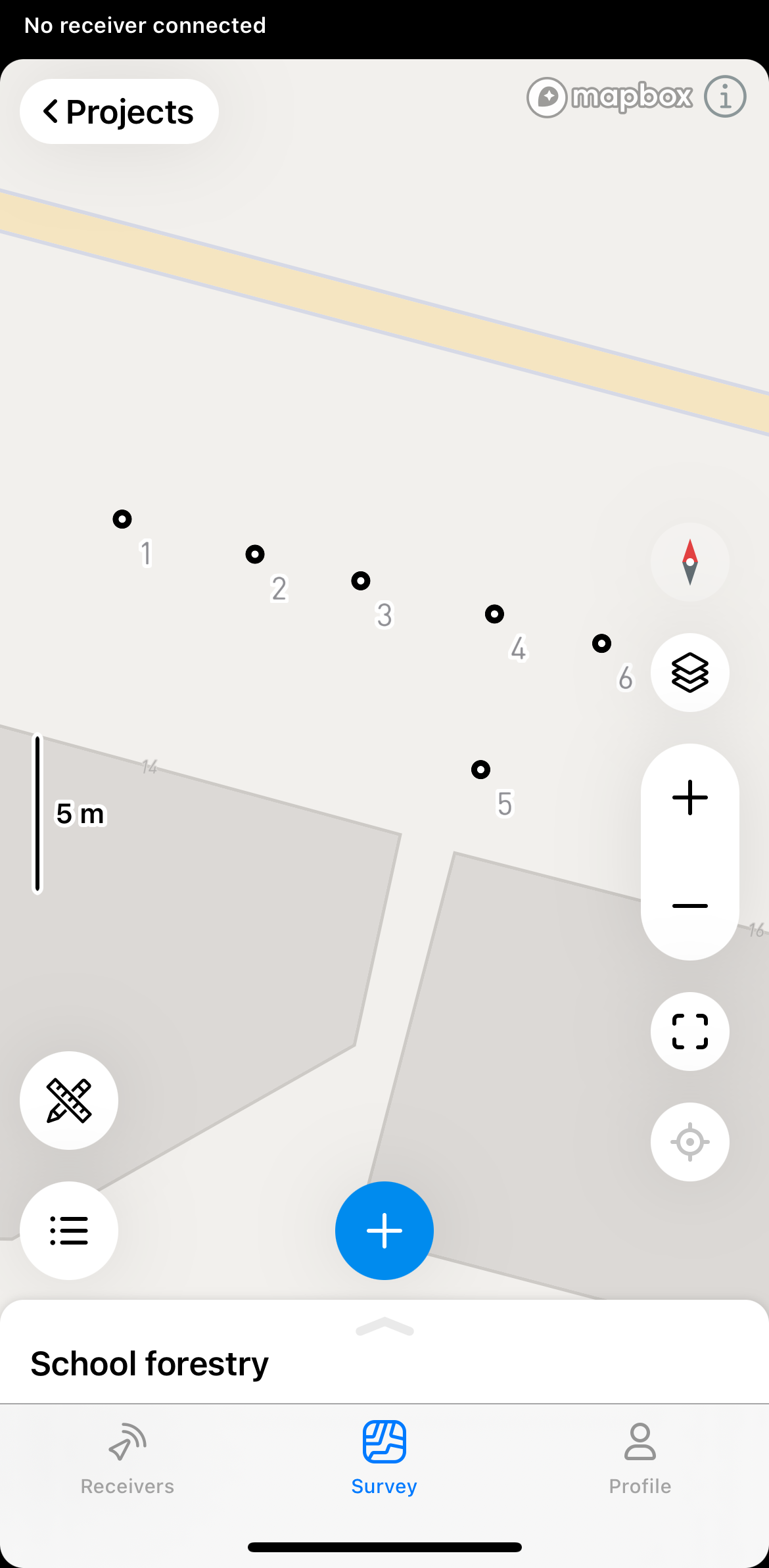
Appuyez sur le bouton des outils dans le coin inférieur gauche de l'écran.
-
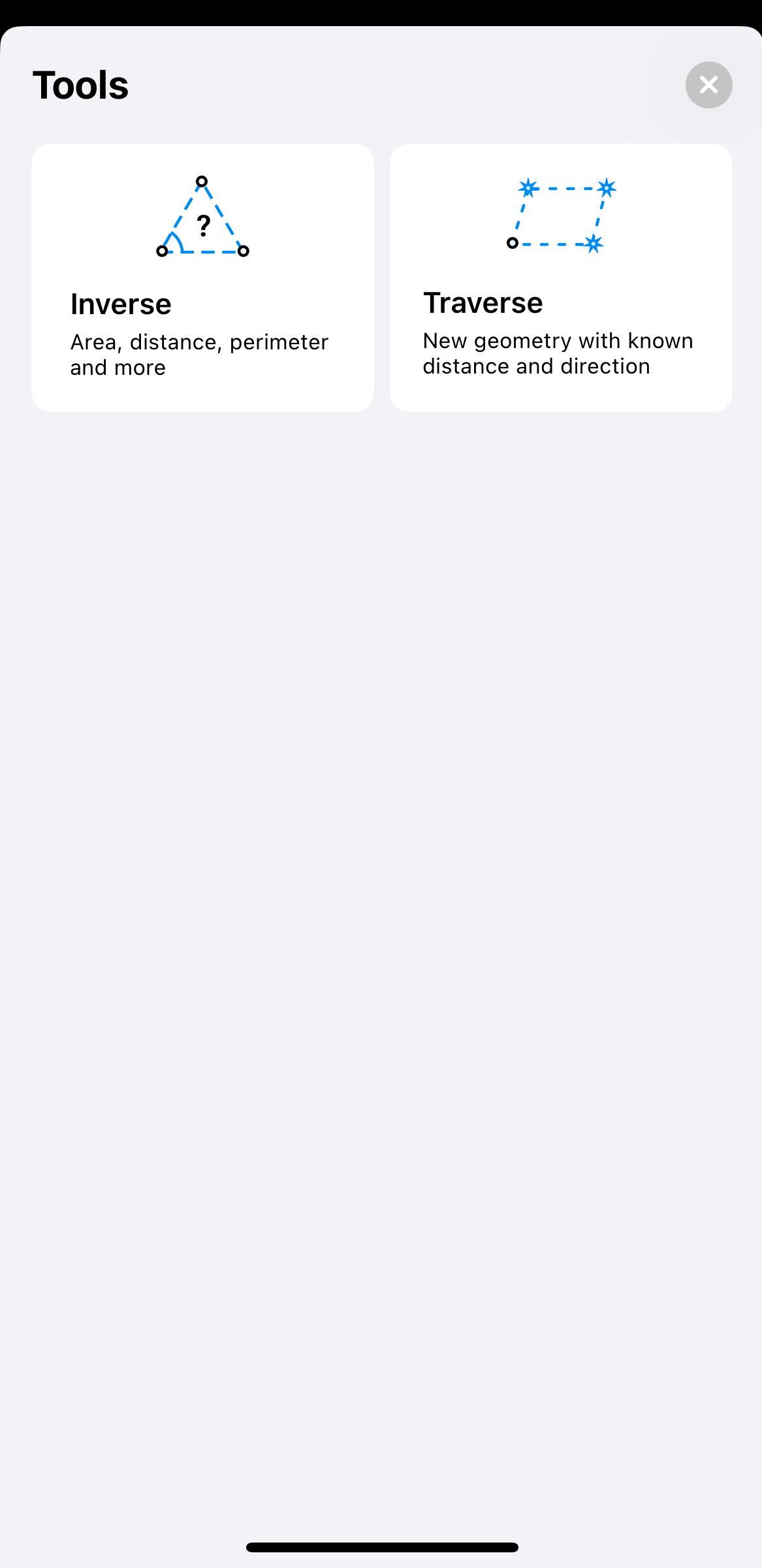
Appuyez sur Traverse.
-
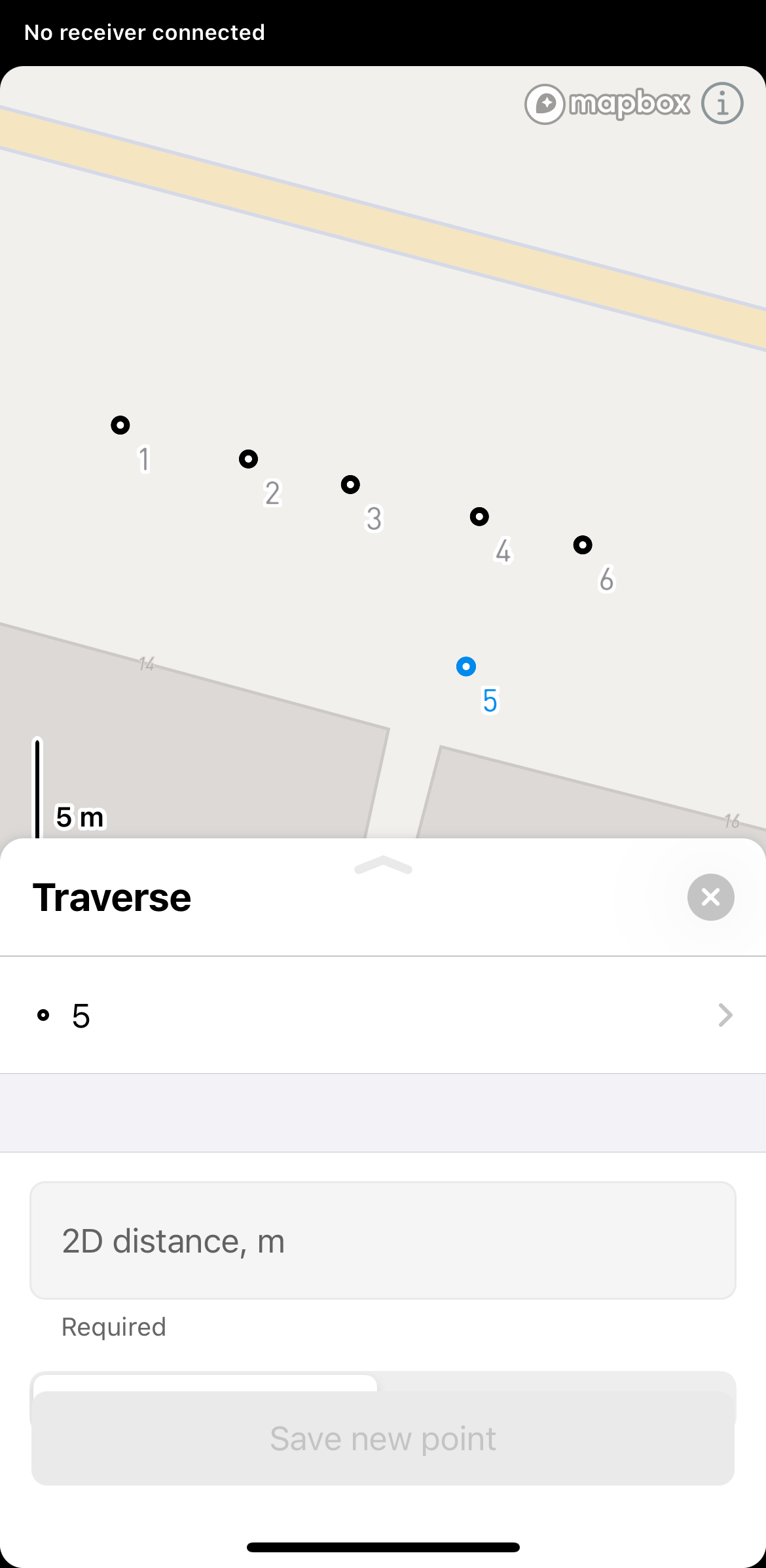
Sélectionnez un point de départ sur la carte ou dans la liste.
-
Faites glisser le tiroir vers le haut pour entrer les données pour un nouveau point.
-
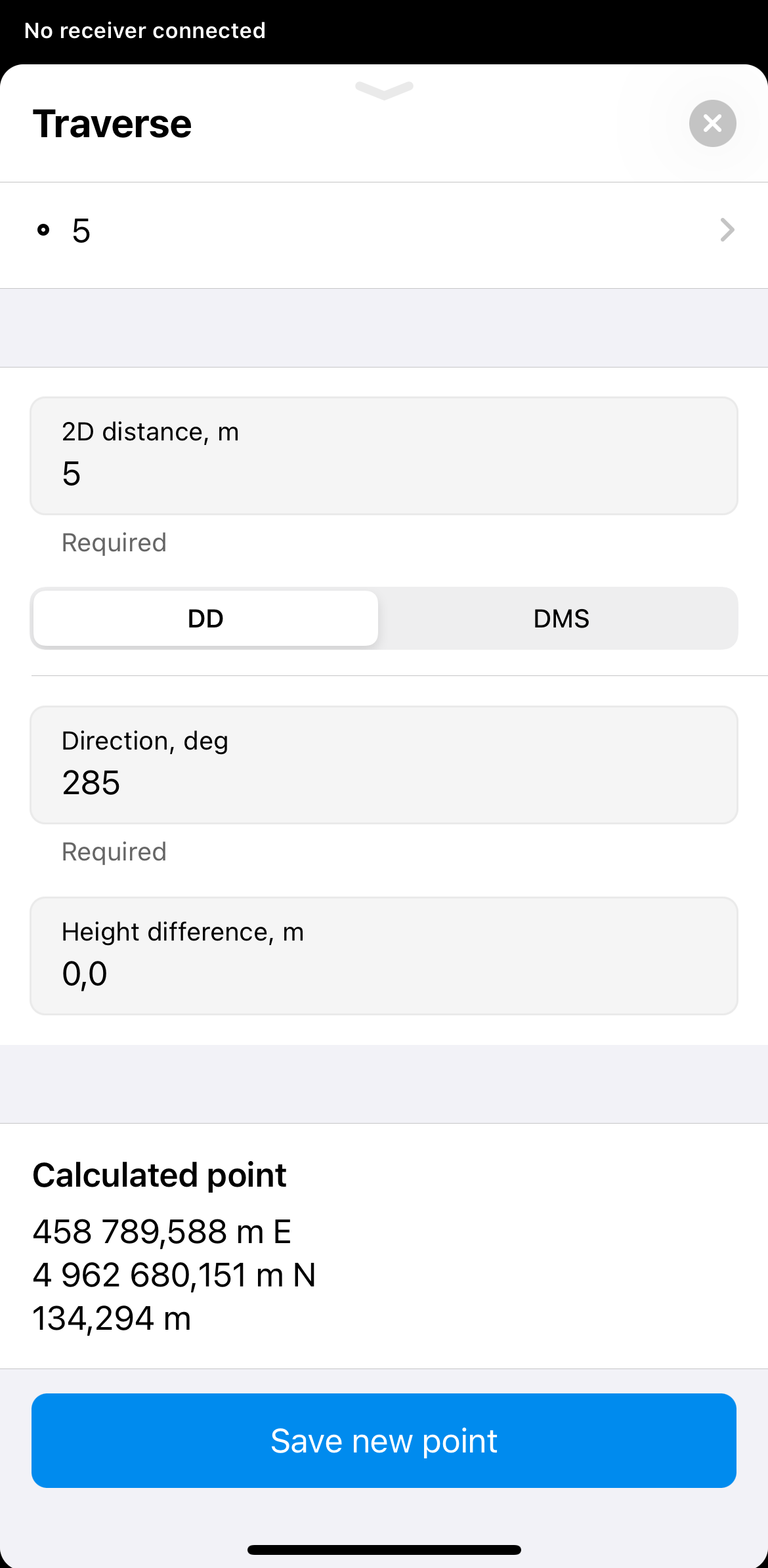
Entrez la distance, la direction (azimut) et la différence de hauteur à partir de ce point pour créer un nouveau point.
remarqueLa distance doit commencer à partir de 0.
La
direction (azimut)doit être dans la plage 0-360 et peut être au format DD ou DMS.Direction (azimuth) of a line AB, or from point A to B, is a horizontal angle in degrees, measured at point A clockwise between the direction to the north and the direction to point B.
 astuce
Pour créer une conception rapide lorsque la direction initiale est connue, vous pouvez simplement ajouter l'angle nécessaire dans les calculs suivants. Par exemple, votre premier point est calculé avec l'azimut de 34 ; si vous devez construire un carré, ajoutez 90 à chaque fois, donc ce sera 124, 214, et ainsi de suite.
-
Appuyez sur Save new point (Sauvegarder le nouveau point).
-
Entrez le nom, remplissez la description et attribuez un code pour votre nouveau point.
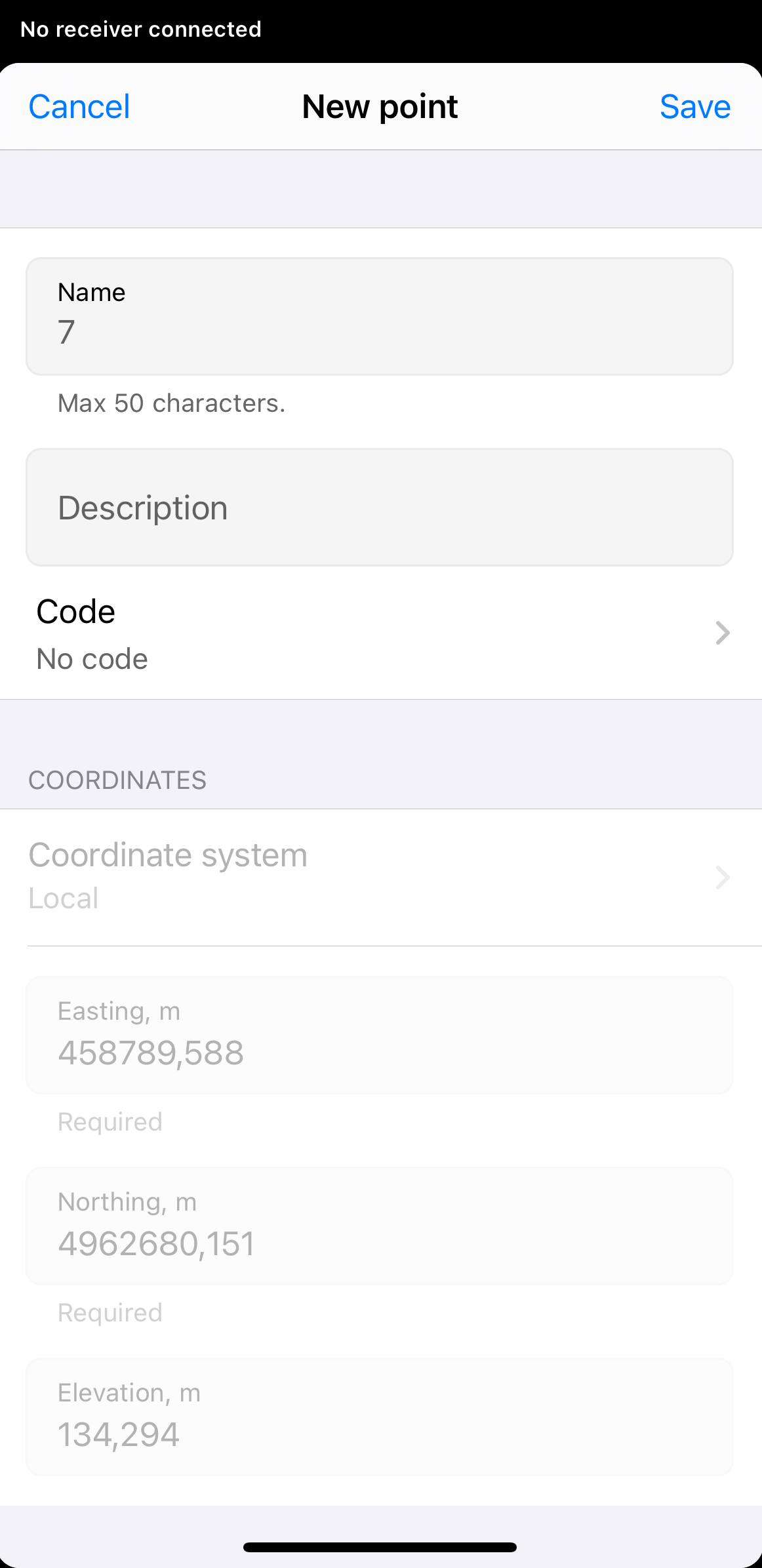 astuce
Si vous sélectionnez une ligne comme code d'arpentage pour vos nouveaux points, vous pouvez ensuite utiliser la fonction Créer une ligne pour les joindre en une ligne.
-
Appuyez sur Save (Enregistrer) dans le coin supérieur droit. Maintenant, votre nouveau point a été enregistré dans votre projet.
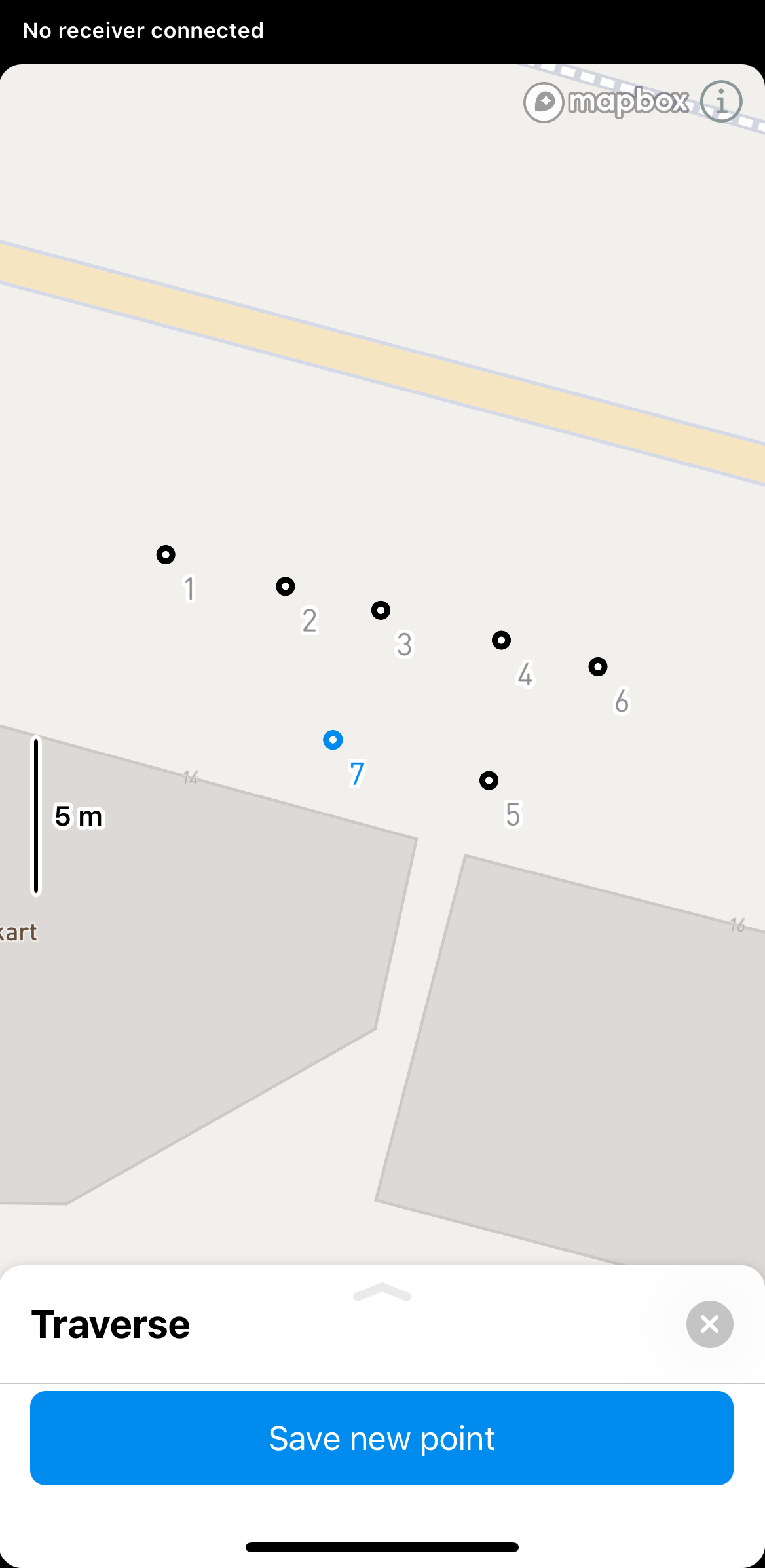
-
Pour quitter le mode de calcul Traverse, appuyez sur Cancel (Annuler) dans le coin supérieur droit du tiroir.
Pour appliquer l'outil de cheminement dans l'application Emlid Flow 360, suivez ces étapes :
-
Accédez à Emlid Flow 360 et créez un nouveau projet ou accédez à un projet existant.
-
Appuyez sur Traverse en haut de l'écran.
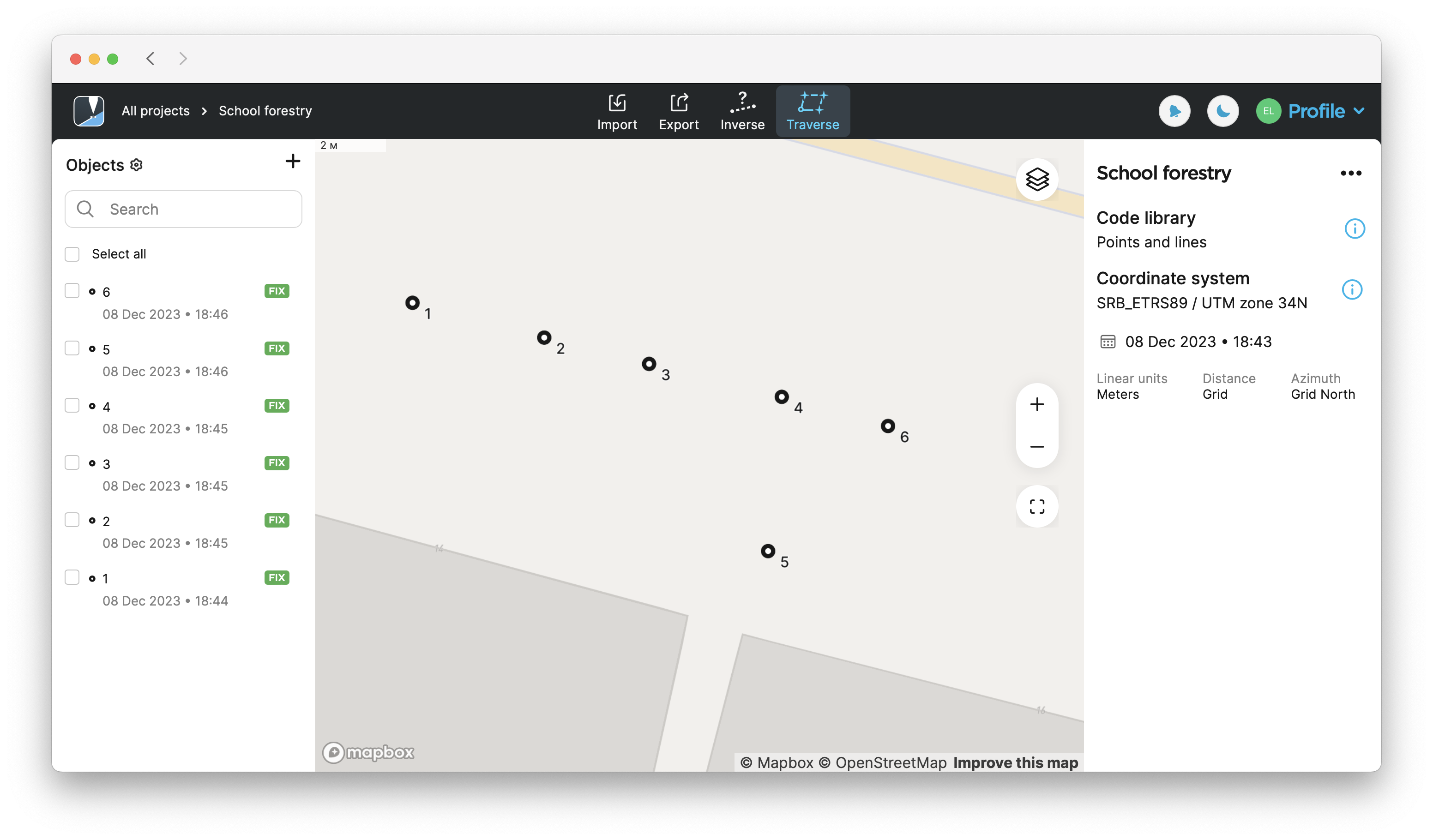
-
Sélectionnez un point de départ sur la carte ou dans la liste.
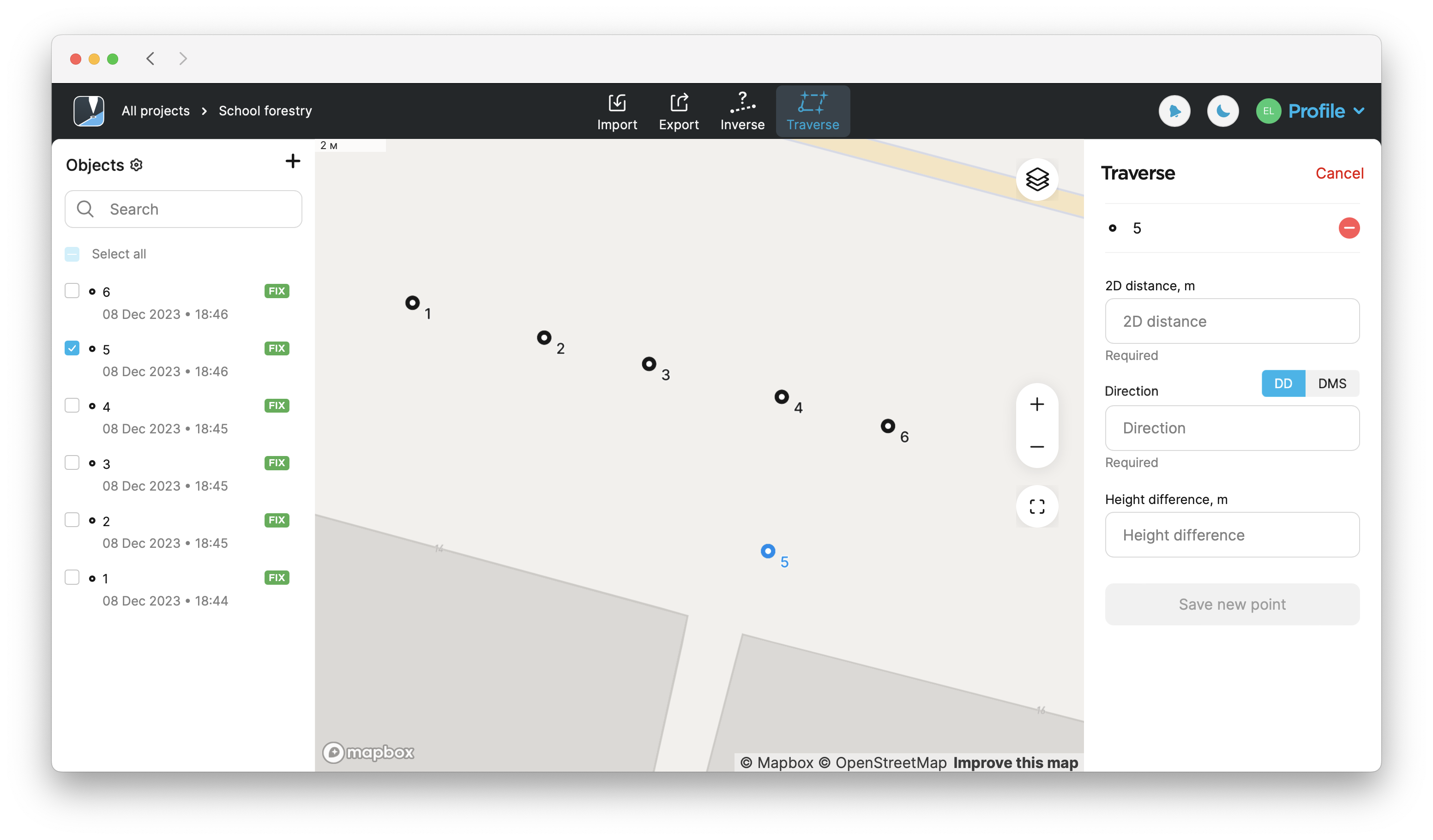
-
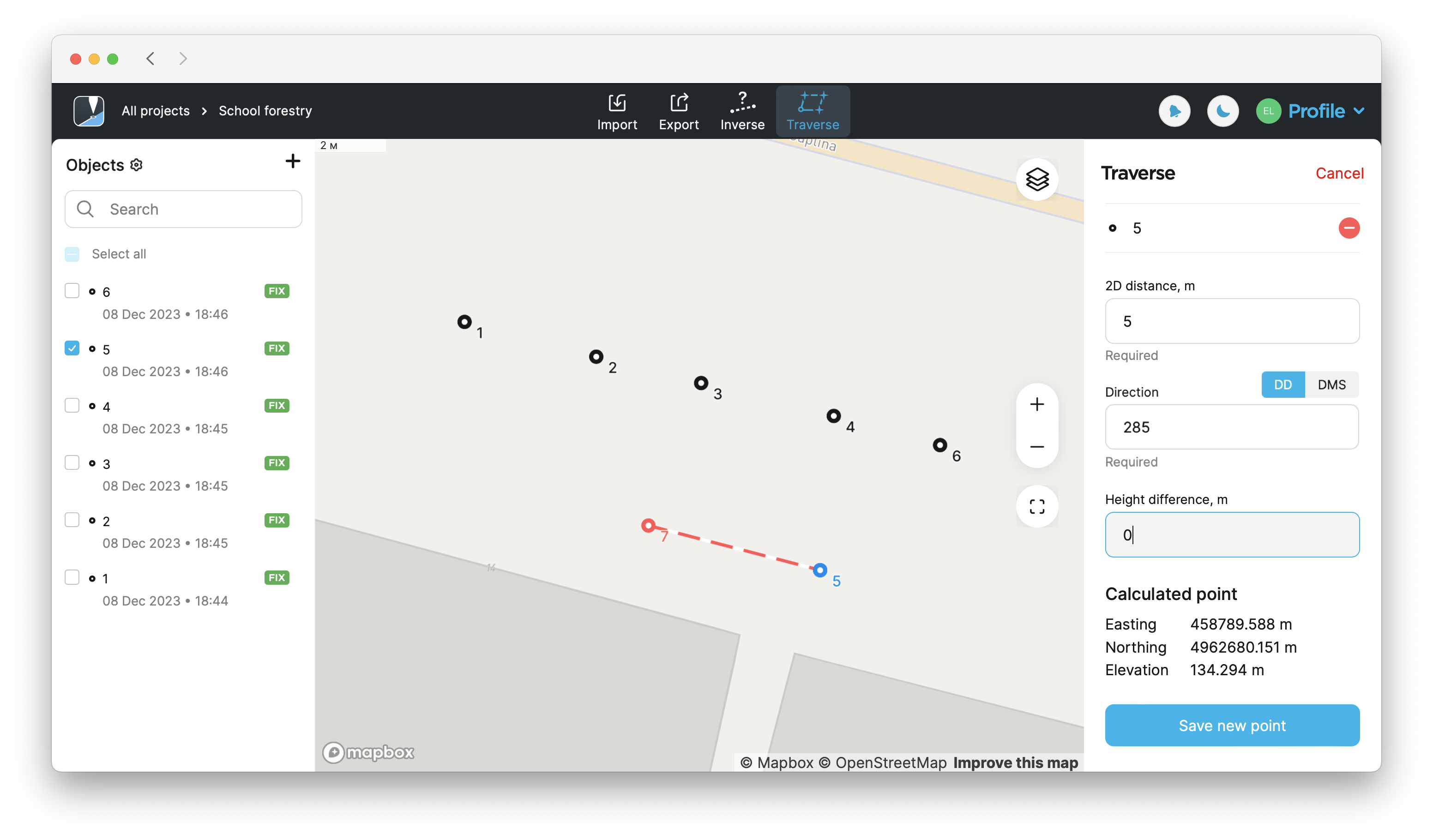
Entrez la distance, la
direction (azimut), et la différence de hauteur à partir de ce point pour créer un nouveau point. Appuyez sur Save new point (Sauvegarder le nouveau point).Direction (azimuth) of a line AB, or from point A to B, is a horizontal angle in degrees, measured at point A clockwise between the direction to the north and the direction to point B.
remarqueLa distance doit commencer à partir de 0.
La
direction (azimut)doit être dans la plage 0-360 et peut être au format DD ou DMS.Direction (azimuth) of a line AB, or from point A to B, is a horizontal angle in degrees, measured at point A clockwise between the direction to the north and the direction to point B.
Pour créer une conception rapide lorsque la direction initiale est connue, vous pouvez simplement ajouter l'angle nécessaire dans les calculs suivants. Par exemple, votre premier point est calculé avec l'
Direction (azimuth) of a line AB, or from point A to B, is a horizontal angle in degrees, measured at point A clockwise between the direction to the north and the direction to point B.
-
Entrez le nom, remplissez la description et attribuez un code pour votre nouveau point.
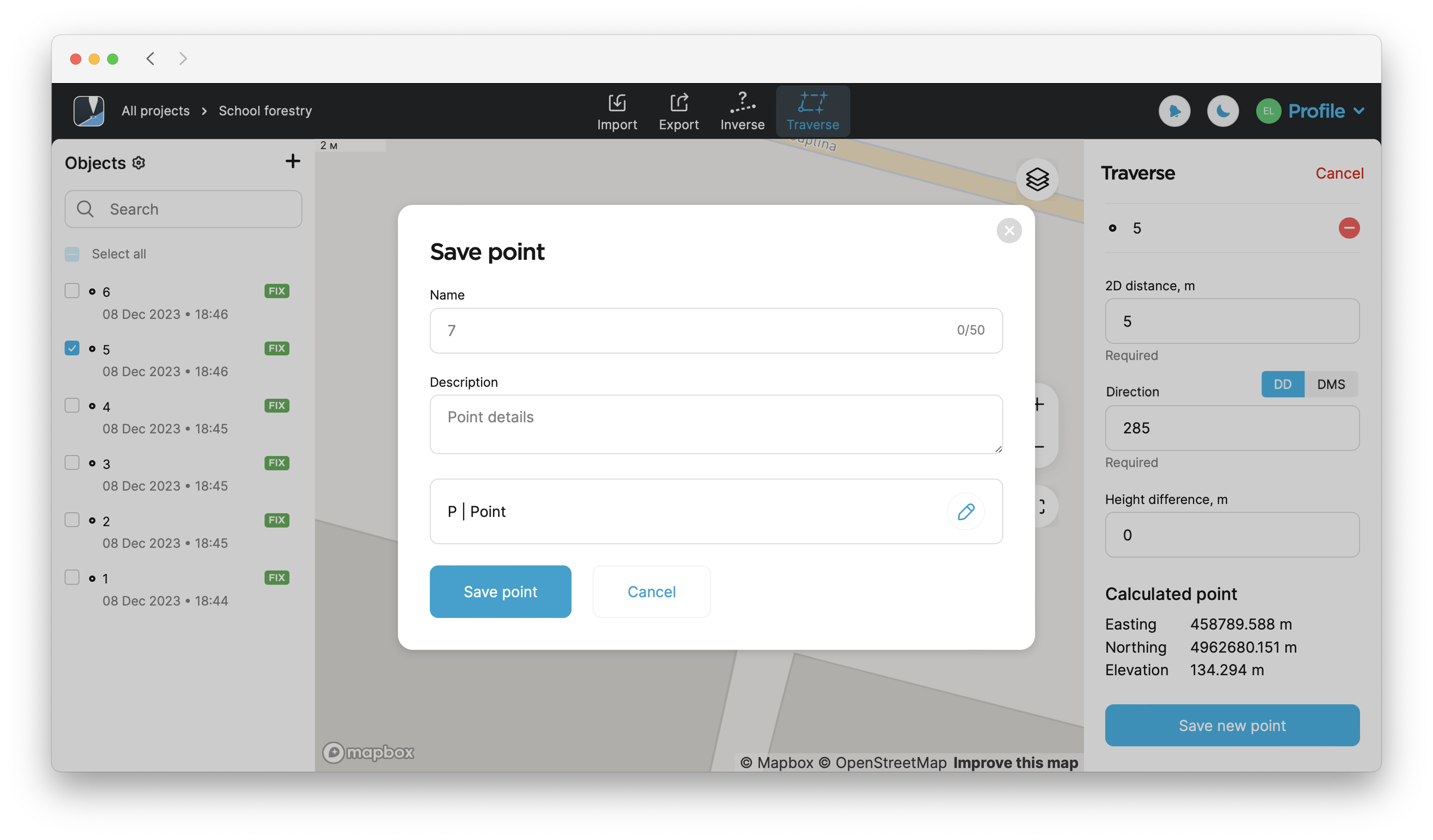
Si vous sélectionnez une ligne comme code d'arpentage pour vos nouveaux points, vous pouvez ensuite utiliser la fonction Créer une ligne pour les joindre en une ligne.
-
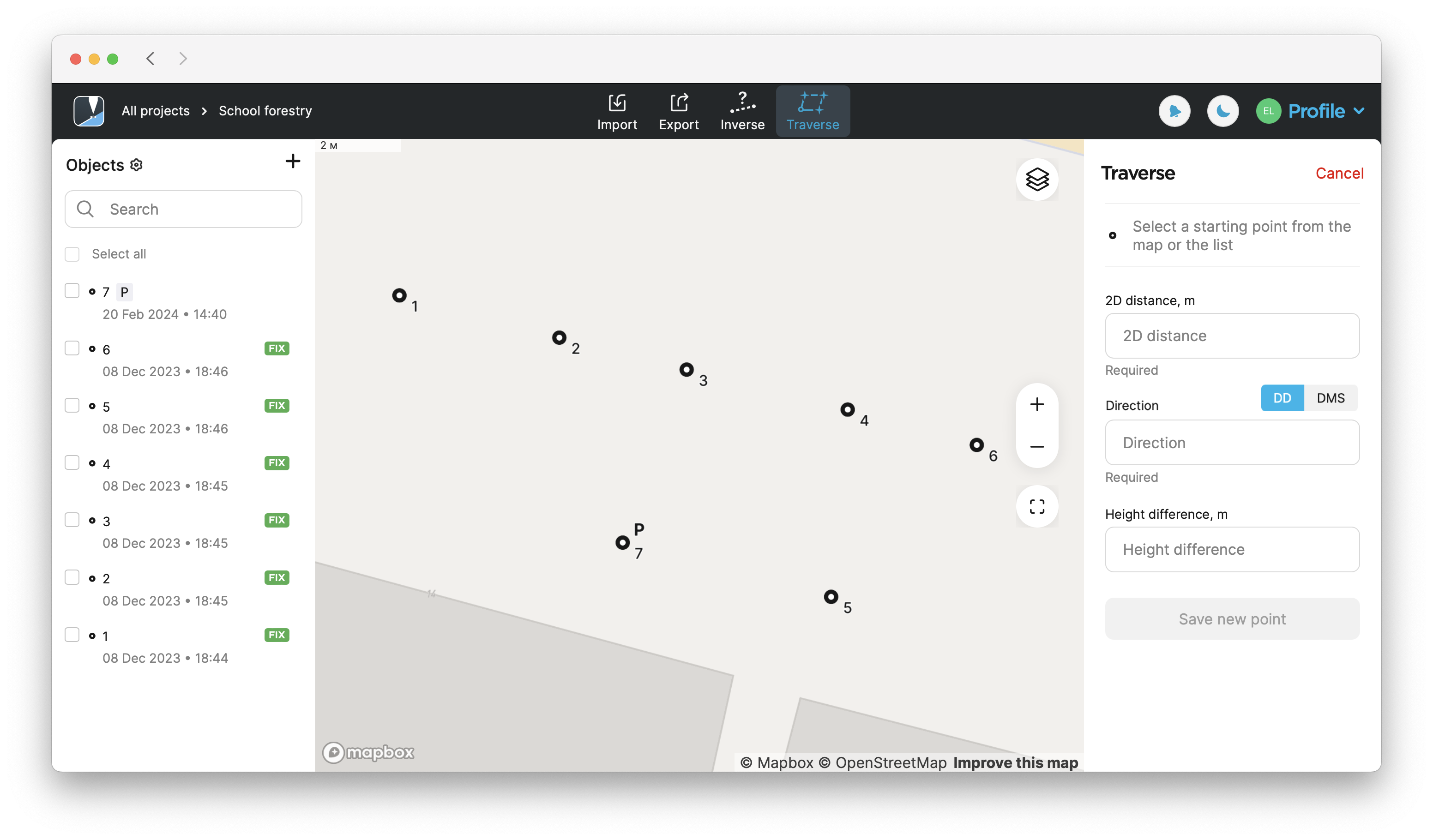
Appuyez sur Save point (Sauvegarder le point). Maintenant, votre nouveau point a été enregistré dans votre projet.
-
Pour quitter le mode de calcul Traverse, appuyez sur Cancel (Annuler) dans le coin supérieur droit.
Calcul de la direction à partir de deux points
L'outil Traverse vous permet de calculer la direction en utilisant deux points auxiliaires qui sont collectés ou ajoutés à l'avance et positionnés sur la même ligne droite que le point calculé. Suivez les étapes ci-dessous :
- Emlid Flow
- Emlid Flow 360
-
Ouvrez Emlid Flow et créez un nouveau projet ou accédez à un projet existant.

-
Appuyez sur Tools (Outils) et sélectionnez Traverse.
-
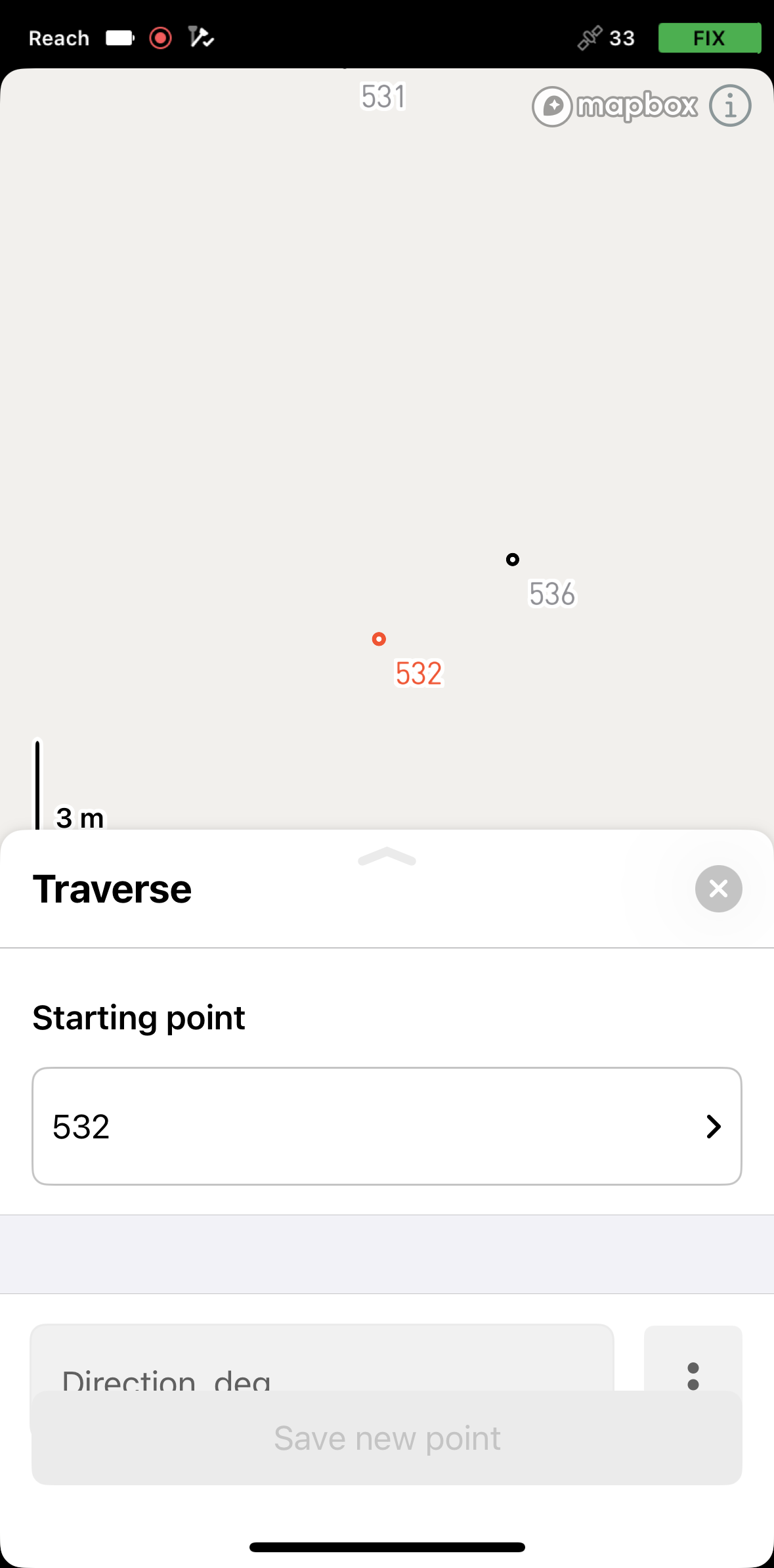
Sélectionnez le point de départ. Vous pouvez le choisir sur la carte ou dans la liste.
-
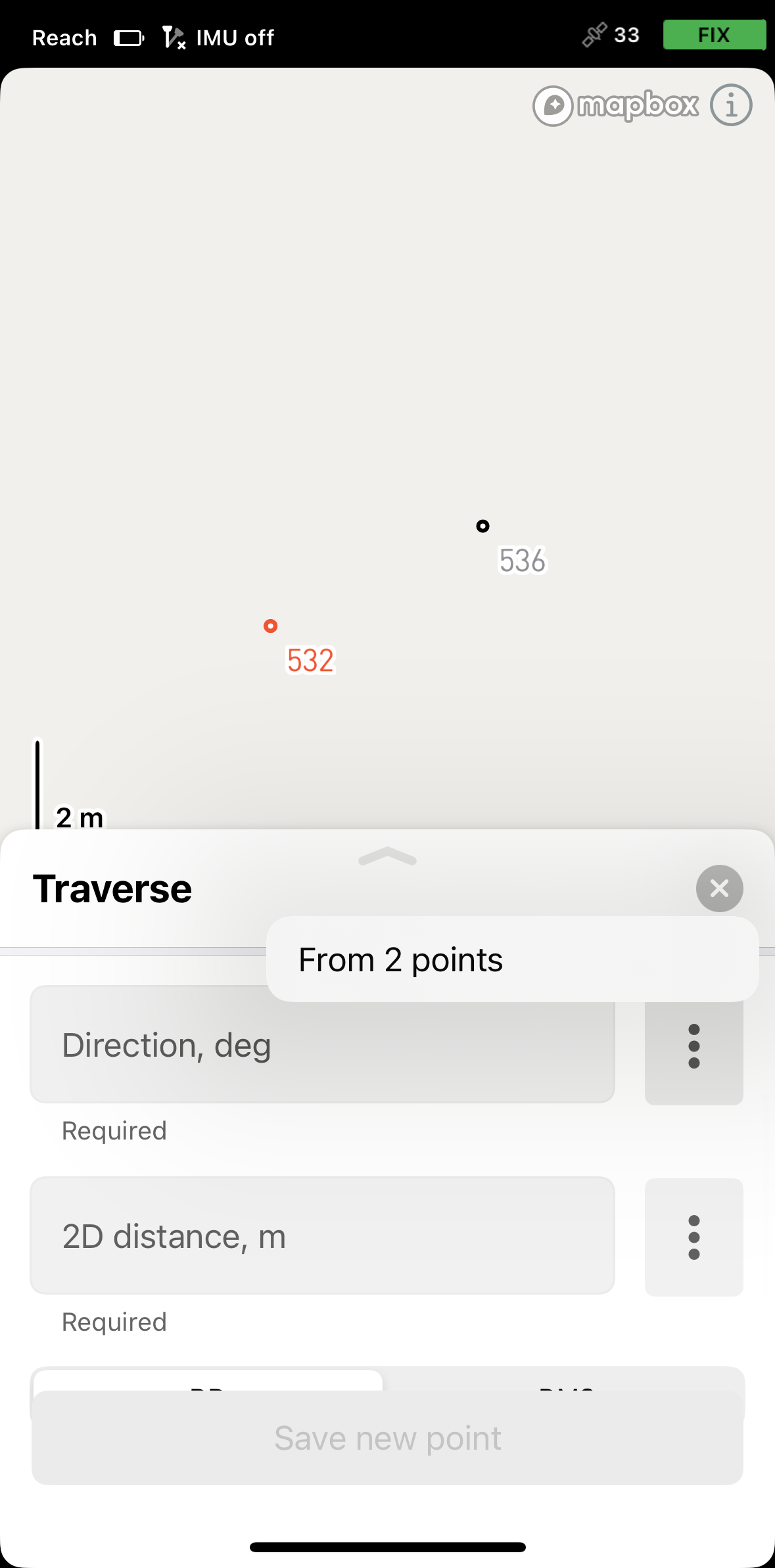
Pour définir la direction, faites glisser le tiroir vers le haut, appuyez sur les trois points et sélectionnez From two points (À partir de deux points).
-
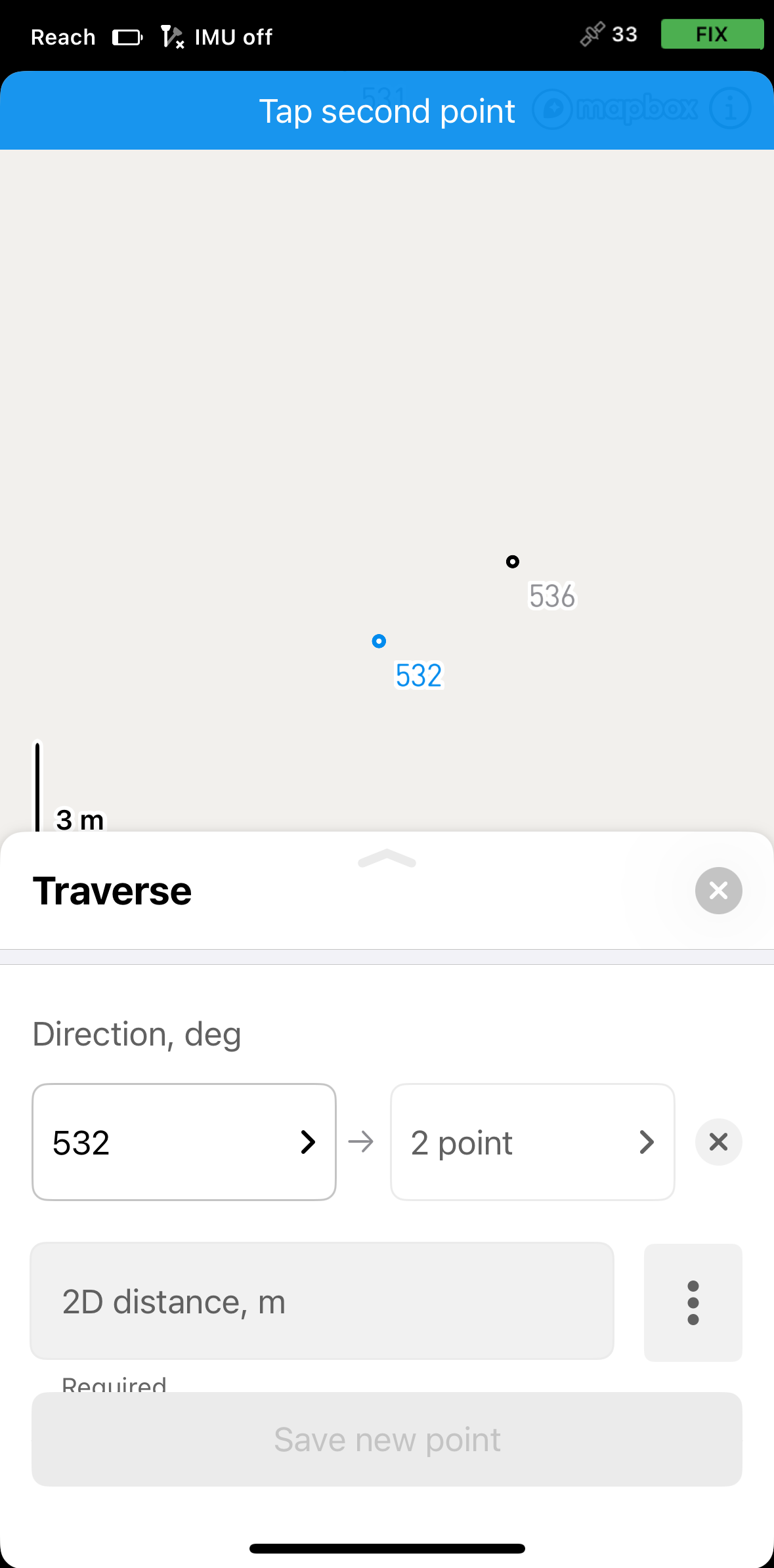
Sélectionnez deux points auxiliaires positionnés sur la même ligne que le point calculé.
-
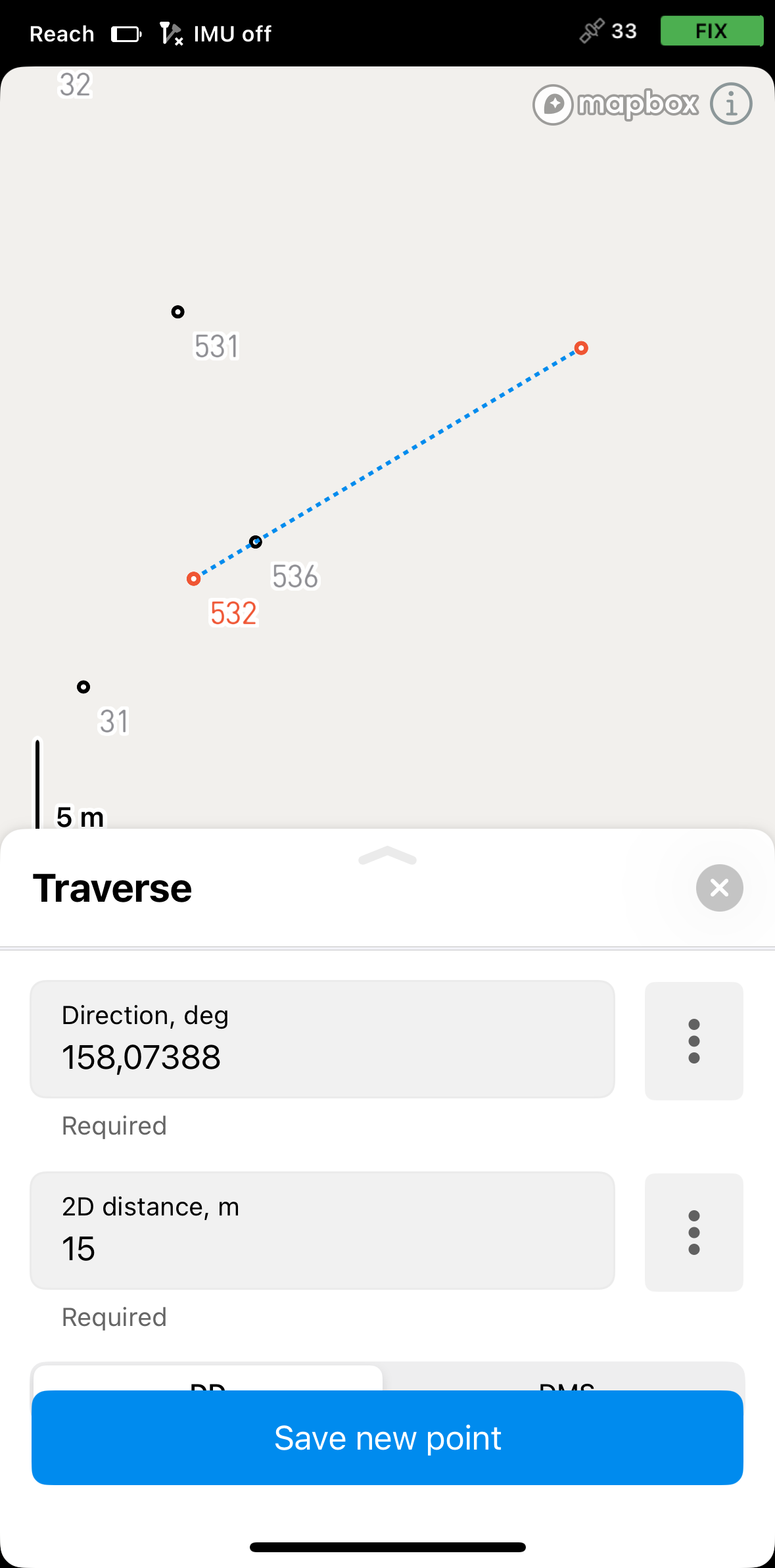
Spécifiez la distance entre les points auxiliaires et entrez la valeur dans le champ correspondant.
-
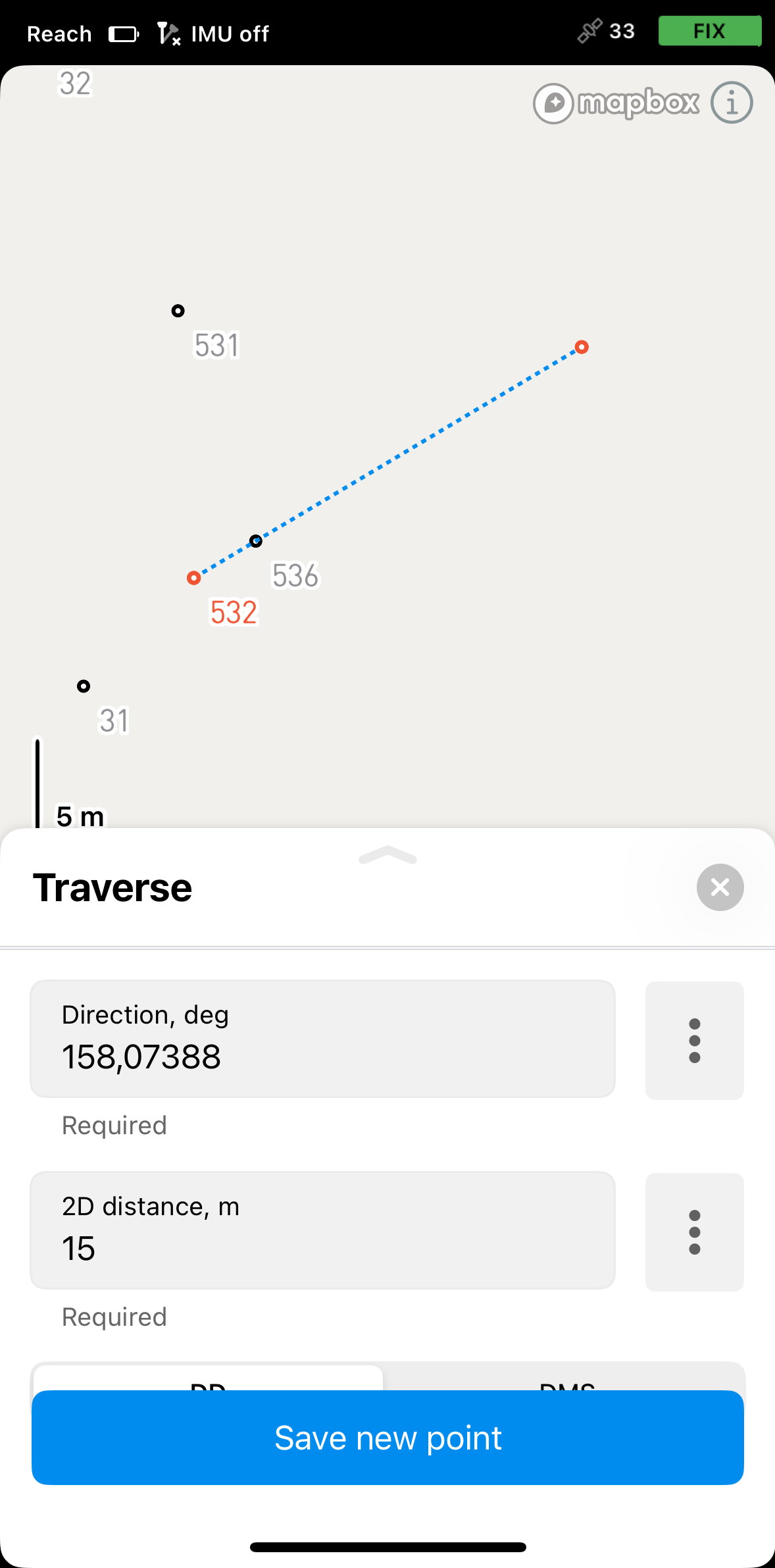
Enregistrez le nouveau point.
-
Accédez à Emlid Flow 360 et ouvrez un projet.
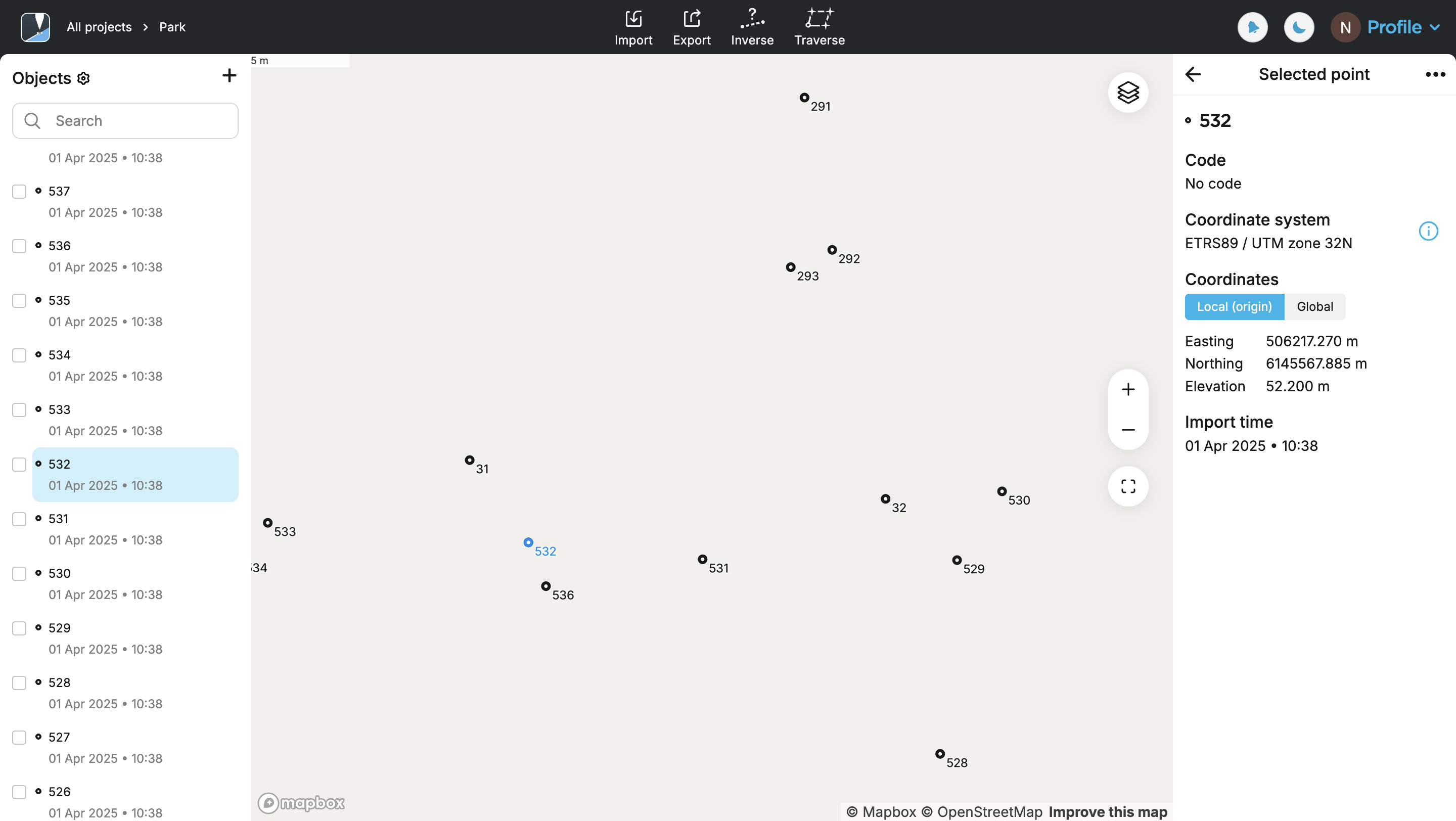
-
Sélectionnez Traverse en haut de l'écran.
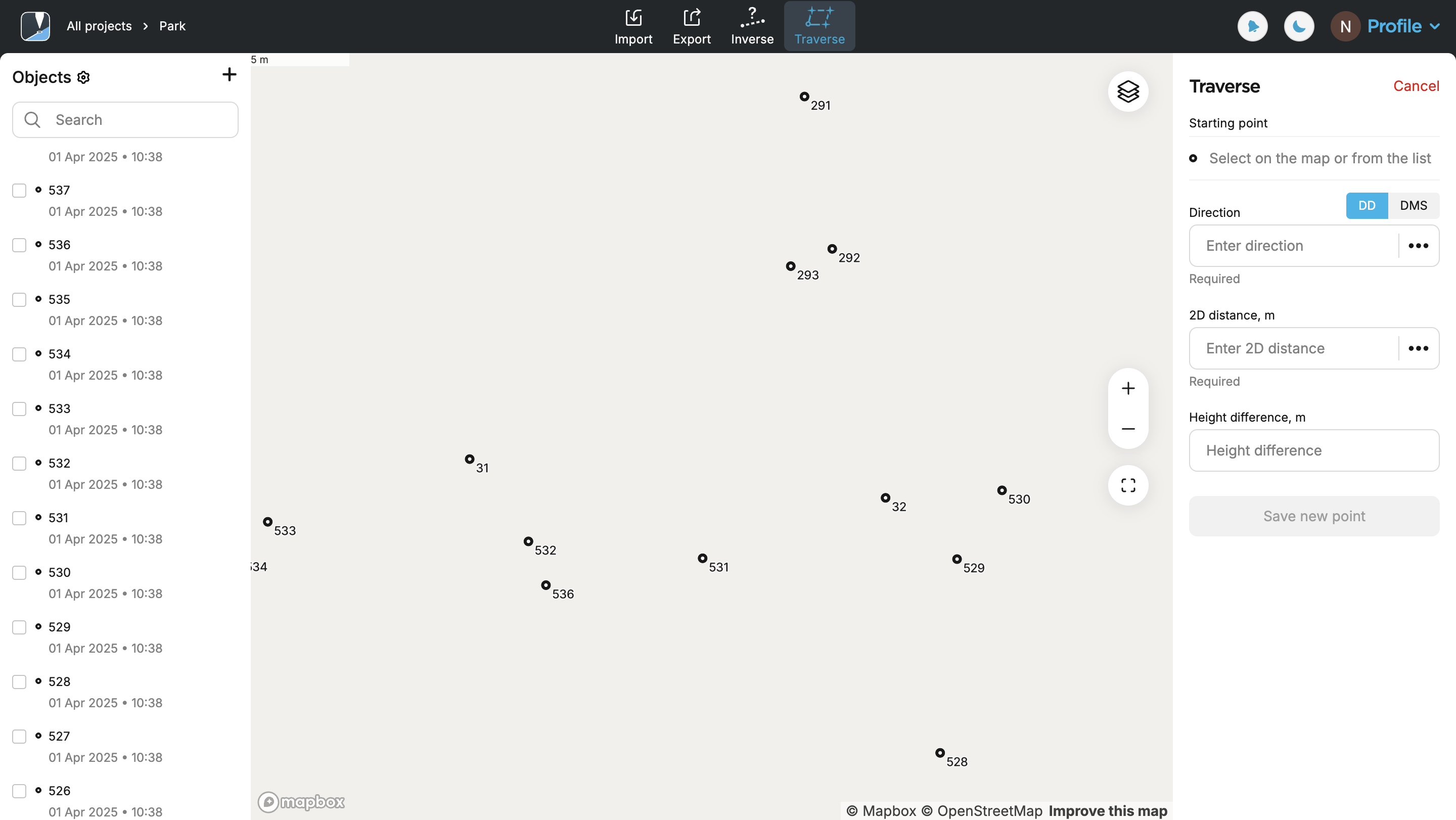
-
Sélectionnez le point de départ. Vous pouvez le choisir sur la carte ou dans la liste.
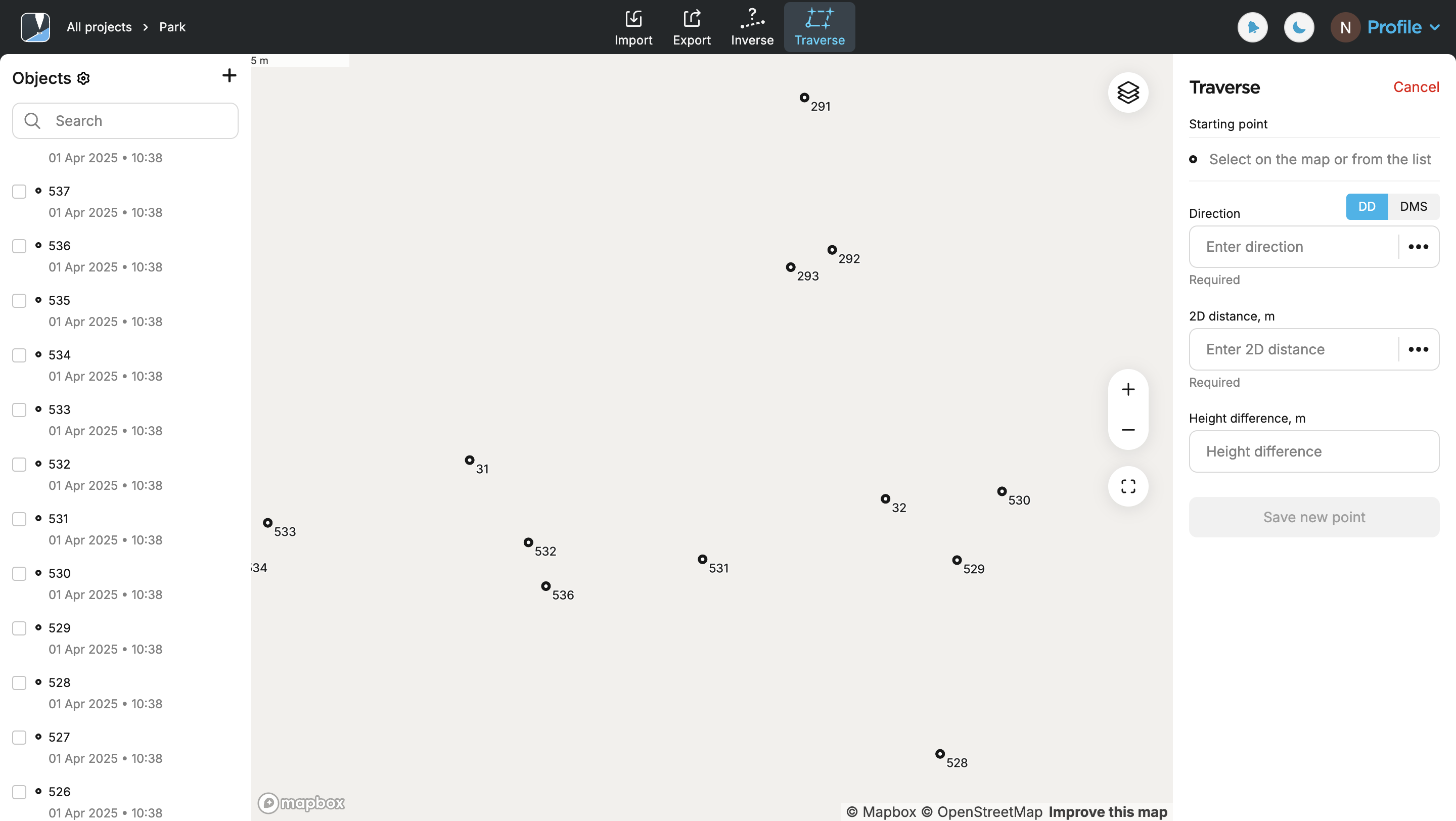
-
Pour définir la direction, cliquez sur les trois points et sélectionnez From tow points (À partir de deux points).
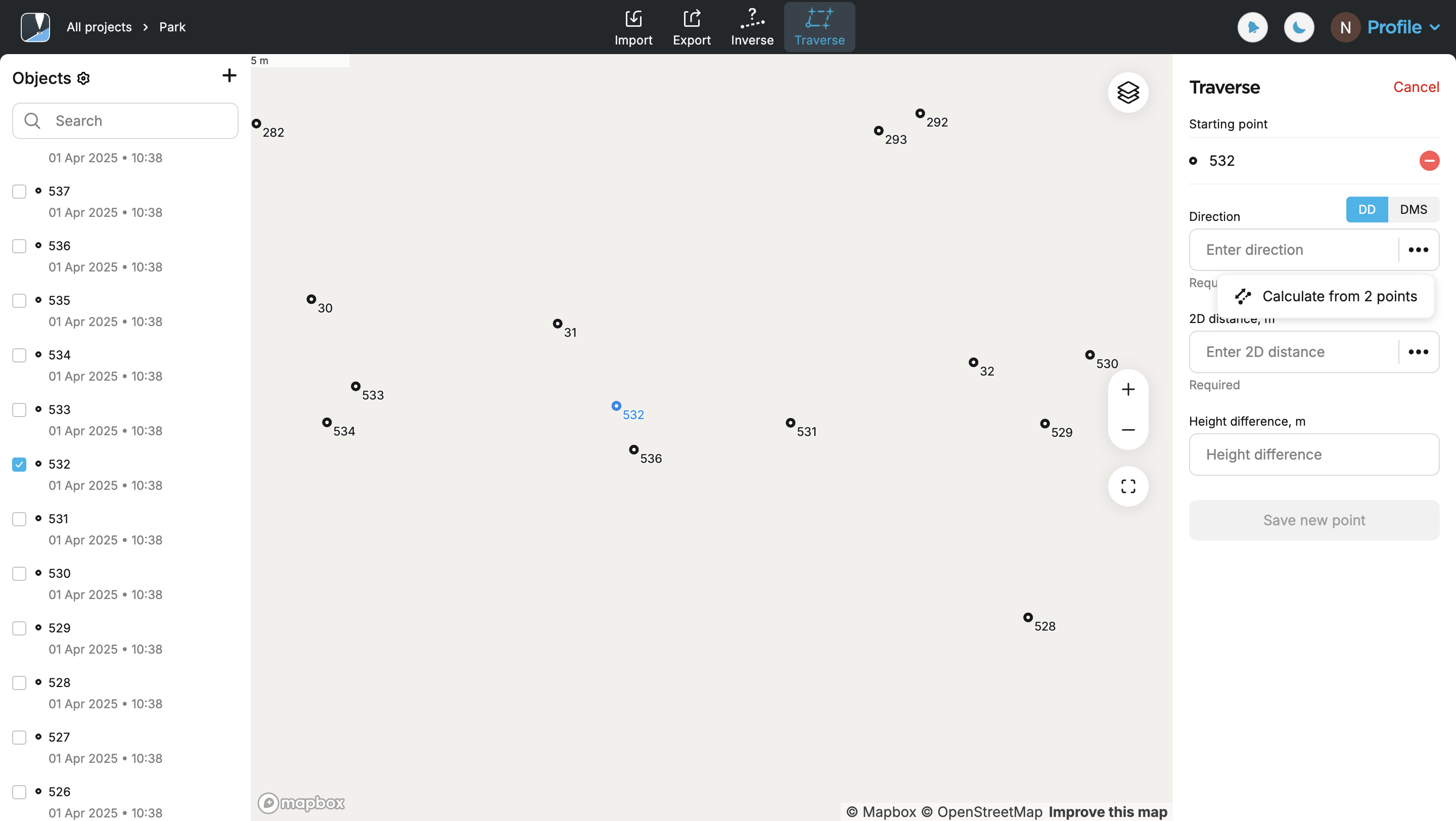
-
Sélectionnez deux points qui doivent être exactement sur la même ligne que le point calculé.
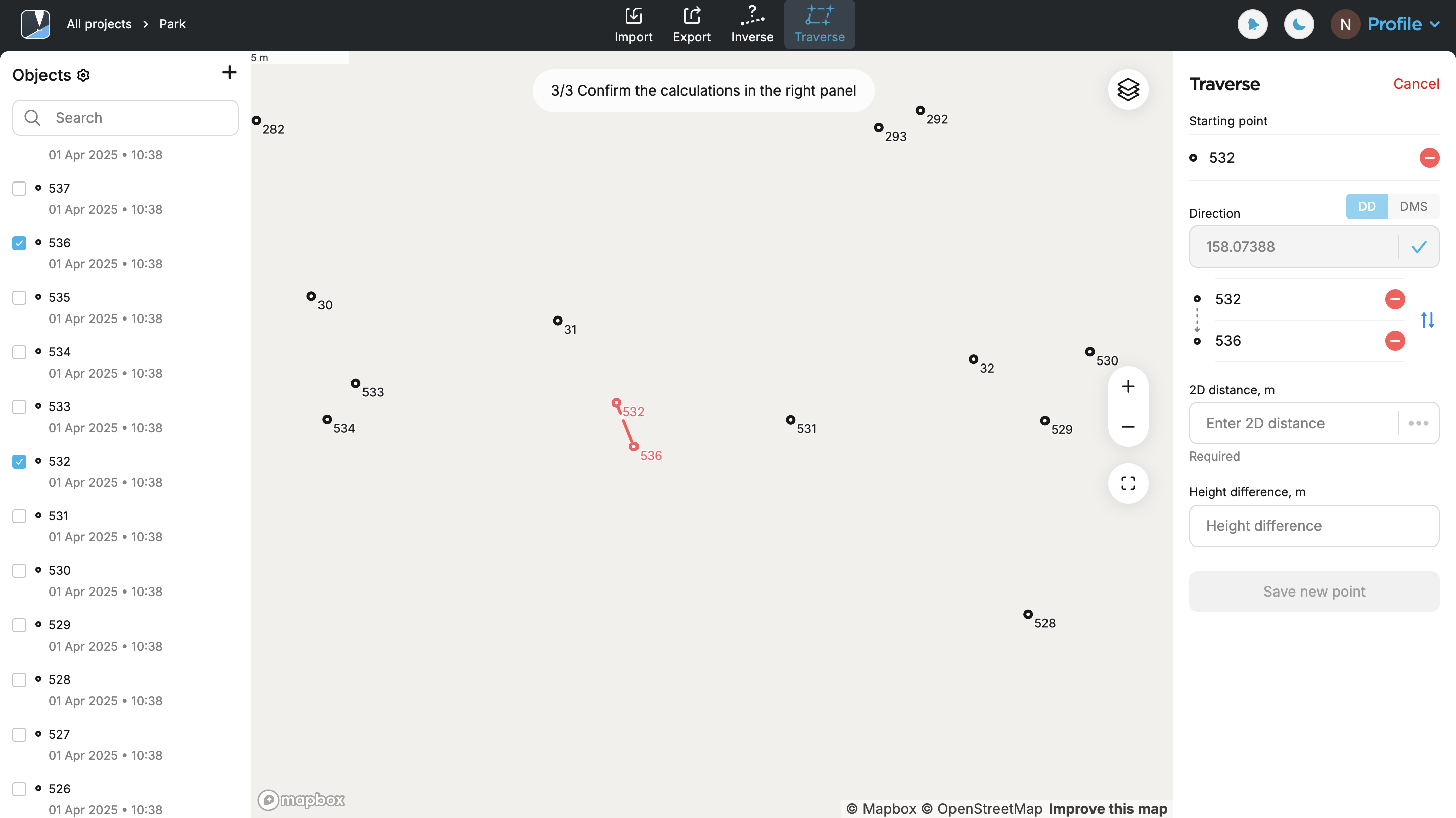
-
Confirmez le calcul de la direction.
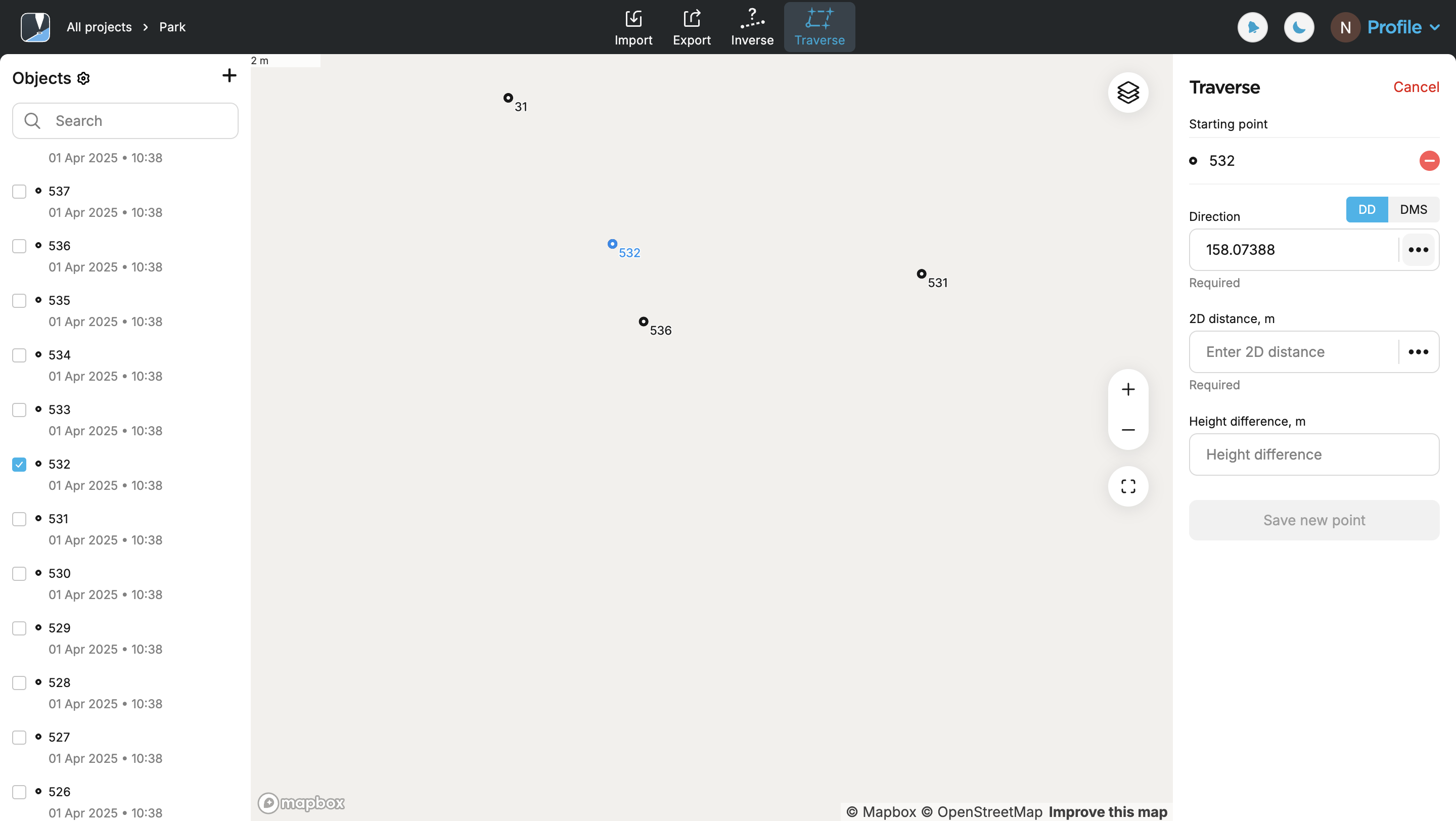
-
Spécifiez la distance mesurée entre les points auxiliaires.
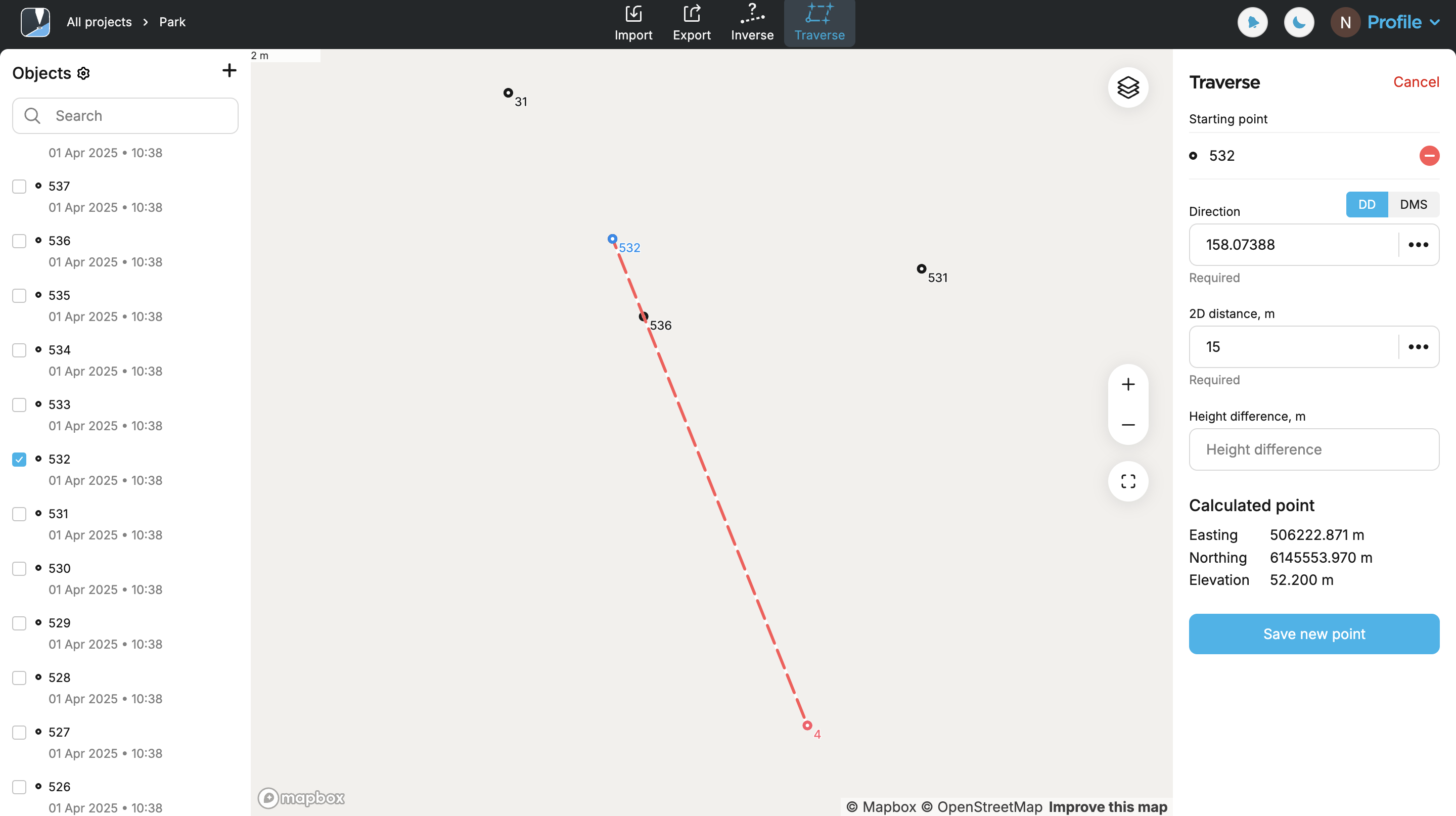
-
Sauvegarder le nouveau point.
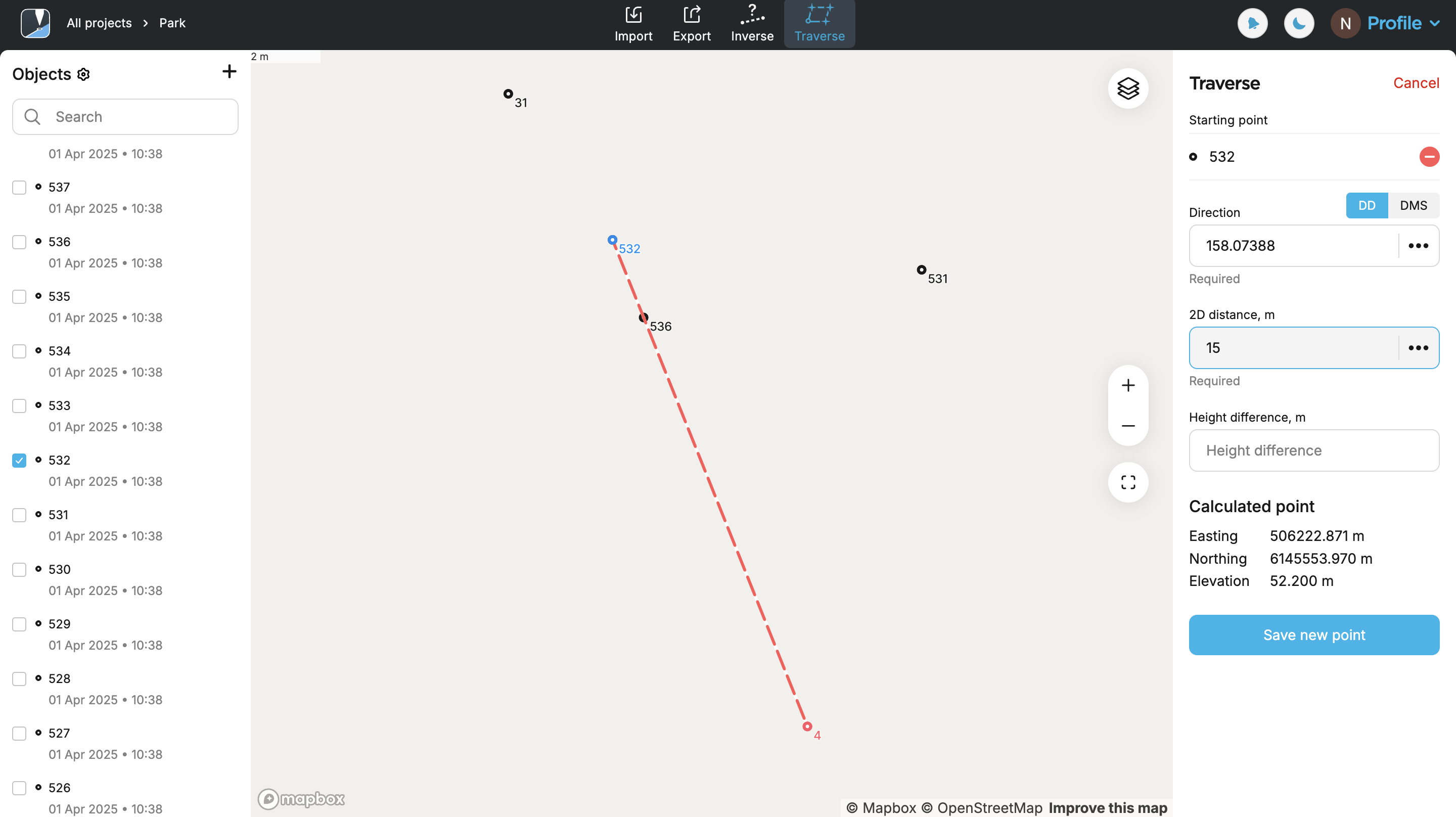
Guide vidéo
Consultez le flux de travail dans la vidéo ci-dessous :