Editar linhas
Desbloqueie o conjunto completo de recursos para levantamentos topográficos, locação e as-built
Este guia explica como editar linhas em seu projeto no aplicativo Emlid Flow para corrigir os dados coletados.
Visão geral
O Emlid Flow permite que você edite linhas em seus projetos de levantamento em movimento para corrigir os dados coletados. Com o recurso Editar linha, você pode ajustar os vértices de uma linha ou alterar seu código. O recurso está disponível para projetos criados e importados e inclui as seguintes opções de edição:
- Alterar a ordem dos pontos.
- Excluir pontos de uma linha.
- Adicionar pontos a uma linha.
- Alterar o código de uma linha.
O aplicativo Emlid Flow também permite excluir uma linha, mantendo ou excluindo seus pontos.
Ao importar um projeto para o Emlid Flow, certifique-se de seguir os requisitos de cada formato. Consulte o guia Criar ou importar projeto para saber mais sobre a importação de um projeto para o Emlid Flow.
Edição de linhas
Para editar uma linha no Emlid Flow, siga estas etapas:
- Abra o aplicativo Emlid Flow em seu dispositivo.
- Selecione o projeto com a linha que você deseja editar.
- Abra a lista de objetos e selecione a linha que deseja editar.
- Toque no botão de três pontos e selecione Editar.
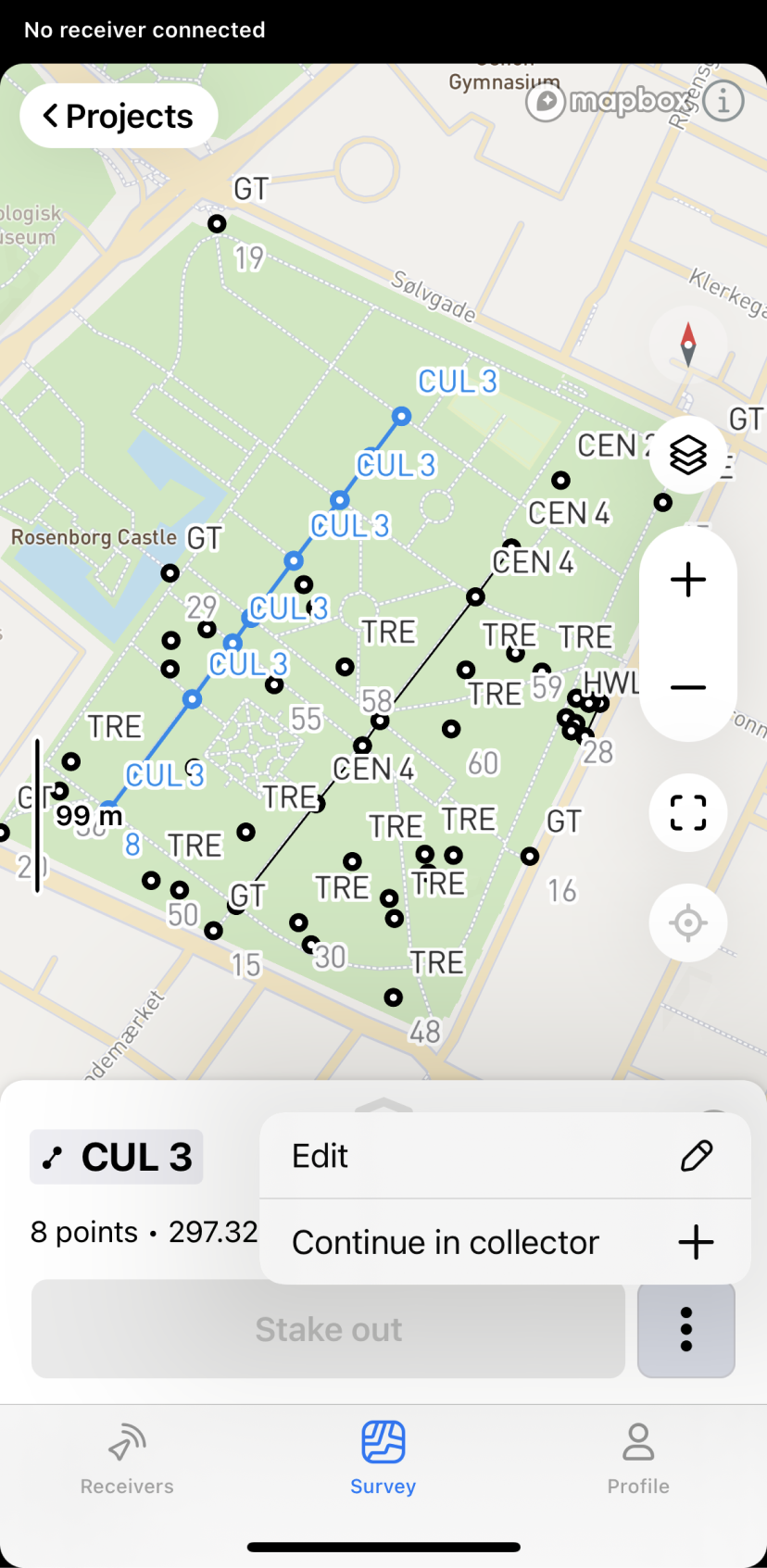
Agora, você pode:
-
Adicionar pontos/linhas selecionando-os diretamente no mapa ou na lista.
-
Excluir pontos tocando no botão vermelho de menos ou tocando no ponto no mapa.
-
Reorganize os pontos arrastando-os para alterar a geometria da linha
-
Altere o código da linha tocando em Código. Escolha um novo código na biblioteca.
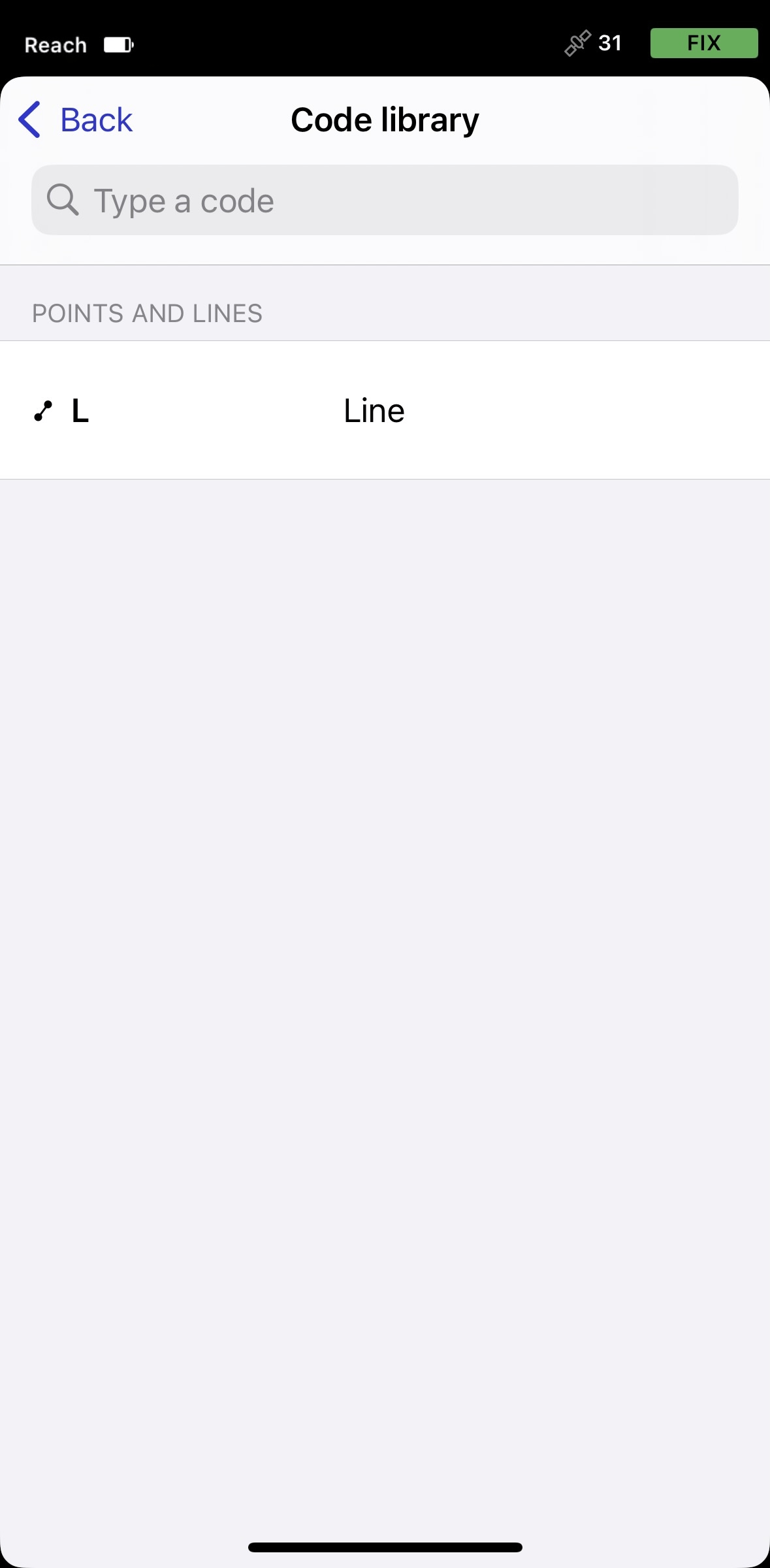
Para aplicar as edições, toque em Salvar.
Exclusão de linhas
Se quiser excluir uma linha, você pode optar por manter ou excluir os pontos associados. Faça o seguinte:
- Selecione a linha que deseja excluir da lista de objetos em seu projeto.
- Deslize o ícone de seta para cima e toque em Excluir. Selecione a opção apropriada.
Agora você pode editar outras linhas ou continuar trabalhando com a linha que acabou de editar.