Cómo configurar RTK por radio UHF
Esta guía explica cómo configurar la comunicación RTK a través de una radio UHF entre dos receptores Reach RS4 / RS4 Pro.
También puede configurar la comunicación RTK a través de una radio UHF entre Reach RS4 / RS4 Pro y Reach RS3. En esta configuración, Reach RS3 solo puede funcionar como rover, ya que no puede transmitir correcciones por UHF.
Resumen
Reach RS4 y Reach RS4 Pro llevan integrada una radio UHF que opera en la banda de 410-470 MHz, proporciona hasta 2 W de potencia de salida y funciona con el protocolo Trimtalk 450S*; además, se aplican los límites regionales conforme a la normativa local. Reach RS4 puede transmitir y recibir correcciones RTK en UHF. En la mayoría de las regiones, la serie RS4 se suministra con planes de canales y límites de potencia específicos de la región preconfigurados en Emlid Flow para admitir el funcionamiento conforme a la normativa. Dependiendo de su jurisdicción, el funcionamiento en UHF puede requerir una licencia.
Para configurar la comunicación por radio UHF, utilice la antena UHF suministrada.
Al configurar la comunicación RTK a través de una radio UHF entre Reach RS4 / RS4 Pro y Reach RS3, Reach RS3 necesita una antena UHF de 410-470 MHz, que se vende por separado. Para más información, visite la Tienda Emlid.
*Marca comercial de Trimble Inc.
Cambiar el nombre de los dispositivos Reach
Por defecto, todos los Reach RS4/RS4 Pro tienen el mismo nombre y lo primero que hay que hacer es cambiárselo para que sea más fácil distinguir entre la base y el rover sobre el terreno. Para cambiar el nombre de las unidades, siga los pasos que se indican a continuación:
-
Conéctelo al Reach RS4 / RS4 Pro que quiera utilizar como base.
¿Cómo definir Reach RS4 / RS4 Pro?Cuando se conecte a su Reach, todos los LED parpadearán simultáneamente. Si necesita reprogramar los LEDs durante un levantamiento, toque la celda con el nombre de su receptor en la pantalla Receptores y acceda al botón Reprogramar LED.
-
Vaya a Configuración y pulse Información del receptor.
-
En Nombre del receptor y del punto de acceso, cambie el nombre de su Reach a reach-base.
notaEl nombre que introduzca también se utilizará como etiqueta de la red Wi-Fi cuando Reach esté en modo punto de acceso.
-
Pulse Guardar.
Utilice una pegatina especial del paquete para marcar la unidad.
Haga lo mismo con el segundo receptor. En este caso, utilice el nombre reach-rover en lugar de reach-base.
Configurar la base Reach RS4 / RS4 Pro
Para configurar su base, siga los pasos que se indican a continuación:
-
Abra la aplicación Emlid Flow y conéctese a Reach RS4/RS4 Pro.
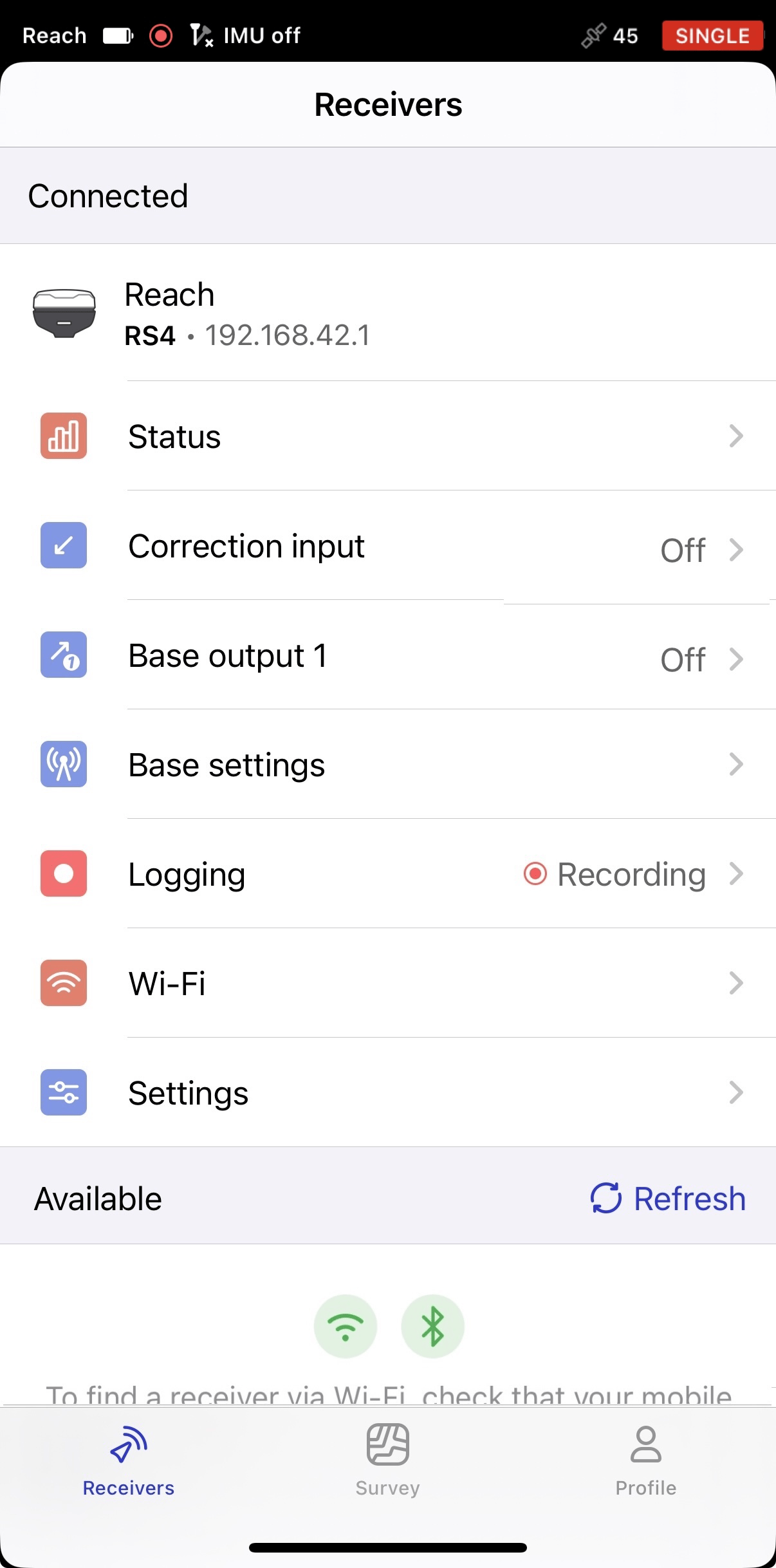
-
Vaya a Configuración y pulse Configuración de GNSS.
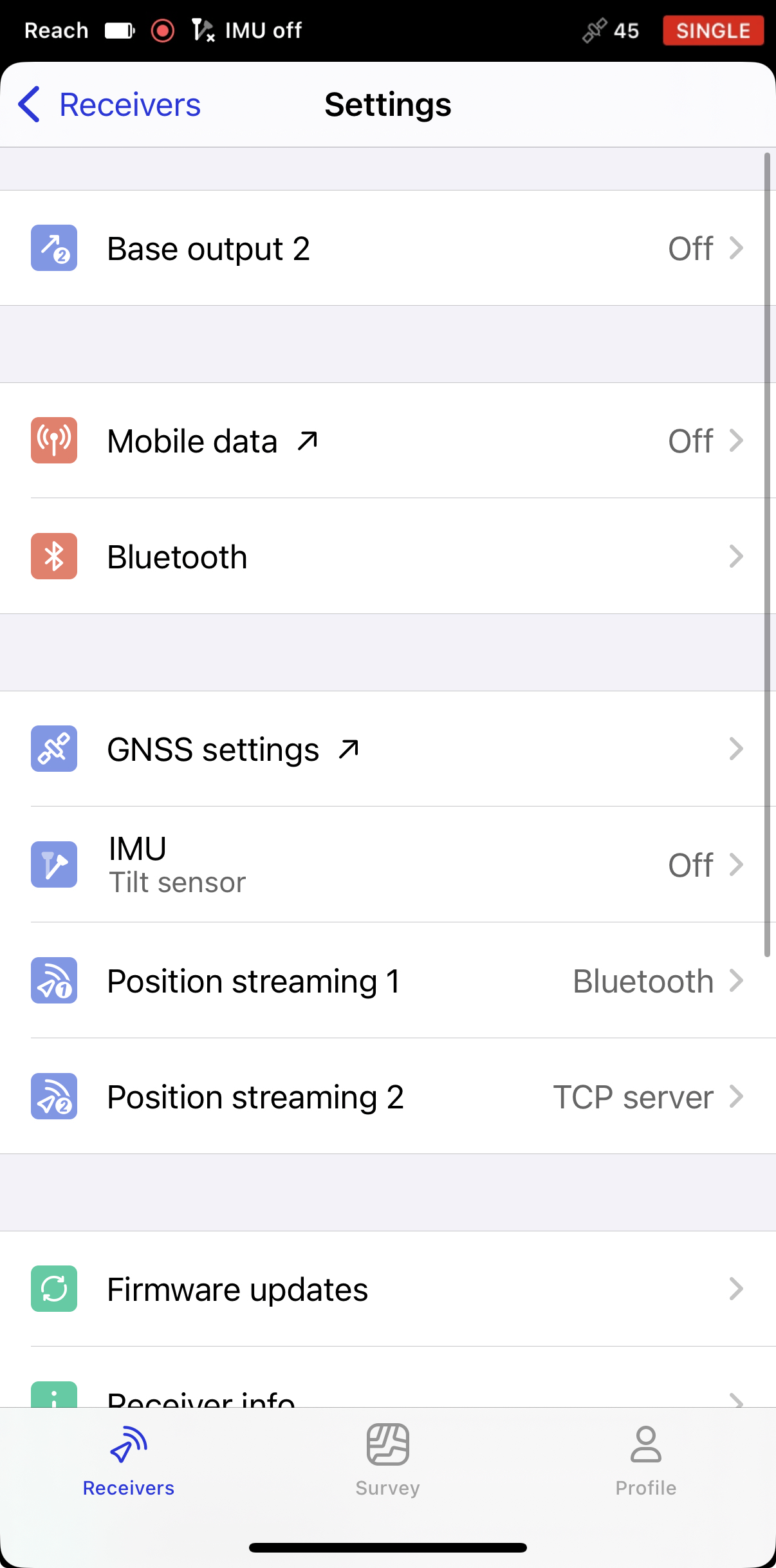
-
Mantenga la selección de constelación y la tasa de actualización predeterminadas, como se muestra en la siguiente captura de pantalla.
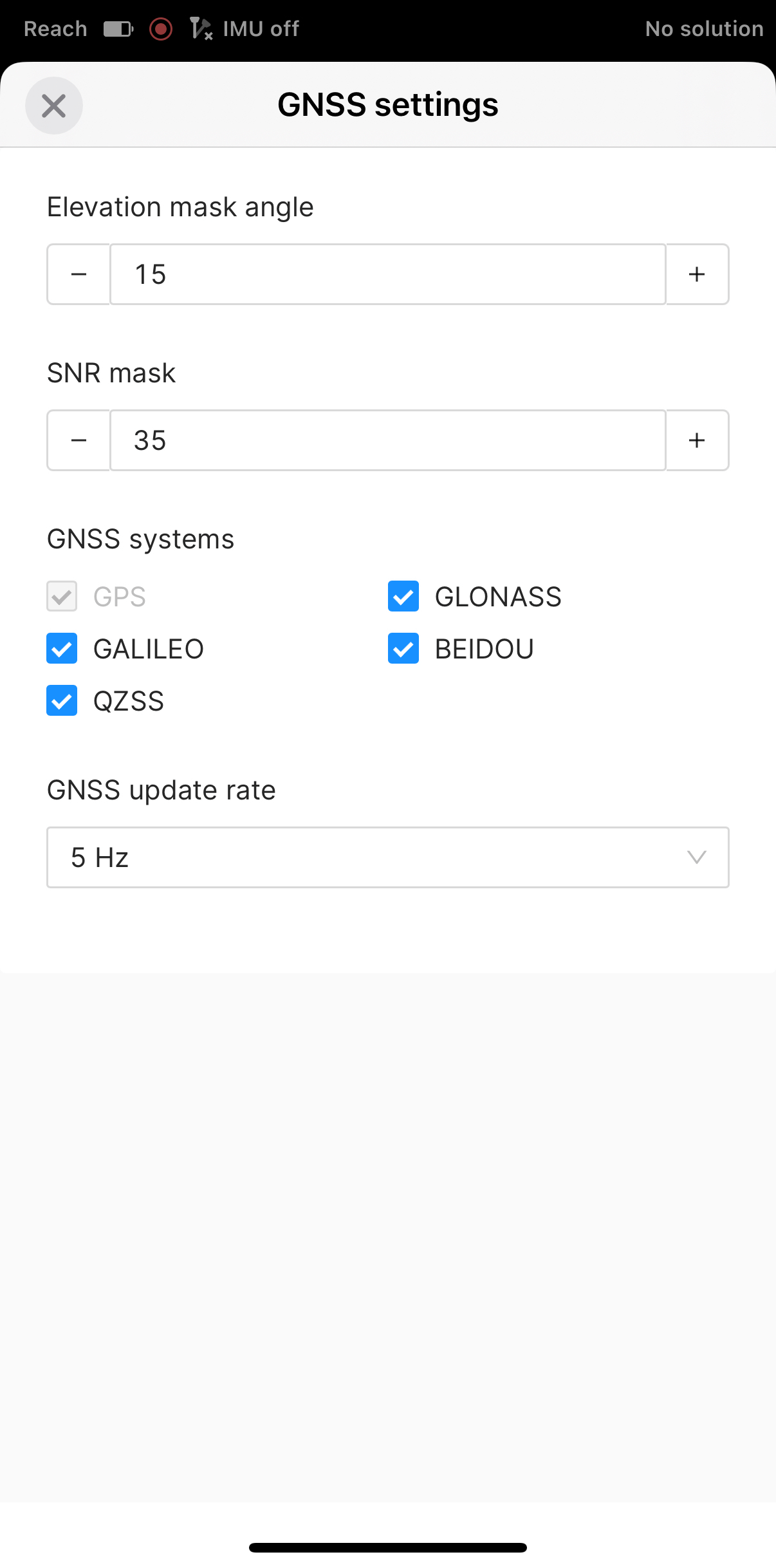
-
Vuelva a la pantalla Receptores y pulse Configuración de la base.
-
Pulse RTCM3 messages (Mensajes RTCM3). Por defecto, todos los mensajes RTCM3 están activados.
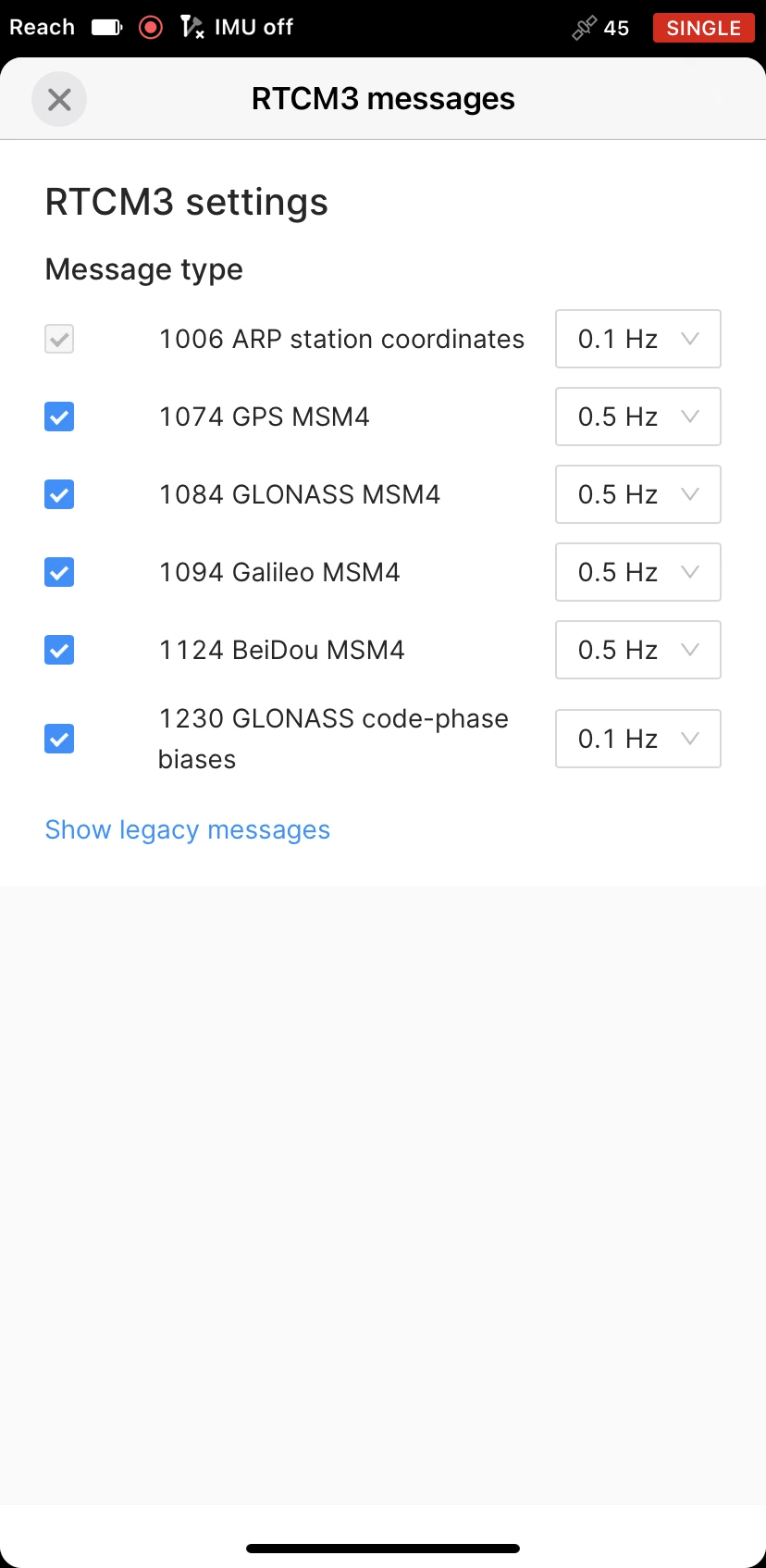
Sin embargo, en algunas regiones, la normativa local puede limitar el ancho de banda de radio disponible, lo que impide que Emlid Flow utilice el conjunto de mensajes predeterminado. En este caso, recomendamos aplicar una de las siguientes configuraciones, en función de su región:
Región Constelaciones recomendadas Europa GPS + Galileo Europa del Norte GPS + Galileo + GLONASS Asia GPS + BeiDou América del Norte GPS + Galileo o BeiDou + GLONASS América del Sur GPS + Galileo o BeiDou África GPS + Galileo o BeiDou Australia/Oceanía GPS + BeiDou + Galileo El GPS se utiliza como constelación de referencia. Galileo, BeiDou y GLONASS ofrecen cobertura mundial, pero pueden presentar ventajas a nivel regional debido a su configuración orbital. En Europa se suele preferir Galileo, en Asia y Oceanía, BeiDou, y en las latitudes septentrionales más altas, GLONASS. Cuando el ancho de banda sea limitado, le recomendamos que active el GPS y la constelación más adecuada para su región.
-
Vuelva a la pantalla Receivers (Receptores) y pulse Base output 1 (Salida base 1).
-
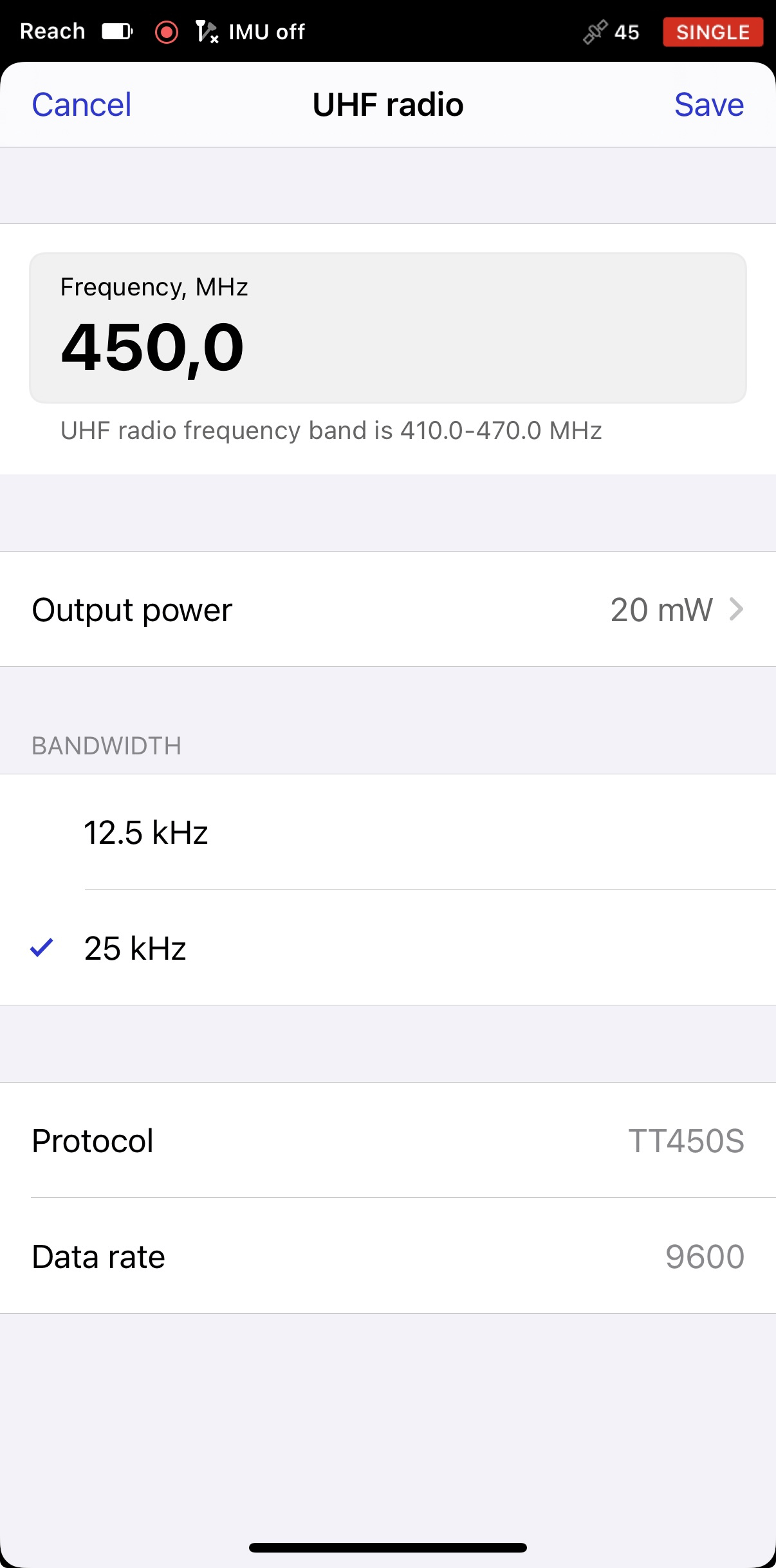
Seleccione UHF radio (Radio UHF) y pulse el Edit button (botón Editar) para configurar la salida.
-
nota
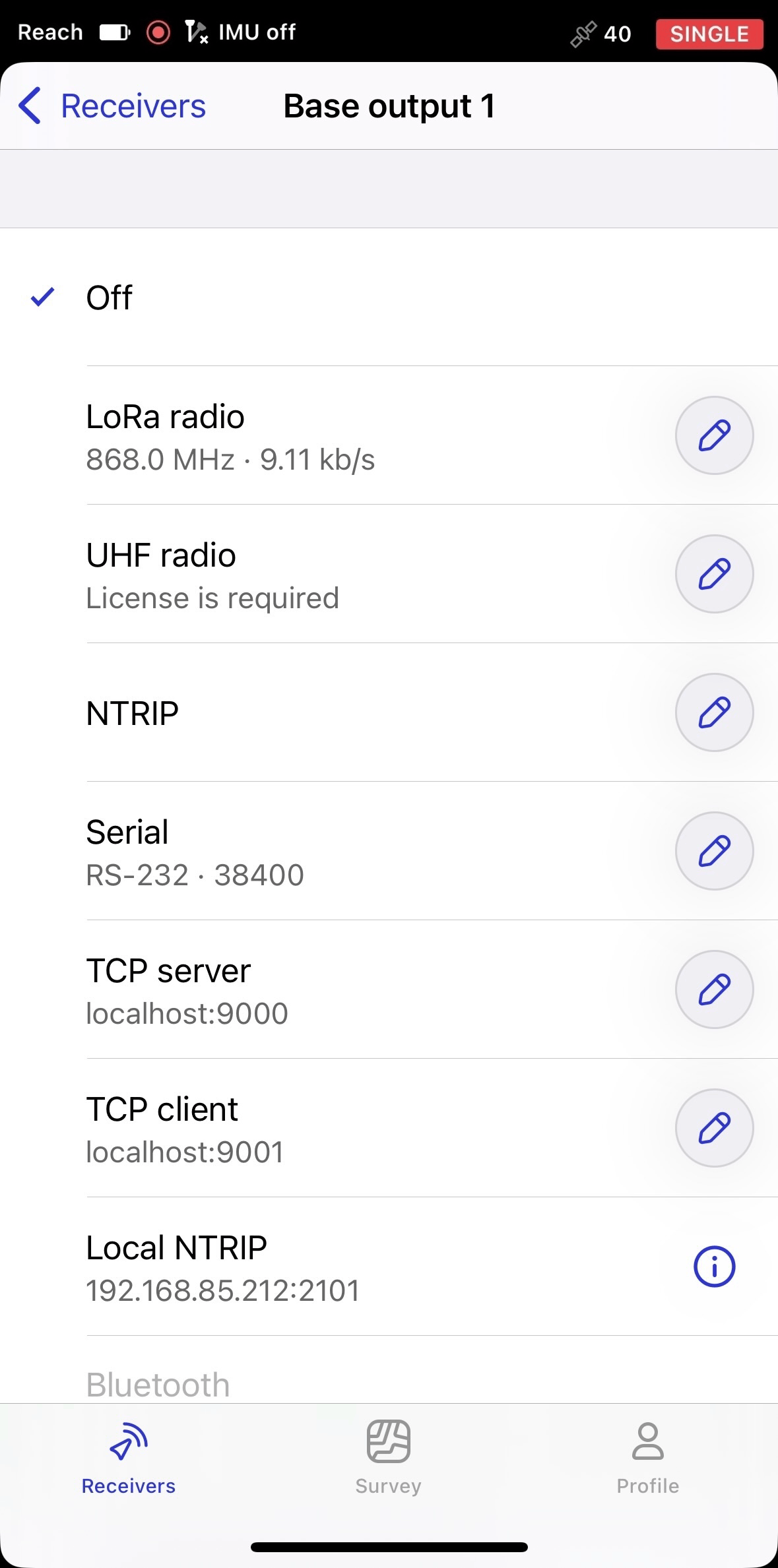
Este paso solo se aplica a Estados Unidos. En Estados Unidos, la transmisión en UHF requiere una licencia FCC válida expedida por la Comisión Federal de Comunicaciones (FCC), la agencia gubernamental estadounidense responsable de regular las radiocomunicaciones. Por este motivo, la interfaz de salida UHF permanece bloqueada hasta que se envíe una licencia válida a nuestro equipo de apoyo para su verificación. Para más información sobre cómo obtener una licencia, consulte el proceso oficial de concesión de licencias de la FCC.
Para solicitar la activación a nuestro equipo de apoyo, haga lo siguiente:
1. Seleccione UHF radio (Radio UHF).
2. Pulse Submit license (Enviar licencia). Esto abrirá el formulario, donde puede enviar su licencia FCC, el número de serie del receptor y su dirección de correo electrónico, necesarios para la activación de la salida UHF.
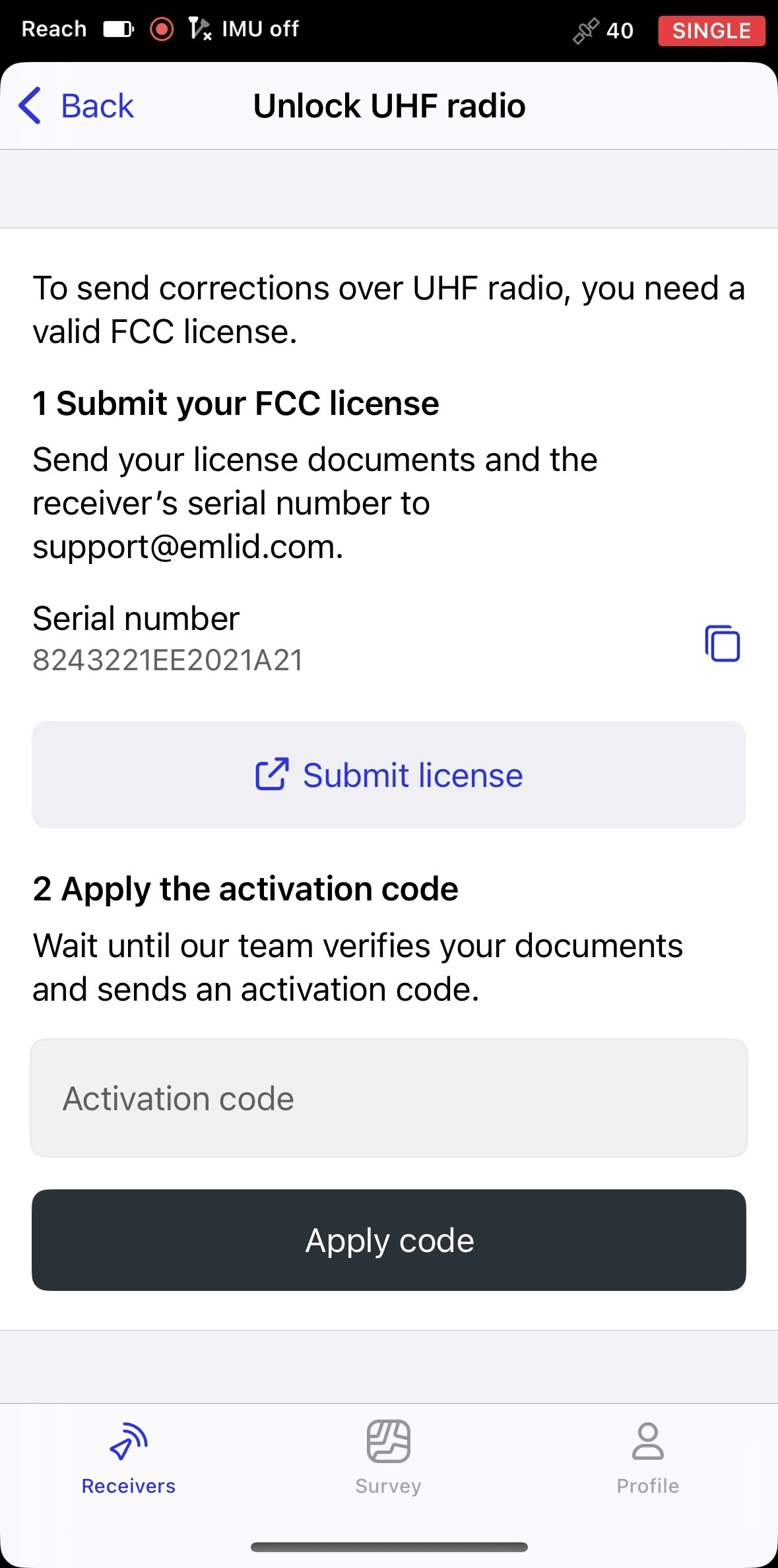
3. Una vez verificado su envío, normalmente en el plazo de un día laborable, recibirá un código de activación en la dirección de correo electrónico que haya facilitado en el formulario. El código se emite específicamente para el receptor identificado por el número de serie indicado en el envío. Introduzca este código en Emlid Flow y pulse Apply code (Aplicar código).
Después de introducir el código de activación, el canal UHF funcionará solo en las frecuencias y potencia de salida permitidas por su licencia. La pantalla UHF mostrará los detalles de su licencia, el indicativo de llamada y la fecha de caducidad. Cuando su licencia caduque, el sistema bloqueará automáticamente el canal UHF y tendrá que enviar una nueva licencia para restaurar el acceso.
Si se lleva el receptor a otro país, deberá presentar una licencia local si el país la exige. Si no necesita licencia, puede desbloquear el canal UHF para utilizarlo sin documentación adicional.
precauciónPara quitar la licencia, reprograme el receptor. Restablecer la configuración o actualizar el firmware no la quitará, porque la licencia se almacena en el receptor, no en la aplicación. Por consiguiente, si conecta un receptor sin licencia a Emlid Flow, la aplicación le pedirá que introduzca una.
-
Configure la salida según sus necesidades y, a continuación, pulse Save (Guardar).
Configure su rover Reach RS4 / RS4 Pro
Para configurar su rover, siga los pasos que se indican a continuación:
-
Abra la aplicación Emlid Flow y conéctese a Reach RS4/RS4 Pro.
-
Vaya a Configuración y pulse Configuración de GNSS.
-
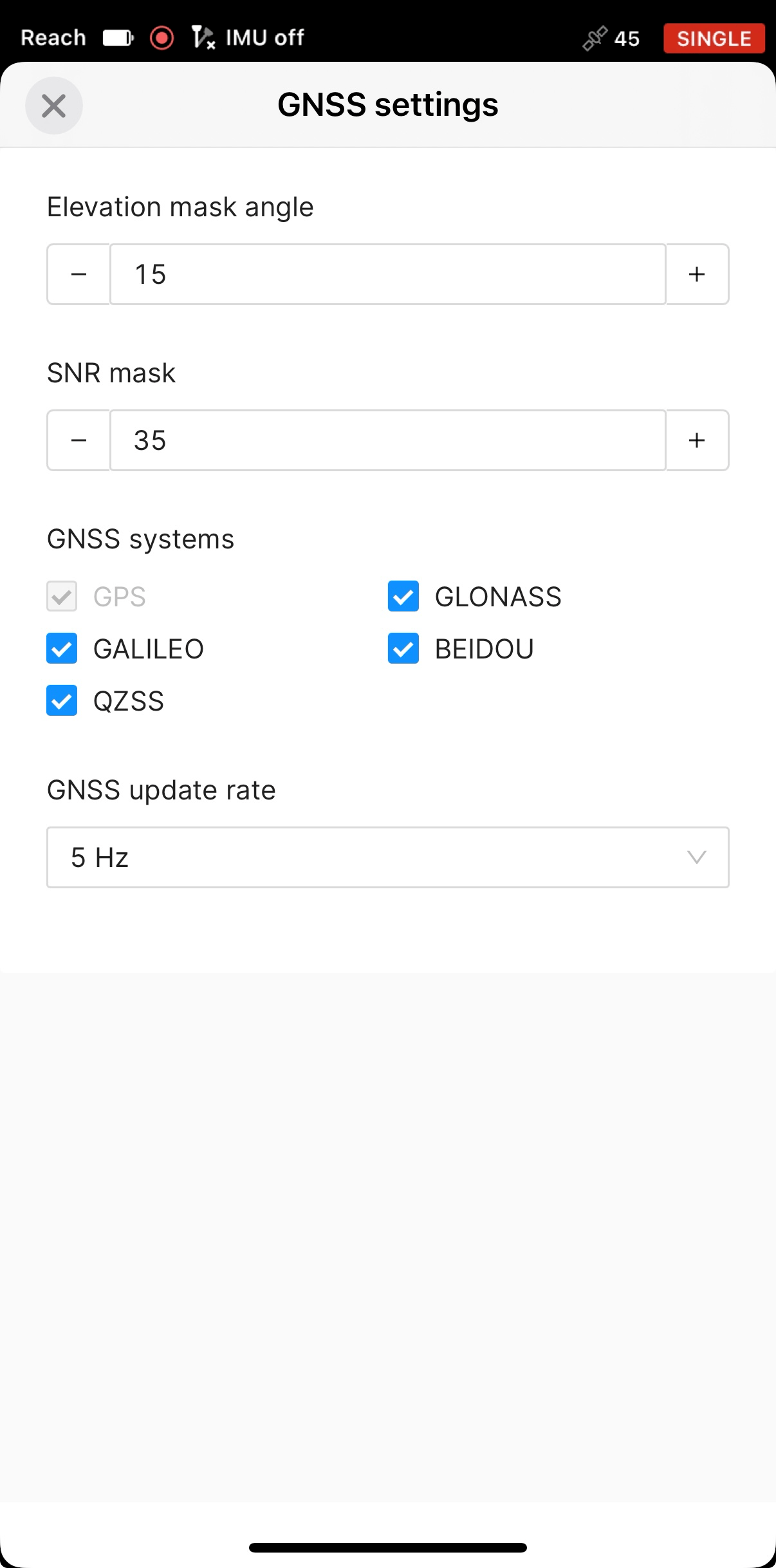
Seleccione los mismos sistemas GNSS que en la base y establezca una tasa de actualización GNSS de 5 Hz. Aplicar cambios.
-
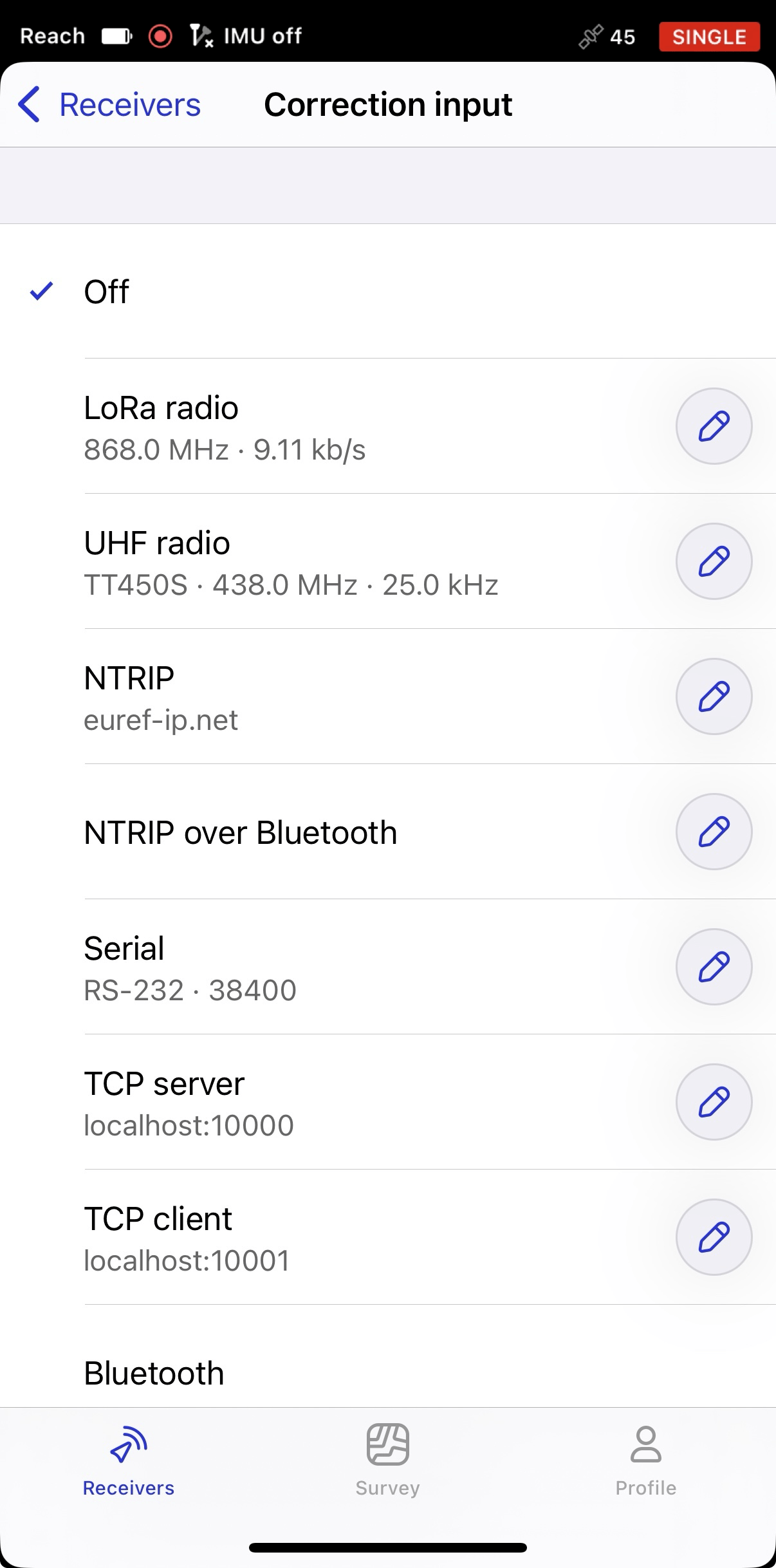
Para configurar su rover y que reciba las correcciones, vuelva a la pantalla Receptores y pulse Entrada de correcciones.
-
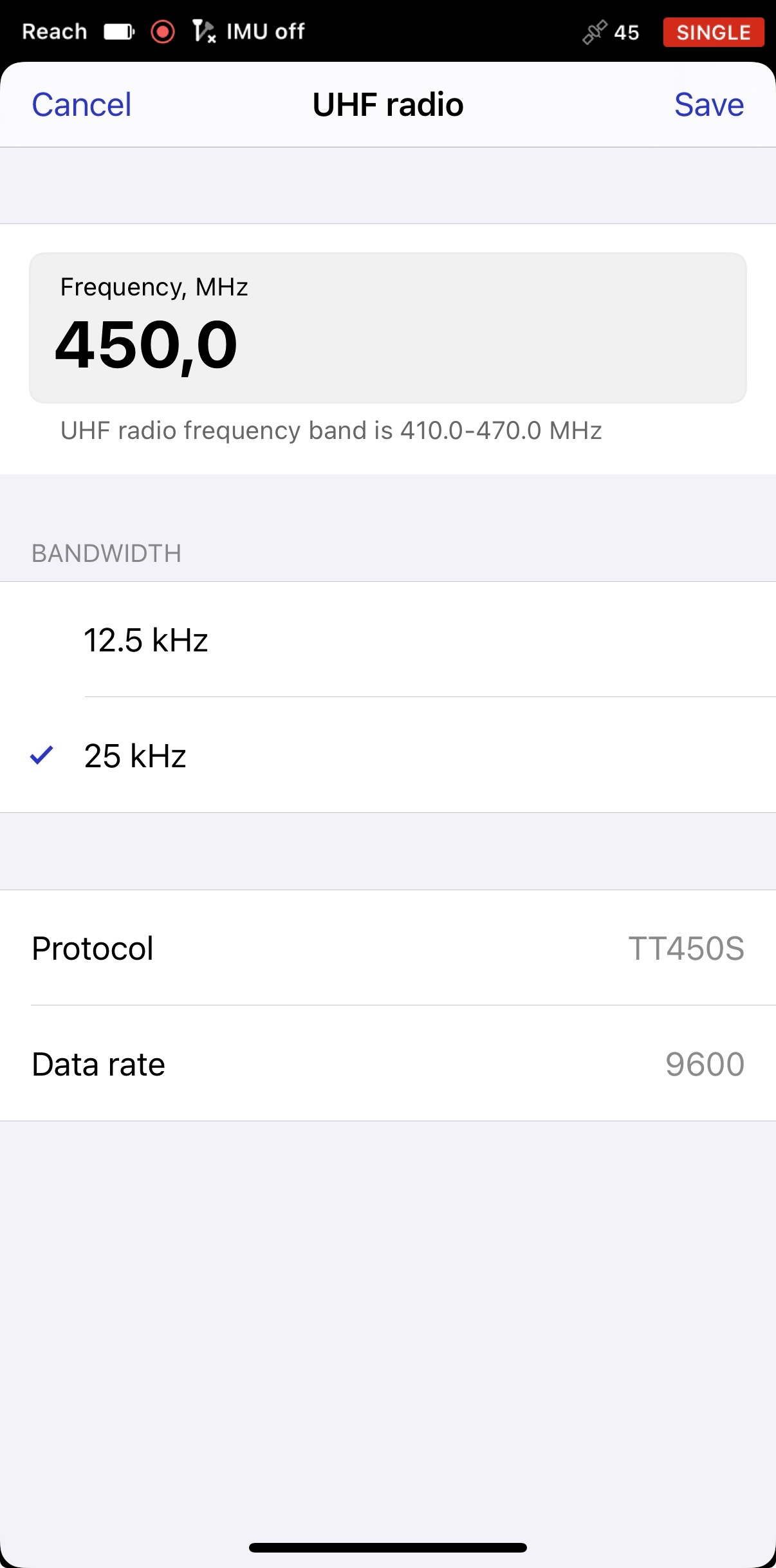
En la celda UHF, pulse el botón Editar. Ajuste la misma frecuencia y ancho de banda que para la base. La velocidad de transmisión de datos cambiará automáticamente en función del ancho de banda elegido: para 25 kHz, es de 9600 bit/s, para 12,5-4800 bit/s. Pulse Guardar.
Para asegurarse de que las correcciones pasan de la base al rover, puede acoplar antenas UHF y colocar ambos receptores junto a la ventana durante unos minutos para tener una visión clara del cielo. A continuación, abra Emlid Flow, conéctese al rover y vaya a la pantalla Estado. Desplácese hasta la sección Correcciones y asegúrese de que su vehículo recibe correcciones.
Colocar unidades
Cuando haya configurado los ajustes tanto en la base como en el rover, ya podrá salir a colocar la base y completar el proceso de configuración. Para los trabajos de campo, necesitará un trípode y un poste topográfico. Para colocar las unidades, siga los pasos que se indican a continuación:
Antes de colocar la base, asegúrese de que está en una zona abierta con una vista despejada del cielo. Esto garantizará una buena recepción de la señal y un buen número de satélites disponibles.
-
Monte su base en el trípode y nivélelo con exactitud.
-
Coloque el rover en el poste.
-
Conecte las antenas UHF a ambas unidades.
-
Encienda los receptores.
-
Complete la configuración de la base definiendo el método de entrada de las coordenadas de la base.
notaObtenga más información sobre el método de introducción de coordenadas de la base y cómo especificar la posición base en la guía Elegir el método de configuración de la base.
Ver los resultados
Cuando haya completado la configuración RTK por radio UHF, podrá ver el estado actual de la solución en la esquina superior derecha de la aplicación Emlid Flow:
-
SINGLE significa que el rover ha encontrado una solución basándose en su propio receptor y no se aplican correcciones de base. La precisión en modo autónomo suele ser de varios metros.
-
FLOAT significa que el rover recibe los datos de observación y la posición de la estación base, pero no puede resolver las ambigüedades necesarias para calcular su posición con una precisión centimétrica. En este caso, la precisión de posicionamiento puede variar entre unos pocos centímetros y aproximadamente 1 metro.
-
FIX significa que el rover, utilizando las correcciones de la base, resolvió las ambigüedades en su cálculo posicional y alcanzó la solución con la precisión del nivel del centímetro.
Tras un breve periodo de tiempo, el rover obtiene una solución fija. En buenos entornos, se tardará unos segundos en obtener una solución fija. En condiciones difíciles, puede tardar un poco más. Una vez que el rover obtiene FIX, ya está todo listo para la topografía.
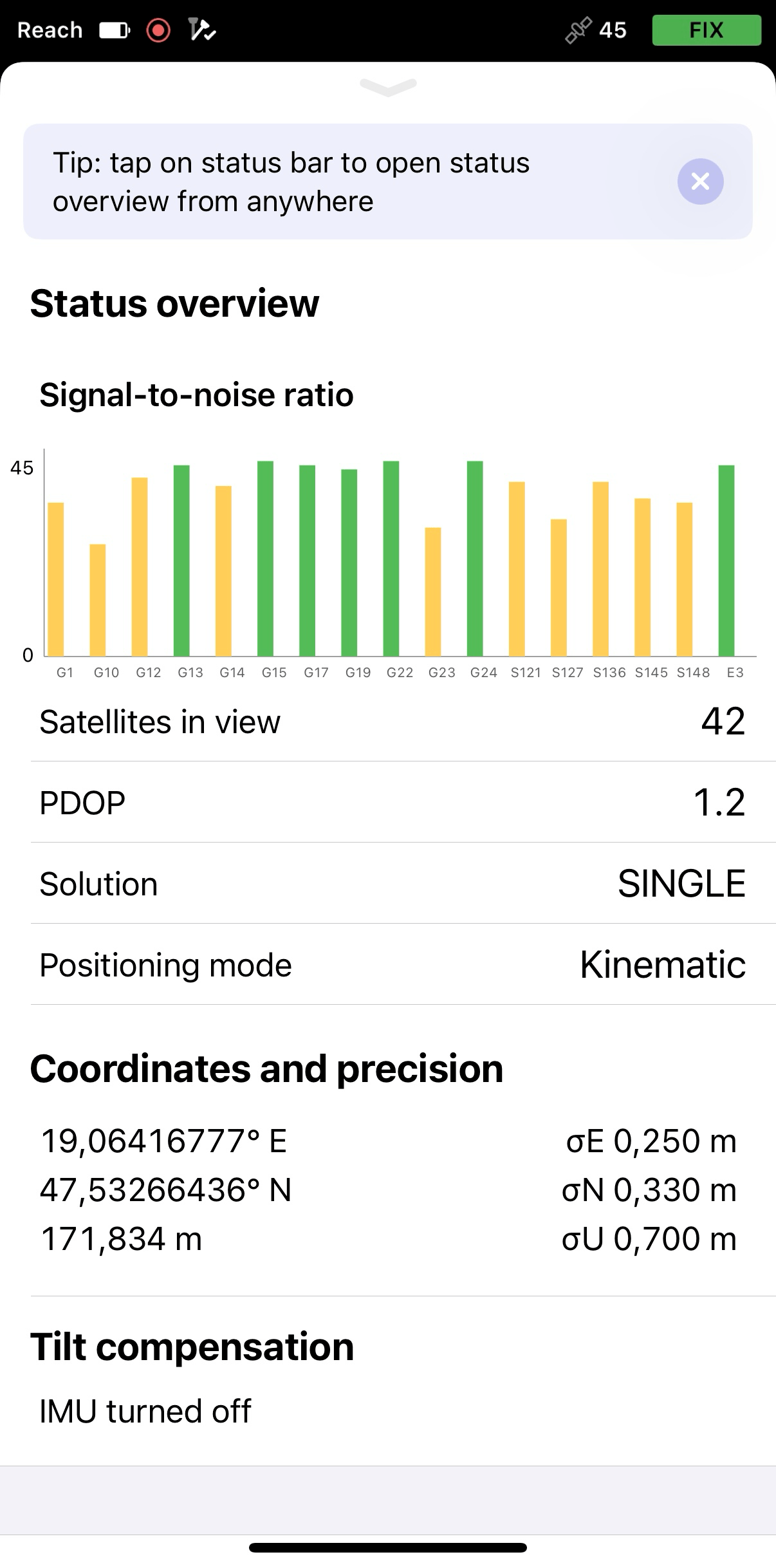
También puede encontrar el estado actual de la solución, así como su posición en tiempo real en la pantalla Estado.
Cuando sepa configurar RTK por radio UHF, puede aprender a trabajar con la compensación de inclinación en su rover Reach RS4/RS4 Pro con la guía Cómo activar la compensación de inclinación en el rover.