So richten Sie RTK über UHF-Funk ein
In dieser Anleitung wird erklärt, wie Sie die RTK-Kommunikation über ein UHF-Funkgerät zwischen zwei Reach RS4 / RS4 Pro Empfängern einrichten.
Sie können auch eine RTK-Kommunikation über ein UHF-Funkgerät zwischen Reach RS4 / RS4 Pro und Reach RS3 einrichten. In dieser Konfiguration kann der Reach RS3 nur als Rover arbeiten, da er keine Korrekturen über UHF senden kann.
Übersicht
Reach RS4 und Reach RS4 Pro verfügen über ein eingebautes UHF-Funkgerät, das im Frequenzband 410–470 MHz arbeitet, eine Ausgangsleistung von bis zu 2 W bietet und mit dem Trimtalk 450S*-Protokoll arbeitet, wobei regionale Grenzwerte entsprechend den lokalen Vorschriften gelten. Reach RS4 kann RTK-Korrekturen über UHF sowohl senden als auch empfangen. In den meisten Regionen wird die RS4-Serie mit regionsspezifischen Kanalplänen und Leistungsbegrenzungen ausgeliefert, die in Emlid Flow vorkonfiguriert sind, um einen konformen Betrieb zu unterstützen. Je nach Gerichtsbarkeit ist für den UHF-Betrieb weiterhin eine Lizenz erforderlich.
Verwenden Sie zum Einrichten der UHF-Funkverbindung die mitgelieferte UHF-Antenne.
Wenn Sie eine RTK-Kommunikation über UHF-Funk zwischen dem Reach RS4 / RS4 Pro und dem Reach RS3 einrichten, benötigt der Reach RS3 eine 410–470 MHz UHF-Antenne, die separat erhältlich ist. Weitere Informationen finden Sie im Emlid Store.
*Warenzeichen von Trimble Inc.
Reach-Geräte umbenennen
Standardmäßig hat jeder Reach RS4 / RS4 Pro den gleichen Namen, und das erste, was Sie tun müssen, ist sie umzubenennen, damit es einfacher ist, zwischen der Basis und dem Rover im Feld zu unterscheiden. Um die Einheiten umzubenennen, gehen Sie wie folgt vor:
-
Schließen Sie die Reach RS4 / RS4 Pro an, die Sie als Basis verwenden möchten.
Wie definiert man Reach RS4 / RS4 Pro?Wenn Sie eine Verbindung zu Ihrem Reach herstellen, blinken alle LEDs gleichzeitig. Wenn Sie während einer Vermessung blinkende LEDs benötigen, tippen Sie auf dem Bildschirm Empfänger auf die Zelle mit dem Namen Ihres Empfängers und erhalten Sie Zugriff auf die Schaltfläche Blinkende LEDs.
-
Gehen Sie zu Einstellungen und tippen Sie auf Empfängerinformationen.
-
Ändern Sie unter Empfänger und Hotspot-Name den Namen Ihres Reach zu reach-base.
hinweisDer von Ihnen eingegebene Name wird auch als Bezeichnung für das WLAN-Netzwerk verwendet, wenn sich der Reach im Hotspot-Modus befindet.
-
Drücken Sie Speichern.
Verwenden Sie einen speziellen Aufkleber aus der Verpackung, um das Gerät zu kennzeichnen.
Machen Sie dasselbe mit dem zweiten Empfänger. Verwenden Sie jedoch den Namen reach-rover anstelle von reach-base.
Reach RS4 / RS4 Pro Basis einrichten
Gehen Sie wie folgt vor, um Ihre Basis einzurichten:
-
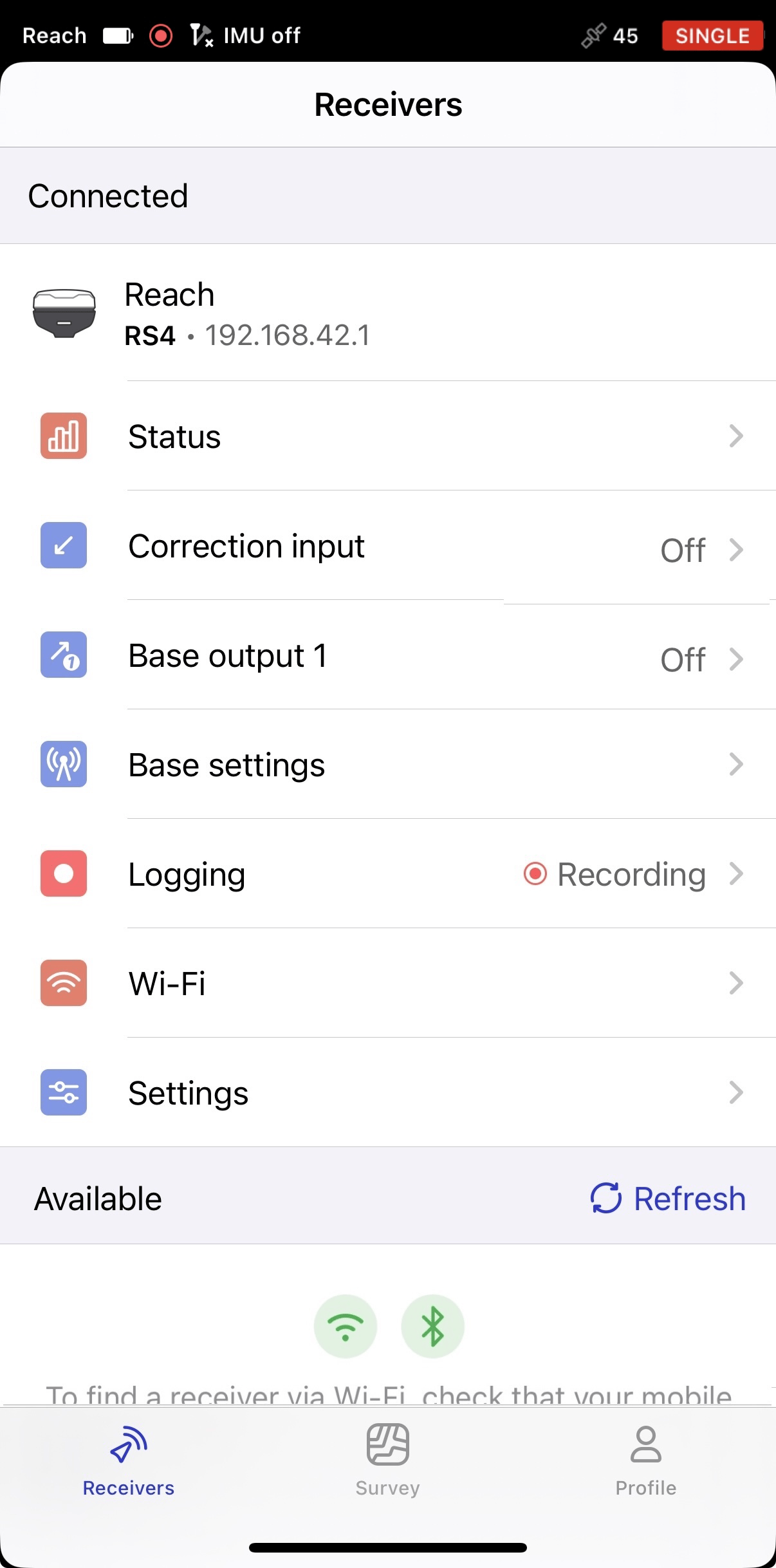
Öffnen Sie die Emlid Flow App und stellen Sie eine Verbindung zum Reach RS4/RS4 Pro her.
-
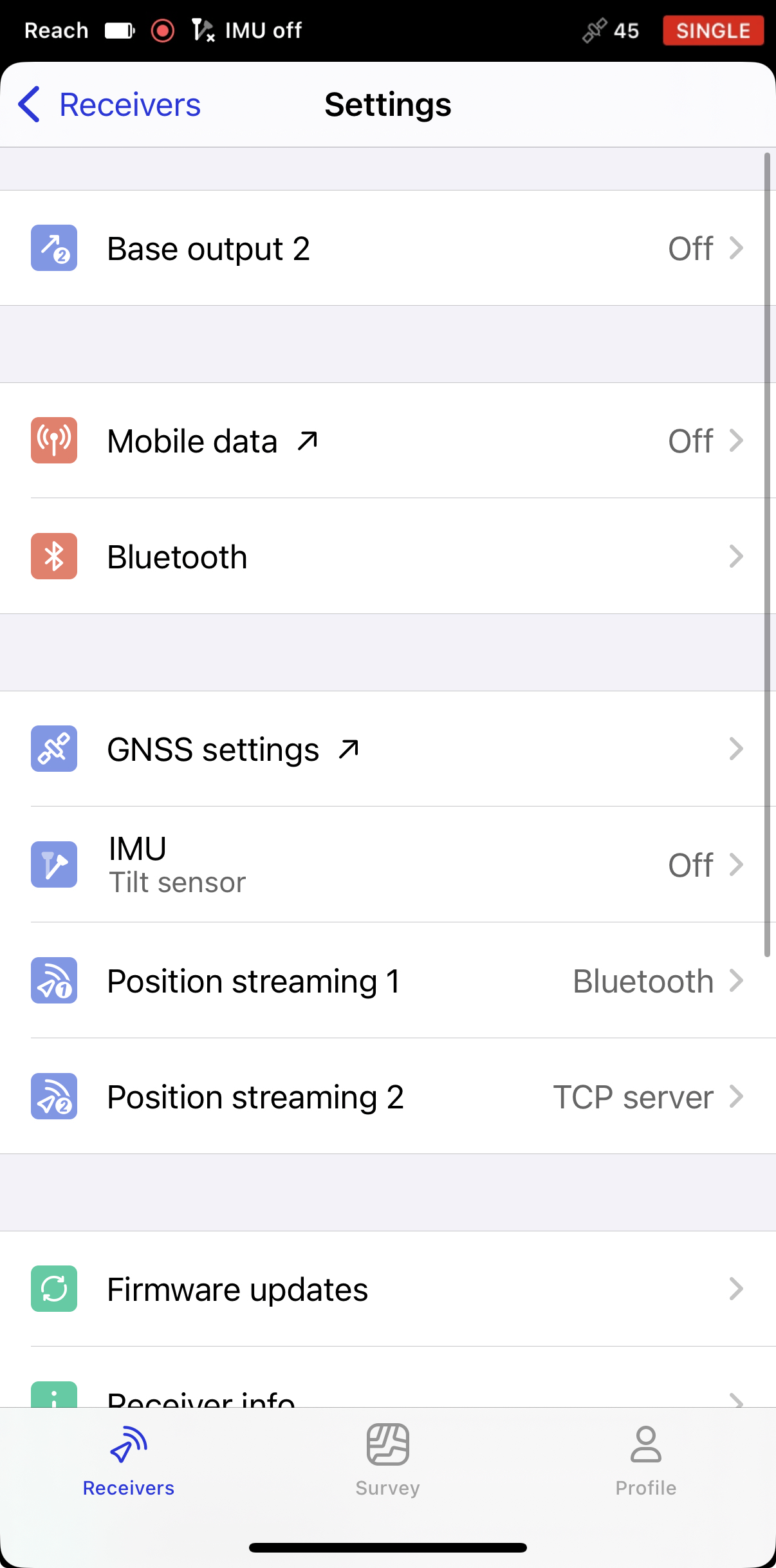
Gehen Sie zu Einstellungen und tippen Sie auf GNSS-Einstellungen.
-
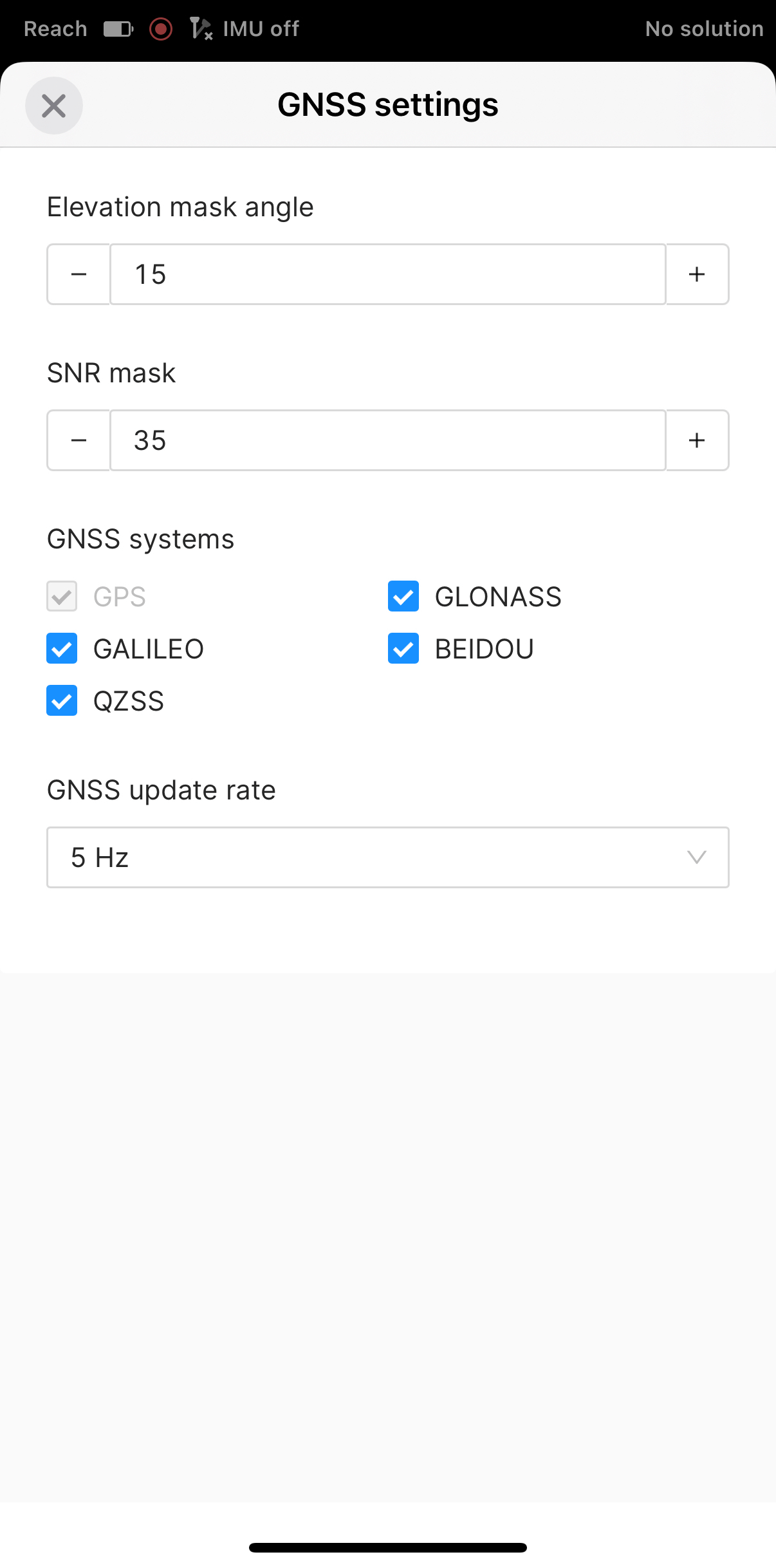
Behalten Sie die Standardkonstellation und die Aktualisierungsrate bei, wie in der folgenden Abbildung gezeigt.
-
Gehen Sie zurück zum Bildschirm Empfänger und tippen Sie auf Basiseinstellungen.
-
Tippen Sie auf RTCM3 messages [RTCM3-Nachrichten]. Standardmäßig sind alle RTCM3-Meldungen aktiviert.
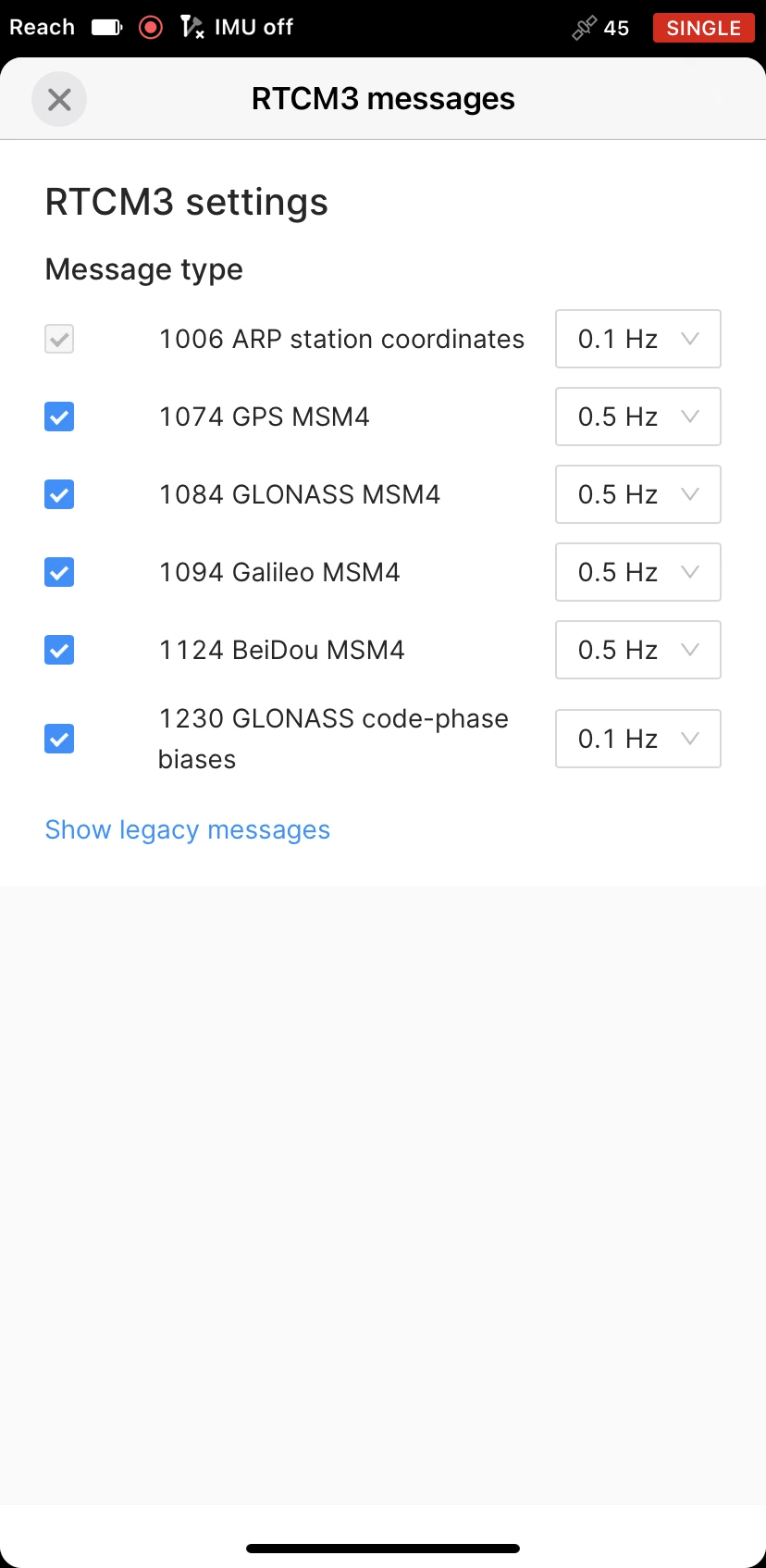
In einigen Regionen kann es jedoch vorkommen, dass lokale Vorschriften die verfügbare Funkbandbreite einschränken, sodass Emlid Flow den Standard-Nachrichtensatz nicht verwenden kann. In diesem Fall empfehlen wir, je nach Region eine der folgenden Konfigurationen anzuwenden:
Region Empfohlene Konstellationen Europa GPS + Galileo Nordeuropa GPS + Galileo + GLONASS Asien GPS + BeiDou Nordamerika GPS + Galileo oder BeiDou + GLONASS Südamerika GPS + Galileo oder BeiDou Afrika GPS + Galileo oder BeiDou Australien/Ozeanien GPS + BeiDou + Galileo GPS wird als Basis-Satellitenkonstellation verwendet. Galileo, BeiDou und GLONASS bieten alle eine weltweite Abdeckung, können jedoch aufgrund ihrer Umlaufbahnkonfiguration regionale Vorteile bieten. In Europa wird in der Regel Galileo bevorzugt, in Asien und Ozeanien BeiDou und in den höheren nördlichen Breitengraden GLONASS. Wenn die Bandbreite begrenzt ist, empfehlen wir, GPS und die für Ihre Region am besten geeignete Satellitenkonstellation zu aktivieren.
-
Gehen Sie zurück zum Bildschirm Receivers (Empfänger) und tippen Sie auf Base output 1 (Basis-Ausgabe 1).
-
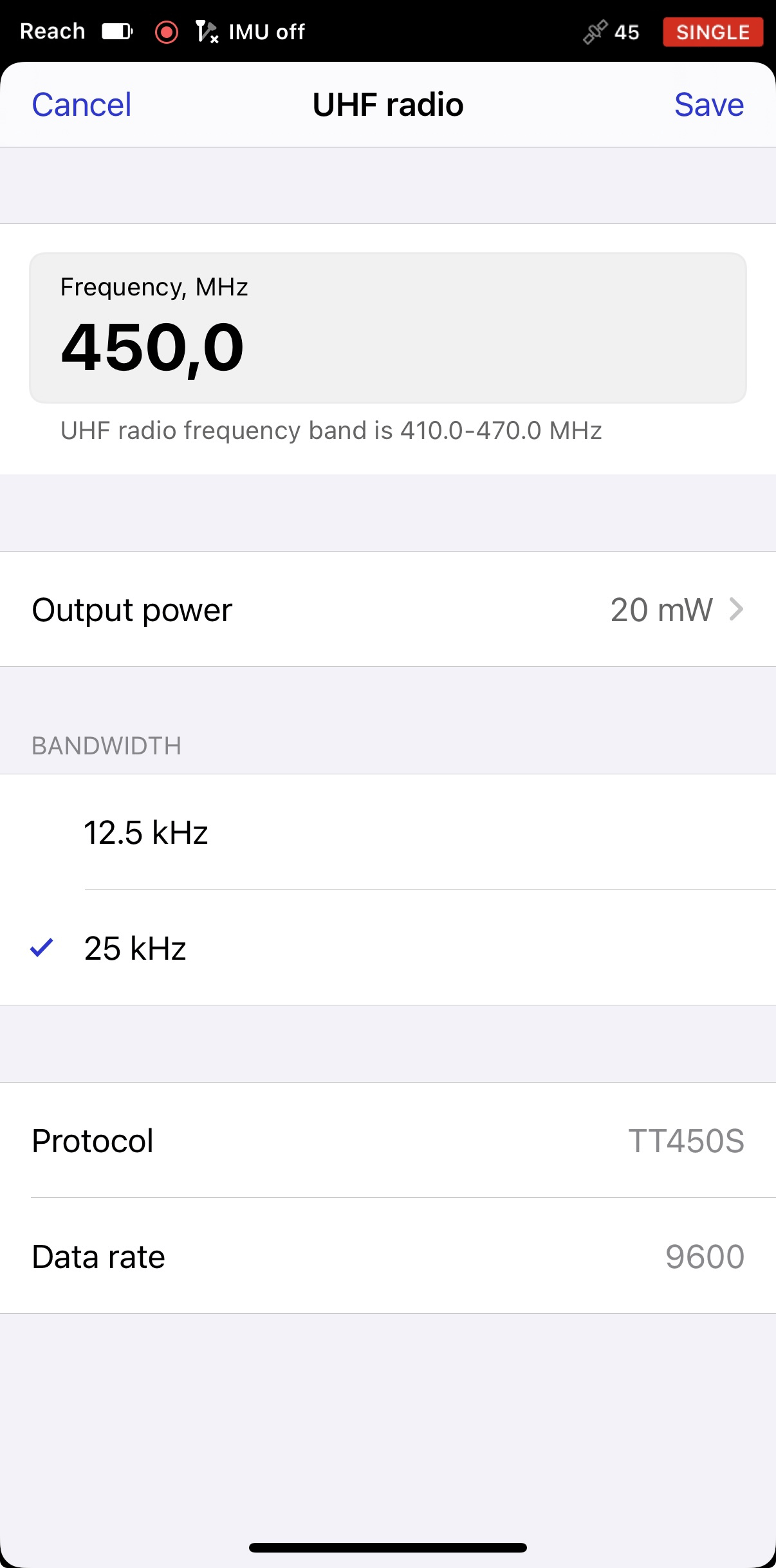
Wählen Sie UHF-Funk (UHF-Radio) und tippen Sie auf die Schaltfläche Edit (Bearbeiten), um den Ausgang einzurichten.
-
hinweis
Dieser Schritt gilt nur für die USA. In den Vereinigten Staaten ist für die UHF-Übertragung eine gültige FCC-Lizenz erforderlich, die von der Federal Communications Commission (FCC), der für die Regulierung des Funkverkehrs zuständigen US-Behörde, ausgestellt wird. Aus diesem Grund bleibt die UHF-Ausgangsschnittstelle so lange gesperrt, bis eine gültige Lizenz zur Überprüfung an unser Support-Team übermittelt wird. Weitere Informationen zum Erhalt einer Lizenz finden Sie auf der Website FCCs offizieller Lizenzierungsprozess.
Um die Aktivierung bei unserem Support-Team anzufordern, gehen Sie wie folgt vor:
1. Wählen Sie UHF radio (UHF-Funk).
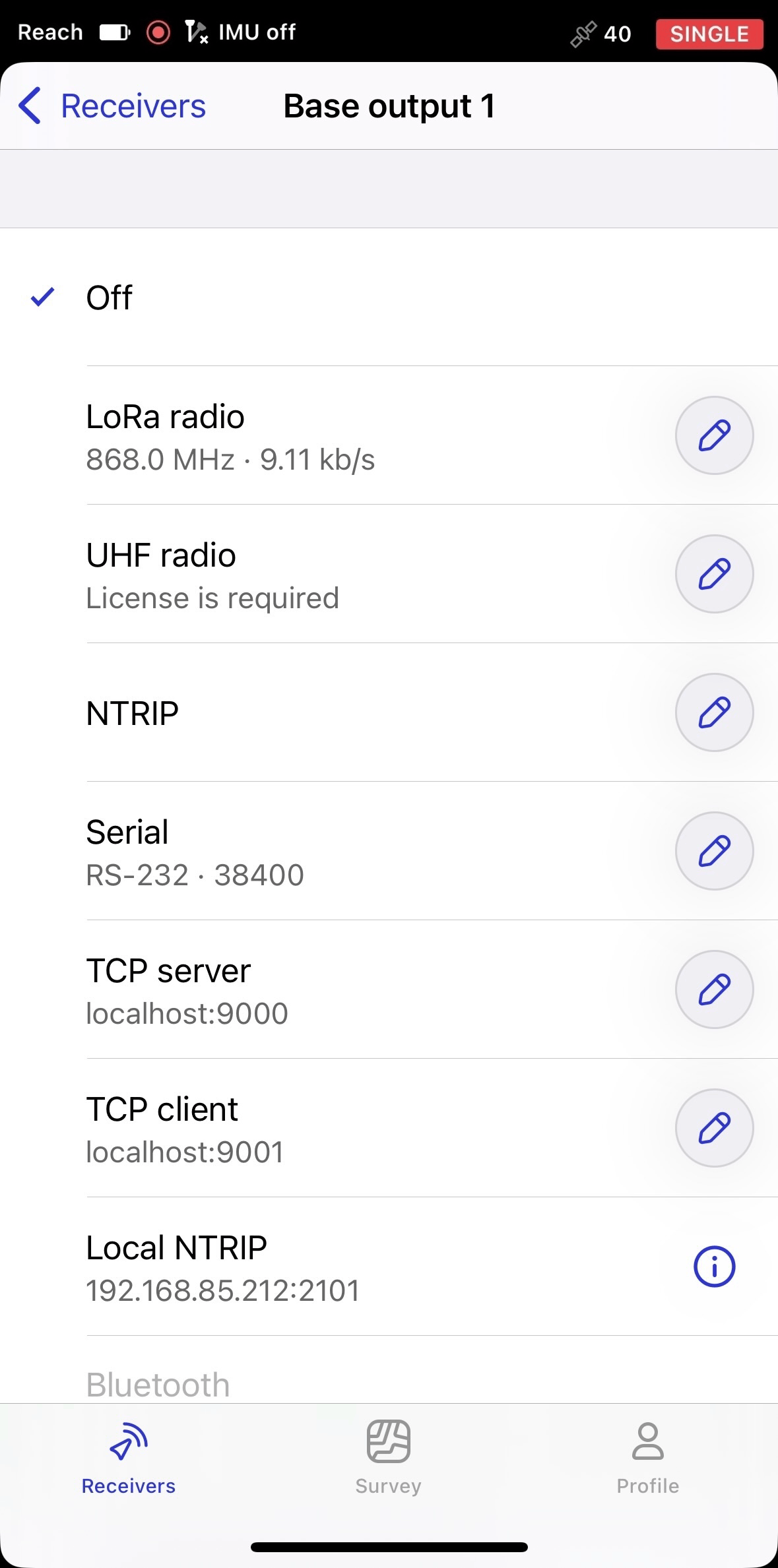
2. Tippen Sie auf Submit license (Lizenz einreichen). Daraufhin wird das Formular geöffnet, in dem Sie Ihre FCC-Lizenz, die Seriennummer des Empfängers und Ihre E-Mail-Adresse angeben können, die für die Aktivierung des UHF-Ausgangs erforderlich sind.
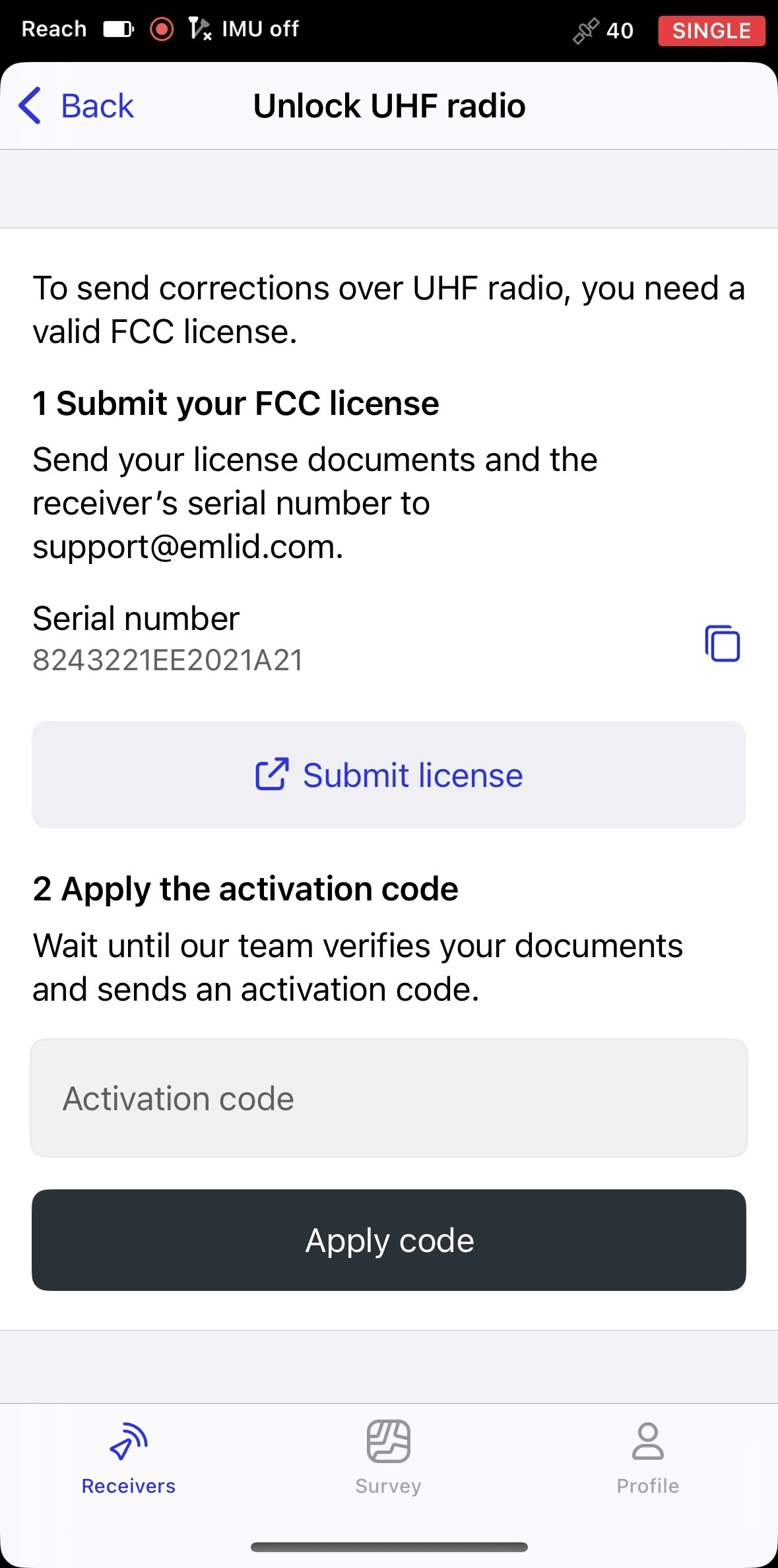
3. Sobald Ihr Antrag geprüft wurde, in der Regel innerhalb eines Arbeitstages, erhalten Sie einen Aktivierungscode an die von Ihnen im Formular angegebene E-Mail-Adresse. Der Code wird speziell für den Empfänger ausgestellt, der durch die eingereichte Seriennummer identifiziert wird. Geben Sie diesen Code in Emlid Flow ein, und tippen Sie auf Apply code (Code anwenden).
Nachdem Sie den Aktivierungscode eingegeben haben, wird der UHF-Kanal nur auf den Frequenzen und mit der Ausgangsleistung betrieben, die gemäß Ihrer Lizenz zulässig sind. Auf dem Bildschirm UHF werden Ihre Lizenzdetails, Ihr Rufzeichen und das Ablaufdatum angezeigt. Wenn Ihre Lizenz abläuft, sperrt das System automatisch den UHF-Kanal, und Sie müssen eine neue Lizenz einreichen, um den Zugang wiederherzustellen.
Wenn Sie den Empfänger in ein anderes Land mitnehmen, müssen Sie eine örtliche Lizenz vorlegen, wenn das Land eine solche verlangt. Wenn keine Lizenz erforderlich ist, können Sie den UHF-Kanal ohne zusätzliche Dokumentation für die Nutzung freischalten.
vorsichtUm die Lizenz zu entfernen, müssen Sie den Empfänger neu flashen. Das Zurücksetzen der Einstellungen oder das Aktualisieren der Firmware wird sie nicht entfernen, da die Lizenz auf dem Empfänger und nicht in der App gespeichert ist. Wenn Sie also einen Empfänger ohne Lizenz mit Emlid Flow verbinden, werden Sie von der App aufgefordert, eine Lizenz einzugeben.
-
Konfigurieren Sie die Ausgabe entsprechend Ihren Anforderungen und tippen Sie dann auf Save (Speichern).
Richten Sie Ihren Reach RS4 / RS4 Pro Rover ein
Um Ihren Rover einzurichten, folgen Sie den nachstehenden Schritten:
-
Öffnen Sie die Emlid Flow App und stellen Sie eine Verbindung zum Reach RS4/RS4 Pro her.
-
Gehen Sie zu Einstellungen und tippen Sie auf GNSS-Einstellungen.
-
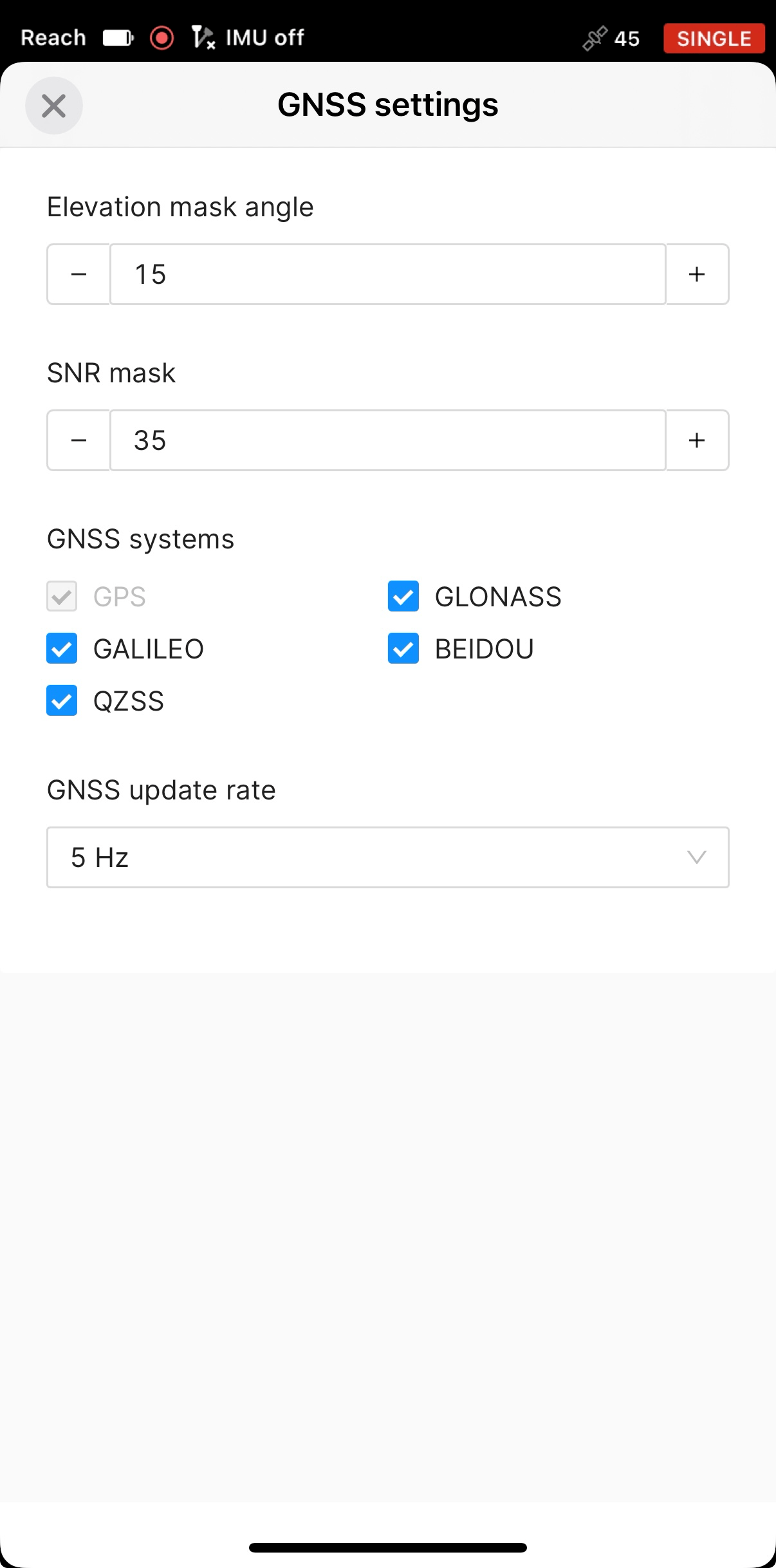
Wählen Sie die gleichen GNSS-Systeme wie auf der Basisstation und stellen Sie eine GNSS-Aktualisierungsrate von 5 Hz ein. Übernehmen Sie die Änderungen.
-
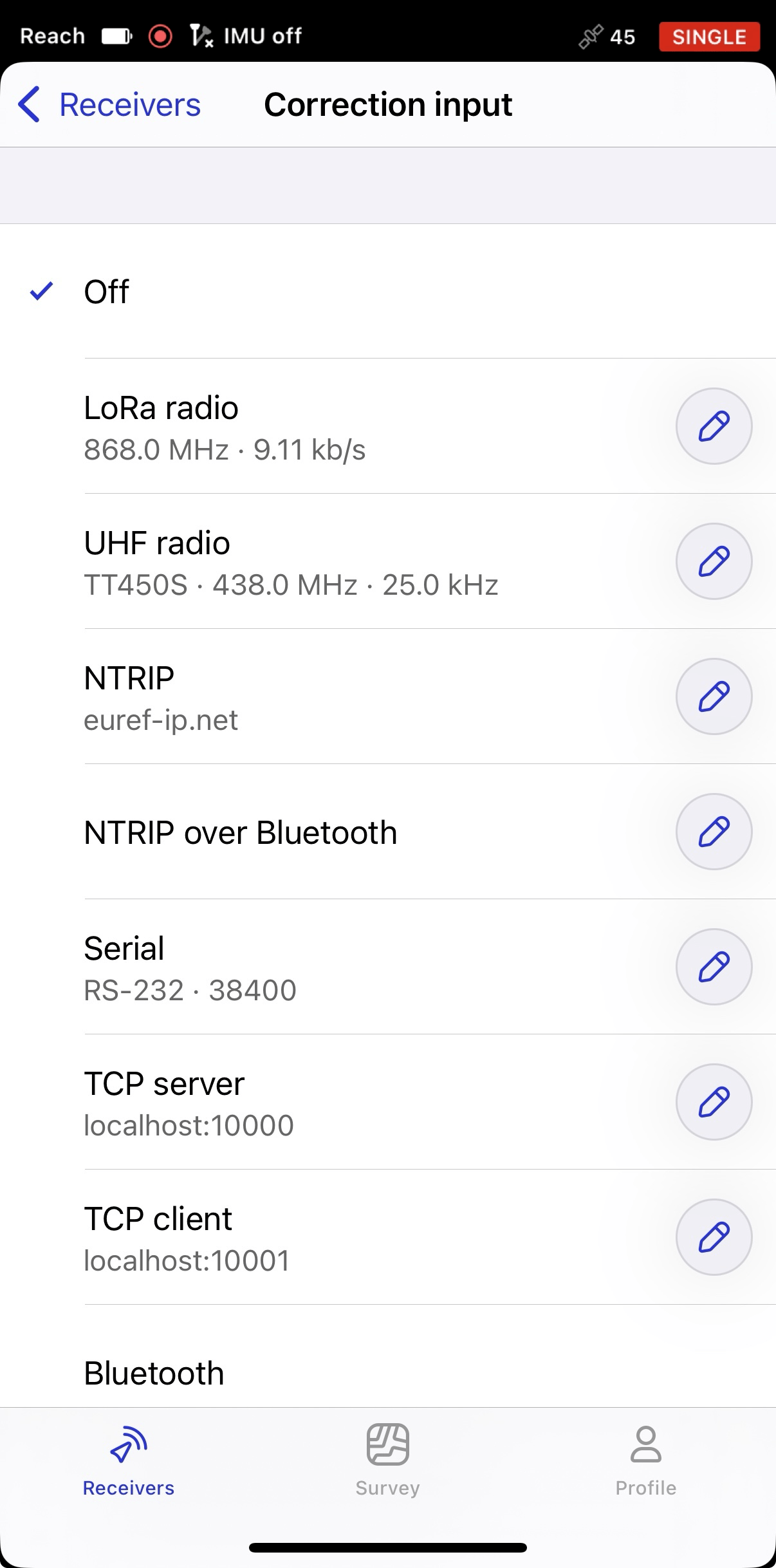
Um Ihren Rover für den Empfang der Korrekturen zu konfigurieren, kehren Sie zum Bildschirm Empfänger zurück und tippen Sie auf Eingabe von Korrekturdaten.
-
Tippen Sie in der Zelle UHF auf die Schaltfläche Bearbeiten. Stellen Sie die gleiche Frequenz und Bandbreite wie für die Basisstation ein. Die Datenrate ändert sich automatisch in Abhängigkeit von der gewählten Bandbreite: bei 25 kHz sind es 9600 Bit/s, bei 12,5-4800 Bit/s. Tippen Sie auf Speichern.
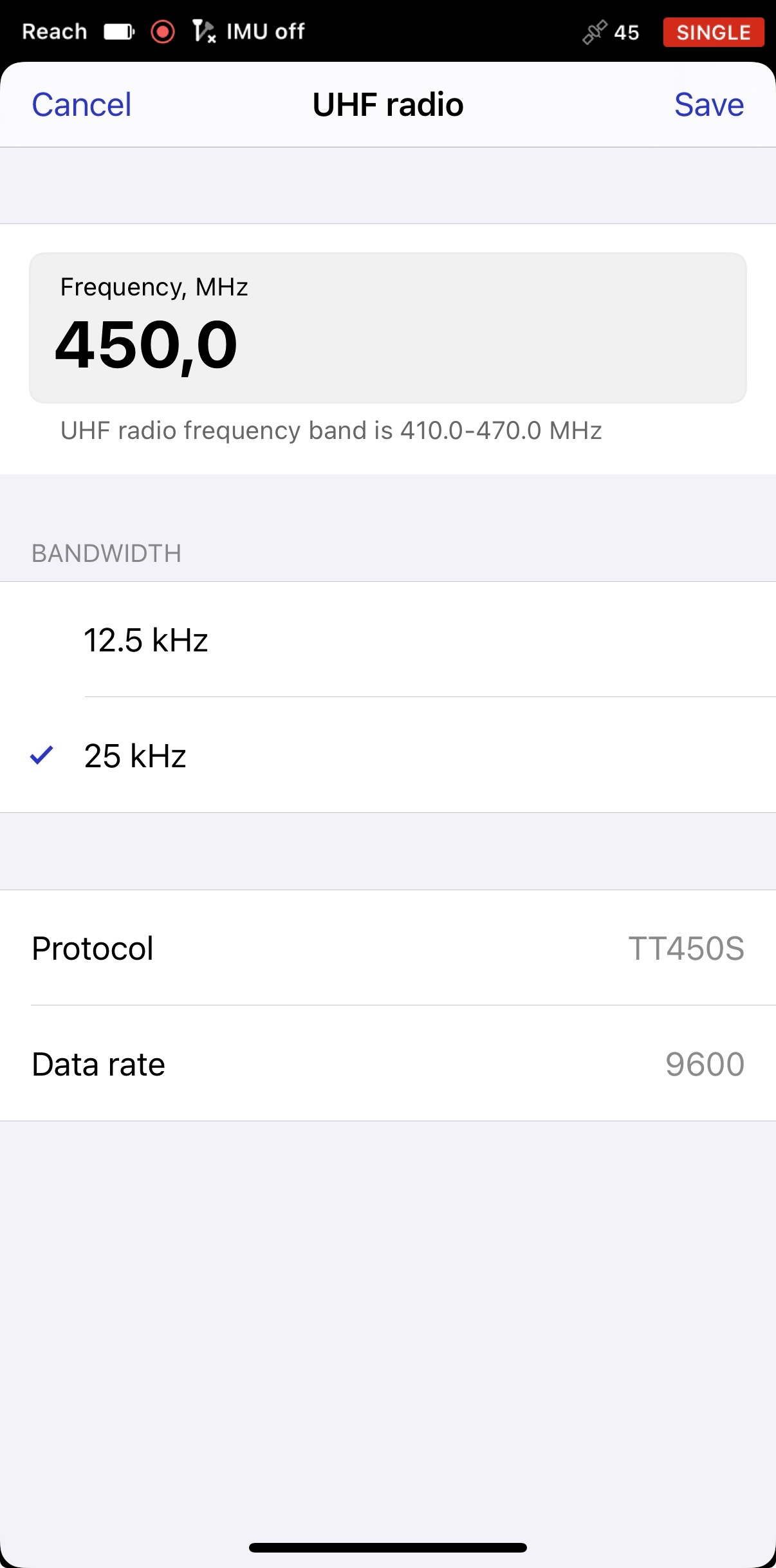
Um sicherzustellen, dass die Korrekturen von der Basis an den Rover weitergegeben werden, können Sie UHF-Antennen anbringen und beide Empfänger für einige Minuten am Fenster platzieren, um einen freien Blick auf den Himmel zu erhalten. Öffnen Sie dann Emlid Flow, stellen Sie eine Verbindung zum Rover her und rufen Sie den Bildschirm Status auf. Blättern Sie nach unten zum Abschnitt Korrekturen und stellen Sie sicher, dass Ihr Rover Korrekturen empfängt.
Einheiten platzieren
Wenn Sie die Einstellungen an Basis und Rover vorgenommen haben, können Sie nach draußen gehen, um die Basis zu platzieren und den Einrichtungsprozess abzuschließen. Für die Arbeiten vor Ort benötigen Sie ein Stativ und einen Vermessungsstab. Gehen Sie wie folgt vor, um die Einheiten zu platzieren:
Vergewissern Sie sich vor dem Aufstellen der Basis, dass Sie sich in einem offenen Bereich mit freier Sicht zum Himmel befinden. Dies gewährleistet einen guten Signalempfang und eine ausreichende Anzahl an verfügbaren Satelliten.
-
Montieren Sie Ihre Basis auf dem Stativ und richten Sie das Stativ genau aus.
-
Setzen Sie den Rover auf den Stab.
-
Bringen Sie die UHF-Antennen an beiden Geräten an.
-
Schalten Sie die Empfänger ein.
-
Schließen Sie die Einrichtung der Basis ab, indem Sie die Eingabemethode für die Basiskoordinaten konfigurieren.
hinweisWeitere Informationen über das Koordinateneingabeverfahren und die Angabe der Basisposition finden Sie in der Anleitung Auswahl der Methode zur Basiseinrichtung.
Ergebnisse anzeigen
Wenn Sie Ihre RTK-Einrichtung über UHF-Funk abgeschlossen haben, können Sie den aktuellen Lösungsstatus in der oberen rechten Ecke der App Emlid Flow sehen:
-
SINGLE bedeutet, dass der Rover eine Lösung gefunden hat, die sich auf seinen eigenen Empfänger stützt, und dass keine Basiskorrekturen angewendet werden. Die Präzision im Standalone-Modus liegt in der Regel im Bereich von mehreren Metern.
-
FLOAT bedeutet, dass der Rover die Beobachtungsdaten und die Position der Basisstation empfängt, jedoch die zur Berechnung seiner Position mit einer Genauigkeit im Zentimeterbereich erforderlichen Mehrdeutigkeiten nicht auflösen kann. In diesem Fall kann die Positionsgenauigkeit zwischen einigen Zentimetern und etwa einem Meter variieren.
-
FIX bedeutet, dass der Rover mit Hilfe von Korrekturen von der Basis die Mehrdeutigkeiten in seiner Positionsberechnung beseitigt und die Lösung mit Zentimetergenauigkeit erreicht hat.
Nach einer kurzen Zeitspanne erhält der Rover eine Fixed-Lösung (Zentimetergenauigkeit). Unter guten Bedingungen dauert es nur wenige Sekunden, um eine Fixed-Lösung (Zentimetergenauigkeit) zu erhalten. Unter schwierigen Bedingungen kann es etwas länger dauern. Sobald der Rover den FIX erhält, sind Sie bereit für die Vermessung.
Auf dem Bildschirm Status können Sie auch den aktuellen Lösungsstatus sowie Ihre Position in Echtzeit abrufen.
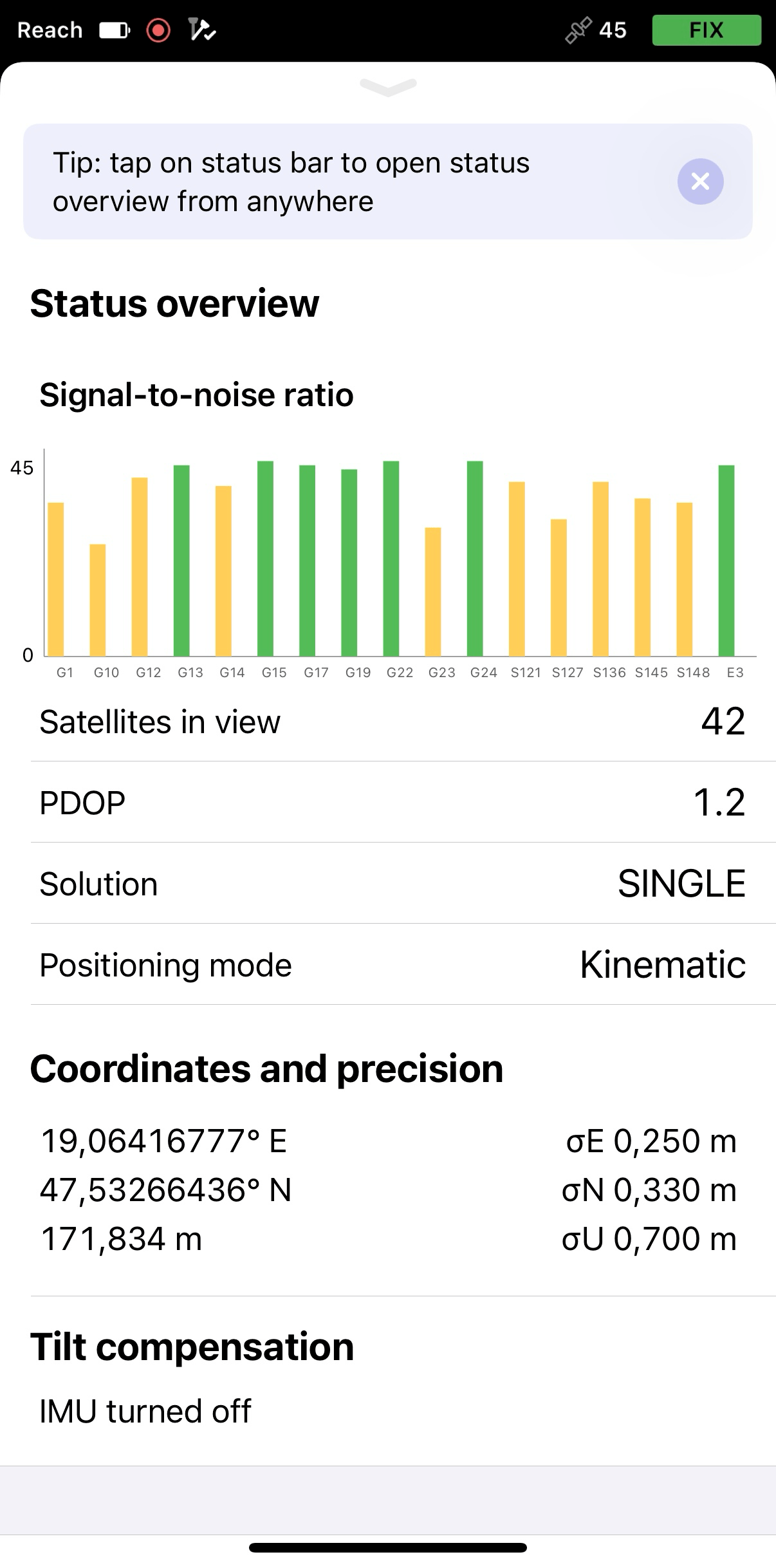
Wenn Sie gelernt haben, wie Sie RTK über UHF-Funkgerät einrichten, können Sie in der Anleitung Neigungskompensation auf dem Rover aktivieren nachlesen, wie Sie mit der Neigungskompensation auf Ihrem Reach RS4/RS4 Pro Rover arbeiten.