Comment configurer le RTK via une radio UHF
Ce guide explique comment configurer la communication RTK via une radio UHF entre deux récepteurs Reach RS4 / RS4 Pro.
Vous pouvez également configurer la communication RTK via une radio UHF entre un Reach RS4 / RS4 Pro et un Reach RS3. Dans cette configuration, le Reach RS3 ne peut fonctionner qu'en tant que rover, car il ne peut pas transmettre de corrections via UHF.
Vue d'ensemble
Les Reach RS4 et Reach RS4 Pro disposent d'une radio UHF intégrée qui fonctionne dans la bande 410 - 470 MHz, offre une puissance de sortie allant jusqu'à 2 W et utilise le protocole Trimtalk 450S*, avec des limites régionales appliquées conformément aux réglementations locales. Le Reach RS4 peut à la fois transmettre et recevoir des corrections RTK via UHF. Dans la plupart des régions, la série RS4 est livrée avec des plans de canaux et des limites de puissance spécifiques à la région préconfigurés dans Emlid Flow pour assurer une exploitation conforme. Selon votre juridiction, l'utilisation de la radio UHF peut encore nécessiter une licence.
Pour configurer la communication par radio UHF, utilisez l'antenne UHF fournie.
Lors de la configuration de la communication RTK via une radio UHF entre un Reach RS4 / RS4 Pro et un Reach RS3, le Reach RS3 nécessite une antenne UHF 410–470 MHz, vendue séparément. Pour plus d'informations, visitez la Boutique Emlid.
*Marque déposée de Trimble Inc.
Renommer les appareils Reach
Par défaut, chaque Reach RS4/RS4 Pro a le même nom, et la première chose à faire est de les renommer pour qu'il soit plus facile de distinguer la base et le rover sur le terrain. Pour renommer les unités, suivez les étapes ci-dessous :
-
Connectez-vous au Reach RS4 / RS4 Pro que vous souhaitez utiliser comme base.
Comment définir le Reach RS4 / RS4 Pro ?Lorsque vous vous connectez à votre Reach, toutes les LED clignoteront simultanément. Si vous avez besoin de faire clignoter les LED pendant un levé, appuyez sur la case avec le nom de votre récepteur sur l'écran Receivers (Récepteurs) et accédez au bouton Flash LEDs (Faire clignoter les LED).
-
Allez dans Settings (Paramètres) et appuyez sur Receiver info (Infos du récepteur).
-
Dans Receiver and hotspot name (Nom du récepteur et du point d'accès), changez le nom de votre Reach en reach-base.
remarqueLe nom que vous entrez sera également utilisé comme étiquette de réseau Wi-Fi lorsque Reach est en mode point d'accès.
-
Appuyez sur Save (Enregistrer).
Utilisez un autocollant spécial de l'emballage pour marquer l'unité.
Faites de même avec le second récepteur. Cependant, utilisez le nom reach-rover au lieu de reach-base.
Configurer le Reach RS4 / RS4 Pro comme base
Pour configurer votre base, suivez les étapes ci-dessous :
-
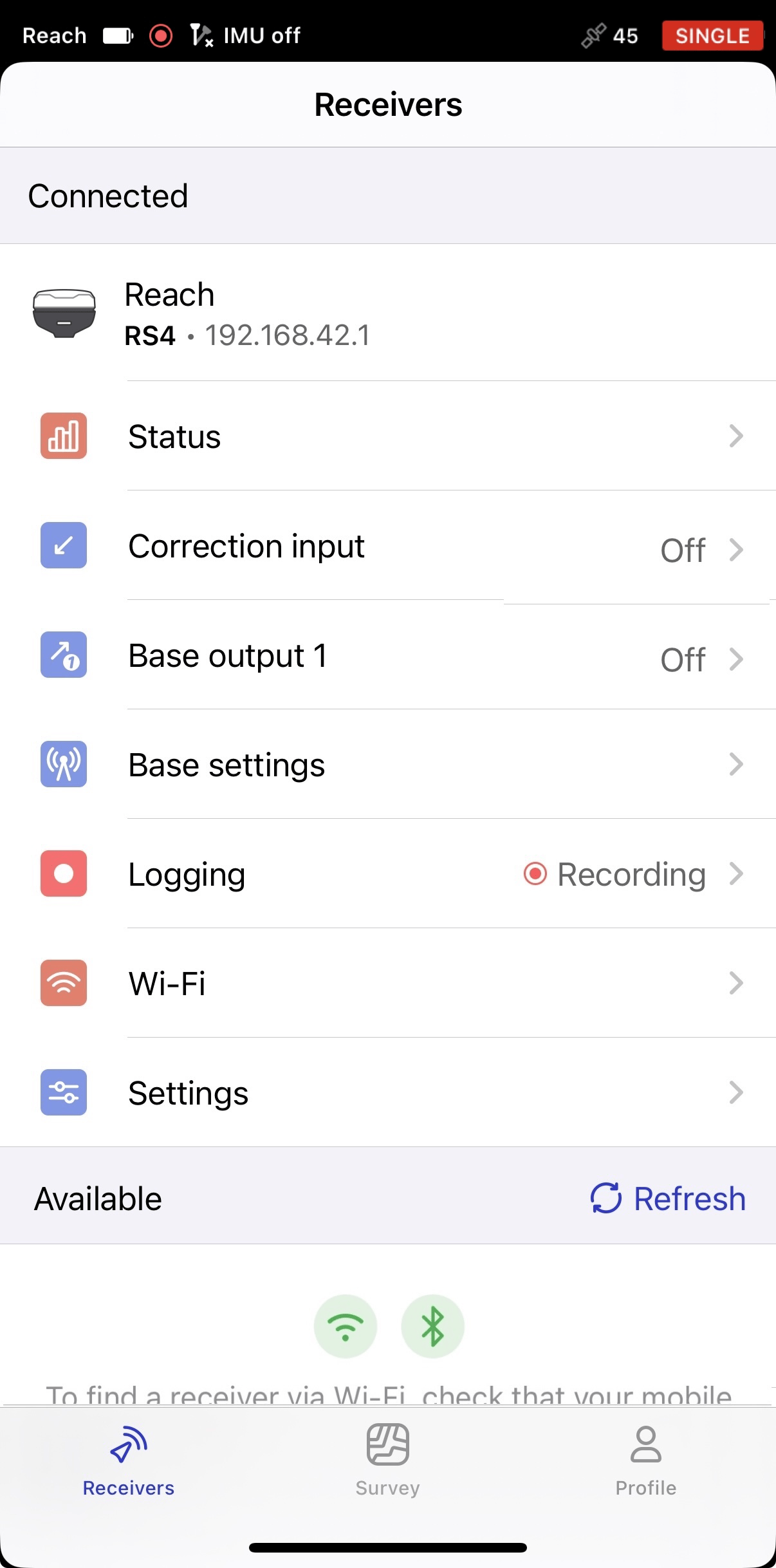
Ouvrez l'application Emlid Flow et connectez-vous à Reach RS4/RS4 Pro.
-
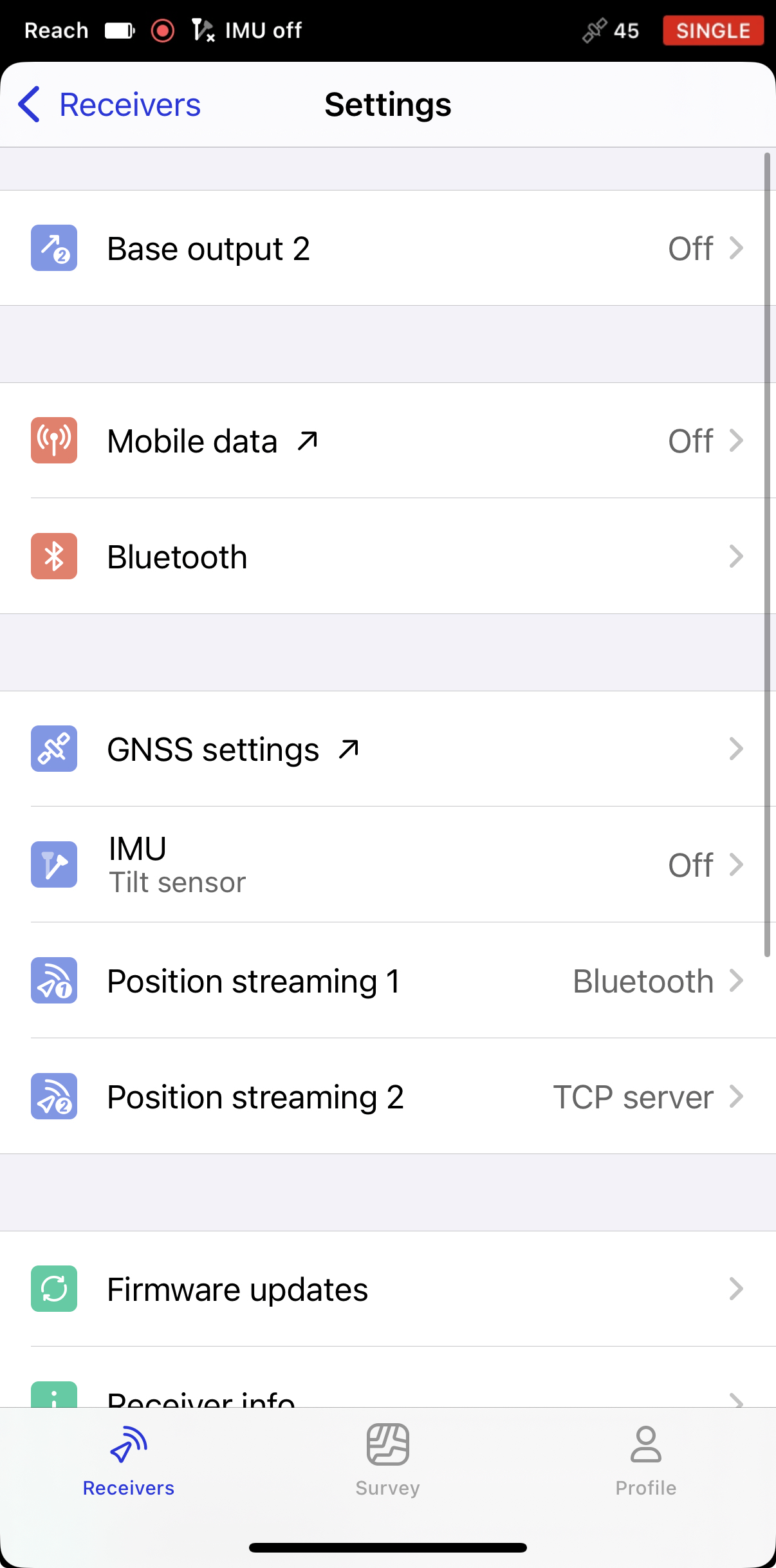
Allez dans Settings (Paramètres), appuyez sur GNSS settings (Paramètres GNSS).
-
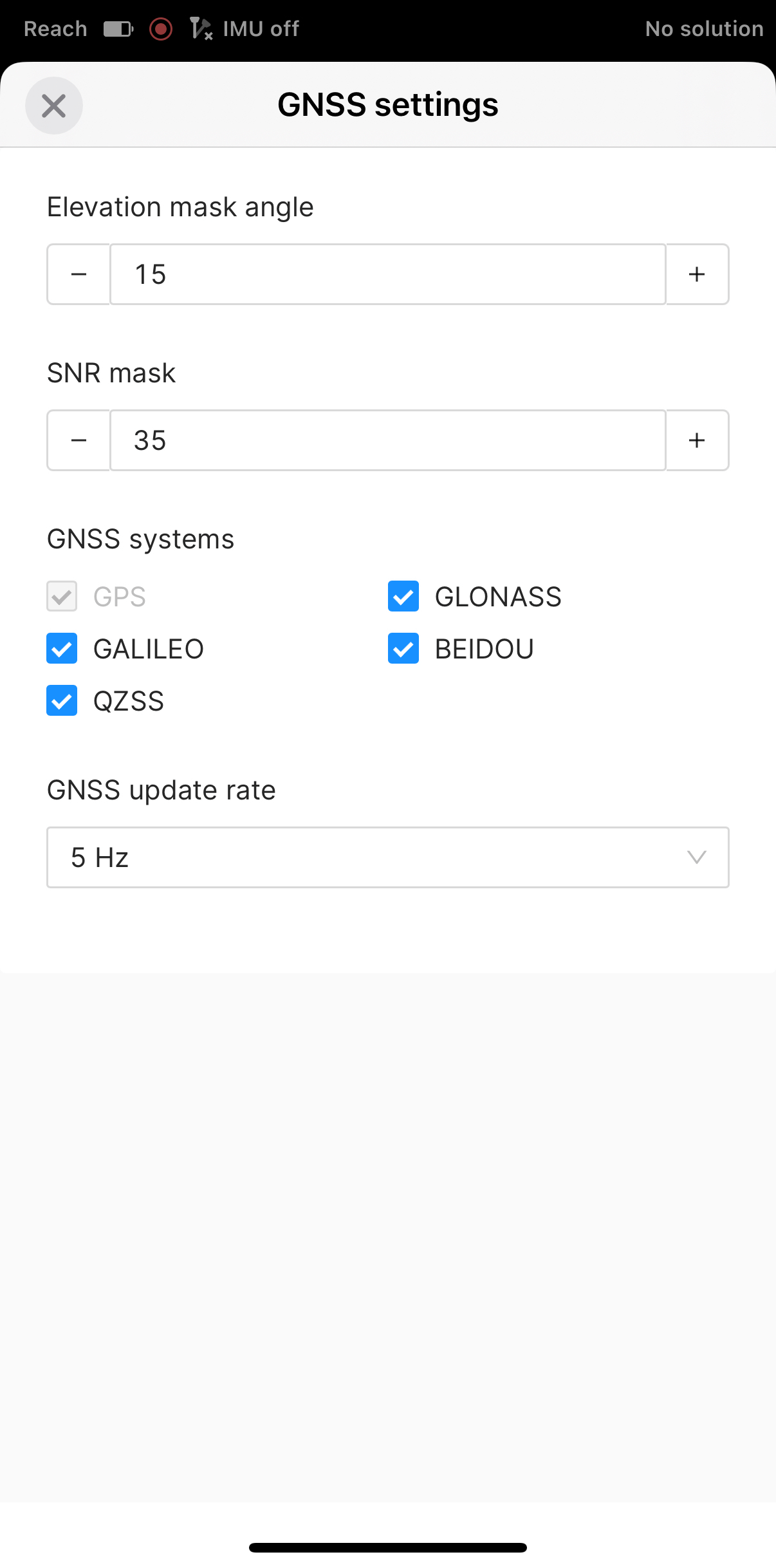
Conservez la sélection de constellation et le taux de mise à jour par défaut, comme illustré dans la capture d'écran ci-dessous.
-
Retournez à l'écran Receivers (Récepteurs) et appuyez sur Base settings (Paramètres de base).
-
Appuyez sur RTCM3 messages (Messages RTCM3). Par défaut, tous les messages RTCM3 sont activés.
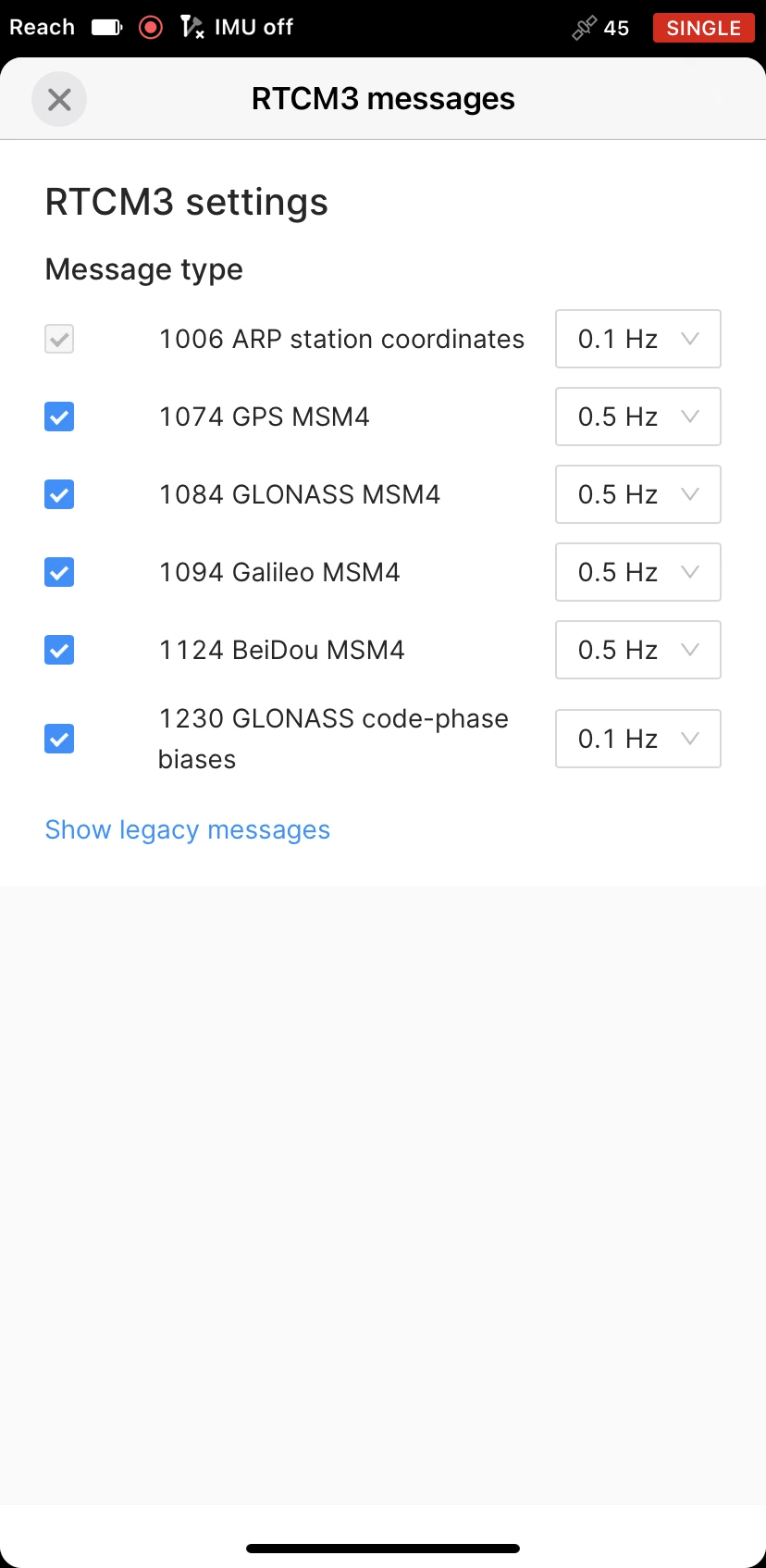
Cependant, dans certaines régions, la réglementation locale peut limiter la bande passante radio disponible, empêchant Emlid Flow d'utiliser le jeu de messages par défaut. Dans ce cas, nous vous recommandons d'appliquer l'une des configurations suivantes en fonction de votre région :
Région Constellations recommandées Europe GPS + Galileo Europe du Nord GPS + Galileo + GLONASS Asie GPS + BeiDou Amérique du Nord GPS + Galileo ou BeiDou + GLONASS Amérique du Sud GPS + Galilée ou BeiDou Afrique GPS + Galilée ou BeiDou Australie/Océanie GPS + BeiDou + Galileo Le GPS est utilisé comme base de référence. Galileo, BeiDou et GLONASS offrent tous une couverture globale, mais peuvent présenter des avantages régionaux en raison de leur configuration orbitale. Galileo est généralement préféré en Europe, BeiDou en Asie et en Océanie, et GLONASS aux latitudes septentrionales plus élevées. Lorsque la bande passante est limitée, nous vous recommandons d'activer le GPS et la constellation la plus pertinente pour votre région.
-
Retournez à l'écran Receivers (Récepteurs) et appuyez sur Base output 1 (Sortie de base 1).
-
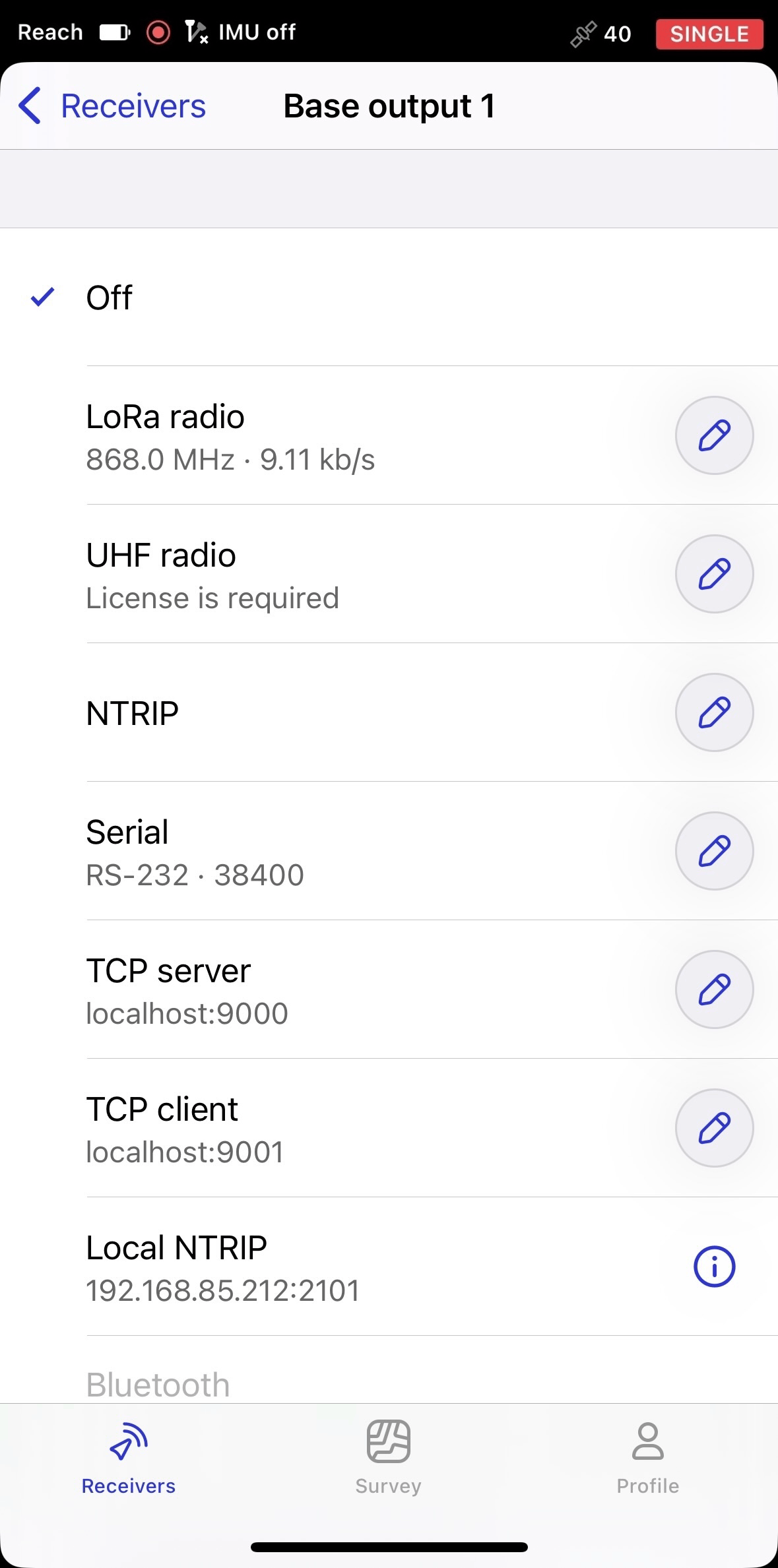
Sélectionnez UHF radio (Radio UHF) et appuyez sur le bouton Edit (Modifier) pour configurer la sortie.
-
remarque
Cette étape s'applique uniquement aux États-Unis. Aux États-Unis, la transmission UHF nécessite une licence FCC valide délivrée par la Federal Communications Commission (FCC), l'agence gouvernementale américaine responsable de la réglementation des communications radio. Pour cette raison, l'interface de sortie UHF reste bloquée jusqu'à ce qu'une licence valide soit soumise à notre équipe d'assistance pour vérification. Pour plus d'informations sur l'obtention d'une licence, consultez le processus officiel de délivrance de licences de la FCC.
Pour demander l'activation auprès de notre équipe d'assistance, procédez comme suit :
1. Sélectionnez UHF radio (Radio UHF).
2. Appuyez sur Submit license (Envoyer la licence). Cela ouvrira le formulaire où vous pourrez envoyer votre licence FCC, le numéro de série du récepteur et votre adresse e-mail, requis pour l'activation de la sortie UHF.
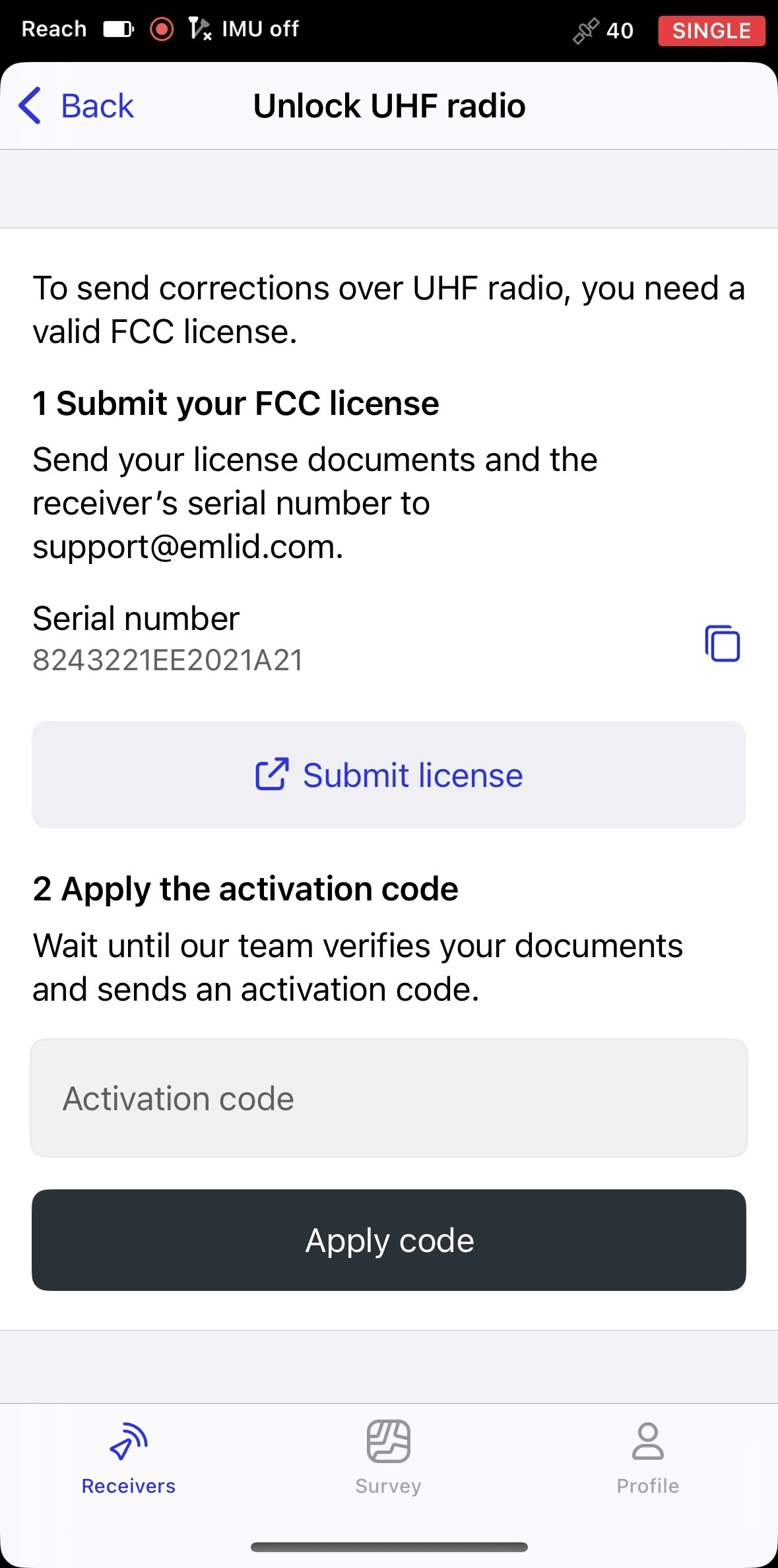
3. Une fois votre envoi vérifié, généralement sous un jour ouvré, vous recevrez un code d'activation à l'adresse e-mail que vous avez fournie dans le formulaire. Le code est délivré spécifiquement pour le récepteur identifié par le numéro de série envoyé. Saisissez ce code dans Emlid Flow et appuyez sur Apply code (Appliquer le code).
Après avoir saisi le code d'activation, la chaîne UHF ne fonctionnera que sur les fréquences et la puissance de sortie autorisées par votre licence. L'écran UHF affichera les détails de votre licence, l'indicatif d'appel et la date d'expiration. Lorsque votre licence expire, le système bloque automatiquement le canal UHF, et vous devrez envoyer une nouvelle licence pour rétablir l'accès.
Si vous transportez le récepteur dans un autre pays, vous devez fournir une licence locale si le pays l'exige. Si aucune licence n'est nécessaire, vous pouvez débloquer le canal UHF pour une utilisation sans documentation supplémentaire.
attentionPour supprimer la licence, reprogrammez le récepteur. La réinitialisation des paramètres ou la mise à jour du micrologiciel ne la supprime pas, car la licence est stockée sur le récepteur, et non dans l'application. Par conséquent, si vous connectez un récepteur sans licence à Emlid Flow, l'application vous invitera à en saisir une.
-
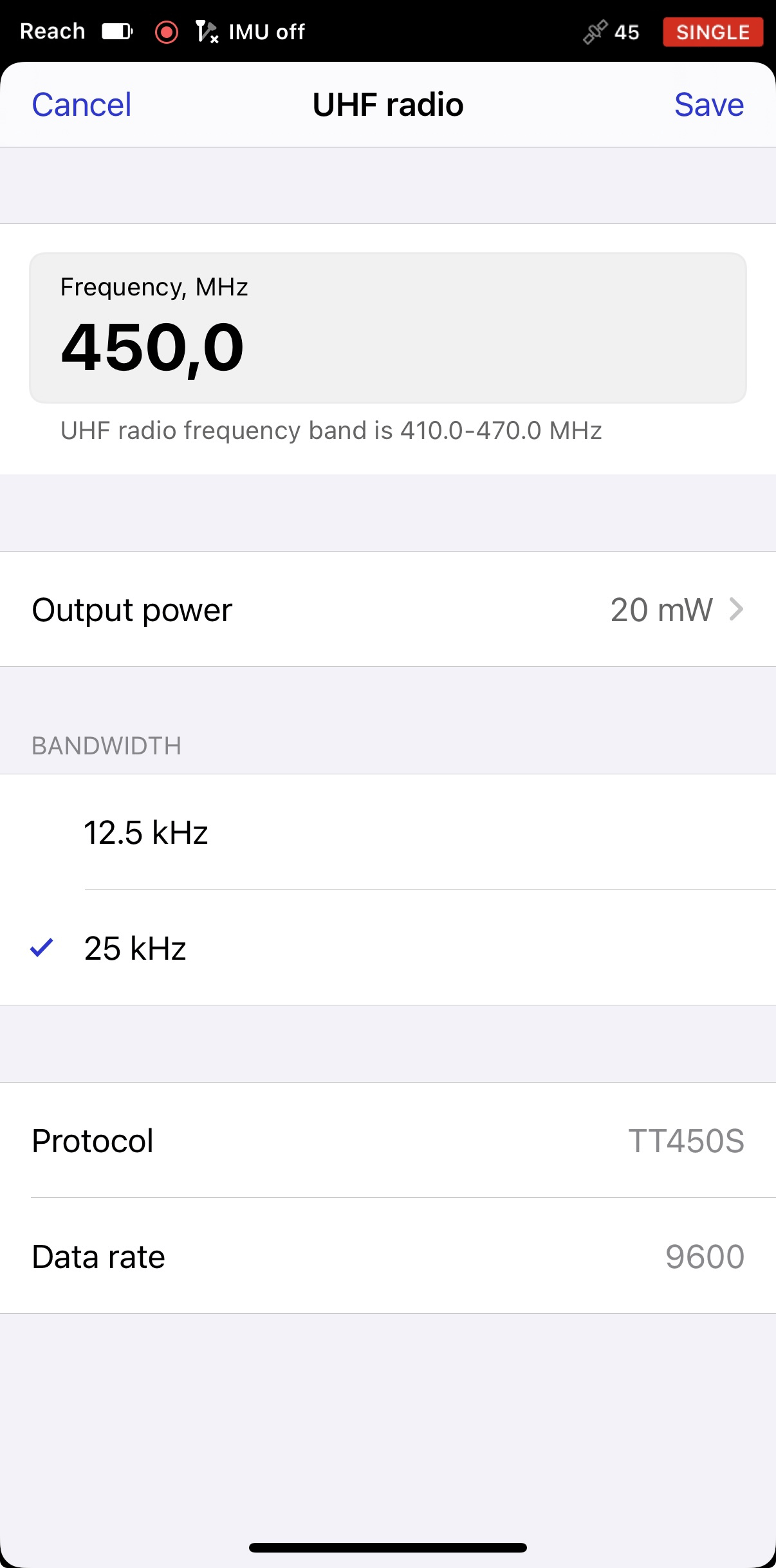
Configurez la sortie selon vos exigences, puis appuyez sur Save (Enregistrer).
Configurer votre rover Reach RS4 / RS4 Pro
Pour configurer votre rover, suivez les étapes ci-dessous :
-
Ouvrez l'application Emlid Flow et connectez-vous à Reach RS4/RS4 Pro.
-
Allez dans Settings (Paramètres), appuyez sur GNSS settings (Paramètres GNSS).
-
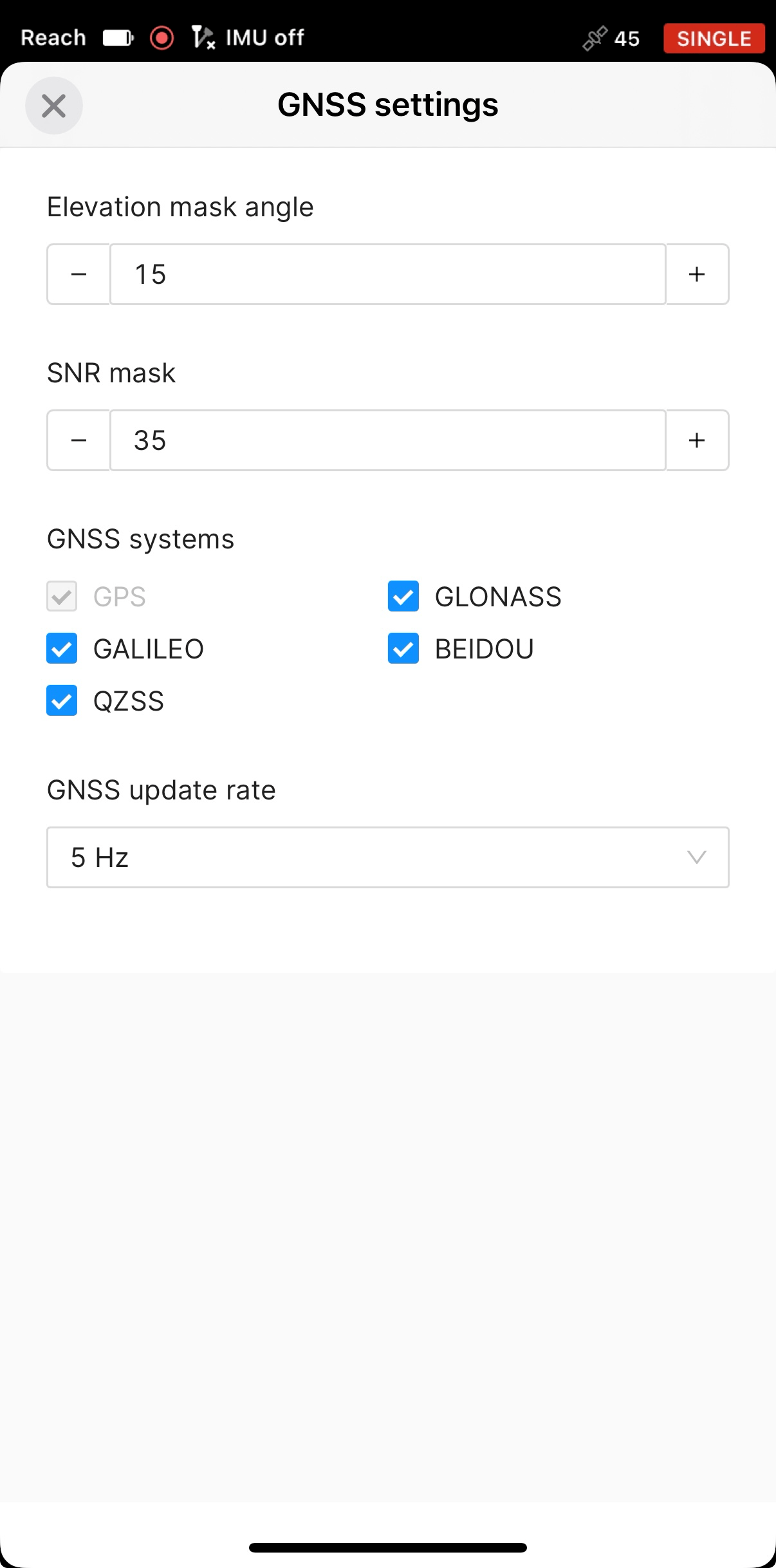
Sélectionnez les mêmes systèmes GNSS que sur la base et réglez le taux de mise à jour GNSS à 5 Hz. Appliquer les modifications.
-
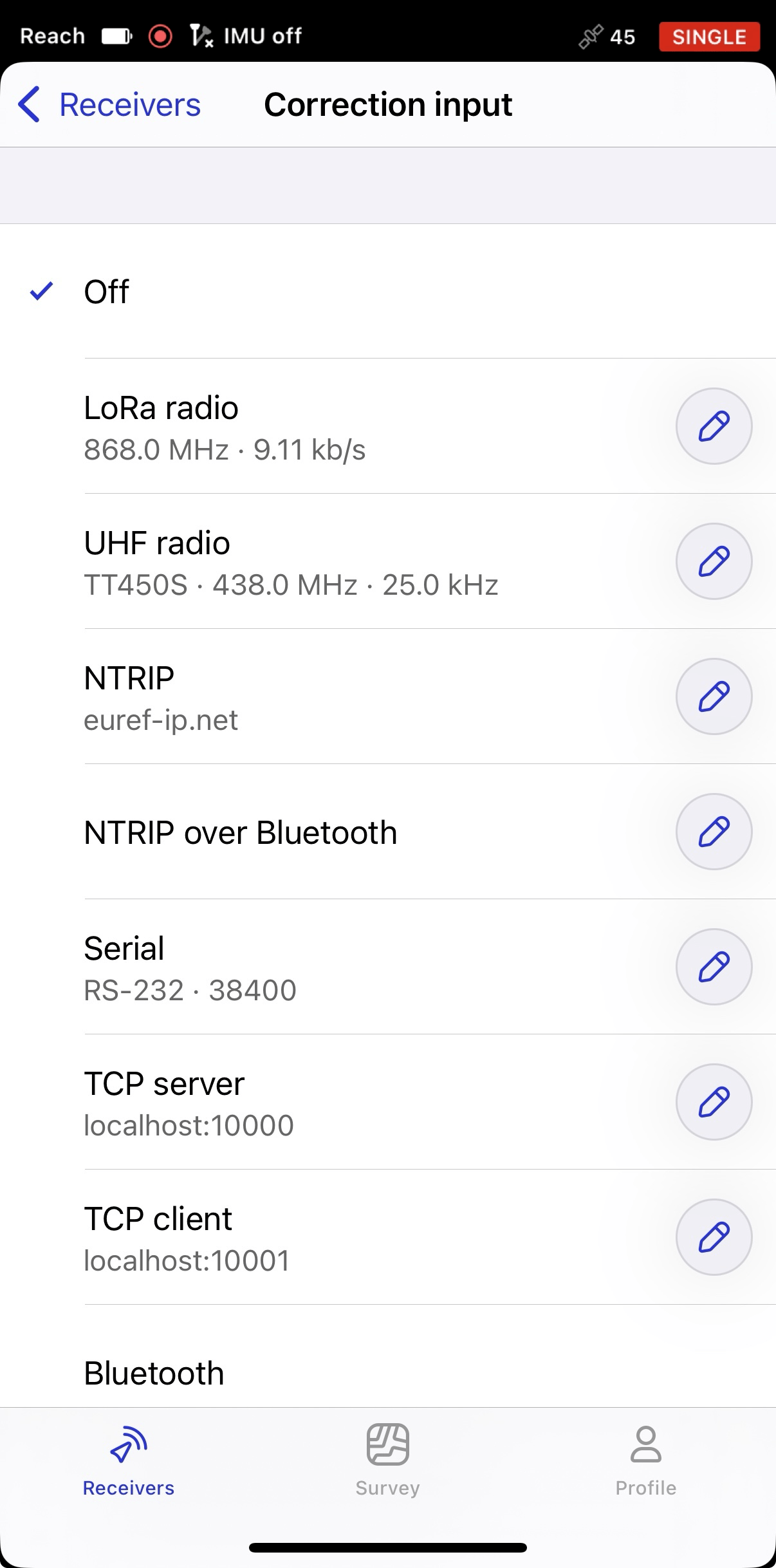
Pour configurer votre rover afin de recevoir les corrections, retournez à l'écran Receivers (Récepteurs) et appuyez sur Correction input (Entrée de correction).
-
Dans la cellule UHF, appuyez sur le bouton Edit (Modifier). Définissez la même fréquence et la même largeur de bande que pour la base. Le débit binaire changera automatiquement en fonction de la largeur de bande choisie : pour 25kHz, il est de 9600 bit/s, pour 12,5—4800 bit/s. Appuyez sur Save (Enregistrer).
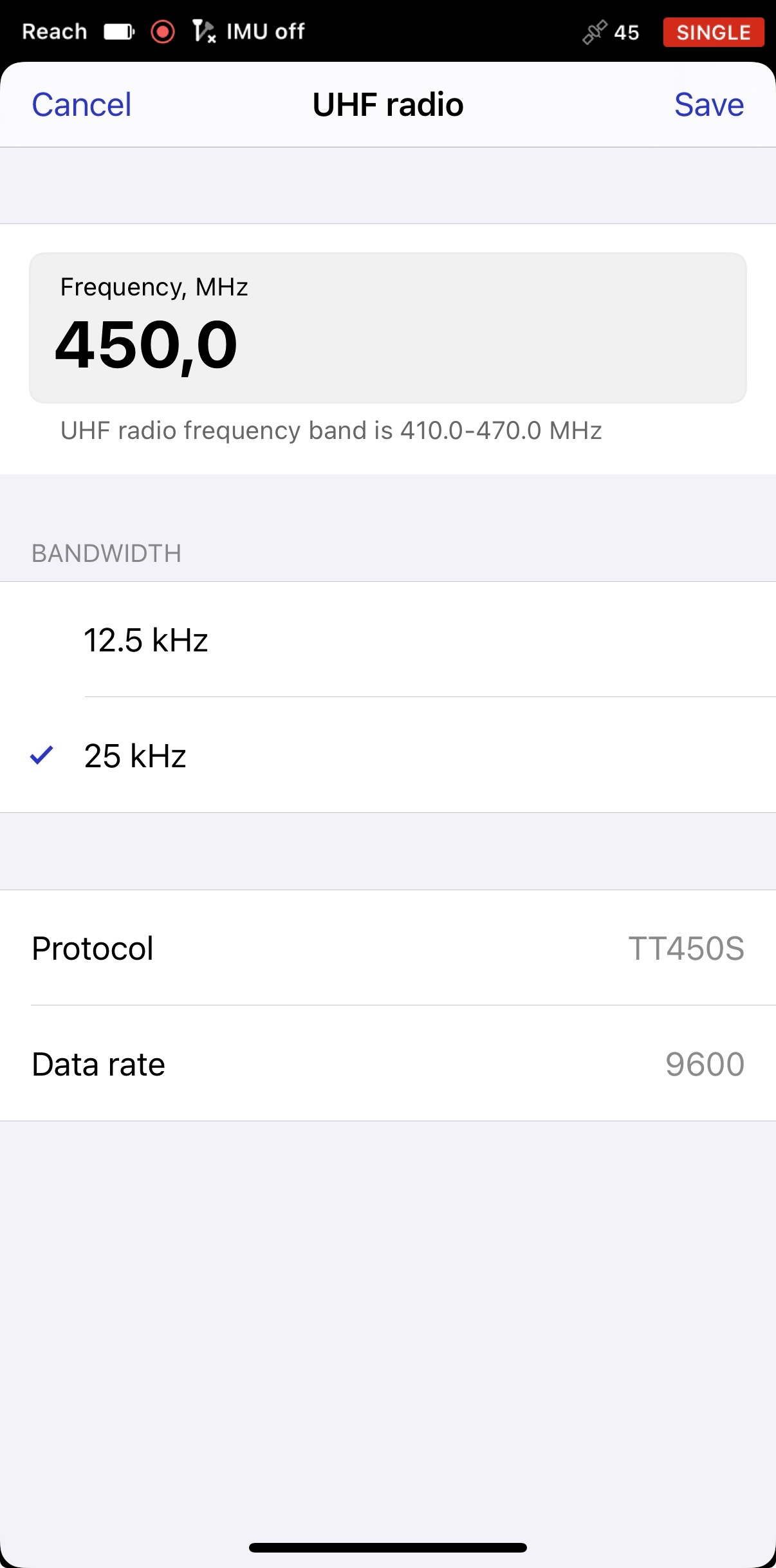
Pour vous assurer que les corrections passent de la base au rover, vous pouvez attacher des antennes UHF et placer les deux récepteurs près de la fenêtre pendant quelques minutes pour avoir une vue dégagée du ciel. Ensuite, ouvrez Emlid Flow, connectez-vous au rover et allez à l'écran Status (Statut). Faites défiler vers le bas jusqu'à la section Corrections et assurez-vous que votre rover reçoit des corrections.
Placer les unités
Lorsque vous avez configuré les paramètres sur la base et le rover, vous êtes prêt à sortir pour placer la base et terminer le processus de configuration. Pour les travaux sur le terrain, vous aurez besoin d'un trépied et d'une perche de nivellement. Pour placer les unités, suivez les étapes ci-dessous :
Avant de placer la base, assurez-vous d'être dans une zone ouverte avec une vue dégagée du ciel. Cela garantira une bonne réception du signal et un nombre correct de satellites disponibles.
-
Montez votre base sur le trépied et nivelez précisément le trépied.
-
Mettez le rover sur la perche.
-
Attachez les antennes UHF aux deux unités.
-
Allumez les récepteurs.
-
Finalisez la configuration de la base en configurant la méthode de saisie des coordonnées de la base.
remarqueApprenez-en plus sur la méthode d'entrée des coordonnées de la base et la spécification de la position de la base dans le guide Choix de la méthode de configuration de la base.
Voir les résultats
Lorsque vous avez terminé votre mise en place RTK sur la radio UHF, vous pouvez voir l'état actuel de la solution dans le coin supérieur droit de l'application Emlid Flow :
-
SINGLE signifie que le rover a trouvé une solution en s'appuyant sur son propre récepteur et que les corrections de la base ne sont pas appliquées. La précision en mode autonome est généralement de l'ordre de plusieurs mètres.
-
FLOAT signifie que le rover reçoit les données d'observation et la position de la station de base, mais ne peut pas résoudre les ambiguïtés nécessaires pour calculer sa position avec une exactitude au niveau centimétrique. Dans ce cas, l'exactitude du positionnement peut varier de quelques centimètres à environ 1 mètre.
-
FIX signifie que le rover utilisant les corrections de la base a résolu les ambiguïtés dans son calcul de position et a atteint une solution avec une précision au niveau centimétrique.
Après une courte période, le rover obtient une solution fixe. Dans de bons environnements, il faudra quelques secondes pour obtenir une solution fixe. Dans des conditions difficiles, cela peut prendre un peu plus de temps. Une fois que le rover obtient FIX, vous êtes prêt pour le nivellement.
Vous pouvez également trouver l'état actuel de la solution ainsi que votre position en temps réel sur l'écran Status (Statut).
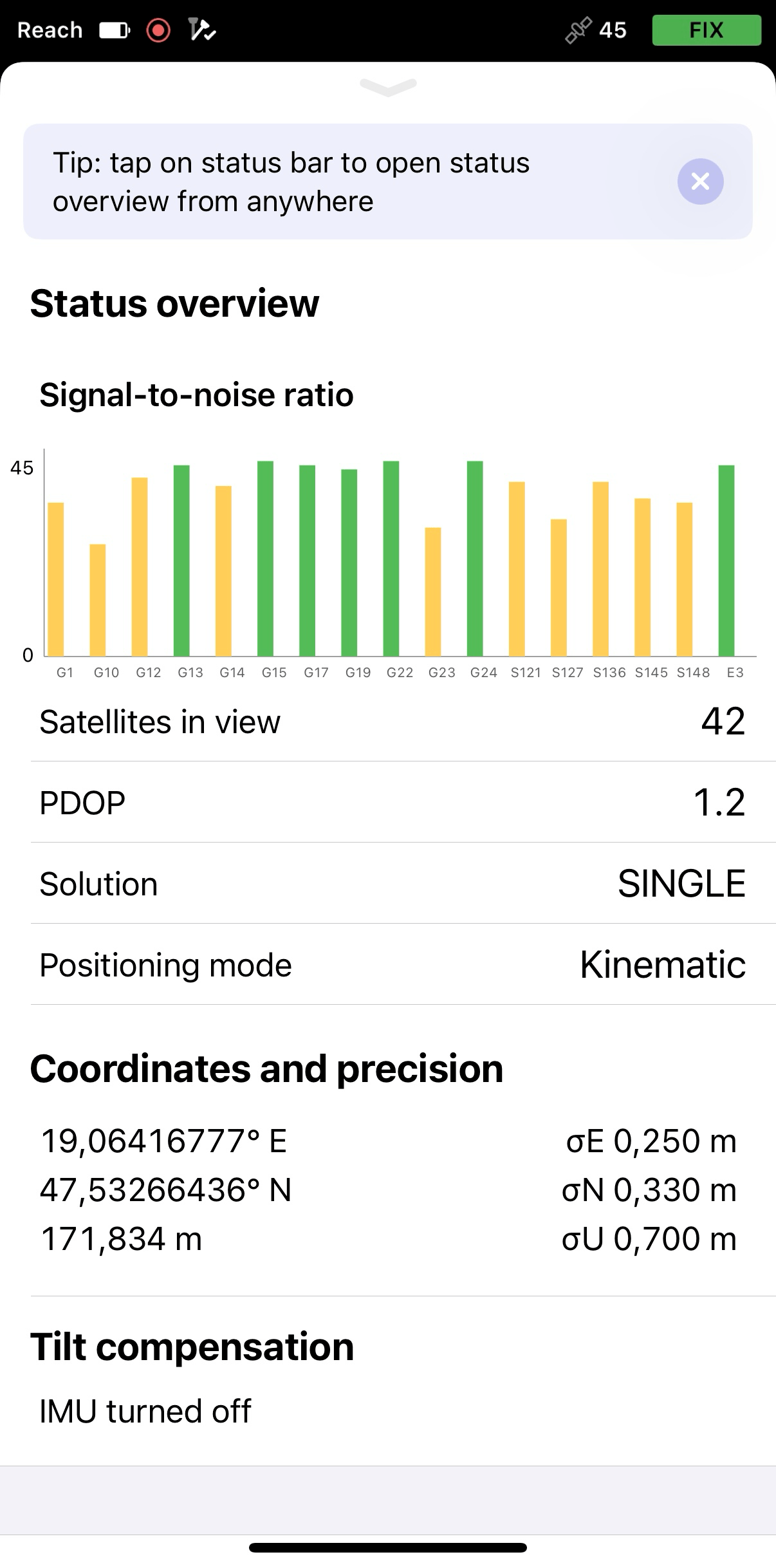
Lorsque vous apprenez à configurer le RTK sur radio UHF, vous pouvez découvrir comment travailler avec la compensation d'inclinaison sur votre Reach RS4/RS4 Pro rover dans le guide Comment activer la compensation d'inclinaison sur le rover.