Como configurar o RTK por rádio UHF
Este guia explica como configurar a comunicação RTK por rádio UHF entre dois receptores Reach RS4 / RS4 Pro.
Você também pode configurar a comunicação RTK por meio de um rádio UHF entre o Reach RS4 / RS4 Pro e o Reach RS3. Nessa configuração, o Reach RS3 pode operar apenas como um rover, pois não pode transmitir correções por UHF.
Visão geral
O Reach RS4 e o Reach RS4 Pro têm um rádio UHF integrado que opera na banda de 410-470 MHz, fornece até 2 W de potência de saída e funciona usando o protocolo Trimtalk 450S*, com limites regionais aplicados de acordo com as normas locais. O Reach RS4 pode transmitir e receber correções RTK em UHF. Na maioria das regiões, a série RS4 é fornecida com planos de canais específicos da região e limites de potência pré-configurados no Emlid Flow para oferecer suporte à operação compatível. Dependendo de sua jurisdição, a operação em UHF ainda pode exigir uma licença.
Para configurar a comunicação por rádio UHF, use a antena UHF fornecida.
Ao configurar a comunicação RTK em um rádio UHF entre o Reach RS4 / RS4 Pro e o Reach RS3, o Reach RS3 requer uma antena UHF de 410-470 MHz, que é vendida separadamente. Para obter mais informações, acesse Emlid Store.
*Marca registrada da Trimble Inc.
Mudar o nome dos dispositivos Reach
Por padrão, todos os Reach RS4/RS4 Pro têm o mesmo nome e a primeira coisa que você precisa fazer é mudar seu nome para que seja mais fácil distinguir entre a base e o rover no terreno. Para mudar o nome das unidades, siga os passos abaixo:
-
Conecte-se ao Reach RS4/RS4 Pro que você pretende utilizar como base.
Como definir o Reach RS4 / RS4 Pro?Quando você se conectar ao seu Reach, todos os LEDs piscarão simultaneamente. Se precisar piscar os LEDs durante um levantamento, toque na célula com o nome do seu receptor na tela Receptores e acesse o botão Piscar LEDs.
-
Vá para Configurações e toque em Informações do receptor.
-
Em Nome do receptor e do hotspot, altere o nome do seu Reach para reach-base.
notaO nome inserido também será usado como nome de rede Wi-Fi quando o Reach estiver no modo hotspot.
-
Pressione Salvar.
Utilize um adesivo especial da embalagem do produto para marcar a unidade.
Faça o mesmo com o segundo receptor. No entanto, use o nome reach-rover em vez de reach-base.
Configurar o Reach RS4/RS4 Pro como base
Para configurar sua base, siga os passos abaixo:
-
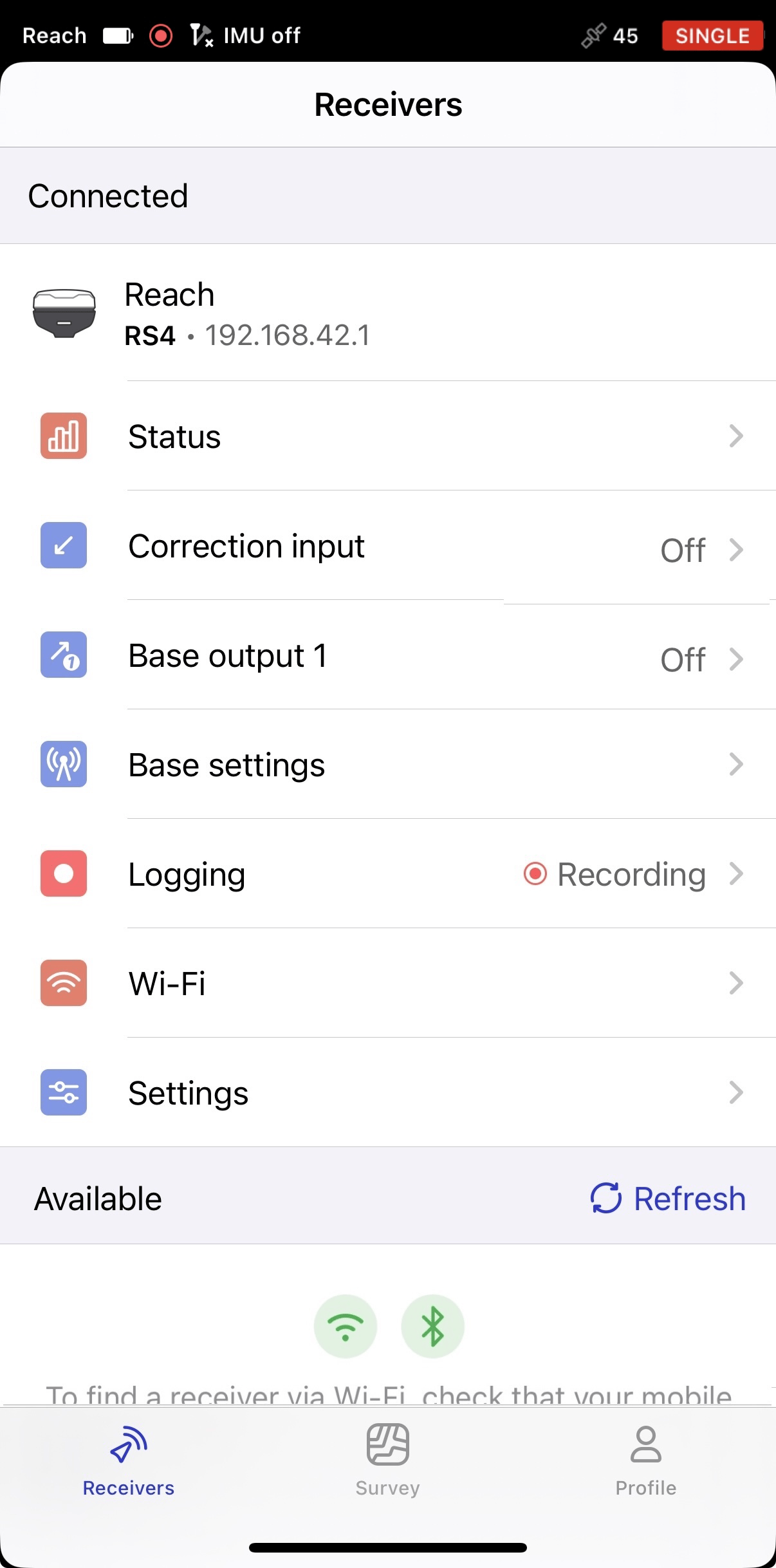
Abra o aplicativo Emlid Flow e conecte-se ao Reach RS4/RS4 Pro.
-
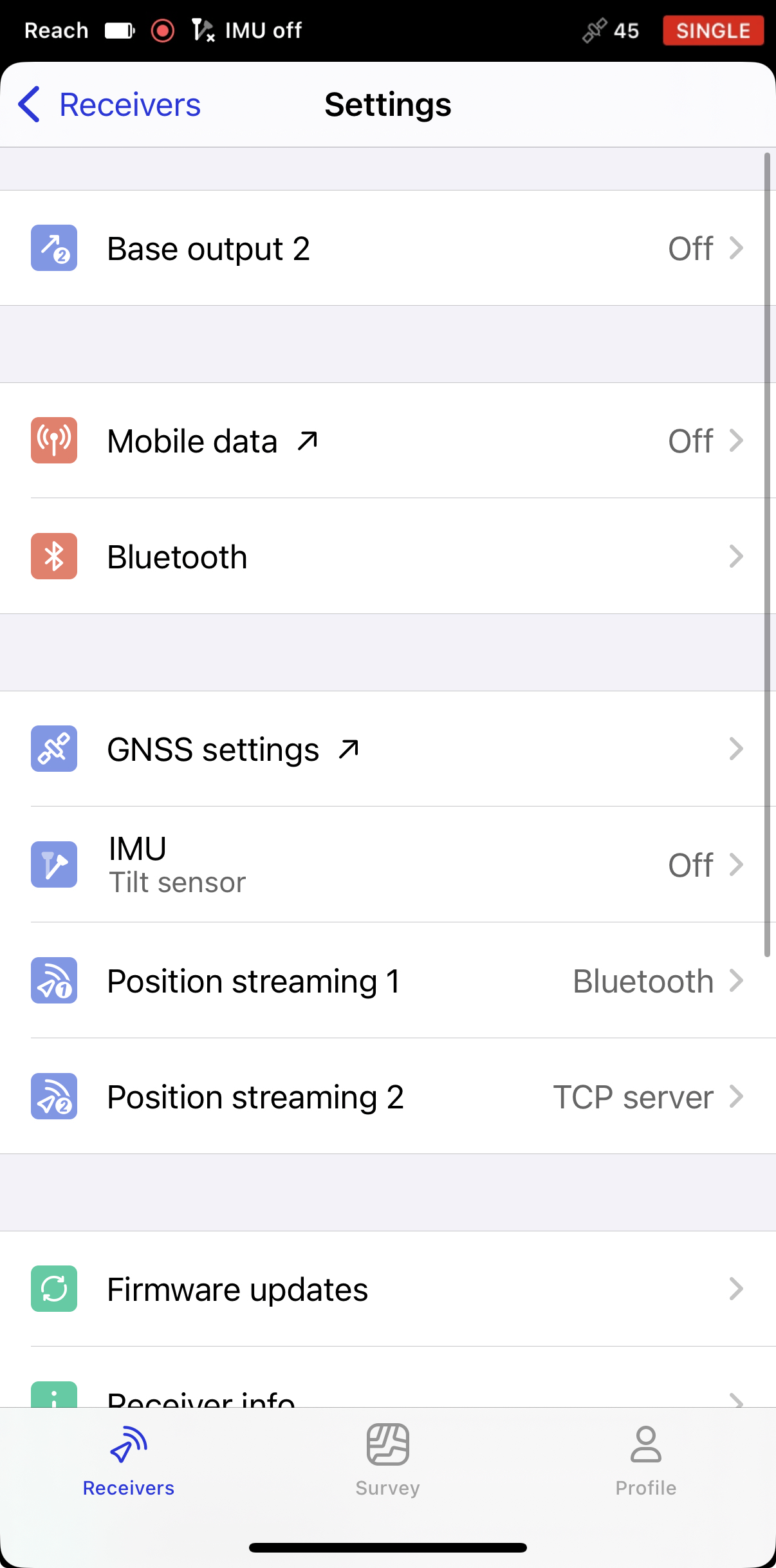
Vá para Configurações e toque em Configurações GNSS.
-
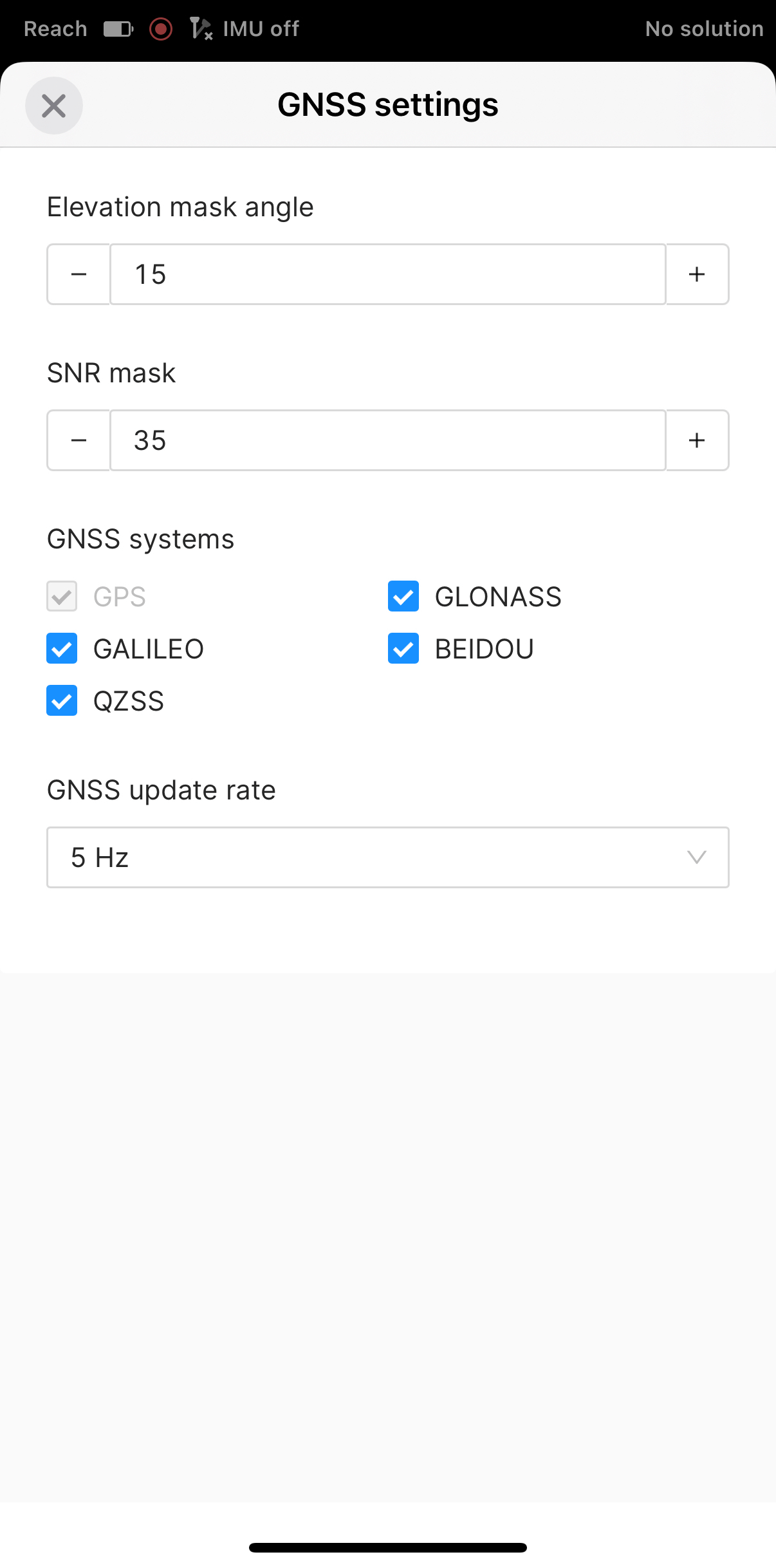
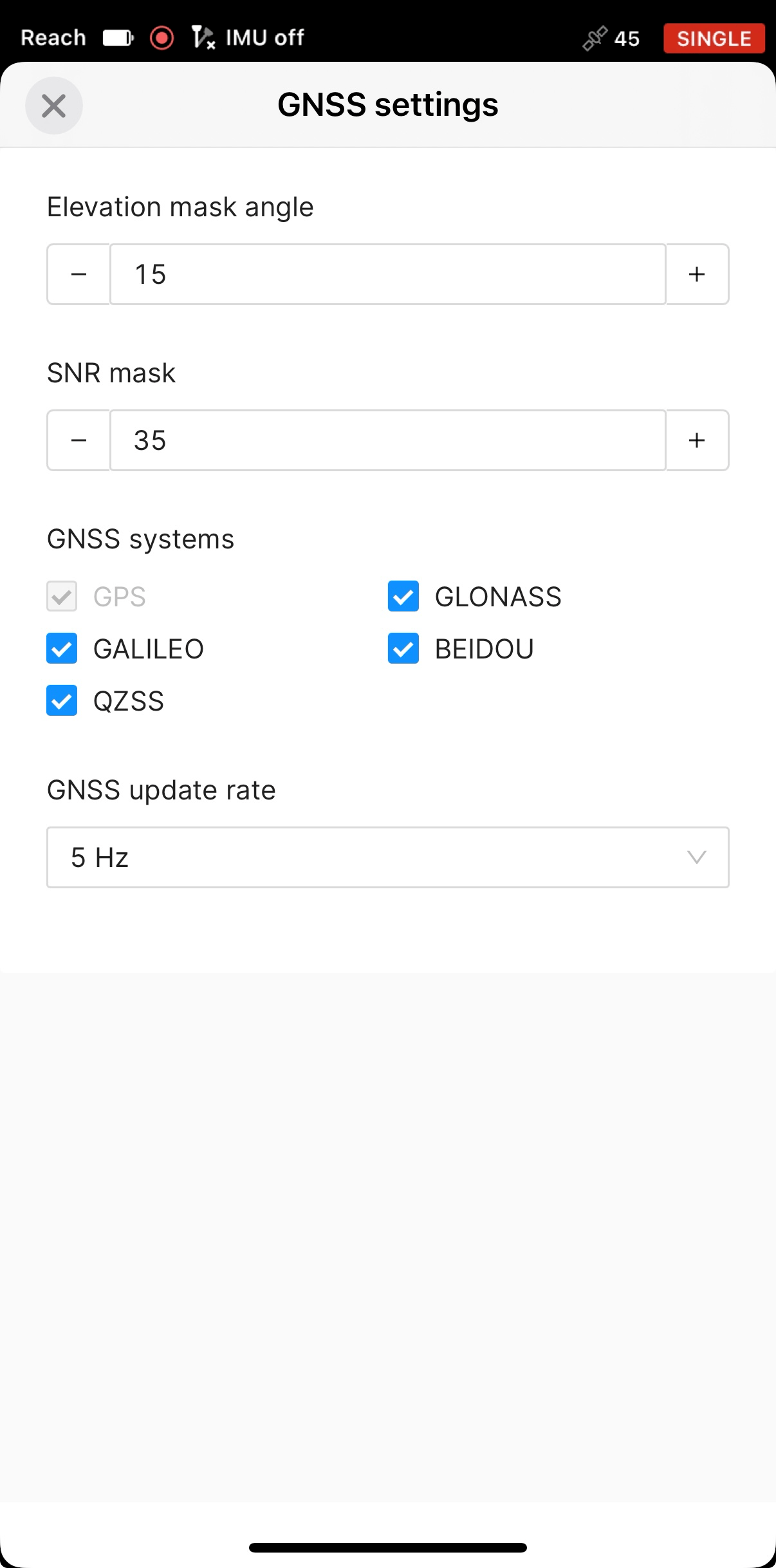
Mantenha a seleção de constelação padrão e a taxa de atualização, conforme mostrado na captura de tela abaixo.
-
Volte para a tela Receptores e toque em Configurações de base.
-
Toque em RTCM3 messages (Mensagens RTCM3). Por padrão, todas as mensagens RTCM3 estão ativadas.
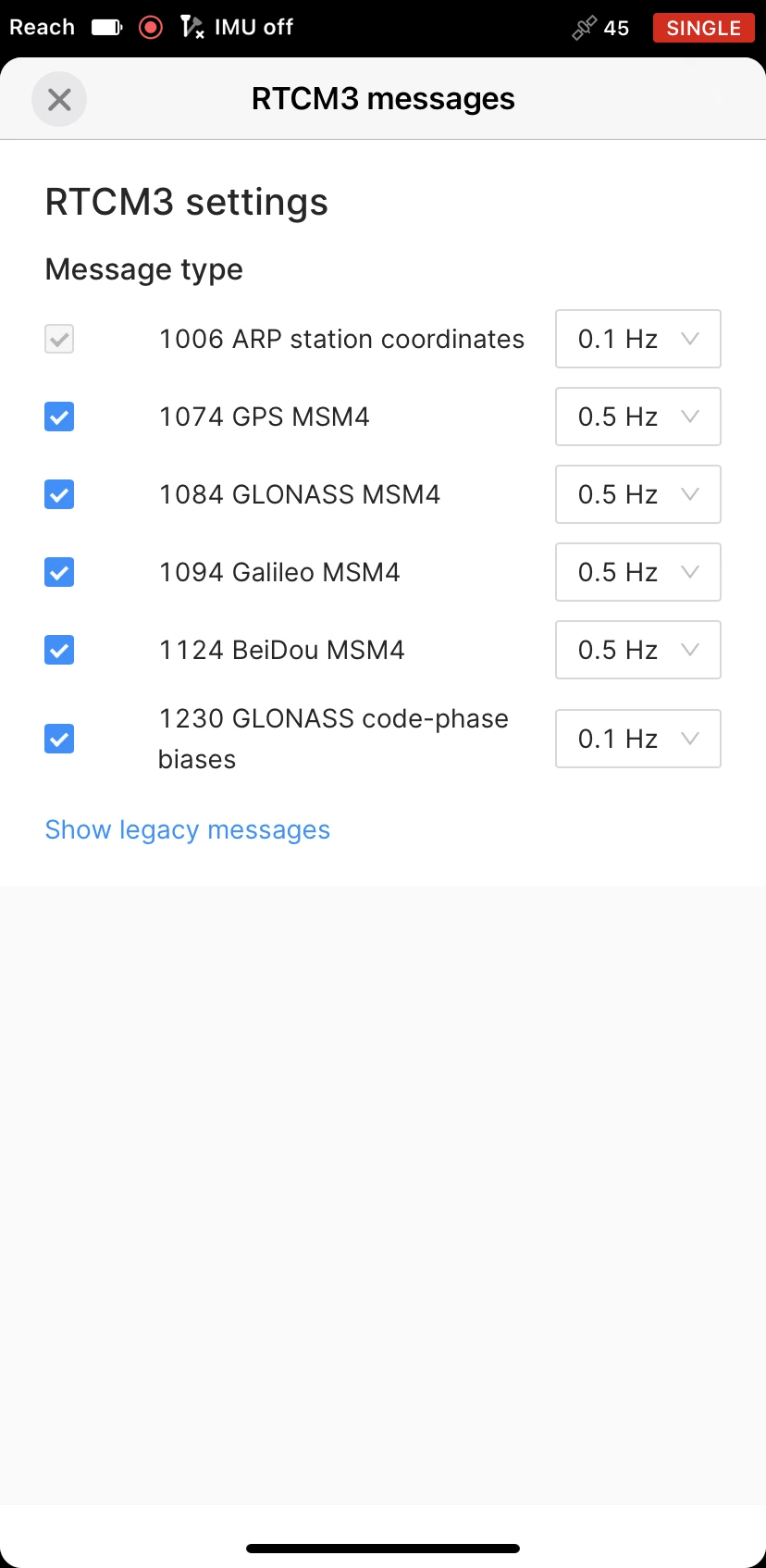
No entanto, em algumas regiões, as regulamentações locais podem limitar a largura de banda de rádio disponível, impedindo que o Emlid Flow utilize o conjunto padrão de mensagens. Nesse caso, recomendamos aplicar uma das seguintes configurações, dependendo da sua região:
Região Constelações recomendadas Europa GPS + Galileo Norte da Europa GPS + Galileo + GLONASS Ásia GPS + BeiDou América do Norte GPS + Galileo ou BeiDou + GLONASS América do Sul GPS + Galileo ou BeiDou África GPS + Galileo ou BeiDou Austrália/Oceania GPS + BeiDou + Galileo O GPS é utilizado como constelação de referência. O Galileo, o BeiDou e o GLONASS oferecem cobertura global, mas podem apresentar vantagens regionais devido à sua configuração orbital. O Galileo é geralmente o preferido na Europa, o BeiDou na Ásia e na Oceania, e o GLONASS nas latitudes mais setentrionais. Quando a largura de banda for limitada, recomendamos ativar o GPS e a constelação mais relevante para a sua região.
-
Volte para a tela Receivers (Receptores) e toque em Base output 1 (Saída da base 1).
-
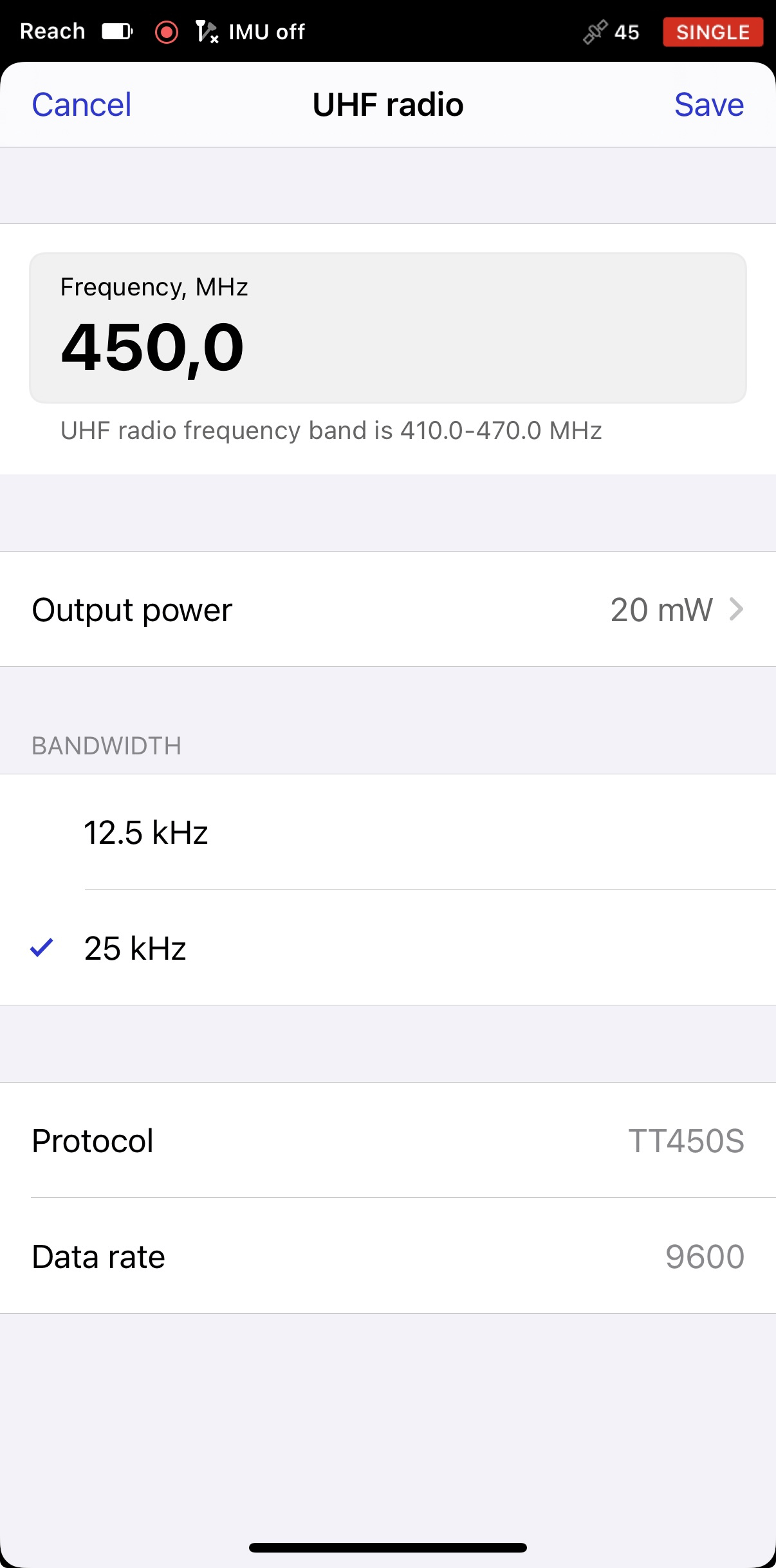
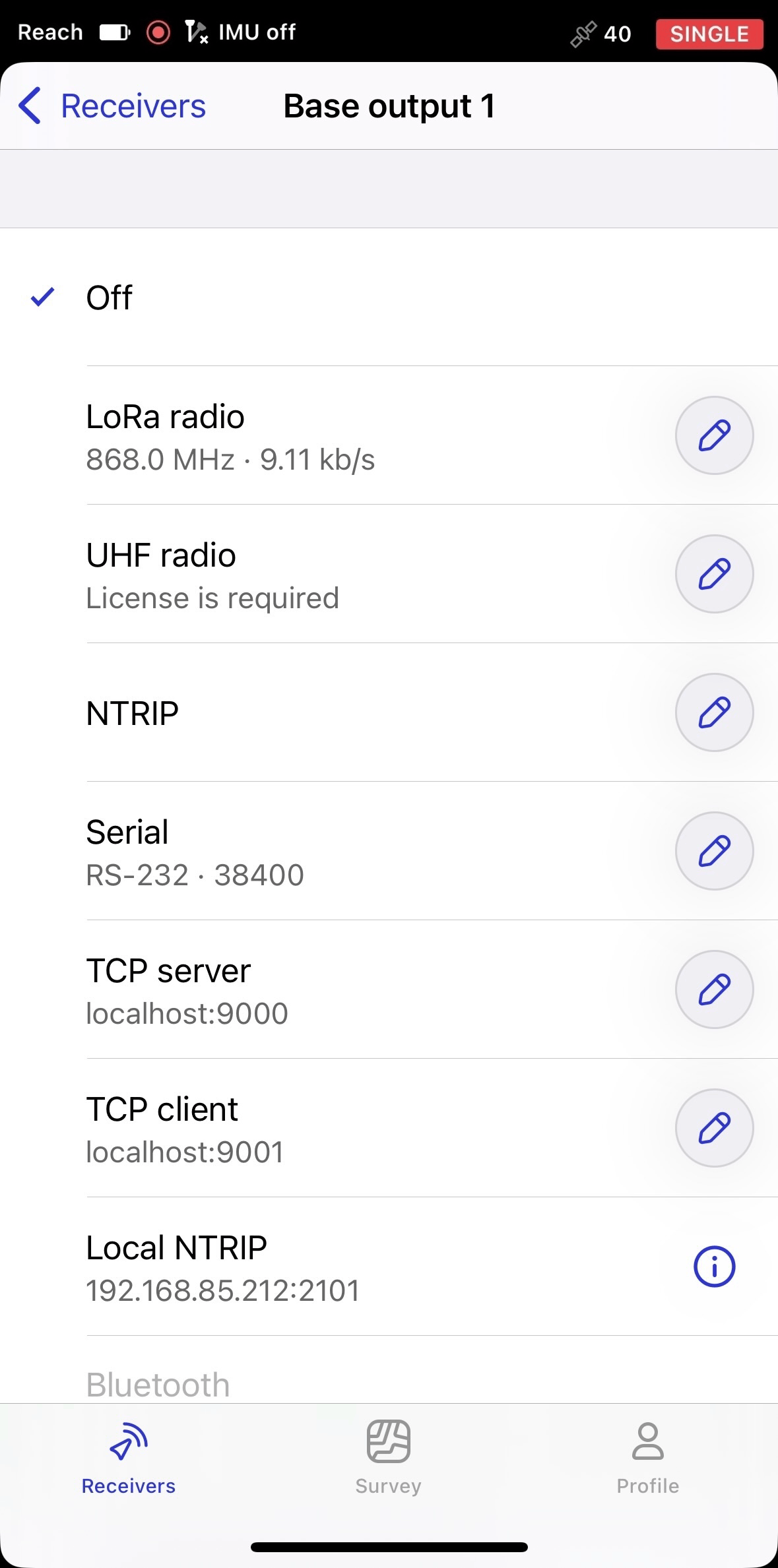
Selecione UHF radio (Radio UHF) e toque no botão Edit (Editar) para configurar a saída.
-
nota
Essa etapa se aplica somente aos EUA. Nos Estados Unidos, a transmissão em UHF exige uma licença válida da FCC emitida pela Federal Communications Commission (FCC), a agência do governo dos EUA responsável pela regulamentação das comunicações por rádio. Por esse motivo, a interface de saída UHF permanece bloqueada até que uma licença válida seja enviada à nossa equipe de suporte para verificação. Para obter mais informações sobre como obter uma licença, consulte o processo de licenciamento oficial da FCC.
Para solicitar a ativação à nossa equipe de suporte, faça o seguinte:
1. Selecione UHF radio (Rádio UHF).
2. Toque em Submit license (Enviar licença). Isso abrirá o formulário, no qual você poderá enviar sua licença da FCC, o número de série do receptor e seu endereço de e-mail, necessários para a ativação da saída UHF.
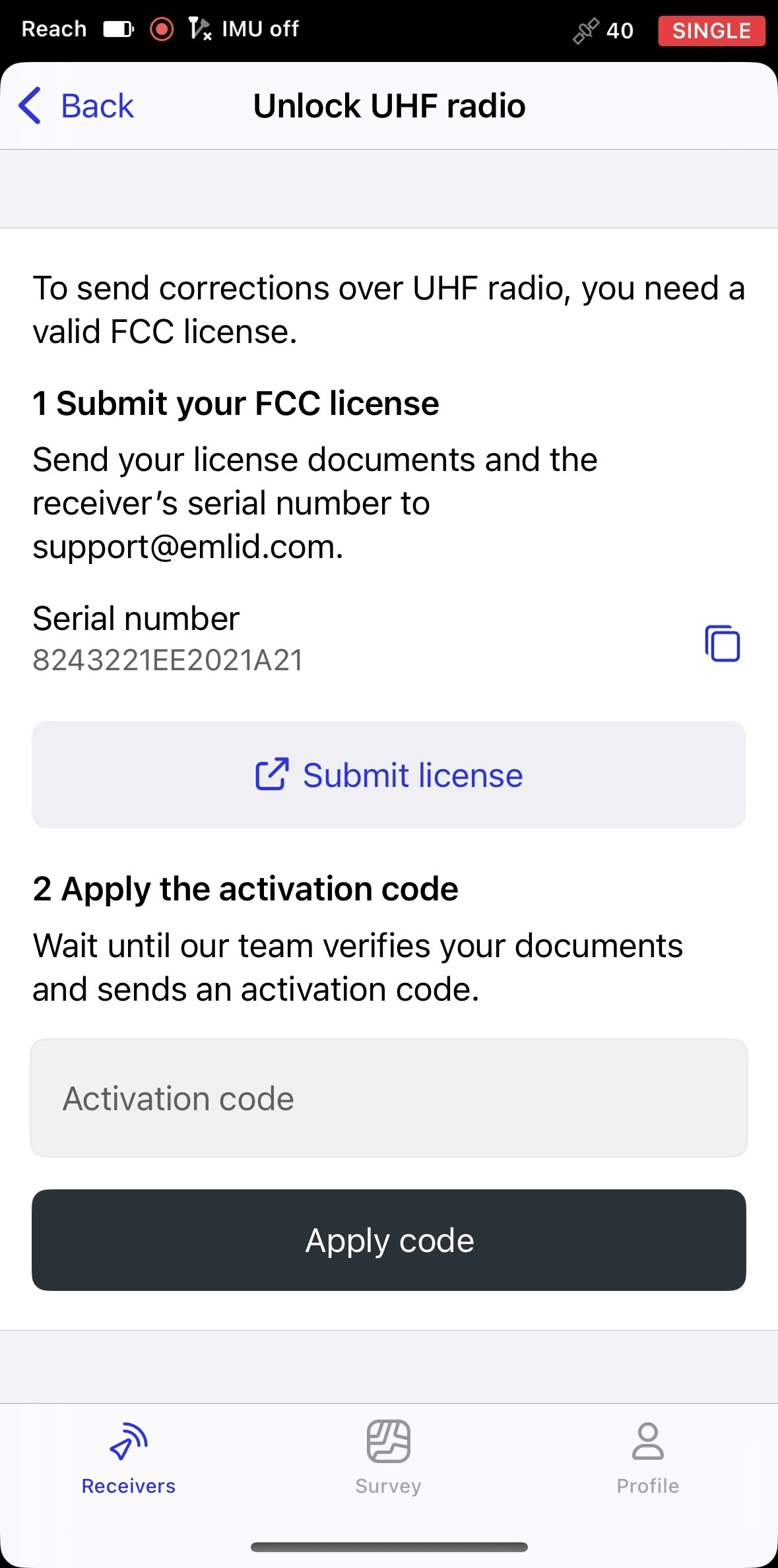
3. Depois que seu envio for verificado, geralmente em um dia útil, você receberá um código de ativação no endereço de e-mail fornecido no formulário. O código é emitido especificamente para o receptor identificado pelo número de série enviado. Digite esse código no Emlid Flow e toque em Apply code (Aplicar código).
Depois de inserir o código de ativação, o canal UHF operará somente nas frequências e na potência de saída permitidas pela sua licença. A tela UHF exibirá os detalhes da sua licença, o sinal de chamada e a data de validade. Quando sua licença expirar, o sistema bloqueará automaticamente o canal UHF, e você terá que enviar uma nova licença para restaurar o acesso.
Se você levar o receptor para outro país, precisará fornecer uma licença local, se o país exigir uma. Se não for necessária nenhuma licença, você poderá desbloquear o canal UHF para uso sem documentação adicional.
cuidadoPara remover a licença, reprograme o receptor. A redefinição das configurações ou a atualização do firmware não a removerá, pois a licença é armazenada no receptor, não no aplicativo. Consequentemente, se você conectar um receptor sem uma licença ao Emlid Flow, o aplicativo solicitará que você insira uma.
-
Configure a saída de acordo com suas necessidades e, em seguida, toque em Salvar.
Configure seu rover Reach RS4 / RS4 Pro
Para configurar seu rover, siga as etapas abaixo:
-
Abra o aplicativo Emlid Flow e conecte-se ao Reach RS4/RS4 Pro.
-
Vá para Configurações e toque em Configurações GNSS.
-
Selecione os mesmos sistemas GNSS da base e defina a taxa de atualização do GNSS de 5 Hz. Aplicar alterações.
-
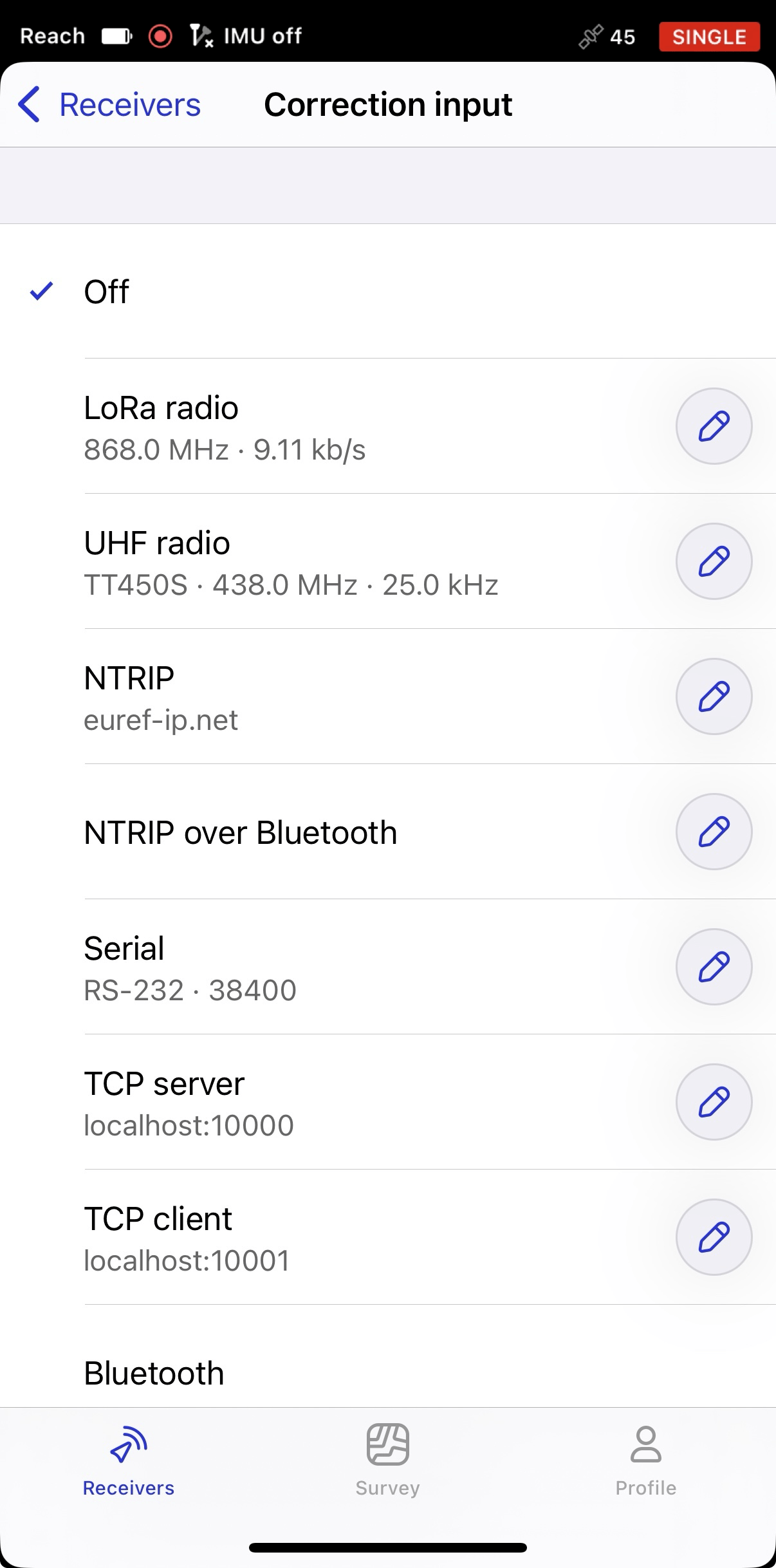
Para configurar o rover para receber as correções, volte à tela Receptores e toque em Entrada de correção.
-
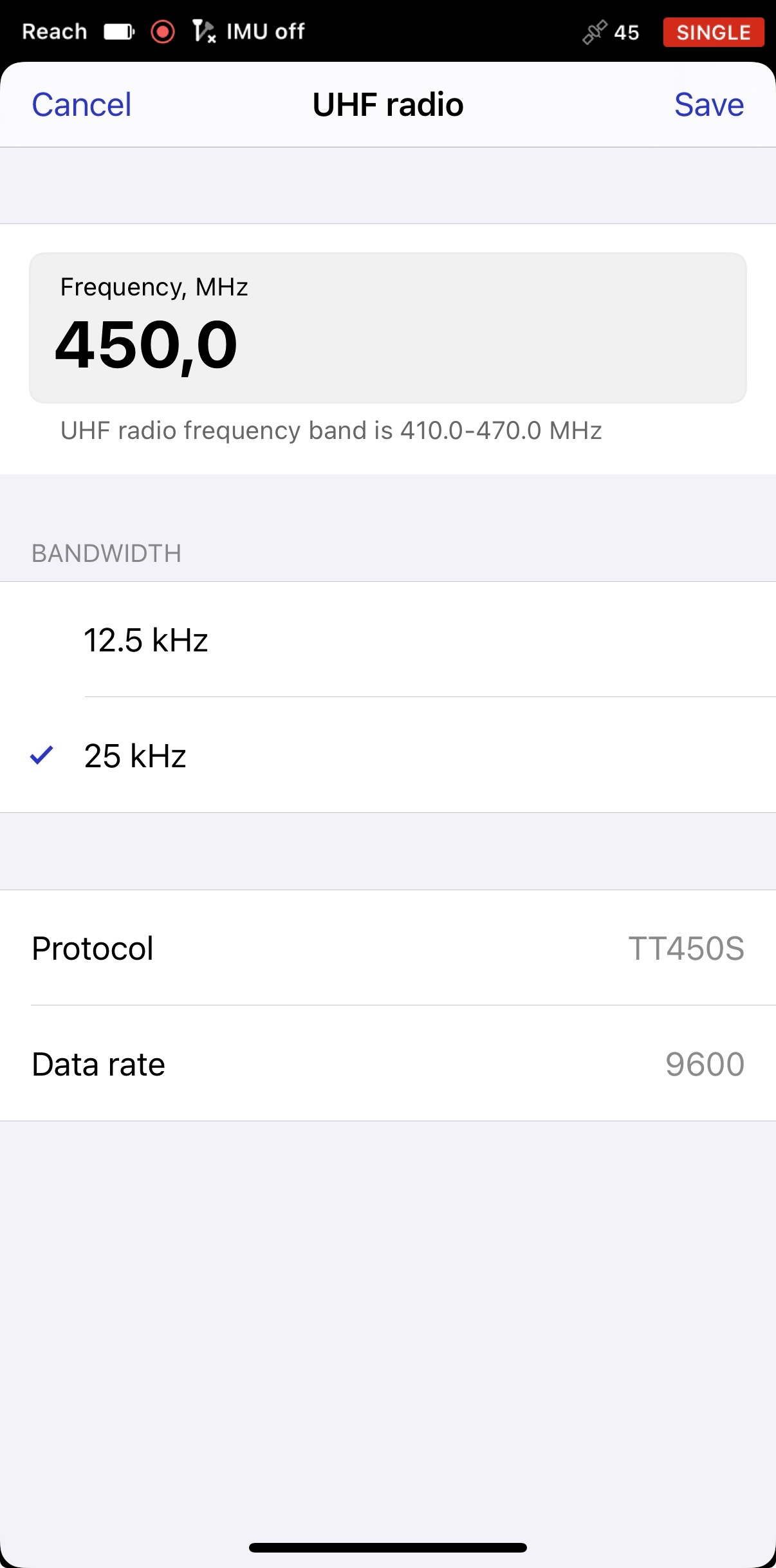
Na célula UHF, toque no botão Editar. Defina a mesma frequência e largura de banda da base. A taxa de dados mudará automaticamente de acordo com a largura de banda escolhida: para 25kHz, é 9600 bit/s, para 12,5-4800 bit/s. Toque em Salvar.
Para ter certeza de que as correções estão sendo transmitidas da base para o rover, você pode conectar antenas UHF e colocar os dois receptores perto da janela por alguns minutos para ter uma visão clara do céu. Em seguida, abra o Emlid Flow, conecte-se ao rover e vá para a tela Status. Role para baixo até a seção Correções e verifique se o rover está recebendo correções.
Colocar unidades
Quando tiver configurado as definições na base e no rover, você estará pronto para sair para colocar a base e concluir o processo de configuração. Para os trabalhos de campo, você vai precisar de um tripé e de um bastão topográfico. Para colocar as unidades, siga os passos abaixo:
Antes de colocar a base, certifique-se de que você se encontra numa área aberta com uma vista desimpedida do céu. Isto vai garantir uma boa recepção do sinal e um número razoável de satélites disponíveis.
-
Monte sua base no tripé e nivele-o com precisão.
-
Coloque o rover no bastão.
-
Conecte as antenas UHF em ambas as unidades.
-
Ligue os receptores.
-
Conclua a configuração da base configurando o método de entrada de coordenadas da base.
notaSaiba mais sobre o método de entrada de coordenadas da base e a especificação da posição da base no guia Escolhendo um método de colocação da base.
Ver resultados
Ao concluir a configuração do RTK por rádio UHF, você poderá ver o status atual da solução no canto superior direito do aplicativo Emlid Flow:
-
SINGLE significa que o rover encontrou uma solução que depende de seu próprio receptor e que as correções de base não são aplicadas. A precisão em modo standalone situa-se geralmente no nível de vários metros.
-
FLOAT significa que o rover recebe os dados de observação e a posição da estação base, mas não consegue resolver as ambiguidades necessárias para calcular sua posição com precisão na ordem de centímetros. Nesse caso, a precisão do posicionamento pode variar de alguns centímetros a cerca de 1 metro.
-
FIX significa que o rover, usando as correções da base, resolveu as ambiguidades em seu cálculo posicional e obteve a solução com precisão de centímetro.
Após um curto período de tempo, o rover obtém uma solução fixa. Em bons ambientes, demorará alguns segundos para obter uma solução de fixação. Em condições difíceis, pode demorar um pouco mais. Assim que o rover receber o FIX, estará tudo pronto para o levantamento topográfico.
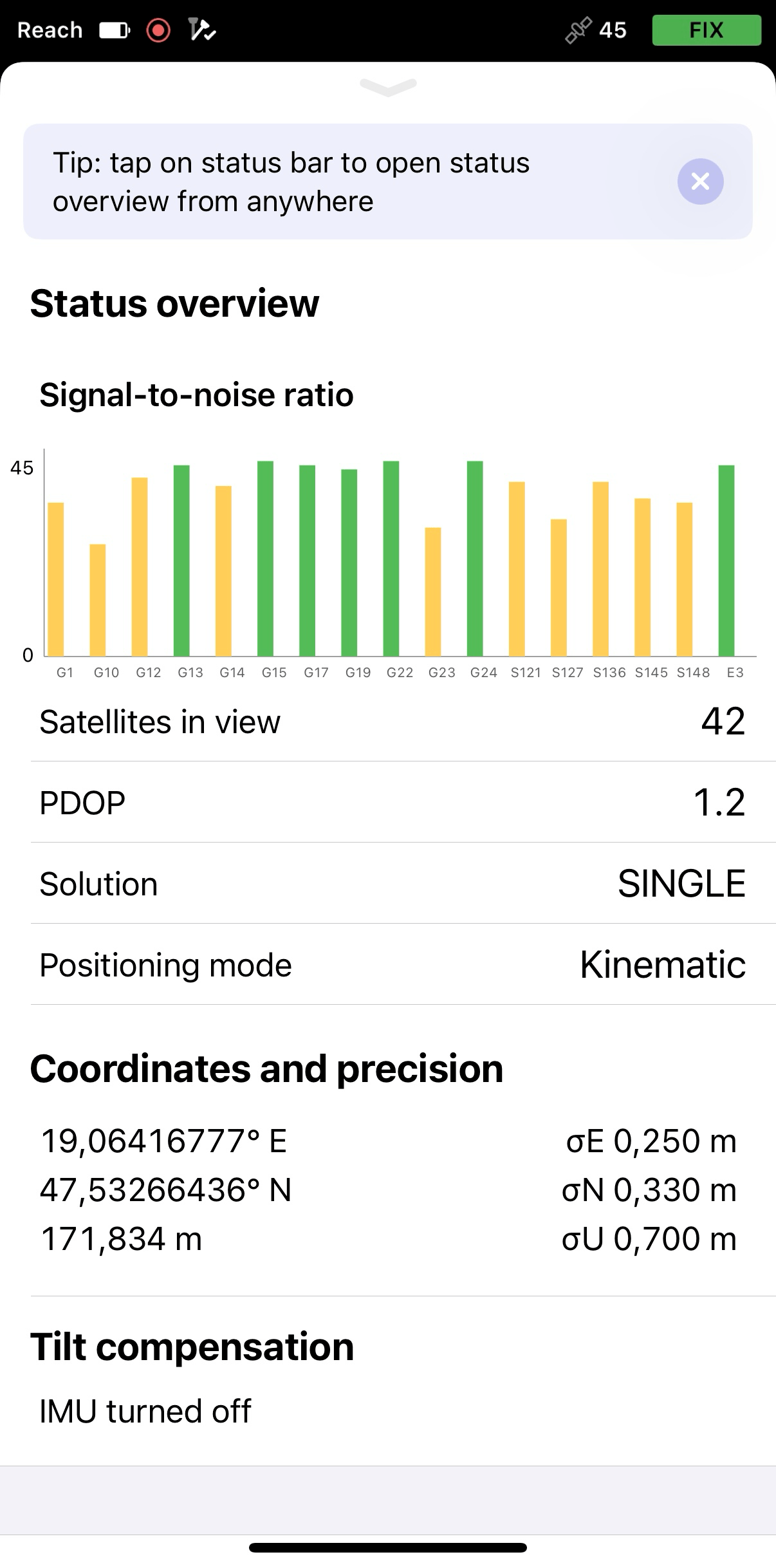
Você também pode encontrar o status atual da solução e sua posição em tempo real na tela Status.
Quando você aprender a configurar o RTK por rádio UHF, poderá verificar como trabalhar com a compensação de inclinação no seu rover Reach RS4/RS4 Pro no guia Como ativar a compensação de inclinação no rover.