Rilevare punti
Questa guida mostra come rilevare punti per memorizzare le loro posizioni in un progetto utilizzando Emlid Flow.
Panoramica
Collector (Rilevatore) è uno strumento di rilievo in Emlid Flow che consente di effettuare il rilievo di punti basato su un progetto. Utilizzando lo strumento Collector (Rilevatore), è possibile posizionare
Ground Control Point is a point on a surface with known coordinates. The GCPs are actively used in aerial mapping and photogrammetry. The surveyors set GCPs over the area, mark them so they can be visible from the drone. The GCPs are then surveyed to find their exact coordinates and used as reference points for future data processing.
Rilievo di punti
- Emlid Flow
Per rilevare un punto con Emlid Flow, seguire i passaggi riportati di seguito:
-
Aprire Emlid Flow e connettersi al proprio Reach.
-
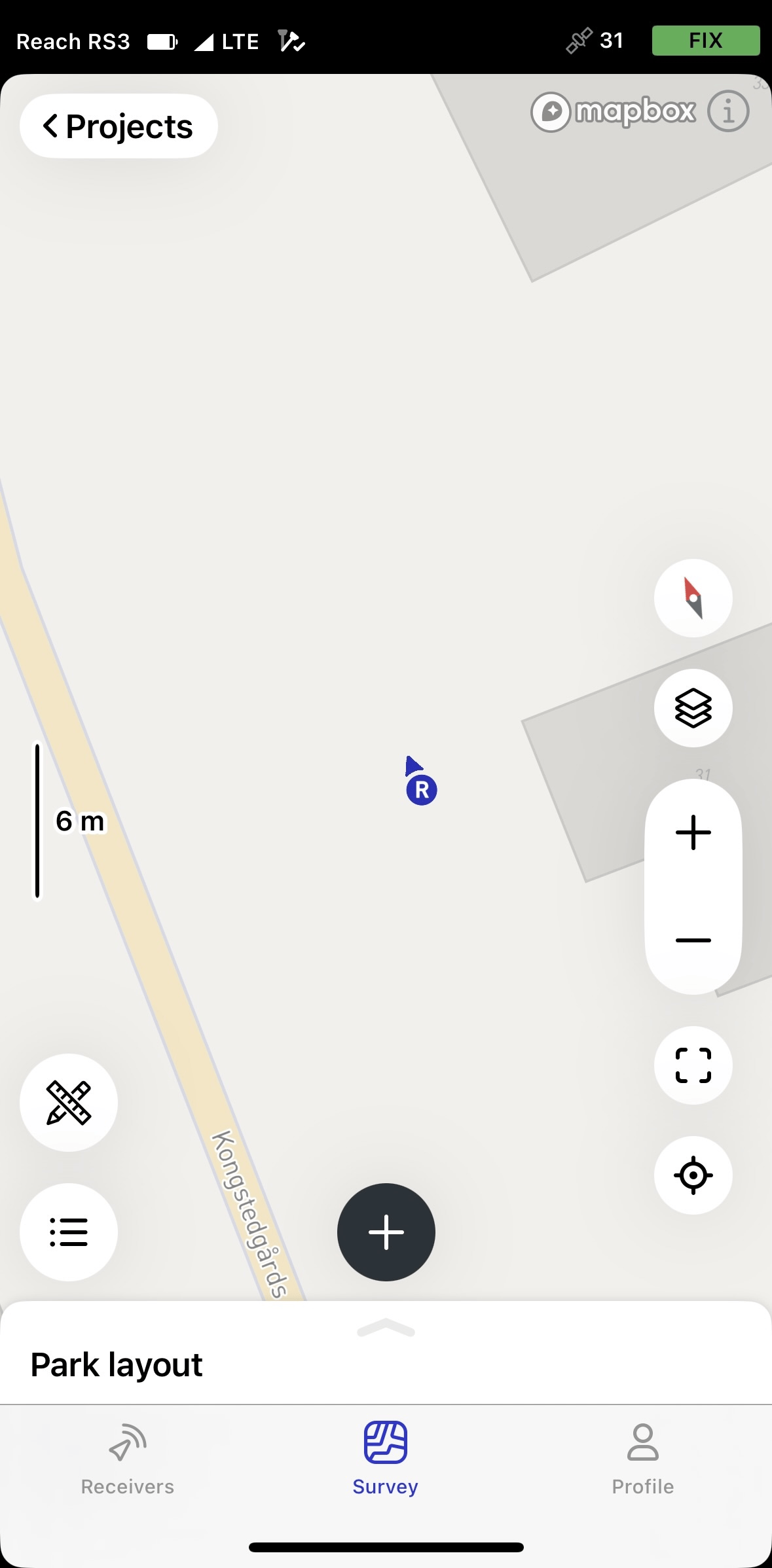
Andare alla scheda Survey (Rilievo) e aprire o creare un progetto.
suggerimentoPer sapere come creare un progetto, consultare la guida Creare o importare un progetto.
-
Toccare il pulsante Più per aprire il menu Collector (Rilevatore).

-
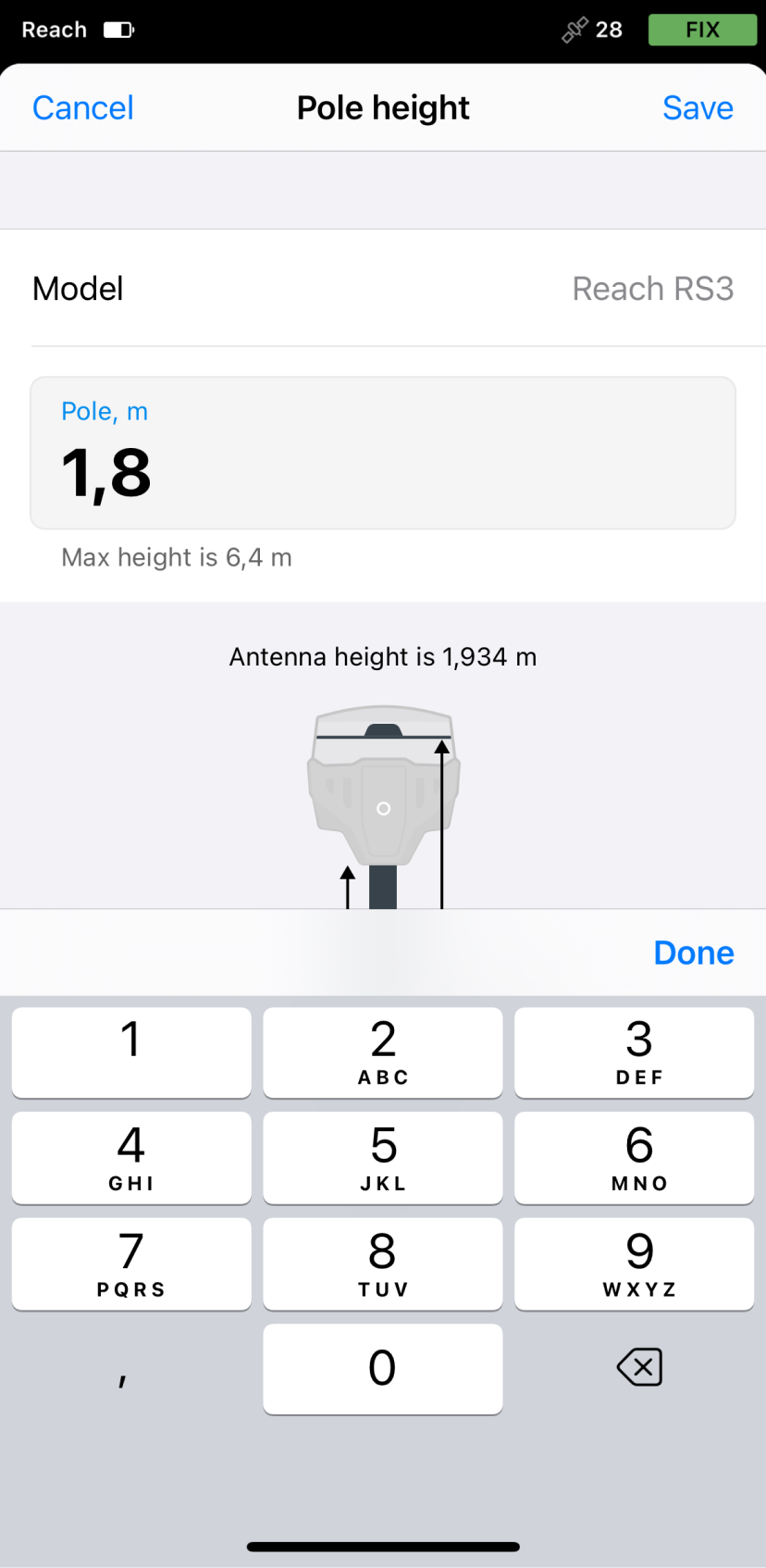
Impostare l'
altezza del palo. Per impostazione predefinita, questo parametro è impostato su 1.8 m.When preparing for point collection, configure the height of your survey pole in Emlid Flow. It will help the app to automatically calculate the antenna height.
-
Per regolare le impostazioni di rilievo, toccare l'icona a forma di ingranaggio e abilitare o configurare le seguenti opzioni:
- Solo per Reach RS3: Compensazione dell'inclinazione. È possibile attivare e disattivare la compensazione dell'inclinazione.
- Controllo di precisione. È possibile impostare il ricevitore in modo che rilevi i dati solo quando il Reach ha lo stato della soluzione FIX.
Solution status defines the precision that can be achieved at the moment. There are three solution statuses you can see when working with Reach devices.
SINGLE means that the rover has found a solution relying on its own receiver and base corrections are not applied. Precision in standalone mode is usually at the several-meter level.
FLOAT means that the rover receives corrections from the base but cannot resolve all ambiguities, and in this case, the precision is usually at the submeter-level.
FIX means that the rover using corrections from the base resolved the ambiguities in its positional calculation and achieved the solution with the centimeter-level precision.
- Limite di precisione. È possibile impostare i valori di tolleranza della precisione orizzontale e verticale. Le unità di questi valori sono le stesse di quelle impostate per il progetto.
- Modalità di raccolta. È possibile specificare l'intervallo di tempo della raccolta dati: selezionare la modalità istantanea, impostare il tempo di media o applicare la modalità di Raccolta automatica a tempo o a distanza. La Raccolta automatica è disponibile con il piano
 .
.


-
Con il piano Pro, è possibile aggiungere un codice rilievo con descrizione, un colore già configurato e attributi toccando il pulsante Code selector (Selettore codice). Scegliere un codice dalla libreria e inserire gli attributi associati, se necessario.

-
Con il piano Pro, è possibile allegare una foto al punto in due modi:
-
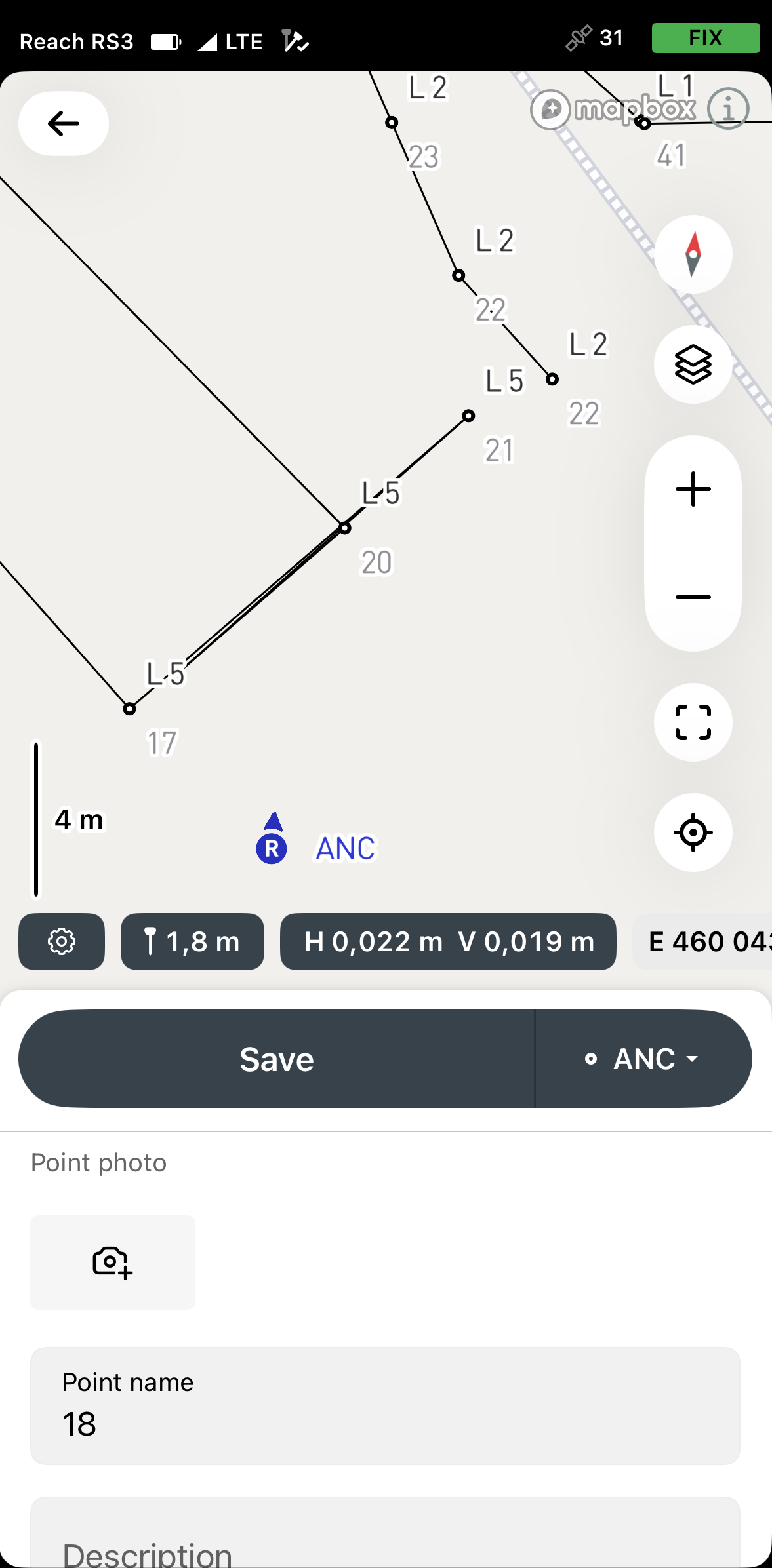
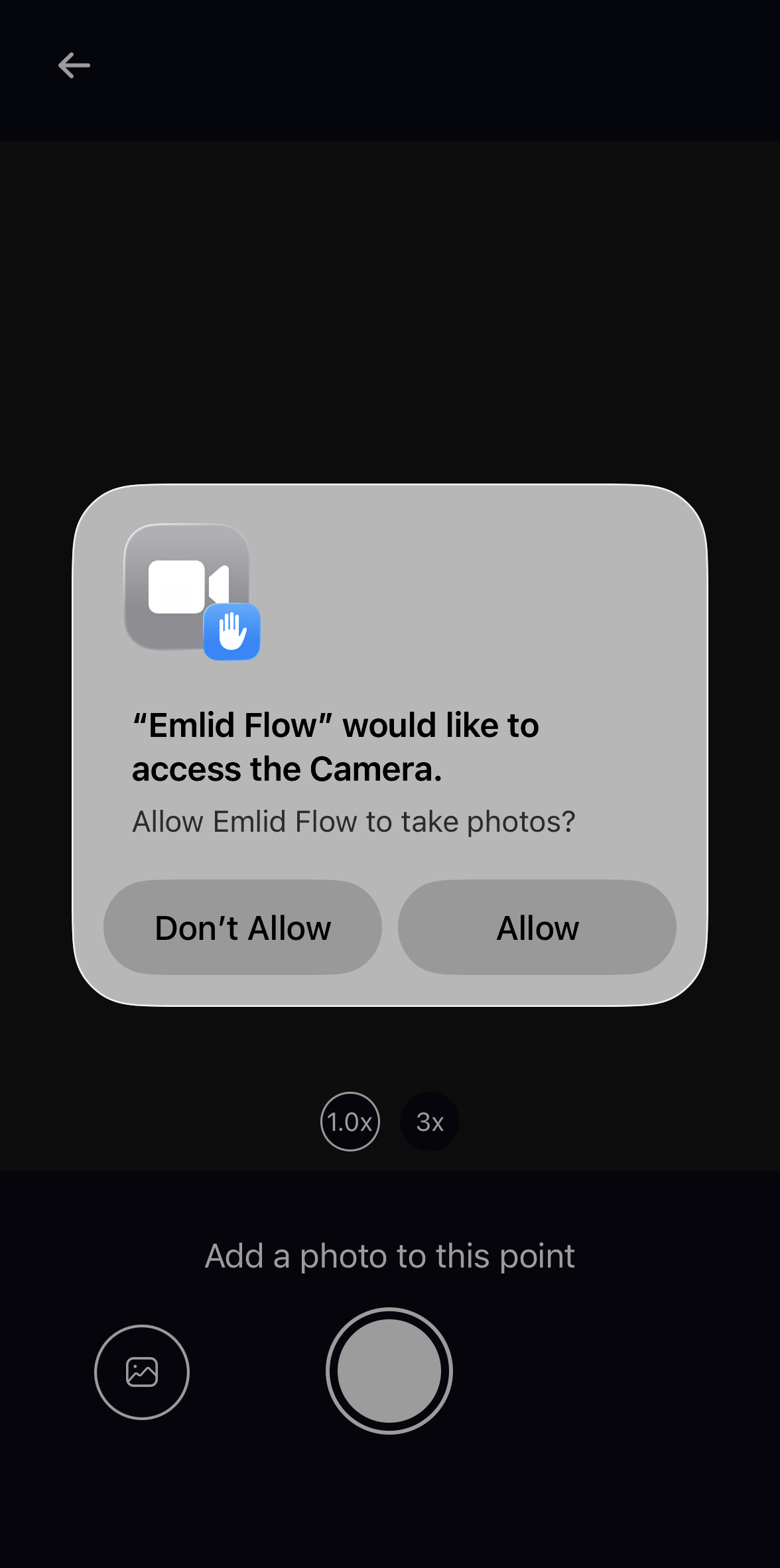
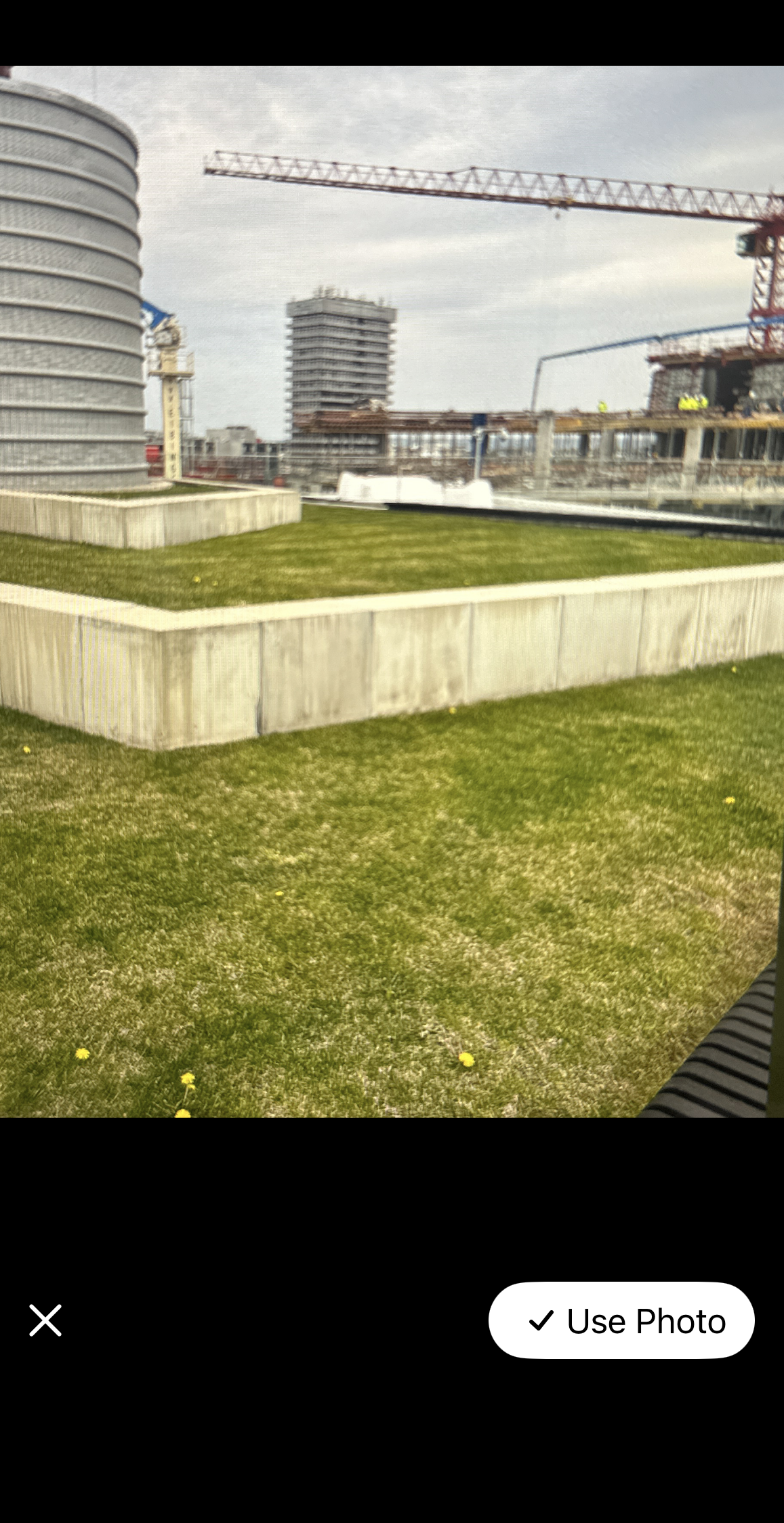
Scattare una foto direttamente in Emlid Flow. Naviga verso l'oggetto, tocca il pulsante Fotocamera, consenti l'accesso alla fotocamera e scatta una foto del punto.
-
Aggiungere una foto dalla galleria. Tocca il pulsante Fotocamera, consenti l'accesso alla galleria del dispositivo e seleziona la foto richiesta.
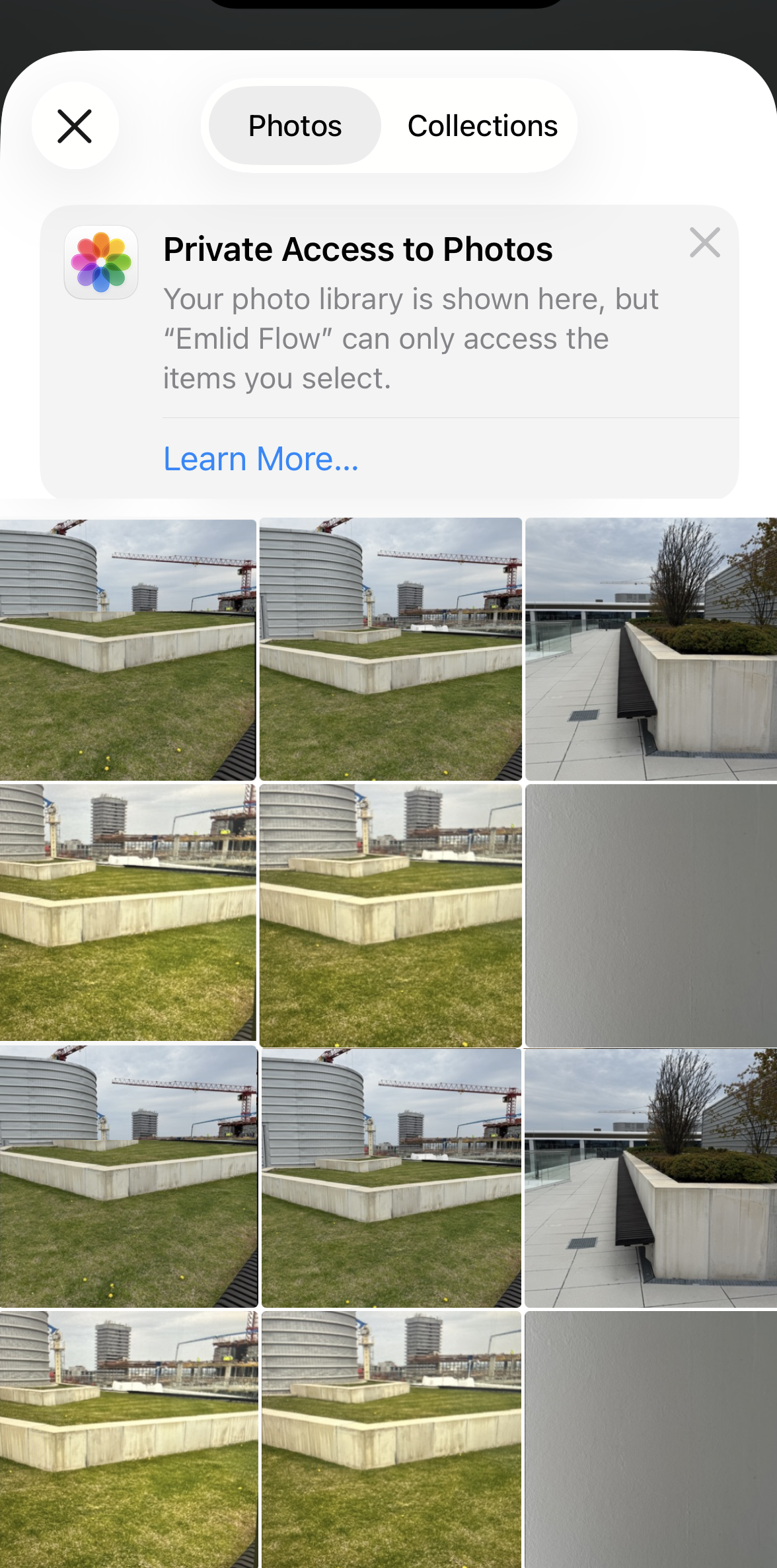
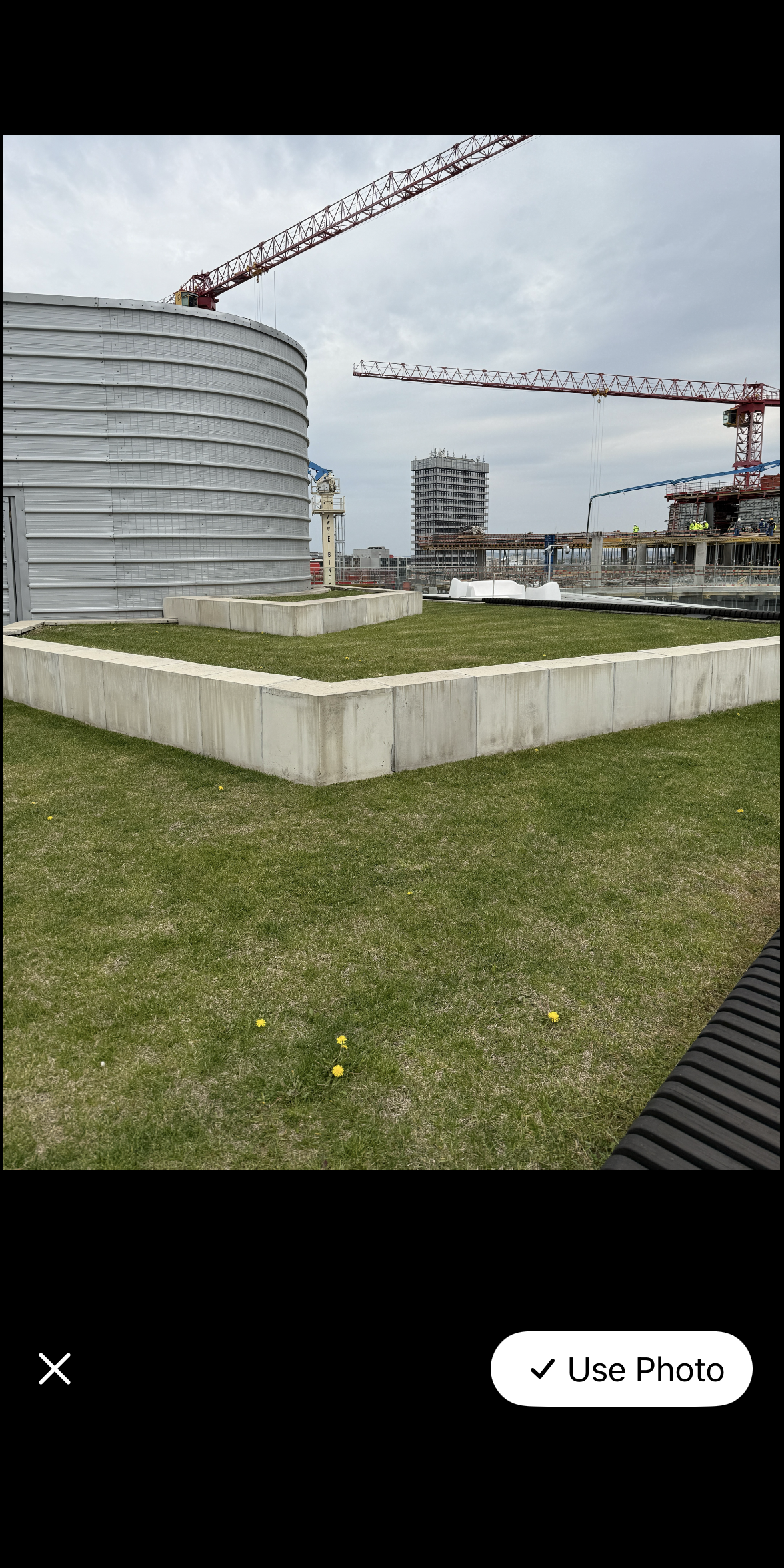
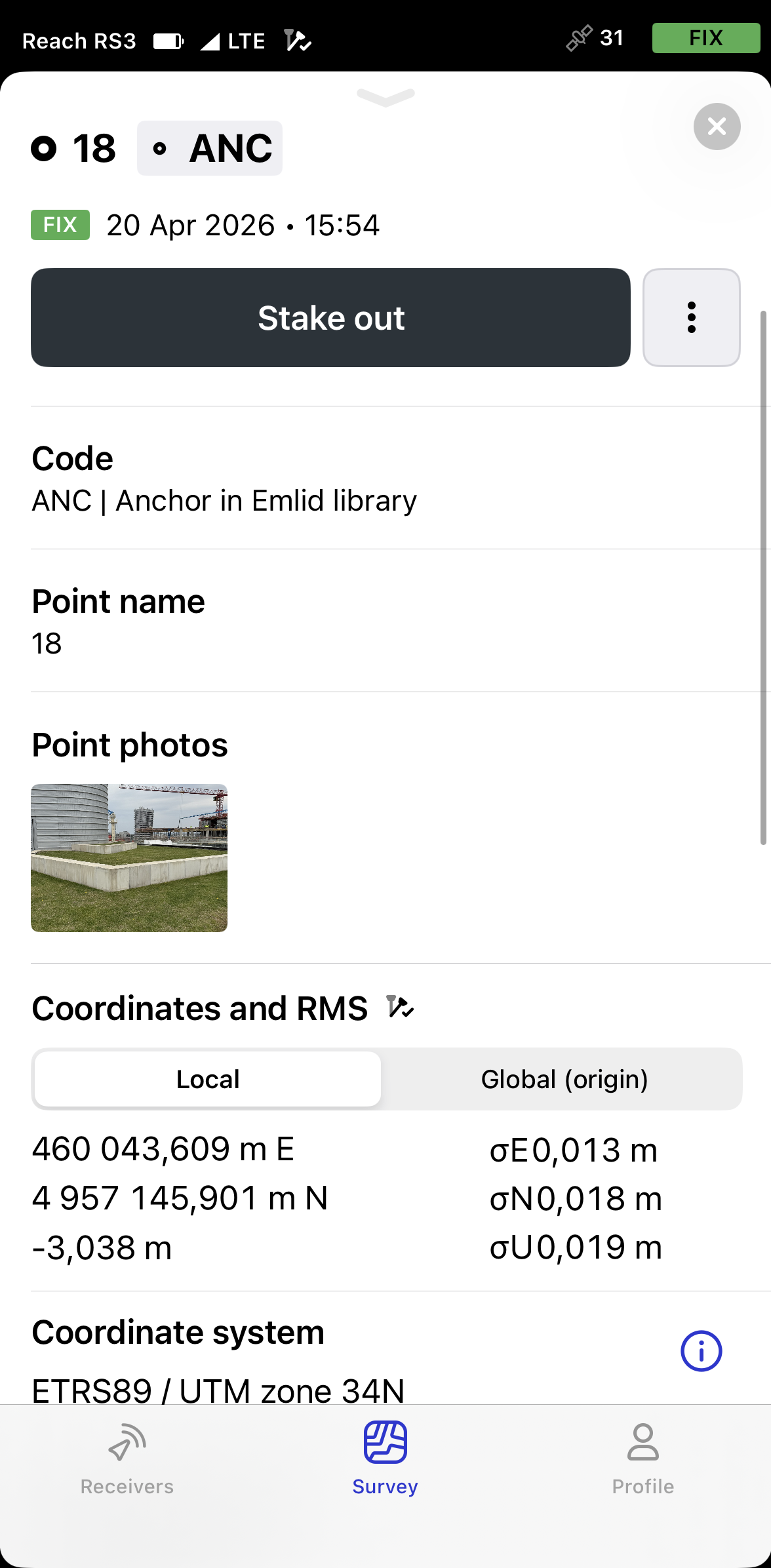
La foto allegata apparirà nel campo Point photo (Foto del punto). Se necessario, è possibile eliminarla e sostituirla con una nuova.
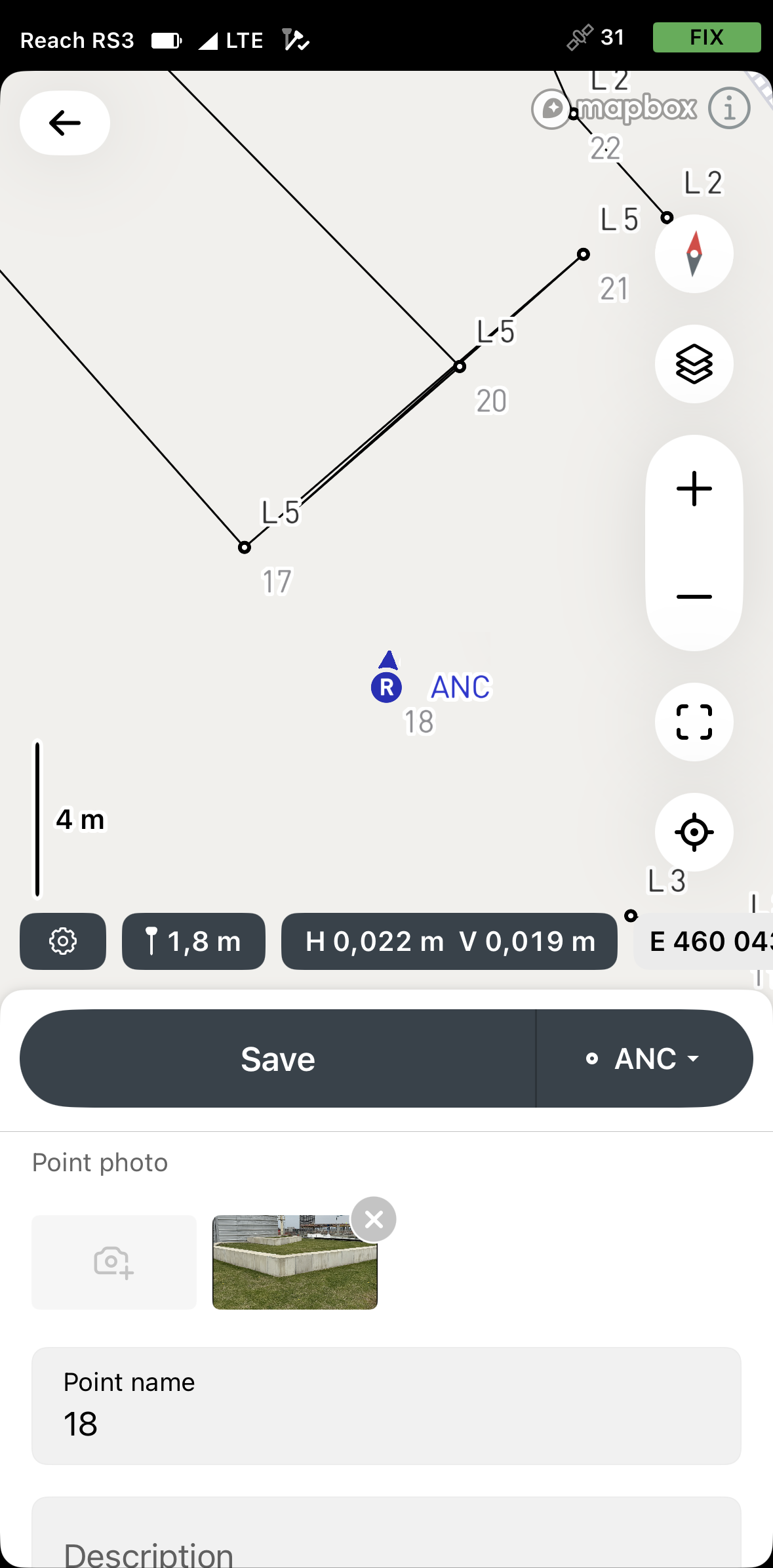
Dopo aver rilevato il punto, la foto allegata apparirà nelle informazioni del punto. Su Android, apparirà anche un'icona di una foto accanto ai punti con foto allegate, sia nell'elenco degli oggetti che nelle informazioni del punto. Questa caratteristica sarà presto disponibile anche su iOS.
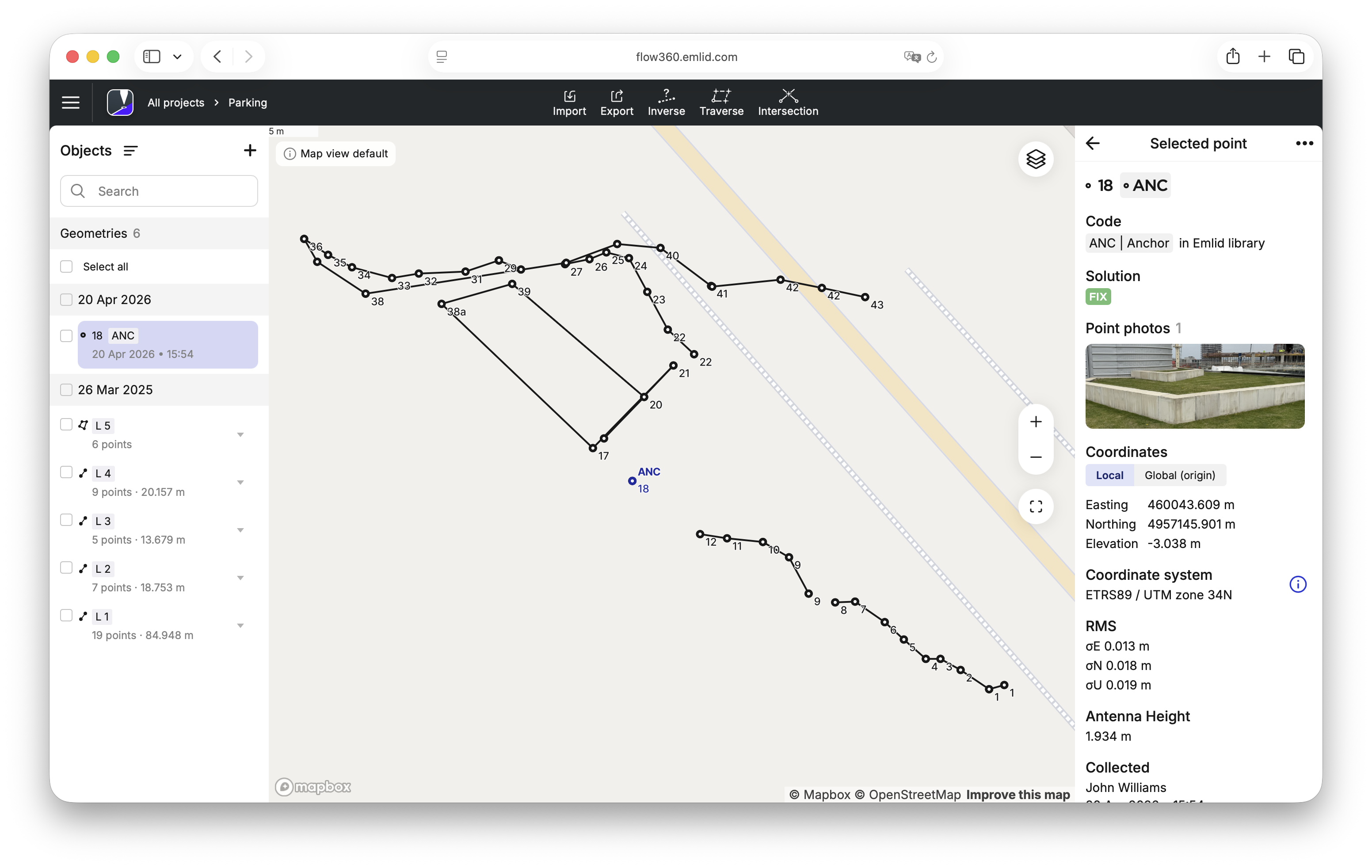
La foto allegata apparirà anche in Emlid Flow 360 quando accedi al tuo account e hai una connessione internet attiva. Devi solo aggiornare la pagina.
noteSe si aggiungono foto su Android, riavviare l'app Emlid Flow per sincronizzarle con Emlid Flow 360. Questo problema verrà risolto nella prossima versione.
 attenzione
L'eliminazione delle foto è disponibile solo in Emlid Flow.
-
-
Se necessario, rinominare il punto e aggiungere una descrizione.
-
Rilevare il punto toccando il pulsante Save (Salva). Una volta terminato il processo, il punto rilevato apparirà sulla mappa.
Ora, continua a raccogliere punti per memorizzare le loro posizioni nel progetto.