Integración de Reach RX2 con Mergin Maps para iOS
Este tutorial ofrece instrucciones paso a paso sobre cómo integrar el Reach RX2 con Mergin Maps para iOS.
Resumen
Mergin Maps es una aplicación móvil para dispositivos iOS que permite recolectar, compartir y publicar datos geográficos, así como colaborar con equipos gracias a la sincronización instantánea con QGIS.
Reach funciona con Mergin Maps en iOS a través del GPS interno. Una vez que Reach se haya emparejado con su iPhone a través de Bluetooth clásico, iOS pone la posición de Reach a disposición de Mergin Maps a través de los servicios de localización. No es necesario configurar ningún flujo TCP ni NMEA.
Gracias al GPS interno, iOS puede combinar la posición de Reach con otros datos de ubicación y ajustar la exactitud indicada. Mergin Maps tampoco muestra el estado de la solución RTK. Utilice Emlid Flow para supervisar el estado y la exactitud de la solución.
Para integrar su Reach RX2 con Mergin Maps, necesitará lo siguiente:
- Reach RX2
- Un dispositivo en iOS
- La aplicación móvil Mergin Maps instalada en su dispositivo iOS
- Cuenta de Mergin Maps
Flujo de trabajo
Para integrar su Reach RX2 con Mergin Maps siga los pasos que se indican a continuación.
Configuración de correcciones en Emlid Flow
Reach RX2 utiliza Bluetooth y transmite su posición en formato NMEA por defecto. No es necesaria ninguna configuración previa.
Para obtener más información sobre cómo recibir correcciones en su Reach RX2, consulte la sección Inicio rápido.
Para lograr una precisión centimétrica al realizar mediciones con Reach RX2, configure el receptor para recibir correcciones NTRIP en la aplicación Emlid Flow. Haga lo siguiente:
-
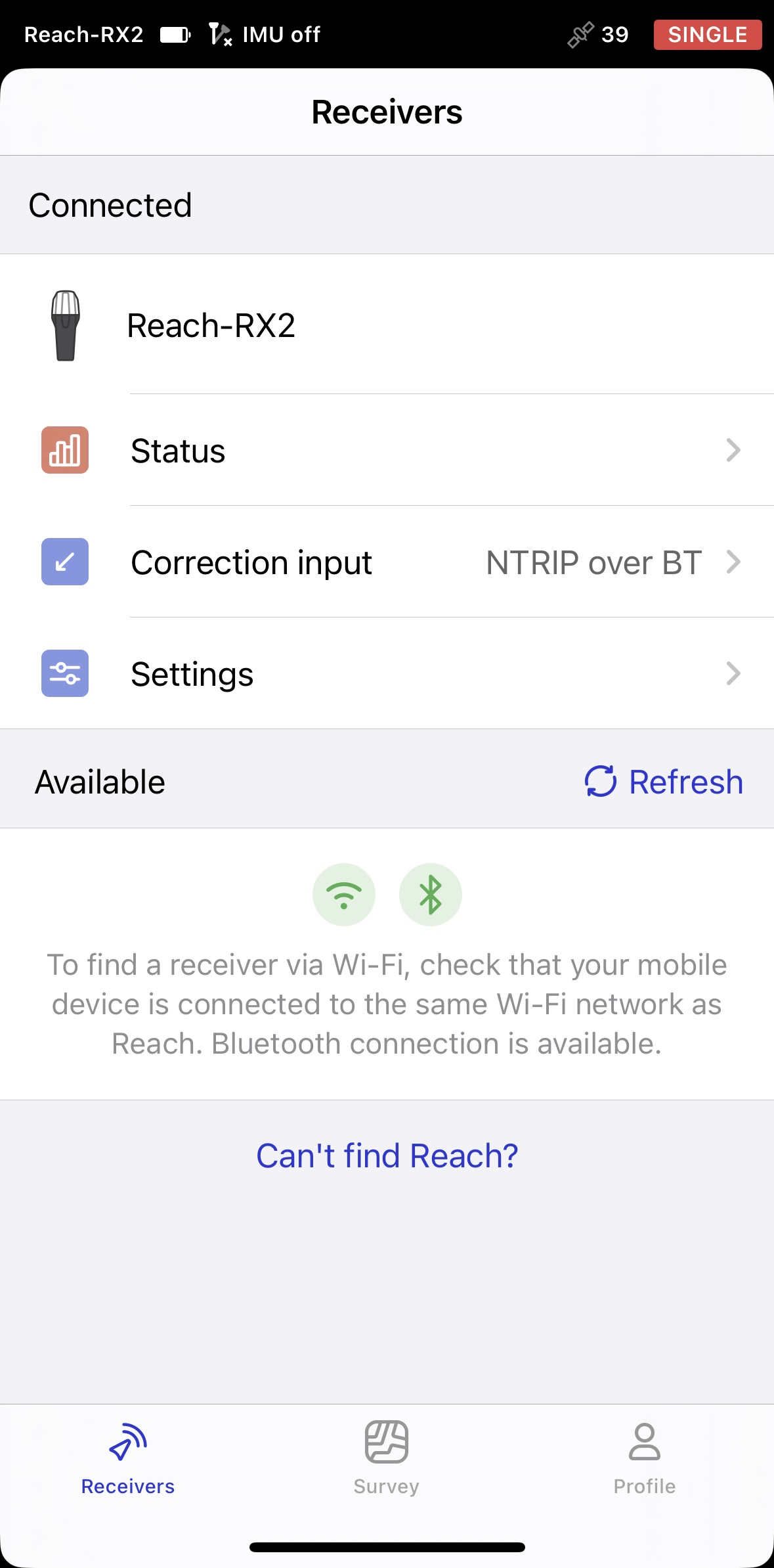
Abra Emlid Flow y conéctese a su Reach.
-
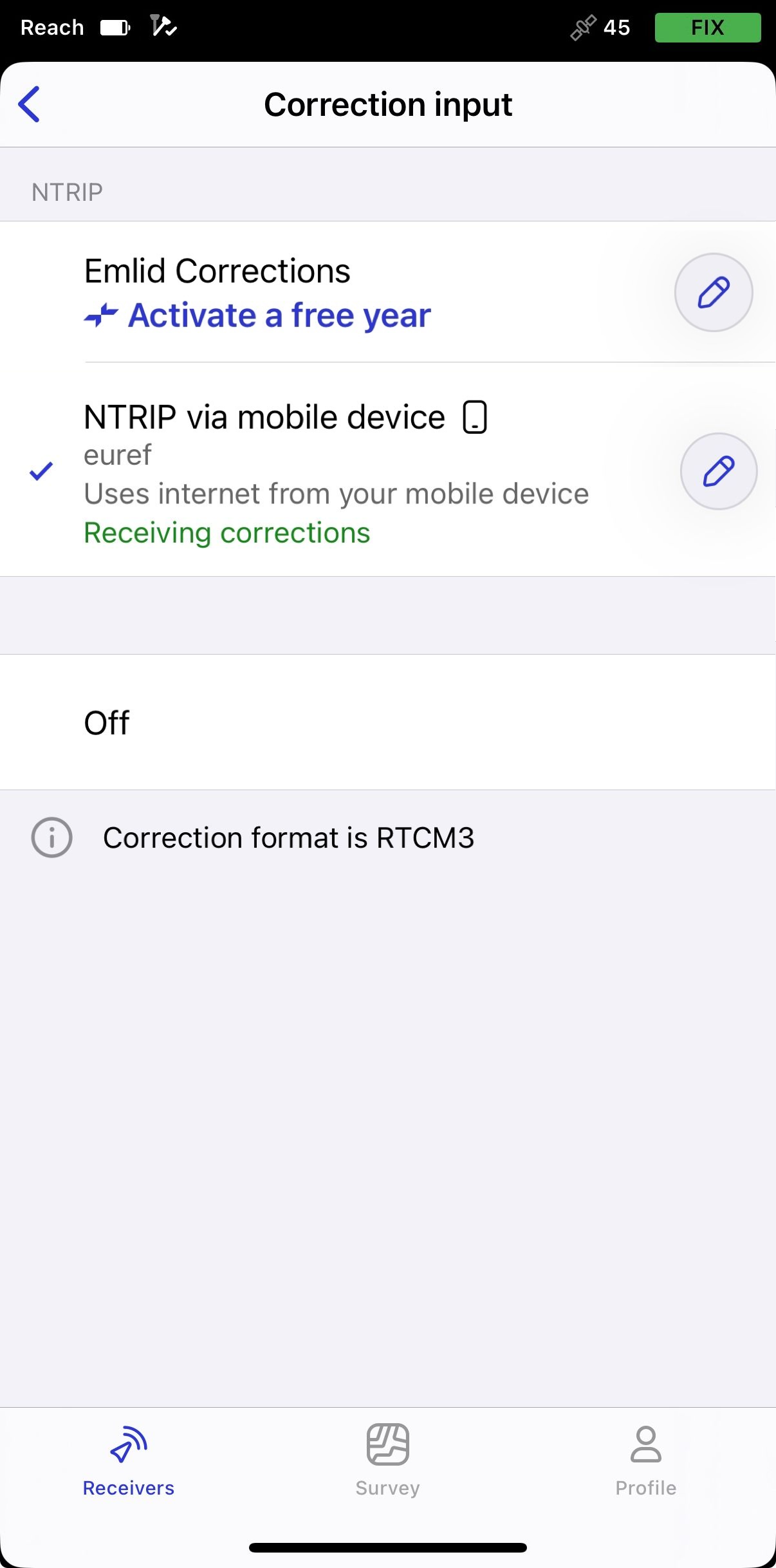
Vaya a Correction input (Entrada de correcciones) y pulse NTRIP over mobile device (NTRIP a través de un dispositivo móvil).
-
Pulse el botón Editar para configurar la recepción de correcciones desde la base NTRIP.
notaPara empezar a recibir correcciones, asegúrese de que su receptor tiene visibilidad de satélite.
Enabling tilt compensation
Reach RX2 es compatible con la compensación de inclinación basada en IMU, lo que le permite recolectar y replantear puntos incluso cuando el poste topográfico está inclinado. El software calcula el ángulo de inclinación y la distancia para determinar la posición de la punta del poste en el suelo. Para activar la compensación de inclinación, siga la guía Cómo activar la compensación de inclinación.
Configuración del flujo NMEA en Emlid Flow
Por defecto, Reach RX2 transmite automáticamente el conjunto de mensajes NMEA estándar. En este caso, tiene que configurar la altura de la antena del receptor Reach en su software de terceros.
Si desea transmitir una posición compensada del receptor Reach, debe activarla en Emlid Flow. En este caso, la altura de la antena se incluye en la salida, por lo que no es necesario configurarla en la aplicación de terceros. Para configurar los mensajes NMEA compensados, haga lo siguiente:
-
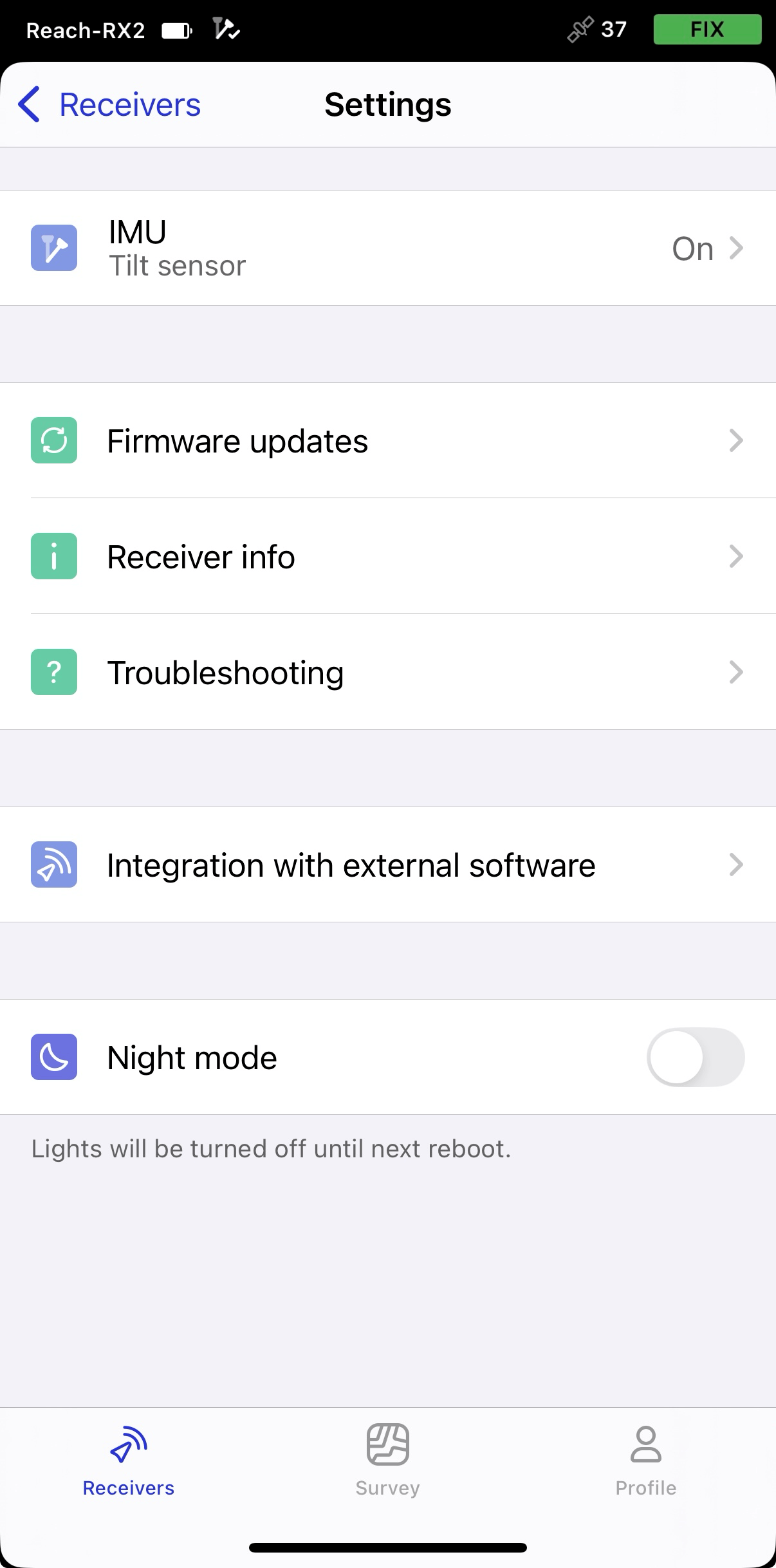
En Emlid Flow, abra Settings (Configuración) y vaya a Integration with external software (Integración con software externo).
-
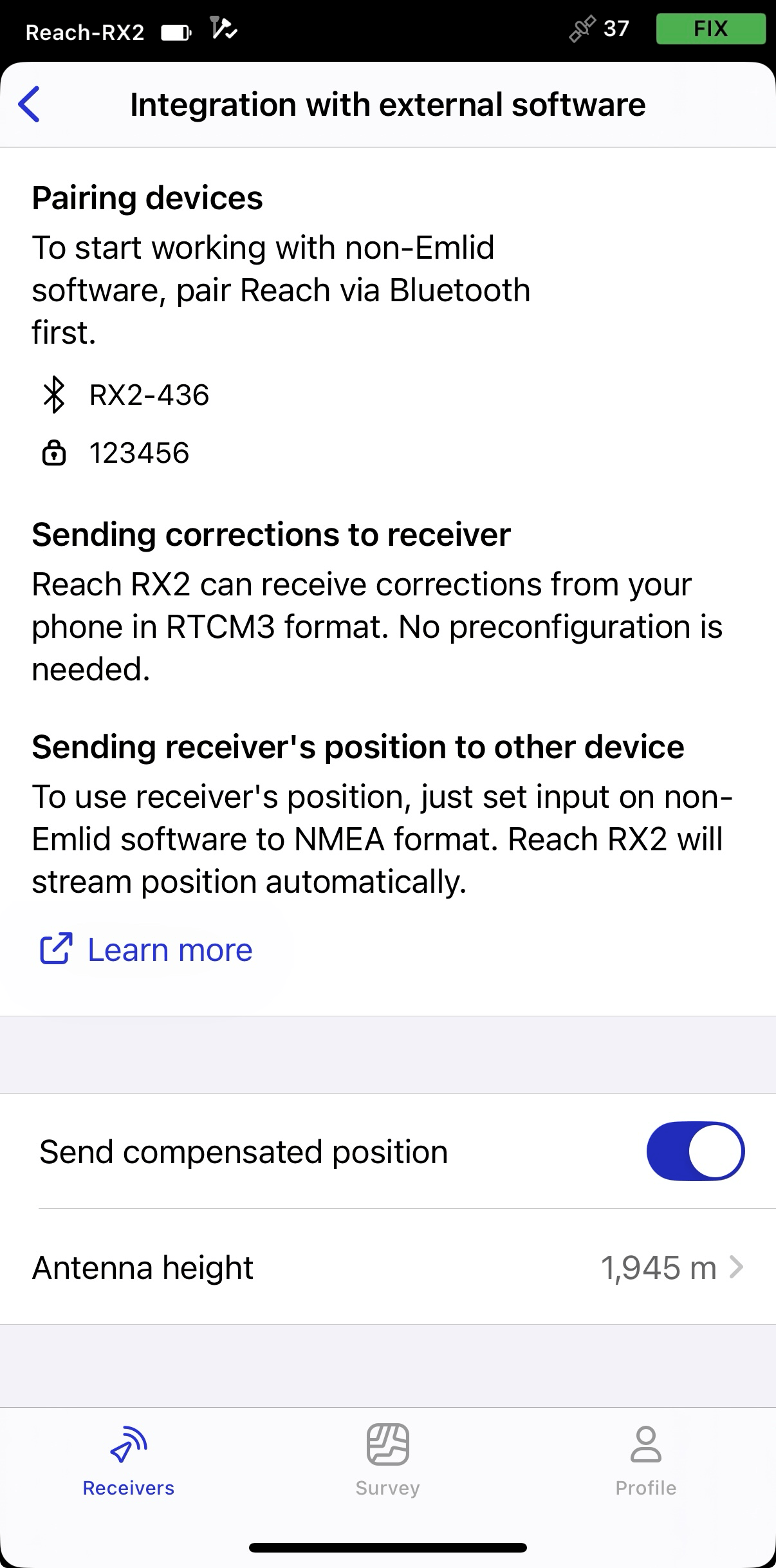
Active el interruptor para habilitar la transmisión de la posición compensada.
-
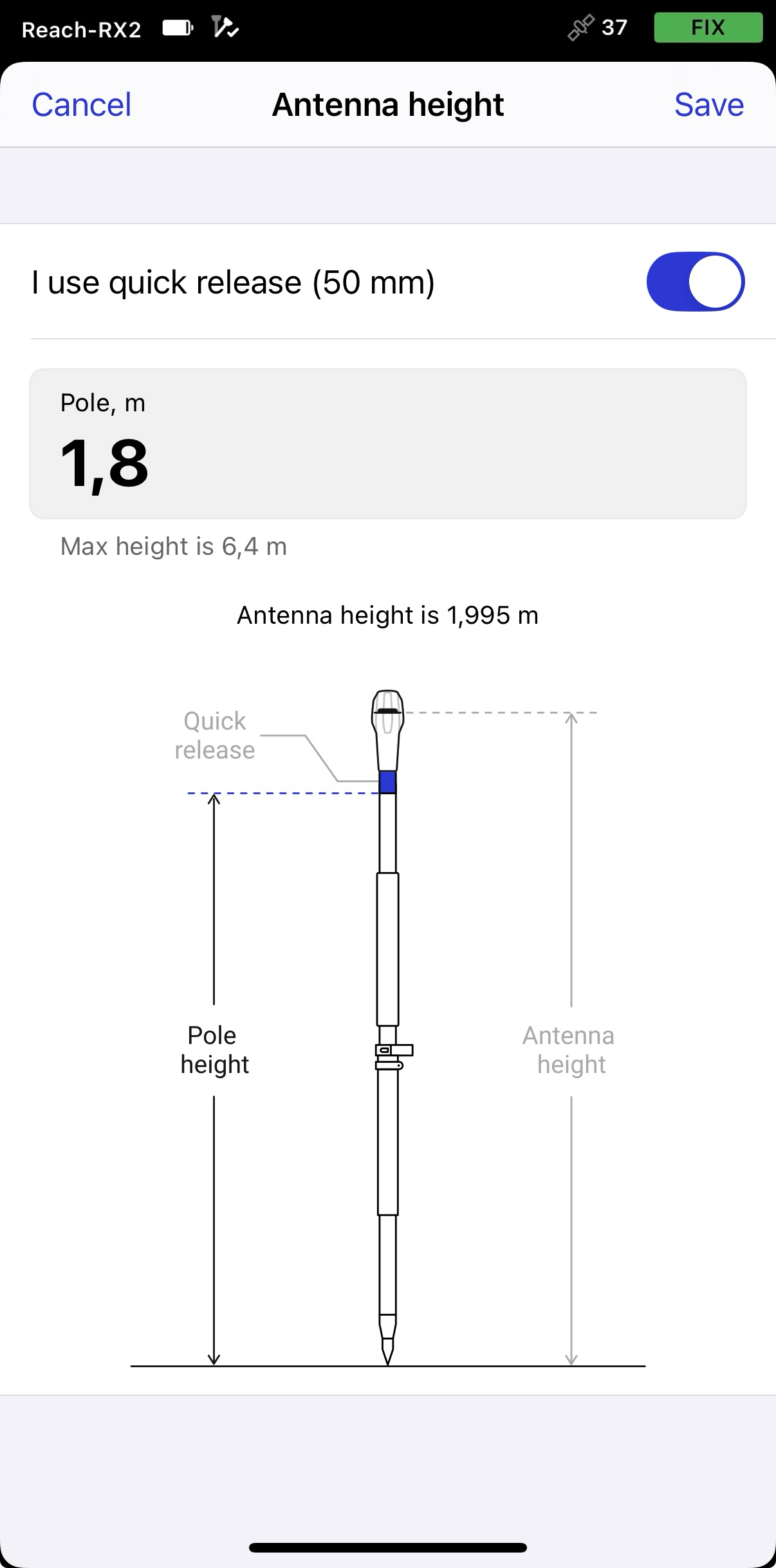
Ajuste la altura de la antena. Solo tiene que introducir la altura del poste. Emlid Flow aplica automáticamente el desplazamiento del centro de fase de la antena y ajusta las mediciones en consecuencia.
tipSi utiliza la liberación rápida, active el interruptor para incluir su altura en el cálculo de la altura de la antena.
 precaución
Cuando envíe mensajes NMEA compensados, ajuste la altura de la antena solo en Emlid Flow. Configurarlo también en aplicaciones de terceros puede causar discrepancias.
Emparejamiento de Reach RX2 y dispositivo iOS
Para emparejar su Reach RX2 con Mergin Maps, primero debe emparejarlo con el dispositivo iOS de la siguiente manera:
-
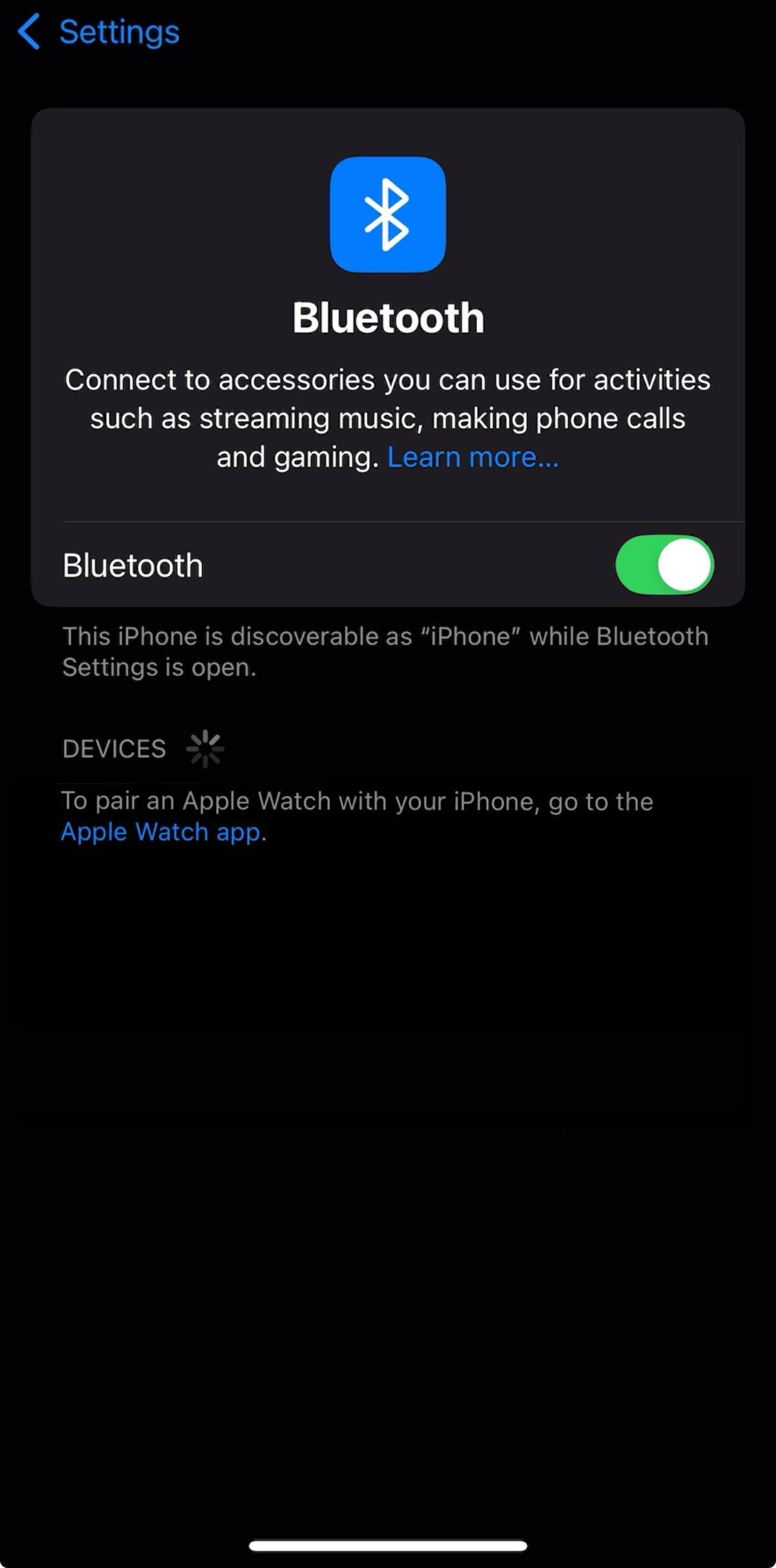
Vaya a la pantalla de configuración de Bluetooth en su dispositivo iOS y active Bluetooth.
-
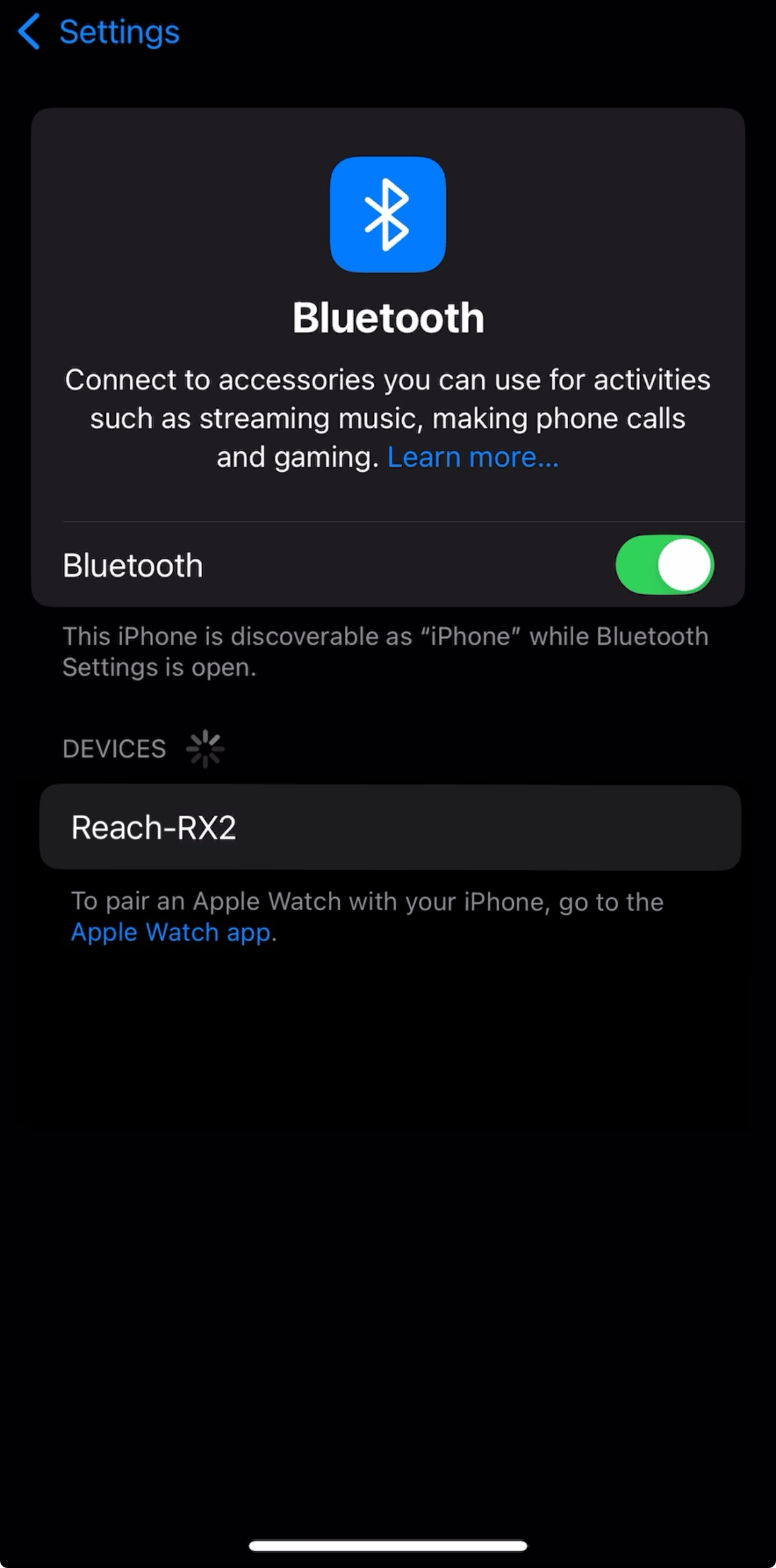
Espere a que su Reach RX2 aparezca como dispositivo disponible.
notaMantenga Reach a pocos metros del dispositivo.
-
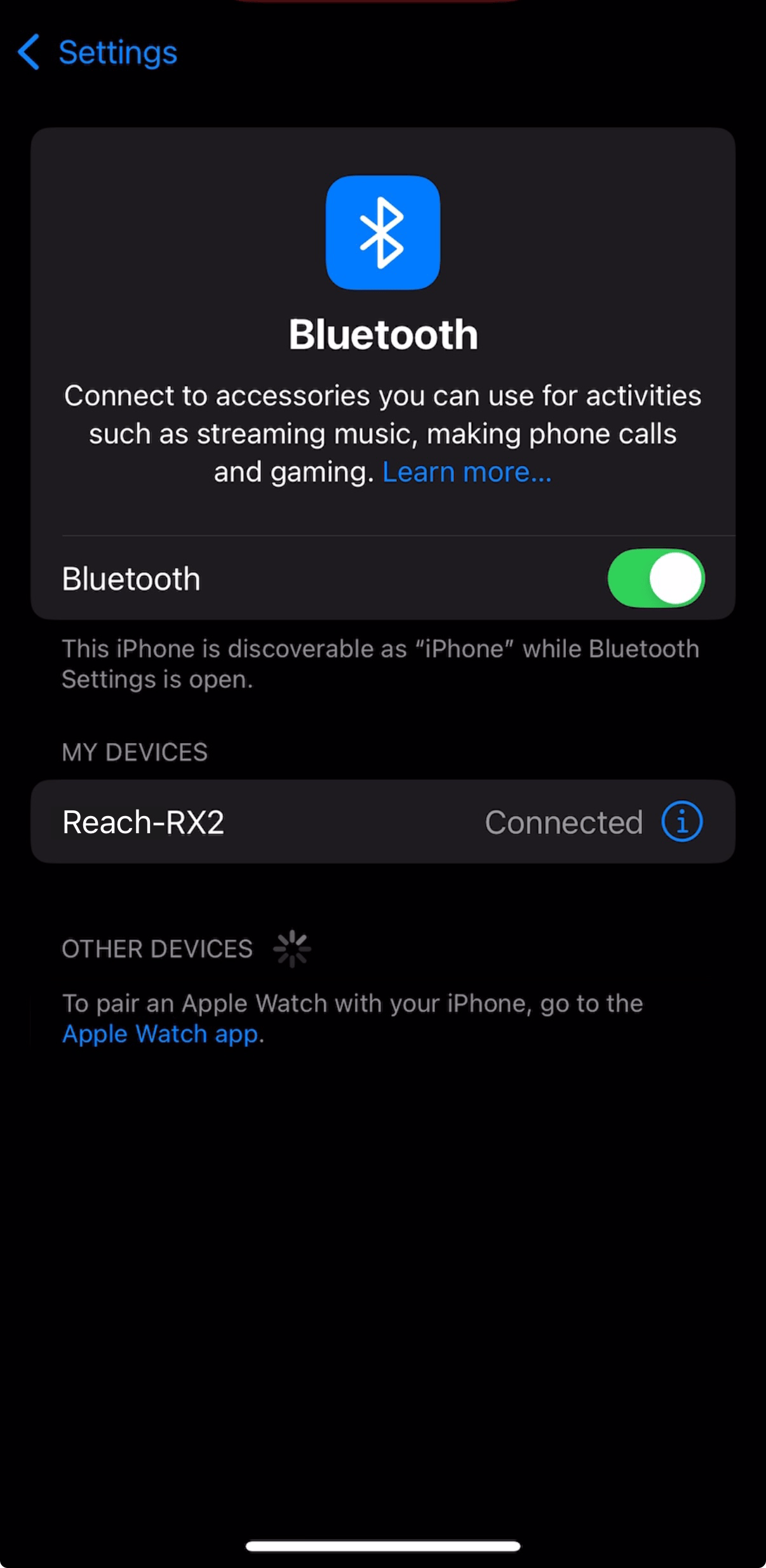
Pulsa el nombre de tu Reach en la lista de dispositivos disponibles del dispositivo iOS. Debería ver la nota Connected (Conectado).
notaSi su dispositivo requiere un código PIN, introduzca 123456.
Configuración de la comunicación entre Mergin Maps y Reach RX en iOS
-
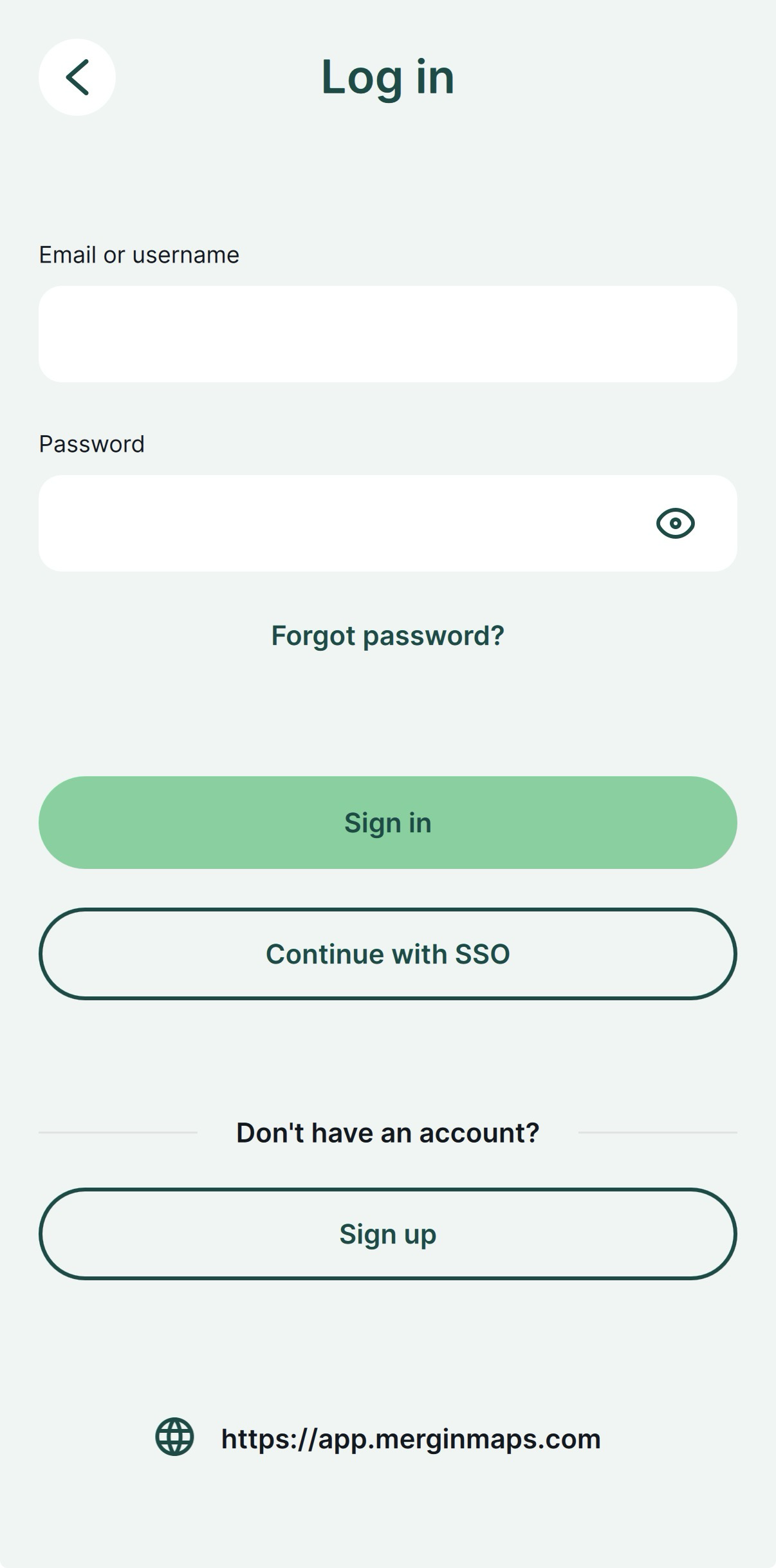
Abra la aplicación Mergin Maps y cree una cuenta si aún no tiene una para poder acceder a la aplicación.
-
Abra o cree un nuevo proyecto.
-
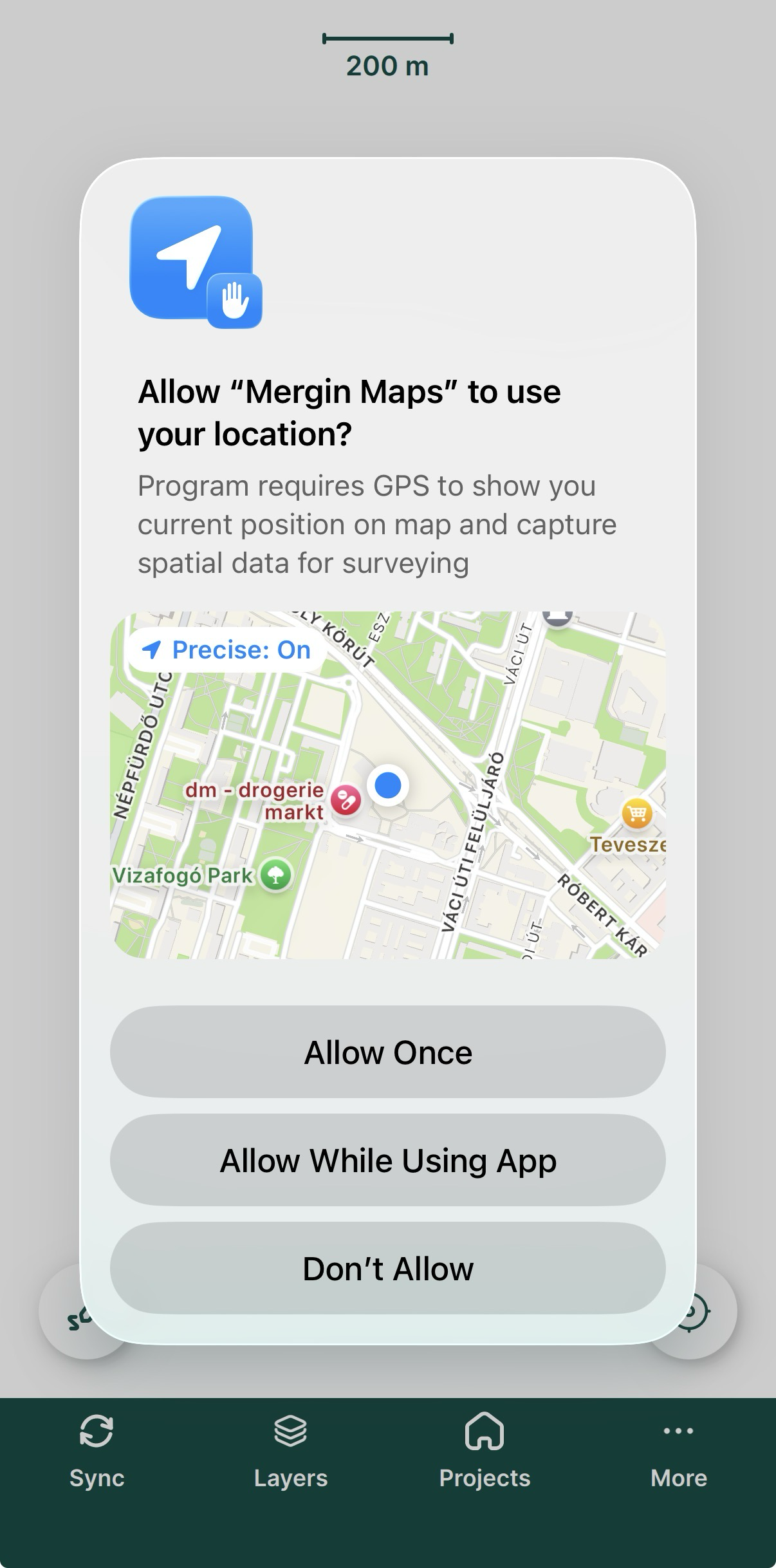
Si se le solicita, autorice el acceso a la localización precisa.
-
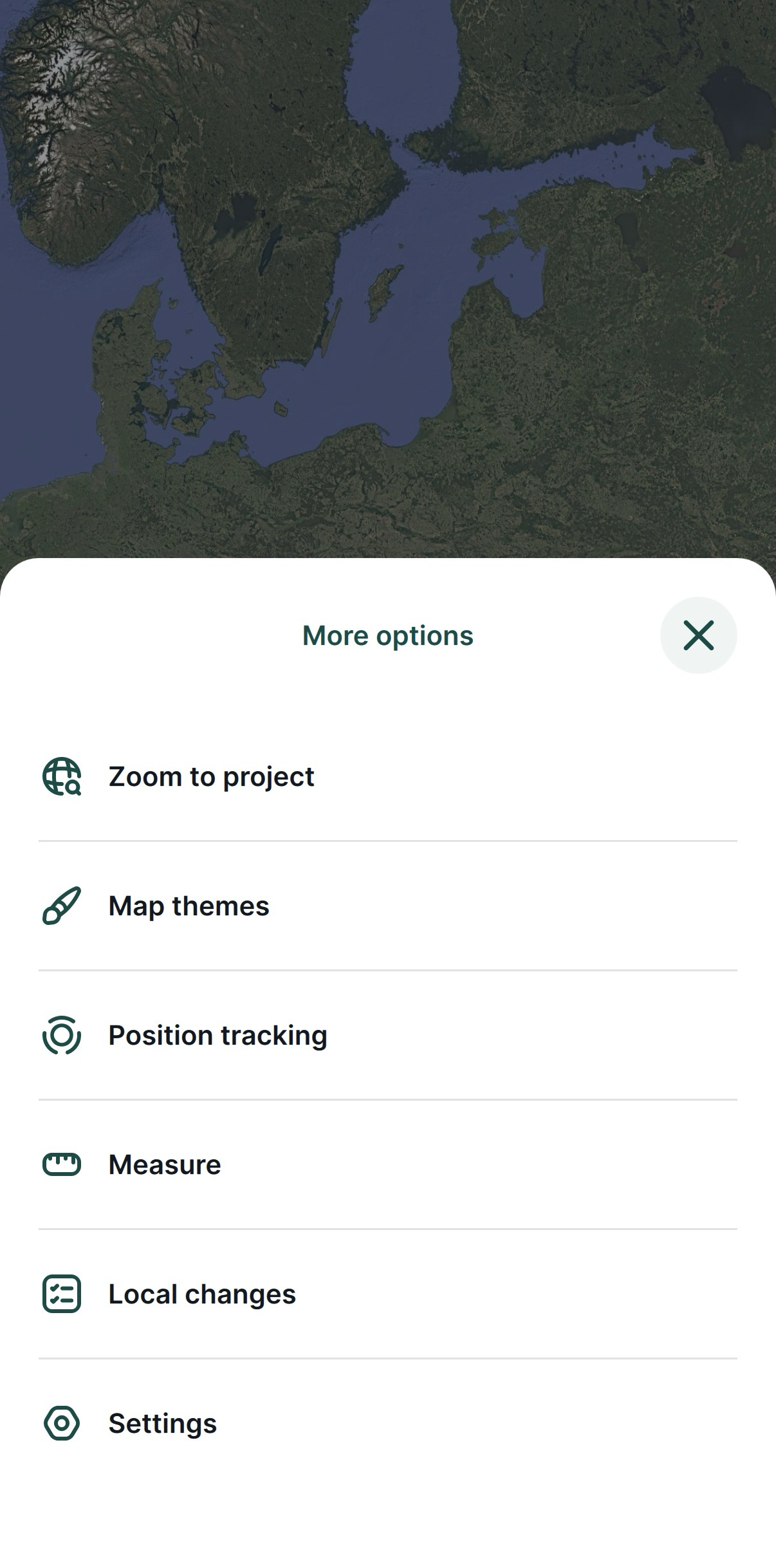
En la pantalla abierta, en la esquina inferior derecha, pulse More (Más) y Settings (Configuración).
-
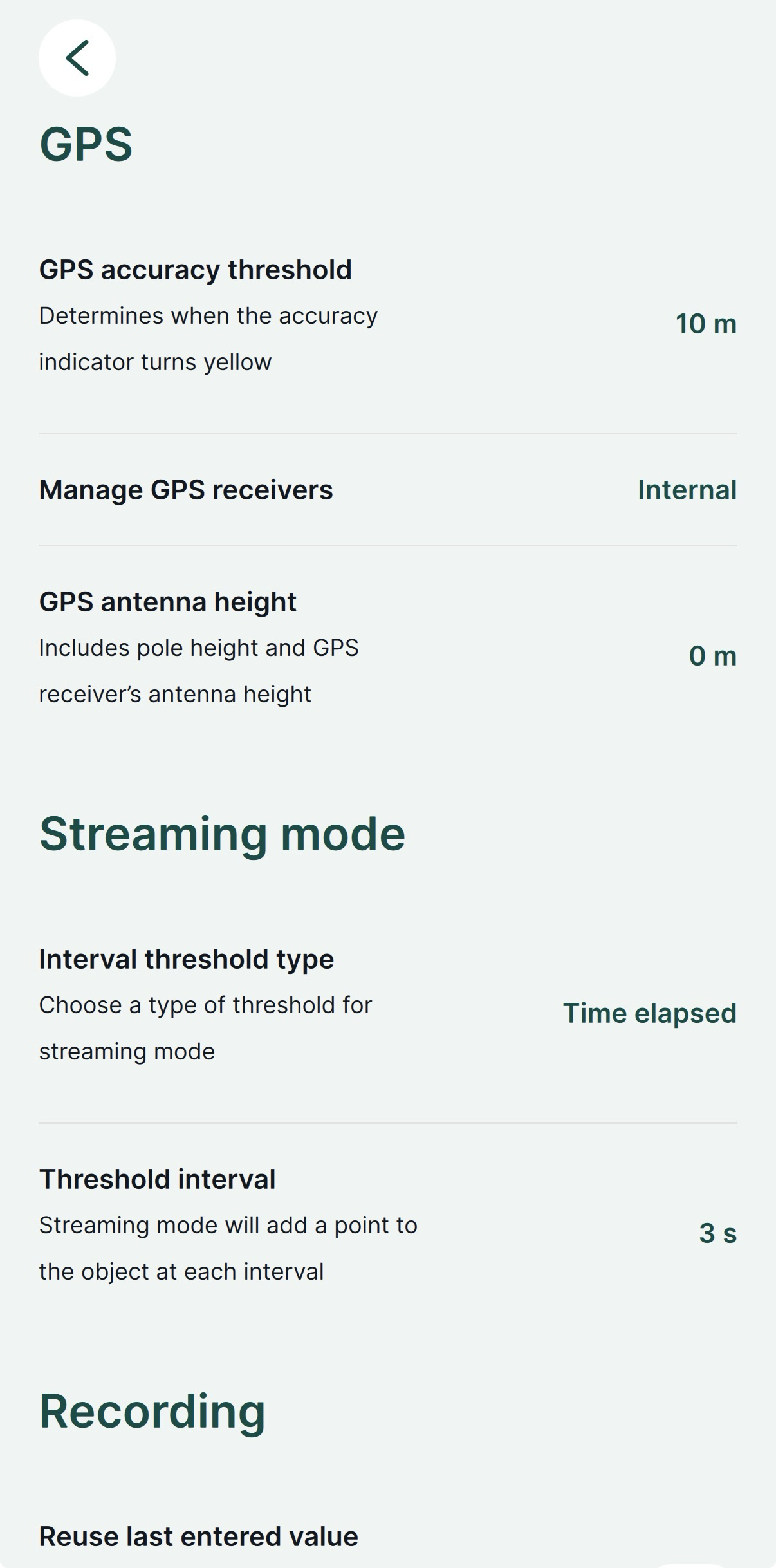
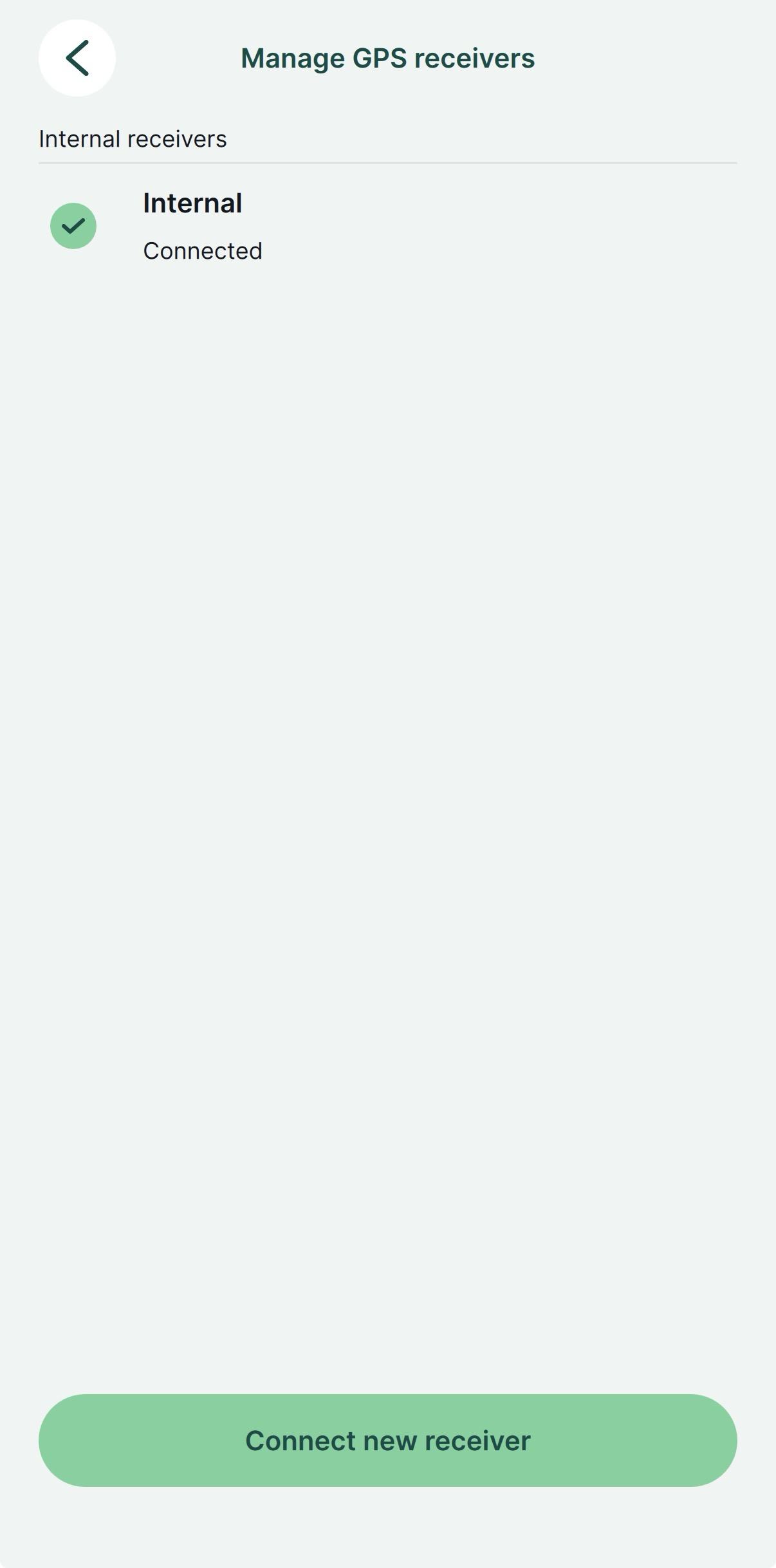
En Settings (Configuración), pulse Select GPS receiver (Seleccionar receptor GPS).
-
Seleccione Internal (Interno).
-
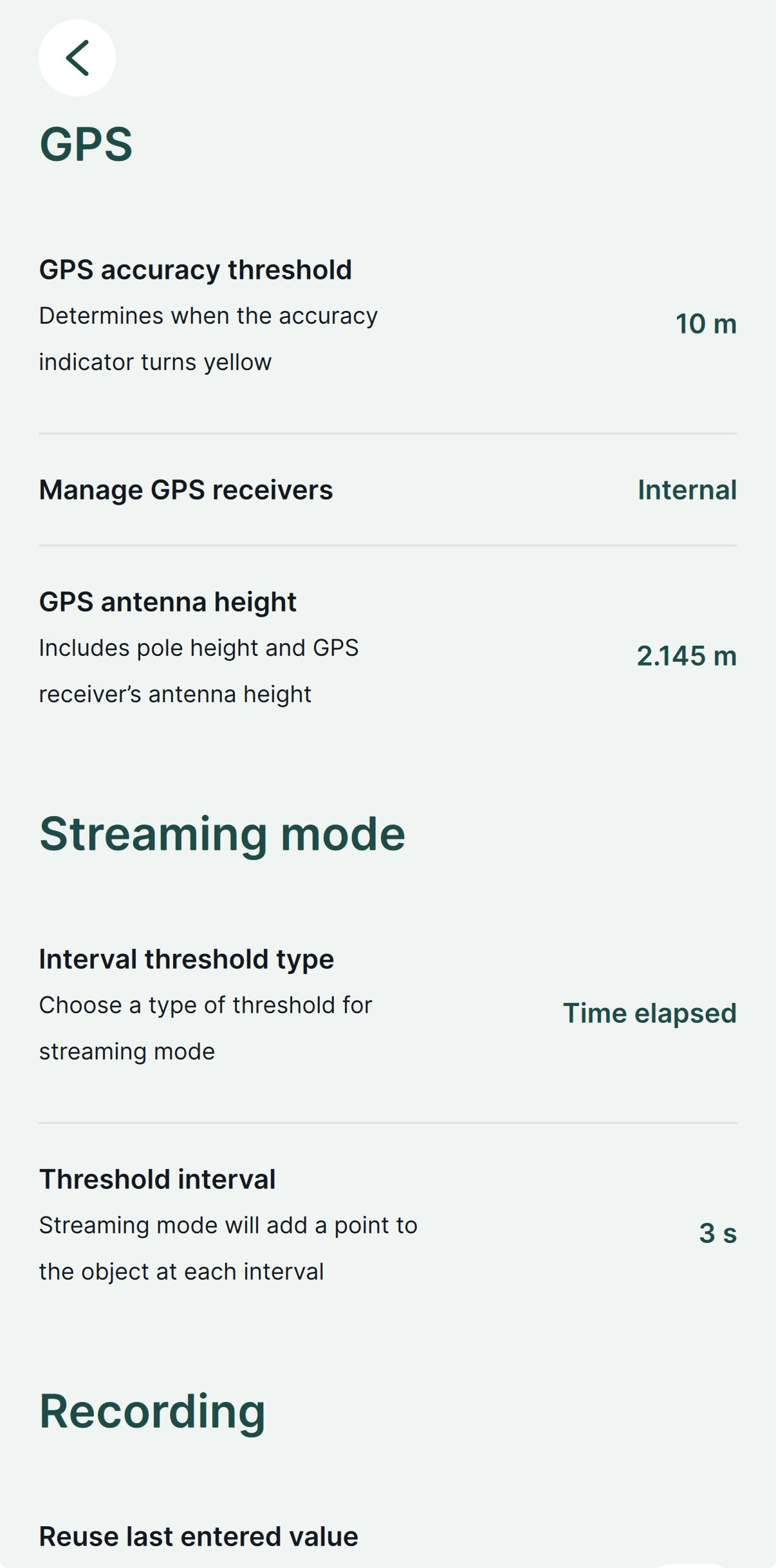
Este paso solo es necesario cuando no se transmite la posición NMEA compensada. Vuelva a Settings (Configuración) y ajuste la altura de la antena. Para el Reach RX, la altura de la antena es la distancia desde la marca en el suelo hasta el punto central en la parte inferior del Reach, el punto de referencia de la antena (ARP) más la altura del receptor hasta el centro de fase de la antena (APC), el desplazamiento de la altura de antena. El desplazamiento de la altura de antena es de 145 mm.
-
Vaya a la pestaña «GPS» y compruebe el estado y la exactitud de RTK en el mapa. Para consultar la información detallada del GPS, vaya a Emlid Flow.
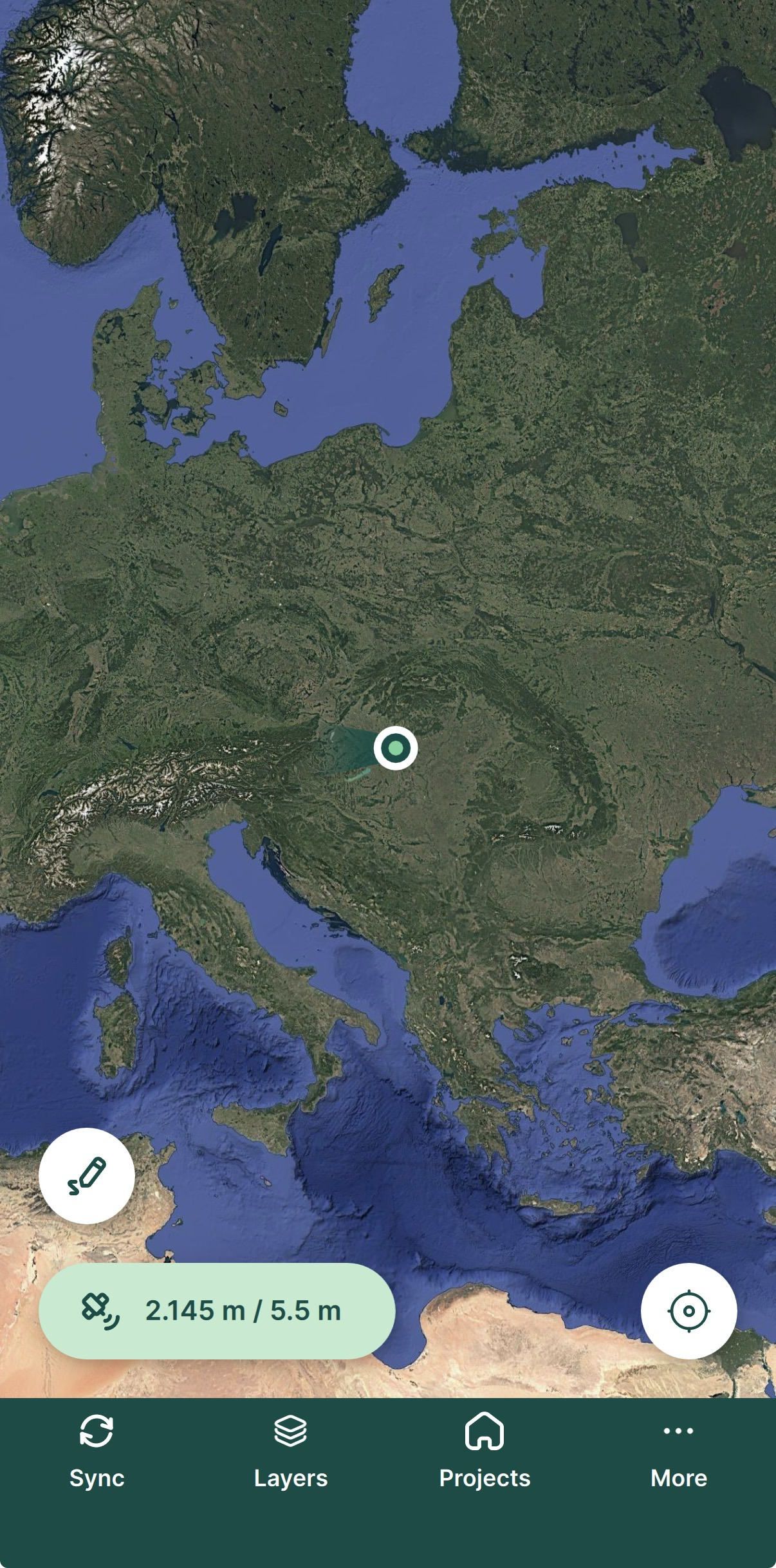
Ha configurado correctamente su Reach RX con Mergin Maps. Ahora puede utilizar el Reach para realizar levantamientos en Mergin Maps.