Integración con Microsurvey FieldGenius para dispositivos Android
Este tutorial explica cómo integrar su Reach RX2 con MicroSurvey FieldGenius en dispositivos Android a través de Bluetooth.
Resumen
Reach RX2 permite la integración con MicroSurvey FieldGenius para recolectores de datos móviles a través de Bluetooth. Para ello, no necesita preconfigurar su Reach RX2: utiliza Bluetooth y transmite la posición en formato NMEA de forma predeterminada. No obstante, si desea enviar mensajes NMEA con compensación, siga los pasos que se indican a continuación:
Flujo de trabajo
Para integrar su Reach RX2 con MicroSurvey FieldGenius, siga los pasos que se indican a continuación.
Configuración de correcciones en Emlid Flow
Para conseguir una exactitud centimétrica al realizar levantamientos con Reach RX2, es necesario configurar el receptor para que reciba correcciones. Puede hacerlo de una de estas dos formas:
- Directamente en Emlid Flow, configurando la fuente de corrección en la aplicación.
- A través de FieldGenius, configurando la fuente de correcciones en el software de FieldGenius siguiendo los pasos que se indican en la sección Configuración de FieldGenius para recibir correcciones.
Elija la opción que mejor se adapte a su flujo de trabajo.
Si decide configurar las correcciones en Emlid Flow, siga los pasos que se indican a continuación.
Para obtener más información sobre cómo recibir correcciones en su Reach RX2, consulte la sección Inicio rápido.
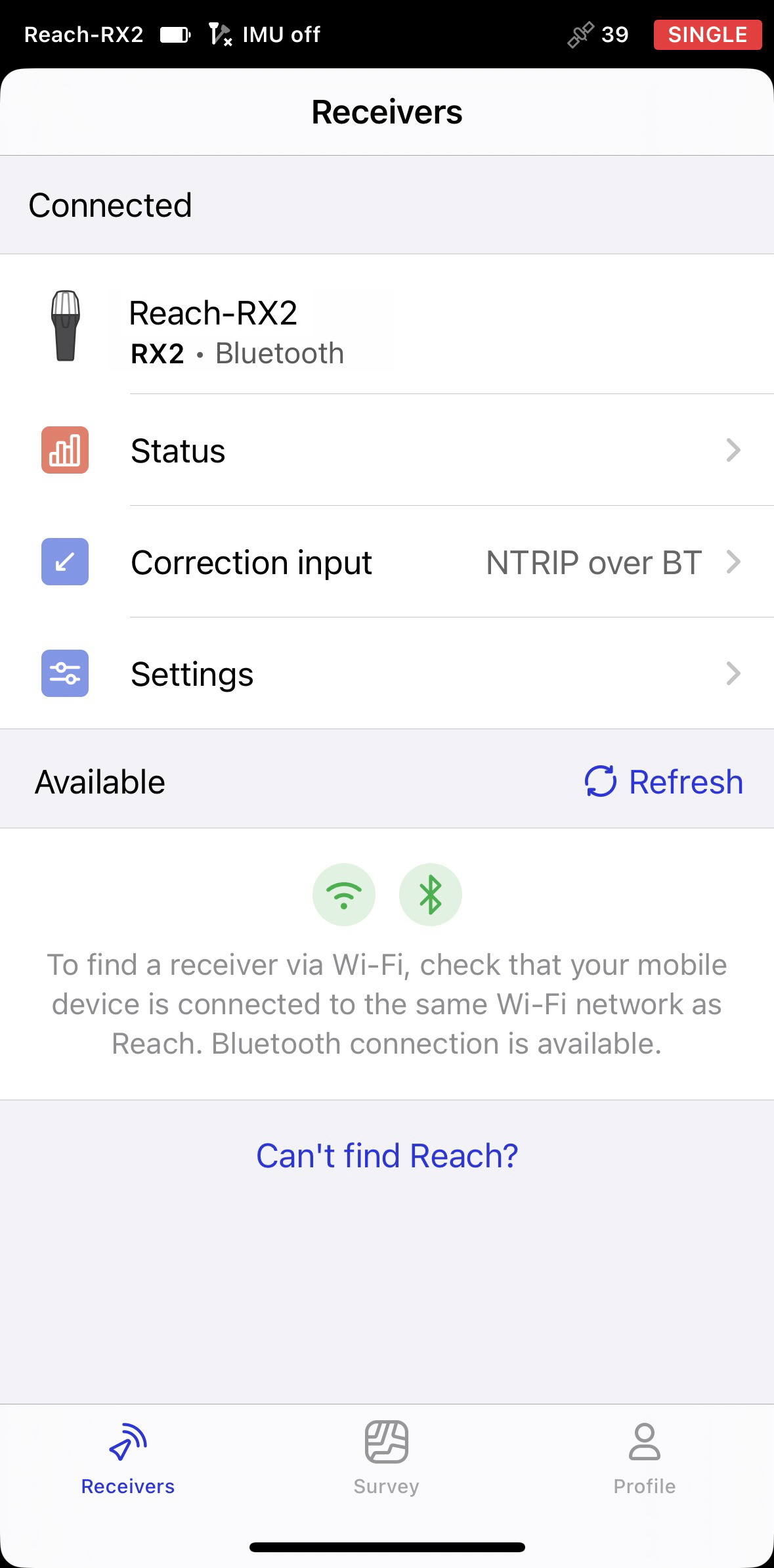
- Abra Emlid Flow y conéctese a su Reach.
-
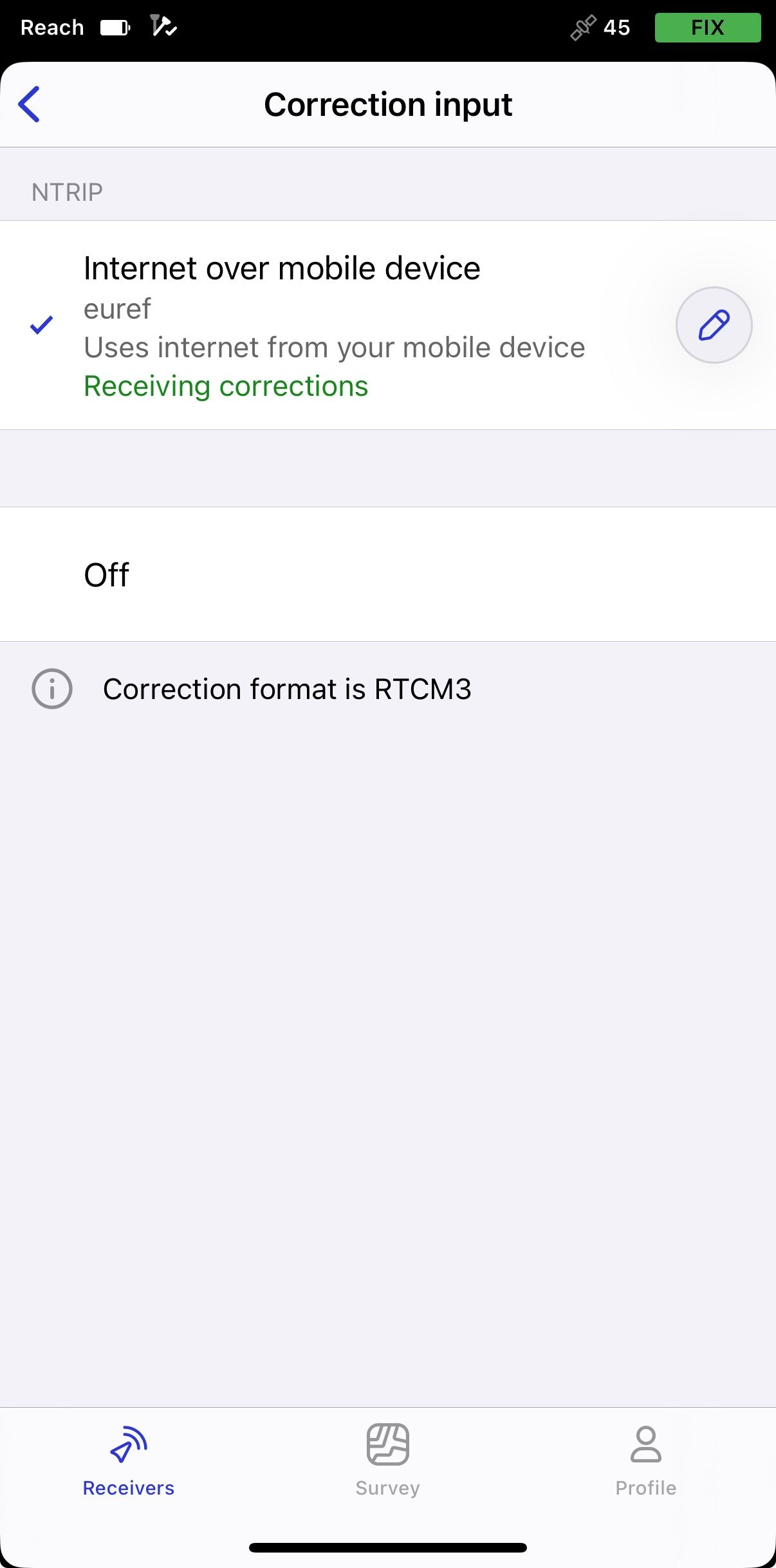
Vaya a la pestaña Correction input (Entrada de correcciones) y pulse Internet over mobile device (Internet a través del dispositivo móvil).
notaEn Android, esta opción ha pasado a llamarse NTRIP via mobile device (NTRIP a través del dispositivo móvil). Ahora también incluye estados dinámicos con sugerencias de configuración para ayudarle a configurar la entrada de correcciones. En iOS, estas mejoras estarán disponibles en las próximas actualizaciones.
-
Pulse el botón Editar para configurar la recepción de correcciones desde la base NTRIP.
notaPara empezar a recibir correcciones, asegúrese de que su receptor tiene visibilidad de satélite.
Enabling tilt compensation
Reach RX2 es compatible con la compensación de inclinación basada en IMU, lo que le permite recolectar y replantear puntos incluso cuando el poste topográfico está inclinado. El software calcula el ángulo de inclinación y la distancia para determinar la posición de la punta del poste en el suelo. Para activar la compensación de inclinación, siga la guía Cómo activar la compensación de inclinación.
Configuración del flujo NMEA en Emlid Flow
Por defecto, Reach RX2 transmite automáticamente el conjunto de mensajes NMEA estándar. En este caso, tiene que configurar la altura de la antena del receptor Reach en su software de terceros.
Si desea transmitir una posición compensada del receptor Reach, debe activarla en Emlid Flow. En este caso, la altura de la antena se incluye en la salida, por lo que no es necesario configurarla en la aplicación de terceros. Para configurar los mensajes NMEA compensados, haga lo siguiente:
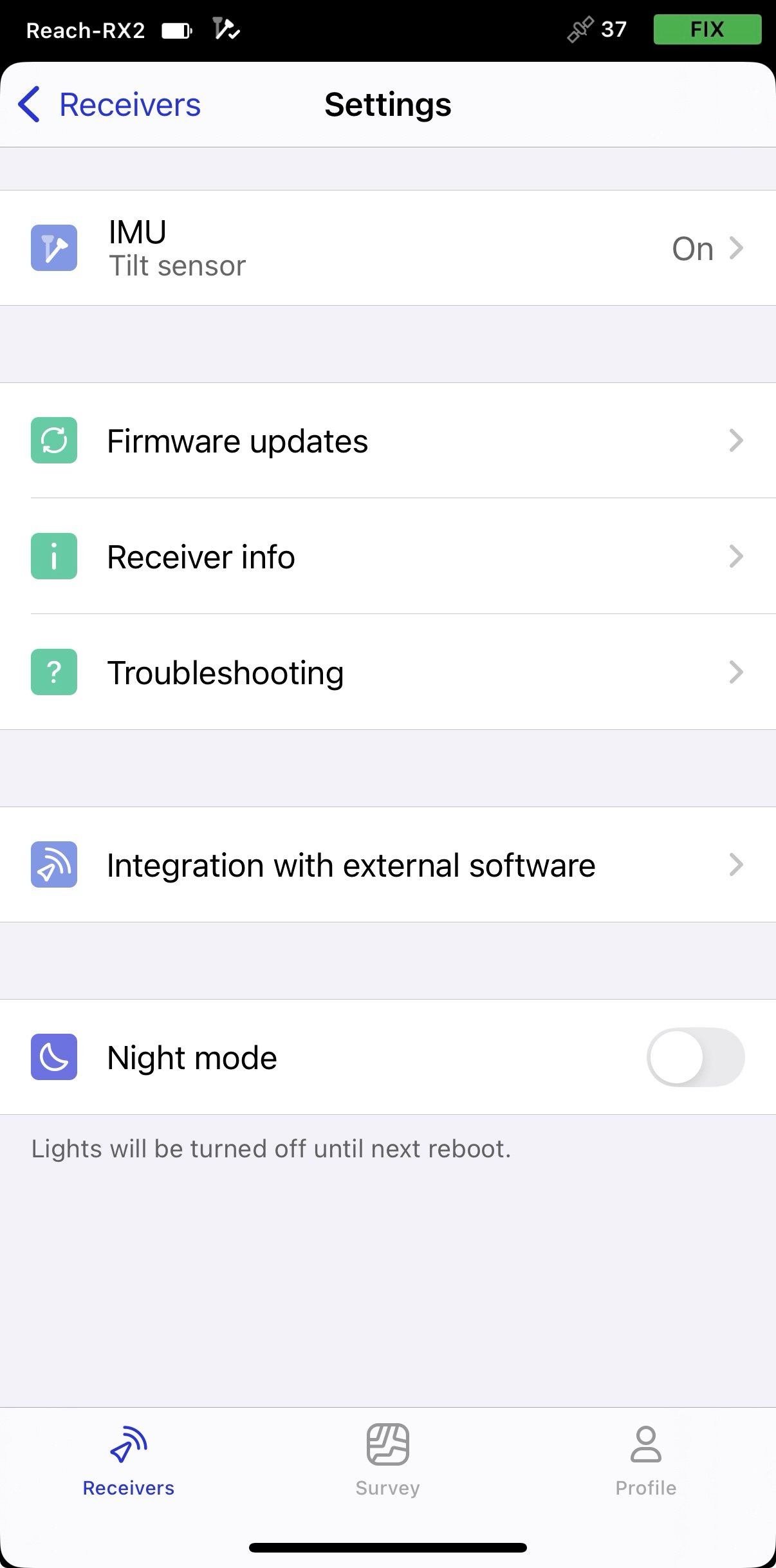
- En Emlid Flow, abra Settings (Configuración) y vaya a Integration with external software (Integración con software externo).
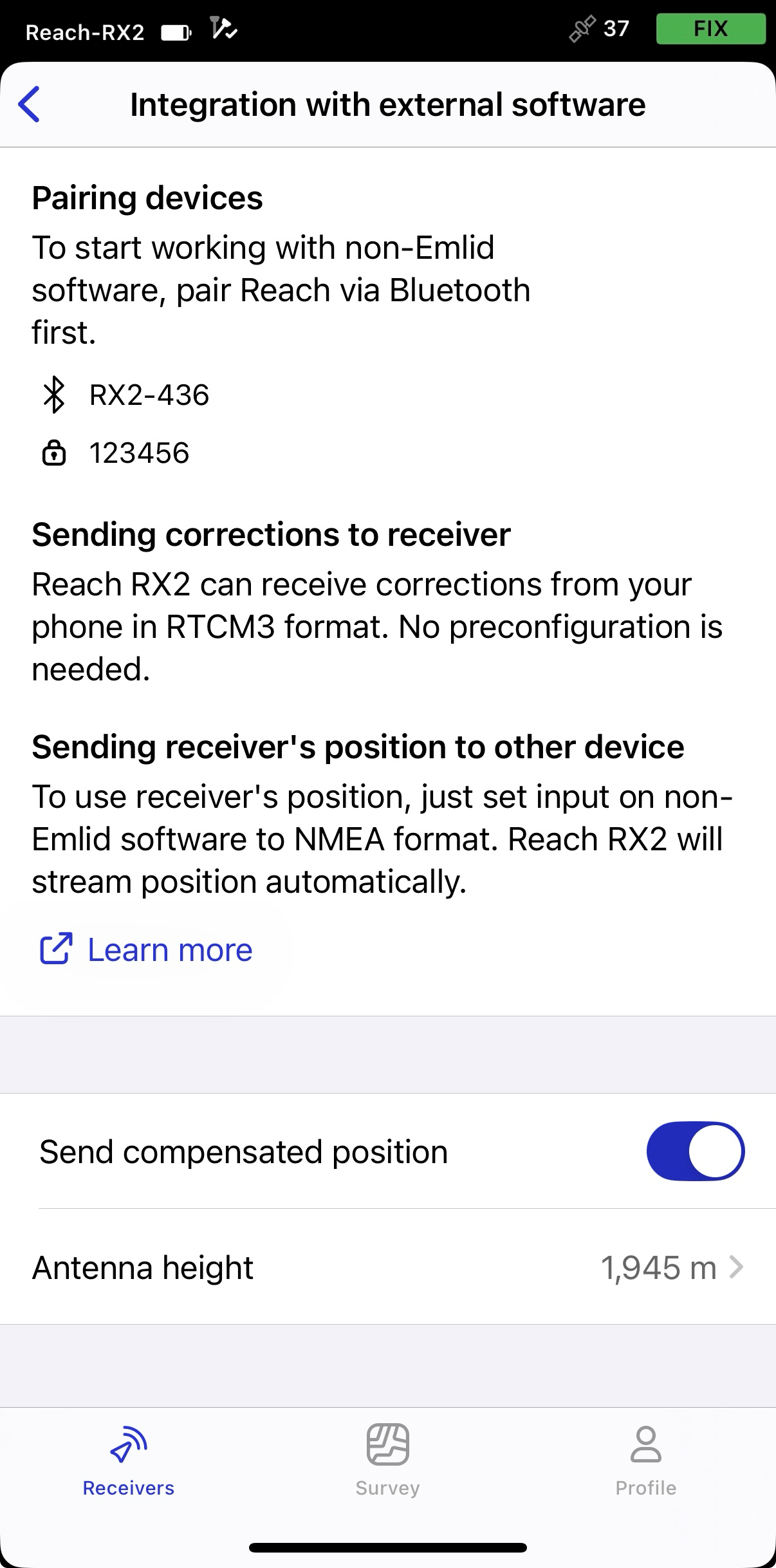
- Active el interruptor para habilitar la transmisión de la posición compensada.
-
Ajuste la altura de la antena. Solo tiene que introducir la altura del poste. Emlid Flow aplica automáticamente el desplazamiento del centro de fase de la antena y ajusta las mediciones en consecuencia.
tipSi utiliza la liberación rápida, active el interruptor para incluir su altura en el cálculo de la altura de la antena.
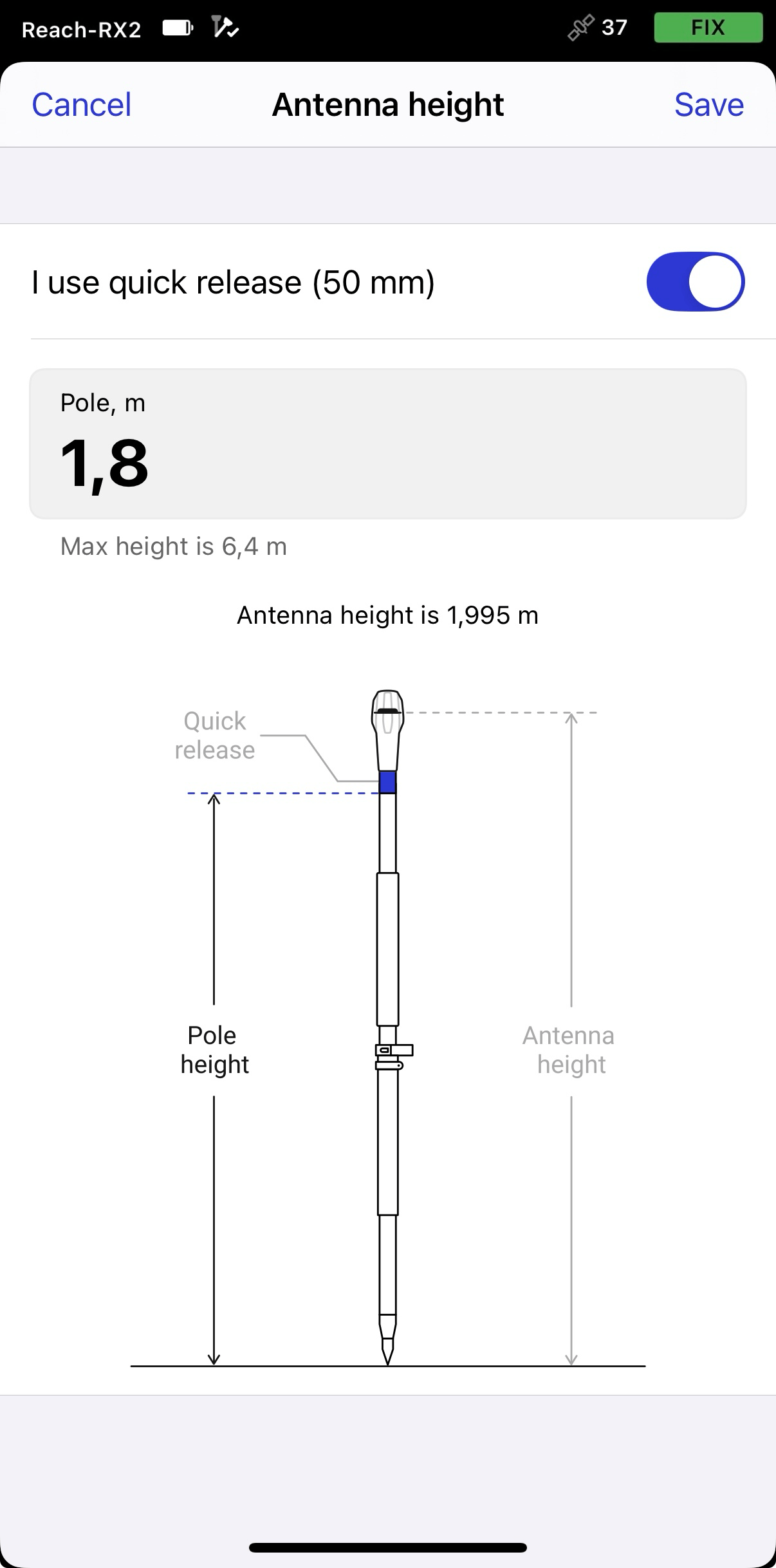
Cuando envíe mensajes NMEA compensados, ajuste la altura de la antena solo en Emlid Flow. Configurarlo también en aplicaciones de terceros puede causar discrepancias.
Creación de perfil de conexión de instrumentos y nuevo proyecto
-
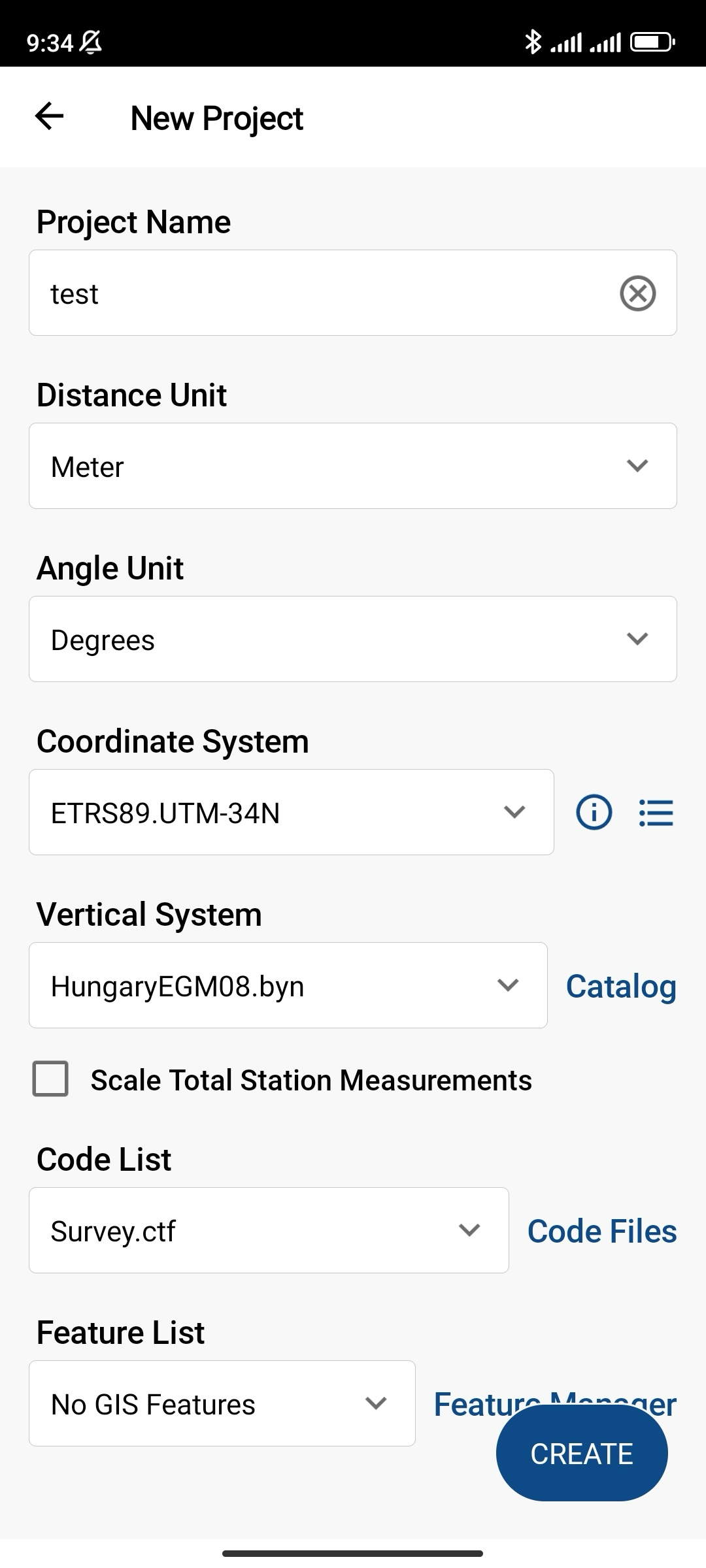
Abra la aplicación FieldGenius, cree un nuevo proyecto y rellene todos los campos. Pulse Crear.
notaAsegúrese de configurar las unidades y el sistema de coordenadas adecuados en este paso.
-
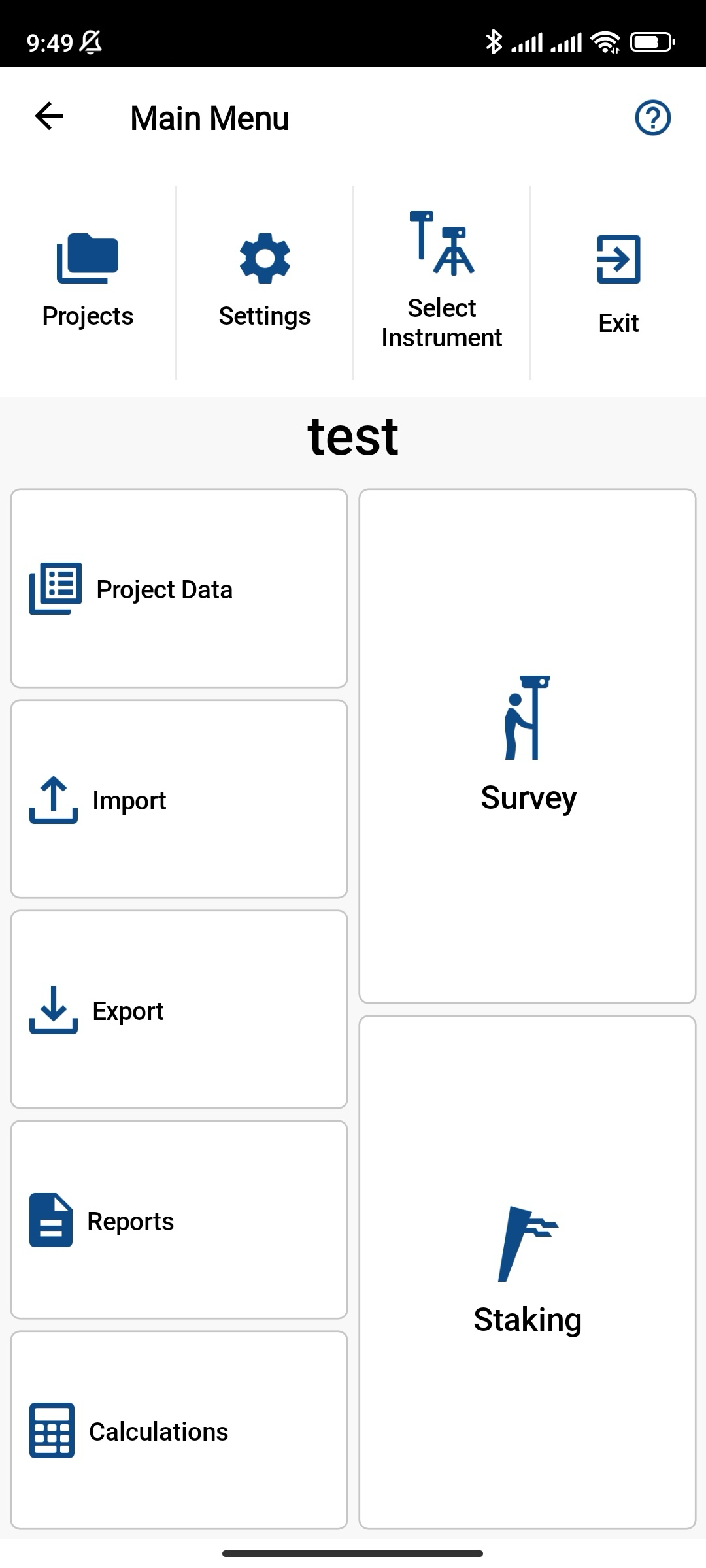
Para crear su perfil de rover GNSS, pulse Select Instrument (Seleccionar instrumento).
-
En la pantalla Instrument Profile (Perfil del instrumento), pulse Add profile (Añadir perfil).
-
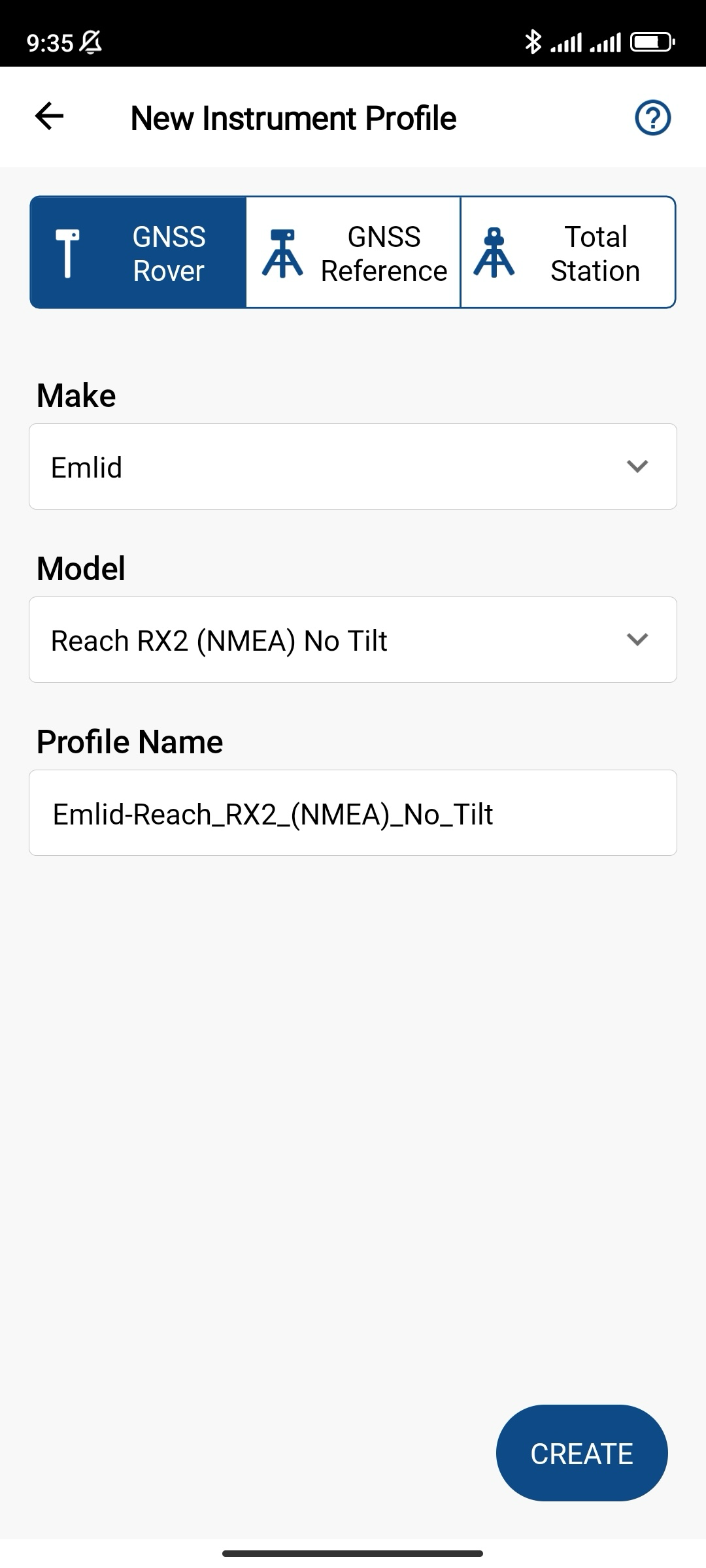
Rellene los campos obligatorios como se indica a continuación:
- Seleccione Emlid en Make (Marca).
- Deje Reach RX2 en Model (Modelo).
- Especifique el nombre del perfil.
-
Pulse Crear.
Configuración de la comunicación entre MicroSurvey FieldGenius y Reach RX2
Una vez creado el proyecto y configurado el perfil de conexión del instrumento, puede configurar la comunicación entre FieldGenius y Reach RX2 a través de Bluetooth de la siguiente manera:
-
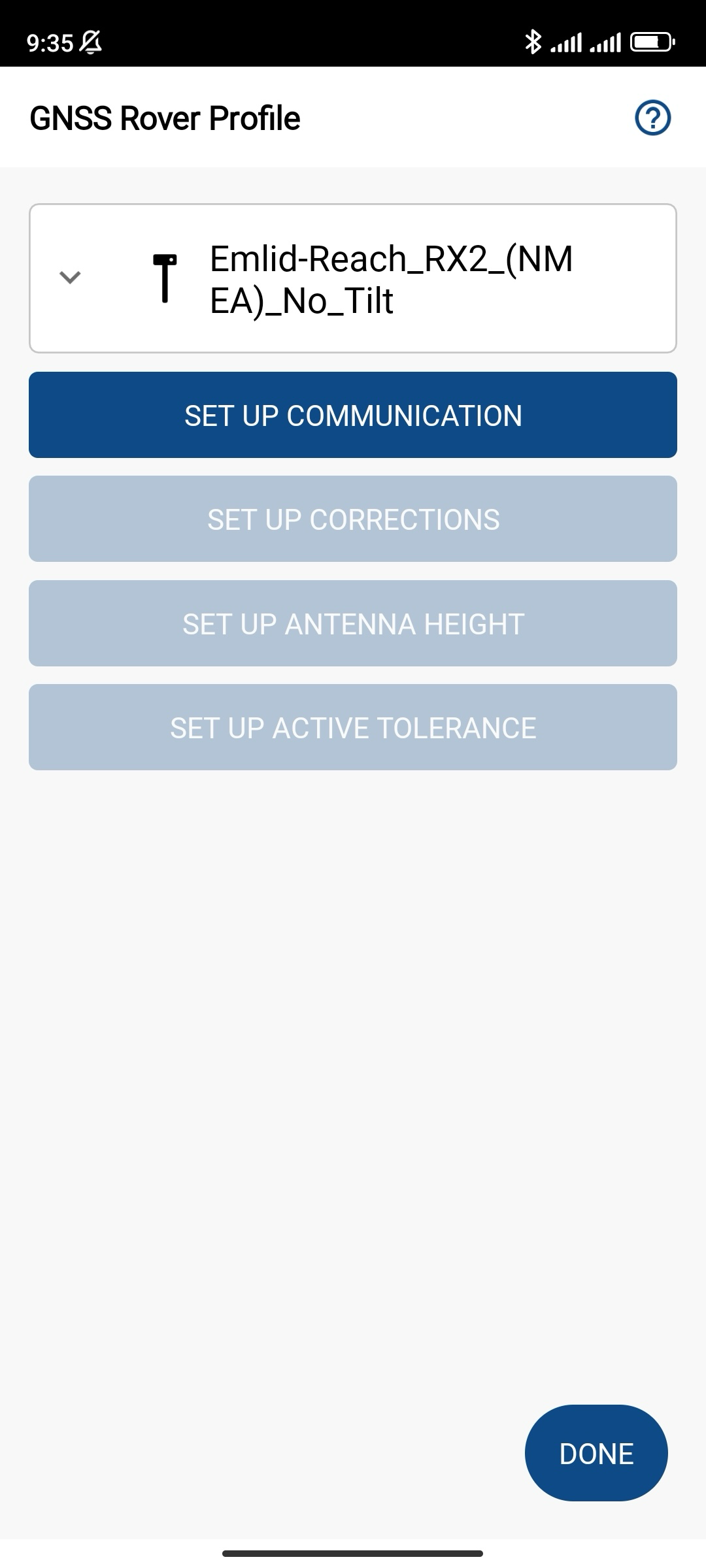
Pulse SET UP COMMUNICATION (CONFIGURAR COMUNICACIÓN).
-
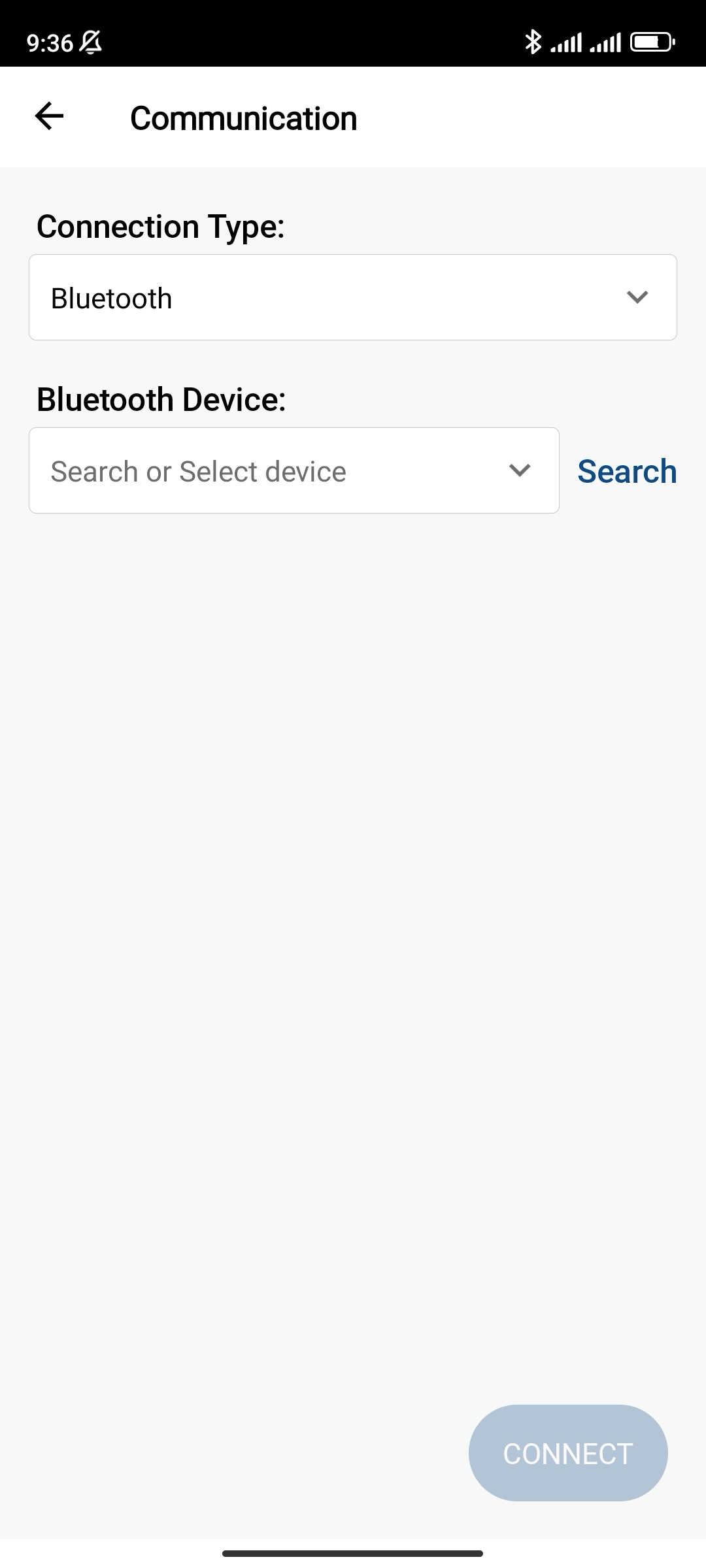
Configure Connection type (Tipo de conexión) en Bluetooth y pulse Search (Buscar) para encontrar su Reach RX2.
-
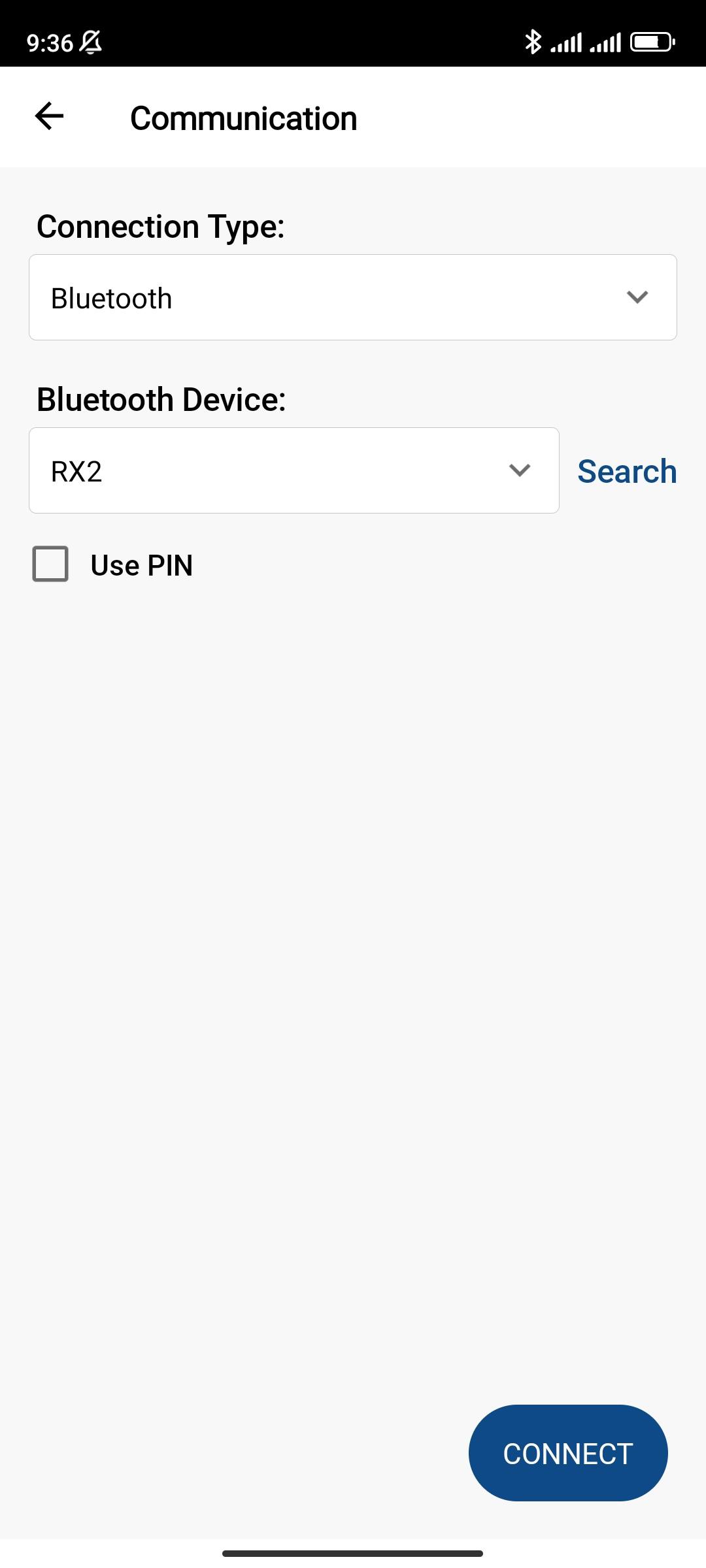
Elija su Reach RX2 y pulse Connect (Conectar).
tipAsegúrese de haber activado el Bluetooth en su dispositivo Android. Si el receptor sigue sin aparecer en la lista de dispositivos, pulse Refresh list (Actualizar lista).
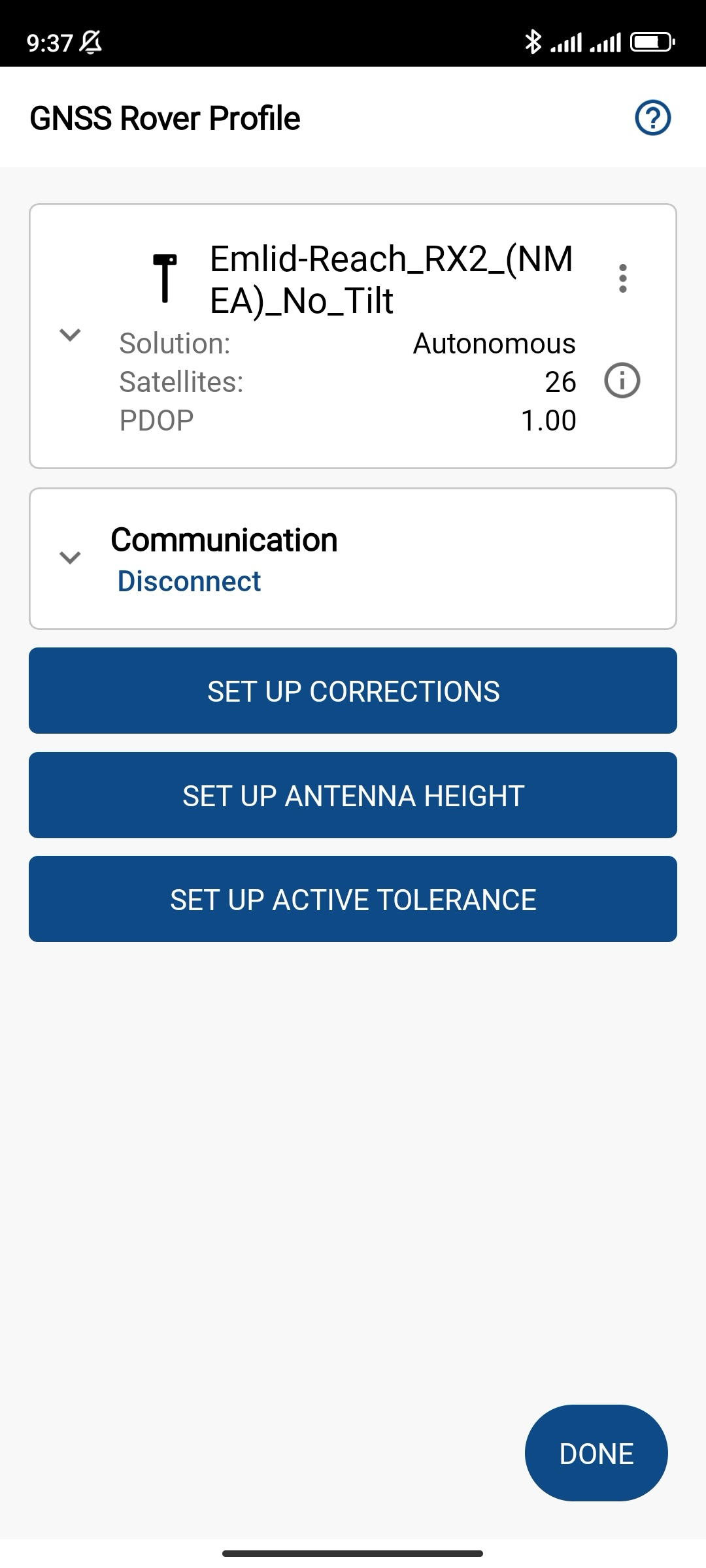
Una vez se haya conectado correctamente a su Reach RX2, podrá configurarlo para recibir correcciones RTK.
Configuración de FieldGenius para recibir correcciones
Configure las correcciones en FieldGenius solo si aún no están configuradas en Emlid Flow.
Una vez configurada la comunicación entre FieldGenius y Reach RX2, es necesario configurar la recepción de correcciones RTK. Siga los pasos que se indican a continuación:
-
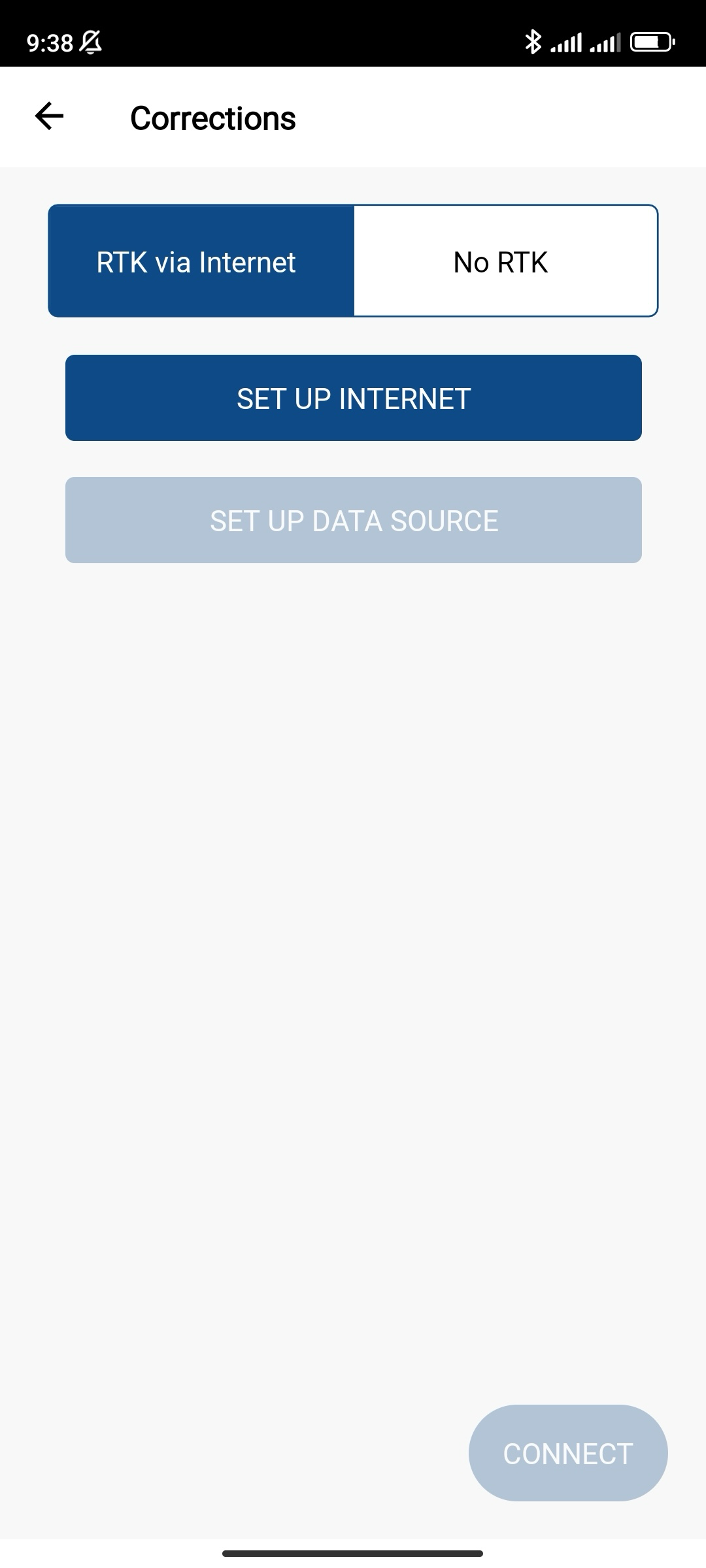
Pulse SET UP CORRECTIONS (CONFIGURAR CORRECCIONES).
-
Para obtener correcciones de un caster a través de una conexión a Internet, seleccione RTK via Internet (RTK a través de Internet) y pulse Set up Internet (Configurar Internet).
notaAsegúrese de que su dispositivo está conectado a Internet.
-
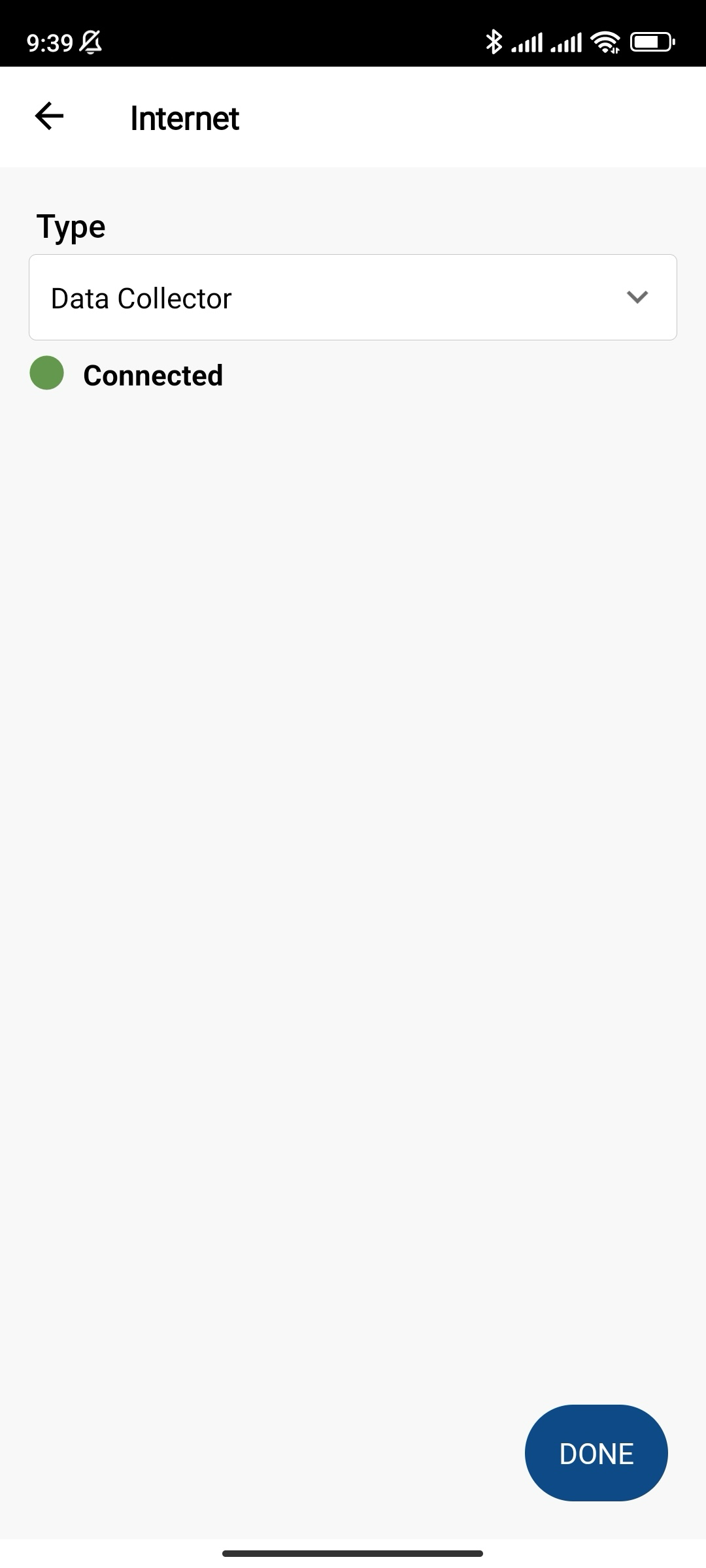
Elija Data collector (Recopilador de datos) como tipo de comunicación y espere hasta que el estado de Internet sea Connected (Conectado).
-
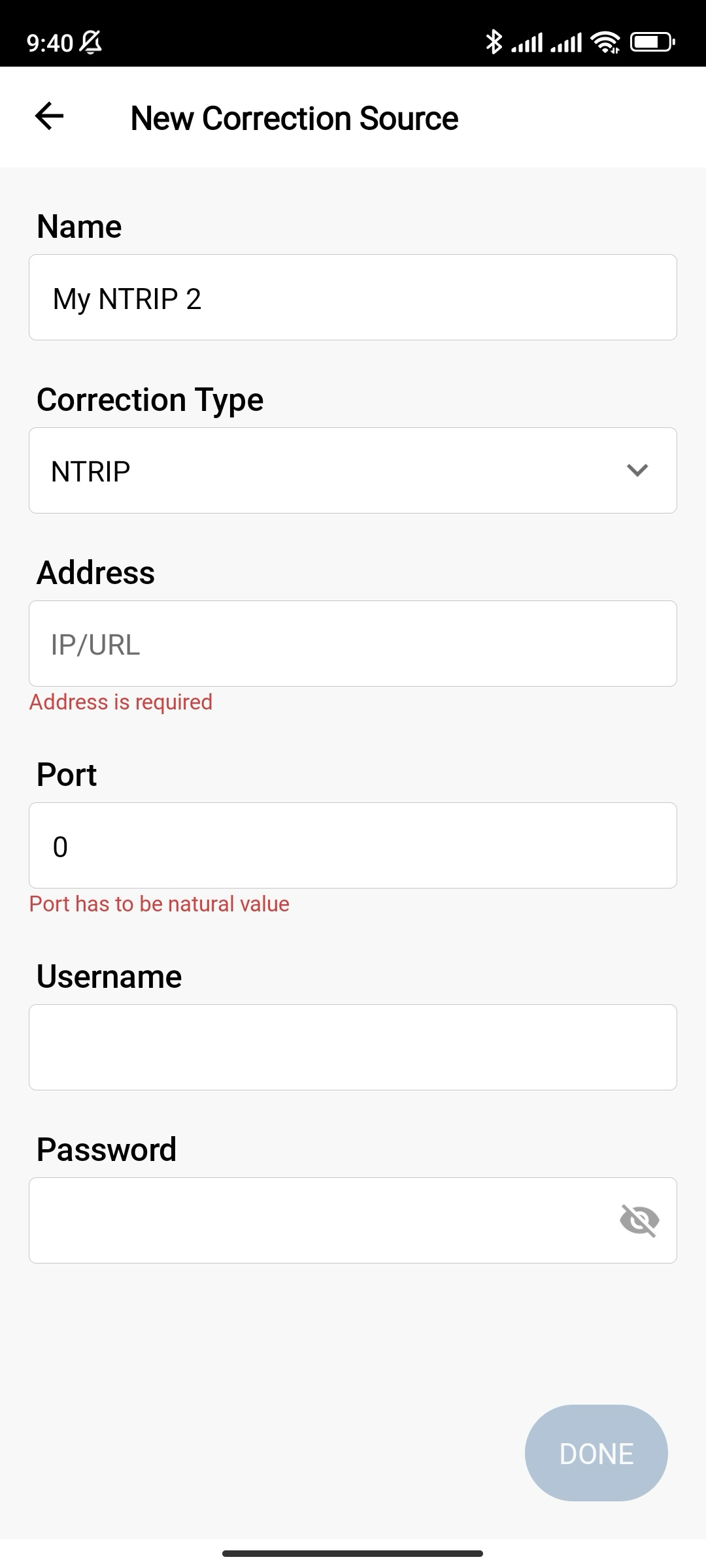
Pulse SET UP DATA SOURCE (CONFIGURAR FUNTE DE DATOS) y añada una nueva fuente de correcciones. Rellene la información de su proveedor NTRIP y pulse Done (Hecho).
-
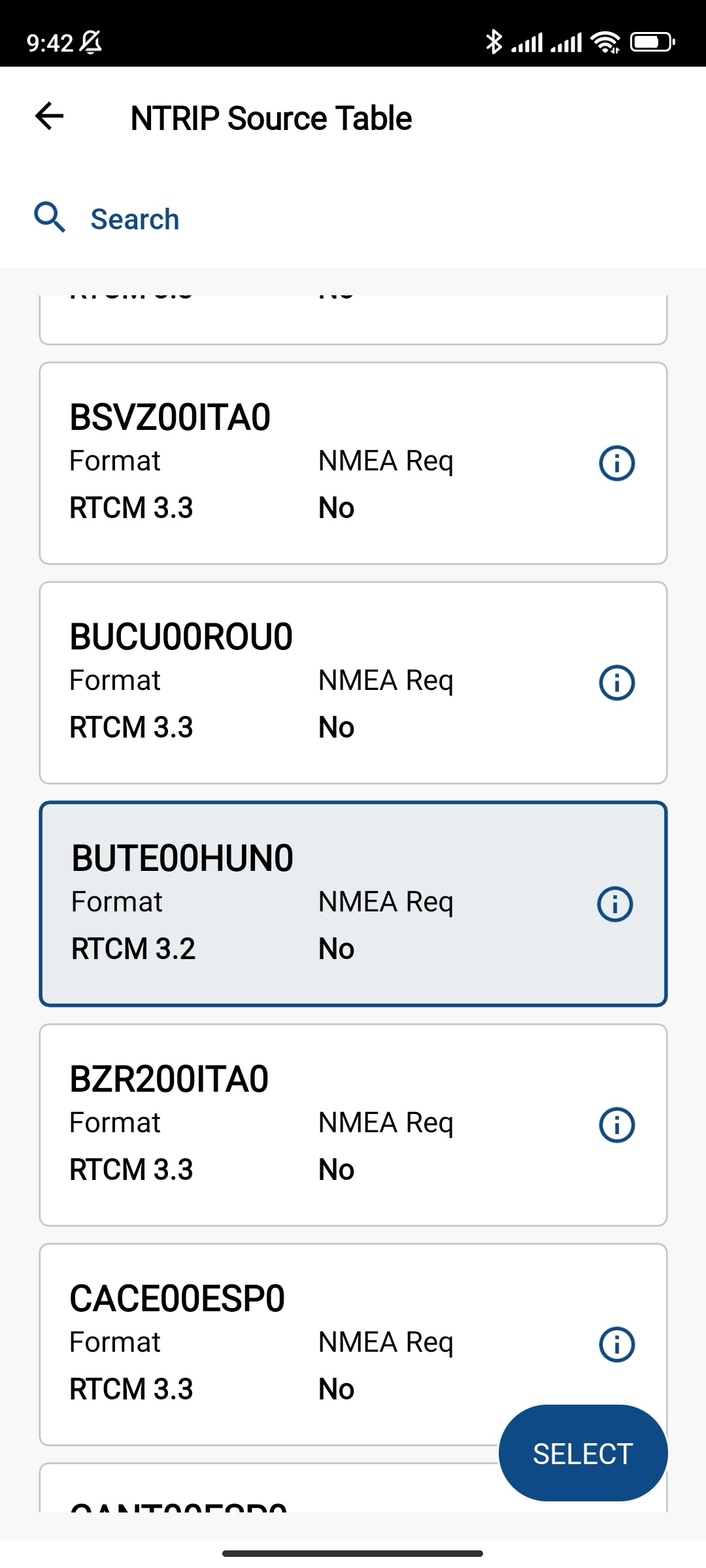
Pulse Connect (Conectar), espere a que se configure el puerto y elija el punto de montaje deseado. Pulse Select (Seleccionar).
-
Compruebe la configuración en los campos Correction Format (Formato de correcciones) y NMEA Required (Necesita NMEA), y confirme el punto de montaje seleccionado. Espere hasta que el puerto esté configurado.
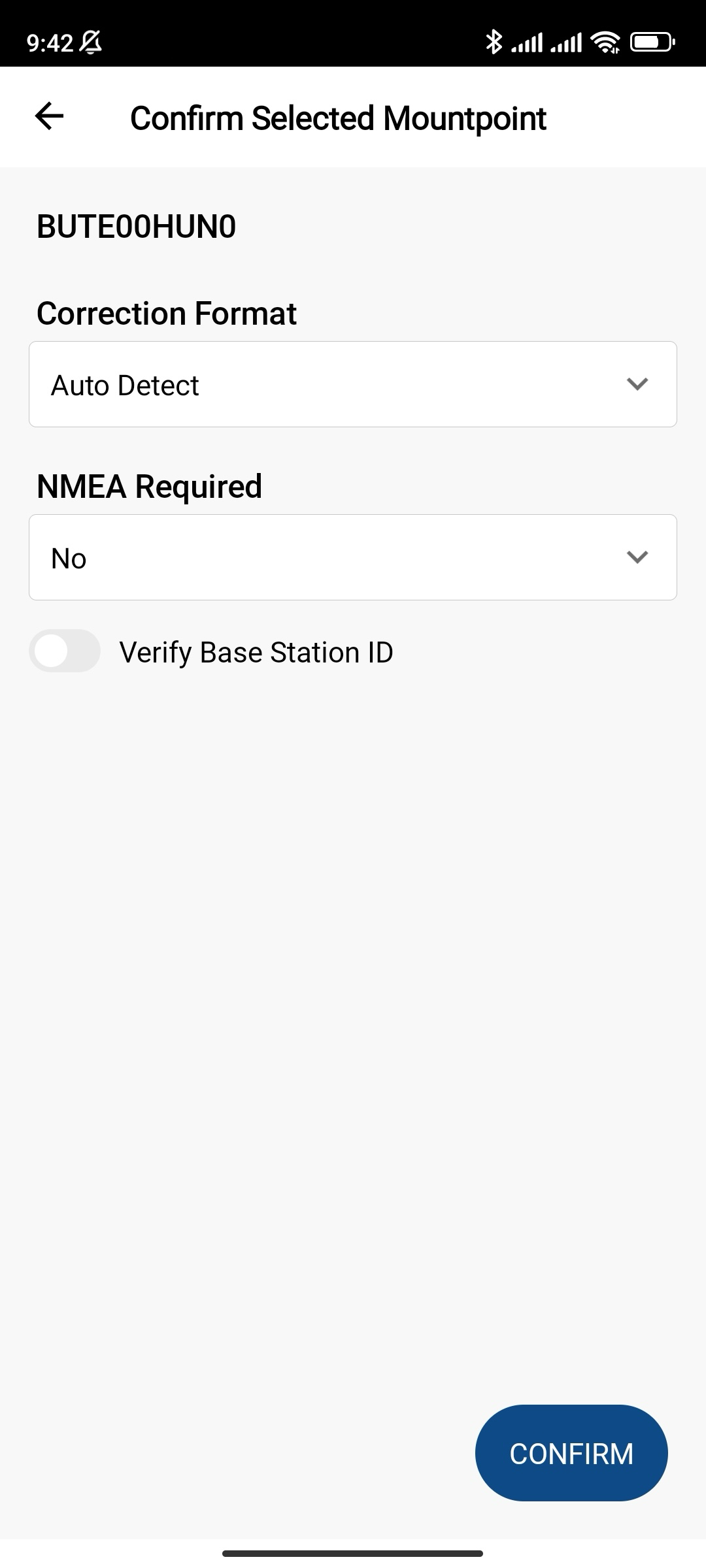
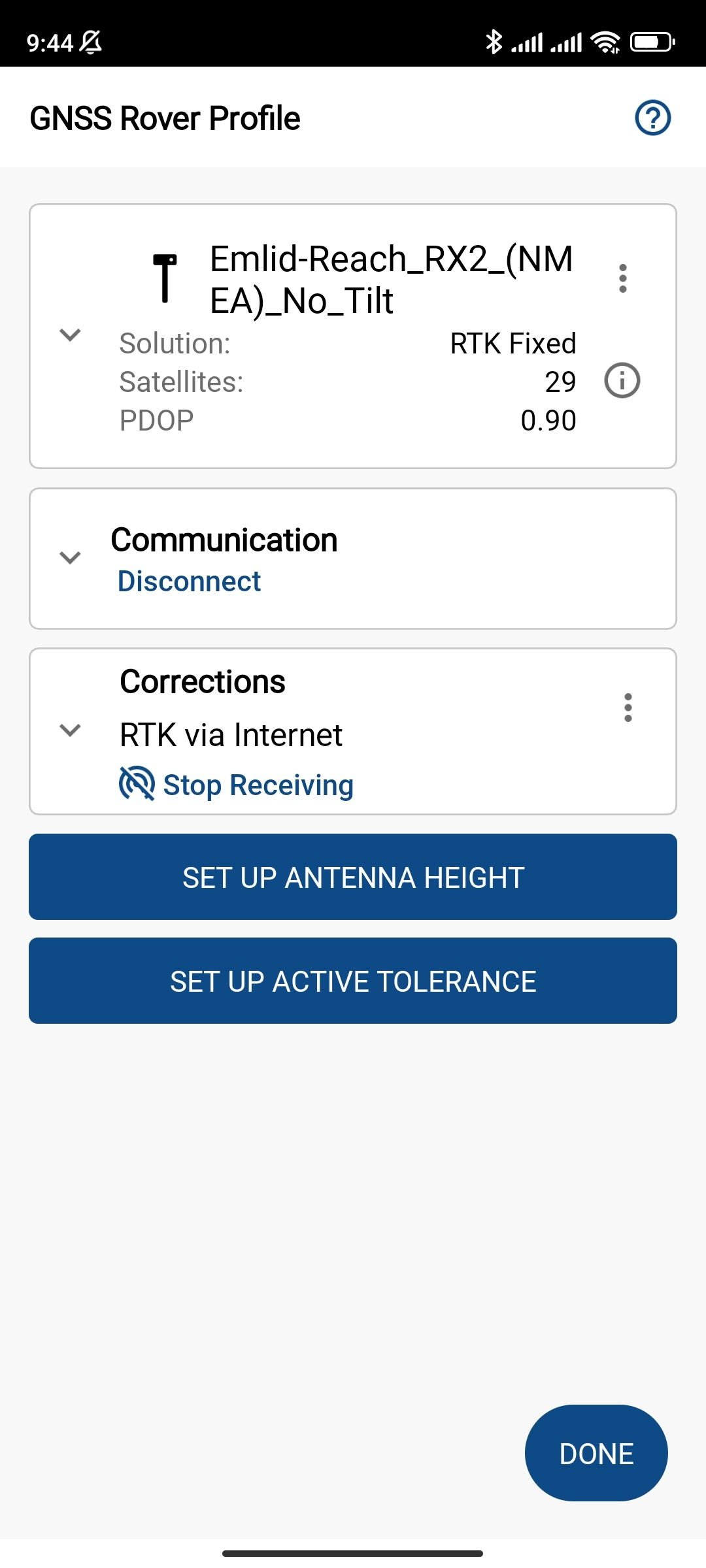
tipAsegúrese de que su Reach RX2 recibe correcciones. Revise el campo Corrections (Correcciones) en FieldGenius y compruebe el LED de estado del receptor: debería estar en verde fijo.
-
precaución
Este paso solo es necesario cuando no se transmite la posición NMEA compensada.
Configure la altura de la antena y pulse OK (Aceptar).
-
Configure las tolerancias activas y pulse OK (Aceptar).
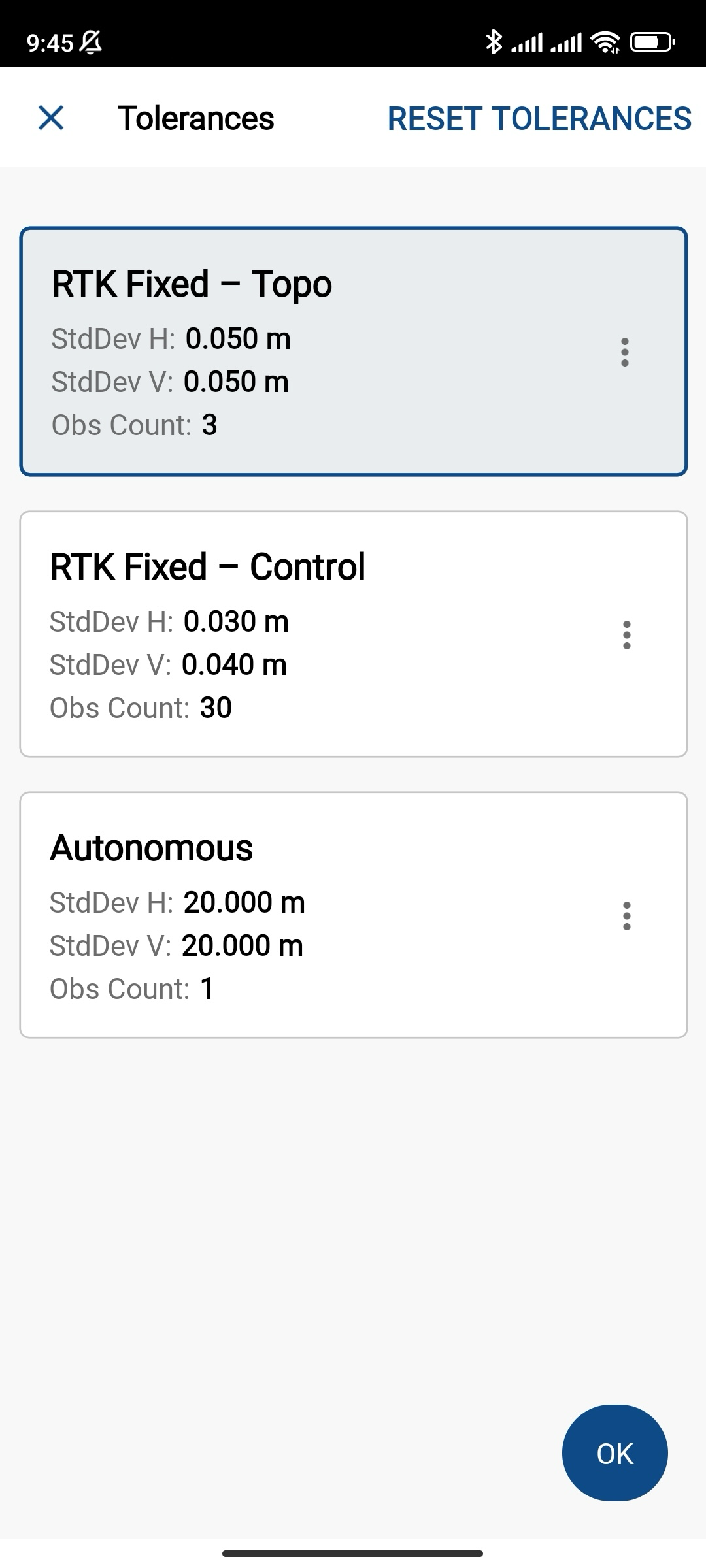
Una vez configuradas las tolerancias activas, ¡ya está todo listo para el levantamiento!