Integración de Reach RX2 con PIX4Dcatch para iPhones con LiDAR
importar Amonestación de '@theme/Admonition'; importar Pestañas de '@theme/Tabs'; importar TabItem de '@theme/TabItem';
Esta guía explica cómo integrar su Reach RX2 con la aplicación móvil PIX4Dcatch para iPhones con LIDAR vía Bluetooth para construir modelos 3D de objetos y procesarlos en PIX4Dcloud o PIX4Dmatic.
Resumen
El receptor Reach RX2 permite la integración con la aplicación móvil PIX4Dcatch para iPhones con LiDAR para crear modelos 3D con precisión centimétrica de grado topográfico y procesarlos en el software de fotogrametría PIX4Dcloud o PIX4Dmatic.
El proceso comienza con la creación de escaneados 3D de un objeto mediante la captura de imágenes. A continuación, obtendrá un conjunto de datos geoetiquetados automáticamente con posiciones precisas a nivel centimétrico. Después, se construye un modelo 3D procesando el conjunto de datos. Puede hacerlo de dos maneras. Puede obtener los resultados directamente en la aplicación PIX4Dcatch con la ayuda de la nube PIX4D. También puede subirlos en la aplicación de escritorio PIX4Dmatic y procesarlos allí.
Con el software PIX4Dmatic, también puede agrupar el conjunto de datos terrestres geoetiquetados resultante con los datos de drones.
Para integrar su Reach RX2 con PIX4Dcatch, necesitará lo siguiente:
- Kit de escaneado Emlid
- Un iPhone equipado con tecnología LiDAR
- Aplicación móvil PIX4Dcatch instalada en su iPhone
- Información del proveedor NTRIP
Flujo de trabajo
Para integrar su Reach RX2 con PIX4Dcatch, hacer escaneos 3D, y subirlos para su procesamiento en PIX4Dcloud o PIX4Dmatic siga los siguientes pasos.
Configurar la comunicación entre Reach RX2 y PIX4Dcatch
Asegúrese de que el Bluetooth está activado en su iPhone.
Los kits de escaneado Emlid PIX4D Standard y Cloud Advanced contienen marcadores de GCP, que puede utilizar en zonas en las que no se dispone de correcciones RTK para cubrir todos los objetos. Consulte la guía Cómo utilizar la detección automática de etiquetas y el marcado GCP manual: PIX4Dcatch RTK.
-
Instale su Reach RX2 y su iPhone en el mango de exploración Emlid.
-
Encienda su Reach RX2.
-
Abra la aplicación PIX4Dcatch.
-
Pulse en el menú de la esquina superior derecha e inicie sesión utilizando su cuenta PIX4D con una suscripción válida.
-
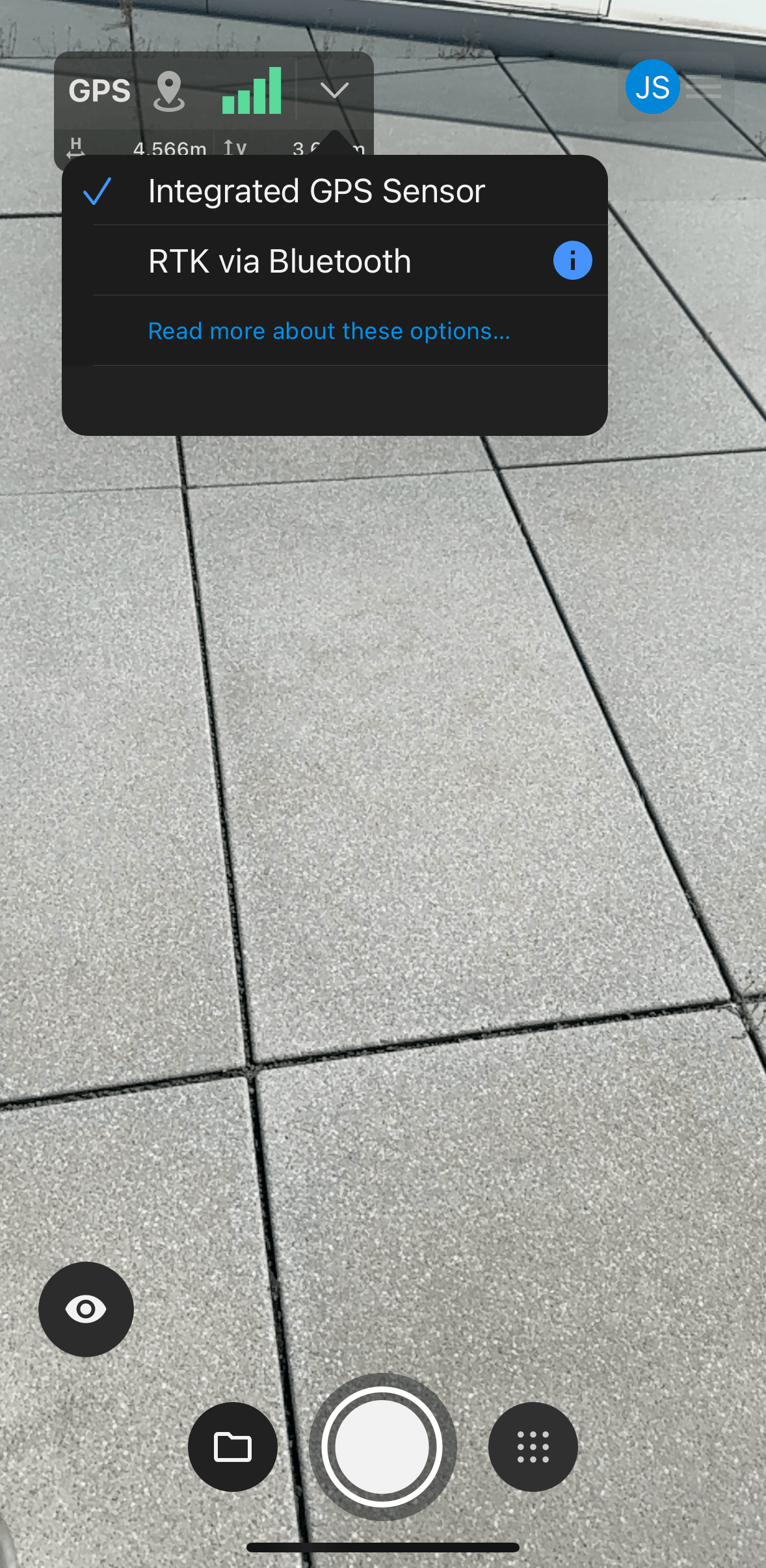
Vuelva atrás y pulse GPS en la esquina superior izquierda y seleccione RTK via Bluetooth (RTK por Bluetooth) en el menú desplegable. Se abrirá la pantalla RTK Device Settings (Configuración del dispositivo RTK).
-
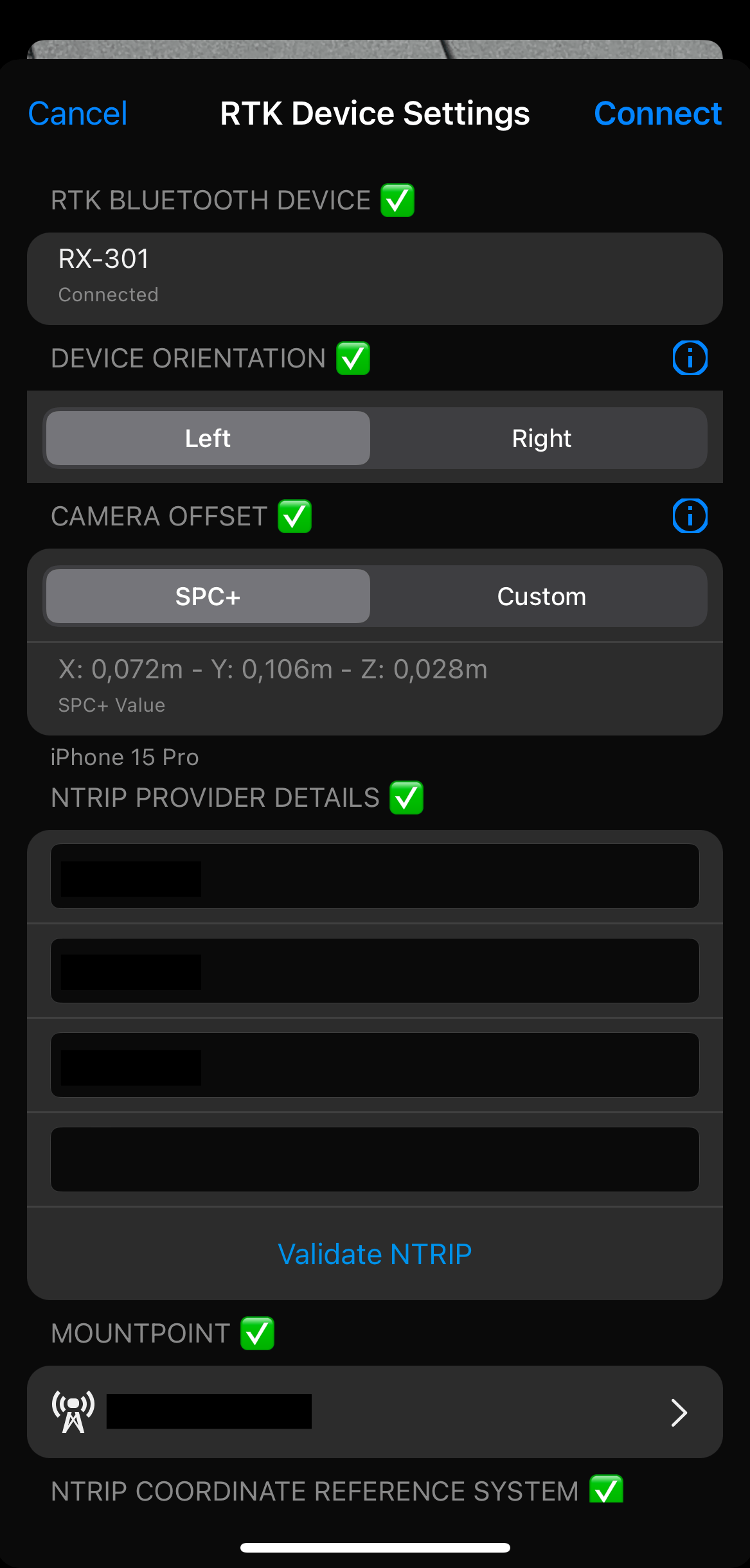
Seleccione su Reach RX2 de la lista y espere a que se establezca la conexión.
-
Seleccione la orientación izquierda o derecha del dispositivo.
El desplazamiento de la cámara se aplica automáticamente en el momento de la conexión.
Configurar la conexión NTRIP
Una vez conectado a su Reach RX2, puede configurar la recepción de correcciones desde un servicio NTRIP:
-
Introduzca la siguiente información:
- Introduzca los datos de su proveedor NTRIP: dirección IP, puerto, nombre de usuario y contraseña.
- Seleccione el punto de montaje.
- Seleccione el sistema de referencia de coordenadas NTRIP.
-
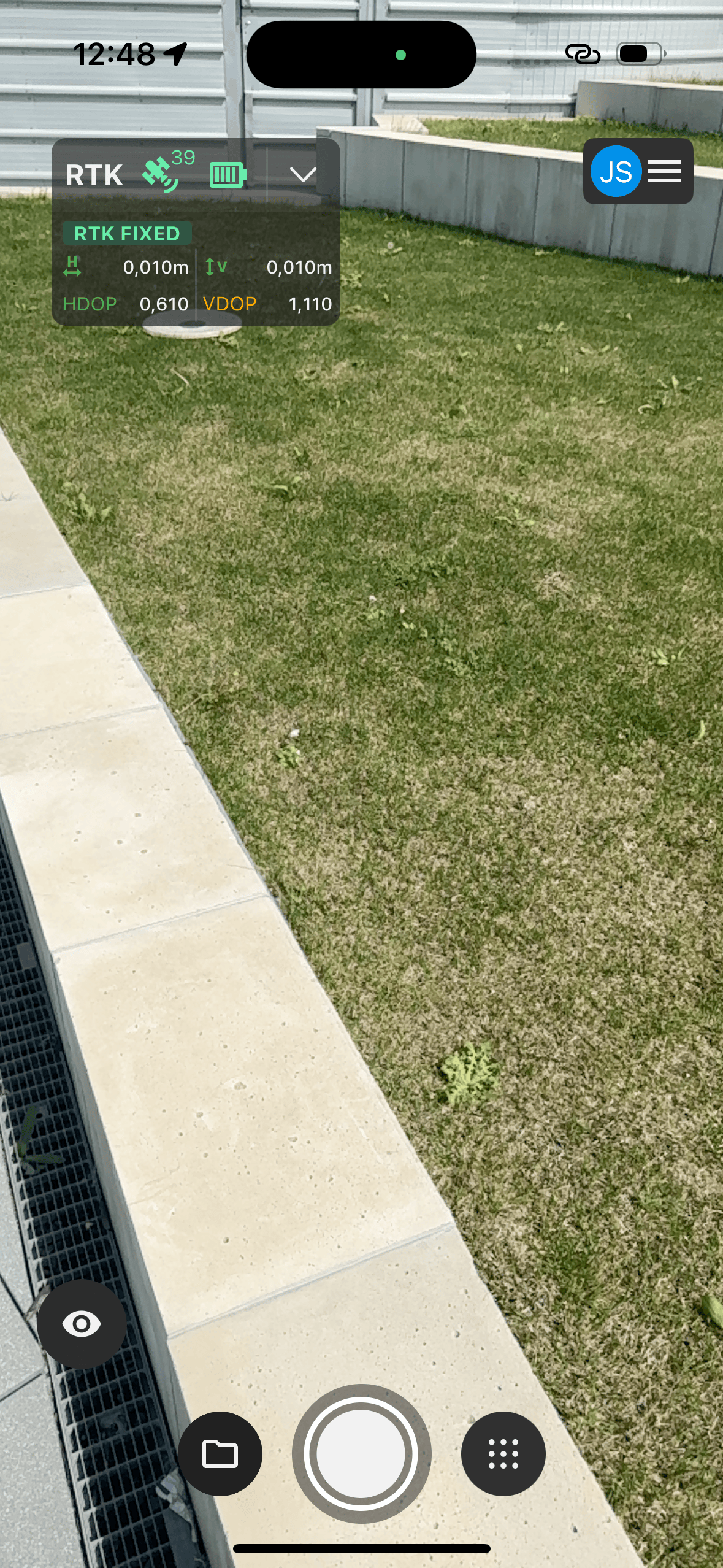
Cuando haya introducido toda la información necesaria, pulse Connect (Conectar) en la esquina superior derecha. Espere hasta que aparezca el estado de solución Fix en la pantalla principal.
Configuración de los ajustes de captura y RA y escaneado
Puede configurar los ajustes de captura y AR de la siguiente manera:
-
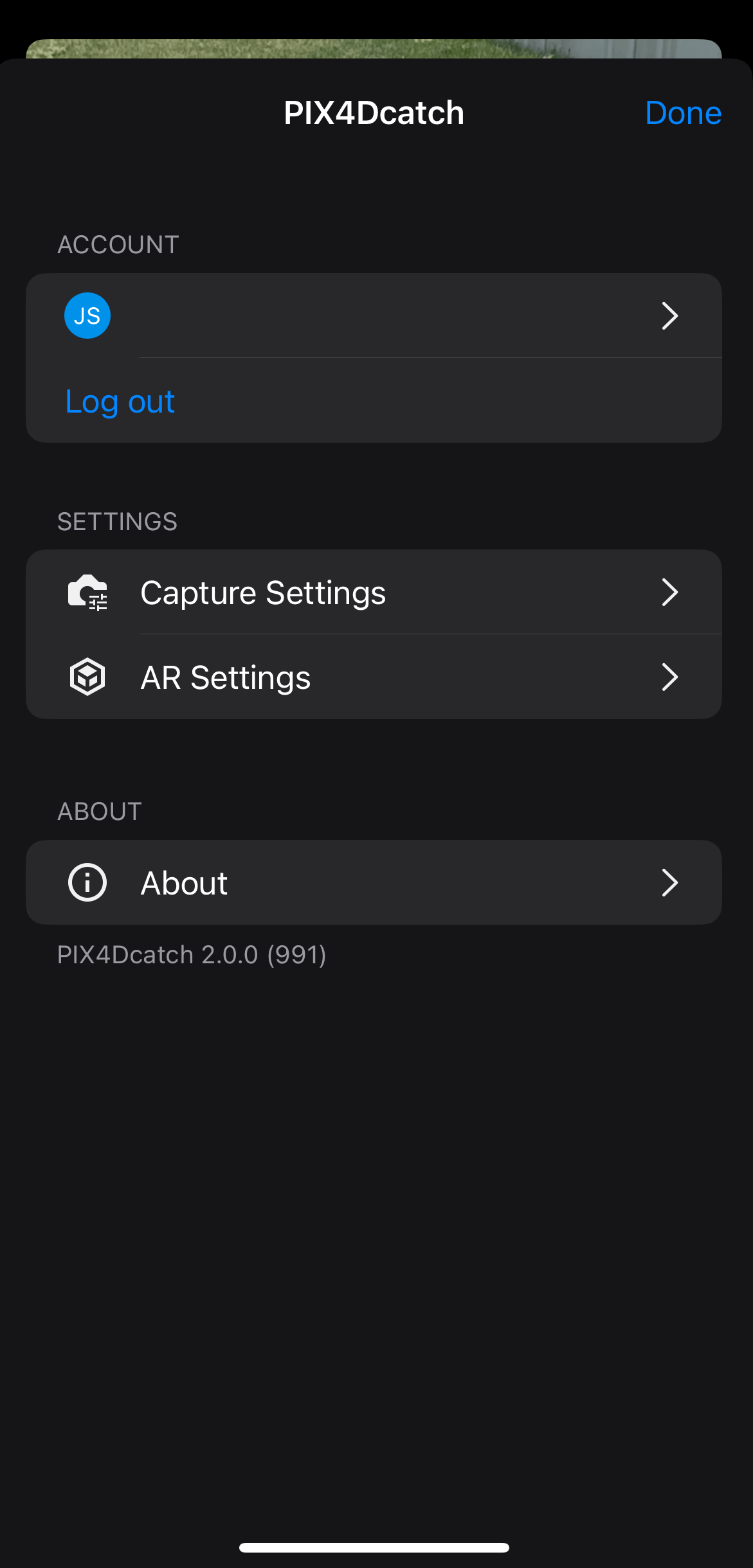
Para aplicar los ajustes de captura y RA, pulse el botón Account (Cuenta) en la esquina superior derecha.
-
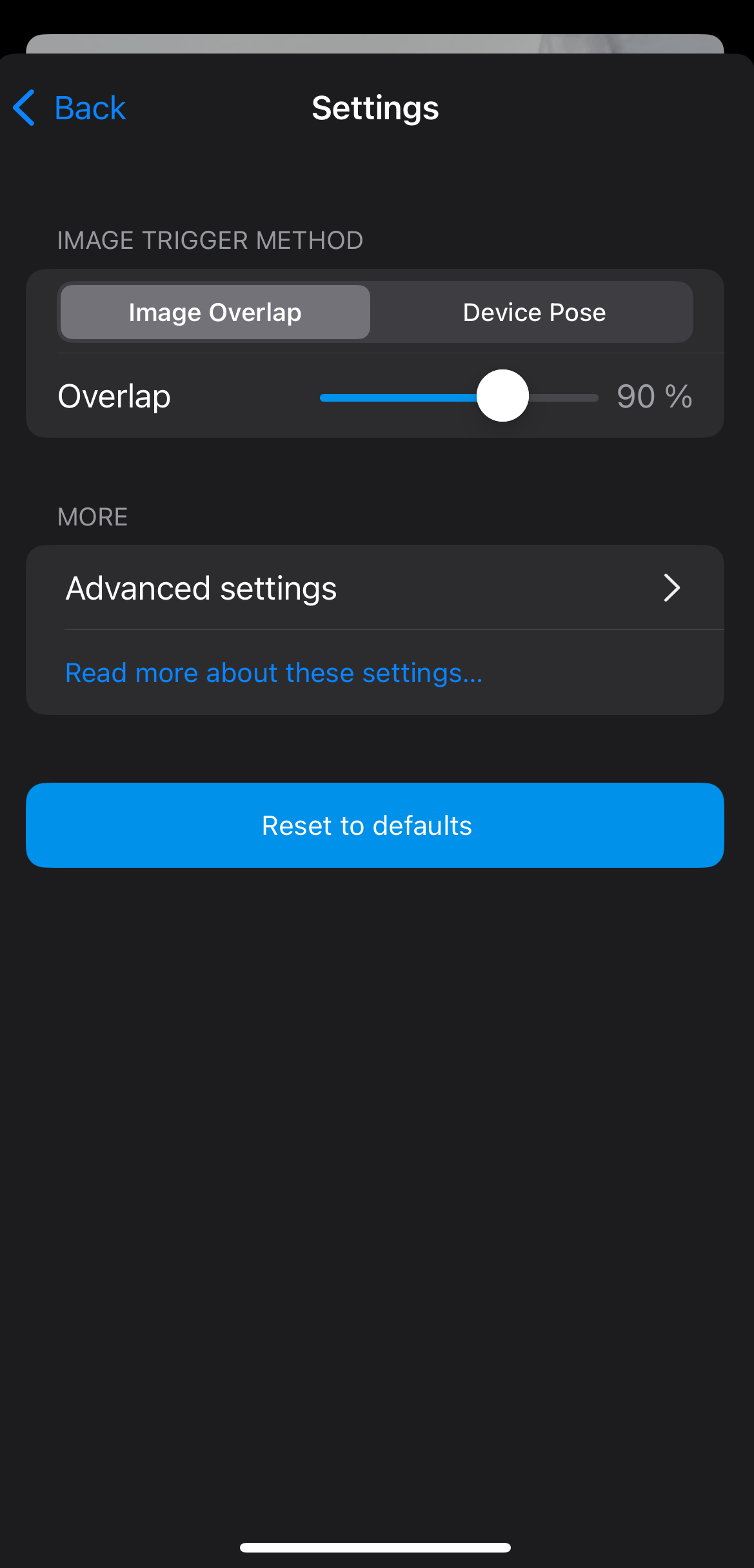
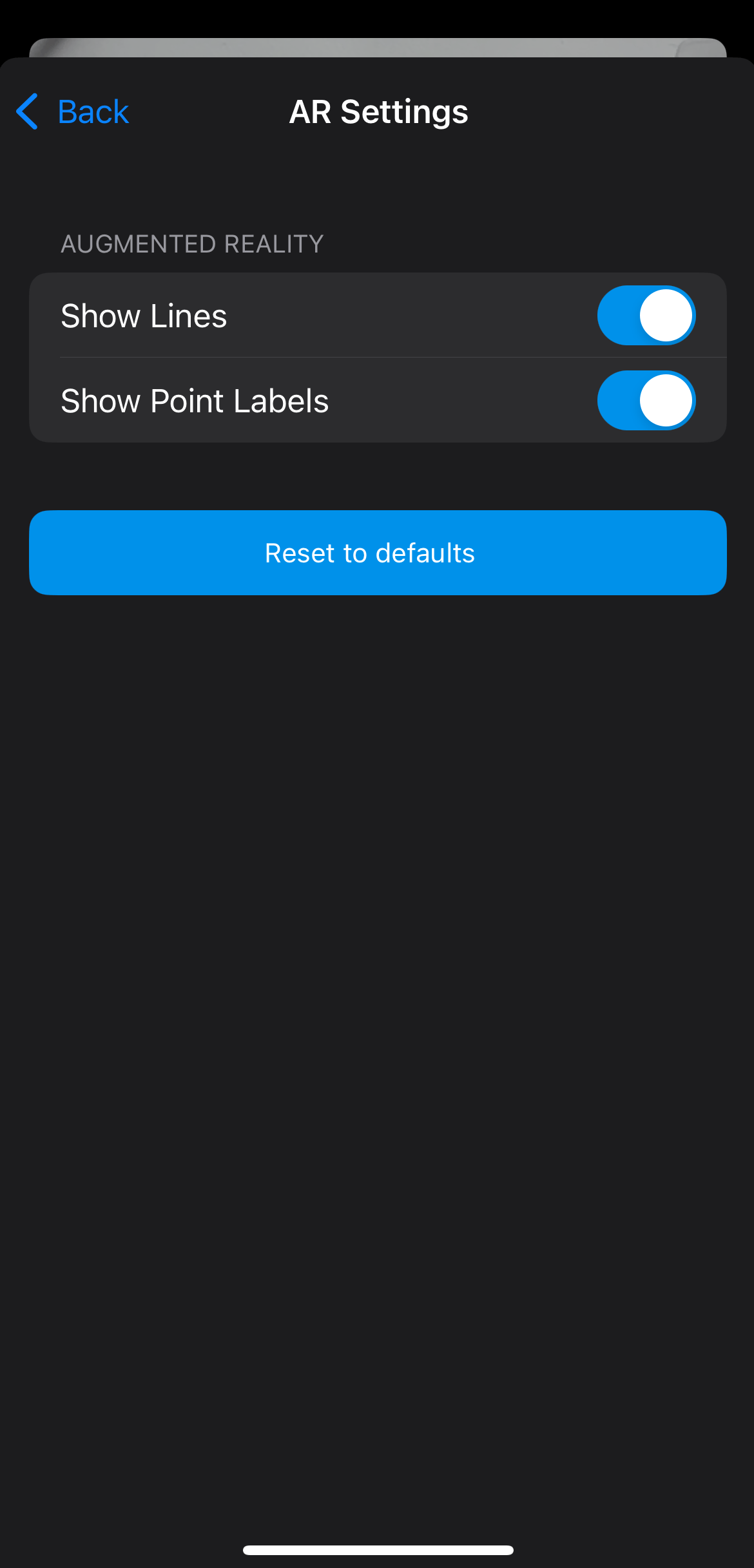
Seleccione Capture setting (Configuración de captura) o AR settings (Configuración AR) y configúrelos:
-
Tras configurar la configuración, vuelva a Settings (Configuración) y pulse Done (Hecho) en la esquina superior derecha. Ya está listo para empezar a escanear.
-
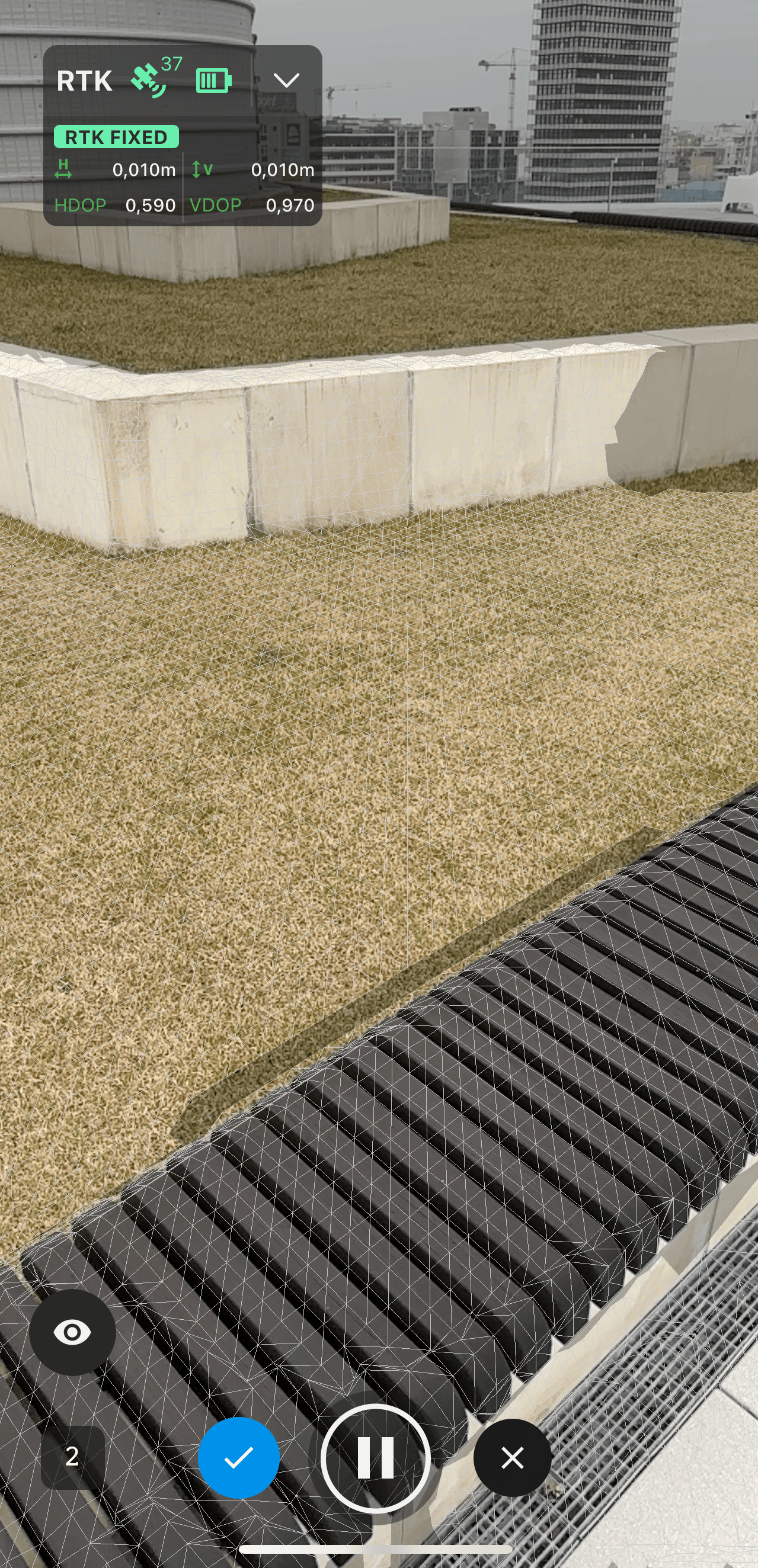
Para escanear un objeto, pulse el botón Record (Grabar). Mientras escanea, camine a lo largo o alrededor de ella. La aplicación muestra el modelo TIN, que representa superficies continuas en tiempo real, para que pueda ver si ha cubierto todo lo necesario.
tipPuede obtener más información sobre cómo capturar un proyecto y encontrar algunos consejos en el artículo Capturar un proyecto: PIX4Dcatch.
-
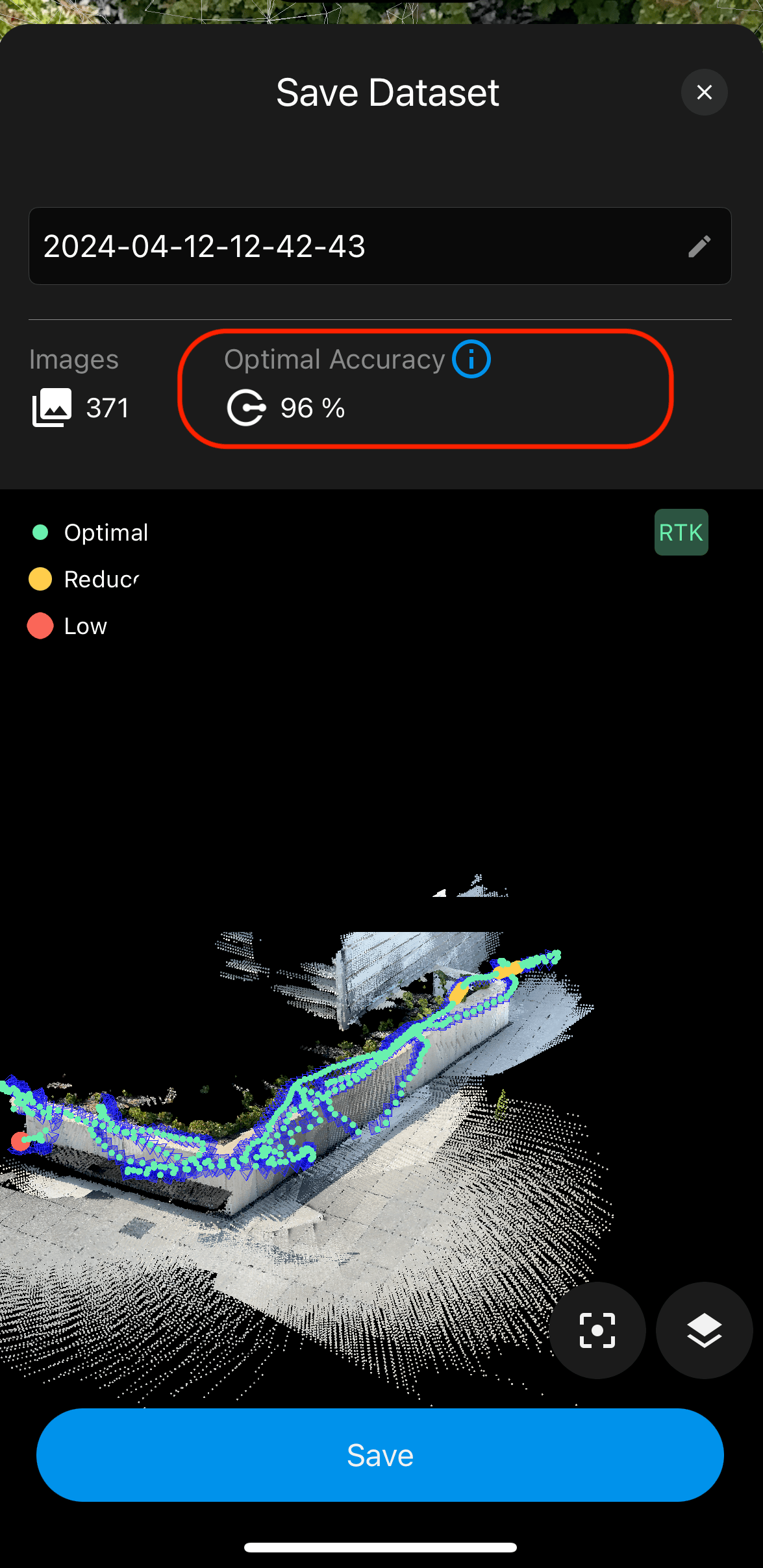
Una vez finalizada la captura, pulse el botón Tick azul. PIX4Dcatch sugerirá guardar el conjunto de datos y mostrar el informe de captura con la calidad global del proyecto.
notaEl valor óptimo de precisión muestra el porcentaje de imágenes con buen estado RTK sobre el número total de imágenes.
-
Edite el nombre por defecto de su proyecto si es necesario y pulse Save (Guardar). La aplicación abrirá la lista de sus proyectos.
-
Pulse sobre el proyecto para verlo.
Procesar el conjunto de datos
Ahora tiene dos posibles flujos de trabajo para procesar su conjunto de datos:
-
Cargue su conjunto de datos en PIX4Dcloud y obtenga los resultados directamente en la aplicación PIX4Dcatch.
notaSolo puede subir las imágenes a la nube para su procesamiento si dispone de una licencia o versión de prueba válida de PIX4Dcloud, PIX4Dmatic o PIX4Dmapper. Estas licencias están incluidas en los kits de escaneado Emlid PIX4D Standard y Cloud Advanced. Para obtener más información sobre el procesamiento de sus conjuntos de datos, consulte la guía Procesar proyectos.
-
Carga tu conjunto de datos en la aplicación de escritorio PIX4Dmatic y procésalo allí.
Elija el flujo de trabajo y siga los pasos que se indican a continuación:
Para procesar su conjunto de datos en PIX4Dcloud, haga lo siguiente:
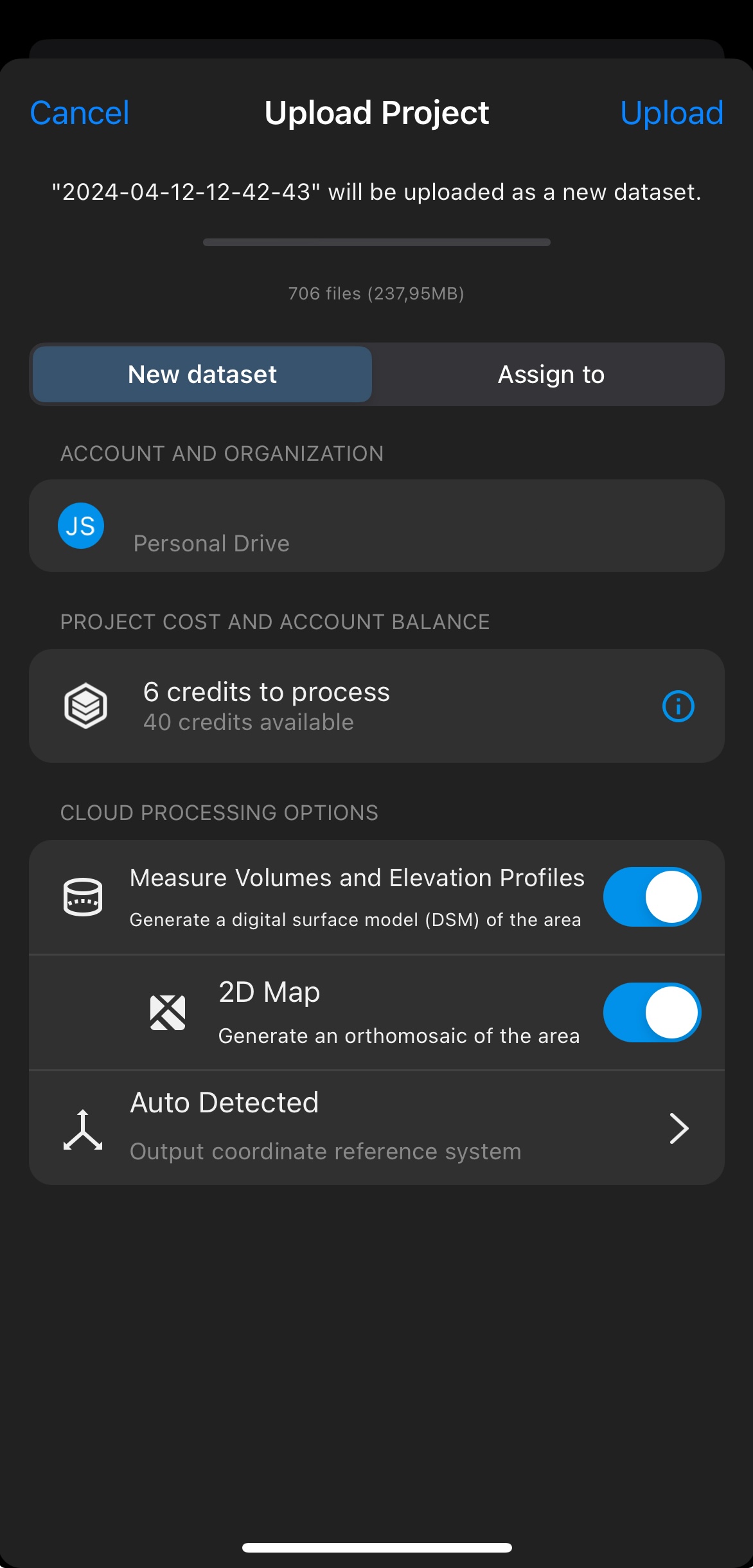
Pulse el botón Upload (Subir) en la parte superior de la pantalla. Aparecerá la ventana Cargar proyecto, que le permitirá establecer las opciones de procesamiento.
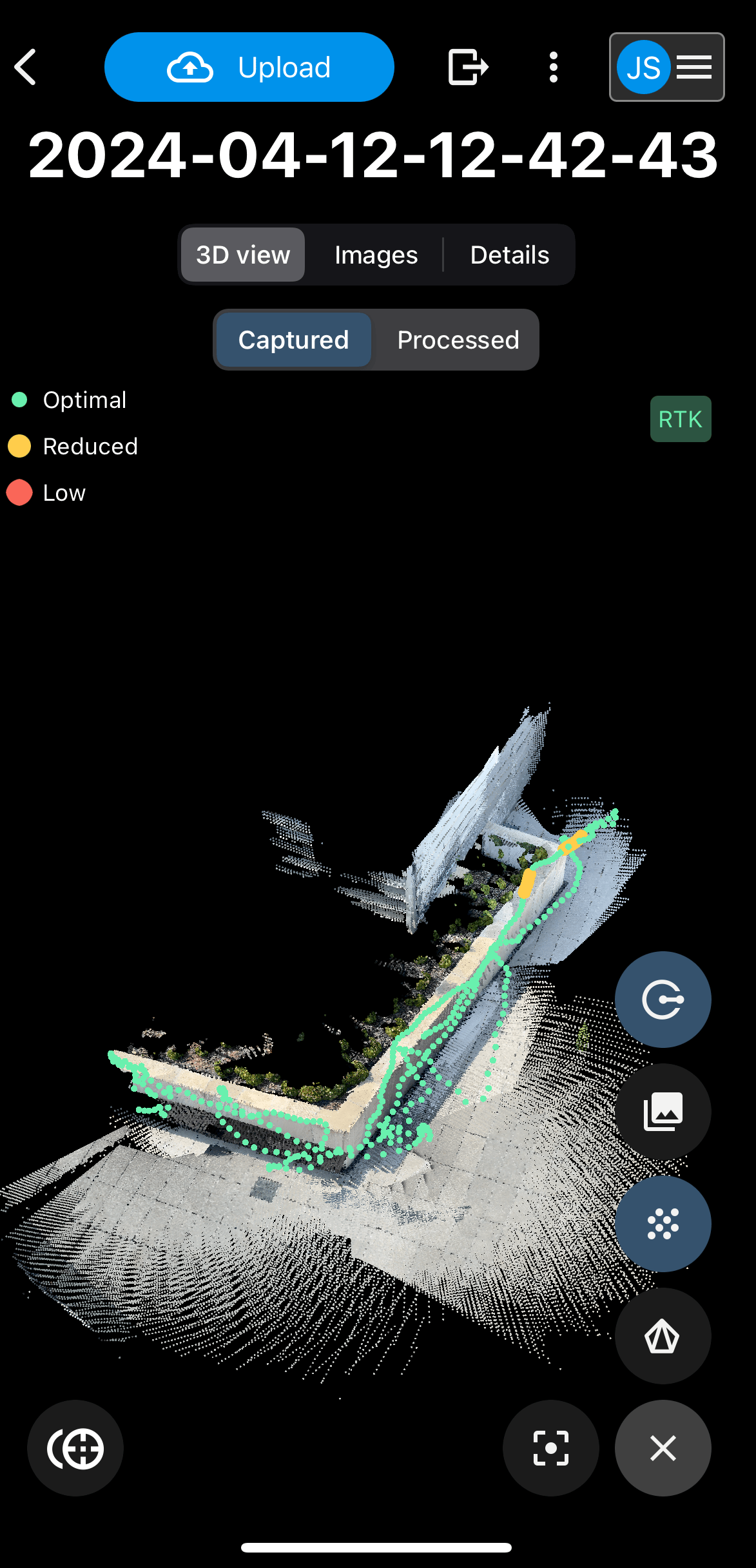
Pulse el botón Upload (Subir) en la esquina superior derecha para iniciar el procesamiento en PIX4Dcloud.
Una vez finalizado el procesamiento de su conjunto de datos, recibirá un correo electrónico. Podrás ver los resultados finales en la aplicación PIX4Dcatch PRO.
Para procesar tu conjunto de datos en PIX4Dmatic, haz lo siguiente:
Pulsa el botón de los tres puntos en la esquina superior derecha.
Haga clic en Export all data (Exportar todos los datos) para exportar todas las imágenes sin procesar.
Aparecerá una nueva ventana con opciones para compartir. Pulse Save to Files (Guardar en Archivos).
Suba el archivo para procesarlo en PIX4Dmatic.