Obtener coordenadas de Reach en dispositivos Android a través del Bluetooth
Esta guía describe cómo transmitir la posición en formato NMEA desde Reach RX2 a aplicaciones de recolección de datos y SIG de terceros en dispositivos Android.
Resumen
La función de localización simulada de los dispositivos Android permite utilizar un receptor GNSS externo como si fuera un receptor GPS integrado en el dispositivo. De este modo, puede transmitir la posición en formato NMEA desde Reach RX2 a aplicaciones SIG en dispositivos Android.
A continuación, se indican algunas aplicaciones SIG y de levantamiento que pueden utilizarse con Reach RX2:
- Mobile Topographer Pro
- PointMan
- Mapit GIS
- LandStar
- Autocad360
- QField
En la mayoría de los casos, puede configurar un flujo de corrección desde un servicio NTRIP en la aplicación Emlid Flow y transmitir la posición corregida a un SIG de terceros o a una aplicación de recolección de datos en Android. Si la aplicación de terceros no permite añadir un receptor GNSS externo y solo acepta la localización interna del teléfono, consulte la sección Configuración de la ubicación falsa en un dispositivo Android mediante Lefebure NTRIP Client a continuación. Explica cómo realizar la integración utilizando la aplicación Lefebure NTRIP Client para proporcionar datos de posicionamiento corregidos.
Para emitir una posición con precisión centimétrica, Reach RX2 debe estar en modo RTK. Puede hacer lo siguiente:
-
Utilizar un servicio NTRIP como fuente de correcciones de posicionamiento para el rover Reach.
Reach RX2 utiliza Bluetooth y transmite su posición en formato NMEA por defecto. Solo tiene que emparejarlo con su dispositivo Android.
Configuración de correcciones en Emlid Flow
Reach RX2 utiliza Bluetooth y transmite su posición en formato NMEA por defecto. No es necesaria ninguna configuración previa.
Para obtener más información sobre cómo recibir correcciones en su Reach RX2, consulte la sección Inicio rápido.
Para lograr una precisión centimétrica al realizar mediciones con Reach RX2, configure el receptor para recibir correcciones NTRIP en la aplicación Emlid Flow. Haga lo siguiente:
-
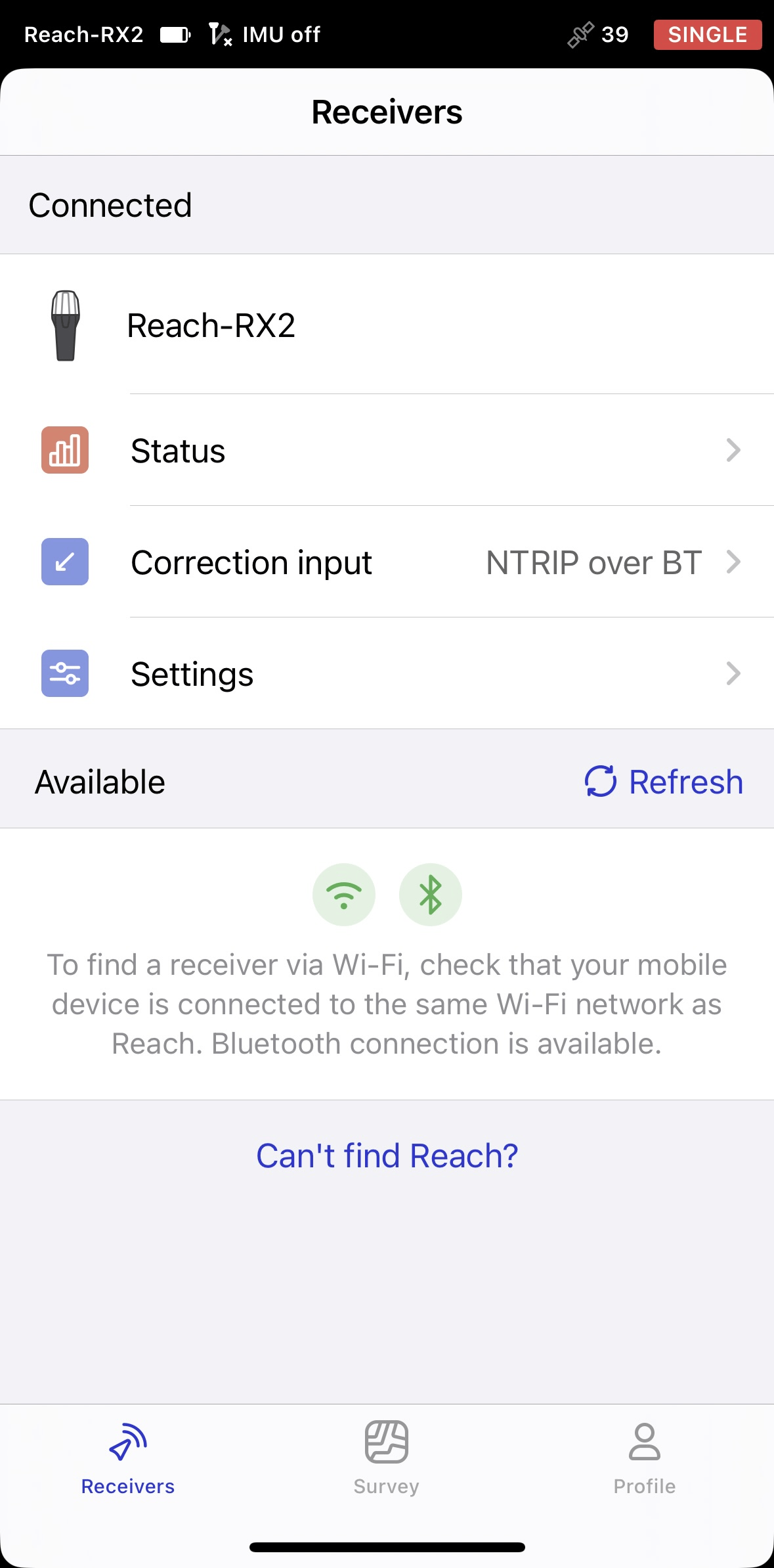
Abra Emlid Flow y conéctese a su Reach.
-
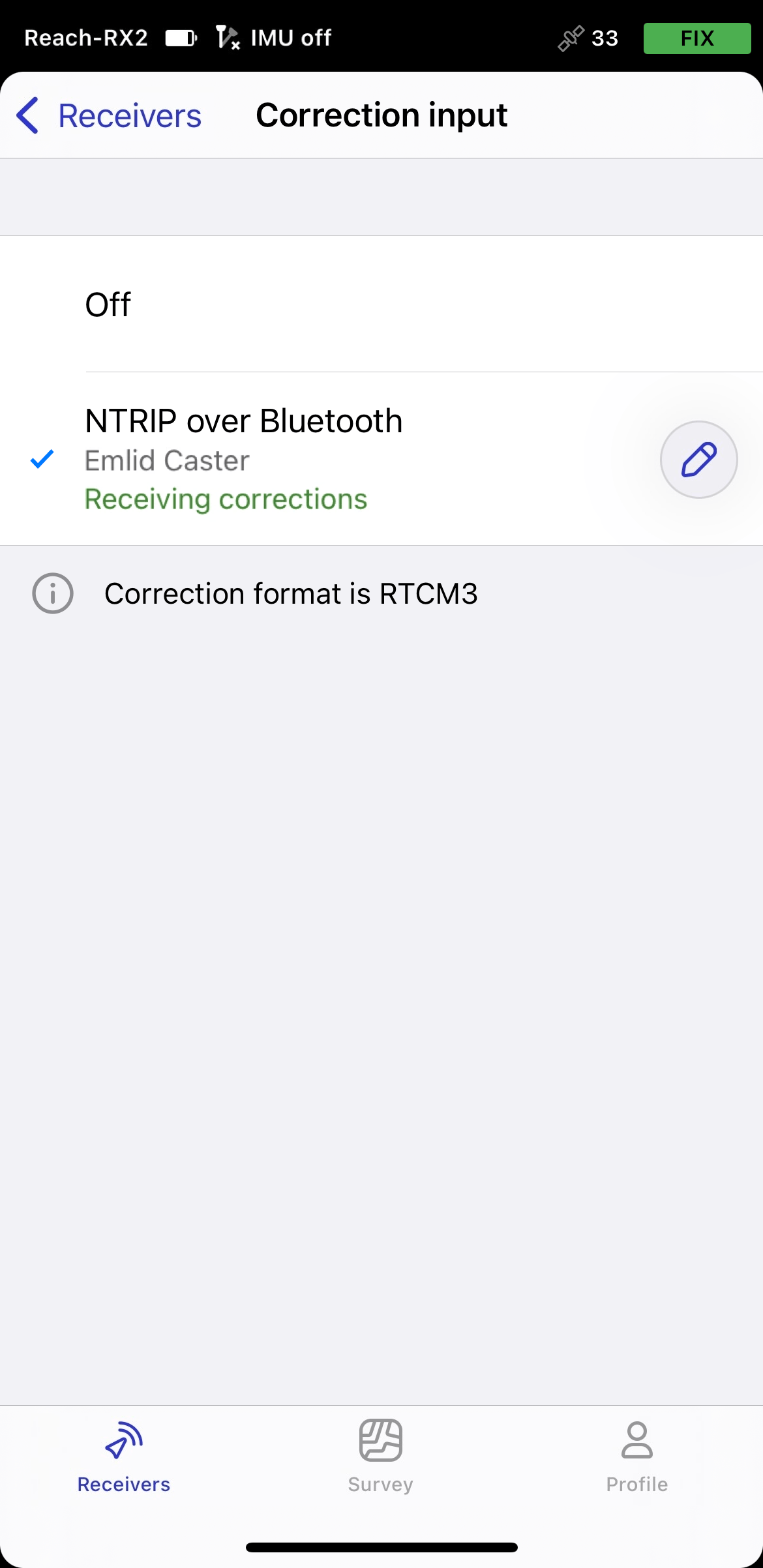
Vaya a Correction input (Entrada de correcciones) y pulse Internet over mobile device (Internet a través del dispositivo móvil).
notaEn Android, esta opción ha pasado a llamarse NTRIP via mobile device (NTRIP a través del dispositivo móvil). Ahora también incluye estados dinámicos con sugerencias de configuración para ayudarle a configurar la entrada de correcciones. En iOS, estas mejoras estarán disponibles en las próximas actualizaciones.
-
Pulse el botón Editar para configurar la recepción de correcciones desde la base NTRIP.
notaPara empezar a recibir correcciones, asegúrese de que su receptor tiene visibilidad de satélite.
Enabling tilt compensation
Reach RX2 es compatible con la compensación de inclinación basada en IMU, lo que le permite recolectar y replantear puntos incluso cuando el poste topográfico está inclinado. El software calcula el ángulo de inclinación y la distancia para determinar la posición de la punta del poste en el suelo. Para activar la compensación de inclinación, siga la guía Cómo activar la compensación de inclinación.
Configuración del flujo NMEA en Emlid Flow
Por defecto, Reach RX2 transmite automáticamente el conjunto de mensajes NMEA estándar. En este caso, tiene que configurar la altura de la antena del receptor Reach en su software de terceros.
Si desea transmitir una posición compensada del receptor Reach, debe activarla en Emlid Flow. En este caso, la altura de la antena se incluye en la salida, por lo que no es necesario configurarla en la aplicación de terceros. Para configurar los mensajes NMEA compensados, haga lo siguiente:
-
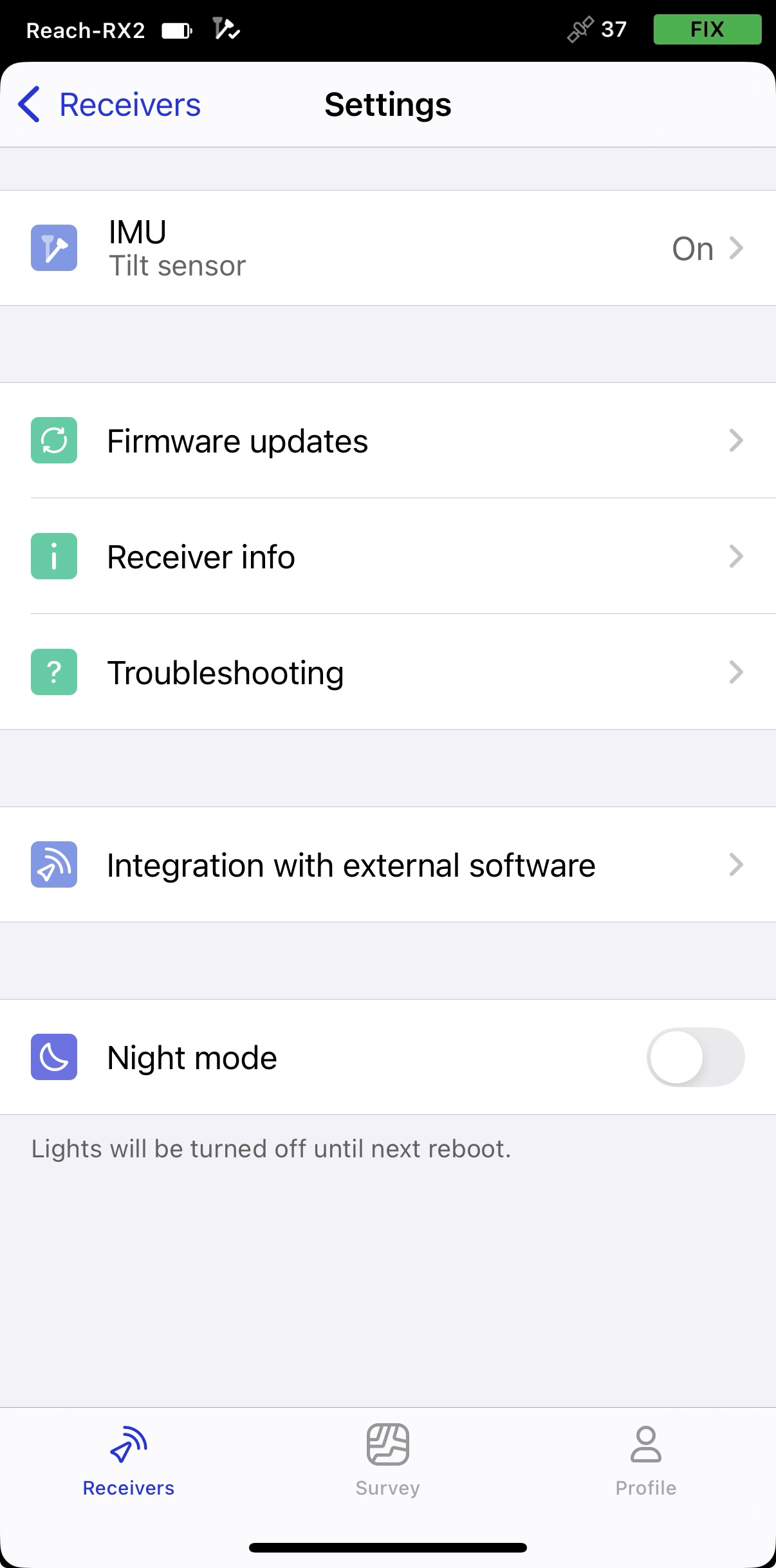
En Emlid Flow, abra Settings (Configuración) y vaya a Integration with external software (Integración con software externo).
-
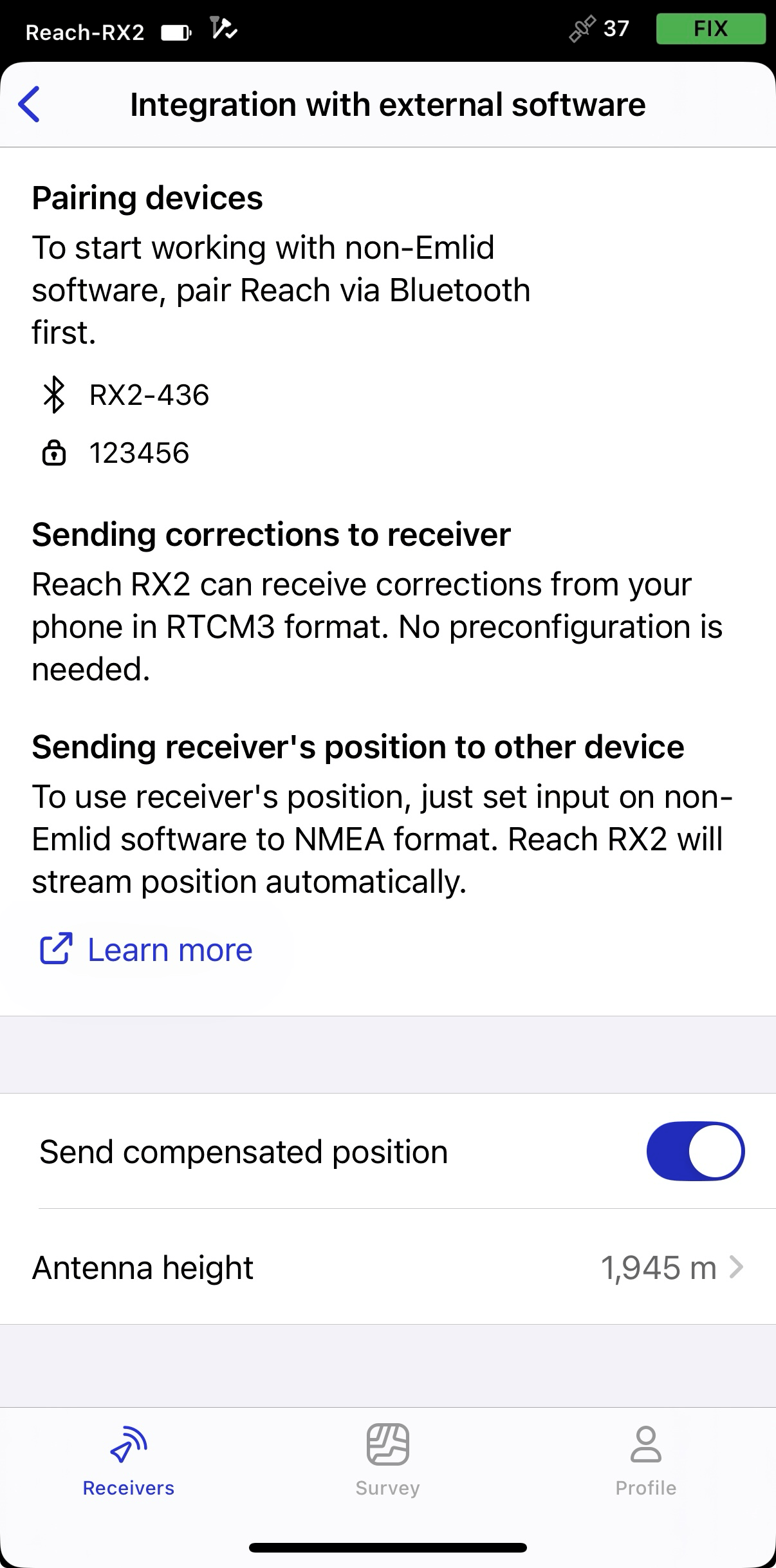
Active el interruptor para habilitar la transmisión de la posición compensada.
-
Ajuste la altura de la antena. Solo tiene que introducir la altura del poste. Emlid Flow aplica automáticamente el desplazamiento del centro de fase de la antena y ajusta las mediciones en consecuencia.
tipSi utiliza la liberación rápida, active el interruptor para incluir su altura en el cálculo de la altura de la antena.
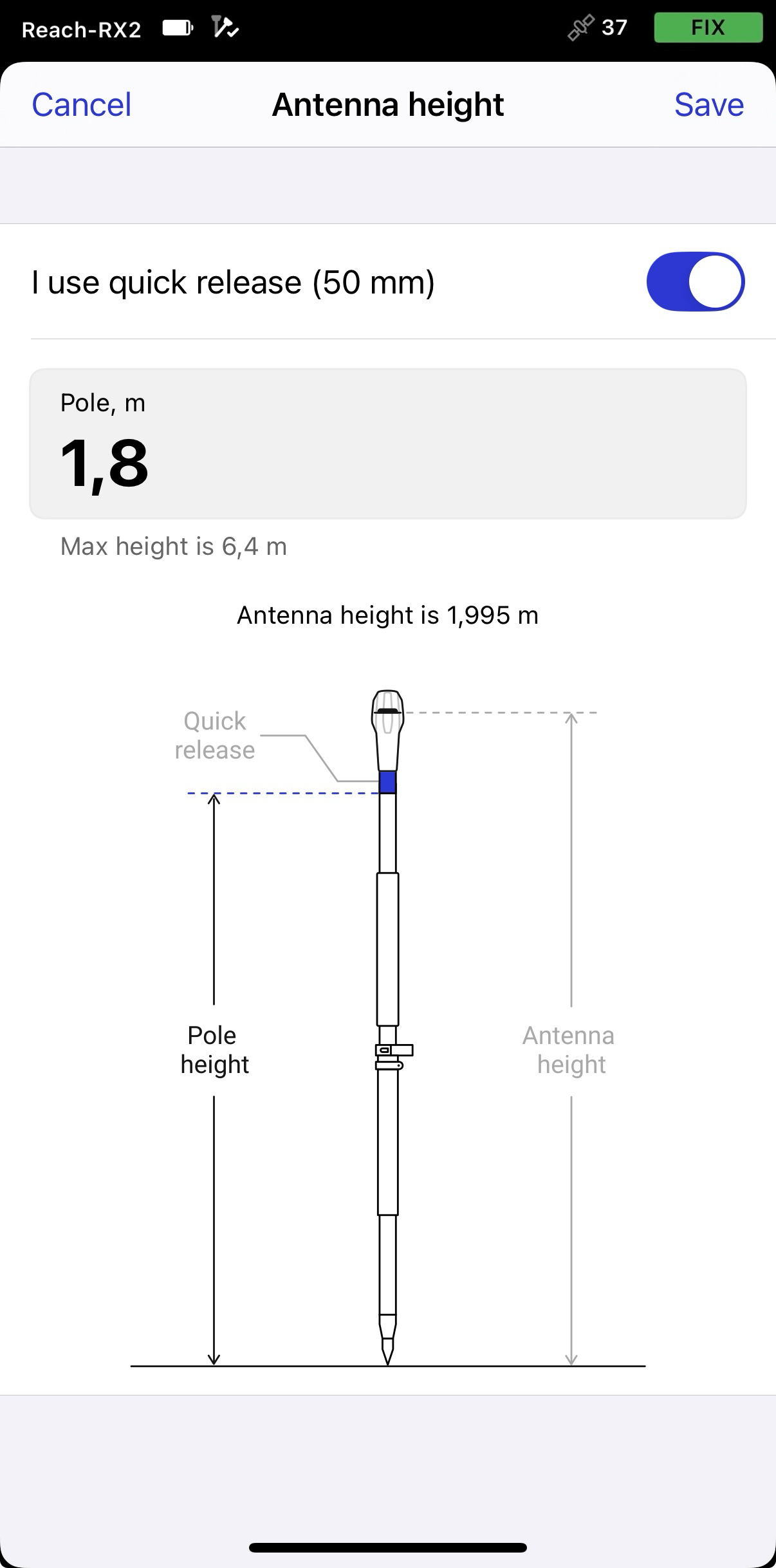 precaución
Cuando envíe mensajes NMEA compensados, ajuste la altura de la antena solo en Emlid Flow. Configurarlo también en aplicaciones de terceros puede causar discrepancias.
Altura ortométrica de la transmisión
Esta sección es opcional y solo es necesaria si desea recolectar y mostrar valores de altura ortométrica.
Los proyectos de construcción, de servicios públicos y municipales requieren la altura ortométrica en lugar de la altura elipsoidal, ya que la primera se toma como referencia para el nivel medio del mar y representa la elevación real que se utiliza en los procesos de ingeniería e infraestructuras.
Los receptores GNSS calculan la altura elipsoidal con respecto a un elipsoide, que es un modelo matemático simplificado de la Tierra. Sin embargo, en los flujos de trabajo de ingeniería se utiliza la elevación relativa al nivel medio del mar. Para convertir las mediciones del GNSS en altura ortométrica, el receptor aplica un modelo de geoide, que aproxima el nivel medio del mar y define la diferencia entre el elipsoide y el geoide en una ubicación determinada.
Para calcular la elevación respecto al nivel medio del mar, Emlid Flow aplica el modelo de geoide seleccionado a las mediciones de altura del GNSS. Solo tiene que activar la transmisión para enviar las elevaciones corregidas a su aplicación de terceros.
Para transmitir la altura ortométrica a una aplicación de terceros, siga los pasos que se indican a continuación:
-
En Emlid Flow, vaya a la pestaña Integration with external devices (Integración con dispositivos externos).
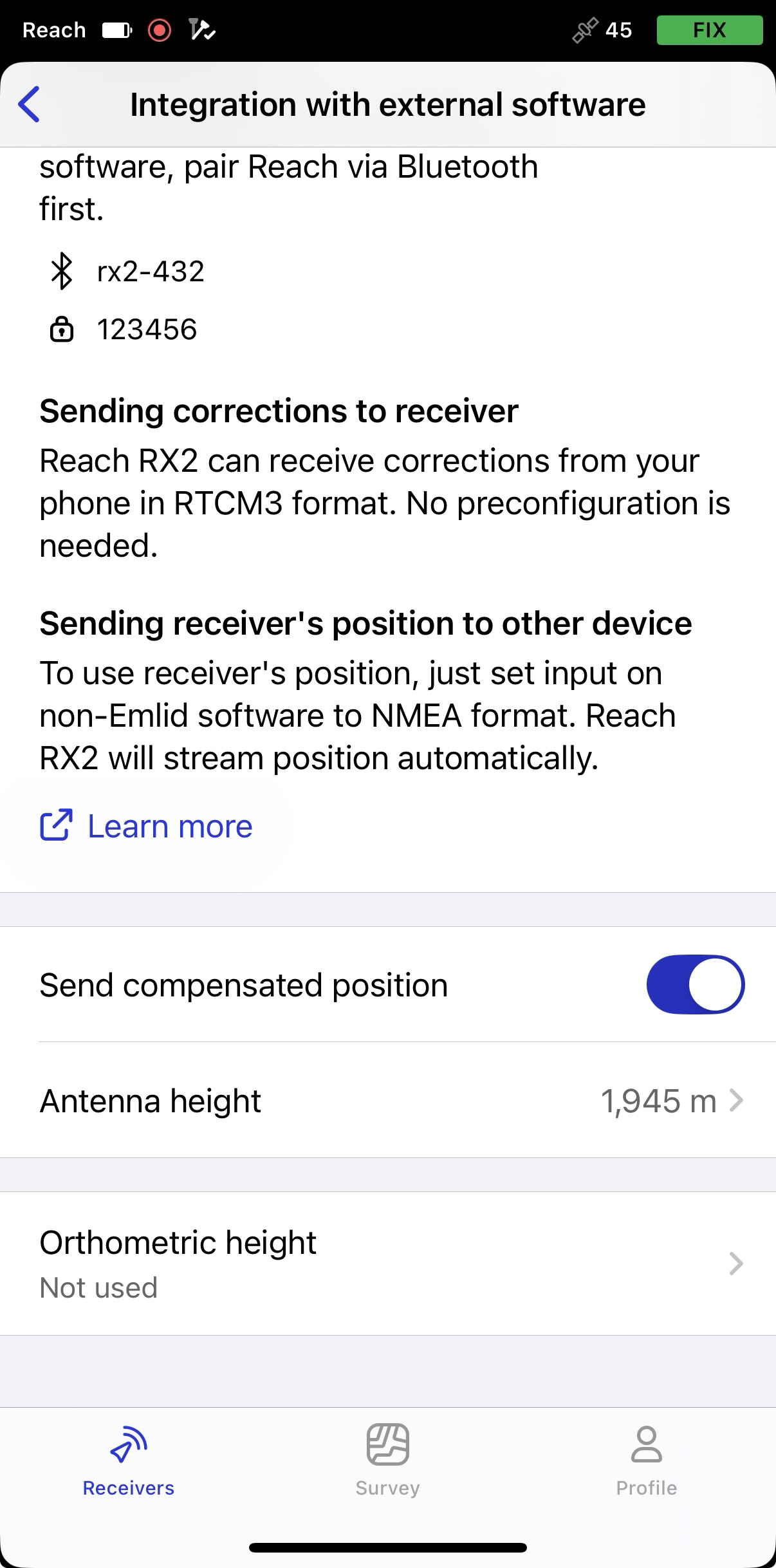
-
Pulse en Orthometric height (Altura ortométrica) y active el interruptor para utilizar el datum vertical.
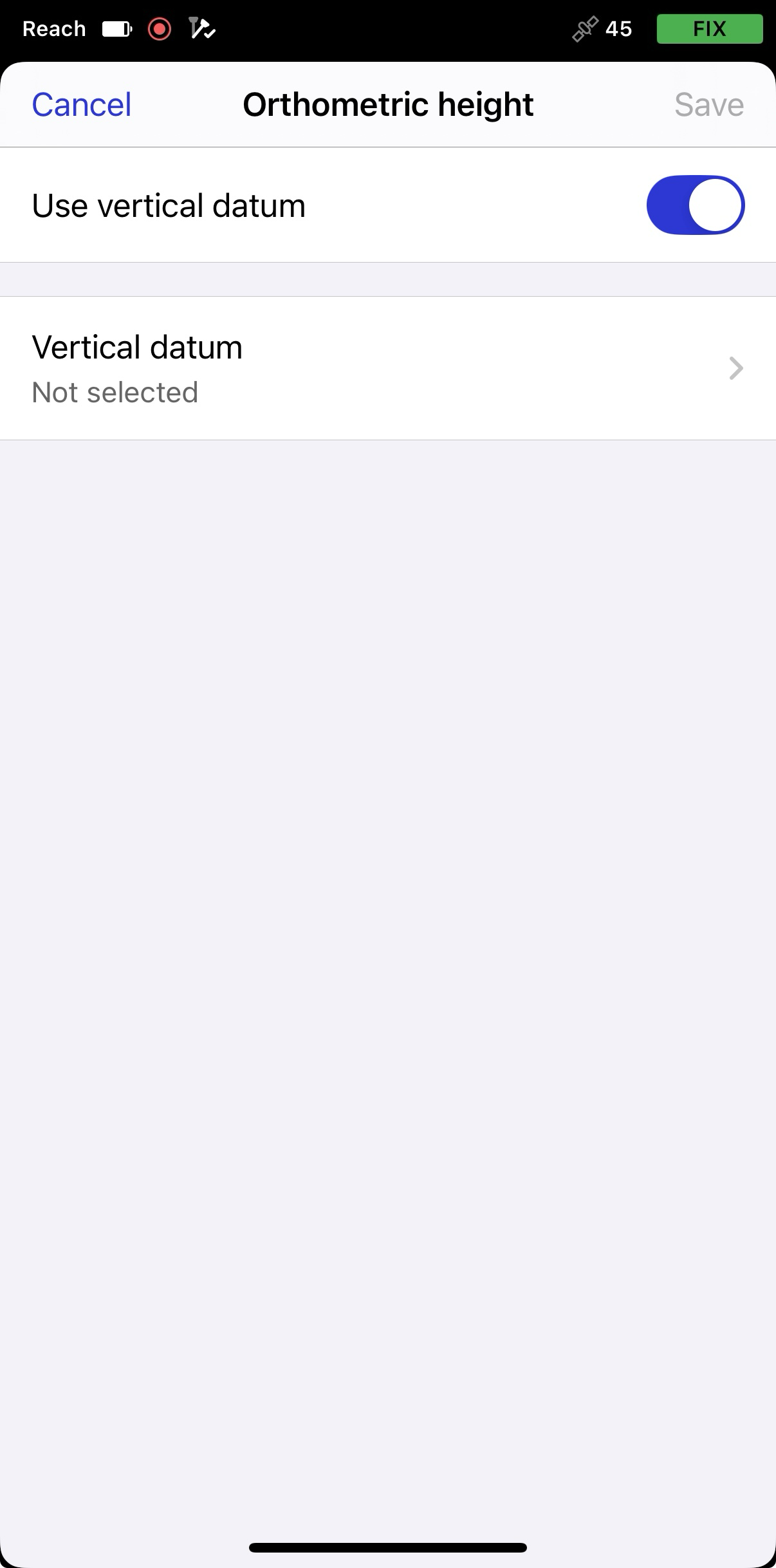
-
Pulse en Vertical datum (Datum vertical) y, a continuación, seleccione el geoide correspondiente a su ubicación. Si fuera necesario, descargue el geoide pulsando en Download (Descargar).
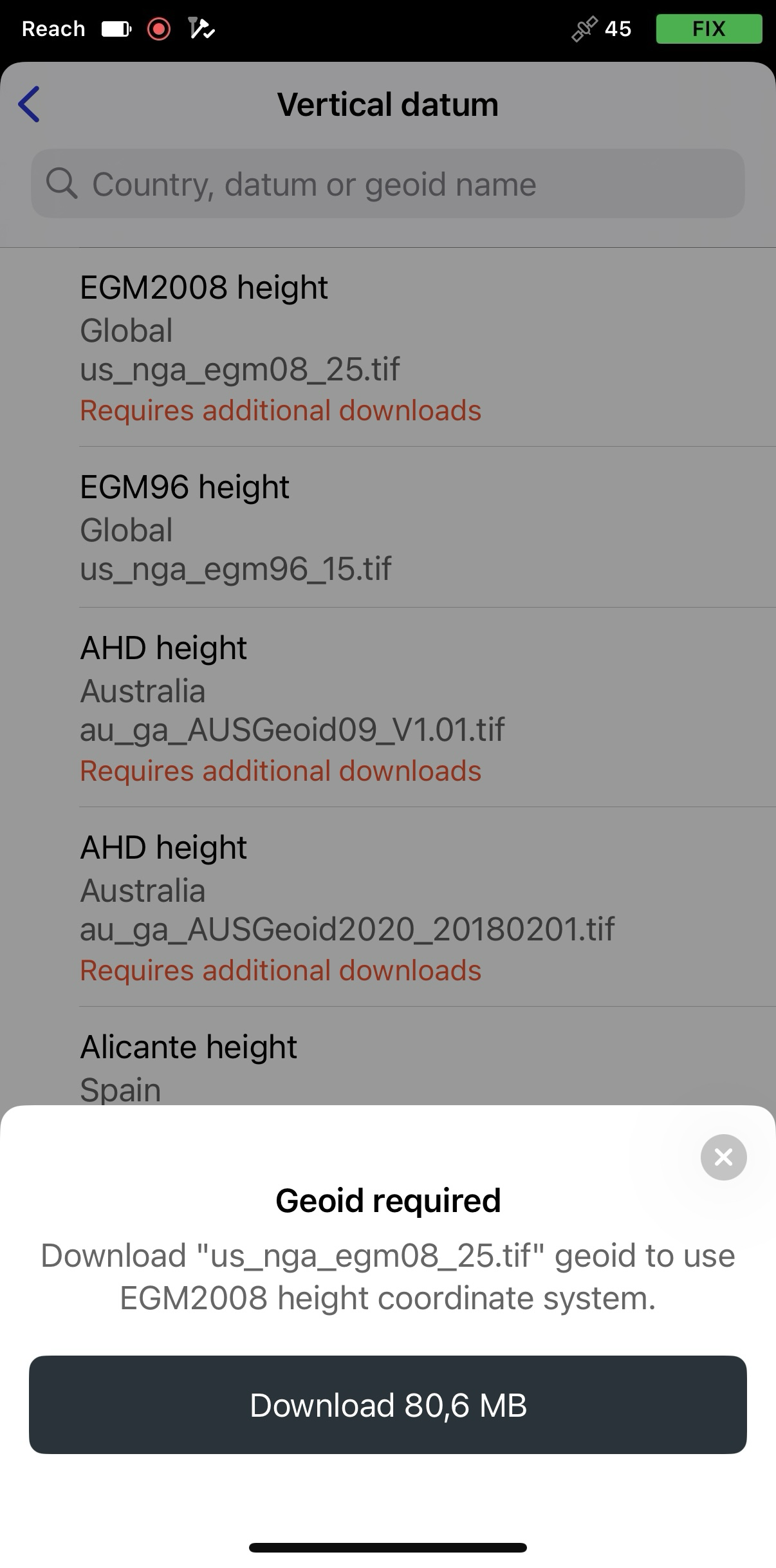
-
Pulse Guardar.
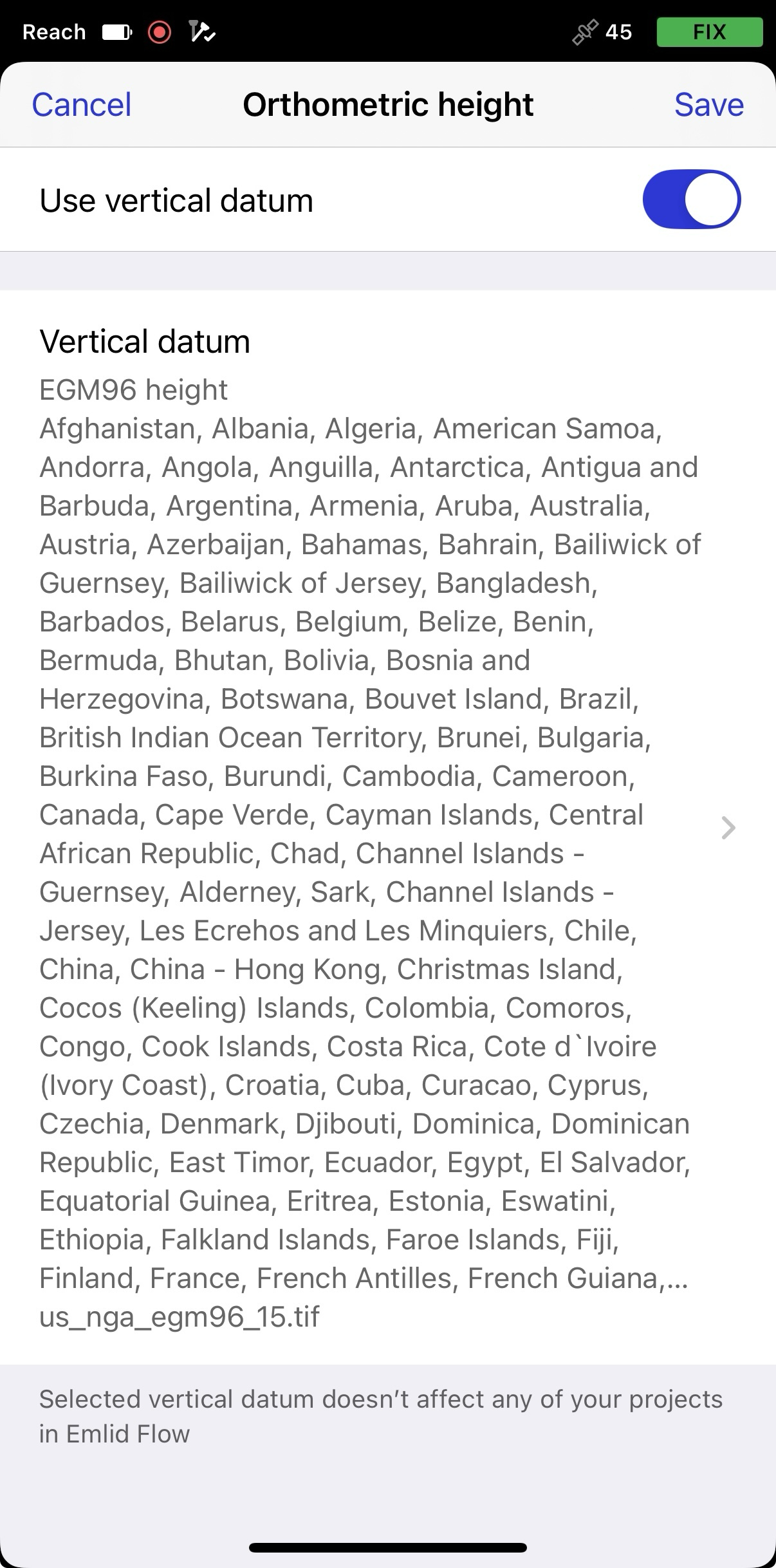
Para que se muestre la altura ortométrica, es necesario que la aplicación permanezca activa en segundo plano. Si la aplicación se cierra de forma forzada o si las actualizaciones de la corrección del geoide se interrumpen durante más de 10 segundos, la exactitud de la altitud se marca como no válida (999 m).
Antes de continuar, compruebe que su aplicación de terceros admita valores de altura ortométrica o si es necesario realizar alguna configuración adicional previamente.
Ahora, el RX2 transmite datos NMEA con la altura ortométrica correcta, que se incluirá en NMEA GGA.
Emparejar dispositivo Android
Para emparejar su Reach RX2 con un dispositivo Android, siga los pasos que se indican a continuación:
-
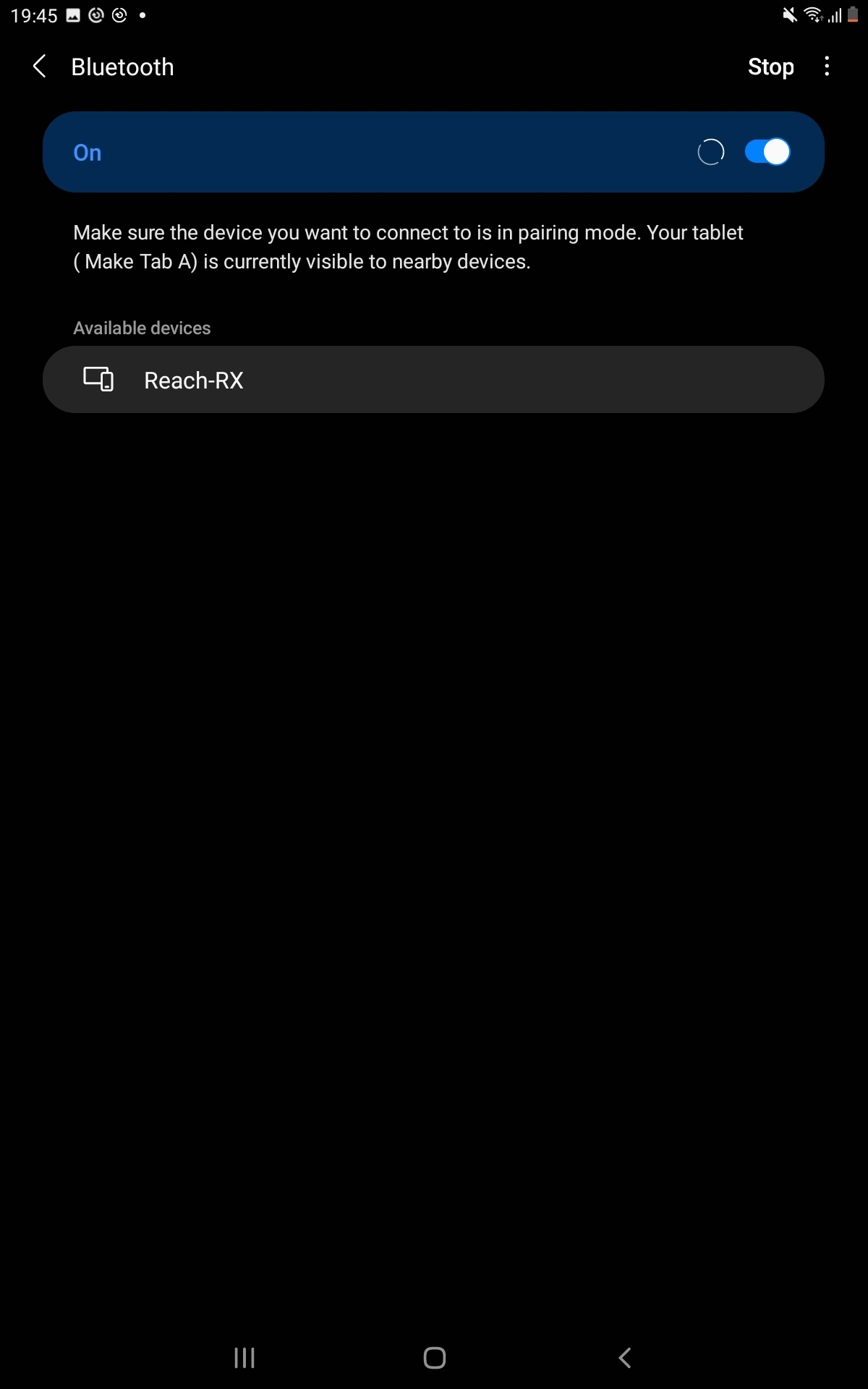
Vaya a la pantalla de configuración de Bluetooth en su dispositivo Android y active Bluetooth.
-
Espere a que su Reach RX2 aparezca como dispositivo disponible.
tipMantenga Reach a pocos metros del dispositivo.
-
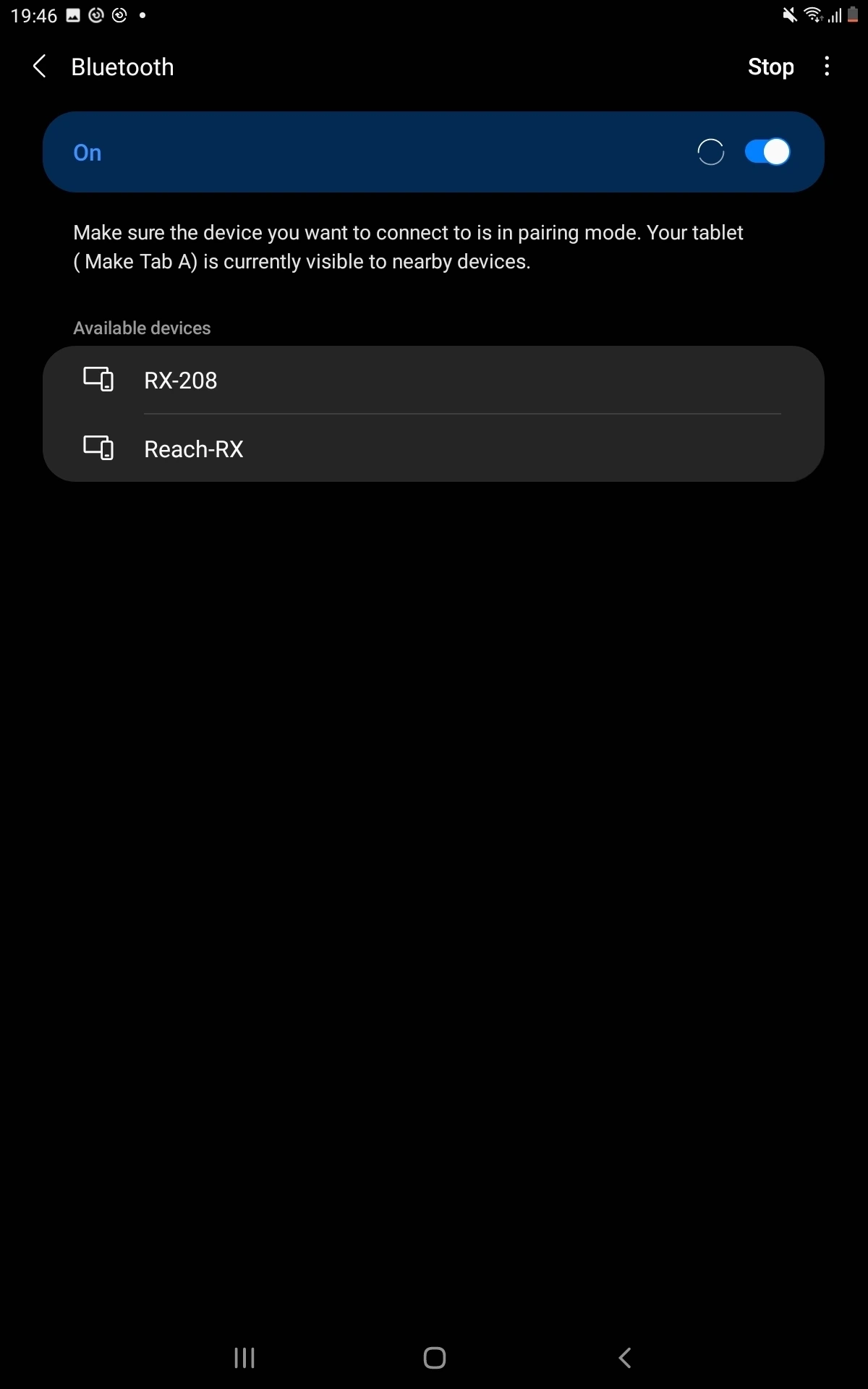
Toque el nombre de su Reach en la lista de dispositivos disponibles en el dispositivo Android.
notaSi su dispositivo requiere un código PIN, introduzca 123456.
-
Empareje Reach con el dispositivo Android.
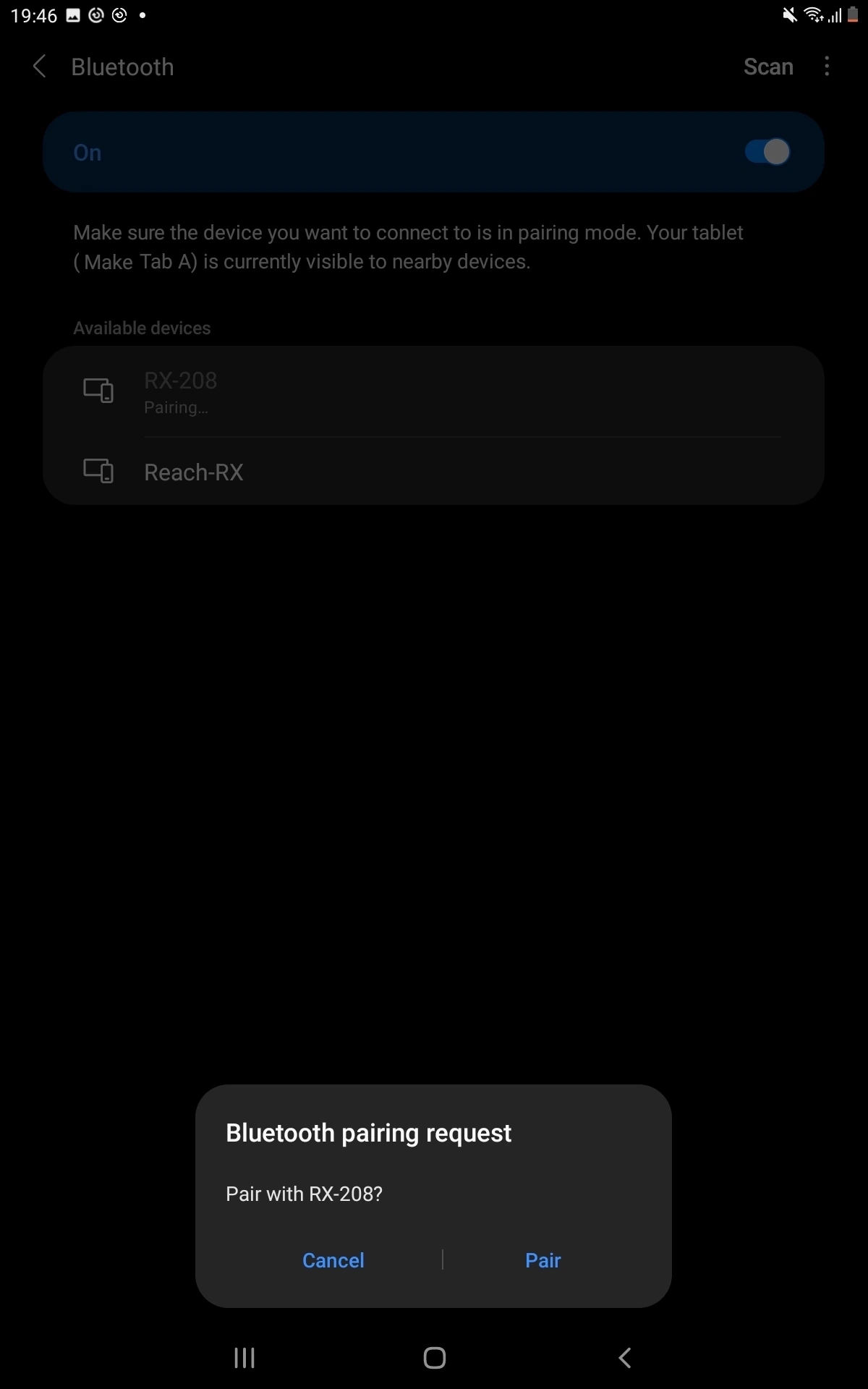
Ahora puede empezar a recibir la posición precisa en su aplicación de recolección de datos o SIG de terceros. Si su aplicación no es compatible con receptores GNSS externos y solo se basa en el GPS interno del teléfono para los datos de localización, puede integrarlos utilizando la aplicación Lefebure NTRIP client. Siga los pasos de la sección a continuación.
Configuración de la ubicación falsa en un dispositivo Android mediante Lefebure NTRIP Client
Siga los pasos de esta sección solo si su aplicación de terceros no es compatible con receptores GNSS externos y solo depende del GPS interno del teléfono para los datos de ubicación.
Lefebure NTRIP Client permite que las aplicaciones de recolección de datos y SIG de los dispositivos Android utilicen coordenadas precisas de Reach. Además de ser un cliente NTRIP, permite introducir datos NMEA a través de Bluetooth y sustituir el receptor GPS integrado del dispositivo por un proveedor de localización externo.
Para configurar la ubicación de la descarga en el dispositivo Android, siga los pasos que se indican a continuación:
-
Descargue e instale la aplicación Lefebure NTRIP Client en su dispositivo Android.
-
Abra Developer Options (Opciones de desarrolladores) en su dispositivo Android.
tipPara obtener más información sobre cómo acceder a Developer Options (Opciones de desarrolladores) en su dispositivo, consulte las instrucciones de su dispositivo Android.
precauciónSe recomienda desactivar el modo de ahorro de energía en el dispositivo, ya que puede limitar el uso de datos en segundo plano para la aplicación Lefebure NTRIP Client.
-
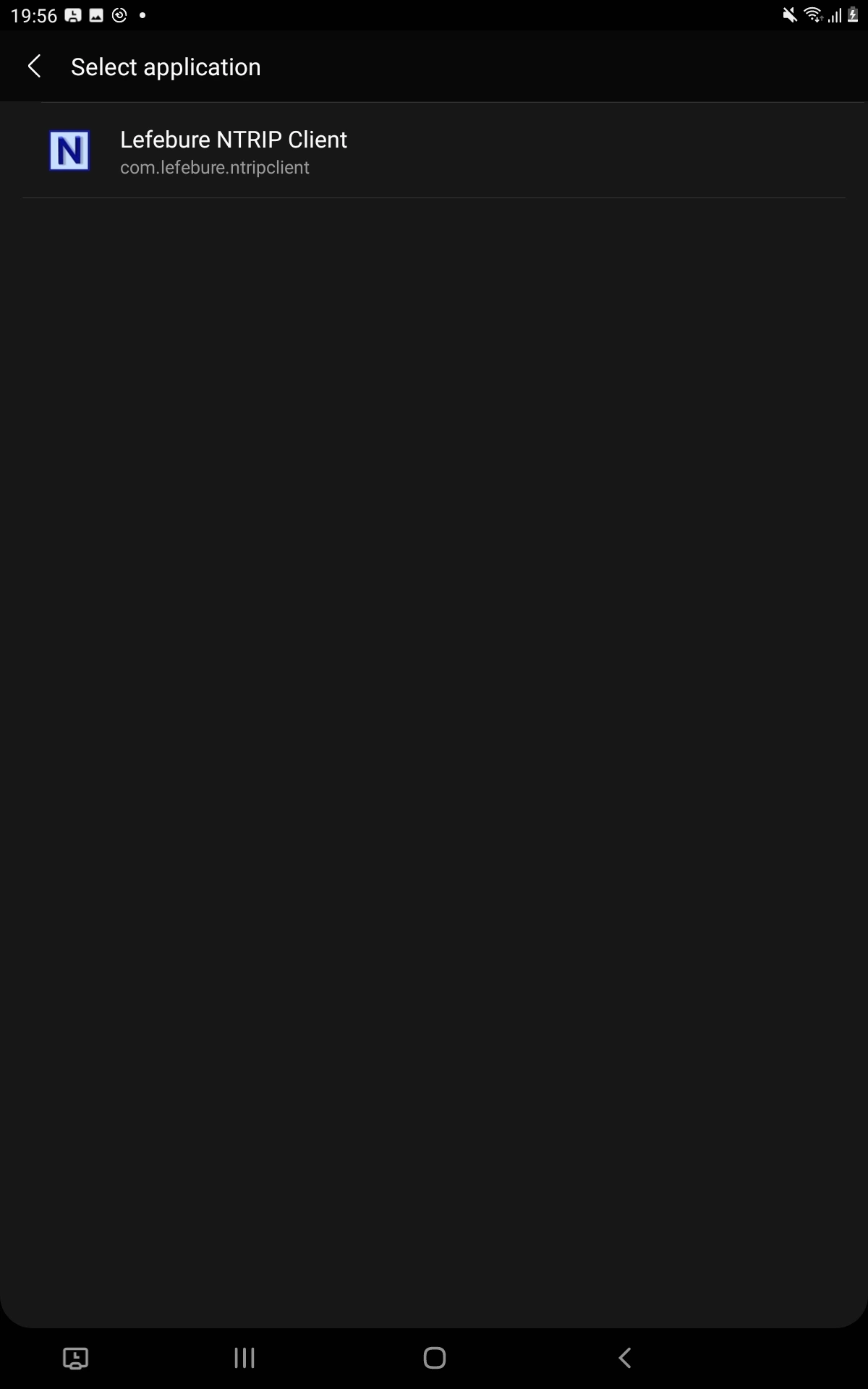
En el campo Select mock location app (Seleccionar aplicación de ubicación falsa), elija Lefebure NTRIP Client.
-
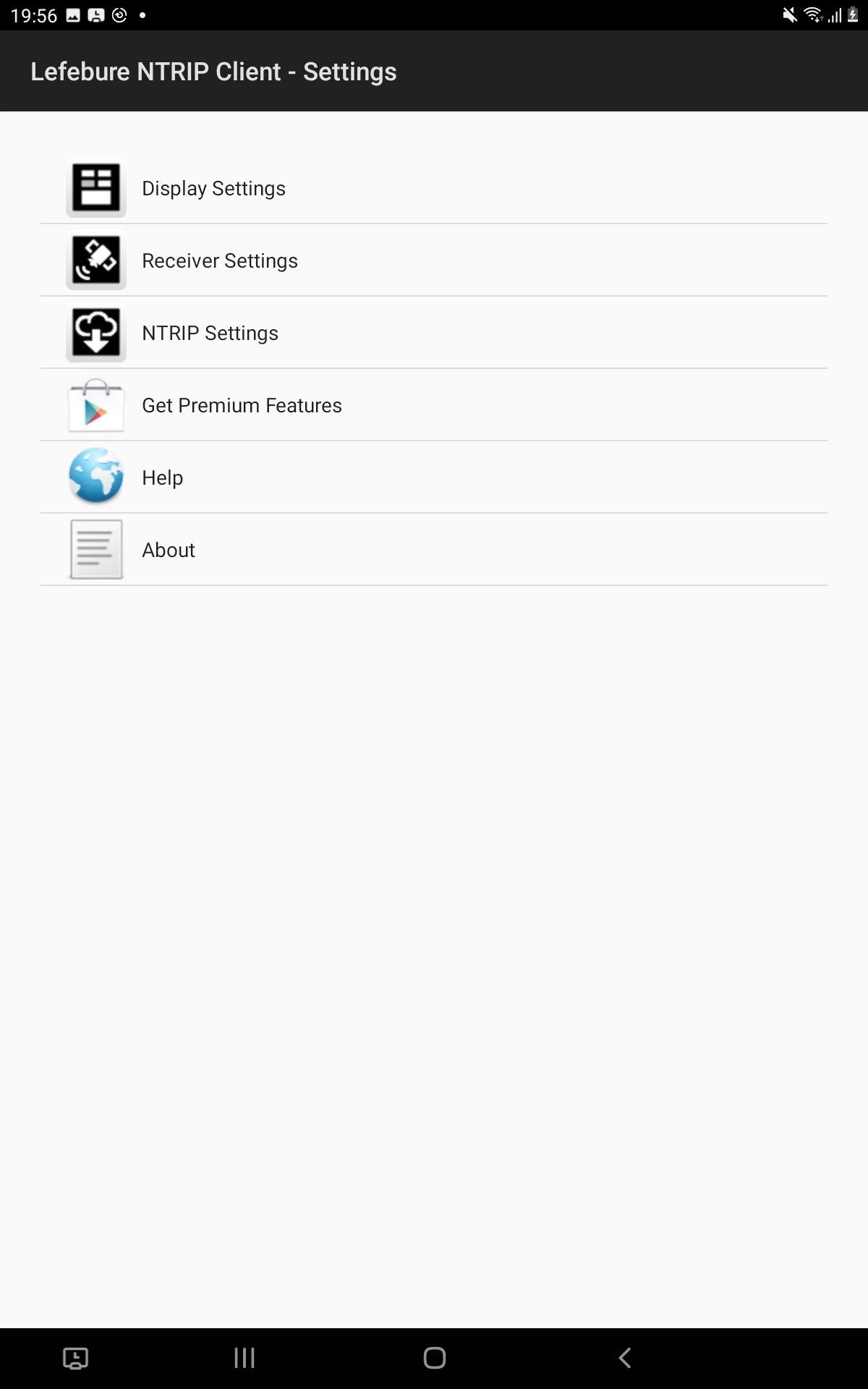
Inicie la aplicación Lefebure NTRIP Client y pulse el icono Settings (Configuración).
-
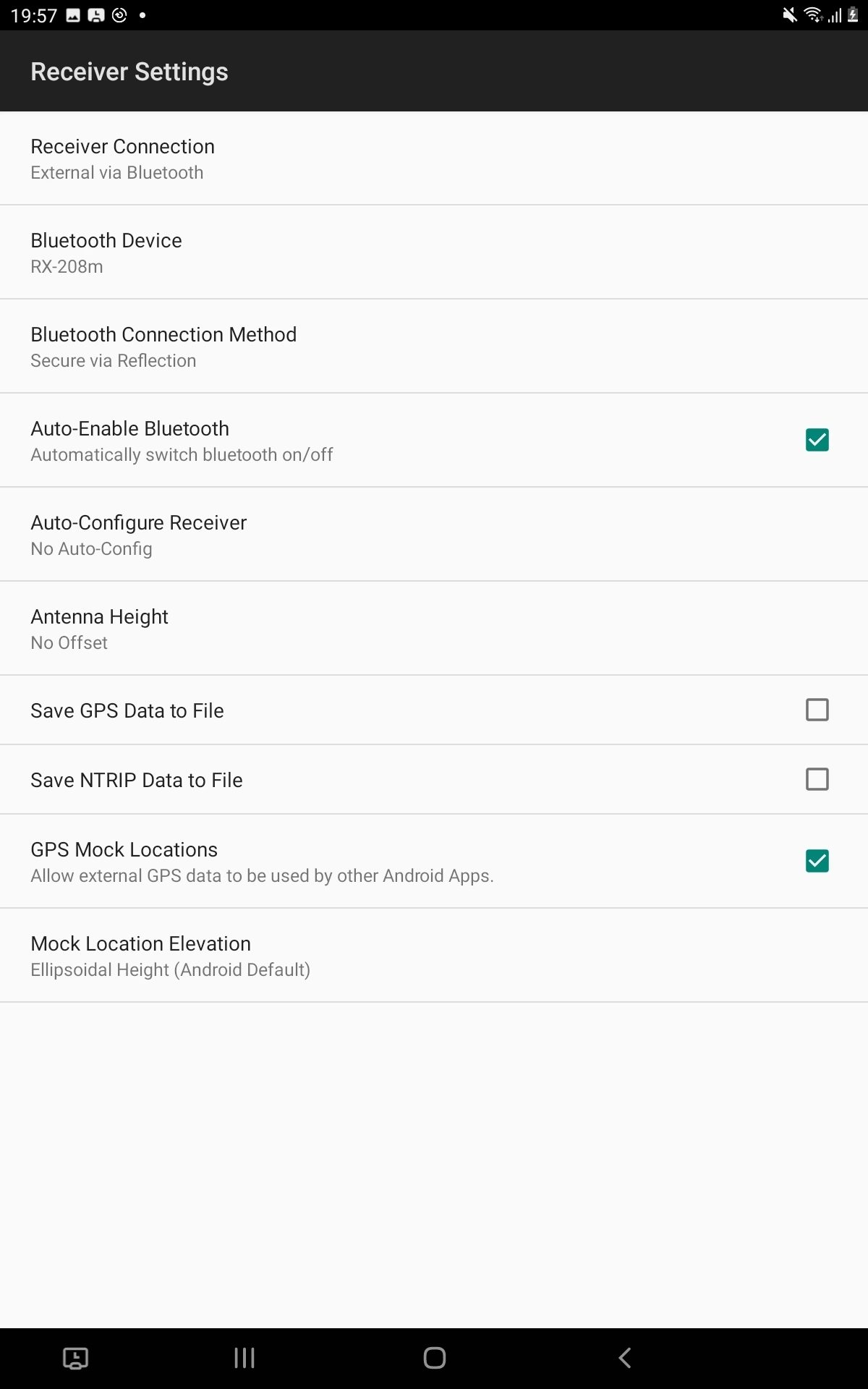
Vaya a Receiver Settings (Configuración del receptor). Configure lo siguiente:
- Conexión del receptor: External via Bluetooth (Externo por Bluetooth).
- Dispositivo Bluetooth: Reach, su dispositivo está emparejado.
- Método de conexión Bluetooth: Secure via Reflection (Seguro a través de Reflection).
- Habilite GPS Mock Locations (Ubicaciones falsas de GPS).
-
Vuelva a la pantalla principal y pulse el botón Conectar (Connect).
-
Compruebe que recibe correcciones.
Si desea configurar su Reach RX2 para recibir correcciones de un servicio NTRIP en la aplicación Lefebure NTRIP Client, siga los pasos que se indican a continuación:
-
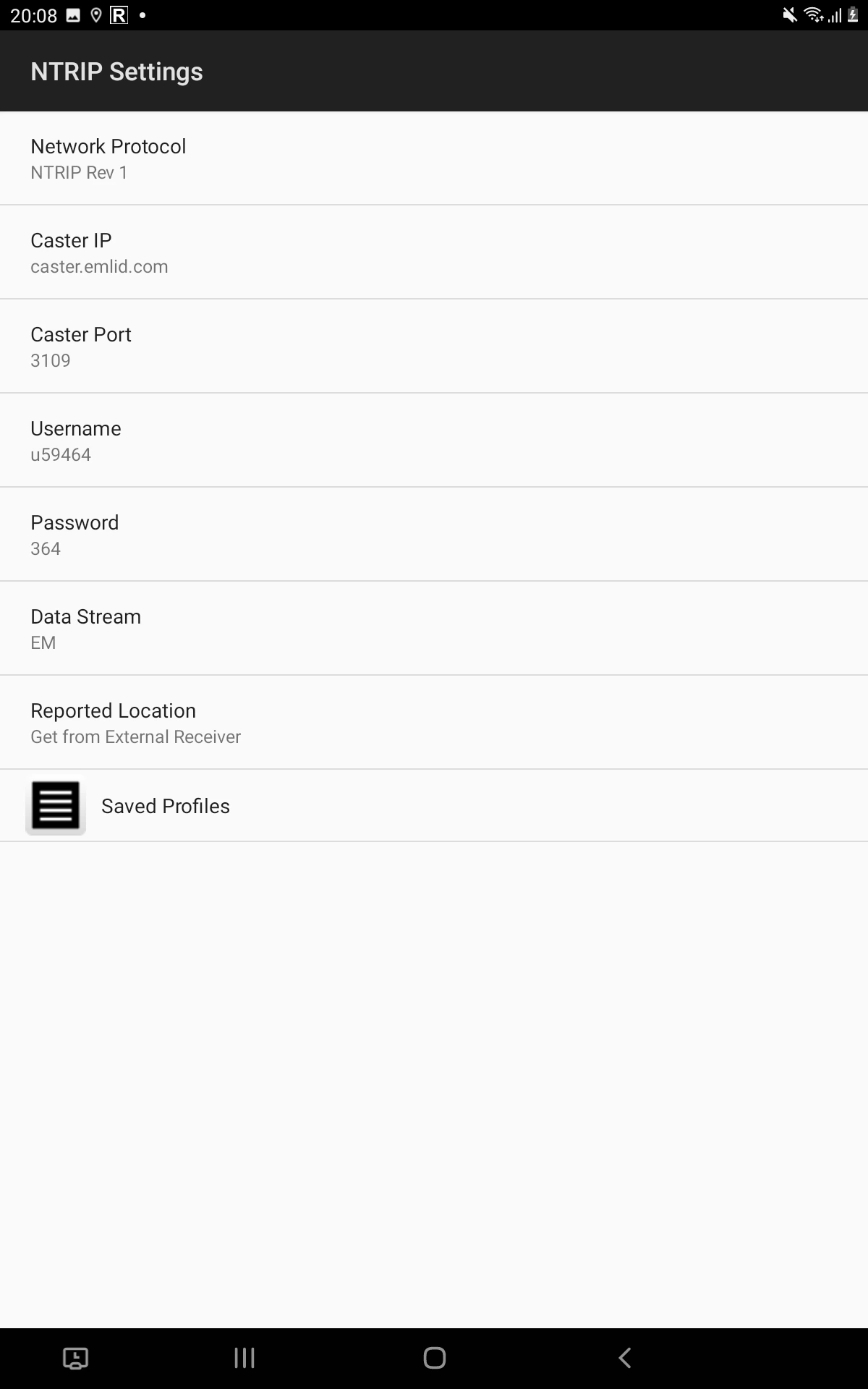
En Lefebure NTRIP Client, vaya a NTRIP Settings (Configuración NTRIP) y rellene la información de su proveedor NTRIP.
-
Guarde la configuración.
-
Vuelva a la pantalla principal y pulse el botón Connect (Conectar).
-
Compruebe que recibe correcciones.
tipCompruebe los mensajes de registro para asegurarse de que llegan las correcciones y se actualiza la información sobre los satélites.
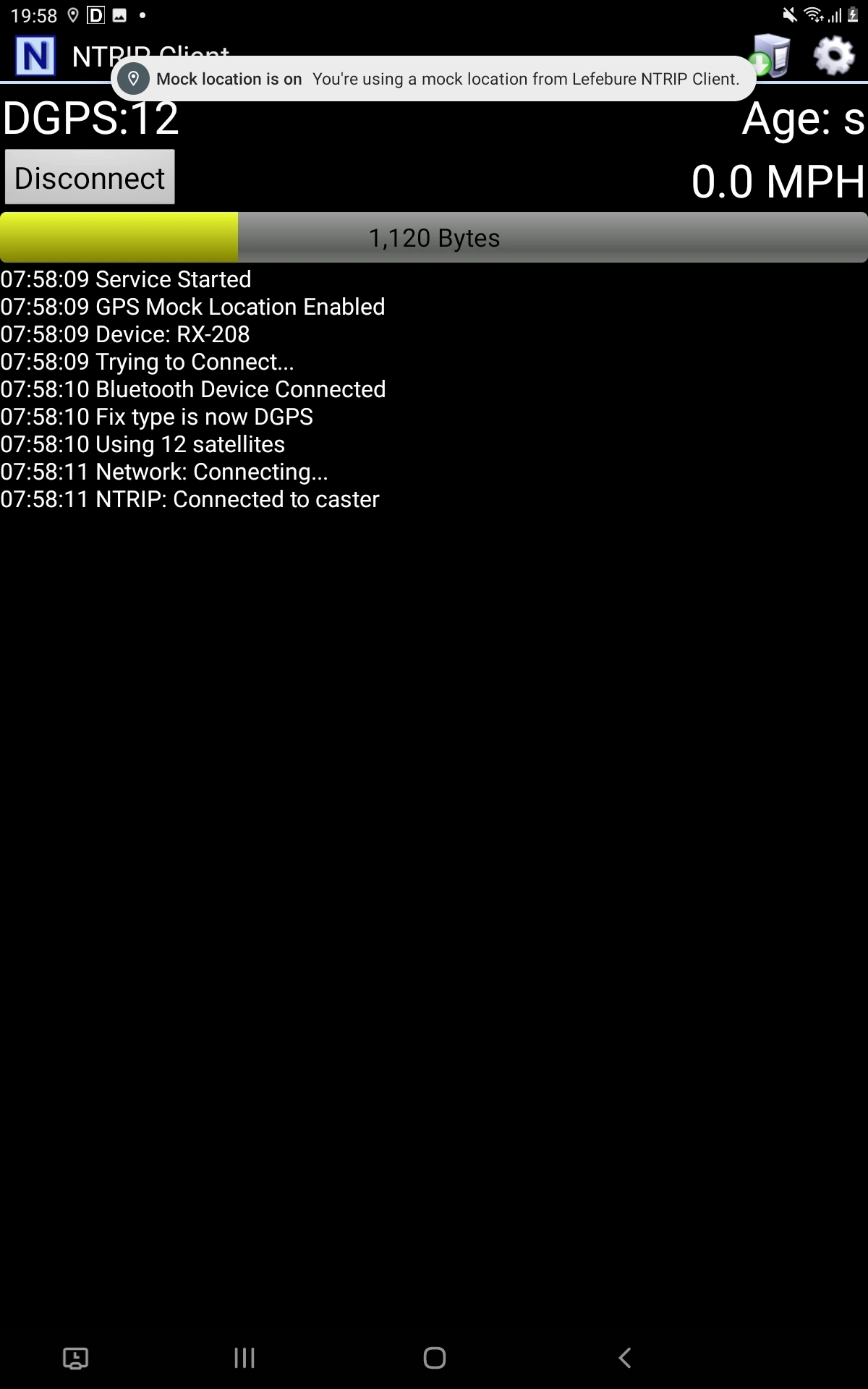
A partir de este momento, todas las aplicaciones de recolección de datos y SIG que utilicen servicios de localización instaladas en su dispositivo tendrán acceso automático a los datos de posición transmitidos desde Reach.