Trabajar con el servicio NTRIP
Esta guía explica cómo configurar su Reach RX2 para recibir correcciones de un servicio NTRIP a través de Bluetooth.
Resumen
Con la ayuda de Emlid Flow, puede configurar fácilmente su Reach RX2 para recibir correcciones de un servicio NTRIP a través de Bluetooth. La aplicación utiliza la conexión a Internet de su teléfono o tableta para acceder a las correcciones de red y enviarlas a Reach RX2 a través de Bluetooth. Reach suele consumir unos 16 MB de datos móviles por dispositivo en un periodo de 8 horas cuando está conectado a NTRIP. Reach es compatible con los servicios NTRIP que proporcionan correcciones en formato RTCM3 (MSM4 y versiones posteriores), incluidos la mayoría de los servicios NTRIP locales y públicos.
Para acceder a los servicios del NTRIP, debe registrarse y suscribirse. El coste y la zona de cobertura dependen de su proveedor de servicios NTRIP.
Flujo de trabajo
Para configurar su Reach RX2 como rover de red, siga los pasos que se indican a continuación.
Aplicar el perfil NTRIP
Emlid Flow le permite añadir un perfil NTRIP y aplicarlo a la entrada de correcciones al mismo tiempo. Para configurar la entrada de corrección en su Reach RX2, siga estos pasos:
-
Conéctese a su receptor mediante Emlid Flow.
tipObtenga más información sobre la conexión en la guía Conectarse a Reach RX2.
-
Pulse Correction input (Entrada de correcciones) y configure su Reach RX2 para recibir correcciones de red a través de Bluetooth.
tipTambién puede elegir Emlid Corrections, el servicio integrado de correcciones VRS RTK de Emlid para receptores Reach compatibles. Incluye un año de servicio gratuito tanto para los dispositivos compatibles ya existentes como para los recién adquiridos. Para obtener información sobre el área de cobertura y las instrucciones de configuración, consulte la documentación de Emlid Corrections.
Al utilizar NTRIP, los mensajes de estado dinámicos ofrecen instrucciones de configuración y muestran el estado actual de la entrada de correcciones, lo que le permite determinar rápidamente si es necesario realizar alguna acción.

-
Pulse en Add profile (Añadir perfil) e introduzca las credenciales y los datos de conexión que le haya facilitado su proveedor de servicios NTRIP:
-
Dirección: la URL o la dirección IP del caster NTRIP.
-
Puerto: el puerto utilizado para conectarse al emisor. El valor predeterminado suele ser 2101, a menos que su proveedor especifique un puerto diferente.
-
Nombre de usuario: el nombre de usuario que se utiliza para autenticarse en el servicio NTRIP. En algunos casos, puede tratarse de su nombre o su dirección de correo electrónico.
-
Contraseña: la contraseña asociada al nombre de usuario.
-
Punto de montaje: el nombre del flujo de corrección proporcionado por el servicio NTRIP.
tipPara saber qué punto de montaje le conviene más, consulte el sitio web de su proveedor NTRIP. Asegúrese de que la línea de base no supere los 60 km (37 millas).
tipEn algunos dispositivos Android, los teclados predeterminados no incluyen el signo menos. Para acceder a él, le recomendamos descargar Gboard, una app de teclado virtual, de Google Play Store.
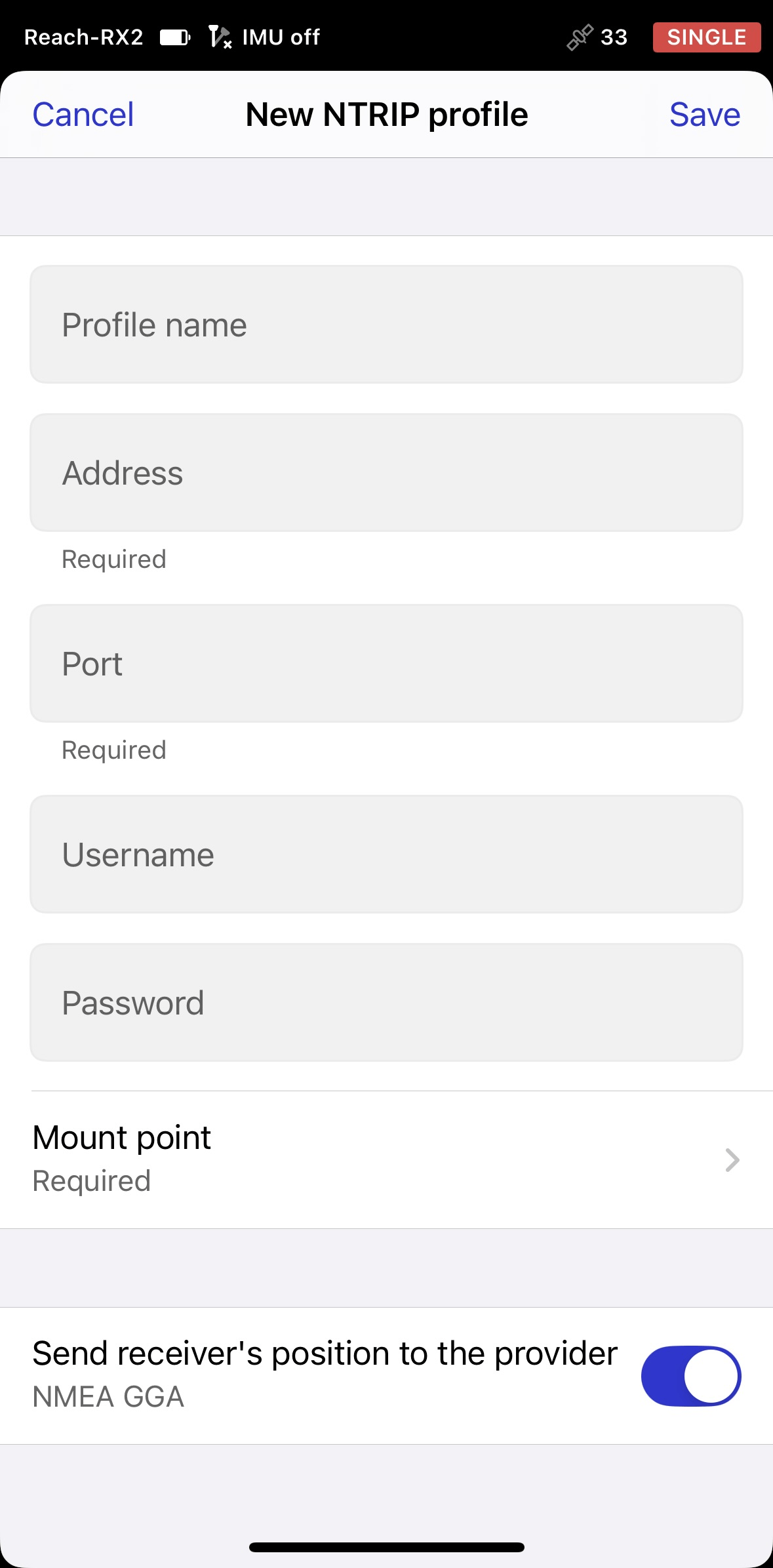
notaSi su proveedor NTRIP necesita información sobre la posición del receptor, como el servicio VRS, habilite Send receiver's position to the provider (Enviar la posición del receptor al proveedor).
-
-
Pulse Guardar. Si está en el exterior y todo está configurado correctamente, empezará a recibir correcciones en unos segundos.
notaPara empezar a recibir correcciones, asegúrese de que su receptor tiene visibilidad de satélite.
Puede añadir el número necesario de perfiles de NTRIP y elegir entre ellos más tarde en la pantalla Entrada de correcciones.
Reach RX2 debe tener una visión clara del cielo
Antes de realizar el levantamiento, asegúrese de que su Reach tiene una vista despejada del cielo de al menos 30 grados sobre el horizonte. No debe haber obstáculos que puedan bloquear la vista, como edificios, árboles, coches, personas, ordenadores portátiles, etc.
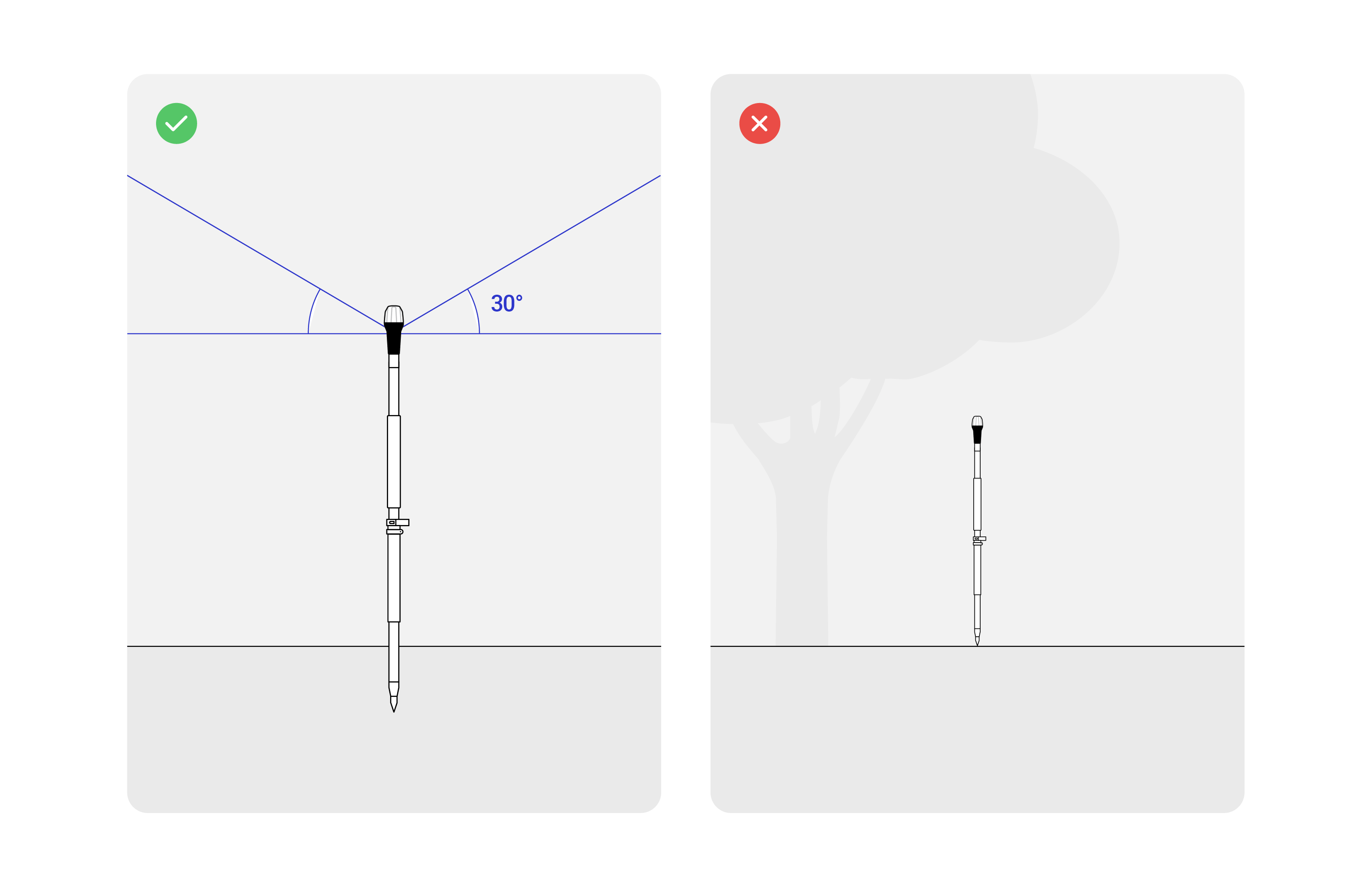
Obtenga más información sobre la colocación de Reach RX2 en la guía Colocación.
Ver resultados
Cuando haya completado la configuración RTK, puede ver el estado actual de la solución en la esquina superior derecha de la aplicación Emlid Flow o verlo en el LED de estado en su Reach RX2:
SINGLE significa que Reach ha encontrado una solución basada únicamente en las señales de satélite. En este caso, la precisión suele ser de nivel métrico.
«FLOAT» significa que Reach recibe correcciones de la estación base, pero no puede resolver las ambigüedades necesarias para calcular su posición con una precisión centimétrica. En este caso, la precisión de posicionamiento puede variar entre unos pocos centímetros y aproximadamente 1 metro.
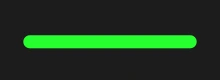
FIX significa que Reach, utilizando las correcciones de base, ha calculado una solución con una precisión centimétrica.
Reach RX2 consigue una solución fija en poco tiempo. En buenos entornos, tardará unos segundos. En condiciones difíciles, puede tardar un poco más. Una vez que el rover obtiene FIX, ya está todo listo para el levantamiento.
También puede consultar el estado actual de la solución, así como su posición en tiempo real, en la pantalla Status (Estado).
Tu Reach RX2 seguirá recibiendo correcciones NTRIP aunque la aplicación Emlid Flow esté en segundo plano o la pantalla esté bloqueada.
Videoguía
La aplicación Emlid Flow se actualiza de forma periódica, por lo que la interfaz del vídeo puede parecer un poco diferente de la versión actual.
Eche un vistazo al flujo de trabajo en el siguiente vídeo:
Lista de comprobación
Para garantizar una conexión NTRIP fiable, asegúrese de que se cumplan las siguientes condiciones:
- El receptor se encuentra en una zona abierta con una vista despejada del cielo.
- Tiene conexión a internet.
- Cada cuenta NTRIP solo se puede utilizar con un rover a la vez.
- El nombre de usuario, la contraseña y el punto de montaje coinciden con las credenciales facilitadas por su servicio NTRIP.
- El punto de montaje seleccionado proporciona correcciones en formato RTCM3. No se admiten otros formatos, como el CMR.
- Si utiliza Emlid Caster, hay una estación base local conectada al caster que transmite las correcciones.
- La línea base no supera los 60 km ni los 10 km, dependiendo de las características del proyecto.