Integración de Reach RX2 con ArcGIS Field Maps para iOS
Este tutorial proporciona instrucciones paso a paso sobre cómo integrar su Reach RX2 con ArcGIS Field Maps utilizando un dispositivo en iOS a través de Bluetooth.
Resumen
ArcGIS Field Maps es una aplicación móvil que permite recopilar datum sobre el terreno, ver y editar mapas, y compartir información con los miembros del equipo en tiempo real.
Para integrar su Reach RX2 con ArcGIS Field Maps a través de Bluetooth, necesitará lo siguiente:
- Reach RX2
- Un dispositivo en iOS
- Aplicación móvil ArcGIS Field Maps instalada en su dispositivo iOS
- Cuenta ArcGIS
Flujo de trabajo
Configuración de correcciones en Emlid Flow
Reach RX2 utiliza Bluetooth y transmite su posición en formato NMEA por defecto. No es necesaria ninguna configuración previa.
Para más información sobre cómo recibir correcciones en su Reach RX2, consulte la Sección de inicio rápido.
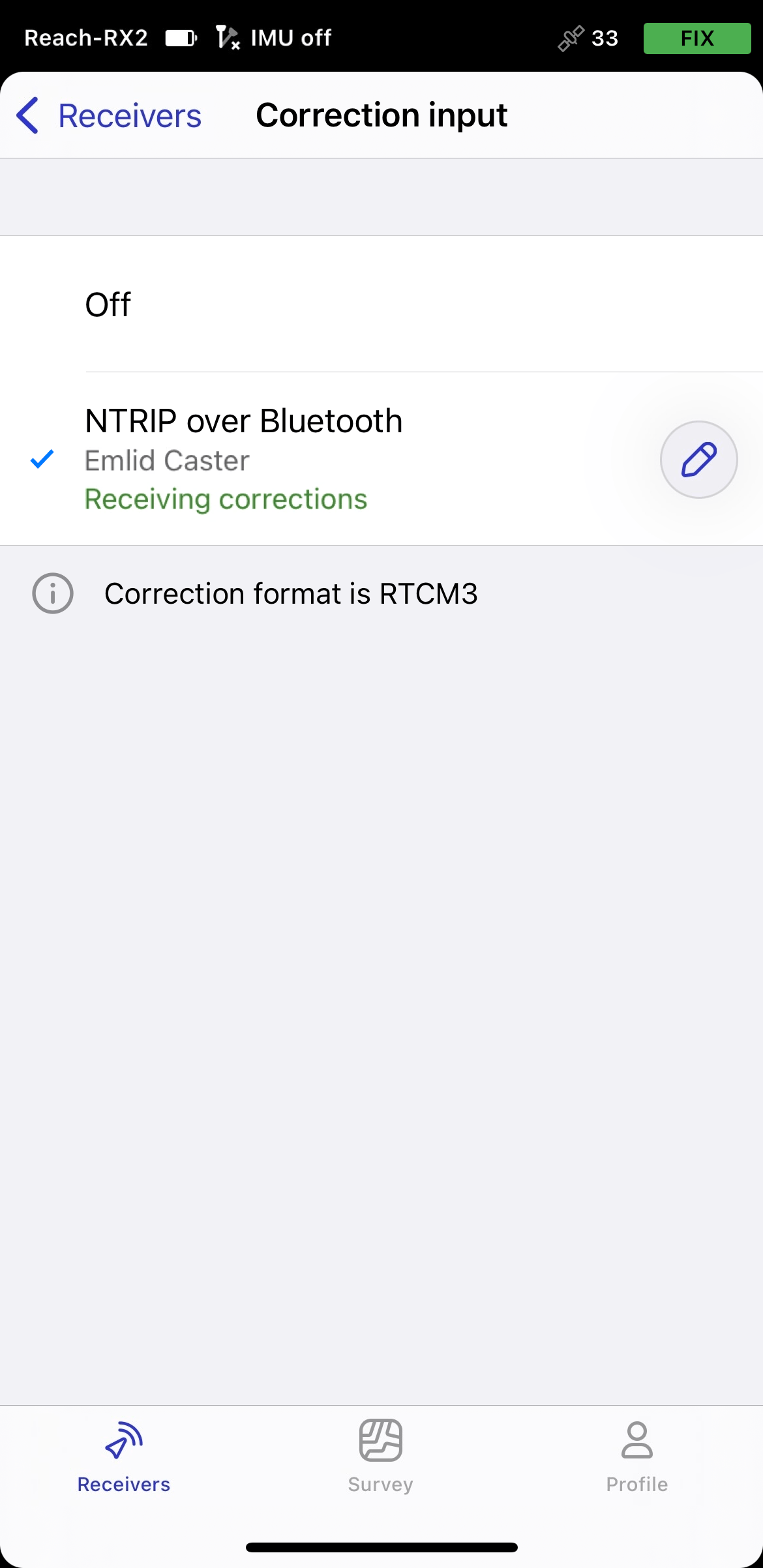
Para lograr una precisión centimétrica al realizar mediciones con Reach RX2, configure el receptor para recibir correcciones NTRIP en la aplicación Emlid Flow. Haga lo siguiente:
-
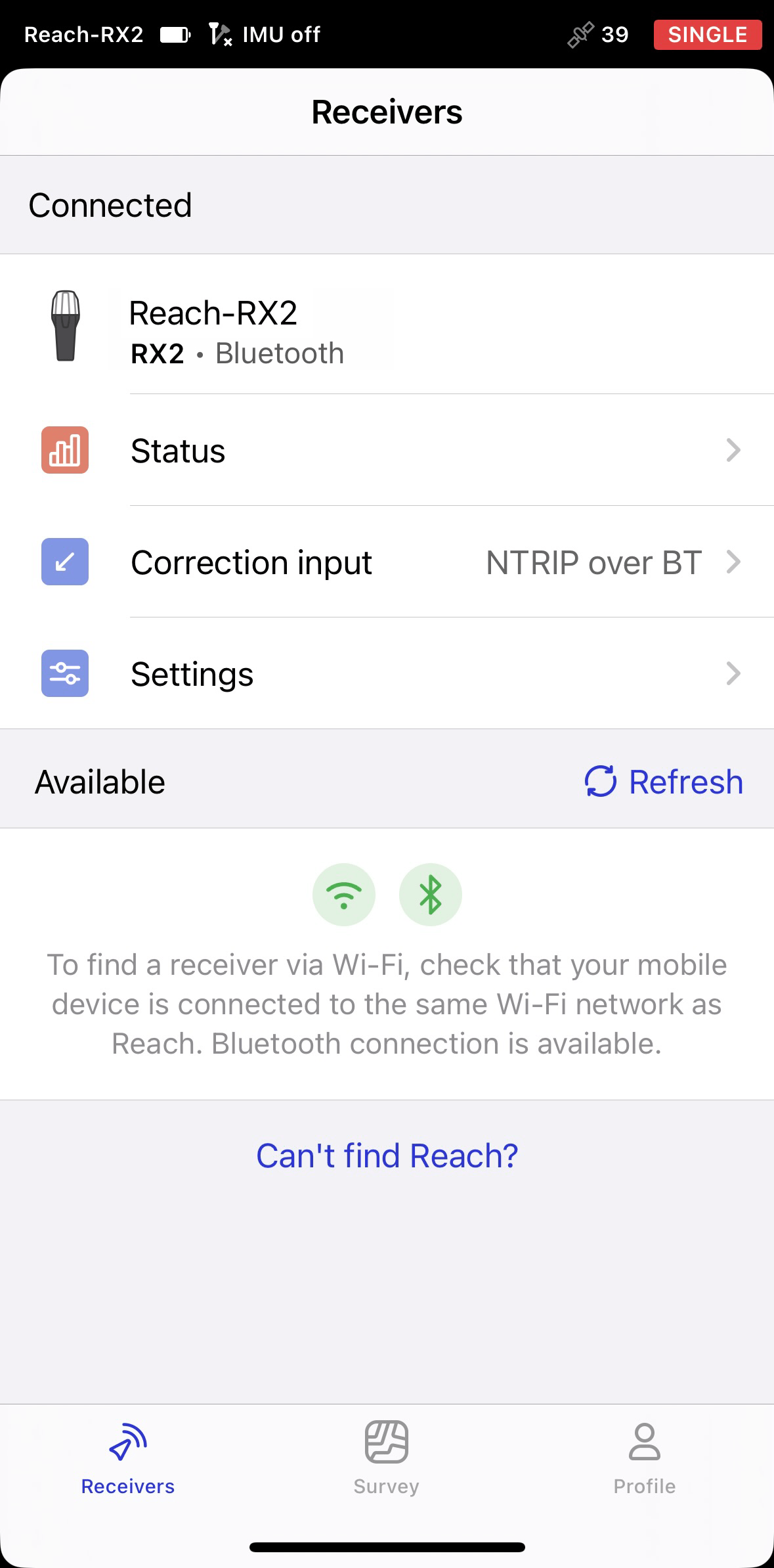
Abra Emlid Flow y conéctese a su Reach.
-
Vaya a Correction input (Entrada de correcciones) y pulse Internet over mobile device (Internet a través del dispositivo móvil).
notaEn Android, esta opción ha pasado a llamarse NTRIP via mobile device (NTRIP a través del dispositivo móvil). Ahora también incluye estados dinámicos con sugerencias de configuración para ayudarle a configurar la entrada de correcciones. En iOS, estas mejoras estarán disponibles en las próximas actualizaciones.
-
Pulse el botón Edit (Editar) para configurar la recepción de correcciones desde la base NTRIP.
notaPara empezar a recibir correcciones, asegúrese de que su receptor tiene visibilidad por satélite y de que dispone de una conexión estable a Internet en su teléfono.
Enabling tilt compensation
Reach RX2 es compatible con la compensación de inclinación basada en IMU, lo que le permite recolectar y replantear puntos incluso cuando el poste topográfico está inclinado. El software calcula el ángulo de inclinación y la distancia para determinar la posición de la punta del poste en el suelo. Para activar la compensación de inclinación, siga la guía Cómo activar la compensación de inclinación.
Configuración del flujo NMEA en Emlid Flow
Por defecto, Reach RX2 transmite automáticamente el conjunto de mensajes NMEA estándar. En este caso, tiene que configurar la altura de la antena del receptor Reach en su software de terceros.
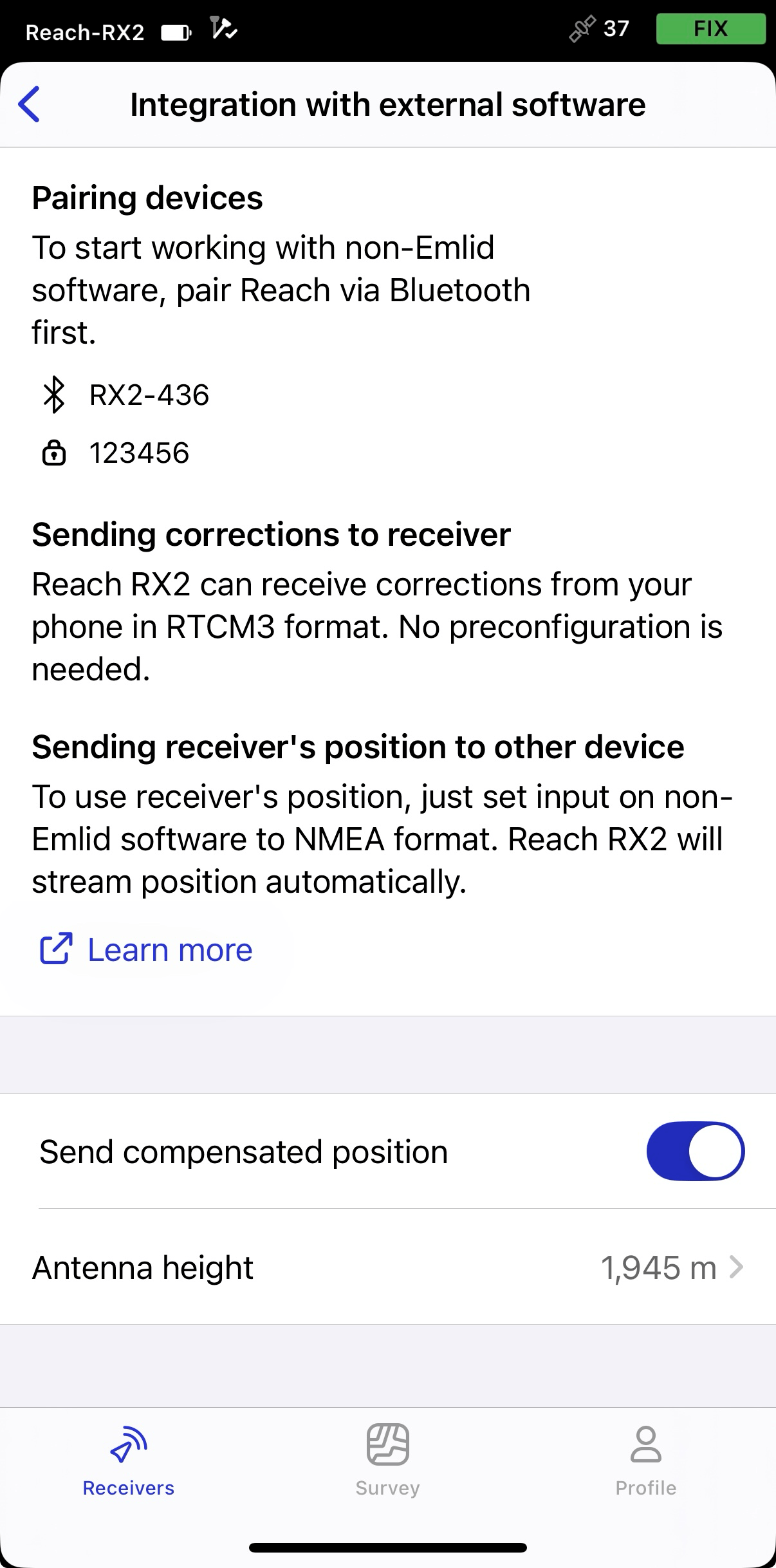
Si desea transmitir una posición compensada del receptor Reach, debe activarla en Emlid Flow. En este caso, la altura de la antena se incluye en la salida, por lo que no es necesario configurarla en la aplicación de terceros. Para configurar los mensajes NMEA compensados, haga lo siguiente:
-
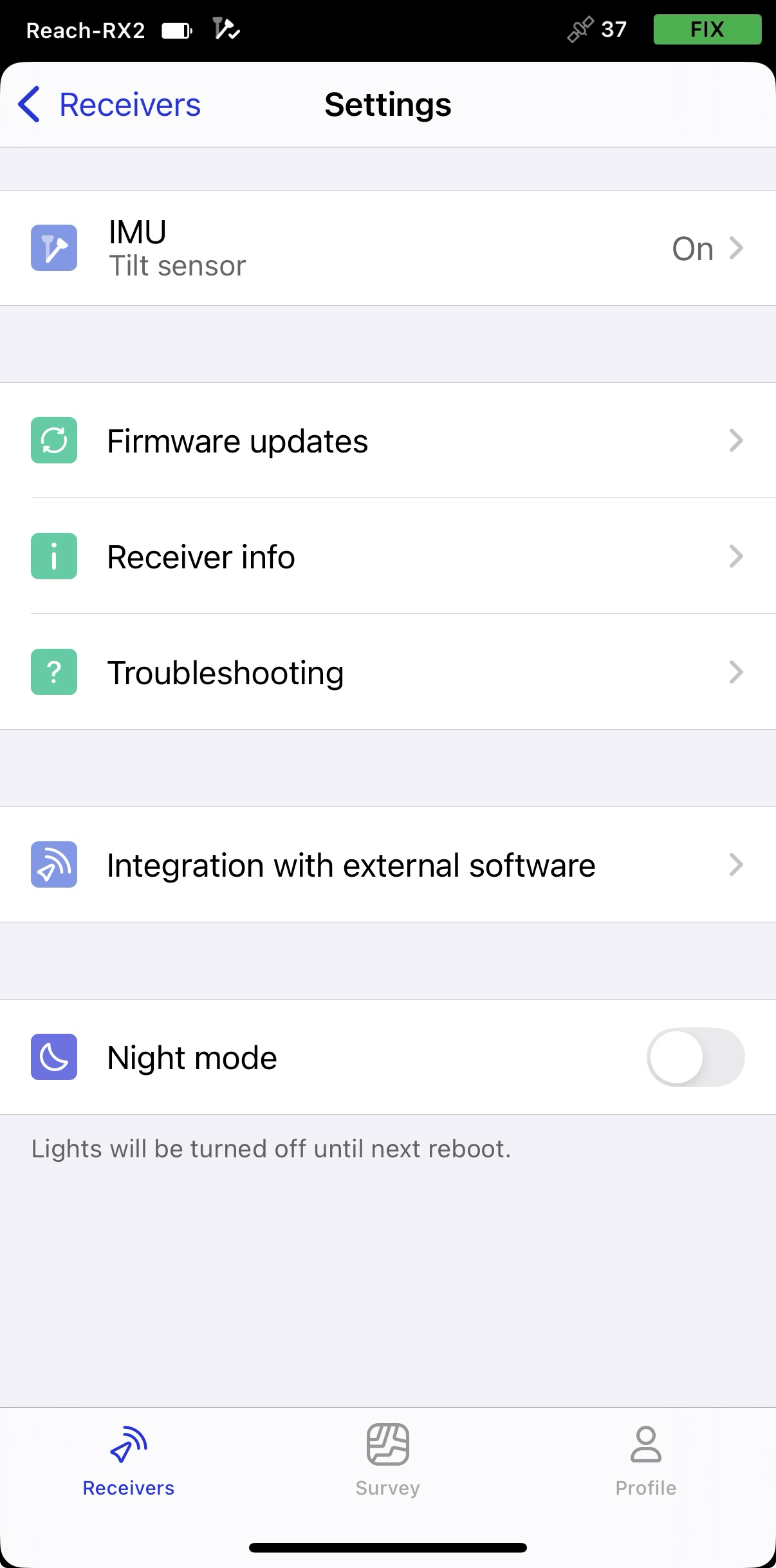
En Emlid Flow, abra Settings (Configuración) y vaya a Integration with external software (Integración con software externo).
-
Active el interruptor para habilitar la transmisión de la posición compensada.
-
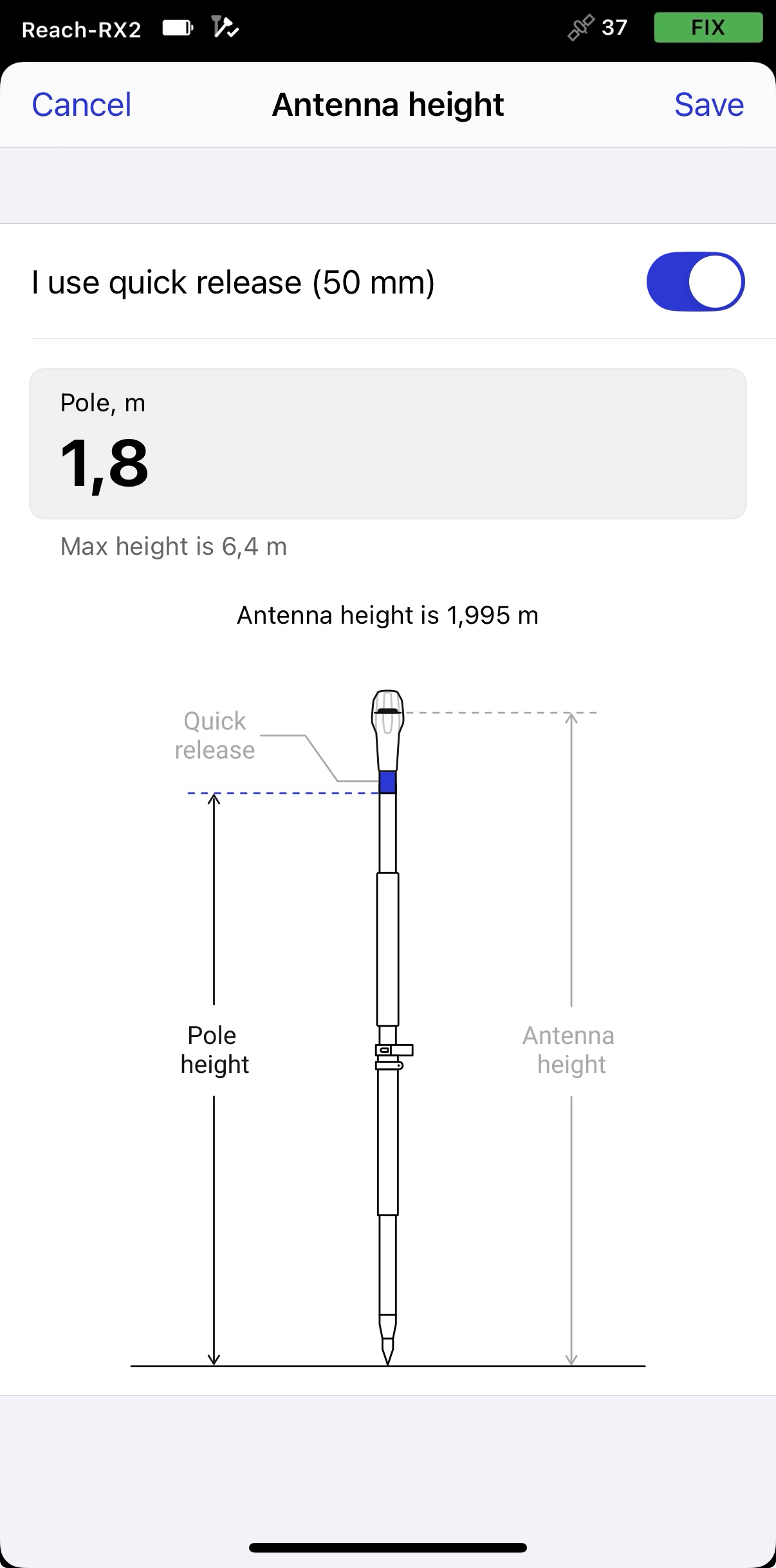
Ajuste la altura de la antena. Solo tiene que introducir la altura del poste. Emlid Flow aplica automáticamente el desplazamiento del centro de fase de la antena y ajusta las mediciones en consecuencia.
tipSi utiliza la liberación rápida, active el interruptor para incluir su altura en el cálculo de la altura de la antena.
 precaución
Cuando envíe mensajes NMEA compensados, ajuste la altura de la antena solo en Emlid Flow. Configurarlo también en aplicaciones de terceros puede causar discrepancias.
Emparejamiento del Reach RX2 con un dispositivo iOS
Para encontrar su Reach RX2 en la lista de dispositivos de Field Maps, tiene que emparejarlo con el dispositivo iOS de la siguiente manera:
-
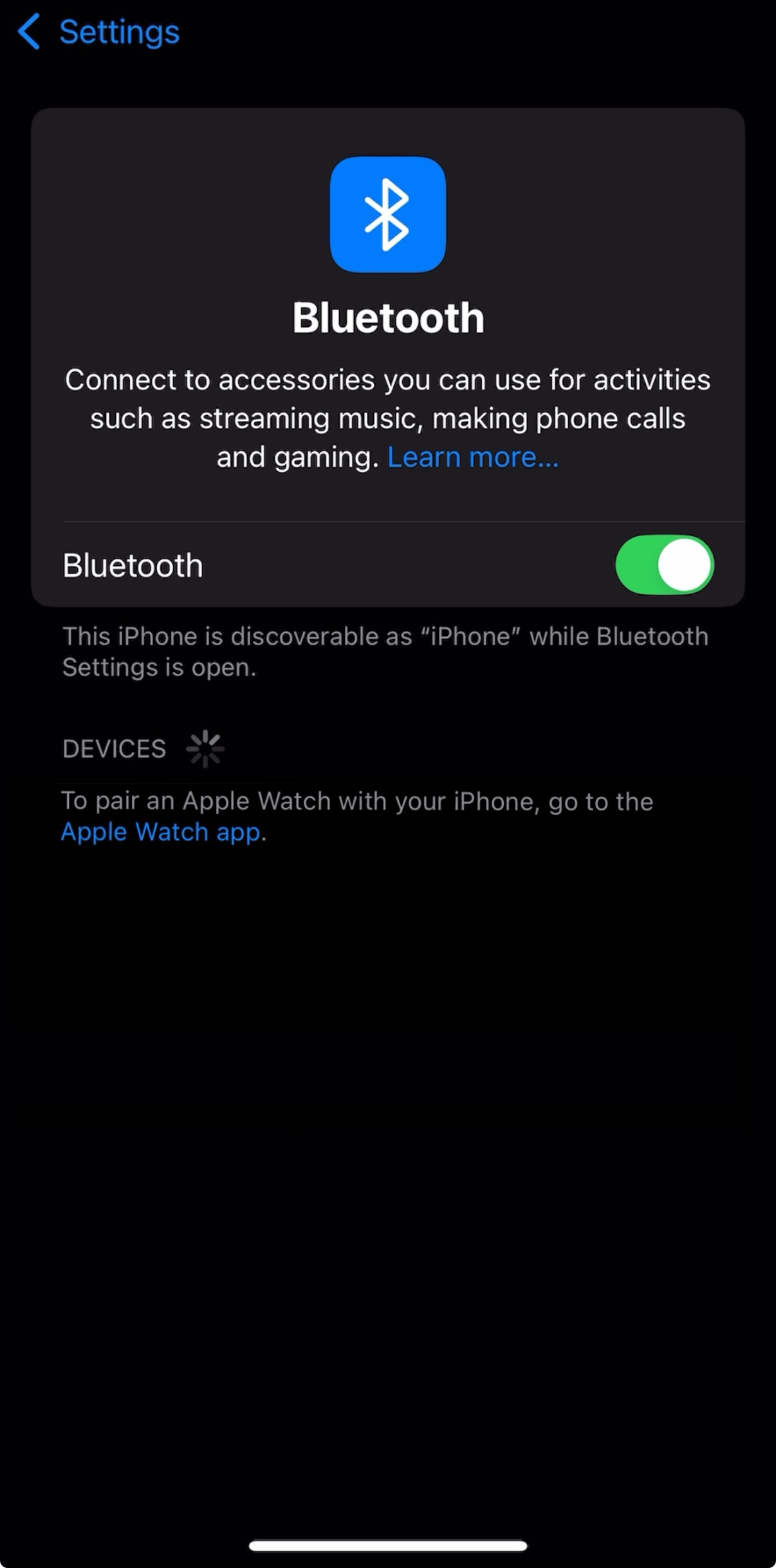
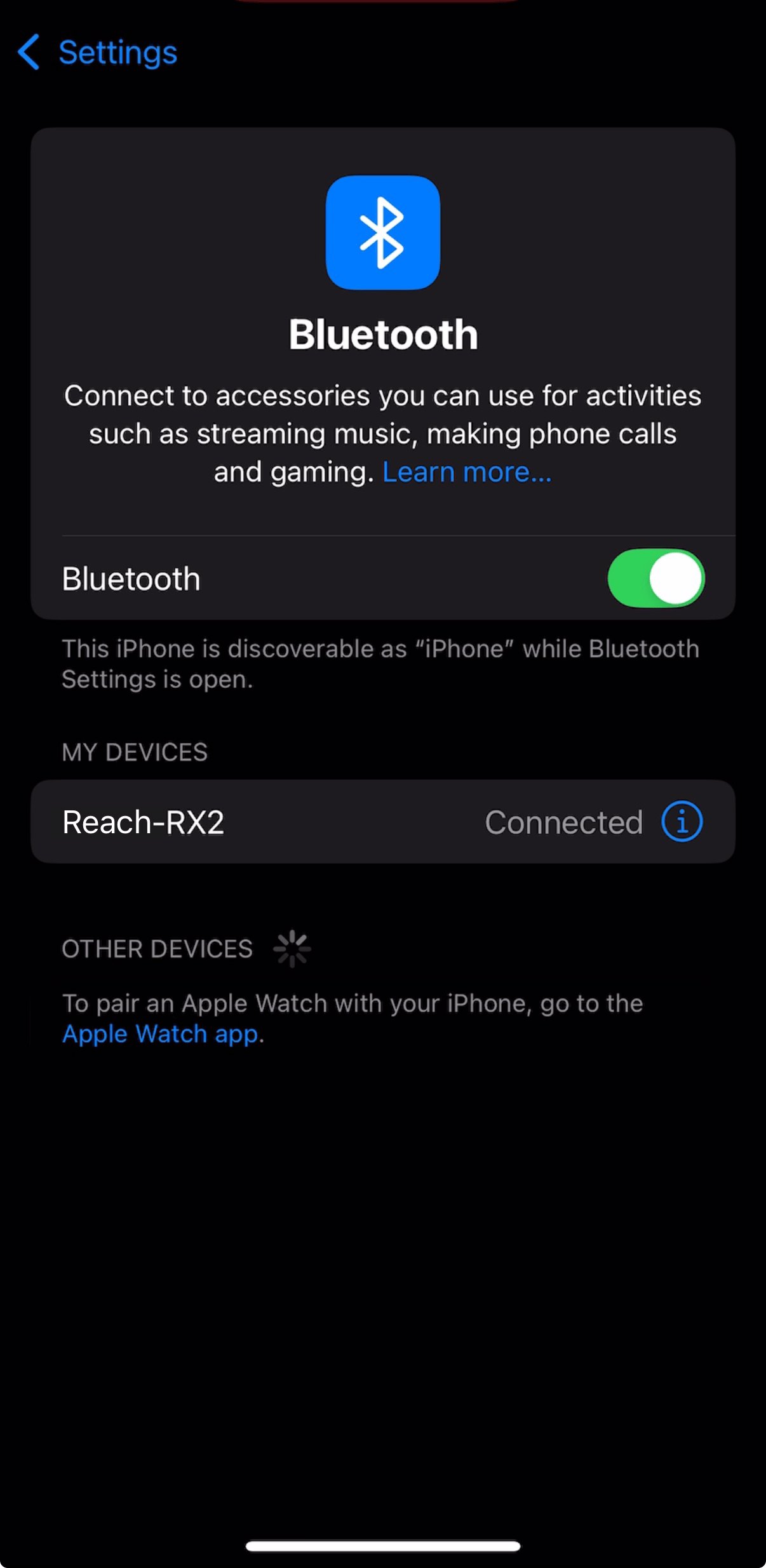
Vaya a la pantalla de configuración de Bluetooth en su dispositivo iOS y active Bluetooth.
-
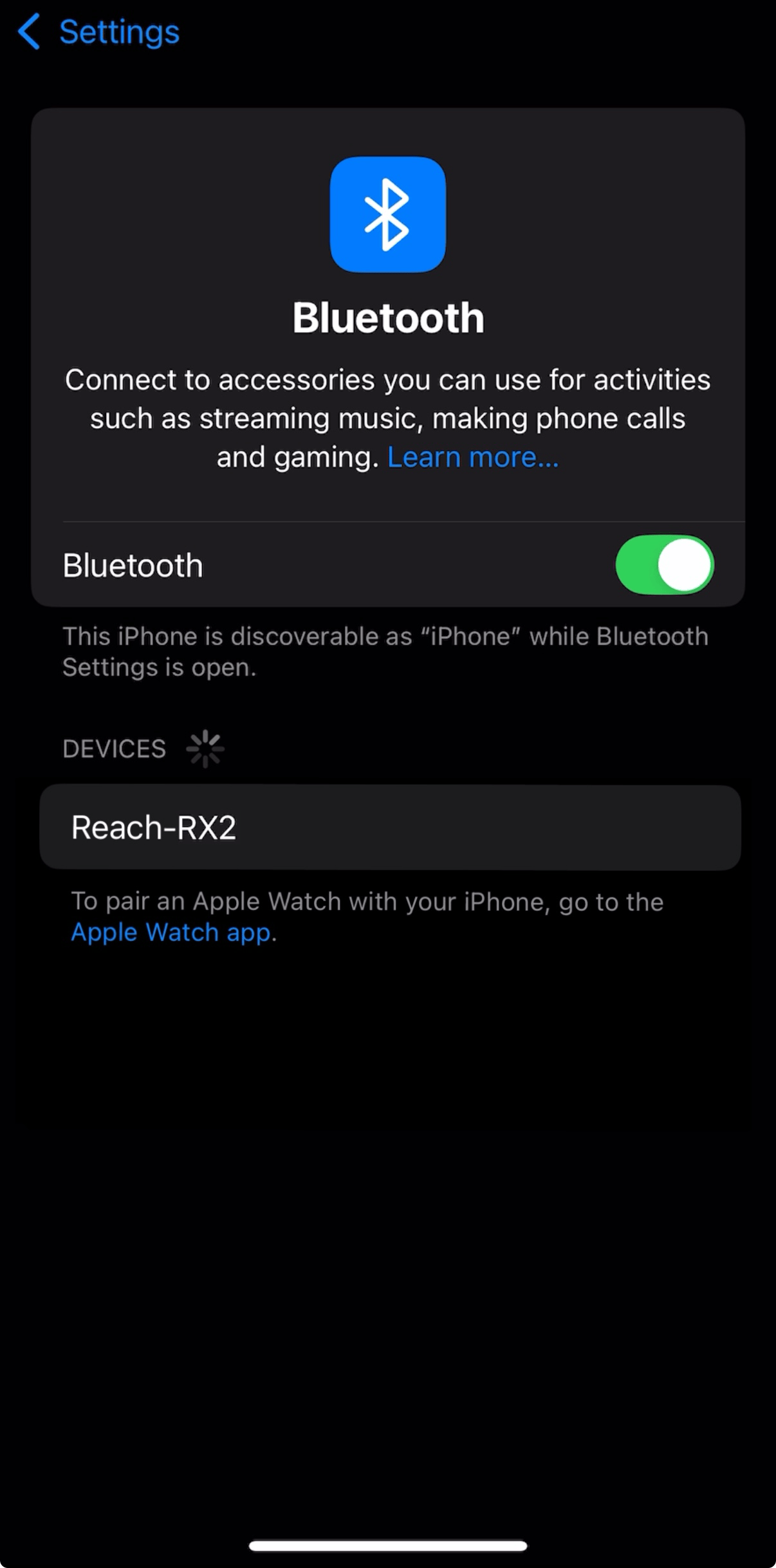
Espere a que su Reach RX2 aparezca como dispositivo disponible.
notaMantenga Reach a pocos metros del dispositivo.
-
Pulsa el nombre de tu Reach en la lista de dispositivos disponibles del dispositivo iOS. Debería ver la nota Connected (Conectado).
notaSi su dispositivo requiere un código PIN, introduzca 123456.
Configuración de la comunicación entre ArcGIS Field Maps y Reach RX2
-
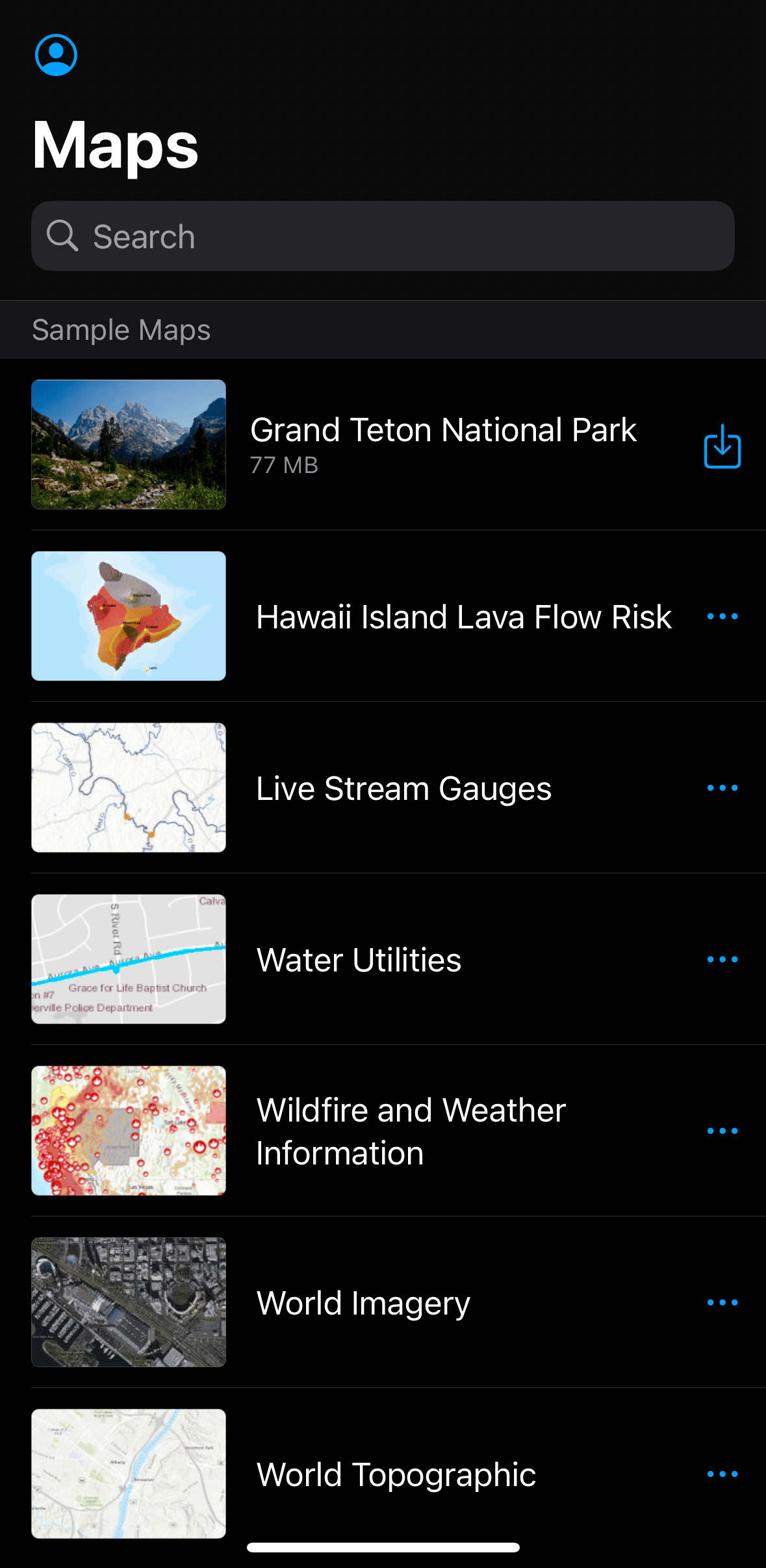
Abra la aplicación ArcGIS Field Maps.
-
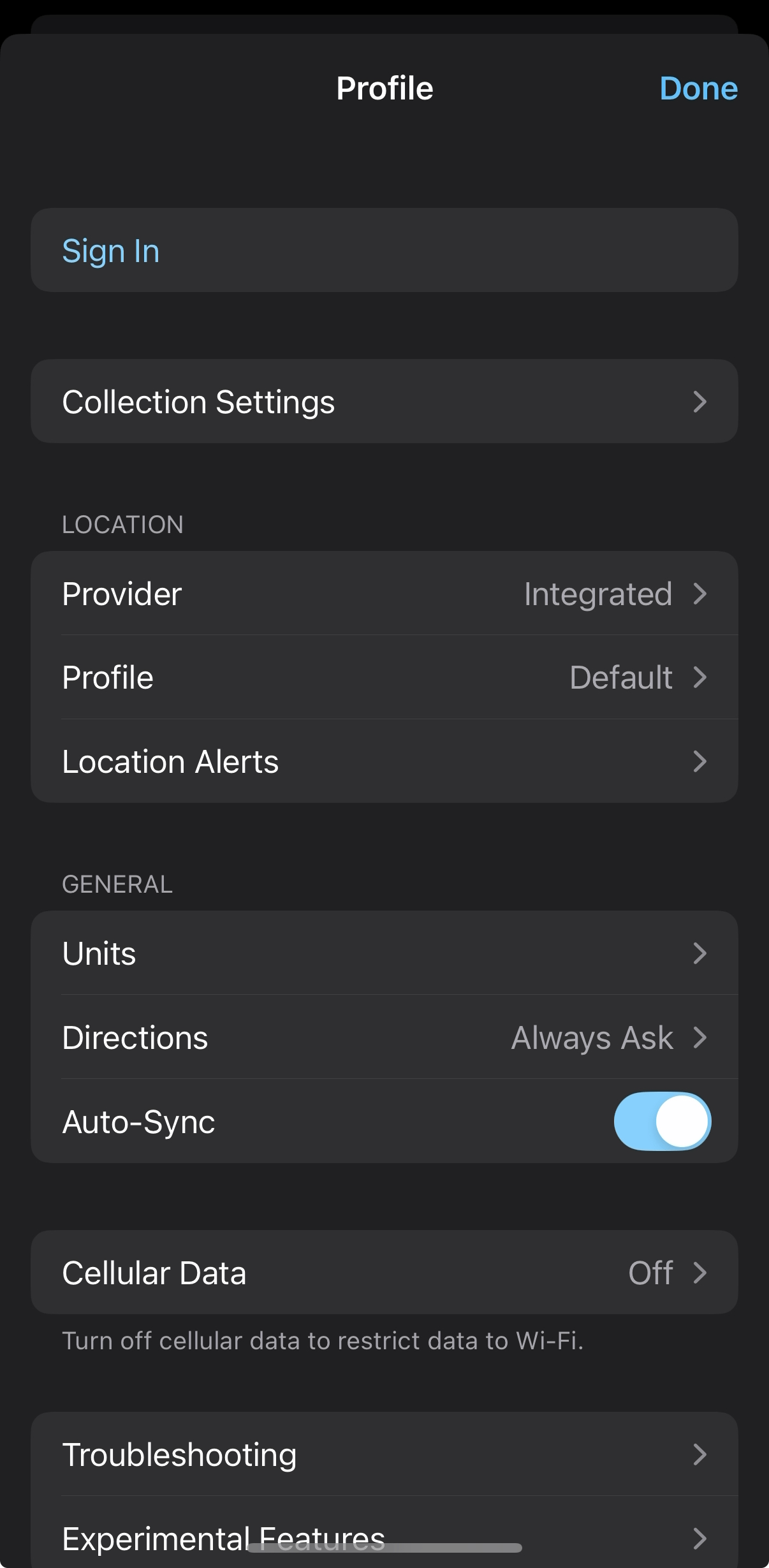
Pulse el icono Perfil (Profile) en la esquina superior derecha para abrir la configuración.
-
Pulse Proveedor (Provider) en la sección Ubicación (Location).
-
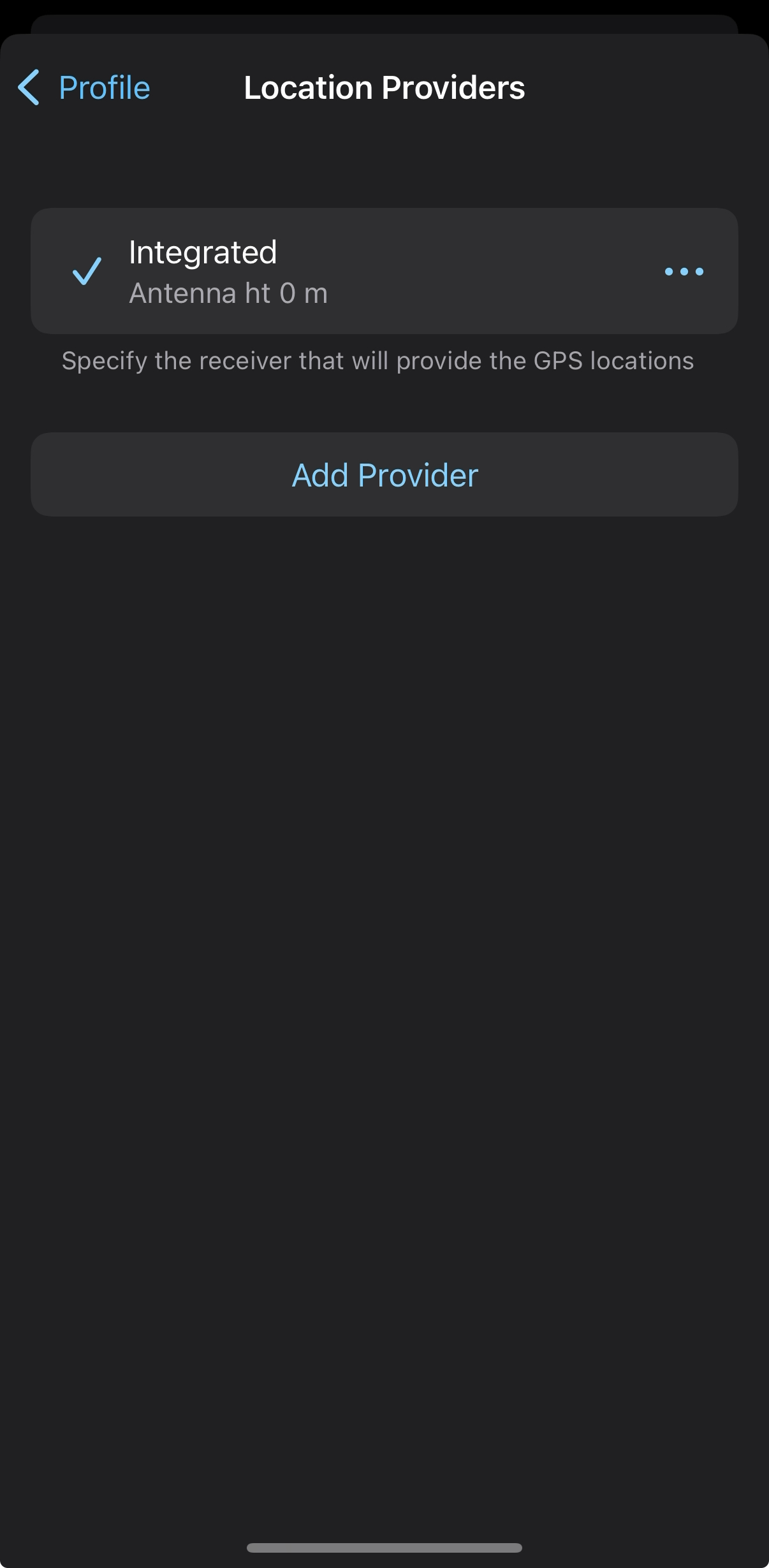
Pulse el botón Add (Añadir) para añadir un proveedor. Debería ver el número de serie del Reach RX2 emparejado. Pulse Add (Añadir).
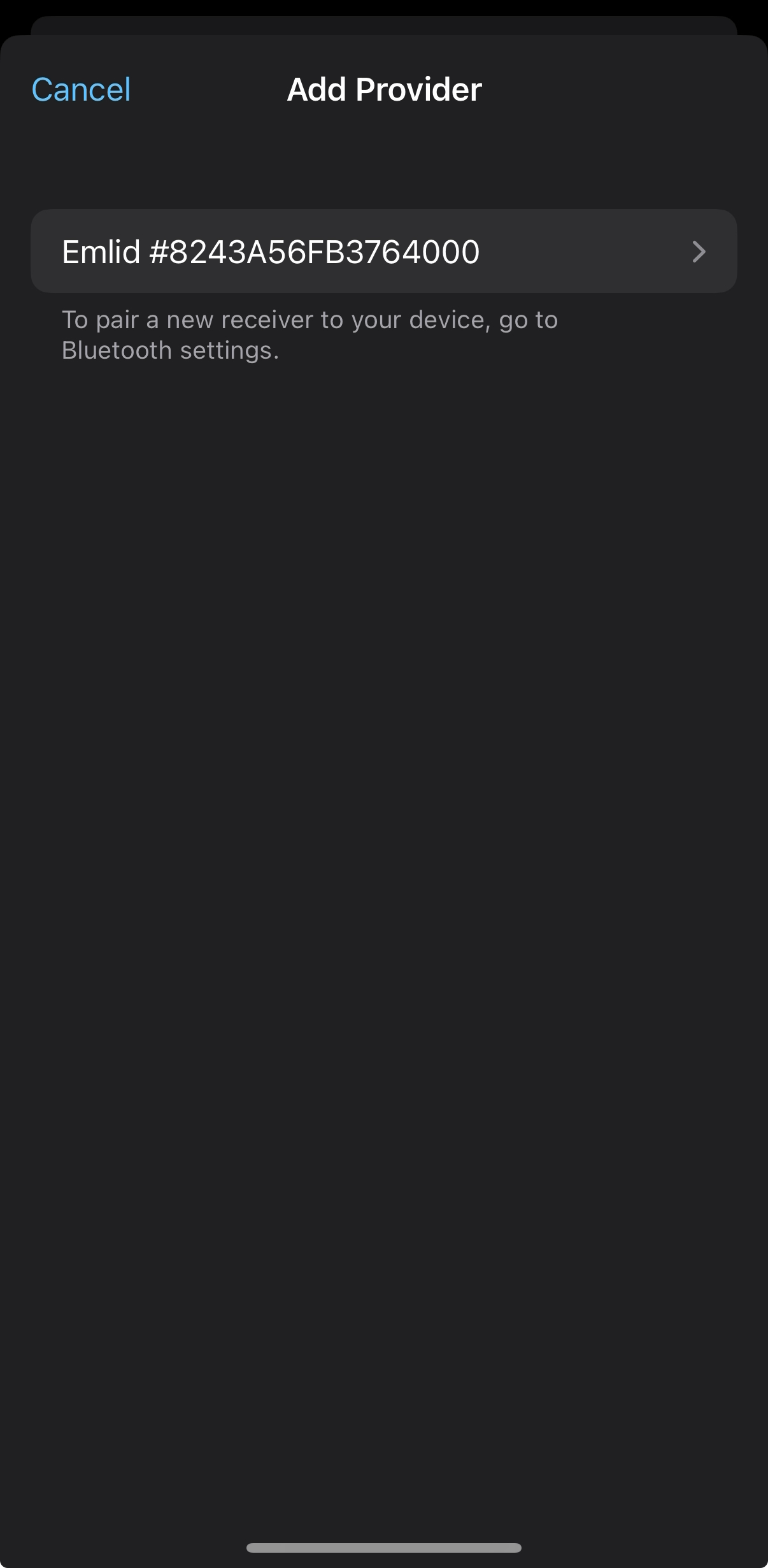
-
precaución
Este paso solo es necesario cuando no se transmite la posición NMEA compensada.
Ajuste la altura de la antena y pulse DONE (LISTO).
notaEl desplazamiento de la antena no se añade automáticamente en Field Maps. Por tanto, el valor que introduzca debe ser la suma de la altura del poste y 145 mm.
-
Haga clic en su Reach RX2 en la lista de proveedores de ubicación disponibles. Este Reach se establecerá como actual.
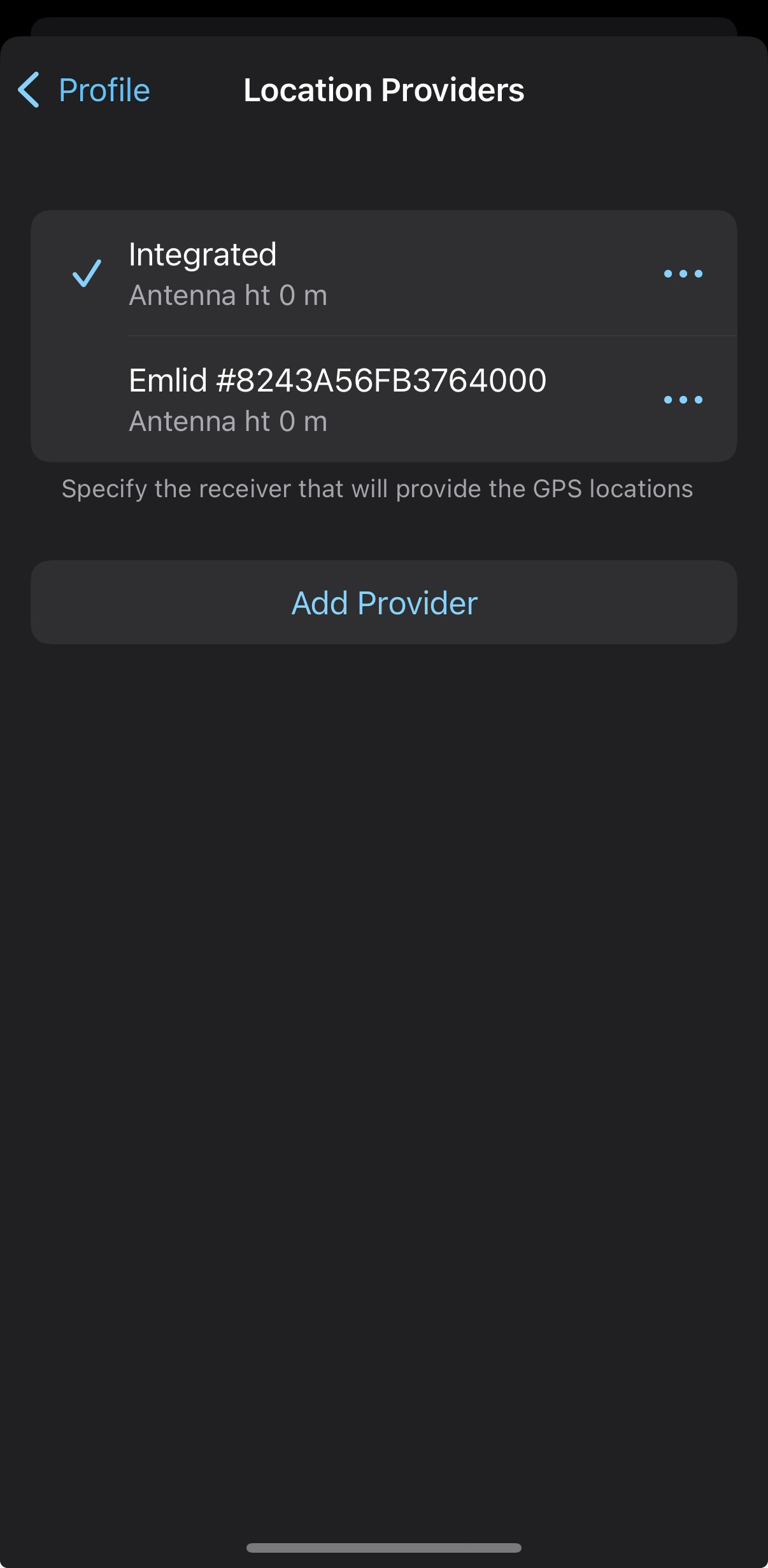
-
Pulse la flecha atrás para volver a la configuración de su perfil.
-
Puedes comprobar en el mapa que se recibe la posición desde Reach RX2 y que ahora tienes precisión RTK en la aplicación.
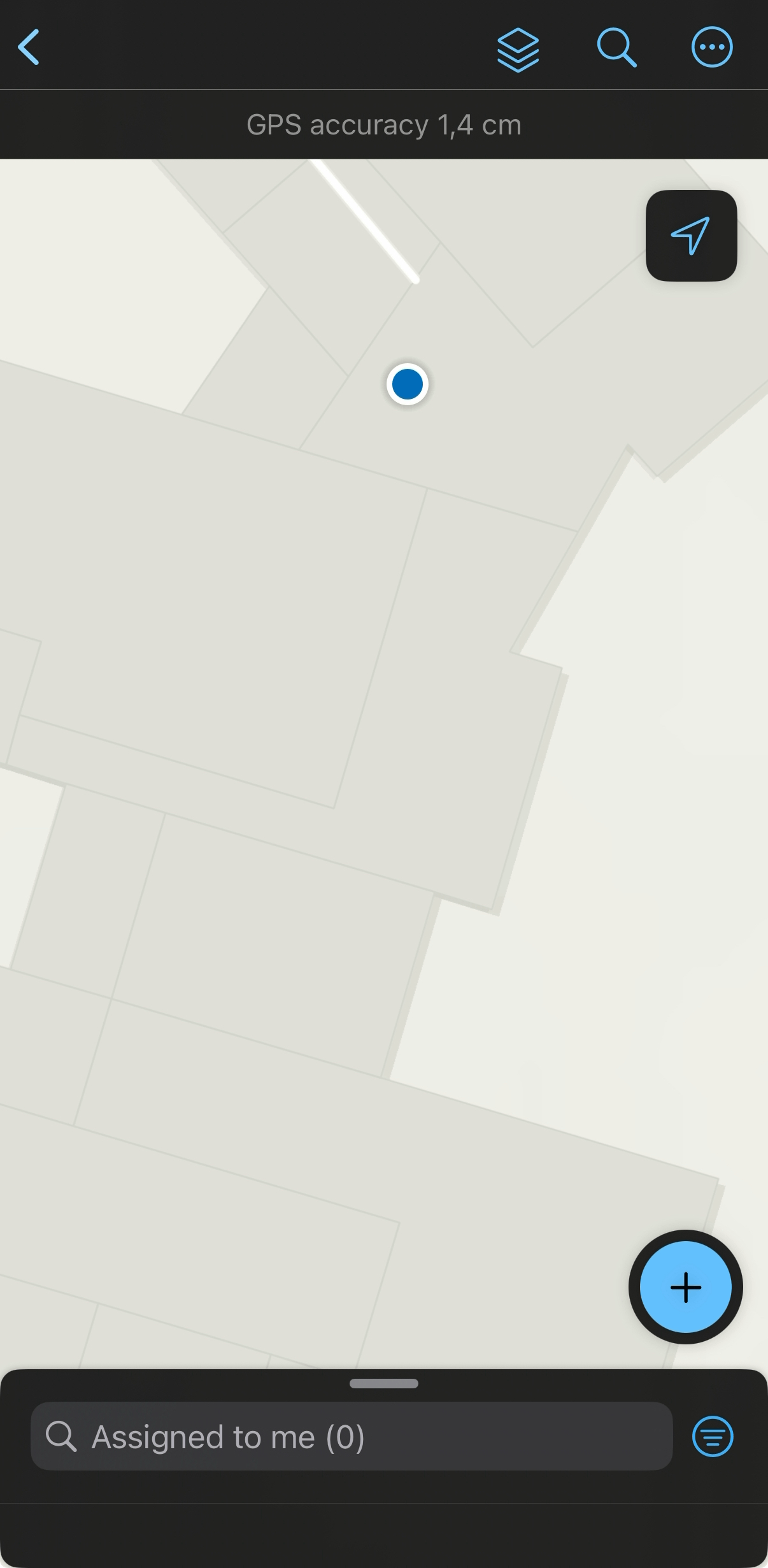
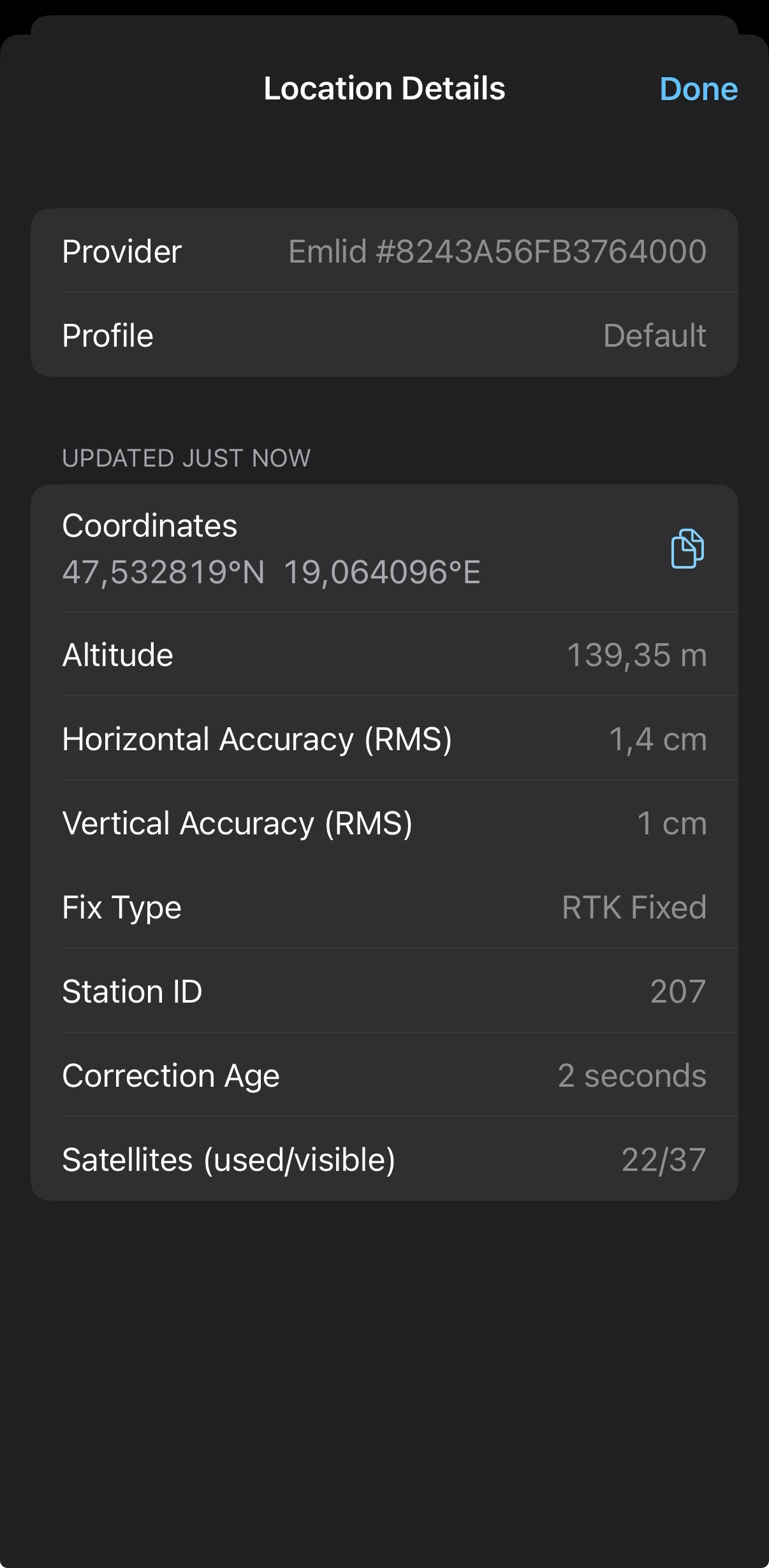
Ya está listo para proceder a la medición de los datos GNSS.
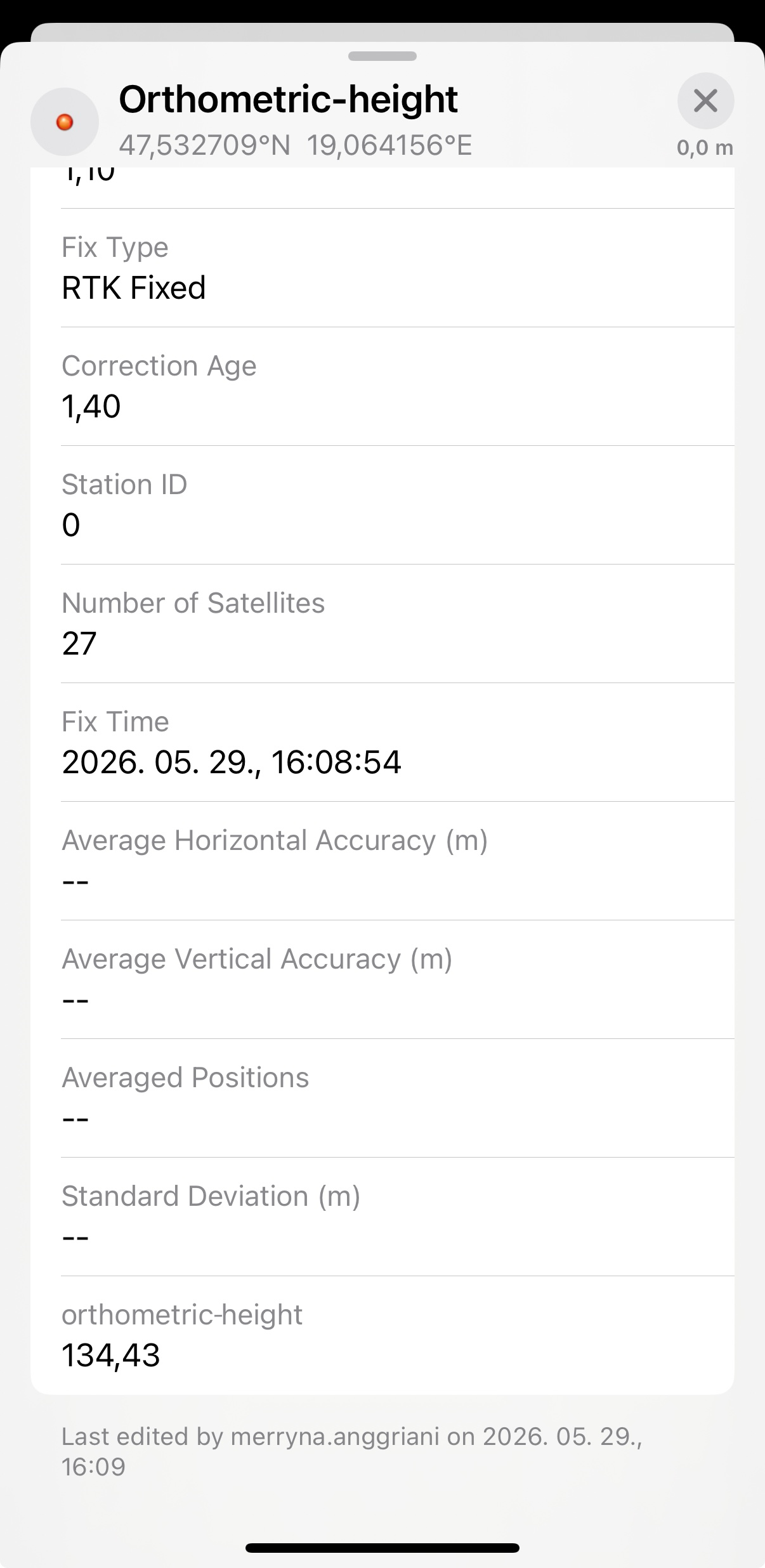
Transmisión de alturas ortométricas a ArcGIS Field Maps desde Reach RX2
Esta sección es opcional y solo es necesaria si desea recolectar y mostrar valores de altura ortométrica.
Los proyectos de construcción, de servicios públicos y municipales requieren la altura ortométrica en lugar de la altura elipsoidal, ya que la primera se toma como referencia para el nivel medio del mar y representa la elevación real que se utiliza en los procesos de ingeniería e infraestructuras.
Los receptores GNSS calculan la altura elipsoidal con respecto a un elipsoide, que es un modelo matemático simplificado de la Tierra. Sin embargo, en los flujos de trabajo de ingeniería se utiliza la elevación relativa al nivel medio del mar. Para convertir las mediciones del GNSS en altura ortométrica, el receptor aplica un modelo de geoide, que aproxima el nivel medio del mar y define la diferencia entre el elipsoide y el geoide en una ubicación determinada.
Para calcular la elevación respecto al nivel medio del mar, Emlid Flow aplica el modelo de geoide seleccionado a las mediciones de altura del GNSS. Solo tiene que activar la transmisión para enviar las elevaciones corregidas a su aplicación de terceros.
Para transmitir la altura ortométrica a una aplicación de terceros, siga los pasos que se indican a continuación:
-
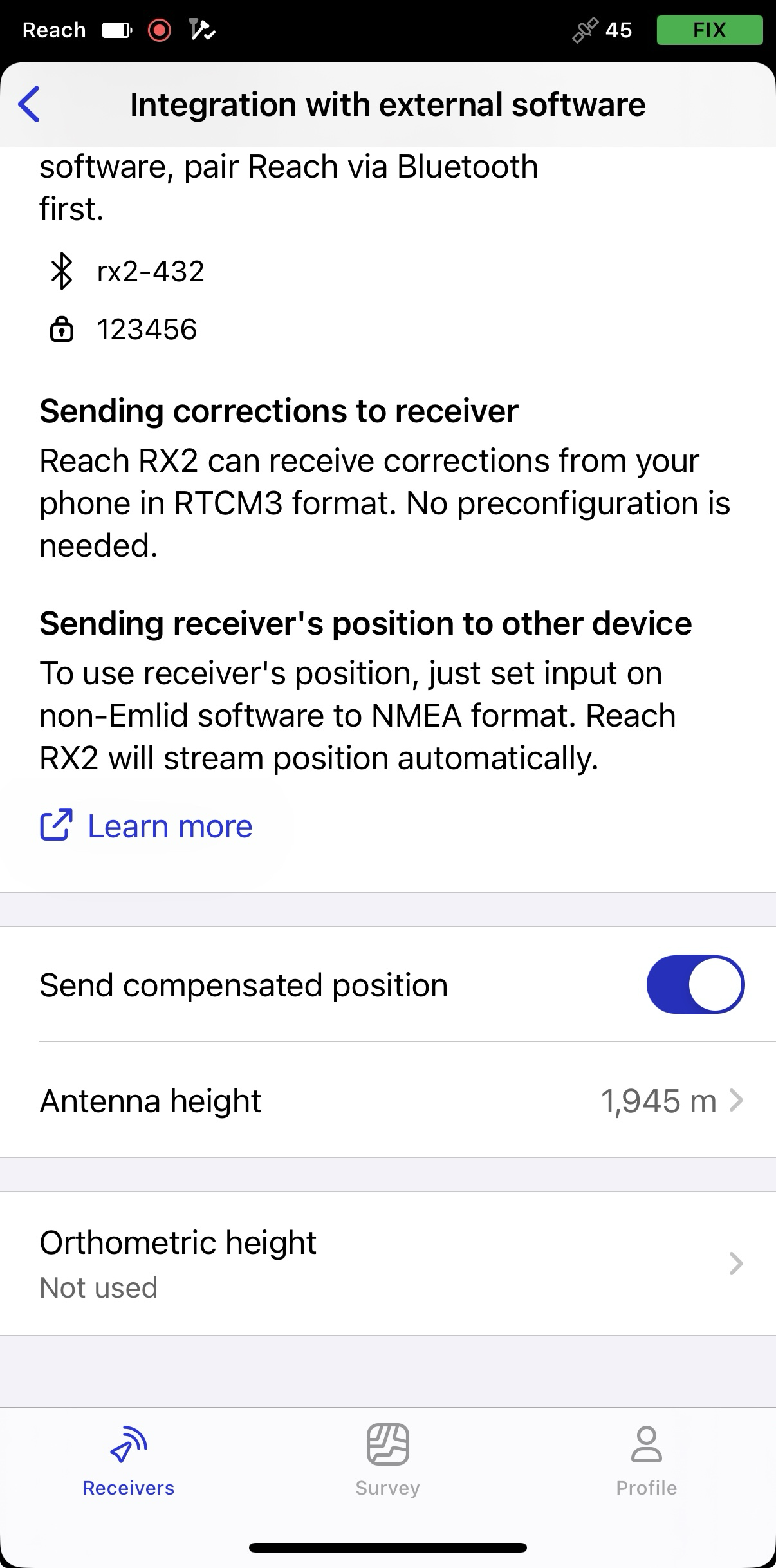
En Emlid Flow, vaya a la pestaña Integration with external devices (Integración con dispositivos externos).
-
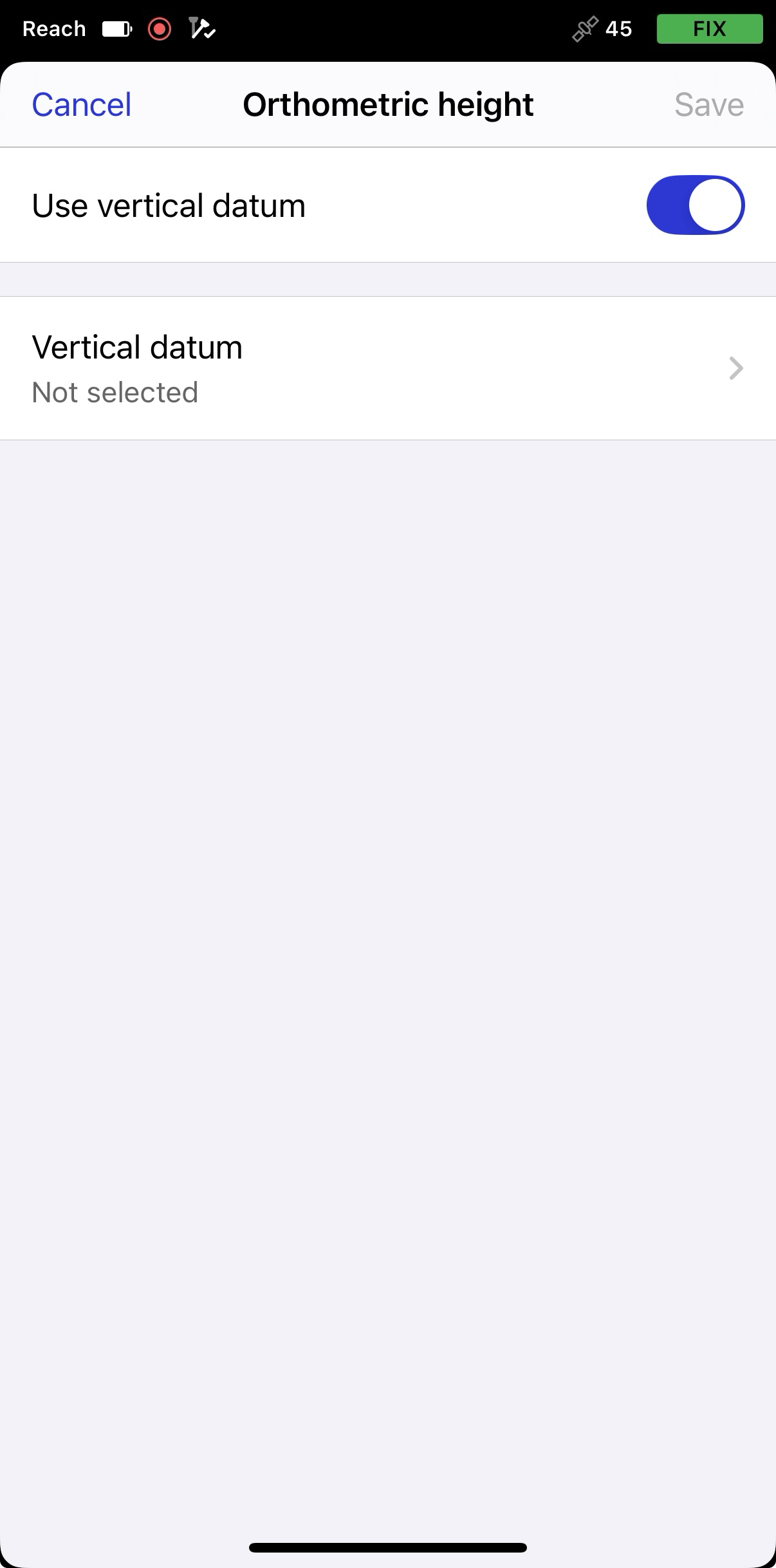
Pulse en Orthometric height (Altura ortométrica) y active el interruptor para utilizar el datum vertical.
-
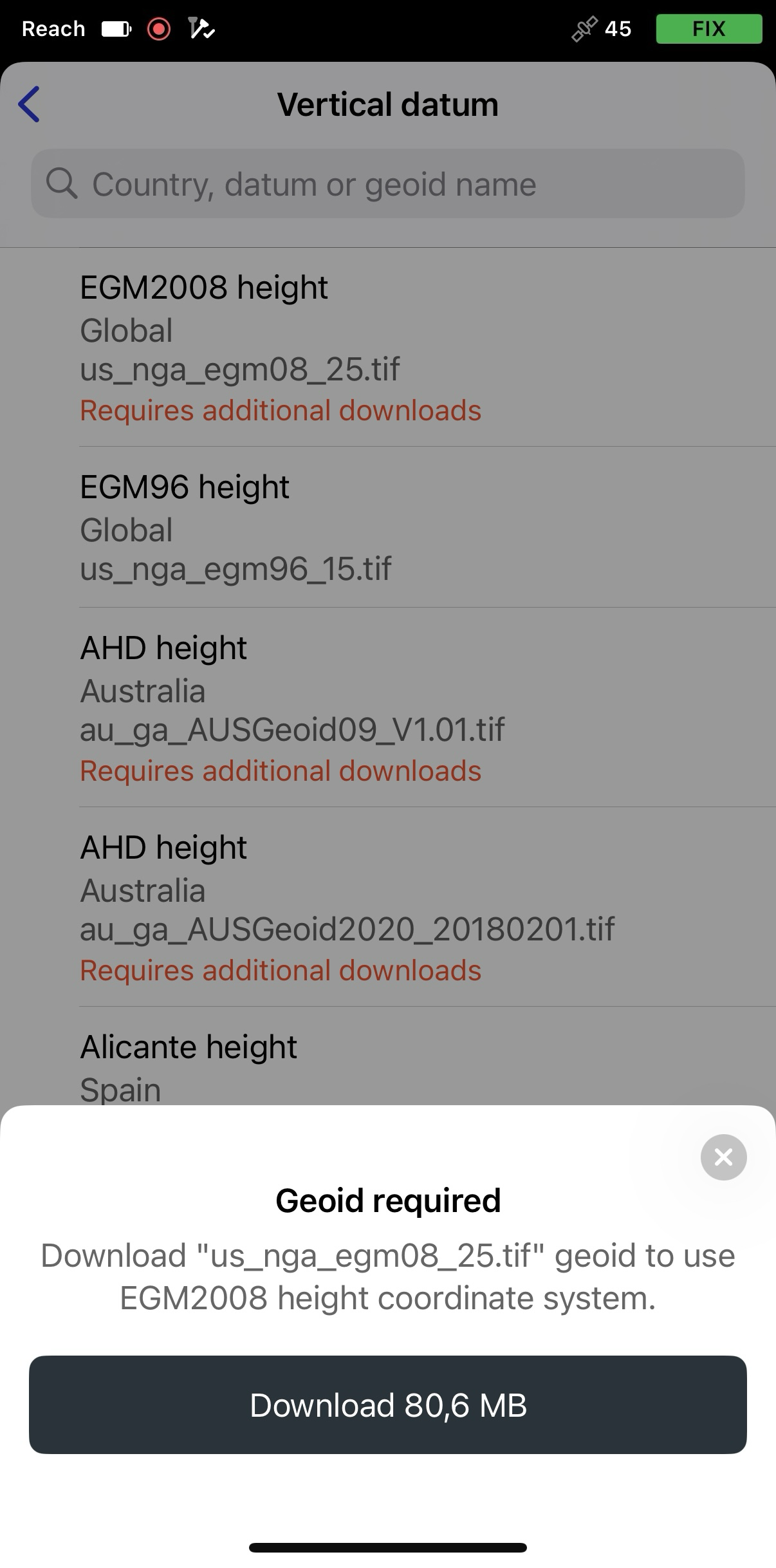
Pulse en Vertical datum (Datum vertical) y, a continuación, seleccione el geoide correspondiente a su ubicación. Si fuera necesario, descargue el geoide pulsando en Download (Descargar).
-
Pulse Guardar.
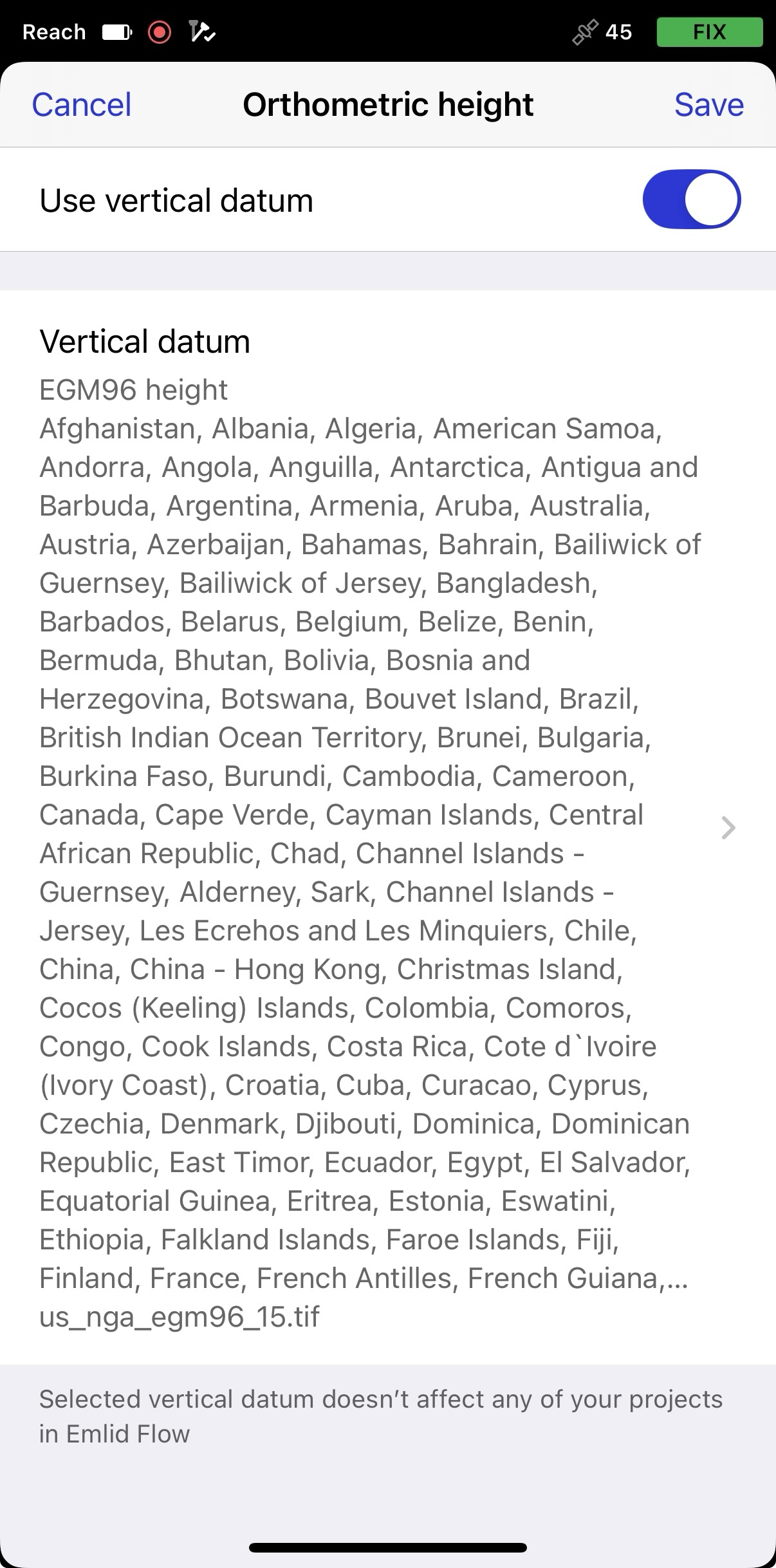
Para que se muestre la altura ortométrica, es necesario que la aplicación permanezca activa en segundo plano. Si la aplicación se cierra de forma forzada o si las actualizaciones de la corrección del geoide se interrumpen durante más de 10 segundos, la exactitud de la altitud se marca como no válida (999 m).
Antes de continuar, compruebe que su aplicación de terceros admita valores de altura ortométrica o si es necesario realizar alguna configuración adicional previamente.
Ahora, el RX2 transmite datos NMEA con la altura ortométrica correcta, que se incluirá en NMEA GGA.
Activar las alturas ortométricas en ArcGIS Field Maps
Antes de recolectar datos sobre el terreno con ArcGIS Field Maps, debe crear y configurar su mapa web en ArcGIS Design, utilizando una capa de objetos con los valores Z activados para que admita alturas ortométricas. Siga los pasos que se indican a continuación:
-
Inicie sesión en ArcGIS Design con su cuenta de Esri.
-
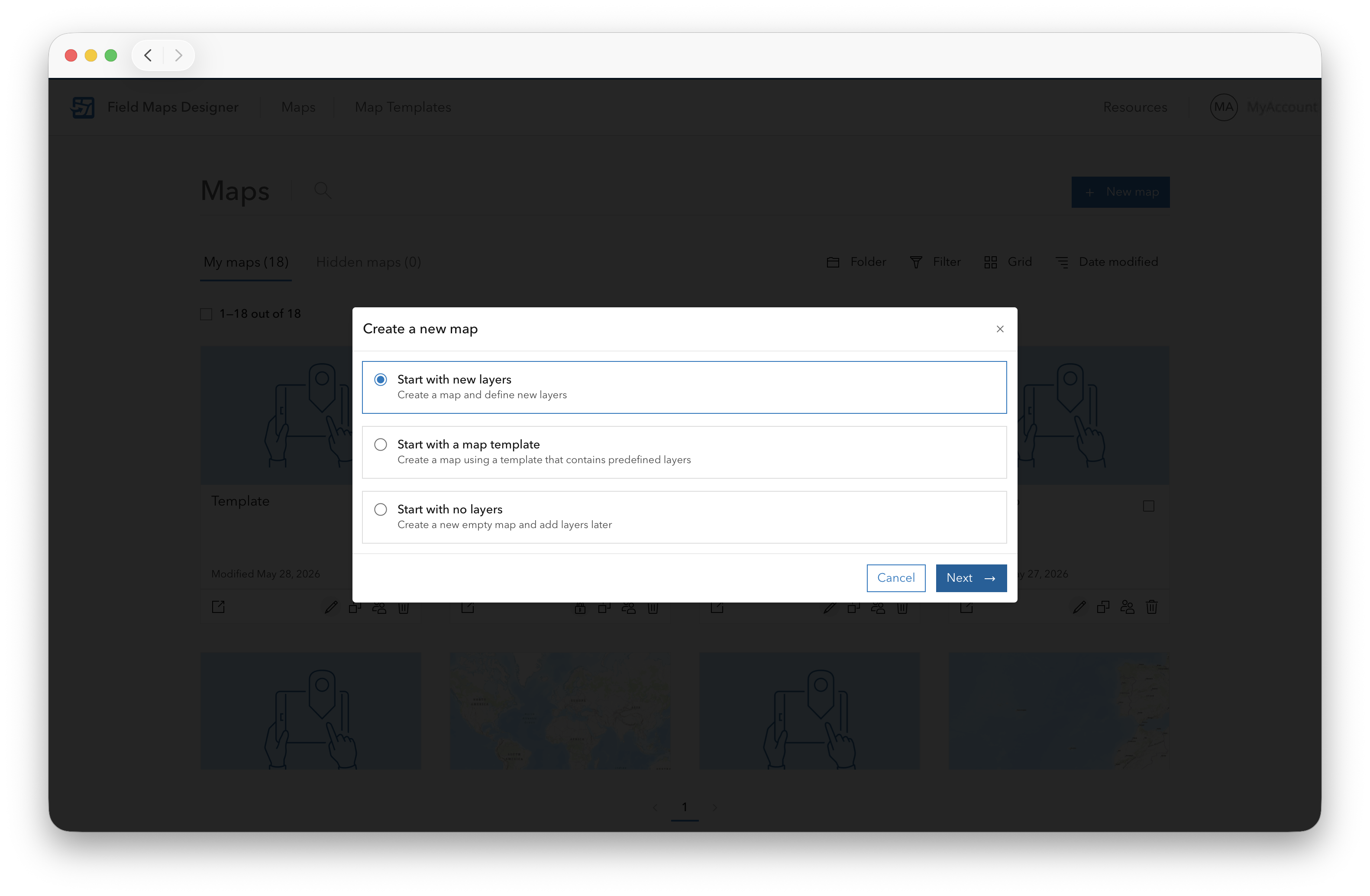
Haga clic en +New Map (+Nuevo mapa), luego en Start with new layers (Empezar con nuevas capas) y, a continuación, en Next (Siguiente).
-
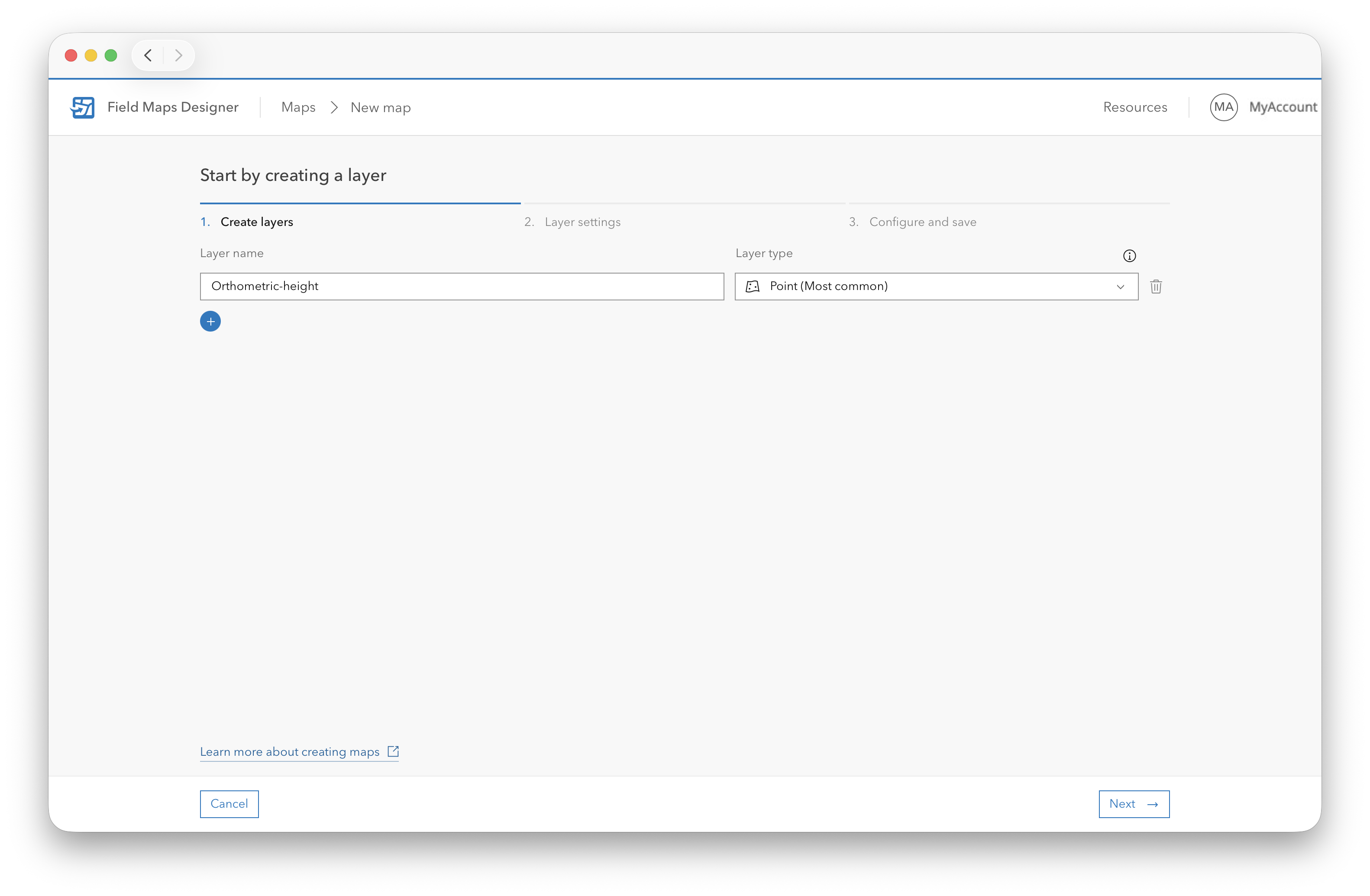
Introduzca un nombre para la capa y seleccione el tipo de geometría que necesite en su flujo de trabajo:
- Punto
- Línea
- Polígono
-
Haga clic en Next (Siguiente) para abrir la configuración de la capa.
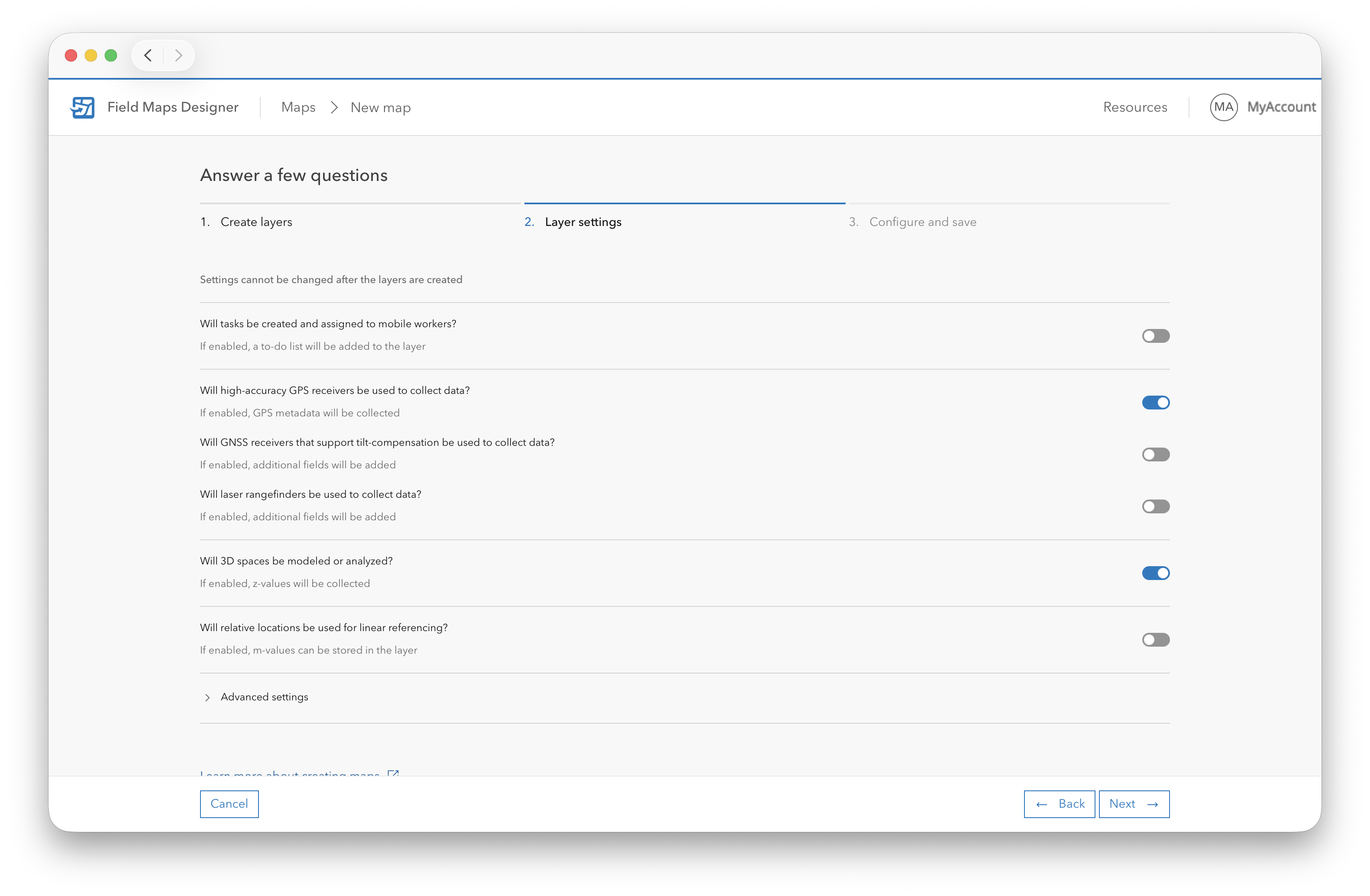
Una vez creadas las capas, no es posible modificar la configuración.
-
Active la configuración para la recolección de datos con alta exactitud:
- ¿Se utilizarán receptores GPS de alta exactitud para recolectar datos?
- ¿Se modelarán o se analizarán los espacios en 3D?
-
Abra Advanced settings (Configuración avanzada) para configurar el sistema de coordenadas del proyecto.
Puede:
- Utilizar el mismo sistema de coordenadas que el mapa base.
- Seleccionar otro sistema de coordenadas proyectadas adecuado para su región.
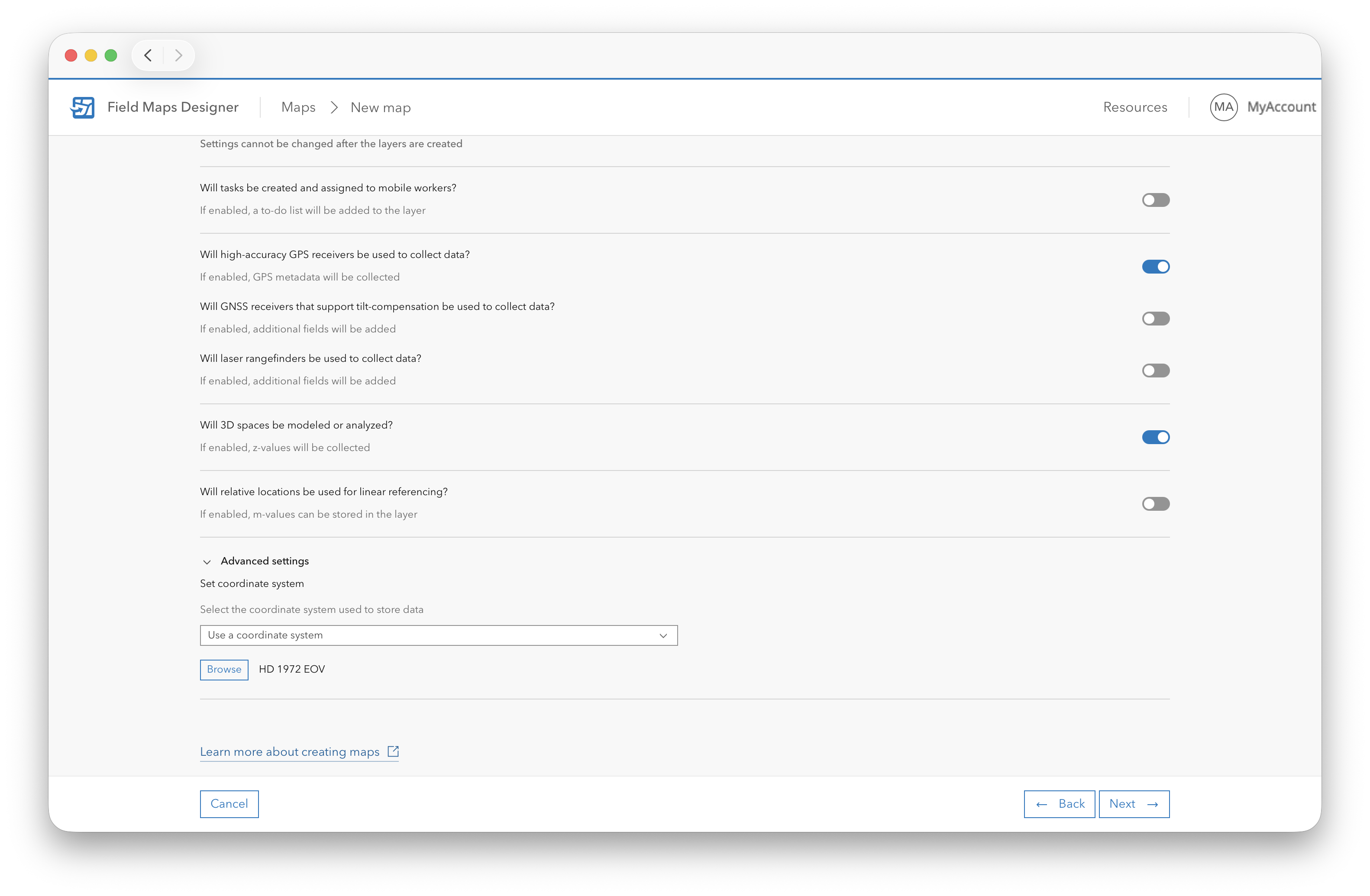
Asegúrese de que el sistema de coordenadas seleccionado se ajuste a los requisitos de la zona y del levantamiento topográfico de su proyecto.
-
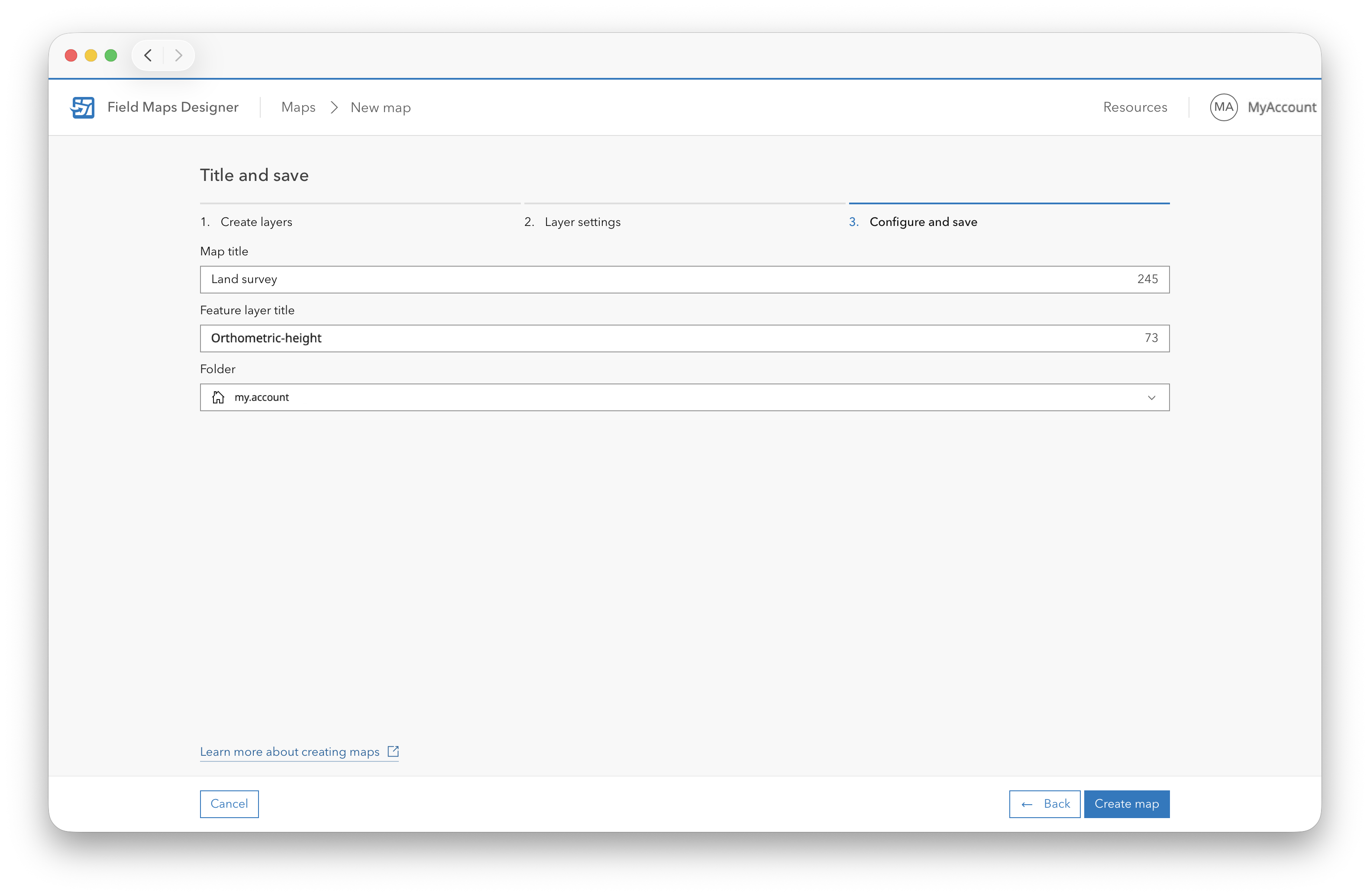
Introduzca el título del mapa y el título de la capa, seleccione la carpeta en la que quiere guardarlo y haga clic en Create map (Crear mapa).
-
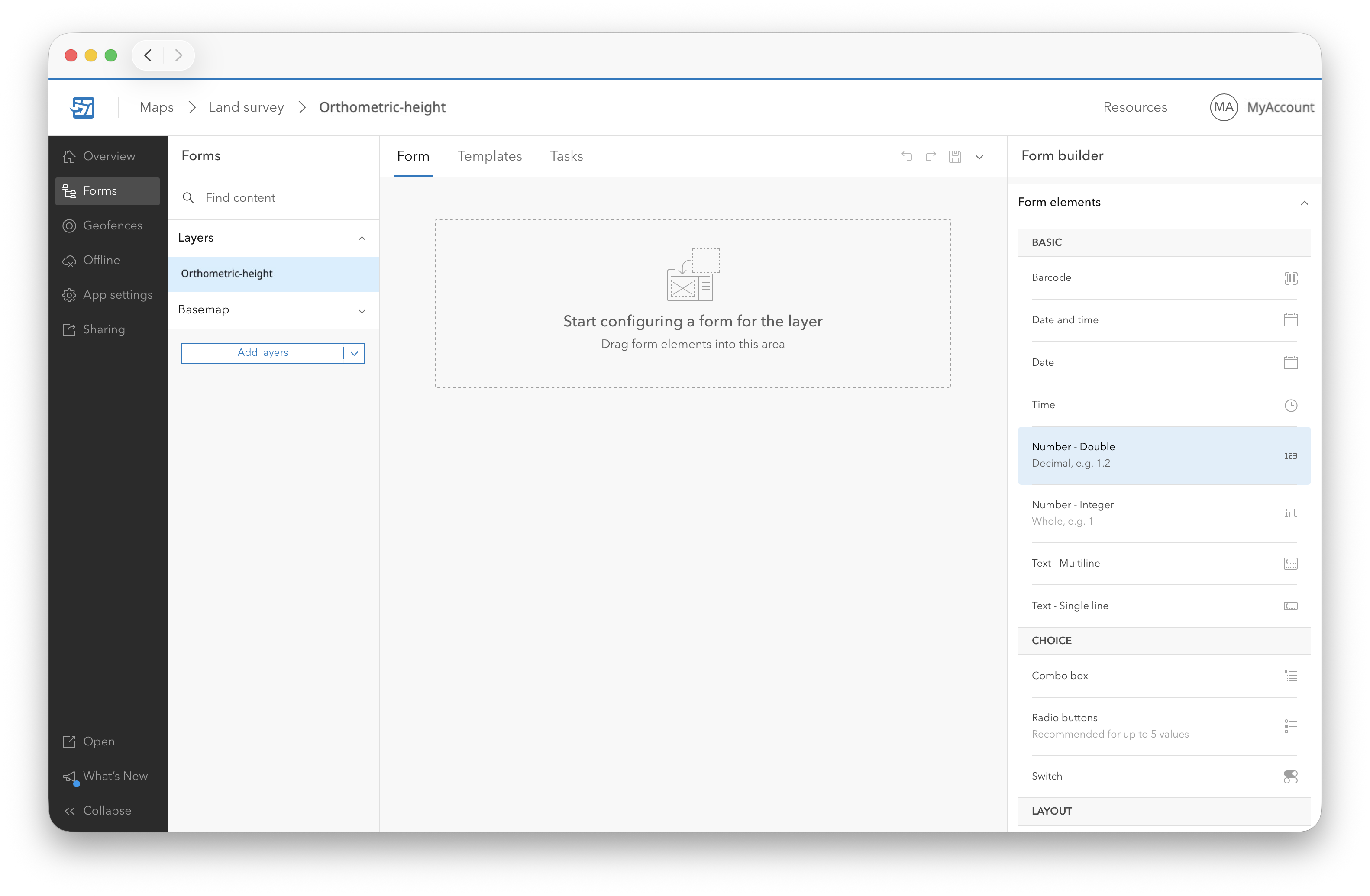
Una vez creado el mapa, abra la sección Forms (Formularios).
-
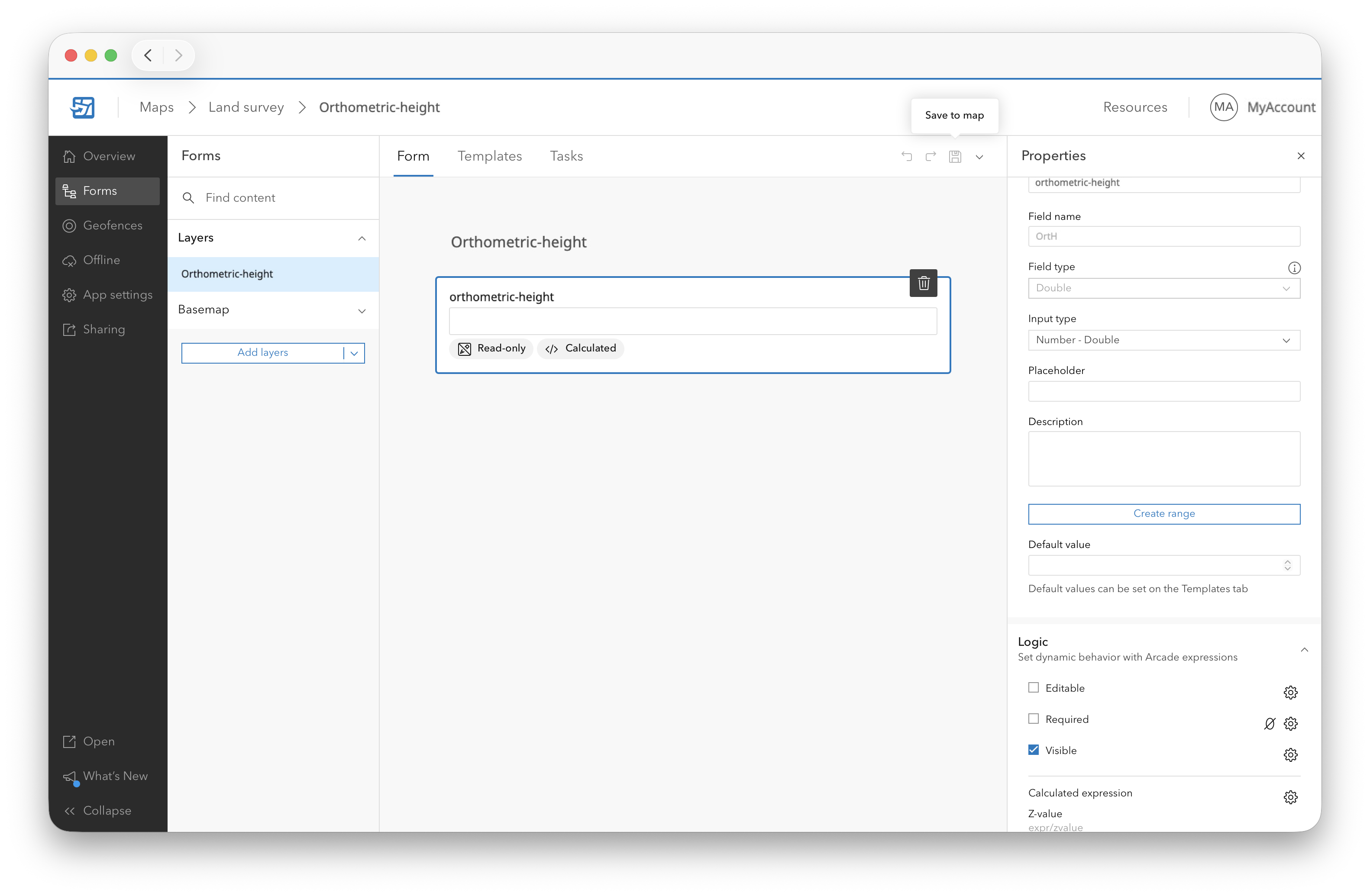
Seleccione la capa de objetos que ha creado y añada el campo Number→Double (Número→Doble). Se requiere un campo de doble precisión porque las alturas ortométricas contienen valores decimales y los flujos de trabajo de grado topográfico exigen una exactitud de nivel centimétrico.
-
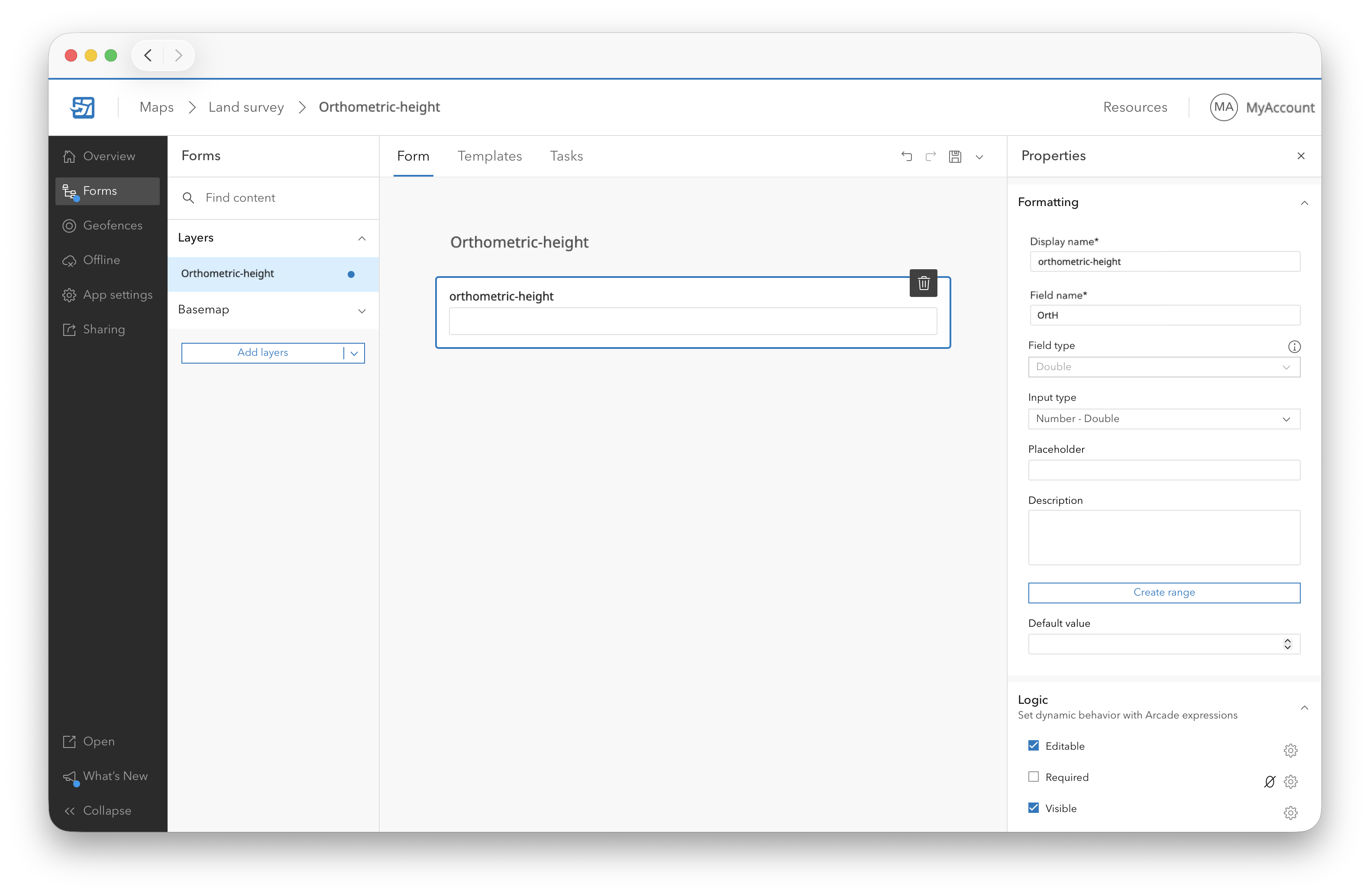
Introduzca un nombre para mostrar y un nombre de campo.
-
Guarde la configuración del campo haciendo clic en el icono de guardar.
-
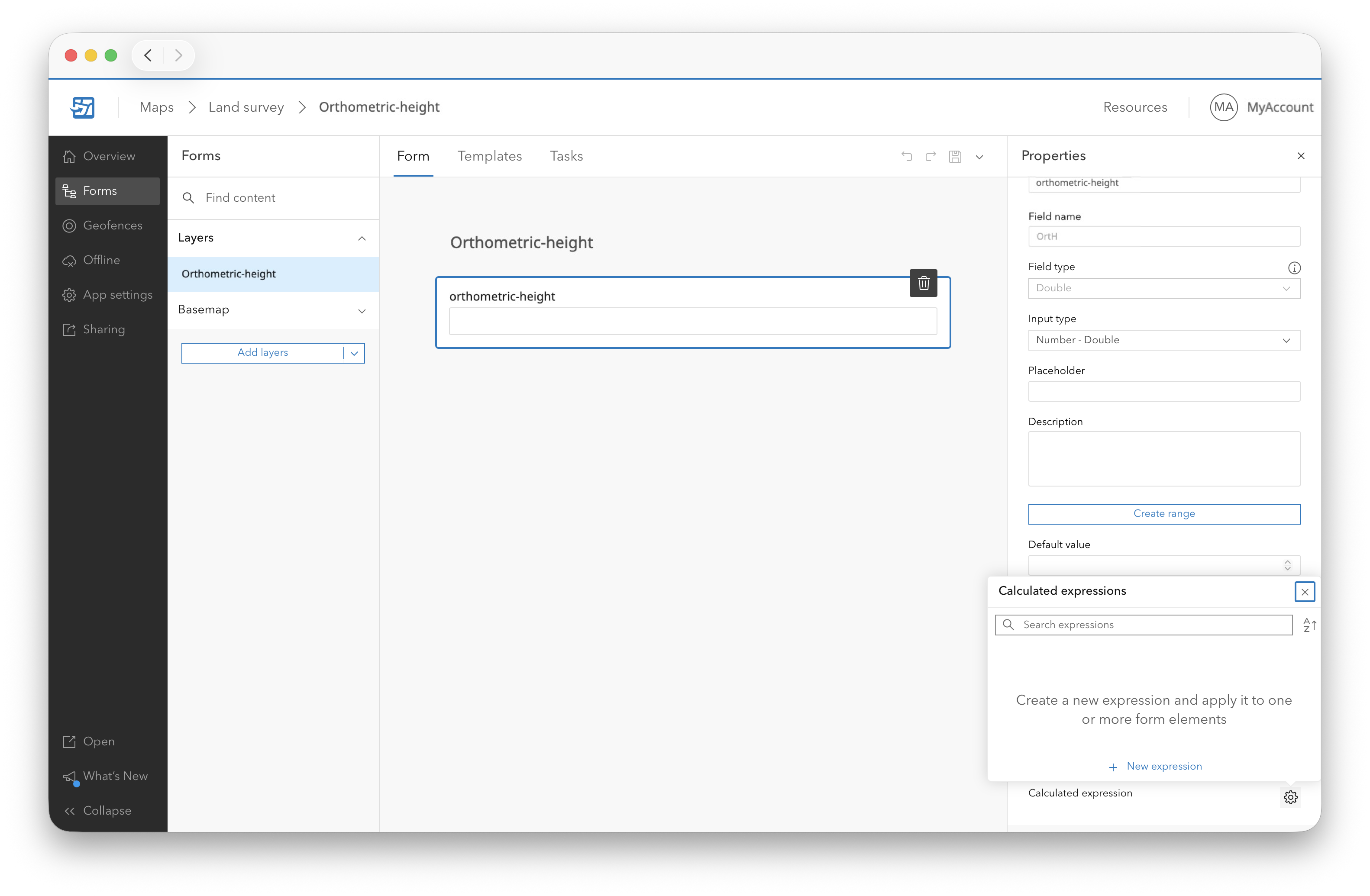
En el panel de la derecha, desplácese hasta Calculated expression (Expresión calculada).
-
Haga clic en el icono con forma de engranaje y seleccione New expression (Nueva expresión).
-
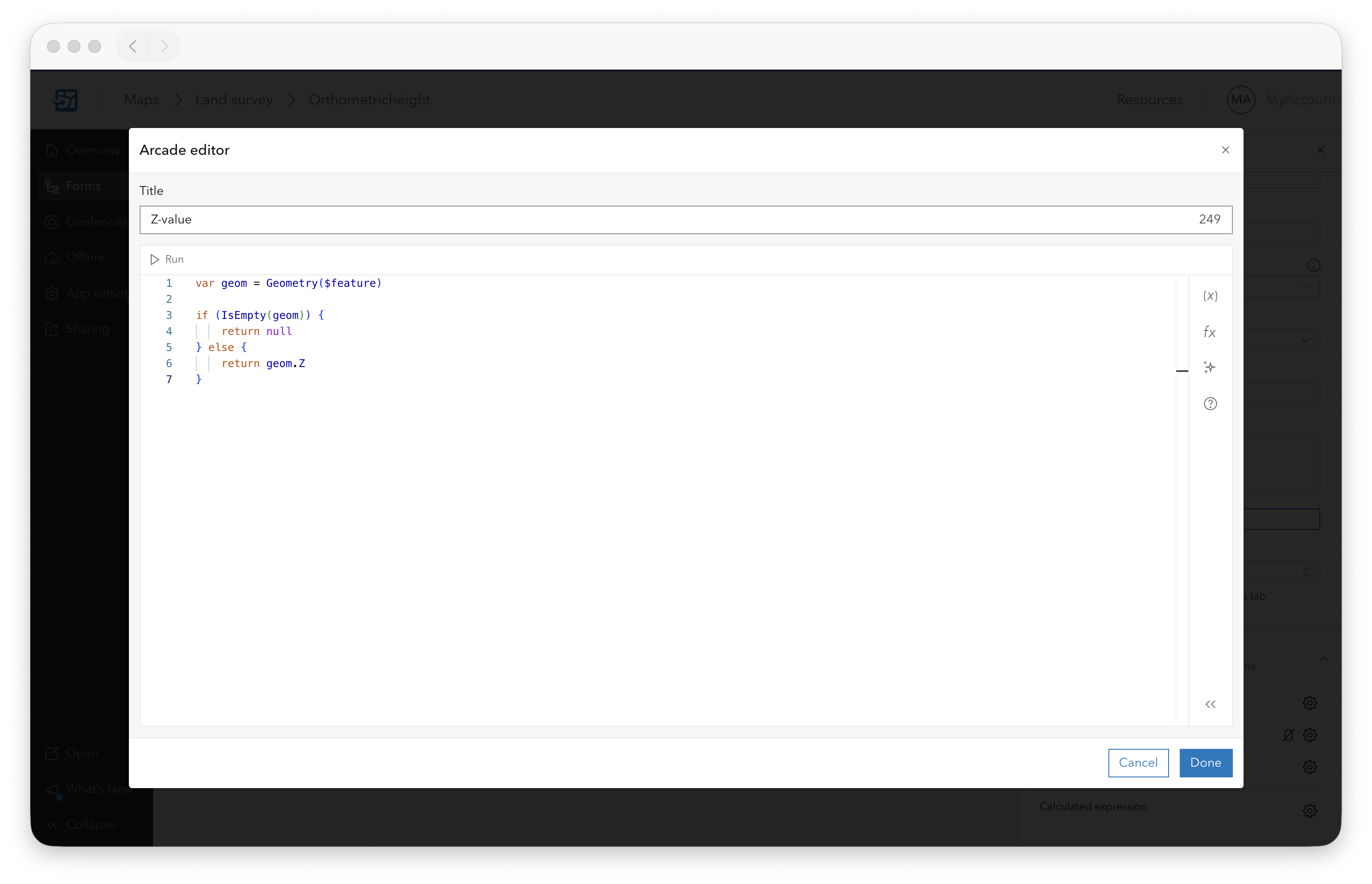
Añada la siguiente expresión de Arcade para extraer el valor Z de la geometría del objeto y utilizarlo como valor de altura ortométrica:
var geom = Geometry($feature)

if (IsEmpty(geom)) {
    return null
} else {
    return geom.Z
}
-
Haga clic en Done (Hecho).
-
Guarde de nuevo la configuración del formulario haciendo clic en el icono de guardar.
Ahora puede volver a su mapa web en ArcGIS Field Maps en su dispositivo móvil con la capa de objetos aplicada. Si se utiliza junto con el receptor Reach RX2, ArcGIS Field Maps mostrará las alturas ortométricas de los objetos recolectados.