Integration von Reach RX2 mit ArcGIS Field Maps für iOS
Dieses Tutorial beschreibt Schritt für Schritt, wie Sie Ihr Reach RX2 mit ArcGIS Field Maps integrieren, indem Sie ein iOS-Gerät über Bluetooth verwenden.
Übersicht
ArcGIS Field Maps ist eine mobile App, mit der Sie Daten vor Ort erfassen, Karten anzeigen und bearbeiten und Informationen mit Teammitgliedern in Echtzeit austauschen können.
Um Ihren Reach RX2 über Bluetooth mit ArcGIS Field Maps zu verbinden, benötigen Sie Folgendes:
- Reach RX2
- Ein Gerät mit iOS
- ArcGIS Field Maps mobile App auf Ihrem iOS-Gerät installiert
- ArcGIS-Konto
Arbeitsablauf
Konfigurieren von Korrekturen in Emlid Flow
Der Reach RX2 verwendet Bluetooth und überträgt seine Position standardmäßig im NMEA-Format. Eine Vorkonfiguration ist nicht erforderlich.
Weitere Informationen darüber, wie Sie Korrekturen an Ihrem Reach RX2 erhalten, finden Sie im Abschnitt Schnellstart.
Um bei der Vermessung mit Reach RX2 eine Genauigkeit im Zentimeterbereich zu erreichen, richten Sie Ihren Empfänger so ein, dass er Ntrip-Korrekturen in der Emlid-Flow-App empfängt. Gehen Sie folgendermaßen vor:
-
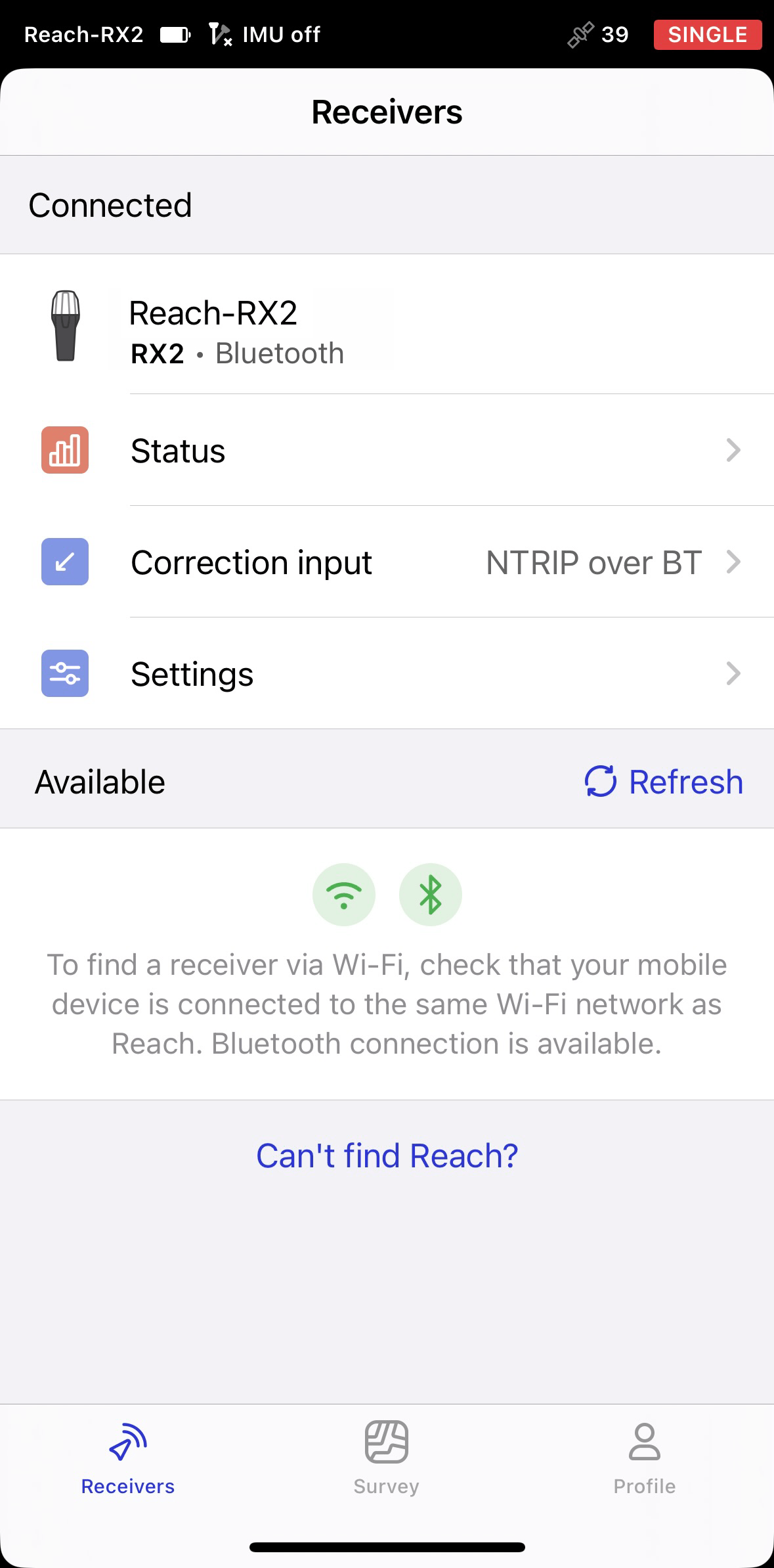
Öffnen Sie Emlid Flow und stellen Sie eine Verbindung zu Ihrem Reach her.
-
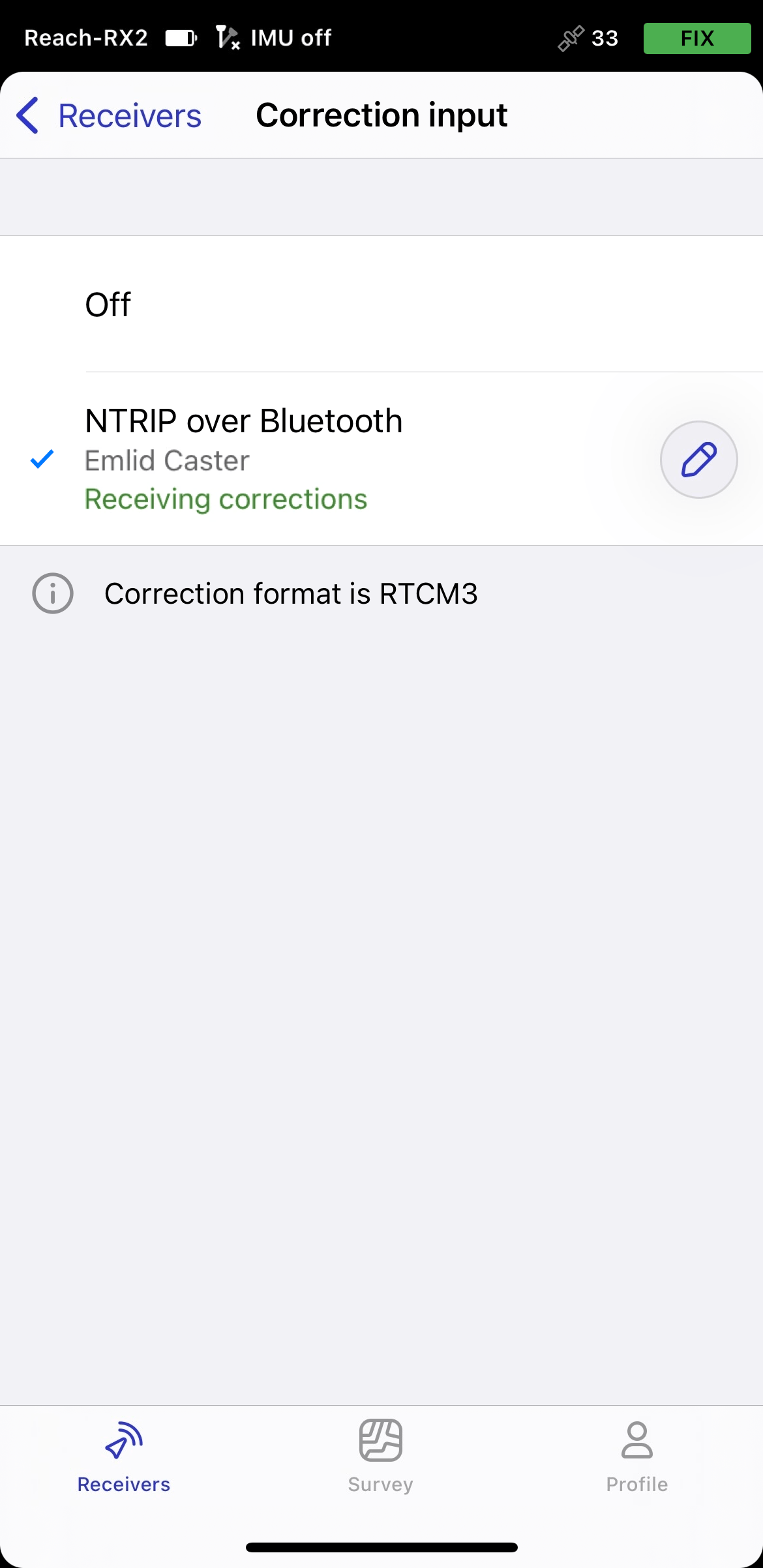
Gehen Sie zu Correction input (Korrektureingabe) und tippen Sie auf Internet over mobile device (Internet über Mobilgerät).
hinweisUnter Android wurde diese Option in NTRIP via mobile device (Ntrip über Mobilgerät) umbenannt. Dazu gehören nun auch dynamische Statusmeldungen mit Einrichtungshinweisen, die Ihnen bei der Konfiguration der Korrektureingabe helfen. Unter iOS werden diese Verbesserungen in kommenden Versionen verfügbar sein.
-
Tippen Sie auf die Schaltfläche Bearbeiten (Edit), um den Empfang von Korrekturen von der Ntrip-Basis zu konfigurieren.
hinweisUm mit dem Empfang von Korrekturen beginnen zu können, müssen Sie sicherstellen, dass Ihr Empfänger über Satellitensichtbarkeit verfügt und dass Sie eine stabile Internetverbindung auf Ihrem Telefon haben.
Aktivierung der Neigungskompensation
Reach RX2 unterstützt die IMU-basierte Neigungskompensation, sodass Sie Punkte auch dann erfassen und abstecken können, wenn der Vermessungsstab geneigt ist. Die Software berechnet den Neigungswinkel und die Entfernung, um die Position der Stapspitze auf dem Boden zu bestimmen. Um die Neigungskompensation zu aktivieren, folgen Sie der Anleitung Aktivierung der Neigungskompensation.
Einrichten des NMEA-Streams in Emlid Flow
Standardmäßig überträgt der Reach RX2 automatisch die Standard-NMEA-Meldungen. In diesem Fall müssen Sie die Antennenhöhe Ihres Reach-Empfängers in der Software des Drittanbieters einstellen.
Wenn Sie eine kompensierte Position Ihres Reach-Empfängers streamen möchten, müssen Sie dies in Emlid Flow aktivieren. In diesem Fall ist die Antennenhöhe in der Ausgabe enthalten, sodass Sie sie nicht in Ihrer Drittanbieter-App einrichten müssen. Um kompensierte NMEA-Meldungen einzurichten, gehen Sie wie folgt vor:
-
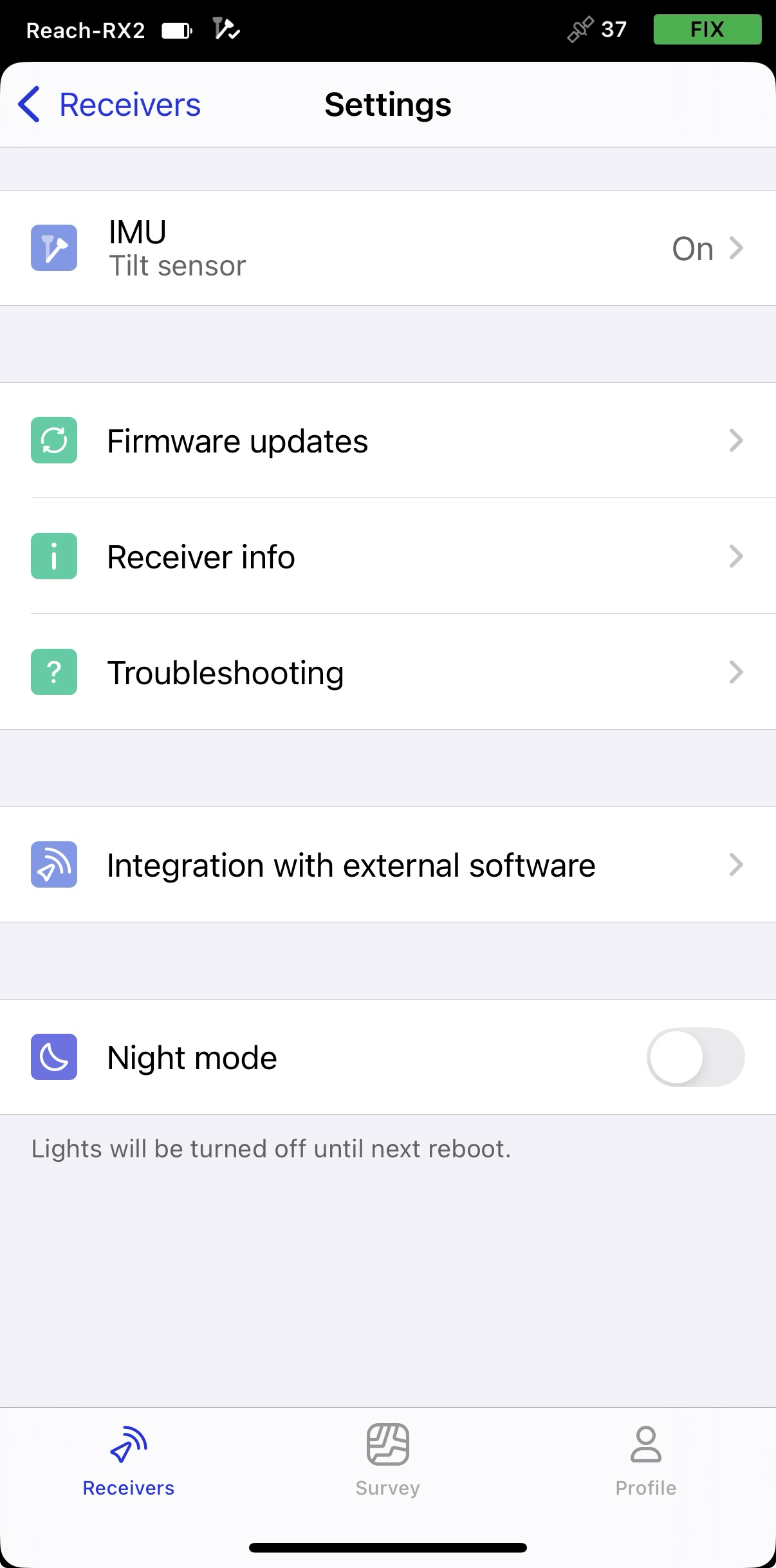
Öffnen Sie in Emlid Flow Settings (Einstellungen) und gehen Sie zu Integration with external software (Integration in externe Software).
-
Schalten Sie den Kippschalter ein, um das Streamen der kompensierten Position zu aktivieren.
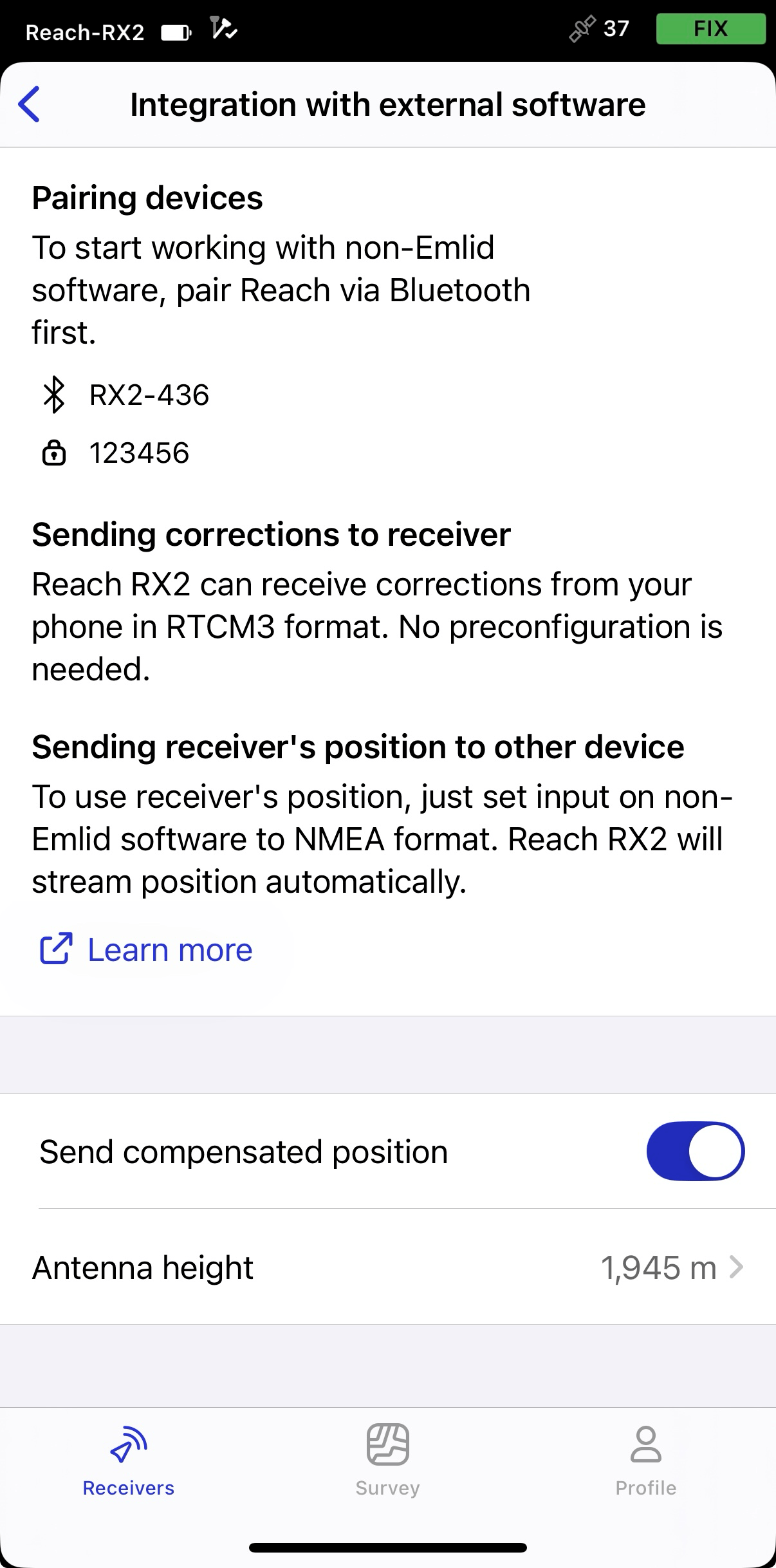
-
Stellen Sie die Antennenhöhe ein. Sie brauchen nur die Stabhöhe einzugeben. Emlid Flow wendet automatisch den Versatz des Antennenphasenzentrums an und passt die Messungen entsprechend an.
tippWenn Sie einen Schnellverschluss verwenden, schalten Sie den Kippschalter ein, um dessen Höhe bei der Berechnung der Antennenhöhe zu berücksichtigen.
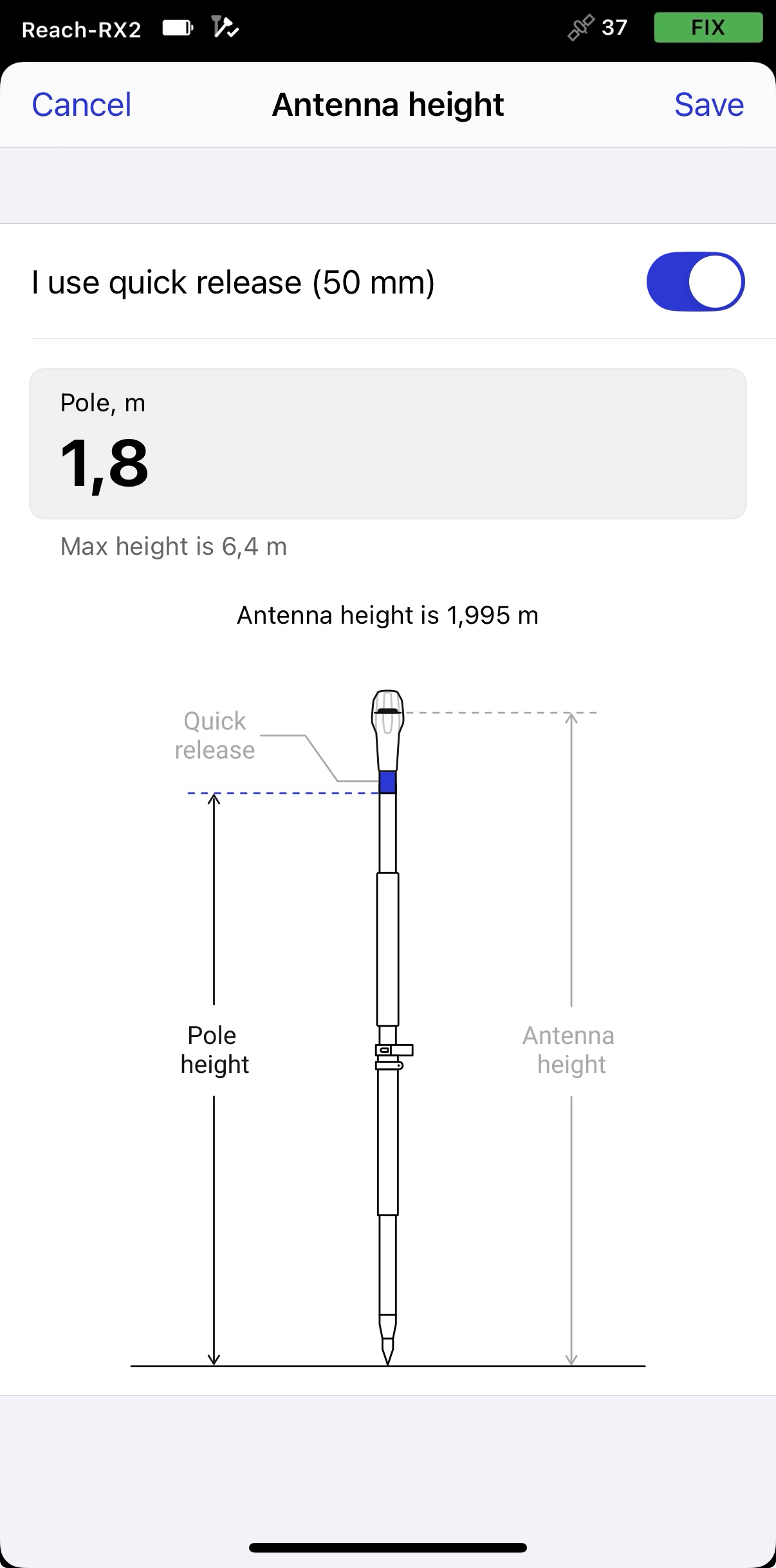 vorsicht
Wenn Sie kompensierte NMEA-Nachrichten senden, stellen Sie die Antennenhöhe nur in Emlid Flow ein. Auch die Einstellung in Anwendungen von Drittanbietern kann zu Unstimmigkeiten führen.
Koppeln des Reach RX2 mit einem iOS-Gerät
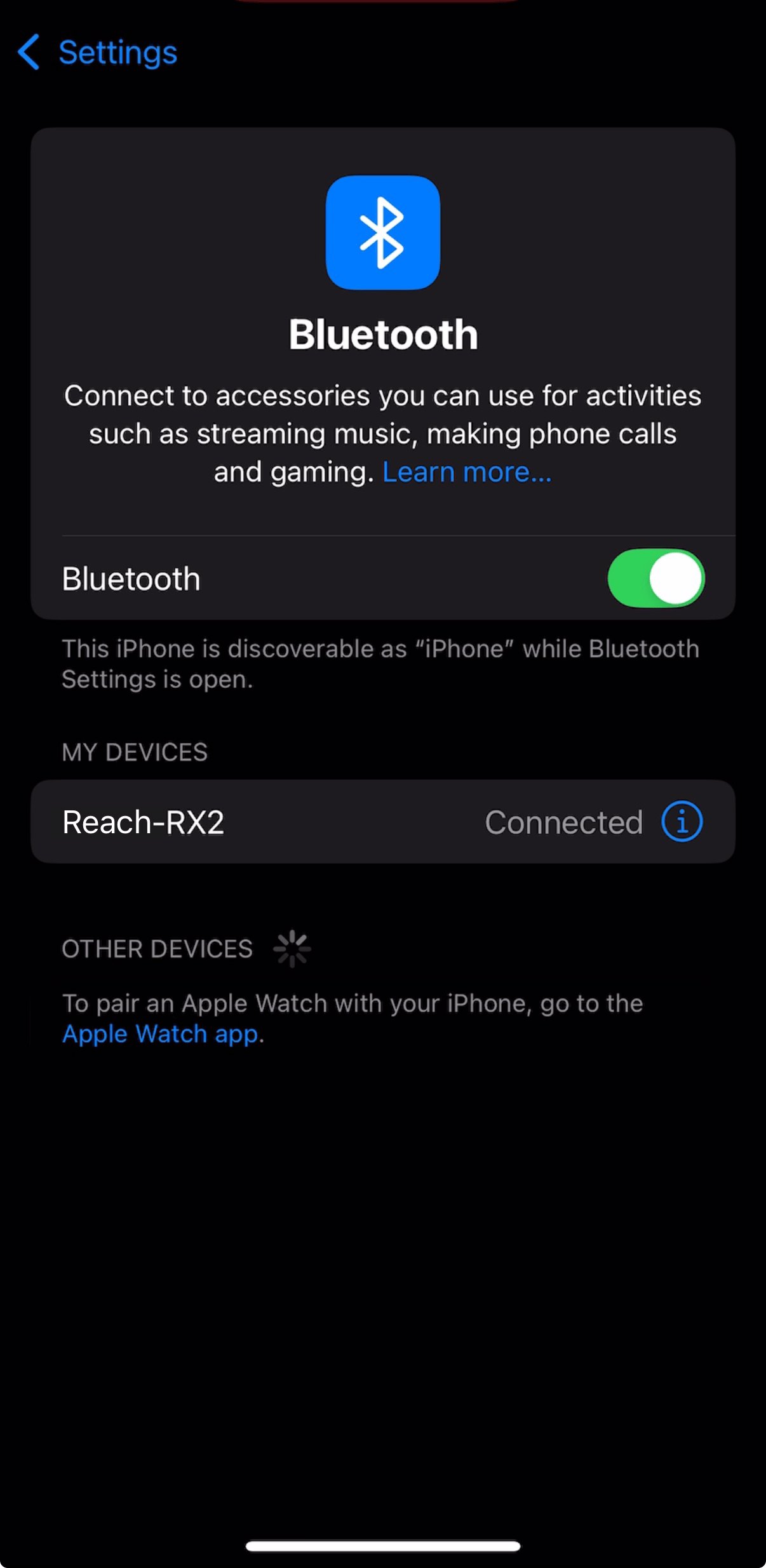
Um Ihren Reach RX2 in der Liste der Geräte in Field Maps zu finden, müssen Sie ihn wie folgt mit dem iOS-Gerät koppeln:
-
Navigieren Sie zum Konfigurationsbildschirm Bluetooth auf Ihrem Android-Gerät und aktivieren Sie Bluetooth.
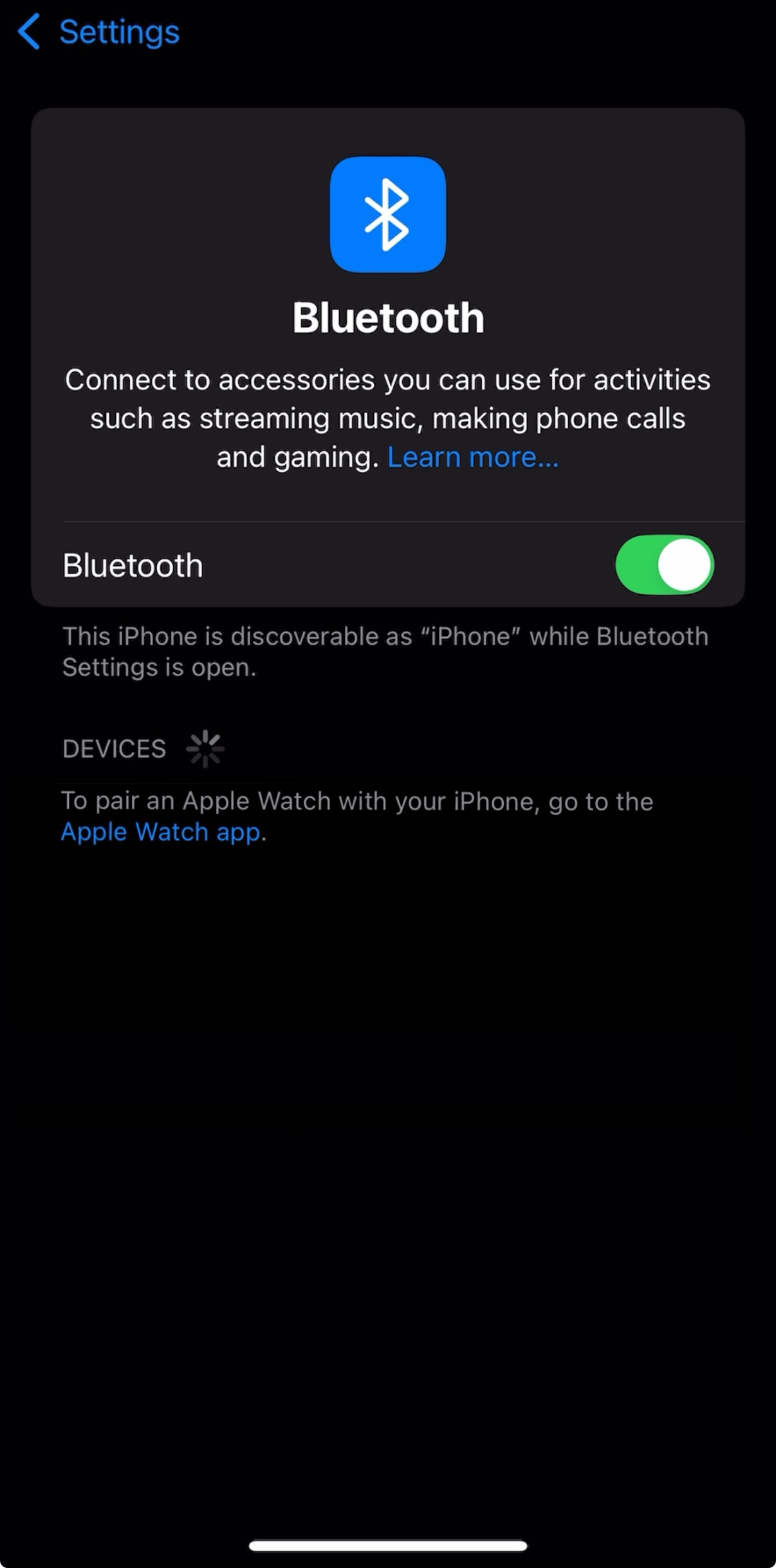
-
Warten Sie, bis Ihr Reach RX2 als verfügbares Gerät aufgelistet wird.
hinweisHalten Sie den Reach nicht weiter als ein paar Meter von Ihrem Gerät entfernt.
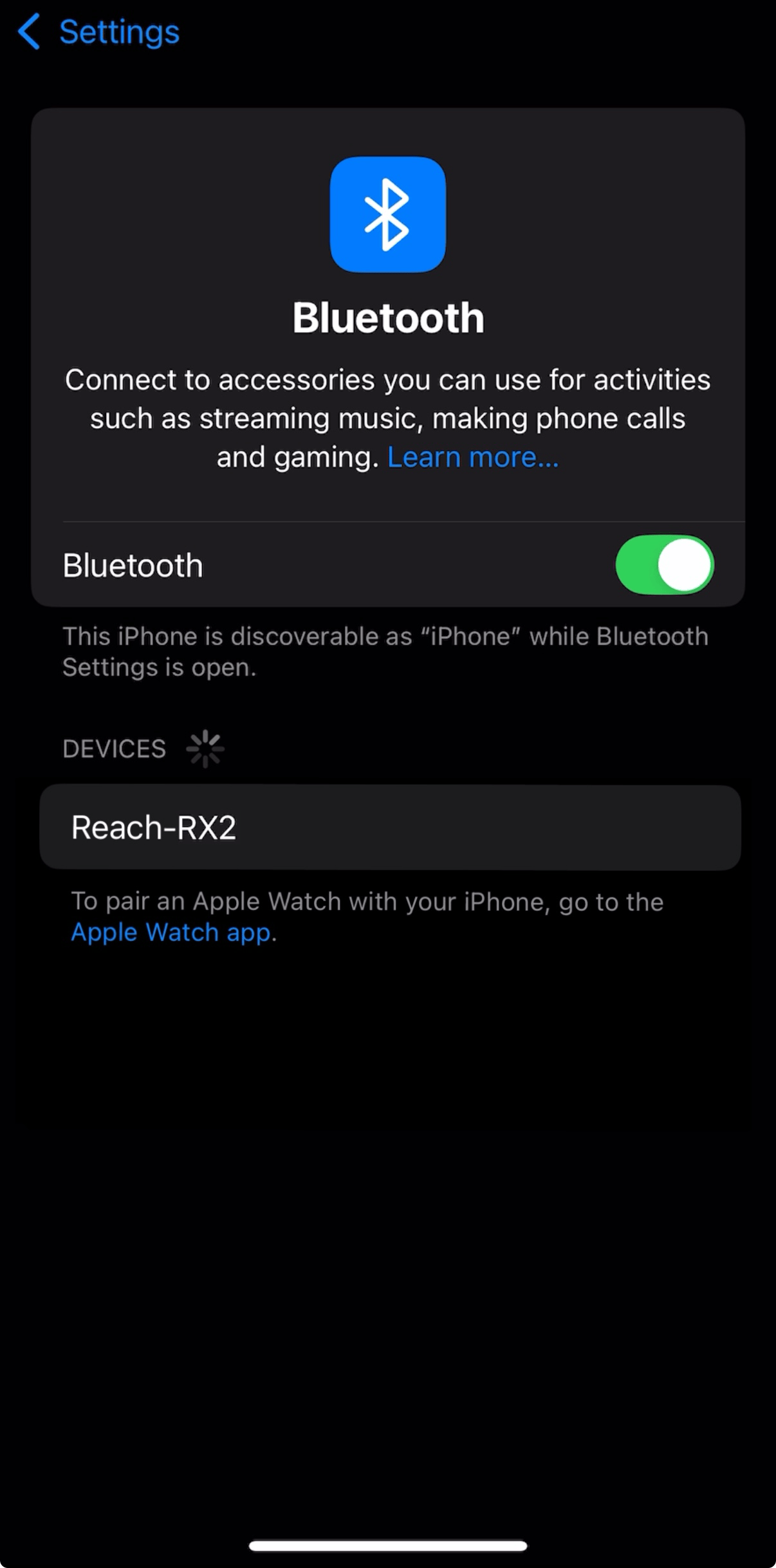
-
Tippen Sie auf den Namen Ihres Reach in der Liste der verfügbaren Geräte auf dem iOS-Gerät. Sie sollten den Hinweis „Verbunden“ sehen.
hinweisWenn Ihr Gerät einen PIN-Code erfordert, geben Sie 123456 ein.
Konfigurieren der Kommunikation zwischen ArcGIS Field Maps und Reach RX2
-
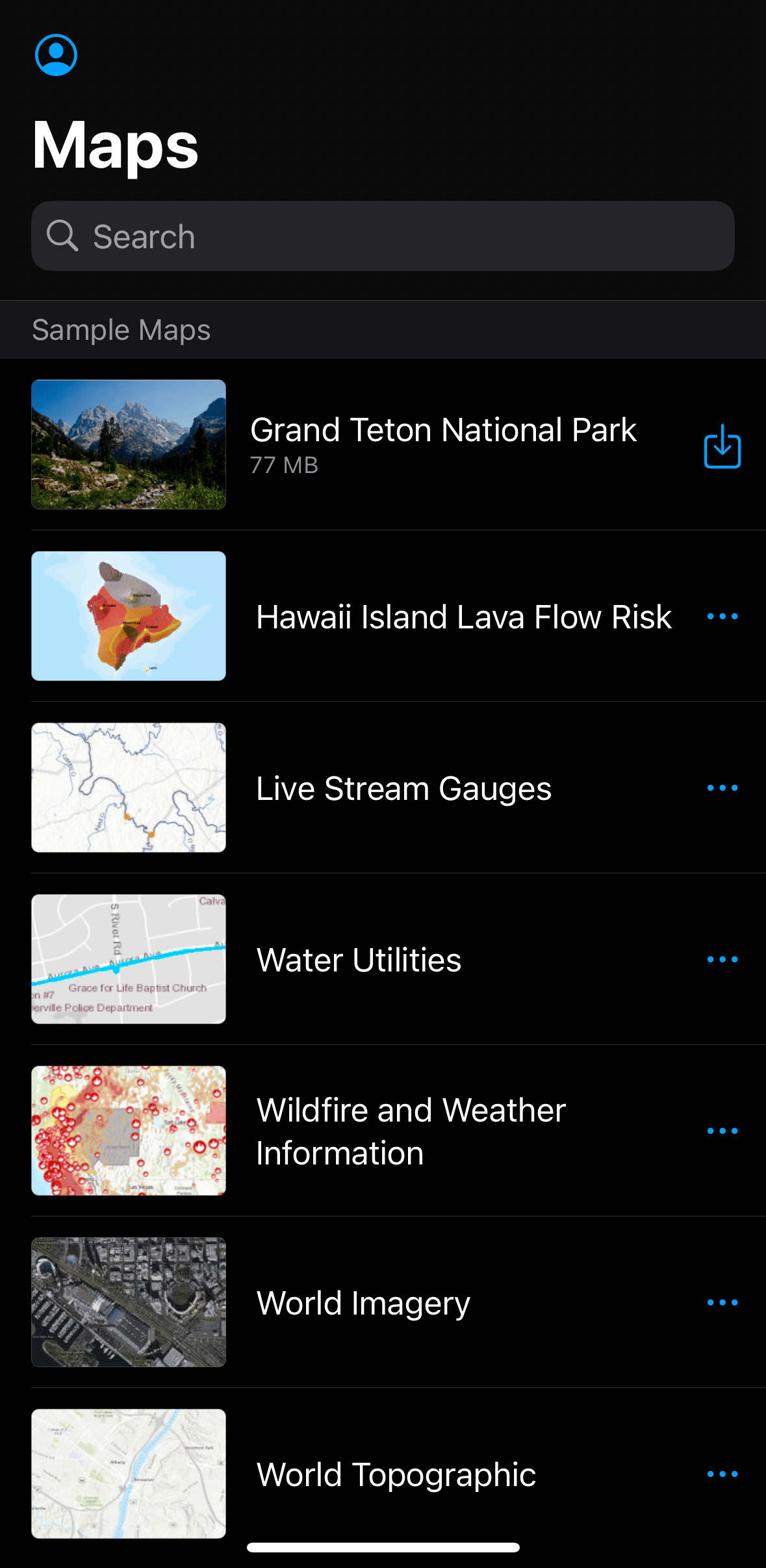
Öffnen Sie die ArcGIS Field Maps App.
-
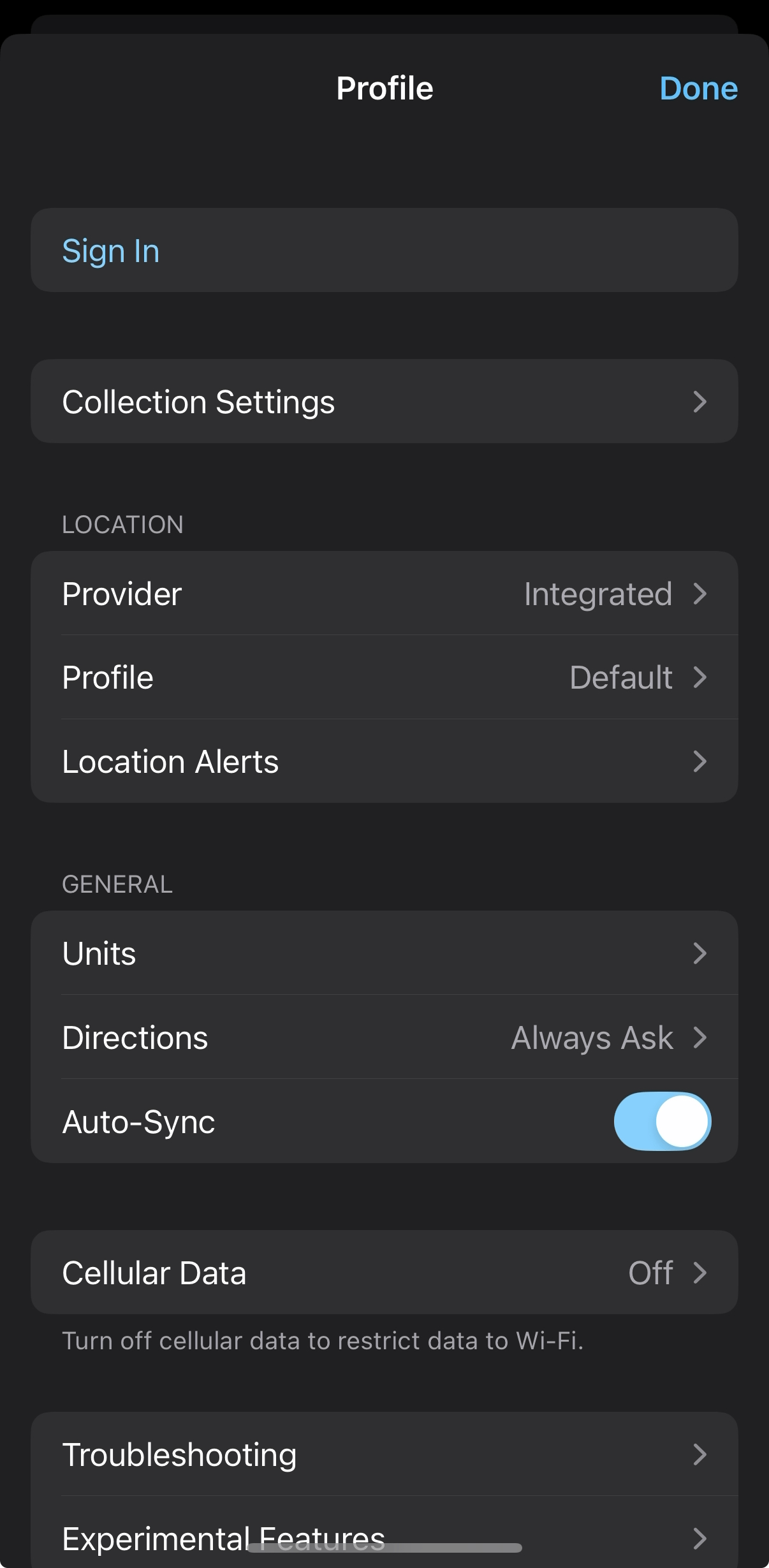
Tippen Sie auf das Symbol Profil (Profile) in der oberen rechten Ecke, um die Einstellungen zu öffnen.
-
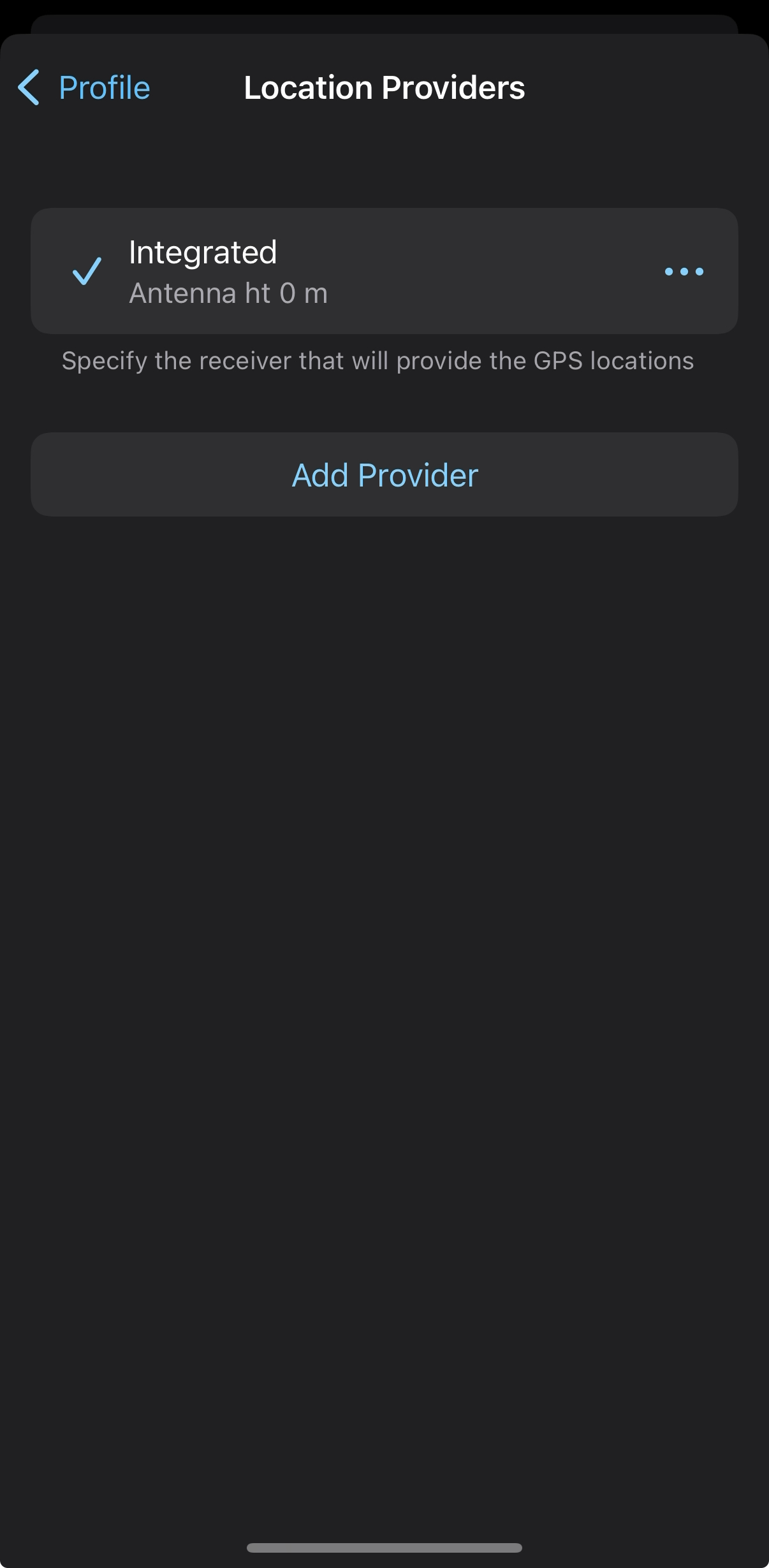
Tippen Sie auf Anbieter (Provider) im Abschnitt Standort (Location).
-
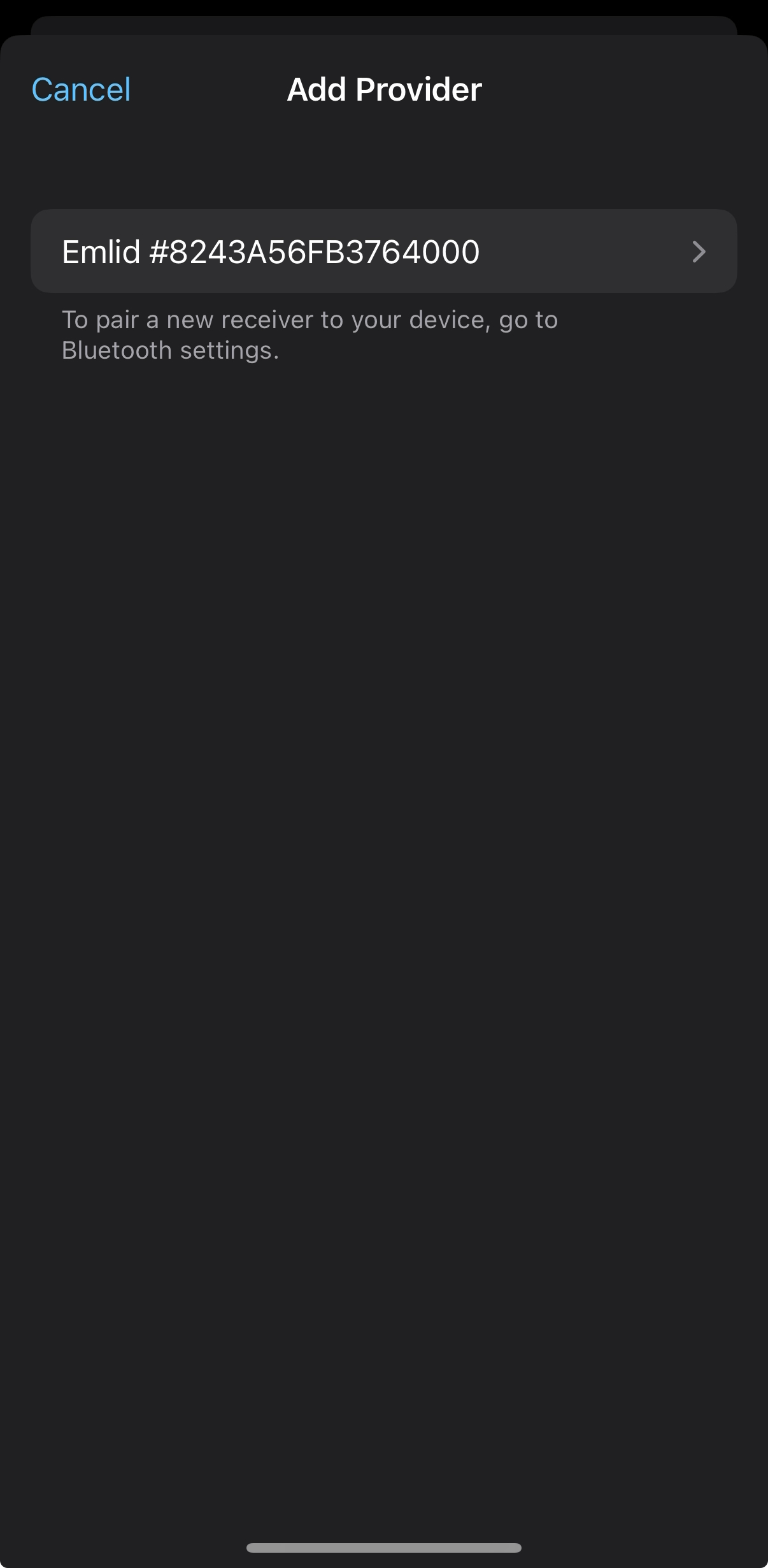
Tippen Sie auf die Schaltfläche Add [Hinzufügen], um einen Anbieter hinzuzufügen. Sie sollten die Seriennummer des gekoppelten Reach RX2 sehen. Tippen Sie auf Add [Hinzufügen].
-
vorsicht
Dieser Schritt ist nur erforderlich, wenn Sie keine kompensierte NMEA-Position streamen.
Stellen Sie die Antennenhöhe ein und tippen Sie auf DONE (Fertig).
hinweisDer Antennenversatz wird in den Feldkarten nicht automatisch hinzugefügt. Der Wert, den Sie eingeben, sollte also die Summe aus der Stabhöhe und 145 mm sein.
-
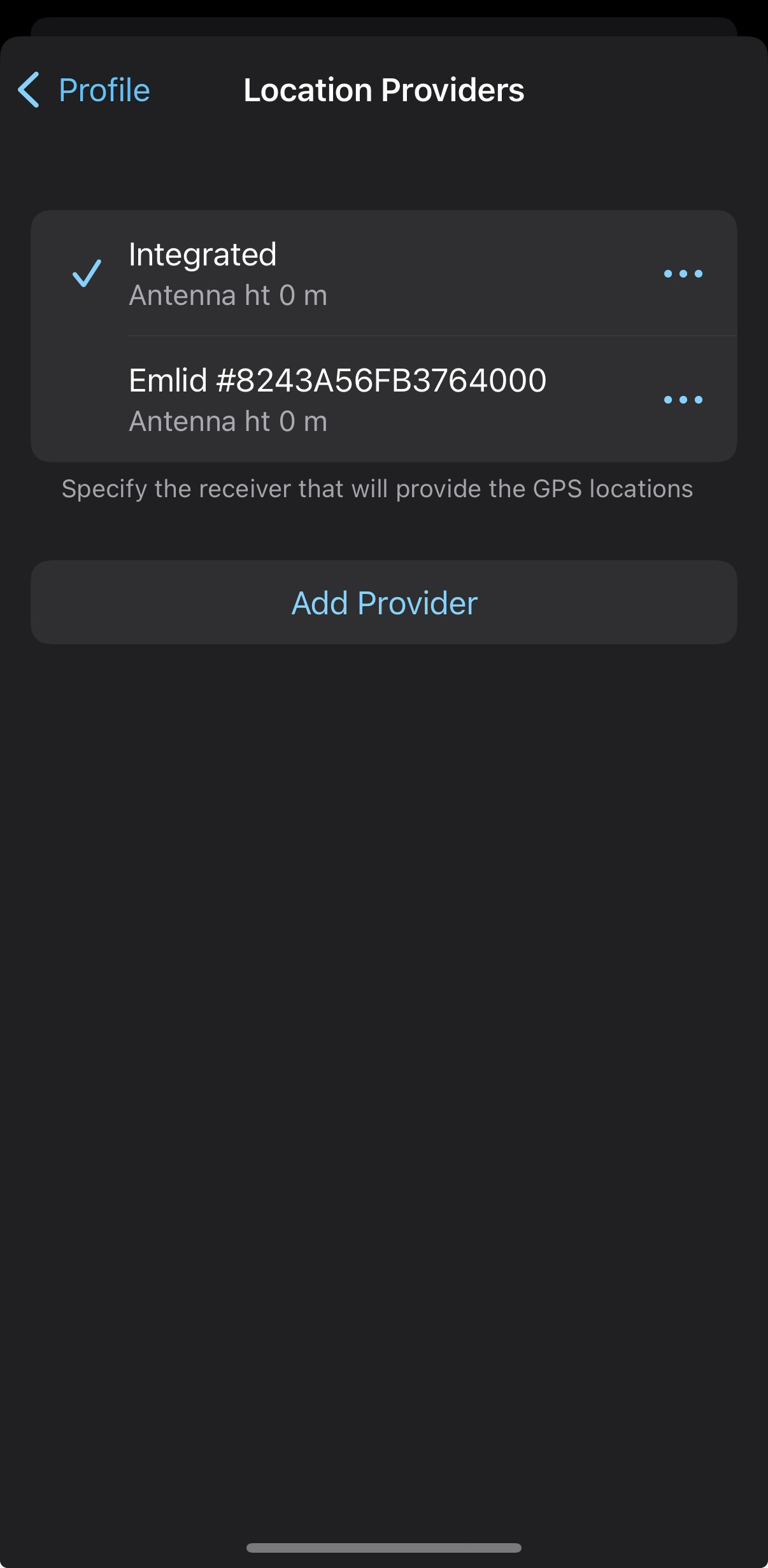
Klicken Sie auf Ihren Reach RX2 in der Liste der verfügbaren Standortanbieter. Dieser Reach wird als aktuell (current) eingestellt.
-
Tippen Sie auf den Zurück-Pfeil, um zu Ihren Profileinstellungen zurückzukehren.
-
Sie können auf der Karte überprüfen, ob die Position von Reach RX2 empfangen wird und Sie haben jetzt RTK-Genauigkeit in der App.
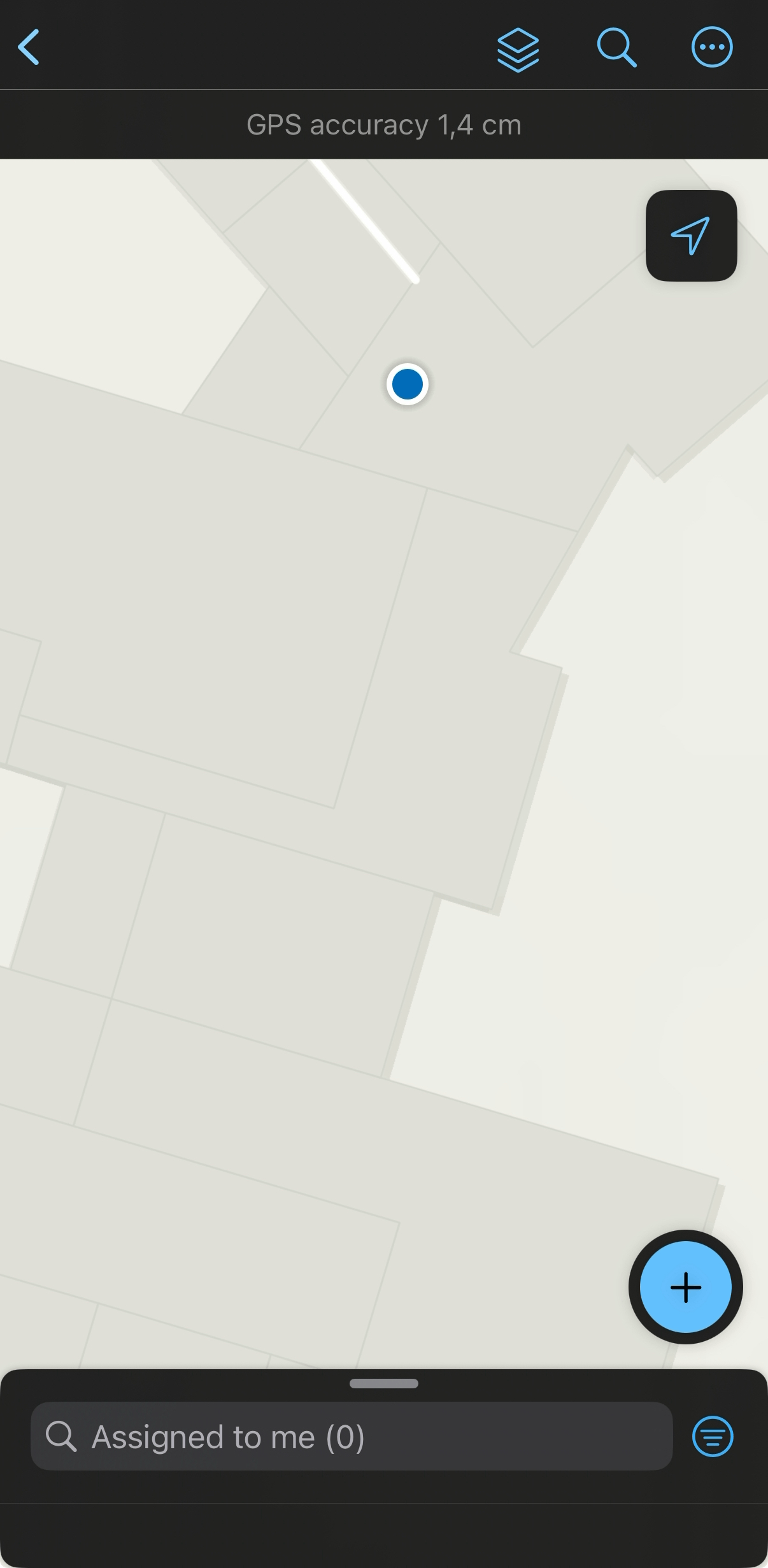
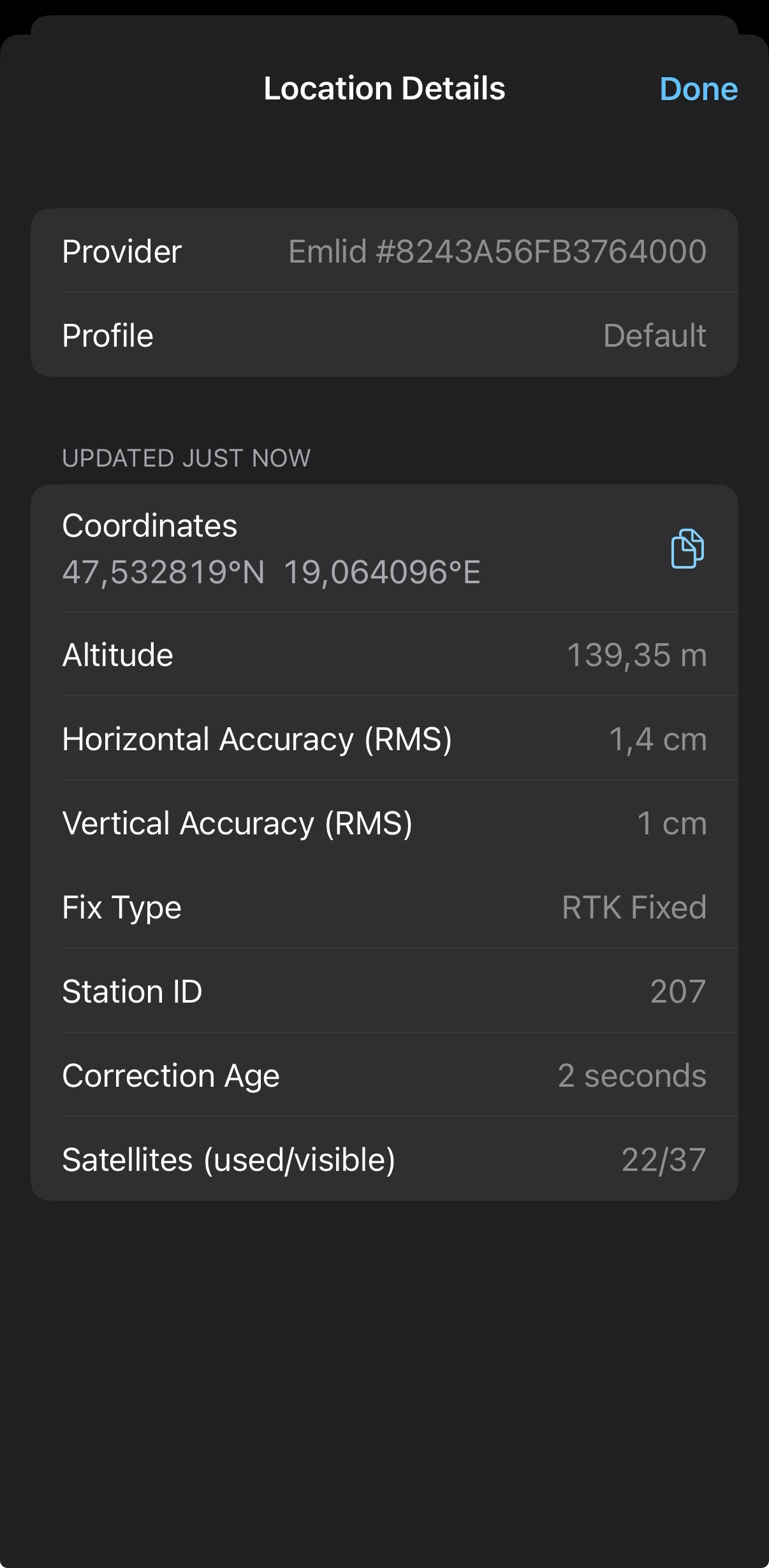
Sie sind nun bereit, mit der Messung der GNSS-Daten fortzufahren!
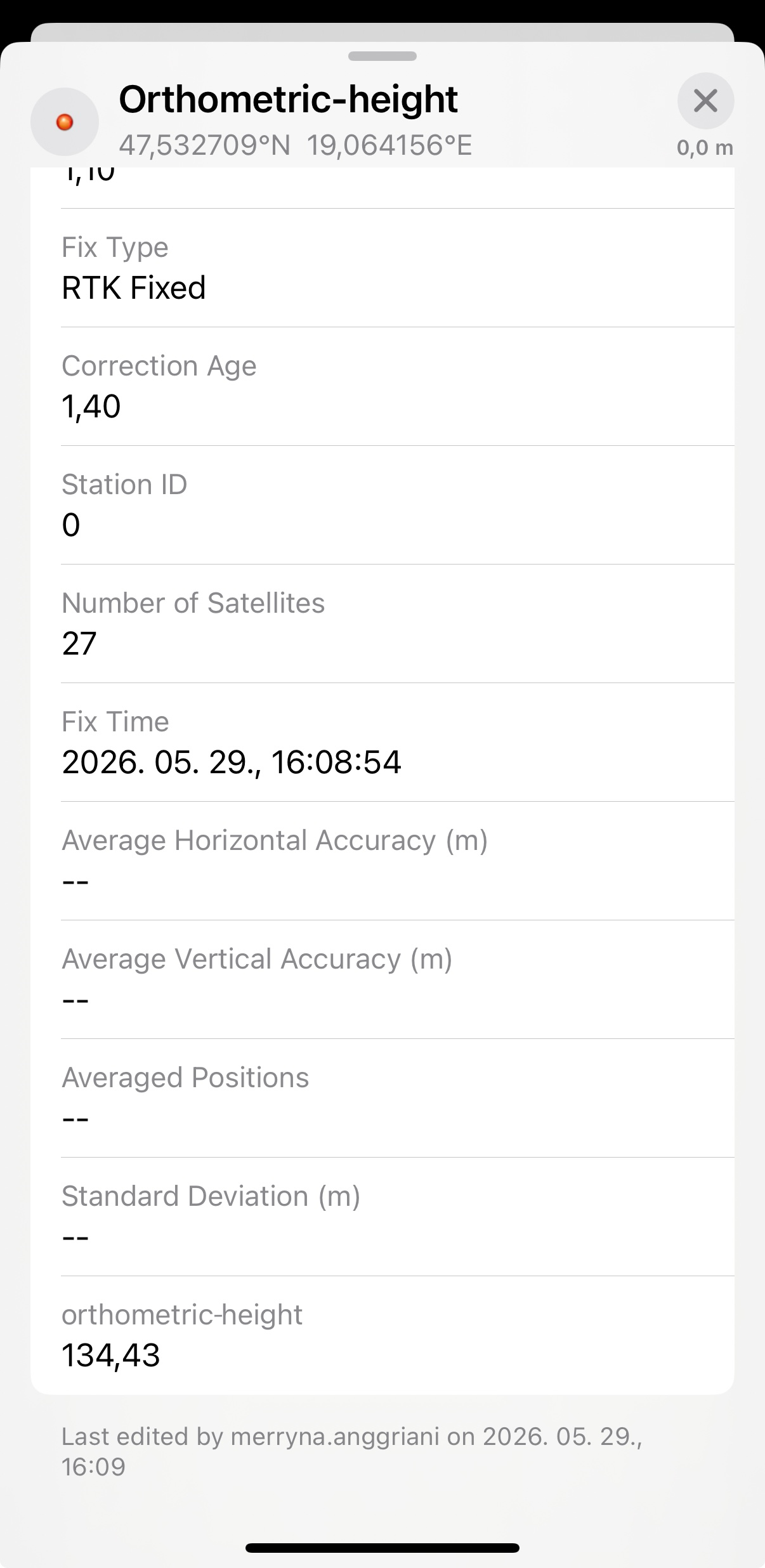
Streaming orthometrischer Höhen von Reach RX2 in ArcGIS Field Maps
Dieser Abschnitt ist optional und nur erforderlich, wenn Sie orthometrische Höhenwerte erfassen und anzeigen möchten.
Bei Bau-, Versorgungs- und kommunalen Projekten wird die orthometrische Höhe anstelle der ellipsoidischen Höhe benötigt, da sie auf den mittleren Meeresspiegel bezogen ist und die tatsächliche Höhe widerspiegelt, die in technischen und infrastrukturellen Arbeitsabläufen verwendet wird.
GNSS-Empfänger berechnen die ellipsoidische Höhe relativ zu einem Ellipsoid, bei dem es sich um ein vereinfachtes mathematisches Modell der Erde handelt. In technischen Arbeitsabläufen wird jedoch die Höhe relativ zum mittleren Meeresspiegel verwendet. Um GNSS-Messungen in orthometrische Höhen umzurechnen, wendet der Empfänger ein Geoidmodell an, das den mittleren Meeresspiegel approximiert und die Differenz zwischen dem Ellipsoid und dem Geoid an einem bestimmten Standort definiert.
Um die Höhe über dem mittleren Meeresspiegel zu ermitteln, wendet Emlid Flow das ausgewählte Geoidmodell auf die GNSS-Höhenmessungen an. Sie müssen lediglich das Streaming aktivieren, um korrigierte Höhenangaben an Ihre Drittanbieter-App zu senden.
Um die orthometrische Höhe an eine Drittanbieter-Anwendung zu übertragen, führen Sie die folgenden Schritte aus:
-
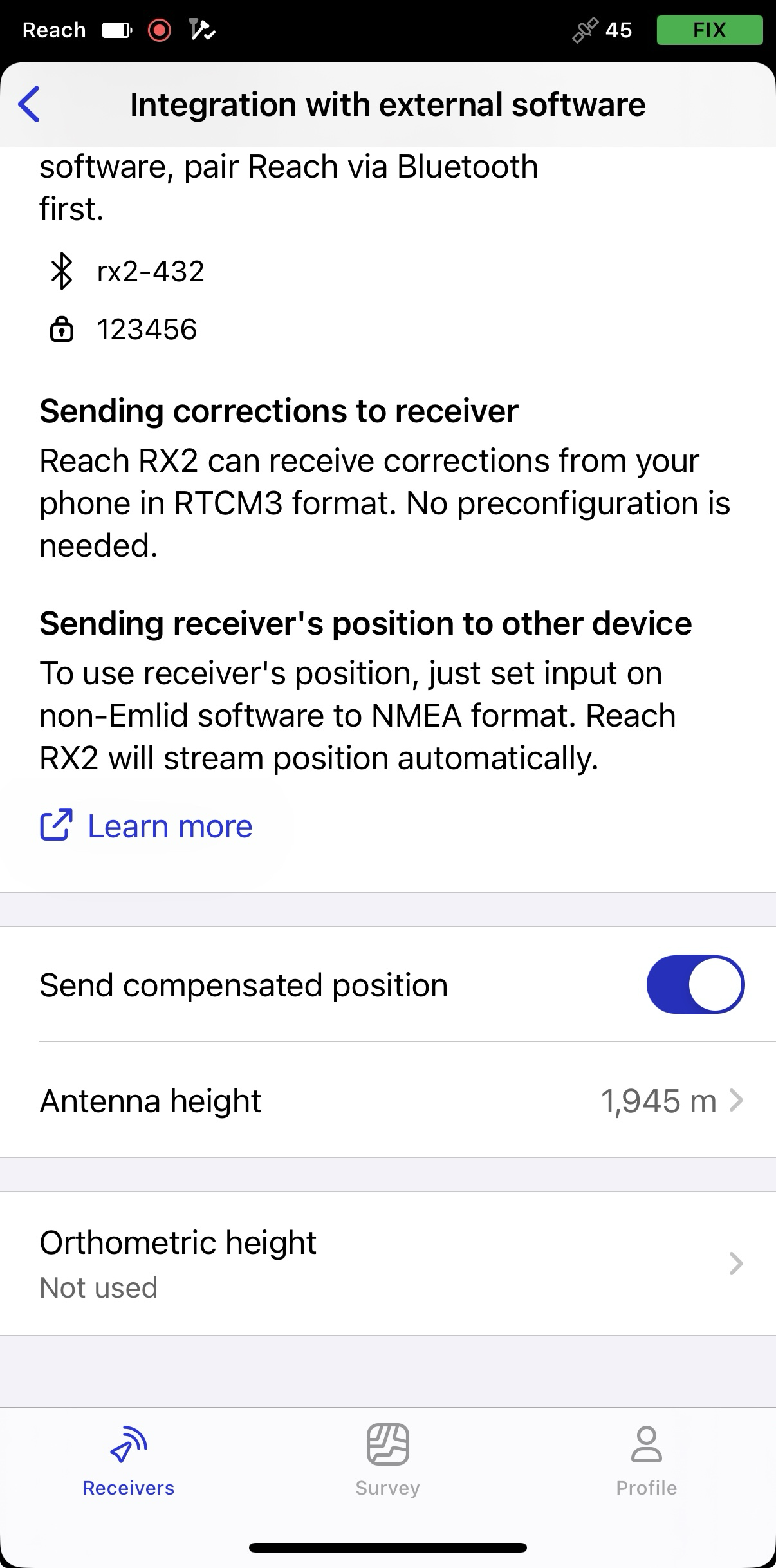
Wechseln Sie in Emlid Flow zum Tab Integration with external devices (Integration mit externen Geräten).
-
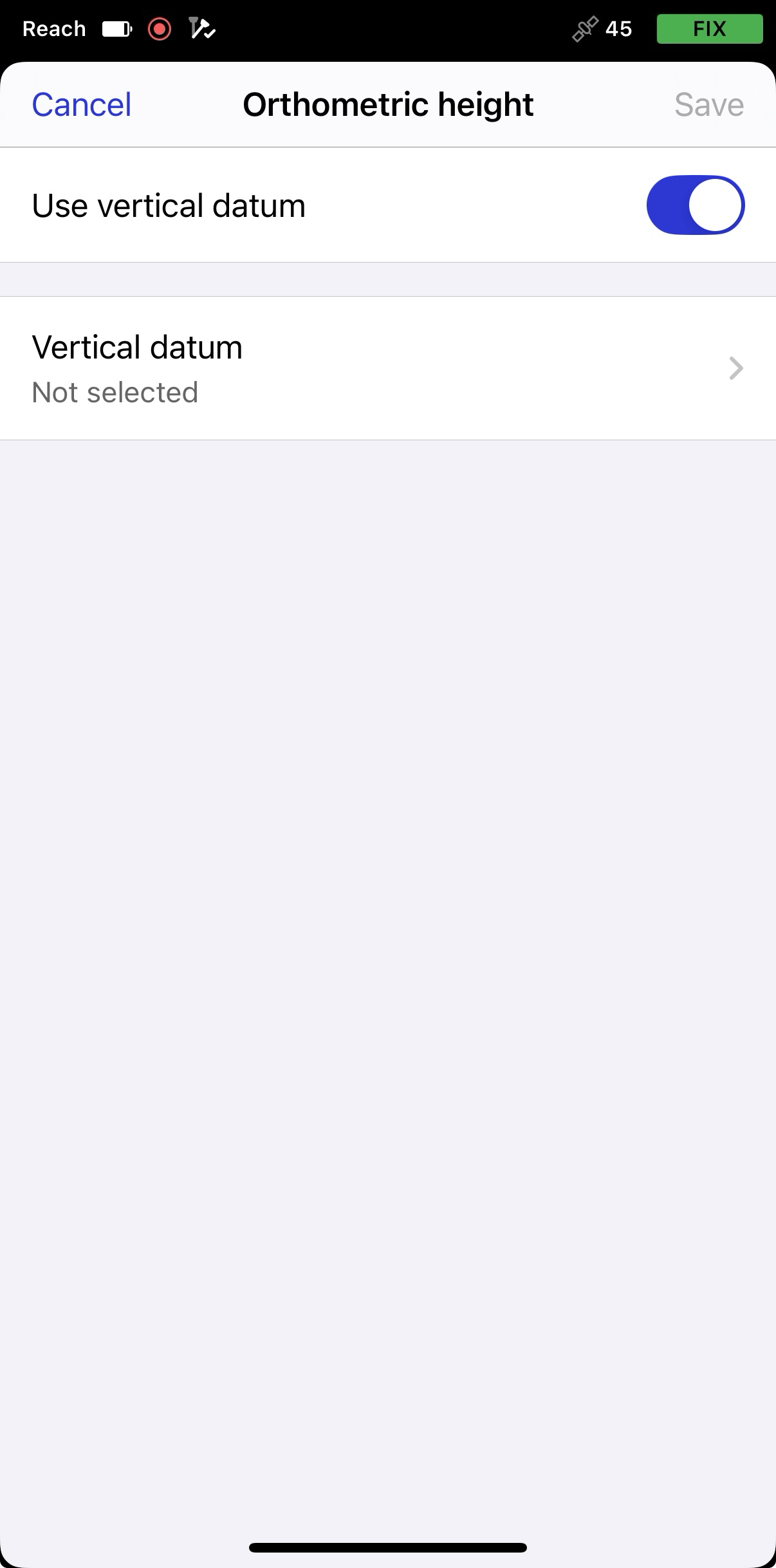
Tippen Sie auf Orthometric height (Orthometrische Höhe) und aktivieren Sie den Schalter, um das vertikale Datum zu verwenden.
-
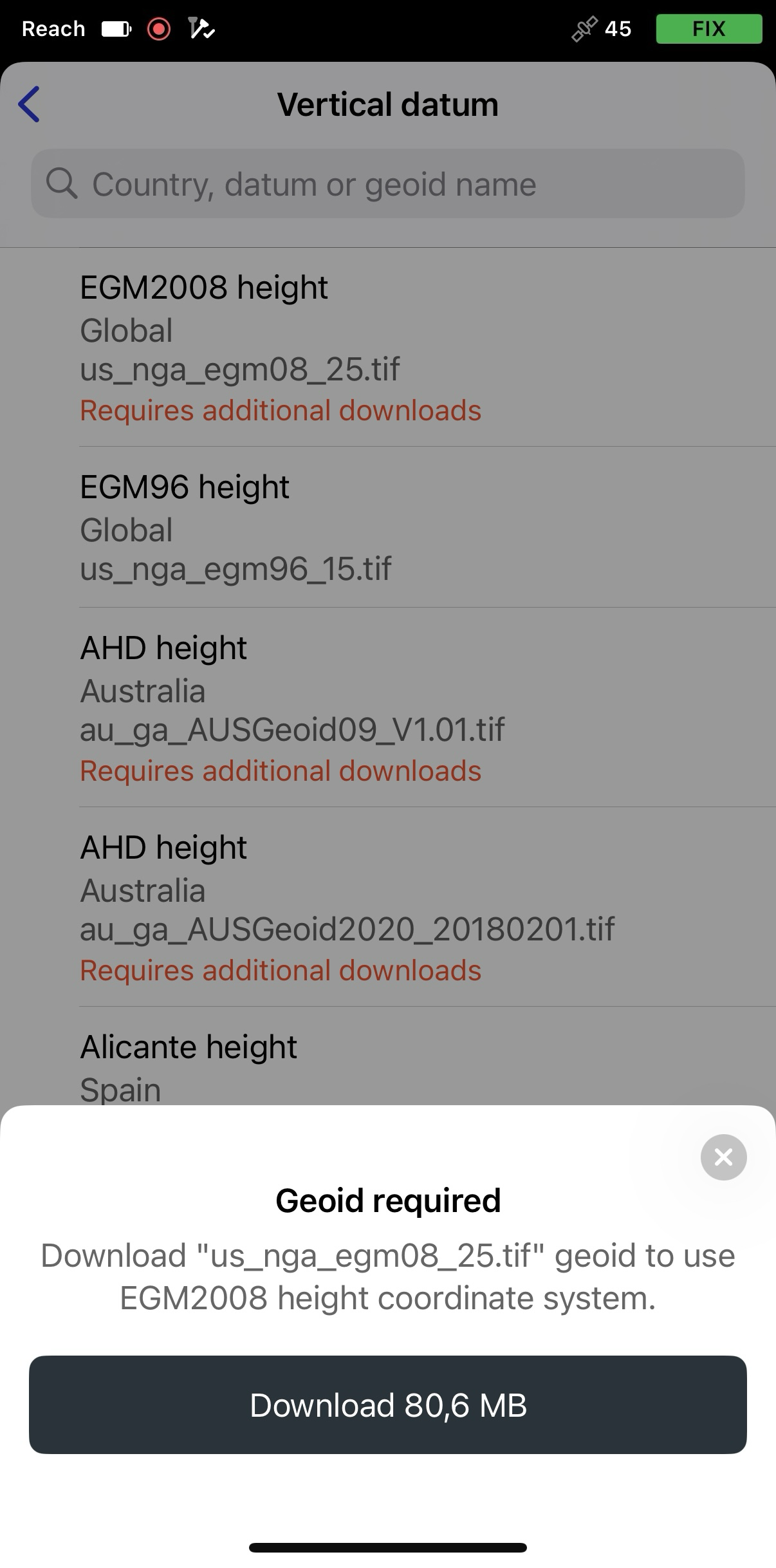
Tippen Sie auf Vertical datum (Vertikales Datum) und wählen Sie dann das Geoid für Ihren Standort aus. Laden Sie das Geoid bei Bedarf herunter, indem Sie auf Download (Herunterladen) tippen.
-
Tippen Sie auf Speichern.
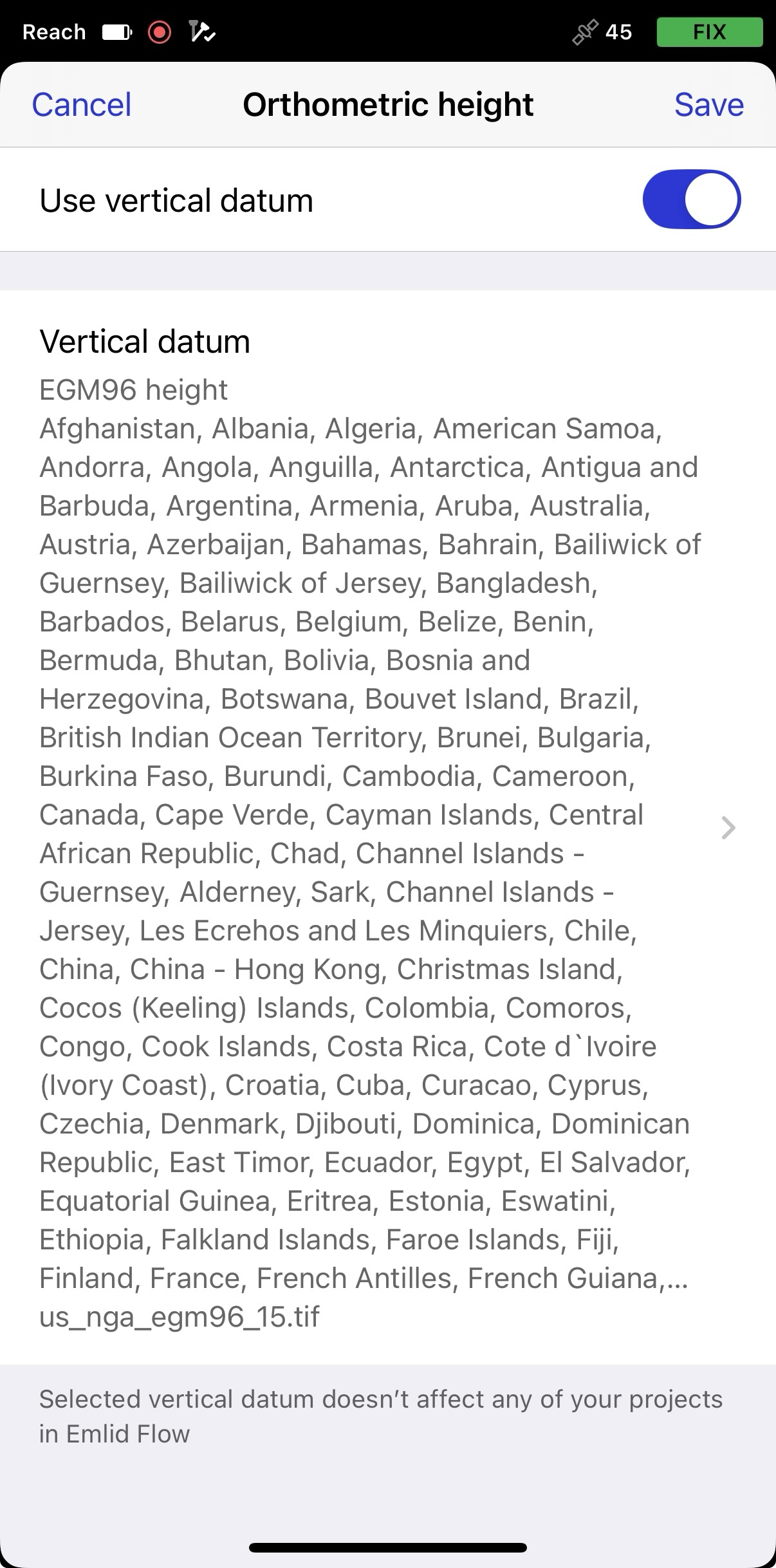
Zur Ausgabe der orthometrischen Höhe muss die App im Hintergrund aktiv bleiben. Wird die App erzwungen geschlossen oder die Aktualisierungen der Geoidkorrektur für mehr als zehn Sekunden unterbrochen, wird die Höhenangabe als ungültig markiert (999 m).
Bevor Sie fortfahren, vergewissern Sie sich, dass Ihre Drittanbieter-App orthometrische Höhenwerte unterstützt, oder prüfen Sie, ob zuvor zusätzliche Einstellungen erforderlich sind.
Nun gibt RX2 NMEA-Daten mit der korrekten orthometrischen Höhe aus, die in den NMEA-GGA-Daten enthalten sein werden.
Aktivierung orthometrischer Höhen in ArcGIS Field Maps
Bevor Sie mit ArcGIS Field Maps Felddaten erfassen können, müssen Sie Ihre Webkarte in ArcGIS Design erstellen und konfigurieren. Verwenden Sie dabei eine Feature-Ebene, bei der Z-Werte aktiviert sind, um orthometrische Höhen zu unterstützen. Folgen Sie den nachstehenden Schritten:
-
Melden Sie sich mit Ihrem Esri-Konto bei ArcGIS Design an.
-
Klicken Sie auf +New Map (+Neue Karte), dann auf Start with new layers (Mit neuen Ebenen beginnen) und anschließend auf Next (Weiter).
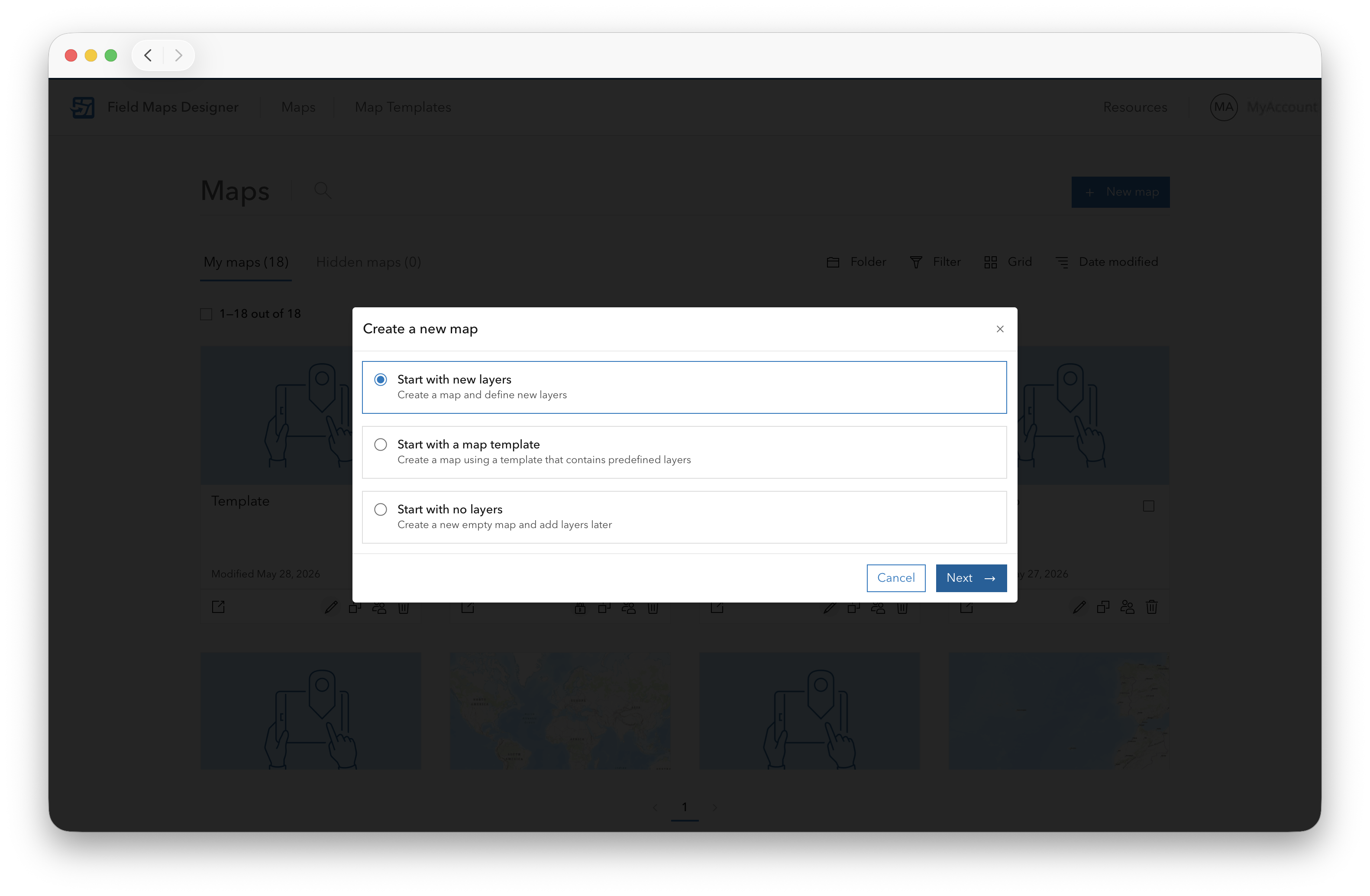
-
Geben Sie einen Namen für die Ebene ein und wählen Sie den für Ihren Arbeitsablauf erforderlichen Geometrietyp aus:
- Punkt
- Linie
- Polygon
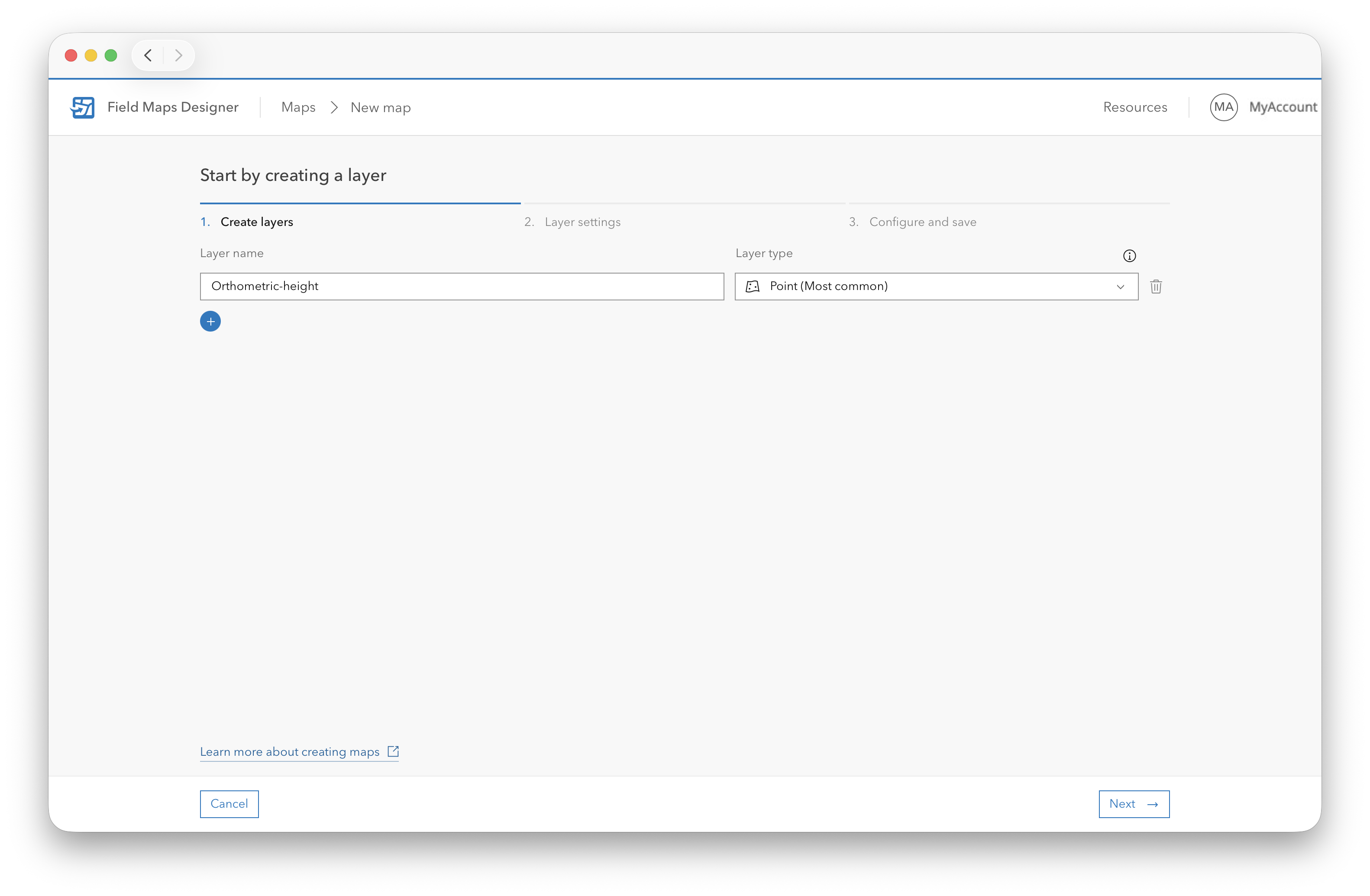
-
Klicken Sie auf Next (Weiter), um die Ebeneneinstellungen zu öffnen.
Die Einstellungen können nach dem Erstellen der Ebenen nicht mehr geändert werden.
-
Aktivieren Sie die Einstellungen für die hochpräzise Datenerfassung:
- Werden zur Datenerfassung hochpräzise GPS-Empfänger eingesetzt?
- Werden 3D-Räume modelliert oder analysiert?
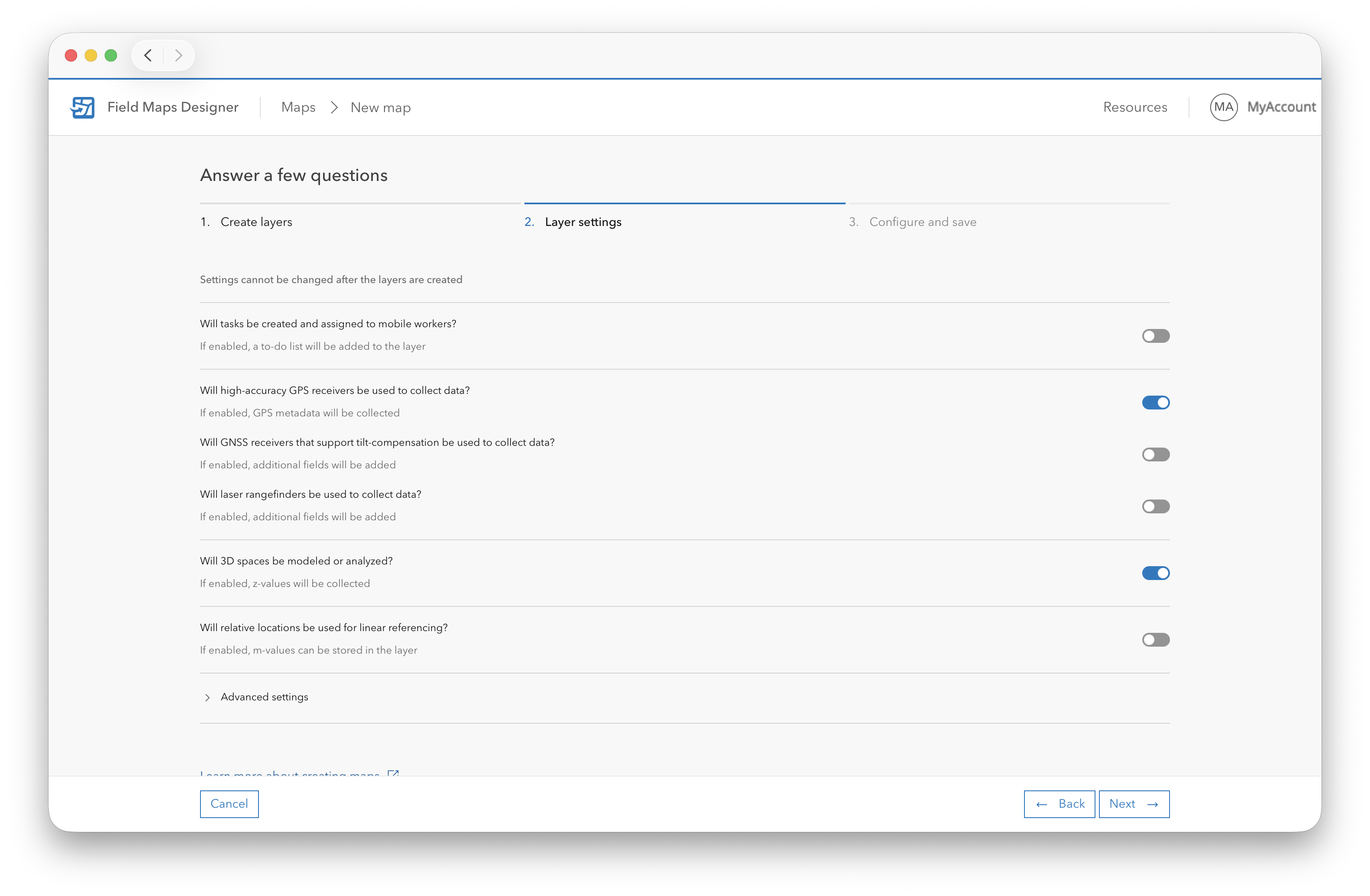
-
Öffnen Sie die Advanced settings (Erweiterten Einstellungen), um das Koordinatensystem für das Projekt zu konfigurieren.
Sie können:
- dasselbe Koordinatensystem wie bei der Hintergrundkarte verwenden.
- ein anderes, für Ihre Region geeignetes projiziertes Koordinatensystem auswählen.
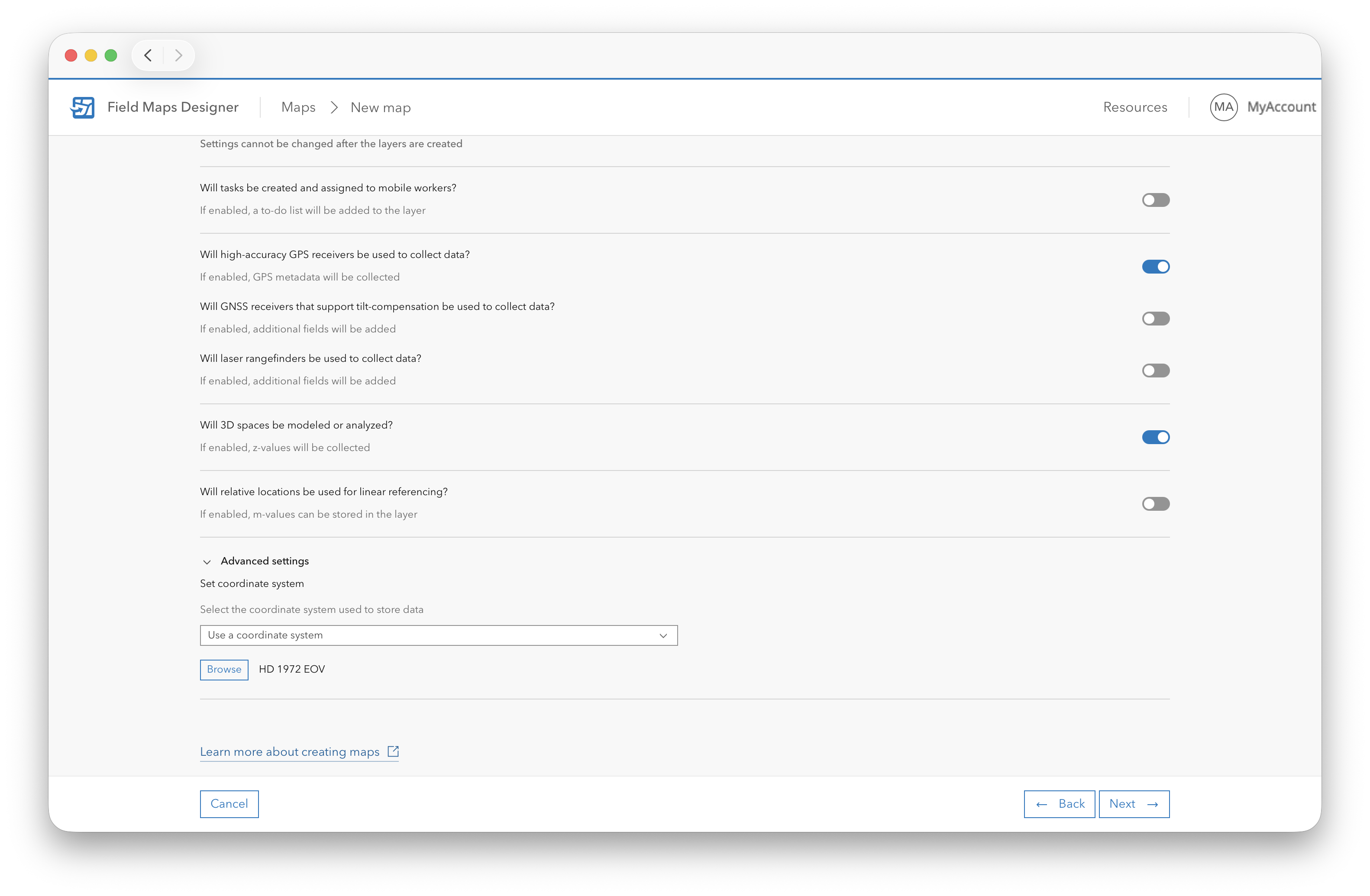
Stellen Sie sicher, dass das ausgewählte Koordinatensystem den regionalen Gegebenheiten und den Vermessungsanforderungen Ihres Projekts entspricht.
-
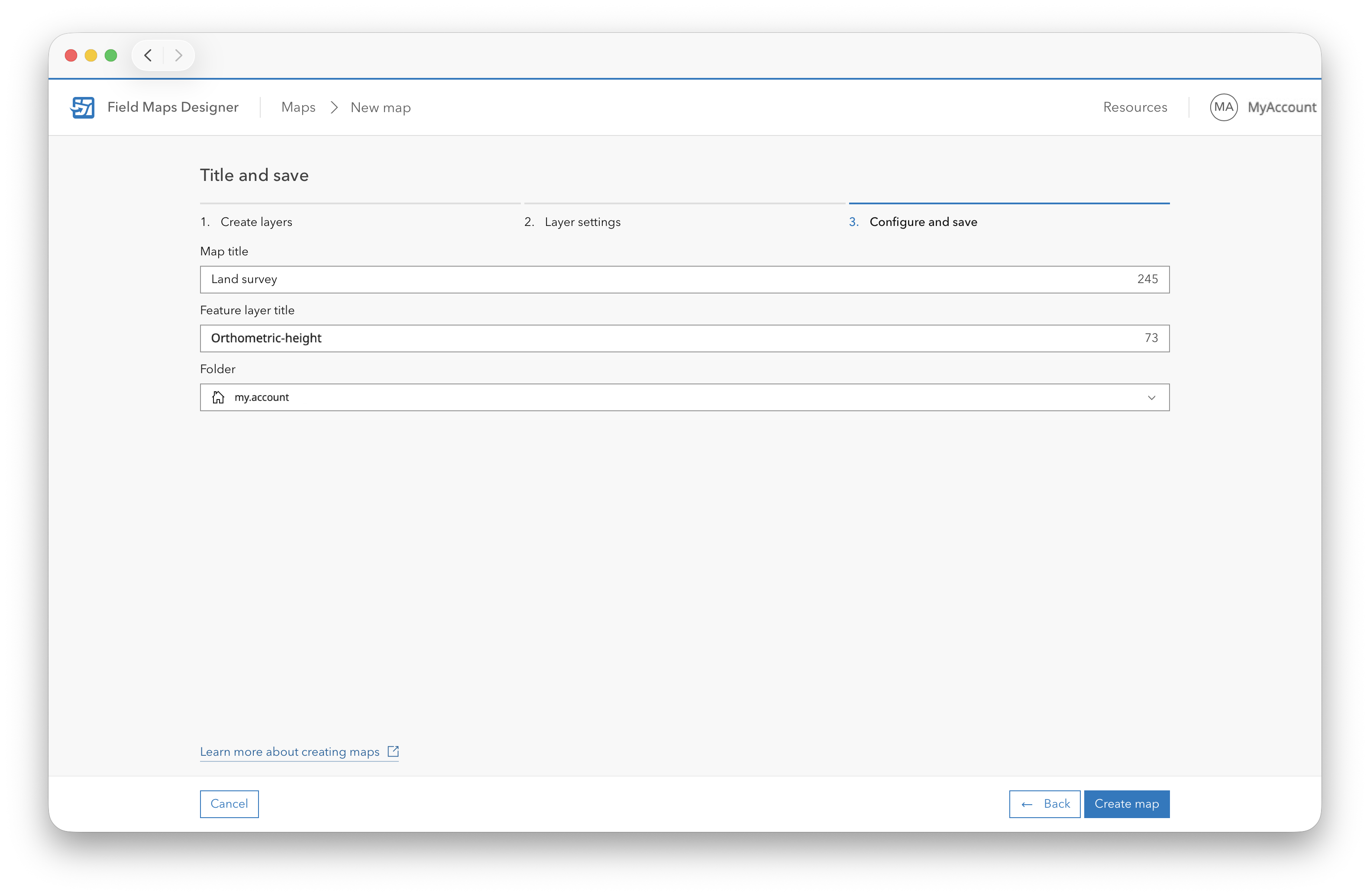
Geben Sie den Kartentitel und den Ebenentitel ein, wählen Sie den Ordner aus, in dem Sie die Karte speichern möchten, und klicken Sie auf Create map (Karte erstellen).
-
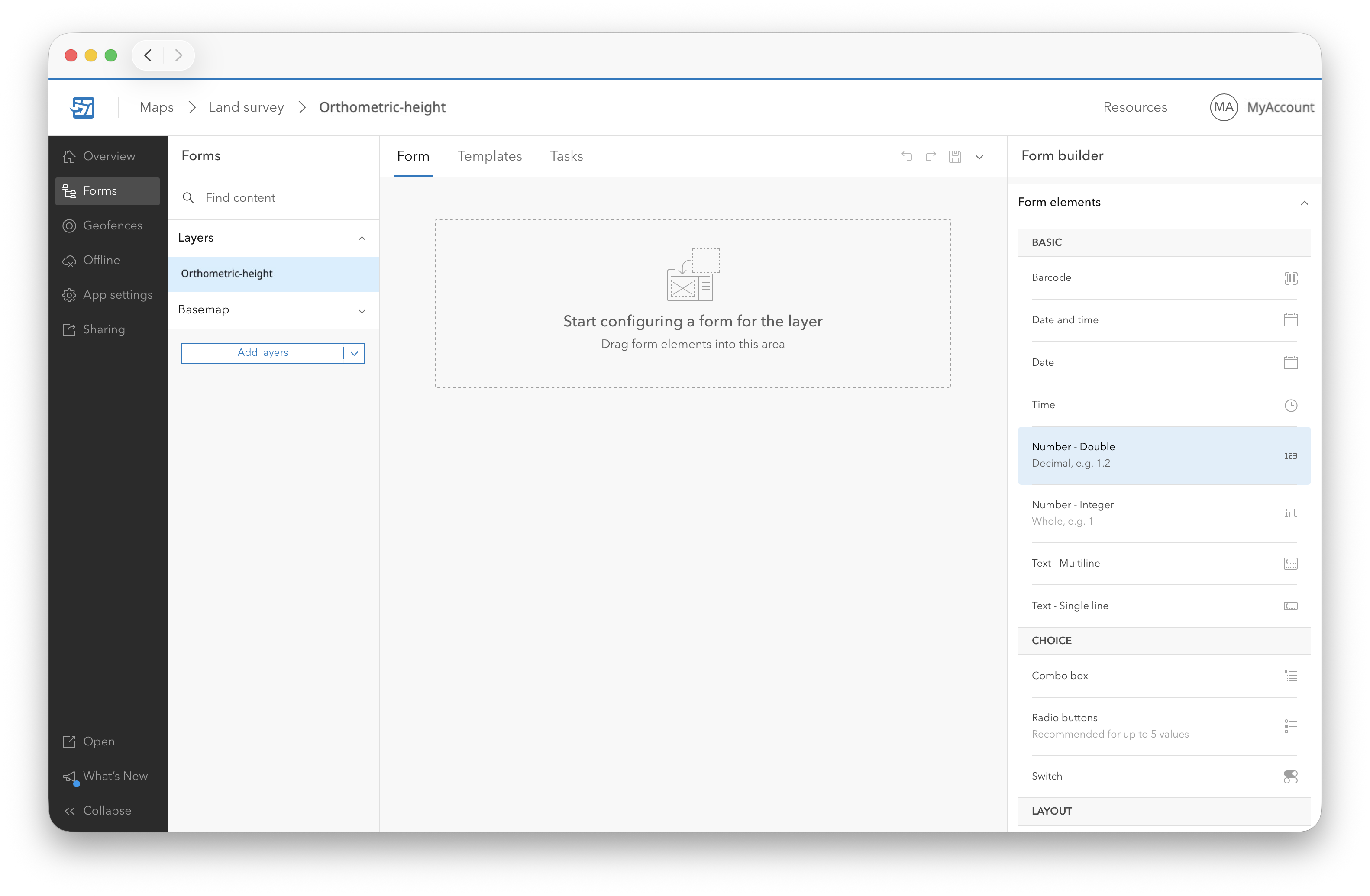
Sobald die Karte erstellt ist, öffnen Sie den Abschnitt Forms (Formulare).
-
Wählen Sie die von Ihnen erstellte Feature-Ebene aus und fügen Sie das Feld Number→Double (Nummer→Doppel) hinzu. Ein Feld mit doppelter Genauigkeit ist erforderlich, da orthometrische Höhen Dezimalwerte enthalten und Vermessungsabläufe eine Genauigkeit im Zentimeterbereich erfordern.
-
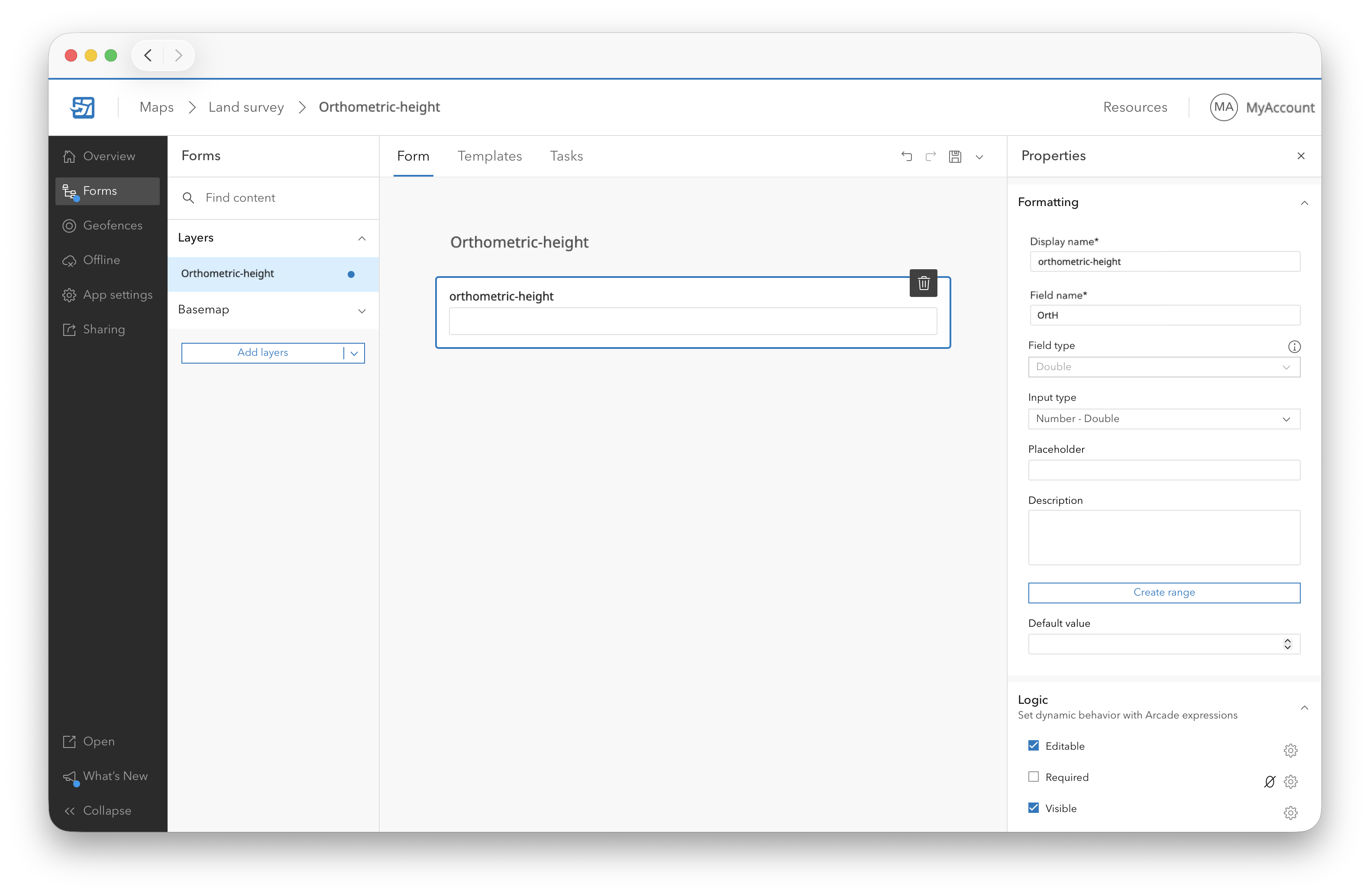
Geben Sie eine Anzeige und einen Feldnamen ein.
-
Speichern Sie die Feldkonfiguration über das Speichersymbol.
-
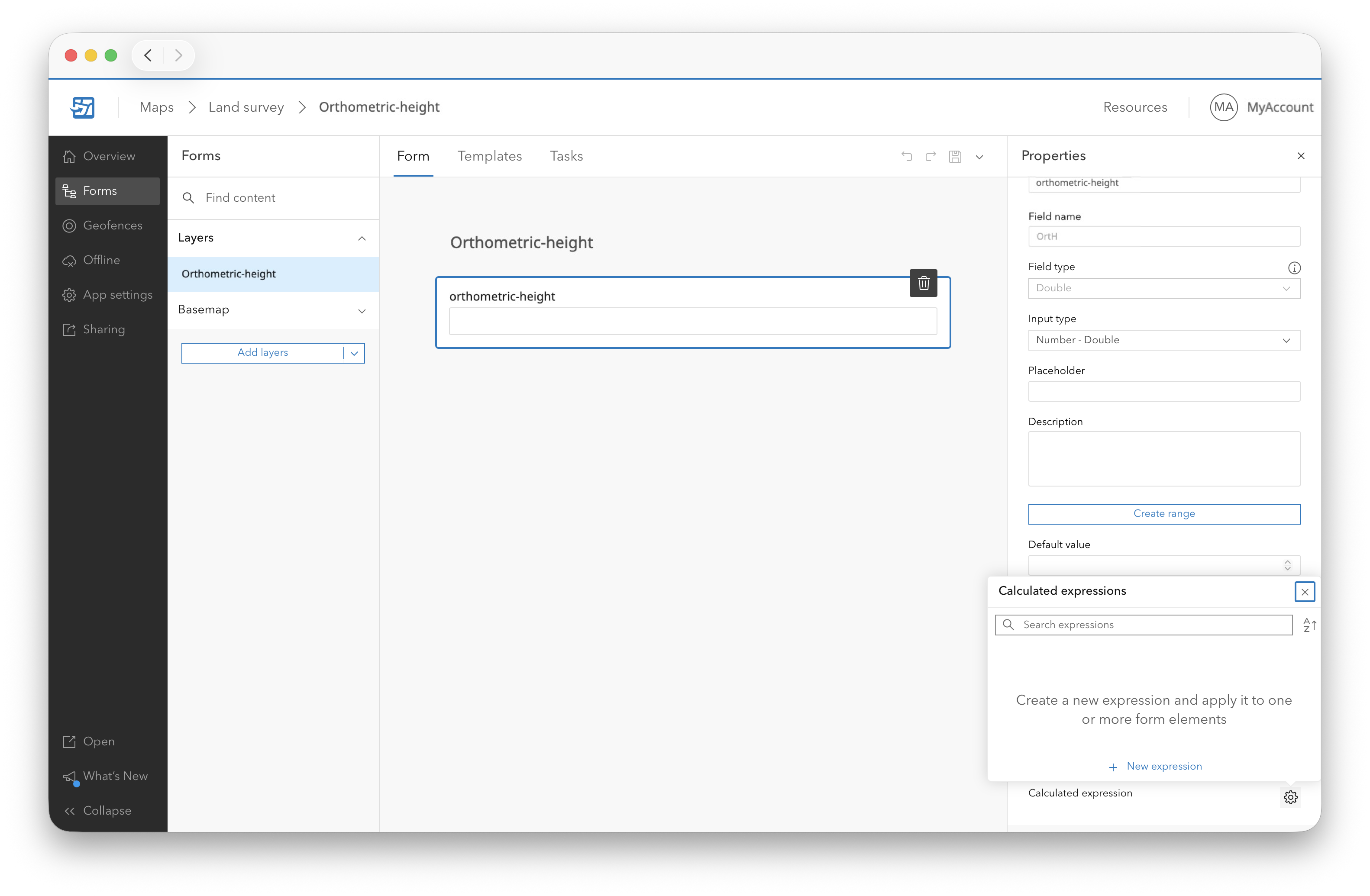
Scrollen Sie im rechten Bereich zu Calculated expression (Berechneter Ausdruck).
-
Klicken Sie auf das Zahnrad-Symbol und wählen Sie New expression (Neuer Ausdruck).
-
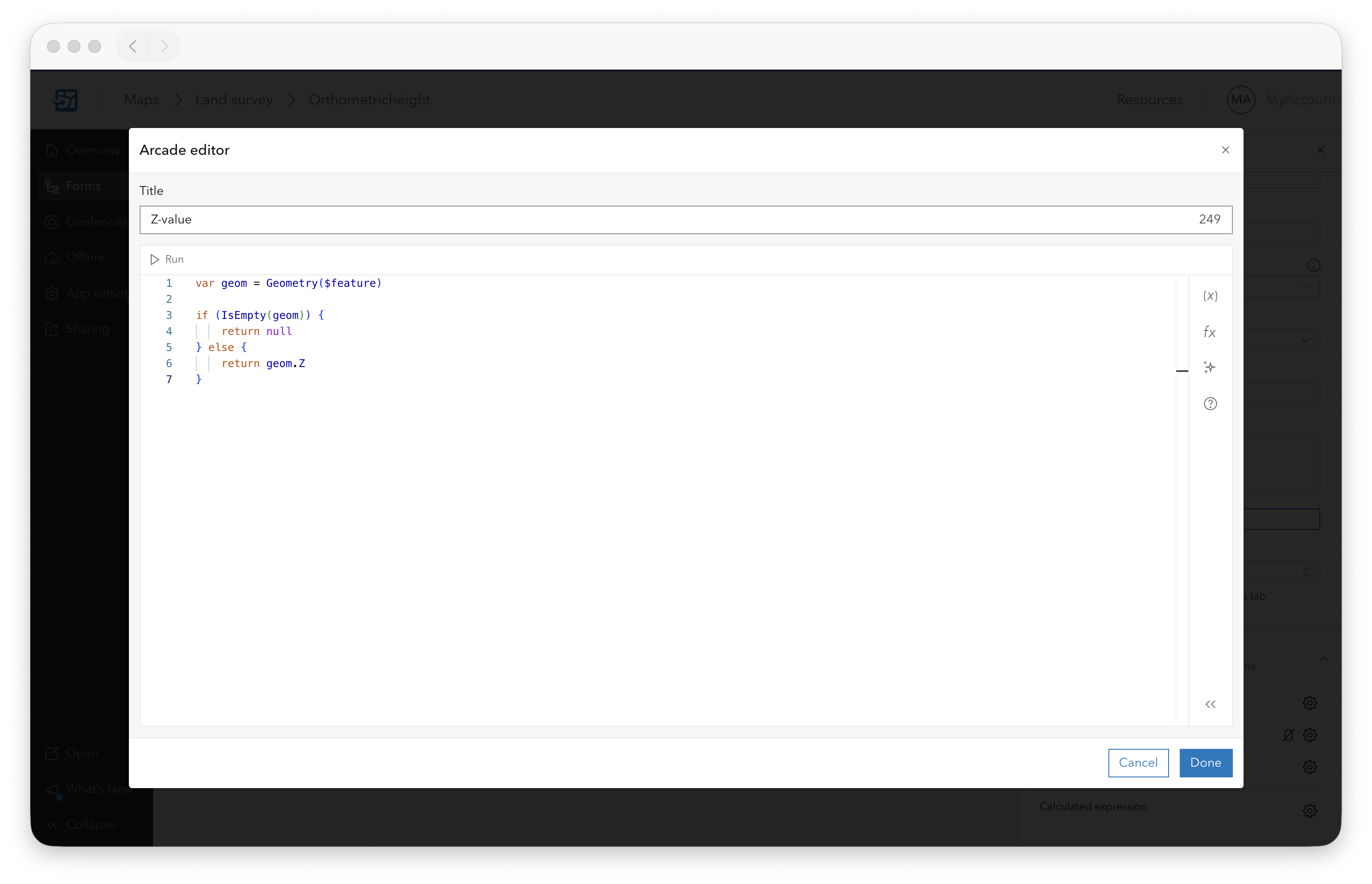
Fügen Sie den folgenden Arcade-Ausdruck hinzu, um den Z-Wert aus der Geometrie des Elements zu extrahieren und ihn als orthometrischen Höhenwert zu verwenden:
var geom = Geometry($feature)

if (IsEmpty(geom)) {
    return null
} else {
    return geom.Z
}
-
Klicken Sie auf Done (Fertig).
-
Speichern Sie die Formularkonfiguration erneut über das Speichersymbol.
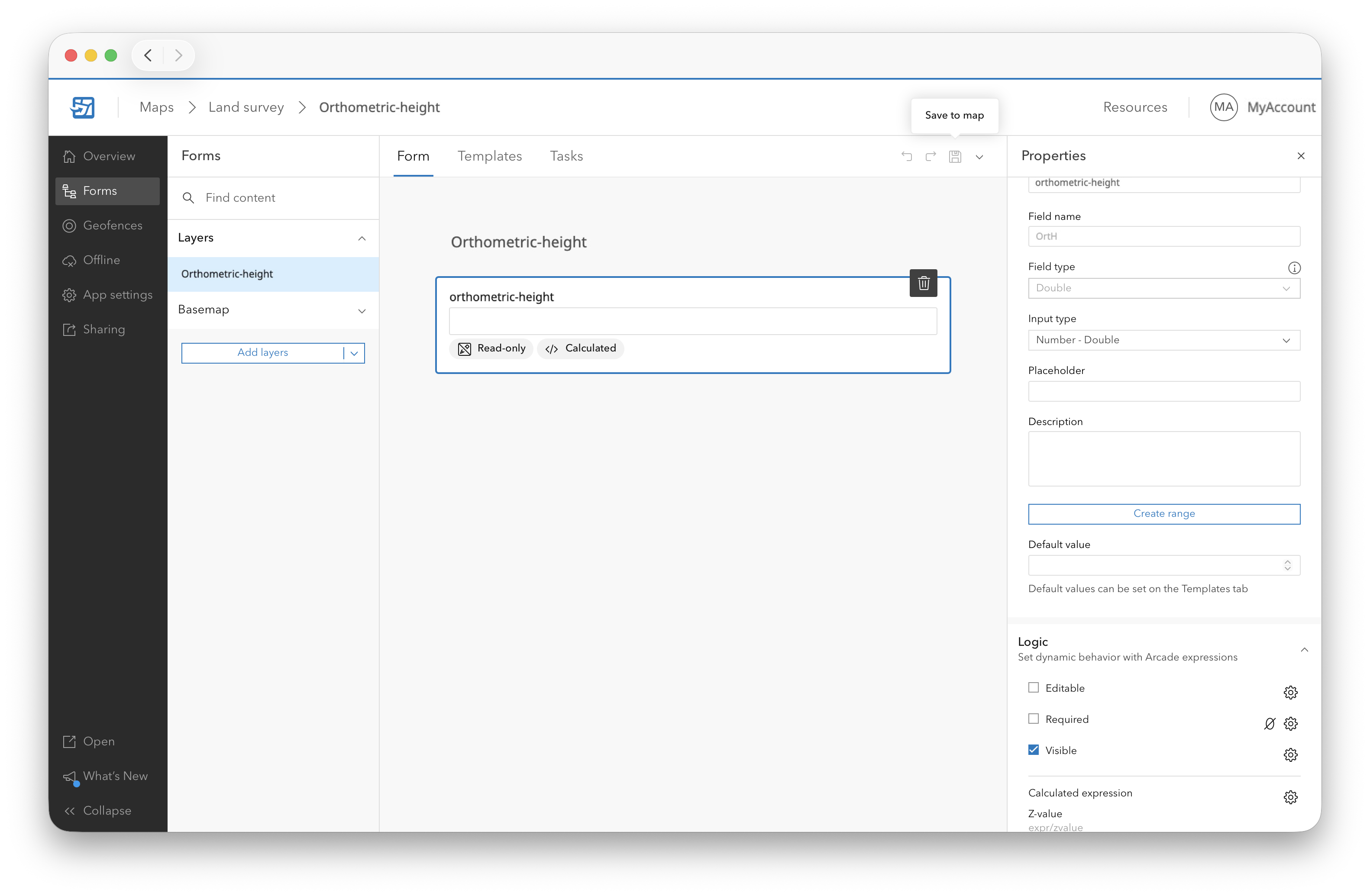
Sie können nun auf Ihrem Mobilgerät in ArcGIS Field Maps zu Ihrer Webkarte zurückkehren, wobei die Feature-Ebene bereits angewendet ist. Bei Verwendung mit dem Reach RX2-Empfänger zeigt ArcGIS Field Maps die orthometrischen Höhen der erfassten Objekte an.