Integration mit Microsurvey FieldGenius für Android-Geräte
Dieses Tutorial erklärt, wie Sie Ihren Reach RX2 mit MicroSurvey FieldGenius auf Android-Geräten über Bluetooth integrieren.
Übersicht
Reach RX2 ermöglicht die Integration mit MicroSurvey FieldGenius für mobile Datenerfassungsgeräte über Bluetooth. Hierfür müssen Sie Ihren Reach RX2 nicht vorkonfigurieren – er verwendet Bluetooth und überträgt die Position standardmäßig im NMEA-Format. Wenn Sie jedoch NMEA-Meldungen mit Kompensation senden möchten, befolgen Sie bitte diese Schritte:
Arbeitsablauf
Um Ihren Reach RX2 in MicroSurvey FieldGenius zu integrieren, führen Sie die folgenden Schritte aus.
Konfigurieren von Korrekturen in Emlid Flow
Um bei Vermessungen mit dem Reach RX2 eine Genauigkeit im Zentimeterbereich zu erreichen, müssen Sie Ihren Empfänger so konfigurieren, dass er Korrekturdaten empfängt. Dazu gibt es zwei Möglichkeiten:
- Direkt in Emlid Flow, indem Sie die Korrekturquelle in der App konfigurieren.
- Konfigurieren Sie in FieldGenius die Korrekturquelle, indem Sie die Schritte im Abschnitt Konfiguration von FieldGenius für den Empfang von Korrekturen befolgen.
Wählen Sie die Option aus, die zu Ihrem Arbeitsablauf passt.
Wenn Sie Korrekturen in Emlid Flow konfigurieren möchten, befolgen Sie die folgenden Schritte.
Weitere Informationen dazu, wie Sie Korrekturdaten auf Ihrem Reach RX2 empfangen können, finden Sie im Abschnitt „Schnellstart“.
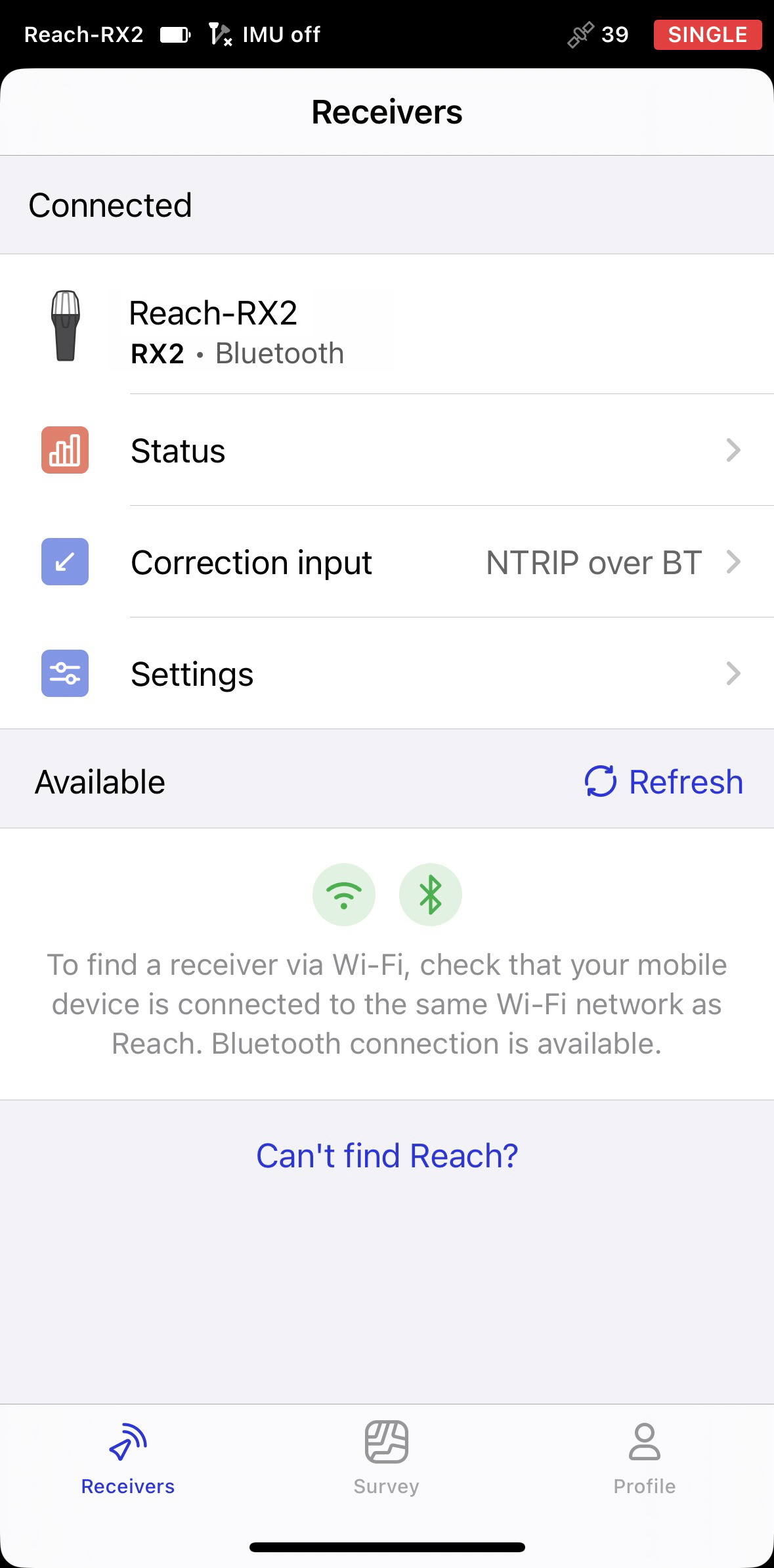
- Öffnen Sie Emlid Flow und stellen Sie eine Verbindung zu Ihrem Reach her.
-
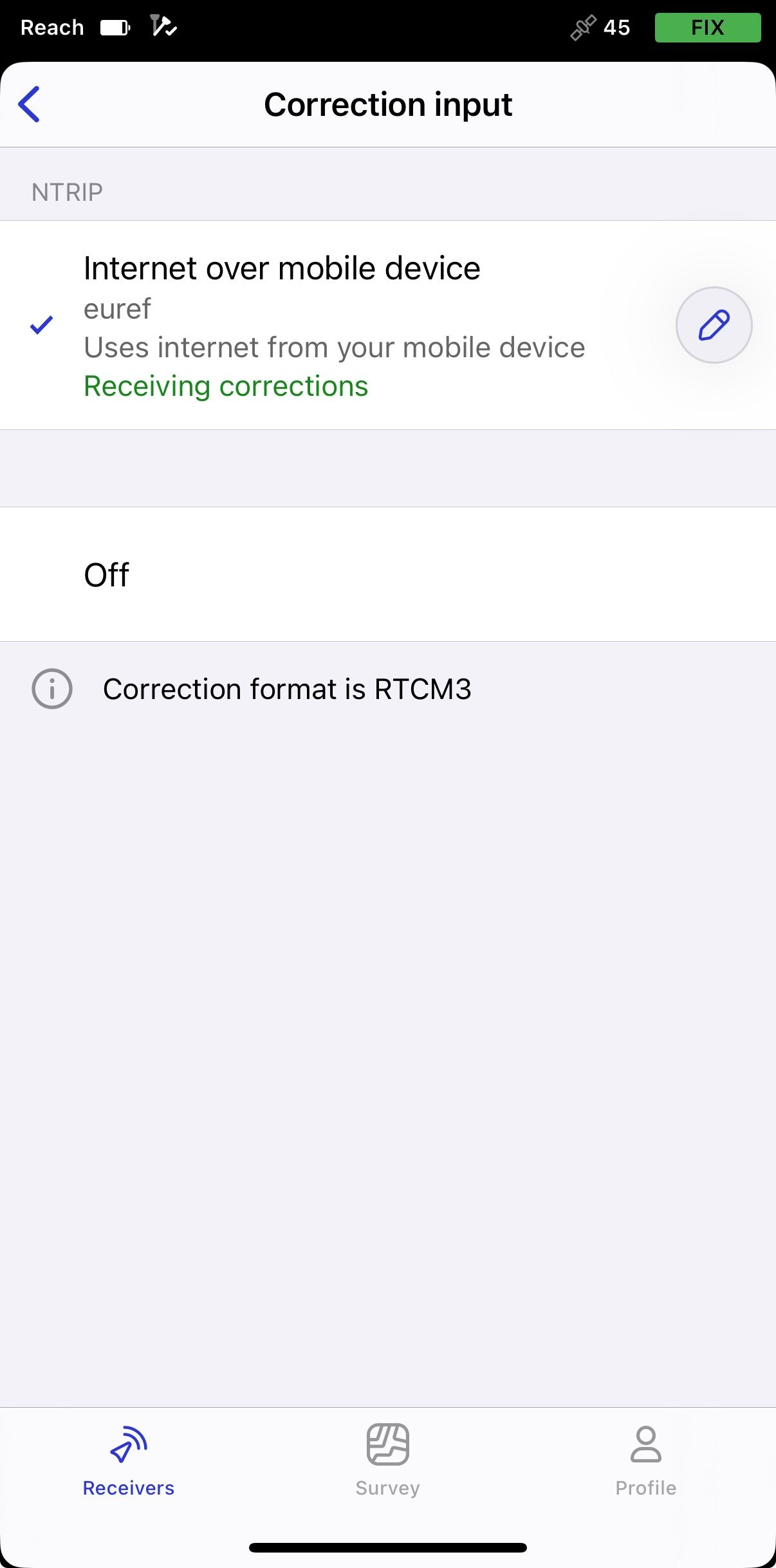
Wechseln Sie zum Tab Correction input (Korrektureingabe) und tippen Sie auf Internet over mobile device (Internet über Mobilgerät).
hinweisUnter Android wurde diese Option in NTRIP via mobile device (Ntrip über Mobilgerät) umbenannt. Dazu gehören nun auch dynamische Statusmeldungen mit Einrichtungshinweisen, die Ihnen bei der Konfiguration der Korrektureingabe helfen. Unter iOS werden diese Verbesserungen in kommenden Versionen verfügbar sein.
-
Tippen Sie auf die Schaltfläche Bearbeiten (Edit), um den Empfang von Korrekturen von der Ntrip-Basis zu konfigurieren.
hinweisUm mit dem Empfang von Korrekturen zu beginnen, stellen Sie sicher, dass Ihr Empfänger Sicht auf den Satelliten hat.
Aktivierung der Neigungskompensation
Reach RX2 unterstützt die IMU-basierte Neigungskompensation, sodass Sie Punkte auch dann erfassen und abstecken können, wenn der Vermessungsstab geneigt ist. Die Software berechnet den Neigungswinkel und die Entfernung, um die Position der Stapspitze auf dem Boden zu bestimmen. Um die Neigungskompensation zu aktivieren, folgen Sie der Anleitung Aktivierung der Neigungskompensation.
Einrichten des NMEA-Streams in Emlid Flow
Standardmäßig überträgt der Reach RX2 automatisch die Standard-NMEA-Meldungen. In diesem Fall müssen Sie die Antennenhöhe Ihres Reach-Empfängers in der Software des Drittanbieters einstellen.
Wenn Sie eine kompensierte Position Ihres Reach-Empfängers streamen möchten, müssen Sie dies in Emlid Flow aktivieren. In diesem Fall ist die Antennenhöhe in der Ausgabe enthalten, sodass Sie sie nicht in Ihrer Drittanbieter-App einrichten müssen. Um kompensierte NMEA-Meldungen einzurichten, gehen Sie wie folgt vor:
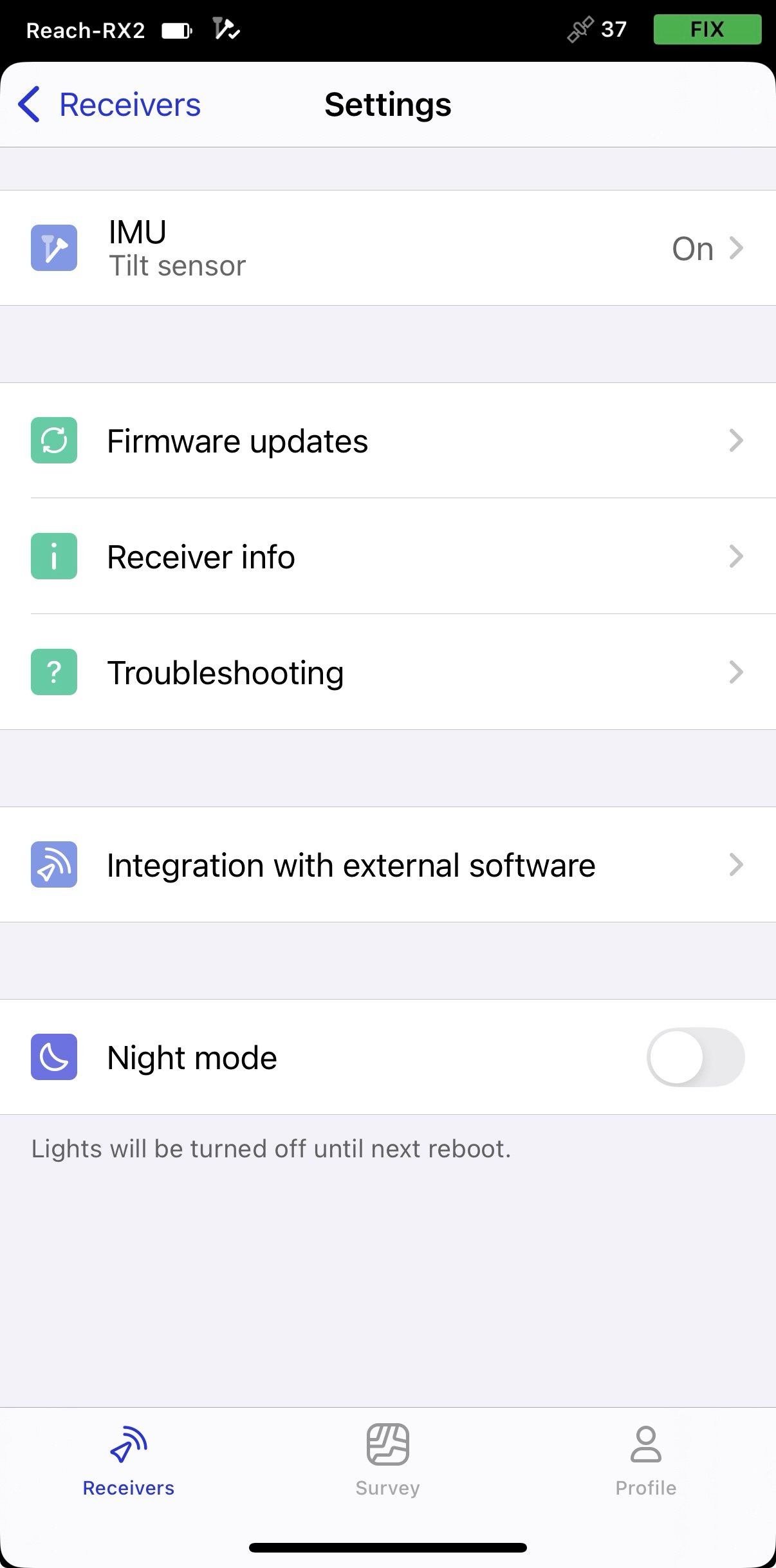
- Öffnen Sie in Emlid Flow Settings (Einstellungen) und gehen Sie zu Integration with external software (Integration in externe Software).
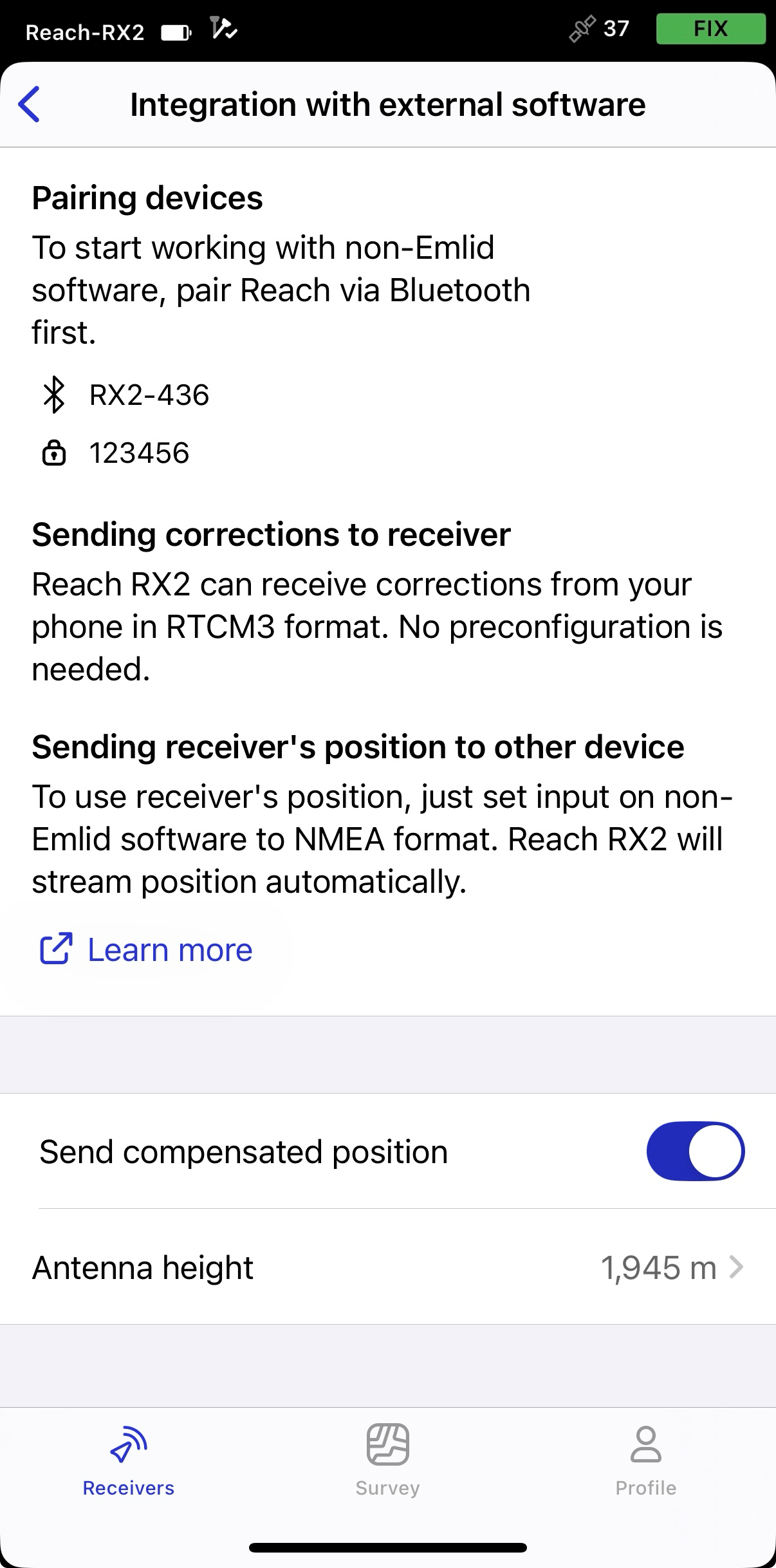
- Schalten Sie den Kippschalter ein, um das Streamen der kompensierten Position zu aktivieren.
-
Stellen Sie die Antennenhöhe ein. Sie brauchen nur die Stabhöhe einzugeben. Emlid Flow wendet automatisch den Versatz des Antennenphasenzentrums an und passt die Messungen entsprechend an.
tippWenn Sie einen Schnellverschluss verwenden, schalten Sie den Kippschalter ein, um dessen Höhe bei der Berechnung der Antennenhöhe zu berücksichtigen.
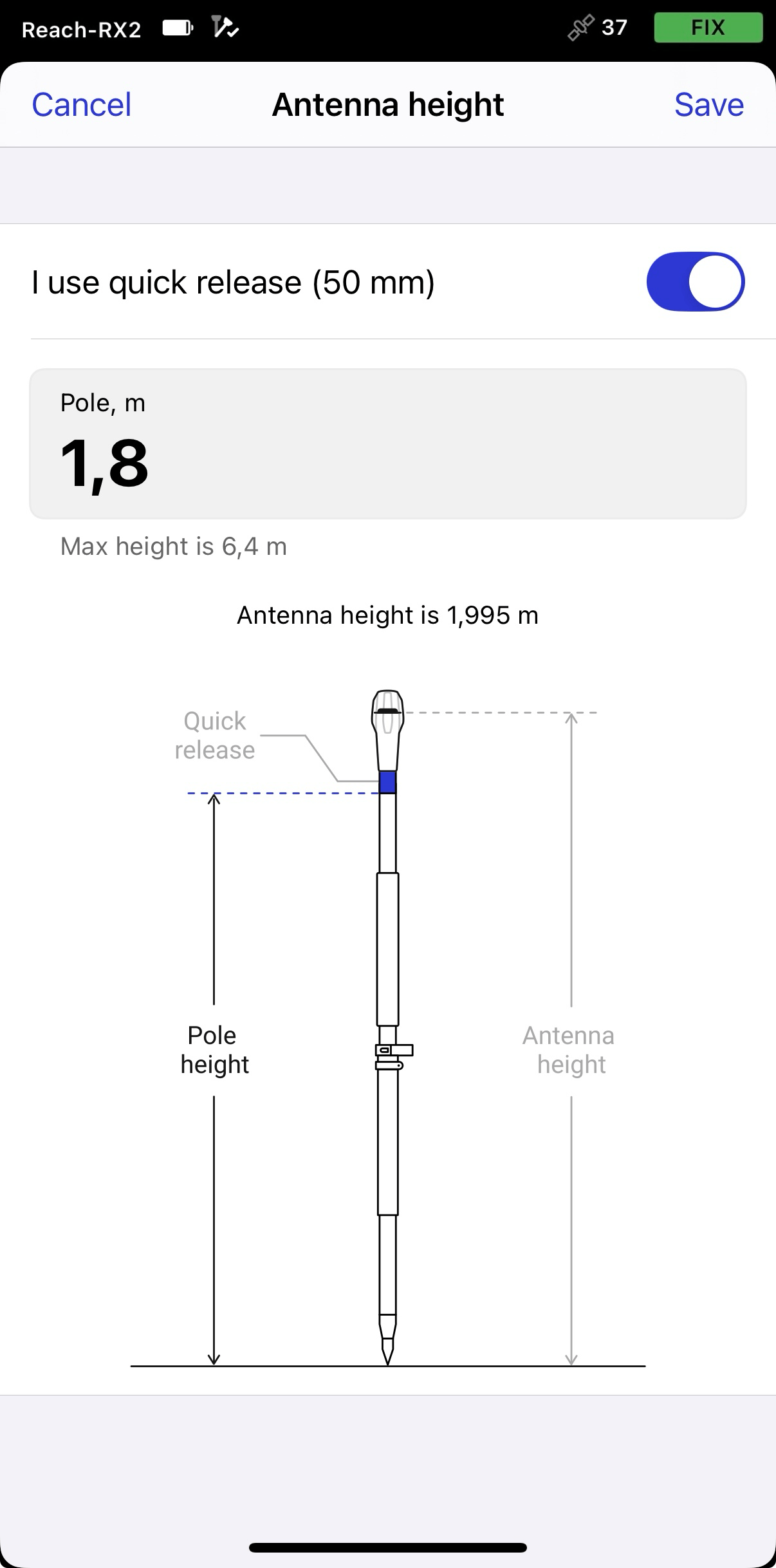
Wenn Sie kompensierte NMEA-Nachrichten senden, stellen Sie die Antennenhöhe nur in Emlid Flow ein. Auch die Einstellung in Anwendungen von Drittanbietern kann zu Unstimmigkeiten führen.
Neues Projekt und Instrumentenverbindungsprofil erstellen
-
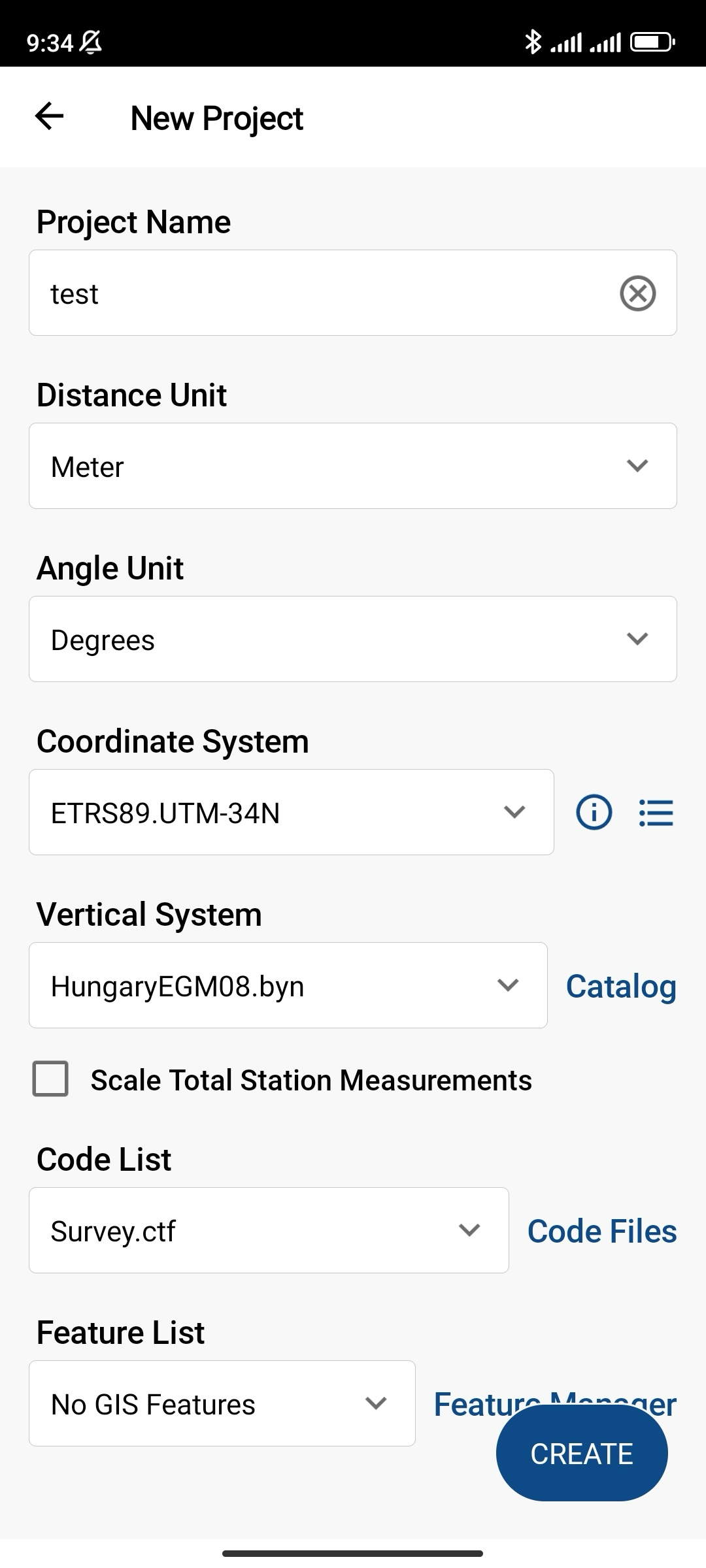
Öffnen Sie die FieldGenius-App, erstellen Sie ein neues Projekt und füllen Sie alle Felder aus. Tippen Sie auf Erstellen (Create).
hinweisStellen Sie sicher, dass Sie bei diesem Schritt die richtigen Einheiten und das richtige Koordinatensystem konfiguriert haben.
-
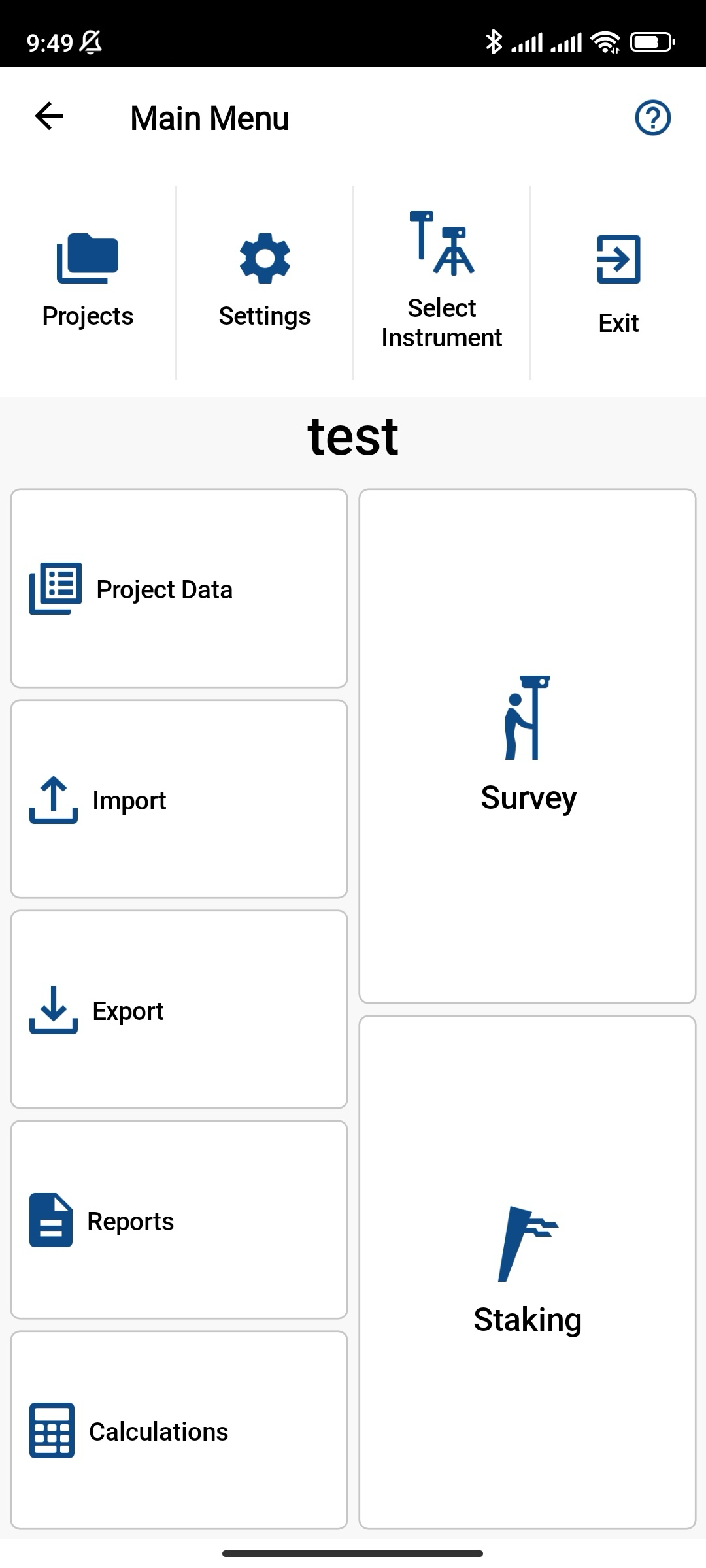
Um Ihr GNSS-Rover-Profil zu erstellen, tippen Sie auf Instrument auswählen (Select Instrument).
-
Tippen Sie auf dem Bildschirm Instrumentenprofil (Instrument Profile) auf Profil hinzufügen (Add profile).
-
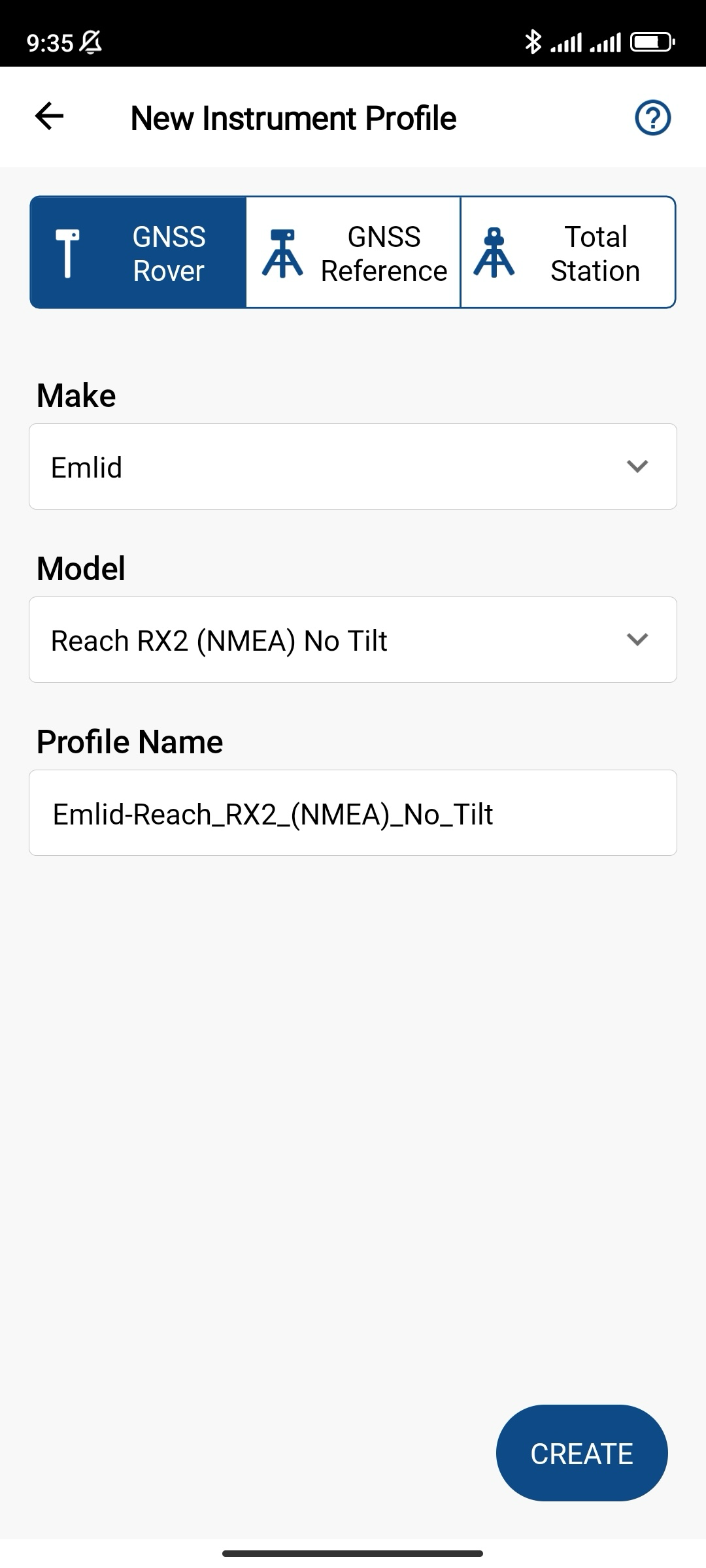
Füllen Sie die erforderlichen Felder wie folgt aus:
- Wählen Sie Emlid für Make (Marke) aus.
- Lassen Sie Reach RX2 für Model (Modell) stehen.
- Geben Sie den Profilnamen an.
-
Tippen Sie auf Erstellen (Create).
Konfigurieren der Kommunikation zwischen MicroSurvey FieldGenius und den Reach RX2
Nachdem Sie das Projekt erstellt und das Geräteverbindungsprofil konfiguriert haben, können Sie die Kommunikation zwischen FieldGenius und Reach RX2 über Bluetooth wie folgt einrichten:
-
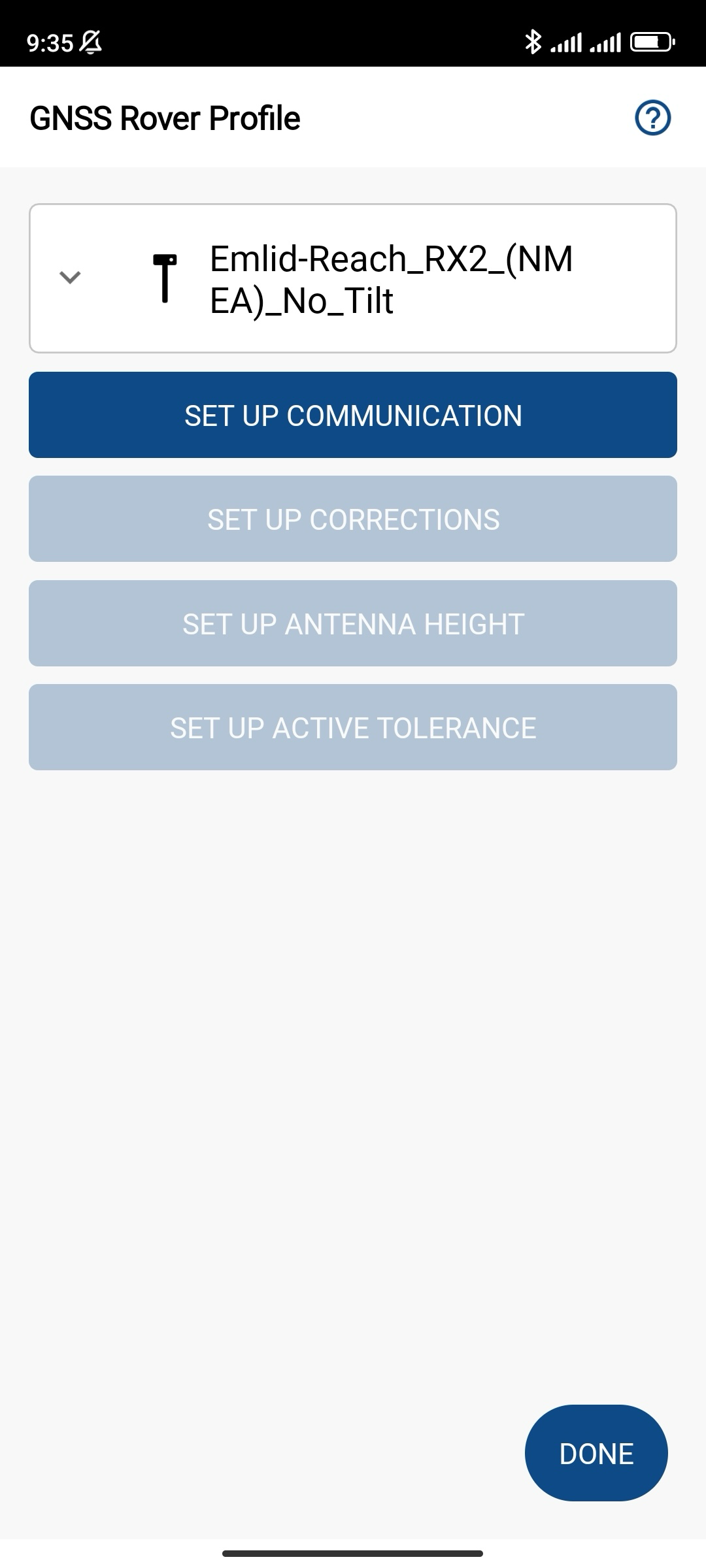
Tippen Sie auf KOMMUNIKATION EINRICHTEN (SET UP COMMUNICATION).
-
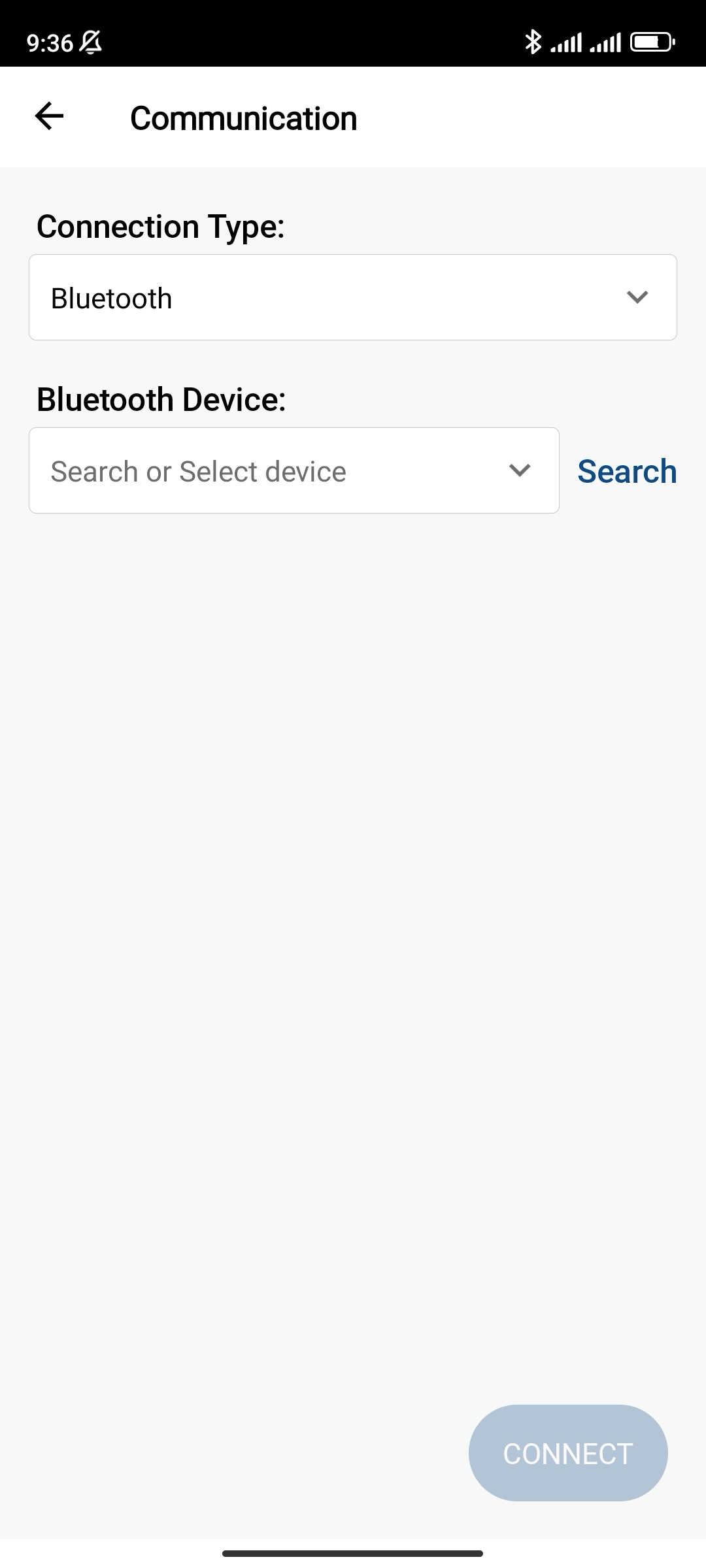
Stellen Sie Verbindungstyp (Connection type) auf Bluetooth und tippen Sie auf Suchen (Search), um Ihren Reach RX2 zu finden.
-
Wählen Sie Ihren Reach RX2 und tippen Sie auf Verbinden (Connect).
tippStellen Sie sicher, dass Sie Bluetooth auf Ihrem Android-Gerät aktiviert haben. Wenn der Empfänger immer noch nicht in der Geräteliste erscheint, tippen Sie auf Refresh list [Liste aktualisieren].
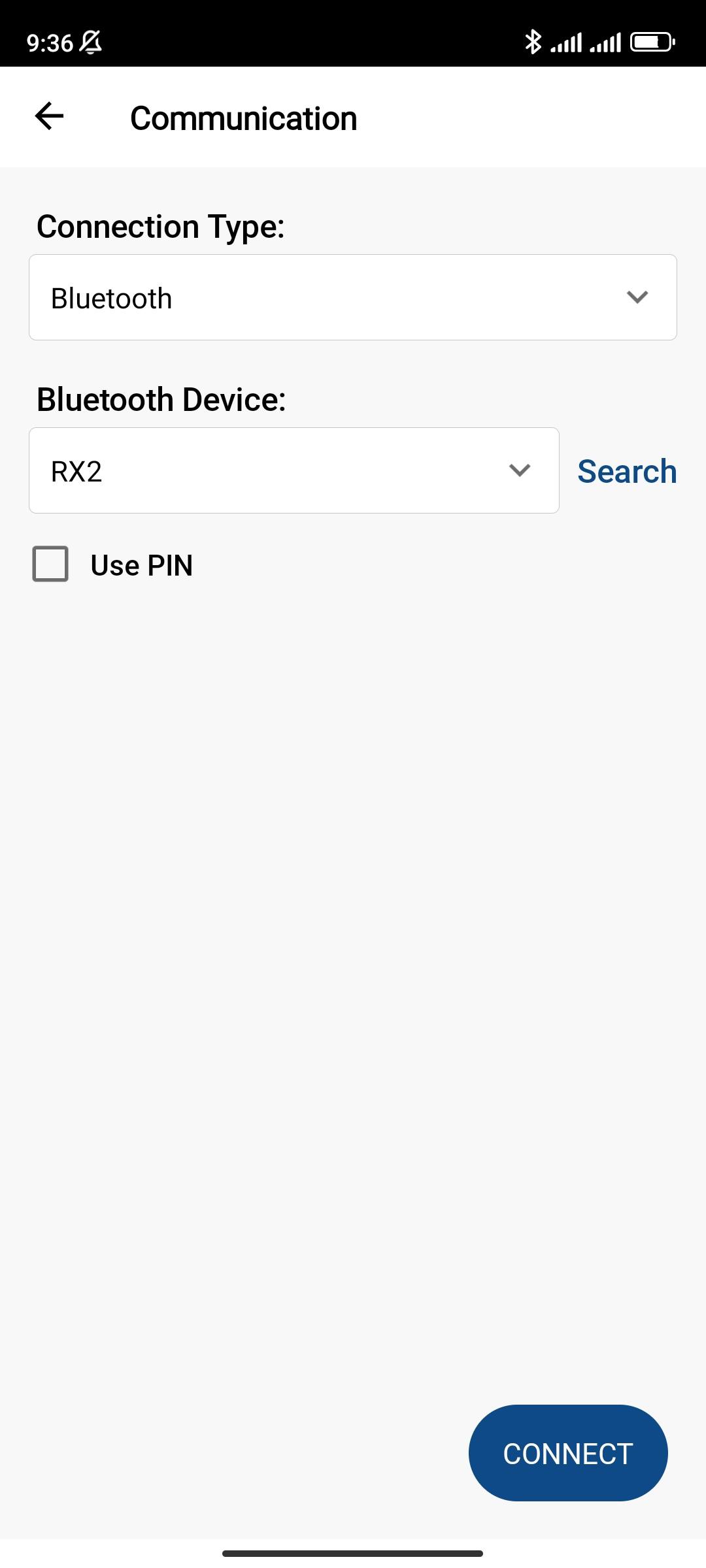
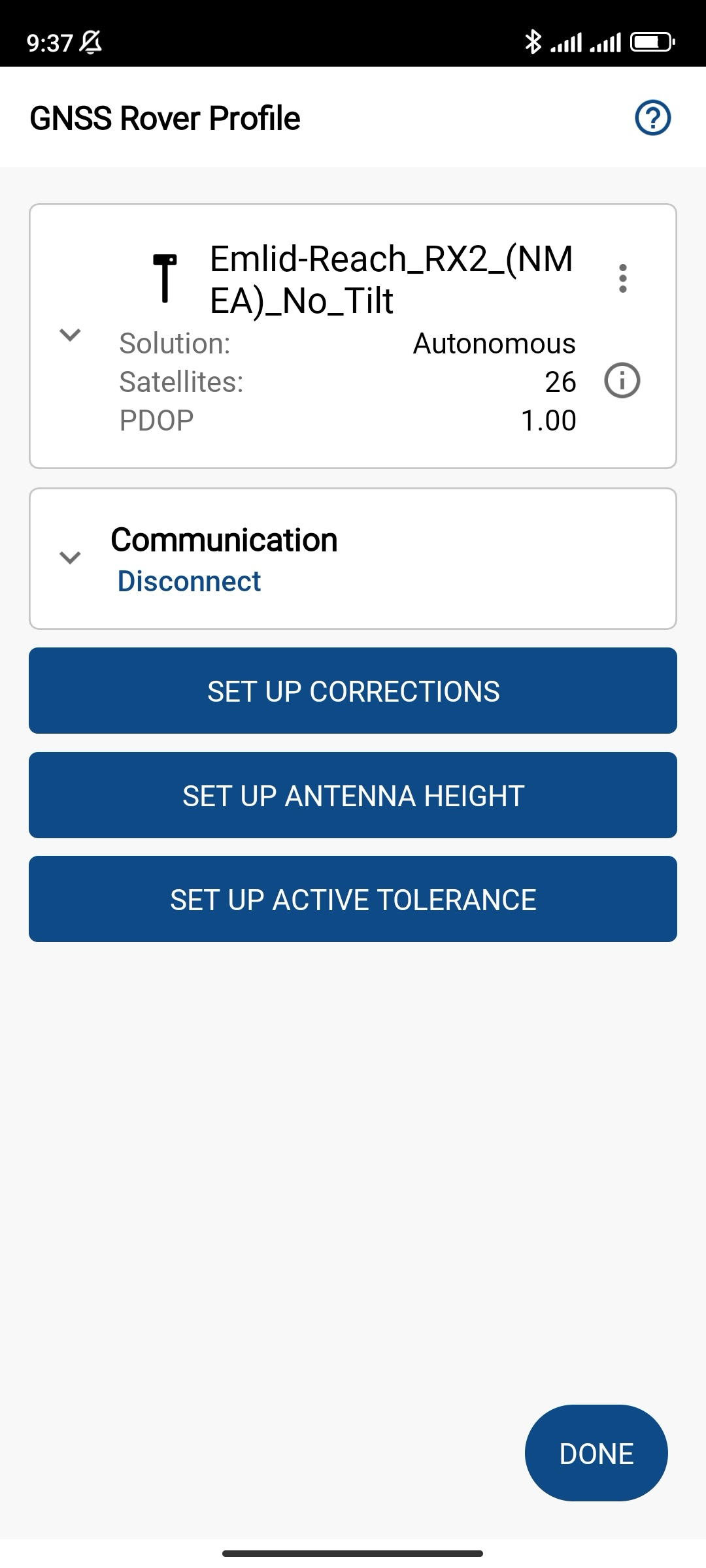
Sobald Sie erfolgreich eine Verbindung zu Ihrem Reach RX2 hergestellt haben, können Sie Ihren Reach RX2 für den Empfang von RTK-Korrekturen einrichten.
FieldGenius für den Empfang von Korrekturen konfigurieren
Konfigurieren Sie Korrekturen in FieldGenius nur dann, wenn sie nicht bereits in Emlid Flow konfiguriert sind.
Nachdem Sie die Kommunikation zwischen FieldGenius und Reach RX2 konfiguriert haben, müssen Sie den Empfang von RTK-Korrekturen einrichten. Folgen Sie den nachstehenden Schritten:
-
Tippen Sie auf KORREKTUREN EINRICHTEN (SET UP CORRECTIONS).
-
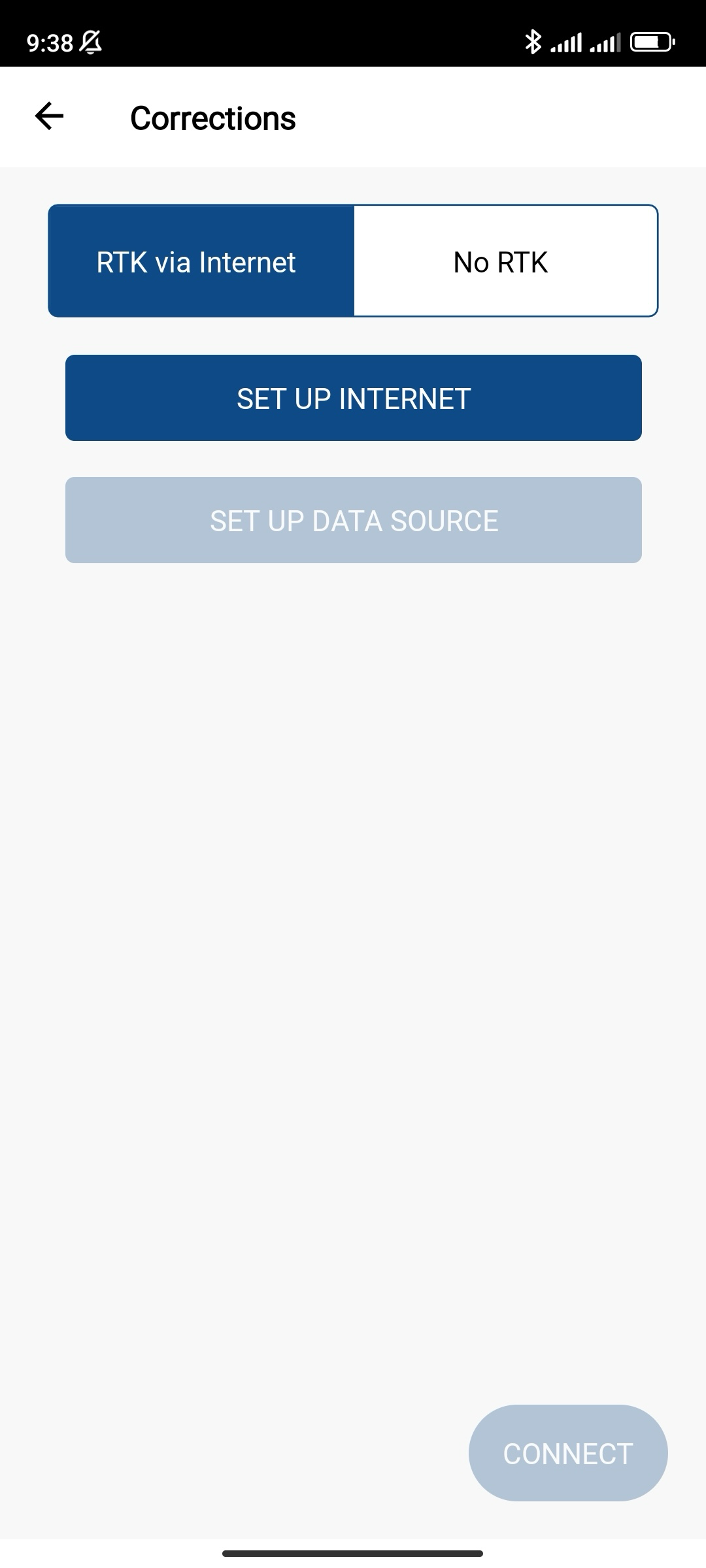
Um Korrekturen von einem Caster über eine Internetverbindung zu erhalten, wählen Sie RTK via Internet und tippen auf Internet einrichten (Set up Internet).
hinweisStellen Sie sicher, dass Ihr Gerät mit dem Internet verbunden ist.
-
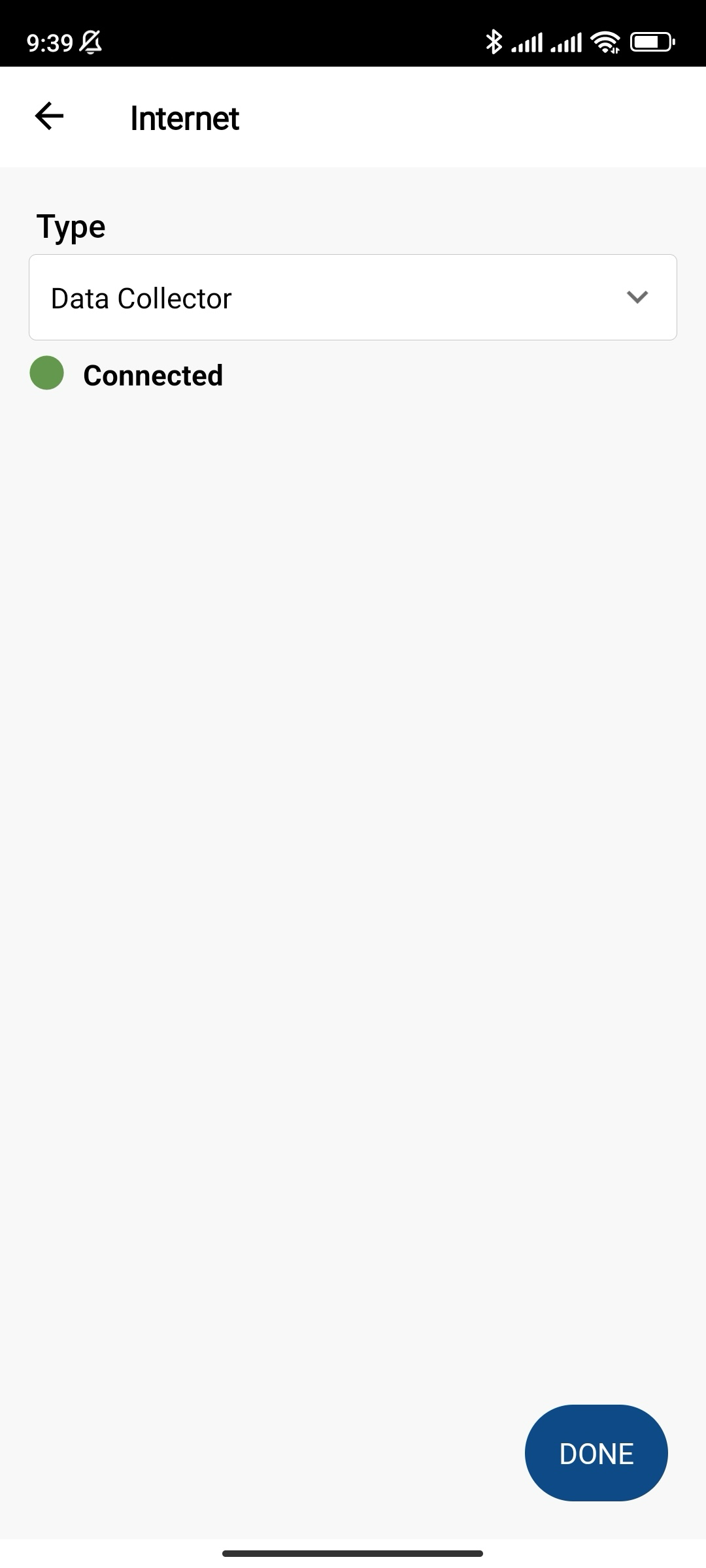
Wählen Sie Datenerfasser (Data Collector) als Kommunikationstyp und warten Sie, bis der Internetstatus Verbunden (Connected) lautet.
-
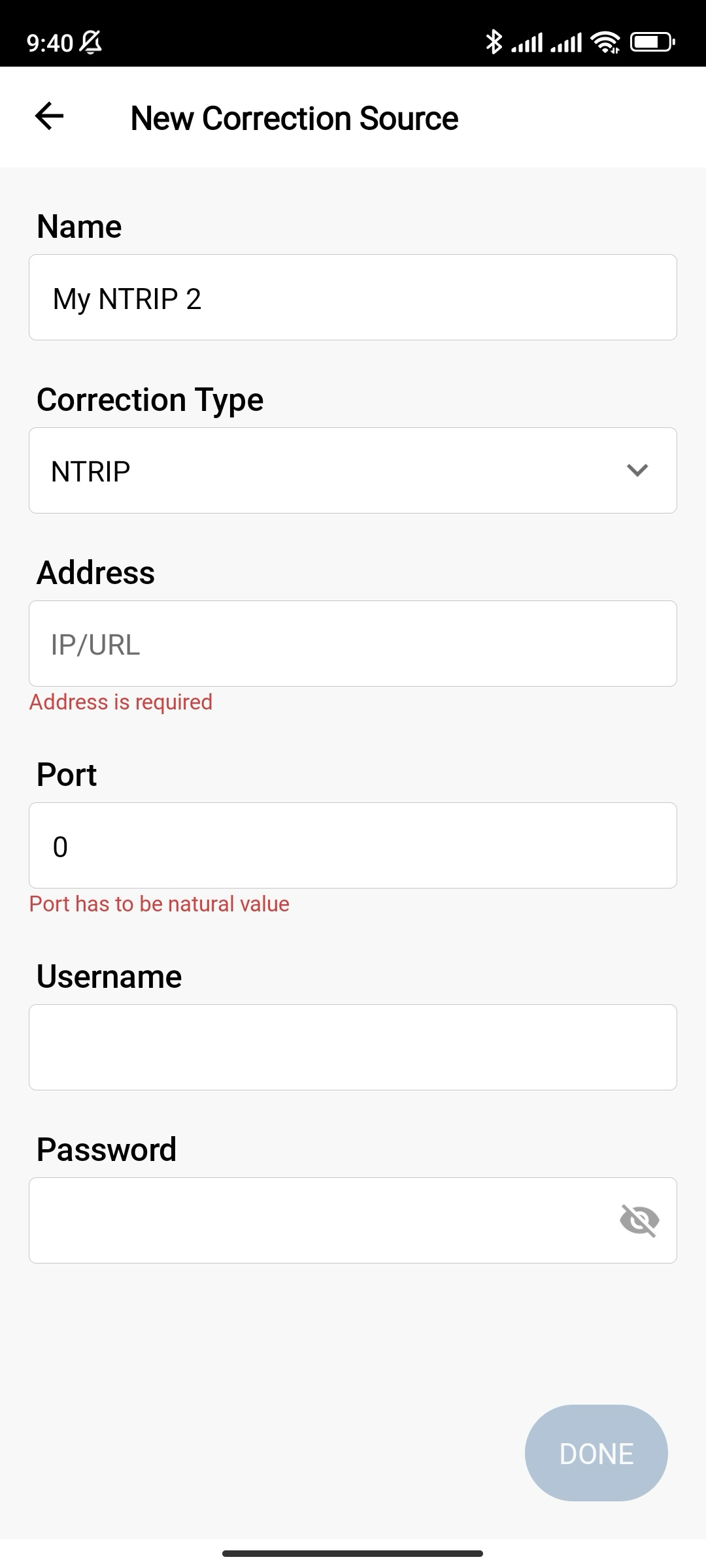
Tippen Sie auf DATENQUELLE EINRICHTEN (SET UP DATA SOURCE) und fügen Sie eine neue Korrekturquelle hinzu. Geben Sie die Informationen Ihres Ntrip-Anbieters ein und tippen Sie auf Fertig (Done).
-
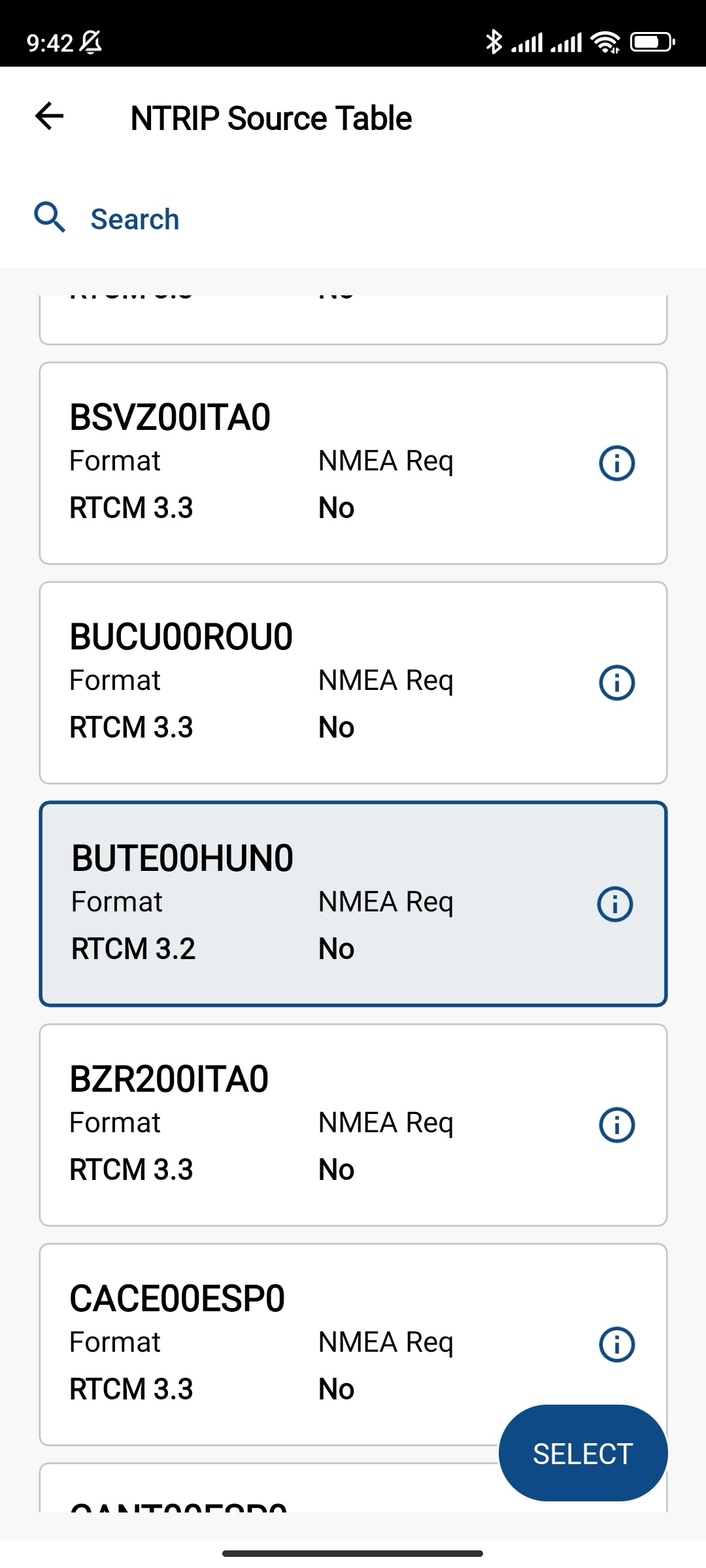
Tippen Sie auf Verbinden (Connect) und warten Sie, bis der Port konfiguriert ist, und wählen Sie den gewünschten Einhängepunkt. Tippen Sie auf Wählen.
-
Überprüfen Sie die Einstellungen in den Feldern Korrekturformat (Correction Format) und NMEA erforderlich (NMEA Required) und bestätigen Sie den ausgewählten Einhängepunkt. Warten Sie, bis der Port konfiguriert ist.
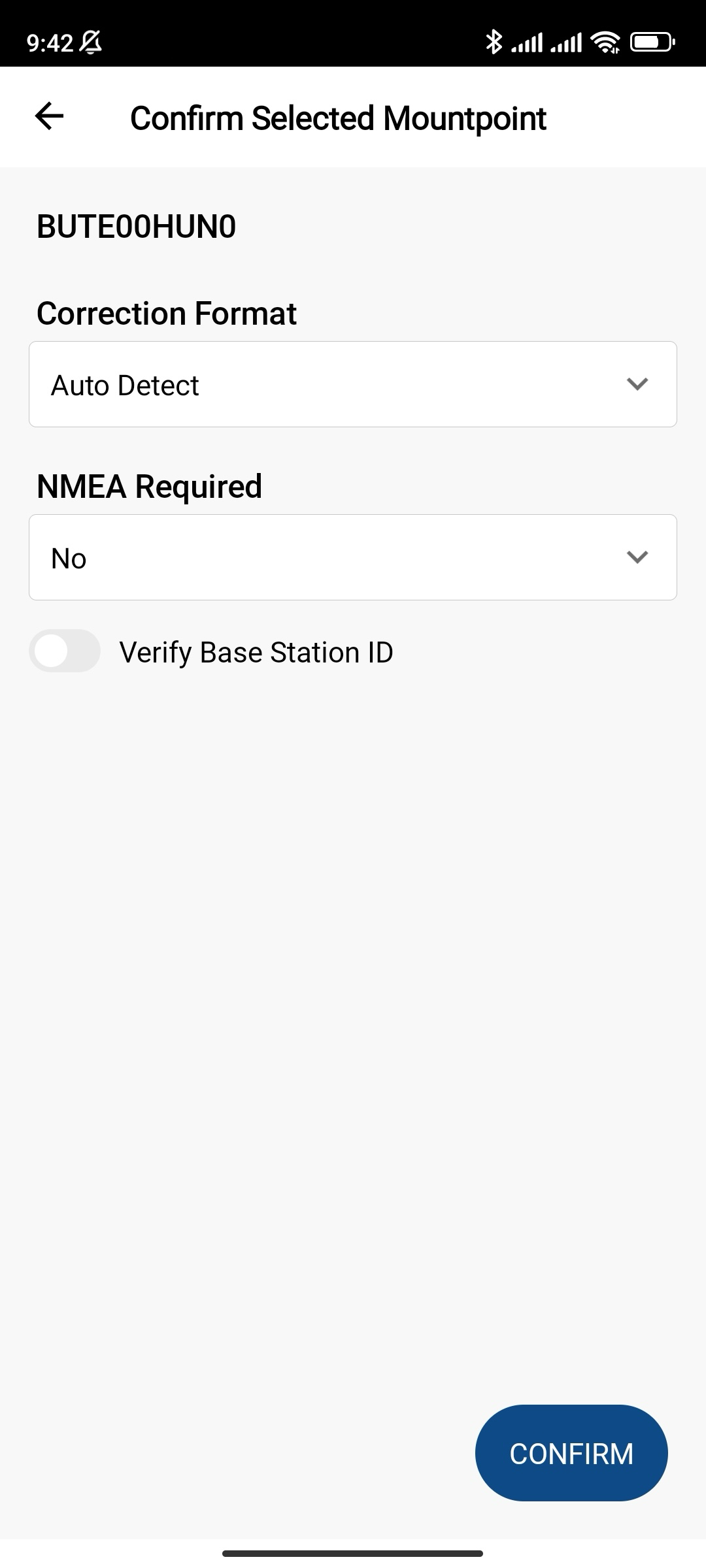
tippStellen Sie sicher, dass Ihr Reach RX2 Korrekturen empfängt. Prüfen Sie das Feld Korrekturen (Corrections) in FieldGenius und prüfen Sie die Status-LED am Empfänger – sie sollte grün leuchten.
-
vorsicht
Dieser Schritt ist nur erforderlich, wenn Sie keine kompensierte NMEA-Position streamen.
Stellen Sie die Antennenhöhe ein und tippen Sie auf OK.
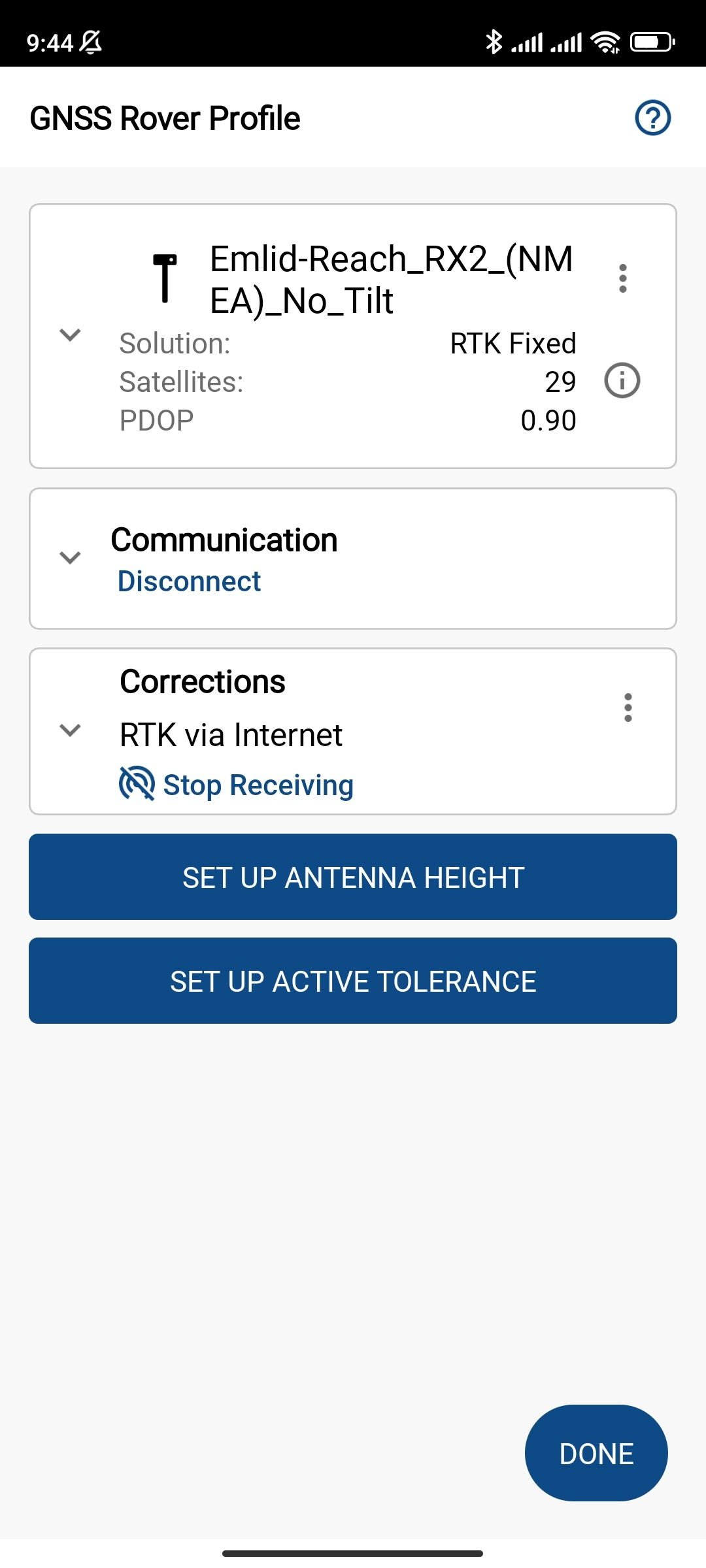
-
Konfigurieren Sie die aktiven Toleranzen und tippen Sie auf OK.
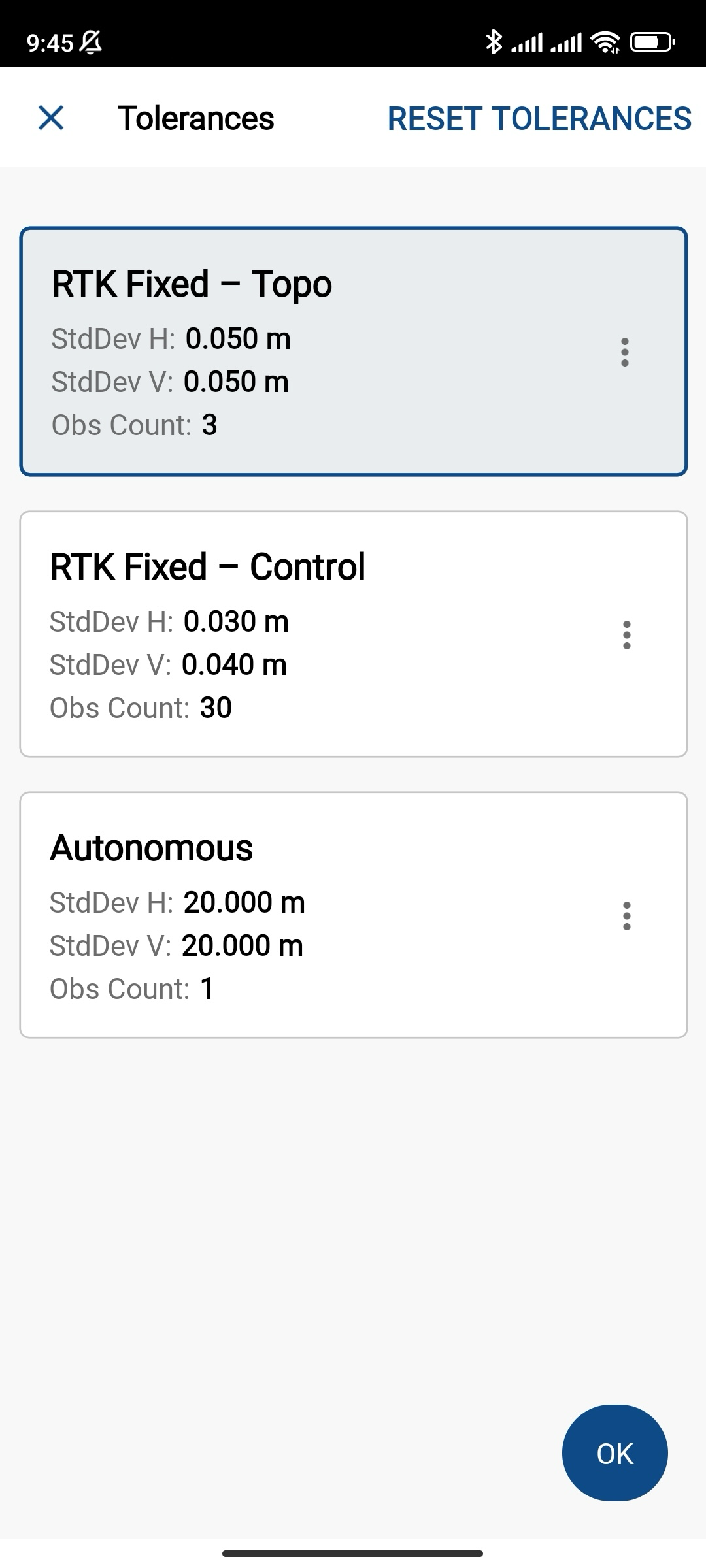
Sobald Sie aktive Toleranzen konfiguriert haben, sind Sie bereit für die Vermessung!