Integração com o MicroSurvey FieldGenius para dispositivos Android
Este tutorial explica como integrar o Reach RX2 com o MicroSurvey FieldGenius em dispositivos Android via Bluetooth.
Visão geral
O Reach RX2 permite a integração com o MicroSurvey FieldGenius para coletores de dados móveis via Bluetooth. Para isso, não é necessário pré-configurar o Reach RX2, já que ele usa Bluetooth e transmite a posição no formato NMEA por padrão. No entanto, se você quiser enviar mensagens NMEA com compensação, siga os passos abaixo:
Fluxo de trabalho
Para integrar seu Reach RX2 ao MicroSurvey FieldGenius, siga os passos abaixo.
Configuração de correções no Emlid Flow
Para obter precisão na ordem de centímetros ao realizar levantamentos com o Reach RX2, é necessário configurar o receptor para receber correções. Você pode fazer isso de duas maneiras:
- Diretamente no Emlid Flow, configurando a fonte de correção no aplicativo.
- Por meio do FieldGenius, configurando a fonte de correções no software FieldGenius, seguindo as etapas descritas na seção Configurando o FieldGenius para receber correções.
Escolha a opção que melhor se adapta ao seu fluxo de trabalho.
Se você optar por configurar as correções no Emlid Flow, siga os passos abaixo.
Para obter mais informações sobre como receber correções no seu Reach RX2, consulte a seção “Guia rápido”.
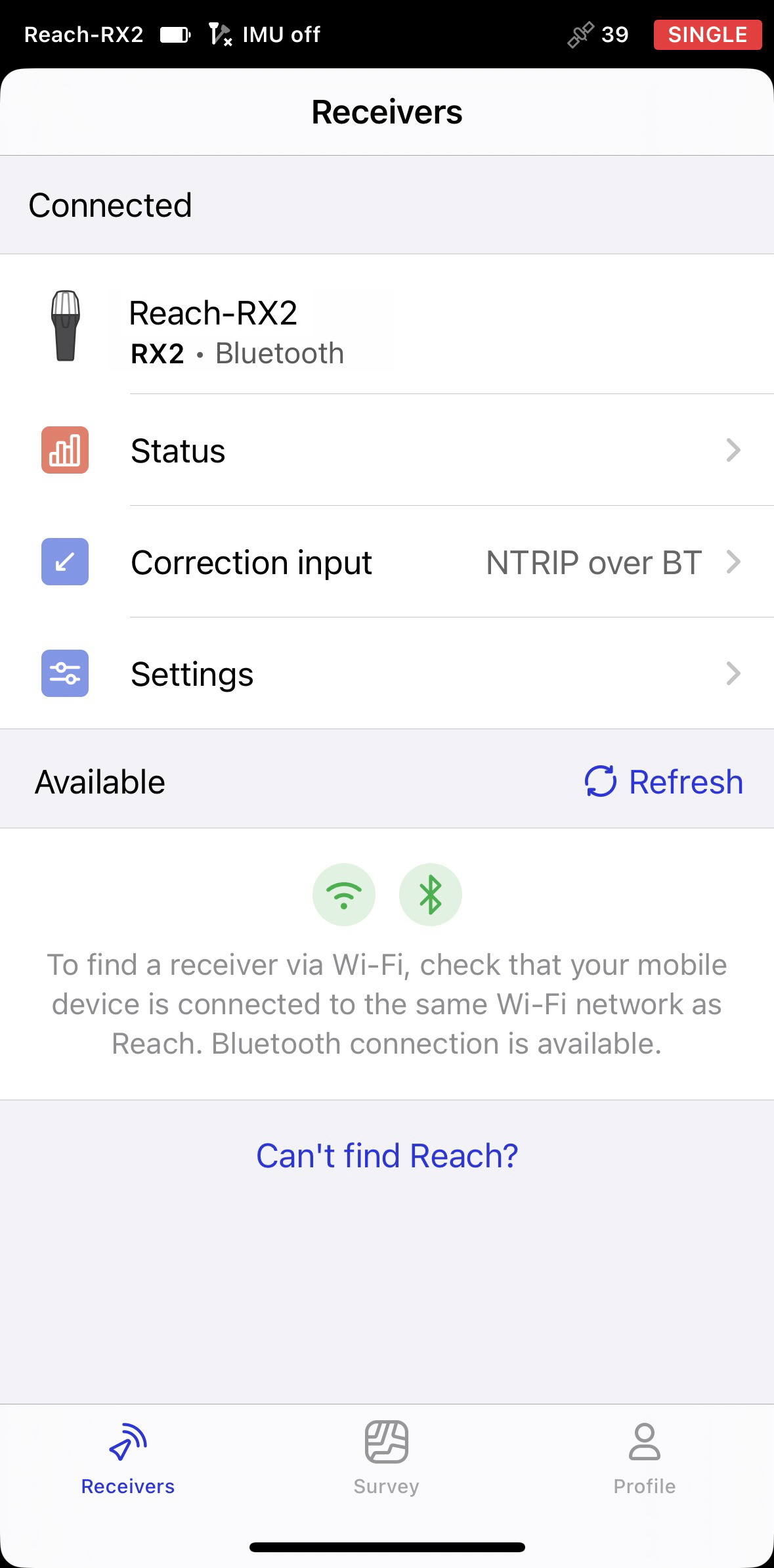
- Abra o Emlid Flow e conecte-se ao seu Reach.
-
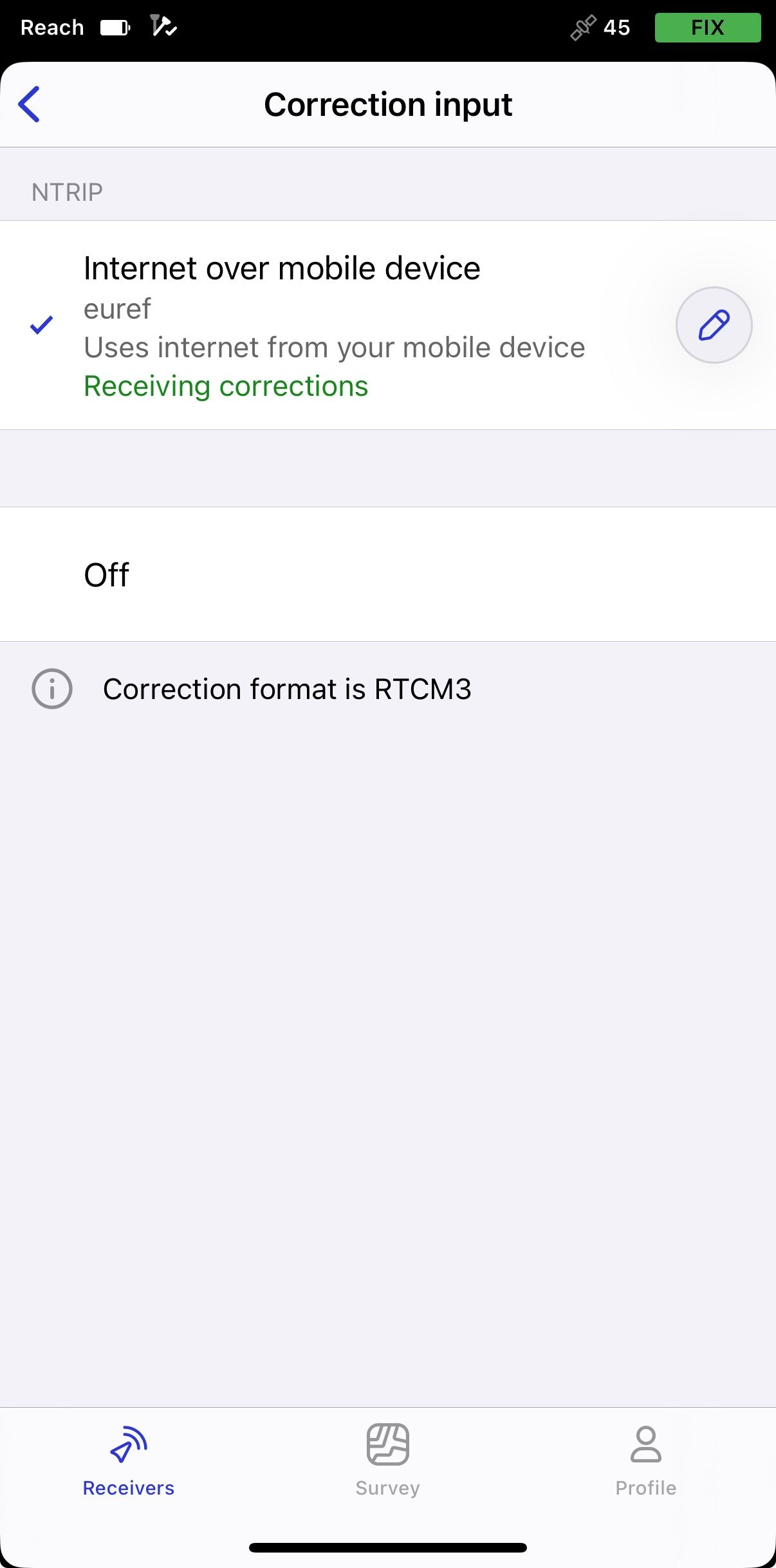
Vá até a aba Correction input (Entrada de correção) e toque em Internet over mobile device (Internet pelo celular).
notaNo Android, essa opção passou a se chamar NTRIP via mobile device (NTRIP via dispositivo móvel). Isso agora também inclui status dinâmicos com dicas de configuração para ajudá-lo a definir a entrada de correção. No iOS, essas melhorias estarão disponíveis nas próximas versões.
-
Toque no botão Editar para configurar o recebimento de correções da base NTRIP.
notaPara começar a receber correções, certifique-se de que o seu receptor tem visibilidade de satélite.
Ativação da compensação de inclinação
O Reach RX2 é compatível com a compensação de inclinação baseada em IMU, o que permite coletar e fazer locação de pontos mesmo quando o bastão de levantamento está inclinado. O software calcula o ângulo de inclinação e a distância para determinar a posição da ponta do bastão no solo. Para ativar a compensação de inclinação, siga o guia Como ativar a compensação de inclinação.
Configuração do fluxo NMEA no Emlid Flow
Por padrão, o Reach RX2 transmite automaticamente o conjunto de mensagens NMEA padrão. Nesse caso, você precisa configurar a altura da antena do seu receptor Reach no software de terceiros.
Se quiser transmitir uma posição compensada do seu receptor Reach, você precisará ativá-la no Emlid Flow. Nesse caso, a altura da antena é incluída na saída, portanto, não é necessário configurá-la em seu aplicativo de terceiros. Para configurar mensagens NMEA compensadas, faça o seguinte:
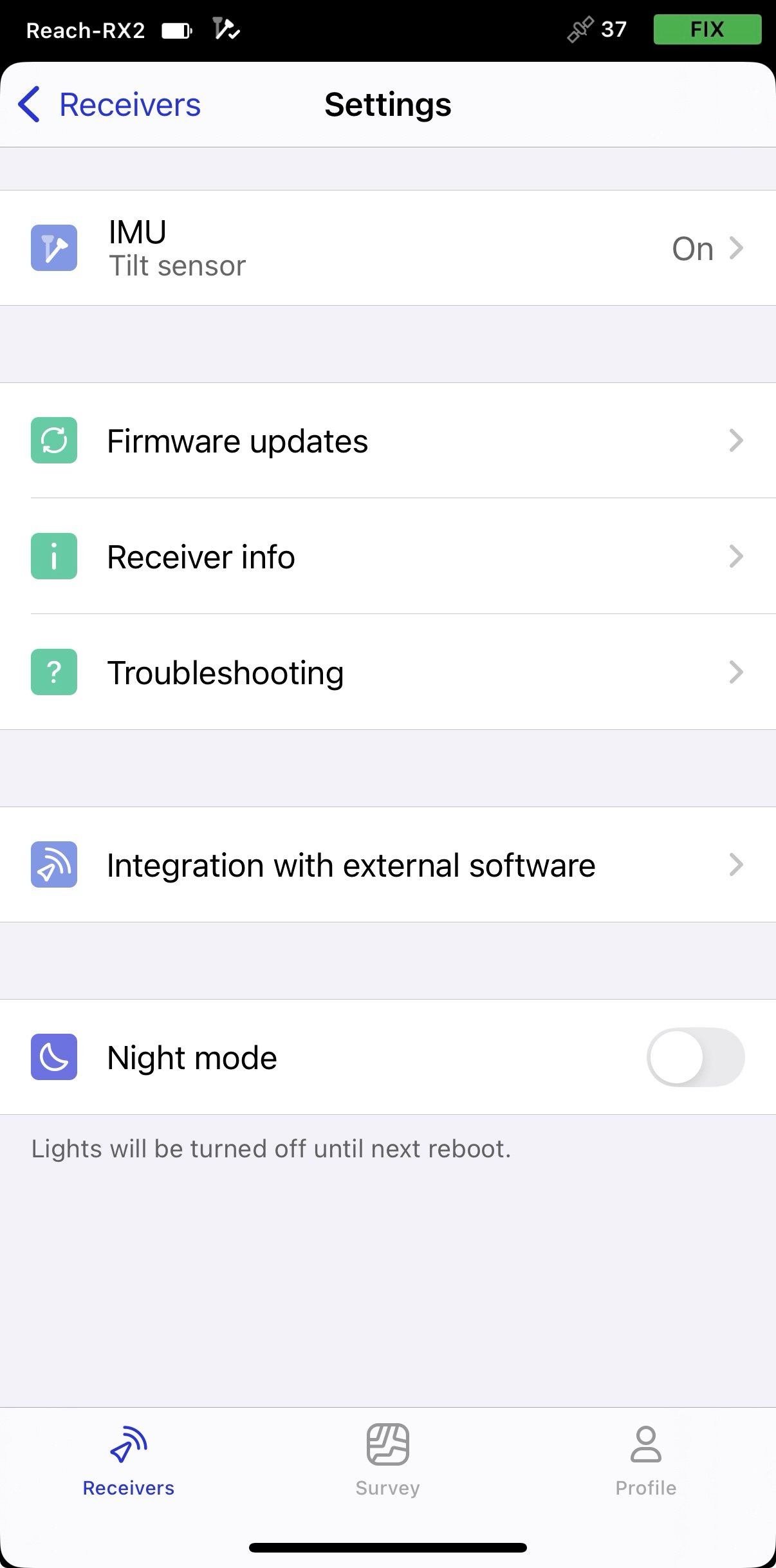
- No Emlid Flow, abra Settings (Configurações) e vá para Integration with external software (Integração com software externo).
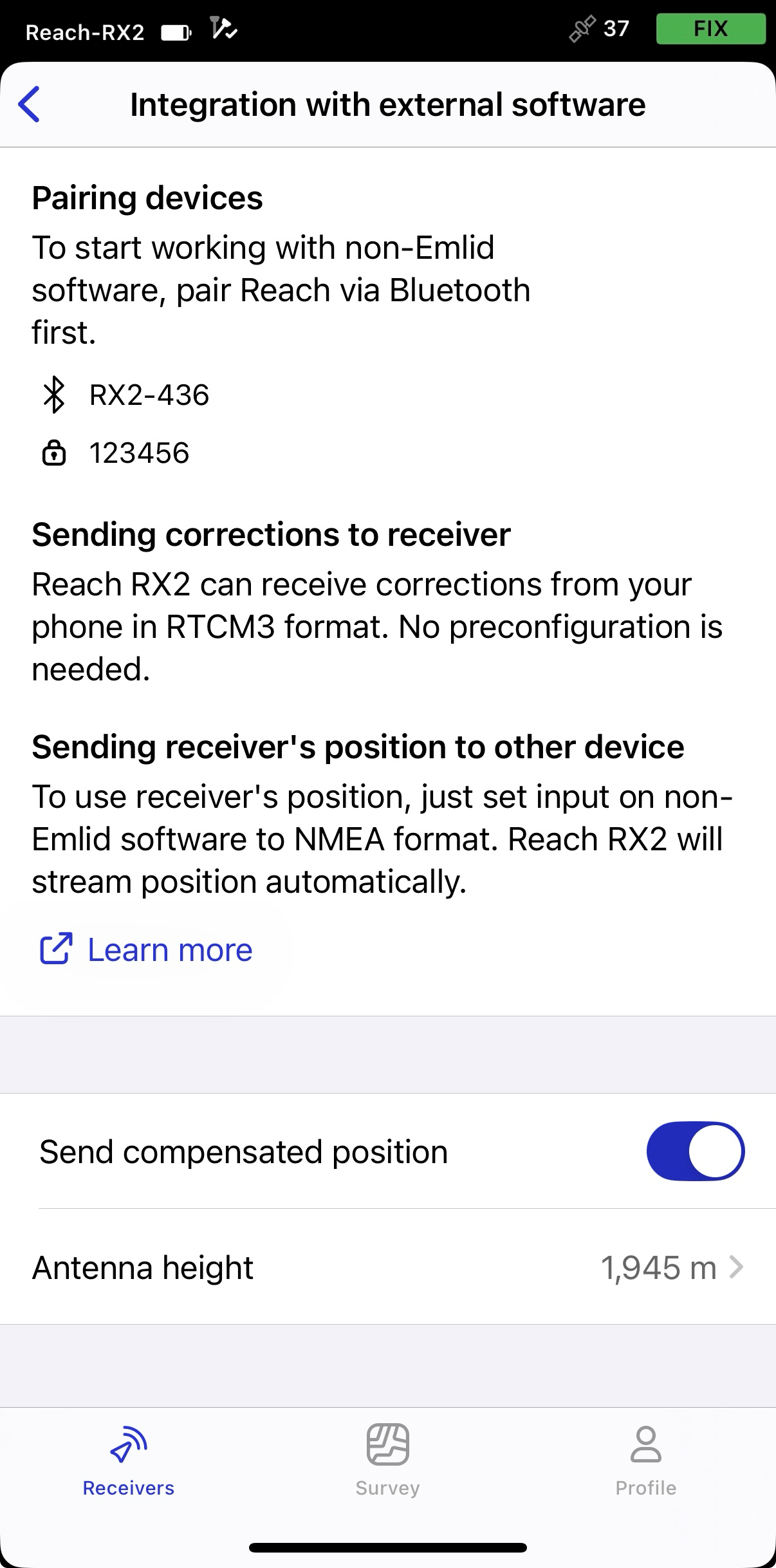
- Ative o botão de alternância para habilitar a posição compensada de fluxo contínuo.
-
Defina a altura da antena. Você só precisa inserir a altura do bastão. O Emlid Flow aplica automaticamente o deslocamento do centro de fase da antena e ajusta as medições de acordo.
dicaSe você usar uma liberação rápida, ative o botão de alternância para incluir sua altura no cálculo da altura da antena.
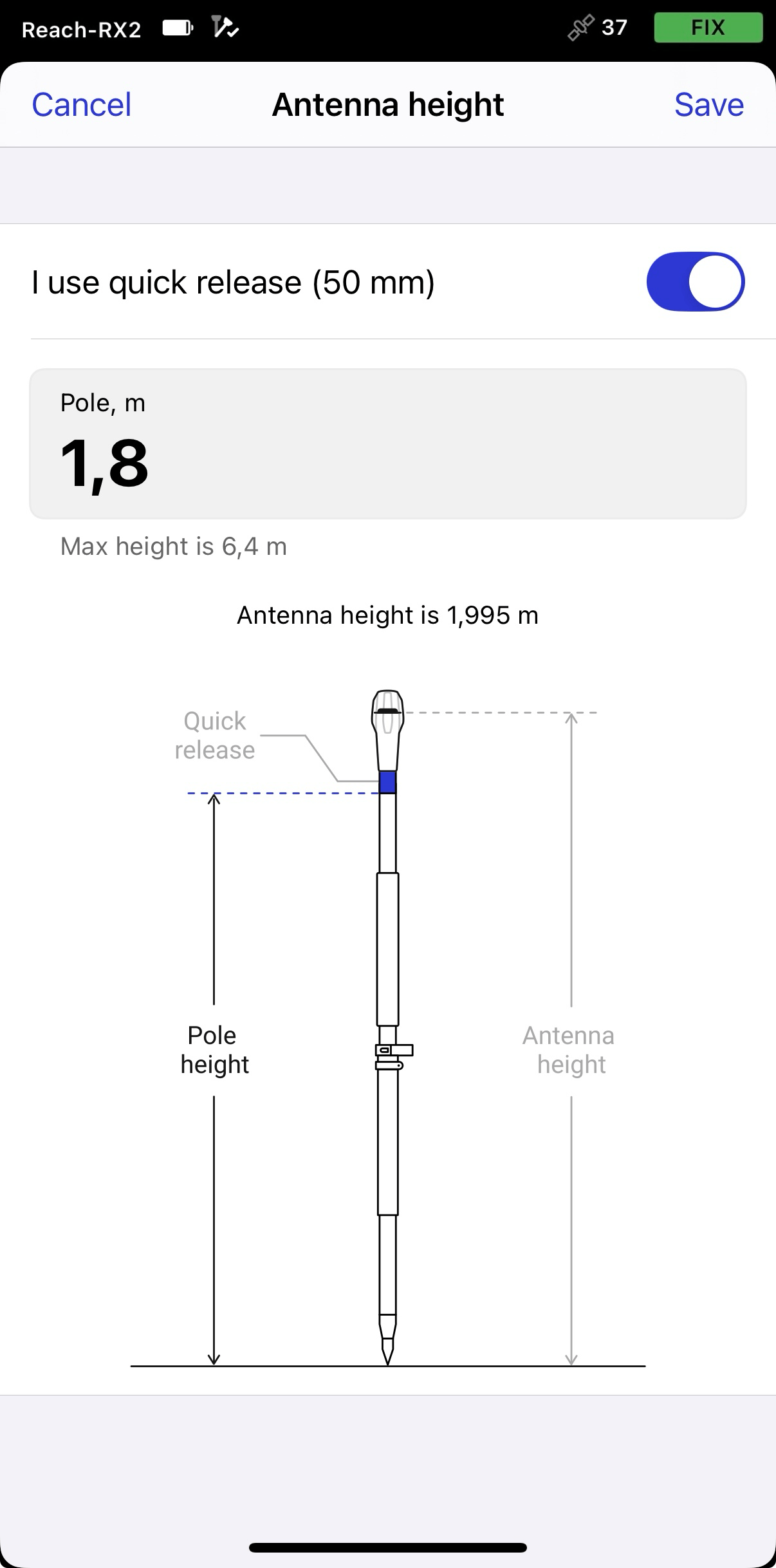
Ao enviar mensagens NMEA compensadas, defina a altura da antena somente no Emlid Flow. A configuração em aplicativos de terceiros também pode causar discrepâncias.
Crie um novo projeto e perfil de ligação de instrumentos
-
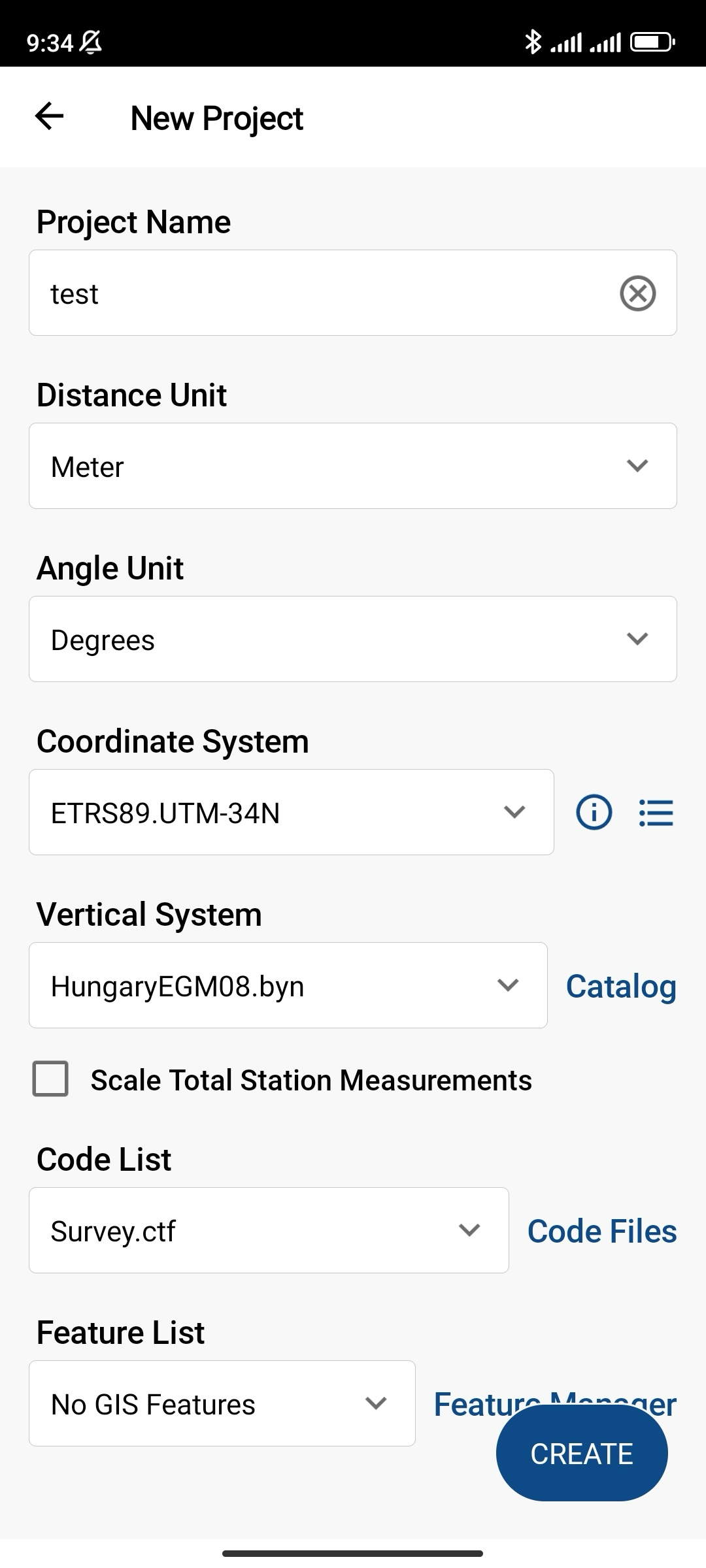
Abra a aplicação FieldGenius, crie um novo projeto e preencha todos os campos. Toque em Create (Criar).
notaCertifique-se de que você configurou as unidades e o sistema de coordenadas corretos neste passo.
-
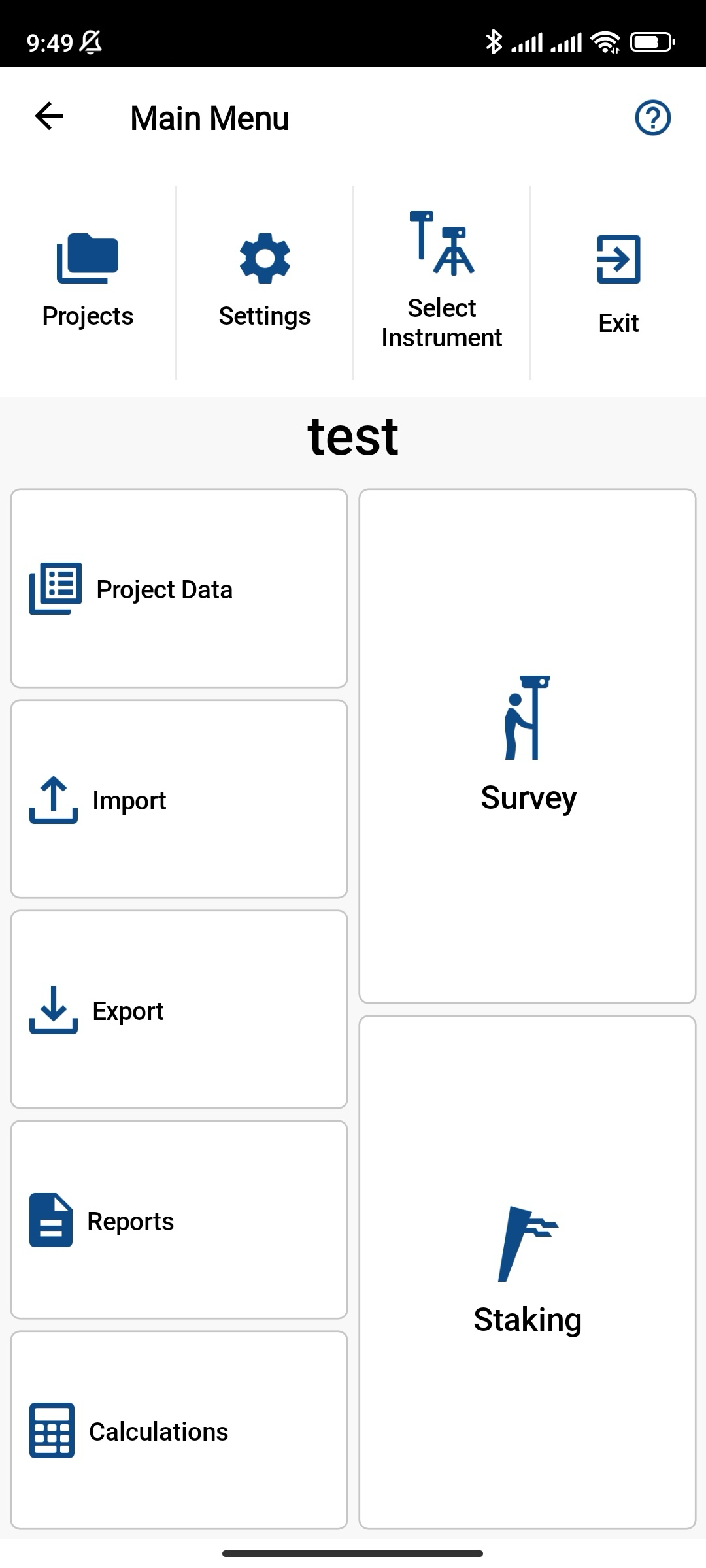
Para criar o seu perfil GNSS rover, toque em Select Instrument (Selecionar instrumento).
-
Na tela Instrument Profile (Perfil do instrumento), toque em Add profile (Adicionar perfil).
-
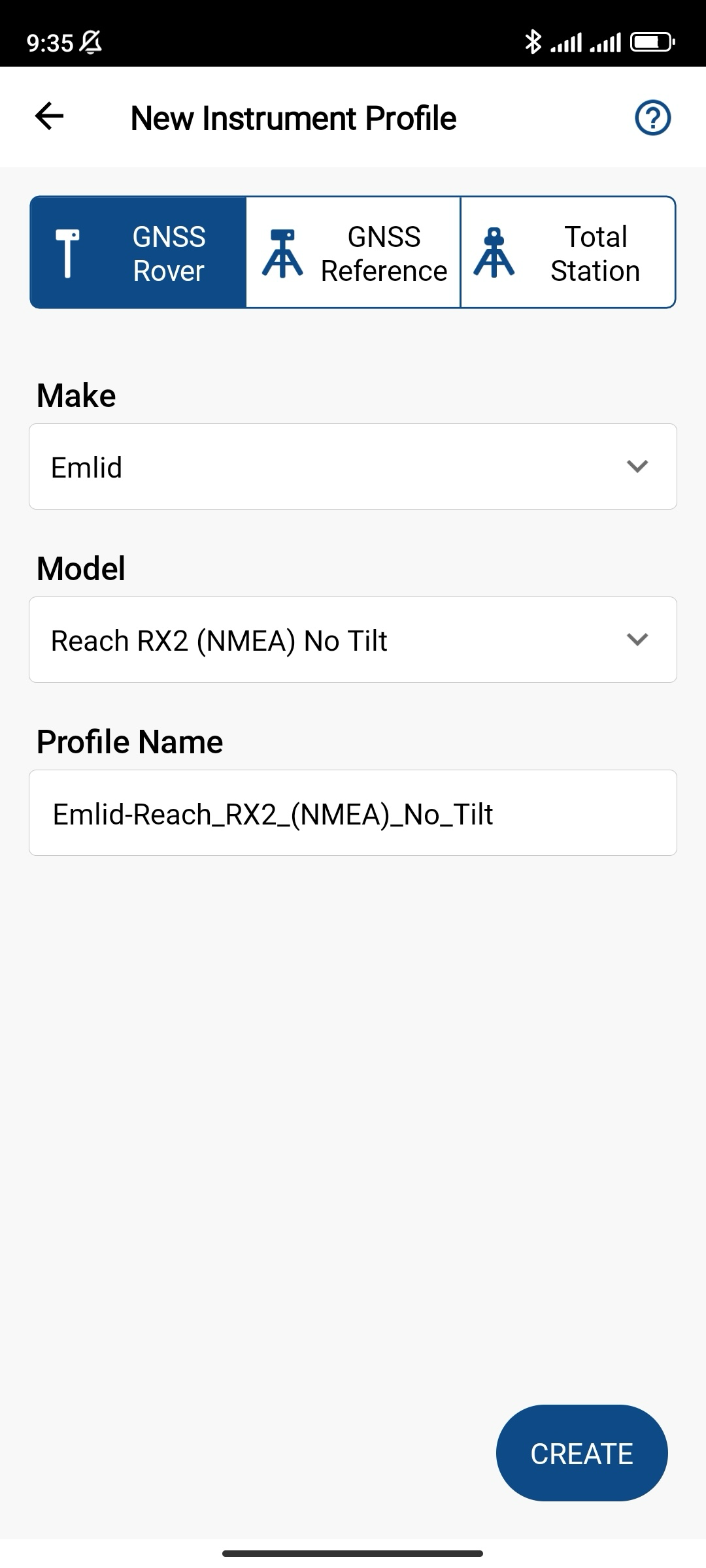
Preencha os campos obrigatórios da seguinte forma:
- Selecione Emlid para Make (Marca).
- Substitua Reach RX2 por Model (Modelo).
- Especifique o nome do perfil.
-
Toque em Create (Criar).
Configuração da comunicação entre o MicroSurvey FieldGenius e o Reach RX2
Depois de criar o projeto e configurar o perfil de conexão do instrumento, você pode configurar a comunicação entre o FieldGenius e o Reach RX2 via Bluetooth da seguinte forma:
-
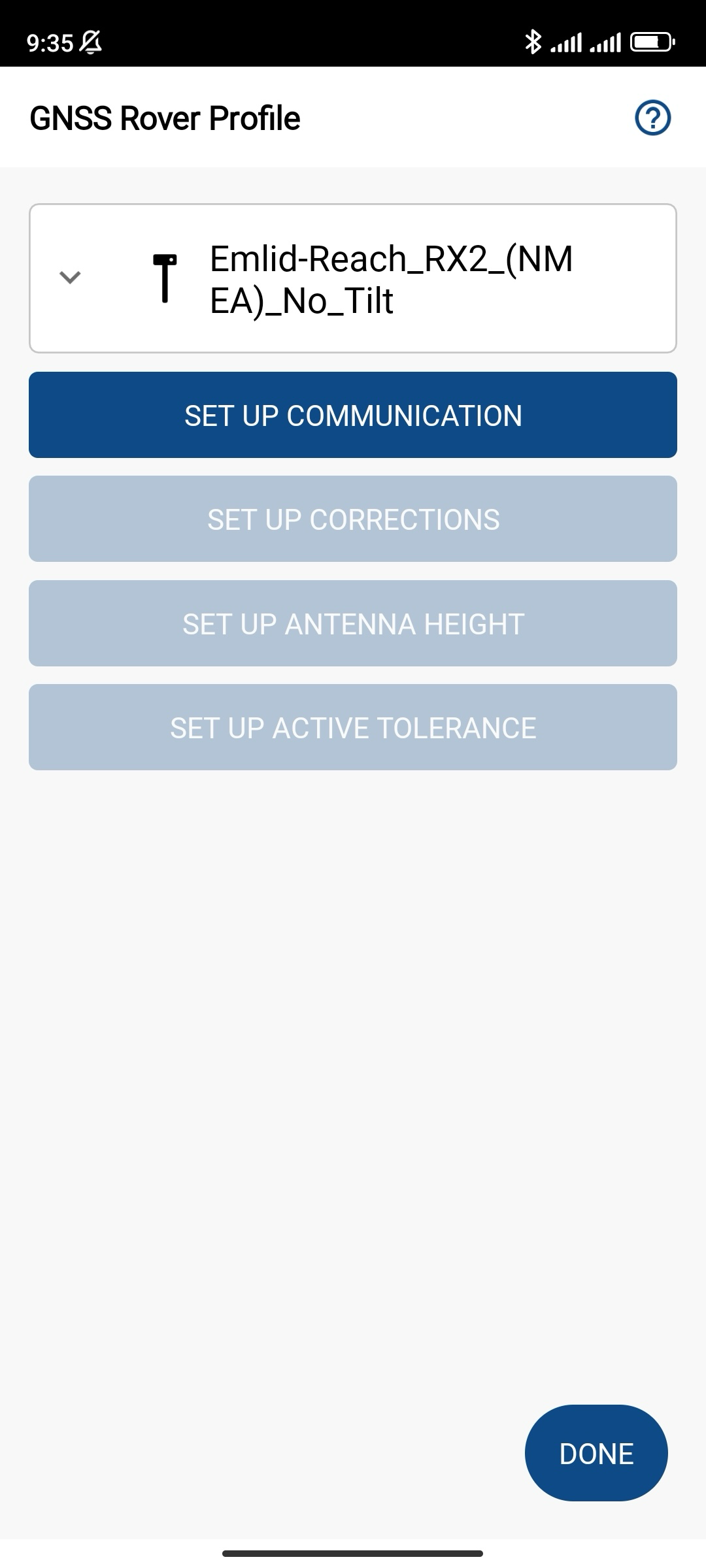
Toque em SET UP COMMUNICATION (CONFIGURAR COMUNICAÇÃO).
-
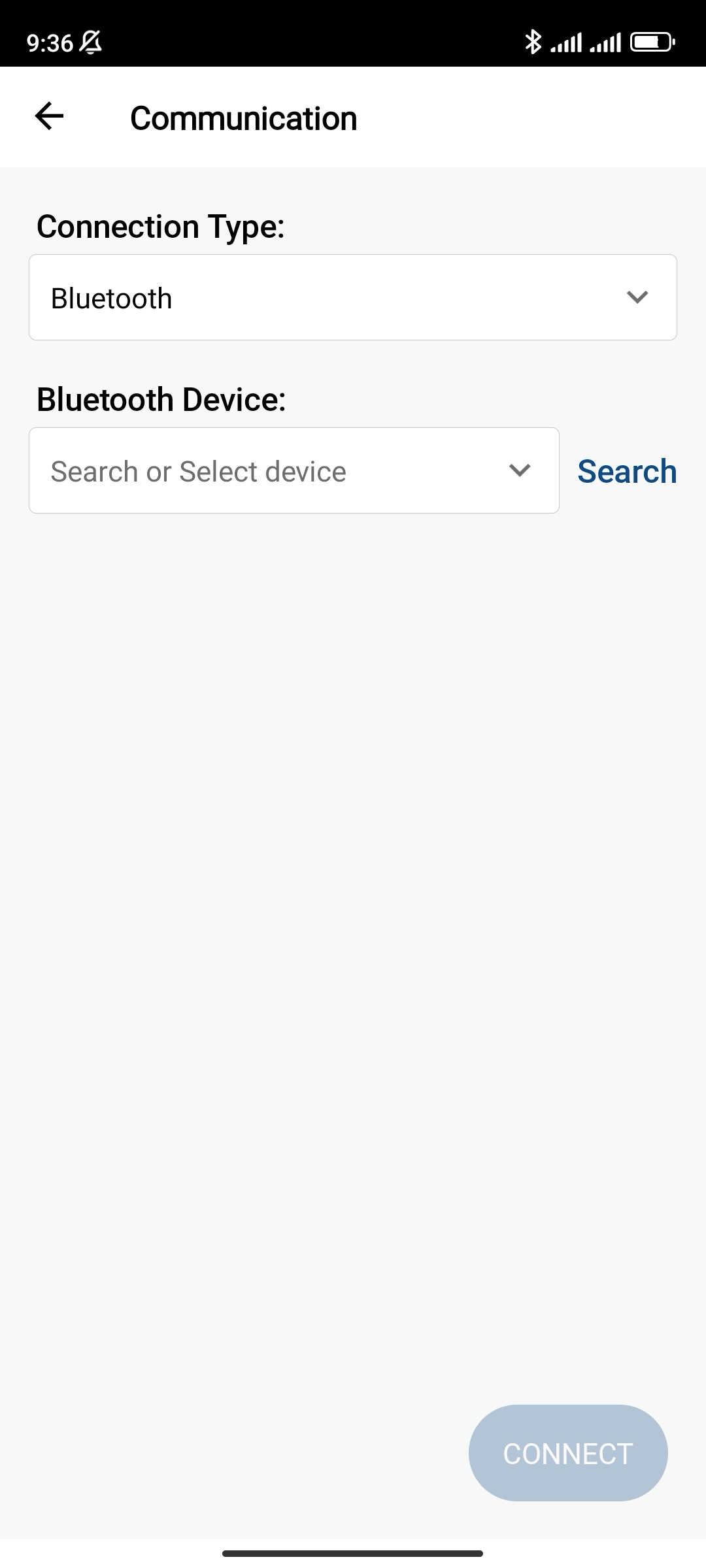
Defina Connection type (Tipo de conexão) como Bluetooth e toque em Search (Buscar) para encontrar o Reach RX2.
-
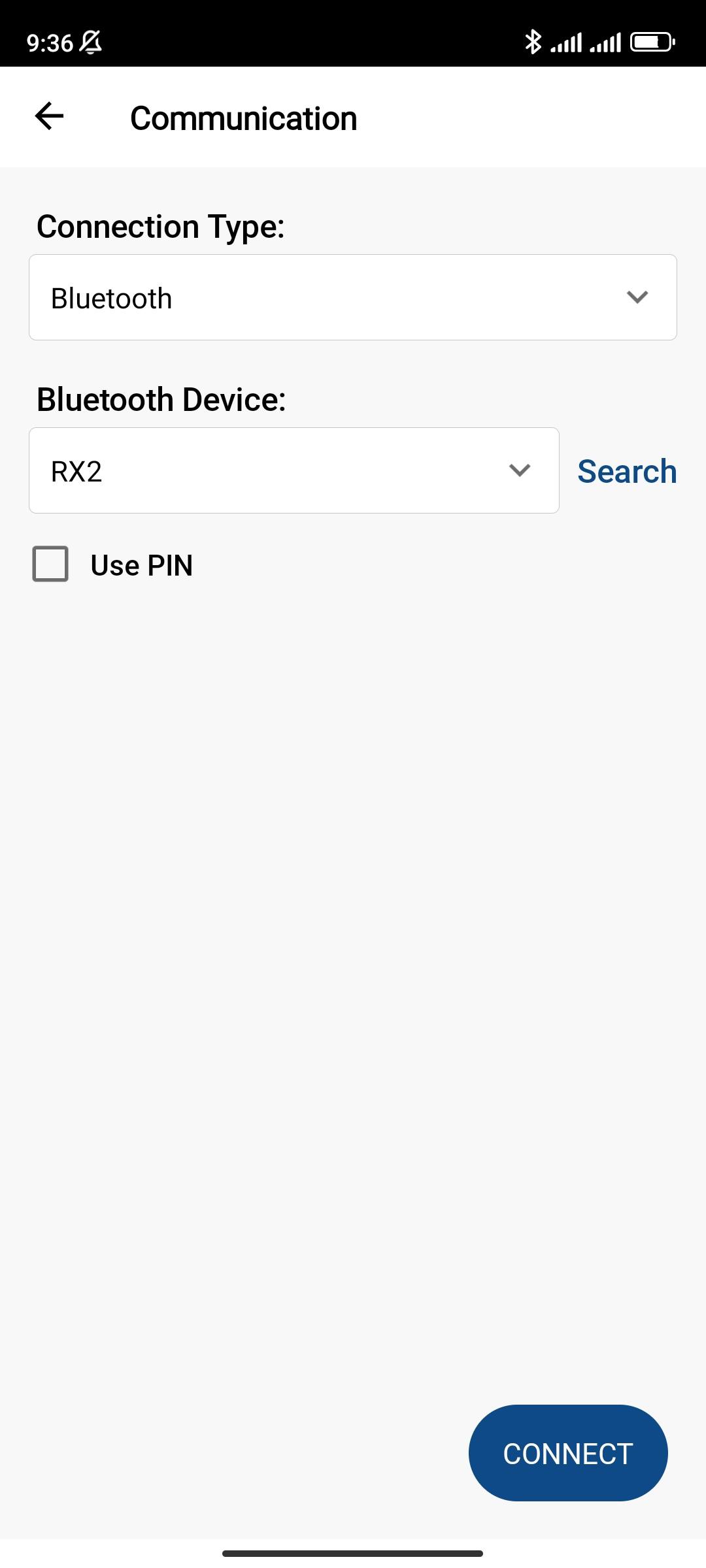
Escolha seu Reach RX2 e toque em Connect (Conectar).
dicaCertifique-se de ter ativado o Bluetooth no seu dispositivo Android. Se o receptor ainda não aparecer na lista de dispositivos, toque em Refresh list (Atualizar lista).
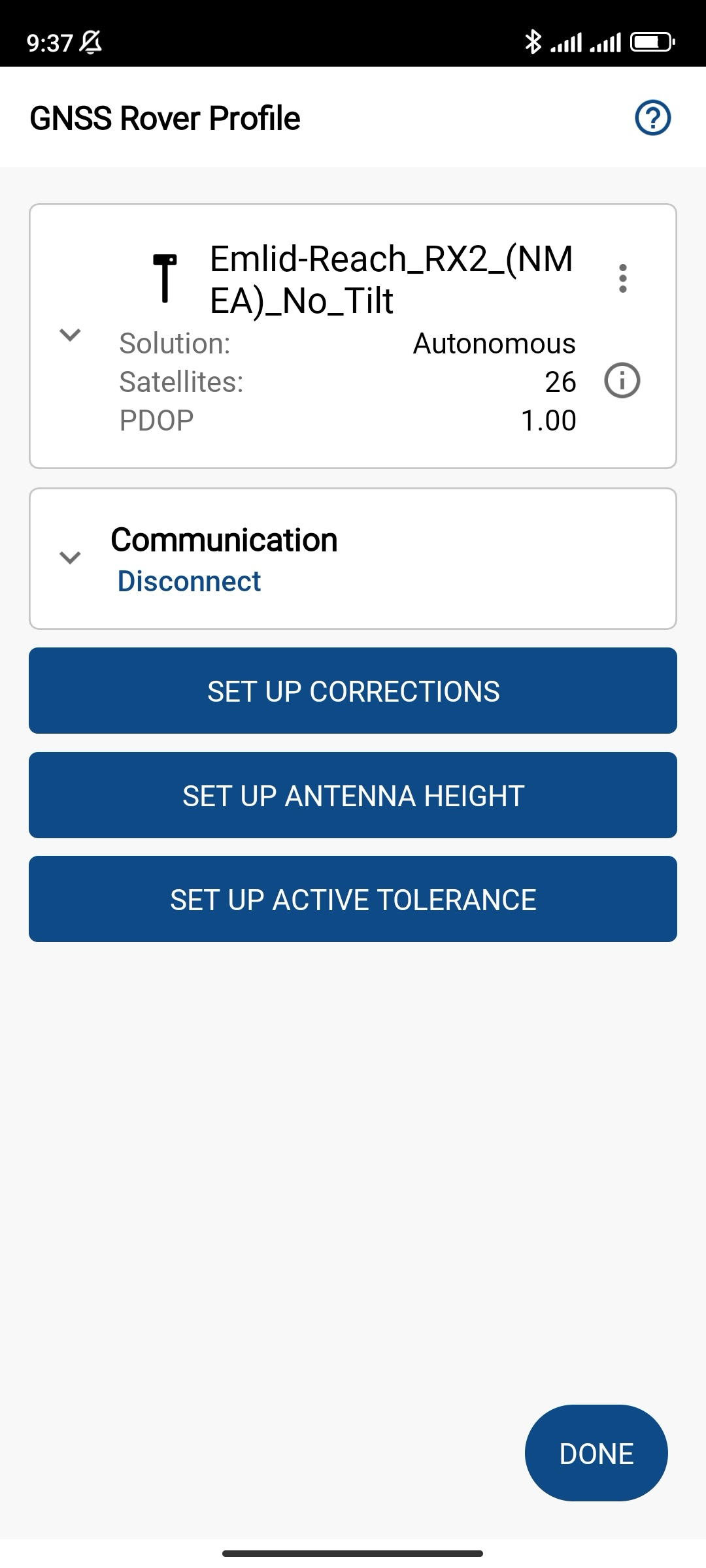
Depois de se conectar com sucesso ao Reach RX2, você poderá configurar o Reach RX2 para receber correções RTK.
Configuração do FieldGenius para receber correções
Configurar as correções no FieldGenius somente se elas ainda não estiverem configuradas no Emlid Flow.
Depois de configurar a comunicação entre o FieldGenius e o Reach RX2, você precisa configurar o recebimento das correções RTK. Siga os passos abaixo:
-
Toque em SET UP CORRECTIONS (CONFIGURAR CORREÇÕES).
-
Para obter correções de um lançador através de uma conexão Internet, escolha RTK via Internet e toque em Set up Internet (Configurar Internet).
notaCertifique-se de que o seu dispositivo esteja conectado à Internet.
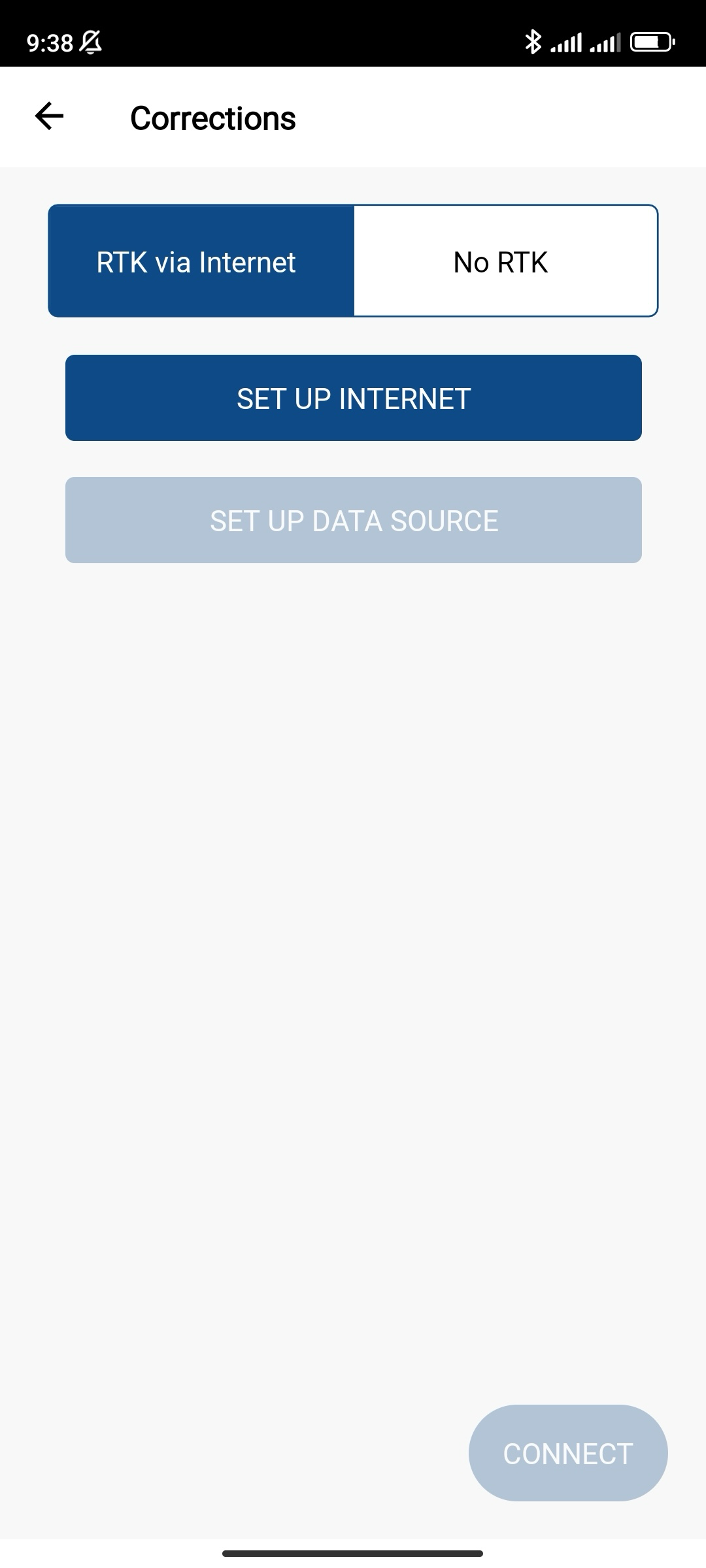
-
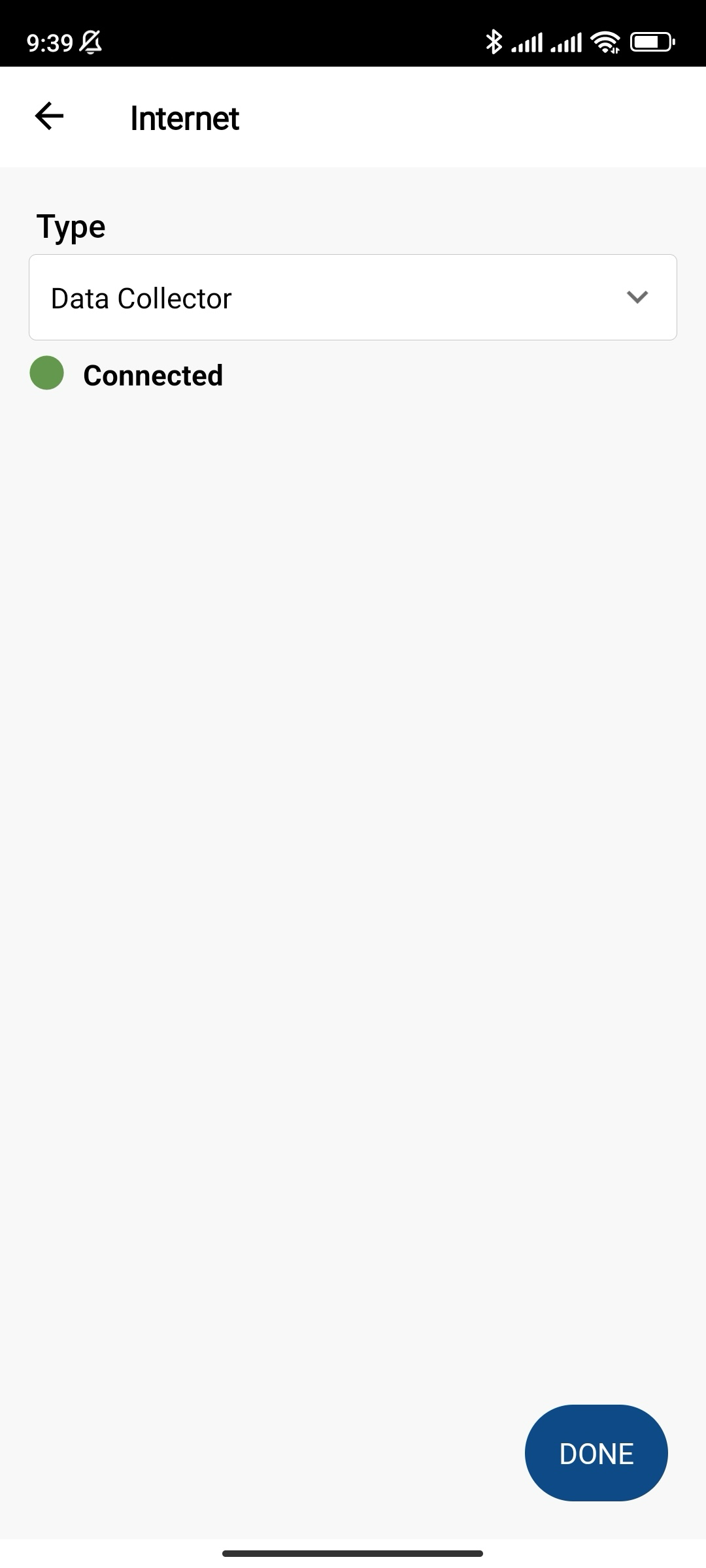
Escolha Data collector (Coletor de dados) como tipo de comunicação e aguarde até que o status da Internet mude para Connected (Conectado).
-
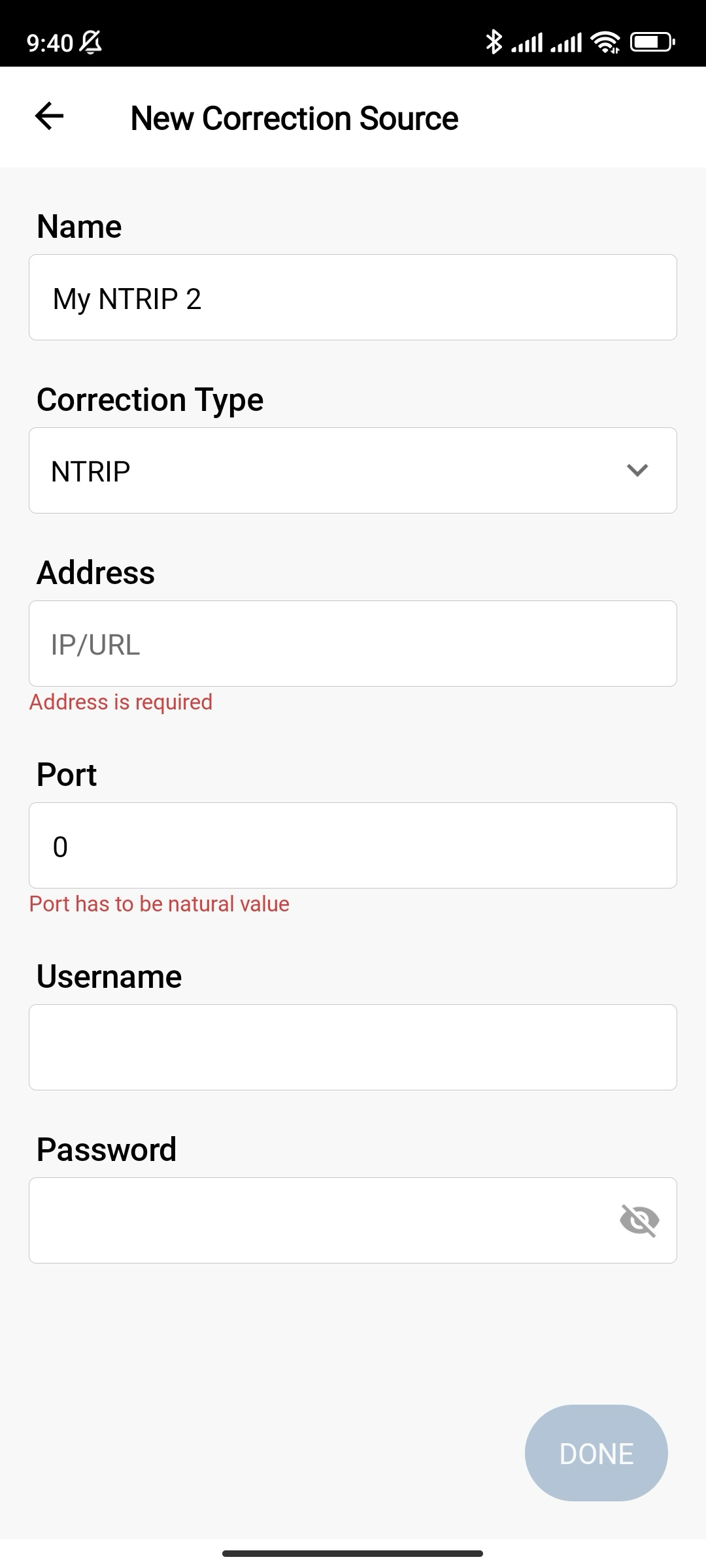
Toque em SET UP DATA SOURCE (CONFIGURAR FONTE DE DADOS) e adicione uma nova fonte de correção. Preencha as informações do seu provedor NTRIP e toque em Done (Concluído).
-
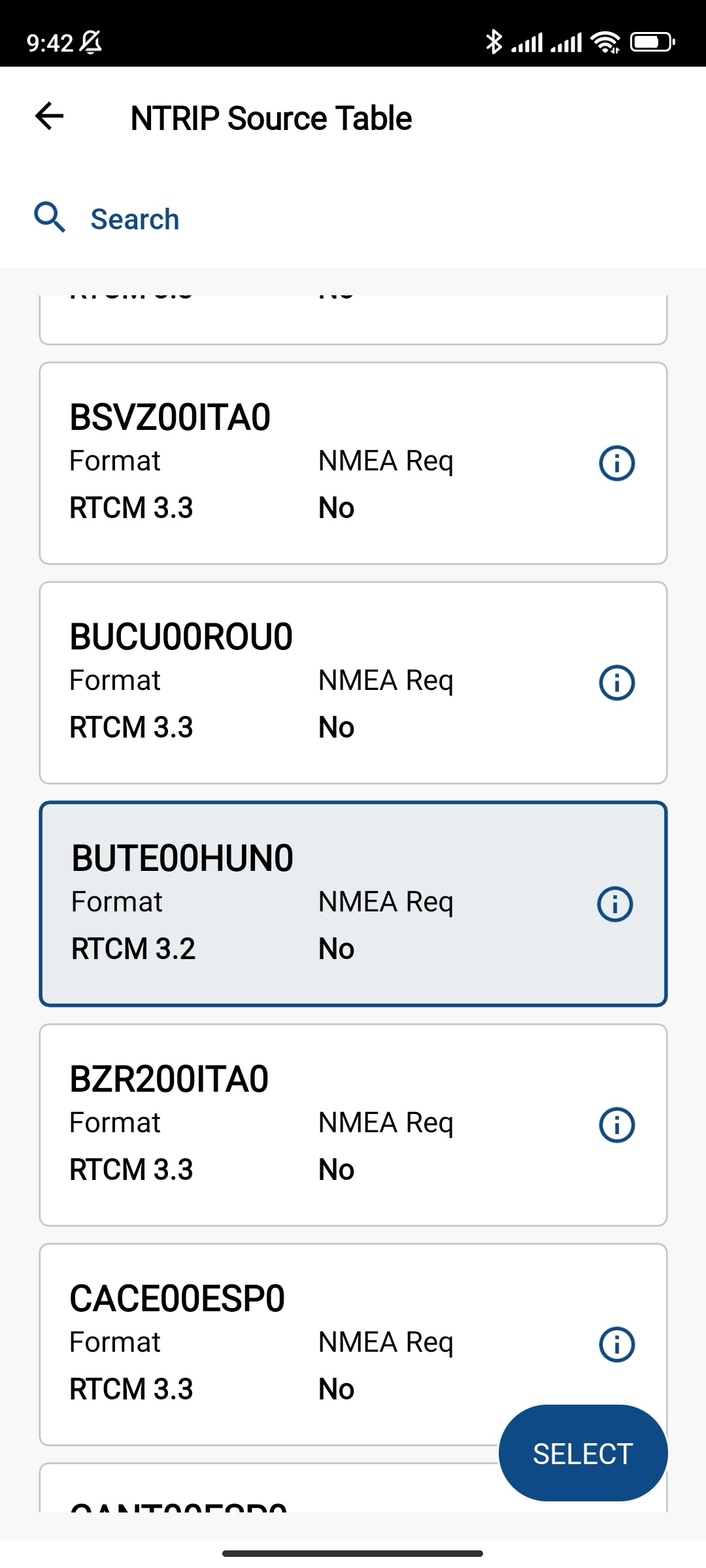
Toque em Connect (Conectar), aguarde até que a porta seja configurada e escolha a estação de referência necessária. Toque em Select (Selecionar).
-
Verifique as configurações nos campos Formato de correção Correction Format (Formato de correção) e NMEA obrigatório NMEA Required (Necessita NMEA) e confirme a estação de referência selecionada. Aguarde até que a porta esteja configurada.
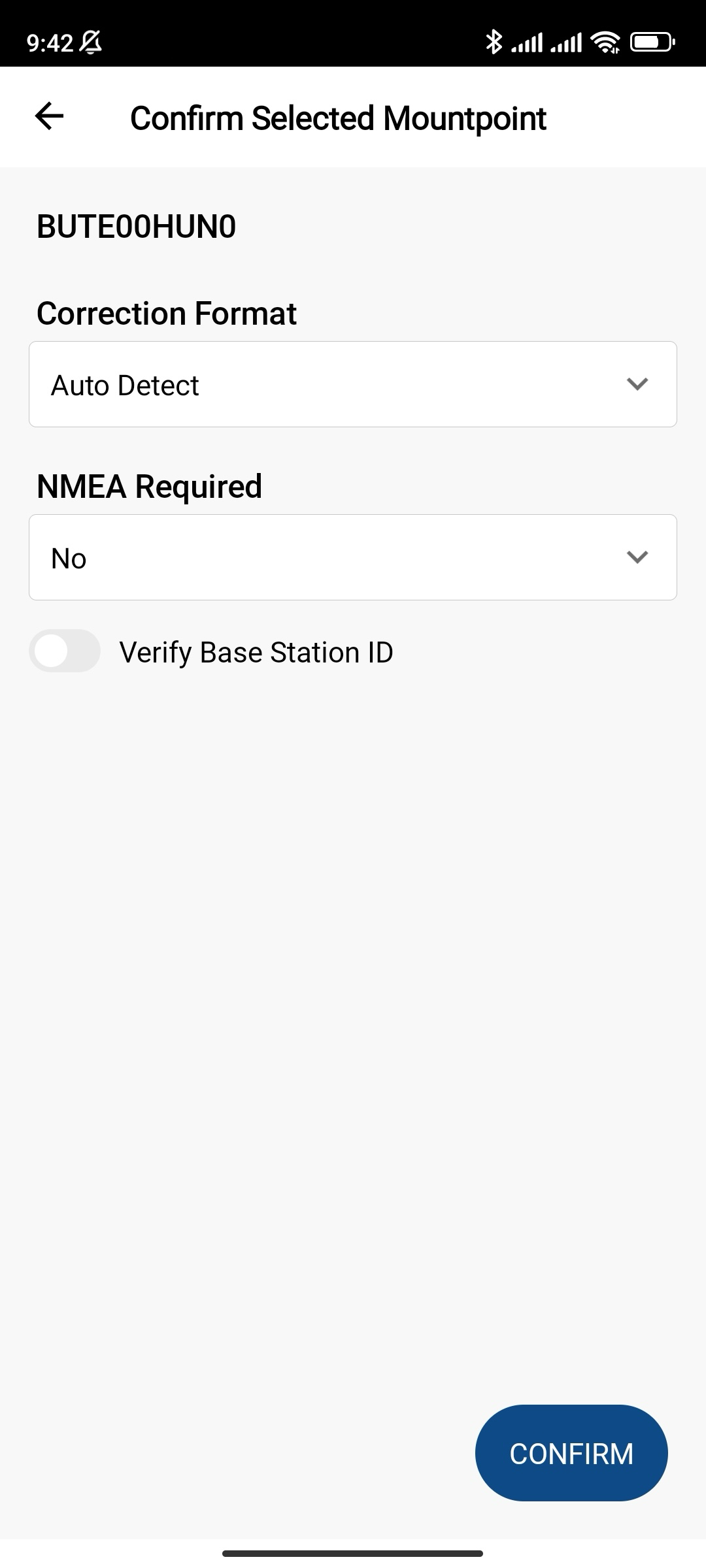
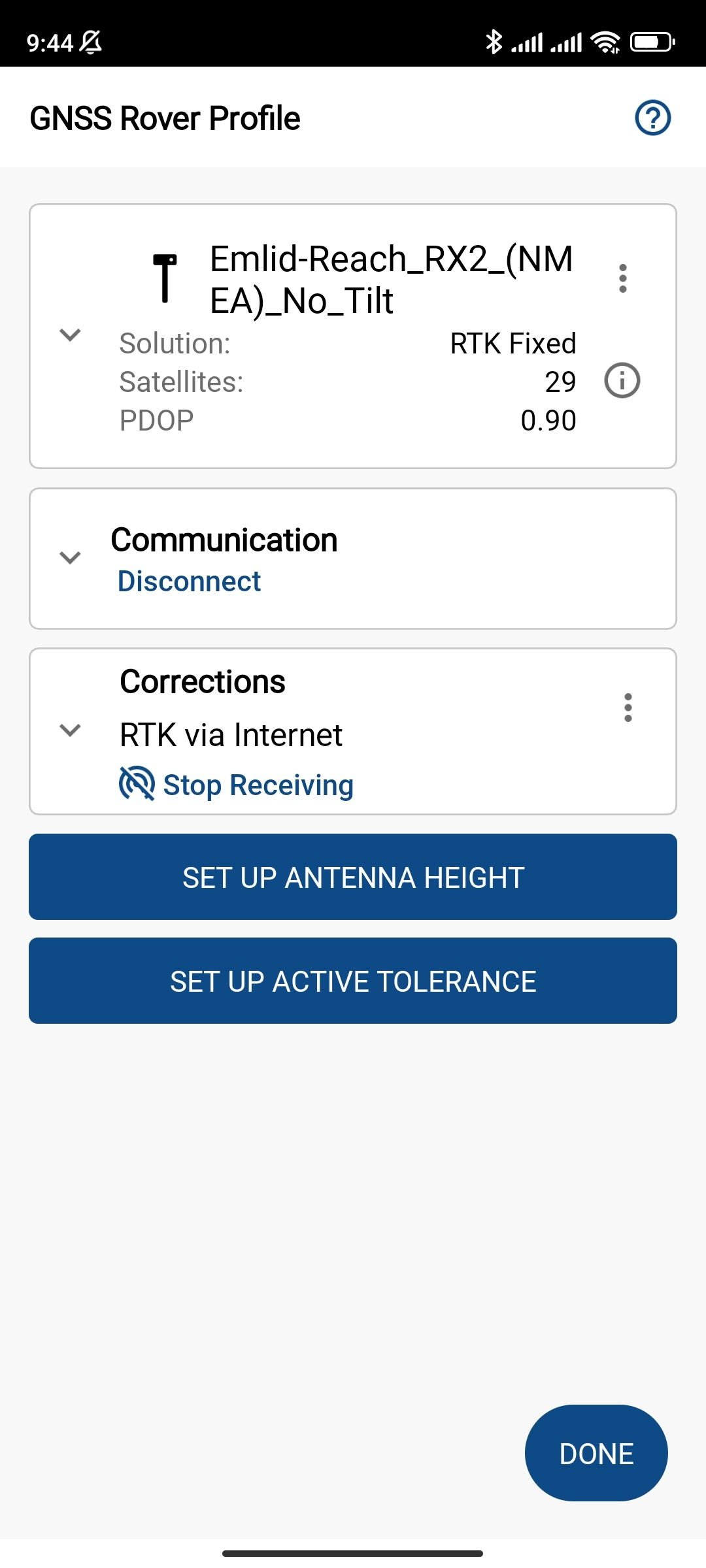
dicaCertifique-se de que o seu Reach RX2 esteja recebendo correções. Verifique o campo Corrections (Correções) no FieldGenius e o LED de status no receptor, que deve estar com luz verde constante.
-
cuidado
Essa etapa só é necessária quando você não transmite a posição NMEA compensada.
Configure a altura da antena e toque em OK.
-
Configure as tolerâncias ativas e toque em OK.
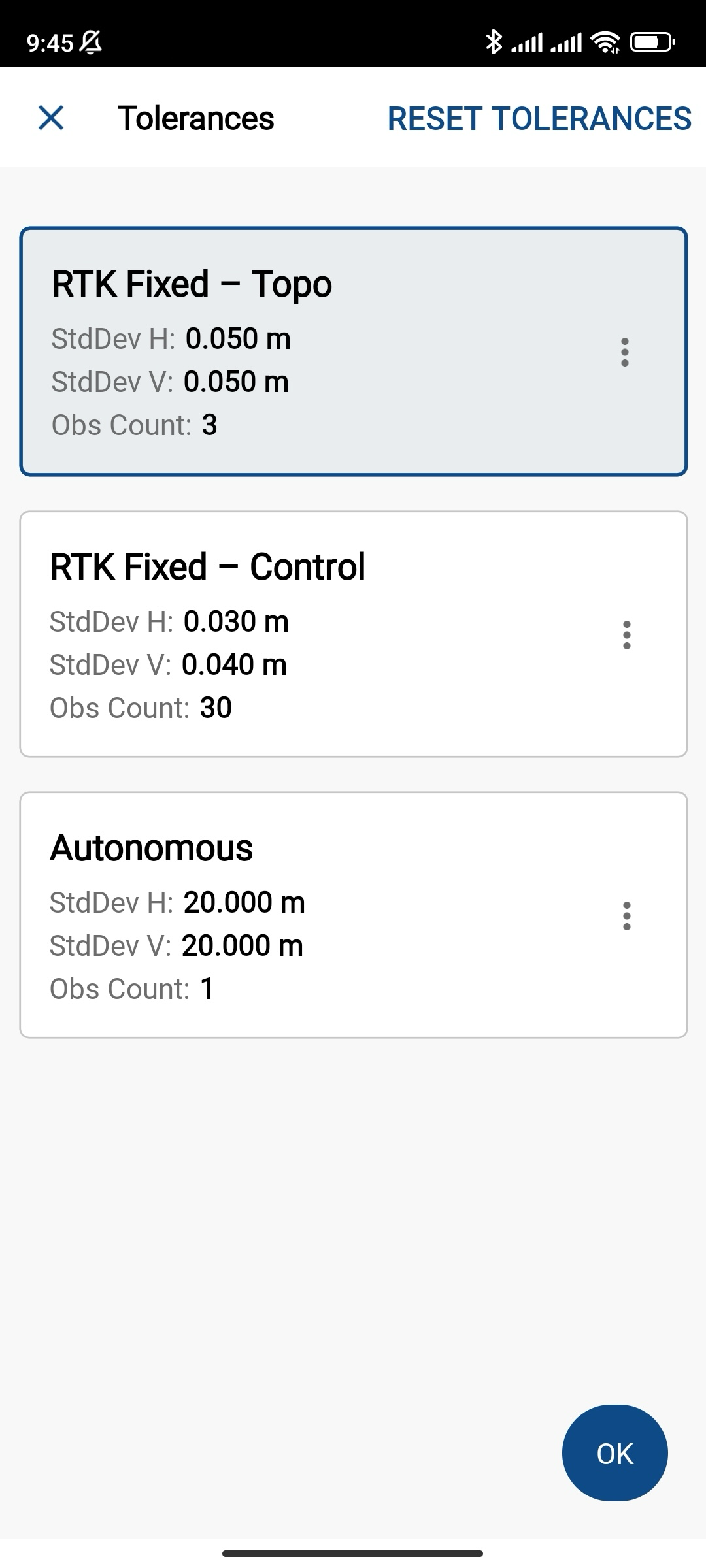
Uma vez configuradas as tolerâncias ativas, estará tudo pronto para o levantamento topográfico!