Integração com o MicroSurvey FieldGenius para coletores de dados móveis no Windows
Se você usar o MicroSurvey FieldGenius para dispositivos Android, consulte Integração com o MicroSurvey FieldGenius para dispositivos Android.
Este tutorial mostra como integrar o Reach RX2 aos controladores de dados móveis do Windows via Bluetooth.
Visão geral
O Reach RX2 permite a integração com o MicroSurvey FieldGenius para coletores de dados móveis via Bluetooth. Para isso, não é necessário pré-configurar o Reach RX2, já que ele usa Bluetooth e transmite a posição no formato NMEA por padrão.
Fluxo de trabalho
Para integrar seu Reach RX2 ao MicroSurvey FieldGenius, siga os passos abaixo.
Criando um novo projeto e perfil do instrumento
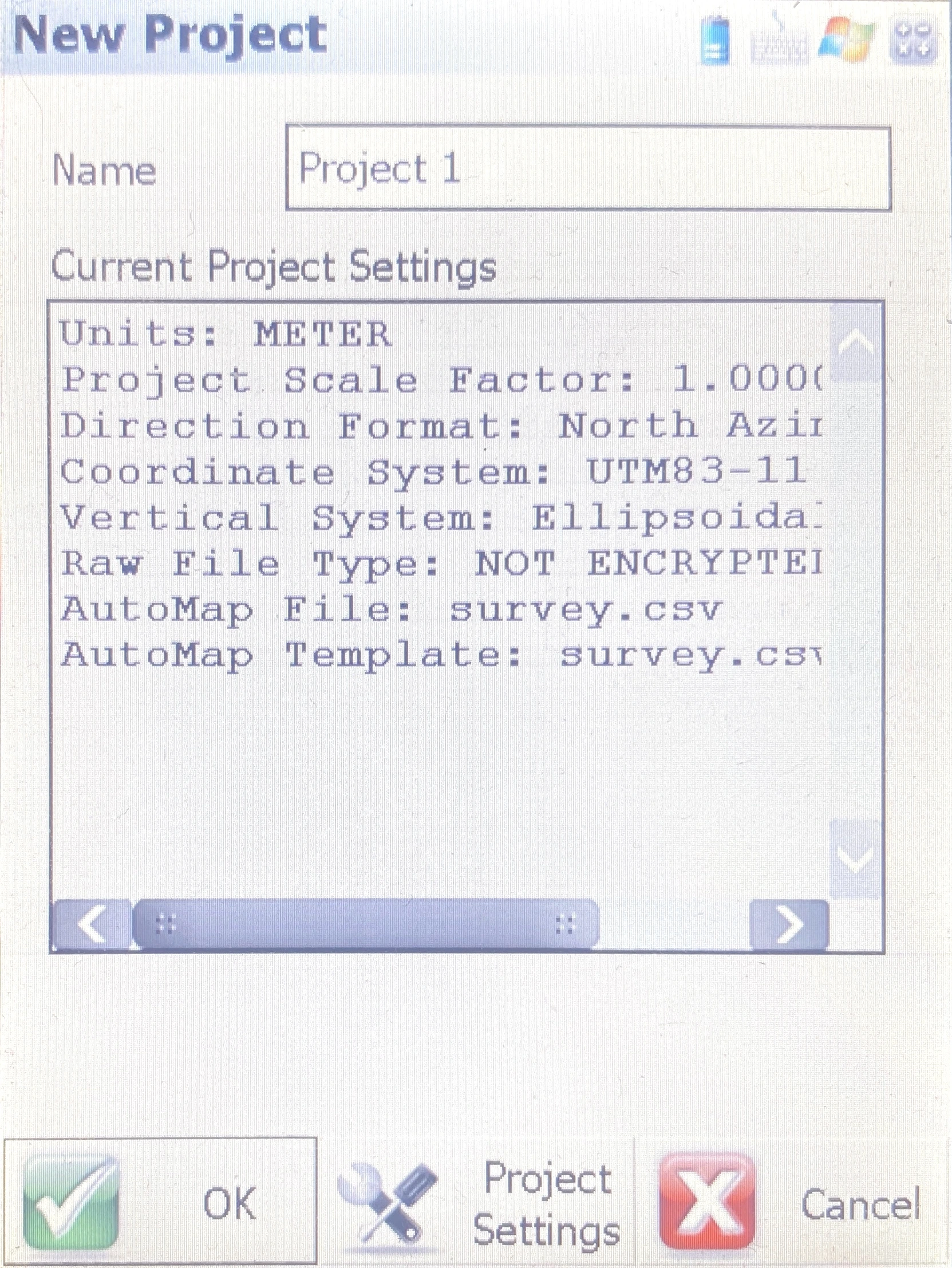
- Inicie o FieldGenius e crie um novo projeto. Neste passo, você poderá configurar as unidades e o sistema de coordenadas em Project Settings (Configurações do projeto). Quando estiver concluído, clique em OK para continuar.
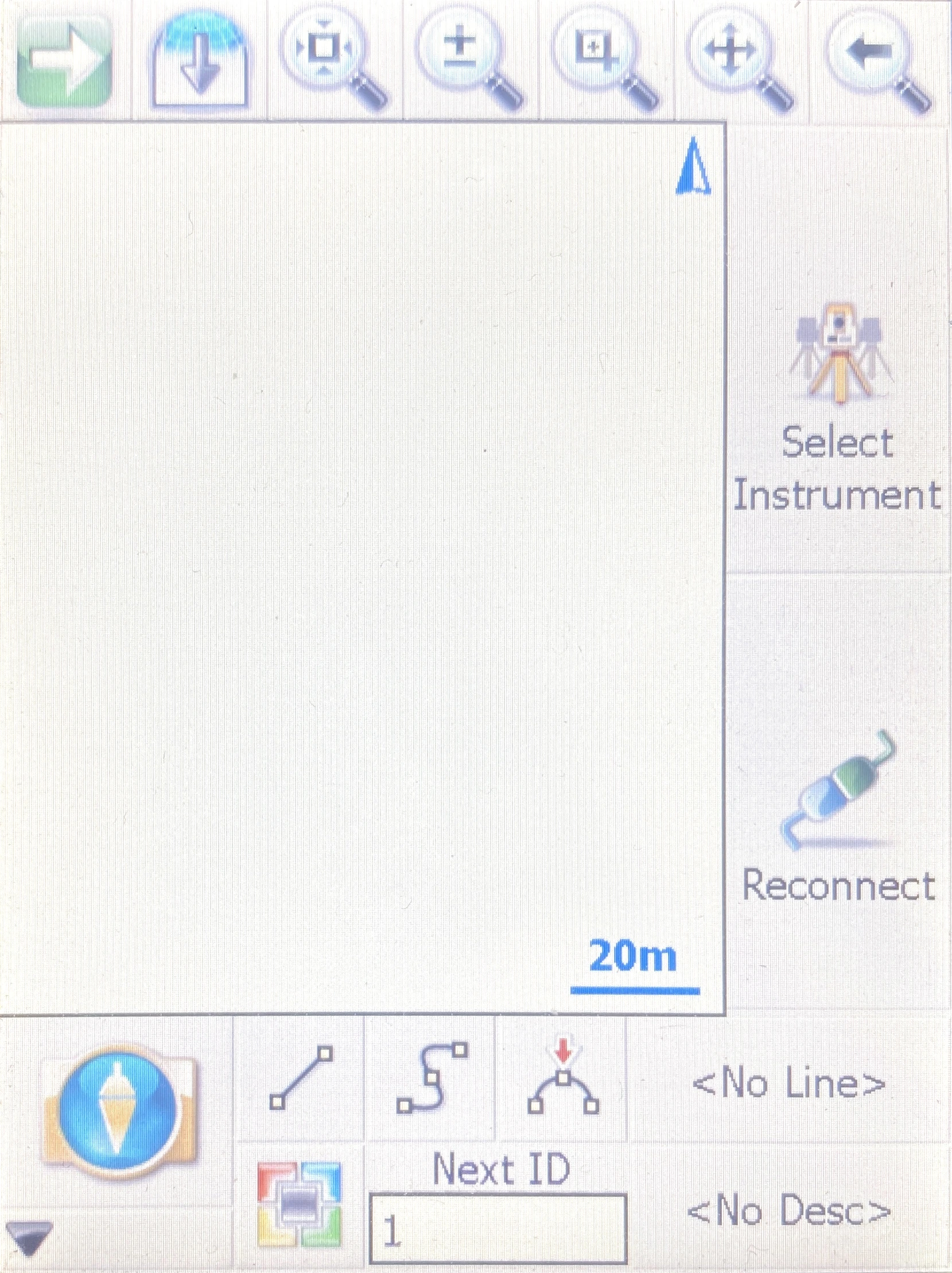
- Você verá a interface do FieldGenius. Escolha Select Instrument (Selecionar Instrumento).
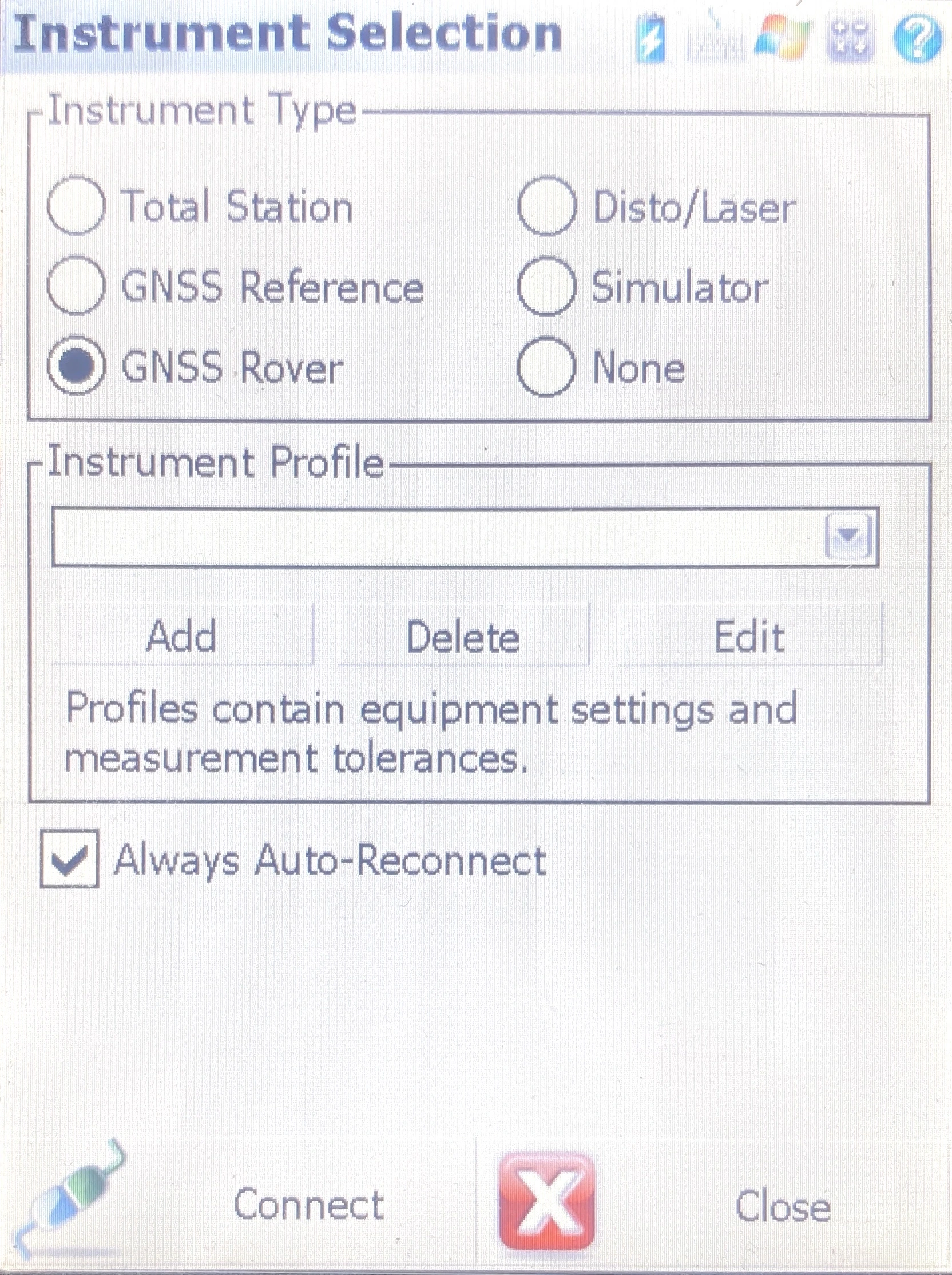
- Selecione o GNSS Rover (Rover GNSS) como tipo de instrumento e adicione um novo perfil de instrumento.
- Defina o nome do perfil Reach e clique em Save (Salvar).

Configuração da comunicação entre o FieldGenius e o Reach RX2
Depois de criar o projeto e configurar o perfil do instrumento, você pode configurar a comunicação entre o FieldGenius e o Reach RX2 via Bluetooth da seguinte forma:
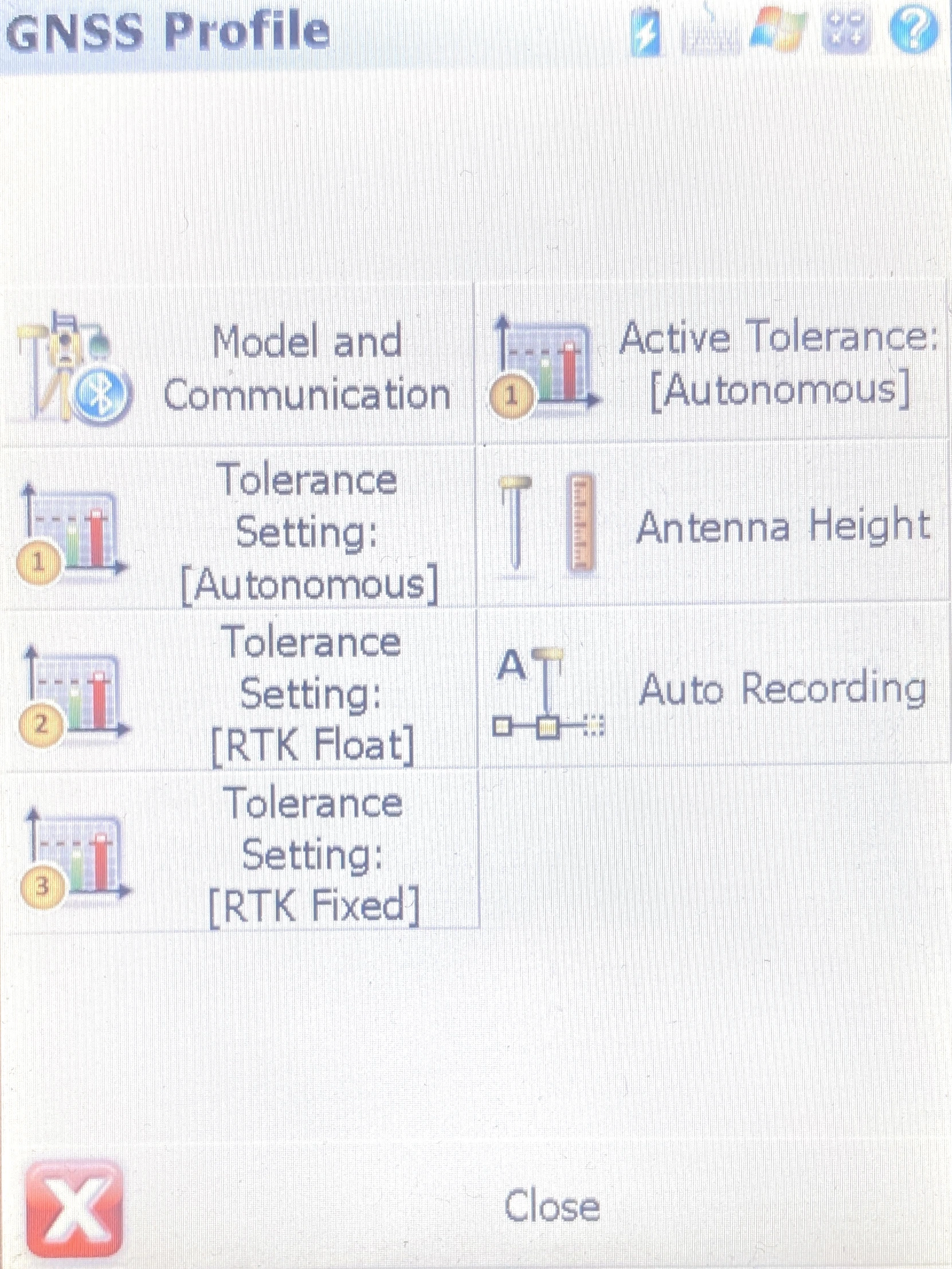
- Clique em Edit (Editar) para configurar os parâmetros do receptor.
-
Selecione Model and Communication (Modelo e comunicação).
-
Preencha os campos obrigatórios da seguinte forma:
- Selecione NMEA para Make (Marca).
- Deixe Basic (Básico) para Model (Modelo).
- Especifique o nome do perfil.
- Deixe Bluetooth para Port (Porta).
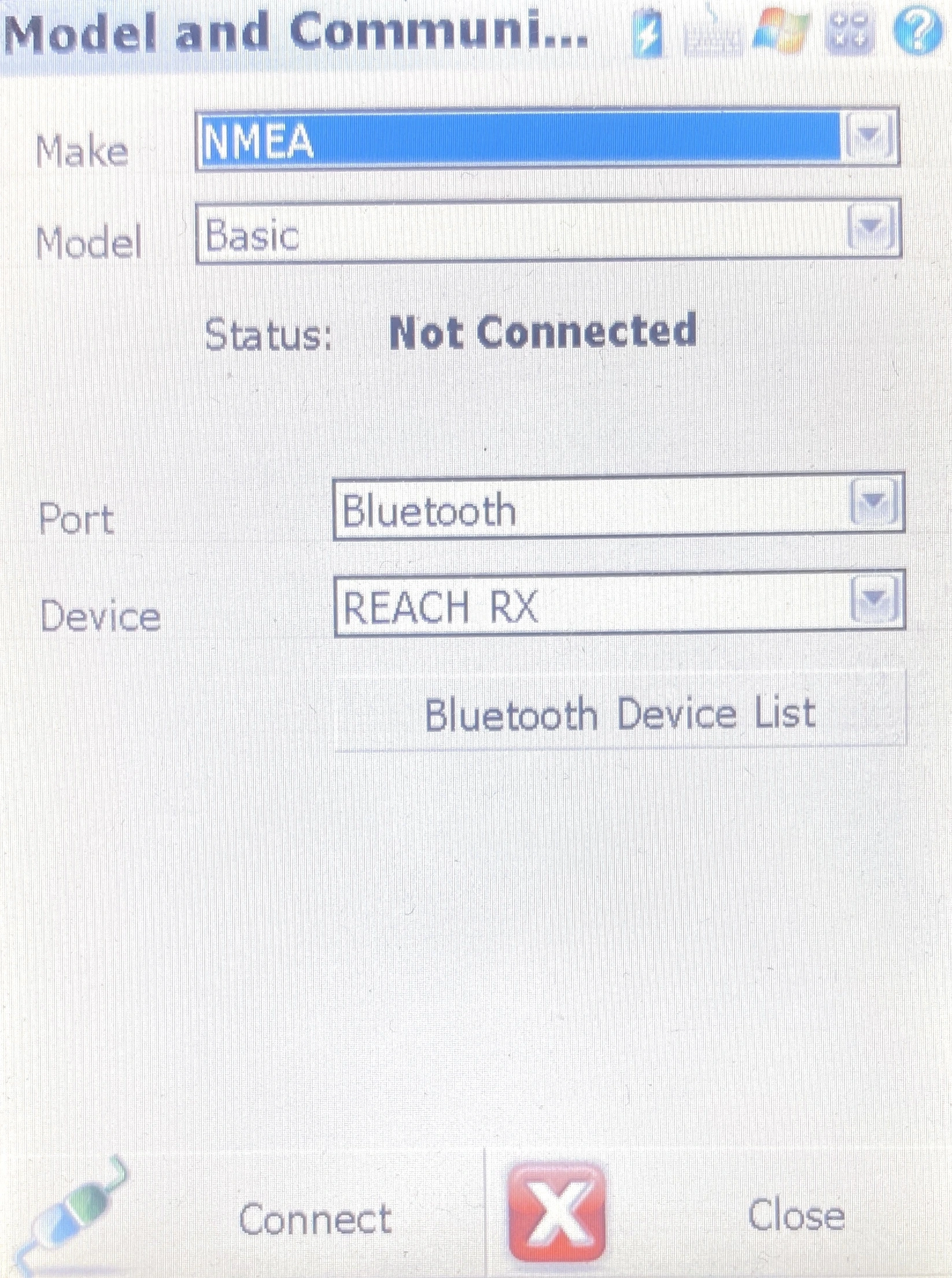
- Clique em Bluetooth Device List (Lista de dispositivos Bluetooth) e procure o Reach RX2.
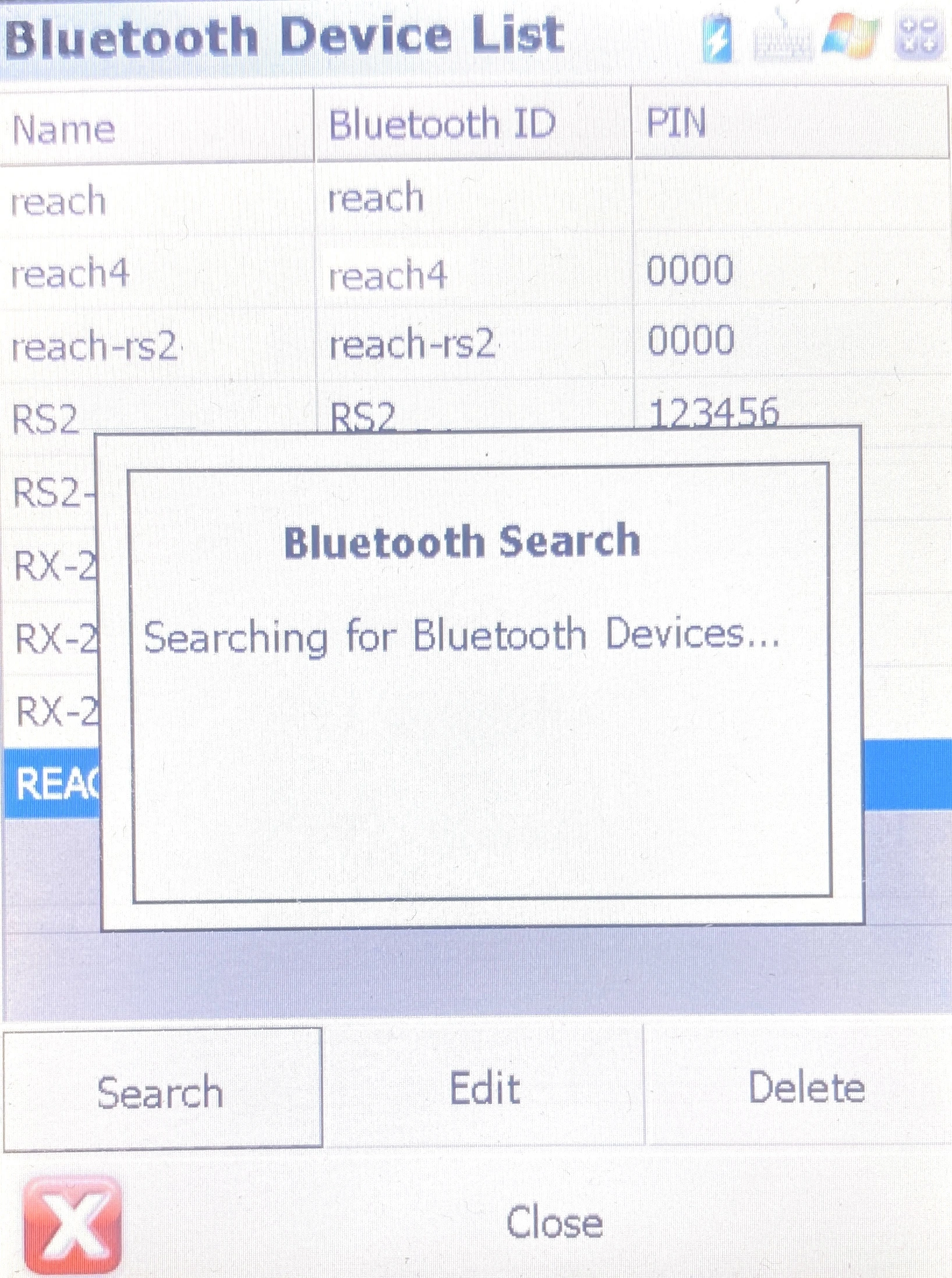
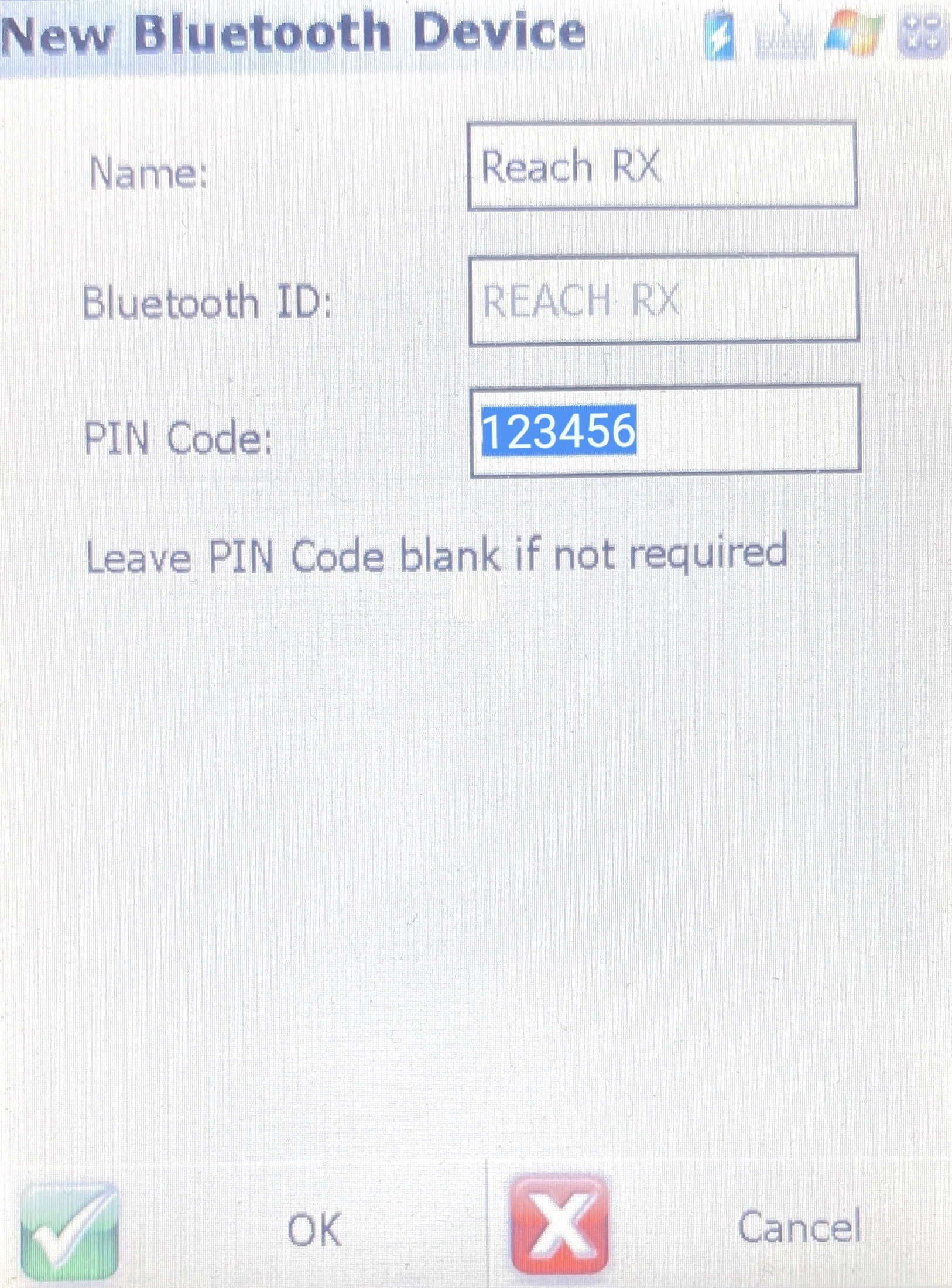
- Depois de encontrar seu Reach RX2, selecione-o, digite 123456 como código PIN e clique em OK.
-
Depois de adicionar o dispositivo Reach a Bluetooth Device List (Lista de dispositivos Bluetooth), clique em Close (Fechar) e volte para Model and Communication settings (Configurações de modelo e comunicação).
-
Clique em Connect (Conectar).
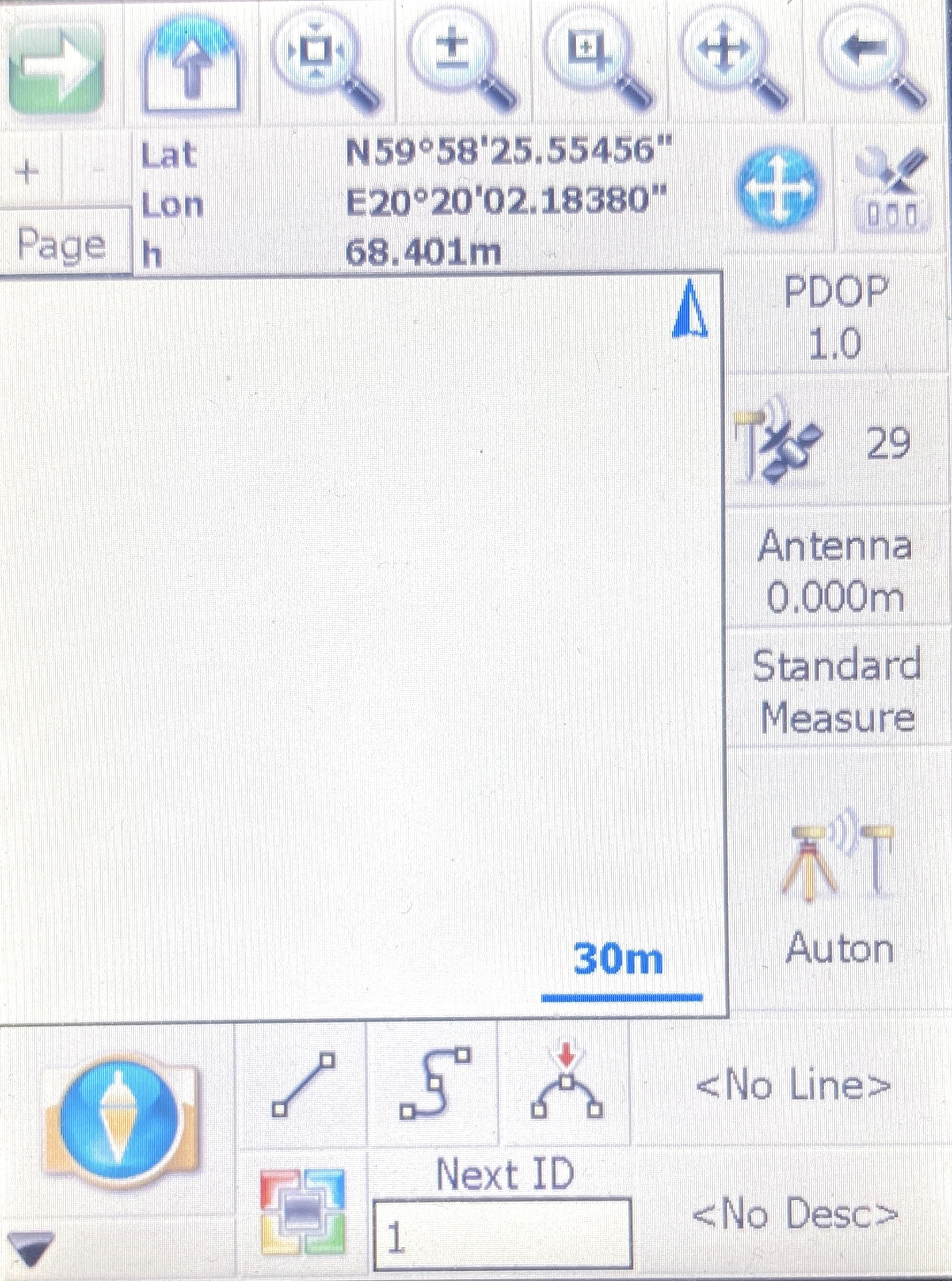
Se a conexão for bem sucedida, a posição será apresentada com um número de satélites e PDOP.
Depois de estabelecida a conexão entre o Reach RX2 e o FieldGenius, a tela principal será exibida.
Configure o FieldGenius para receber correções RTK
Depois de estabelecer a ligação Bluetooth entre o FieldGenius e o Reach RX2, é necessário configurar a recepção das correções RTK.
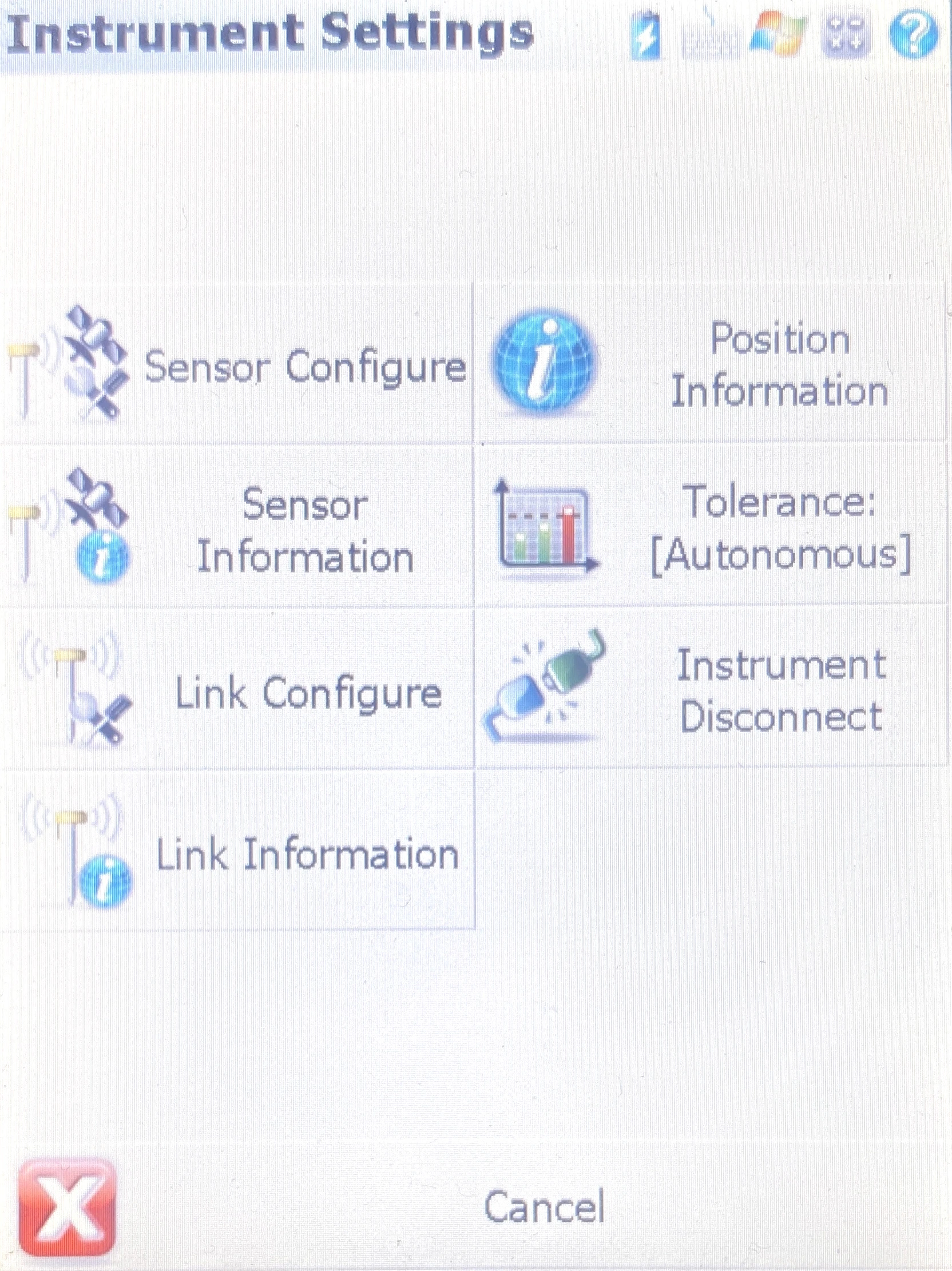
- Vá para Instrument Settings (Configurações do instrumento).
-
Selecione Link Configure (Configuração do enlace).
-
Selecione Data Collector Internet (Internet do Coletor de Dados) em Device Type (Tipo de dispositivo) e clique em Press to Set up (Pressione para configurar).
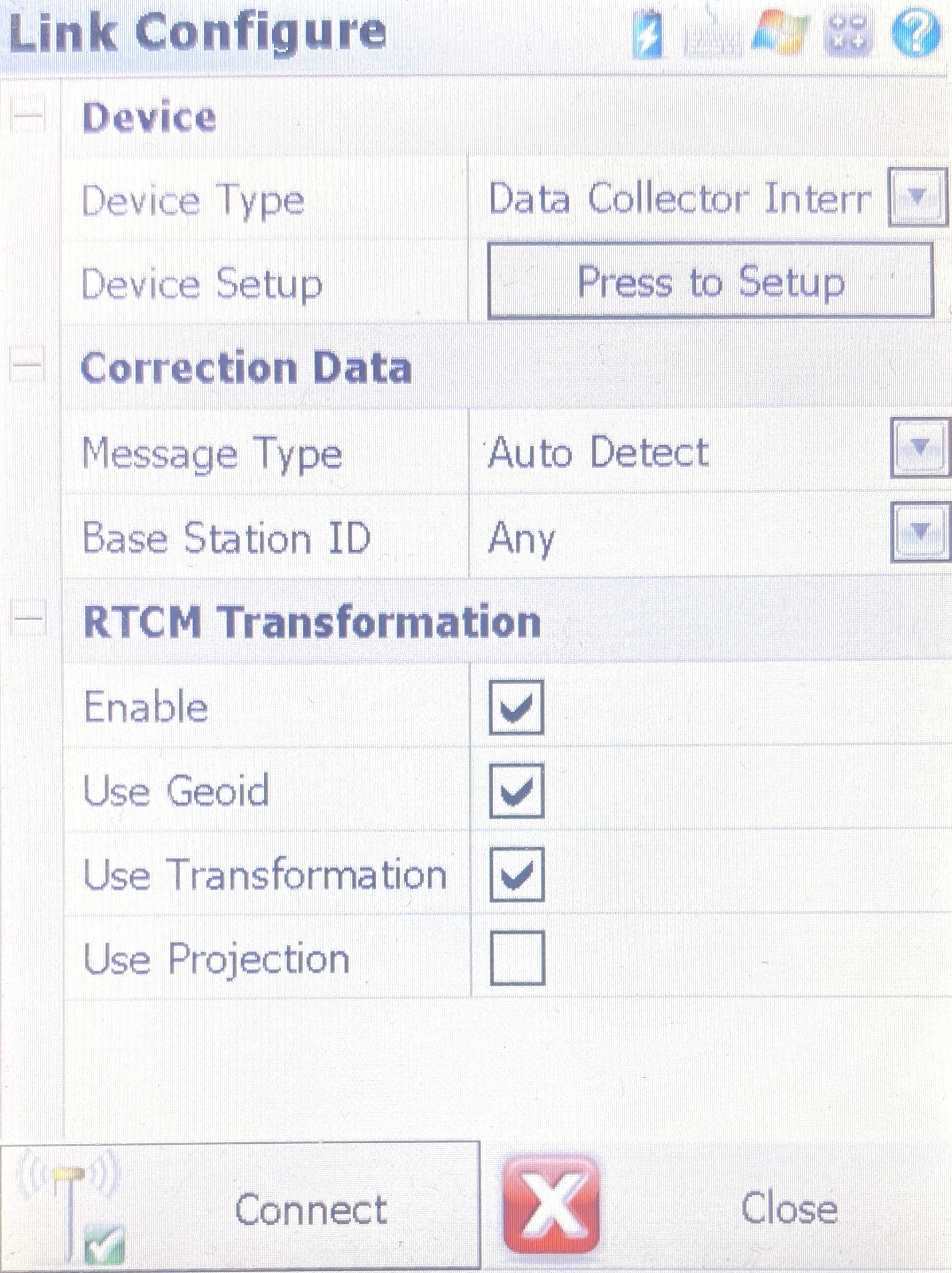
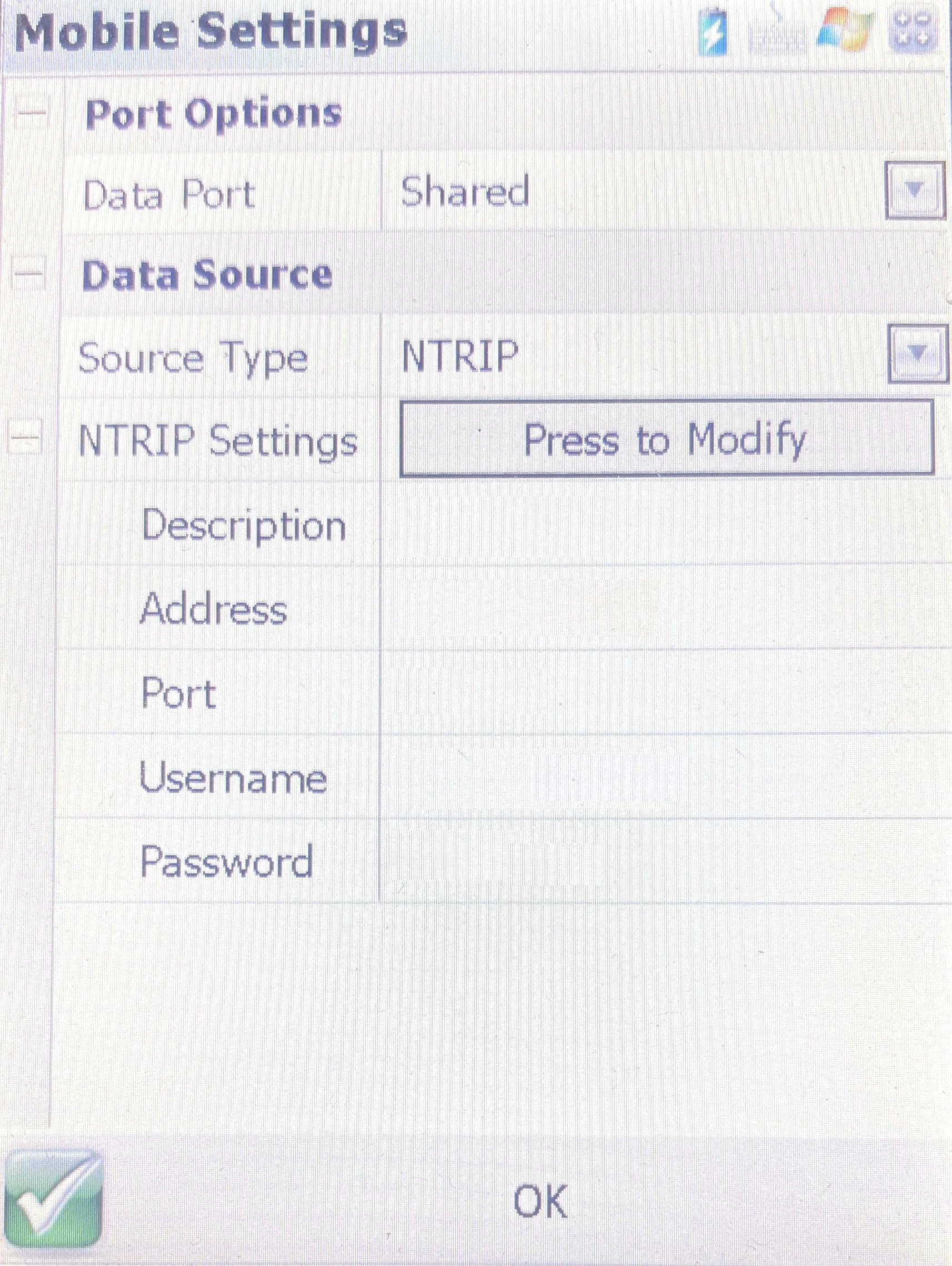
- Na janela de diálogo, clique em Press to Modify (Pressione para modificar).
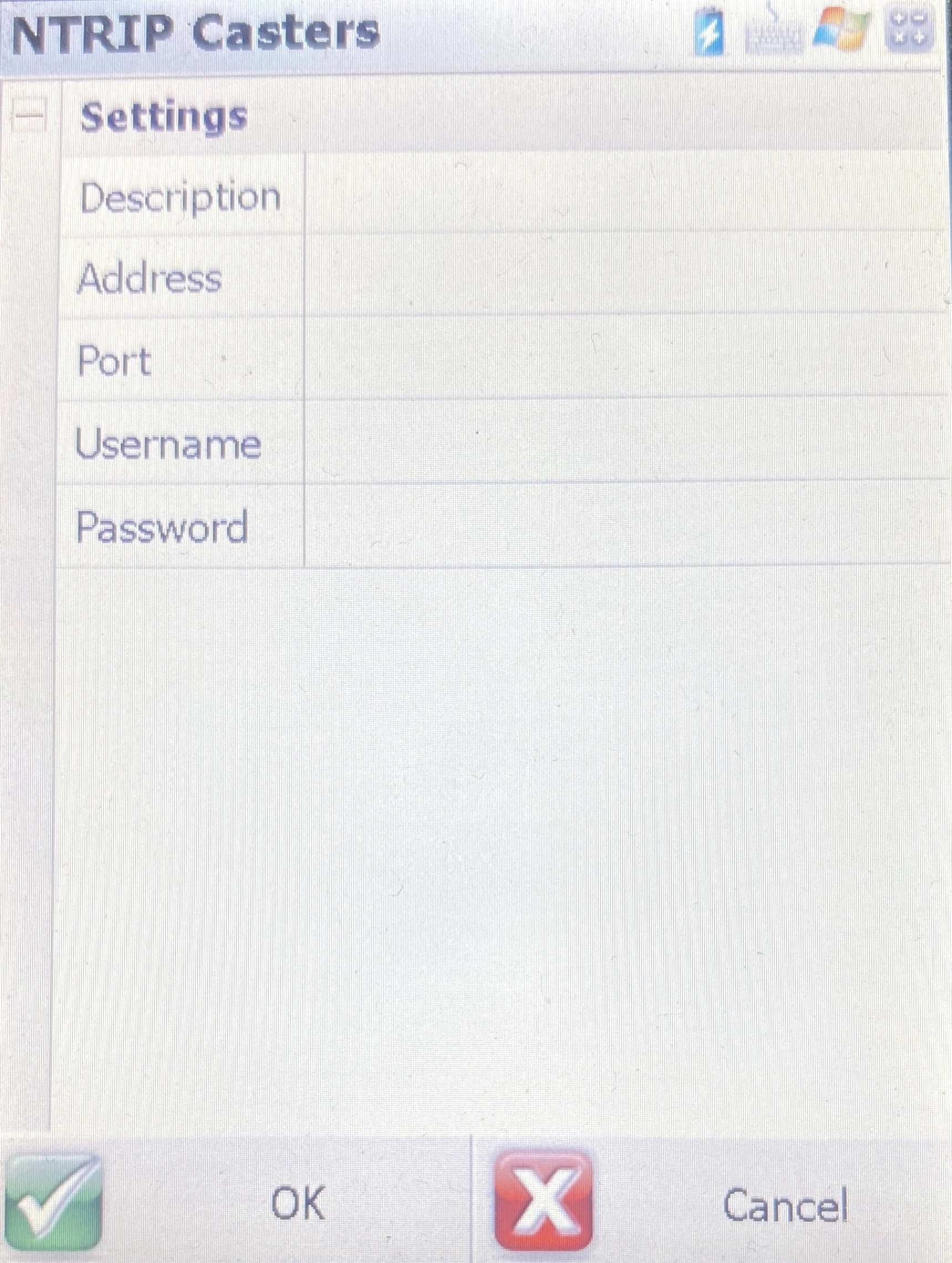
- Na caixa de diálogo NTRIP Casters, clique em Add (Adicionar) e preencha as informações do seu provedor NTRIP. Clique em OK.
-
Selecione o NTRIP caster criado e clique em OK para concluir a configuração.
-
Na caixa de diálogo Link Configure (Configurar enlace), clique em Connect (Connect).
-
Uma vez conectado à Internet, solicite a tabela de fontes, escolha a estação de referência e clique em Select (Selecionar) para escolher.
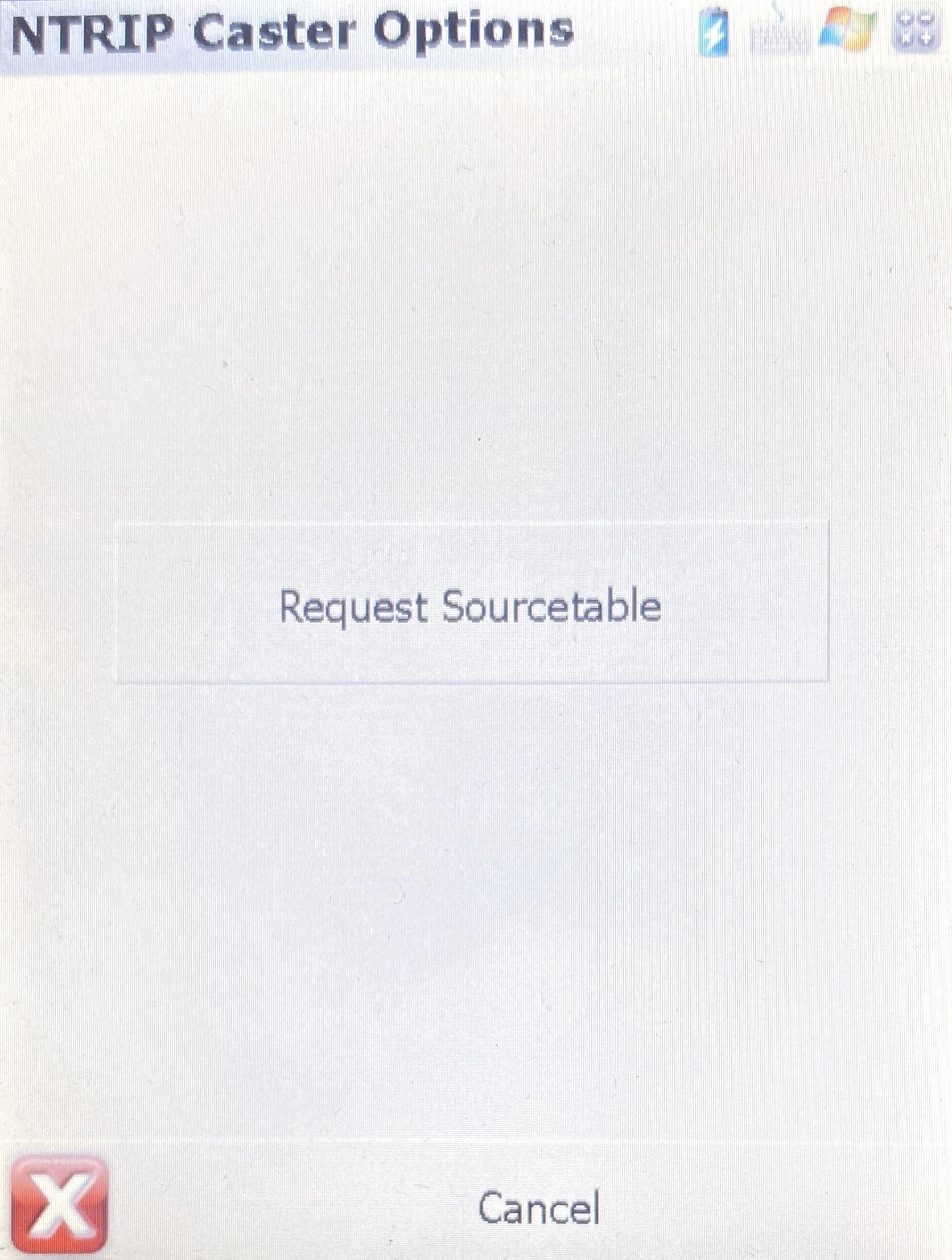
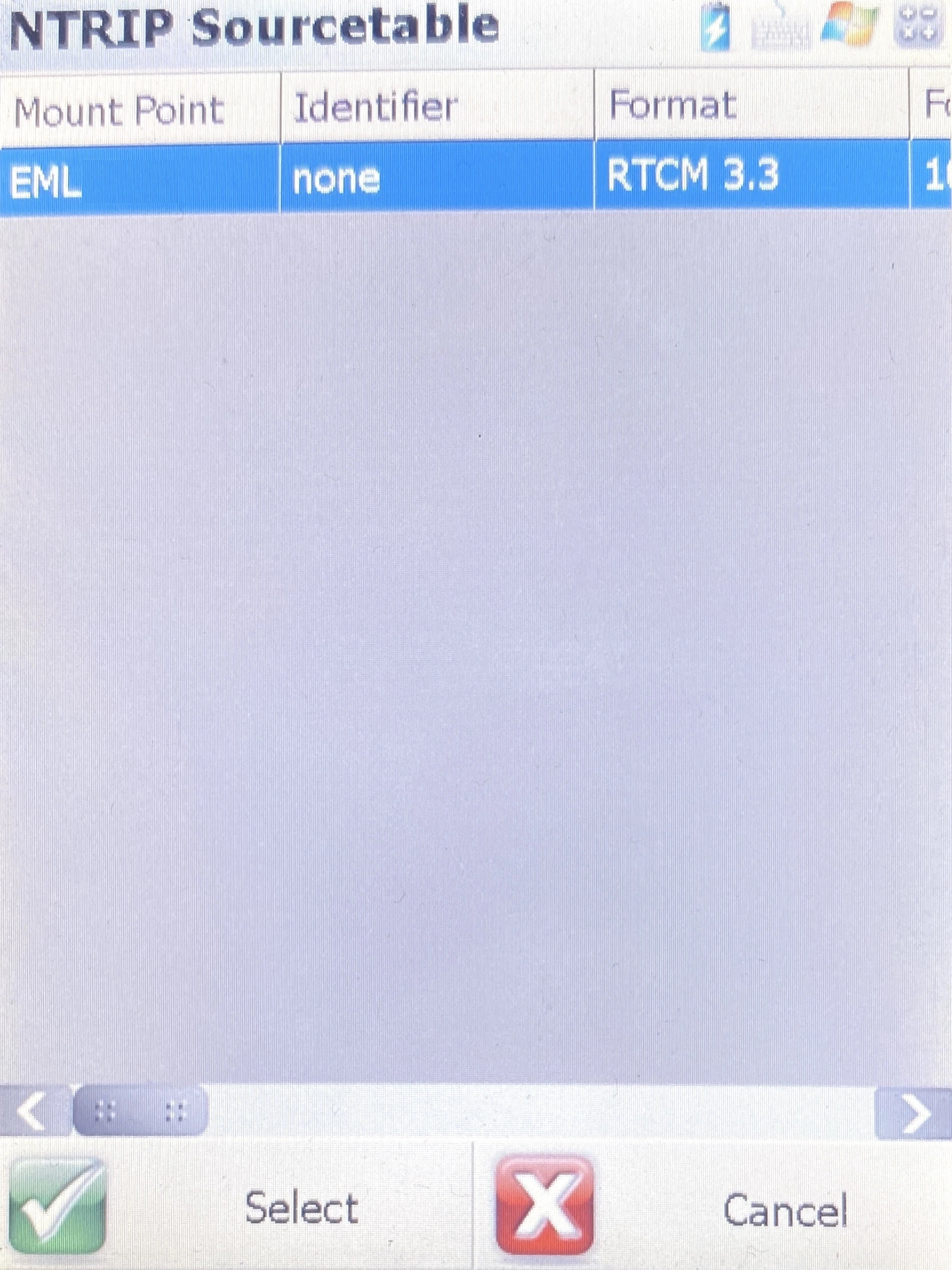
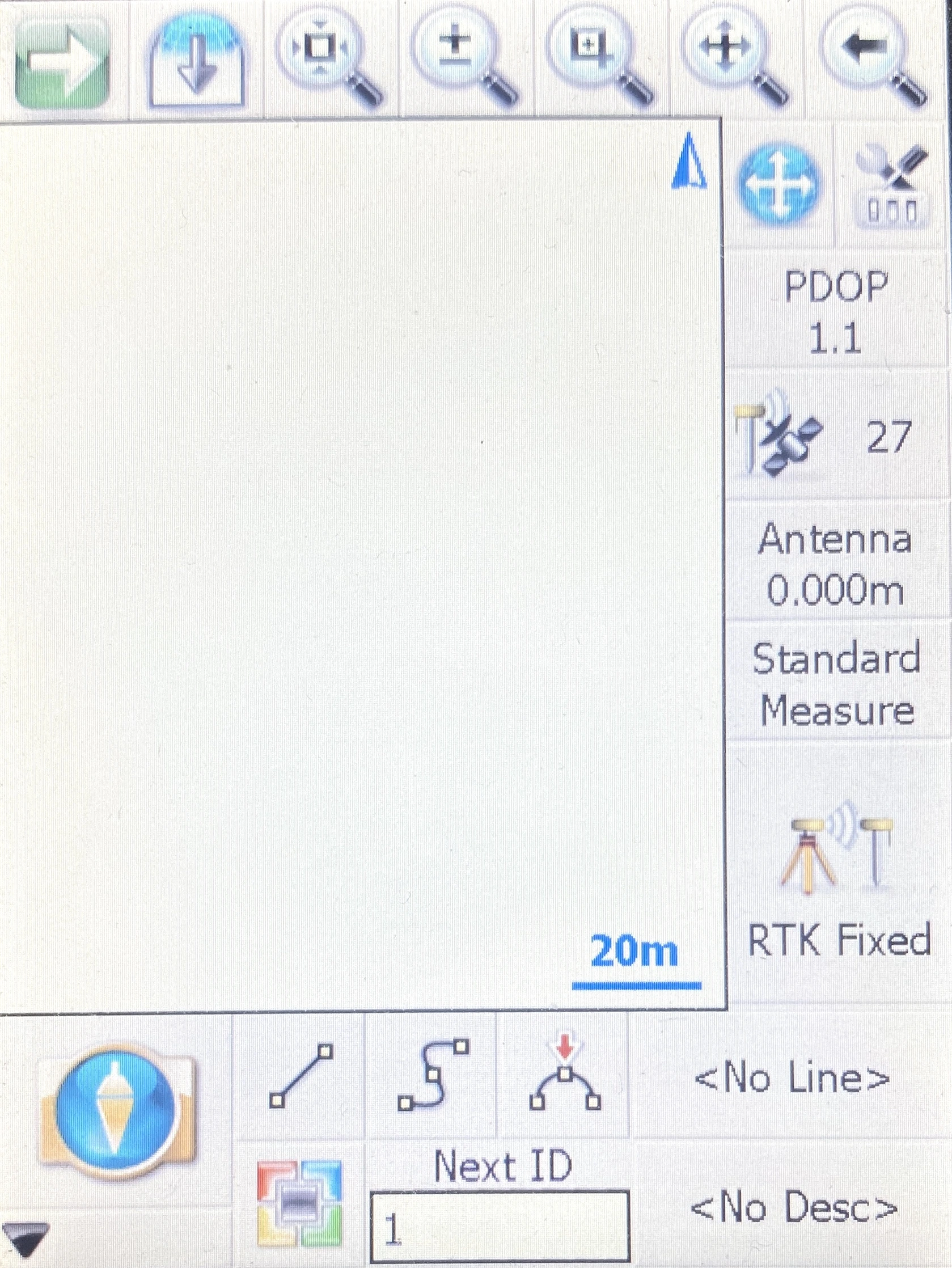
Dentro de instantes, você verá o status da solução na interface do FieldGenius. Deveria ser RTK Fixo.
Você também pode verificar o status da solução no Emlid Flow: o LED "Status" deve ficar verde fixo.
Agora você está pronto para o levantamento topográfico!