Integração do Reach RX2 com o Mergin Maps para Android
Este tutorial fornece instruções passo a passo sobre como integrar seu Reach RX2 com o Mergin Maps para Android via Bluetooth.
Visão geral
O Mergin Maps é um aplicativo móvel para dispositivos Android que permite coletar, compartilhar e publicar geodados e colaborar com equipes usando a sincronização instantânea com o QGIS.
Para integrar o Reach RX2 ao Mergin Maps via Bluetooth, você precisará do seguinte:
- Reach RX2
- Um dispositivo com Android
- Aplicativo móvel Mergin Maps instalado em seu dispositivo Android
- Conta Mergin Maps
Fluxo de trabalho
Para integrar seu Reach RX2 ao Mergin Maps, siga os passos abaixo.
Configuração de correções no Emlid Flow
O Reach RX2 utiliza Bluetooth e transmite a sua posição no formato NMEA por padrão. Não é necessária qualquer pré-configuração.
Para obter mais informações sobre como receber correções em seu Reach RX2, consulte a seção Início rápido.
Para obter exatidão em nível de centímetro ao fazer o levantamento com o Reach RX2, configure seu receptor para receber correções NTRIP no aplicativo Emlid Flow. Proceda da seguinte forma:
-
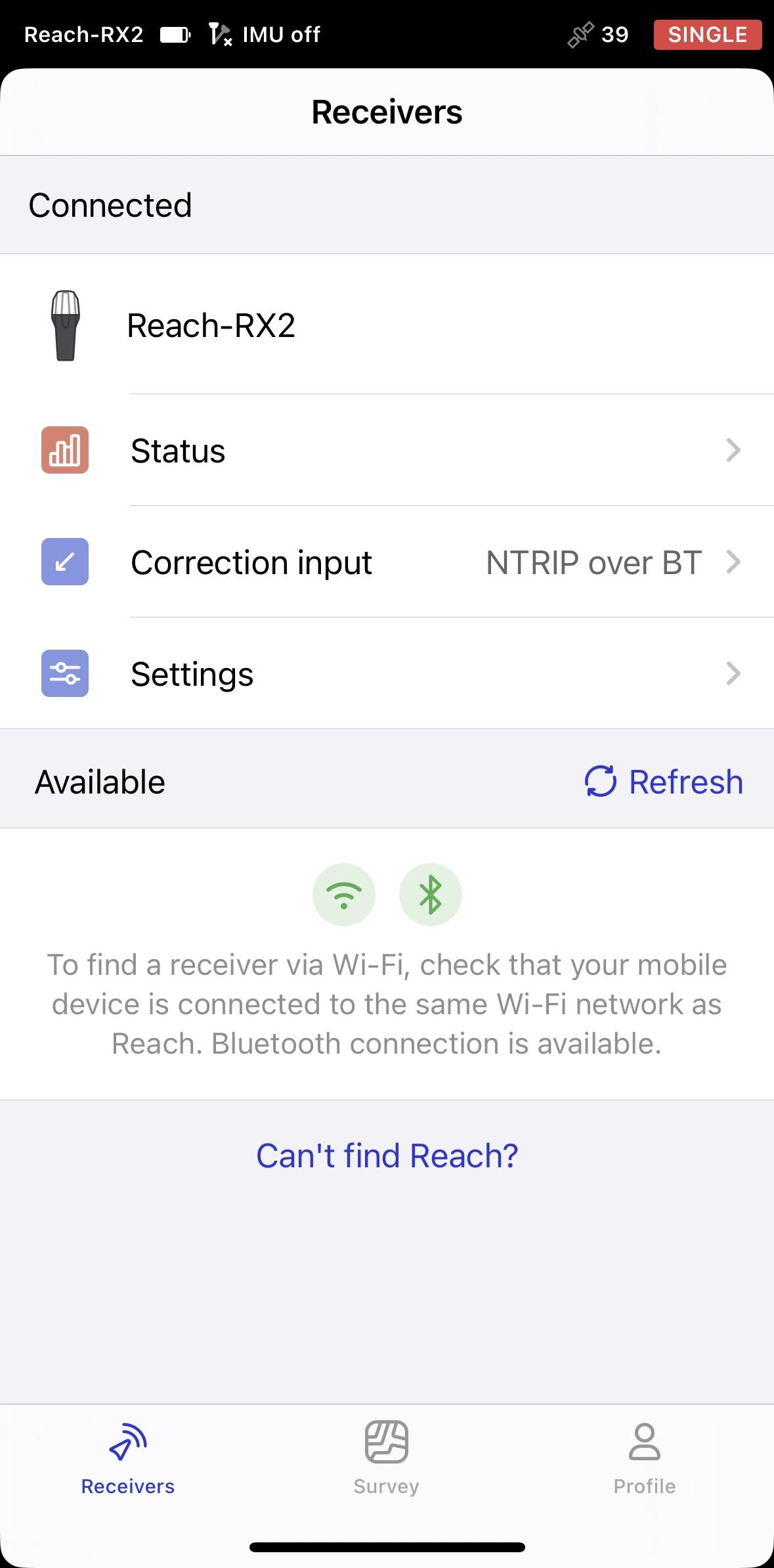
Abra o Emlid Flow e conecte-se ao seu Reach.
-
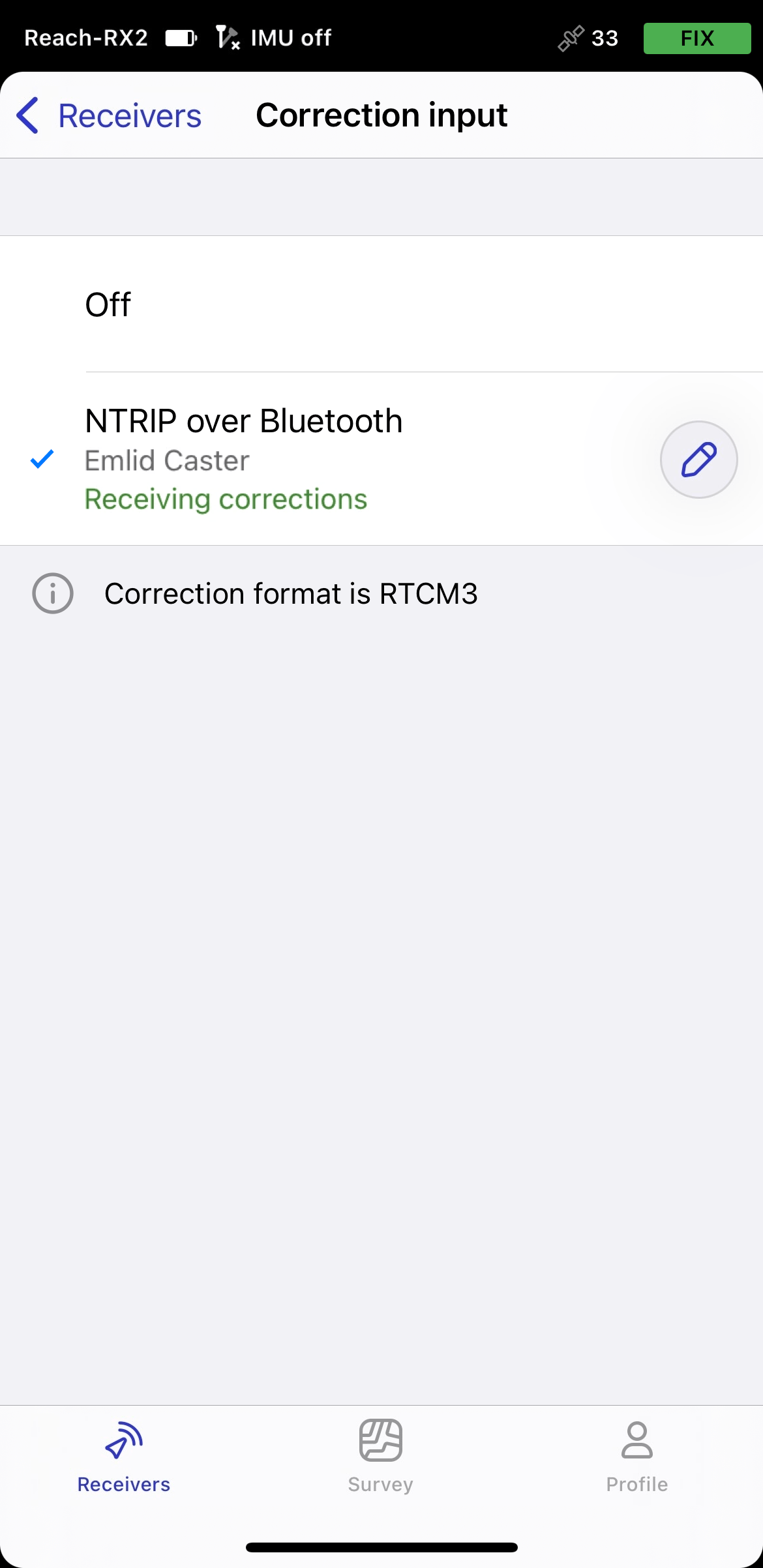
Vá até Entrada de correção e toque em Internet over mobile device (Internet pelo celular).
notaNo Android, essa opção passou a se chamar NTRIP via mobile device (NTRIP via dispositivo móvel). Isso agora também inclui status dinâmicos com dicas de configuração para ajudá-lo a definir a entrada de correção. No iOS, essas melhorias estarão disponíveis nas próximas versões.
-
Toque no botão Editar para configurar o recebimento de correções da base NTRIP.
notaPara começar a receber correções, certifique-se de que o seu receptor tem visibilidade de satélite.
Ativação da compensação de inclinação
O Reach RX2 é compatível com a compensação de inclinação baseada em IMU, o que permite coletar e fazer locação de pontos mesmo quando o bastão de levantamento está inclinado. O software calcula o ângulo de inclinação e a distância para determinar a posição da ponta do bastão no solo. Para ativar a compensação de inclinação, siga o guia Como ativar a compensação de inclinação.
Configuração do fluxo NMEA no Emlid Flow
Por padrão, o Reach RX2 transmite automaticamente o conjunto de mensagens NMEA padrão. Nesse caso, você precisa configurar a altura da antena do seu receptor Reach no software de terceiros.
Se quiser transmitir uma posição compensada do seu receptor Reach, você precisará ativá-la no Emlid Flow. Nesse caso, a altura da antena é incluída na saída, portanto, não é necessário configurá-la em seu aplicativo de terceiros. Para configurar mensagens NMEA compensadas, faça o seguinte:
-
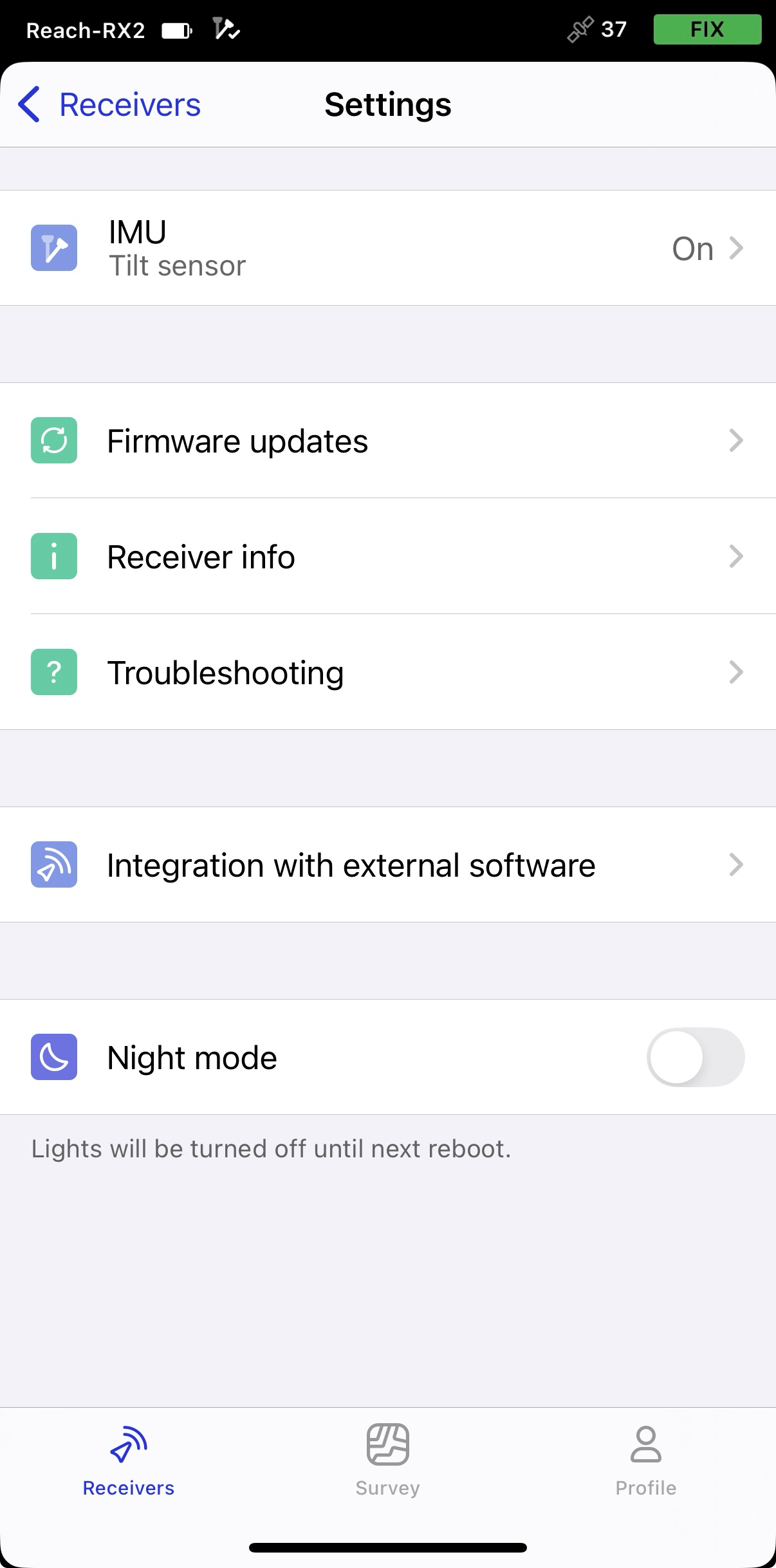
No Emlid Flow, abra Settings (Configurações) e vá para Integration with external software (Integração com software externo).
-
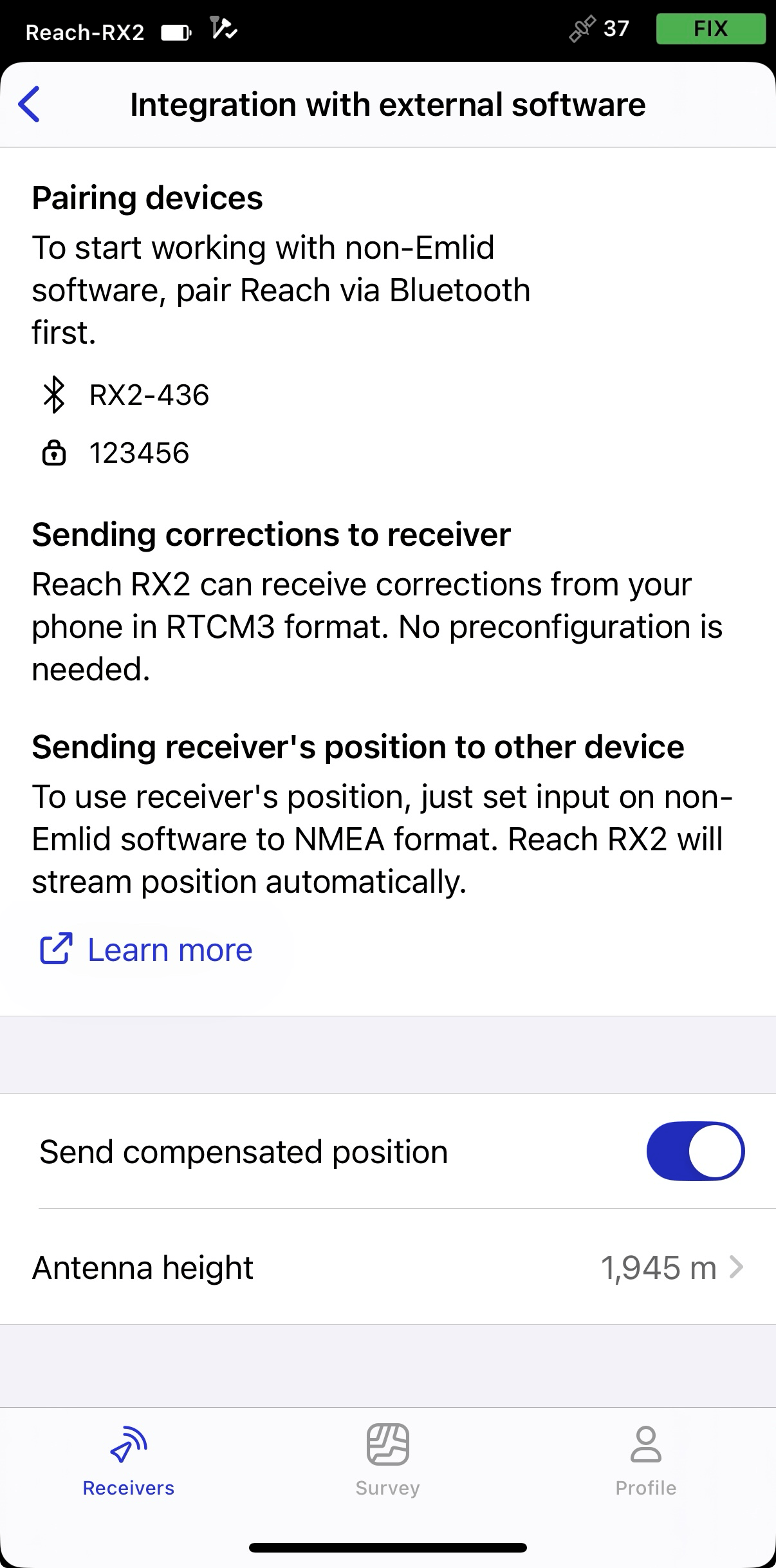
Ative o botão de alternância para habilitar a posição compensada de fluxo contínuo.
-
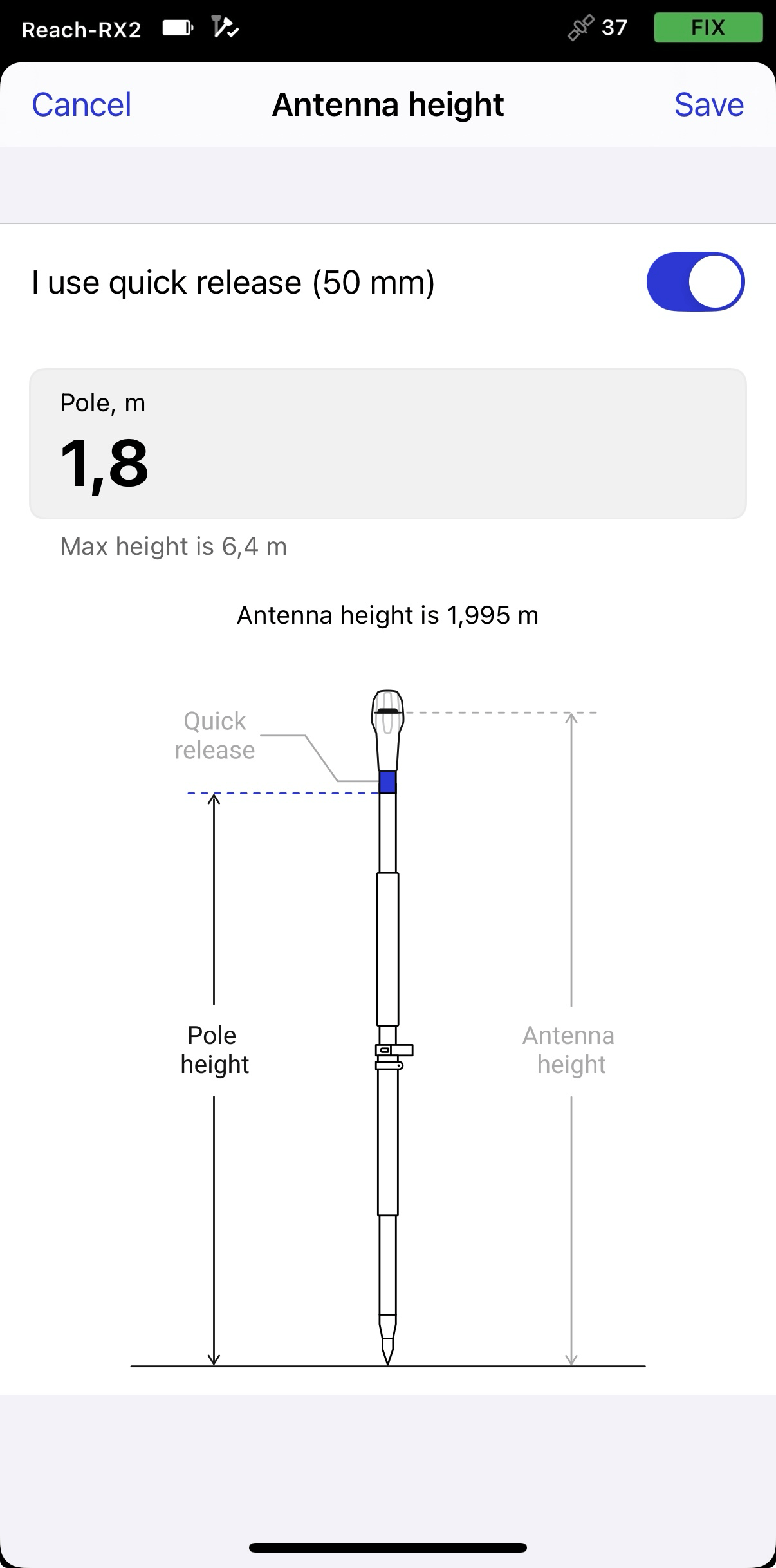
Defina a altura da antena. Você só precisa inserir a altura do bastão. O Emlid Flow aplica automaticamente o deslocamento do centro de fase da antena e ajusta as medições de acordo.
dicaSe você usar uma liberação rápida, ative o botão de alternância para incluir sua altura no cálculo da altura da antena.
 cuidado
Ao enviar mensagens NMEA compensadas, defina a altura da antena somente no Emlid Flow. A configuração em aplicativos de terceiros também pode causar discrepâncias.
Emparelhamento de Reach RX2 e dispositivo Android
Para encontrar seu Reach RX2 na lista de dispositivos no Mergin Maps, você precisa emparelhá-lo com o dispositivo Android da seguinte forma:
-
Navegue até a tela de configuração do Bluetooth no seu dispositivo Android e ative o Bluetooth.
-
Aguarde que o seu Reach RX2 apareça listado como um dispositivo disponível.
dicaMantenha o Reach a poucos metros do dispositivo.
-
Toque no nome do seu Reach na lista de dispositivos disponíveis no dispositivo Android.
notaSe o seu dispositivo exigir um código PIN, introduza 123456.
-
Emparelhe o Reach com o dispositivo Android.
Configuração da comunicação entre o Mergin Maps e o Reach RX2
-
Abra o aplicativo Mergin Maps e crie uma conta, caso ainda não a tenha, para acessar o aplicativo.
-
Abra ou crie um novo projeto.
-
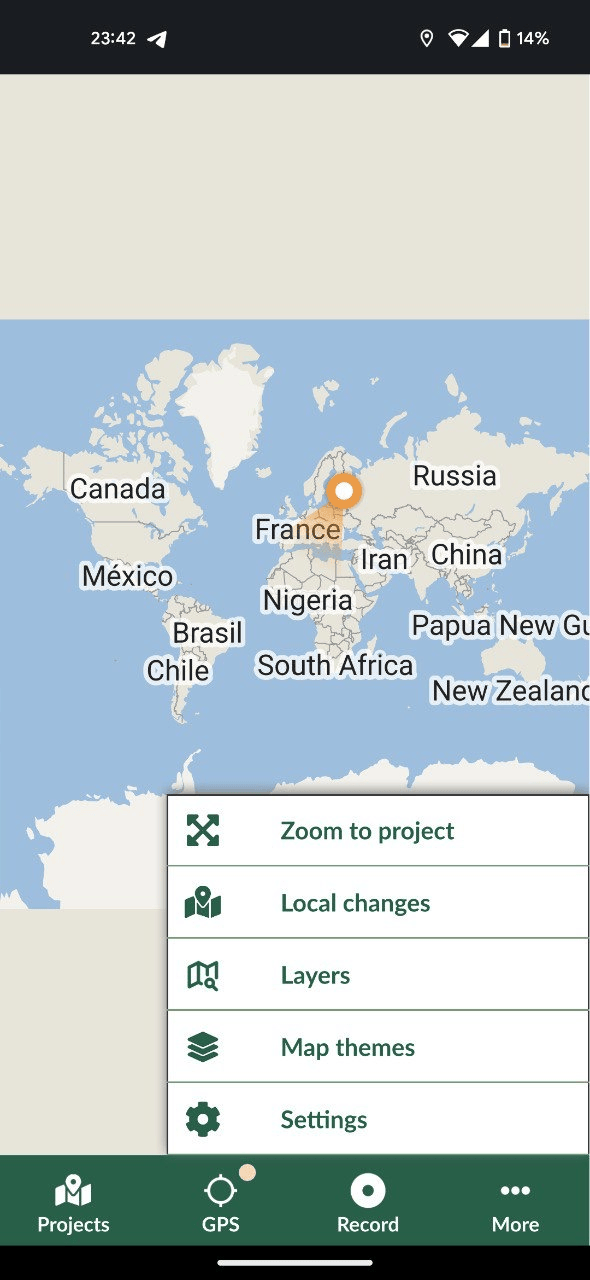
Na tela aberta no canto inferior direito, toque em Mais (More) e Configurações (Settings).
-
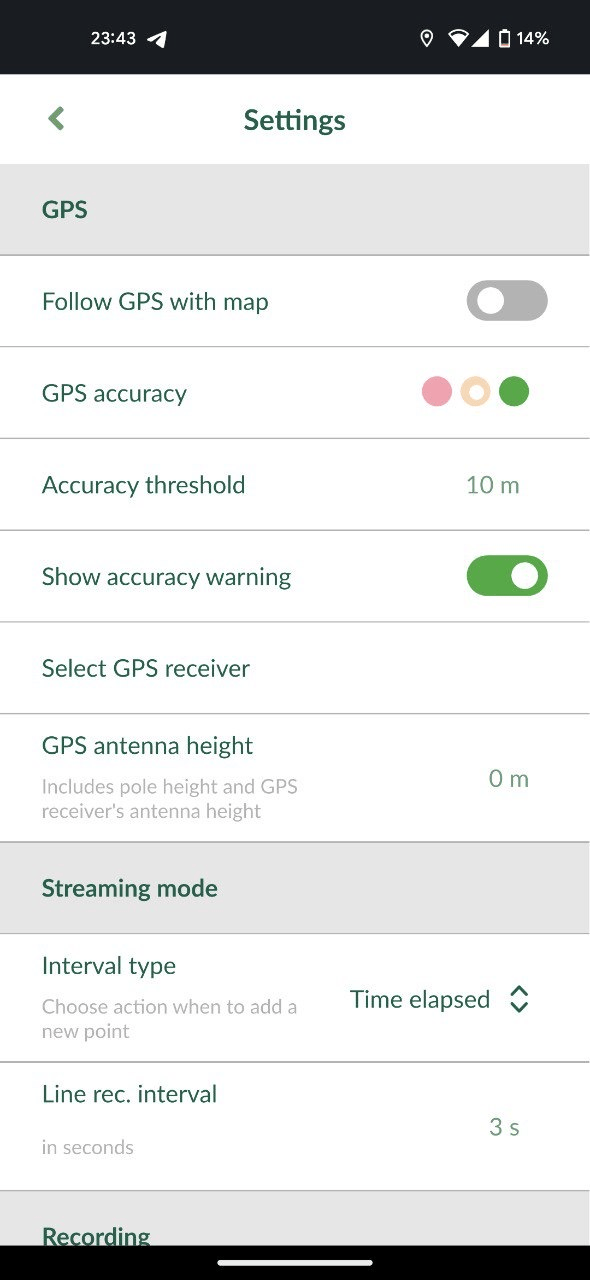
Em Configurações (Settings), toque em Selecionar receptor GPS (Select GPS receiver).
-
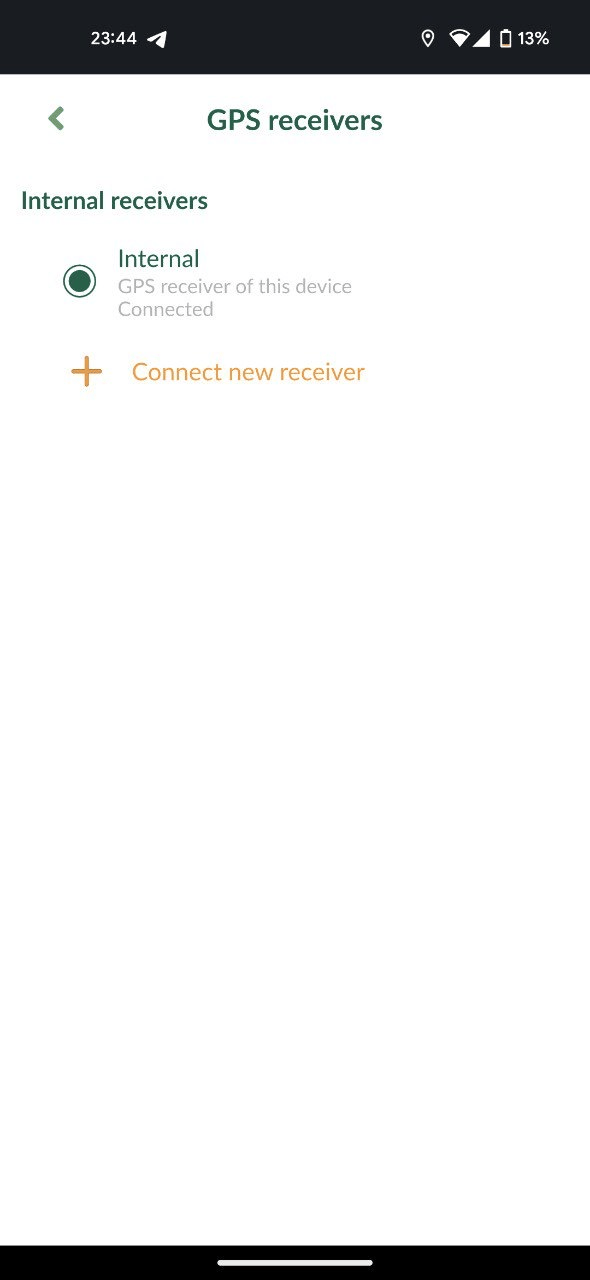
Toque em Conectar novos receptores (Connect new receivers).
-
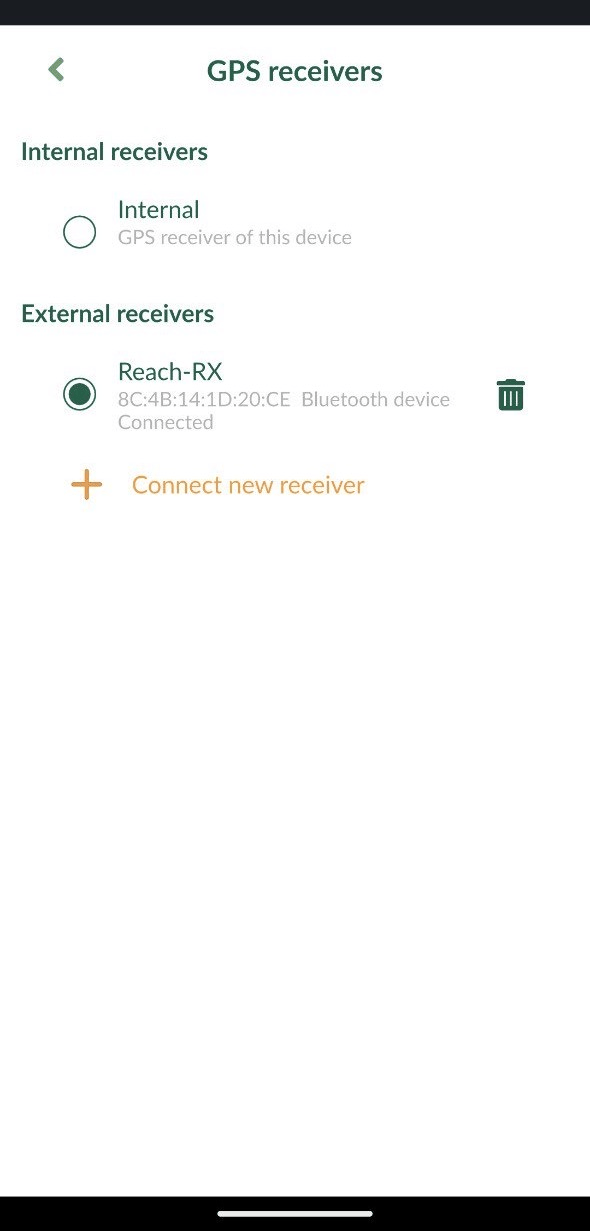
Escolha o receptor GPS na lista de dispositivos Bluetooth e aguarde até que ele seja conectado.
-
Volte para Configurações (Settings) e defina a altura da antena. Para o Reach RX2, a altura da antena é a distância da marca no solo até o ponto central na parte inferior do Reach, o ponto de referência da antena (ARP), mais a altura do receptor até o centro de fase da antena (APC), o deslocamento da altura da antena. O deslocamento da altura da antena é igual a 145 mm.
-
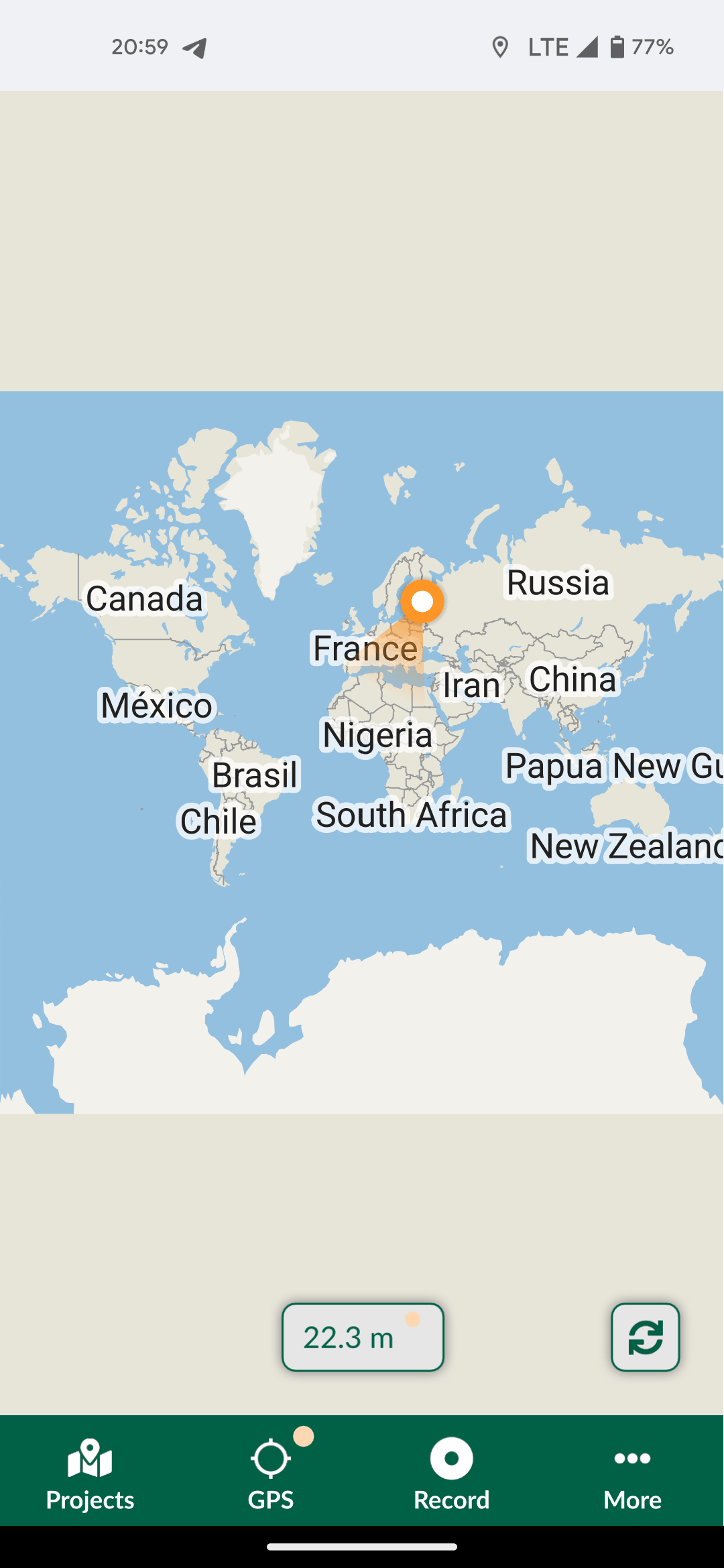
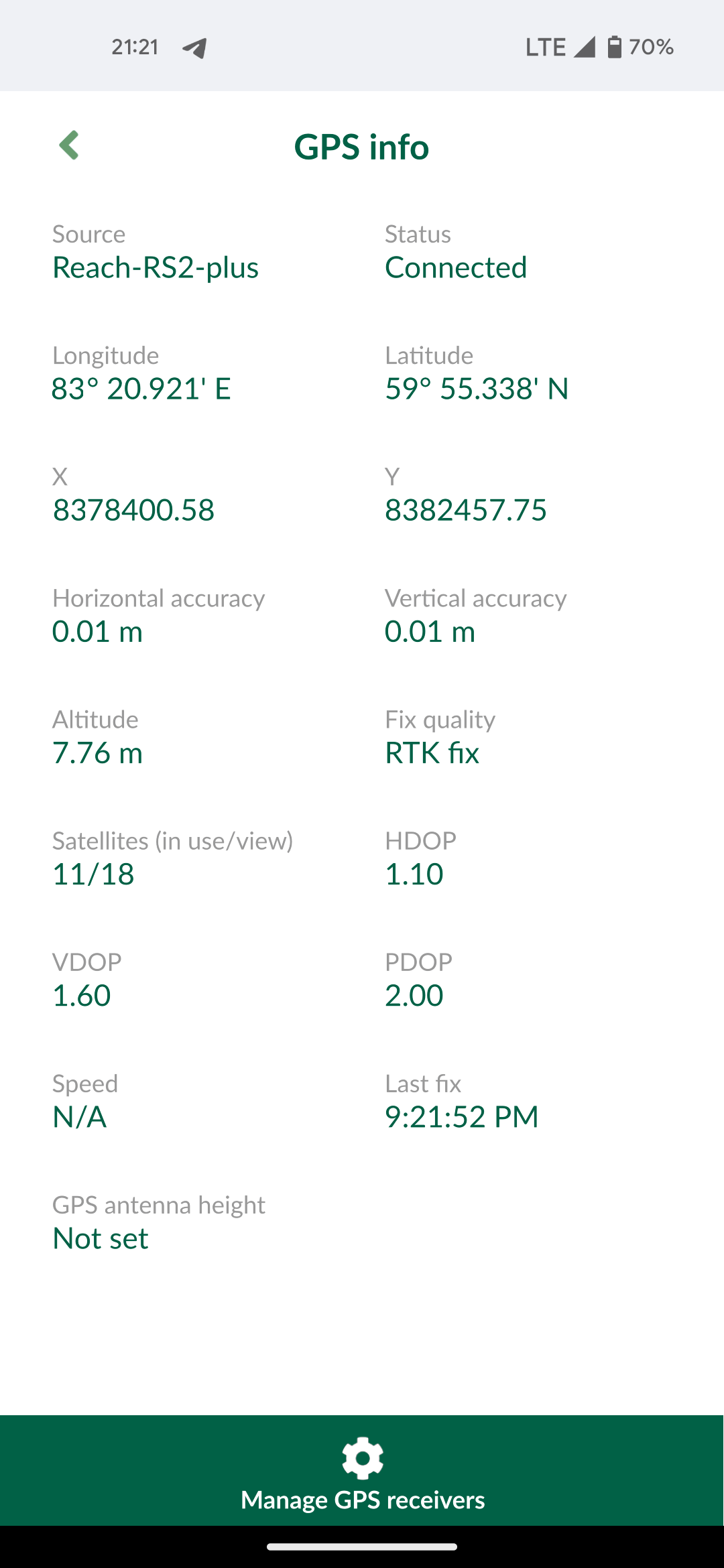
Vá para a aba GPS e verifique o status e a exatidão do RTK no mapa. Para verificar as informações detalhadas do GPS, toque na aba mais uma vez.
Agora você está pronto para começar a coletar dados!