Integração com o ArcGIS Field Maps para Android
Esse tutorial fornece instruções passo a passo sobre como integrar seu Reach RX2 com o ArcGIS Field Maps usando um dispositivo no Android ou WSA (Windows Subsystem for Android) via Bluetooth.
Visão geral
O ArcGIS Field Maps é um aplicativo móvel que lhe permite coletar dados no campo, visualizar e editar mapas e compartilhar informações com os membros da equipe em tempo real.
Para integrar seu Reach RX2 com o ArcGIS Field Maps via Bluetooth, você precisará do seguinte:
- Reach RX2
- Um dispositivo com Android ou WSA (Subsistema Windows para Android)
- Aplicativo móvel ArcGIS Field Maps instalado em seu dispositivo Android
- Conta ArcGIS
Fluxo de trabalho
Para integrar seu Reach RX2 com o ArcGIS Field Maps, siga as etapas abaixo.
Configuração de correções no Emlid Flow
O Reach RX2 utiliza Bluetooth e transmite a sua posição no formato NMEA por padrão. Não é necessária qualquer pré-configuração.
Para obter mais informações sobre como receber correções em seu Reach RX2, consulte a seção Início rápido.
Para obter exatidão em nível de centímetro ao fazer o levantamento com o Reach RX2, configure seu receptor para receber correções NTRIP no aplicativo Emlid Flow. Proceda da seguinte forma:
-
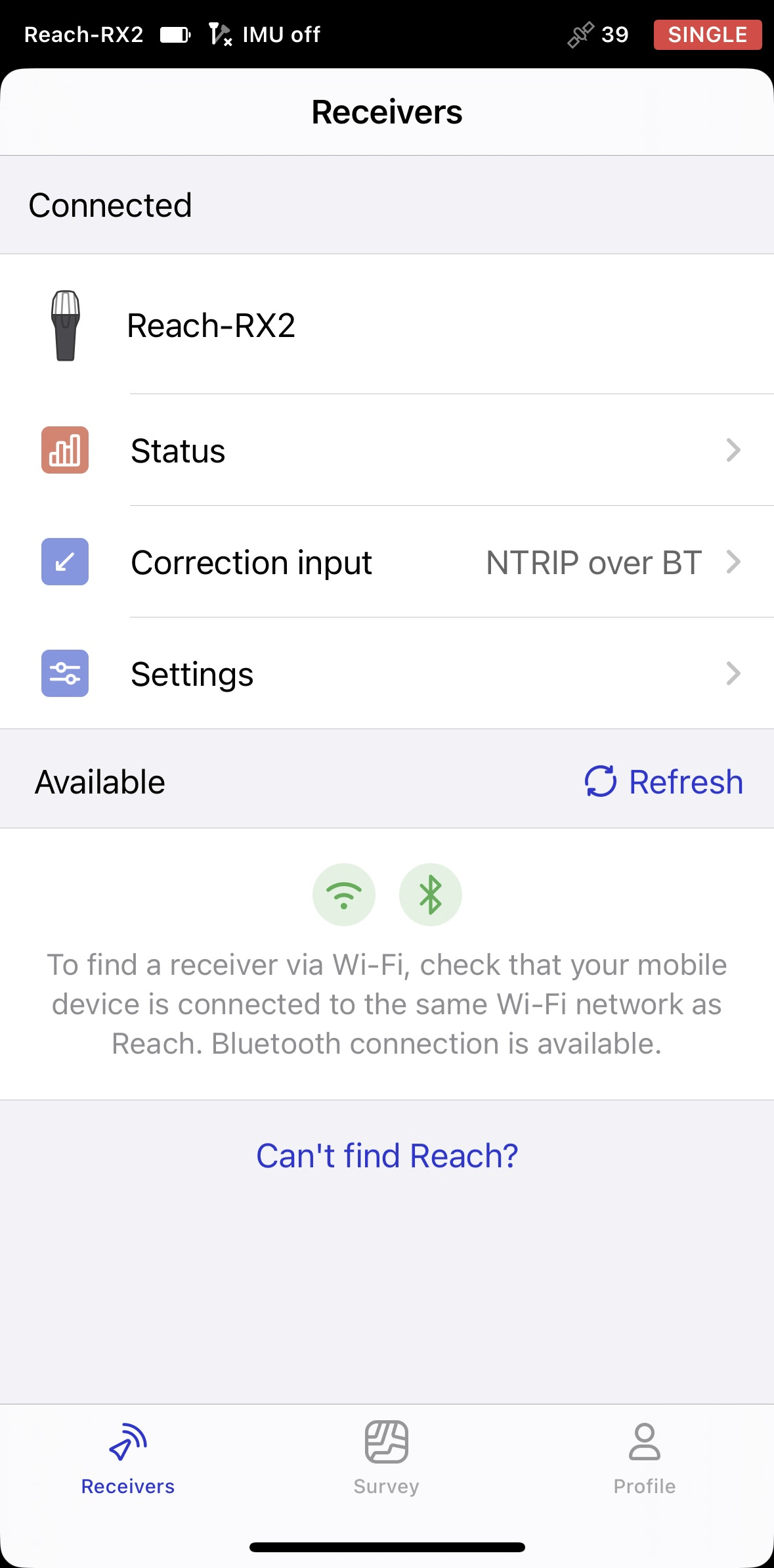
Abra o Emlid Flow e conecte-se ao seu Reach.
-
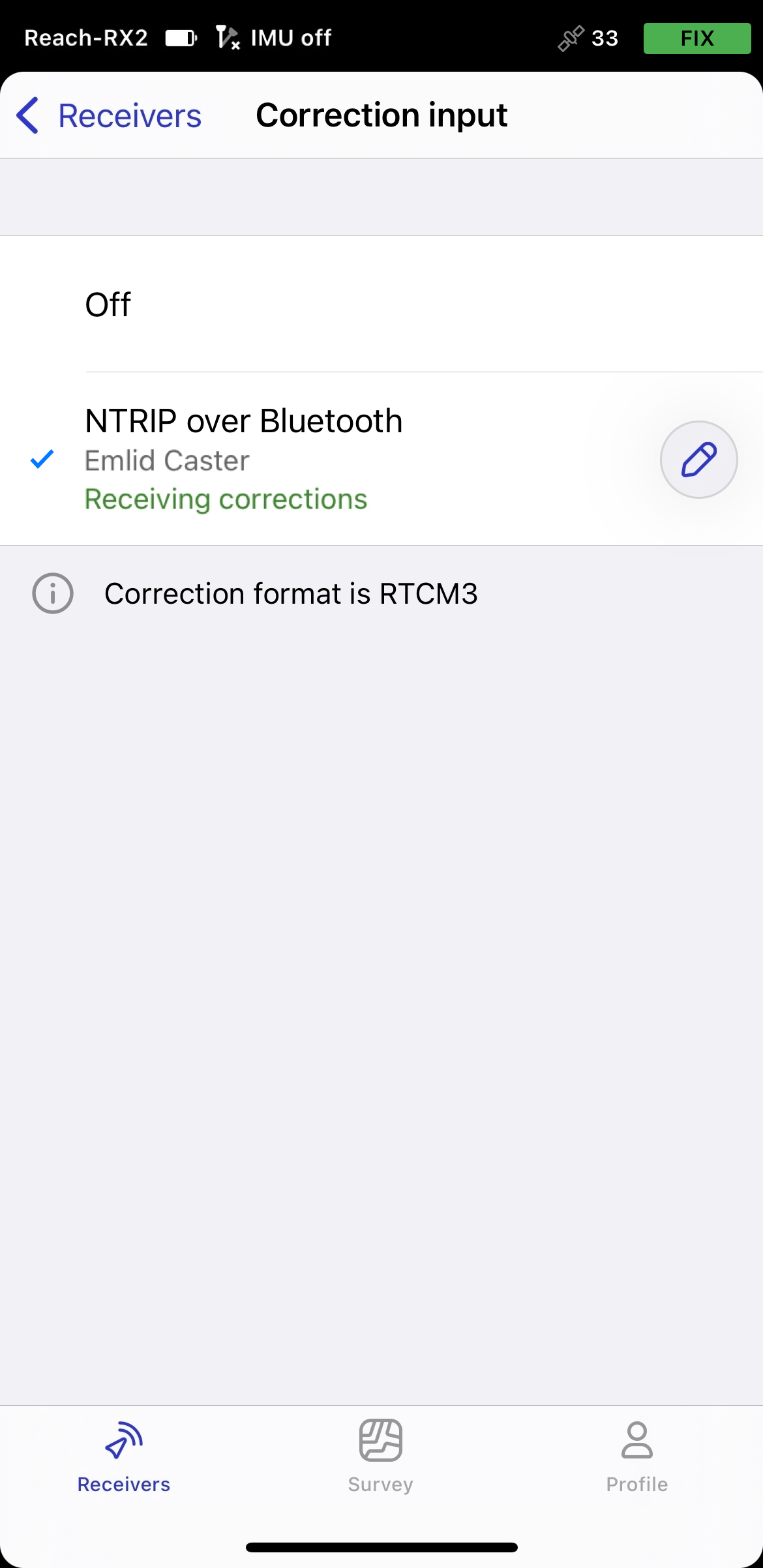
Vá até Entrada de correção e toque em Internet over mobile device (Internet pelo celular).
notaNo Android, essa opção passou a se chamar NTRIP via mobile device (NTRIP via dispositivo móvel). Isso agora também inclui status dinâmicos com dicas de configuração para ajudá-lo a definir a entrada de correção. No iOS, essas melhorias estarão disponíveis nas próximas versões.
-
Toque no botão Editar para configurar o recebimento de correções da base NTRIP.
notaPara começar a receber correções, certifique-se de que o seu receptor tem visibilidade de satélite.
Ativação da compensação de inclinação
O Reach RX2 é compatível com a compensação de inclinação baseada em IMU, o que permite coletar e fazer locação de pontos mesmo quando o bastão de levantamento está inclinado. O software calcula o ângulo de inclinação e a distância para determinar a posição da ponta do bastão no solo. Para ativar a compensação de inclinação, siga o guia Como ativar a compensação de inclinação.
Configuração do fluxo NMEA no Emlid Flow
Por padrão, o Reach RX2 transmite automaticamente o conjunto de mensagens NMEA padrão. Nesse caso, você precisa configurar a altura da antena do seu receptor Reach no software de terceiros.
Se quiser transmitir uma posição compensada do seu receptor Reach, você precisará ativá-la no Emlid Flow. Nesse caso, a altura da antena é incluída na saída, portanto, não é necessário configurá-la em seu aplicativo de terceiros. Para configurar mensagens NMEA compensadas, faça o seguinte:
-
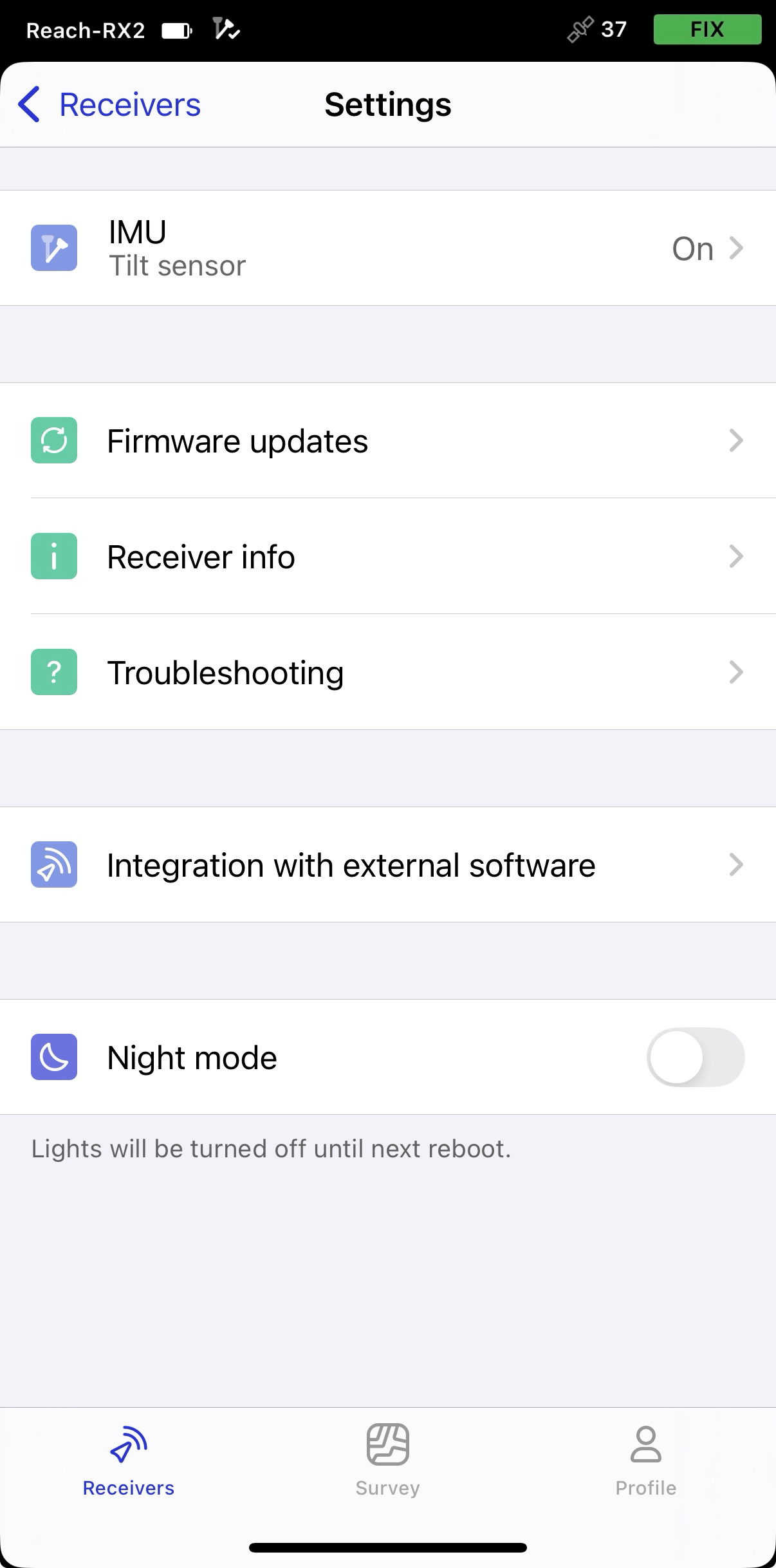
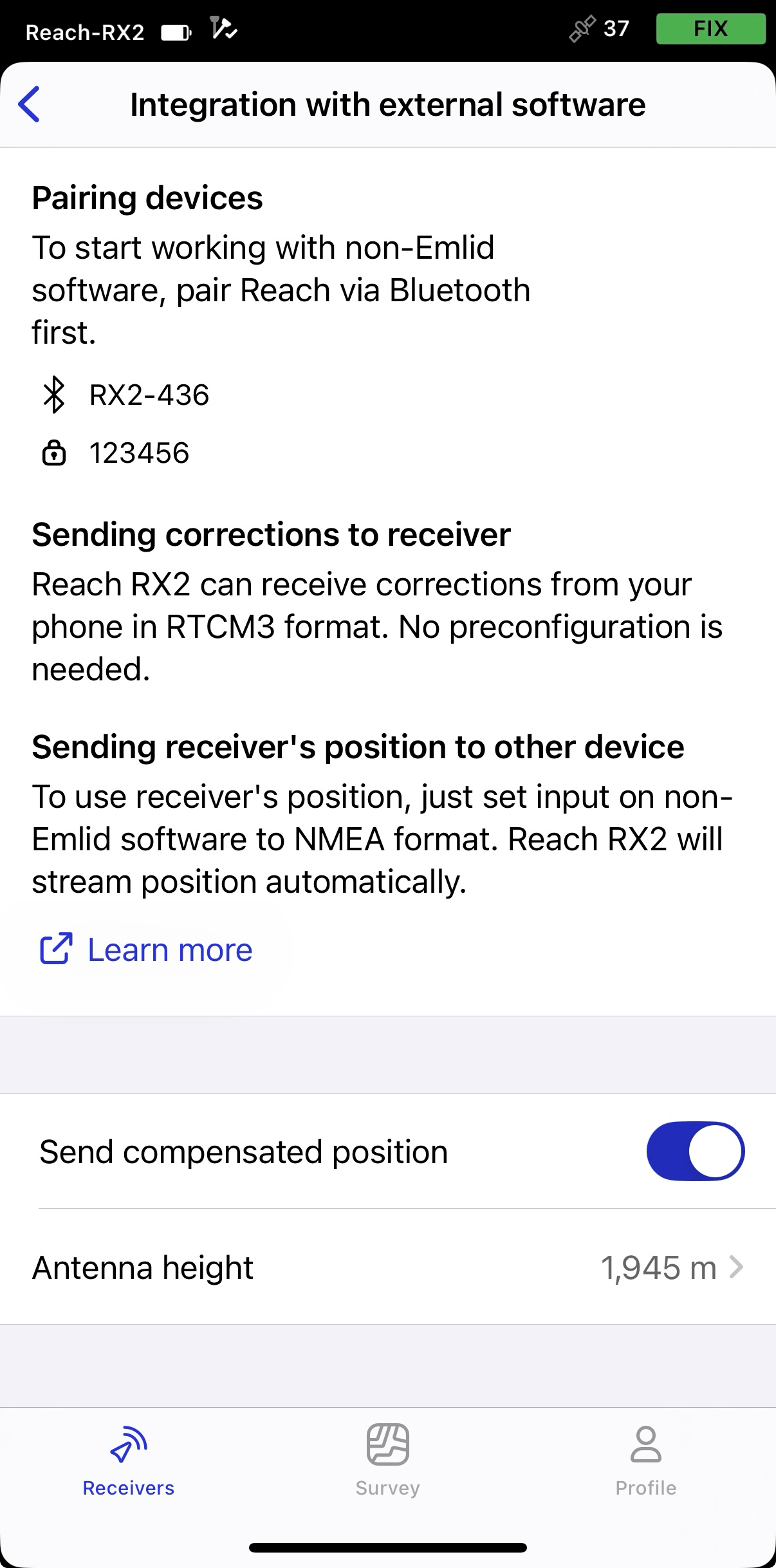
No Emlid Flow, abra Settings (Configurações) e vá para Integration with external software (Integração com software externo).
-
Ative o botão de alternância para habilitar a posição compensada de fluxo contínuo.
-
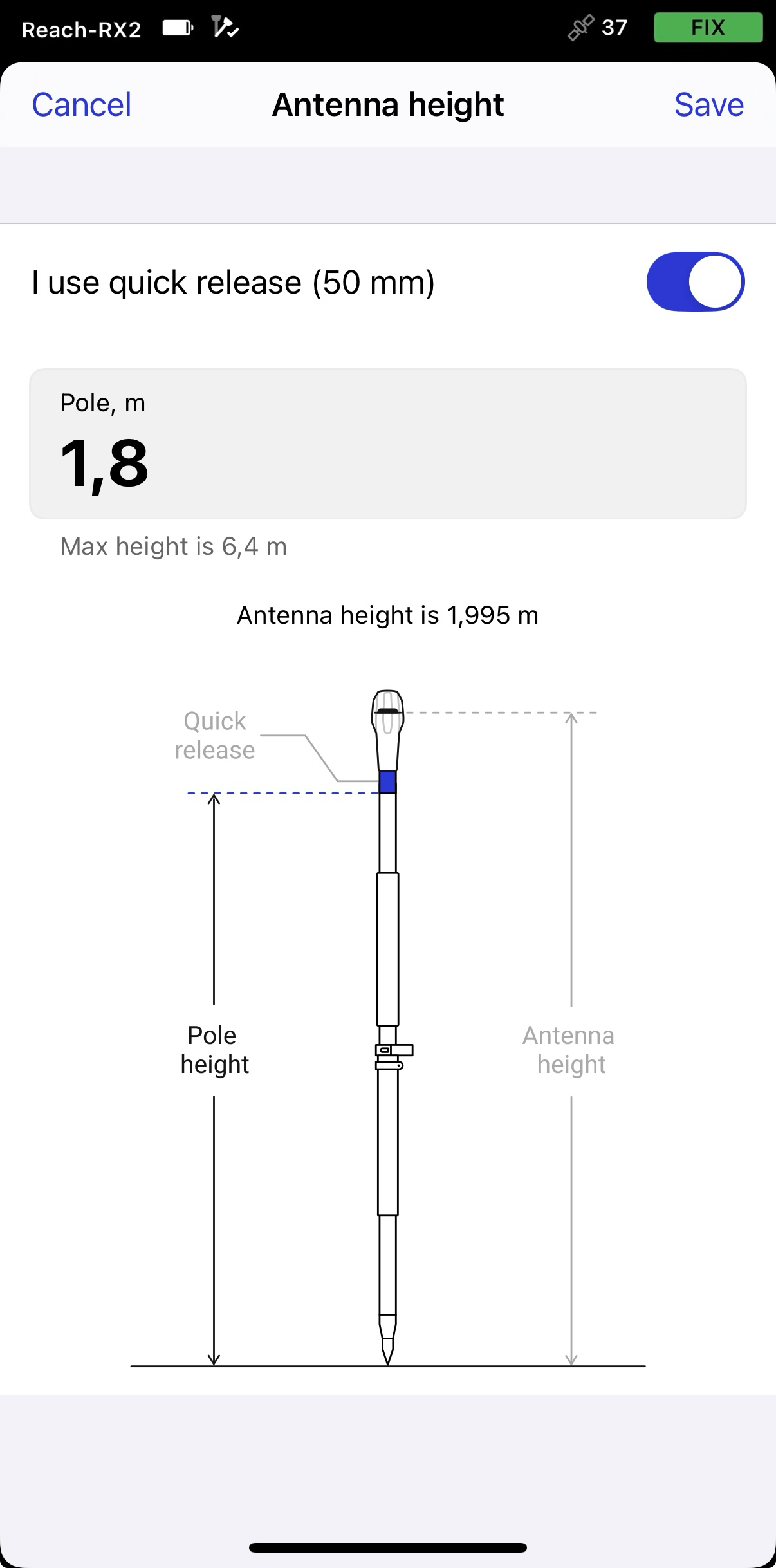
Defina a altura da antena. Você só precisa inserir a altura do bastão. O Emlid Flow aplica automaticamente o deslocamento do centro de fase da antena e ajusta as medições de acordo.
dicaSe você usar uma liberação rápida, ative o botão de alternância para incluir sua altura no cálculo da altura da antena.
 cuidado
Ao enviar mensagens NMEA compensadas, defina a altura da antena somente no Emlid Flow. A configuração em aplicativos de terceiros também pode causar discrepâncias.
Emparelhamento do Reach RX2 com um dispositivo Android
Para encontrar seu Reach RX2 na lista de dispositivos no Field Maps, você precisa emparelhá-lo com o dispositivo Android da seguinte forma:
-
Navegue até a tela de configuração do Bluetooth no seu dispositivo Android e ative o Bluetooth.
-
Aguarde que o seu Reach RX2 apareça listado como um dispositivo disponível.
dicaMantenha o Reach a poucos metros do dispositivo.
-
Toque no nome do seu Reach na lista de dispositivos disponíveis no dispositivo Android.
notaSe o seu dispositivo exigir um código PIN, introduza 123456.
-
Emparelhe o Reach com o dispositivo Android.
Configuração da comunicação entre o ArcGIS Field Maps e o Reach RX2
-
Abra o aplicativo ArcGIS Field Maps.
-
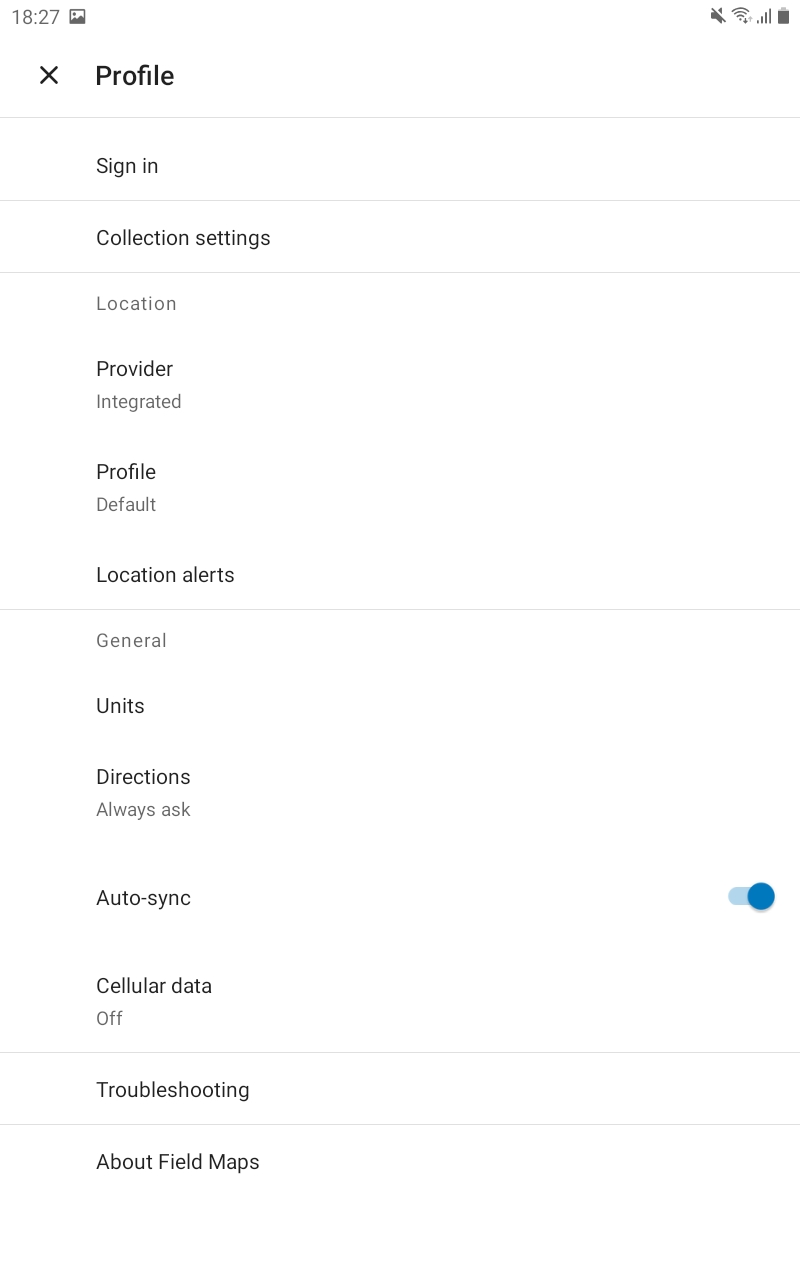
Toque no ícone Perfil (Profile) no canto superior direito para abrir as configurações.
-
Toque em Provedor (Provider) na seção Localização (Location).
-
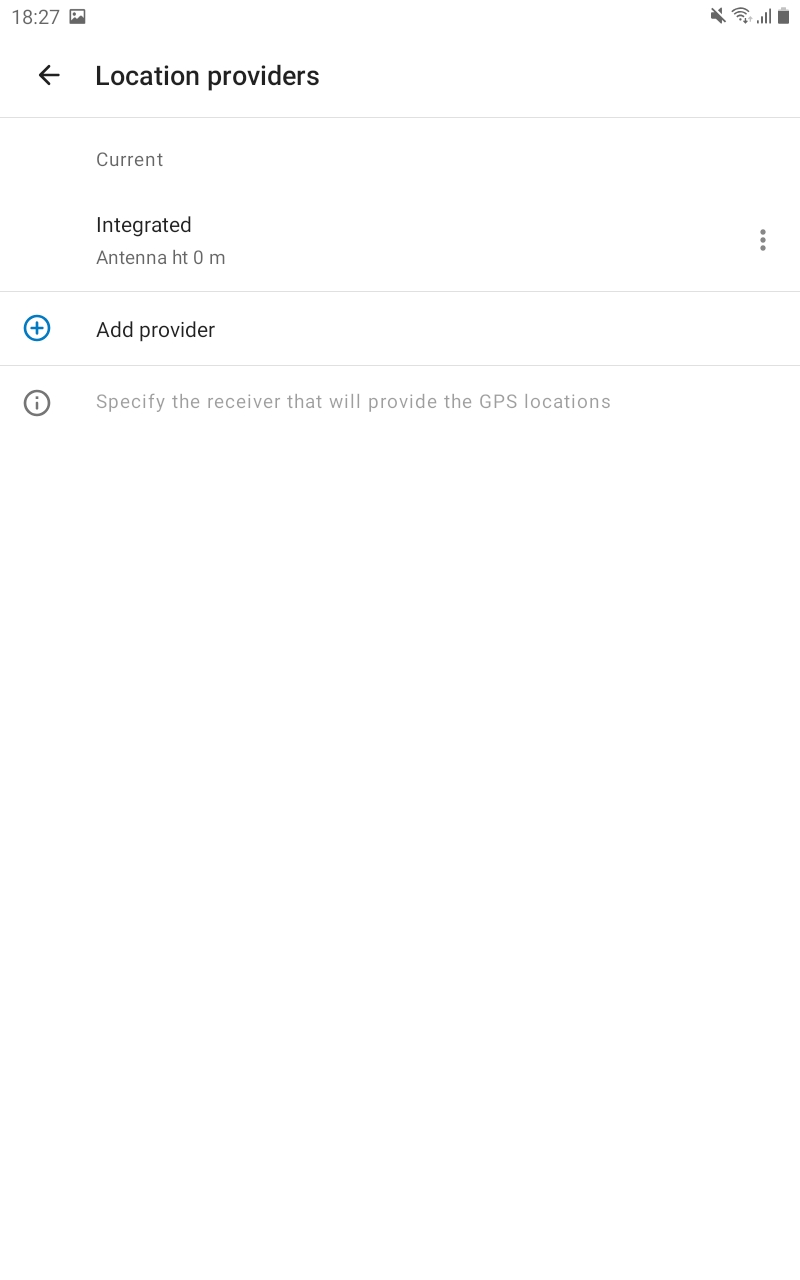
Toque no botão Mais para adicionar um provedor.
-
Selecione seu Reach na lista de dispositivos disponíveis. Toque em PRÓXIMO (NEXT).
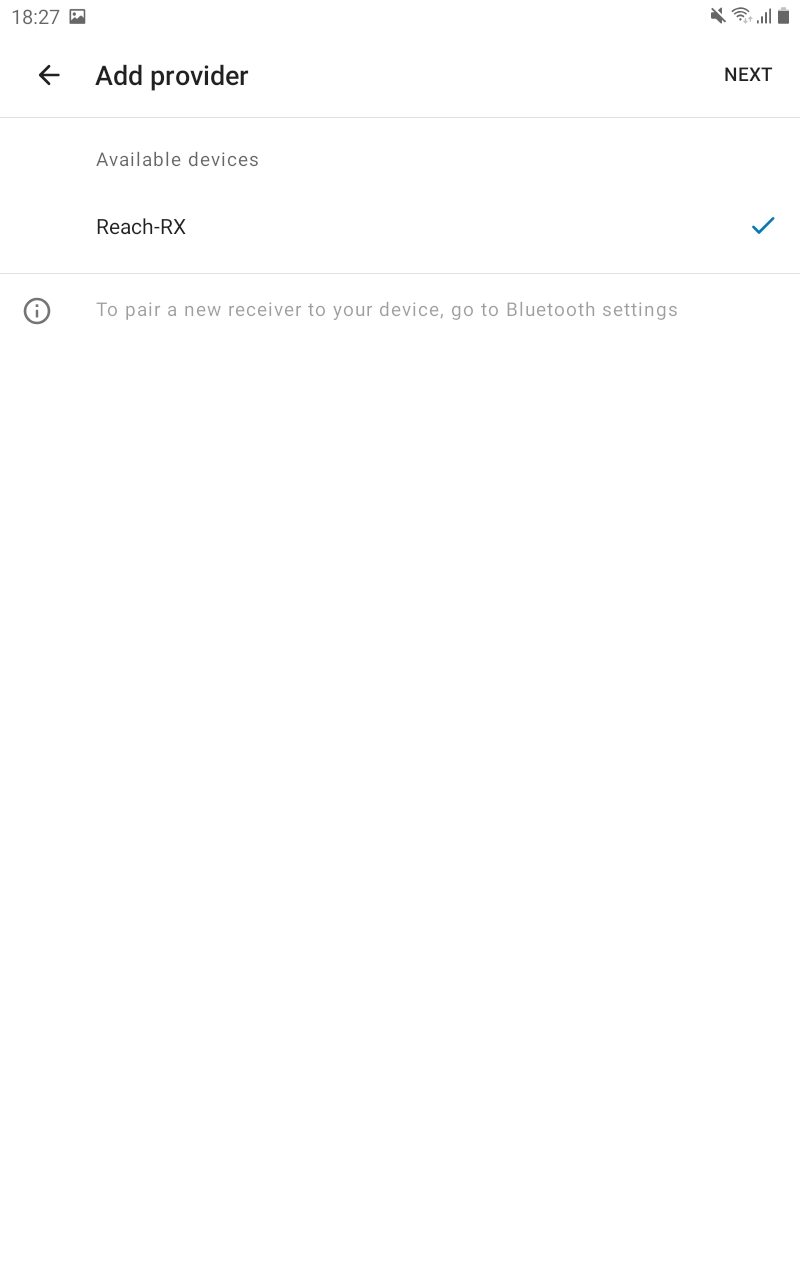
-
cuidado
Essa etapa só é necessária quando você não transmite a posição NMEA compensada.
Defina a altura da antena e toque em DONE (FEITO).
notaO deslocamento da antena não é adicionado automaticamente no Field Maps. Portanto, o valor inserido deve ser a soma da altura do bastão e 145 mm.
-
Toque em Current (Atual) e defina a altura da antena. Clique no seu Reach na seção Other (Outros). Esse Reach será definido como o atual.

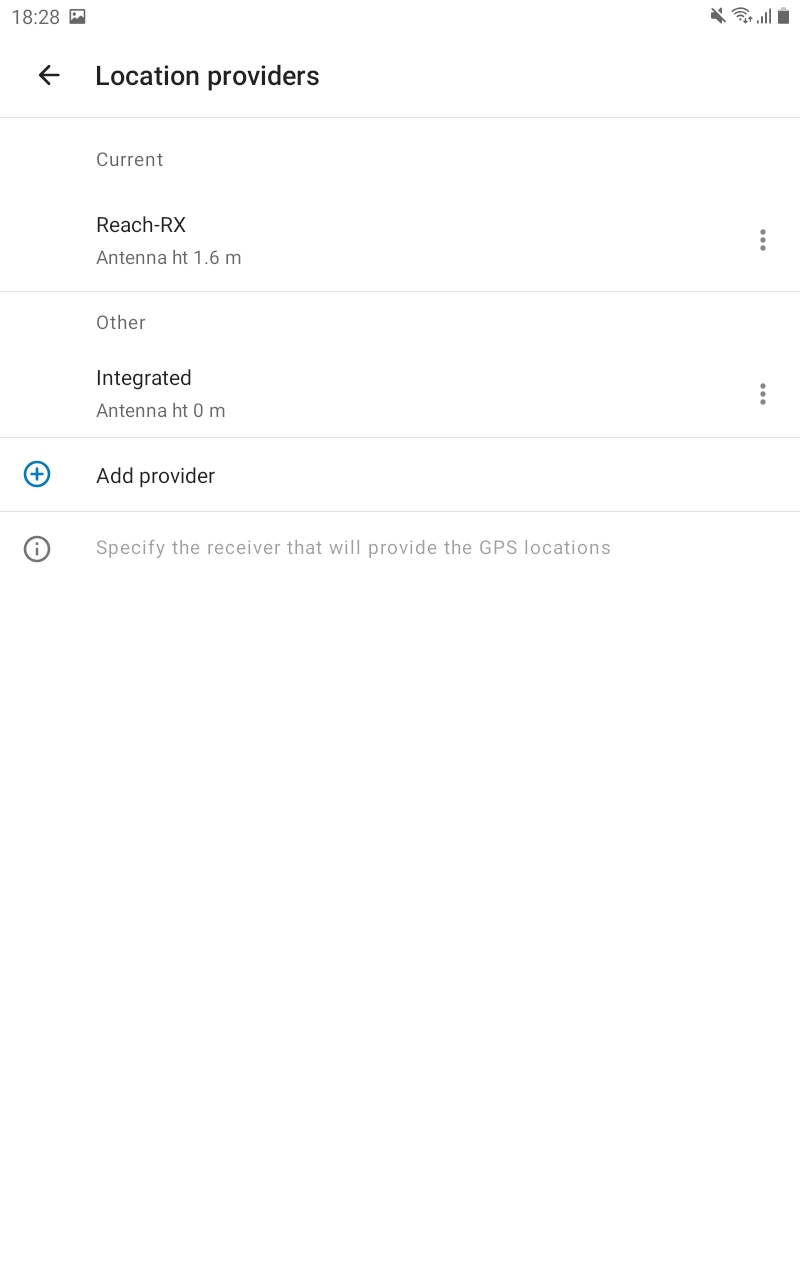
-
Toque na seta para trás para voltar às configurações de perfil.

Agora você está pronto para prosseguir com a medição dos dados GNSS!
Transmissão de altitudes ortométricas para o ArcGIS Field Maps a partir do Reach RX2
Esta seção é opcional e só é necessária se você quiser coletar e exibir valores de altura ortométrica.
Projetos de construção, de serviços públicos e municipais exigem a altura ortométrica em vez da altura elipsoidal, pois ela é referenciada ao nível médio do mar e representa a elevação real utilizada nos fluxos de trabalho de engenharia e infraestrutura.
Os receptores GNSS calculam a altura elipsoidal em relação a um elipsóide, que é um modelo matemático simplificado da Terra. No entanto, os fluxos de trabalho de engenharia utilizam a elevação em relação ao nível médio do mar. Para converter medições de GNSS em altura ortométrica, o receptor aplica um modelo de geoide, que aproxima o nível médio do mar e define a diferença entre o elipsóide e o geoide em um determinado local.
Para calcular a elevação em relação ao nível médio do mar, o Emlid Flow aplica o modelo de geoide selecionado às medições de altura do GNSS. Basta ativar o streaming para enviar as altitudes corrigidas ao seu aplicativo de terceiros.
Para transmitir a altura ortométrica para um aplicativo de terceiros, siga os passos abaixo:
-
No Emlid Flow, acesse a aba Integration with external devices (Integração com dispositivos externos).
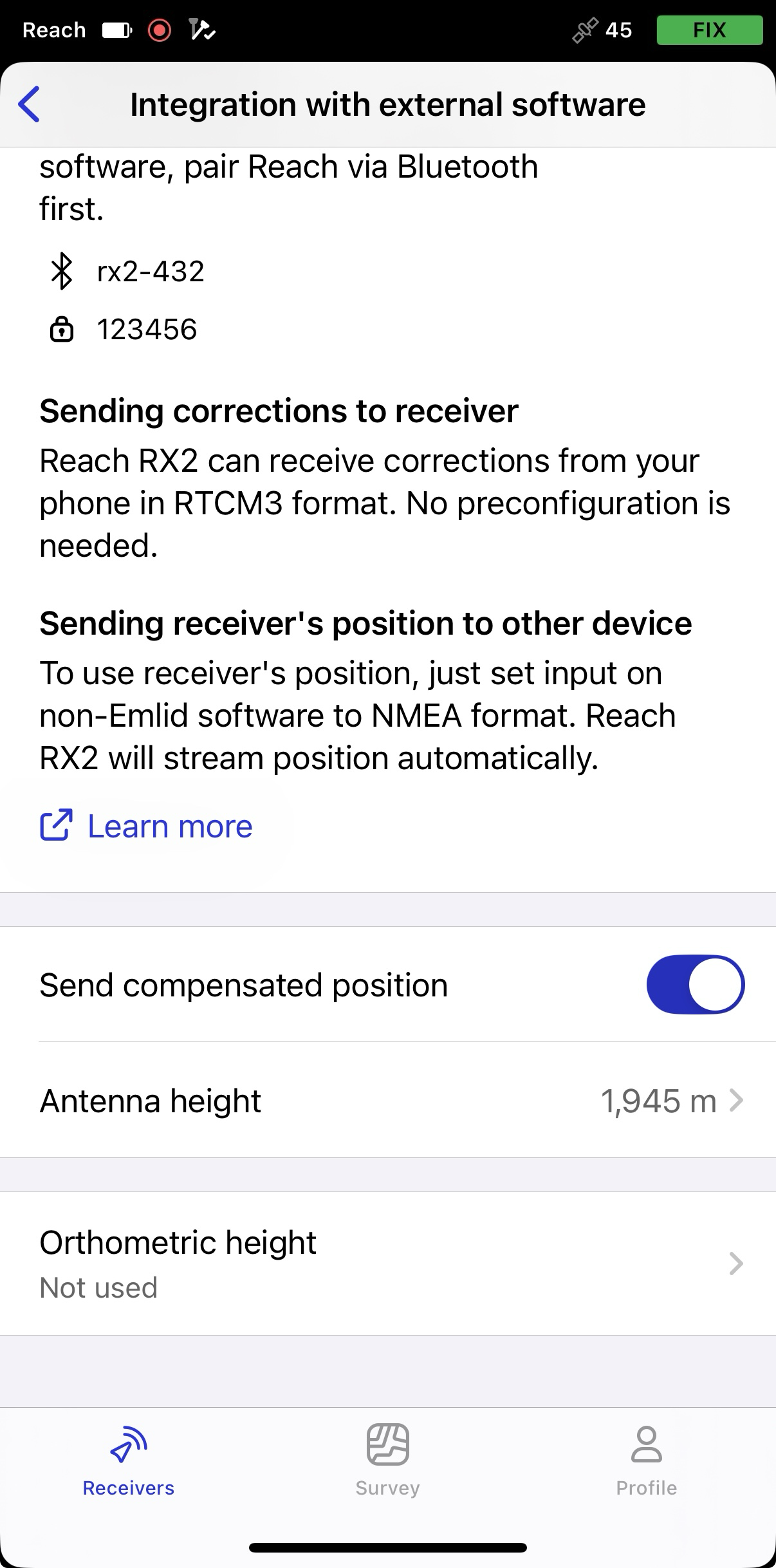
-
Toque em Orthometric height (Altura ortométrica) e ative o botão de alternância para usar o datum vertical.
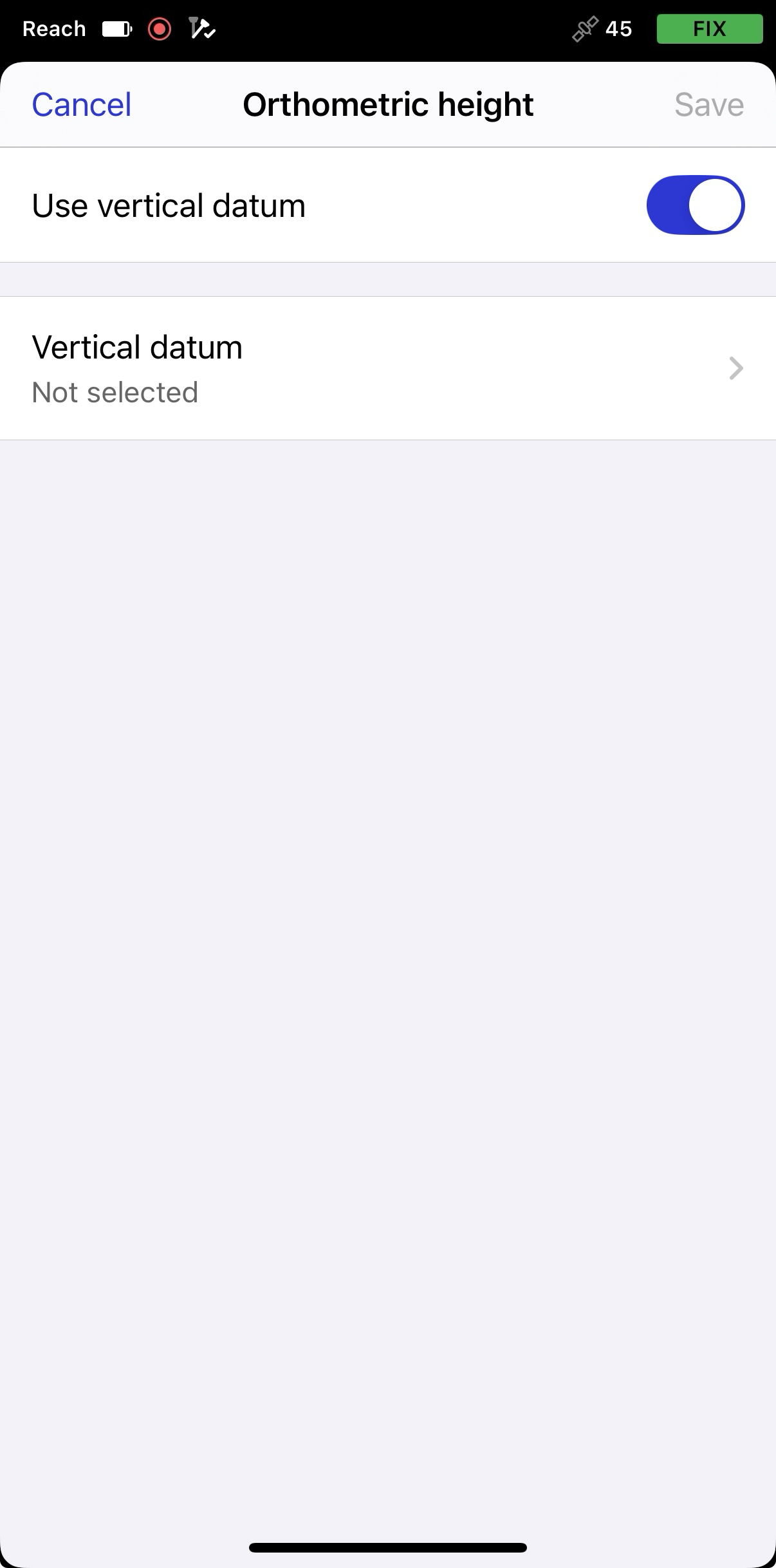
-
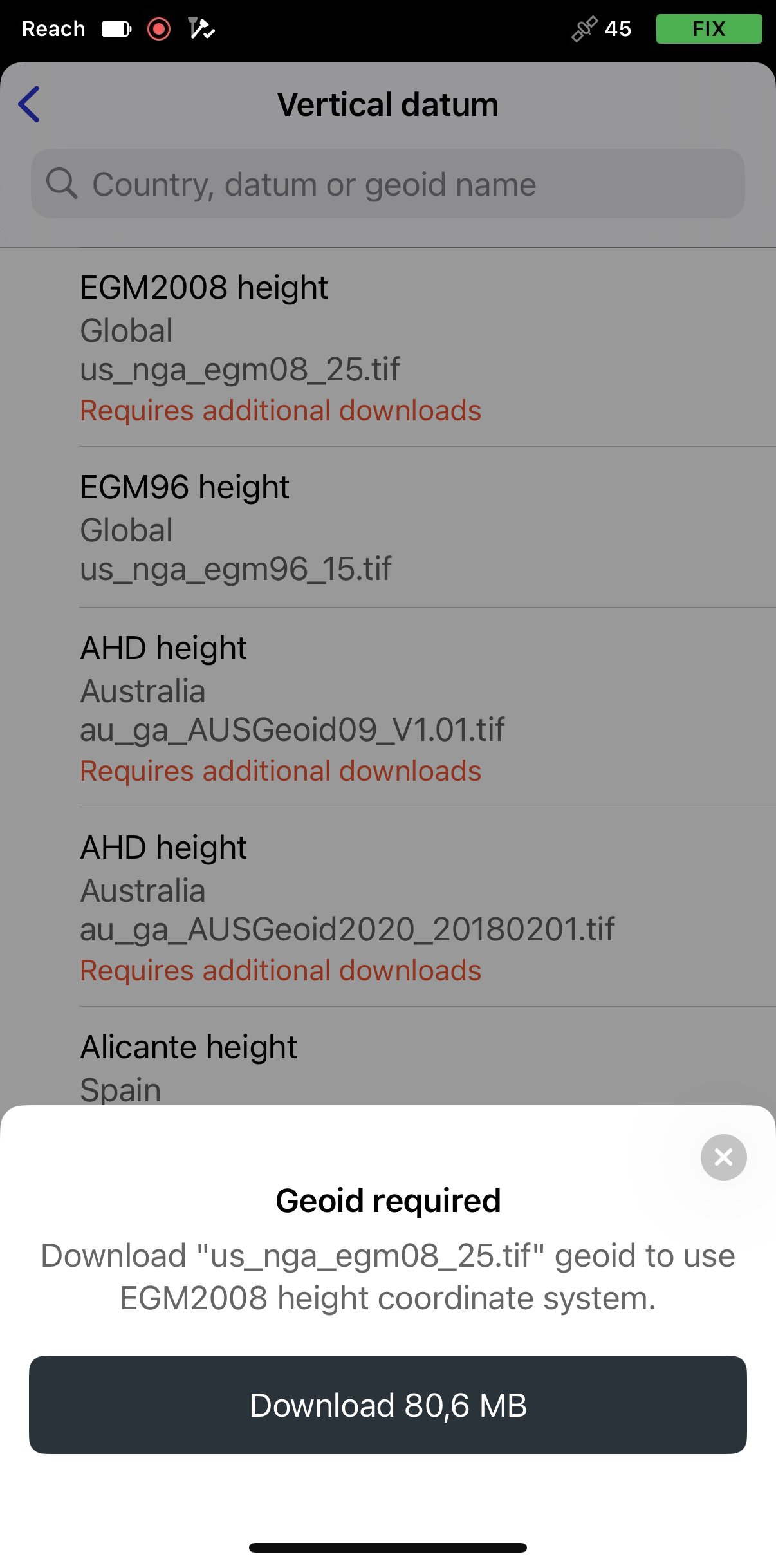
Toque em Orthometric height (Altura ortométrica) e, em seguida, selecione o geoide correspondente à sua localização. Se necessário, baixe o geoide tocando em Download (Baixar).
-
Toque em Salvar.
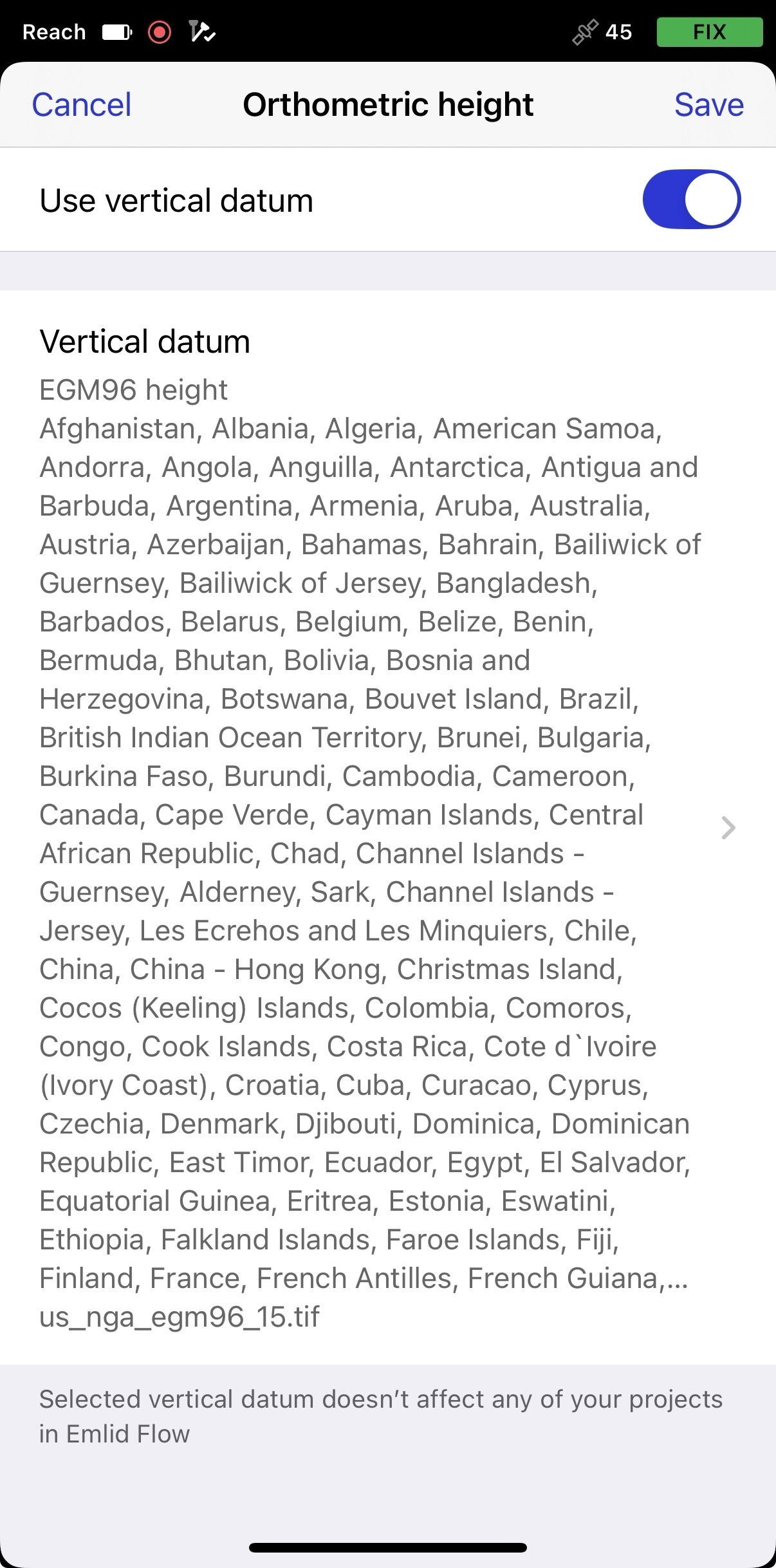
Para exibir a altura ortométrica, é necessário que o aplicativo permaneça ativo em segundo plano. Se o aplicativo for fechado à força ou se as atualizações da correção do geoide forem interrompidas por mais de 10 segundos, a precisão da altitude será marcada como inválida (999 m).
Antes de prosseguir, verifique se o seu aplicativo de terceiros é compatível com valores de altura ortométrica ou se é necessário realizar alguma configuração adicional previamente.
Agora, o RX2 transmite dados NMEA com a altura ortométrica correta, que será incluída no GGA NMEA.
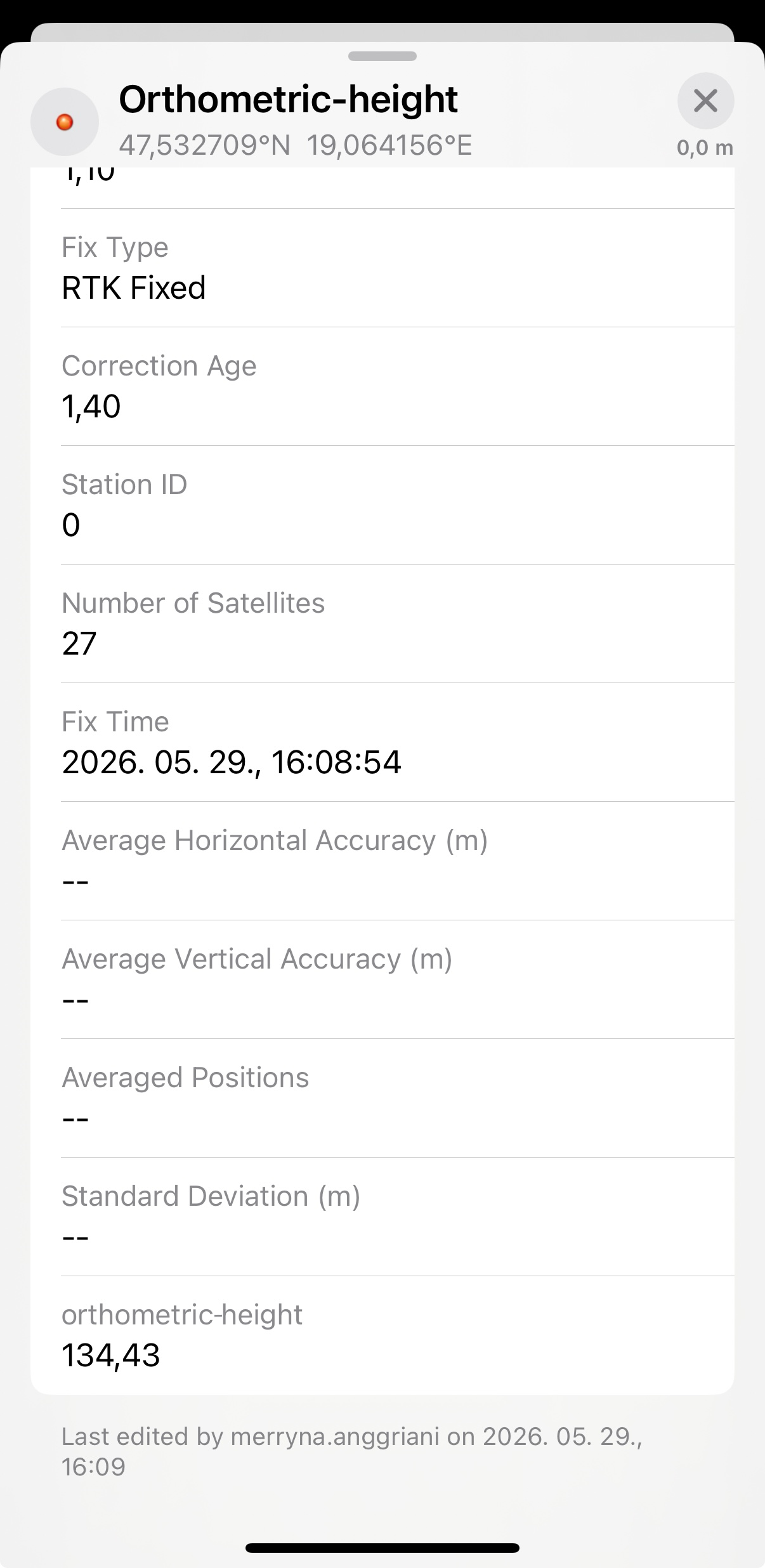
Enable orthometric heights in ArcGIS Field Maps (Ativar alturas ortométricas no ArcGIS Field Maps)
Antes de coletar dados de campo com o ArcGIS Field Maps, é necessário criar e configurar seu mapa da web no ArcGIS Design, utilizando uma camada de elementos com valores Z ativados para suportar alturas ortométricas. Siga os passos abaixo:
-
Faça login no ArcGIS Design usando sua conta da Esri.
-
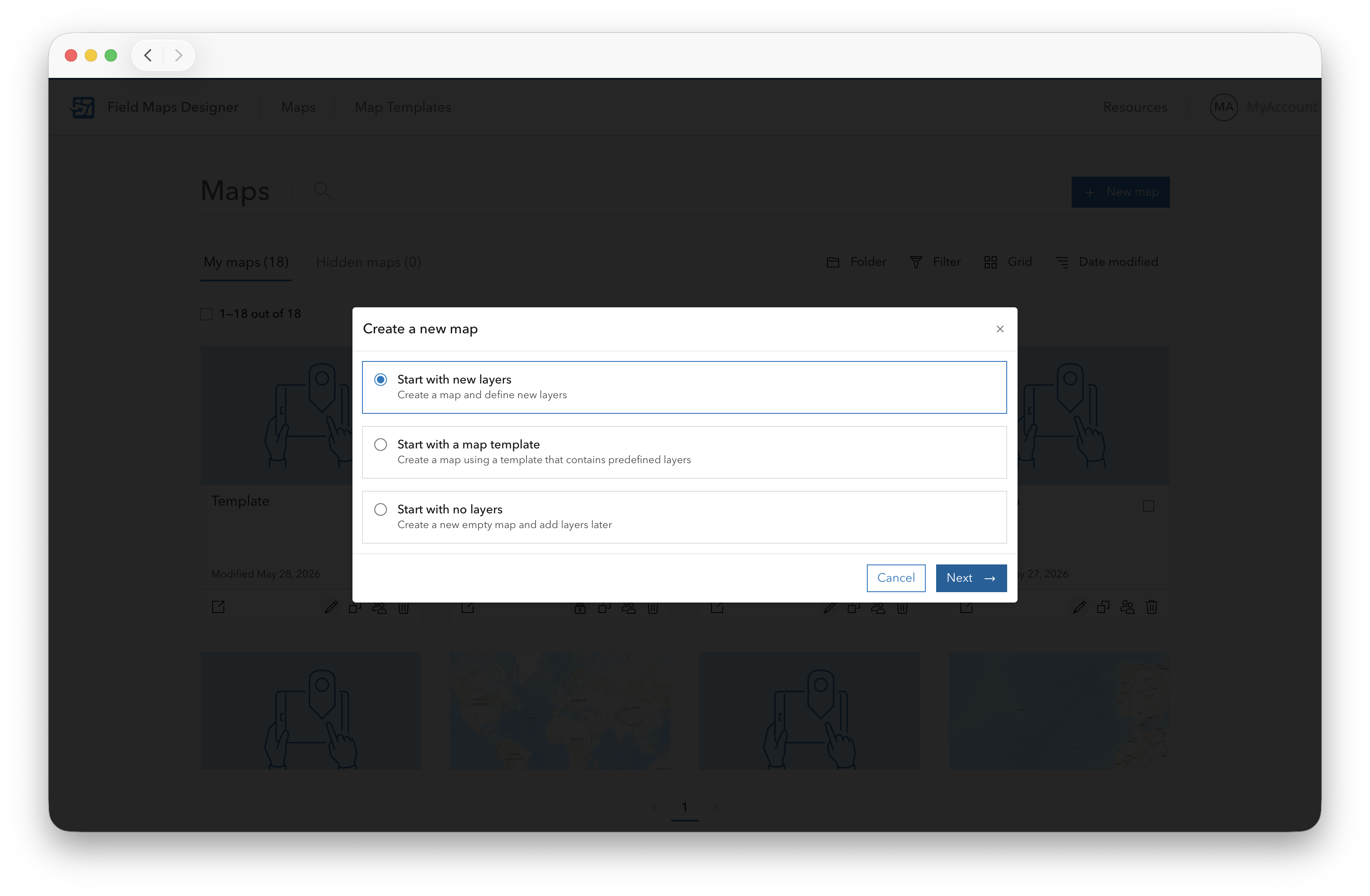
Clique em +New Map (+Novo mapa), depois em Start with new layers (Começar com novas camadas) e, por fim, em Next (Próximo).
-
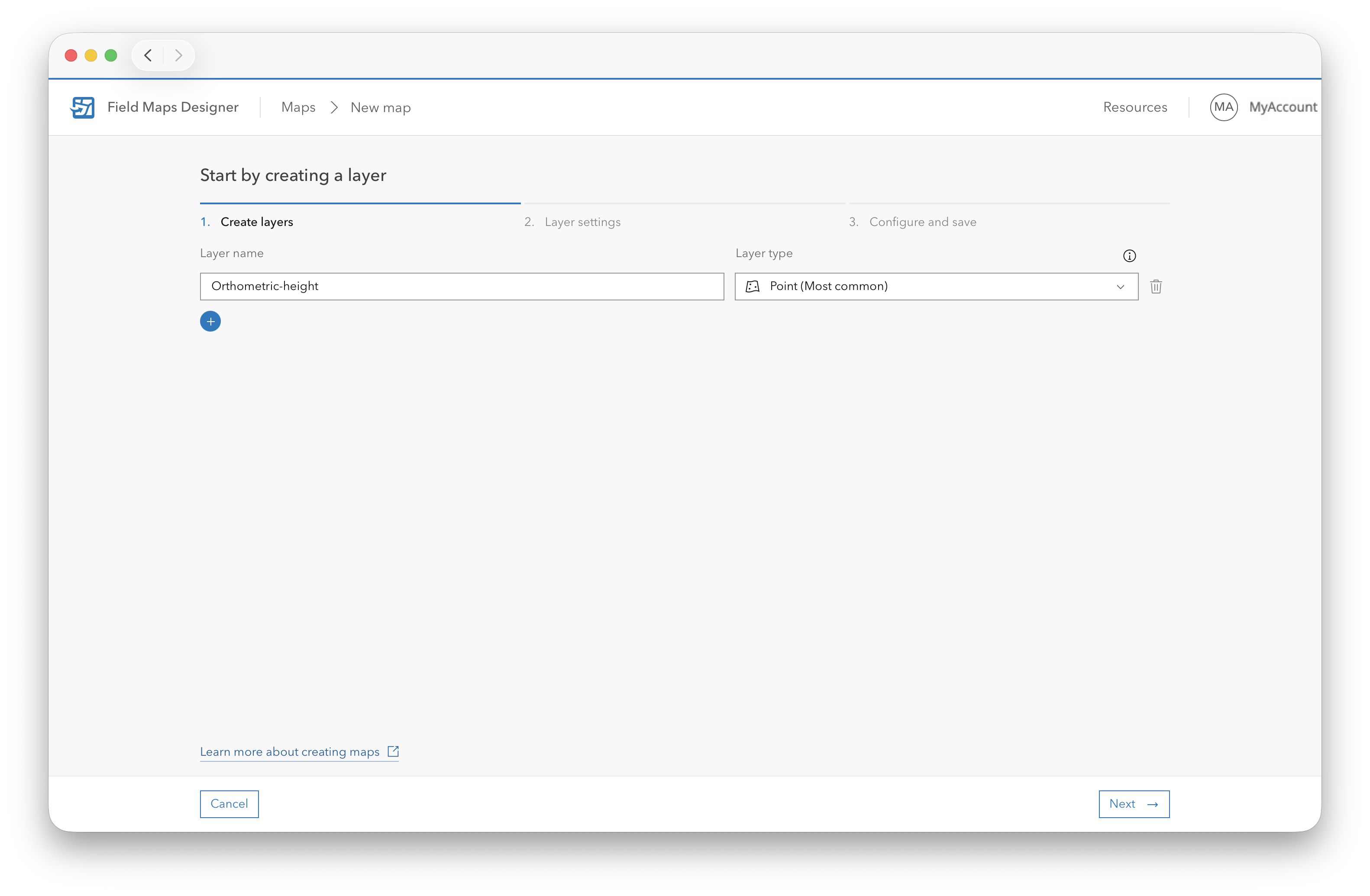
Digite um nome para a camada e escolha o tipo de geometria necessário para o seu fluxo de trabalho:
- Ponto
- Linha
- Polígono
-
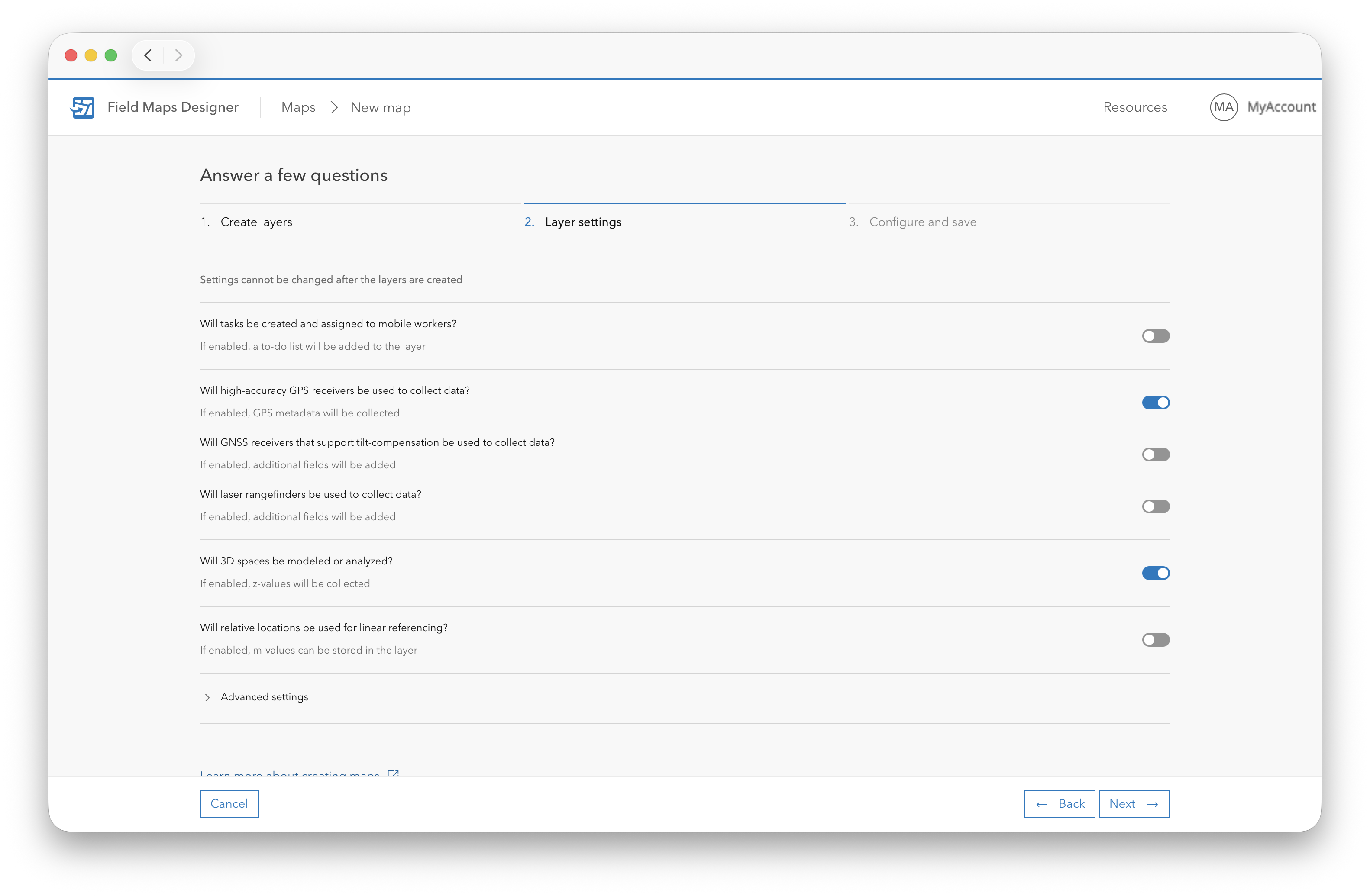
Clique em Next (Próximo) para abrir as configurações da camada.
As configurações não podem ser alteradas após a criação das camadas.
-
Ativar as configurações para coleta de dados de alta precisão:
- Serão utilizados receptores de GPS de alta precisão para coletar dados?
- Os espaços 3D serão modelados ou analisados?
-
Abra Advanced settings (Configurações avançadas) para definir o sistema de coordenadas do projeto.
Você pode:
- Use o mesmo sistema de coordenadas do mapa de base.
- Selecione um sistema de coordenadas projetadas diferente, adequado à sua região.
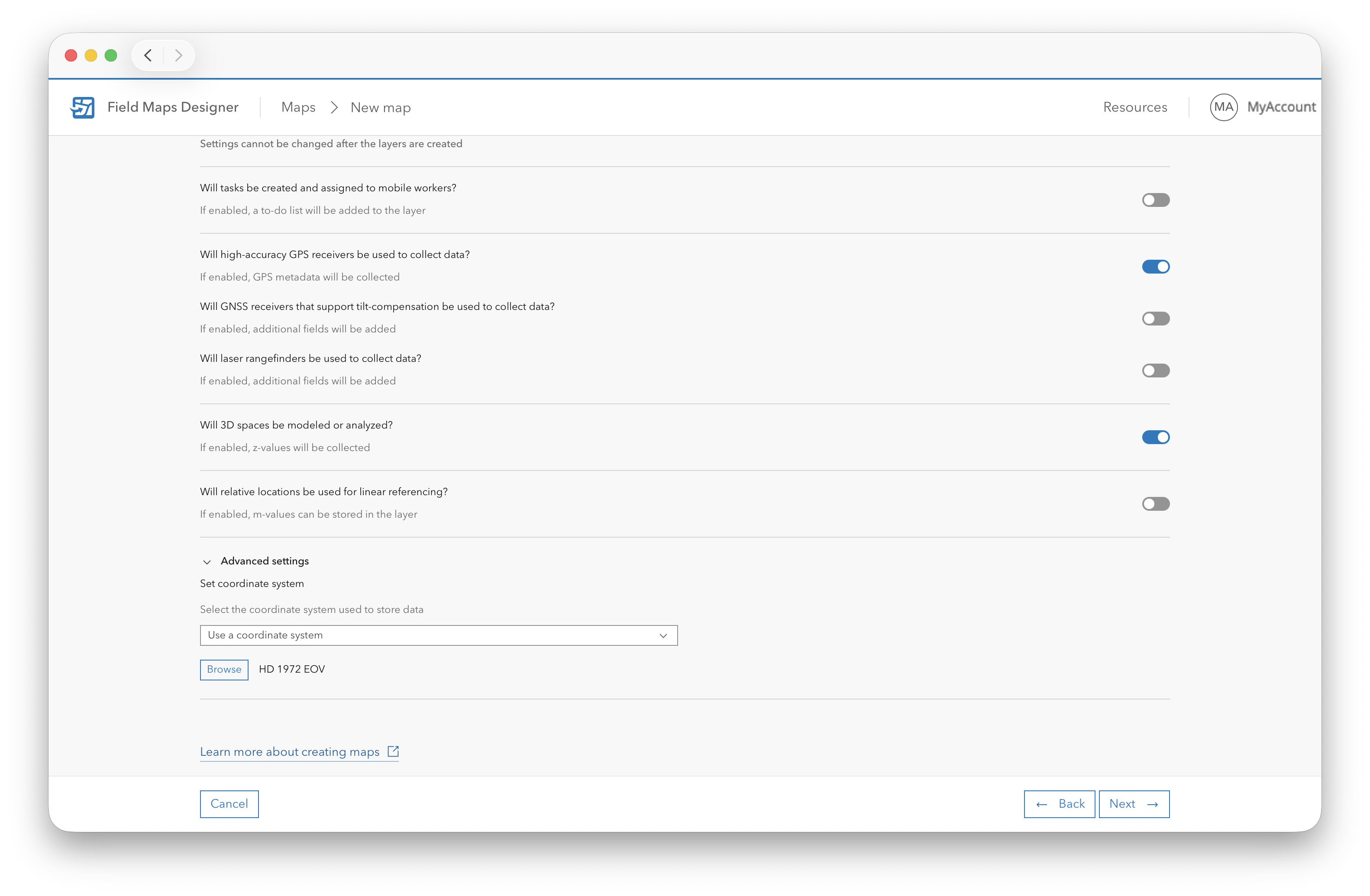
Certifique-se de que o sistema de coordenadas selecionado esteja de acordo com a região e os requisitos de levantamento do seu projeto.
-
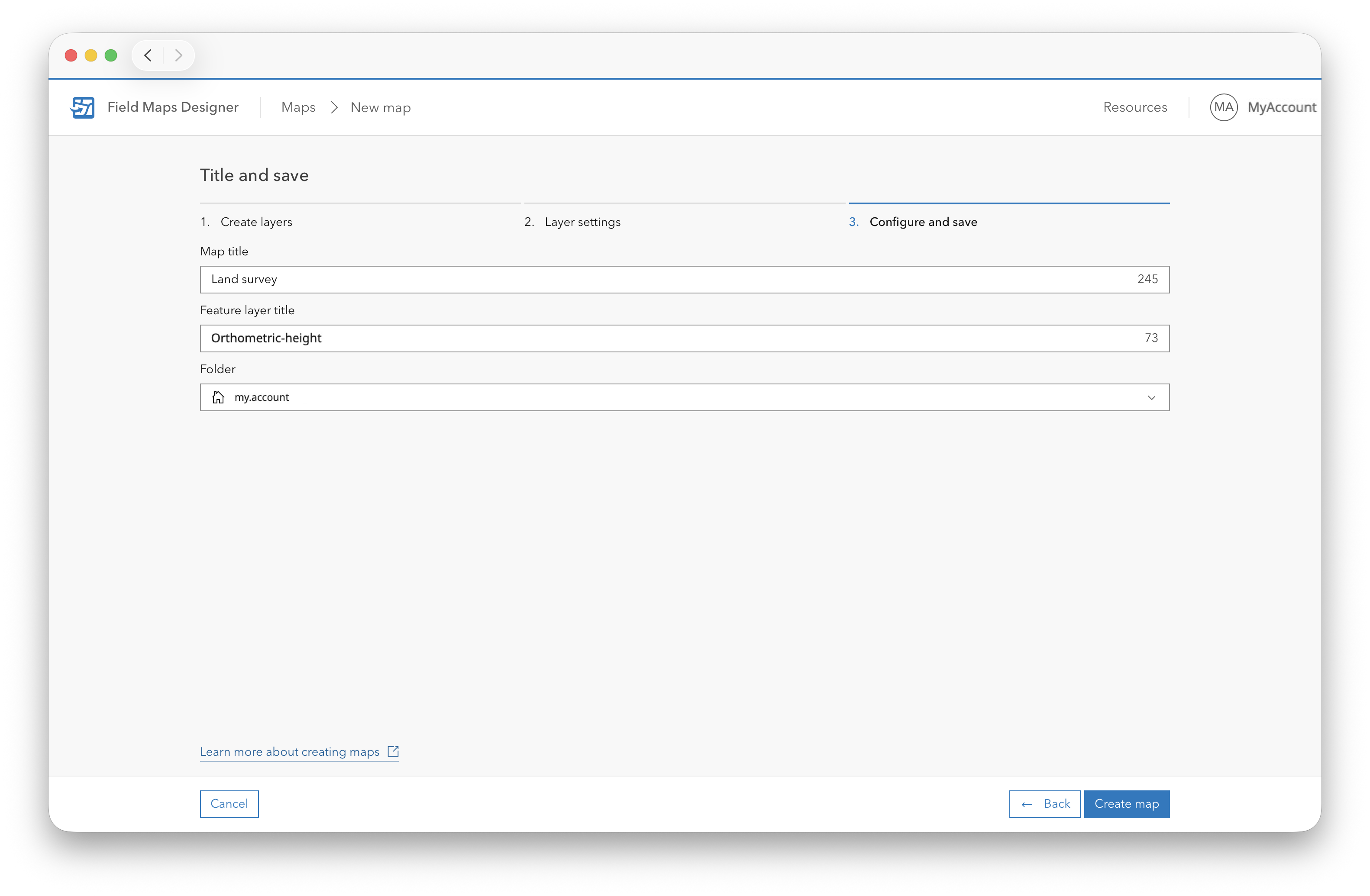
Digite o título do mapa e o título da camada, selecione a pasta onde deseja salvá-lo e clique em Create map (Criar mapa).
-
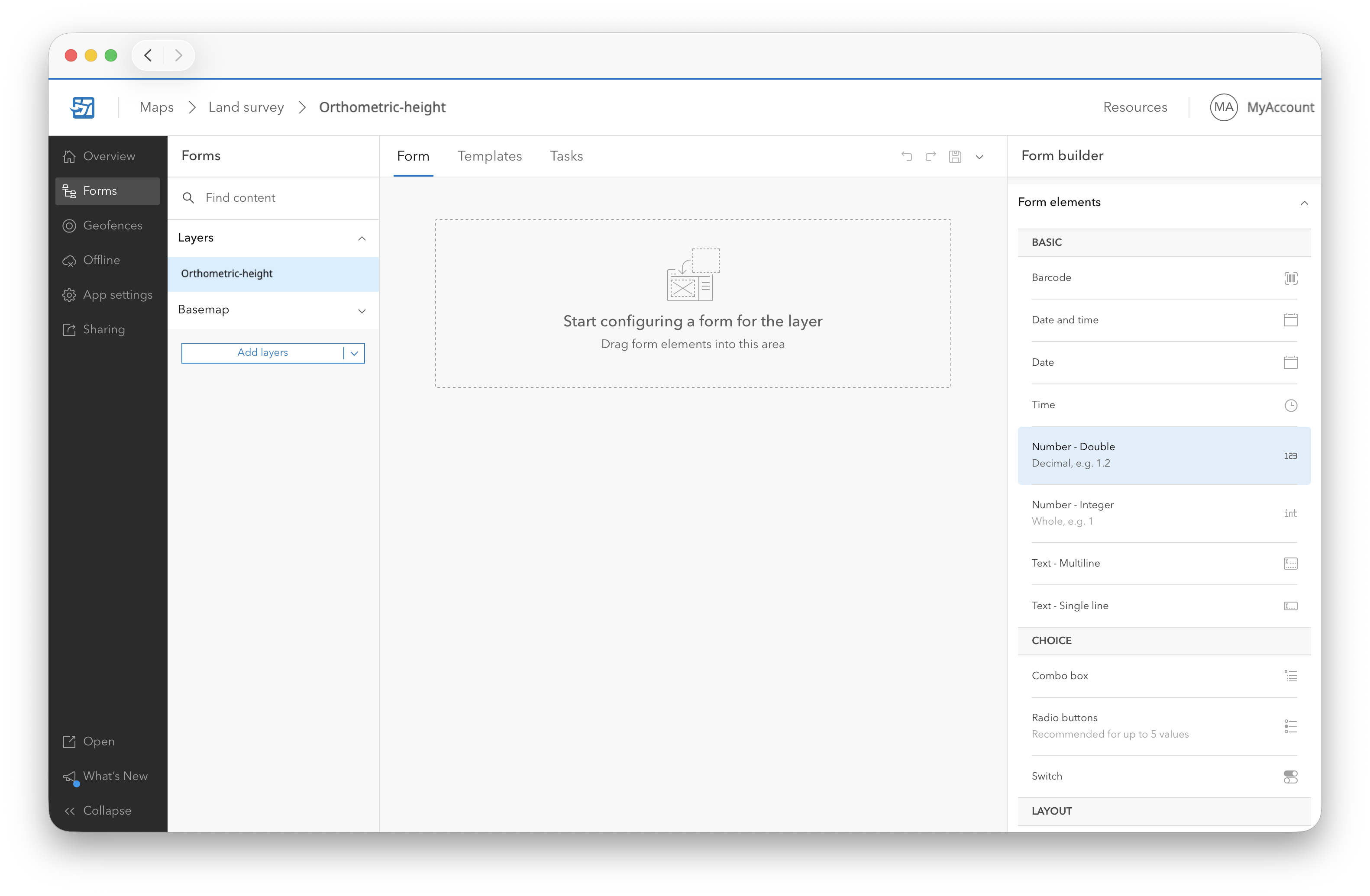
Depois que o mapa estiver criado, abra a seção Forms(Formulários).
-
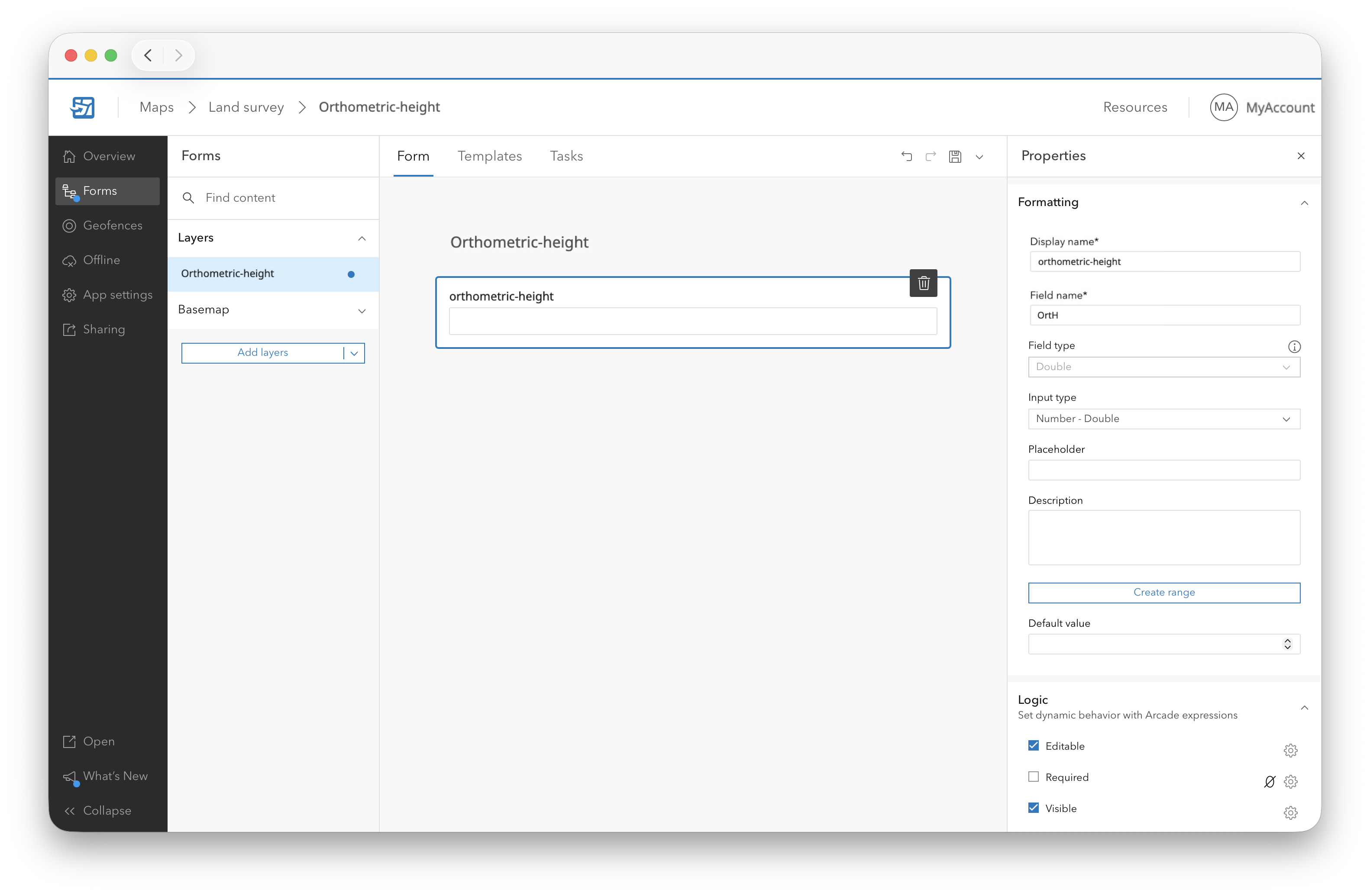
Selecione a camada de recursos que você criou e adicione o campo Number→Double (Número→Duplo). É necessário um campo de precisão dupla, pois as altitudes ortométricas contêm valores decimais e os fluxos de trabalho de topografia exigem precisão na ordem de centímetros.
-
Insira um nome de tela e um nome de campo.
-
Salve a configuração do campo usando o ícone de salvar.
-
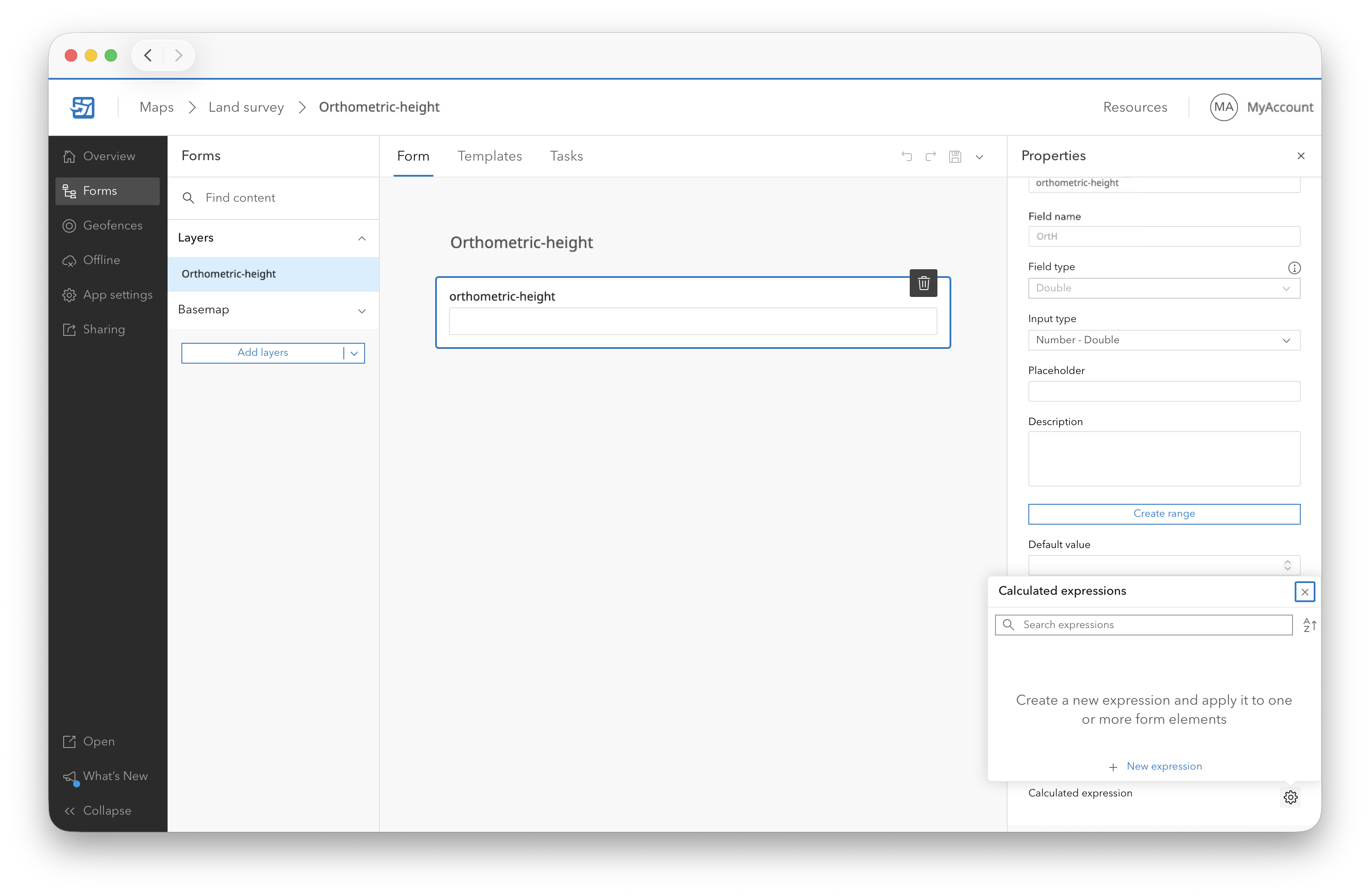
No painel à direita, role até Calculated expression (Expressão calculada).
-
Clique no ícone de engrenagem e selecione New expression. (Nova expressão).
-
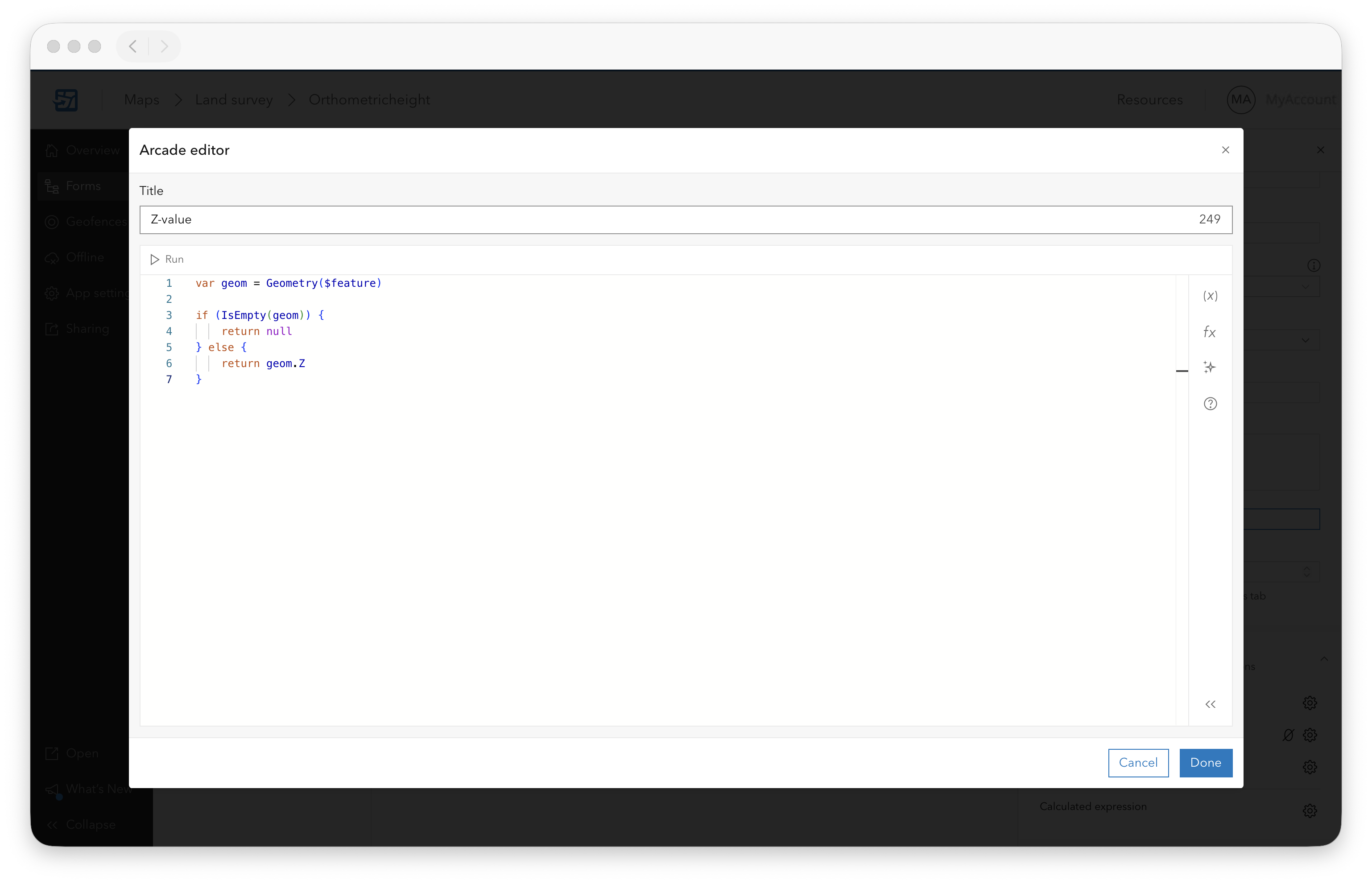
Adicione a seguinte expressão do Arcade para extrair o valor Z da geometria do elemento e usá-lo como valor de altura ortométrica:
var geom = Geometry($feature)

if (IsEmpty(geom)) {
    return null
} else {
    return geom.Z
}
-
Clique em Done (Feito).
-
Salve a configuração do formulário novamente usando o ícone de salvar.
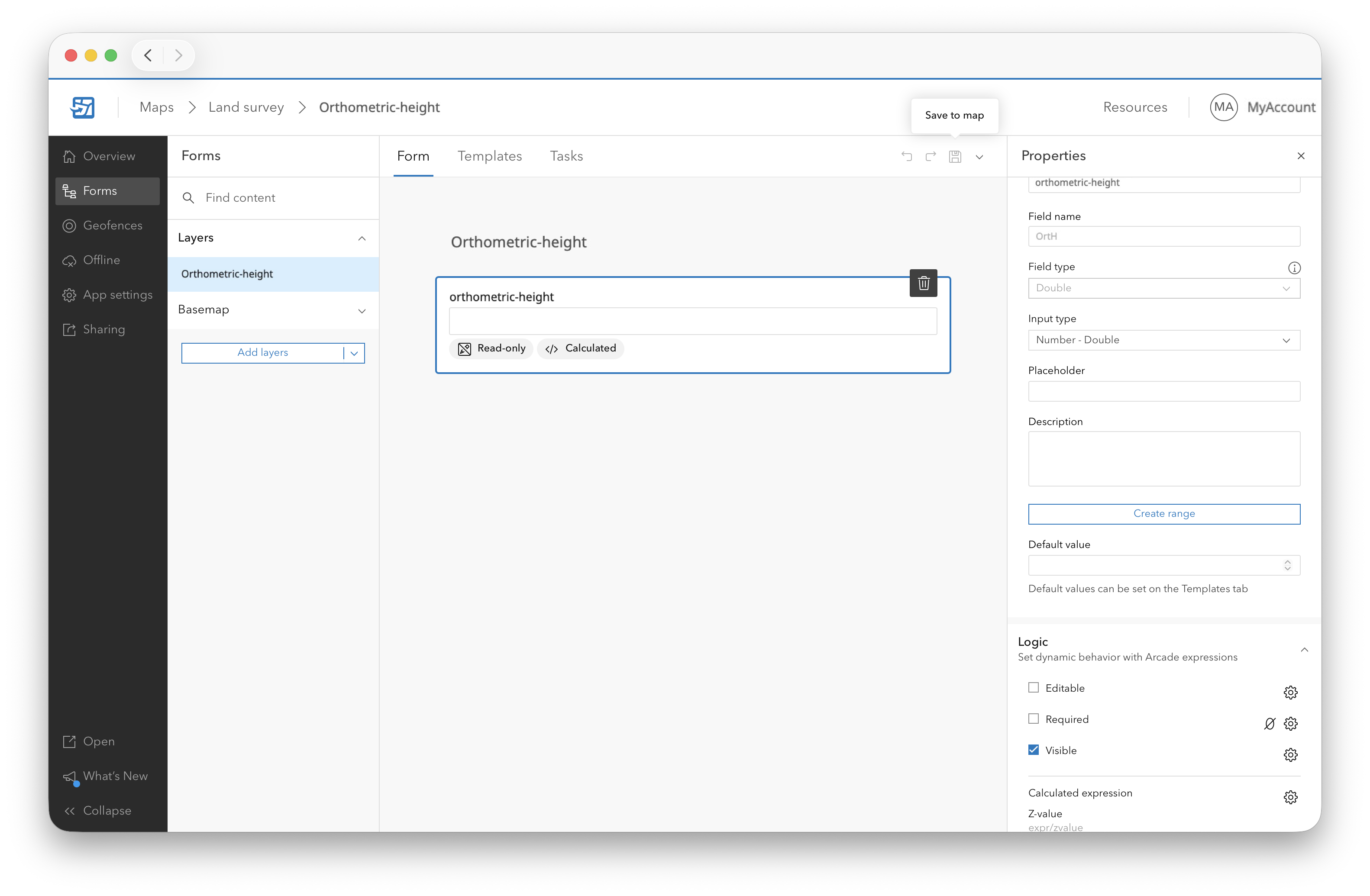
Agora você pode voltar ao seu mapa na web no ArcGIS Field Maps no seu dispositivo móvel com a camada de recursos aplicada. Quando utilizado com o receptor Reach RX2, o ArcGIS Field Maps exibirá as altitudes ortométricas dos objetos coletados.